
Прежде всего, необходимо подчеркнуть, что следующие решения не являются святыми, то есть будут случаи, когда мы сможем восстановить карту, а в других это будет невозможно, потому что микросхема BIOS будет заблокирована или выйдет из строя внутренне, поскольку он программируемый. С учетом сказанного, давайте немного разберемся с вопросом, а затем представим возможные решения.
Содержание
- Почему не удается выполнить прошивку BIOS на графическом процессоре?
- Восстановить BIOS графического процессора
- Если графический процессор выдает изображение
- Если графический процессор не выдает изображение
- Замените переключатель карты
- Графический процессор не формирует изображения и не обнаруживается
- Невозможно восстановить BIOS вашего графического процессора
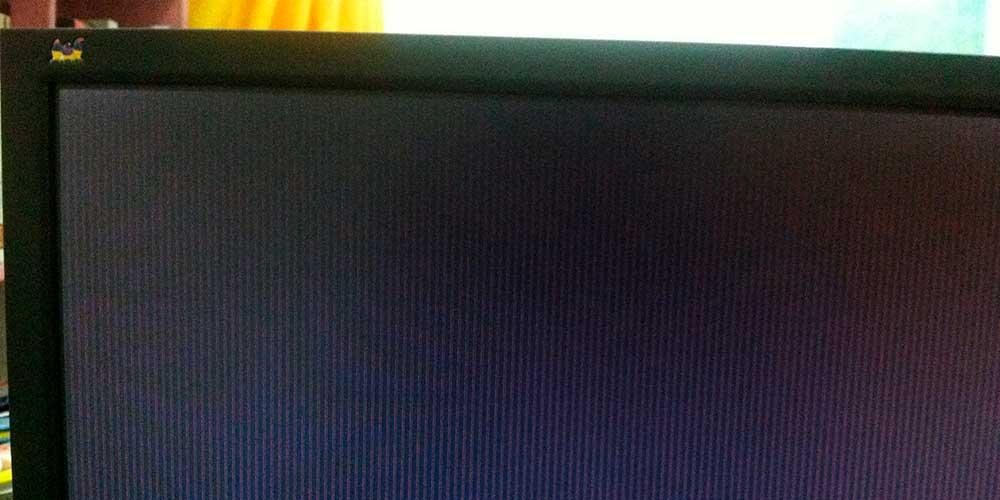
По нескольким причинам логически. Не говоря уже о типичном затемнении, из-за которого ПК остается без питания или Windows снимок экрана, наиболее вероятно, что файл поврежден при запуске или загрузке, после чего, если в процессе загрузки прошивки пропадет всего пара бит, у нас будет красивый черный экран.
Другой возможный недостаток состоит в том, что мы просто не устанавливаем правильную версию рассматриваемой программы. Часто средний пользователь загружает версию программы, которую он читал в Интернете, но не уверен, что эта версия на 100% совместима с его графическим процессором и ОС.
Программа открывается, выполняет все шаги, но когда дело доходит до проверки целостности файла и целевого BIOS, она делает это плохо, неправильно идентифицирует чип, и перепрошивка заканчивается катастрофой. Иногда возникает довольно любопытная ошибка, которая позволила перезагрузить систему и, как следствие, повредить BIOS, и это не что иное, как неиспользование программного обеспечения в качестве администратора ОС, в других случаях графический процессор просто не был отключен администратором устройств. перед этим высветили, что во многих случаях приводило к так называемому кирпичу.
Восстановить BIOS графического процессора
Хотя может показаться, что после брикео все потеряно, на самом деле это не так, по крайней мере отчасти. Для восстановления BIOS требуется новая перепрошивка, а это иногда бывает совсем непросто, поэтому мы начнем с самого простого способа, а если он не удастся, добавим различные решения в соответствующие точки.
Следует отметить, что мы должны избегать любого внешнего программного обеспечения, установленного на ПК, любого типа, включая антивирус или антишпионское ПО, поскольку они могут интерпретировать перепрошивку как атаку на графический процессор, чего мы не хотим.
Если графический процессор выдает изображение
Часто при перепрошивке часть битов видеокарты становится бесполезной, поэтому изображение продолжает выдаваться, но драйвер не может его распознать, потому что часть на чипе отсутствует или повреждена. На данный момент решение простое и заключается в отключении видеокарты в диспетчере устройств Windows в качестве первого шага.
Следующим шагом является создание резервной копии BIOS, которую мы должны были сделать перед перепрошивкой и повторной перепрошивкой, убедившись, что программное обеспечение и файл не повреждены и совместимы с нашим графическим процессором. Многие думают, что это так, и в конечном итоге понимают, что данная версия программы не работает.
Открывая программное обеспечение в интерфейсе Windows или непосредственно в CMD от имени администратора, в обоих случаях мы переходим к повторной прошивке BIOS, где это не должно выдавать никаких ошибок. После этого мы перезагружаемся, и драйвер должен распознать графический процессор и снова установить его в фоновом режиме.
Этот шаг действителен для AMD or NVIDIA видеокарты с ATIFlash или NVIDIAFlas h, до тех пор, пока мы не скрещиваем GPU от красной команды с программным обеспечением для зеленой команды, потому что, хотя программа не должна обнаруживать GPU от другого производителя … Это все было замечено.
Если графический процессор не выдает изображение
Здесь все усложняется, поскольку нам пришлось бы прибегнуть к безопасному режиму Windows с другим графическим процессором, который должен быть основным на нашем материнская плата (обычно верхний слот PCIe), в то время как затронутый графический процессор должен находиться в другом и нижнем слоте, чтобы быть второстепенным.
Это важно, и не следует делать наоборот, не перемещая GPU, поскольку распределение адресов PCIe имеет значение. В любом случае и уже в Windows и с образом второго графического процессора нам придется перепрограммировать BIOS на поврежденном графическом процессоре, указав программному обеспечению, где он находится в пределах доступных опций.
Перепрошивка не должна вызывать никаких проблем, после чего мы должны перезагрузить компьютер, войти в Windows и увидеть с помощью GPU-Z, что наш графический процессор теперь распознается, с его версией BIOS и, конечно же, с его драйвером.
Замените переключатель карты
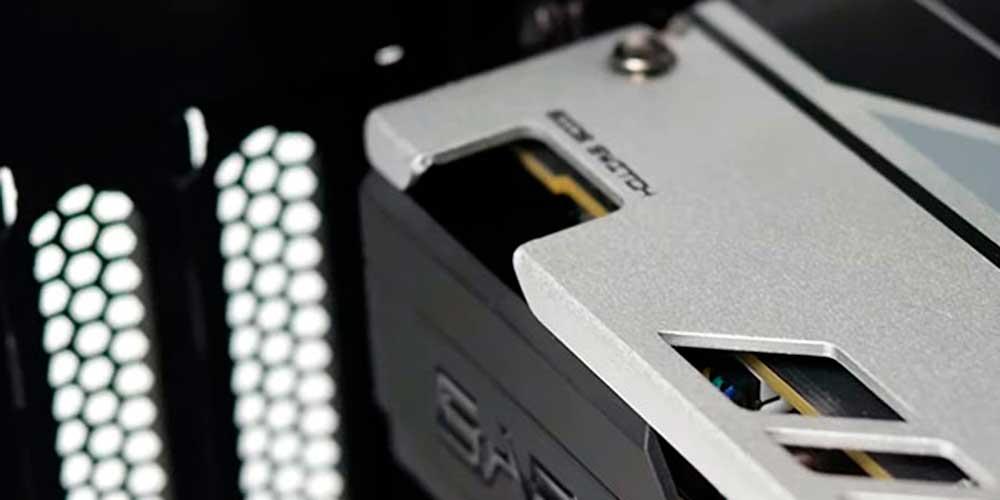
Возможно, вы этого не знаете, но возможно, что ваша видеокарта имеет два доступных BIOS, которые можно изменить с помощью переключателя, который обычно находится под рукой, и что простое изменение его положения отправит нас в другой BIOS второго чипа, включенного в Номерной знак.
Это не исправляет первый, но позволяет нам использовать карту до тех пор, пока мы не сможем спокойно отремонтировать ее, если есть решение.
Графический процессор не формирует изображения и не обнаруживается
Может случиться так, что графический процессор был полностью заблокирован, он не выдает изображение или распознается как вторичный, поэтому невозможно выполнить прошивку любого типа, поскольку, конечно, даже BIOS материнской платы не сможет его увидеть.
В данном случае мы говорим о полноценном кирпиче, поэтому он потребует дорогостоящего процесса в евро и несколько медленнее. Здесь есть два варианта: мы сделаем это сами или найдем кого-нибудь, кто сделает процесс за нас. Но что тут делать?
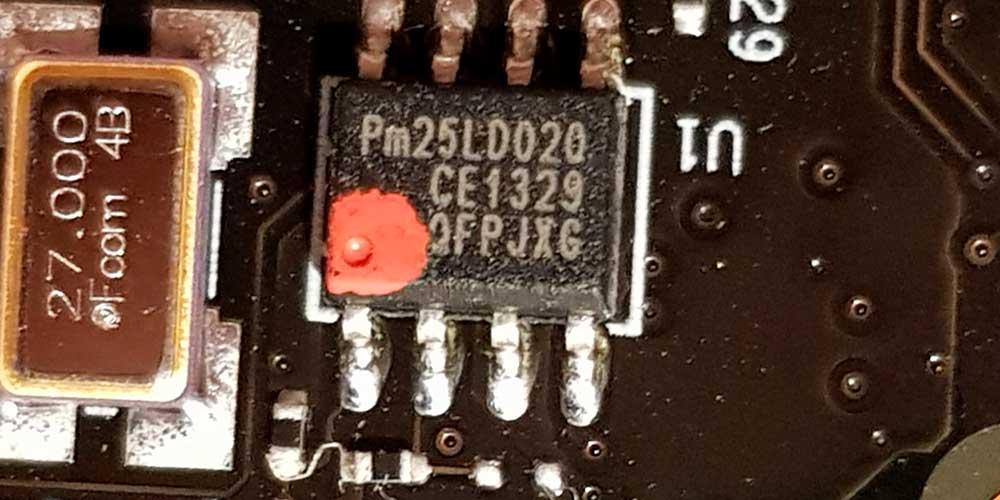
Прошить конкретный чип с помощью EEPROM перепрограммист. Эти чипы различаются между производителями, графическими процессорами и поколениями, но обычно 8-контактного SOIC-8 Flash NOR Или тип интегральной схемы с малым контуром. Также есть 10, а в некоторых моделях больше одной, двух или даже трех микросхем, но там, где ни один из них не работает, нам придется прибегнуть к помощи указанного программатора.
Это уже несколько продвинуто, потому что вы должны знать, как работать с программатором, поскольку вам нужно соединить контакты чипа с ним, чтобы позже дать ему питание и иметь возможность прошить его, будучи разблокированным.
Верно, что также могло случиться, что чип был физически поврежден, и очевидного решения не существует. В этих случаях вам придется распаять чип, купить новый, прошить его с правильным BIOS и повторно припаять, хотя есть много моделей, которые с их правильной распиновкой и зажимом не нужны как таковые.
Невозможно восстановить BIOS вашего графического процессора
Если мы дойдем до того момента, когда мы не сможем восстановить BIOS нашего графического процессора и что мы мигали при загрузке после перезапуска, он принял серию неверных значений, которые повлияли на карту, в частности, на графический процессор, и могли вызвать перегрузка или превышение частоты, оставляющая карту отключенной.
В этих случаях остается обработать RMA только в том случае, если мы испробовали все вышеперечисленное, потому что теперь карта представляет собой пресс-папье, которое даже при реболлинге не сможет оживить.
Об аварийном восстановлении BIOS на флеш-микросхемах SPI flash
При эксплуатации видеокарт, материнских плат и других устройств с флеш-памятью BIOS иногда возникает необходимость в ее перепрошивке/обновлении. Это потенциально опасная процедура, способная «окирпичить» устройство, поэтому производители часто устанавливают резервную микросхему с дубликатом BIOS, делают проверку совместимости прошивки с устройством и т.д.
Тем не менее, иногда из-за невнимательности случаются досадные происшествия, связанные с прошивкой неработающего BIOS. При работе с видеокартами это чаще всего случается с видеокартами производства AMD, так как у них часто можно увеличить потенциал видеокарты, разлочив заблокированные ядра, прошив ускоренные тайминги памяти, умерив ее аппетит к электричеству или получить иные желанные «плюшки». Очень часто такие проблемы появляются у майнеров, старающихся полностью раскрыть вычислительный потенциал видеоркарты.
В данной статье рассматривается восстановление испорченного BIOS на примере видеокарты AMD Radeon RX550 производства Sapphire. Способы принудительного восстановления BIOS, описанные в статье применимы для любых других устройств с микросхемами SPI flash 8-пин.
Из-за чего возникают проблемы с BIOS видеокарт
Прошивка микросхемы BIOS может быть повреждена из-за неисправности чипа, повышенного напряжения, излишне сильного физического воздействи и т.д. Кроме того, микросхема не будет работать при отсутствии питающего напряжения. Но чаще всего BIOS видеокарт приходит в негодность из-за некорректных действий пользователя, который прошил в микросхему неверную прошивку.
В случае, если устройство инициализируется системой, прошивку можно восстановить, используя принудительную запись микропрограммы BIOS с ключом f командой (для консольной программы amdvbflash):
Если на компьютере имеется всего одна видеокарта, которая испорчена прошивкой некорректного BIOS, то нужно использовать загрузку с интегрированной видеокарты или вставлять в систему другой видеоадаптер, с которым загружать операционную систему, а затем восстанавливать прошивку.
Этот метод работоспособен, если программа amdvbflash (ранее называлась atiflash) видит адаптер по команде:
К сожалению, при прошивке неподходящего BIOS устройство не проходит инициализацию в операционной системе, поэтому amdvbflash в этом случае не работает.
Что делать, если видеокарта не инициализируется системой из-за некорректного BIOS?
Прошивка BIOS не от той видеокарты или с очень большими некорректными модификациями приводит к полной неработоспособности видеокарты. Она не инициализируется системой, поэтому ее невозможно прошить используя стандартные методы, включая принудительную запись прошивки (возникает ошибка Adapter not found).
Для восстановления работоспособности таких видеокарт можно использовать два способа:
- Прошивка верной версии прошивки BIOS в микросхему с помощью программатора. Разновидностью этого способа является замена микросхемы BIOS на экземпляр с корректной прошивкой. Этот способ восстановления BIOS самый надежный и простой, но требует наличия паяльного оборудования и программатора.
- Принудительная инициализация видеокарты с испорченным BIOS-ом при загрузке системы с последующей прошивкой верного BIOS принудительной прошивкой в программе amdvbflash (atiflash) с ключом f. Для принудительной инициализации видеокарты при загрузке системы производится обнуление BIOS на флеш-памяти видеокарты, что позволяет затем получить к ней доступ из операционной системы.
Рассмотрим подробнее процесс восстановления BIOS на примере видеокарт AMD Radeon RX550. Такие видеокарты выпускались с двумя видами ядер: Lexa и Baffin (с программно заблокированными ядрами). При прошивке BIOS для другого типа ядра видеокарта гарантированно выходит из строя.
Чтобы восстановить ее работоспособность, нужно найти микросхему BIOS на плате и принудительно прошить в нее правильную версию BIOS. Большая коллекция проверенных BIOS-ов есть на сайте Techpowerup в разделе Databases — VGA BIOS Collection.
Восстановление BIOS у видеокарт замыканием контактов флеш-памяти при загрузке операционной системы
Микросхема 25Q40CT флеш-памяти BIOS у видеокарты AMD Radeon RX550 производства Sapphire находится на задней стороне платы (обратной стороне видеочипа):

Микросхема 25Q40CT в корпусе SOP8 (150 mil) производства китайской компании GigaDevice Semiconductor на плате Sapphire:

Это микросхема последовательной флэш-памяти емкостью 4 Мбит с интерфейсом SPI (Serial Peripheral Interface). Она питается напряжением +3.3 вольта, которое подается на 8-й вывод Vcc (земля — это четвертый вывод Vss).
Блок-схема внутреннего устройства микросхемы флеш-памяти 25Q40CT:

В стандартном режиме работы микросхема GD25Q40C работает с четырьмя видами сигналов:
- Serial Clock (SCLK) — сигнал синхронизации;
- Chip Select (CS#) — сигнал выбора чипа;
- Serial Data Input (SI) — последовательный вход данных;
- Serial Data Output (SO) — последовательный выход данных.
Назначение пинов у флеш-памяти 25Q40CT:

- CS# – (Chip select input) выбор чипа (включение флеш-памяти), позволяет выбрать конкретный чип из нескольких микросхем, подключенных по одной шине (можно собирать устройства с несколькими коммутируемыми BIOS). Чип на плате выступает в роли ведомого, а устройство, откуда производится чтение является ведущим. Для инициализации видеокарты задействуется этот контакт путем подачи на него +3.3 вольта с восьмого вывода микросхемы (Vcc);
- SO/IO1 – выход считывания данных с чипа;
- WP#/IO2 – входной пин для записи данных;
- Vss — земля;
- SI/IO0 – входной пин для записи данных.
- SCLK – синхронизация;
- Hold#/IO3 – входной контакт для удерживания (ожидания);
- Vcc — питание +3.3 вольта.
Выпускаются и другие модификации микросхемы 25Q40CT в разных корпусах с разным объемом памяти, которые широко применяются в радиоэлектронных устройствах.
Маркировка микросхем флеш-памяти производства компании GigaDevice Semiconductor:

Для принудительной инициализации видеокарты и прошивки в нее верной предварительно скачанной версии BIOS нужно:
- перед загрузкой операционной системы подать на первый вывод (вход выбора чипа) положительный потенциал с восьмого вывода микросхемы (+3.3 вольта). Это можно сделать металлическим пинцетом или предварительно подпаянными/подключенными проводками;
- дождаться загрузки операционной системы;
- запустить программу прошивальщик, выбрать в ее меню проблемную карту;
- разъединить контакты 1 и 8 флеш-памяти;
- прошить корректный BIOS;
- перезагрузить систему с восстановленной видеокартой обычным способом и проверить ее работоспособность.
Контакты флеш-памяти 25Q40CT, которые нужно замкнуть для инициализации карты по резервному коду BIOS (выделены красным цветом):

После замыкания контактов система видит видеокарту и ее можно прошить, исправив «косяки»:

Если замыкание контактов микросхемы BIOS не помогает, то, возможно поврежден чип флеш-памяти, либо в нем поврежден резервный код (дефолтный BIOS). В этом случае нужно попробовать прошить микросхему внешним программатором или заменить ее на исправную.
Восстановление BIOS с помощью программатора
В случае невозможности восстановить BIOS описанными выше способами (с принудительной прошивкой с ключом f, а также с помощью замыкания контактов 1-8 флеш-памяти), нужно выпаять микросхему и прошить в нее верную версию, либо заменить на другую, с рабочим BIOS-ом.
Для демонтажа микросхемы нужно обработать флюсом ее выводы, прогреть и выпаять.
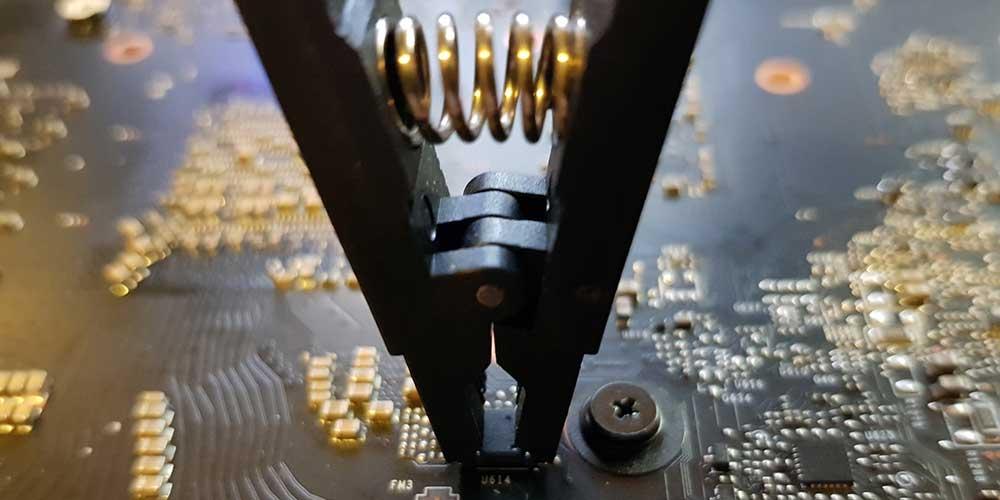
Без выпаивания микросхему BIOS можно прошить, подключившись к ее контактам специальной прищепкой:

Для прошивки BIOS можно использовать универсальный программатор, например, SkyPro, EZP2010, Xgecu/Minipro TL866II Plus и другие. Главное, чтобы он поддерживал работу с установленным на видеокарте типом флеш-памяти.
Источник
NVIDIA NVFlash: Скачать, как Пользоваться (Настройка)
В этом руководстве вы узнаете, как настроить и использовать NVFlash v5.735.0 и новее.
Скачать для Windows/Linux
Что такое NVFlash?
NVFlash — это программа для прошивки BIOS видеокарт семейства Nvidia. Она используется для обновления прошивки, хранящейся в EEPROM видеоадаптера. Приложение так же позволяет сохранять копии текущего BIOS в файл или отображать его версию.
NVFlash поддерживает перепрошивку BIOS на следующих видеокартах NVIDIA:
- GeForce RTX 3090, RTX 3080, RTX 3070, RTX 3060 Ti, RTX 3060
- GeForce RTX 2080 Ti, RTX 2080, RTX 2070, RTX 2060, GTX 1660, GTX 1650
- GeForce GTX 1080 Ti, GTX 1080, GTX 1070, GTX 1060, GTX 1050
- и многие другее, включая перепрошивку BIOS на старых устройствах NVIDIA.
Предупреждение!
Существует реальная опасность того, что адаптер дисплея не загрузится и не сможет загрузить систему, если процесс обновления будет прерван из-за сбоя программы, сбоя питания, если вы вручную перезагрузите компьютер, или вы обновите адаптер с неправильным образом прошивки. По этой причине следует соблюдать осторожность при использовании этой утилиты.
Как пользоваться NVFlash
Шаг 1 — Скачайте программу
Скачиваем программу с официального сайта TechPowerUp. Либо загрузите с релиз с guru3d. 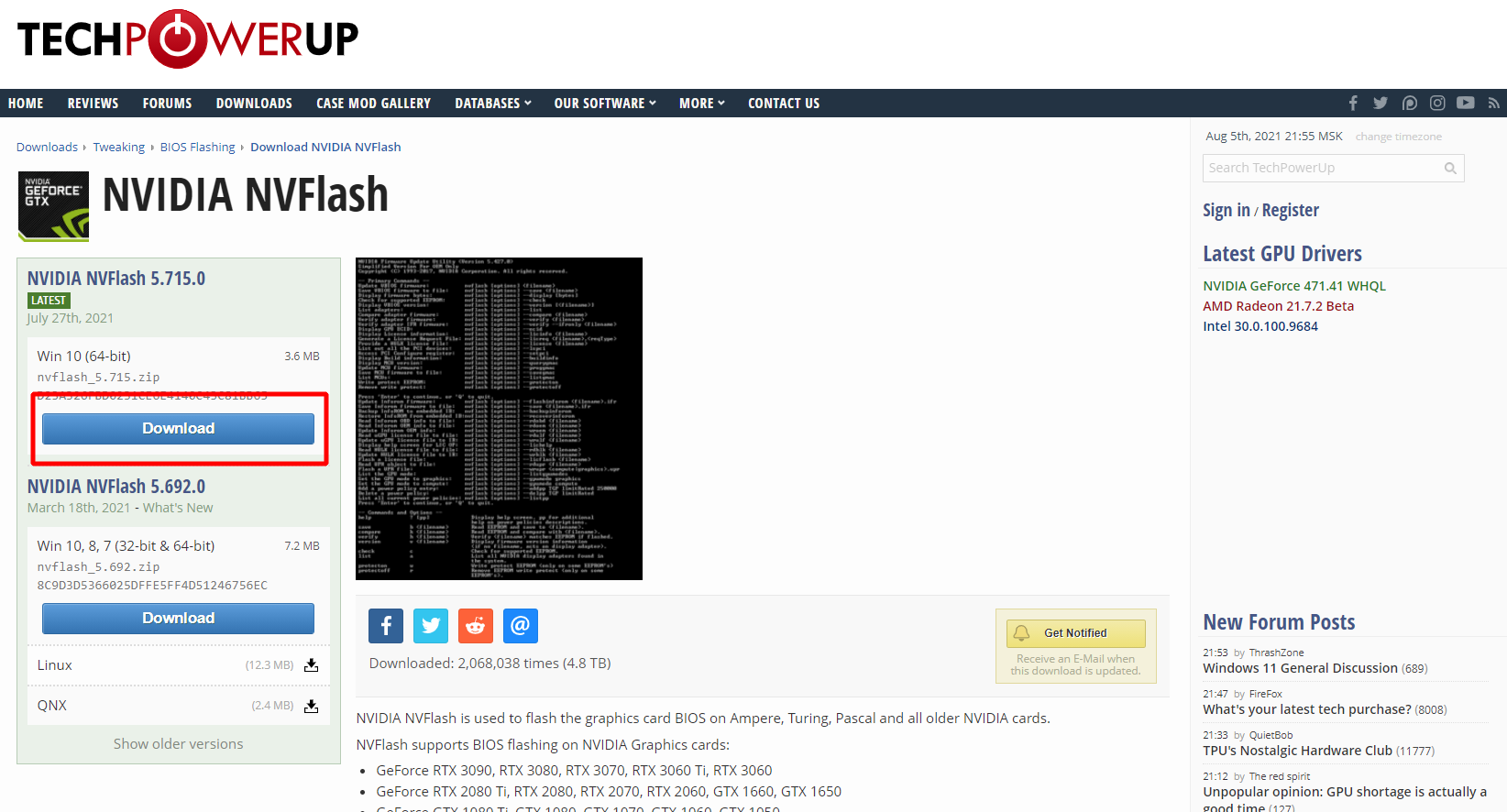
Шаг 2 — Запустите командную строку и сделайте копию БИОСа
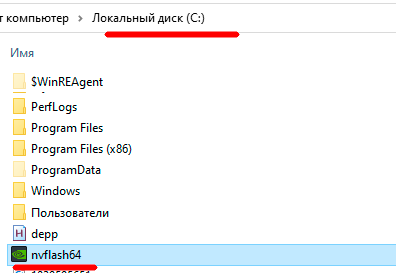
Извлеките .zip архив в корень системного диска C . Файл nvflash64.exe должен находиться по пути C: .
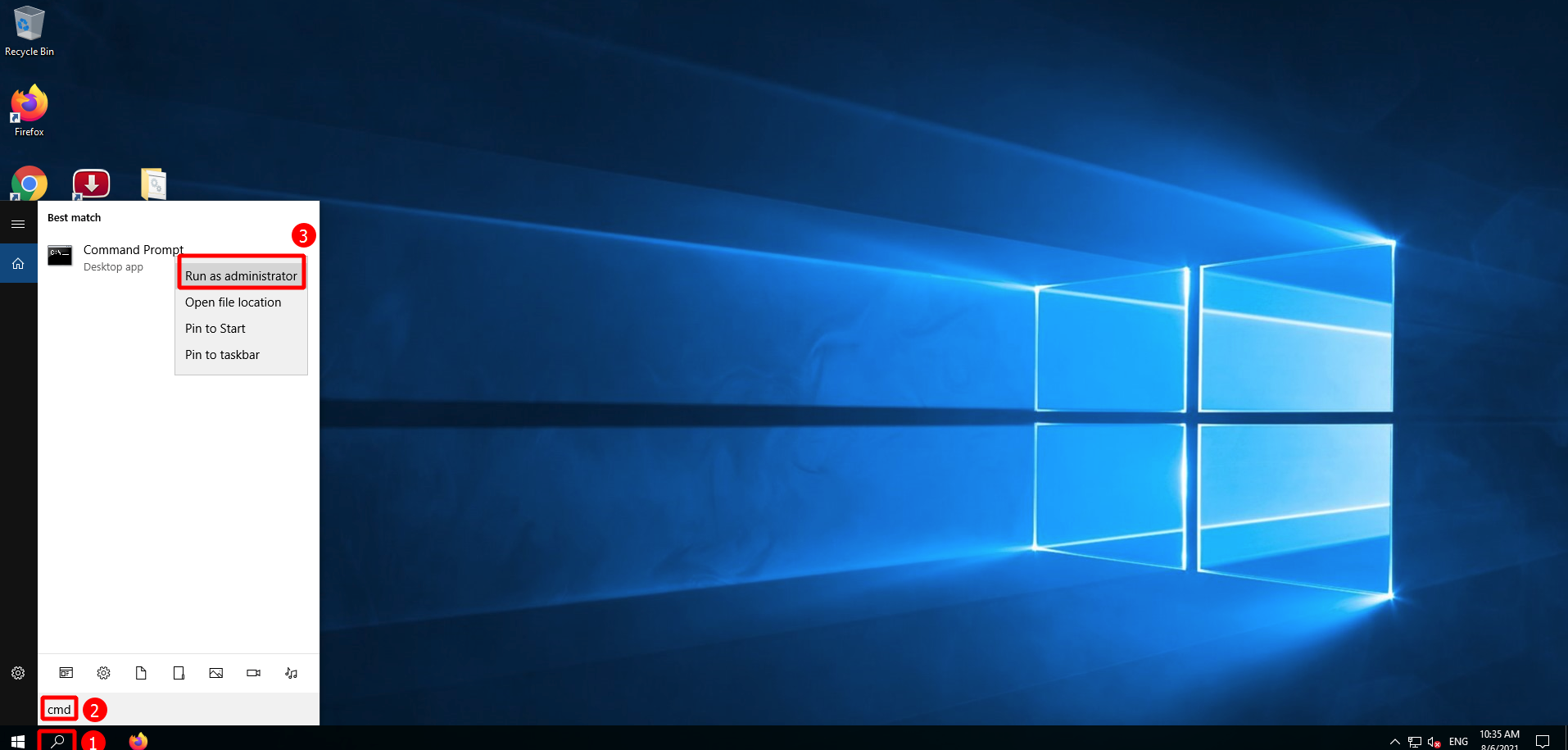
- Нажмите на иконку поиска.
- Наберите в нижней панели поиска CMD .
- Выберите пункт «Запустить от имени администратора» (Run as administrator).
Перейдите в каталог с программой nvflash64.exe . Для этого введите команду:
Результат выполнения команды:
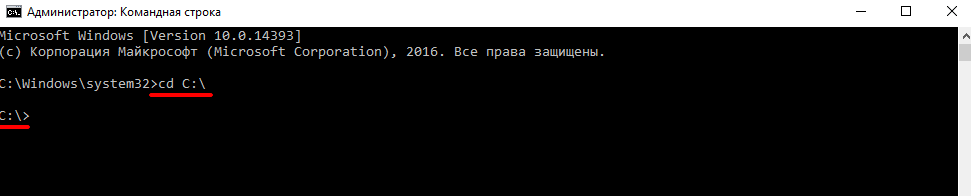
Теперь сохраните копию текущего BIOS вашей видеокарты. Введите команду:
Вы увидите такое окно. Копия будет храниться на диске C: .
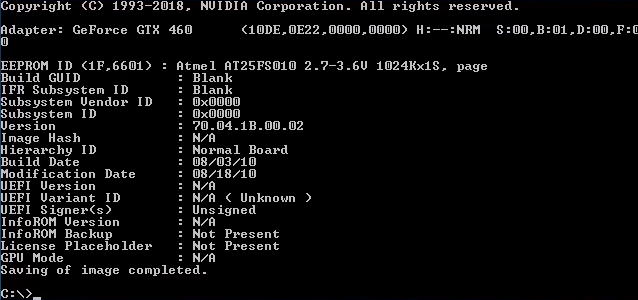
Если ваша программа называется не nvflash64 , а nvflash — тои используйте это имя в командах.
Шаг 3 — прошейте новый BIOS
В этой же командной строке снимите защиту от перепрошивки командой:
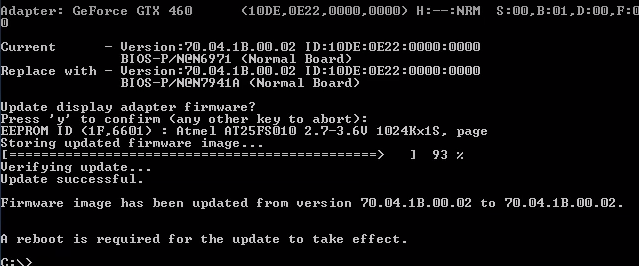
Вы увидите надпись: Remove EEPROM write protect complete :
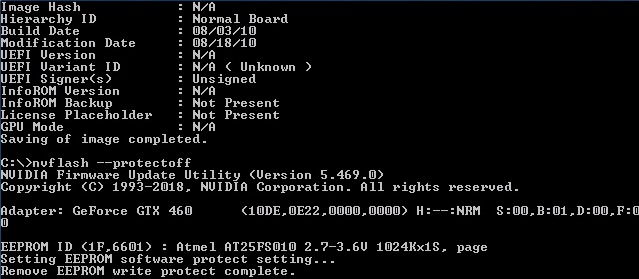
Прошейте видеокарту новым BIOS. Он должен находиться на диске C: и иметь название newbios.rom . Введите команду прошивки:
Программа сообщит: Update successful.
И далее нужно перезагрузить компьютер — A reboot is required for the update to take effect. .
Видео Инструкция
Не работает?
Если программа не работает или не видит вашу видеокарту, попробуйте следующие шаги.
protectoff
Возможно вы забыли снять защиту:
Force flash — принудительная прошивка
Используйте ключ f если вам нужна принудительная прошивка.
Вы можете отменить все проверки / защиту, используя:
Цифры здесь — это идентификаторы устройств в системе.
No nvidia display adapters found
При этой ошибке программа не видит видеокарту. Вам нужно явно указать то, какое имеено устройство вы хотите прошить (ID шины устройства).
nvflash64 с ключом -а должна перечислить ВСЕ исправные видеоадаптеры GeForce.
Для этого попробуйте узнать ID шины устройства и прошить снова командой:
Видео: как восстановить видеокарту NVIDIA после неудачной прошивки БИОС
Команды
Внимание!
Чтобы использовать эти команды, вместо [options] вы должны вписать свои параметры, если это необходимо. Самое слово [options] и скобки не пишутся!
Список поддерживаемых команд представлен ниже.
- nvflash64 [options] — обновить прошивку VBIOS.
- nvflash64 [options] —save — сохранить микропрограмму VBIOS в файл.
- nvflash64 [options] —display [bytes] — показать байты микропрограммы.
- nvflash64 [options] —offset [start] — изменить начальный адрес.
- nvflash64 [options] —string — отобразить байты микропрограммы в формате ASCII.
- nvflash64 [options] —check — проверить поддерживаемой EEPROM.
- nvflash64 [options] —version [ ] — отобразить версии VBIOS.
- nvflash64 [options] —list — список адаптеров.
- nvflash64 [options] —compare — сравнить прошивку адаптера.
- nvflash64 [options] —verify — проверить прошивку адаптера.
- nvflash64 [options] —verify —ifronly — проверить прошивку адаптера IFR.
- nvflash64 [options] —ecid — отобразить ECID / PDI графического процессора.
- nvflash64 [options] —licinfo — отобразить информацию о лицензии.
- nvflash64 [options] —licreq , — создать файл запроса лицензии.
- nvflash64 [options] —license — предоставить файл лицензии HULK.
- nvflash64 [options] —lspci — перечислить все устройства PCI.
- nvflash64 [options] —setpci — доступ к регистру конфигурации PCI.
- nvflash64 [options] —buildinfo — отобразить информацию о сборке инструмента.
- nvflash64 [options] —querygmac — отобразить версию GMAC MCU.
- nvflash64 [options] —proggmac .rom — обновить прошивку GMAC MCU.
- nvflash64 [options] —savegmac .rom — сохранить микропрограмму GMAC MCU в файл.
- nvflash64 [options] —listgmac — список микроконтроллеров GMAC.
- nvflash64 [options] —protecton — защита от записи EEPROM.
- nvflash64 [options] —protectoff — снять защиту от записи.
Внимание!
Чтобы если в команде указано вы должны вписать имя файла. Самое слово и скобки не пишутся!
Пишется вот так:
Опция -b позволяет сделать бэкап BIOS.
Полный список опций
Важно понять перед прочтением списка, что этот перечень команд указан в двух вариантах: длинное имя команды и ее короткий синоним.
Вам нужно выбрать и использовать только один вариант команды:
- Либо длинное имя команды.
- Либо короткий синоним.
Например, если указаны две команды:
Мы используем либо:
Вместо ( имя_файла ) вам нужно напечатать имя вашего файла без скобочек.
Полный перечень опций:
help — Display help screen.
Press pp for additional help on power policies descriptions.
Press app for additional help on app profile descriptions.
save b Read EEPROM and save to .
compare k Read EEPROM full content and compare with .
verify h Verify matches EEPROM if flashed.
version v Display firmware version information (if no filename, acts on display adapter).
check c Check for supported EEPROM.
list a List all NVIDIA display adapters found in the system.
protecton w Write protect EEPROM (only on some EEPROM’s)
protectoff r Remove EEPROM write protect (only on some EEPROM’s).
protectmain Write protect the main firmware segment of the EEPROM.
protectlock Set status register protect and status register lock.
protectinfo Display the block protection status.
license
Provide a license file for updating VBIOS.
licinfo Display license file content. license file is provided by —license option.
ecid Display GPU ECID/PDI.
licreq , ` Generate a License Request File by specifying ` ` to submit to Nvidia.
lspci List all the PCI devices in the system.
setpci [=D[:M]] — Read/Write PCI Config register.
Format is: [=DATA[:MASK]]
Read operation:
Write operation: =DATA[:MASK]
progfwovercec [flag1 flag2] — Flash firmware over CEC
: «gmac», «rtu», «bmc» or «gpu»
[flag] : «reset» or «offpreservecfg»
— reset : Optional flag to request CEC perform a reset when finished.
— offpreservecfg : No config preservation.
querycec — Display crypto device information
attestcec [filename] [csv], — Request FW attestation to CEC and save the response data to [filename] ,and verify the fields in [csv].
listcec List all the CEC devices
cmpgmac Read MCU Flash ROM and compare with .
proggmac Flash GMAC MCU firmware (AI).
savegmac Read GMAC MCU firmware (AI) andsave to .
listgmac — List all the GMAC MCU devices
querygmac [ ]` Display GMAC MCU firmware (AI) version (if no `filename`, acts on GMAC MCU device).
listgpuled — List all the GPU LED Lighting MCUs.
proggpuled Flash GPU LED Lighting MCU firmware (AI).
querygpuled Display GPU LED Lighting MCU FW (AI) version (if no filename , acts on GPU LED Lighting MCU).
savegpuled Read GPU LED Lighting MCU firmware (AI) and save to .
rdciegpuled Read CIE data from GPU LED Lighting MCUand save to .
wrciegpuled Write CIE data to GPU LED Lighting MCU.
calibrategpuled [millisecond] — Calibrate GPU LED clock tick.
listbridgeled — List all the bridge LED Lighting MCUs.
progbridgeled Flash bridge LED Lighting MCU firmware (AI).
Видео: Снижаем уровень шума перепрошивкой BIOS на примере видеокарты 1650 Super от Gigabyte
Где взять версию для DOS?
NVFlash необходимо использовать в режиме DOS, когда вы загружаете вашу систему. Поэтому используйте загрузочный диск MS-DOS и просто скопируйте на него этот инструмент.
Видео: Прошивка Nvidia для Майнинга
Ошибка pci subsystem id mismatch
Идентификатор PCI subsys — это модель карты. Используйте версию DOS для решения ошибки.
Убедитесь так же, что вы разблокировали БИОс:
Используйте ключ -6 :
Команда -6 позволит вам отменить несоответствие идентификатора подсистемы PCI. В случае несоответствия вам необходимо подтвердить действие с помощью клавиши «y».
Примечание.
Пользователям с клавиатурой, отличной от американской, может потребоваться нажать «z» или аналогичную, потому что «y» не находится в одном месте для всех раскладок клавиатуры.
Пользователям SLI потребуется прошивать каждую карту отдельно. Концепция остается той же, но вам нужно будет использовать соответствующий индекс адаптера для прошивки карты. Как определить № адаптера. описано выше.
Перепрошивка происходит так:
[index] представляет собой число, а именно индекс, который вы нашли с помощью команды nvflash64 -a .
Итак, пример команды для прошивки карты с индексом 0:
Когда начнется мигание монитора, просто подождите, пока не появится сообщение, что все готово. Затем перезагрузитесь с помощью Ctrl + Alt + Del и извлеките USB-накопитель.
Command format not recognized
Что делать в этом случае? Все просто, программа вам пишет, что вы ввели неверную команду. Проверьте еще раз каждую букву и исправьте ошибки.
Не является внутренней или внешней командой
Убедитесь что вы запускаете команду из той папки где расположен nvflash64 .
Источник
Привет. Если вы хоть раз при майнинге занимались перепрошивкой BIOS’а видеокарты от AMD, чтобы добиться наибольшего хешрейта и/или наименьшего потребления карты, то имели вероятность криво прошить, из-за чего видеокарта вообще пропадала из поля зрения операционной системы, или же она постоянно показывала различные ошибки в диспетчере устройств. Разберем несколько ситуаций, чтобы ни карты кирпичей не давали, ни вы сами от безысходности. Рассмотрю только те ситуации, в которых побывал сам, очень буду благодарен за дополнения.

Вариант 1. Карта прошилась, в Windows её видно
Раз операционка опознала карточку в диспетчере задач, пусть с ошибкой под кодом 43, кодом 12 или еще каким-то, значения не имеет. Этот вариант относительно легко исправляется, особенно, если вы перед прошивкой сохранили оригинальный биос карточки.
Не сохранили? Ай-ай-ай, но не беда, идём по адресу https://www.techpowerup.com/vgabios/ и по модели своей карты находим биос под свой тип памяти. Возможно, придется перебрать несколько вариантов, но деваться некуда. Или добрые форумчане подкинут биос от своей такой же карты.
Биос перед вами на экране, программа прошивки биоса наверняка тоже (иначе бы вы не смогли «криво» её перепрошить, верно)? Но лишним не будет докачать последние версии AtiWinFlash, если вы владелец полярисов, или RBE, если у вас 5000-ая серия. При обычной ситуации, прошиватор должен видеть карту, и тогда процесс откирпичивания карты сводится к прошивке оригинального биоса по стандартной схеме.
Сам же лично я недавно столкнулся с тем, что тот же AtiWinFlash мне просто говорил, что Cannot find discrete ATI Video Card или в иных версиях Adapter not found
Графическая оболочка по итогу показывала остальные карты в риге. Поставил нерабочую карту в первый x16 слот напрямую, прога стала просто после ругани закрываться. Проблема решилась подбором версии AtiWinFlash’a. У кого-то на 2.74 карта видилась, у кого-то на 2.87. У меня же вообще 2.67 версия показала карту.
После попытки вшить оригинальный биос, вышла новая ошибка «SubsystemIDs mismatch»
Если и у вас так, то следует открыть командную строку от имени администратора и туда вписать следующие команды
cd "путь к папке с прошиватором" (C:papkaatiflash123)

AtiFlash.exe -atmel -f -p 0 %1 -fp
p 0 — это номер карты. Оставляем так, если в риге сейчас одна карта. Если несколько, то сначала пропишите
AtiFlash.exe -i
Выдаст список всех карт, где уже найдёте поломанную и вписываете ее номер в прошлую команду.
Далее через ту же консоль шьем привычной командой
AtiFlash.exe -p 0 bios.ROM
Рекомендую файл с биосом обозвать именно bios.ROM и кинуть его в корень программы. По итогу карта должна оживиться.
Вариант 2. Карта прошилась, но Windows черный экран
В случае чёрного экрана придётся или грузиться со встройки процессора, или с другой карточки. Чтобы загрузиться со встроенного видеоядра, достаточно воткнуть провод от монитора в материнку (или даже просто вставить hdmi эмулятор в неё, если шьете через TeamViewer или AnyDesk).
В моем варианте была недокарта лохматых годов с dvi выходом, она была воткнута в первый полноценный pci, багнутая карта во второй полноценный pci. Затем просто повторяем все процедуры из первого варианта. Но если у вас карта с dual биосом, просто переключаем биос, запускаемся, возвращаем старый биос и шьём.
Вариант 3. Вы прошивали карты из-под Linux, после ребута риг вообще не стартует или карту не видно
Если риг на HiveOS или RaveOS после неудачной прошивки не выходит на связь, то придется вынимать карты и вставлять ее в ПК с виндой или попросту на риге запустить винду, карты после такоо оживают только там по действиям, описанным ваше.
Чтобы не терять в работе целый риг, перед прошивкой нужно заранее позаботиться о том, чтобы была включен в биосе материнки вывод видео на видеочип CPU. Мне неизвестен способ, под которым из-под вышеописанных систем можно прошить взад биос карты, если та более не видна в линуксе. Поделитесь в теме, если вы знаете)
Edited October 24, 2020 by Pyatka
| Автор | Сообщение | ||
|---|---|---|---|
|
|||

|
В связи с повышенной кривизной рук перепрошил биос с нестандартными частотами, результат- биос прошился, карта не заводиться, монитор молчит, и всё остальное то же, карта гигабайт 8800 печ, старый биос сохранён. Требуется помощь в реанимировании-)прошу писать тут или dumachev@inbox.ru или 89091508553 Антон. Заранее благодарен… |
 Добавлено: 30.06.2008 18:57
 | Реклама | |
|
Партнер |
|
WoWCHK |
|
|
Member Статус: Не в сети |
Используй PCI карту для перепрошивки. |
|
Антон69 |
|
|
|
что за писиай карта??куда ее вставлять? |
|
VladN |
|
|
Member Статус: Не в сети |
Антон69 |
|
WoWCHK |
|
|
Member Статус: Не в сети |
PCI — старый разъём для подключения переферии. На плате — белого цвета. |
|
mentoza |
|
|
Продавец Статус: Не в сети |
Цитата: Если вдруг, по той или иной причине, вы заставили работать видеокарту на частотах выше её возможностей, то экран может оставаться чёрным даже во время загрузки! В таком случае есть несколько способов спасения. Прежде всего, на помощь придёт вторая видеокарта. Вам нужно установить её в систему, и, выводя картинку на вторую видеокарту, прошить основную. Счастливые владельцы материнских плат SLI или CrossFire могут использовать видеокарту PCI Express; всем остальным придётся найти модель с интерфейсом PCI. Ещё одно решение — прошивка «вслепую». Когда вы загрузитесь с дискеты или USB-брелока, то последовательность действий будет такая же, нужно лишь подождать несколько секунд, чтобы загрузилась командная строка MS DOS. Вам нужно будет набрать такую же командную строку, что и для первой прошивки, но уже с указанием оригинального файла BIOS (именно по этой причине мы рекомендовали скопировать этот файл на брелок или дискету, помимо модифицированного). (C) THG.RU[/b] Последний раз редактировалось mentoza 30.06.2008 19:15, всего редактировалось 1 раз. |
|
Антон69 |
|
|
|
WoWCHK писал(а): PCI — старый разъём для подключения переферии. На плате — белого цвета. где бы ее еще найти, похоже совсем старинный девайс? -) mentoza писал(а): Цитата: Если вдруг, по той или иной причине, вы заставили работать видеокарту на частотах выше её возможностей, то экран может оставаться чёрным даже во время загрузки! В таком случае есть несколько способов спасения. Прежде всего, на помощь придёт вторая видеокарта. Вам нужно установить её в систему, и, выводя картинку на вторую видеокарту, прошить основную. Счастливые владельцы материнских плат SLI или CrossFire могут использовать видеокарту PCI Express; всем остальным придётся найти модель с интерфейсом PCI. Ещё одно решение — прошивка «вслепую». Когда вы загрузитесь с дискеты или USB-брелока, то последовательность действий будет такая же, нужно лишь подождать несколько секунд, чтобы загрузилась командная строка MS DOS. Вам нужно будет набрать такую же командную строку, что и для первой прошивки, но уже с указанием оригинального файла BIOS (именно по этой причине мы рекомендовали скопировать этот файл на брелок или дискету, помимо модифицированного). (C) THG.RU[/b] извиняюсь, а можно ссылочку где это всё подробно описано, у меня есть и вторая карта 8800 и SLI а что с этим делать не совсем ясно? |
|
WoWCHK |
|
|
Member Статус: Не в сети |
Антон69 |
|
Антон69 |
|
|
|
Ещё одно решение — прошивка «вслепую». Когда вы загрузитесь с дискеты или USB-брелока, то последовательность действий будет такая же, нужно лишь подождать несколько секунд, чтобы загрузилась командная строка MS DOS. Вам нужно будет набрать такую же командную строку, что и для первой прошивки, но уже с указанием оригинального файла BIOS (именно по этой причине мы рекомендовали скопировать этот файл на брелок или дискету, помимо модифицированного).
В слепую не получается, при старте флопик с нв флэшем молчит, ничего не грузиться-(( |
|
WoWCHK |
|
|
Member Статус: Не в сети |
Вставь нормальную в верхний слот PCI-E и попробуй прошить. Только не ошибись при прошивке. |
|
Антон69 |
|
|
|
WoWCHK писал(а): Вставь нормальную в верхний слот PCI-E и попробуй прошить. Только не ошибись при прошивке. простите, а как мне указать в досе что мне нужно прошивать именно убитую карту которая находиться в нижнем слоте а не верхнюю живую? |
|
WoWCHK |
|
|
Member Статус: Не в сети |
Антон69 |
|
Антон69 |
|
|
|
WoWCHK писал(а): Антон69 ок, щас попробую, не пропадай пожалуйста спаситель ты мой-)) WoWCHK писал(а): Антон69 напиши пожалуйста как правильно эту команду прописать в нв влэше??? чёто не получается разобраться… |
|
WoWCHK |
|
|
Member Статус: Не в сети |
NVIDIA Firmware Update Utility (Version 5.63) — Primary Commands — — Commands and Options — Use a single dash («-«) to use the single letter version of a command. — Sample Usage — Тебе нужно сделать так: nvflash —list — выведет все доступные nvidia-адаптеры. |
|
¶Phoenix |
|
|
|
Сорри, что влез.. трабла похожая только видяху нужно полностью прочекать Трабла в том что весь монитор в артефактах, нужно стартонуть на встроеной вдяхе, но как не крутил — или PCI-E или OnBoard .. подскажите плз взможно ли запустить их вместе?
мать — Asus P5KPL-VM |
|
Антон69 |
|
|
|
всем спасибо за внимание, карту восстановил, все работает отлично, залил в обе карты биос от msi, проходят любые тесты-) |
|
WoWCHK |
|
|
Member Статус: Не в сети |
Антон69 |

|
vicsan |
|
|
Junior Статус: Не в сети |
¶Phoenix писал(а): Тебе нужно сделать так: nvflash —list — выведет все доступные nvidia-адаптеры. Спасибо!Как же ты мне помог! Мир не без добрых людей! Крепкого тебе здоровья! |
—
Кто сейчас на конференции |
|
Сейчас этот форум просматривают: нет зарегистрированных пользователей и гости: 4 |
| Вы не можете начинать темы Вы не можете отвечать на сообщения Вы не можете редактировать свои сообщения Вы не можете удалять свои сообщения Вы не можете добавлять вложения |
Лаборатория
Новости
-
#1
Всем привет. Интересует вопрос, если при прошивке мигнет свет или вообше пропадет, что будет с картой? И возможно ли восстановить если что то будет?
-
#2
проверь)
а по сути — шей по одной и через ИБП.
про восстановление тоже инфа есть, ищите.
-
#3
Шей по очереди, если есть вторая карта — можно восстановить
-
#4
Бэкапы биоса оригинального делай, а потом через Командную строку или на край совсем выпаивать флешку и на программатор
-
#5
человек сидит тут с НОЯБРЯ и закдает такие вопросы — ну что тут можно добавить….
-
#6
ТС — почитать совсем не хочешь? Данная тема уже 100500 раз поднималась……
-
#7
Есть же видос на форуме как востановить карту в этом случии, полная инструкция, поищи сам
-
#8
Всем привет. Интересует вопрос, если при прошивке мигнет свет или вообше пропадет, что будет с картой? И возможно ли восстановить если что то будет?
возможно, только вчера так свет предательски моргнул, ставшь 2 карты, сносишь драйвера, перезагружаешься, без дров прошиваешь вторую карту(которая кирпич), ставишь дрова, перезагружаешься, карта оживает, опять шьешь- профит
-
#9
возможно, только вчера так свет предательски моргнул, ставшь 2 карты, сносишь драйвера, перезагружаешься, без дров прошиваешь вторую карту(которая кирпич), ставишь дрова, перезагружаешься, карта оживает, опять шьешь- профит
Пасиб, один реально полезный ответ. Остальные совет мой вам, если нечего сказать, не говорите лучше ничего. На счет того что давно зареган так это ничего не говорит, форум читаю редко, а если ты хотел поумничать то давай в скайп, уверен что ты куда меньше имеешь знаний чем я.
-
#10
Очень много карт пришлось шить. Несколько раз при прошивке зависали фермы, разок свет отключался. Перезагружался — ничего страшного, карты не умирали, шил их заного и все работало.
Вообще на моей практике я ни разу не убивал карты, вообще хз как другие умудряются прошивать в кирпичи.
-
#11
Очень много карт пришлось шить. Несколько раз при прошивке зависали фермы, разок свет отключался. Перезагружался — ничего страшного, карты не умирали, шил их заного и все работало.
Вообще на моей практике я ни разу не убивал карты, вообще хз как другие умудряются прошивать в кирпичи.
прошивал так как выше написали?
-
#12
прошивал так как выше написали?
хз на что имеено выше ты пытаешься сослаться. Шил слеюудщим образом: Все карты были в фермах. Сливал оригинальный биос, редактировал, сначала вшивал на одну, перегазрузка, запустилось и работает — прошиваю все остальные. Повторюсь, бывали случаи зависонов при зашивании, следовательно пришлось перезагружать, карты не умирали.
-
#13
хз на что имеено выше ты пытаешься сослаться. Шил слеюудщим образом: Все карты были в фермах. Сливал оригинальный биос, редактировал, сначала вшивал на одну, перегазрузка, запустилось и работает — прошиваю все остальные. Повторюсь, бывали случаи зависонов при зашивании, следовательно пришлось перезагружать, карты не умирали.
я не так понял просто. думал ты восстанавливал тож после зависона. Ну если не окирпичивается карта от такого это гуд.
-
#14
Пасиб, один реально полезный ответ. Остальные совет мой вам, если нечего сказать, не говорите лучше ничего. На счет того что давно зареган так это ничего не говорит, форум читаю редко, а если ты хотел поумничать то давай в скайп, уверен что ты куда меньше имеешь знаний чем я.
таких как ты не в меру образованых тут с пару десятков в день проходит. весь форум и интернет завален инфой которую ты спрашивал тебе видимо религия или бремя интеллекта не позволяет просто почитать.
-
#15
Пасиб, один реально полезный ответ. Остальные совет мой вам, если нечего сказать, не говорите лучше ничего. На счет того что давно зареган так это ничего не говорит, форум читаю редко, а если ты хотел поумничать то давай в скайп, уверен что ты куда меньше имеешь знаний чем я.
Ты идиот? Я тебе написал как конкретно сделать. Так как сам только вчера сделал кирпич из 1 470 и 1 570. Чем мой коментарий тебя так задел что ты мозг не включил а перешел на хамство? И при чем тут регистрация? Я на форуме так же 2 месяца. И каждый раз пытаюсь всем помочь.
-
#16
Ты идиот? Я тебе написал как конкретно сделать. Так как сам только вчера сделал кирпич из 1 470 и 1 570. Чем мой коментарий тебя так задел что ты мозг не включил а перешел на хамство? И при чем тут регистрация? Я на форуме так же 2 месяца. И каждый раз пытаюсь всем помочь.
Прочитай еще раз и подумай, хамство было не в твою сторону, в твою было «Пасиб»)
-
#17
Ребят, одна видяха 470 прошилась хорошо, а вот со второй случилась проблема, если воткнуть ее одну, она пищит перед загрузкой винды. Удалось запустить винду, со встроенной видео карты, там видео определилась, но с !, пробую шить, atiwinflash выдает ошибку (Error reading from ROM) Даж если удалить дрова, перезагрузиться, все равно эту ошибку выдает. Что еще можно сделать, накиньте идею
Видяху через рейзер шьешь? И через порт х16?
-
#18
Прочитай еще раз и подумай, хамство было не в твою сторону, в твою было «Пасиб»)
Перечитал, понял, тогда извиняй.
-
#19
Всем привет. Интересует вопрос, если при прошивке мигнет свет или вообше пропадет, что будет с картой? И возможно ли восстановить если что то будет?
-
#20
Вот у меня такая проблема- боюсь шить свою купленную на руках сапфир рх470 нитро+ 4гб(ельпида). Когда видеокарта под нагрузкой- могу считать данные биоса, когда в простое — нет.
Вопрос- если я прошью карту под нагрузкой, в майнинге например, не станет ли она кирпичем. Вдруг это не программная проблема с биосом, а с железом.
Не хочется выкидывать карту после «прошивки», т.к. купил ёё на свою месячную зарплату.
Вторая видеокарта есть, но хз что с этой. Под нагрузкой все данные(температура, об. вентиляторов) карты мониторятся, в простое все данные пропадают.
Железо, Программное обеспечение
- 03.03.2017
- 52 121
- 14
- 19.01.2020
- 12
- 12
- 0
- Содержание статьи
- Почему нельзя просто обновить драйвера?
- Перепрошивка BIOS
- Отключаем проверку BIOS’a видеокарты
- Комментарии к статье ( 14 шт )
- Добавить комментарий
В данной статье предполагается, что вы понимаете, что делаете и на какой риск идете. Администрация сайта и автор статьи не несут никакой ответственности за вышедшее из строя оборудование в результате действий пользователя.
Почему нельзя просто обновить драйвера?
С выходом драйверов 16.12.1, так же известных как Crimson ReLive, инженеры и программисты AMD решили убрать возможность использования на видеокартах серии RX 400 не оригинальные BIOS’ы. Теперь каждый, кто попробует перепрошить BIOS на своих картах на любой, отличающийся от оригинального, столкнется с тем, что драйвера AMD отказываются работать с видеокартой.
О подробной процедуре перепрошивки BIOS на видеокартах AMD можно прочитать здесь.
Однако, народные умельцы нашли способ обхода данного ограничения, о чем ниже и пойдет речь. Для отключения проверки BIOS’a понадобиться утилита AMD/ATI Pixel Clock Patcher, которую скачать можно здесь. Так же для самой прошивки видеокарты нужна утилита ATI Winflash, которую скачать можно по этой ссылке.
Перепрошивка BIOS
Данная статья предполагает, что у вас уже есть готовый rom BIOS’a для видеокарты, который вы хотите перепрошить.
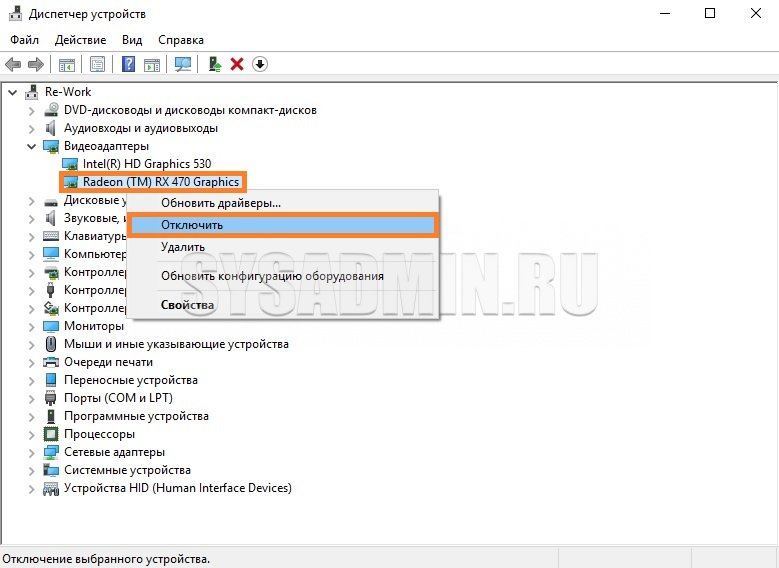
Перед прошивкой лучше будет отключить видеоадаптер в Windows. Для этого нужно открыть «Диспетчер устройств«, раскрыть список «Видеоадаптеры«, и выбрав нужный, нажать на нем правой кнопкой мыши и выбрать пункт «Отключить«.
Затем запускаем с правами администратора ATIWinflash. Нажимаем на кнопку Loaded, выбираем нужный rom-файл BIOS’a.
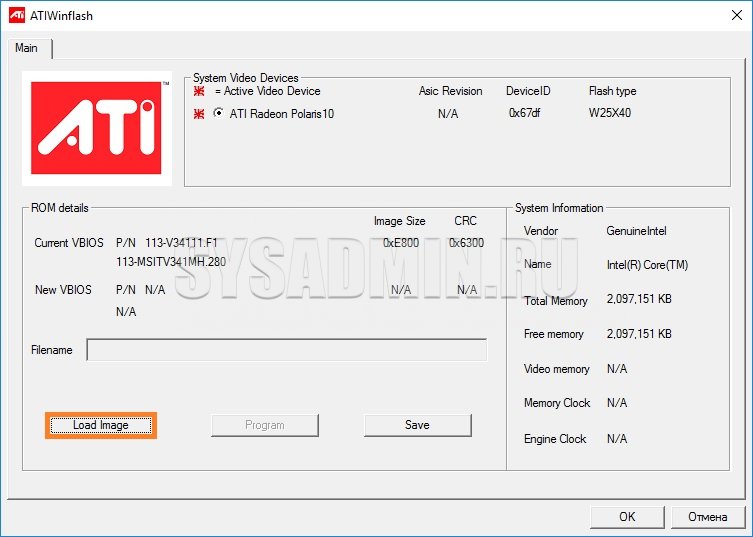
Выбрав файл запускаем процедуру перепрошивки кнопкой Program.
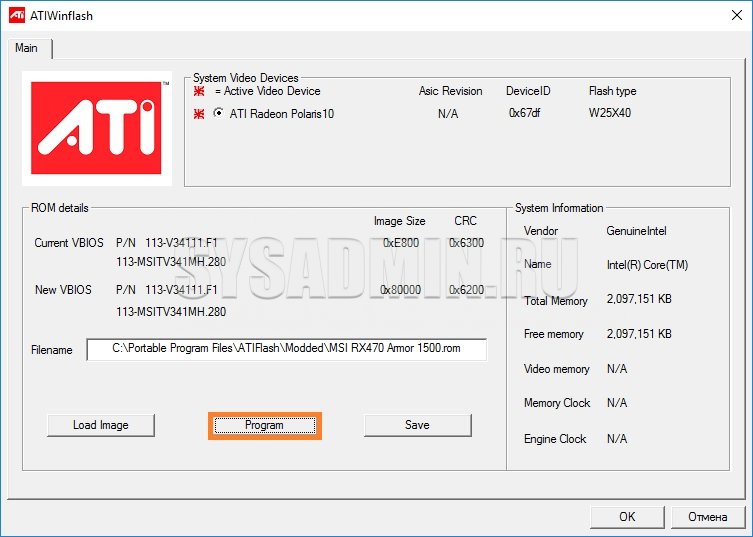
Ждем завершения процедуры перепрошивки. Это может длиться несколько минут. Так же, бывает, что компьютер зависает — это может возникнуть из-за того, что видеокарта не была отключена через Диспетчер устройств.
По завершению появится сообщение о успешной перепрошивке.
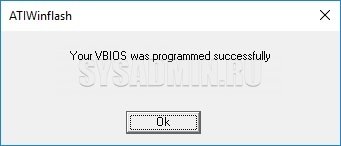
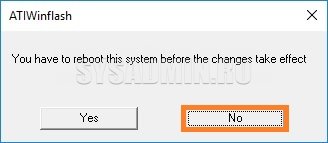
Затем, после нажатия кнопки «OK» появится предложение о перезагрузке, от которого нужно отказаться.
Отключаем проверку BIOS’a видеокарты
Запускаем AMD/ATI Pixel Clock Patcher. Убеждаемся, что в появившемся окошке программы присутствует строка BIOS signature check: found, и на вопрос «Patch found values» отвечаем нажатием кнопки «Да».
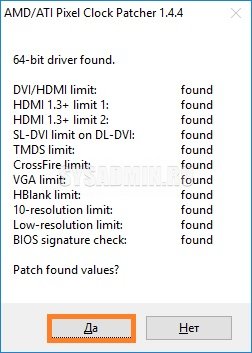
Программа начнет свою работу, может показаться, что на этот момент она закрылась. На самом деле нужно подождать появления сообщения об успешном патче и подписи драйвера.
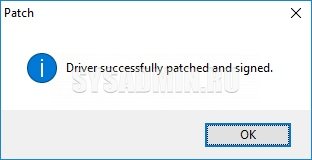
После появления данного окна можно смело перезагружаться и пользоваться видеокартой с прошитым пользовательским BIOS’ом и новейшими драйверами AMD.
Содержание
- Прошивка биоса видеокарты с помощью интегрированного видео.
- Прошивка биоса видеокарты через операционную систему Windows
- Прошивка биоса видеокарты через операционную систему Windows
- ПК не загрузится после обновления BIOS? Вот как это исправить [QUICK WAYS]
- Как исправить ошибку загрузки системы после ошибочного обновления BIOS в 6 шагов:
- 1. Сброс CMOS
- 2. Попробуйте загрузиться в безопасном режиме
- 3. Настроить настройки BIOS
- 4. Снова прошить BIOS
- 5. Переустановите систему
- 6. Замените материнскую плату
Прошивка биоса видеокарты с помощью интегрированного видео.
Ну что ж начнем.
Если вы не удачно прошили биос своей видеокарты и так сказать «убили карту», но у вас все-таки все работает, только нет изображения на мониторе, то надо сделать следующее:
1) Вытаскиваем «убитую карту»
2) Подсоеденить шнур к интегрированому видео на материнской плате
3) Зайти в биос в и найти раздел: «Primary Display Adapter» и выставить: Onboard (чтобы загрузка всегда шла именно с интегрированного видео)
4) Сохраниться и перезагрузиться, после выключить компьютер вобще.
5) Вставить обратно карту, подсоединить к карте дополнительное питание.Карта все нормально б.
Ну что ж начнем.
Если вы не удачно прошили биос своей видеокарты и так сказать «убили карту», но у вас все-таки все работает, только нет изображения на мониторе, то надо сделать следующее:
1) Вытаскиваем «убитую карту»
2) Подсоеденить шнур к интегрированому видео на материнской плате
3) Зайти в биос в и найти раздел: «Primary Display Adapter» и выставить: Onboard (чтобы загрузка всегда шла именно с интегрированного видео)
4) Сохраниться и перезагрузиться, после выключить компьютер вобще.
5) Вставить обратно карту, подсоединить к карте дополнительное питание.Карта все нормально будет работать, но загрузка все равно пойдет с интегрированого видео
7) Скинуть на флешку программу «ATIFlash» ( http://www.techpowerup.com/downloads/2099/ATIFlash%203.95.html) и оригинал вашего биоса.
Если ваш биос имеет разрешение .bin, то лучше его переименовать в .rom
 Чтобы загрузка пошла с вашей загрузочной дискеты/флешки, надо в биосе в разделе «Boot» поставить приоритет на вашу флешку — поставить ее на первое место, после загрузиться с DOS и прошить опять свой родной биос
9) После прошивки уже оригинального биоса перезагрузиться и опять зайти в биос, в раздел «Primary Graphics Adapter» и выставить уже: PCI-E (теперь работа пойдет уже с PCI-E видеокарты, ту которую вы прошивали).Кстати после прошивки не забываем также зайти в раздел «Boot» и поставить приоритет на ваш жесткий диск, а то загрузка постояно будет идти с вашей дискеты/флешки.
10) Сохраниться и выключить комп и подсоеденить шнур к видеокарте
Прошивка биоса видеокарты через операционную систему Windows
Скажу сразу — ничего нового я тут не скажу, все вы и так сами знайте.Решил написать эту статью для тех, кто не совсем понимает как прошивать биос видеокарты через Windows
Как мы знаем с вами есть несколько способов прошивки биоса, первый это через DOS, второй через операционную систему Windows.Вот о втором способе сейчас речь и пойдет.Допустим вам в вашу видеоарточку нужно зашить новый биос, вы скачали его/отредактировали, «подогнали под себя» так сказать.После остается только прошить его.Ну как я сказал выше — сделать это можно двумя способами.Первый более длительный и не всем понятный, второй же менее длительный и наиболее понятный. многим.Перед прошивкой нового биоса настоятельно рекомендую сохранить оригинал вашего биоса, делатеся это с помощью прог.
Скажу сразу — ничего нового я тут не скажу, все вы и так сами знайте.Решил написать эту статью для тех, кто не совсем понимает как прошивать биос видеокарты через Windows
Как мы знаем с вами есть несколько способов прошивки биоса, первый это через DOS, второй через операционную систему Windows.Вот о втором способе сейчас речь и пойдет.Допустим вам в вашу видеоарточку нужно зашить новый биос, вы скачали его/отредактировали, «подогнали под себя» так сказать.После остается только прошить его.Ну как я сказал выше — сделать это можно двумя способами.Первый более длительный и не всем понятный, второй же менее длительный и наиболее понятный. многим.Перед прошивкой нового биоса настоятельно рекомендую сохранить оригинал вашего биоса, делатеся это с помощью программы GPU-Z, вот так: http://i-fotki.info/16/36567cd84fb53f572d195413f0d76b52539513171003259.jpg.html.После сохранения вашего оригинального биоса переходим к процедуре прошивки.
Процедура прошивки
- Для начала скачайте этот архив ATIWinflash — http://www.techpowerup.com/downloads/2232/ati-winflash-2-3-0/
- После распакуйте скачаный архив в С:ПользователиИмя пользователя (т.е имя вашей операционной системы)
- После туда же кидайте нужный вам биос, который хотите прошивать и так-же оригинал вашего биоса.
- Далее нужно будет открыть коммандную строку.Для этого нажимаем «Пуск» и чуть выше самого пуска будет строка поиска, туда вводим cmd, нажимаем Enter и переходим в коммандную строку.
- Далее вводим комманду: atiwinflash -unlockrom 0 и нажимем Enter.Появится небольшое окошко, что программа дает право на дальнейшую прошивку биоса в адаптер под номером нуль, нажимем Ок.
- Далее вводим комманду: atiwinflash -f -p 0 имя вашего биоса.rom и нажимаем Enter.После ждем пока программа зашьет биос в наш адаптер (сек 10-15 отсилы длится процедура прошивки) и появится окошко, что прошивка завершена и требуется перезагрузка, нажимем Да и уходим на перезагрузку.
- Все готово!
p.s. Если же после перезагрузки ничего не изменилось, то рекомендую переустановить драйвера для вашей видеокарты.
С наступающим Вас! И удачных прошивок вам!
Прошивка биоса видеокарты через операционную систему Windows
Скажу сразу — ничего нового я тут не скажу, все вы и так сами знайте.Решил написать эту статью для тех, кто не совсем понимает как прошивать биос видеокарты через Windows
Как мы знаем с вами есть несколько способов прошивки биоса, первый это через DOS, второй через операционную систему Windows.Вот о втором способе сейчас речь и пойдет.Допустим вам в вашу видеоарточку нужно зашить новый биос, вы скачали его/отредактировали, «подогнали под себя» так сказать.После остается только прошить его.Ну как я сказал выше — сделать это можно двумя способами.Первый более длительный и не всем понятный, второй же менее длительный и наиболее понятный. многим.Перед прошивкой нового биоса настоятельно рекомендую сохранить оригинал вашего биоса, делатеся это с помощью прог.
Скажу сразу — ничего нового я тут не скажу, все вы и так сами знайте.Решил написать эту статью для тех, кто не совсем понимает как прошивать биос видеокарты через Windows
Как мы знаем с вами есть несколько способов прошивки биоса, первый это через DOS, второй через операционную систему Windows.Вот о втором способе сейчас речь и пойдет.Допустим вам в вашу видеоарточку нужно зашить новый биос, вы скачали его/отредактировали, «подогнали под себя» так сказать.После остается только прошить его.Ну как я сказал выше — сделать это можно двумя способами.Первый более длительный и не всем понятный, второй же менее длительный и наиболее понятный. многим.Перед прошивкой нового биоса настоятельно рекомендую сохранить оригинал вашего биоса, делатеся это с помощью программы GPU-Z, вот так: http://i-fotki.info/16/36567cd84fb53f572d195413f0d76b52539513171003259.jpg.html.После сохранения вашего оригинального биоса переходим к процедуре прошивки.
Процедура прошивки
- Для начала скачайте этот архив ATIWinflash — http://www.techpowerup.com/downloads/2232/ati-winflash-2-3-0/
- После распакуйте скачаный архив в С:ПользователиИмя пользователя (т.е имя вашей операционной системы)
- После туда же кидайте нужный вам биос, который хотите прошивать и так-же оригинал вашего биоса.
- Далее нужно будет открыть коммандную строку.Для этого нажимаем «Пуск» и чуть выше самого пуска будет строка поиска, туда вводим cmd, нажимаем Enter и переходим в коммандную строку.
- Далее вводим комманду: atiwinflash -unlockrom 0 и нажимем Enter.Появится небольшое окошко, что программа дает право на дальнейшую прошивку биоса в адаптер под номером нуль, нажимем Ок.
- Далее вводим комманду: atiwinflash -f -p 0 имя вашего биоса.rom и нажимаем Enter.После ждем пока программа зашьет биос в наш адаптер (сек 10-15 отсилы длится процедура прошивки) и появится окошко, что прошивка завершена и требуется перезагрузка, нажимем Да и уходим на перезагрузку.
- Все готово!
p.s. Если же после перезагрузки ничего не изменилось, то рекомендую переустановить драйвера для вашей видеокарты.
С наступающим Вас! И удачных прошивок вам!
ПК не загрузится после обновления BIOS? Вот как это исправить [QUICK WAYS]
Несмотря на то, что трудно вызвать критические неисправности ПК без физического повреждения, это действительно возможно. Два слова: обновление BIOS. Перепрограммирование BIOS является благодатной почвой для критических системных ошибок, и некоторые из них могут привести к остановке загрузки.
Кроме того, наихудший сценарий включает в себя кирпич вашей материнской платы, что является результатом, которого никто не хочет.
Существует несколько причин, по которым обновление BIOS препятствует загрузке Windows:
- Вы перепрошили BIOS с неподдерживаемой версией.
- Для выполнения этой процедуры вы использовали неподдерживаемое стороннее программное обеспечение.
- Или вы прервали процедуру перепрошивки.
Все 3 могут принести много неприятностей и повлиять на ваш компьютер. Сегодня мы попытаемся предложить вам несколько решений в надежде, что хотя бы одно из них поможет вам сохранить или спасти ваш ПК.
Если вы не уверены, что делать, обязательно ознакомьтесь с приведенными ниже инструкциями, и мы начнем с этого.
Как исправить ошибку загрузки системы после ошибочного обновления BIOS в 6 шагов:
- Сброс CMOS
- Попробуйте загрузиться в безопасном режиме
- Настроить настройки BIOS
- Прошить BIOS снова
- Переустановите систему
- Замените свою материнскую плату
1. Сброс CMOS
Это серьезная проблема, которая требует осторожного подхода. Кроме того, вам нужно испачкать руки и выполнить простую аппаратную настройку, чтобы вручную сбросить настройки BIOS.
После извлечения батареи CMOS и укорачивания контактов материнской платы настройки BIOS должны быть перезапущены.
Надеюсь, после этого вы сможете загружаться так же, как и раньше. Если вы не уверены, как это сделать, мы подготовили инструкции ниже.
Кроме того, мы советуем вам найти точную материнскую плату и найти подробное объяснение для конкретной модели в Интернете. В любом случае, действуйте осторожно:
- Выключите ваш компьютер полностью.
- Отключите шнур питания и извлеките аккумулятор , если это ноутбук.
- Удерживайте кнопку питания в течение 60 секунд, чтобы полностью разрядить компьютер.
- Откройте корпус ПК и дотроньтесь до металлической поверхности, чтобы снять статическое электричество.
- Извлеките батарею CMOS , которая должна быть стандартной плоской батареей наручных часов на 3 В.

- Подождите несколько минут и аккуратно разместите его снова.
- Включите компьютер и ищите изменения.
С другой стороны, если вы не можете получить доступ к батарее CMOS и получить к ней доступ, вы можете сбросить настройки BIOS, временно удалив перемычки материнской платы и снова подключив их.
Кроме того, после повторной загрузки обязательно установите правильное время BIOS в настройках загрузки. Без этого вы не сможете загрузиться в Windows 10.
2. Попробуйте загрузиться в безопасном режиме
Несмотря на то, что это обходной путь, он может помочь вам, тем не менее. В большинстве случаев вам потребуется выполнить вышеупомянутый сброс настроек BIOS, чтобы в первую очередь получить доступ к безопасному режиму.
После этого перезагрузите компьютер и попробуйте безопасный режим.
К сожалению, получить доступ к безопасному режиму не так просто, как раньше. Для этого вам понадобится загрузочный носитель с системной установкой или какой-нибудь диск восстановления.
В любом случае вам понадобится загрузочный диск для доступа к параметрам восстановления и безопасному режиму соответственно. Вы можете создать его на любом другом компьютере с помощью инструмента «Создание медиа» или создателей дисков восстановления в настройках Windows 10.
Следуйте инструкциям ниже, чтобы попытаться загрузиться в безопасном режиме:
- Подключите или вставьте загрузочный диск (флэш-накопитель USB или DVD) и перезагрузите компьютер.
- Откройте меню загрузки и выберите диск в качестве основного загрузочного устройства . Вы также можете сделать это в настройках BIOS.
- Процесс загрузки установочного файла должен начаться.
- Выберите свои предпочтения и нажмите кнопку Далее .
- В следующем диалоговом окне выберите «Восстановить компьютер» в левом нижнем углу.
- Open Troubleshoot .
- Выберите Дополнительные параметры .
- Выберите Настройки запуска .
- Выберите Перезагрузить.
- После перезагрузки компьютера нажмите F4, F5 или F6 для загрузки в различных параметрах безопасного режима.
- Безопасный режим – F4
- Безопасный режим с поддержкой сети – F5
- и безопасный режим с командной строкой – F6.
- Когда/если система наконец загрузится в Windows 10, вы можете перезагрузить компьютер и запустить систему стандартным способом.
Многие пользователи сообщали, что каким-то образом безопасный режим «заставлял» систему загружаться и, следовательно, устранял остановку, вызванную ошибкой перепрошивки.
Если вы хотите узнать, как создать установочный носитель Windows 10, выполните действия, описанные в этом простом руководстве.
Безопасный режим не работает в Windows 10? Не паникуйте, это руководство поможет вам преодолеть проблемы с загрузкой.
3. Настроить настройки BIOS
Теперь это сугубо индивидуально и сильно зависит от конфигурации вашего ПК и модели материнской платы. Для этого мы советуем вам заглянуть в вашу материнскую плату и найти нужные настройки.
Излишне объяснять, что вам нужно изменить, поскольку сами варианты довольно разнообразны.
Если вы не уверены на 100%, не вмешивайтесь в настройки BIOS. Вам следует либо обратиться в официальную службу поддержки, либо попытаться объяснить свою проблему знающим людям или любителям ПК.
Это самая безопасная ставка для настройки параметров BIOS и получения полной функциональности.
Доступ к BIOS кажется слишком сложной задачей? Давайте поможем вам с помощью этого удивительного руководства!
4. Снова прошить BIOS
Ты один раз прошил BIOS, и ад вырвался на свободу. Кажется смешным делать это снова, но это может просто решить ваши проблемы. А именно, вы, вероятно, установили неправильную версию или прервали перепрошивку и перевернули вашу материнскую плату.
К счастью, некоторые пользователи, которым удалось преодолеть начальный экран загрузки (и застрял в анимации Windows 10), решили проблему, перепрошив BIOS с верной версией.
Тем не менее, на этот раз мы советуем вам не торопиться и делать каждый шаг осторожно. Чтобы помочь вам решить эту проблему, мы рекомендуем прочитать статью ниже с подробным объяснением перепрошивки.
Обязательно проверьте это, прежде чем перейти к перепрошивке.
Обновление BIOS кажется пугающим? С помощью этого удобного руководства упростите задачу.
5. Переустановите систему
Некоторые пользователи сообщили, что проблема может быть решена путем полной переустановки системы. Кажется, что неудачная процедура перепрошивки влияет на жесткий диск каким-то образом, и, следовательно, заставляет вас начать с нуля.
И в «Плохой шкале» это только «Умеренно плохо», если принять во внимание, что вам может потребоваться замена материнской платы.

Процедура переустановки Windows 10 не так сложна, как на некоторых старых итерациях Windows, в те времена.
Тем не менее, для начинающего пользователя это может привести к длительным трудностям. Чтобы избежать этого, обязательно прочитайте полные инструкции, собранные в статье ниже.
Epic Guide alert! Переустановите Windows 10 с помощью нескольких быстрых шагов. Все, что вам нужно знать, прямо здесь!
6. Замените материнскую плату
Наконец, если ни один из предыдущих шагов не помог вам, извините, но вам понадобится другая материнская плата. Кроме того, вы можете запросить ремонт, который также возможен, но это далеко, и шансы не в вашу пользу.
Это должно завершить это. Если у вас есть какие-либо вопросы или альтернативные решения, обязательно поделитесь ими с нами. Вы можете сделать это в разделе комментариев ниже.