
Ошибка сценария Windows явно указывает на сбои в работе скриптов, файлов или некоторых платформ для обработки кода. Возможно, на каком-либо этапе загрузки проявляются неправильные ссылки или намерено повреждены файлы. Иногда это случается вследствие вирусов, а иногда из-за некорректной работы самого кода.
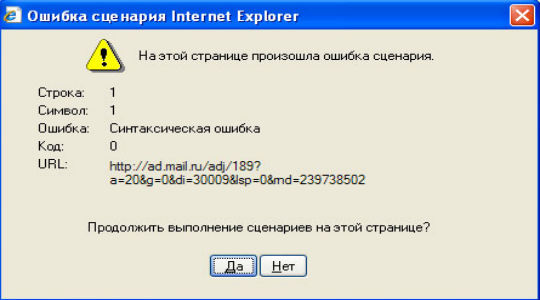
Что такое Script Error или ошибка сценария?
Нужно понимать, что ошибка скрипта – это сбой в предустановленной инструкции сценария. Спровоцировать нарушение хода процедуры может что угодно: как неправильно прописанный код, так и ошибки в системе пользователя. Чаще всего появляются в браузере и в сообщении указывается ссылка на строку с проблемой. Команда в том месте не может быть выполнена. Проблема возникает из-за одного из языков сценариев, чаще всего JavaScript или VBScript. Также ошибка скрипта может появляться в некоторых программах и играх.
Причины ошибки сценария
Как уже упоминалось, причин может быть много:
- неправильная работа Internet Exporer или его некорректная настройка;
- проблема в коде сайта, обычно в JavaScript;
- конфликт между игровыми модами или повреждение файлов;
- отсутствие полномочий на доступ к необходимым файлам и др.
Разновидности ошибок сценариев
Действия, что нужно делать, если произошла ошибка сценария напрямую зависят от того, где и при каких условиях произошла ошибка. Мы постараемся разобраться со всеми ее вариациями:
- ошибка сценария в Internet Explorer;
- неисправность в Google Chrome, Opera и др. браузерах, связанная с JS;
- повреждение скрипта в Windows;
- игровая проблема.
Каждая категория имеет свои особенности устранения, поэтому в зависимости от рода ошибки, нужно искоренять заболевание системы.
Ошибка сценария в Internet Explorer
На этой странице произошла ошибка сценария – одна из самых распространённых неисправностей, возникает обычно в браузере, особенно часто в IE, при этом версия не играет роли. Причиной проблемы становится либо сам ресурс, к которому вы пытаетесь получить доступ, либо неисправность со стороны клиента.
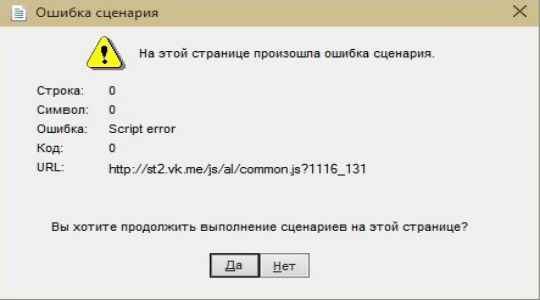
Предварительно следует переустановить/обновить браузер, вероятно, он имеет какие-то повреждения. Более простой вариант – это просто почистить кеш и куки, процедура выполняется через «Свойства браузера». Чтобы быстро удалить временные файлы, достаточно нажать комбинацию Ctrl + Shift + Del и запустить процедуру кнопкой «Удалить». Альтернативный вариант — через CCleaner.
Читайте также: CCleaner — программа очистки компьютера от мусора
Есть также несколько более эффективных способов исправления проблемы, которые имеет смысл описать более детально.
Способ 1: отключаем отображение сообщения об ошибке
Устранить ошибку сценария, если проблема со стороны веб-ресурса, не представляется возможным всем, кроме администраторов сайта. Однако можем просто выключить отображение этого окна отладки, оно не будет мелькать, а система продолжит работать стабильно.
Что нужно сделать при ошибке скрипта:
- Откройте Internet Explorer.
- Нажмите на кнопку меню и выберите «Свойства браузера».
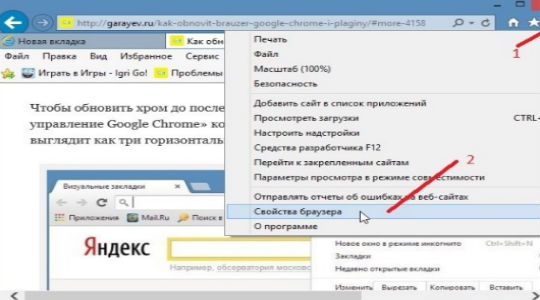
- Перейдите в раздел «Дополнительно».
- Установите флаги возле опций «Отключить отладку сценариев».
- Немного ниже снимите выделение с уведомления об ошибке.
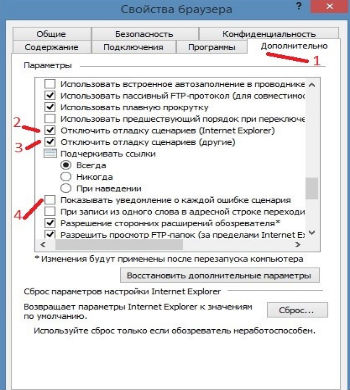
Таким образом не получится исправить ошибку сценария, но можем просто убрать всплывающее окно. Причина возникновения ошибки, скорее всего, не в вашей системе, и решать неисправность следует по другую сторону, мастерами сайта. Хотя так бывает не всегда.
Способ 2: включаем активные скрипты
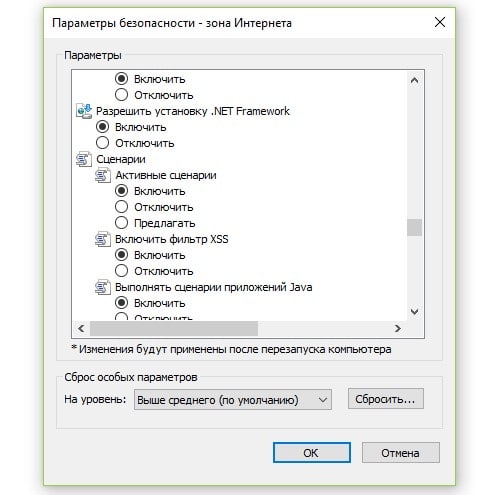
Блокировка активных сценариев, ActiveX и Java может влечь появление ошибки сценария. Несколько простых настроек должны исправить проблему:
- Нажмите на изображение шестеренки и перейдите в «Свойства браузера».
- Кликните по вкладке «Безопасность», а затем – по кнопке «Другой».
- Пролистайте список вниз и в блоке «Сценарии» активируйте «Активные сценарии».
- Немногим ниже по списку включите «Выполнять сценарии приложений Java», а затем — «Фильтрация ActiveX».
- Установите флаги в положения «Выполнять сценарии элементов ActiveX».
- Закройте окно и перезапустите браузер.
Способ 3: включить безопасный режим для проблемного сайта
Этот способ показан в видео и он получил много положительных отзывов. Стоит попробовать.
Если у вас показывается «Ошибка сценария: на этой странице произошла ошибка скрипта», сделайте следующее:
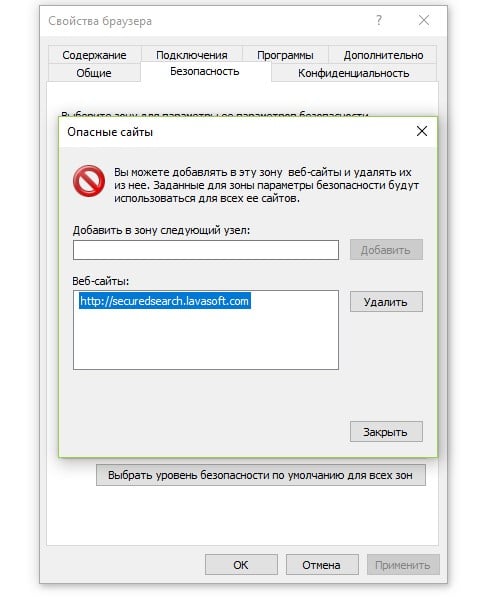
- В «Свойствах браузера» на вкладке «Безопасность» выберите «Опасные сайты».
- Нажмите на кнопку «Сайты» и добавьте ссылку на тот веб-ресурс, на котором появляется ошибка сценария.
Ошибка сценария в играх (Sims 4)
Script error может появляться не только в Sims 4, но и в других, но чаще всего именно здесь. Что касается этой игры, должно сработать следующее решение:
- Выселите семью из дома для полного сброса повседневных желаний.
- Удалите все предметы, провоцирующие ошибки, в основном это двери, но не только.
- Сохраните состояние домов и семей и перезапустите игру.
- Снова заселите семью в дом, на этот раз без ошибки.
Для Sims 4 и других игр достаточно высокий шанс на исправление ошибки имеет удаление модов. Это можно делать по одному, пока ошибка перестанет появляться.
Ошибка сценариев Windows 11, 10, 7
Подобного рода проблема, возникает из-за ошибки сценариев Windows сразу после запуска системы или через время. При этом все версии Windows в зоне риска, что увеличивает вероятность столкнуться с неисправностью. Благо, здесь тоже можно отключить уведомление и забыть о проблеме.
Как отключить ошибку сценариев в Windows:
- Введите в поиск Windows «Свойства браузера» и перейдите во вкладку «Дополнительно».
- Установите галочки в строки «Отключить отладку сценариев (Internet Explorer)» и «Отключить отладку сценариев (другие)».
- Нажмите на кнопку «Применить» и закройте окно.
Как убрать ошибку сценария при запуске:
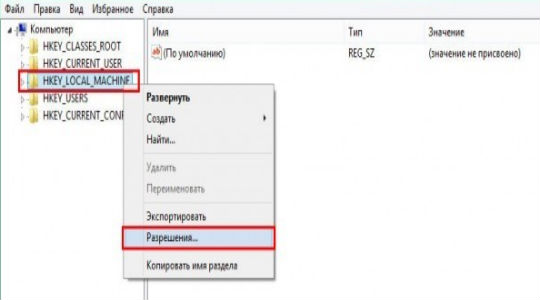
- Нажмите Win + R и введите regedit;
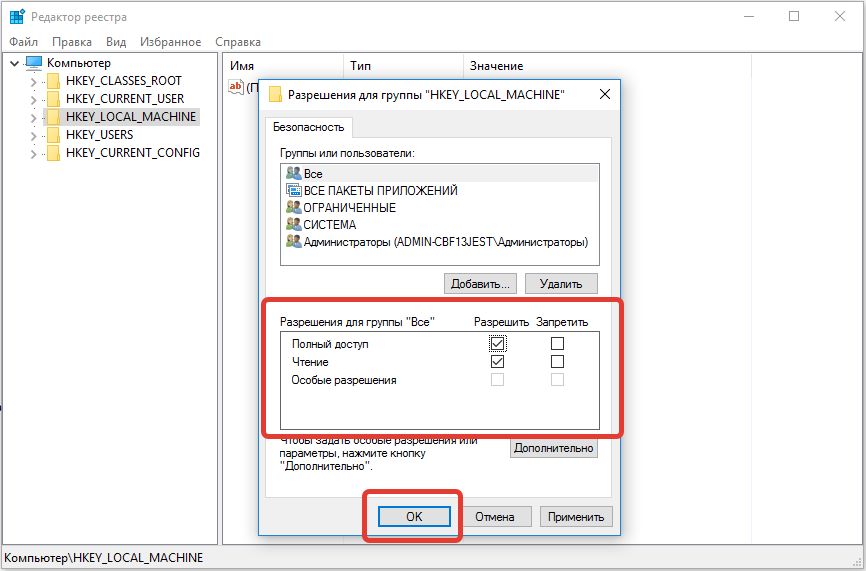
- ПКМ по разделу HKEY_LOCAL_MACHINE, выберите свойство «Разрешения…»;
- Выберите среди пользователей пункт «Все» и снизу установите флаг возле «Полный доступ»;
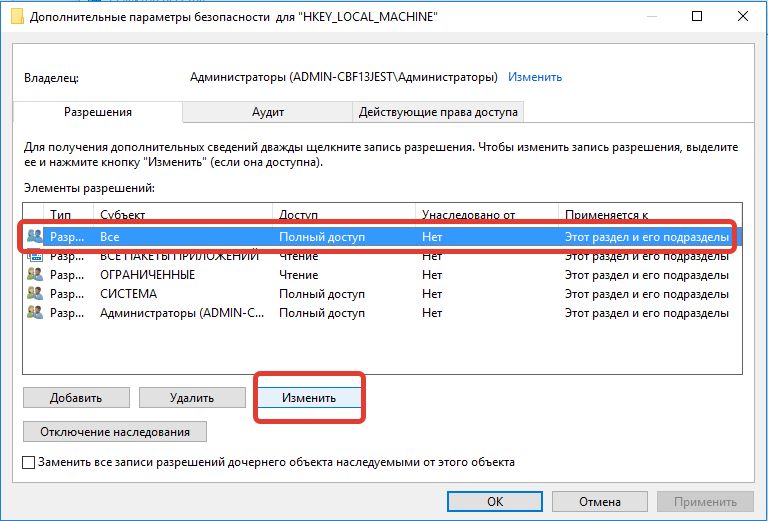
- Нажмите на кнопку «Дополнительно»;
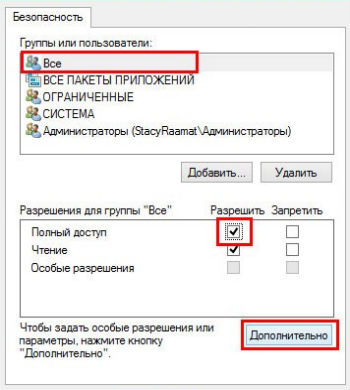
- Установите выделение на субъект «Все» и клик по «Изменить»;
- Снова задайте «Полный доступ» и перезагрузите ПК;
- Используйте сочетание Win + R и введите cmd, затем вставьте строку: Regsvr32 C:WindowsSystem32Msxml.dll.
- Если не сработает предыдущее, дополнительно попробуйте regsvr32 msxml3.dll затем regsvr32 dispex.dll.
Ошибка сценариев Windows после подобной манипуляции должна исчезнуть и более не тревожить пользователя. Даже с тем учетом, что уведомление может не оказывать никакого негативного воздействия на систему, оно все равно вызывает неудобства.
Если появляется ошибка сценария при запуске и далее загрузка системы не производится, необходимо запустить Windows из безопасного режима и откатиться, также следует проделать описанную ранее процедуру. На крайний случай необходимо воспользоваться средством восстановления с установочного дистрибутива.
Что еще можно попробовать?
К сожалению, вариантов ошибок сценариев настолько много, что все их обхватить в виде пошаговых инструкций довольно сложно, но мы не хотим оставить вас без решения. По этой причине перечисляем ниже частые коды ошибок и способы, которые должны сработать:
- Ошибка сценария со ссылкой logincdn.msauth.net решается по инструкции для IE. Также нужно понимать, что сбой относится к OneDrive, а он не работает с накопителями в файловых системах FAT32 (часто так отформатированы флешки). Поддерживает только NTFS или HFS+. Если все способы не помогут исправить сбой с кодом logincdn.msauth.net, попробуйте сделать сброс IE.
- Сбой подобного рода»dataset» есть null или не является объектом, со ссылкой на file:///c:/searcherbar/js/localization.js или многочисленные другие файлы. Это означает, что проблема в каком-то файле JavaScript. В данном случае проблема в вирусе searcherbar — он устанавливает различные параметры поиска и может добавлять рекламу. Стоит просканировать систему с помощью Malwarebytes AdwCleaner или любого другого софта. Вот лучшие бесплатные антивирусы для Windows. В целом проблему вызывает то, что планировщик заданий пытается запустить программу, которой нет или была удалена не полностью.
- Ошибка сценария в Datakam player чаще всего появляется при попытке воспроизведения ролика с видеорегистратора. Программу часто рекомендуют тем, у кого есть также GPS-карта. Однако сама программа работает криво, здесь лучшим советом будет переход на RegistratorViewer.
- Проблема в Microsoft Teams преимущественно появляется у пользователей Windows 7, так как программа более не поддерживает ее. На форуме Microsoft некоторые пишут, что включение отладки и серфинг по настройкам может помочь. Насколько это правда — сложно сказать.
- В Hamachi суть проблемы заключается в программе, обычно появляется при регистрации. Нужно выполнить регистрацию через браузер и просто войти в приложении и ошибки не будет.
Совет! Если вы не веб-программист, то это тот случай, когда не имеет значения код 0, строка 23 или строка 657 символ 9. Все перечисленное никак вам не поможет в решении проблемы.
Если у Вас остались вопросы по теме «Как убрать ошибку сценария в Windows?», то можете задать их в комментариях
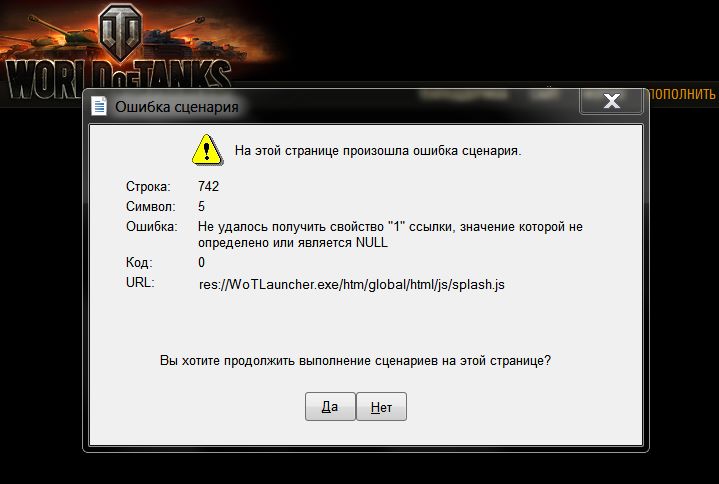
Интернет становиться неотъемлемой частью жизни каждого человека, поэтому представить себе день без новых новостей уже нельзя. Браузеры являются связующим звеном в цепочке доставки информации, но они, к сожалению, не идеальны. Сбои могут происходить именно при посещении определенно сайта, одной из таких проблем может быть проблема: «На этой странице произошла ошибка сценария». Как исправить и что служит причиной появления такой надписи?
Как происходит сбой сценария?
Интернет сайт – это сложная комбинация разных платформ в виде скриптов, картинок, текста и т.д. На первый взгляд все может показаться простым, но на самом деле это не так. Язык текста HTML ,JavaScript, VBScript — это лишь немногие главные составляющие. Их слаженная работа может в процессе долгой работы нарушаться.
Так как это ошибка носит только информативную составляющую, то решением может стать непосредственное вмешательство в главный браузер компьютера Internet Explorer или Windows.
Решаем проблему в Internet Explorer
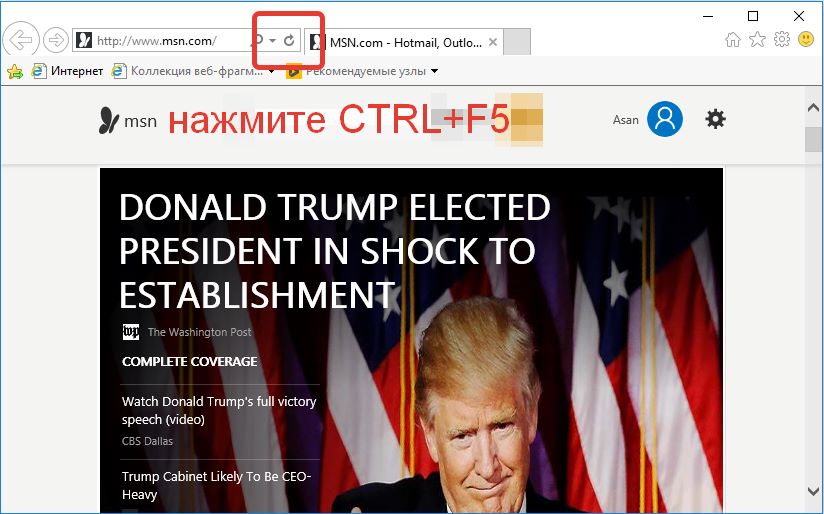
- Браузер от Microsoft в ошибках сценариев не новичок. Такую надпись можно получить с очень большой вероятностью. Что же делать? Ответом послужит обычная перезагрузка страницы. Кликните на круглую стрелочку или нажмите на клавиатуре CTRL+F5. Это поможет в случаи случайного сбоя сети интернет, поэтому данный способ считается одним из простейших.

Перезагрузка через CTRL+F5 самое простое решение - Если все остается без изменений, тогда можно попробовать перейти на другой браузер. Их очень большое количество: Mozilla Firefox, Google Chrome, Safari, Opera. Что-то обязательно придется по духу и позволит подстроить все настройки под себя. Перенос вкладок поможет сохранить все важные сайты без потерь. В любом случае, стоит попробовать этот вариант.
- Смена для вас не вариант? Только софт от компании Microsoft? Тогда необходимо проследовать в настройки Internet Explorer. Но прежде, в высвечивающемся сообщении об ошибке, стоит нажать пункт «Нет». Это поможет остановить любые действия со сценарием.
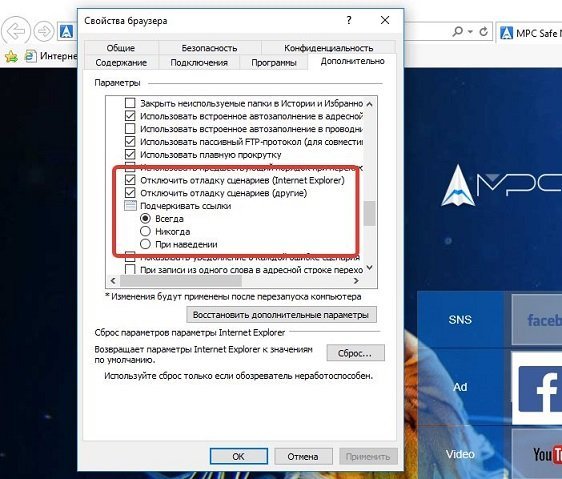
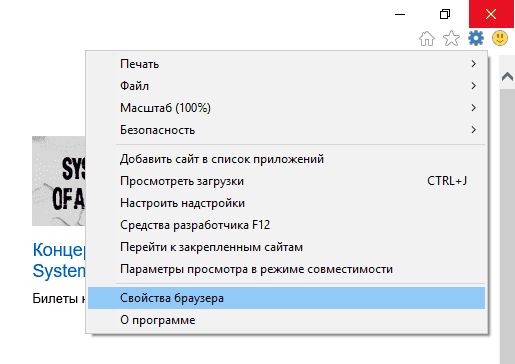
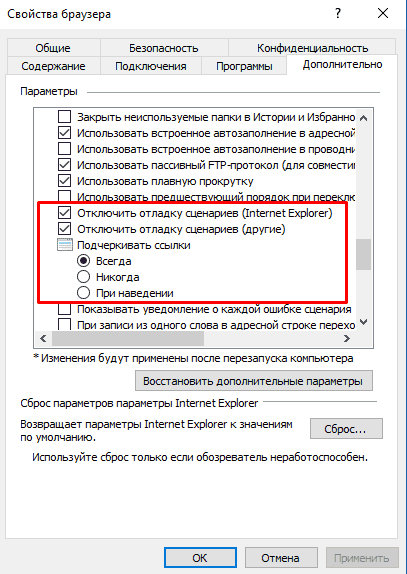
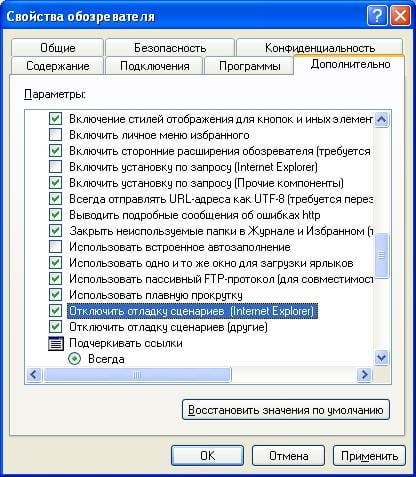
- В браузере переходим в его Меню. Вторым снизу должен быть пункт «Свойства браузера». Именно в него нужно войти. Теперь отыскиваем вкладку «Дополнительно». Прокручиваем вниз до необходимых пунктов (как отмечено на картинке).

Отладка сценариев в Интернет Эксплорер - Выставляем все в точности как на изображении. Два пункта должны быть отмечены галочками, а еще с одного – убирается. Именно так все должно стоять в стандартном режиме работы. Сохраняем выполненные действия кнопкой «Ок».
В большинстве случаев все уже должно было заработать. Хотя бывают и исключения. Поэтому стоит рассмотреть по внимательнее систему безопасности интернет соединений.
- Все в том же меню найдите «Безопасность»
- Выставьте все настройки по умолчанию (там есть соответствующая графа).
- Очистите всю историю, загрузки, файлы cookies и остальное.
Устраняем проблему в самом Windows и играх
Запуск программ (Avira, DriverPack Solution, KMPlayer и др.) или игр (World of Tanks, ) тоже может сопровождаться ошибкой сценария. Хотя это все в большинстве случае само устраняется со временем, но зачем же ждать такого чуда, когда пару действий все сможет решить.
- Вводим в командную строку в меню «Пуск» — regedit.
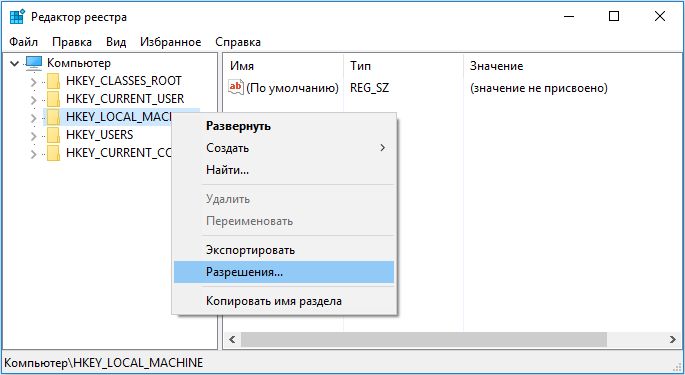
- Выбираем файл. В высветившемся окне находим HKEY_LOCAL_MACHINE.
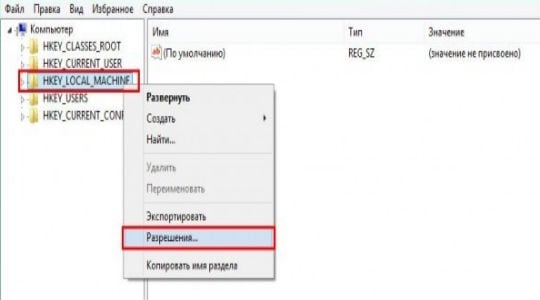
- Кликаем правой кнопкой и выбираем «Разрешение».

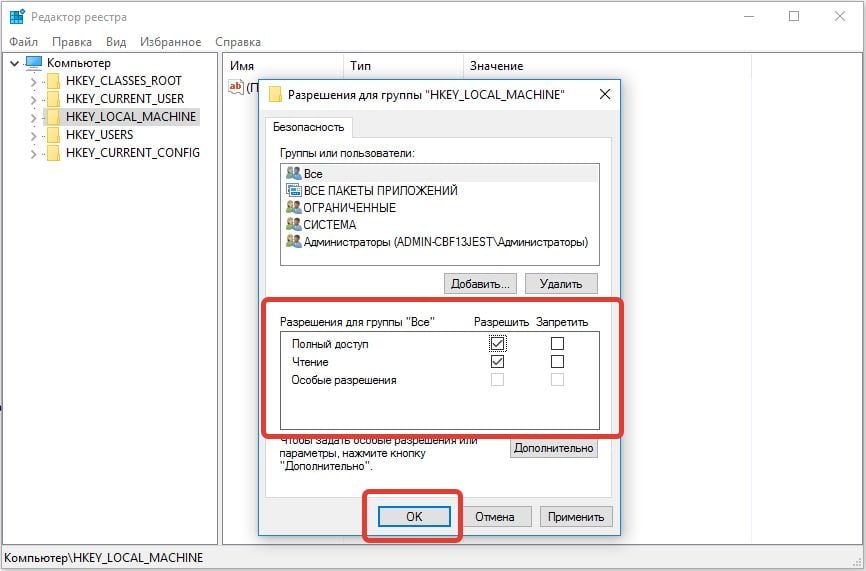
Открываем доступ в Реестре Windows - Выбираем «Все». Внизу открываем полный доступ, поставив галочку.

Открываем общий доступ в разрешениях реестра Windows - Переходим в «Дополнительно»
- Выбираем «Все» и кликаем изменить.

Решаем ошибку сценария через реестр в Windows - В Общие разрешения открываем галочкой Полный доступ. Сохраняемся и перезагружаем ПК.
Последним этапом остается вызвать командную строку, через ввод в поиск cmd. В появившейся Командной строке прописываем: regsvr32 msxml.dll. Жмем «Enter».
А вот небольшая видео инструкция по устранению данной проблемы в работе Avira антивируса.
Ошибка сценария должна быть полностью устранена. Если возникли трудности, укажите о них в комментариях, мы поможем Вам разобраться.
- Распечатать
Оцените статью:
- 5
- 4
- 3
- 2
- 1
(13 голосов, среднее: 2.2 из 5)
Поделитесь с друзьями!
-
Описание ошибки
-
Решение проблемы
-
В Internet Explorer
-
В приложениях и играх
Технологии не стоят на месте. Вспомните, какими были сайты 15 лет назад. Лишь текст на цветном фоне. Ни анимации, ни плавных переходов, ни разнообразия функций. Сейчас же многие визуальные эффекты и функции реализованы с помощью скриптов. Так давайте рассмотрим, как исправить ошибку сценария в Windows?
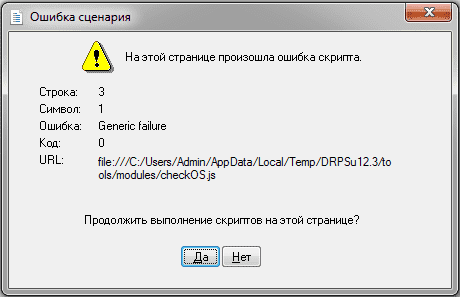
Описание ошибки
Ошибка сценария – это сбой в работе скрипта, который выполняет ту или иную функцию на веб странице. И не удивляйтесь, если подобная проблема появилась во время игры, установленной на ПК, – они тоже реализуют свой функционал с помощью JavaScript и Visual Basic. К счастью, никаких фатальных последствий для личных данных и системы в целом ошибка скрипта не представляет. А лечится проблема несколькими простыми способами.
Решение проблемы
Универсальных способов не существует, поэтому для начала нужно знать, при использовании чего появляется сообщение о сбое. Не удивительно, что в нашем списке есть Internet Explorer – браузер лидирует во многих антирейтингах по стабильности и производительности, поэтому рекомендуется заменить его на более качественный аналог. Возможно, это и будет лучшим решением данной проблемы.
В Internet Explorer
Но если вы истинный фанат софта от Microsoft или просто прикипели за долгие годы к приложению, то выполните следующее:
- Откройте браузер и перейдите на страницу, на которой отображалось сообщение об ошибке.
- Обновите страницу с очисткой кэша, нажав Ctrl+F5.
- Проверьте наличие проблемы.
Если ошибка скрипта не появляется – поздравляю! Иначе – переходите к следующим пунктам:
- Перейдите в «Меню» – «Свойства браузера».

- Откройте вкладку «Дополнительно».
- Установите параметры работы скриптов в соответствии с данными на скриншоте.

- Сохраняем параметры нажатием кнопки «ОК».
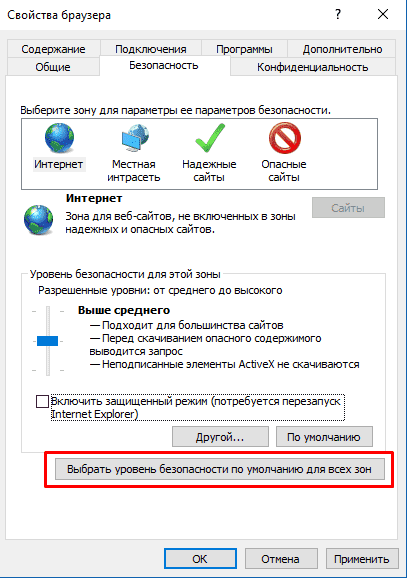
- Далее перейдите во вкладку «Безопасность» и нажмите кнопку «Выбрать уровень безопасности по умолчанию для всех зон».

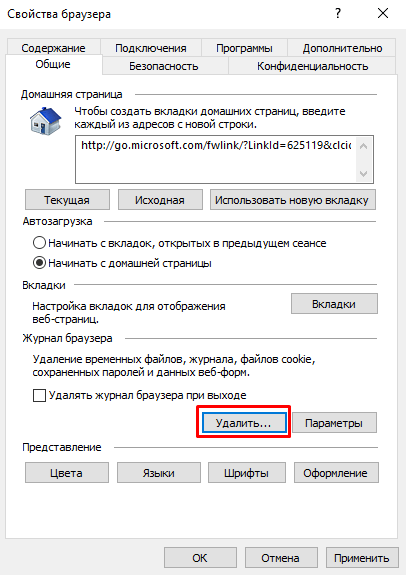
- После этого откройте вкладку «Общие» и нажмите кнопку «Удалить» в подкатегории «Журнал браузера».

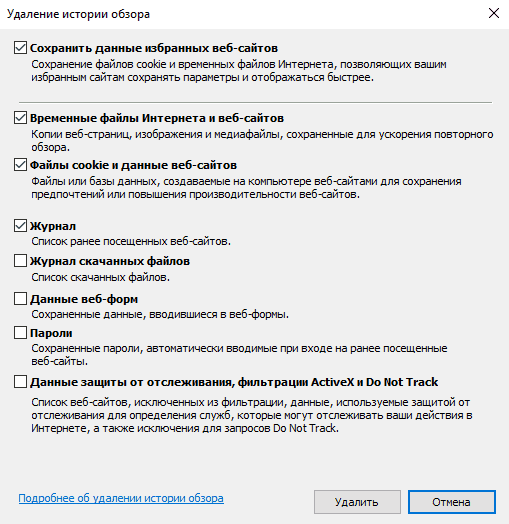
- Выберите все поля и нажмите кнопку «Удалить».

Внимание! При очистке паролей все сохраненные данные для входа на сайты удалятся! Убедитесь, что знаете всю необходимую информацию. В противном случае не отмечайте пункт «Пароли».
В приложениях и играх
Для решения проблем с ошибкой сценария в приложениях и играх выполните несколько шагов:
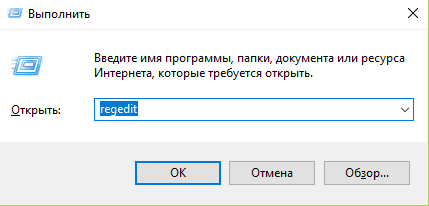
- Откройте окно «Выполнить» нажав Win+R.
- В текстовое поле окна введите
regeditи нажмите «ОК».

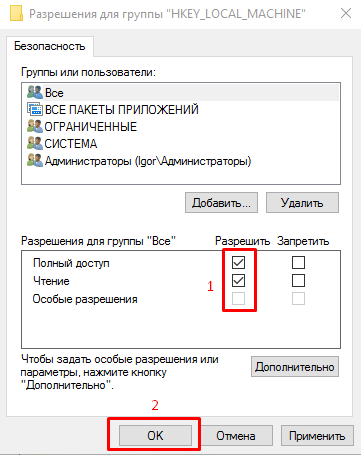
- В новом окне ищем HKEY_LOCAL_MACHINE, нажимаем ПКМ по полю и выбираем пункт «Разрешения».
- Ставим галочки напротив всех доступных полей в столбце «Разрешить».

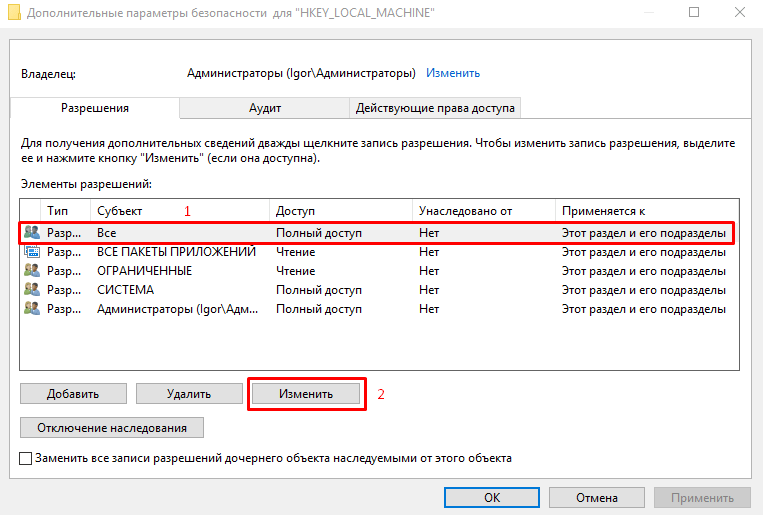
- Далее нажимаем кнопку «Дополнительно».
- Кликаем на поле, где в столбце «Субъект» стоит значение «Все» и нажимаем кнопку «Изменить».

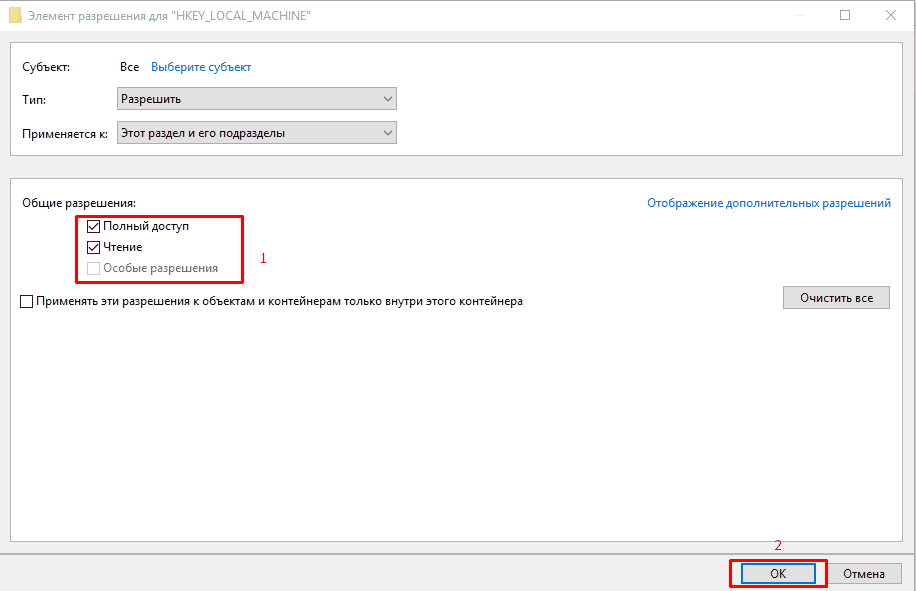
- В новом окне устанавливаем галочку возле поля «Полный доступ» и нажимаем «ОК».

- Перезагружаем компьютер.
Теперь осталось зарегистрировать внесенные изменения:
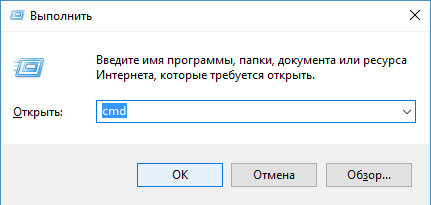
- Откройте окно «Выполнить» нажав Win+R.
- Введите команду
cmdи нажмите «ОК».

- В командной строке наберите
regsvr32 msxml.dllи нажмите Enter. - Перезапустите устройство.
Выше представлены исчерпывающие методы, которые работают в 99% случаев. Теперь вы знаете, что такое ошибка скрипта и как ее исправить. Если известен какой-либо другой способ – поделитесь им в комментариях. Удачи!
23.05.2019 Ошибки и неисправности Задать вопросНаписать пост
Браузеры являются необходимыми посредниками при работе с интернетом, но с ними могут происходить различные неполадки. Сбои могут случаться при входе на конкретный веб-сайт, и в этом случае частая неполадка — сообщение: «На этой странице возникла ошибка сценария».
Почему и как происходит сбой сценария
Веб-сайт является непростой комбинацией различных платформ в форме скриптов, текста, рисунков и др. Но язык HTML, JavaScript, VBScript — только некоторые основные компоненты. В их налаженной работе возможны сбои.
Поскольку данная ошибка носит лишь уведомительный характер, ликвидировать неполадку может помочь вмешательство в предустановленный обозреватель Internet Explorer. Обычно именно его вызывают программы 1С (при обновлении или работе), Хамачи и другие, тем самым вызывая ошибку сценария в Windows 7, 8, 10.
Ошибка в Internet Explorer
Обозреватель от Майкрософт часто выдаёт предупреждение с ошибкой скрипта. Попробуйте просто перезагрузить веб-страницу, нажав на стрелку в кружочке или сочетание CTRL+F5. Это исправит проблему при сбое сети, метод самый простой.
Если неисправность осталась, перейдите на иной обозреватель. Например, Mozilla Firefox, Google Chrome, Opera. Можно использовать экспорт закладок, чтобы сохранить нужные страницы.
Если же нет возможности или желания менять браузер, зайдите в опции Explorer. Но сначала во всплывшем сообщении кликните «Нет» для прекращения любых действий со сценарием. Инструкция:
- в обозревателе зайдите в меню;
- нажмите пункт «Свойства»;
- отыщите блок «Дополнительно»;
- прокрутите вниз до позиций отключения отладки сценариев;
- нужно установить галочки, как на изображении. Отладку отметьте галками, а подчеркивание ссылки установите в положение «Всегда»;
- сохраните действия, нажав «Ок».

Как правило, после этого ошибка сценария должна исчезнуть. Но не всегда. В связи с чем нужно проверить систему безопасности соединений:
- в том же меню отыщите блок «Безопасность»;
- установите все опции по умолчанию;
- сделайте полную очистку истории.


Иногда подобная неисправность может возникать в программах и играх. Чтобы убрать ошибку сценария в Windows в этом случае следует:
Ошибка сценария run.vbs
Если при запуске операционной системы Windows пользователь видит чёрный экран с уведомлением от Windows Script Host и ошибкой «Невозможно отыскать файл сценария C:Windowsrun.vbs», значит антивирусной или иной программой защиты была удалена угроза, но данная операция по обезвреживанию была произведена не корректно.
Более детально по исправлению этой и других ошибок сценария можно прочитать на нашем сайте.
Reader Interactions
A script error is an error that occurs when the instructions from a script can’t be executed correctly for some reason.
Most computer users will encounter script errors most often in the browser when it can’t execute JavaScript or VBScript (or other scripting language) instructions from a web page, but they can happen in desktop applications, too.
Markus Spiske / Unsplash
Script Error Examples
Here are some example script error messages:
- Errors on this webpage might cause it to work incorrectly.
- A Runtime Error has occurred. Do you wish to debug?
- Internet Explorer Script Error. An error has occurred in the script on line 1. Do you wish to continue running scripts on this page?
- A script on this page is causing Internet Explorer to run slowly. If it continues to run, your computer may become unresponsive. Do you want to abort the script?
- An error has occurred in the script on this page.
Why You’re Getting Script Errors
A common reason for scripting errors is that an error has occurred behind the scenes, either on the web server for errors in a web browser or on the programming end of a software program.
Incorrect code implementation or some other bad configuration on the software side isn’t your problem to fix. The best thing to do in that situation is to wait for an update from the developer.
However, scripting errors can also be due to something happening on your end, like with your own software program or operating system that’s unable to load the script correctly. For example, there might be a setting in your web browser that’s blocking scripts, or your security software might be treating a harmless script as if it’s a threat that needs to be deleted.
Script errors are most commonly seen in Internet Explorer or in an application that uses IE to access the internet or run local scripts, so most of these troubleshooting steps are with regard to IE.
While Microsoft Edge has replaced IE, some of the same problems can crop up. The fixes are also the same or very similar.
So, the quickest way to stop getting script errors is to simply switch browsers! Use something like Edge, Chrome, Firefox, or Opera. However, doing that doesn’t actually solve the script error.
Follow these steps in order, checking after each one to see if you still get the error:
Turn Off Scripting Errors in IE
The average user doesn’t actually need to see script errors, since they only serve as an annoyance. This is especially true if the error doesn’t prevent you from using the website or program normally.
You can safely turn off script errors in Internet Explorer, as well as programs that use IE on the backend, like this:
-
Open the Run dialog box by pressing the Windows Key and then the R key.
-
Enter the inetcpl.cpl command to launch Internet Properties.
-
Open the tab called Advanced.
-
Scroll down until you find the Browsing section, and then look for these three settings (what you see will depend on the OS you’re using):
- Make sure both Disable script debugging (Internet Explorer) and Disable script debugging (Other) have a check next to them.
- Just below those options, double-check that Display a notification about every script error is not checked (so that you won’t see notifications about script errors.)
These are the default settings for Windows 11 and Windows 10.
-
Press OK to save the changes.
Make Sure IE Isn’t Blocking Important Scripting Features
Turning off scripting errors will stop you from seeing them, but doesn’t necessarily mean that the scripts themselves will work properly just because their related errors are no longer seen.
Make sure you haven’t disabled ActiveX scripting and that Internet Explorer isn’t blocking Java or ActiveX. Certain security settings in IE will prevent ActiveX and Java from running properly, which can affect the usability of the web page that’s running the script.
The quickest way to get these features working again (if they aren’t already) is to reset the security settings in Internet Explorer.
Delete Temporary Internet Files
Temporary files are cached on your computer by Internet Explorer so that you can revisit websites quicker, but a cache that’s too large or one that’s storing corrupted data can result in script errors. You should periodically delete these cache files in Internet Explorer.
Allow for Pop-ups in Your Browser
A pop-up blocker is extremely useful most of the time, but might actually be causing script errors if the script isn’t given enough time to run because the browser is preventing pop-ups.
All web browsers let you control the pop-up blocker settings. If you disable the blocker, then pop-ups will be allowed to run again.
Update Your Software
Outdated software might be what’s causing the specific script error that you’re seeing. This might be because the website or program showing the error, has a minimum requirement that your computer doesn’t meet, or because a script error was corrected through an update that you never received.
You should always keep Windows up to date.
Update your third-party programs if they’re getting script errors. A free software updater tool is one easy way to do this.
Check Your Security Software
It’s possible that your antivirus program or firewall application is blocking scripts or ActiveX controls from running normally. Temporarily disable both to see if you still get the script error.
You should never leave your computer open to attacks, but in this case, the security software might be to blame, so temporarily disabling them just for a few minutes won’t do any harm.
The procedure is different for every program, but you should be able to right-click the software running on the Windows taskbar, next to the clock, to turn off the AV shields or disable the firewall. If not, try opening the program—there’s most definitely an option there to disable the application.
Something else to look for with your antivirus scanner is whether it’s configured to check for viruses in folders that your web browser uses to keep temporary files. If so, the scanner might incorrectly identify scripts as malware, and quarantine or delete them before they can run. Add a folder exclusion if your app allows it.
Internet Explorer uses this folder by default:
C:Users[username]AppDataLocalMicrosoftWindowsINetCache
Google Chrome caches data here:
C:Users[username]AppDataLocalGoogleChromeUser DataDefaultCache
Reset All of Internet Explorer’s Settings
There could be a number of settings or add-ons causing scripting errors in Internet Explorer. The easiest way to return all of those settings to their defaults is to reset Internet Explorer.
Resetting IE will disable all the toolbars and add-ons, as well as reset every privacy, security, pop-up, tabbed browsing, default web browser, and advanced option.
An alternative method is to see if just a single add-on is causing the script error, which you can do through Tools > Manage add-ons. Disable add-ons one at a time and test for the script error after each one.
Otherwise, here’s how to completely reset Internet Explorer:
-
Open the Run dialog box with the WIN + R hotkey.
-
Enter inetcpl.cpl to open Internet Properties.
-
From the Advanced tab, choose Reset at the bottom, and then again on the Reset Internet Explorer Settings screen.
The only option for Windows 11 users from this screen is Restore advanced settings.
-
Select Close when all the settings have been reset.
-
Restart your computer.
Disable Smooth Scrolling
This is at the bottom because it’s the least likely cause of a script error. However, if you’re getting an error when viewing videos in Internet Explorer, or the video just doesn’t display correctly, the Smooth Scrolling option in IE could be causing issues with scripts that are trying to run on the page.
Here’s how to turn off Smooth Scrolling in Internet Explorer:
-
Use the Run dialog box (Windows Key + R) to enter the inetcpl.cpl command.
-
Navigate to the Advanced tab.
-
Under the Browsing section, toward the bottom, remove the check mark next to Use smooth scrolling.
-
Press OK to save and exit.
Thanks for letting us know!
Get the Latest Tech News Delivered Every Day
Subscribe
A script error is an error that occurs when the instructions from a script can’t be executed correctly for some reason.
Most computer users will encounter script errors most often in the browser when it can’t execute JavaScript or VBScript (or other scripting language) instructions from a web page, but they can happen in desktop applications, too.
Markus Spiske / Unsplash
Script Error Examples
Here are some example script error messages:
- Errors on this webpage might cause it to work incorrectly.
- A Runtime Error has occurred. Do you wish to debug?
- Internet Explorer Script Error. An error has occurred in the script on line 1. Do you wish to continue running scripts on this page?
- A script on this page is causing Internet Explorer to run slowly. If it continues to run, your computer may become unresponsive. Do you want to abort the script?
- An error has occurred in the script on this page.
Why You’re Getting Script Errors
A common reason for scripting errors is that an error has occurred behind the scenes, either on the web server for errors in a web browser or on the programming end of a software program.
Incorrect code implementation or some other bad configuration on the software side isn’t your problem to fix. The best thing to do in that situation is to wait for an update from the developer.
However, scripting errors can also be due to something happening on your end, like with your own software program or operating system that’s unable to load the script correctly. For example, there might be a setting in your web browser that’s blocking scripts, or your security software might be treating a harmless script as if it’s a threat that needs to be deleted.
Script errors are most commonly seen in Internet Explorer or in an application that uses IE to access the internet or run local scripts, so most of these troubleshooting steps are with regard to IE.
While Microsoft Edge has replaced IE, some of the same problems can crop up. The fixes are also the same or very similar.
So, the quickest way to stop getting script errors is to simply switch browsers! Use something like Edge, Chrome, Firefox, or Opera. However, doing that doesn’t actually solve the script error.
Follow these steps in order, checking after each one to see if you still get the error:
Turn Off Scripting Errors in IE
The average user doesn’t actually need to see script errors, since they only serve as an annoyance. This is especially true if the error doesn’t prevent you from using the website or program normally.
You can safely turn off script errors in Internet Explorer, as well as programs that use IE on the backend, like this:
-
Open the Run dialog box by pressing the Windows Key and then the R key.
-
Enter the inetcpl.cpl command to launch Internet Properties.
-
Open the tab called Advanced.
-
Scroll down until you find the Browsing section, and then look for these three settings (what you see will depend on the OS you’re using):
- Make sure both Disable script debugging (Internet Explorer) and Disable script debugging (Other) have a check next to them.
- Just below those options, double-check that Display a notification about every script error is not checked (so that you won’t see notifications about script errors.)
These are the default settings for Windows 11 and Windows 10.
-
Press OK to save the changes.
Make Sure IE Isn’t Blocking Important Scripting Features
Turning off scripting errors will stop you from seeing them, but doesn’t necessarily mean that the scripts themselves will work properly just because their related errors are no longer seen.
Make sure you haven’t disabled ActiveX scripting and that Internet Explorer isn’t blocking Java or ActiveX. Certain security settings in IE will prevent ActiveX and Java from running properly, which can affect the usability of the web page that’s running the script.
The quickest way to get these features working again (if they aren’t already) is to reset the security settings in Internet Explorer.
Delete Temporary Internet Files
Temporary files are cached on your computer by Internet Explorer so that you can revisit websites quicker, but a cache that’s too large or one that’s storing corrupted data can result in script errors. You should periodically delete these cache files in Internet Explorer.
Allow for Pop-ups in Your Browser
A pop-up blocker is extremely useful most of the time, but might actually be causing script errors if the script isn’t given enough time to run because the browser is preventing pop-ups.
All web browsers let you control the pop-up blocker settings. If you disable the blocker, then pop-ups will be allowed to run again.
Update Your Software
Outdated software might be what’s causing the specific script error that you’re seeing. This might be because the website or program showing the error, has a minimum requirement that your computer doesn’t meet, or because a script error was corrected through an update that you never received.
You should always keep Windows up to date.
Update your third-party programs if they’re getting script errors. A free software updater tool is one easy way to do this.
Check Your Security Software
It’s possible that your antivirus program or firewall application is blocking scripts or ActiveX controls from running normally. Temporarily disable both to see if you still get the script error.
You should never leave your computer open to attacks, but in this case, the security software might be to blame, so temporarily disabling them just for a few minutes won’t do any harm.
The procedure is different for every program, but you should be able to right-click the software running on the Windows taskbar, next to the clock, to turn off the AV shields or disable the firewall. If not, try opening the program—there’s most definitely an option there to disable the application.
Something else to look for with your antivirus scanner is whether it’s configured to check for viruses in folders that your web browser uses to keep temporary files. If so, the scanner might incorrectly identify scripts as malware, and quarantine or delete them before they can run. Add a folder exclusion if your app allows it.
Internet Explorer uses this folder by default:
C:Users[username]AppDataLocalMicrosoftWindowsINetCache
Google Chrome caches data here:
C:Users[username]AppDataLocalGoogleChromeUser DataDefaultCache
Reset All of Internet Explorer’s Settings
There could be a number of settings or add-ons causing scripting errors in Internet Explorer. The easiest way to return all of those settings to their defaults is to reset Internet Explorer.
Resetting IE will disable all the toolbars and add-ons, as well as reset every privacy, security, pop-up, tabbed browsing, default web browser, and advanced option.
An alternative method is to see if just a single add-on is causing the script error, which you can do through Tools > Manage add-ons. Disable add-ons one at a time and test for the script error after each one.
Otherwise, here’s how to completely reset Internet Explorer:
-
Open the Run dialog box with the WIN + R hotkey.
-
Enter inetcpl.cpl to open Internet Properties.
-
From the Advanced tab, choose Reset at the bottom, and then again on the Reset Internet Explorer Settings screen.
The only option for Windows 11 users from this screen is Restore advanced settings.
-
Select Close when all the settings have been reset.
-
Restart your computer.
Disable Smooth Scrolling
This is at the bottom because it’s the least likely cause of a script error. However, if you’re getting an error when viewing videos in Internet Explorer, or the video just doesn’t display correctly, the Smooth Scrolling option in IE could be causing issues with scripts that are trying to run on the page.
Here’s how to turn off Smooth Scrolling in Internet Explorer:
-
Use the Run dialog box (Windows Key + R) to enter the inetcpl.cpl command.
-
Navigate to the Advanced tab.
-
Under the Browsing section, toward the bottom, remove the check mark next to Use smooth scrolling.
-
Press OK to save and exit.
Thanks for letting us know!
Get the Latest Tech News Delivered Every Day
Subscribe
Сообщение «на этой странице произошла ошибка сценария» на Windows компьютере явно сигнализирует владельцу ПК о том, что на компьютере есть проблема с обработкой сценариев или скриптов. Если вы столкнулись с такой проблемой, то сегодняшний материал вам поможет – мы разобрали в деталях, что делать с ошибкой и как её устранить.

Содержание
- 1 Базовые сведения
- 2 Как исправить ошибку в браузере
- 3 Что делать, если ошибка сценариев в Windows
- 4 Исправление ошибки сценария скрипта run.vbs
Базовые сведения
До того, как мы перейдем к способам устранения, необходимо понять базовую вещь – существует три типа одной ошибки сценария, каждый тип связан с тем, где он произошел. Как правило, выделяют следующие категории:
- Ошибка в браузере;
- Ошибка в Windows;
- Ошибка в языке сценариев run.vbs.
В зависимости от того, с чем связана проблема, меняется и способ её разрешения. Далее мы разберем каждый сценарий отдельно и приведём рабочие способы устранения проблемы.
Как исправить ошибку в браузере
Чаще всего проблема возникает в браузере от компании Microsoft – Internet Explorer или Edge, в этом случае вылетает подобная ошибка:

Но произойти она может и в других браузерах. Существует две причины возникновения проблемы:
- На стороне сайта;
- На вашей стороне.
Решение простое:
- Почистить кеш и куки в браузере;
- Переустановить браузер;
- Обновить браузер.
Вы можете попробовать каждый вариант по очереди. Как правило, если проблема на вашей стороне, то очистка кеша и куки помогает.
Если же ничего из перечисленного не помогло, и браузер выдает ошибку «на этой странице произошла ошибка сценария», то, скорее всего, проблема кроется в самом сайте. Если вы не являетесь администратором сайта, то вы не сможете решить эту проблема кардинально, но у вас есть вариант, как хотя бы просмотреть данные сайта.
Для этого вам нужно заблокировать показ сообщения о проблеме. В этом случае не гарантируется полная работоспособность самого сайта, и браузер откроет его в ровно том виде, как он смог его обработать.
Чтобы открыть страницу, вам нужно в «Свойствах браузера» перейти в раздел дополнительно:

На этой странице вам нужно поставить галочку у пункта «Отключить отладку сценариев». А также убрать галочку напротив уведомлений об ошибках.
После чего примените параметры. Это позволит вам избавиться от отображения ошибок, но не решит проблем на стороне сайта. Поэтому, возможны трудности в работе самого сервиса. Например, будут открываться не все страницы, или информация будет прогружаться не до конца.
Ваша собственная ОС также может стать причиной возникновения проблем. Эта проблема абсолютно никак не связана с браузером, и как правило, проявляется сразу после запуска операционной системы. Многие пользователи решают эту проблему простым закрытием окна с сообщением – но такой вариант не решает проблему, лишь маскирует её. Если вы хотите решить проблему, то используйте нашу следующую инструкцию.
- Первом делом зайдите в панель Win + R
- Введите regedit и нажмите клавишу Enter;
- Откроется новое окно, где вам нужно кликнуть правой кнопкой мыши по разделу HKEY_LOCAL_MACHINE, далее необходимо выбрать свойство «Разрешения…»;

- На этом окне необходимо выбрать в поле «Группы или пользователи» параметр «Все» и чуть ниже установить галочку напротив пункта «Полный доступ»;
- После того, как вы проделали всё, что описано выше, переходите в раздел «Дополнительно»;

- В этом разделе нужно опять установить галочку напротив раздела «Все» и кликнуть по кнопке «Изменить»;
- Далее необходимо подтвердить «Полный доступ»;
- После того, как вы проделали всё, перезагрузите систему, чтобы новые настройки вступили в силу.
- После того, как ОС перезагрузится, вам необходимо снова зайти в панель, для этого используйте сочетание Win + R. Теперь необходимо задать команду cmd и нажать Enter.
- Далее добавьте строчку regsvr32 c:windowssystem32msxml.dll.


Этот вариант скроет сообщение об ошибке. Если вы хотите решить проблему, то вам нужно проделать следующее:
- Запуститься в безопасном режиме;
- Откатиться к версии ОС, когда не было проблемы.
Как альтернативный вариант, вы можете использовать чистый ISO образ ОС чтобы восстановить изначальный вариант системы. В этом случае вам даже не нужна собственная точка восстановления, достаточно скачать оригинальный образ Windows 10.
Исправление ошибки сценария скрипта run.vbs
Если в ошибке система вам чётко указывает на файл run.vbs, то необходимо действовать по следующему сценарию. Важно, что ошибка в сценарии данного скрипта часто блокирует работу рабочего стола или вносит в его работу коррективы и изменения, поэтому, не во всех случаях есть возможность взаимодействовать с диспетчером задач.
Как правило, ошибка run.vbs с описанием «на этой странице произошла ошибка сценария» возникает после воздействия вирусов на систему. Если ваш ПК работает, то используйте инструкцию ниже, если ОС даже не запускается, то у вас есть лишь один путь – восстановить работу ОС через ISO образ или откатиться к рабочему состоянию.
Если ОС работает, вам нужно проделать следующее:
- Зайти в диспетчер задач, для этого зажать Alt + Ctrl + Del;
- В диспетчере задач перейти на вкладку «Файл»;
- В этом окне выбрать «Новая задача»;
Картинка
- Далее используйте команду explorer.exe
В этом случае вы сможете запустить работу рабочего стола и проверить свой ПК на вирусы, после чего восстановить систему.
Альтернативный вариант, восстановить работу ОС через восстановление реестра, для этого вам необходимо проделать следующее:
- Открыть панель «Выполнить» с помощью Win + R;
- Набрать regedit и нажать клавишку Энтер;
- Далее проследовать по пути HKEY_LOCAL_MACHINE-> SOFTWARE-> Microsoft-> Windows NT-> CurrentVersion-> Winlogon – этот путь универсален для всех версий операционной системы;
- В открывшемся окне выбрать пункт «Shell» — независимо от того, как настроено выделение на вашем ПК, выбор пункта в этом меню осуществляется только по двойному клику;
- Далее в строчке «Значение» вам необходимо указать параметр – explorer.exe;

- Всё тоже самое, что показано выше на скриншоте, нужно повторить ещё раз в новом параметре Userinit.

Всё это позволит вам убрать ошибку сценариев на Windows 10 и восстановит работоспособность рабочего стола. Если какой-то момент остался не ясным, мы рекомендуем изучить видео инструкцию, где процесс показан и объяснен шаг за шагом:
Если и видео вам не помогло, то не забывайте, что вы всегда можете использовать наши комментарии, как способ узнать ответ на свой вопрос – пишите свои вопросы обязательно со скриншотами, и мы постараемся вам помочь.
 (1 голос (ов), в среднем: 5,00 из5)
 Загрузка…
На этой странице произошла ошибка сценария – Решение
Каждый пользователь хоть раз в жизни сталкивался с ошибкой сценария, которая происходит в браузерной странице. Сценарий – это небольшая программа, которая написана на языке программирования Javascript или VBScript для определенной задачи, которую должен выполнить браузер. Причин, по которым произошла ошибка «На этой странице произошла ошибка сценария» может быть много. Виновником ошибки может быть сам браузер, его устаревшая версия, веб-узел, который вы открыли или операционная система Windows.
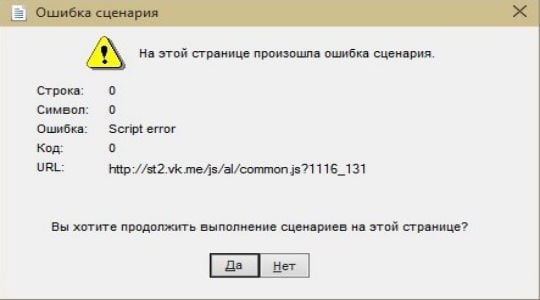
Содержание
- Как исправить ошибку сценария в браузере Internet Explorer
- Устраняем ошибку сценария в Windows
- Другие способы устранения ошибки сценария
- После этого сделайте дефрагментацию файлов вашего жесткого диска
Как исправить ошибку сценария в браузере Internet Explorer
Если вы используете Internet Explorer ниже 8 версии, то здесь нужно посоветовать только его сменить и установить любой другой браузер с официального сайта. Старые версии браузеров от Microsoft известны своими недоработками каждому опытному пользователю. В связи с тем, что разработчики Windows пытались навязать свои стандарты пользователям сети Интернет, их браузеры часто работали некорректно на многих ресурсах и сообщение об ошибке сценария страницы можно было встретить очень часто.
Если же вы по какой-то причине не можете заменить Internet Explorer на другой, то выполните в своем браузере следующие действия для устранения ошибки:
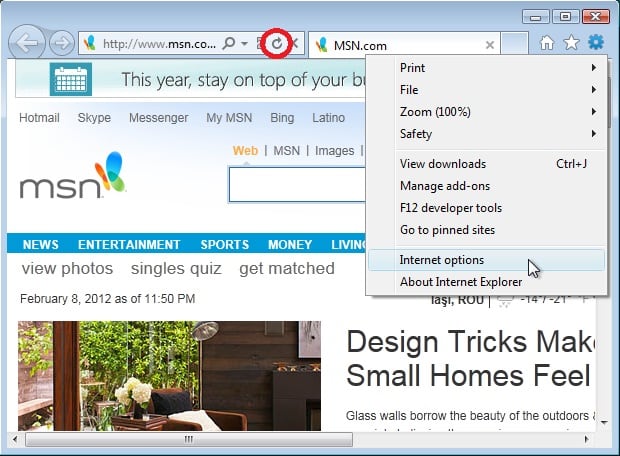
- Первым делом нужно попытаться избавиться от ошибки сценария на странице простой перезагрузкой. В каждой версии Internet Explorer можно найти кнопку перезагрузки страницы в верхнем баре с левой стороны.
 Если вы не можете найти эту кнопку – просто нажмите на клавиатуре клавишу F5. Эта клавиша работает подобно кнопке перезагрузки во всех браузерах.
 - На странице с ошибкой нажмите кнопку «Нет», так вы остановите все действия, которые попытается выполнить «поломанный» сценарий.
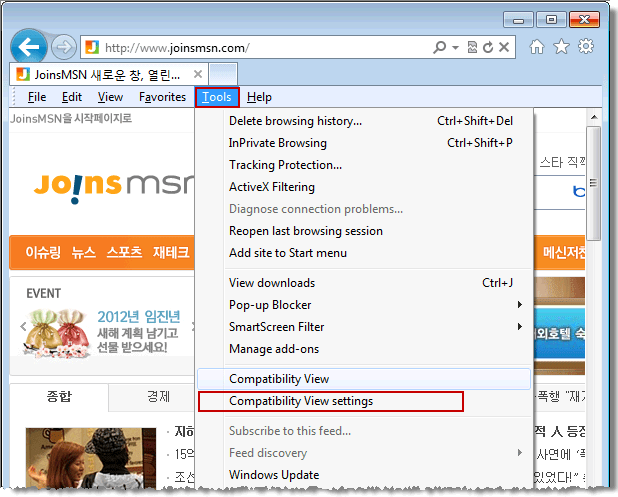
- Далее вам нужно перейти в настройки браузера, для этого нажмите на кнопку «Меню». В этом заморском браузере это название может иметь различный вид – «Page», «Tools».
 Далее выберите настройки, на английском это слово выглядит так – «Settings». Здесь найдите кнопку «Дополнительно». На этой странице необходимо поставить галочки в пунктах «Отключить отладку сценариев» на всех пунктах, если их несколько.

- Теперь нажмите «Ок», закройте окна настроек, сохранив где нужно свои действия.
Эти действия помогут вам в большинстве случае устранить произошедшую ошибку сценария, если вы являетесь пользователем Internet Explorer. Такие настройки обычно установлены по умолчанию, но в результате длительной работы или сбоев навигатора они могли оказаться перенастроенными.
Устраняем ошибку сценария в Windows
При использовании различных программ и игр в операционной системе Windows, вы можете также можете столкнуться с ошибкой «На этой странице произошла ошибка сценария». Это происходит по ряду причин, которые появляются из-за неправильной работы ПО, под влиянием антивирусного программного обеспечения на другие программы и под действием вирусов на ОС. Следующий метод устранения ошибки поможет во многих случаях.
Выполните следующие действия:
- Нажмите на клавиатуре сочетание клавиш WIN+R.
- В открывшейся строке введите «regedit».
- В списке веток реестра найдите HKEY_LOCAL_MACHINE и нажмите по ней правой кнопкой мыши.

- В блоке с пользователями выберите пункт «Все» и в блоке ниже, напротив строки «Полный доступ», установите подтверждающую галочку.
- Чуть ниже сделайте клик по кнопке «Дополнительно».
- Здесь выберите «Все» и нажмите по «Изменить». Снова выберите полный доступ и сохраните изменения.
- Перезапустите систему.
- Снова используйте строку ввода (WIN+R), только здесь уже нужно ввести следующую команду так, как она представлена без кавычек: «regsvr32 c:windowssystem32msxml.dll».
После проделанных выше действий ошибка должна исчезнуть.
Другие способы устранения ошибки сценария
Воспользуйтесь программами, которые могут помочь устранить проблему «На этой странице произошла ошибка сценария» в операционной системе, и в вашем браузере. Это программы Glary Utilities, CCleaner, Advanced SystemCare Free и др. Они устранят различные проблемы с компьютером на разных уровнях – очистка мусора из корзины, истории, кэша, системный мусор. А также восстановление файлов реестра, которые являются причинами многих бед, связанных с вашим компьютером. Установите одну из них и произведите очистку файловой системы.
После этого сделайте дефрагментацию файлов вашего жесткого диска
- Для этого в Windows 10 откройте проводник (WIN+E), выберите слева в блоке «Этот компьютер» и нажмите на него ПКМ.
- Затем выберите вкладку «Сервис» и нажмите «Оптимизировать».
- В Windows 7 вы можете воспользоваться способом, описанным выше.
- Но есть в ней и другой способ вызвать утилиту дефрагментации. Нажмите WIN+R, в строке введите следующую команду «defrag.exe».
- Дефрагментация диска, как и очистка являются отличной профилактикой для вашего ПК, чтобы в дальнейшем не возникала ошибка сценария на странице, в программах или играх.
Опубликовано 13 февраля 2018 Обновлено 01 октября 2020
Ошибка сценария — это ошибка, которая возникает, если по какой-либо причине инструкции из сценария не могут быть выполнены правильно.
Большинство пользователей компьютеров чаще всего сталкиваются с ошибками сценариев в браузере, когда он не может выполнять инструкции JavaScript или VBScript (или другого языка сценариев) с веб-страницы, но они также могут возникать в настольных приложениях.
Вот несколько примеров сообщений об ошибках скрипта:
Ошибки на этой веб-странице могут привести к ее неправильной работе.
Произошла ошибка во время выполнения. Вы хотите отладить?
Ошибка сценария Internet Explorer. Произошла ошибка в сценарии в строке 1. Вы хотите продолжить выполнение сценариев на этой странице?
Сценарий на этой странице вызывает медленную работу Internet Explorer. Если он продолжает работать, ваш компьютер может перестать отвечать на запросы. Вы хотите прервать сценарий?
Произошла ошибка в скрипте на этой странице.
Почему вы получаете ошибки скрипта
Неправильная реализация кода или другая неправильная конфигурация на стороне программного обеспечения — это не ваша проблема, которую нужно исправить. В этой ситуации лучше всего подождать обновления от разработчика.
Однако ошибки сценариев также могут быть вызваны тем, что происходит на вашей стороне, например, с вашей собственной программой или операционной системой, которая не может правильно загрузить сценарий. Например, в вашем веб-браузере может быть параметр, который блокирует сценарии, или ваше защитное программное обеспечение может рассматривать безвредный сценарий, как если бы это была угроза, которую необходимо удалить.
Как исправить ошибки скрипта
Ошибки сценариев чаще всего наблюдаются в Internet Explorer или в приложении, которое использует IE для доступа к Интернету или запуска локальных сценариев, поэтому большинство этих шагов по устранению неполадок относятся к IE.
Хотя Microsoft Edge в значительной степени заменил IE, некоторые из тех же проблем могут возникнуть. Исправления также одинаковы или очень похожи.
Выполните эти шаги по порядку, проверяя после каждого, чтобы увидеть, если вы все еще получаете ошибку:
Отключить ошибки сценариев в IE
Обычному пользователю на самом деле не нужно видеть ошибки скрипта, поскольку они только раздражают. Это особенно верно, если ошибка скрипта не мешает вам нормально использовать веб-сайт или программу.
Вы можете безопасно отключить ошибки сценариев в Internet Explorer, а также в программах, использующих IE на сервере, например:
-
Откройте диалоговое окно «Выполнить», нажав клавишу Windows, а затем клавишу R.
-
Введите inetcpl.cpl команду для запуска Свойства обозревателя .
-
Откройте вкладку « Дополнительно» .
-
Прокрутите вниз, пока не найдете раздел « Просмотр », а затем найдите следующие три параметра:
- Убедитесь, что рядом с ними установлены флажки Отключить отладку сценариев (Internet Explorer) и Отключить отладку сценариев (другие) .
- Чуть ниже этих параметров дважды установите флажок Отображать уведомление о каждой ошибке сценария (чтобы уведомления об ошибках сценария не отображались ).
-
Нажмите ОК, чтобы сохранить изменения.
Это настройки по умолчанию для Windows 10
Убедитесь, что IE не блокирует важные функции сценариев
Отключение ошибок сценариев не даст вам увидеть их, но это не обязательно означает, что сами сценарии будут работать правильно только потому, что связанные с ними ошибки больше не видны.
Убедитесь, что вы не отключили сценарии ActiveX и что Internet Explorer не блокирует Java или ActiveX. Некоторые параметры безопасности в IE будут препятствовать правильной работе ActiveX и Java, что может повлиять на удобство использования веб-страницы, на которой выполняется скрипт.
Самый быстрый способ восстановить работу этих функций (если они еще не выполнены) — сбросить настройки безопасности в Internet Explorer.
Удалить временные интернет-файлы
Временные файлы кэшируются на вашем компьютере Internet Explorer, чтобы вы могли быстрее посещать веб-сайты, но слишком большой кэш или тот, который хранит поврежденные данные, может привести к ошибкам сценария. Вы должны периодически удалять эти файлы кэша .
Разрешить всплывающие окна в вашем браузере
Блокировщик всплывающих окон в большинстве случаев чрезвычайно полезен, но на самом деле может вызывать ошибки сценария, если сценарию не хватает времени для запуска, поскольку браузер предотвращает всплывающие окна.
Все веб-браузеры позволяют управлять настройками блокировки всплывающих окон. Если вы отключите блокировщик, всплывающие окна будут снова разрешены.
Обновите ваше программное обеспечение
Устаревшее программное обеспечение может быть причиной конкретной ошибки сценария, которую вы видите. Это может быть связано с тем, что веб-сайт или программа, отображающая ошибку, предъявляет минимальные требования к компьютеру, или ошибка скрипта была исправлена с помощью обновления, которое вы так и не получили.
Проверьте программное обеспечение безопасности
Возможно, ваша антивирусная программа или брандмауэр блокирует нормальную работу скриптов или элементов управления ActiveX. Временно отключите оба, чтобы увидеть, если вы все еще получаете ошибку сценария.
Вы никогда не должны оставлять свой компьютер открытым для атак, но в этом случае виновата программа безопасности, поэтому временное отключение их всего на несколько минут не принесет никакого вреда.
Процедура отличается для каждой программы, но вы должны иметь возможность щелкнуть правой кнопкой мыши программное обеспечение, работающее на панели задач Windows , рядом с часами, чтобы отключить экраны AV или отключить брандмауэр . Если нет, попробуйте открыть программу — там определенно есть возможность отключить приложение.
Что еще нужно искать с вашим антивирусным сканером, так это то, настроен ли он на проверку на наличие вирусов в папках, которые ваш веб-браузер использует для хранения временных файлов. В этом случае сканер может неправильно идентифицировать сценарии как вредоносные программы и помещать их в карантин или удалять их до запуска.
Internet Explorer использует эту папку по умолчанию:
C: Users [имя пользователя] AppData Local Microsoft Windows INetCache
Google Chrome кеширует данные здесь:
C: Users [имя пользователя] AppData Local Google Chrome User Data Default Cache
Сбросить все настройки Internet Explorer
Там может быть несколько параметров или надстроек, вызывающих ошибки сценариев в Internet Explorer. Самый простой способ вернуть все эти настройки к значениям по умолчанию — это сбросить Internet Explorer.
Сброс IE отключит все панели инструментов и надстройки, а также сбросит все настройки конфиденциальности, безопасности, всплывающих окон, вкладок, веб-браузера по умолчанию и дополнительных параметров.
Альтернативный метод состоит в том, чтобы увидеть, вызывает ли ошибка скрипта только одна надстройка, что можно сделать через меню Инструменты > Управление надстройками . Отключите надстройки по одному и проверяйте наличие ошибок скрипта после каждого.
В противном случае, вот как полностью сбросить Internet Explorer:
-
Откройте диалоговое окно «Выполнить» с помощью горячей клавиши WIN + R.
-
Введите inetcpl.cpl, чтобы открыть Свойства Интернета .
-
Перейдите на вкладку « Дополнительно ».
-
Выберите Сброс внизу, а затем снова на экране Сброс настроек Internet Explorer .
-
Выберите Закрыть, когда все настройки были сброшены.
Отключить плавную прокрутку
Это внизу, потому что это наименее вероятная причина ошибки скрипта. Однако если при просмотре видео в Internet Explorer вы получаете сообщение об ошибке или видео отображается неправильно, опция плавной прокрутки в IE может вызвать проблемы со сценариями, которые пытаются запустить на странице.
Вот как отключить плавную прокрутку в Internet Explorer:
-
Используйте диалоговое окно «Выполнить» ( Windows Key + R ), чтобы ввести команду inetcpl.cpl .
-
Перейдите на вкладку « Дополнительно ».
-
В разделе « Просмотр » внизу снимите флажок рядом, чтобы использовать плавную прокрутку .
-
Сохраните и выйдите с помощью кнопки ОК .