
С каждым днем количество мобильных приложений увеличивается, конкуренция возрастает, поэтому компании начинают больше внимания уделять рейтингу приложений. И здесь важную роль играют отзывы пользователей — 79% людей читают хотя бы один отзыв перед загрузкой приложения.
Более того, они охотно сами их пишут — только за 2021 год наша техническая поддержка ответила на более чем 20 тысяч отзывов клиентов.
Но, к сожалению, уровень коммуникации в сегменте отзывов мобильных приложений невелик — только 10% отзывов в Google Play и 22% в AppStore получают ответ.
Работа с отзывами позволяет найти новые идеи для развития мобильного приложения и точки роста, а иногда спасти маркетинговую активность или стратегический шаг от провала, вызванного дефектом.
Как мы отвечаем на отзывы и всем советуем
В сети много статей с рекомендациями — как нужно отвечать и как не нужно. Мы выработали свою методику и состав ответа на отзыв.
Готов ли российский IT-рынок предоставить конкурентоспособную замену — разбираемся с МегаФоном и экспертами по ссылке
Все события BPMN на примерах
Схема состава ответа на отзыв:
- Приветствие;
- Извинения;
- Решение проблемы пользователя;
- Благодарность;
- Подпись.
Пример:
«Здравствуйте, Иван. Приносим свои извинения за некорректную работу сервиса. Чтобы не допустить повторения ошибки, рекомендуем использовать только официальные ОС для вашего мобильного устройства. Благодарим за отзыв, это помогает развивать приложение. С уважением, 65apps».
С учетом существующих ограничений по количеству символов в ответе, мы можем упустить некоторые элементы схемы по возрастанию важности их присутствия.
Порядок приоритета для нас такой (от самого важного): Приветствие, Решение проблемы, Извинения, Благодарность, Подпись.
Остановимся на каждом из элементов.
1. Приветствие
Если политика коммуникации с пользователем не подразумевает неформальное общение, рекомендуем использовать простое «Здравствуйте». При этом лучше избегать вариантов «Добрый день» и «Доброго времени суток» — вы не знаете точно, пользователь прочтет ваш ответ утром, днем или поздним вечером.
Если вы не уверены, что ник пользователя совпадает с его настоящим именем, не используйте его при обращении. Лучше избегать вариантов вроде «Здравствуйте, DrDreTop» — это может выглядеть неуместно.
2. Решение проблемы пользователя
Этот пункт — самый важный. Как правило, пользователь пишет отзыв, когда сталкивается с конкретной проблемой и хочет ее решить. Да, есть исключения в виде положительных отзывов, но о них мы поговорим позже.
Можно сколько угодно работать над составлением ответа — использовать корректную лексику, соблюдать орфографию и пунктуацию, но все старания сойдут на нет, если проблема пользователя не будет решена.
Ключевая задача технической поддержки — перевод негативного пользовательского опыта в положительный. Поэтому решить проблему необходимо максимально быстро и с наименьшими затратами сил пользователя.
Работа с торговым терминалом Aurora
Но даже при отлаженном механизме взаимодействия всех линий поддержки и наличии базы готовых решений это не всегда просто сделать. Это связано с комплексом факторов. Рассмотрим некоторые из них.
Пользователь описывает проблему с точки зрения своего понимания и опыта
Несколько пользователей, написавших о сложности с входом в приложение, фактически сталкиваются не с одной, а с разными по происхождению проблемами. Кто-то не может ввести логин и пароль, а у кого-то после ввода данных не работает кнопка входа. Разные проблемы требует разного подхода.
Решение: Стоит уточнить у пользователя, на каком этапе возникла проблема. Можно даже попросить воспроизвести его действия пошагово, обязательно объяснив, с чем связаны дополнительные вопросы. Важно транслировать, что вы не пытаетесь взять измором пользователя из серии «иди бегай, устанешь — отстанешь», а хотите помочь.
Пример: «Просим уточнить этап, на котором возникает ошибка» или «Пожалуйста, напишите более подробно, в чем заключается проблема». Объясните в общих чертах: «…это позволит быстрее разобраться в ситуации и решить проблему. » или «…совместными усилиями мы сможем решить проблему быстрее. ».
Отзыв и ответ на него — публичная коммуникация
Для решения проблемы из отзыва могут потребоваться абсолютно разные данные — от мобильного телефона пользователя до его индивидуального идентификатора в системе. Но не стоит забывать, что тексты отзыва и ответа находятся в открытом доступе — их может найти любой желающий, и не всегда с добрыми намерениями. Для техподдержки это значит, что не все данные пользователя можно запросить в рамках такого общения.
Решение: Чтобы обеспечить сохранность данных пользователя, лучше запросить через e-mail службы поддержки или телефон горячей линии.
Отзыв в магазине приложений связывает клиента и компанию
Несмотря на то, что политика магазинов приложений трактует отзыв как канал коммуникации между пользователем и разработчиком, иногда он сообщает о проблеме в рамках клиентского сервиса. На страницах eCom-приложений можно увидеть обратную связь относительно качества товара или доставки, обслуживания на кассе или ценовой политики (или даже политики страны).
Сотрудники техподдержки вправе подать жалобу на отзыв в сторе, если он не относится к мобильному приложению — через кнопку «Пожаловаться на отзыв». Администраторы удалят его, если жалоба обоснованна.
Пользователи ошибочно думают, что разработчик может легко удалять неугодные ему отзывы, но на самом деле такое право есть только у администрации магазина приложений.
Хотя система модерации не идеальна для всех участников — администраторы могут отказать в удалении некорректного отзыва, приняв его за правдивый, а недобросовестные разработчики используют уловки для удаления вполне корректных отзывов с низкой оценкой.
Решение об использовании таких манипуляций остается на совести каждого, но мы не советуем прибегать к ним. Очевидно, что это вызовет негатив от пользователей — как
Платформа обратной связи (ПОС) предоставляет посетителям сайтов школ и государственных организаций возможность направлять официальные обращения представителям самой организации или в органы государственной власти. Устанавливать платформу или нет — не вопрос личного предпочтения: это требование правительства. Если ваш сайт работает на системе Госвеб, процесс подключения будет более простым. В любом случае, мы в ТелекомДом поможем разобраться во всех технических тонкостях.
Что вас интересует?
Установка ПОС на сайт школы
Установка ПОС на другой сайт государственного органа
Другие задачи: опишу в комментариях к этой статье
Проголосовало: 910
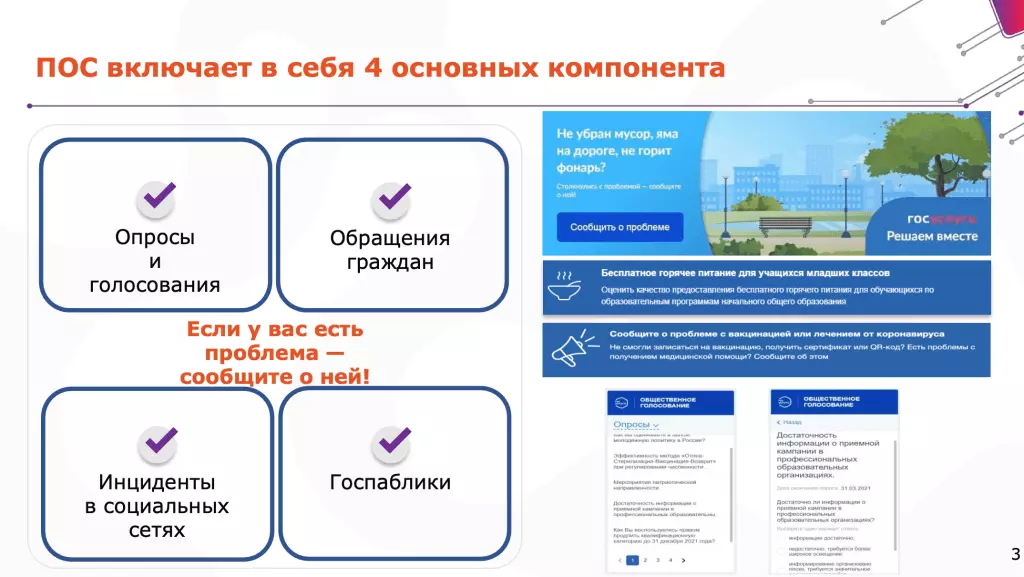
Выделим главные преимущества использования ПОС:
- Легко контролировать все этапы процесса — от момента подачи гражданином обращения до подготовки к решению его вопроса;
- Платформа в автоматическом режиме распределяет решения типовых обращений по срокам и по нужным органам власти;
- Регион может полностью контролировать работу с обращениями по всем местным учреждениям и органам власти;
- Можно контролировать соблюдение сроков ответов и их качество;
- Платформа уведомляет заявителя обо всех этапах подготовки ответа и о том какой орган власти или какое учреждение в данный момент рассматривает его вопрос;
- Заявитель имеет возможность поставить оценку качества ответа и подать еще одно обращение в вышестоящую инстанцию.
Не нужно быть продвинутым программистом, чтобы установить виджет Платформы обратной связи на свой сайт! Далее мы опишем процедуру, и вы увидите что каждый способен повторить эти шаги.
Внимание!
Каждая организация должна получить свой индивидуальный код виджета. Если взять этот код у другой организации, он не будет функционировать. Далее в этой статье мы рассмотрим как получить этот код.
Для сервисов государственного масштаба уже стало привычным осуществлять авторизацию пользователей через портал Госуслуги. Это удобно: нужно помнить доступ лишь к одному «главному» сайту. И этого достаточно, чтобы воспользоваться преимуществами многих других государственных инструментов.
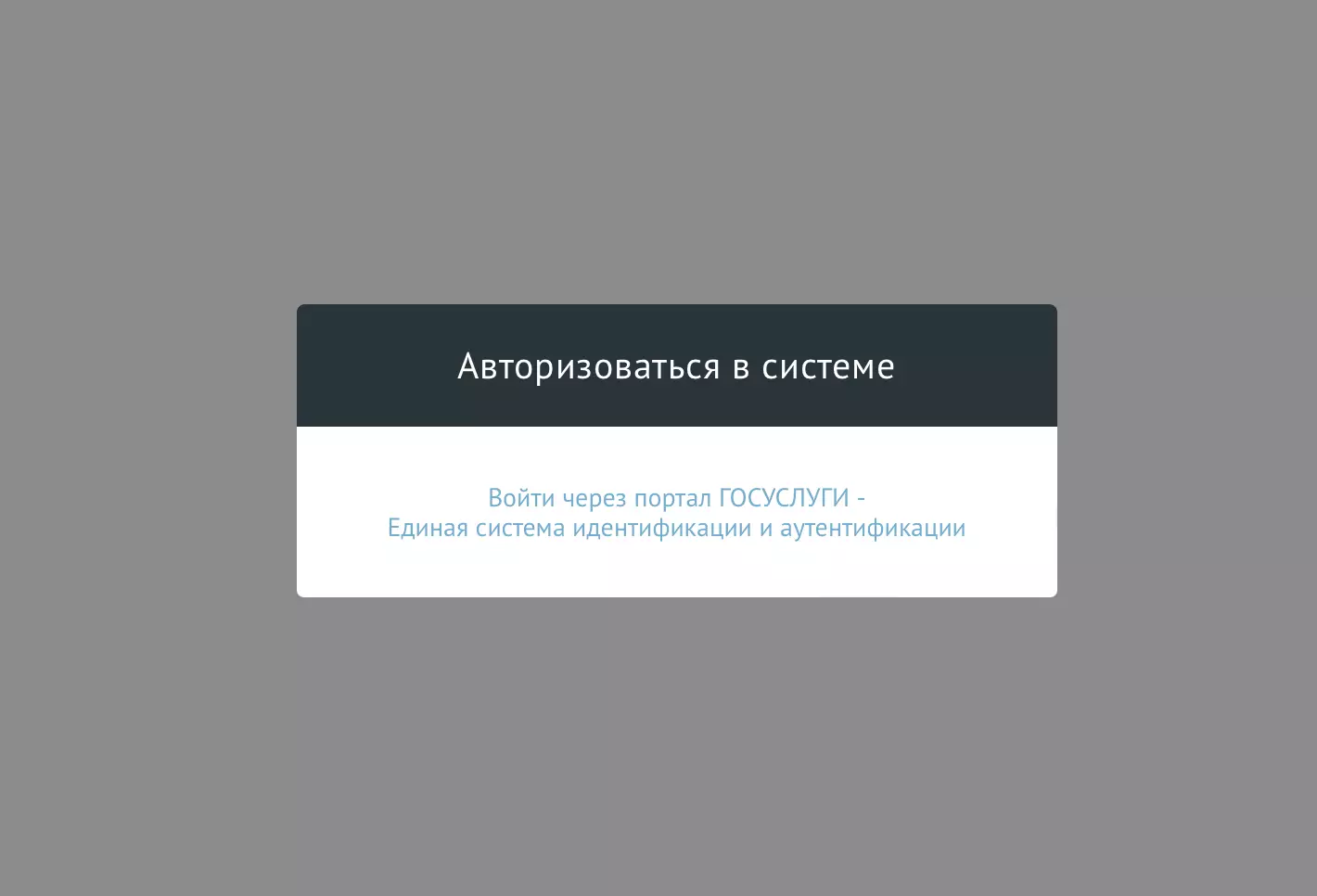
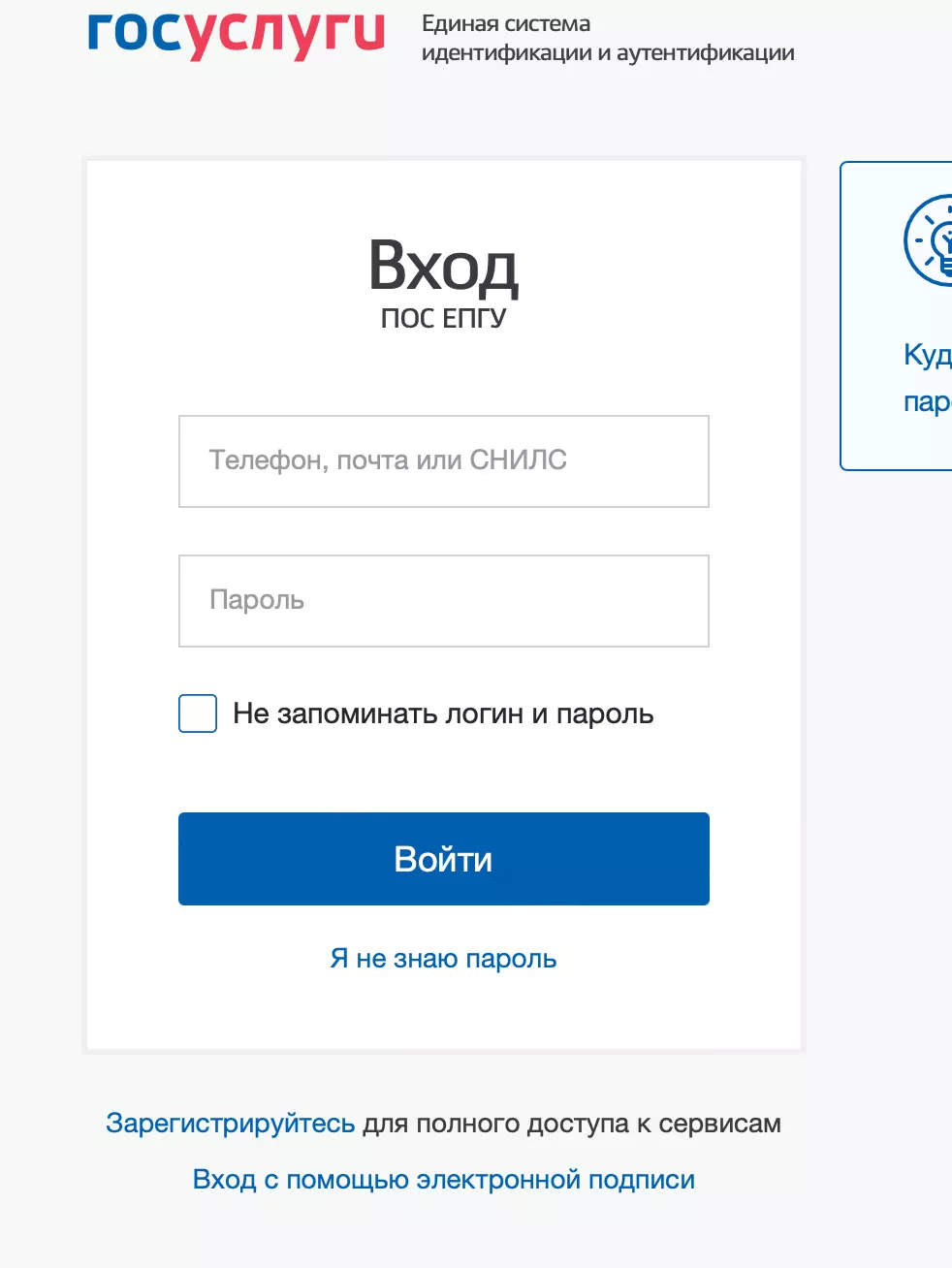
Вход на Платформу обратной связи через Госуслуги осуществляется очень просто:
- Перейдите по ссылке: https://pos.gosuslugi.ru/backoffice/login
- Нажмите на ссылку «Войти через портал Госуслуги».

- Далее следует обычная авторизация на сайте государственных услуг, после чего вы будете перенесены в личный кабинет ПОС.

Подтверждение подключения к Платформе обратной связи (ПОС)
Подтвердите подключение к Платформе должны все органы власти и другие муниципальные учреждения, которые выполняют публично значимые функции в РФ. По их запросу в ПОС создаются личные кабинеты для каждой организации или органа власти.
Если вы подключаетесь одновременно к разным компонентам ПОС, то подтверждать подключение нужно для каждого такого компонента!
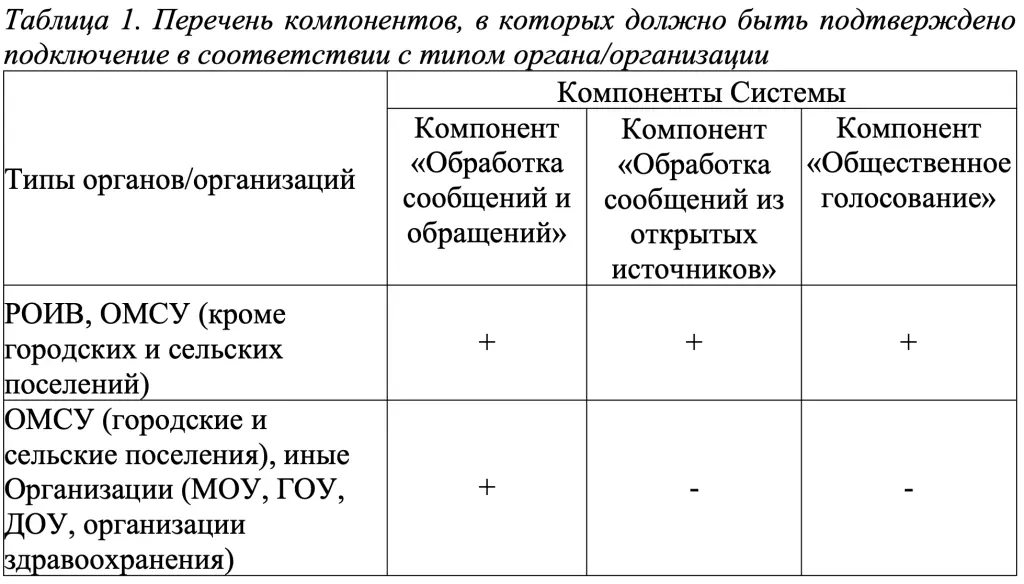
Чтобы подтвердить подключение к Платформе, выполните следующие шаги:
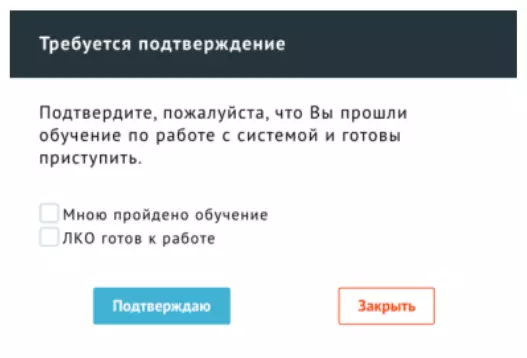
- Чтобы организации могли подтвердить свое подключение к Платформе, предусмотрено специальное окно с двумя чекбоксами: «Мною пройдено обучение» и «ЛКО готов к работе».

- Это окно всплывает после того, как сотрудники с определенными ролями авторизовались в ПОС. Окно доступно для следующих типов ролей: уполномоченный региональный, уполномоченный муниципальный, куратор, исполнитель, оператор приема обращений, руководитель.
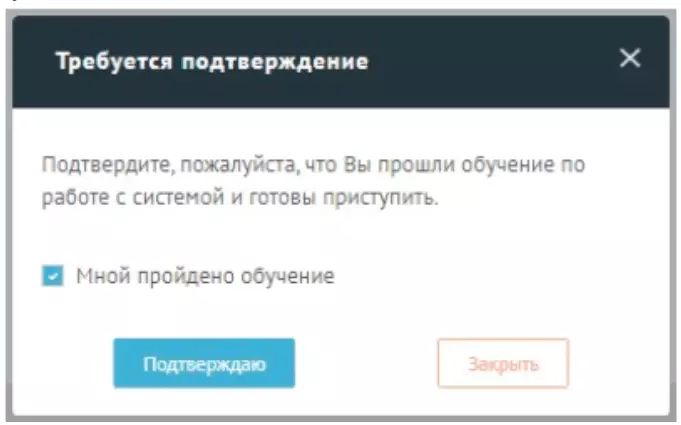
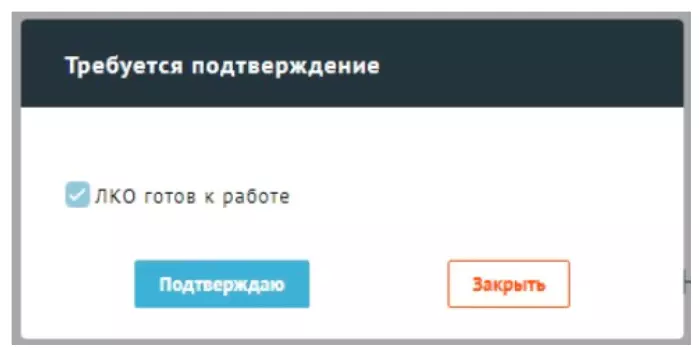
- Окно появляется лишь в том случае, если раньше для конкретного личного кабинета не были поставлены одна или обе галочки. К примеру, если пользователь подтвердил с помощью чекбокса, что «ЛКО готов к работе», то в окне будет показана лишь одна галочка «Мной пройдено обучение».

- И другая ситуация, когда обучение было подтверждено, а готовность ЛКО нет.

- Если раньше для ЛКО не был выбран этот пункт, а пользователь не стал ставить галочку и нажал на кнопку Закрыть, то он будет возвращен в окно авторизации без входа в систему.
Чтобы подтверждение подключения организации или органа к любому компоненту Платформы обратной связи было принято, важно соблюдение двух условий:
- Любой из сотрудников с учетной записью и подходящей ролью (из таблицы выше), привязанной к личному кабинету организации или органа, поставил галочку в строке про готовность ЛКО к работе;
- Любой из сотрудников с подходящей ролью и учетной записью, привязанной к личному кабинету, поставил галочку в строке про обучение.
Если нужно подтвердить то, что организация подключена к компоненту «Общественное голосование», содержимое всплывающее окна отличается. В нем нужно поставить галочку в строке «Я подтверждаю, что прошел подготовку и готов к работе в Системе».
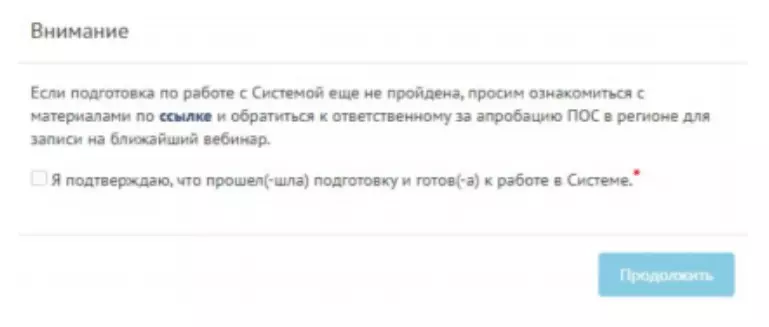
Это окно доступно только для пользователей с ролью муниципального или регионального Уполномоченного.
Работать в системе можно только если все необходимые чекбоксы нажаты. А это значит, что ЛКО должен быть настроен, а сотрудник должен пройти соответствующее обучение.
Как установить виджет Платформы обратной связи (ПОС) на сайт
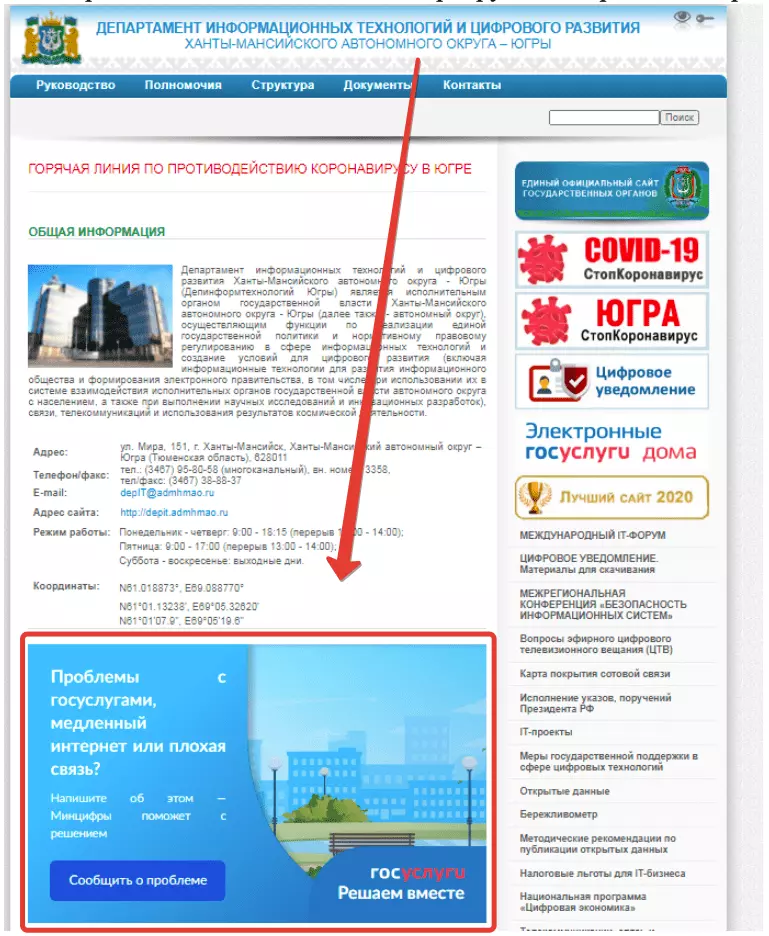
Назначенный сотрудник (имеющий роль Администратора) должен установить Виджет на главную страницу сайта. Важно, чтобы форма обратной связи была видна на первом экране главной страницы! Это значит, что ее видно без прокручивания страницы вниз.
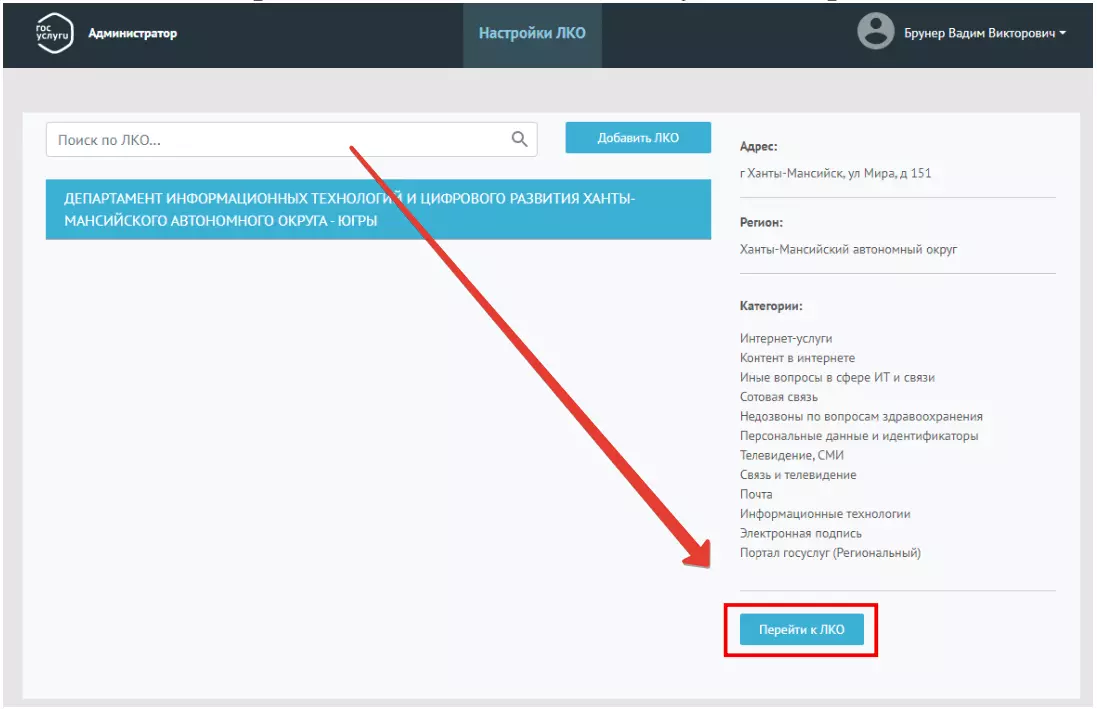
- Перейдите в настройки ЛКО.

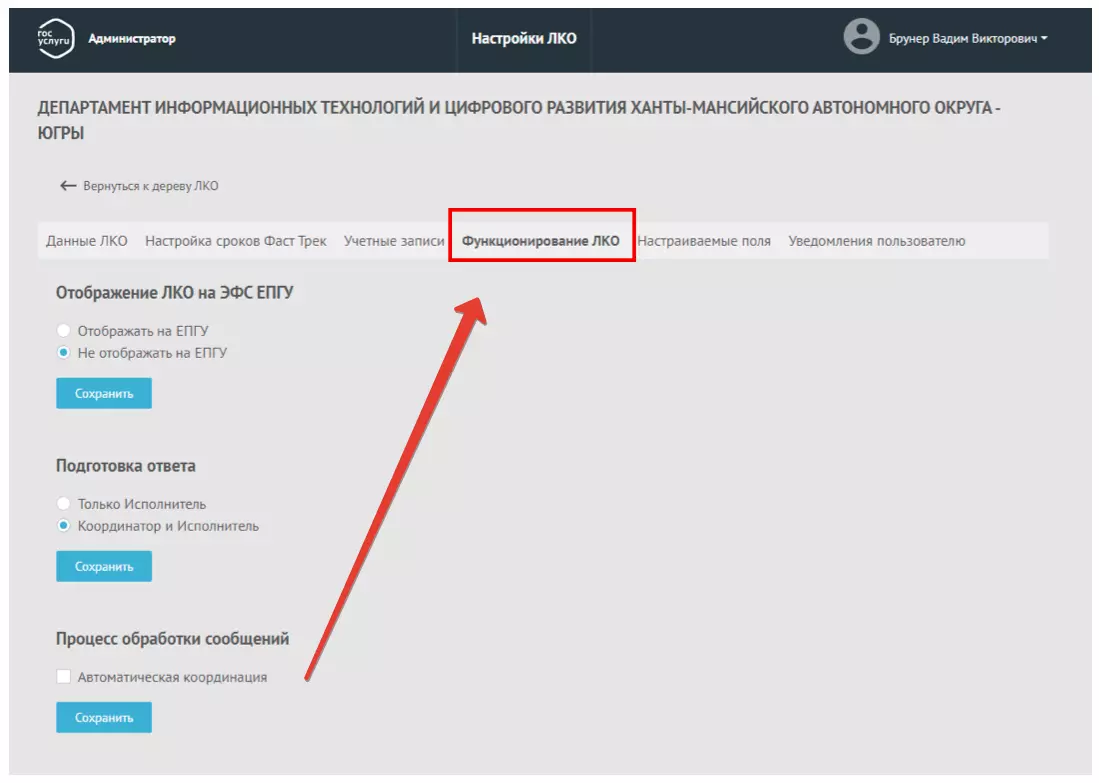
- Выберите вкладку Функционирование ЛКО.

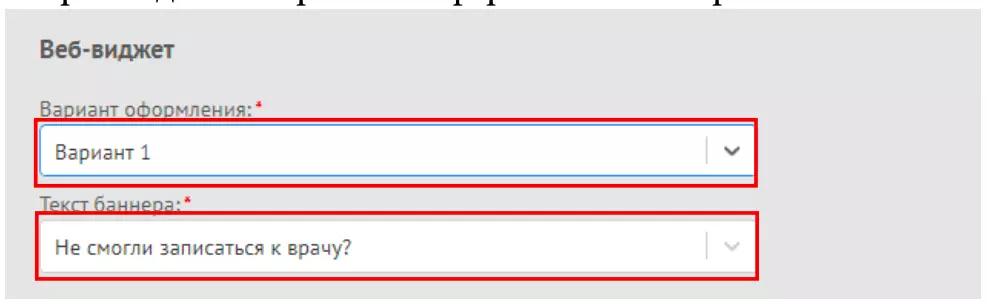
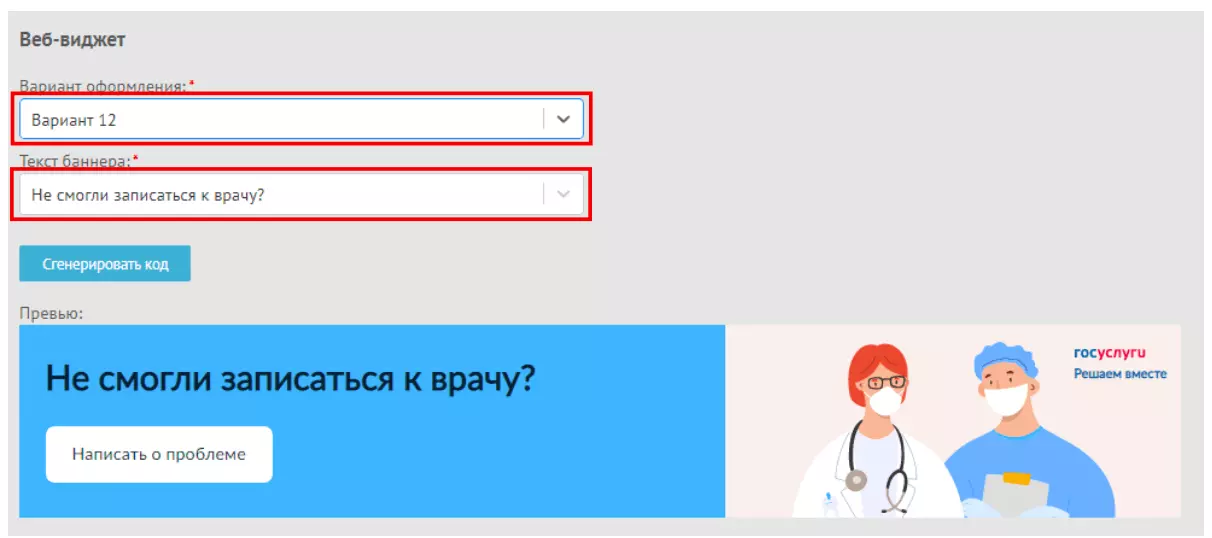
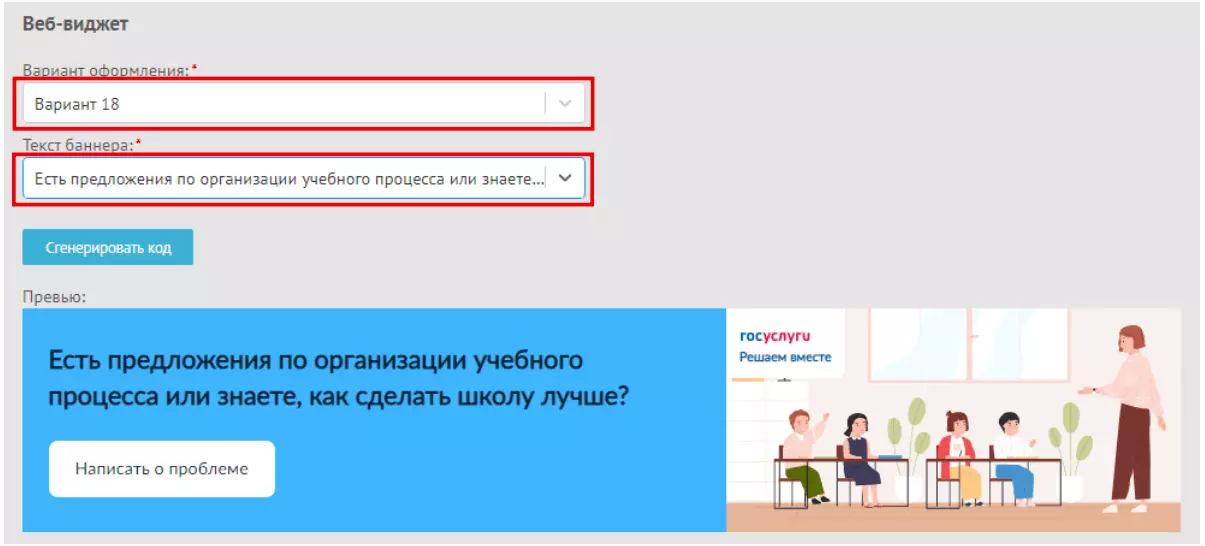
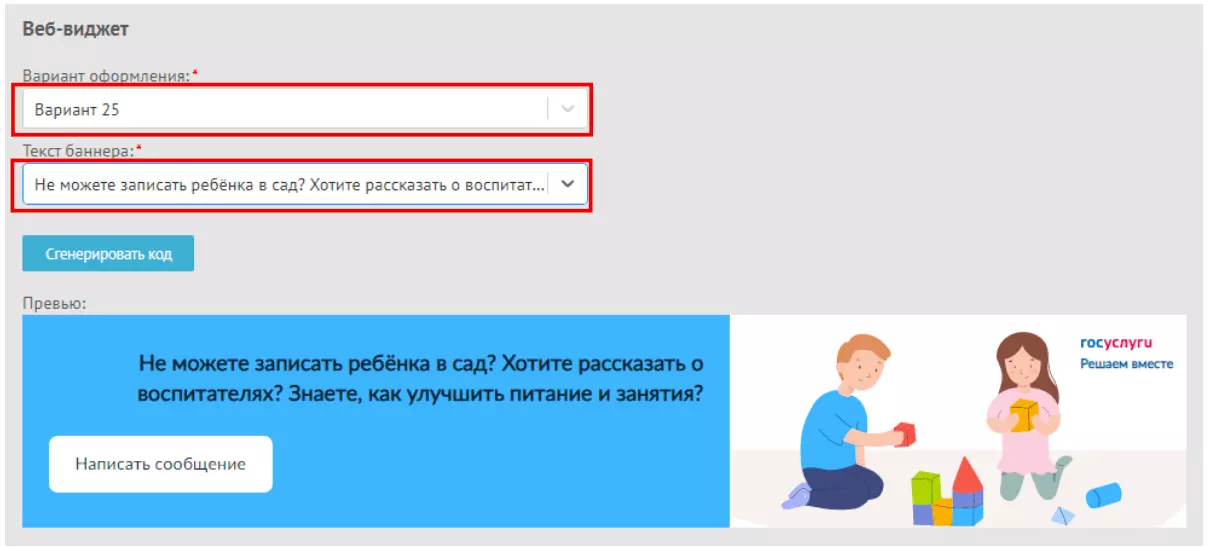
- Укажите, какой вариант оформления баннера вам подойдет.

— Для организаций здравоохранения подходят варианты с 12 по 17:
— для образовательных организаций подходят варианты с 18 по 23:
— для дошкольных образовательных организаций подходят варианты с 25 по 30:
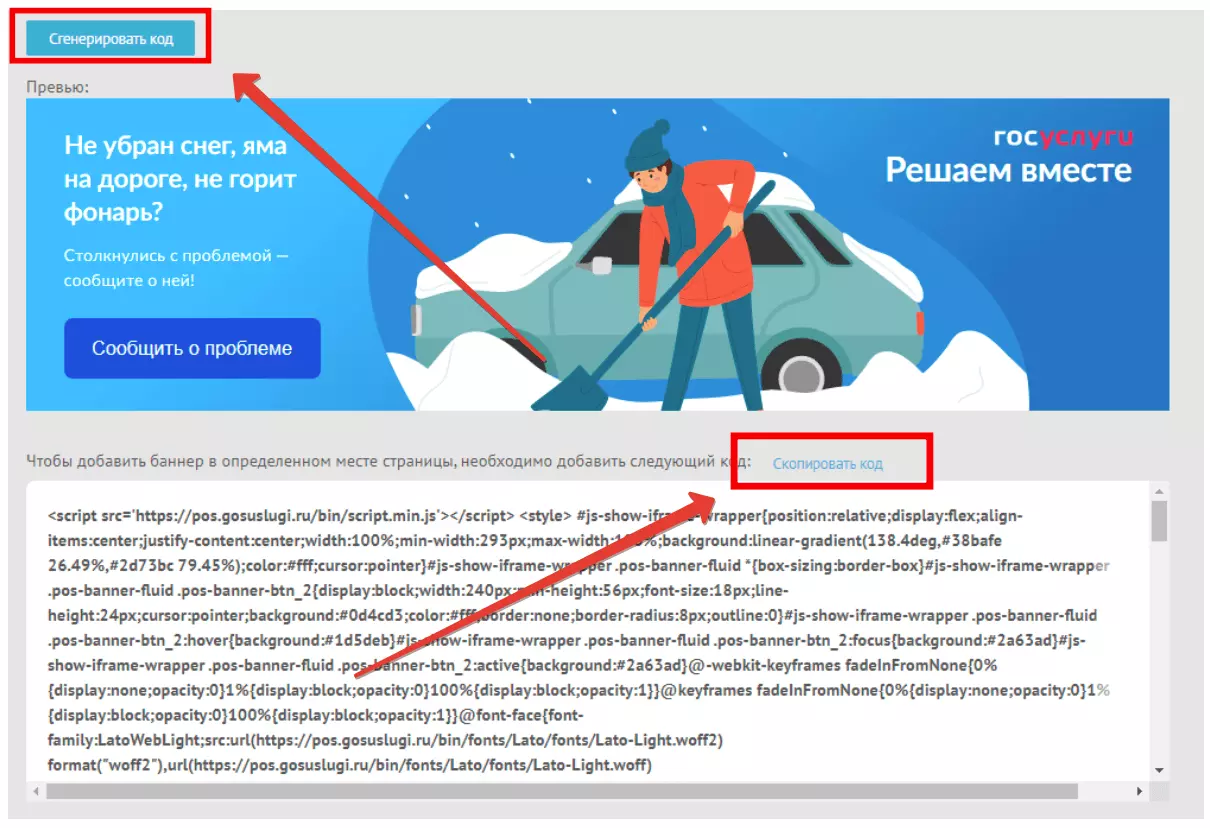
- Нажмите на кнопку Сгенерировать код. А затем нажмите на ссылку Скопировать код.

- Далее вставьте этот код на главную страницу вашего сайта (обычно это index.html). Обратите внимание на следующие ПРАВИЛА:
— Для каждой организации генерируется уникальный ЛКО для установки на собственный сайт или веб-страницу. Не допускается использование одного кода для разных организаций.
— Виджет необходимо разместить на расстоянии от верхнего края экрана не ниже 1200 пикселей. Он должен быть виден на главной странице сайта без прокрутки.
— Недопустимо менять размеры виджета и его код. - Убедитесь, что форма правильно отобразилась на первом экране главной страницы вашего сайта.

Требования к размещенному виджета
- Он должен находиться не ниже 1200 пикселей от верхней части страницы.
- Его нужно разместить на главной странице официального сайта.
- Минимальная высота:
— 400 пикселей (если ширина равна от 200 до 300 пикселей);
— 300 пикселей (если ширина равна более 300 пикселей).
- ваши ФИО;
- электронный адрес, под которым вы зарегистрированы на ПОС;
- ваша должность;
- наименование вашей организации;
- описание сути заявки и ее причины;
- детально опишите что вас беспокоит или интересует;
- какое поведение системы ожидается;
- приведите скриншоты, на которых видна проблема, а также коды возникающих ошибок.
Источник: telekomdom.com
Топ-5 ошибок при подготовке заявки на участие в госзакупке
Никогда не ошибается тот, кто ничего не делает. Так гласит общепринятая народная мудрость, но, по нашему мнению, самый лучший вариант – это учиться на чужих ошибках и стараться их не повторять. Бюрократическая основа конкурентных процедур по 44-ФЗ и 223-ФЗ не прощает ошибок, а сразу же отклоняет заявку на участие в закупке. Поэтому, мы решили рассказать о том, как правильно подготовить заявку на примере пяти самых частых ошибок на этом поприще.
Ошибка 1. Самоидентификация в первой части заявки

Одна из самых частых ошибок новичков. Далеко не у всех с ходу получается разобраться в правилах подготовки заявки, поэтому в первой, открытой части, зачастую прописывают название компании или иные идентификационные сведения. Чтобы избежать этой ошибки, стоит четко уяснить:
- Первая часть заявки содержит только конкурентное предложение. Характеристики товара, его чертежи или фотографии, страну происхождения и прочие интересующие заказчика достоинства. Любые идентификационные сведения указывать запрещено.
- Вторая часть заявки – закрытая. Заказчик увидит её только в том случае, если Вы примете участие в процедуре. В этой части, как раз таки, и должны находиться сведения о поставщике. Название организации, бренда, контактная информация, опыт поставок и прочие данные.
Примеры:
- В первой части заявки есть пункт, в котором необходимо прописать, что компания согласна провести поставку на тех условиях, которые установятся в результате проведения электронного аукциона. Из-за неоднозначной формулировки, многие участники прописывают название компании, от лица которой соглашается с условиями. В таких случаях заявку точно отклонят, а начинающему тендерному специалисту придется искать причину и устранять её.
- Заказчик не всегда кристально точно прописывает инструкцию к оформлению заявки. Порой встречаются рекомендации об указании сведений о компании в тех пунктах, где их быть не должно. Соответственно, из-за невнимательности заказчика, можно нарушить анонимность поставщика, что приведёт к неминуемому отклонению заявки на участие.
Совет:
Чтобы не было указано в инструкциях, какими бы не были формулировки, во главе угла всегда находятся базовые принципы федерального закона по которому проходит закупка. Пожелания заказчика не могут перекрыть действующее законодательство, так что в случае возникновения подобных нестыковок лучше всего обратиться за разъяснениями.
Ошибка 2. Неправильное указание сведений о стране происхождения товара
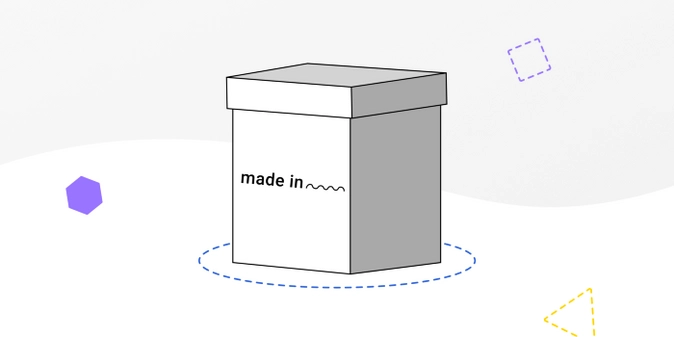
Ещё одна распространенная ошибка среди новичков. Именно этот пункт достаточно часто пропускают при подготовки заявки, что так же, как и в первом случае, приводит к отклонению.
К такому же исходу может привести и ситуация, когда страна происхождения товара указана некорректно. Вместо “Российская Федерация”, например, написали “РФ”, или допустили орфографическую ошибку.
Следует запомнить:
- При поставке товаров практически в 100% случаев требуются сведения о стране его происхождения. Национальный режим действует не просто так. Поэтому указание сведений является обязательным пунктом в первой части заявки.
Напоминаем, что в условиях нацрежима предпочтение при проведении закупок отдаётся тем поставщикам, которые предлагают продукт российского происхождения или стран ЕАЭС.
- Существуют “правильные” и “неправильные” варианты обозначения той или иной страны. Если указанный вариант окажется “неправильным”, то это будет причиной отклонения Вашей заявки.
Совет:
При указании страны происхождения, пользуйтесь Общероссийским классификатором стран мира (ОКСМ). Прописанные в нём названия стран безоговорочно будут котироваться в документе, так что лучше всегда сверяться с этим списком.
Также, если есть возможность выбора, то лучше планировать к поставке именно те товары, которые были произведены на территории РФ или Евразийского экономического союза. И, конечно же, не забывайте указывать об этом в соответствующем пункте заявки.
Ошибка 3. Некорректное оформление технической части заявки

Пожалуй, самый трудный для освоения момент. Технических показателей достаточно много, а инструкции к их заполнению разнятся от заказчика к заказчику.
Кроме того, играет фактор внимательности. Нередки случаи, когда при сопоставлении требуемых параметров с теми, что присущи имеющемуся продукту, поставщик упускает из внимания один или несколько пунктов. Итогом такой промашки становится отклонение из-за несоответствия товара запросам заказчика.
Взять на усиленный контроль:
- Инструкцию на предмет разности толкований тех или иных терминов/параметров.
- Оформление показателей продукта, который планируется к поставке.
- Соответствие тех самых показателей всем требованиям заказчика.
- Проверку существования товара с требуемыми характеристиками в принципе.
Примеры:
- В инструкции заказчик указывает свой взгляд на толкование разных требований. Таким образом, требование о количестве пассажирских мест в автобусе «не менее 25», может означать как «начиная от 25», так и «26 и более». Что именно подразумевается под понятием «не менее» и находится в инструкции.
- Заказчик – это, прежде всего, человек. Соответственно человеческий фактор никто не отменял. По разным причинам, в требуемых технических показателях может быть допущена ошибка, из-за которой подходящего товара возможно и не существует вовсе. Поэтому, если не заметить этой ошибки и выиграть контракт, то горе-поставщика будут ждать вполне реальные проблемы из-за нереального продукта.
Совет:
Самым лучшим вариантом будет предварительное создание документа с техническими показателями для каждого поставляемого товара. Этот файл можно прикреплять отдельно и не тратить время на проверку всех пунктов, ведь по опыту прошедших закупок будет понятно, что всё в порядке.
Ошибка 4. Отсутствие сведений о компании в реестре СМП при участии в тендере среди СМП
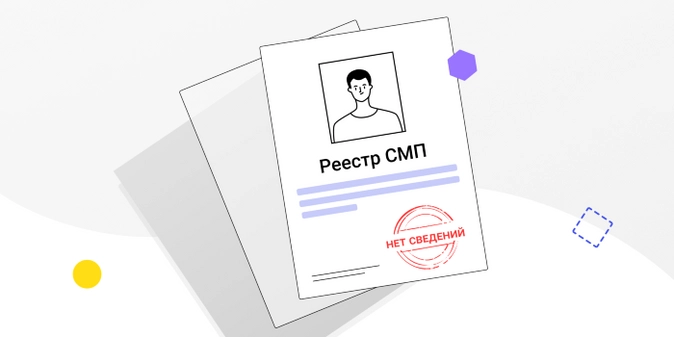
Распространенная ошибка среди компаний, начинающих участвовать в закупках для малых предприятий. Для участия в таких торгах, необходимо чтобы в соответствующем реестре уже были внесены данные о компании.
Проблема заключается в том, что многие предприятия сразу же после открытия подают заявку на участие, продекларировав свою принадлежность к СМП. Вот только их, скорее всего, ждет отклонение, ведь информацию о компании еще не внесли в тот самый реестр.
Важно отметить:
- Сведения появляются после ближайшего 10-го числа любого месяца. Соответственно, до этого момента организация не сможет принять участие в закупке для СМП просто заявив о данном статусе.
- Даже по наступлению 11-го числа ближайшего месяца, не стоит бросаться на каждую закупку для СМП. Предварительно проверьте, действительно ли Вас внесли в реестр. Практика показывает, что появление сведений может растянуться на несколько дней после оговоренной даты.
Совет:
Если есть необходимость всё таки принять участие в закупке для СМП, но по каким-то причинам нет возможности ждать внесения сведений в реестр, то можно самостоятельно получить письменное подтверждение от ИФНС о своём статусе. При подготовке заявки понадобится подгрузить документ, чтобы её приняли и к Вам не было вопросов.
Ошибка 5. Отсутствие полного набора сведений во второй части заявки
Последняя ошибка хоть и встречается не так часто, но также имеет место быть в данном списке. Некоторые поставщики, руководствуясь тем, что в ЕИС и на ЭТП уже есть карточка организации, не прикрепляют её или часть сведений во второй части заявки.
Обратите внимание:
- Ошибки во второй части допускать чревато. За трёхкратное отклонение в течении трёх месяцев на одной площадке, поставщику не возвращается обеспечение заявки.
Пример:
Получив отклонение второй части заявки, как уже говорили, три раза за квартал на одной площадке, замороженные средства со спецсчета будут списаны, скажем так, в пользу государства. И неважно, стоило обеспечение пять тысяч рублей или пять миллионов рублей.
Совет:
Всегда прикрепляйте карточку организации во второй части заявки. Наличие полного перечня данных – обязательное требование, которое не перекрывает наличие карточки на торговой площадке или в единой информационной системе.
Также, если Вы не уверены в своих силах и уже получили два отклонения на одной площадке в описанный выше срок, то стоит воздержаться от участий в госзакупках на этой ЭТП. Так и Вам будет спокойнее, и баланс счета целее.
Итоги
Надеемся, данный материал поможет Вам не допускать упомянутых ошибок. Безусловно, это далеко не полный список моментов, в которых можно что-то упустить, но мы постарались собрать самые распространенные трудности начинающих участников закупок, не заостряя внимания на частных, редко встречающихся случаях.
Чтобы полностью разобраться во всех тонкостях и нюансах, можно воспользоваться услугами тендерного сопровождения от Тендерплан! Опытные юристы помогут в подготовке и подаче заявки, консультируя по каждому шагу!
- тендер
- госзакупка
- 223-ФЗ
- 44-ФЗ
- тендерплан
- заявка на участие в аукционе
- государственные закупки
- госзаказ
- тендерное сопровождение
- закупки
Источник: www.klerk.ru
Непредвиденная ошибка валидации Пушкинская карта что делать?
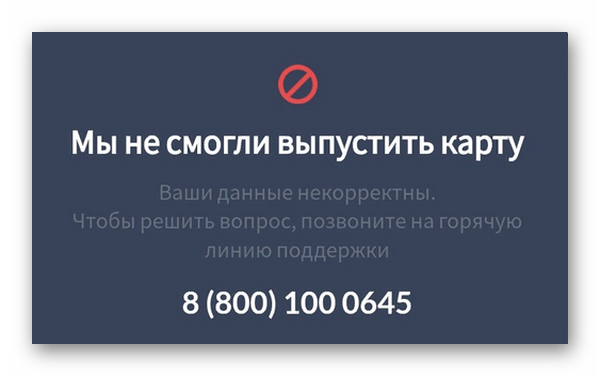
При попытке завести Пушкинскую карту, появляется непредвиденная ошибка валидации — что это значит и как её устранить – об этом пойдёт сейчас речь. Возможно, в процессе регистрации пользователь делает что-то не так, либо это системная ошибка, исправление которой не зависит от человека.
Как открыть Пушкинскую карту
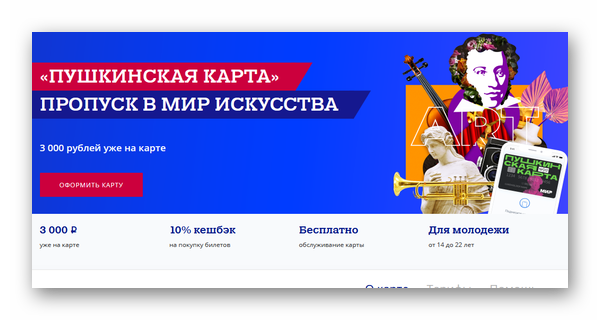
Государство дарит всем желающим молодым людям возможность получать билеты в театры и музеи бесплатно. Акция имеет ограничения, билетов можно заказать на сумму до 3 т.р. Эти деньги будут на карте до конца текущего года. После чего государство снова пополнит карту для покупки билетов на культурные мероприятия на пять тысяч.
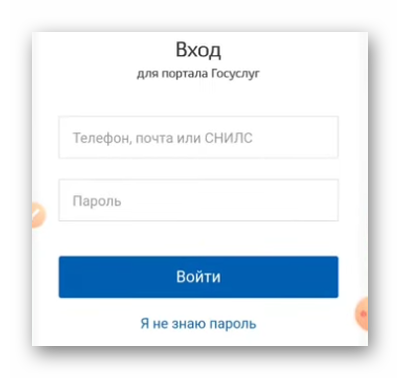
Для регистрации необходимо скачать на телефон программу Госуслуги.Культура. И войти в учётную запись со своими данными от аккаунта Госуслуг.

На экране приложения в этот момент будет расположена одна кнопка – заказать карту. Её можно получить в виде приложения на телефоне и пользоваться через телефон. Или заказать в Почта Банке в традиционном виде, пластиковую. Выпуск, продление и оплата за использование отсутствуют. На карте есть кэшбэк – 10% с каждой покупки билета.
Приобретать их можно на сайте и в мобильном приложении Культура, где была выпущена карта.
Причины ошибки регистрации Пушкинской карты
Регистрация карты доступна каждому пользователю. Но существуют некоторые ограничения, которые могут помешать вам создать карту и покупать билеты за счёт государства. Поэтому возникновение непредвиденной ошибки валидации не редкость.
Например, знаете ли вы, что подавать заявку на Пушкинскую карту могут люди, которым уже исполнилось 14 лет или человек, который ещё не достиг 22-летнего возраста. Если 23 года исполняется после 1 сентября, вы можете рассчитывать на получение карты. Также если после 1 сентября 2021 года вам исполнилось 14 лет, вы имеете право получить Пушкинскую карту.

Остальная молодёжь, которая не попадает в возрастную категорию культурной программы не может получить средства на покупку билетов. Есть ещё один важный момент, который может быть причиной непредвиденной ошибки валидации при регистрации Пушкинской карты. Учётная запись на портале Госуслуги должна быть только подтверждённой. Если у аккаунта будет другой статус, большая вероятность повторной ошибки при подаче заявки на выпуск карты Пушкинской.
Подтвердить аккаунт доступно через мобильные приложения Сбербанка, Почта Банка, Тинькофф. В одном из них пользователь должен открыть счёт или заказать карту. Для этой операции потребуются личные данные: паспорт, СНИЛС, контакты и прочее. Поэтому у банка уже есть цифровые копии ваших документов. И они могут поручиться за то, что вы реальный человек.
Подтверждение аккаунта для Госуслуг на сайтах банков является бесплатной процедурой.
Что делать, если Пушкинская карта не выпускается
Необходимо окончательно убедиться, что на пути к регистрации карты для вас нет ограничений – вам уже исполнилось 14 лет, вы имеете подтверждённую учётную запись на Госуслугах. А также вы предоставили необходимые документы, чтобы получить Пушкинскую карту.
Есть причины подозревать, что случился обычный системный сбой. В вашим случае всё в порядке, необходимо обратиться за помощью в банк, который занимается выпуском карт – Почта Банк.
Используйте для связи следующие контакты:

- Страница в ВКонтакте — https://vk.com/pochtabank;
Операторы технической поддержки ответят на ваши вопросы любой сложности. Будет задано несколько вопросов, чтобы помочь решить проблему. Переустановить мобильное приложение Культура.
Используйте другой телефон, чтобы пройти регистрацию и получить Пушкинскую карту. Есть возможность заказать её на сайте банка или обратиться с соответствующими документами напрямую в отделение банка с просьбой открыть культурную карту.
Как купить билет по Пушкинской карте
После получения карты многие не понимают, где искать раздел с событиями, на которые можно приобрести билет. В мобильном приложении несколько вкладок с разным контентом: постановки, спектакль, экскурсии, музеи и прочее. Выберите, куда бы вы хотели сходить в выходные или в особую для себя дату.
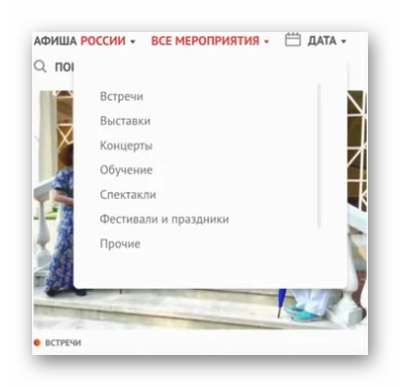
В приложении и на сайте Культура владельцы карты могут приобретать билеты только для себя. Нет возможности купить его ещё и для кого-то.
Выберите интересное событие и откройте вкладку. Переход осуществляется на сайт организатора культурного представления (услуг). В форме необходимо выбрать дату, когда вы хотели бы посетить театр. Перед покупкой появится также возможность указать места, которые вы хотели бы забронировать. Эта страница часто представлена графически, где цветные точки – это уже занятые места, серые это свободные.
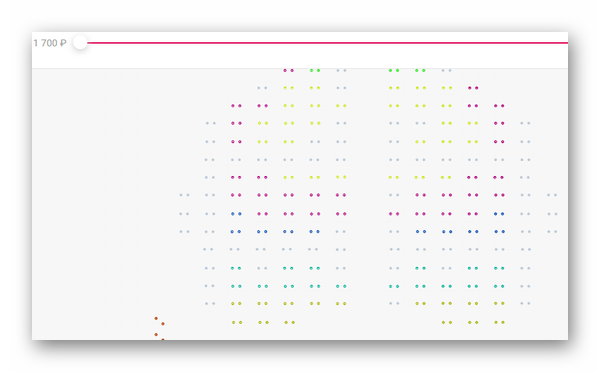
Чтобы узнать номер места, наведите на него курсор мыши. Выберите кнопку «Купить билет» и укажите в форме номер Пушкинской карты. Эти данные вы найдёте в приложении (если карта виртуальная).
Видеоинструкция
Благодаря подсказкам, вы сможете решить проблему – непредвиденная ошибка валидации Пушкинской карты. И сделайте свой первый заказ по этой подсказке.
Источник: it-doc.info
Поддержка МТС не хочет помогать. Технические мастера не хотят приезжать
Живу на съемной квартире. Интернетом пользуемся от МТС. До недавнего времени все устраивало, но.
3131 просмотров
22.09 происходит первый звоночек: пропадает интернет. Во время звонков на линию 0890 мне было клятвенно заверено: интернет появится до 8 вечера по Иркутскому времени. Слово пацана и все такое.
8 вечера 22.09. Интернета нет. Звоню 0890. Трубку берет молодая неопытная девочка стажёр, которая явно не до конца закончила обучение, а ее бросают на амбразуру. Я уже в тот момент был зол, потому что интернета нет вопреки обещаниям.
Каюсь, наорал на девочку, довёл беднягу до слёз. Почему не приставили к стажёру старшего или наставника — великая тайна человечества. Пришлось самому девчонку успокаивать, самому (. ) вести ее по скрипту и в итоге с горем пополам оформили заявку. Обещают позвонить, так как у нас уже 9 вечера на тот момент, разумеется никто не звонил.
История звонков с 22 по 24.09. Видите входящие звонки? А МТС говорит что они есть и что на них якобы не отвечали, поэтому они закрыли заявку со спокойной душой.. На каждом звонке время ожидания ответа специалиста составляла от 20 до 40 минут.
3 полезных USSD запроса МТС
Как вы видите — никто так и не соизволил позвонить. Опять звоню, опять оры, мат, слово пацана от МТС, что до 8 вечера 23.09 все сделаем и все такое. Как вы думаете, сделали? Конечно же нет.
Опять звоню, опять ругаюсь. Звонок в 20:03 от 23.09 примечателен тем, что саппорт МТС просто. поставила меня на ммьют, чтобы звонок дошел до часу и я сбросился. Я уже не говорю, что саппорт также решила высказать мне кучу гадостей и тоже повышать голос с аргументом «я вас не собираюсь выслушивать».
Заранее прошу прощения за качество записи голоса, если кто решил прослушать.
В итоге каким то чудом снова сделали заявку со следующим оператором. Несколько штук. На всякий случай. Ждём.
24.09. О чудо, мне наконец то позвонили. Обрадовали тем, что техник ко мне придёт. 26.09. Пришлось опять орать, материться и прочее. И о чудо, мастера смогли найти и он приехал в то же утро 24.09. Сделал все быстро и починил. Оказалось что проблема все это время была в роутере, который отказался работать.
10 минут делов для мастера и 2 с лишним суток ора, нервов и матов с «поддержкой» МТС для меня.
Вы думали конец? А счас.
Подарок утром 6.10.
Опять звонки в МТС с обещанием «Мы ваши заявки сделали, ждите, перезвонят, мы все сделаем за 24 часа». Ждал. Весь день. В итоге эти гении позвонили мне в тот момент, когда я уже разговаривал с поддержкой по вопросу, почему мне не звонят.
История звонков уже с 6 по 7 октября. Видно, что звонок в 18:04 наложился на звонок в службу поддержки. А также смс с указанием срока в 24 часа. И конечная стадия общения с МТС в ВК.
Казалось бы, в чем проблема перезвонить? Пока я не узнал от саппорта страшную тайну — после одного (. ) недозвона диспетчеры закрывают тикет. Перезванивать это же так тяжело и так трудно, понимаю что для этого нужен сверхспециалист, прошедший обучение в Гарварде или Оксфорде. Откуда простым работягам про перезвон знать?
Так, сегодня 8.10. от МТС ответ наконец то поступил после нескольких звонков. Саппорты МТС, к слову, снова показали свой профессионализм, постоянно перебивая, говоря одновременно со мной и в итоге закрывая звонки как «неконструктивный диалог».
Итого мне предложили мастера. На 9 сентября. На период с 6 до 8 вечера. 24 часа говорите? Ну ну, 60 часов не предел!
Неоднократные последующие попытки связаться с МТС через ВК и прочее привели только к одному — трут комменты и молчат. Записи разговоров принимать отказываются, для них их саппортов делают все верно и правильно.
Я понимаю, что возможно я сам неправ где-то. До сих пор чувствую себя неловко перед Анастасией, которую довел до слез, бедняжку. Надеюсь что она все же пережила это и с ней все хорошо, МТС не наказал её.
Но уровень коммуникации от МТС просто великолепен.
Также ещё один итог. Очень вовремя сориентировались ребята из Дом.Ру, предложили подключить интернет от себя. К сожалению, мастера тоже только завтра до 8 вечера, но пусть идут. Лучше уж Дом.ру чем МТС. К тому же неплохо было бы резервную ветку иметь.
К тому же устроим гонку — кто быстрей сделает свою заявку.
Прошу прощения у читателей, если где-то написано вырвиглазно или же проблемы с оформлением. Писал с телефона, как смог сделал пост.
Только что позвонили из МТС. Время мастера перенесли с 9.10 на 11.10.. По моему пора МТС писать в смсках не про 24 часа, а про 240 часов. Ну чтобы уж наверняка.
Всем спасибо за уделённое время и всего вам хорошего.
Показать ещё
37 комментариев
Написать комментарий.
Конечно можно понять расстройство от отсутствия интернета пару дней, но выливать свое душевное говно, ругаться матом и угрожать людям из поддержки, которые к обрыву сети не имеют никакого отношения это не допустимо ни с человеческой, ни с моральной точки зрения.
Со стороны вы выглядите как неадекват, у которого «не было ни единого разрыва»
Не удивительно что с вами не хотят общаться.
Можно возразить что «клиент всегда прав» даже если он покрывает тебя матом до пятого колена, но честно, я бы отказывал таким клиентам.
Развернуть ветку
Ниразу не утверждаю что это верно то, что приходится орать, материться и прочее.Но мы не учитываем несколько факторов:
1. Я работаю удаленно. «Пару дней без интернета» это не расстройство. Это значит что в моей зарплате будет не хватать несколько тысяч рублей. К тому же на меня недовольно начальство. Это не расстройство, а необходимость.
2. Все цензурные моменты кончаются, когда саппорты говорят одну информацию, как в первом случае, а потом выходит так как оно вышло. Первое мое обращение в 0890 22.09 состоялось в 3 часа дня. Заявка кое как родилась только 6 часов спустя. Обещание по заявке было 24 часа. По факту прошло больше двух суток.
Разумеется подобные факапы со стороны саппорта будут вызывать только злость и кипение. Уж простите, я такой человек который в себе не держит. И да, даже с конфликтными клиентами нужно работать. Даже с таким уебаном, как я.
Что я пишу а конце, что да, я неправ в чем то. Но это не значит, что можно вот так забивать на свою работу. Можноине общаться, но в итоге получаешь антирекламу.
3. Я не тяну МТС за язык. Это они заявляют что проблему за 24 часа решат. Если они не могут этого сделать — пусть не заявляют об этом.
P.s. я сам работал саппортом на телефоне. Я сам знаю что такие как я, ушлепки конченные, на свете встречаются. Вот только я слушал и решал проблемы в своих силах. Составлял техзаявки, звонил лично диспетчерам, чтобы направляли мастера быстрей, потому что у кл уже все сроки вышли.
Но ни разу не позволял себе повышать голос или перебивать клиента, каким бы он не был ушлепком и какие бы слова не говорил мне. Потому что у нас был строгий КК, в котором проверяющему было насрать на то что тебя оскорбляют и прочее. Посмел перебить/оскорбить/повысить голос — предупреждение, а потом увольнение.
Источник: vc.ru
Служба технической поддержки МТС

Самым популярным вопросом среди прочих по фиксированным услугам компании МТС является: как связаться с технической поддержкой? Очень часто по телефону решить проблему сразу не получается, да и дозвониться не так просто. А какие альтернативные варианты существуют почти никто из абонентов не знает. Как можно связаться с техническим специалистом и какие сроки на устранение проблем существуют подробнее далее.

Служба технической поддержки МТС
Самым первым и часто встречающимся контактом службы поддержки МТС является единая горячая линия контактного центра с номером телефона 0890, либо 8-800-250-0890.
Контактный центр
Телефон 0890 является универсальным и для мобильной связи, и для фиксированных услуг. Когда вы набираете данный контакт, включается голосовое приветствие, называющее пункты меню. Выбирайте пункт «Фиксированная связь» и ждите, пока вам не ответит живой человек. Несмотря на то, что везде указано, что данный номер круглосуточный, ночью на линии остается только дежурный эксперт, дозвониться до которого, миновав все автоответчики крайне сложно. Скорее всего, даже дозвонившись до него, вас попросят отложить решение проблемы до утра.
Электронная почта
Форма обратной связи
На официальном сайте МТС вверху справа на главной странице есть ссылка под названием «Помощь»: https://moskva.mts.ru/personal/podderzhka.

Если ее нажать, то раскроется окно с выбором тематик и наиболее популярные вопросы. Выбирайте домашний интернет и ТВ и, если там не будет уже вашего вопроса, то ёмко излагайте суть проблемы в форме. Обязательно укажите в каком виде вам было бы удобней получить ответ. Это может быть также электронная почта, звонок на мобильный, либо смс. Обычно срок ответа через данный вид контакта занимает не более рабочих суток.
Важно! При создании обращения любым способом всегда необходимо подготовиться заранее и знать свой договор, на кого он оформлен и тариф.
Манипуляции, которые необходимо произвести перед обращением в техподдержку
Перед разговором со специалистом подготовьтесь, чтобы не терять время.
- Перезапустить все приборы, которые отвечают за связь с глобальной сетью;
- Проверить на наличие механических повреждений кабеля и разъема;
- Найти свой номер контракта или хотя бы адрес подключения;
- Знать на кого он оформлен;
- В момент звонка быть рядом с ПК;
- Сформулировать четко и ясно, какая проблема, когда возникла, если есть, то номер ошибки, какая надпись появляется на экране, были ли ранее прецеденты.
- Сообщить пытались ли вы сами как-то исправить положение и что именно для этого делали.
Наиболее часто встречающиеся проблемы
Связь может быть заблокирована к внешней сети из-за наличия задолженности на номере. Решением здесь будет элементарно пополнить баланс, либо заказать обещанный платеж, если ваш регион его поддерживает.
Отсутствие контакта с интернетом также возникает по вине роутера. В этом случае перезагрузите его и попробуйте снова. Если не помогло, подключитесь напрямую в компьютер.
Если вы используете услугу Домашнего телевидения и у вас неожиданно стал закодирован один из каналов или все, пропал звук или картинка, но МТС-Инфо показывает, то скорее всего у вас неисправен САМ-модуль, либо недостаточно средств на лицевом счету. Проверьте баланс и если все хорошо, то переустановите модуль в приемник. Иногда маленькая схема спустя время начинает некорректно работать. Решается все очень просто: либо потереть и установить снова, либо поменять на другую через мастера МТС.
Если на экране телевизора появилась надпись о том, что «Счет заблокирован», то вам необходимо пополнить баланс. Автоматическое удаление блокировки произойдет в течение двух часов с момента поступления денег на счёт. Если подобного не произошло, то перезапустите оборудование.
При недоступности части каналов, в первую очередь проверьте входят ли они в ваш пакет услуг. Если да, то перезагрузите кам-модуль или приставку, либо обновите их. Обычно подобное связано со сменой частотного диапазона вещания. Но о таких изменениях оператор всегда предупреждает заранее.
Появилась ошибка 691. Это ошибка называется неверная
В наши дни удобное цифровое телевидение набирает всё большую популярность. И проблем с ним так же становится больше. В этой статье разобраны самые часто встречающиеся технические неполадки, связанные как с самим оборудованием, так и с сигналом связи, и их решения, возникшие с цифровым телевидением от компании МТС.

Что такое МТС ТВ
«МТС» — самая известная на данный момент российская компания сотовой связи, которая не так давно вышла за рамки обеспечения людей мобильной связью и стала предоставлять много других услуг, одной из которых является цифровое телевидение — МТС ТВ.

Этот сервис предоставляет доступ к основным и дополнительным телеканалам и к огромной библиотеке фильмов, сериалов и так далее. Эта услуга доступна для использования на всех устройствах: телевизорах (зависит от модели, иногда может потребоваться специальная приставка), компьютерах, ноутбуках и планшетах, смартфонах. Ассортимент доступного контента может ограничиваться тарифом. Также МТС ТВ может быть подключено вместе с тарифом мобильного телефона.
Почему перестал работать ТВ МТС — что делать в такой ситуации пользователю услуги
Существует несколько причин, из-за которых цифровое телевидение от МТС перестаёт работать. В этой статье перечислены самые распространённые из них, а также описаны способы устранения неполадок.
Нет сигнала на всех каналах МТС ТВ
Если вы используете кабельное ТВ МТС, проблема может быть в самом кабеле — он может быть отключён или повреждён. В таком случае следует обратиться к мастеру или купить новый кабель.
Также вы можете позвонить по бесплатному номеру 88002500890 — компания МТС проводит бесплатные работы по починке сломанного оборудования кабельного ТВ.
Если у вас установлено спутниковое ТВ, проверьте настройки антенны и отредактируйте их при необходимости, либо же обратитесь к мастеру. Как и в предыдущем случае, проблема может заключаться в кабеле. При неполадках вы можете заполнить заявку на сайте sputnikmts.ru. В отличие от кабельного ТВ, исправления спутникого ТВ платные и обговариваются в каждом конкретном случае с мастером.

Неполадки оборудования
Воспользуйтесь инструкцией, которая прилагалась к вашему оборудованию во время покупки, и верните настройки к нужному состоянию.
Важно! Не пытайтесь перенастроить оборудование про серьёзных неполадках самостоятельно — вы можете испортить его окончательно. Обратитесь к специалисту или купите новое оборудование.
Проблемы с подпиской
Чаще всего в данном случае всё оказывается до банального просто — лицевой счёт оказывается пуст из-за забывчивости. Для того чтобы убедиться, что вы оплатили подписку вовремя и ваш платёж прошёл, зайдите в личный кабинет.

Важно! Если все каналы хорошо работают, а один конкретный — нет, значит, на него не оформлена подписка. Для того чтобы активировать её, зайдите в личный кабинет или обратитесь к оператору.
Работы у оператора мобильные телесистемы
Неполадки могут возникать из-за работ, проводимых оператором. Это могут быть как запланированные технические работы, так и изменения в вашем канальном плане.
Другие распространённые проблемы и ошибки с МТС ТВ и их решения
Телевизор, подключенный к МТС ТВ выводит на экран “AV”/”Нет сигнала”, хотя приставка включена
- проверьте ещё раз, включили ли вы приставку;
- приставка подсоединена к неверному входу;
- повреждения или неисправности у кабеля.

Телевизор не реагирует на подключённую приставку: на экране отображается подключённое устройство, однако само меню от приставки недоступно
- выбран выход вместо входа;
- кабель подключён неверно. попробуйте включить его другим способом;
- телевизор подключен не к тому входу, в котором также должна находиться и приставка. проверьте это в меню самого телевизора и измените в случае необходимости;
- приставка не подаёт сигнал.

Подключите приставку к другому телевизору. Если проблемы останутся, воспользуйтесь услугами компании, позвонив оператору за услугами мастера. Если проблем не будет, значит, необходимо исправить неполадки в настройках или отредактировать подключение.
Телевизор выводит на экран “Нет каналов”

Необходимо:
- проверьте, включена ли приставка;
- если да, то зайдите в меню, выберите сброс настроек на заводские, запустив авто-поиск;
- если у вас установлен CAM-модуль, тогда зайдите в меню и выберите авто-поиск каналов.
Проблемы с качеством картинки (очень низкое, разбивается на пиксели или показывает всё вместе с “волнами”)
С большой вероятностью проблема кроется в кабеле. Осмотрите его в месте подключения, делителях и штекере.
Если вы используете спутниковое ТВ, следует убедиться в том, насколько правильно стоит антенна (она могла поменять своё положение из-за погодных условий).

Английский язык в качестве основного
Зайдите в меню и в настройках исправьте звуковую дорожку на русский язык (подробный алгоритм действий изложен в инструкции к вашему телевизору).
Звук отстаёт от картинки
- если вы включили приставку, тогда необходимо выполнить сброс на заводские настройки и выбрать авто-поиск каналов;
- если у вас установлен САМ-модуль, тогда выберите в настройках авто-поиск.
Если отсутствует или низкий уровень сигнала на МТС ТВ, это означает, что есть неполадки с кабелем/при использовании спутникового ТВ необходимо убедиться в правильности установок антенны и при неполадках, вернуть их на необходимые.
Пустой чёрный экран
- техническое оборудование отключено;
- на техническом оборудовании не установлены настройки.
Конкретный канал исчез из общего списка
Самым вероятным в данном случае является смена канального плана. Для того чтобы убедиться в этом, выберите авто-поиск каналов в настройках или сбросьте их до заводских. При использовании спутникового ТВ этот канал мог перейти в систему кодирования HEVC.
Ваша приставка может не поддерживать её формат. В данном случае единственным решением проблемы станет покупка новой приставки.
Почему на МТС не работают каналы тв и что делать в таком случае, как решить проблемы:
Телевизор выводит на экран «приём канала не поддерживается вашим оборудованием» на определённых каналах
Эта проблема распространена только на спутниковом ТВ. Для её решения необходимо приобрести новую приставку, которая будет поддержку систему кодирования HEVC. При использования модуля, необходимо убедиться, что модель вашего телевизора поддерживает систему кодирования HEVC.
Нет доступа к определённым каналам/на экране высвечивается поле для ввода пин-кода/ограничено возрастным рейтингом
Для этих каналов установлен универсальный пин-код — 1111. Если вы хотите, то можете зайти в настройки и изменить его на свой собственный.
После того как много раз был неправильно введён пароль на заблокированных пин-кодах каналах, написано, что больше вводить пин-код нельзя
Необходимо обратиться в сервисный центр. Вам помогут, сбросив пароль на стандартный.
Не нажимаю кнопки каналов, а они всё равно переключаются с одного на другой
Ваша приставка сломана. Необходима помощь мастера или покупка нового технического оборудования.
На экране высвечивается ошибка, которая начинается не с буквы “Е”
Ваш телевизор сломан. Сдайте его в ремонт или купите новый.
На всех каналах отсутствует звук
Убедитесь, что все проводки приставки правильно подключены. Также необходимо убедиться, что громкость на самой поставке включена. Если предыдущие два действия не дали результата, тогда проверьте настройки самого телевизора.
Если к вашей приставке присоединён кабель hdmi, необходимо переподключить её по-другому через другие разъёмы.
Надпись «Сверхток на антенне»/ «Большой ток на антенне»
Данный вид возможен только на спутниковом ТВ. С большой вероятностью в вашем доме случилось короткое замыкание. В этом случае лучше вызвать мастера, чтобы он проверил кабель и его возможные неисправности.
К делителю подключено одновременно два телевизора, один из них или оба плохо показывают изображение/другие проблемы, связанные с картинкой
Из-за того что оба телевизора подключены к одному источнику электричества, это часто оборачивается тем, что качество сигнала сильно страдает, если он слабый или проблемы в самом оборудовании.
Если у вас установлено кабельное телевидение, обратитесь в сервисный центр МТС за мастером. У спутникового телевидения проблема решается гораздо проще и без вмешательства специалиста — необходимо вынуть розетки обоих телевизоров из делителя и подключить их к конвертеру с двойным выходом.
Приставка не видит пульт
Выньте батарейки из пульта и вставьте их в другое устройство. Если оно также не будет работать, тогда необходимо купить новые батарейки. Если же устройство будет работать, тогда проблема в вашем пульте.

Каждый раз когда включаю телевизор вместе с приставкой, она начинает по новой искать каналы
Очередная проблема, характерная только для тех, у кого установлено спутниковое телевидение. Это базовые настройки приставки, и, если всё-таки изменить их, то у вас попросту пропадут все каналы.
Чтобы не подвергать приставку таким тяжёлым операциям, при выключении телевизора не включайте приставку. Тогда каналы будут сохраняться, и вам не придётся видеть их очередной поиск.
Включённая приставка очень нагревается

Если ваша техника во время использования нагревается — это нормально. Но если это продолжается очень долго и нагревается она очень сильно, тогда нужно обратиться к специалисту или купить новую приставку.
Включённая приставка сама по себе перезагружается спустя короткий промежуток времени
В данном случае поможет лишь мастер или полная замена неисправного оборудования.
Аналоговое телевидение заменило кабельное МТС, а затем последнее вообще исчезло
- если вы используете САМ-модуль, тогда произошло следующее: вы сместили цифровые и аналоговые каналы;
- если вы используете приставку, тогда необходимо зайти в настройки и нажать на выход, подключённый к приставке. если вы сделали всё правильно, скорее всего, вы просто забыли внести деньги на лицевой счёт.
Коды ошибок МТС спутниковое тв, интерактивное, кабельное и их решения
Ошибка Е016 4 на МТС ТВ
Если у вас высвечивается данное сообщение, значит, абонентская плата не была оплачена. Для того чтобы устранить эту ошибку, необходимо посмотреть в личном кабинете на баланс вашего и счёта, и, если средств всё-таки недостаточно, внести необходимую сумму.

Ошибка I102 4 на спутниковом тв МТС
Код этой ошибки свидетельствует о том, что программному обеспечению ресивера необходимо обновление. Также необходимо проверить, есть ли в картоприёмнике смарт-карта, которая обычно прилагается ко всему комплекту оборудования МТС ТВ.
Ошибка Е30 4 на МТС ТВ
Убедитесь, что на вашем телевизоре правильно установлены даты и время. Если это так/вы исправили на верное, а ошибка продолжает высвечиваться, значит, необходимо вернуть настройки САМ-модуля на заводские.
Ошибка Е19 4 МТС ТВ
Ваш телевизор долгое время не использовался. Необходимо включить его и оставить в таком состоянии на полчаса-час, для того чтобы всё пришло в норму.
МТС ТВ не работает на телефоне
Модель вашего телефона может не поддерживать формат данного приложения. В таком случае необходимо купить новый, более современный телефон.
Приложение может не работать из-за устаревшей версии. В этом случае необходимо зайти в ваш магазин приложений и обновить его там.
Иногда может требоваться полное удаление, а затем повторное скачивание приложения для возобновления его функционирования.

Куда звонить, если решить проблему не получилось
При любых проблемах, связанных с мобильным оператором МТС и предоставляемыми ими услугами, звоните по бесплатному номеру 88002500890.
Больше половины возникших проблем можно решить самостоятельно, поэтому, прежде чем паниковать, прочитайте алгоритм по устранению неполадок. Но если проблемы всё-таки серьёзные, то необходимо обязательно обратиться к профессионалам, для того чтобы маленькая проблема, которую вы пытались устранить самостоятельно, не вылилась в огромную трату денег с полной заменой всего технического оборудования.
Источник: gogosmart.ru
Область применения электронной подписи (ЭП или ЭЦП) довольно широка. Например, многие специальные сервисы требуют верификации пользователя с её помощью: Госуслуги, онлайн-сервисы для управления средствами в банке, электронные площадки и другие. Поэтому любые технические неполадки, возникающие при использовании ЭЦП, могут вызвать различные серьёзные: от упущенной выгоды до материальных убытков.
Какие бывают ошибки
Проблемы при использовании ЭП, с которыми пользователи встречаются чаще всего, можно условно разделить на три группы:
- Проблемы с сертификатом. Они появляются, когда сертификат не выбран, не найден или не верен.
- Проблемы с подписанием документа. Ошибки возникают при попытке подписать документ.
- Проблема при авторизации на торговых площадках.
Рассмотрим неполадки подробнее и разберёмся, как их решать.
Сертификат не найден
Иногда при попытке подписать электронный документ с помощью ЭП пользователь может столкнуться с ошибкой «Не удалось найти ни одного сертификата, пригодного для создания подписи».
У подобных ошибок могут быть следующие причины:
- На компьютере не установлены корневые сертификаты Удостоверяющего Центра (УЦ), в котором была получена ЭП. Необходимо установить либо обновить корневой сертификат. Установка корневых сертификатов удостоверяющего центра подробно описана в нашей инструкции.
- На ПК не установлено ни одного личного сертификата ЭП. Для применения ЭП необходимы и личные сертификаты. Об их установке мы писали в другой статье.
- Установленные на компьютере необходимые сертификаты не валидны. Сертификаты отозваны или просрочены. Уточните статус сертификата в УЦ. Ошибка с текстом «Ваш сертификат ключа подписи включён в список отозванных» возникает, если у сертификата закончился срок действия или на ПК нужно обновить список сертификатов. В последней ситуации следует вручную загрузить перечень отозванных сертификатов.
Для установки списка отозванных сертификатов:
- Откройте личный сертификат пользователя в окне Свойства браузера. Чтобы открыть его, наберите «Свойства браузера» в поисковой строке меню Пуск. Перейдите во вкладку Содержание и нажмите кнопку «Сертификаты».
- Во вкладке Состав выберите из списка пункт «Точки распространения списков отзыва».
- В блоке Имя точки распространения скопируйте ссылку на загрузку файла со списком отзыва.
- Скачайте по указанной ссылке файл. Нажмите по нему правой кнопкой мыши и выберите в контекстном меню «Установить список отзыва (CRL)».
- Следуйте указаниям «Мастера импорта сертификатов».


Не виден сертификат на носителе
Как правило, причина такой проблемы — сбой в работе программных компонентов. Для её решения достаточно перезагрузить компьютер. Однако иногда этого бывает недостаточно, поэтому требуется переустановка драйверов или обращение в службу техподдержки.
К наиболее распространённым причинам такой проблемы относятся следующие случаи:
- Драйвер носителя не установлен или установлен некорректно. Для решения проблемы необходимо извлечь носитель электронной подписи из ПК и скачать последнюю версию драйвера носителя с официальных ресурсов. Если переустановка драйвера не помогла, подключите носитель к другому ПК, чтобы убедиться в исправности токена. Если токен определится другой системой, попробуйте удалить на неисправном компьютере драйвер носителя и установить его заново.
- Долгое опознание носителя. Для решения проблемы необходимо дождаться завершения процесса или обновить версию операционной системы.
- Некорректная работа USB-порта. Подключите токен к другому USB-порту, чтобы убедиться, что проблема не в носителе ЭП. Если система определила токен, перезагрузите компьютер. Если это не поможет, следует обратиться службу технической поддержки.
- Неисправность носителя. Если при подключении токена к другому компьютеру или USB-порту система не определяет его, значит, проблема в самом носителе. Устранение неисправности возможно в данном случае лишь одним путём — нужно обратиться в сервисный центр для выпуска нового носителя.
ЭП не подписывает документ
Причин у подобной проблемы множество. Каждый случай требует отдельной проверки. Среди самых распространённых можно выделить следующие неполадки:
- Закрытый ключ на используемом контейнере не соответствует открытому ключу сертификата. Возможно, был выбран не тот контейнер, поэтому следует проверить все закрытые контейнеры на компьютере. Если необходимый контейнер по тем или иным причинам отсутствует, владельцу придётся обращаться в удостоверяющий центр для перевыпуска ЭП.
- Ошибка «Сертификат недействителен» (certificate is not valid). Следует повторно установить сертификат ЭП по инструкциям УЦ в зависимости от используемого криптопровайдера — КриптоПро CSP, ViPNet CSP или другого.
- Сертификат ЭП определяется как непроверенный. В этом случае необходимо переустановить корневой сертификат удостоверяющего центра.
- Истёк срок действия криптопровайдера. Для решения этой проблемы необходим новый лицензионный ключ к программе-криптопровайдеру. Для его получения необходимо обращаться к специалистам УЦ или к ответственным сотрудникам своей организации.
- Подключён носитель с другим сертификатом. Убедитесь, что подключён правильный токен. Проверьте также, не подключены ли носители других сертификатов. Отключите другие носители в случае их обнаружения.
В момент подписания электронных документов или формирования запроса в различных может возникнуть ошибка «Невозможно создание объекта сервером программирования объектов».

В этой ситуации помогает установка и регистрация библиотеки Capicom:
- Скачайте файл архива.
- Распакуйте и переместите файлы capicom.dll и capicom.inf в каталог syswow64, находящийся в корневой папке ОС.
- Откройте командную строку от имени администратора — для этого в меню Пуск наберите «Командная строка», нажмите по найденному приложению правой кнопкой мыши и выберите Запуск от имени администратора.
- Введите «c:windowssyswow64regsvr32.exe capicom.dll» (без кавычек) и нажмите ENTER. Должно появиться уведомление о том, что команда выполнена успешно.


Выбранная подпись не авторизована
Подобная ошибка возникает при попытке авторизации в личном кабинете на электронных торговых площадках. Например, при входе на площадку ZakazRF отображается сообщение «Выбранная ЭЦП не авторизована».

Эта ошибка возникает из-за того, что пользователь не зарегистрирован на площадке, либо не зарегистрирован новый сертификат ключа ЭП. Решением проблемы будет регистрация нового сертификата.
Процесс запроса на авторизацию ЭП на разных торговых площадках может отличаться: часто нужно отправлять запрос оператору системы на авторизацию, иногда рабочее место настраивается автоматически.
Если ошибка сохраняется, возможно, следует отключить защитное ПО или добавить сайт электронной площадки в исключения.
Часто задаваемые вопросы
Почему компьютер не видит ЭЦП?
Причина кроется в несовместимости программного обеспечения и физического носителя ЭЦП. Необходимо проверить версию операционной системы и переустановить её до нужной версии. Если токен повреждён, возможно, понадобится обратиться в удостоверяющий центр для перевыпуска электронной подписи.
О том, что делать, если компьютер не видит ЭЦП и о способах проверки настроек, мы подробно писали в нашей статье.
Почему КриптоПро не отображает ЭЦП?
Если КриптоПро не отображает ЭЦП, следует проверить настройки браузера. Также исправляет ошибку добавление программы в веб-обозреватель и загрузка недостающих сертификатов электронной подписи.
Подробнее ознакомиться, как устранить данную неисправность можно в нашей статье.
Где на компьютере искать сертификаты ЭЦП?
Сертификат ЭЦП позволяет проверить подлинность подписи, содержит в себе срок её действия и информацию о владельце. Он автоматически загружается в папку с системными файлами. В операционной системе Windows от 7 версии и выше ЭЦП хранится по адресу:
C:UsersПОЛЬЗОВАТЕЛЬAppDataRoamingMicrosoftSystemCertificates. Вместо ПОЛЬЗОВАТЕЛЬ требуется указать наименование используемого компьютера.
Что такое сертификат ЭЦП и зачем он нужен мы рассказали в нашей статье.
Портал Госуслуги позволяет отправлять отчеты в налоговую, заказывать выписки и выполнять многие другие задачи, не выходя из дома. Но при использовании той или иной услуги могут возникать сбои и иные проблемы. Например, пользователи жалуются, что появляется ошибка отправки заявления в ведомство на Госуслугах. Что это значит и что делать дальше рассмотрим в этой статье.

Содержание
- Что означает сообщение об ошибке отправки заявления на Госуслугах?
- Например, на экране могут быть следующие сообщения:
- Ошибки, вызванные сбоем работы самого сайта Госуслуги
- Что делать, если из-за ошибки невозможно отправить заявление в ведомство через Госуслуги
- Подаем заявку в ведомство заново
- Отправляем заявку через сайт Госуслуги через другой браузер или, очистив куки
- Обращаемся в техническую поддержку сервиса
- Чтобы задать вопрос в техподдержку:
- Обращаемся в ведомство напрямую
Что означает сообщение об ошибке отправки заявления на Госуслугах?
Как правило, проблемы возникают при формировании запроса в ведомство (например, если родители школьника хотят получить бесплатное питание для ребенка или оформить выплату). Чтобы заявка была рассмотрена, её обычно требуется дополнять сопроводительными документами, то есть их сканами. Ошибка может возникать из-за того, что был превышен размер прикрепленного файла или он сохранен в недопустимом формате. Проблемы могут быть и из-за работы браузера.
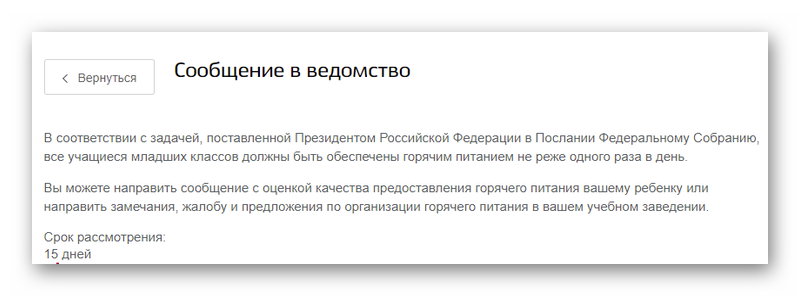
Не стоит исключать и тот факт, что возможно вы отправляете запрос в «час пик», когда большое количество пользователей выполняет такие же манипуляции. В этом случае серверы портала могу не выдерживать нагрузок. Соответственно сначала нужно убедиться, что ошибка при отправке заявления в ведомство допущена не вами.
Например, на экране могут быть следующие сообщения:
- Объем прикрепленного файла составляет более 5120 Кб. Значит нужно сжать фотографии или уменьшить их до максимально допустимого объема.
- Не все данные были заполнены. Обратите внимание на форму, которую вы заполнили. Все обязательные, но оставшиеся пустыми поля будут отмечены красным цветом.
- Выбранный файл не в формате jpeg, jpg или bmp.
- Вы пытаетесь прикрепить более 10 сканов или других файлов.
Читайте также: Что значит Услуга оказана на сайте Госуслуги.
Ошибки, вызванные сбоем работы самого сайта Госуслуги
Стоит учитывать, что первичная обработка заявлений в ведомства осуществляет роботом, а значит, в его настройках произошел сбой, который пока не исправили программисты сервиса. Проблема в том, что если ошибка допущена самим пользователем, то обычно на экран выводится пояснение. В случае сбоя в системе отображаются только очень размытые сообщения («Произошла ошибка при отправке данных», «Что-то пошло не так» и прочие). Гадать в такой ситуации нет никакого смысла.
Что делать, если из-за ошибки невозможно отправить заявление в ведомство через Госуслуги
Можно попробовать обновить страницу или перезагрузить ПК. Если это не помогло, то действуем следующим образом.
Подаем заявку в ведомство заново
После неудачной отправки запроса нужно подождать некоторое время, так как возможно «Ошибка отправки заявления в ведомство» произошла на самом сайте. После этого необходимо перейти в свой профиль и найти заявку, которая помечена ошибкой. Её нужно удалить, но не стоит использовать ее в качестве черновика или пытаться отправить её повторно.
После этого создаем новую заявку, проверяем, что все поля заполнены корректно, прикрепляем документы нужного размера и жмем «Отправить». Если не сработала, то переходим к следующему решению.
Отправляем заявку через сайт Госуслуги через другой браузер или, очистив куки
Если ваш браузер использует старые куки, то ошибка может повторяться даже если на сервере уже исправлена ошибка. Поэтому можно попробовать очистить историю браузера, включая кэш и куки или просто открыть другой браузер. Если его нет, то можно загрузить его через интернет.
Очистить куки очень просто. Для этого рассмотрим процедуру на примере браузера Chrome:
- В правом верхнем углу браузера находим значок настроек (три точки) и нажимаем на него.

- В выпадающем меню выбираем «Настройки».

- Откроется вкладка, в которой нам нужно найти раздел «Конфиденциальность и безопасность».

- В этом подменю нажимаем на «Удалить историю».

- Выбираем нужные пункты и нажимаем «Удалить данные».
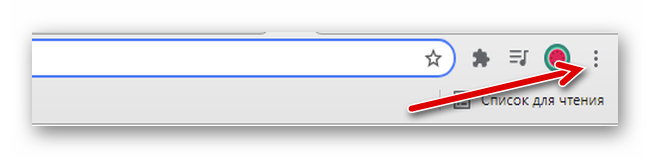
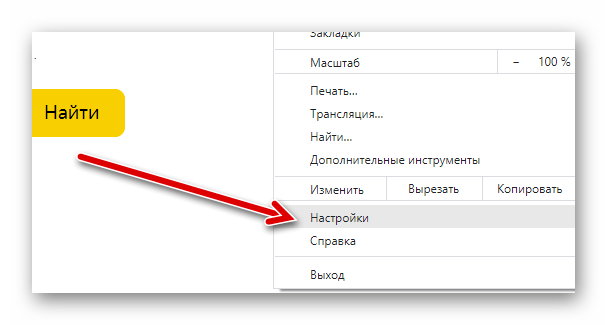
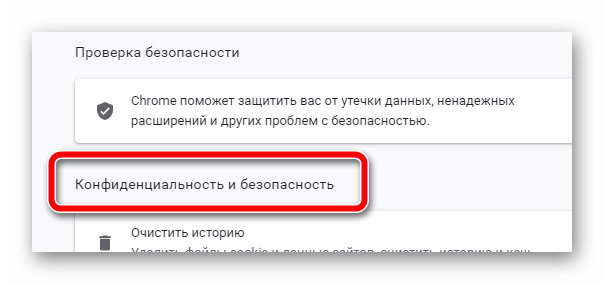
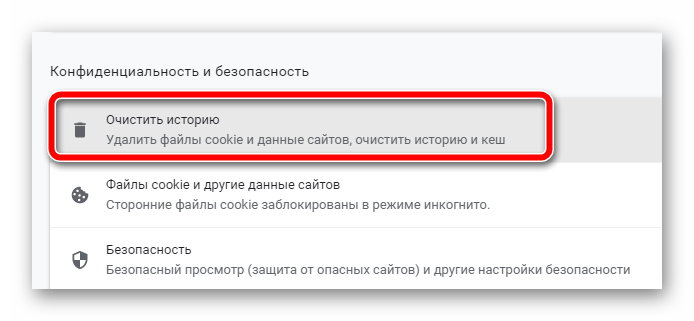
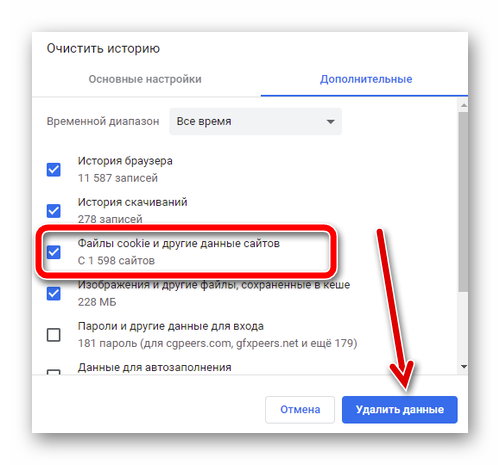
Вы можете выбрать только файлы cookie или также удалить историю посещений браузера, введенные пароли, историю загруженных файлов и многое другое. Но нужно помнить, что и в том и в другом случае для входа в личный кабинет (не только на сайте Госуслуг, но и на других порталах) придется повторно указать логин и пароль.
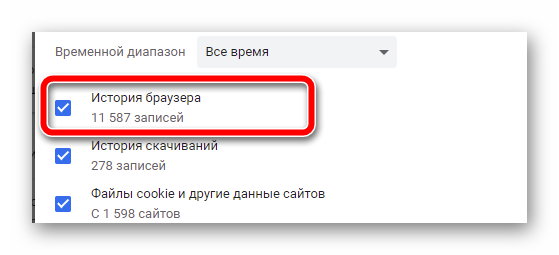
В браузере Яндекс процедура выполняется аналогичным способом. Обратите внимание также и на пункт «История браузера». В нашем примере мы видим, что приложение хранит информацию о более чем 11 000 сайтов. Это может привести к серьезной перегрузке браузера, поэтому выполнять очистку истории рекомендуется выполнять раз в 2-3 месяца.
Обращаемся в техническую поддержку сервиса
Техподдержка Госуслуг отвечает довольно долго и, как правило, редко решает проблему. Однако при таком обращении можно узнать от сотрудника, не ведутся ли на сайте технические работы и, когда планируется их закончить. Например, оператор может сообщить, что заявления данного типа временно не принимаются из-за перегрузки серверов.
При обращении в техподдержку необходимо следовать нескольким правилам:
- Четко описать сложившуюся проблему. Начать стоит с того, какую именно услугу вы пытаетесь получить, в каком регионе проживаете. Также нужно указать точный текст ошибки, по возможности прикрепить скриншот страницы.
- Не писать слишком много. Не нужно описывать свои чувства и эмоции по этому поводу, мнение о качестве оказываемых услуг и прочую информацию, особенно с использованием грубой или ненормативной лексики.
- Не создавать несколько одинаковых заявок, полагая, что тогда сотрудник портала ответит быстрее.
Срок ответа может составлять от нескольких минут до нескольких часов и даже дней. Поэтому, если вам нужно срочно передать обращение в ведомство, то стоит перейти к следующему решению проблемы.
Чтобы задать вопрос в техподдержку:
- Переходим на сайт Госуслуг.
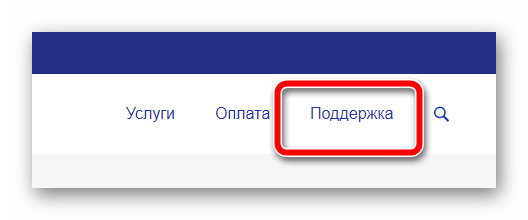
- В верхнем меню выбираем «Поддержка».

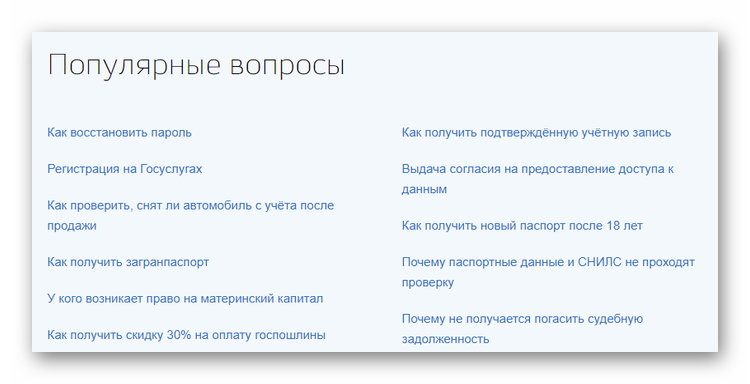
- Просматриваем уже существующие вопросы, так как возможно в них уже описана проблема.

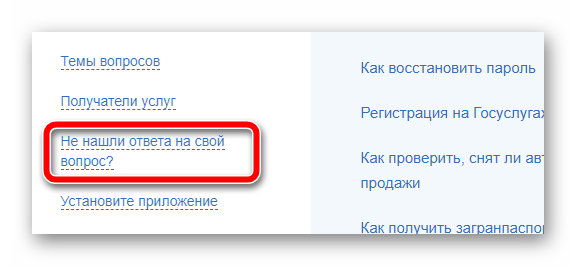
- Если ответа не нашлось, то выбираем в левом меню «Не нашли ответа».

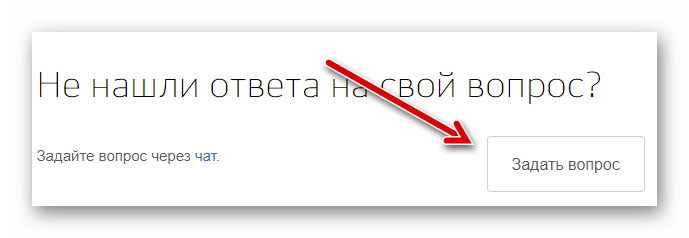
- Кликаем на «Задать вопрос».

- В правом нижнем углу откроется чат. Чтобы написать в нем свой вопрос, нужно авторизоваться на сайте.

- Коротко и емко описываем проблему, и дожидается ответа оператора.
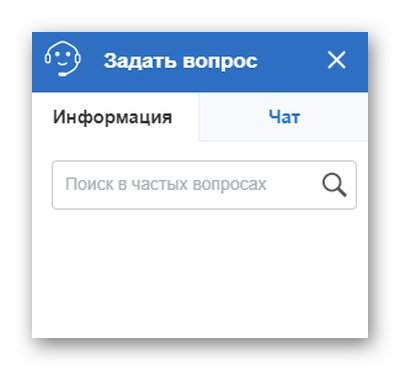
К сожалению, портал не предоставляет другой возможности для связи с оператором. На сайте не найти общего бесплатного номера телефона или адреса электронной почты, поэтому обращаться придется через чат. С большой вероятностью после отправки вопроса вы получите сообщение, что операторы сейчас заняты. Также рекомендуется скопировать обращение перед отправкой. Если произойдет сбой в чате, то не придется писать все заново.
Также вам будет интересно: Почему нет QR кода о вакцинации на Госуслуги.
Обращаемся в ведомство напрямую
Если ни один из описанных выше способов решения ошибки при отправке заявления через Госуслуги не помог, то остается только выяснить адрес и часы приема требуемой организации и отправиться туда лично. Найти всю необходимую информацию можно на Госпортале. Также можно найти центры обслуживания граждан. Для этого:
- Переходим на сайт Госуслуг.
- Спускаемся в самый низ страницы.
- Находим «Центры обслуживания» и переходим по ссылке.

- Находим нужное отделение, в котором можно оформить бумаги лично.
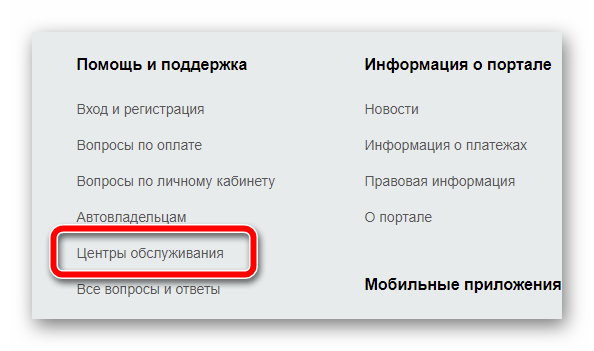
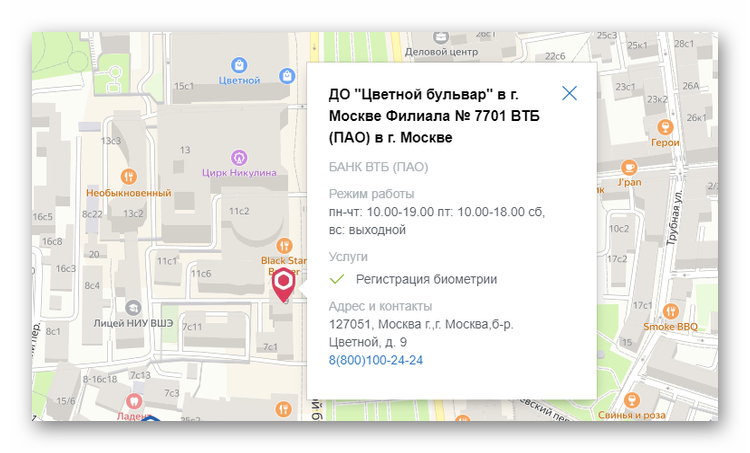
Также на этой странице можно найти контактный телефон отделения, по которому можно будет быстро уточнить, можете ли вы подать заявление определенного типа. Иногда такой способ становится самым быстрым. Уже не первый раз сайт с государственными услугами перестает работать корректно из-за большого потока заявок или по иным причинам.
Подробную информацию по решению ошибок на портале Госуслуг можно найти в разделах «Работа с электронной подписью» и «Проблемные ситуации», а также обратившись в поддержку портала Госуслуг.
- При входе возникает ошибка «У вас нет действующих сертификатов»
- При работе возникает ошибка «Для продолжения требуется Криптокомпонент»
- При входе возникает ошибка «Вход по электронной подписи отключён»
- При регистрации Юридического лица возникает ошибка «Данные представителя юридического лица, указанного в заявлении, не совпадают с данными ЕГРЮЛ».
- Ошибка при проверке данных из ЕГРЮЛ. Федеральная налоговая службы Российской Федерации не подтвердила существование записи в ЕГРЮЛ с указанными данными.
- Возникает ошибка «Вы используете недопустимое средство электронной подписи»
- Возникает ошибка «Не установлен плагин» или «Установите плагин»
Если ошибки возникают при работе с ЭП, в первую очередь пройдите диагностику по адресу https://help.kontur.ru/uc и выполните рекомендуемые действия.
При входе возникает ошибка «У вас нет действующих сертификатов»
- Проверьте, что носитель с электронной подписью корректно подключен или электронная подпись установлена на компьютере.
- Установите сертификат по инструкции.
- Установите актуальную версию плагина Госуслуг, предварительно удалив с компьютера предыдущую версию. Подробное описание действий находится на странице «Работа с электронной подписью».
При работе возникает ошибка «Для продолжения требуется Криптокомпонент»
Пройдите диагностику и в предложенных пунктах отметьте «Установка криптокомпонента ESEP». После установки перезапустите браузер и попробуйте подписать еще раз.
При входе возникает ошибка «Вход по электронной подписи отключён»
- Войдите в ЛК Госуслуг по почте, телефону или номеру СНИЛС.
- Находясь на главной странице сайта, нажмите на ФИО справа вверху и выберите «Профиль».
- Выберите пункт «Безопасность».
- В открывшемся меню на пункте «Вход по электронной подписи» переключите ползунок на включение.
- В открывшемся окне введите пароль от учетной записи и нажмите «Включить».
При регистрации Юридического лица возникает ошибка «Данные представителя юридического лица, указанного в заявлении, не совпадают с данными ЕГРЮЛ»
Проверьте, что сертификат выдан на руководителя, указанного в актуальной выписке из ЕГРЮЛ (раздел «Сведения о лице, имеющем право без доверенности действовать от имени юридического лица»).
- Если КЭП выдан не на руководителя, а на сотрудника.
Изначально на Портале Госуслуг регистрируется головная организация с сертификатом руководителя, указанного в ЕГРЮЛ. Затем, если нужно, чтобы работал другой сотрудник, он регистрируется со своим КЭП как физ. лицо, а руководитель в личном кабинете организации добавляет его как сотрудника этой организации. - Если КЭП выдан на действующего руководителя и сведения в выписке из ЕГРЮЛ устарели или неверны.
Обратитесь в ИФНС для актуализации сведений в ЕГРЮЛ. - Ошибка может возникать и в случае совпадения данных с ЕГРЮЛ, если в ФИО руководителя фигурирует буква «Ё»: в ЕГРЮЛ она может указываться как «Е». При выпуске сертификата согласно 63-ФЗ мы руководствуемся данными из паспорта. В данном случае обратитесь в территориальный орган ФНС по месту государственной регистрации, чтобы данные в ЕГРЮЛ привели в соответствие с паспортными.
- Проверьте, что ИНН руководителя в форме регистрации и в актуальной выписке ЕГРЮЛ совпадают. Если в ЕГРЮЛ не заполнено поле ИНН руководителя, обратитесь в ИФНС, чтобы они добавили эти сведения в ЕГРЮЛ.
- Если это организация, в которой функции единоличного исполнительного органа осуществляются Управляющей компанией, то в выписке из ЕГРЮЛ указывается представитель Управляющей компании, которое обладает полномочиями по управлению юридическим лицом, и сведения об этом лице не совпадают со сведениями, имеющимися у Портала Госуслуг.
Появление данной ошибки не связано с работой Удостоверяющего центра СКБ Контур или электронной подписью и сертификатом, для решения обратитесь в поддержку портала Госуслуг.
Ошибка при проверке данных из ЕГРЮЛ. Федеральная налоговая службы Российской Федерации не подтвердила существование записи в ЕГРЮЛ с указанными данными.
Проверьте, что все данные об организации и её руководителе (введённые вручную на этапе регистрации и данные из сертификата) совпадают с выпиской из ЕГРЮЛ.
- Если данные в выписке из ЕГРЮЛ неверны или устарели, обратитесь в ИФНС для актуализации сведений в ЕГРЮЛ.
- Если всё заполнено верно, ошибка может возникать из-за нагрузки на серверы. В этом случае техподдержка Госуслуг советует очистить кэш/cookie, перезайти в Личный кабинет и попробовать зарегистрировать организацию ещё раз. В случае повторения ошибки свяжитесь с техподдержкой Портала Госуслуг за уточнением причин ошибки и временем исправления.
«Вы используете недопустимое средство электронной подписи» или «Сертификат вашей электронной подписи не прошел проверку действительности»
Убедитесь, что используется действующий Квалифицированный сертификат ЭП. Проверить сертификат можно на странице проверки подлинности ЭП, загрузив открытый ключ. Также ошибка может возникать, если выбирается сертификат на физическое лицо там, где требуется сертификат руководителя/ИП.
Возникает ошибка «Не установлен плагин» или «Установите плагин»
- Пройдите диагностику и установите предложенные пункты.
- Если плагин уже установлен, то установите актуальную версию плагина Госуслуг, предварительно удалив с компьютера предыдущую версию. Подробное описание действий находится на странице «Работа с электронной подписью».
Контакты Госуслуг
По вопросам работы на портале и ошибкам, не связанным с настройкой рабочего места и электронной подписью, обратитесь в службу поддержки портала Госуслуг:
— Помощь и поддержка
— Онлайн-чат
— Телефон: 8 (800) 100-70-10, +7 (499) 550-18-39
— E-mail: support@gosuslugi.ru
Государственные службы позволяют вам проверять и оплачивать штрафы за нарушение правил дорожного движения, платить налоговые долги и подавать заявки в различные муниципальные и государственные организации. Однако при подаче заявки часто возникает ошибка при отправке заявки в реестр. Есть несколько способов решить проблему в 2022 году.
Содержание
- Что означает уведомления об ошибке отправки заявления на Госуслуги
- Что делать, если отправить заявку в отдел через госуслуги невозможно из-за ошибки
- Отправка заявки через другой браузер или режим инкогнито
- Повторяем процедуру отправки заявки
Что означает уведомления об ошибке отправки заявления на Госуслуги
Портал Госуслуг представляет собой федеральную государственную систему, которая дает физическим и юридическим лицам доступ к информации о муниципальных организациях и госучреждениях. Зарегистрированный пользователь портала может подать заявление в электронном виде на:
- оформление загранпаспорта в МВД;
- замену паспорта РФ;
- регистрацию автомототранспортного средства в ГИБДД;
- замену водительского удостоверения в Госавтоинспекцию;
- получение прав;
- запись в детский сад.
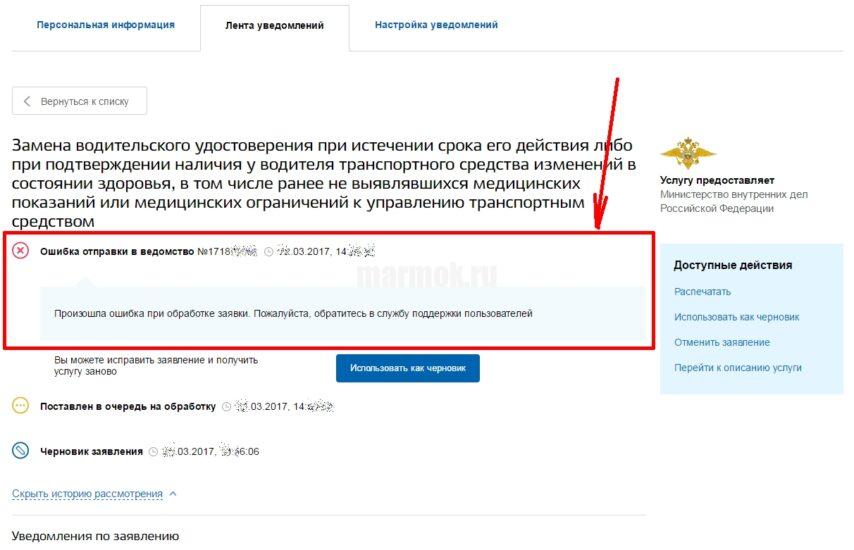
Нередко при подаче запроса в Госуслуги возникают ошибки (к примеру, родители ребенка учащегося в школе составляют заявление на получение бесплатного питания или оформляют субсидию). Для рассмотрения заявки необходимы скан-копии сопроводительной документации. Причиной ошибки может быть превышение максимально допустимого размера файла (более 5 мегабайт) или:
- некорректный формат документа;
- высокая нагрузка на сервер;
- попытка отправить сразу более 10 документов.
Что делать, если отправить заявку в отдел через госуслуги невозможно из-за ошибки
Если вы видите системное уведомление об ошибке при отправке заявки, рекомендуется начать решение проблемы с обновления страницы или перезагрузки компьютера. Если эти шаги не помогли устранить ошибку, вам следует перейти к следующим вариантам:
Отправка заявки через другой браузер или режим инкогнито
Если ваш веб-браузер использует устаревшие файлы cookie, он все равно может выйти из строя после того, как вы исправите ошибку на сервере. Вам нужно будет очистить историю просмотров (включая деньги и файлы cookie) или повторить попытку в другом браузере. Алгоритм удаления файлов cookie отличается в разных браузерах. Например, в Google Chrome это работает так:
- Откройте область настроек, щелкнув значок с изображением трех точек.
- Выберите настройки
- Перейдите в меню «Конфиденциальность и безопасность».
- Нажмите кнопку «Очистить историю».
- Установите флажки рядом с нужными элементами и подтвердите удаление истории.
Алгоритм очистки истории в Яндекс браузере практически идентичен описанной выше инструкции для Google Chrome. Рекомендуется проводить эту процедуру не реже одного раза в два месяца. В противном случае браузер будет сильно перегружен, что приведет к замедлению работы и различным ошибкам и сбоям.
Повторяем процедуру отправки заявки
Если отправка запроса в Госуслуги завершилась неудачно, стоит повторить попытку через небольшой временной промежуток. Возможно, что причиной ошибки отправки заявления являются технические работы на сервере. Затем потребуется авторизоваться в своем профиле, отыскать запрос, который отмечен как ошибочный, и удалить его. Теперь нужно создать новый запрос, убедиться, что все пункты заполнены правильно, прикрепить нужную документацию и нажать на кнопку «Отправить». Если этот способ не сработал, стоит перейти к следующему варианту.
Зачастую при использовании портала Госуслуги у нас возникают те или иные трудности и проблемы, иногда не позволяющие получить требуемую услугу. Например, некоторые пользователи жалуются на возникающую ошибку при отправке запроса в ведомство на Госуслугах. Что же делать, если произошла ошибка обработки -заявки, или отправки в ведомство на портале Госуслуг?
Итак, далее подробно разберем, — Госуслуги ошибка отправки в ведомство: что делать и как исправить ошибку!
Ошибка отправки в ведомство Госуслуги: что значит
Что значит ошибка отправки запроса в ведомство на Госуслугах? Обычно портал Госуслуги выдает данную ошибку, когда пользователь сформировал какой-либо запрос в одно из ведомств, заполнил необходимую информацию, прикрепил нужные файлы (фото, сканы) и нажал на кнопку «Отправить» — вот тут то и появляется ошибка отправки в ведомство.
Чаще всего ошибка при отправке запроса возникает по следующим причинам:
- Прикрепление пользователем к запросу файлов размером, превышающим допустимый;
- Ошибки в работе браузера;
- Сбои в работе портала, технические работы.
Это означает, что запрос по какой-либо причине не может быть отправлен в ведомство, а значит пользователь не получит необходимую услугу. Итак, разберемся, что делать и как исправить ошибку отправки в ведомство на Госуслугах.
Как исправить ошибку обработки заявления на Госуслугах
Как исправить ошибку обработки заявления на Госуслугах? Итак, чтобы устранить ошибку отправки в ведомство на портале Госуслуг, я рекомендую выполнить следующее:
- Проверьте размер прикрепленных к запросу или заявлению файлов — файл не должен превышать 5МБ;
- Также проверьте правильность заполнения всех полей;
- Кроме того, если ошибка при отправке в ведомство все равно появляется, обязательно почистите кэш и куки браузера, после чего отправьте запрос заново;
- В случае сбоев в работе самого ведомства, появится сообщение «сервис ведомства недоступен» — тогда остается лишь подождать некоторое время и направить запрос заново;

- Кроме того, случается, что использование черновика при оформлении запроса становится причиной ошибки. Так что можно попробовать направить запрос заново, не используя черновик.

Обязательно обращайте внимание на оповещения от портала Госуслуг — зачастую разработчики информируют о проведении технических работ, в соответствие с чем у нас могут возникать затруднения при получении тех или иных услуг.
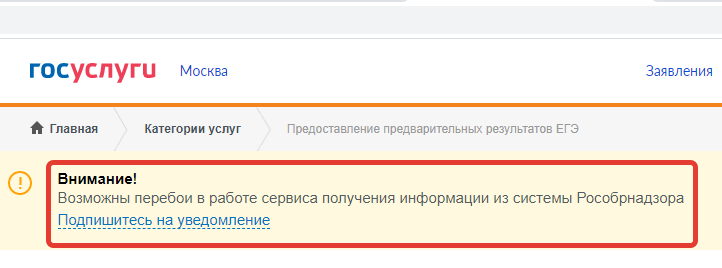
Вот такие способы помогут исправить ошибку при отправке запроса в ведомство на Госуслугах. В случае успешного отправления запроса появятся промежуточные результаты от ведомства Госуслуги: появится сообщение, что запрос отправлен в ведомство, затем появится статус «Принято», после чего пользователю останется лишь дождаться ответа на свой запрос или заявление.
Если ни одни из показанных способов не помог, и все равно Госуслуги выдает ошибку отправки в ведомство, то рекомендуем обратиться в службу поддержки портала, либо задать вопрос здесь.
А что означает «заявление в очереди на отправку«? Такое оповещение можно увидеть по причине того, что пользователи отправляют множество заявок в ведомство одновременно, и на отправление, рассмотрение и регистрацию заявления требуется некоторое время!

Полный текст ошибки: При загрузке данных произошла ошибка. Проверьте Ваше подключение к сети. Эта ошибка возникает в приложении VK.
Приложение не загружает новости, сообщения и другие разделы. Причин для ошибки может быть несколько:
- Android
- iPhone
- Другие решения
Android
В настройках устройства найдитеприложение вконтакте. Перейдите в раздел разрешений. В списке вы увидите «Память». Необходимо отключить этот пункт, перезагрузить телефон и включить этот пункт снова. Ошибка при загрузке данных могла возникнуть по причине глюка с правами доступа к определенным файлам — закэшированным аватаркам ваших друзей и других файлов.

При попытке выключить это разрешение вы можете увидеть похожее сообщение: «Это приложение было разработано для более ранней версии Android. Отзыв разрешения может вызвать неполадки в работе». Выбираем пункт «Отклонить», ведь позже этот пункт будет включен снова.

Если ошибка все равно появляется, снова возвращайтесь в настройки приложения. Проблема может быть не только в отсутствии интернет соединения, но и в поврежденном файле в кэш памяти. Приложение не может отобразить страницу и в итоге выдает ошибку загрузки данных. В первую очередь перейдите в настройки, найдите приложение Вконтакте и очистите кэш-память.

Очищайте и пробуйте запустить приложение снова.
iPhone
На устройствах от Apple чаще всего проблема возникает из-за устаревшего приложения. Периодически старые версии приложения перестают поддерживать. Поэтому в первую очередь проверяем обновления. После обновления переходим в настройки и чистим кэш, перезагружаем устройство и смотрим снова:

Другие возможные причины, связанные с интернет соединением:
- Если вы используете старую версию приложения, обновите его. Устаревшая версия может не поддерживаться.
- Убедитесь что интернет соединение работает стабильно и для приложения не установлено никаких ограничений по трафику.
- Попробуйте перейти на сайт vk.com. Если сайт не доступен, вероятно он блокируется вашим оператором или администратором сети (к примеру Wi-Fi на Вашей работе). Попробуйте воспользоваться переключиться на другой Wi-Fi роутер или подключиться через мобильную связь. Если доступ блокируется оператором, используйте прокси сервисы.
Если вы нашли другое решение ошибки при загрузке данных ВК — поделитесь решением с нами в комментариях.