
При попытке откатить ОС Windows 11 или Windows 10 назад при помощи точки восстановления, то пользователь может получить ошибку, что произошла ошибка на странице свойств:
Произошла ошибка программы восстановления системы. Попробуйте повторно запустить программу восстановления (0x81000203).
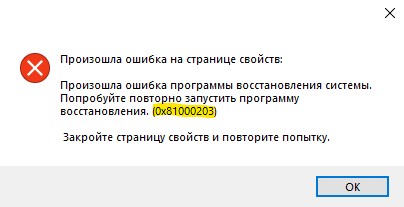
Код ошибки 0x81000203 в WIndows 11/10 при восстановлении системы может возникать из-за стороннего ПО как TuneUp Utilities, неправильных настроенных параметров реестра, нужная служба отключена или настроена неправильно.
В данной инструкции разберем способы, как исправить ошибку 0x81000203 для WIndows 11 и 10 при попытке восстановить систему при помощи отката с точки восстановления.
1. Проверка нужных служб для Recovery
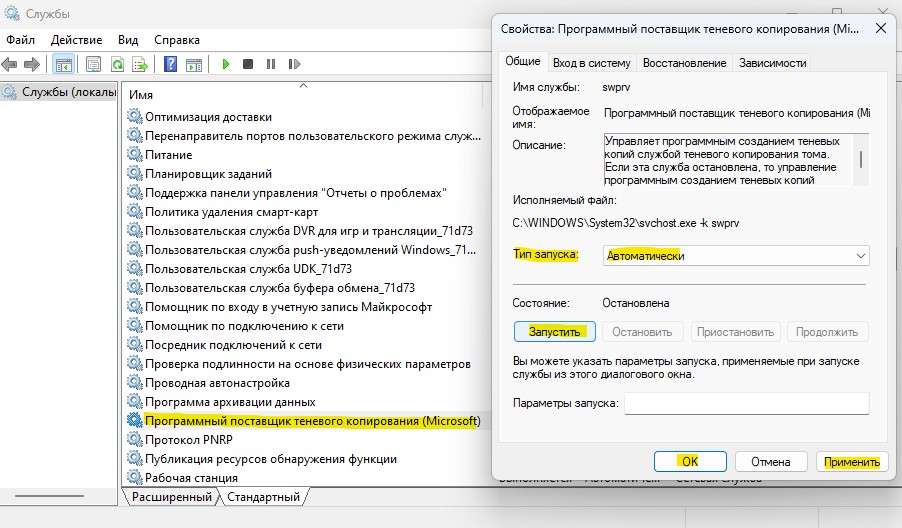
Если службы теневого копирования тома и программ будут отключены или настроены неправильно, то точка восстановления в Windows 11/10 не будет работать и тем самым выдавать ошибку 0x81000203.
- Нажмите Win+R и введите services.msc
- Найдите службу Программный поставщик теневого копирования (Microsoft)
- Дважды щелкните по ней и выберите Тип запуска: Автоматический
- Нажмите Запустить, если она остановлена
- Далее найдите службу Теневое копирование тома
- Также установит тип запуска автоматический и запустите её
2. Стороннее ПО
Виновником ошибки 0x81000203 при восстановлении Windows 11/10 была замечена программа TuneUp Utilities с включенной функцией турбо-режимом. Удалите данную программу, если она у вас есть, или подобные её.
- Нажмите Win+R и введите appwiz.cpl
- Поищите стороннее ПО по очистке и оптимизации Windows
- Удалите его и попробуйте восстановить систему

3. Включить защиту системы
Если параметр защиты системы отключен, то точка восстановления может показать ошибку 0x81000203. Чтобы включить защиту систему:
- Нажмите Win+R и введите sysdm.cpl
- Перейдите во вкладку Защита системы
- Выделите диск на котором создаются точки (включено)
- Нажмите снизу на кнопку Настроить
- Установите значение Включить защиту систему
- Перезагрузитесь

4. Настройка параметров через CMD
Воспользуемся CMD, чтобы вручную не проделывать много работы как создание параметров в реестре, настройка параметров служб, увеличение размера и т.п.
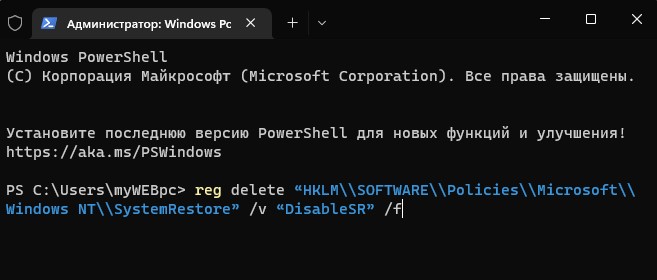
- Запустите командную строку от имени администратора и введите ниже команды по очереди, нажимая Enter после каждой:
reg delete “HKLM\SOFTWARE\Policies\Microsoft\Windows NT\SystemRestore” /v “DisableSR” /f
reg delete “HKLM\SOFTWARE\Policies\Microsoft\Windows NT\SystemRestore” /v “DisableConfig” /f
reg add “HKLM\Software\Microsoft\Windows NT\CurrentVersion\SPP\Clients” /v ” {09F7EDC5-294E-4180-AF6A-FB0E6A0E9513}” /t REG_MULTI_SZ /d “1” /f
schtasks /Change /TN “Microsoft\Windows\SystemRestore\SR” /Enable
vssadmin Resize ShadowStorage /For=C: /On=C: /Maxsize=25GB
sc config wbengine start= demand
sc config swprv start= demand
sc config vds start= demand
sc config VSS start= demand
5. Запуск восстановления в безопасном режиме
Загрузитесь в безопасном режиме Windows 11 или Win 10 и попробуйте запустить точку восстановления, чтобы обойти ошибку 0x81000203 методом блокирующих сторонних служб и процессов.

Если это не помогло, то находясь в безопасном режиме сбросим репозиторий. Для этого:
- Перейдите по пути C:WindowsSystem32wbem
- Переименуйте папку Repository в RepositoryOLD
- Далее откройте командую строку от имени администратора
- Введите следующие команды по порядку и перезагрузитесь
net stop winmgmt
winmgmt /resetRepository

6. Проверка в реестре параметра UpperFilters
Нажмите Win+R и введите regedit, чтобы открыть редактор реестра. В реестре перейдите по следующему пути:
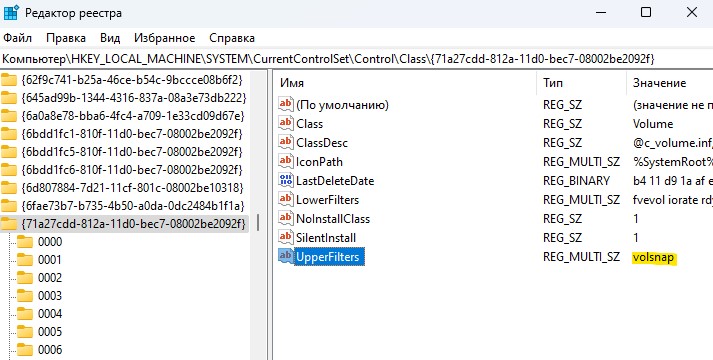
HKEY_LOCAL_MACHINESYSTEMCurrentControlSetControlClass{71a27cdd-812a-11d0-bec7-08002be2092f}
- Справа убедитесь, что в параметре UpperFilters стоит значение volsnap
- Если это не так, то дважды щелкните по UpperFilters
- Напишите volsnap и ОК
- Перезагрузите Windows 11/10
Смотрите еще:
- Ошибка 0xc0000221 восстановления на синем экране в Windows 10
- Ошибка 0x8000ffff при восстановлении системы Windows 10
- Как удалить раздел восстановления Windows 11/10
- Как создать диск восстановления Windows 11
- Создание диска восстановления Windows 11
[ Telegram | Поддержать ]
Компьютер не отключается, идет завершение работы и все программы не отвечают. Перестало работать восстановление системы, появляется сообщение «Произошла ошибка, на странице свойств произошла ошибка программы восстановления системы попробуйте повторно запустить программу восстановления 0x81000203 закройте страницу свойств и повторите попытку» и еще одно сообщение «Невозможно повторить проверку дисков по следующей причине: произошла ошибка программы восстановления системы попробуйте повторно запустить программу восстановления 0x81000203».
 Ответ эксперта:
Здравствуйте, Евгений!
Как видно из текста самой ошибки, причина её возникновения связана, тем или иным образом, с таким компонентом ОС, как «Восстановление системы».
Варианты решения, в данном случае, стандарты и выглядят следующим образом:
- Проверьте статус работы службы «Теневое копирование тома», для этого:
- Нажмите комбинацию клавиш «WIN+R» и введите «services.msc»;
- В открывшемся окне «Службы» найдите строку «Теневое копирование тома»;
- Кликните по ней правой кнопкой мышки и выберите «Свойства»;
- В строке «Тип запуска» должно быть указано «Вручную», если же там служба у вас в статусе «Отключена», то соответственно потребуется выбрать параметр «Вручную», а далее нажать на кнопку «Запустить».
В случае если, при запуске службы будет возникать ошибка, то потребуется проверить включена ли служба «Удаленный вызов процедур (RPC)», а также просканировать систему командой «sfc/scannow».
- Проверьте статус работы «Восстановления системы»:
- Кликните правой кнопкой мышки по иконке «Мой компьютер» и выберите «Свойства»;
- Далее, в зависимости от операционной системы, найдите вкладку «Восстановление системы» и проверьте, нет ли галочки в строке «Отключить восстановление системы».
3. Если у вас установлена утилита «TuneUP Utilities», то в ней отключите режим «Турбо».
На Ваш вопрос ответил:
 Андрей Пономарев
Профессиональная помощь в настройке, администрировании, переустановке любых программ и операционных систем семейства Windows.
подробнее
- Автор: Андрей Пономарев
- Распечатать
Оцените статью:
- 5
- 4
- 3
- 2
- 1
(14 голосов, среднее: 2.1 из 5)
Поделитесь с друзьями!
Содержание
- Вариант 1: Проверка работы служб
- Вариант 2: Удаление сторонних оптимизаторов
- Вариант 3: Проверка политик в редакторе GPO
- Вариант 4: Правка реестра
- Вариант 5: Сброс репозитория WMI
- Вариант 6: Восстановление Windows
- Вопросы и ответы
Ошибка с кодом 0x81000203 может возникнуть при восстановлении Windows из резервной копии или точек восстановления. Установить точную причину неполадки довольно трудно, поскольку вызываться она может самыми разными проблемами, начиная от нерабочих служб и заканчивая повреждением системных файлов.
Вариант 1: Проверка работы служб
Одной из распространенных причин ошибки восстановления с кодом 0x81000203 является остановка или некорректная работа системных служб, отвечающих за функцию восстановления.
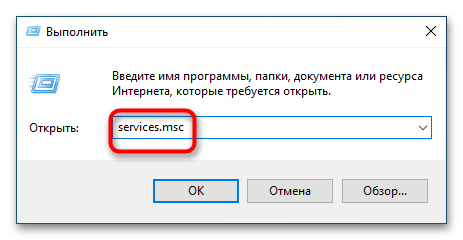
- Откройте оснастку управления службами, для чего в диалоговом окошке, вызываемом клавишами Win + R, выполните команду
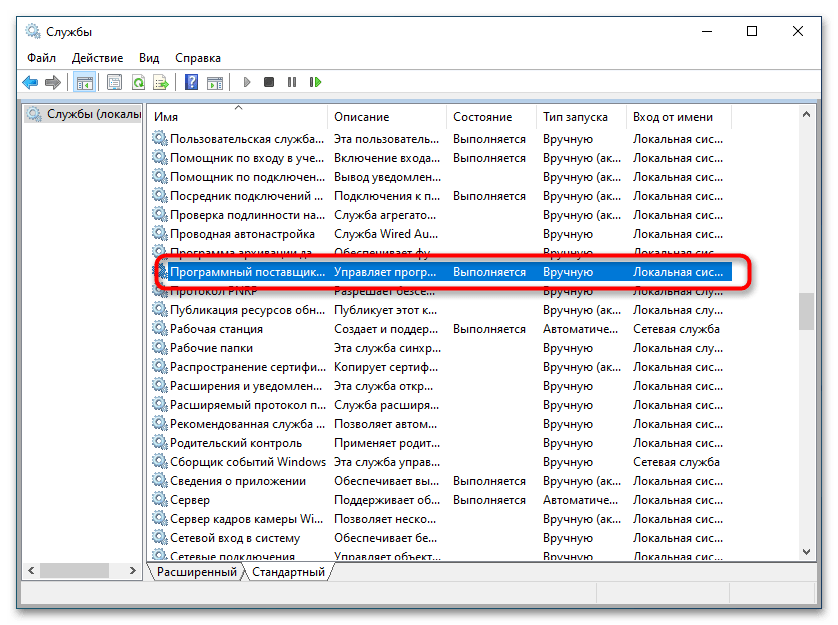
services.msc. - Отыщите в списке службы «Программный поставщик теневого копирования», «Теневое копирование тома», «Планировщик заданий» и посмотрите их статус.
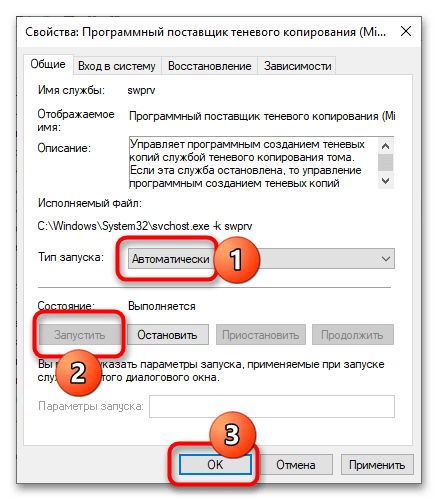
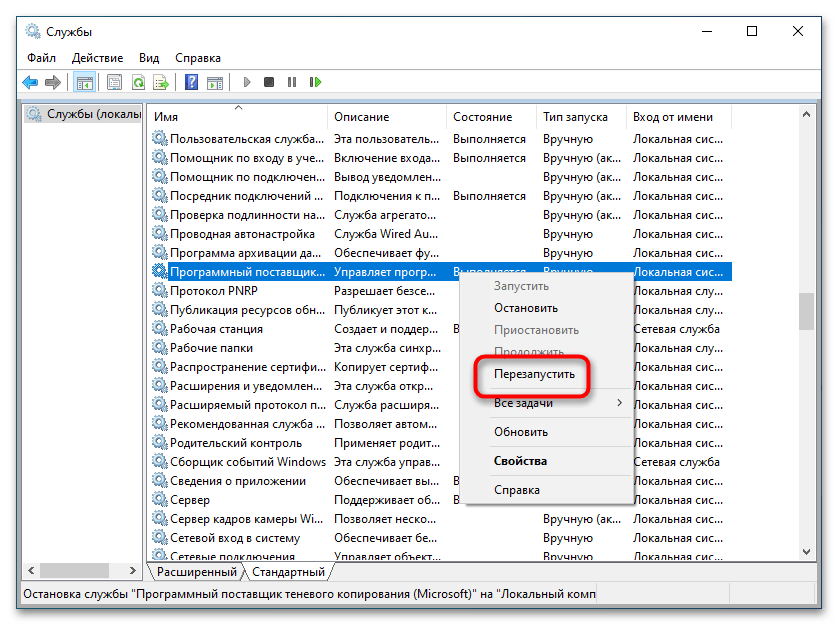
- Если какая-то служба остановлена, откройте ее свойства, тип запуска выставьте «Автоматически» и запустите.
- Если служба уже запущена, перезапустите ее из контекстного меню.
Вариант 2: Удаление сторонних оптимизаторов
Известно немало примеров, когда неполадки в работе системных компонентов вызывали сторонние программы-оптимизаторы. Так, с обозначенной проблемой нередко сталкивались пользователи TuneUp Utilities, включившие в этом оптимизаторе турборежим. Если вы использовали для конфигурации Windows подобный софт, сбросьте примененные в нем настройки к исходным значениям и перезагрузите компьютер. Но будет еще лучше, если вы вообще удалите сторонние оптимизаторы.
Вариант 3: Проверка политик в редакторе GPO
Помимо служб, следует проверить настройки политики, позволяющей включать и отключать функцию восстановления системы. Данный способ доступен в Windows редакции Pro и выше.
- Откройте нажатием Win + R диалоговое окошко быстрого выполнения команд, введите в него команду
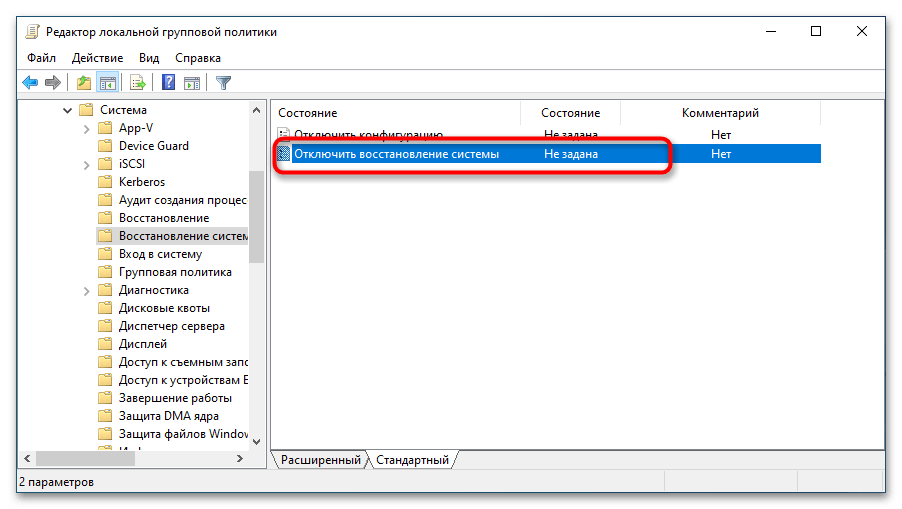
gpedit.mscи нажмите клавишу ввода. - В левой панели оснастки «Редактор локальных групповых политик» разверните ветку «Конфигурация компьютера» → «Административные шаблоны» → «Система» → «Восстановление системы».
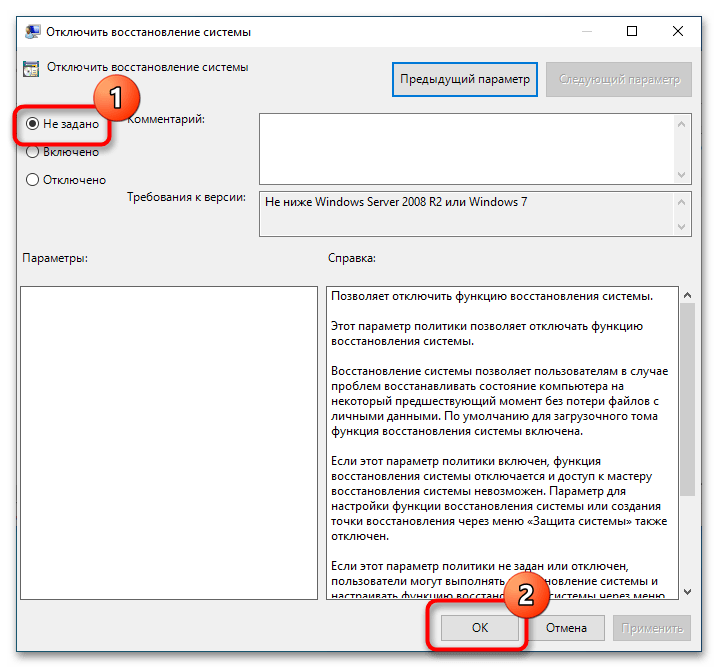
- В правой колонке найдите политику «Отключить восстановление системы» и убедитесь, что она имеет статус «Не задана» или «Отключена».
- Если политика активна, отключите ее и перезагрузите компьютер.

Вариант 4: Правка реестра
По сути, данный способ дублирует предыдущее решение, поэтому смысл прибегать к нему есть только в том случае, если вы работаете в домашней редакции Windows, в которой редактор групповых политик отсутствует.
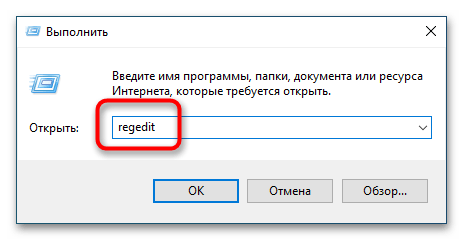
- Клавишами Win + R вызовите окно «Выполнить», впишите команду
regeditи нажмите Enter. - Раскройте в запущенном приложении «Редактор реестра» ветку (или вставьте ее в адресную строку)
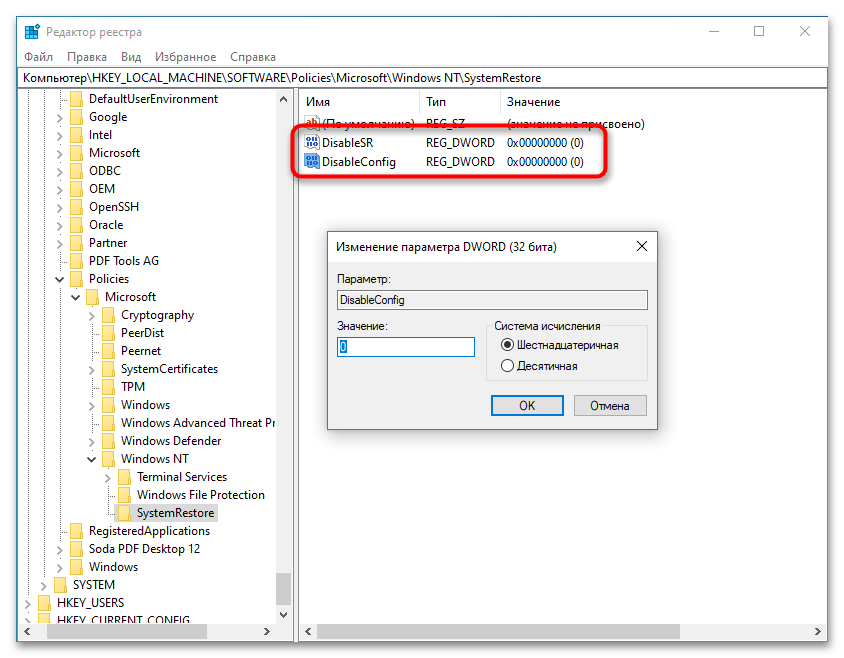
HKLMSOFTWAREPoliciesMicrosoftWindows NTSystemRestore. - В центральной части окна найдите параметры «DisableSR» и «DisableConfig» и измените их значение на 0, для чего дважды кликните по каждому из редактируемых параметров и введите в открывшемся диалоговом окошке указанное значение.
- Перезагрузите компьютер.
Вариант 5: Сброс репозитория WMI
Нельзя также исключать, что ошибка 0x81000203 вызвана повреждением метаданных системного компонента «Инструментарий управления Windows», или сокращенно «WMI», отвечающего за работу разных функций операционной системы, в том числе функции восстановления. В этом случае поможет его пересоздание.

- Загрузите компьютер в «Безопасном режиме».
Подробнее: Запуск Windows 10 в «Безопасном режиме»
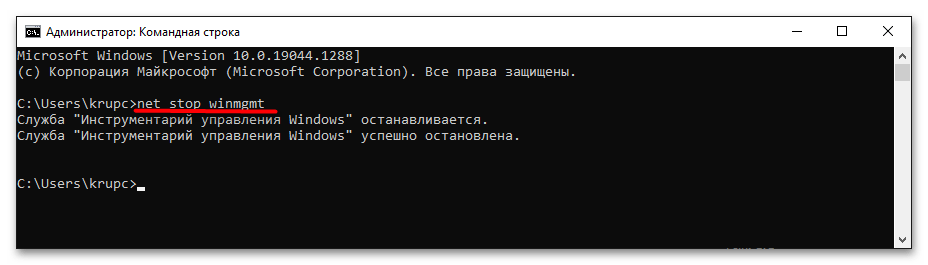
- Откройте «Командную строку» от имени администратора и выполните в ней команду остановки службы инструментария
net stop winmgmt. - Перейдите в «Проводнике» в расположение
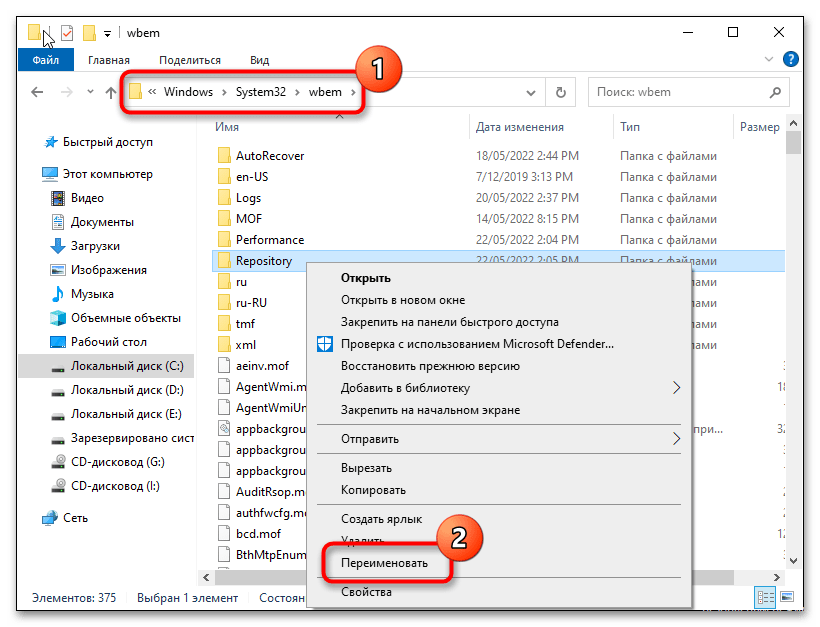
C:WindowsSystem32wbem. Найдите в каталоге «wbem» папку «repository» и переименуйте ее в «repository.bak». - Перезагрузите компьютер, откройте с правами администратора «Командную строку» и выполните последовательно команды
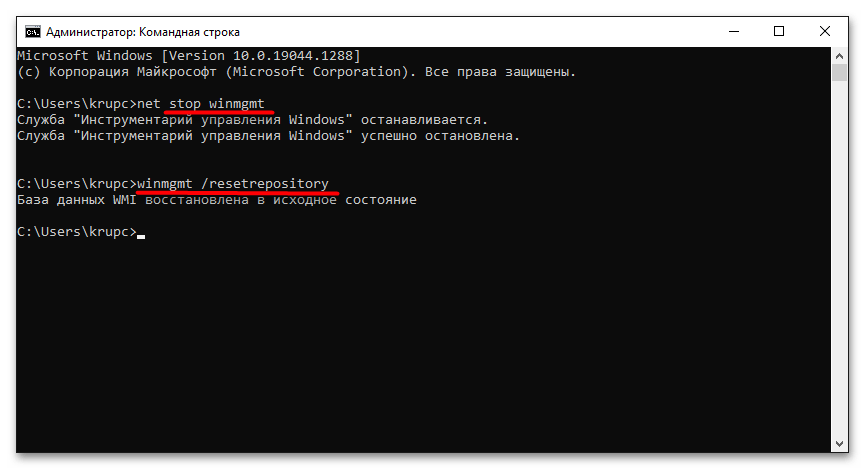
net stop winmgmtиwinmgmt /resetRepository. - Перезагрузите компьютер еще раз и проверьте, исчезла ли ошибка 0x81000203.
Если ни один из рассмотренных способов не принес положительного результата, вы всегда можете прибегнуть к радикальному решению — переустановке или сбросу Windows к исходным настройкам с сохранением пользовательских файлов.
Читайте также:
Способы переустановки операционной системы Windows 10
Возвращаем Windows 10 к заводскому состоянию
Еще статьи по данной теме:
Помогла ли Вам статья?
Рассказываем, как исправить ошибку 0x81000203.
Ошибка с кодом 0x81000203 может появиться при попытке восстановить Windows 10. Причины ее появления точно выявить не получится. Возможно, дело в стороннем программном обеспечении. Возможно, были повреждены какие-то системные компоненты.
Так или иначе, есть несколько универсальных методов решения этой проблемы. Ниже рассмотрим самые популярные из них.
Перезапускаем службы, необходимые для нормального восстановления работы системы
Для начала попробуем заново включить набор служб, отвечающих за нормальное функционирование функции восстановления системы.
Для этого:
- Одновременно нажимаем клавиши Win + R.
- Появится строка «Открыть:». Вводим в нее название утилиты services.msc и кликаем по кнопке ОК.
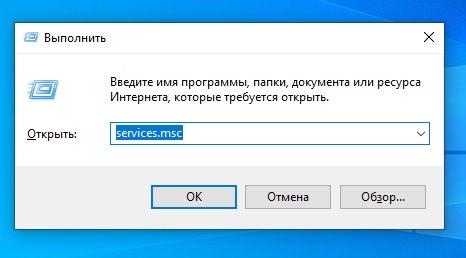
Сюда же можно попасть, введя в поиск название программы «Службы»
- Откроется список доступных служб. Среди них находим следующие:
- Теневое копирование тома;
- Планировщик заданий;
- Программный поставщик теневого копирования (Microsoft).
Для каждой из них проделываем следующую процедуру:
- Дважды кликаем по названию службы.
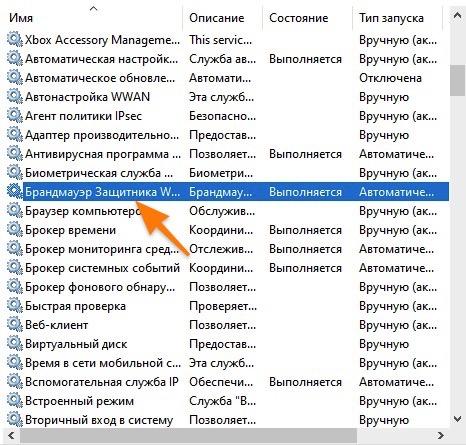
Брандмауэр указан для примера. В вашем случае будут службы из списка выше.
- В появившемся окошке меняем тип запуска на «Автоматически».
- А потом нажимаем на кнопку «Запустить».
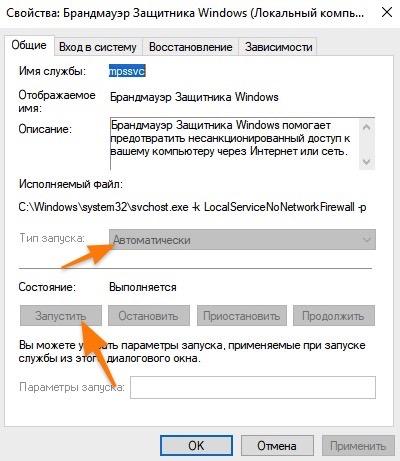
Меняем настройки в таком порядке
- После этого сохраняем настройки и перезагружаем компьютер.
Ошибка должна исчезнуть.
 Загрузка …
Используем скрипт для сброса параметров восстановления ОС
Иногда избавиться от ошибки помогает изменение некоторых параметров системы. А также удаление элементов реестра, мешающих корректной работе службы восстановления Windows.
Чтобы это сделать:
- Открываем встроенный поисковик Windows, кликнув по иконке в виде лупы.
- Вводим туда название программы cmd.exe.
- Затем кликаем по строчке «Запустить от имени администратора».
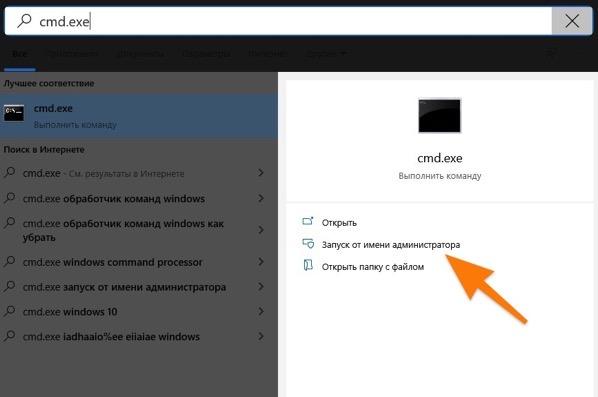
Возможно, понадобится пароль администратора компьютера
-
В открывшийся терминал вводим следующие команды по очереди:
- reg delete “HKLMSOFTWAREPoliciesMicrosoftWindows NTSystemRestore” /v “DisableSR” /f
- reg delete “HKLMSOFTWAREPoliciesMicrosoftWindows NTSystemRestore” /v “DisableConfig” /f
- reg add “HKLMSoftwareMicrosoftWindows NTCurrentVersionSPPClients” /v ” {09F7EDC5–294E–4180-AF6A-FB0E6A0E9513}” /t REG_MULTI_SZ /d “1” /f
- schtasks /Change /TN “MicrosoftWindowsSystemRestoreSR” /Enable
- vssadmin Resize ShadowStorage /For=C: /On=C: /Maxsize=25GB
- sc config wbengine start= demand
- sc config swprv start= demand
- sc config vds start= demand
- sc config VSS start= demand
После ввода каждой нажимаем Enter, чтобы ее активировать.
- После выполнения всех команд перезагружаем компьютер.
Загрузка …
Создаем новый репозиторий WMI
За отслеживание работы некоторых функций Windows отвечает технология WMI. У нее есть определенная база данных с метаданными, повреждение которой может привести к сбою в работе системы восстановления Windows.
- Для начала перезапускаем компьютер и загружаем Windows в безопасном режиме без поддержки сетевых драйверов. Для того чтобы войти в безопасный режим, нужно несколько раз нажать F8 (до возникновения логотипа), а затем в появившемся меню выбрать вышеуказанный режим загрузки системы.
- Потом открываем встроенный поисковик и ищем там терминал cmd.exe.
- Запускаем его от имени администратора.
- Вписываем в консоль команду net stop winmgmt и нажимаем на клавишу Enter.
- После того как прекратится работа службы winmgmt, открываем встроенный файловый менеджер.
- Переходим в папку Windows -> System32 -> wbem.
- Ищем внутри директорию repository и меняем ее название на repositorybak
- Перезагружаем компьютер.
- Снова открываем терминал, но на этот раз вводим две команды. Сначала net stop winmgmt и winmgmt /resetRepository. После каждой нажимаем Enter.
- Затем перезагружаем компьютер и снова тестируем службу восстановления Windows.
Загрузка …
Удаляем недавно установленные программы
Если проблема возникла после установки конкретной программы, можно попробовать ее удалить.
Для этого:
- Кликаем по иконке в виде лупы в левом нижнем углу панели задач.
- В поиске ищем классическую панель управления и запускаем ее.
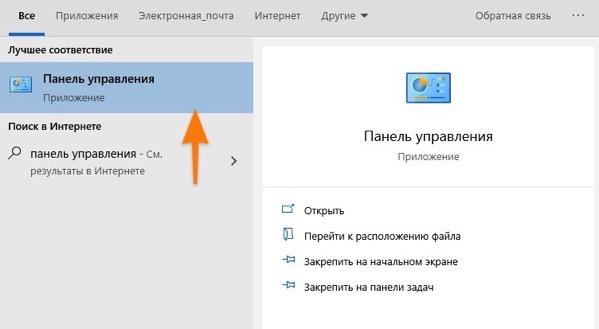
Вот она
- Затем переходим по ссылке «Удаление программы».
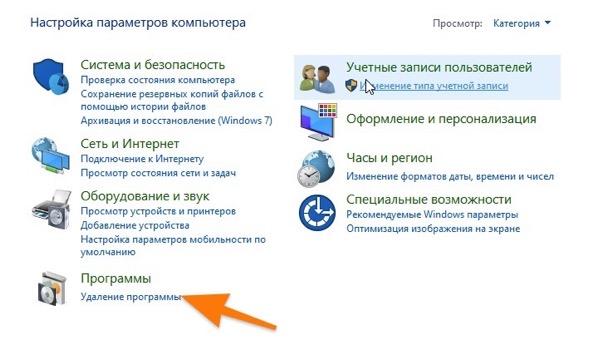
Если знаете другой способ удаления программ, можете воспользоваться им
- Ищем в списке потенциальную помеху и кликаем по ней правой кнопкой мыши.
- В контекстном меню выбираем пункт «Удалить».
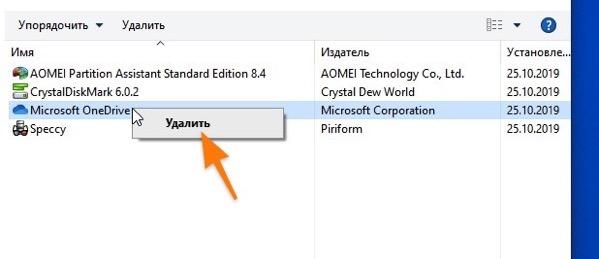
Microsoft OneDrive указан для примера
Загрузка …
Post Views: 1 985
Разберем ситуацию, когда стандартная программа восстановления Windows 10, 7 или «Защита системы» не хочет работать и выводит сообщение «Произошла ошибка на странице свойств 0x81000203». Поговорим о причинах появления сбоя и о том, как его исправить.
Содержание статьи
- Первоочередные действия
- Редактор политики
- Редактирование реестра
- Включение функции восстановления
- Чистый запуск
- Сброс репозитория
- Изменение значения для «UpperFilters»
- Дополнительные способы
- Комментарии пользователей
Первоочередные действия
Иногда устранить проблему получается с помощью ряда простых действий. Желательно выполнить их в первую очередь, возможно, это сэкономит много времени.
- Если используется программа «TuneUp Utilites», то нужно отключить опцию «Turbo Mode», которая отключает функцию восстановления системы. Даже если установлен другой оптимизатор, то убедитесь, что он также не блокирует работу нужного компонента.
- Войдите в «Службы» через функцию поиска «WIN + S» или «Пуск». В списке найдите «Теневое копирование топа» и удостоверьтесь, что оно включено. Для этого дважды щелкните по службе. В графе «Тип запуска» укажите «Автоматически» и нажмите «Применить». Щелкните по кнопке «Запустить».


При возникновении ошибки проверьте, запущен ли «Удаленный вызов процедур (RPC)». Если запущен, то откройте командную строку с правами админа и введите поочередно две команды:
DISM.exe /Online /Cleanup-image /Restorehealth
sfc /scannow
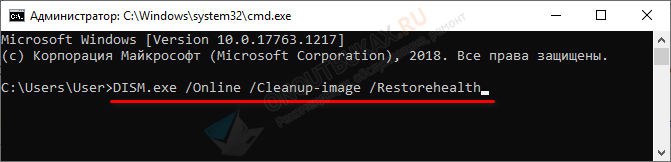
Щелкая после каждой «Enter».
- При наличии нескольких учетных записей, нужно отключить «Администратора» и войти под своей. Для этого в командной строке «WIN + R – cmd» выполните команду net user Aдминистратор /active:no (иногда нужно писать по латиницей «Administrator») и затем авторизуйтесь под своей учетной записью.

- На время отключите антивирус.

Редактор политики
Давайте внесем некоторые через редактор локальной политики.
- Открываем редактор комбинацией «WIN + R» – gpedit.msc

- Переходим по пути «Конфигурация компьютера» – «Административные шаблоны» – «Система» – «Восстановление системы».

- Заходим в свойства параметра «Отключить восстановление системы» и активируем пункт «Не задано».


В некоторых версиях операционки редактор может отсутствовать, поэтому внесите изменения через реестр. Как это сделать, поговорим ниже.
Редактирование реестра
Перейдем в реестр и убедимся, что все настройки правильные. Если нет, то вручную изменим их.
Действуйте осторожно, неправильные действия могут вывести систему из строя.
- Жмем «WIN + R» и вводим regedit
- Переходим в ветку HKLMSOFTWAREPoliciesMicrosoftWindows NTSystemRestore и находим два параметра «DisableSR» и «DisableConfig». Дважды щелкнув по каждому из них, меняем «Значение» на «0».


Изменения вступят в силу после перезагрузки устройства.
Если раздел «SystemRestore» отсутствует, то создайте его вручную. Для этого правым кликом мыши по «Windows NT» выберите «Cоздать» – «Раздел» и дайте ему имя «SystemRestore».

Теперь добавьте новый параметр «DWORD 32 бита» кликнув мышкой по пустой области, задайте ему имя «DisableConfig» и значение «0». Следом таким же способом добавьте параметр «DisableSR».
Включение функции восстановления
Иногда, стандартное средство просто выключено и поэтому не работает. Давайте исправим ситуацию.
- Открываем свойства значка «Компьютер».

- Жмем по «Защита системы».

- Отметьте диск с ОС и кликните «Настроить».

- Включите защиту, в графе «Максимальное использование» укажите «5%» или более, на Ваш выбор, от этого будет зависеть количество созданных точек и свободное место на диске.


Чистый запуск
Некоторые программы могут блокировать те или иные службы. Поэтому, нужно их отключить или удалить.
Как выявить проблемное приложение:
- Открываем окно конфигурации через «Win + R» – «msconfig».
- Перемещаемся в раздел «Службы», скрываем все кроме «Microsoft» и жмем «Отключить».

- То же самое проделываем в разделе «Автозагрузка». Наша цель – выключить лишние утилиты.


Перезагружаем компьютер.
Сброс репозитория
Если ошибка на странице свойств 0x81000203 по-прежнему возникает, то сбросьте репозиторий Windows, действуя по инструкции.
- Загрузитесь в безопасном режиме.
- В командной строке «WIN + R» введите CMD.

Напишите net stop winmgmt и нажмите «Enter».

- Перейдите по пути C:WindowsSystem32Wbem и переименуйте папку «repository» в «repository old».
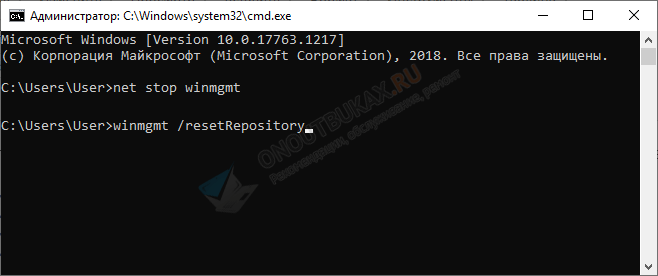
- Перезагрузите ПК и по порядку выполните команды в командной строке:
net stop winmgmt
winmgmt /resetRepository
- Снова перезапустите ПК.
Проверьте результат.
Изменение значения для «UpperFilters»
Снова войдите в редактор реестра, как это делали ранее и перейдите по пути HKLMSYSTEMCurrentControlSetControlClass{71a27cdd-812a-11d0-bec7-08002be2092f}.

В списке найдите «UpperFilters», двойным кликом откройте свойства и в графе «Значение» пропишите volsnap.
Дополнительные способы
Вот еще несколько действий, которые вы можете предпринять для устранения ошибки 0x81000203.
- Удостоверьтесь, что жесткий диск в хорошем состоянии. Наличие недоступных секторов «BAD» блоков плохо сказывается на его работе.
- Используйте готовый скрипт в формате «.bat» для сброса и установки некоторых параметров реестра. Скачайте его здесь (вирусов нет, создавал самостоятельно) и разархивируйте в удобное место. Запускайте каждый файл поочередно с правами администратора, начиная с «1» до «9».
- Выполните сканирование на вирусы. Они могли повредить некоторые компоненты, что в свою очередь привело к сбою.
- Пользователям Windows 10 и 8 доступен сброс системы. Функция легко находится через стандартный поиск рядом с «Пуск».

- Создайте загрузочный накопитель и на этапе установки ОС выберите «Обновить». Настройки системных компонентов будут сброшены к первоначальному состоянию. Это не переустановка ОС, а обновление некоторых настроек.

Пишите в комментариях, если ничего не помогло. Постараюсь помочь.
Содержание
- Решение: Ошибка 0x81000203, не работает восстановление системы Windows
- Восстановление системы: ошибка 0х81000202 или 0х81000203
- Айтишник
- Решаем ошибку 0x81000203 при восстановлении Windows
- Избавляемся от ошибки 0x81000203
- Решение №1 Перезапуск необходимых служб
- Решение №2 Задействование Командной строки
- Решение №3 Пересоздание репозитория WMI
- Решение №4 Удаление стороннего ПО
- Решение №5 Восстановление системы в безопасном режиме
- Как исправить ошибку 0x81000203 при восстановлении Windows?
- Удаление пакета TuneUp Utilities
- Отключение режима «Турбо»
- Активация программного поставщика теневого копирования Microsoft
- Как активировать с помощью редактора групповой политики
- Использование реестра
- Проверка параметра UpperFilters
- Все об ошибке 0x81000203 на странице свойств и способы ее устранения
- Первоочередные действия
- Редактор политики
- Редактирование реестра
- Включение функции восстановления
- Чистый запуск
- Сброс репозитория
- Изменение значения для «UpperFilters»
- Дополнительные способы
Решение: Ошибка 0x81000203, не работает восстановление системы Windows
Чаще всего исправить ошибку 0x81000203, можно запустив службу “Программный поставщик теневого копирования” (Microsoft Software Shadow Copy Provider — в английских версиях Windows).

Если включение службы не помогло или служба не запускается проверьте состояние служб на вкладке “Зависимости” и при необходимости запустите их. Если служба запустилась но восстановление системы не заработало, то придется пробовать остальные пункты, так как причин этой ошибки довольно много.
gpedit.msc и следуйте по стрелкам на картинке:

Раскройте в меню: Конфигурация компьютера — Административные шаблоны – Система — Восстановление системы, затем откройте параметр «Отключить восстановление системы», выберите «Не задано». В Windows Начальная, Домашняя базовая, Домашняя расширенная инструмент gpedit.msc отсутствует, в них придется открыть редактор реестра и в ветке:
Измените значение параметров DisableSR и DisableConfig на 0
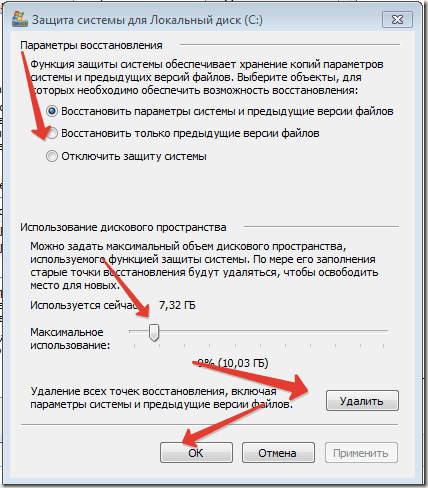
6. Попробуйте выключить/включить “Восстановление системы”

Выберите диск с Windows и нажмите настроить, в открывшемся окне выберите отключить защиту, так же можете удалить старые точки восстановления нажав внизу окна кнопку “удалить”, перегрузите Windows и повторите операция выбрав – первый пункт, можете настроить размер места которое будут занимать точки восстановления, чем больше места тем больше точек восстановления можно хранить.
7. Если ни один из пунктов не помог решить ошибку 0x81000203 и восстановить работу системы восстановления Windows, то остается последний способ – переустановка Windows в режиме восстановления.
Источник
Восстановление системы: ошибка 0х81000202 или 0х81000203
В какой-то момент в процессе работы в Windows можно обнаружить, что при попытке открыть окно «Защита системы», появляется окошко с одной из ошибок:

Служба теневого копирования тома, используемая восстановлением системы, не работает. Дополнительная информация содержится в журнале событий. (0х81000202)

Произошла ошибка программы восстановления системы. Попробуйте повторно запустить программу восстановления. (0х81000203)
На картинке ниже видно, что при такой ошибке функция восстановления системы Windows не может найти диски.

Зачем вообще открывать окно «Защита системы»? Дело в том, что именно здесь можно управлять параметрами восстановления системы: включать / отключать функцию, создавать контрольные точки для отката в будущем, восстанавливать Windows на дату работоспособного состояния.
Применив рекомендации, что указаны ниже, вы исправите проблему с созданием точки восстановления с ошибками 0х81000203 или 0х81000202.
В первую очередь, вспомните, не пользовались ли вы программами, с помощью которых можно отключать различные службы. Подобные программы часто могут быть причиной появления таких ошибок. Давайте приступим к их исправлению.

Шаг 2. В окне Службы найдите «Теневое копирование тома», щелкните по нему дважды мышкой.


Проблема должна уйти, но бывает, что не у всех. Если вы в их числе, то проделайте аналогичные действия со службами «Планировщик заданий» и «Программный поставщик теневого копирования (Microsoft)».
Айтишник
Вячеслав. Специалист по ремонту ноутбуков и компьютеров, настройке сетей и оргтехники, установке программного обеспечения и его наладке. Опыт работы в профессиональной сфере 9 лет.
Источник
Решаем ошибку 0x81000203 при восстановлении Windows
Некоторые пользователи Windows 10 сталкиваются с ошибкой 0x81000203 при выполнении восстановления. Данная ошибка может возникать из-за вмешательства стороннего программного обеспечения в работу Windows, из-за прекращения работы требуемых для восстановления служб и многое другое. Помимо прочего, эту ошибку также можно увидеть во время обновления Windows.
Не повезло и самим наткнуться на ошибку 0x81000203 на своем компьютере? Что же, тогда продолжайте читать, ведь сегодня мы покажем, как избавиться от этой ошибки и восстановить свою Windows без каких-либо проблем.
Избавляемся от ошибки 0x81000203

Решение №1 Перезапуск необходимых служб
Вам нужно убедиться, что службы, участвующие в процессе восстановления, работают в вашей системе. Подобная ошибка как раз возникает тогда, когда одна из необходимых служб не работает. Итак, нажмите на клавиатуре Windows+R, чтобы вызвать окошко «Выполнить». Пропишите в этой окошке значение services.msc и нажмите Enter.
Открыв перед собой список всех служб, найдите службу под названием «Теневое копирование тома» и дважды кликните на нее левой кнопкой мыши. Выставьте в ниспадающем меню типа запуска значение «Автоматически» и запустите службу, если в этом есть необходимость. Тоже самое проделайте со службами «Планировщик заданий» и «Программный поставщик теневого копирования (Microsoft)».
После перезагрузите компьютер и проверьте наличие ошибки 0x81000203.
Решение №2 Задействование Командной строки
Некоторым пользователям удалось избавиться от этой ошибки, выполнив в Командной строке определенный набор команд. Нажмите на клавиатуре Windows+X и выберите из списка пункт «Командная строка (администратор)». Далее выполните все следующие команды:
Перезагрузите свой компьютер и попробуйте провести восстановление Windows еще раз. Ошибка 0x81000203 могла исчезнуть.
Решение №3 Пересоздание репозитория WMI
Еще один метод, который помогает некоторым пользователям в борьбе с ошибкой 0x81000203. Для начала вам необходимо перейти в безопасный режим без поддержки сетевых драйверов, а затем открыть Командную строку.
Открыв Командую строку, пропишите в ней net stop winmgmt и нажмите Enter. Данное действие остановит работу службы «Инструментарий управления Windows». Далее перейдите в директорию C:WindowsSystem32wbem и переименуйте папку repository в repositoryold.
Перезагрузите свой компьютер и снова откройте перед собой Командную строку. Выполните в ней следующие две команды:
Еще раз перезагрузите компьютер и проверьте, можете ли вы создать точку восстановления.
Решение №4 Удаление стороннего ПО
Время от времени программное обеспечение от стороннего производителя может мешать нормальной работе системы Windows. Мы рекомендуем поудалять со своего компьютера все действительно ненужные программы. В первую же очередь избавьтесь от всяких приложений, которые обещают, например, на 3000% ускорить работу компьютера. Потом снова попытайтесь восстановить Windows и проверьте наличие ошибки 0x81000203.
Решение №5 Восстановление системы в безопасном режиме
Также вы можете попробовать провести восстановление своей системы в безопасном режиме. В некоторых случаях процессу восстановления могут препятствовать даже системные драйвера или службы, но в безопасном режиме вам ничего не должно помешать.
Надеемся, что данная статья была полезна в решении ошибки 0x81000203.
Источник
Как исправить ошибку 0x81000203 при восстановлении Windows?
Восстановление системы – это одна из основных функций Windows, которая позволяет откатить файлы, приложения и настройки при возникновении сбоев в работе ОС. Но иногда в процессе возврата к предыдущему состоянию сталкиваемся с разными неполадками. Одна из них — ошибка с кодом 0x81000203, которая препятствует восстановлению системы.
Она возникает после установки пакета TuneUp Utilities версии 2009, 2010 и 2011, предназначенного для тонкой настройки и оптимизации Windows, при активированном режиме «Турбо». Кроме того, с этой проблемой можно столкнуться, когда программный поставщик теневого копирования Майкрософт отключен или неисправен, а также при отключенной функции восстановления системы.
Для устранения ошибки удалим TuneUp Utilities или отключим режим Turbo, активируем поставщика теневого копирования, включим восстановление в системной реестре и групповой политике.
Удаление пакета TuneUp Utilities
Найдите пакет TuneUp (и связанные программы), дважды щелкните на нем. После запуска деинсталлятора следуйте инструкциям до завершения удаления.
Перезагрузите компьютер и попробуйте восстановить ОС.
Отключение режима «Турбо»
Режим Turbo отключает службу и компоненты, ответственные за восстановление. Если хотите оставить пакет утилит TuneUp, попробуйте отключить турбо режим.
Запустите программу TuneUp. В левом нижнем углу найдите область «режим настройки ПК», выберите «Эконом» или «Стандарт». Также можно кликнуть на значок гаечного ключа ниже «Турбо» и отключить параметры под опцией.
Попробуйте восстановить систему еще раз и посмотрите, удалось ли устранить ошибку 0x81000203.
Активация программного поставщика теневого копирования Microsoft
Если на компьютере не установлен пакет TuneUp или другие приложения для оптимизации Windows, возможно служба поставщика теневого копирования Microsoft не запущена.
Откройте системные службы командой services.msc из окна «Выполнить» (Win + R).
Найдите службу «Программный поставщик теневого копирования (Microsoft), дважды щелкните на нее.
Переключите тип запуска на «Автоматически», щелкните на кнопку «Запустить».
Сохраните изменения, перезагрузите компьютер и попытайтесь восстановить ОС. Если все еще сталкиваетесь с ошибкой 0x81000203, возможно, системная политика предотвращает ее запуск.
Как активировать с помощью редактора групповой политики
Это решение работает в выпусках Windows Pro и Enterprise, поскольку в домашней версии (Home) функция недоступна.
Откройте редактор локальной групповой политики командой gpedit.msc из окна «Выполнить».
Дважды щелкните на «Отключить восстановление системы», выберите параметр «Не задано».
После перезагрузки запустите восстановление ОС и проверьте, удалось ли устранить ошибку 0x81000203.
Использование реестра
Если предыдущий способ не работает или используете домашнюю версию Windows, попробуйте устранить ошибку 0x81000203 с помощью редактора реестра
На левой панели перейдите в раздел:
Перезапустите ПК и проверьте, решена ли проблема.
Проверка параметра UpperFilters
Значения UpperFilters существует в разных классах реестра, если они настроены неправильно, то могут вызвать 0x81000203 в ходе восстановления. В этом способе проверим, правильно ли они введены.
Запустите Редактор реестра командой regedit.exe из окна командного интерпретатора (Win + R).
Перейдите по следующему пути к разделу:
В правой части окна посмотрите, установлено ли значение volsnap для параметра UpperFilters. Если нет, дважды щелкните на записи UpperFilters, введите значение volsnap.
Сохраните изменения, перезапустите компьютер. Проверьте, возникает ли сбой 0x81000203 при попытке восстановить Windows.
Источник
Все об ошибке 0x81000203 на странице свойств и способы ее устранения

Разберем ситуацию, когда стандартная программа восстановления Windows 10, 7 или «Защита системы» не хочет работать и выводит сообщение «Произошла ошибка на странице свойств 0x81000203». Поговорим о причинах появления сбоя и о том, как его исправить.
Первоочередные действия
Иногда устранить проблему получается с помощью ряда простых действий. Желательно выполнить их в первую очередь, возможно, это сэкономит много времени.
При возникновении ошибки проверьте, запущен ли «Удаленный вызов процедур (RPC)». Если запущен, то откройте командную строку с правами админа и введите поочередно две команды:
DISM.exe /Online /Cleanup-image /Restorehealth

Щелкая после каждой «Enter».
Редактор политики
Давайте внесем некоторые через редактор локальной политики.
В некоторых версиях операционки редактор может отсутствовать, поэтому внесите изменения через реестр. Как это сделать, поговорим ниже.
Редактирование реестра
Перейдем в реестр и убедимся, что все настройки правильные. Если нет, то вручную изменим их.
Действуйте осторожно, неправильные действия могут вывести систему из строя.
Изменения вступят в силу после перезагрузки устройства.
Если раздел «SystemRestore» отсутствует, то создайте его вручную. Для этого правым кликом мыши по «Windows NT» выберите «Cоздать» – «Раздел» и дайте ему имя «SystemRestore».

Теперь добавьте новый параметр «DWORD 32 бита» кликнув мышкой по пустой области, задайте ему имя «DisableConfig» и значение «0». Следом таким же способом добавьте параметр «DisableSR».
Включение функции восстановления
Иногда, стандартное средство просто выключено и поэтому не работает. Давайте исправим ситуацию.
Чистый запуск
Некоторые программы могут блокировать те или иные службы. Поэтому, нужно их отключить или удалить.
Как выявить проблемное приложение:
Сброс репозитория
Если ошибка на странице свойств 0x81000203 по-прежнему возникает, то сбросьте репозиторий Windows, действуя по инструкции.
Напишите net stop winmgmt и нажмите «Enter».


Изменение значения для «UpperFilters»
Снова войдите в редактор реестра, как это делали ранее и перейдите по пути HKLMSYSTEMCurrentControlSetControlClass<71a27cdd-812a-11d0-bec7-08002be2092f>.

В списке найдите «UpperFilters», двойным кликом откройте свойства и в графе «Значение» пропишите volsnap.
Дополнительные способы
Вот еще несколько действий, которые вы можете предпринять для устранения ошибки 0x81000203.
Пишите в комментариях, если ничего не помогло. Постараюсь помочь.
Источник