
Доброго времени суток уважаемые друзья!
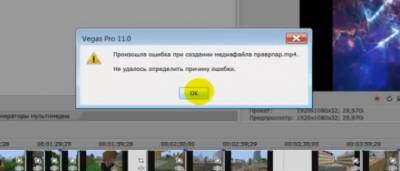
Сегодня я хотел бы поделиться с Вами своим опытом при работе с Sony Vegas Pro,а именно при встрече с ошибкой при сохранении медиафайла в mp4.
Начнём с предисловия:
Sony Vegas Pro — профессиональная программа для многодорожечной записи, редактирования и монтажа видео и аудио потоков.
В основном Sony пользуются большинство количество школьников,которые не занимаются профессиональной обработкой видео роликов.Но сейчас не об этом речь.
Sony Vegas Pro — это отличный многопрофильный редактор видео и аудио материалов различных форматов,которые можно обработать в течении 5 минут легкой работы,благодаря русскоязычному интерфейсу.Такая программа подходит как опытным пользователям(для профессионального монтажа видео) так и для обычной нарезки видео и аудио любых форматов.
Практика:
Что ж,ближе к делу!
Как я выяснил данная ошибка не является столь частой,так как Яндекс выдача фиксирует не более 200 обращений в месяц,в то время как пользователей Sony Vegas насчитывается чуть ли не в 100 раз более.Но так как решение данной проблемы могло занять у Вас довольное длительное количество времени,я решил выложить решение данной проблемы для облегчения Вашей жизни.
Произошла ошибка при создании медиафайла
Что же делать?Начнём с простого:
1.Скачайте файл ниже или кликнув по ссылке.Он нам понадобиться для того,чтобы изменить язык интерфейс с русского на английский.
Этот файл является реестровым и при двойном нажатии на него Вы внесете изменения в реестр для программы Sony Vegas(если он у Вас установлен).
2.Открывает файл,подтверждаем изменения в реестре.
3.Открываем Sony Vegas Pro — открываем видео(Open) — сохраняем видео (Randar As) — выбираем любой формат .mp4 — жмём «Customize Template» — далее меняем настройки кодека,нажав в самом низу на кнопку Encode Mode «Render using CPU only».
4.Настройка завершена.При повторном сохранении видео данной ошибки уже не будет.
Всем спасибо!Кому помог или нужна помощь пишите в комментарии.
Категория: Проблемы и как их решить? | Добавил: drak-zp
E W
Здравствуйте, дорогие друзья. 
Я как всегда рада приветствовать вас на страницах моего интернет-проекта! И постольку поскольку данный сайт рассчитан на новичков в деле видеомонтажа в Сони Вегас, я решила опубликовать сегодня статью о том, как правильно сохранить проект в Сони Вегас.
На первый взгляд в этом нет ничего сложного – всего пара нажатий мышкой по нужным пунктам и проект сохранен. Это, конечно, так. Однако я сегодня хочу показать Вам такой способ сохранения проекта, при котором сам проект и, что самое главное, все задействованные в нем файлы, будут сохранены в одном месте.
Это очень удобно! Особенно если у Вас таких проектов несколько.
Зачем же нужно сохранять все файлы проекта в одном месте?
Попытаюсь объяснить максимально просто и коротко… Давайте представим, что Вам не просто нужно вырезать кусок видео и сохранить его, а Вы делаете пусть небольшой, но вполне полноценный видеоролик, в котором используете фотографии, музыку, отдельные звуковые эффекты, какие-то видео-кусочки…
И все эти файлы были Вами взяты из разных папок на компьютере, а что-то даже возможно и с флешки или диска.
Вы закинули весь этот материал в Sony Vegas, долго монтировали видео, проделали, конечно же, большую работу и устали. Решили, что продолжите в другой раз и закрыли данный проект (разумеется, не забыв его перед этим сохранить).
А потом вынули флешку (или диск), а может быть и вовсе удали или же перенесли в другое место некоторые файлы, которые используются в Вашем проекте (о чем Вы совершенно забыли), снова запускаете свой проект…
А Вегас Вам вдруг сообщает что, мол, извини, товарищ дорогой, а n-ные файлы не найдены. Искать их в другом месте?..
Ох, пренеприятнейшая ситуация скажу я вам, дамы и господа!
Так вот, дабы оградить вас от подобных разочарований и негативных эмоций, я и подготовила эту статью.
Вы, конечно же, можете мне сказать, что перед тем, как добавлять файлы в проект Sony Vegas, можно просто создать отдельную папку в компьютере и закинуть все материалы из разных источников туда.
Однако зачем делать столько лишних телодвижений, если подобное можно осуществить гораздо и гораздо проще? Итак, поговорим подробнее о том…
Как правильно сохранить проект Сони Вегас
После того, как Вы запустили Sony Vegas и добавили туда необходимые файлы (пусть и не все сначала – это не важно), сохраните свой проект, если понимаете, что к работе в нем будете еще возвращаться.
Для этого мы нажимаем пункт меню «File» и выбираем из выпадающего списка «Save As» (или в графическом меню выберите знак иконки с вопросом).
И теперь, для того, чтобы и наш проект, и все использованные в нем файлы сохранились в одном месте, мы в появившемся окошке:
— вводим название проекта
— выбираем или создаем папку сохранения (лучше чтобы она располагалась не на системном диске)
— и обязательным пунктом ставим галочку в чекбоксе рядом с надписью «Copy media with project» (копировать файлы из проекта).

Далее активируем пункт «Copy source media»
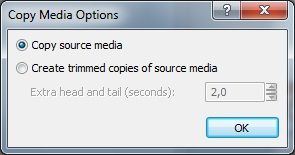
Вот и всё – наш проект сохранён. Теперь если мы откроем папку, внутри нее мы увидим сам проект и все файлы, которые в нем используются:
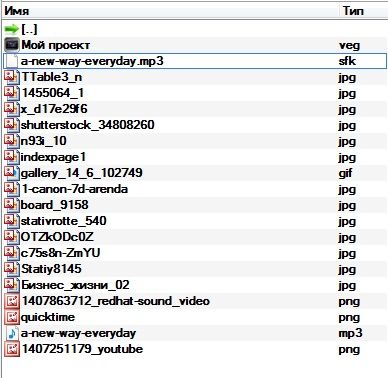
Кстати говоря, не удаляйте файлы с расширением .sfk – их Вегас создает для быстрого считывания, и при очередном запуске проект будет открываться гораздо быстрее.
Ну а если Вы полностью закончите работу над проектом и сохраните свое готовое видео, папку эту за ненадобностью можете просто удалить вместе со всем содержимым, чтобы не захламлять компьютер.
Посмотрите видео о том, как правильно сохранить проект в Vegas Pro:
Вот так совершенно нехитрым образом мы с вами научились правильно сохранять проекты Сони Вегас буквально в три клика мышкой, сэкономив время для Вашего творчества, в коем я желаю Вам огромных успехов!
Ваша Vиктория
creative-look.ru
Вам также может понравиться:
От автора

Vиктория Sенокоcова
Друг мой, рада видеть Вас на своем блоге!
Я хочу, чтобы в мире было как можно больше успешных творческих людей, поэтому рада делиться информацией, которая может быть полезна на пути к реализации Вашего потенциала.
Давайте вместе делать этот мир ярче, интереснее и многограннее! 
Мои услуги: ознакомиться здесь
Дата публикации:
18.04.2015 15:50
Продолжительность:
00:56
Ссылка:
https://thewikihow.com/video_FTYK-U91-lg
Действия:
Источник:
Описание
Подписывайтесь на наш Telegram канал!@thewikihowоткрытьМониторим видео тренды 24/7
Explore more videos from Крест
Фото обложки и кадры из видео
Исправляем Ошибку Sony Vegas «Произошла Ошибка При Создании Медиафайла Unititled.mp4», Крест
https://thewikihow.com/video_FTYK-U91-lg
Аналитика просмотров видео на канале Крест
Гистограмма просмотров видео «Исправляем Ошибку Sony Vegas «Произошла Ошибка При Создании Медиафайла Unititled.mp4″» в сравнении с последними загруженными видео.
Теги:
Ошибка Рендера
Вегас Ошибка
Как Исправить Ошибку В Вегас Про
Fix
Vegas Pro 10
Vegas Pro 11
Vegas Pro 9
Vegas Pro 13
Venom Tutorial
Cheetos Брест
Mrvenom
Striap
Похожие видео

02:50
4 124 просмотра.

01:20
33 593 просмотра.

02:42
24 638 просмотров.

01:23
4 577 просмотров.

01:48
13 178 просмотров.
07:57
14 507 просмотров.

03:42
3 251 просмотр.
![An Error Occurred While Creating The Media File. Sv13 Ошибка При Рендере Кодеком H264 [Решение]](https://i.ytimg.com/vi/DHxJI5JH9J4/mqdefault.jpg)
02:23
3 387 просмотров.
![Произошла Ошибка При Создании Медиафайла Sony Vegas Pro [ Решение ]](https://i.ytimg.com/vi/7IjxpEHWixg/mqdefault.jpg)
02:04
3 466 просмотров.
Доброго времени суток уважаемые друзья!
Сегодня я хотел бы поделиться с Вами своим опытом при работе с Sony Vegas Pro,а именно при встрече с ошибкой при сохранении медиафайла в mp4.
Начнём с предисловия:
Sony Vegas Pro — профессиональная программа для многодорожечной записи, редактирования и монтажа видео и аудио потоков.
В основном Sony пользуются большинство количество школьников,которые не занимаются профессиональной обработкой видео роликов.Но сейчас не об этом речь.
Sony Vegas Pro — это отличный многопрофильный редактор видео и аудио материалов различных форматов,которые можно обработать в течении 5 минут легкой работы,благодаря русскоязычному интерфейсу.Такая программа подходит как опытным пользователям(для профессионального монтажа видео) так и для обычной нарезки видео и аудио любых форматов.
Практика:
Что ж,ближе к делу!
Как я выяснил данная ошибка не является столь частой,так как Яндекс выдача фиксирует не более 200 обращений в месяц,в то время как пользователей Sony Vegas насчитывается чуть ли не в 100 раз более.Но так как решение данной проблемы могло занять у Вас довольное длительное количество времени,я решил выложить решение данной проблемы для облегчения Вашей жизни.
Произошла ошибка при создании медиафайла
Что же делать?Начнём с простого:
1.Скачайте файл ниже или кликнув по ссылке.Он нам понадобиться для того,чтобы изменить язык интерфейс с русского на английский.
Этот файл является реестровым и при двойном нажатии на него Вы внесете изменения в реестр для программы Sony Vegas(если он у Вас установлен).
2.Открывает файл,подтверждаем изменения в реестре.
3.Открываем Sony Vegas Pro — открываем видео(Open) — сохраняем видео (Randar As) — выбираем любой формат .mp4 — жмём «Customize Template» — далее меняем настройки кодека,нажав в самом низу на кнопку Encode Mode «Render using CPU only».
4.Настройка завершена.При повторном сохранении видео данной ошибки уже не будет.
Всем спасибо!Кому помог или нужна помощь пишите в комментарии.
Категория: Проблемы и как их решить? | Добавил: drak-zp
E W
Произошла ошибка создания медиафайла Не удалось определить причину ошибки
пишет вам Sony Vegas при попытке отрендерить файл в формате Internet HD Нужно зайти в свойства этого шаблона… опаньки? А где половина настроек-то блять? Вот яркий суко пример, почему я всегда по возможности использую только английские версии программ, потому что при переключении на английский настроек этого же шаблона гораздо больше! То есть на русский язык просто забили хуй, как обычно. Итак, переключившись на английский, нужно прокрутить вниз, и выставить режим рендеринга CPU only, то есть на процессоре без помощи видеокарты. После этого все нормально отрендерится. Альтернативный вариант – выбрать при редеринге другой формат, например XDCAM Для переключения русского языка нужно в реестре изменить параметр “ULangID”=dword:00000409 на 419. 409 – это русский, а 419 – английский язык. В портативной версии Sony Vegas этот параметр находится в .reg файле в одной из папок профиля программы.
Sony Vegas-один из самых популярных программное обеспечение для редактирования видео на рынке. Он поддерживает множество расширенных параметров редактирования, которые позволяют создавать потрясающий видеоконтент. Но иногда пользователи не могут даже запустить процесс создания видео, потому что инструменту не удается открыть один или несколько файлов.
Сообщение об ошибке гласит: « Предупреждение: при открытии одного из них произошла ошибка. или несколько файлов ». Давайте посмотрим, что вы можете сделать, чтобы решить эту проблему.
Проверьте формат файла
Sony Vegas поддерживает длинный список форматов файлов, но это не значит, что он может открывать абсолютно все существующие форматы видеофайлов. Например, Vegas поддерживает семейство H.264 (MP4 и AVC/AVCHD), HEVC, ProRes, XDCAM/XAVC и P2. Имейте в виду, что не все форматы файлов MP4 принимаются , и есть много используемых видеокодеков, которые Vegas просто не может декодировать.
Снова конвертируйте файл
Вы также можете использовать другую программу для редактирования видео и преобразовать проблемный файл в формат, поддерживаемый Vegas. Если эта ошибка начала возникать после преобразования видеофайла, снова преобразуйте исходное видео в MP4. Возможно, инструмент, который вы использовали для преобразования файла, не работал должным образом. Или файл был поврежден по какой-либо причине и стал непригодным для использования.
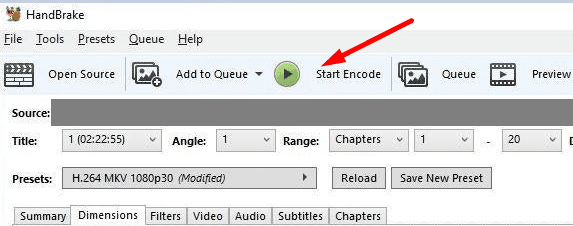
Многие пользователи исправили эту проблему с помощью HandBrake.
- Загрузите инструмент на свой компьютер и загрузите проблемный файл.
- Затем выберите MP4 в качестве используемого формата и нажмите кнопку Начать кодирование .

- Подождите, пока HandBrake завершит процесс кодирования.
- Перезапустите Sony Vegas и загрузите новый закодированный видеофайл.
Проверьте расположение файла
Убедитесь, что файл, который вы пытаетесь открыть, и файл Sony Vegas хранятся на одном системном диске. Если файлы находятся на другом диске, программа может не открыть их.
Обновите программу
Убедитесь, что на вашем устройстве установлены последние обновления Vegas. Последние выпуски часто содержат исправления известных ошибок, а также различные улучшения и улучшения совместимости. Перейдите на официальный веб-сайт и проверьте, какие обновления доступны для вашей версии Sony Vegas.
Запустите Vegas от имени администратора
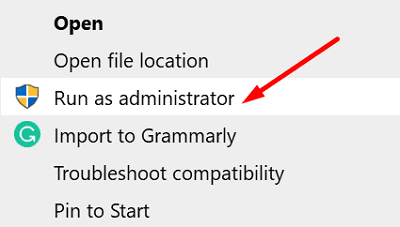
Запустите Sony Vegas с правами администратора. Если эта ошибка вызвана недостаточными разрешениями, ее следует исправить с помощью этого временного решения. Щелкните правой кнопкой мыши свою программу и выберите Запуск от имени администратора . Попробуйте снова загрузить проблемный файл и проверьте результаты.
Еще раз подтвердите свою лицензию и переустановите Vegas
- Откройте новую вкладку браузера и войдите в свою учетную запись.
- Перейдите в Мои продукты , выберите свою версию для Вегаса и перейдите в Подробнее .
- Перейдите в Активации и деактивируйте лицензию для своего компьютера.
- Затем удалите Vegas со своего компьютера. Перезагрузите компьютер.
- Вернитесь на вкладку Активации и снова загрузите программу.
- Установите его, введите ключ активации и проверьте, можете ли вы сейчас загрузить свои видеофайлы.
Заключение
Если Sony Vegas не может открыть один или несколько файлов, используйте HandBrake, чтобы преобразовать проблемный файл в MP4. Проверьте, может ли Vegas открыть новый файл. Кроме того, убедитесь, что файлы, которые вы пытаетесь открыть, и Sony Vegas установлены на одном диске. Если проблема не исчезнет, переустановите программу и еще раз подтвердите свой лицензионный ключ. Помогли ли эти решения вам решить проблему? Поделитесь своим мнением в комментариях ниже.

Внимание! Произошла ошибка при открытии одного или нескольких файлов. Ошибка при открытии кодеков.
В сведениях написано: Не удалось открыть файл C:Users1DocumentsBandicam5.avi.
Если нажмем на окей, то видео естественно не добавится. Перерыв весь интернет Я часто натыкался на нерабочие ссылки, но потом нашёл одну:)
Итак, что надо делать?
Откроется сайт, в котором на котором нужно скачать кодеки.
Жмём на кнопку Click to download.

Ждем 15 секунд. Пока файл закачается на компьютер.
Закачался? Хорошо, теперь открывайте его.

Если вылезет долбаное окно безопасности Windows жмём «ОК».
Далее откроется окно. НЕ СПЕШИТЕ ЖАТЬ ДАЛЕЕ И УСТАНАВЛИВАТЬ ПРОГРАММУ!!!
Так как вместе с кодеками установится «PasswordBox» и куча других бесполезных программ вымогателей денег по очистке системы от мусора и ошибок в реестре…(галочек по отмене этого г нет!) А мы же не хотим долгими зимними вечерами очищать свой компьютер от мусора?
Поэтому жмём «Detailed Installation».

Теперь читаем и принимаем лицензионное соглашение. Жмём «IAgree».
Потом открывается окно с выбором установочных пакетов. (зелёные квадратики и галочки)
Кликаем по кнопке «Next».
Далее нам предлагают втюхать какую-то программу.
Убираем галку и жмём «Install».

Пойдёт установка длительностью 20 сек.
Далее спрашивают дополнительные параметры.
Если вы не избранный — жмём 2 раза «Apply».
Если Вы увидели такое окно:

значит программа установлена.
Всё! А теперь перезапустите «Vegas Pro 13.0» и можете скидывать своё видео из «Bandicam».
P.S.
Сам парился с этой проблемой.
Если остались вопросы, пишите их в комментариях.
Скачал видео в формате mp4 с Youtube, далее при импорте в SonyVegas Pro 13 выдаёт:
«Внимание! произошла ошибка при открытии одного или нескольких файлов.
Не удалось открыть файл. Убедитесь что файл существует и имеется доступ к этому файлу/папке.
При первом пкм по файлу после скачивания Windows предложил его разблокировать, сделал копию и разблокировал, с кодеками всё ок, и аналогичные файлы открываются и других всех форматов, все кодеки установлены отдельно без участия K.Packs

Илья

4

0
1
12
28.01.2016, 16:26
скаченный — это когда скатили с бугра, а скачанный это когда скачали откуда то.
0
0
28.02.2016, 21:16
Непонятен момент с разблокировкой файла. У Вас что, винда mp4 файлы блокирует? Был какой-то прикол с добавлением mp4 файлов в сони вегас. Рекомендую почитать тему
Не читает формат mp4
. Ну а в качестве более простого решения предлагаю перекачать файл, просто в другом формате.
Вопрос и ответы были вам полезны?
Да
Нет
Попробуйте также:

Если не получается открыть файл *avi, то возможная причина – старая версия программы. При скачив…
Если не получается открыть файл *avi, то возможная причина – старая версия программы.

При скачивании софта на стороннем сайте, рекомендуется получить свежее ПО на официальном портале. После этого потребуется удалить старую версию, очистить реестр при помощи программы Ccleaner
или вручную. Затем установить скачанную программу на компьютер.
Решения проблемы
Если Сони Вегас не открывает файл avi даже после обновления программы и появляется сообщение: «Ни один из файлов, отправленных в Vegas Pro не может быть открыт», то возможно два способа решения возникшей трудности.
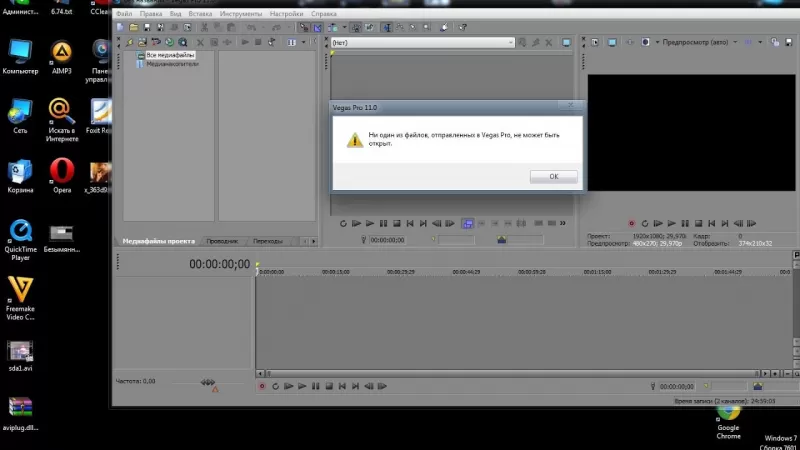
Загрузка или удаление кодеков
Кодеками называют программы, которые преобразуют данные из одного формата в другой. Это требуется для хранения медиаданных. Если одна программа кодирует файл (например, видео) по одному алгоритму, то для воспроизведения его на другом компьютере требуется соответствующий кодек. Иначе данные невозможно будет просмотреть или прослушать.
Самый известный бесплатный пакет с кодеками – K-Lite Codec Pack. После его скачивания нужно:
- Дважды кликнуть по значку пакета. Если файл упакован в архив, то придётся предварительно извлечь его при помощи WinRar или аналогичных архиваторов.
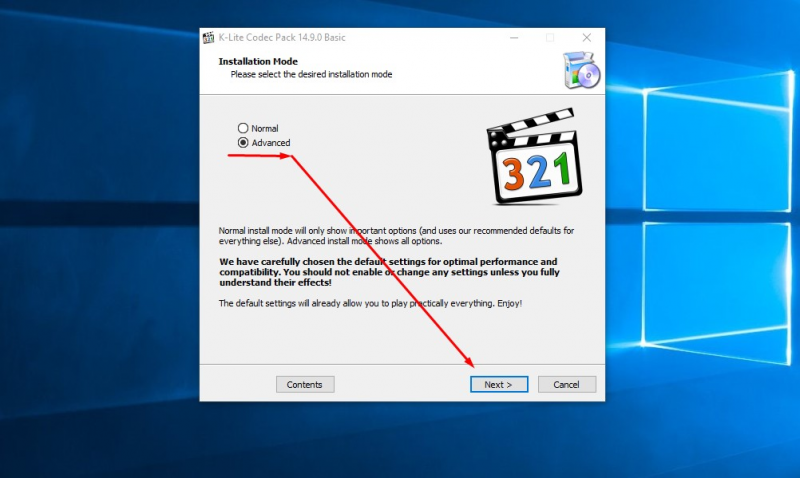
- В открывшемся окне установщика выбрать пункт «Advanced», нажать «Next».
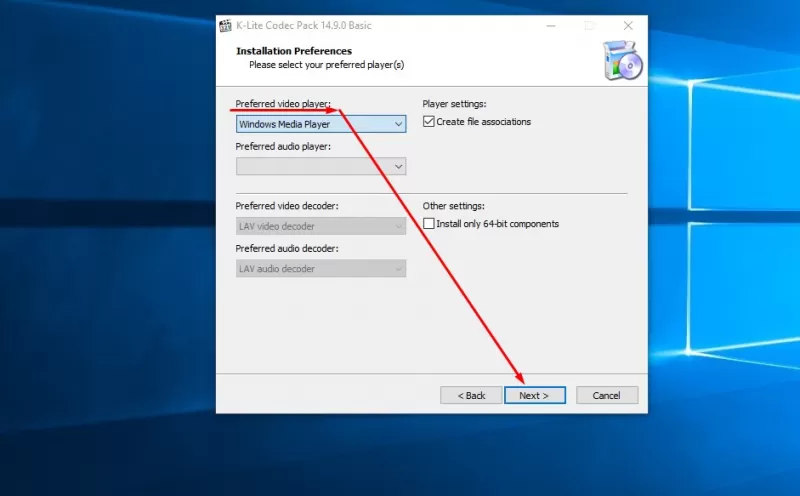
- Теперь можно выбрать предпочитаемый плеер – список «Preferred video player». Пример: Media Player Classic. Снова «Next».
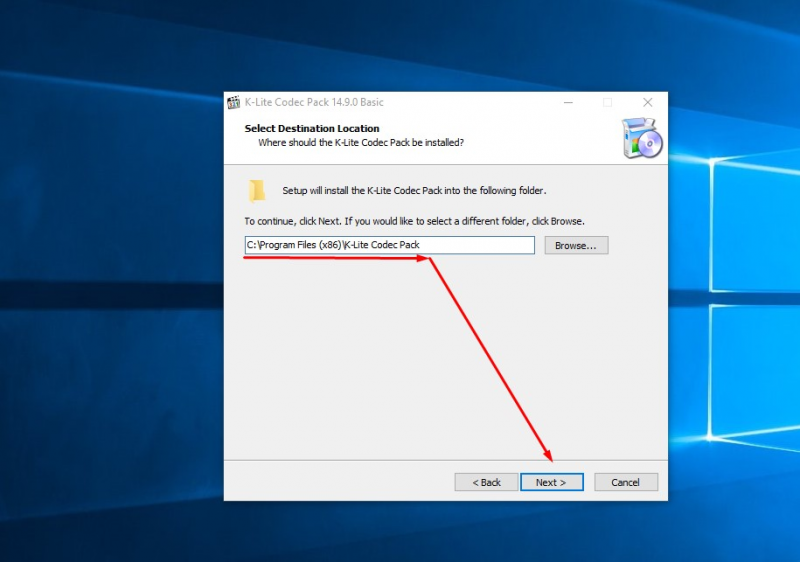
- Путь установки лучше не менять: «C:Progam Files(x86)K-Litle Codec Pak». Нажать «Next».
- В следующем окне требуется выбрать все компоненты – поставить галочки. Продолжить — «Next».
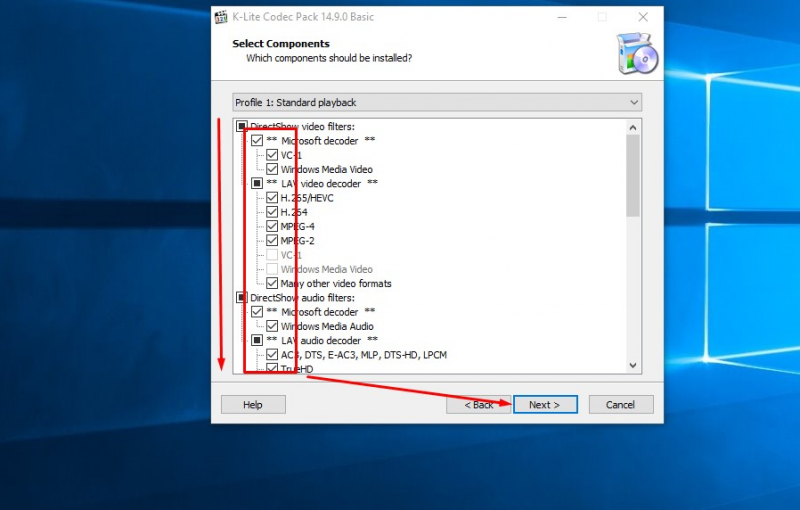
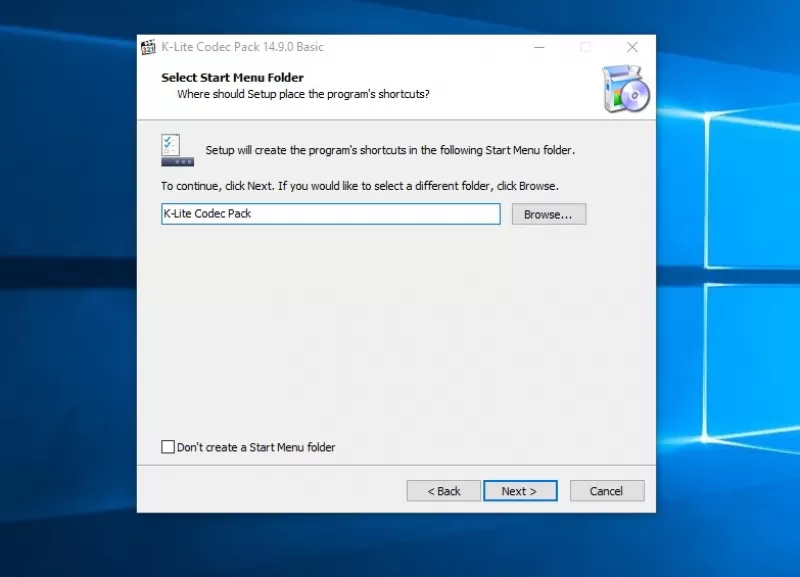
- Далее программа спросит о том, нужно ли добавить папки пакета в меню пуск. Лучше согласиться. Ничего не меняя – нажать «Next».
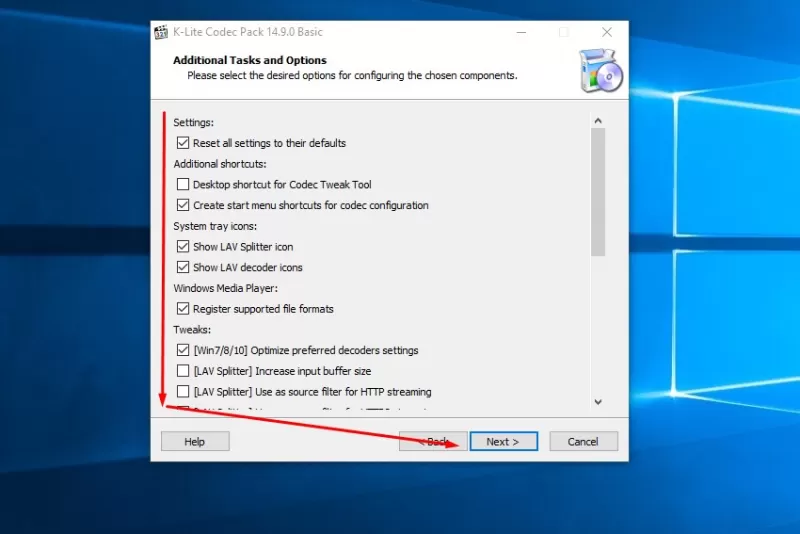
- На следующей странице установщика также требуется оставить настройки, продолжить – «Next».
- Затем появится запрос о создании ярлыков на рабочем столе и на панели задач, это не требуется. Отмечаем снова «Next».
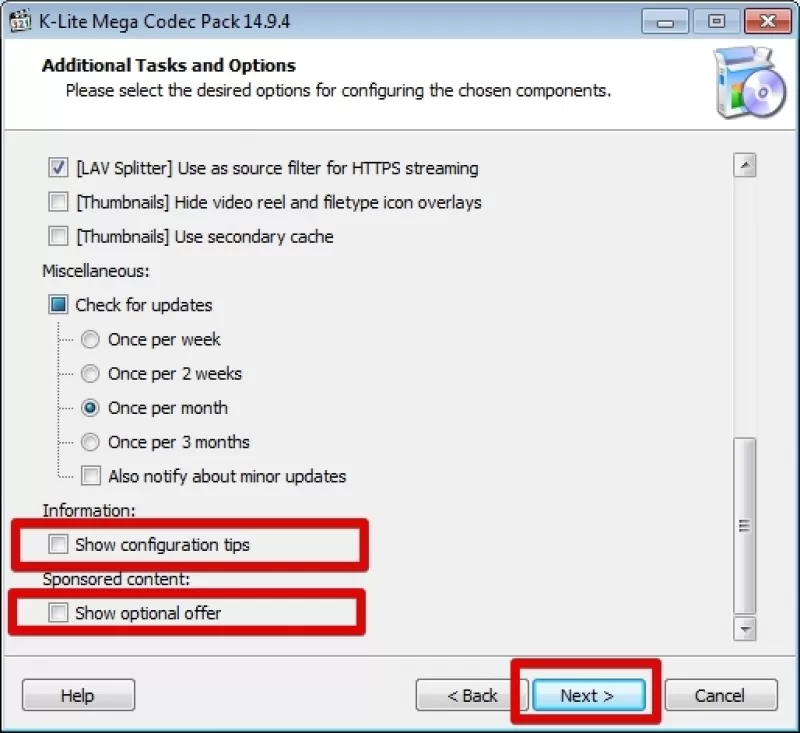
- Show configuration tips и Show optional offer – галочки нужно снять. Выбрать «Next».
- Install language files – отметить, продолжить – >«Next».
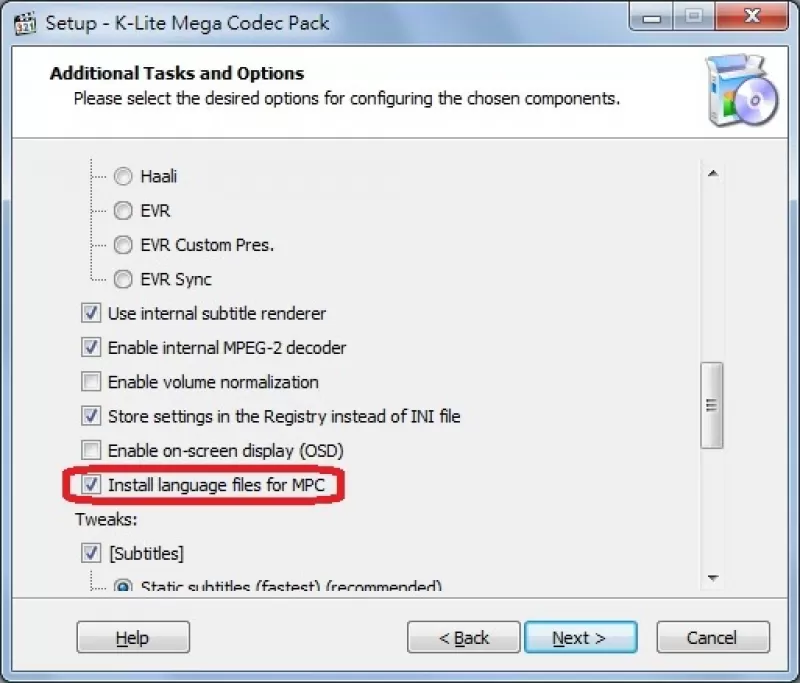
- Аппаратное ускорение – отмечаем «H.264» –> «Next».
- Остальные настройки также менять не рекомендуется, но следует отмечать все типы кодеков, если настройки во время установки сбросятся. После нажатия кнопки «Install» произойдёт установка пакета.

Удалять кодеки нужно, если между ними конфликт. Выполняется штатными средствами Windows:
- Выбрать меню «Пуск», пункт «Панель управления».
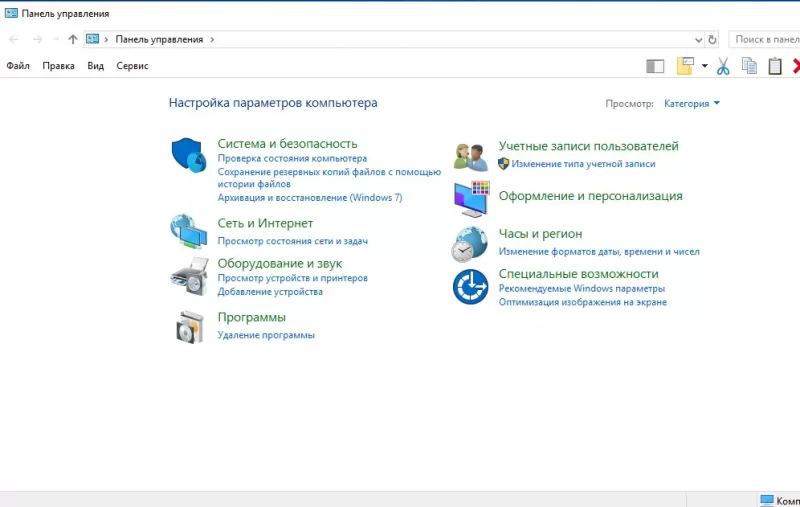
- Найти строку «Звуки и мультимедиа».
- В открывшемся окне перейти на «Оборудование».
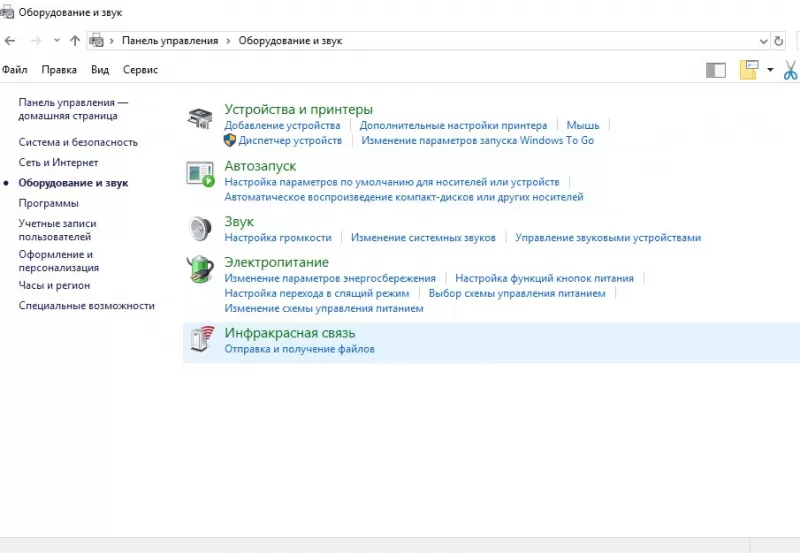
- Выбрать «Audio Codecs» или «Video Codecs».
- Отметить необходимый кодек, кликнуть на кнопку «Properties».
- Нажать на «Remove».
- Перезагрузить ПК.
Теперь можно попробовать провести новую установку кодеков.
Отсутствие или неисправность библиотеки
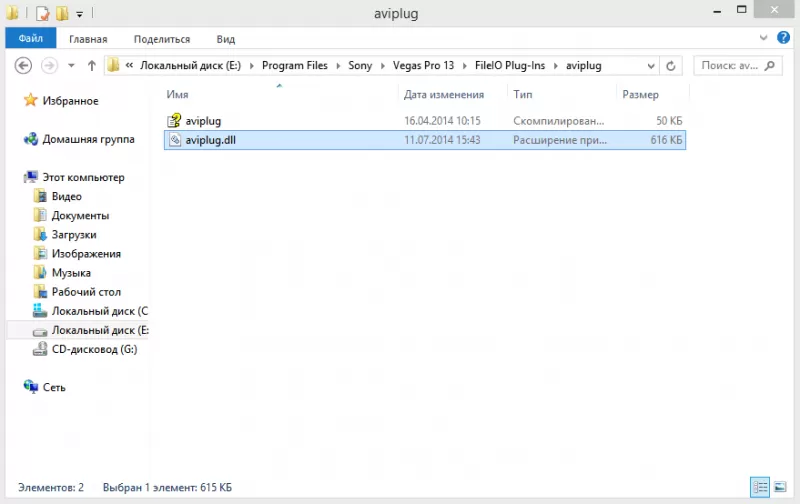
Частая причина того, что avi не может быть открыт – повреждённая или отсутствующая библиотека aviplug.dll, хотя проблемы случаются и с другими. Как исправить:
- Скачать требуемые библиотеки, разархивировать их.
- Перейти в каталог, в который устанавливали программу, скопировать в неё полученные файлы.
Пример: C:/Program Files(х86)/Sony Vegas Pro13/FileO Plug-Ins/aviplag
Конвертация видео в другой формат
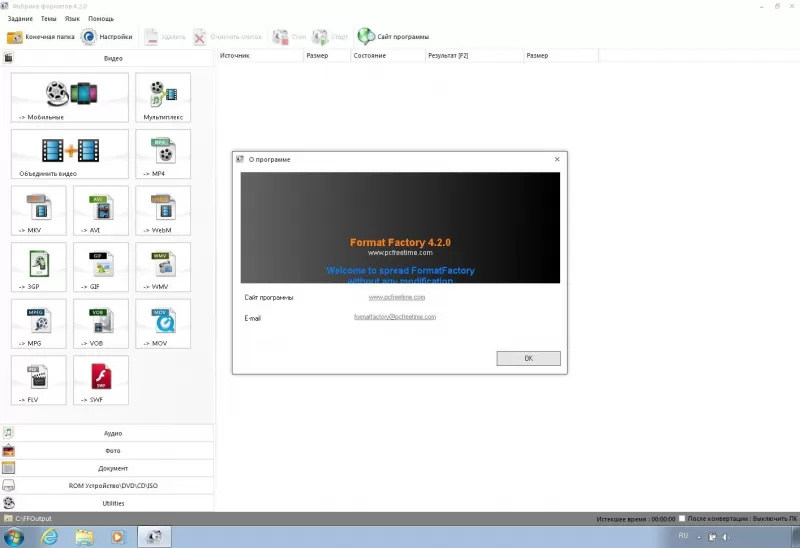
Если нет желания разбираться в причинах ошибок или никакие другие меры не помогают, проще всего преобразовать файл в иной формат, который на 100% будет открываться в редакторе Sony. Часто используют утилиты типа Format Factory или другие из доступных в интернете.
- Скачайте установочный файл.
- После запуска нужно в окне с программой выбрать формат, в который будем преобразовывать *avi.
- Появится ещё одно окно. Здесь требуется выбрать исходный файл, определить каталог для изменённого видеоролика.
- После нажатия кнопки «Старт» произойдёт конвертирование.
Программой Format Factory можно пользоваться безвозмездно.
Итоги
Не сразу можно понять, почему Sony Vegas Pro 13 не открывает файлы avi. Но ряд шагов поможет исправить ситуацию. Для ускорения процесса возможна конвертация в другой формат.
На чтение 4 мин. Просмотров 22 Опубликовано 11.08.2022
Краткий ответ
Могло быть несколько причин, по которым Sony Vegas могла выдать вам это сообщение об ошибке. В большинстве случаев это то, что вы можете исправить самостоятельно, выполнив несколько простых шагов. Во-первых, убедитесь, что все ваши файлы обновлены. Если вы используете какое-либо стороннее программное обеспечение, убедитесь, что оно также обновлено. Во-вторых, убедитесь, что ваши медиафайлы имеют правильный формат.
Sony Vegas: ошибка при создании медиафайла
Произошла ошибка при создании медиафайла Sony Vegas Pro Fix 2022
Как исправить ошибку, возникшую при создании медиафайла Sony Vegas 16?
Есть несколько вещей, которые вы можете сделать, чтобы исправить ошибку, которая могла возникнуть при создании медиафайла в Sony Vegas 16. Во-первых, вы можете попробовать перезагрузить файл. Если это не сработает, вы можете попробовать восстановить файл. Наконец, вы можете попытаться воссоздать медиафайл с нуля.
Как исправить ошибку Sony Vegas при открытии одного или нескольких файлов?
Есть несколько способов исправить ошибки Sony Vegas, которые могут возникнуть при открытии одного или нескольких файлов. Один из способов — попытаться повторно открыть рассматриваемый файл (файлы). Если это не сработает, вы можете попробовать восстановить файл(ы). Наконец, если ничего не помогает, вы можете попробовать переустановить Sony Vegas.
Как исправить мультимедиа в автономном режиме в Sony Vegas?
Есть несколько различных способов исправить мультимедиа в автономном режиме в Sony Vegas. Самый простой способ — использовать функцию “Файл” > “Экспорт мультимедиа” и экспортировать проект в виде видеофайла. Вы также можете использовать команду “Файл” > “Сохранить как”, чтобы сохранить проект в файле другого формата, например в файле AVI или MP4.
Как добавить медиафайлы в Лас-Вегас?
Есть несколько способов добавить медиафайлы в Лас-Вегас. Один из способов — использовать встроенные инструменты редактирования фото и видео в приложении Las Vegas. Вы также можете использовать такие приложения, как Snapseed или Camera+. Другой способ – сделать фото или видео на телефон, а затем загрузить их в социальные сети или облачное хранилище, например Dropbox.
Как импортировать видео в Vegas Pro?
Есть несколько способов импортировать видео в Vegas Pro. Самый простой способ — использовать медиатеку. В Медиатеке откройте окно Импорт видео и выберите видео, которые хотите импортировать. Vegas Pro автоматически создаст новый проект для каждого видео. Кроме того, вы можете использовать диалоговое окно “Импорт видео”. В диалоговом окне “Импорт видео” выберите видео, которые хотите импортировать, и нажмите “ОК”.
Как импортировать файлы в Vegas Pro?
Есть несколько способов импортировать файлы в Vegas Pro. Один из способов — использовать диалоговое окно “Импорт файла”, которое можно найти в меню “Файл”.. Другой способ — использовать окно “Импорт мультимедиа”, которое можно найти в меню “Файл”.
Какие файлы поддерживает Sony Vegas?
Sony Vegas поддерживает широкий спектр форматов файлов, включая AVI, MP4, MKV и FLV.
Поддерживает ли Vegas MOV?
Да, Vegas поддерживает файлы MOV.
Может ли Sony Vegas использовать файлы MKV?
Да, Sony Vegas может открывать файлы MKV.
Ухудшается ли качество при преобразовании MKV в MP4?
На этот вопрос нет идеального ответа, поскольку он зависит от конкретных конвертируемых видео- и аудиофайлов. Однако в целом большинство экспертов сходятся во мнении, что преобразование видео из одного формата в другой обычно приводит к потере качества.
Как преобразовать файлы MKV в MP4?
Существует несколько различных способов преобразования файлов MKV в MP4. Один из способов — использовать инструмент для преобразования видео, например MXVTO. Другой способ – использовать проигрыватель потокового мультимедиа, такой как Plex или Kodi, и использовать их встроенные кодеки для преобразования файла.
Хорошее ли качество MKV?
На этот вопрос нет универсального ответа, поскольку качество файлов MKV зависит от исходного материала и настроек сжатия. Некоторые эксперты считают, что файлы MKV можно с полным основанием считать видеоформатами высокого качества, но единого мнения по этому поводу нет. В конечном счете, зритель сам должен решить, считать ли тот или иной файл MKV высокого или низкого качества.
Как воспроизвести файлы .mov?
Есть несколько способов воспроизведения файлов .mov. Один из способов — использовать медиаплеер, такой как VLC или MPC-HC. Другой способ — использовать инструмент преобразования, такой как HandBrake, для преобразования файла в другой формат, например MP4 или AVI.
Как преобразовать MOV в MP4 в Windows?
Есть несколько способов конвертировать файлы MOV в MP4 в Windows. Один из способов — использовать онлайн-конвертер, например конвертер MP4 YouTube. Другой способ — использовать программу для Windows, например Movavi Video Converter Ultimate.
Как открыть файл .mov на Mac?
Вы можете открыть файл .mov на Mac, дважды щелкнув файл.