
Несмотря на существование альтернативных торговых площадок приложений, Google Play Store является крупнейшим источником загрузки приложений на Android. Благодаря своему огромному размеру, Play Store предлагает доступ к множеству полезных приложений для Android в одном месте. Однако ни одно программное обеспечение не является полностью безупречным, и могут быть случаи, когда Google Play Store не будет работать так, как вы ожидаете. Если у вас возникли проблемы с Google Play Store и вы получаете сообщение об ошибке «Что-то пошло не так, попробуйте еще раз», вот несколько полезных советов и приемов для решения проблемы.
Что вызывает ошибку «Что-то пошло не так, попробуйте еще раз» в магазине Google Play?
Прежде чем мы рассмотрим обходной путь для решения этой проблемы, давайте обсудим, почему эта ошибка Google Play Store возникает в первую очередь. Причины довольно очевидны и уже должны быть известны большинству пользователей Android.
- Самая распространенная причина, по которой вы сталкиваетесь с этой ошибкой, может быть связана с вашей учетной записью Google. Вы либо вошли в систему с несколькими учетными записями, и одна из них вызывает ошибку. Или вы недавно изменили пароль своей учетной записи Google и вам нужно повторно войти с новыми учетными данными.
- Ошибка Play Store также возникает из-за проблем с хранением данных и кешем на вашем устройстве Android. Мы подробно описали шаги по очистке кеша Play Store в статье ниже.
- Другими распространенными причинами ошибки «Что-то пошло не так, попробуйте еще раз» в магазине Google Play — это плохое подключение к Интернету, несоответствие даты и времени и многое другое.
Исправьте ошибку «Что-то пошло не так, попробуйте еще раз» в магазине Google Play (2021 г.)
Хотя Google добавил в Play Store мини-игру с пасхальными яйцами, чтобы вы развлекались во время простоев, нельзя скрыть тот факт, что ошибки Play Store часто разочаровывают. Если у вас возникли проблемы с доступом к Play Store для загрузки лучших игр для Android, ознакомьтесь с некоторыми мерами, описанными ниже, чтобы снова запустить Google Play Store.
Проверьте подключение к Интернету
Самый простой способ исправить ошибку Google Play Store — убедиться, что ваше интернет-соединение работает должным образом. Бывают случаи, когда Play Store не может установить соединение с серверами Google. Итак, в качестве простого решения вы можете попробовать переключить Wi-Fi и мобильные данные и посмотреть, решит ли это проблему.
Пока вы это делаете, вы также можете запустить быстрый тест скорости интернета, используя один из лучших сайтов тестирования скорости интернета, чтобы проверить скорость вашего интернета. Таким образом, вы можете быть уверены, что медленное интернет-соединение не является виновником.
Принудительно закрыть и перезапустить приложение «Play Маркет»
Если у вас хорошее подключение к Интернету, следующий лучший способ исправить ошибку «Что-то пошло не так» или «Повторить попытку» в магазине Google Play — это принудительно выйти и перезапустить приложение.
Если вы используете полноэкранные жесты на своем телефоне Android, проведите вверх снизу и удерживайте в середине экрана. Затем проведите пальцем вверх (или вправо/влево в некоторых пользовательских скинах) на карточке приложения Play Store, чтобы принудительно закрыть приложение. Теперь вернитесь в ящик приложений и перезапустите Play Store, чтобы проверить, исправили ли вы ошибку.

Убедитесь, что дата и время не совпадают
Одна из возможных причин ошибки «Что-то пошло не так, попробуйте еще раз» в Google Play Store — неправильная дата и время. Если часовой пояс вашего телефона по умолчанию не соответствует вашему региону или время отстает или опережает фактическое время, это может вызвать проблемы с Play Store. Вот как вы можете решить эту проблему, установив правильную дату и время на своем телефоне Android:
- Откройте приложение «Настройки» и прокрутите вниз, пока не найдете раздел «Система». Нажмите на него, чтобы получить доступ к настройкам системы.

2. В разделе «Система» выберите «Дата и время» и убедитесь, что включены переключатели «Установить время автоматически» и «Установить часовой пояс автоматически». Если это не так, включите два переключателя, чтобы автоматически установить время и дату на телефоне.

Включение/выключение режима полета
Вы можете попробовать переключить режим полета, чтобы сбросить сетевое соединение и снова включить Google Play. Для этого смахните вниз от главного экрана, чтобы получить доступ к меню быстрых настроек, и коснитесь переключателя «Режим полета». Альтернативный способ получить доступ к режиму полета — в меню «Настройки» -> «Сеть и Интернет» -> «Режим полета».

Очистить кеш магазина Google Play
Теперь, если вы все еще не справились с ситуацией и ошибка «Что-то пошло не так, попробуйте еще раз» не позволяет вам загружать ваши любимые приложения для Android из магазина Google Play, следующий лучший способ действий — посмотреть данные. проблемы с хранением. Мы очистим кеш данных для приложения Play Store, чтобы попытаться исправить ошибку.
Для этого откройте страницу информации о приложении в магазине Google Play в разделе «Настройки» -> «Приложения» -> «Просмотреть все приложения» -> «Магазин Google Play» и нажмите «Хранилище и кеш». В разделе «Настройки хранилища» нажмите «Очистить кеш», чтобы удалить кеш в магазине Google Play. Перед повторным открытием приложения мы предлагаем нажать кнопку «Принудительная остановка», чтобы принудительно выйти и перезапустить приложение.

Удалите обновления Google Play Store, чтобы исправить ошибку «Что-то пошло не так»
Если очистка кеша не помогла, вы можете попробовать удалить обновления Google Play Store. На странице информации о приложении Google Play Store в приложении настроек коснитесь вертикального меню из трех точек в правом верхнем углу. Затем выберите «Удалить обновления», чтобы восстановить заводскую версию Play Store. Если проблема была вызвана новым обновлением Google Play Store, это должно исправить ее.

Очистить кеш сервисов Google Play
Сервисы Google Play также иногда могут быть источником проблем. Следовательно, вы можете попробовать очистить кеш сервисов Google Play, чтобы решить проблемы с Play Store.
Чтобы очистить кеш сервисов Google Play, перейдите в « Настройки» -> «Приложения» -> «Просмотреть все приложения» -> «Сервисы Google Play», нажмите «Хранилище и кеш» и нажмите кнопку «Очистить кеш».

Удалите учетную запись Google и войдите снова
Если ни одна из вышеперечисленных мер у вас не сработала, попробуйте выйти из своей учетной записи Google и снова войти в нее. Этот метод также работает, если вы недавно изменили пароль своей учетной записи Google. Следуйте инструкциям ниже, чтобы узнать, как это работает:
- Для этого откройте приложение «Настройки» и нажмите « Пароли и учетные записи ». На следующем экране коснитесь адреса электронной почты своей учетной записи Google.

2. На странице настроек учетной записи Google нажмите « Удалить учетную запись », чтобы выйти из учетной записи, и снова нажмите «Удалить учетную запись» в запросе подтверждения. После выхода из системы вы можете снова войти в свою учетную запись с той же страницы. Просто выберите опцию « Добавить учетную запись » и войдите в свою учетную запись Google.

Устранение ошибок магазина Google Play за несколько простых шагов
Итак, это некоторые эффективные меры по исправлению ошибок Google Play Store на вашем телефоне Android. Если у вас все еще есть какие-либо вопросы, прокомментируйте их ниже, и мы поможем вам.
Совершать покупки в приложении проще через Google Play Store. Вы можете повысить уровень своей игры и приложения или приобрести обновления, чтобы улучшить игровой процесс. К сожалению, многие пользователи жаловались на сообщение об ошибке после попытки совершить покупку в Google Play Store на своих мобильных устройствах Android. Появляются эти коды ошибок оплаты OR-RWE-03 и OR-RWE-02.
Вот следующие сообщения об ошибках, которые вы увидите на экране: «Ошибка. Произошла непредвиденная ошибка. Пожалуйста, попробуйте позже. [OR-RWE-02]” а также «Ошибка. Произошла непредвиденная ошибка. Пожалуйста, попробуйте позже. [OR-RWE-03]».


Оба кода ошибки указывают на проблему с оплатой, из-за которой вы не можете успешно совершать покупки в магазине приложений Google с помощью Google Pay. Блокировка из-за этих проблем приведет к отложенным платежам в ваш банк или отмене транзакций в Google Play. Однако эти проблемы возникают по разным причинам.
Код ошибки OR-RWE-03 или OR-RWE-02 при оплате через Интернет вызывает разочарование, особенно когда данные вашей кредитной карты или банковские реквизиты связаны с покупкой и вашей учетной записью Google Pay. Но эти проблемы с оплатой не всегда могут быть связаны с вашей стороной. Это также может быть проблема с серверами Google Play Store или с платежной платформой Google Pay. Однако вы не можете сбрасывать со счетов проблему с информацией о вашей кредитной карте или банковском счете.
Ниже вы можете найти несколько решений, которые помогут вам устранить ошибку и решить проблемы с оплатой OR-RWE-03 и OR-RWE-02 в Google Play Store при использовании Google Pay в качестве способа оплаты.
Метод № 1. Проверка на сбой сервера Google Play.
Существует огромная вероятность того, что проблема связана с Google Play Store, а не с вашим способом оплаты. Иногда перебои в работе сервера происходят во время совершения покупки. Вы можете проверить статус сервиса Google Play, если на его серверах происходят сбои. Как только проблема связана с Google Play, вы можете подождать, пока Google исправит ее, и повторить попытку оплаты покупки еще раз.
Способ №2 — переключиться на другой способ оплаты
Есть ли у вас другие способы оплаты в Google Play? Вы можете переключиться на него и посмотреть, работает ли он. В идеале, вы должны использовать свою кредитную карту для совершения покупки.
- Откройте приложение Google Play Store на своем устройстве Android.
- Коснитесь предмета, который хотите приобрести.
- Выберите текущий способ оплаты.
- Выберите другой способ оплаты.
- Теперь завершите покупку.
Способ №3 — Очистить кэш Google Play
- Откройте меню «Настройки» вашего телефона или планшета Android.
- Перейдите в Приложения.
- Выберите магазин Google Play.
- Перейдите к хранилищу.
- Коснитесь Очистить кэш.
- Вернитесь в Приложения.
- Выберите Сервисы Google Play.
- Выберите Хранилище.
- Коснитесь Очистить кэш.
- Перезагрузите Android-устройство.
Способ № 4 — проверить наличие предупреждений в Google Pay
- Откройте Google Pay в любом веб-браузере.
- Войдите в свой аккаунт.
- Идите в правый верхний угол.
- Проверьте значок колокольчика на наличие ожидающих предупреждений.
- Следуйте инструкциям, чтобы устранить предупреждение.
Способ № 5. Повторно добавьте свои платежные реквизиты.
- Откройте Google Play Store на мобильном устройстве Android.
- В левом верхнем углу коснитесь значка с тремя линиями.
- Выберите Аккаунт.
- Перейти к способам оплаты.
- Выберите Дополнительные настройки оплаты.
- Удалите текущие платежные реквизиты.
- Нажмите «Добавить кредитную или дебетовую карту».
- Введите платежную информацию еще раз.
Способ № 6 — обновить приложение Google Play Store
- Откройте приложение Google Play Store на телефоне или планшете Android.
- Коснитесь своего изображения профиля.
- Выберите Настройки.
- Выберите О программе.
- Нажмите «Версия Play Маркета».
- Установите доступные обновления.
- Перезагрузите устройство.
Способ № 7. Обратитесь в службу поддержки клиентов Google Play.
Помогла ли вам статья исправить код ошибки Google Play Store OR-RWE-03 и OR-RWE-02? Мы рады услышать от вас, поэтому напишите нам комментарий ниже.
Самое главное приложение на любом Android-смартфоне — это Google Play. Именно с его помощью устанавливаются все новые мобильные приложения, на него завязана работа сервисов Google, да и немалое число функций самого смартфона. Но, как и любое приложение, Google Play не застраховано от сбоев. И время от времени вы можете столкнуться с тем, что в приложении Google Play произошла ошибка.
Конечно, такие сбои довольно неприятны, но совсем не смертельны, и в большинстве случаев избавиться от них довольно просто. В сегодняшней статье мы разберем основные способы решения проблемы с ошибкой Google Play.
1 Убедитесь, что ошибка на вашей стороне
В первую очередь, стоит убедиться в том, что ошибка возникает не из-за какого-то глобального сбоя сервисов Google. Для этого просто запустите Google Play маркет на другом смартфоне, или попросите это сделать своих друзей. Ошибка возникает и у них? В таком случае просто наберитесь терпения и подождите, пока специалисты Google устранят сбой.
Если же Google Play некорректно работает только на вашем смартфоне, стоит перейти к следующему пункту статьи.
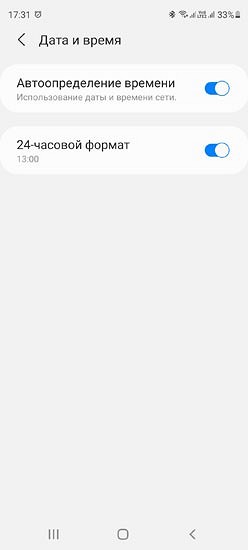
2 Проверьте дату и время
Неожиданно, правда? Тем не менее, именно неверные дата и время могут стать причиной появления ошибки гугл на андроид. Чтобы устранить эту ошибку, достаточно вручную установить актуальные дату и время или включить функцию автоопределения времени в меню настроек. В некоторых случаях она может называться «Дата и время сети». После включения опции убедитесь, что смартфон перешел на правильное время.
3 Перезагрузите смартфон
Что в первую очередь говорят сотрудники службы поддержки, когда вы обращаетесь к ним с жалобой на сбой в работе компьютера? Правильно, они советуют перезагрузить ПК, после чего большинство проблем исчезает как по мановению волшебной палочки. Собственно, в этом смысле смартфон недалеко ушел от полноценного компьютера, и такой способ «исправления» ошибки может быть самым эффективным.
4 Перезапустите Google Play
Этот способ во многом повторяет наш предыдущий совет, только на сей раз вам не обязательно перезагружать сам смартфон. Достаточно просто перезагрузить приложение Google Play. Для этого найдите Google Play в списке установленных на смартфон приложений, зайдите в его настройки и нажмите кнопку «Остановить». После этого запустите приложение заново и проверьте, ушла ли проблема.
5 Очистите кэш сервисов Google Play
В некоторых случаях ошибку гугл аккаунта можно решить очисткой кэша сервисов Google Play. Для этого найдите приложение уже описанным нами способом, зайдите в его настройки и найдите там пункт «Память». Кликните по нему и нажмите кнопку «Очистить кэш». Обычно она находится внизу экрана.
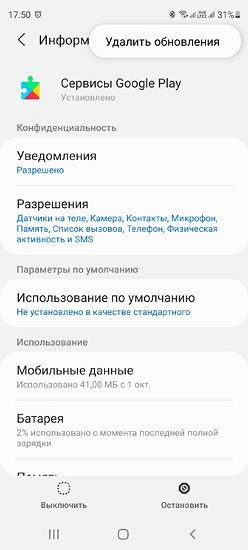
6 Удалите обновления Google Play
Ошибка Google Play обычно возникает не просто так, часто она появляется после установки очередного обновления приложения. Обновление может неправильно «встать» на смартфон, а может быть глючным и само по себе. Поэтому если вы перепробовали уже все, о чем мы писали раньше, самое время избавиться от недавно установленных обновлений Google Play.
Для этого снова найдите проблемное приложение в смартфоне, зайдите в его настройки и нажмите на иконку с тремя точками в правом верхнем углу окна, после чего тапните на появившуюся надпись «Удалить обновления».
7 Обновите Google Play
Приложение Google Play можно обновить несколькими способами. Самый простой из них плавно вытекает из предыдущего пункта. Просто удалите обновления приложения по инструкции, описанной в нем. После этого запустите магазин приложений Google, и приложение само предложит обновиться до актуальной версии.
Второй способ подойдет тем, кто привык все делать сам и не доверяет автоматической установке. Здесь понадобится скачать APK-файл Google Play и запустить его с помощью любого файлового менеджера. Преимущество такого способа в том, что вы можете сами выбрать, какую версию программы установить на смартфон.
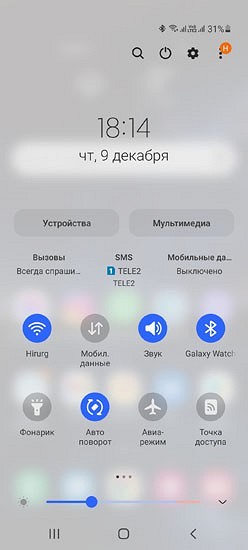
8 Включите режим полета
Этот способ особенно эффективен, если приложение зависло в процессе установки какой-то программы. Ошибка Google произошла, как исправить ее? Просто переключите смартфон в режим полета (авиарежим), подождите несколько минут и верните его в исходное состояние. Тем самым вы фактически перезапустите сетевое подключение.
9 Перезапустите Wi-Fi
Это еще один близкий «родственник» последнему способу решения проблемы. Попробуйте выключить доступ к Wi-Fi, а затем снова включите его. Если доступа в интернет нет, перезагрузите домашний роутер или дождитесь его перезагрузки — бывает так, что при «передергивании» Wi-Fi роутер самостоятельно уходит в ребут. Кроме того, проверьте нормально ли работает доступ в интернет через сеть оператора сотовой связи.
10 Удаление аккаунта Google
Если при загрузке Google Play произошла ошибка, а ни один из описанных нами способов не работает, попробуйте еще один достаточно кардинальный метод решения проблемы — удаление аккаунта Google со смартфона.
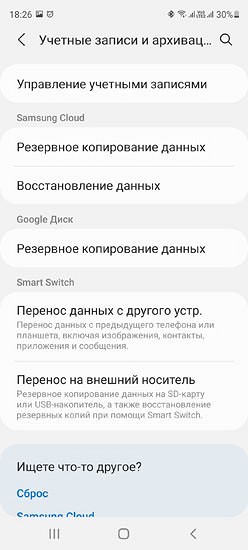
Для этого найдите в меню настроек смартфона пункт «Аккаунты» или «Управление учетными записями». Перейдите в него и нажмите удалить аккаунт с устройства.
Важно! Этот пункт стоит выполнять, только если вы помните данные для входа в ваш аккаунт Google.
После этого запустите Google Play, и смартфон сам попросит вас ввести данные аккаунта Google для авторизации.
Итоги
Ошибка google, что делать для ее устранения? В этой статье описано несколько действенных способов решения проблемы. Ни один из них не требует получения рут-прав или каких-то специфичных знаний.
Но, повторимся, самым действенным способом исправления ошибки Google Play остается банальная перезагрузка смартфона, которая помогает в подавляющем большинстве случаев. Многие другие описанные в статье способы, по сути, призваны выполнить локальную перезагрузку самого приложения или сетевого подключения, а все это автоматически происходит при перезагрузке смартфона.
Читайте также
- Ошибка 0xc0000005 при запуске игры или приложения: как ее исправить
- Ошибка обновления 80072efe: как ее исправить
Прежде чем мы рассмотрим обходной путь для решения этой проблемы, давайте обсудим, почему эта ошибка Google Play Store возникает в первую очередь. Причины довольно очевидны и уже должны быть известны большинству пользователей Android.
- Самая распространенная причина, по которой вы сталкиваетесь с этой ошибкой, может быть связана с вашей учетной записью Google. Вы либо вошли в систему с несколькими учетными записями, и одна из них вызывает ошибку. Или вы недавно изменили пароль своей учетной записи Google и вам нужно повторно войти с новыми учетными данными.
- Ошибка Play Store также возникает из-за проблем с хранением данных и кешем на вашем устройстве Android. Мы подробно описали шаги по очистке кеша Play Store в статье ниже.
- Другими распространенными причинами ошибки «Что-то пошло не так, попробуйте еще раз» в магазине Google Play — это плохое подключение к Интернету, несоответствие даты и времени и многое другое.
Хотя Google добавил в Play Store мини-игру с пасхальными яйцами, чтобы вы развлекались во время простоев, нельзя скрыть тот факт, что ошибки Play Store часто разочаровывают. Если у вас возникли проблемы с доступом к Play Store для загрузки лучших игр для Android, ознакомьтесь с некоторыми мерами, описанными ниже, чтобы снова запустить Google Play Store.
Проверьте подключение к Интернету
Самый простой способ исправить ошибку Google Play Store — убедиться, что ваше интернет- соединение работает должным образом. Бывают случаи, когда Play Store не может установить соединение с серверами Google. Итак, в качестве простого решения вы можете попробовать переключить Wi-Fi и мобильные данные и посмотреть, решит ли это проблему.
Пока вы это делаете, вы также можете запустить быстрый тест скорости интернета, используя один из лучших сайтов тестирования скорости интернета, чтобы проверить вашу скорость интернета. Таким образом, вы можете быть уверены, что медленное интернет- соединение не является виновником.
Принудительно закрыть и перезапустить приложение «Play Market«
Если у вас хорошее подключение к Интернету, следующий лучший способ исправить ошибку «Что-то пошло не так» или «Повторить попытку» в Google Play Store — это принудительно выйти и перезапустить приложение.
Если вы используете полноэкранные жесты на своем телефоне Android, смахните снизу вверх и удерживайте в середине экрана. Затем проведите пальцем вверх (или вправо / влево в некоторых пользовательских скинах) на карточке приложения Play Store, чтобы принудительно закрыть приложение. Теперь вернитесь в ящик приложений и перезапустите Play Store, чтобы проверить, исправили ли вы ошибку.
Убедитесь, что дата и время не совпадают
Одна из возможных причин ошибки «Что-то пошло не так, попробуйте еще раз» в Google Play Store — неправильная дата и время. Если часовой пояс вашего телефона по умолчанию не соответствует вашему региону или время отстает или опережает фактическое время, это может вызвать проблемы с Play Store. Вот как вы можете решить эту проблему, установив правильную дату и время на своем телефоне Android:
1. Откройте приложение «Настройки» и прокрутите вниз, пока не найдете раздел «Система». Нажмите на него, чтобы получить доступ к настройкам системы.
2. В разделе «Система» выберите «Дата и время» и убедитесь, что включены переключатели «Установить время автоматически» и «Установить часовой пояс автоматически». Если это не так, включите два переключателя, чтобы автоматически установить время и дату на телефоне.
Включение / выключение режима полета
Вы можете попробовать переключить режим полета, чтобы сбросить сетевое соединение и снова включить Google Play. Для этого смахните вниз от главного экрана, чтобы получить доступ к меню быстрых настроек, и коснитесь переключателя «Режим полета». Альтернативный способ получить доступ к режиму полета — в меню «Настройки» -> «Сеть и Интернет» -> «Режим полета».
Очистить кеш магазина Google Play
Теперь, если вы все еще не справились с ситуацией и ошибка «Что-то пошло не так, попробуйте еще раз» не позволяет вам загружать ваши любимые приложения для Android из магазина Google Play, следующий лучший способ действий — посмотреть данные. проблемы с хранением. Мы очистим кеш данных для приложения Play Store, чтобы попытаться исправить ошибку.
Для этого откройте страницу информации о приложении в магазине Google Play в разделе «Настройки» -> «Приложения» -> «Просмотреть все приложения» -> «Магазин Google Play» и нажмите «Хранилище и кеш».
В разделе «Настройки хранилища» нажмите «Очистить кеш», чтобы удалить кеш в магазине Google Play. Перед повторным открытием приложения мы предлагаем нажать кнопку «Принудительная остановка», чтобы принудительно выйти и перезапустить приложение.
Удалите обновления Google Play Store, чтобы исправить ошибку «Что-то пошло не так»
Если очистка кеша не дала результата, вы можете попробовать удалить обновления Google Play Store. На странице информации о приложении Google Play Store в приложении настроек коснитесь вертикального меню из трех точек в правом верхнем углу.
Затем выберите «Удалить обновления», чтобы восстановить заводскую версию Play Store. Если проблема была вызвана новым обновлением Google Play Store, это должно исправить ее.
Очистить кеш сервисов Google Play
Сервисы Google Play также иногда могут быть источником проблем. Следовательно, вы можете попробовать очистить кеш сервисов Google Play, чтобы решить проблемы с Play Store.
Чтобы очистить кеш сервисов Google Play, перейдите в «Настройки» -> «Приложения» -> «Просмотреть все приложения» -> «Сервисы Google Play», нажмите «Хранилище и кеш» и нажмите кнопку «Очистить кеш».
Удалите учетную запись Google и войдите снова
Если ни одна из вышеперечисленных мер не сработала, попробуйте выйти из своей учетной записи Google и снова войти в нее. Этот метод также работает, если вы недавно изменили пароль своей учетной записи Google. Следуйте инструкциям ниже, чтобы узнать, как это работает:
1. Для этого откройте приложение «Настройки» и нажмите «Пароли и учетные записи». На следующем экране коснитесь адреса электронной почты своей учетной записи Google.
2. На странице настроек учетной записи Google нажмите «Удалить учетную запись», чтобы выйти из учетной записи, и снова нажмите «Удалить учетную запись» в запросе подтверждения. После выхода из системы вы можете снова войти в свою учетную запись с той же страницы. Просто выберите опцию «Добавить учетную запись» и войдите в свою учетную запись Google.
Итак, это некоторые эффективные меры по исправлению ошибок Google Play Store на вашем телефоне Android. Если вы получаете сообщение об ошибке несовместимости региона в Play Store, следуйте нашему руководству по установке приложений Android, недоступных в вашей стране.
Чтобы получить больше таких советов, не забудьте проверить наш список лучших советов и приемов Google Play. Если у вас все еще есть какие-либо вопросы, прокомментируйте их ниже, и мы поможем вам.
Частенько пользователи андроид-смартфонов сталкиваются с такой проблемой, когда на экране их устройства появляется следующая надпись: «В приложении Google Play Market произошла ошибка». Причины, почему данная ошибка появляется, могут быть разные, начиная от сбоя в работе ОС и заканчивая неисправностью самого магазина приложения. В сегодняшнем материале мы подробно рассмотрим причины возникновения ошибки «Гугл Плэй», а также поделимся способами их устранения.
Нарушение стабильной работы ОС Android
Итак, первая проблема, из-за которой на экране смартфона появляется ошибка «В приложении Google Play Market произошла ошибка» – сбой в работе ОС Android. Не стоит удивляться этому. Периодические сбои в работе случаются в любых операционных системах, даже во всеми любимой iOS. Никто толком не знает, что может послужить причиной сбоя: сторонние приложения, действия пользователя, некорректные обновления системы и т. д.
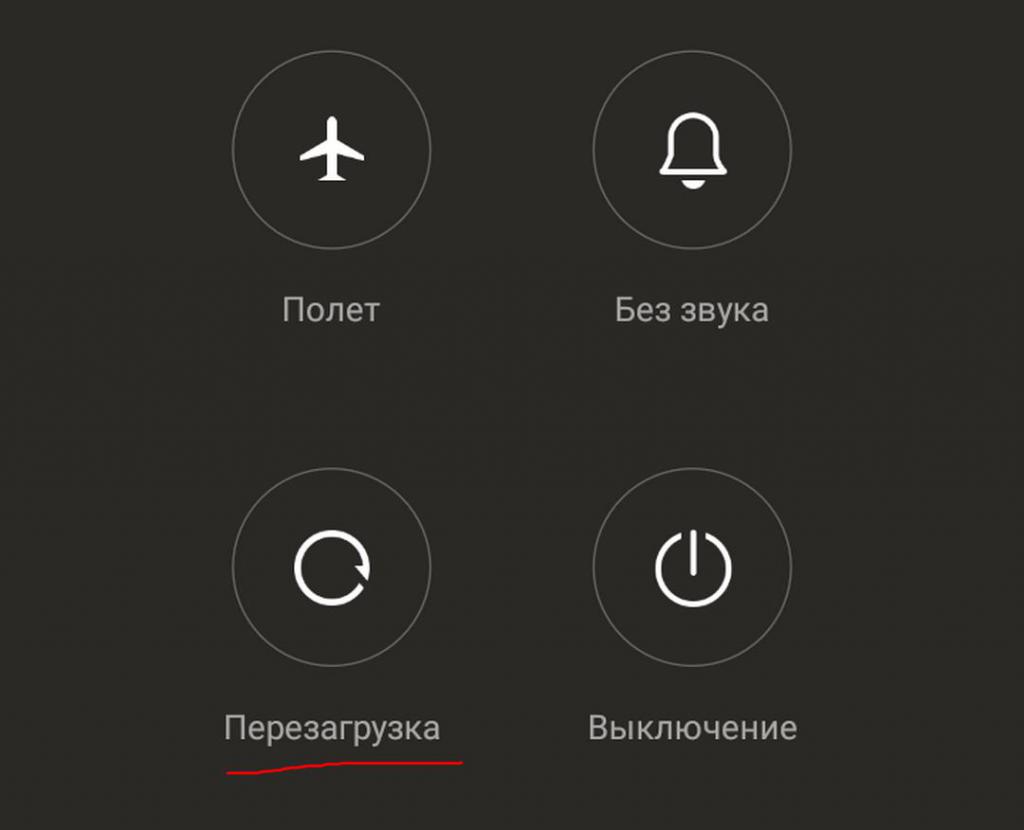
Исправить проблему со сбоем достаточно легко. Все, что нужно сделать – перезагрузить устройство. В большинстве случаев перезагрузки бывает достаточно, чтобы вернуть стабильную работу системы, поскольку при перезагрузке все службы запускаются заново и работают корректно.
Если перезагрузка не помогла и на экране смартфона все равно появляется надпись «Произошла ошибка Google Play Market», то вполне возможно, что сбой оказался более глобальным. В таком случае придется выполнить сброс настроек устройства до заводского состояния. Это поможет восстановить все файлы, настройки и, в общем-то, вернет смартфон в первоначальное состояние «из коробки».
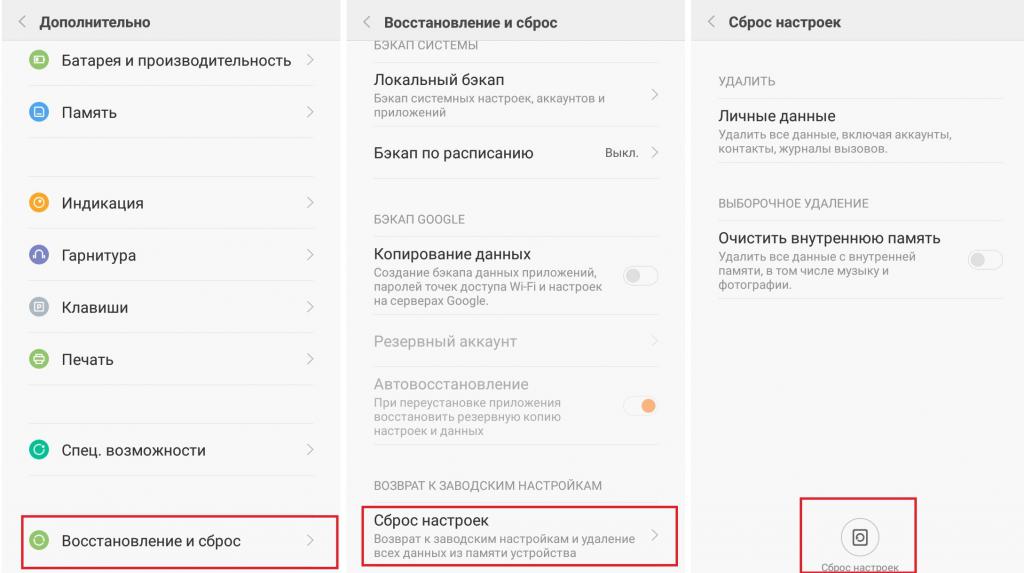
Выполнить сброс также не составляет труда. Заходим в настройки устройства, находим там пункт «Восстановление и сброс» и нажимаем «Сброс настроек». В открывшемся подменю следует нажать на кнопку сброс и подтвердить ваше действие.
Сбой в работе приложения Play Market
Следующая причина возникновения ошибки «В приложении Google Play Market произошла ошибка» – сбой в работе самого магазина приложений. Такое тоже бывает, причем, как показывает практика, довольно часто. Причиной сбоя обычной служит некорректно установленное обновление «Маркета» или же повреждение файлов, отвечающих за правильную работу приложения.
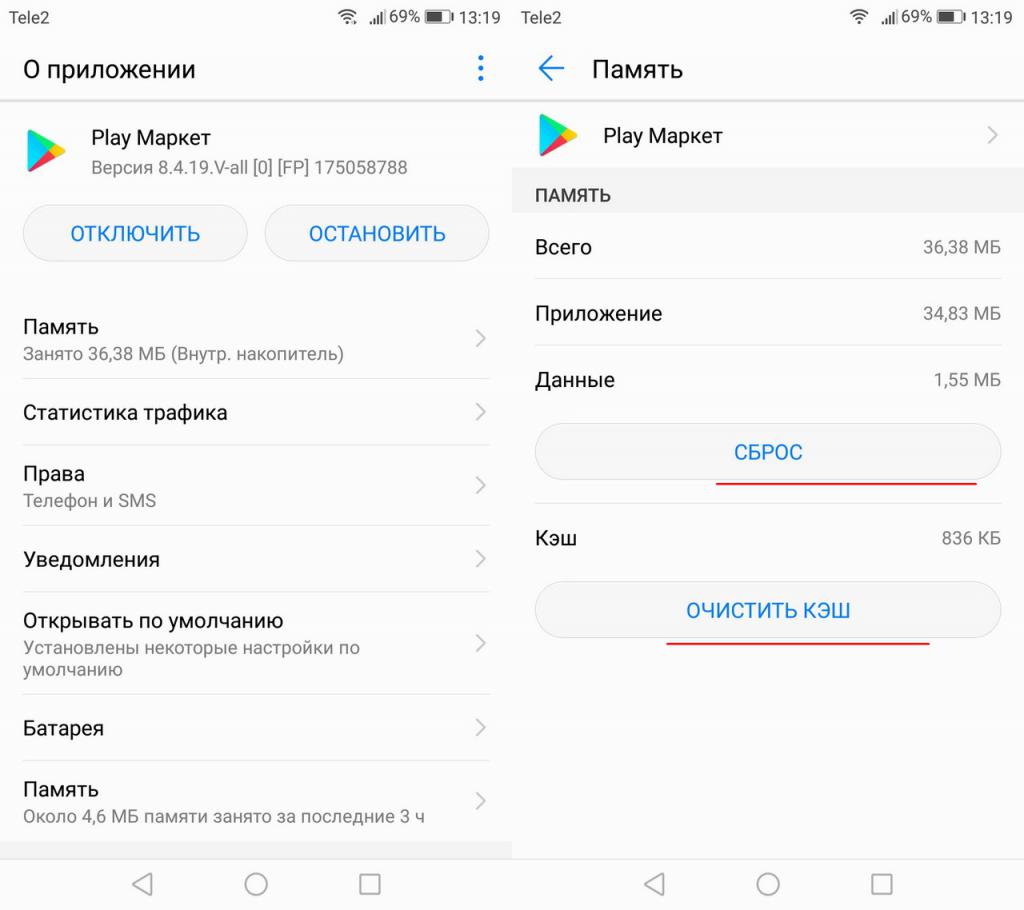
Чтобы исправить проблему, нужно выполнить полный сброс «Гугл Плей». Для этого нужно открыть настройки, найти пункт «Приложения» и зайти в него. Далее переключаемся на вкладку всех приложений и находим «Гугл Плэй Маркет». В настройках приложения следует выполнить очистку кэша, данных, а также удалить обновления. Все это делается нажатием на соответствующие кнопки. После данных манипуляций перезагружаем смартфон и пользуемся.
Проблема с сервисами «Гугл»
Еще одна известная проблема, которая приводит к ошибке «В приложении Google Play Market произошла ошибка» – нарушение стабильной работы сервисов Google. Не многие знают, но правильная и корректная работа магазина приложений также зависит от сервисов «Гугл», которые установлены в телефоне. Если с сервисами что-то случается, например повреждаются файлы, необходимые для работы, или же сервисы вовсе удаляются пользователем, то «Гугл Плей» попросту перестает нормально функционировать. В лучшем случае магазин приложений будет открываться, работать какое-то время, после чего закроется с ошибкой. В худшем случае «Маркет» и вовсе не запустится, а на экране постоянно будет выскакивать ошибка.
Исправляется данная проблема достаточно легко. Если сервисы были удалены, то их нужно скачать в виде отдельного apk-файла на одном известном сайте и установить. Если же произошел сбой в стабильной работе Google Services, то нужно выполнить очистку данных.
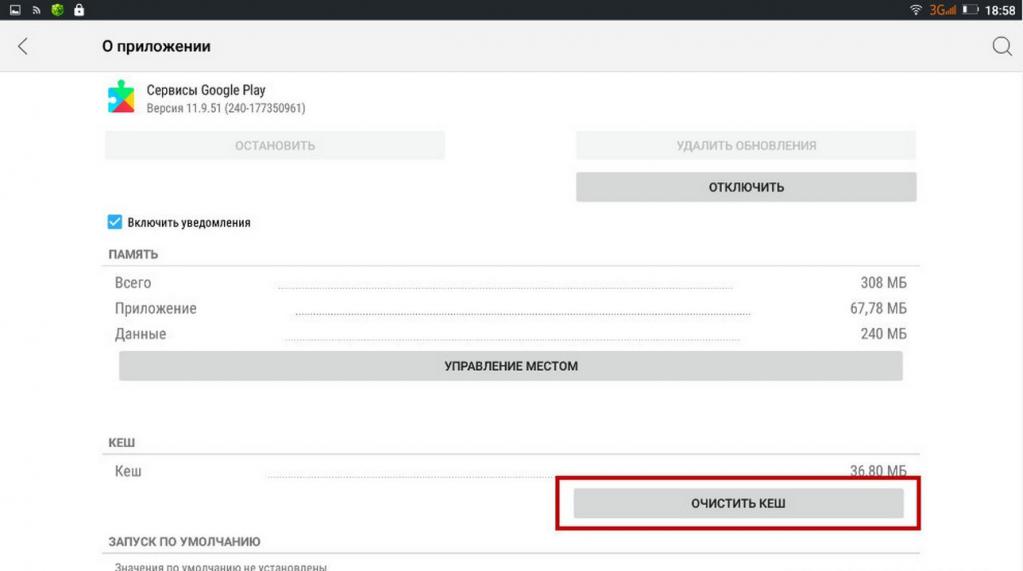
Заходим в настройки и переходим в меню всех приложений. Находим в списке программ гугловские сервисы (Google Play Services или «Сервисы Google Play») и нажимаем на них. Теперь нужно нажать на кнопку очистки кэша, а затем на «Управление местом». Как только это будет сделано, откроется окошко на экране, где нужно будет подтвердить очистку нажатием на кнопку «Удалить все данные». По завершении процедуры перезагружаем телефон.
После этих нехитрых манипуляций ошибка приложения Google Play Market должна будет исчезнуть. Если же этого не случилось, то не стоит унывать, ведь дело вовсе может быть и не в сервисах. В чем еще? Об этом ниже.
Ошибка сервера
Вот мы и добрались до самой последней причины возникновения ошибки с «Гугл Плей». Многие пользователи отмечают, что прежде чем «Маркет» закрывается, на экране смартфона появляется еще одна ошибка – «Ошибка сервера Google Play Market». Что это значит? То, что смартфон не может по каким-то причинам соединиться с главным сервером приложения «Гугл Плэй», в результате чего возникает ошибка.
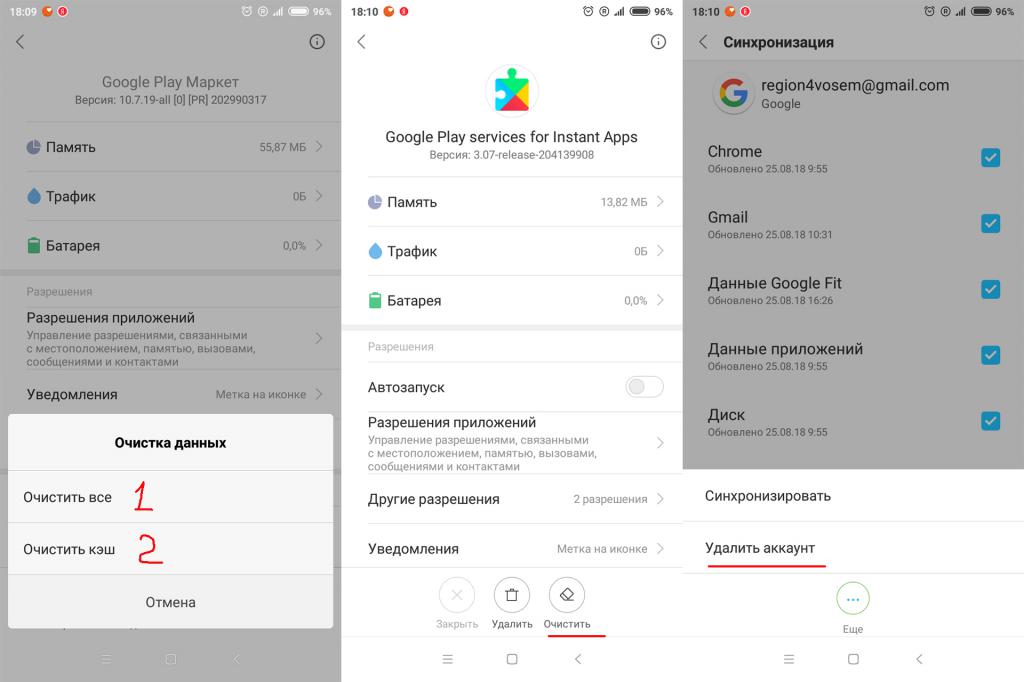
Чтобы исправить данную проблему, необходимо выполнить очистку данных «Маркета», удалить обновления с магазина приложений, выполнить очистку данных сервисов «Гугл», а также перезайти в свой аккаунт «Гугл» на телефоне. Чтобы это сделать, следует зайти в настройки, после чего перейти в меню «Аккаунты». Выбираем там свой, в открывшемся окне нажимаем на 3 точки и выбираем «Удалить аккаунт». Перезагружаем телефон, привязываем аккаунт заново.
После этого «Гугл Плэй Маркет» должен будет вновь заработать, но уже без ошибок.
Google play не удалось выполнить транзакцию. Как устранить проблемы с оплатой покупок. Как обновить информацию на Android-устройстве
Возникновение ошибки при совершении оплаты в Google Play является одним из тех проблем, которые решаются при помощи стандартного метода определения отклонений платежа и неполадок с обработкой.
Если Ваш способ оплаты постоянно выводит ошибку, то попробуйте использовать и другие способы оплаты.
Ошибка «Платеж отклонен из-за проблемы в вашем аккаунте»
Ошибка оплаты через оператора связи
Зачастую проблемой при оплате может служить Ваш оператор связи. В данном случае либо сервера либо сам адрес оплаты может попасть под фильтр.
Ошибка «Недоступный способ оплаты»
Во всех способах оплаты, можно увидеть один из методов помеченный серым цветом. В данном случае, совершение покупок в Google Play с данным способом невозможно. Вам следует использовать другой способ оплаты и ошибка пропадёт.
Не можете совершить покупку в Google Play, потому что платеж отклонен или не обрабатывается? Выполните перечисленные ниже действия.
Используйте другой способ оплаты
Если возникла проблема с одним способом оплаты, попробуйте воспользоваться другим.
Устраните проблемы, связанные с банковской картой
Вы можете увидеть одно из этих сообщений:
Чтобы устранить эти проблемы, выполните описанные ниже действия.
Теперь при использовании кредитной или дебетовой карты в Интернете ваш банк может запросить строгую аутентификацию клиента (SCA) (то есть отправить вам код доступа с помощью SMS или на электронную почту, задать секретный вопрос или выполнить переадресацию на сайт банка).
Директива PSD2 была введена для более надежной защиты онлайн-платежей. Строгую аутентификацию клиента запрашивает не Google, а банк – эмитент вашей карты. По всем вопросам обращайтесь в банк-эмитент (номер телефона должен быть указан на обороте карты). Если у вас возникают проблемы при совершении покупок в Google Play, вы можете попробовать
Используя магазин Google Play и оплачивая там покупки при помощи кредитной или другой пластиковой карты, рано или поздно вы можете столкнуться с отменой транзакции. При этом аппарат отобразит ошибку, которая будет гласить буквально следующее: «Не удалось оформить заказ из за высокого уровня риска». Произойти это может совершенно неожиданно и на первый взгляд без особой причины. Из этой статьи вы узнаете с чем связана подобная ошибка и как ее устранить своими силами, не обращаясь в сервисные центры или техническую поддержку.
Причины появления ошибки
Чаще всего ошибка «Не удалось оформить заказ из за высокого уровня риска» возникает в ситуациях, когда система не смогла автоматически проверить данные вашей карты или заподозрила вас в попытках мошенничества. Так как Google Play работает при помощи системы Google Wallet, то совершаемые покупки в любом случае проходят процедуру верификации карты, платежа и реквизитов. Если на одном из этапов система обнаружит проблемы, ошибки или нестыковки информации, транзакция будет отменена, а устройство выдаст ошибку, о которой мы писали выше.
Сразу же стоит оговориться, что при появлении подобной ошибки желательно сразу же перейти к ее устранению. Повторные попытки совершить транзакцию могут привести к блокировке аккаунта или же его временной заморозке на промежуток от 30 минут до 7 суток. Разблокировать аккаунт гораздо сложнее, чем устранить причины ошибки.
Среди причин наиболее часто встречаются следующие:
Как устранить ошибку своими силами?
Если ни один из перечисленных способов не был эффективным, обратитесь в тех.поддержку Google по номеру тел. 855-492-5538.
Как обновить информацию на Android-устройстве?
Нашли опечатку? Выделите текст и нажмите Ctrl + Enter
Если вам не удается оплатить покупку в сервисе Google, то проблема, скорее всего, связана с вашим платежным профилем.
Если транзакция не прошла, может появиться одно из следующих сообщений об ошибке.
«Не удалось выполнить транзакцию»
Если в сообщении об ошибке содержатся инструкции, выполните их. Если их нет, попробуйте сделать следующее:
«Невозможно завершить транзакцию: срок действия карты истек»
Проверьте срок действия своей карты и при необходимости измените сведения о ней в Google Pay.
«Невозможно завершить транзакцию. Выберите другой способ оплаты»
Примечание. Также следуйте этой инструкции, если появилось сообщение «Не удалось выполнить платеж. Повторите попытку позже или выберите другой способ оплаты».
Вот что можно сделать:
«Платеж отклонен из-за проблемы в вашем аккаунте»
Обычно такое сообщение появляется, если:
Как решить проблему:
«Не удалось обработать платеж: недостаточно средств на балансе»
Если появилась такая ошибка, проверьте, достаточно ли на вашем счете средств для оплаты покупки. При необходимости обратитесь к сотруднику банка-эмитента.
Карта недействительна или ее нельзя выбрать
Если ваша карта выделена серым цветом или рядом с ней есть сообщение о том, что она недействительна, оплатить покупку ею не получится. Попробуйте использовать другой способ оплаты.
Чтобы добавить новый способ оплаты, просто следуйте инструкциям на экране.
Платежный профиль закрыт
Что делать, если проблема сохраняется
Если вам не удается оплатить покупку в сервисе Google, то проблема, скорее всего, связана с вашим платежным профилем.
Если транзакция не прошла, может появиться одно из следующих сообщений об ошибке.
«Не удалось выполнить транзакцию»
Причины могут быть разными. Вот что можно предпринять, чтобы устранить проблему:
«Невозможно завершить транзакцию: срок действия карты истек»
«Невозможно завершить транзакцию. Выберите другой способ оплаты»
Примечание. Также следуйте этой инструкции, если появилось сообщение «Не удалось выполнить платеж. Повторите попытку позже или выберите другой способ оплаты».
Вот что можно сделать:
«Платеж отклонен из-за проблемы в вашем аккаунте»
Обычно такое сообщение появляется, если:
Вот как решить проблему:
«Не удалось обработать платеж: недостаточно средств на балансе»
Если появилась такая ошибка, проверьте, достаточно ли на вашем счете средств для оплаты покупки. При необходимости обратитесь к сотруднику банка-эмитента.
Карта недействительна или ее нельзя выбрать
Если ваша карта выделена серым цветом или рядом с ней есть сообщение о том, что она недействительна, оплатить покупку ею не получится. Попробуйте использовать другой способ оплаты.
Платежный профиль отключен
Если у вас не получается устранить неполадку, обратитесь в
Источник
Как исправить ошибку транзакции Google Play, которая не может быть завершена
Часто встречаются определенные проблемы, связанные с оплатой при покупке платных приложений или покупках внутри приложений в Google Play Store. В этом руководстве мы описываем некоторые исправления ошибки «Транзакция не может быть завершена», которая многие пользователи Android лицо при попытке совершить платеж в Play Store.
Эта ошибка указывает на то, что платежные реквизиты пользователя не авторизованы. Таким образом, предполагаемая покупка не будет обработана или завершена. Если вы столкнулись с этой ошибкой, обратитесь к решению, указанному ниже, чтобы решить ее.
1. Подтвердите наличие средств.
Если у вас недостаточно средств для покрытия стоимости приложения / услуги, которую вы пытаетесь купить, вы обязательно столкнетесь с этим сообщением об ошибке во время оплаты. Вы должны убедиться, что на карте (или любом другом способе оплаты, привязанном к вашему Google Play) достаточно денег, чтобы покрыть расходы на приложение.
Вы также должны убедиться, что у банка, связанного с вашей платежной картой, нет определенного минимального баланса, который необходимо поддерживать перед транзакцией. Вам следует связаться с вашим банком или эмитентом кредитной / дебетовой карты, чтобы подтвердить, что ваш способ оплаты может использоваться для онлайн-транзакций.
2. Проверьте способ оплаты.
Способы оплаты в Google Play зависят от страны. Поэтому вам следует убедиться, что Google поддерживает метод оплаты, связанный с вашей учетной записью Google Play. Следуйте инструкциям ниже, чтобы проверить типы платежей, которые принимаются Google в вашем регионе.
Шаг 1: Посетите эту страницу поддержки платежей в Справочном центре Google Play по ссылке ниже.
Вы можете использовать любой веб-браузер на мобильном телефоне или ПК.
Шаг 2: В разделе “Найдите доступные способы оплаты” нажмите кнопку раскрывающегося списка, чтобы просмотреть список стран.
Шаг 3: Прокрутите список и выберите свою страну.
Это перезагрузит страницу и отобразит список поддерживаемых способов оплаты для вашей страны.
Шаг 4: Коснитесь «Неподдерживаемые типы платежей», чтобы просмотреть список неприемлемых способов оплаты для вашего региона.
Google Play не поддерживает виртуальные кредитные карты, транзитные карты и т. Д. Если эти (и другие типы неподдерживаемых типов платежей на шаге 4 выше) связаны с вашей учетной записью Google Play, вам следует заменить их на любой из допустимых типов оплаты для вашей страны. См. Следующее решение ниже.
3. Повторно добавьте способ оплаты
Если ваш тип оплаты не поддерживается, удалите его и добавьте допустимый тип оплаты. И если вы уверены, что тип оплаты принят, удаление и повторное добавление его может устранить ошибку.
Следуйте инструкциям ниже, чтобы это сделать.
Шаг 1: Запустите приложение Play Store на своем телефоне и коснитесь значка меню гамбургера.
Шаг 2: Выберите Способы оплаты.
Вы должны увидеть способы оплаты, связанные с вашим Google Play.
Шаг 3: Чтобы удалить способ оплаты или добавить новый, нажмите «Дополнительные настройки оплаты».
Вам будет предложено посетить страницу платежей Google во внешнем браузере. Если вы не вошли в свою учетную запись Google в браузере, вам будет предложено войти в систему.
Шаг 4: Вы должны увидеть свои способы оплаты. Нажмите «Удалить», чтобы отменить привязку способа оплаты к вашей учетной записи. Снова нажмите Удалить в запросе подтверждения.
Шаг 5: Чтобы (повторно) добавить поддерживаемый способ оплаты, нажмите кнопку «Добавить способ оплаты».
Шаг 6: Введите данные о способе оплаты и нажмите «Сохранить», когда закончите.
4. Закройте и принудительно остановите Google Play Store.
Иногда это просто сбой в работе приложения Play Store. Может помочь простое закрытие и повторное открытие приложения. Или еще лучше, принудительно закройте приложение, запустите его снова и попробуйте совершить покупку еще раз. Выполните следующие действия, чтобы принудительно закрыть приложение Play Store.
Шаг 1: Нажмите и удерживайте значок Play Store на главной странице вашего устройства или в области приложений.
Шаг 2: Коснитесь значка информации (i) во всплывающем меню приложения.
Или перейдите в Настройки> Приложения и уведомления> Все приложения> Google Play Store.
Шаг 3: Коснитесь значка «Принудительная остановка» и выберите ОК в запросе.
Шаг 4: Теперь нажмите «Открыть», чтобы перезапустить приложение.
Проверьте, можете ли вы теперь оплатить приложение, которое хотите приобрести. Если ошибка «Транзакция не может быть завершена» по-прежнему сохраняется, перейдите к следующему способу устранения неполадок, описанному ниже.
5. Очистите кеш Play Store.
Очистка кеша приложений Google Play Store также может помочь исправить эту ошибку. Для этого перейдите в «Настройки»> «Приложения и уведомления»> «Все приложения»> «Магазин Google Play». На странице информации о приложении выберите «Хранилище и кеш» и коснитесь значка «Очистить кеш».
Запустите Google Play Store и проверьте, можете ли вы теперь покупать и оплачивать приложения.
6. Изменить платежный адрес
Если адрес в платежных настройках Google Play отличается от платежного адреса по умолчанию на вашей карте, это может привести к отклонению вашего платежа и, следовательно, к ошибке «Транзакция не может быть завершена».
Чтобы исправить это, вы можете:
Последний вариант кажется более простым, и ниже мы покажем вам, как это сделать.
Шаг 1: Запустите приложение Google Play Store и коснитесь значка меню гамбургера.
Шаг 2: Выберите Способы оплаты.
Шаг 3: Нажмите “Дополнительные настройки оплаты”.
Посетите страницу настроек Google Payments и перейдите в нужный браузер.
Шаг 4: Нажмите «Изменить» на платежной карте.
Шаг 5: Коснитесь существующего адреса, чтобы изменить / обновить его.
Шаг 6: Введите новую адресную информацию, которая соответствует платежному адресу вашей банковской карты. Также введите значение проверки карты (CVV) – вы найдете этот номер на обратной стороне кредитной / дебетовой карты. Нажмите «Обновить», чтобы сохранить новый адрес.
Следующий:
Вы не можете устанавливать приложения из Play Store? Публикация, ссылка на которую приведена ниже, содержит здоровенный сборник исправлений, которые вы можете использовать для устранения ошибки ожидания загрузки в Google Play Store. Проверить это.
Последнее обновление: 27 июн, 2020
Вышеупомянутая статья может содержать партнерские ссылки, которые помогают поддерживать Guiding Tech. Однако это не влияет на нашу редакционную честность. Содержание остается объективным и достоверным.
Источник
Транзакция отклонена выбран недопустимый способ оплаты, что делать
Транзакция отклонена выбран недопустимый способ оплаты, что делать. В последнее время справочный форум Google Play переполнен одинаковыми темами с примерно следующими заголовками: «Транзакция отклонена: выбран недопустимый способ оплаты». Вопросы, адресованные консультантам форума, и ответы на них выглядят приблизительно так:
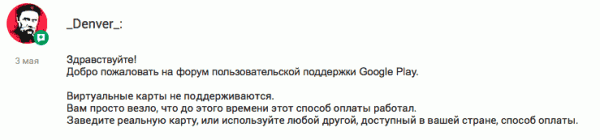
Как видите, категоричный ответ дан лишь на вопрос об использовании для оплаты виртуальных карт — данный способ платежей не поддерживается Google Payments, что, собственно говоря, было известно и ранее. Что касается пользователей, столкнувшихся с проблемой по иным причинам, никакого конкретного способа исправить ситуацию они не получили. Это значит, что готового универсального решения проблемы на справочном форуме пока не существует. И пока консультанты отсылают всех к службе технической поддержки Google, продвинутые пользователи уже делятся в сети самостоятельно найденными методами, из которых нам удалось собрать полноценную инструкцию.
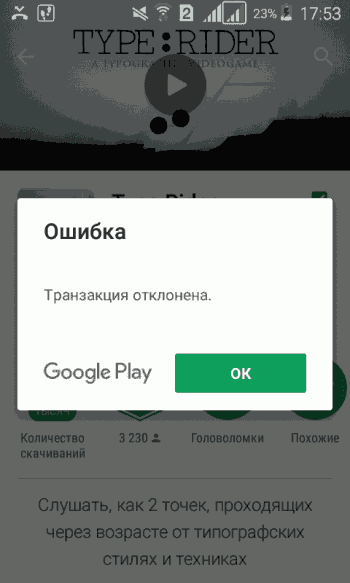
Итак, есть проблема: при попытке приобрести любое приложение в Google Play (осуществить покупку товаров или бонусов в игре, привязать новую банковскую карту) смартфон выдает сообщение «Транзакция отклонена: выбран недопустимый способ оплаты». Есть наиболее частая причина возникновения проблемы — попытка использовать недопустимые способы платежа. Попробуем разобраться в причинах:
1) Прежде всего, необходимо убедиться, что выбранный способ оплаты является допустимым. Для оплаты покупок в Google Play нельзя использовать следующие способы:
В частности, такие виртуальные карты, как QIWI, Яндекс Деньги, VirtuCard и тд. официально не поддерживаются Google Payments, и в результате возникает ошибка «Транзакция отклонена: выбран недопустимый способ оплаты».
1) Измените способ оплаты:
2) Удалите аккаунт Google:
3) Добавьте учетную запись Google:
4) Добавьте способ оплаты:
Вот и все. Все манипуляции свелись к удалению способа оплаты, вызвавшего проблему, и аккаунта Google с последующим их добавлением.
Источник
Google игры не удалось выполнить транзакцию. Как устранить проблемы с оплатой покупок
Используя магазин Google Play и оплачивая там покупки при помощи кредитной или другой пластиковой карты, рано или поздно вы можете столкнуться с отменой транзакции. При этом аппарат отобразит ошибку, которая будет гласить буквально следующее: «Не удалось оформить заказ из за высокого уровня риска». Произойти это может совершенно неожиданно и на первый взгляд без особой причины. Из этой статьи вы узнаете с чем связана подобная ошибка и как ее устранить своими силами, не обращаясь в сервисные центры или техническую поддержку.
Причины появления ошибки
Чаще всего ошибка «Не удалось оформить заказ из за высокого уровня риска» возникает в ситуациях, когда система не смогла автоматически проверить данные вашей карты или заподозрила вас в попытках мошенничества. Так как Google Play работает при помощи системы Google Wallet, то совершаемые покупки в любом случае проходят процедуру верификации карты, платежа и реквизитов. Если на одном из этапов система обнаружит проблемы, ошибки или нестыковки информации, транзакция будет отменена, а устройство выдаст ошибку, о которой мы писали выше.
Сразу же стоит оговориться, что при появлении подобной ошибки желательно сразу же перейти к ее устранению. Повторные попытки совершить транзакцию могут привести к блокировке аккаунта или же его временной заморозке на промежуток от 30 минут до 7 суток. Разблокировать аккаунт гораздо сложнее, чем устранить причины ошибки.
Среди причин наиболее часто встречаются следующие:
Как устранить ошибку своими силами?
Если ни один из перечисленных способов не был эффективным, обратитесь в тех.поддержку Google по номеру тел. 855-492-5538.
Как обновить информацию на Android-устройстве?
Нашли опечатку? Выделите текст и нажмите Ctrl + Enter
Используйте другой способ оплаты
Если возникла проблема с одним способом оплаты, попробуйте воспользоваться другим.
Устраните проблемы, связанные с банковской картой
Вы можете увидеть одно из этих сообщений:
Чтобы устранить эти проблемы, выполните описанные ниже действия.
Возможно, в вашем аккаунте Google Payments указан устаревший платежный адрес или выбрана карта с истекшим сроком действия. В этом случае просто обновите данные.
Удалите или обновите устаревшие карты
Если вы решите использовать карту с истекшим сроком действия, платеж будет отклонен. Вот как обновить данные карты:
Убедитесь, что адрес вашей карты совпадает с адресом в Google Payments
Платеж может быть отклонен, если в аккаунте указан неправильный адрес карты. Вот как это проверить:
Повторите попытку
Если в сообщении об ошибке есть инструкции по отправке в Google дополнительной информации, следуйте им. Мы не сможем обработать транзакцию без этих сведений.
Источник