
Прежде чем обратиться за помощью к специалистам сервисного центра, стоит попробовать справиться с проблемой самостоятельно с помощью несложных манипуляций. Приведенные ниже способы, несмотря на свою простоту, помогли очень многим пользователям.
Метод 1: Очистка кэша и данных
1) Зайдите в «Настройки», затем в «Приложения» и выберите «Все». Листайте вниз строки открывшегося окна, пока не найдёте пункт «Google Services Framework». Там необходимо выполнить очистку кэша и удаление данных;
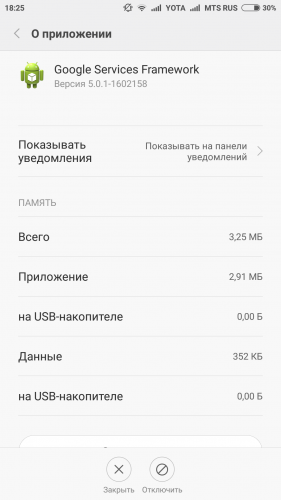
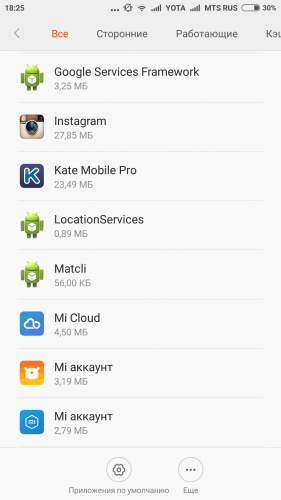
2) После следуйте далее вниз по меню до пункта «Google Play Маркет». Выберите его, выполните очистку кэша и удаление данных;

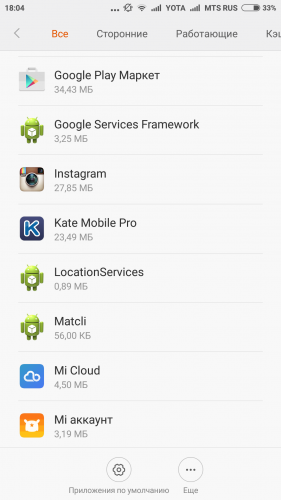
3) Теперь нажмите кнопку «Назад» и вернитесь к «Google Services Framework». Принудительно остановите работу сервисов, нажав на кнопку «Отключить», после чего повторите процедуру очистки кэша;
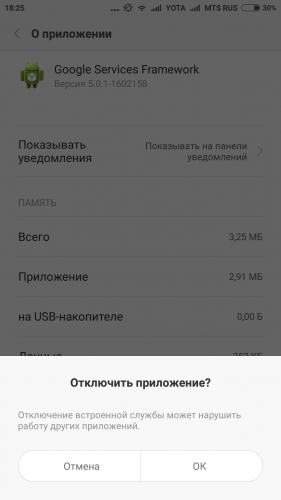
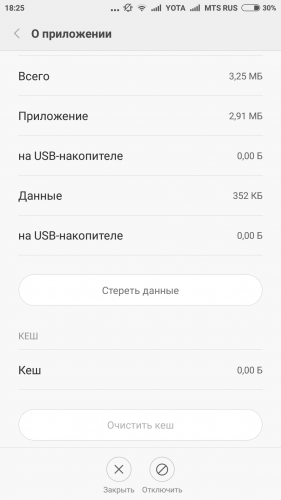
4) Далее откройте Google Play, выберите давшее сбой приложение и, получив сообщение об ошибке, нажмите «OK»;
5) Выключите свое устройство, удерживая в течение нескольких секунд кнопку питания;
6) Снова запустите устройство, вернитесь в раздел «приложения», далее «Google Services Framework» и восстановите работу сервисов, нажав на кнопку «Включить».
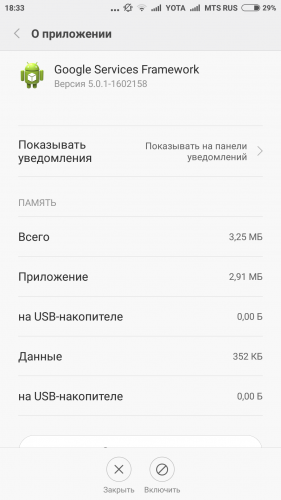
Метод 2: проверка синхронизации Google и хранилища мультимедиа
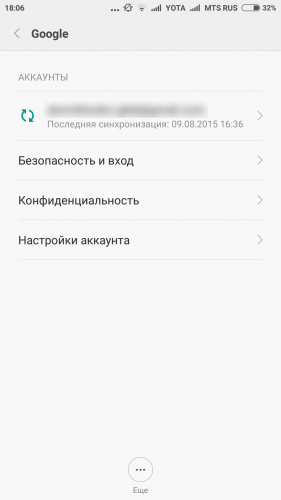
1) Остановите синхронизацию Google. Вы можете сделать это, войдя в «Настройки», далее в «Аккаунты», затем в «Синхронизация», где придется снять все флажки с отмеченных полей;
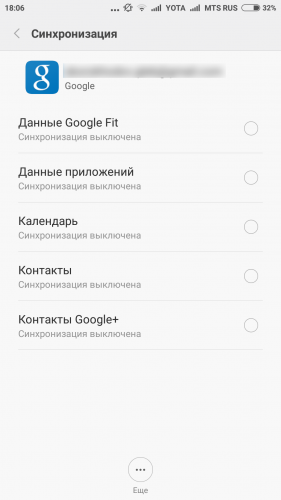
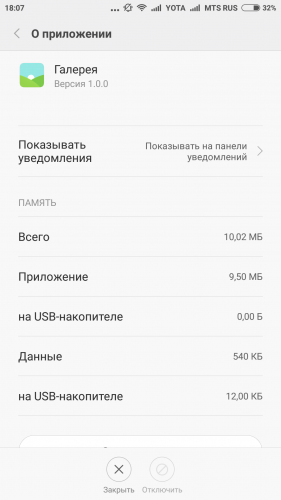
2) Отключите приложение «Галерея» и удалите его данные. Чтобы сделать это, зайдите в «Настройки», потом в «Приложения» (выберите «Все»), найдите приложение «Галерея», далее «Стереть данные» и «Отключить».

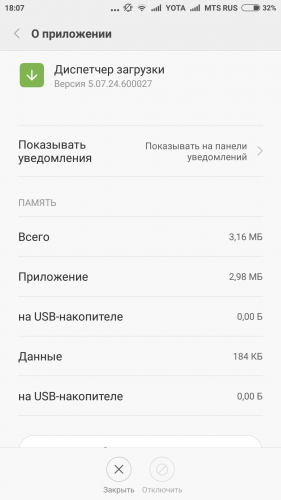
3) Отключите «Диспетчер загрузки», используя ту же последовательность действий, что и в предыдущем пункте.
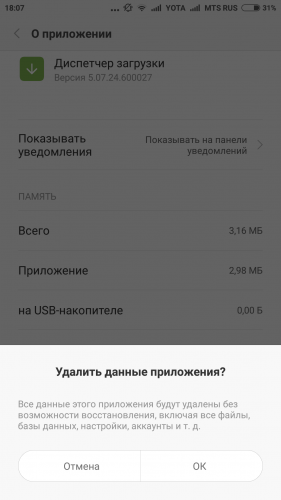
4) После выполнения этих манипуляций перезагрузите устройство.
5) Проблема должна решиться.
Чтобы убедиться в том, что нормальная работа Android-устройства восстановилась, включите «Диспетчер загрузки», «Галерею» и верните все флажки в пункте «Синхронизация». Если проблема не решена, обратитесь в службу технической поддержки дилерского центра.
Последнее обновление 1 декабря 2022 г. Рея Кабалида
Мы не можем отрицать, что телефоны Android оказали нам большую помощь, благодаря своим удивительным характеристикам, расширенным функциям и отличной цене, они стали самыми продаваемыми телефонами в мире. Кроме того, Google, создатель системы Android, постоянно выпускает обновления для повышения производительности телефона. И, как заядлые пользователи Android, мы очень рады этим обновлениям, поскольку они действительно помогают улучшить общую систему телефона.
Несмотря на эти обновления, все еще существуют некоторые непредвиденные обстоятельства, при которых мы сталкиваемся с ошибками при использовании телефона Android. Один из которых «Android.process.media остановлен» ошибка.
Хотя эта ошибка довольно старая, многие пользователи Android столкнулись с ней несколько лет назад, и она все еще будет встречаться в некоторых новых телефонах. Большинство из нас до сих пор не знают что означает эта ошибка, и как это произошло. Я лично испытал «Процесс android.process.media остановлен» Ошибка на моем Samsung Galaxy Note 3 пару лет назад, и я понятия не имел, что это значит.
Но, к счастью, благодаря Google я нашел выход и получил свой телефон обратно. Я почти уверен, что есть еще люди, которые пережили мою предыдущую неудачу, и я думаю, что вам нужна помощь.
Вот почему в этой статье я поделюсь с вами всем, что вам нужно знать об этой ошибке и о том, как удалить ее с вашего устройства.
Решение 2. Ремонт системы Android
Если извлечение SD-карты не работает, это может немного настораживать. Есть вероятность, что вредоносные ошибки и вредоносные программы уже могли иметь зараженные паразиты надежная Система Android вызывая «Android.process.media остановлен» ошибка.
Мы настоятельно рекомендуем ремонт вашей системы Android с помощью надежной системной утилиты Android. Я говорю о эхоподелиться ReiBoot.
echoshare ReiBoot для Android — одна из лучших программ для восстановления системы, она обеспечивает продвинутый алгоритм чтобы исправить ваш Android, не повредив систему.

ReiBoot позволяет пользователям устранять ряд проблем, которые обычно встречаются в системах Android, таких как «Android.process.media остановлен» ошибка. Кроме того, ReiBoot может исправить до 50+ Проблемы с системой Android, которые влияют на нашу повседневную деятельность.
Более того, ReiBoot позволяет безопасно войти и выйти ваше восстановление Android, Odin и режим быстрой загрузки. ReiBoot’s ремонт в один клик Функция позволила многим пользователям исправить всю свою систему Android за считанные секунды. С помощью этой удивительной программы вы можете без проблем входить и выходить из режимов Fastboot, Safe и Odin вашего телефона Android.
ReiBoot полон функций легкого доступа и удобно Интерфейс определенно даст вам беспроблемный опыт ремонта.
Win Скачать
Mac Скачать
На чтение 4 мин Опубликовано 19 мая, 2017
Обновлено 19 мая, 2017
При запуске приложений появляется «В приложении android.process.media произошла ошибка». Это довольно частое явление, если ваша ОС ниже Андроид 4.3. Однако, эту ошибку можно исправить.
Содержание
- Что значит и когда происходит
- Причины
- «В приложении android process media произошла ошибка»: как исправить
- Очистка кэша
- Видео: как почистить кэш «Диспетчера загрузок»
- Перезагрузка системы
- Видео: как сделать сброс настроек
- Устранение в версиях Android выше 4.3
- Видео: самостоятельное исправление ошибки «android process media»
Что значит и когда происходит
Вы пытались открыть или запустить приложение, но вместо ожидаемого результата увидели «в приложении «android.process.media» произошла ошибка»? Иногда сообщение может быть таким: «Процесс android.process.media остановлен» или «Процесс android.process.media не отвечает».
Это значит, что обмен данными между приложениями и вашими аудио и видеофайлами нарушен. Наиболее вероятная причина — это несоответствие имеющихся у вас файлов содержимому кэша. Вы могли прослушать аудиозапись — и потом удалить, но при следующем запуске приложение будет пытаться её вопроизвести: список воспроизведения не обновился и тот файл, который вы удалили, отмечен как существующий.
Такая ошибка чаще всего встречается в версиях Андроид ниже 4.3. В более высоких версиях она уже исправлена.
Причины
Проблема возникает, когда:
- Есть файлы с одинаковыми названиями на вашей флеш-карте и в памяти телефона. Некорректные разрешения видео. Рекомендация: тщательно проверить названия и в случае совпадений переименовать, удалить повреждённые видео.
- Вы установили на ваше устройство приложение не из Play Market и возникла несовместимость. Рекомендация: удалить приложение и очистить кэш.
- Количество файлов на вашей карте памяти превышает допустимый предел. Рекомендация: очистить или поместить в папку файл .nomedia, чтобы система перестала её сканировать.
- Ваша карта памяти неисправна. Рекомендация: если устройство куплено недавно и гарантийный срок ещё не истёк — отнести в сервисный центр. Или купить новую флеш-карту.
- Система поражена вирусом. Рекомендация: установить антивирусное приложение, запустить его и удалить все заражённые файлы (если есть).
Существует два основных способа решить проблему:
- очистить кэш в хранилище мультимедиа и в загрузках;
- перезагрузить систему (программно).
Очистка кэша
- Открыть «Настройки». В «Настройках» выбрать «Приложения».
- Пролистнуть до вкладки «Все», найти и открыть «Загрузки».
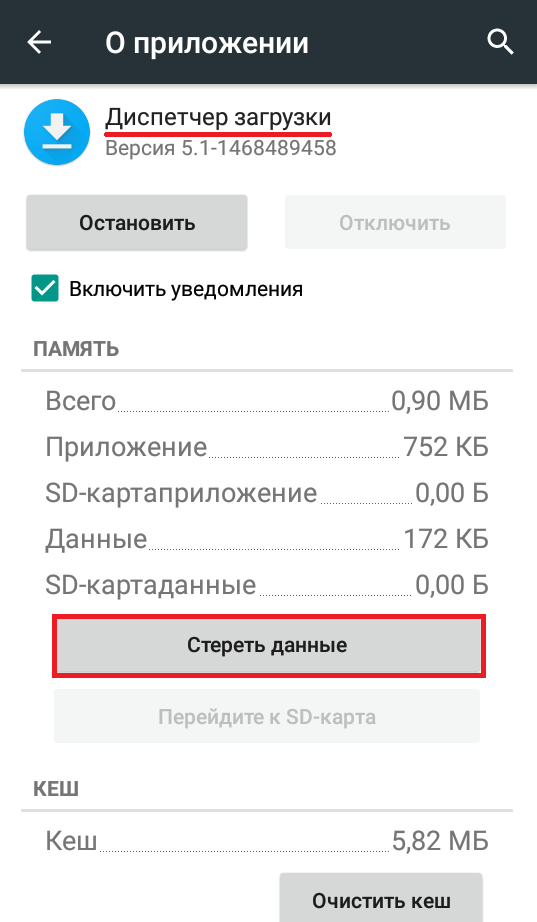
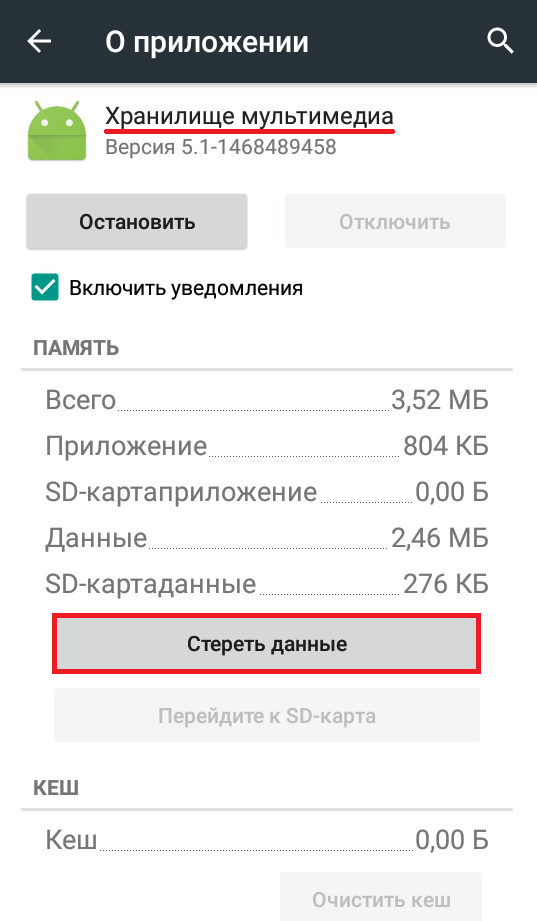
- Нажать на «Стереть данные».

Нажмите на Стереть данные - Аналогично очистить кэш в «Хранилище мультимедиа».

Нажмите на Стереть данные
Видео: как почистить кэш «Диспетчера загрузок»
Перезагрузка системы
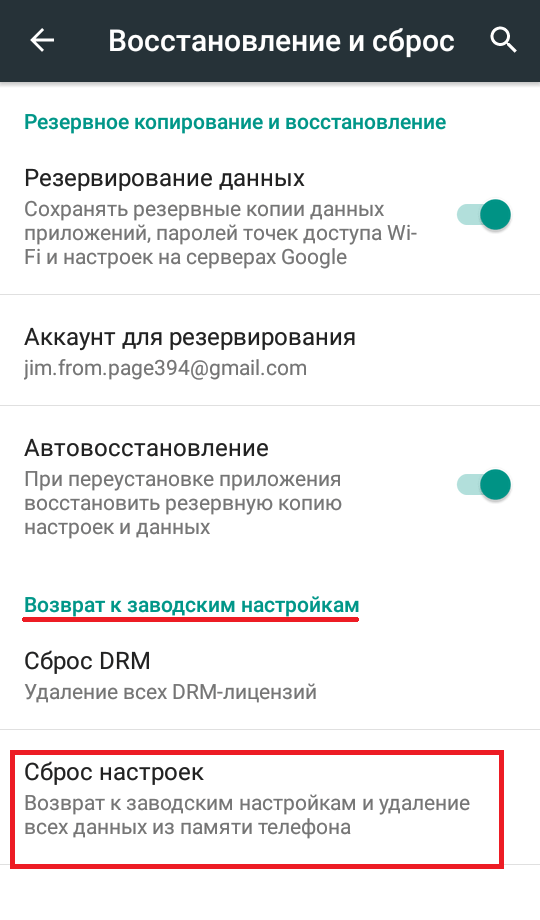
- Открыть «Настройки». В «Настройках» выбрать «Восстановление и сброс».
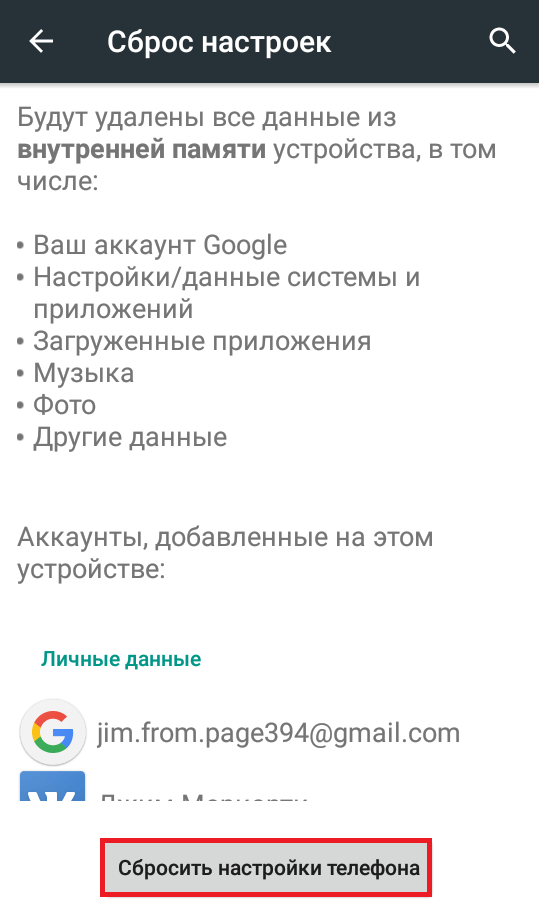
- На вкладке «Возврат к заводским настройкам» нажать на «Сброс настроек» — затем на «Сбросить настройки телефона».

Нажмите на Сброс настроек 
Нажмите на Сбросить настройки телефона - Подтвердить свой выбор, нажав «Стереть всё».
Также вы можете использовать другие способы сброса настроек до заводских. О них рассказано в видео «Сброс настроек Android (Wipe Android)».
Видео: как сделать сброс настроек
Устранение в версиях Android выше 4.3
Вы можете попробовать очистить кэш, и если это не исправит проблему, то проверьте настройку синхронизации Google и хранилища мультимедиа.
Чтобы это сделать:
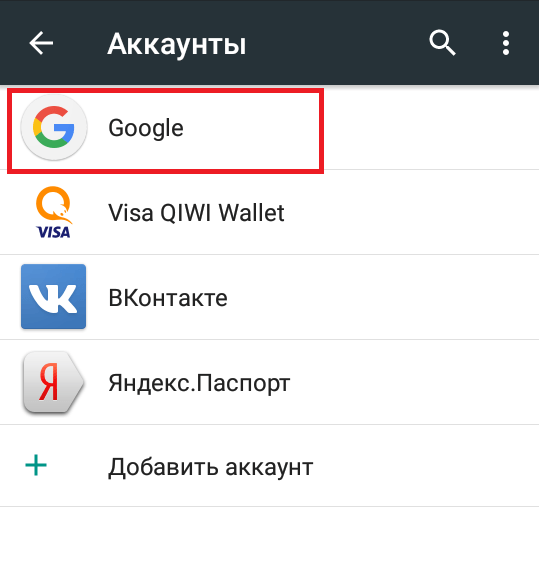
- Откройте «Настройки», найдите «Аккаунты», выберите «Google».

Выберите Google - Нажмите на ваш аккаунт.
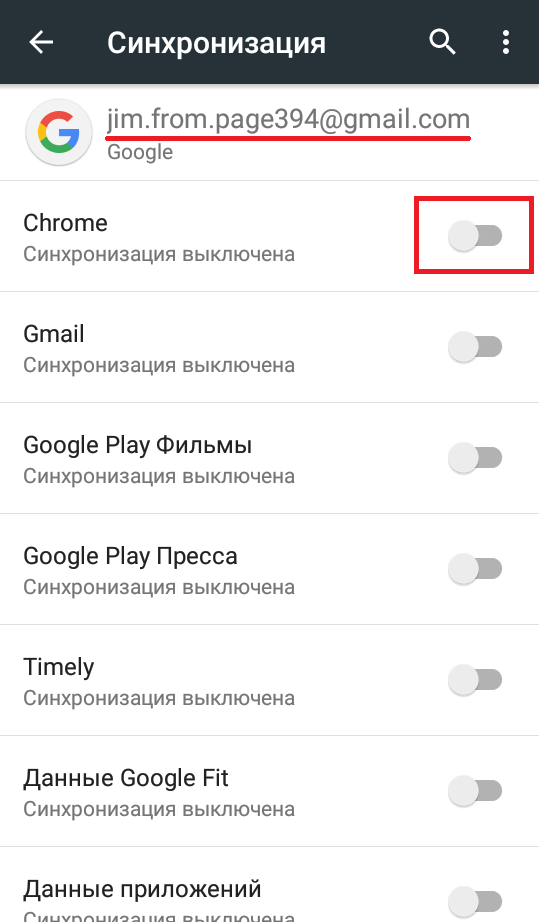
- Переставьте все переключатели в положение «Выключено».

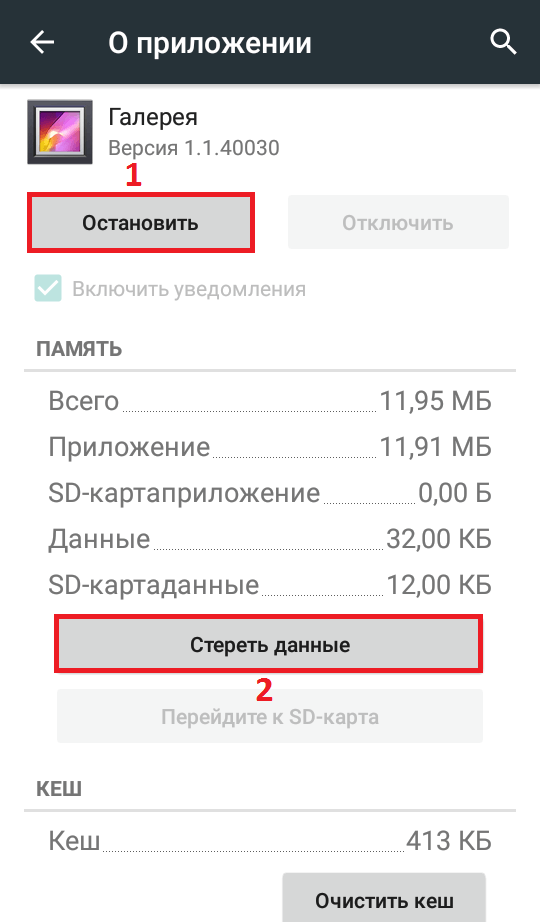
Установите все переключатели в состояние Выключено - После этого отключите «Галерею» и «Диспетчер загрузок». Для того чтобы их отключить, перейдите в «Настройки» — «Приложения» — «Все». Выберите «Галерею», нажмите на «Остановить» — а потом на «ОК». Очистите данные, нажав на кнопку «Стереть данные».

Нажмите на Остановить и на Стереть данные Точно таким же образом очистите данные «Диспетчера загрузок».
- Перезагрузите систему (reboot).
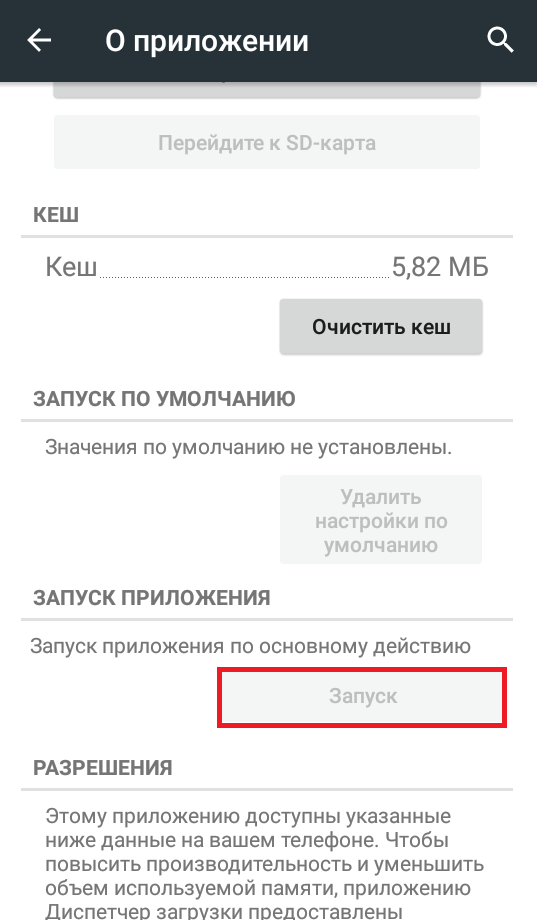
- Включите «Галерею» и «Диспетчер загрузок» в «Настройках». Для этого откройте их и в разделе «Запуск приложения» нажмите на кнопку «Запуск».

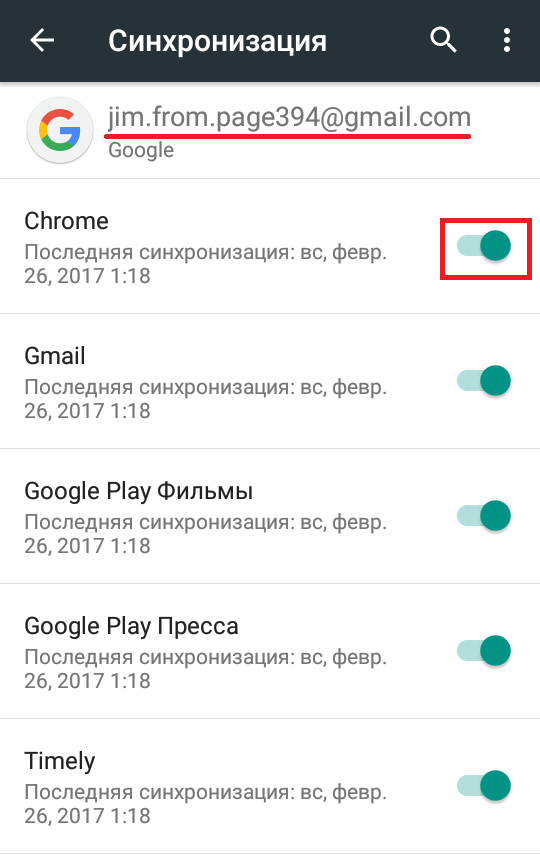
Нажмите на кнопку Запуск - Откройте «Настройки» — «Аккаунты» — «Google» — ваш аккаунт — и поставьте переключатели в состояние «Включено».

Установите переключатели в состояние Включено
Если и этот способ не помог исправить ошибку, то в таком случае остаётся перезагрузка. Вы можете сбросить настройки к заводским программно (как описано выше), а можете использовать перезапуск recovery.
Видео: самостоятельное исправление ошибки «android process media»
Если вы столкнулись с проблемой android.process.media — не торопитесь нести телефон в мастерскую. Вы можете попробовать решить проблему самостоятельно, используя методы, описанные выше.

В приложении Android process media произошла ошибка – как исправить?
Ничего в нашей жизни не может быть вечным. Уж так устроен наш мир. Даже технологии со временем начинают нас подводить, а именно различные телефоны, смартфоны, планшеты, компьютеры и всё в этом роде.
Сегодня мы поговорим об одной из самых распространённых проблем пользователей смартфонов.
Она возникает часто почти у каждого человека. Система выдаёт ошибку «Процесс Android process media остановлен».
Возникает вопрос, что же это за ошибка и как с ней справляться? Беспокойство в бок, сейчас разберёмся с этой проблемкой.
Процесс Android process media остановлен что делать
Для начала нужно понять, а что же это за проблема и почему она возникает. Для начала определимся в самой ошибке. Она даёт нам сразу подсказку в чём проблема. Слово Media в переводе с английского значит обработка.
То есть, эта проблема возникает в том случае, когда навороченный смартфон не может подгрузить различные видео, фото, картинки, музыку и так далее. Всё, что относится к мультимедийному. И мы получаем новый вопрос — каким образом решение данной проблемы поможет нам? Легко и просто.
На самом деле существует два варианта, почему же возникла эта проблема. Первый из них — проблема с кэшем.
Вторая — проблема с синхронизацией Google. Давайте же думать, как решить данную проблему.
Первое, что нам нужно сделать — очистить кэш. Что такое кэш? Это обработанная информация телефона, которая со временем набирает очень большое количество во всём телефоне. Таким образом, чтобы почистить кэш, требуется очистка ненужных файлов.
Как это сделать мы сейчас объясним по шагам. Для начала нужно зайти в «Настройки». Предупреждаем Вас, что очистка кэша может привести к потере данных, так что будьте готовы к тому, что какая-то часть будет утеряна.
Итак, мы перешли в «Настройки» и теперь заходит в графу «Приложения». Тут Вам высветится большое количество приложений, которые установлены на Вашем телефоне. Их там может быть как много, так и мало, зависит от Вас. Во вкладке «Все» требуется отыскать Google Services Framework, которое есть на каждом телефоне. И теперь заходим него и чистим кэш. Это помогает разобраться с частью проблемы, теперь следуем далее.
Возвращаемся вновь в приложения и находим там уже Google Play Маркет. Делаем абсолютно то же самое, что мы делали с приложением выше. Теперь следуем обратно, в уже известное нам приложение и там нажимаем такую кнопочку, как «Отключить». Нажали? Здорово.
Теперь вновь очистите так же, как и раньше. Отлично. Возвращаемся в главное меню и запускаем то приложение, которое показывало эту ошибку. Она вновь появится, не думайте, что мы уже решили всё.
Нужно будет после этого перезагрузить телефон, чтобы ошибка начала пропадать. Таким образом, мы удалили кэш и решили проблему. Но ведь может и не решили, правильно? Всё ещё возникает? Окей, вот Вам второй метод.
Во втором методе нужно справиться с синхронизацией Google. Заходим в настройки Андроида. Нам понадобится манипуляция с учётными записями в Google. Не переживайте, данный метод никак не повредит телефону или Вашим данным.
После того, как нашли нужный профиль, нужно убрать все галочки, которые там появятся. Они не нужны в этом способе. Теперь мы вспоминаем первый метод. Вновь те же «Настройки». Заходим в известные нам «Приложения», с той же графой «Все» и ищем там уже такое приложение, как «Галерея».
Сейчас мы будем решать проблему таким образом. Нам нужно будет удалить все данные галереи. Как это делать Вы уже знаете из описаний сверху. Мы удаляем ненужное для нас, а затем нужно будет вновь перейти назад и найти уже «Диспетчер загрузки». С ним проделываем абсолютно то же самое и перезагружаем телефон.
Ну, как говорится, была не была. Сейчас телефон запустится и всё будет нормально. Вот мы его включаем и… Вуаля, проблемы больше нет. Однако и это не всё, нужно будет ещё раз запустить те приложения, который мы отключали. Это «Диспетчер загрузок» и «Галерея».
Включаем и то и то, чтобы удостовериться в том, что проблема нас покинула и больше не потревожит. Однако помните, что проблема может быть ещё и вирусе. Да, даже на смартфоны уже нашли вирусы, ох уж эти настырные хакеры.
Такие проблемы часто приводят к тому, что люди относят свои устройства профессионалам, а те не разбираются в проблеме. Они сразу решают что нужно перебивать всё, удаляя все возможные данные. Ох, уж эти «профессионалы».
На этом наша статья подходит к окончанию. Это был не совсем простой путь решения проблемы, но мы справились, с чем я Вас и поздравляю. Решили проблему, уладили все дела и вот он, прогресс. Хорошо, что данный метод помогает многим, иначе бы страдали люди и не знали как решить эту незадачу.
Спасибо, что дочитали нашу статью до конца и надеемся, что в дальнейшем у Вас не возникнет ни единой проблемы. Желаем Вам всего наилучшего!
Понравилась статья?
Тогда поделитесь с друзьями: