
 Если при загрузке компьютера или ноутбука вас достаёт эта ошибка, то вы пришли по адресу! Сейчас быстренько разберём по косточкам причины и возможные пути устранения ошибки «CPU fan error press F1».
Дословно это означает следующее: ошибка в работе вентилятора для процессора, нажмите «F1». Т.е., чтобы продолжить загрузку компьютера достаточно нажать кнопку «F1». Но сама проблема, из-за которой появилась эта ошибка, не исчезнет.
Вообще, при включении компьютера, его внутренняя программа опрашивает все устройства и проверяет их параметры. При обнаружении ошибок выводятся соответствующие сообщения. Одни ошибки критичны, и дальнейшая работа невозможна, а другие не критичны, как в нашем случае. Т.е., можно нажать кнопку и работать дальше, но нужно быть уверенным в своих действиях, т.к. если кулер процессора на самом деле не крутится, то компьютер может перегреться.
Причины сообщения «CPU fan error press F1»
Вентилятор процессора подключён к специальному разъёму на материнской плате, который называется «CPU Fan». Бывают и другие разъёмы, например «Chassis Fan» или «Power Fan», к которым можно подключать корпусные или любые другие вентиляторы.
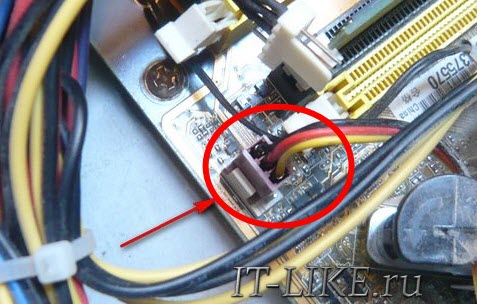
BIOS компьютера определяет работоспособность вентилятора по количеству его оборотов, т.е. если оборотов «ноль», то кулер считается нерабочим и выдаётся сообщение об ошибке. Так вот, очень часто вентилятор процессора подключают не к тому разъёму, и БИОС его попросту не видит! Чтобы решить проблему нужно просто переподключить провода в нужный разъём и всё!
Ещё бывает, что штекер кулера трёхконтактный, а разъём на материнской плате четырёхконтактный. Соединить их можно, и всё будет крутиться, но биос может не распознать датчик оборотов и будет всё та же ошибка. Такое бывает редко, и обычно всё нормально. Но если это ваш случай, то остаётся два варианта: либо подбирать совместимое оборудование, либо игнорировать ошибку (об этом ниже).
Если всё подключено правильно и раньше всё работало, то пора открыть крышку системного блока и проверить, крутится ли вентилятор процессора. Может быть бедняга уже забился пылью и больше не крутится 🙁 Или в лопасти попали провода и они не дают сдвинутся им с места.
Можно попробовать почистить вентилятор и радиатор, но потом всё равно нужно пойти и выбрать новую систему охлаждения. Как показывает практика, чистка помогает очень ненадолго, а если дошло до того, что кулер вообще перестал крутиться, то это и вовсе гиблое дело.
Как снять и установить систему охлаждения процессора смотрите в этом видео:
У меня дома было такое, что всё крутилось и было подключено правильно. Проблема оказалась в самом разъёме «CPU Fan». Он не считывал датчик вращения, просто не видел его, или видел лишь иногда. Мне ничего не оставалось делать, как подключить вентилятор к другому разъёму на материнской плате. Ошибку «CPU fan error press «F1»» я всё равно получал, но зато мог контролировать скорость вращения на другом разъёме. Для таких и подобных случаев, остаётся только выключить сообщение об ошибке.
Как игнорировать ошибку при загрузке компьютера
Благо, практически во всех биосах есть функция отключения слежения за скоростью вращения CPU Fan. В зависимости от версии биоса, находится опция может в разных местах, но называться будет примерно одинаково. Зайдите в биос, и поищите вкладку «Power»
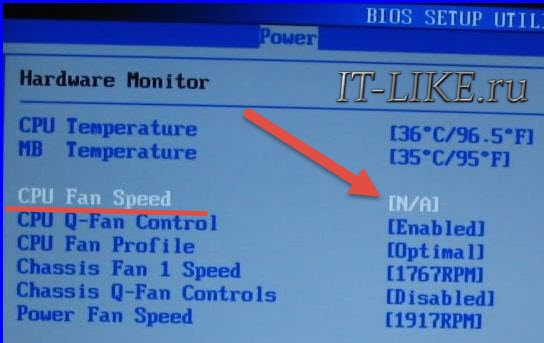
Для отключения слежения установите опцию «CPU Fan Speed» в состояние «N/A» или «Disabled». Но теперь вам придётся самостоятельно следить за тем, чтобы кулер работал. Т.е., периодически поглядывать крутится ли он, или наблюдать за количеством его оборотов на другом разъёме. Не лишним будет время от времени следить за температурой процессора.
Следить за параметрами компьютера удобно с помощью специальной программы. В AIDA64 посмотреть температуру процессора и скорость вращения вентилятора можно а разделе «»
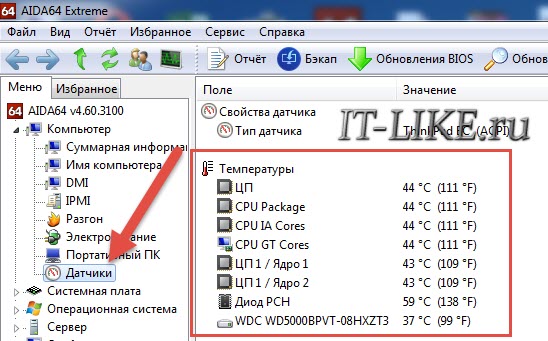
На моём ноутбуке не показывает скорость вращения, но видно все температуры. А вообще, средняя скорость кулеров около 1500-2500 оборотов в минуту (RPM). Не лишним будет настроить пороги автоматического отключения компьютера при перегреве. Это делается так же в BIOS.
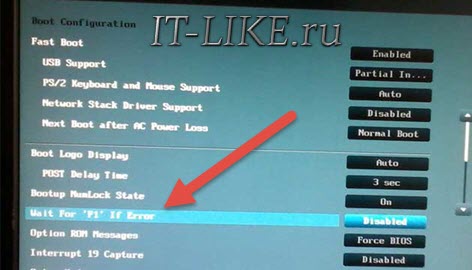
Также, бывает есть возможность вовсе отключить ожидание нажатия кнопки «F1» при любых некритических ошибках. Для этого используется опция «Wait For F1 if Error», которая по умолчанию включена
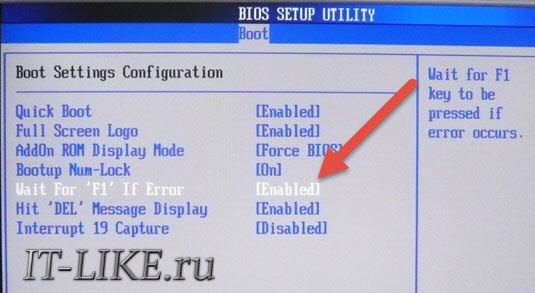
Для отключения установите в состояние «Disabled». В новых «биосах» UEFI эта опция находится в разделе «Boot»
Что в итоге
Мы разобрались отчего происходит ошибка при загрузке компьютера «CPU fan error press F1» и что делать чтобы она не повторялась при каждом включении. По статистике наибольшее количество проблем из-за неработающего или медленно работающего вентилятора. Когда он еле-еле крутится, то датчик вращения показывает ноль. Также, иногда его неправильно подключают.
При совсем неработающем кулере, процессор скорее всего не сгорит, но будет работать очень медленно, а в Windows могут быть разные ошибки, если он вообще загрузится)
Как исправить ошибку кулера «cpu fan error» — надежные варианты
Многие пользователи, столкнувшись с этим системным сообщением, сразу же обращаются за помощью к поисковым системам в надежде узнать, что за ошибка у них появились и вбивают запрос «как исправить CPU FAN ERROR» опасаясь худшего – поломки на уровне железа.

Но в большинстве случаев такие страхи напрасны, и их можно легко развеять, если подробнее узнать о значении этого сообщении и его возможных причинах.
Что означает сообщение CPU FAN ERROR PRESS F1 TO SETUP?
CPU FAN ERROR PRESS F1 TO SETUP, что значит «ошибка в работе кулера.
Нажмите клавишу F1 для продолжения запуска (имеется в виду запуск операционной системы)», выглядит довольно угрожающе, но напряжение ситуации также усиливается её месторасположением — системный экран BIOS.
Это меню появляется при загрузке за несколько секунд до экрана приветствия операционной системы.

№1. Стартовый экран BIOS при нормальной загрузке
Важно! Это только один из возможных вариантов стартового экрана BIOS, в зависимости от производителя материнской платы, его вид может сильно меняться.
В нормальном состоянии в нём мелькают сообщения об успешном подключении тех или иных hardware-элементов, но в рассматриваемой ситуации это меню будет высвечиваться до тех пор, пока не нажать предлагаемую клавишу.
Эта функция программируется производителем материнской платы (именно на эту деталь записан BIOS) для того, чтобы пользователь наверняка увидел такие важные оповещения.
Стоит сказать пару слов о роли кулера в компьютере. Эта деталь является вспомогательным элементом, предназначение которого заключается в обслуживании процессора.
Процессор – сердце любого компьютера, именно на него ложиться большая часть всех вычислительных процессов, в результате чего он сильно нагревается.
Его температура может достигать 100 градусов, что чревато физическим разрушением.

№2. Современная модель кулера с радиаторной решёткой
С этой целью современные компьютеры оборудуются системой охлаждения, самым простым и распространённым типом которой и является кулер.
С технической точки зрения, это обычный вентилятор, направляющий поток воздуха на раскалённый процессор.
В зависимости от нагрузки и сигналов со стороны операционной системы, он может уменьшить или увеличить количество оборотов, чтобы справиться с перепадами темпа работы охлаждаемого элемента.
Но его полная остановка по какой-либо причине может привести к быстрому перегреву процессора и его сгоранию.

№3. Вид сгоревшего процессора, ещё не вынутого из материнской платы
Поэтому чтобы избежать таких печальных последствий, необходимо тщательно разобраться в причинах возникновения CPU FAN ERROR PRESS F1 TO RESUME.
Причины неработоспособности кулера
Этот комплектующий элемент может выходить из строя по целому ряду причин, а именно:
- Большое скопление пыли. В результате работы на кулере оседает большое количество пыли, которая может серьёзно мешать его работе вплоть до полной остановки.

№4. Кулер сильно загрязнённый пылью
- К остановке кулера также может привести попадание между его лопастями других предметов, например, шнура питания.
Эта неисправность самая распространённая, но и самая легкоустранимая: достаточно почистить кулер от пыли, удалить мешающие предметы и смазать шарниры, и он снова сможет осуществлять свои функции. - Неработоспособность промежуточных элементов подключения. Иногда кулер может быть подключён к материнской плате нестандартным способом, что значит использование какой-то промежуточной комплектующей детали.
Чаще всего это информационная панель, которая собирает подробную информацию о работе охлаждающей системы процессора. Но из-за модельной или программной несовместимости, кулер может не поддерживать такой режим работы.
Поэтому при возникновении CPU FAN ERROR необходимо попробовать подключить его напрямую к материнской плате. - Использование неправильного разъёма. Большинство моделей материнских плат имеют несколько разъёмов для кулеров, что позволяет увеличить производительность системы охлаждения путём добавления новых вентиляторов.
Однако кулеры могут устанавливаться не только на процессор, но и, например, на видеокарту. Для этого существуют разные разъёмы, предназначенные для процессорного вентилятора и всех прочих.
Первый тип производитель в большинстве случаев пишет(маркирует) как CPU-FAN и чаще всего имеет 4 контакта, второй носить название PWR-FUN и в большинстве случаев имеет 3 контакта пина.
В случае возникновения проблем с кулером, можно попытаться как отключить и подключить его заново, так и попытаться установить через другой разъём.

№5. Возможные варианты размещения CPU-FAN и PWR-FUN
- Полная поломка кулера. Если ни одна из вышеперечисленных причин не имеет места быть, то, скорее всего, кулер имеет физическое повреждение или вышедшую из строя электронику.
В этом случае осуществить ремонт в домашних условиях будет довольно проблематично, поэтому единственным решением является приобретением нового кулера.
Совет! Как правило, кулеры продаются вместе с радиаторной решёткой, формируя единую систему охлаждения. Но если есть уверенность в том, что неисправен именно вентилятор, то можно попытаться найти замену именно ему.
Отключение сообщения CPU FAN ERROR
Иногда такое оповещение появляться даже тогда, когда кулер работает нормально.
Это может быть связано с низкоуровневым программным сбоем или конфликтом BIOS с каким software-элементов.
В этом случае от надоедающего при загрузке сообщения можно избавиться несколькими способами.
В первую очередь необходимо попытаться отключить системную проверку скорости вентилятора.
Так как в различных моделях материнских плат установлены разные версии BIOS, то дать чёткую инструкцию по поиску этих настроек невозможно.
Но как правило, они располагаются в меню Power и включают в себя слова CPU FAN, Control, Speed или Setting.

№6. Отключение слежения за работой кулера в BIOS
Если найти эти настройки не удалось или отключение проверки скорости кулера не дало желаемого результата, то можно отключить остановку загрузки системы в случае возникновения важных системных предупреждений.
Важно! Помимо CPU FAN ERROR на этапе загрузки стартового окна BIOS часто пишет и другие оповещения, которые в случае отключения этой опции не будут заметны пользователю.
Тут тоже универсального алгоритма не существует, но с большой вероятностью эта функция будет располагаться во вкладке BOOT и называться Wait for ‘F1’ if error или подобным образом.
Её необходимо поставить в позицию Disabled и обязательно сохранить изменения настроек BIOS.

№7. Отключение остановки загрузки ОС при появлении важных системных сообщений
В этой статье было подробно рассказано, что за ошибка CPU FAN ERROR, но всё же проблему лучше устранить, а не игнорировать.
Если компьютер будет некоторое время работать со сломанным или неэффективным кулером, то в скором времени процессор наверняка сгорит.
А эта проблема будет гораздо серьёзнее, так как отключить оповещение о её возникновении будет невозможно.
Тематическое видео:
Черный экран и ошибка CPU fan error
Как исправить ошибку кулера «cpu fan error» — Надежные варианты
Источник
Время от времени каждый пользователь Windows сталкивается с различными ошибками при включении компьютера, и «CPU fan error press f1 to resume» — одна из самых распространённых. Разберёмся, какими способами можно решить проблему.
«CPU Fan Error» — что за ошибка
Если говорить кратко, данная ошибка является показателем проблем с системой охлаждения процессора (вентилятором). BIOS просит нажать F1 для загрузки ОС и действительно загружает.
СОВЕТ. Иногда ОС просит нажать другую клавишу. Ещё, в более редких случаях, сообщение звучит как «Your CPU fan fail or speed too low».
Однако нажатие кнопки не решает проблему, а сообщение выводится снова и снова. Это происходит потому, что система автоматически проверяет работоспособность всех составляющих ПК перед загрузкой, и, если действительно имеется проблема с кулером, – стоит решить проблему во избежание перегрева процессора и полной остановки работы ПК. Но бывают и случаи, когда ОС ошибается. Так что же может послужить причиной возникновения проблемы?
Выяснение причины появления ошибки
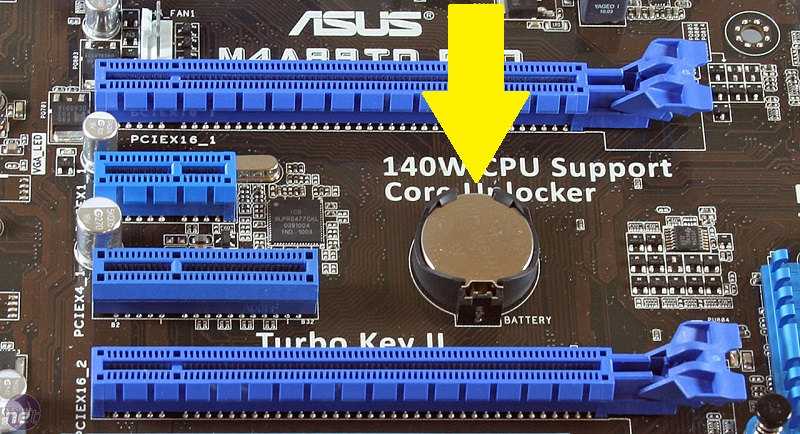
Перед тем, как паниковать и разбирать корпус, проверим настройки. Если вы непосредственно перед появлением ошибки «CPU fan error» при загрузке меняли скорость вращения кулера в каких-либо программах или в BIOS – верните всё в начальное состояние. Можете также попробовать подобрать настройки, при которых сообщение об ошибке исчезнет. Также рекомендуем проверить, не сбрасывается ли время на ПК при запуске. Если сбрасывается, то причина может заключаться в неисправности батарейки на материнке компьютера, что означает сброс и прочих настроек CMOS. В данном случае замена батарейки полностью решит проблему. Если вы перед появлением ошибки разбирали системный блок (ремонтировали, что-либо меняли или же просто чистили), то суть проблемы может заключаться в неправильном подключении вентилятора (или в его отключении). Об этом расскажем подробнее.
Как уже говорилось, перед загрузкой системы BIOS оценивает работу каждого элемента компьютера, в том числе и кулера. Измеряется количество оборотов, а если их ноль – появляется ошибка. Чаще всего вентилятор подключён просто не к тому разъёму, и система не может его обнаружить. В таком случае, переподключения провода будет достаточно для устранения неполадки. Следующей причиной может являться несоответствие материнской платы и штекера вентилятора (например, штекер трёхконтактный, а разъём на плате четырёхконтактный). В этом случае кулер работает исправно, но система попросту не может определить количество оборотов. Лучшим решением в этом случае является подборка подходящего оборудования. Если же нет возможности, то ниже мы расскажем, как игнорировать ошибку.
Если все вышеперечисленные причины исключены, то стоит всё же влезть в системный блок и проверить, работает ли кулер, не препятствуют ли провода движению лопастей, не много ли в нём пыли и т. д. Банальная чистка кулера тоже может помочь. Правда, ненадолго. Здесь уже важно определиться, не пора ли просто поменять систему охлаждения процессора.
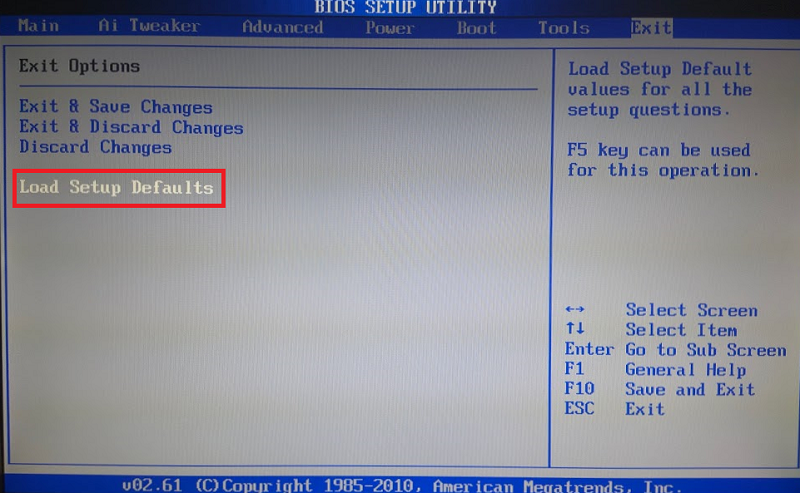
Как установить/восстановить все опции BIOS Setup в значение по умолчанию
Как избавиться от ошибки
Выяснив, что причина кроется не в настройках, пробуем снять левую крышку системного блока и визуально оценить работу кулера. В случае с ноутбуком снимаем заднюю крышку. Перед разборкой важно ознакомиться с инструкцией к девайсу, поскольку у каждой модели свои конструктивные особенности.
Убедитесь, что вентилятор вращается
Если какие-либо элементы внутри корпуса, например, свисающие провода от блока питания, или скопившаяся на поверхностях пыль, препятствуют вращению лопастей, нужно убрать их с кулера для восстановления нормальной работы устройства.
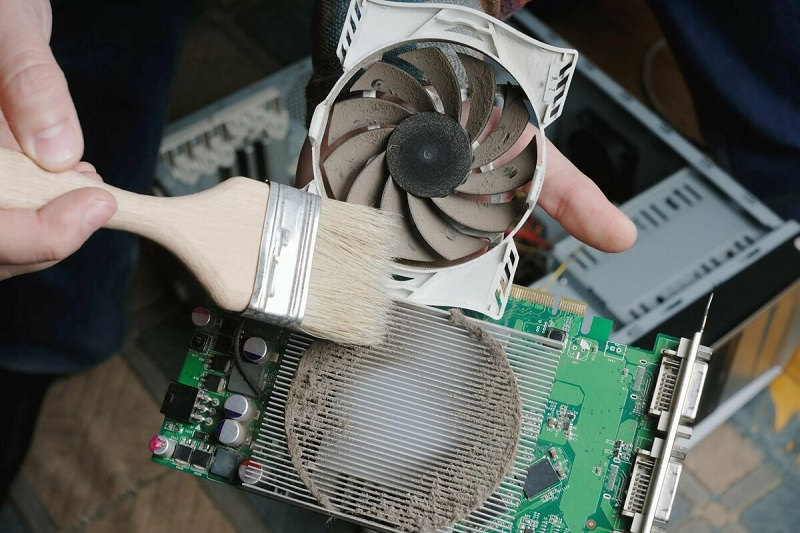
ВАЖНО. Все действия выполняются при выключенном компьютере.
Если вращение кулера блокируют кабели, их можно подвязать пластиковыми стяжками. Пыль с вентилятора и радиатора удаляется кистью и сжатым воздухом. При значительном загрязнении для очистки потребуется снять систему охлаждения, для чего нужно отщёлкнуть фиксаторы, отвернуть винты и аккуратно извлечь кулер. После процедуры закрепляем вентилятор и подключаем к плате, после чего включаем компьютер и смотрим, исчезла ли ошибка.
ВАЖНО. Перепроверьте наличие термопасты на радиаторе, дабы избежать перегрева процессора при попытках включить компьютер.
Проверка правильности подключения
Если вентилятор чистый и его вращению ничего не мешает, но при работе компьютера его лопасти не крутятся, вероятно, что подключение к плате выполнено неправильно, так что следующим шагом будет проверка соединения.
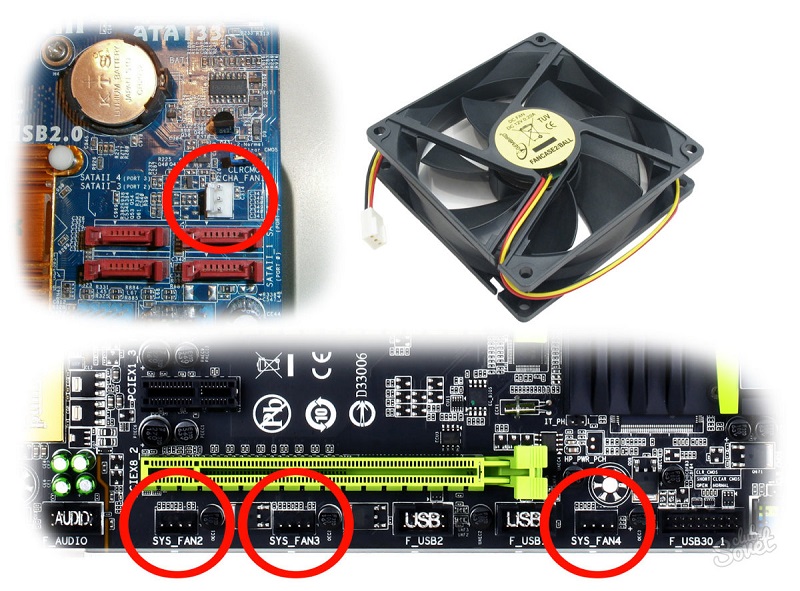
Штекер вентилятора имеет три контакта и должен подключаться к трём контактам на материнской плате (обычно под ними есть подпись CPU FAN). Разъёмы Power Fan и Chassis Fan являются дополнительными. Если кулер подключён к ним, в этом и заключается причина ошибки. Смотрим, всё ли на своих местах. Если нет, исправляем.
СОВЕТ. Некоторые системники оснащены специальной функцией регулировки скорости вращения лопастей кулера с передней панели. Для включения этой функции необходимо подключить кулер немного по-другому. Проверьте документы на систему охлаждения и материнскую плату. Возможно, вентилятор был подключён неверно из-за этого.
Когда штекер вставлен в правильный разъём, а пазы на коннекторах совпадают, включаем компьютер и проверяем работу.
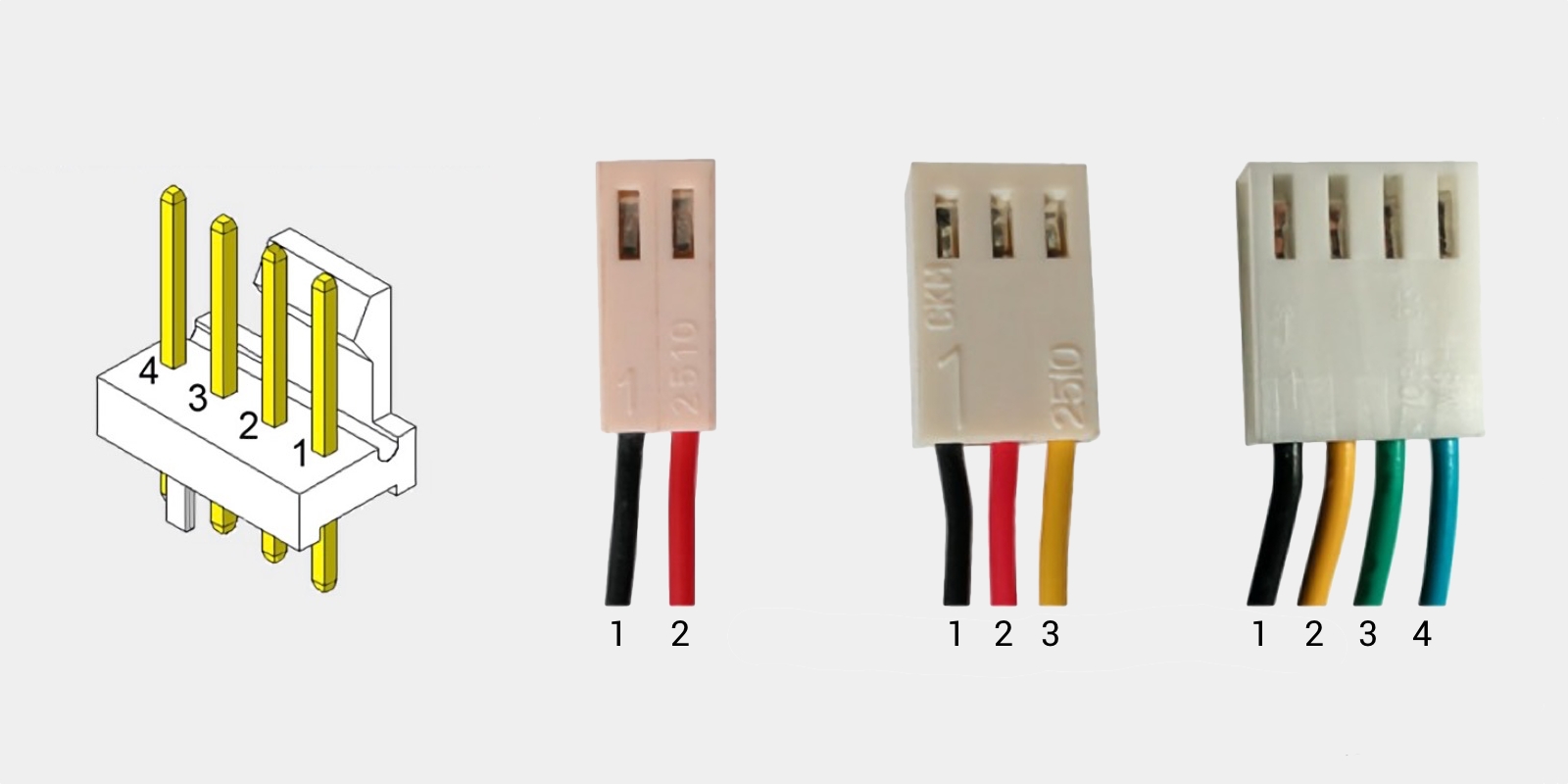
Назначение выводов: 1 — «минус», 2 — «плюс», 3 — датчик частоты вращения, 4 — управление оборотами
Увеличение оборотов вентилятора
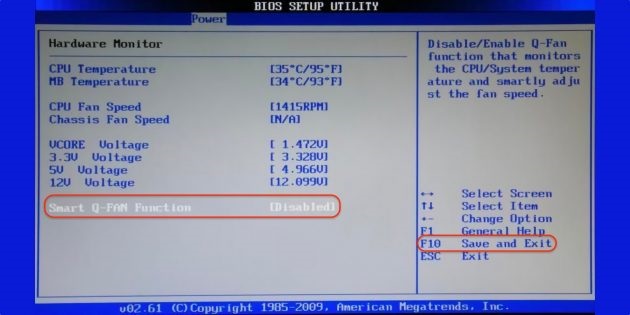
Менять скорость вращения лопастей можно в настройках БИОС. В том случае, когда выставлены чрезмерно низкие обороты, появление ошибки может быть вызвано именно этой причиной, поскольку система воспринимает сей факт за отсутствие вращения. Если эти настройки менялись, следует отключить в BIOS опцию управления оборотами Smart Q-FAN и сохранить изменения нажатием F10 или же подобрать путём постепенного повышения значения параметра ту частоту вращения лопастей, при которой не будет возникать ошибки. Выбирая оптимальное значение настройки, каждый раз при небольшом повышении оборотов, сохраняем изменения и перезагружаемся, чтобы проверить, исчезла ли ошибка.
Замена вентилятора
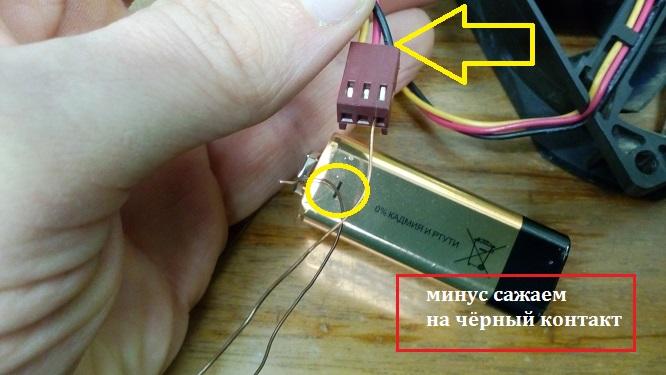
Иногда лопасти не крутятся по причине выхода из строя самого кулера, что вполне вероятно, если предыдущие способы не помогли. Для проверки работоспособности можно подать на разъём напряжение 5-12 вольт, для чего использовать, например, батарейку «Крона» или четыре элемента типа АА, соединённых последовательно. «Минус» батарейки соединяем с первым контактом разъёма (чёрный провод), а плюс со вторым (красный или жёлтый).
Если вращения по-прежнему не наблюдается, подозрения подтвердились, так что потребуется замена вентилятора.
Как игнорировать ошибку
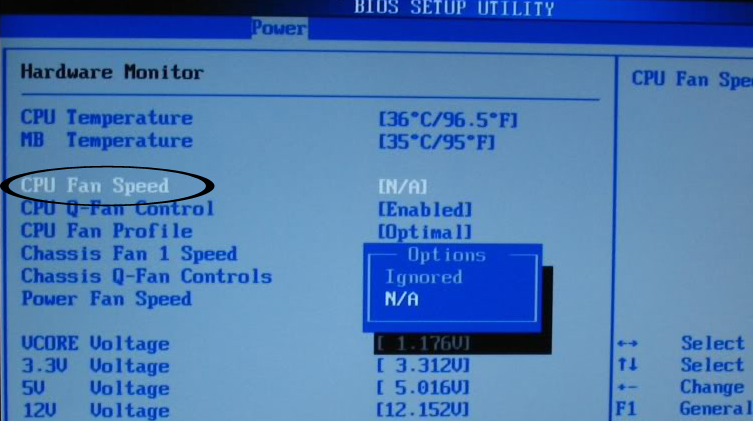
В случаях, когда вы уверены в исправности кулера, ошибку можно игнорировать, исправив некоторые значения в BIOS. Это можно сделать, отключив функцию слежения за оборотами кулера. Для этого:
- Заходим в BIOS.
- Ищем пункт Hardware Monitor.
- Выбираем раздел CPU Fan Speed.
- Выбираем состояние «N/A» (иногда «Disabled»).
Сделав это, не забывайте периодически отслеживать работу кулера самостоятельно, так как система не сможет вас предупредить о перегреве, что повлечёт за собой повреждение процессора. Проверить температуру можно в специальной программе в разделе «Компьютер – Датчики». Советуем также подправить некоторые значения в БИОС. Например, порог автоматического отключения ПК при перегреве. Делаем это следующим образом:
- Снова заходим в BIOS.
- Выбираем пункт Hardware Monitor.
- Проверяем значения оборотов и необходимое количество для начала работы кулера. Если порог включения слишком высок, перегрев может случиться ещё до начала работы системы охлаждения. Средняя скорость вентиляторов – 1500-2000 RPM (оборотов в минуту).
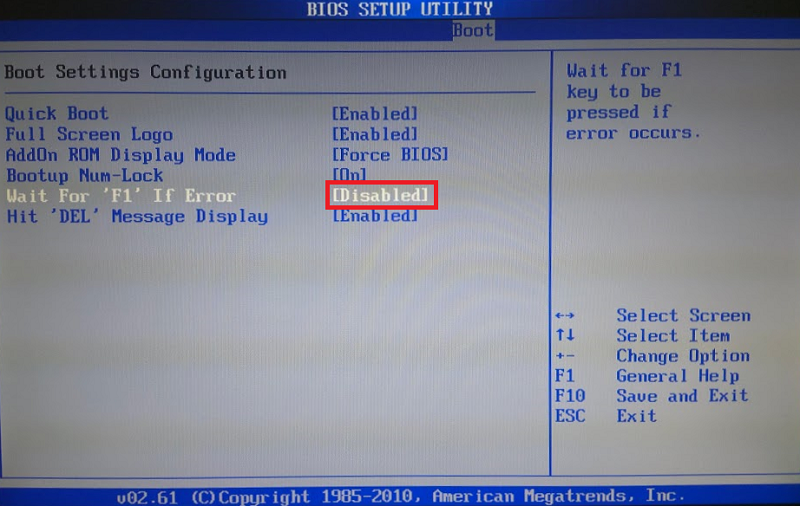
Ещё одним вариантом может стать просто отключение ожидания нажатия клавиши F1. Для этого нужно просто выключить опцию «Wait For F1 if Error» (переводим в состояние Disabled). В новых ОС найти эту опцию можно в разделе «Boot».
ВАЖНО. Данный пункт относится только к некритическим ошибкам.
Изредка проблема может заключаться в материнке. В этом случае необходима диагностика с последующим ремонтом или заменой.
Подводя итог, отметим, что самая частая причина появления данной ошибки – это всё же неработающий или плохо работающий кулер. Заменить эту деталь несложно и не накладно. Во всяком случае это будет стоить дешевле, чем покупать новый процессор в случае перегрева. А как вы исправляли данную ошибку? Поделитесь своим опытом в комментариях.
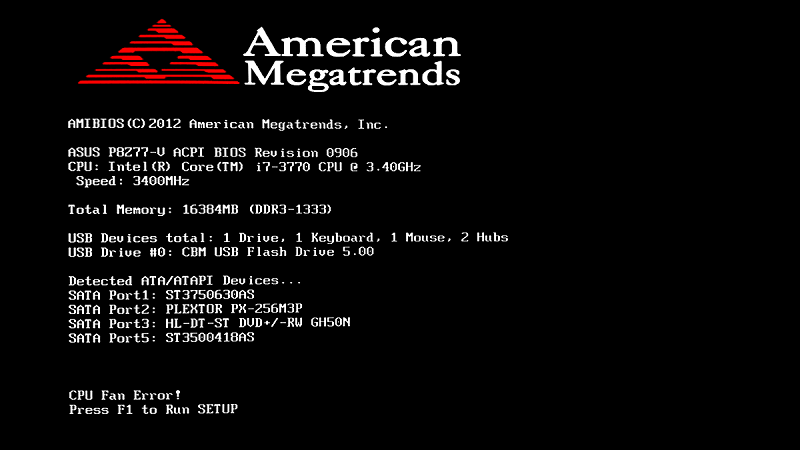
BIOS может выдавать ошибку «CPU Fan Error! Press F1 to run SETUP» при загрузке компьютера или ноутбука с Windows 10. Ошибка говорит, что имеется проблема с вентилятором на процессоре, которую нужно устранить.
Процессор компьютера или ноутбука греется и вентилятор его охлаждает, чтобы не было перегрева и троттлинга. Если вентилятор не будет справляться с охлаждением, то это признак ошибки «CPU Fan» при включении ПК.
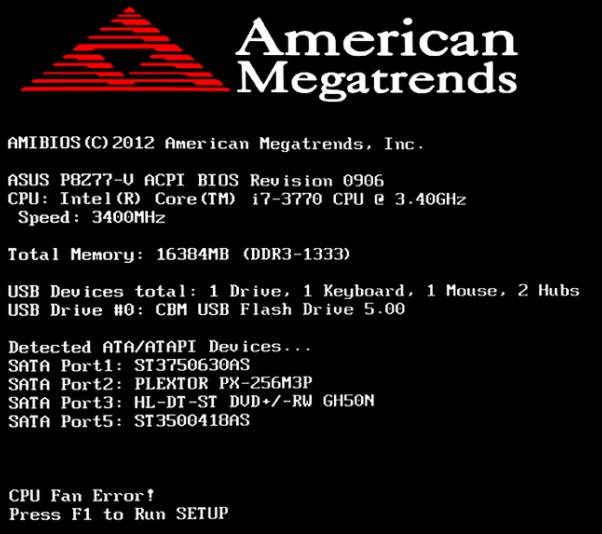
Как исправить ошибку CPU Fan Error Press F1 to run SETUP
Сам вентилятор может не крутиться, так как забит пылью. Кроме того, в BIOS может установиться неправильный диапазон температур для оборотов, которых не хватает для охлаждения ЦП. Разберем способы и советы, как исправить ошибку CPU Fan Error при загрузке.
1. Осмотр кулера
1. Если ошибка «CPU Fan error» при включении ноутбука, то при его загрузке обратите внимание на сам ноутбук, а точнее его боковую сторону. Там должна быть решетка откуда должен выдуваться горячий воздух. Если там кулер не издает шум и воздух не выгоняется, то это признак того, что кулер не работает.
Вам нужно обратиться в сервисный центр или, если у вас есть опыт разборки ноутбука, то аккуратно разобрать ноутбук и посмотреть, не забит ли он пылью. Может потребоваться достать вентилятор и подключить его к другому источнику питания, чтобы убедиться, что он рабочий.
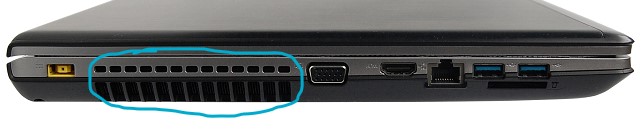
2. Если ошибка «CPU Fan error» при включении компьютера, то нужно снять боковую крышку корпуса ПК и визуально посмотреть на вентилятор процессора, крутиться ли он? не забит ли он пылью?
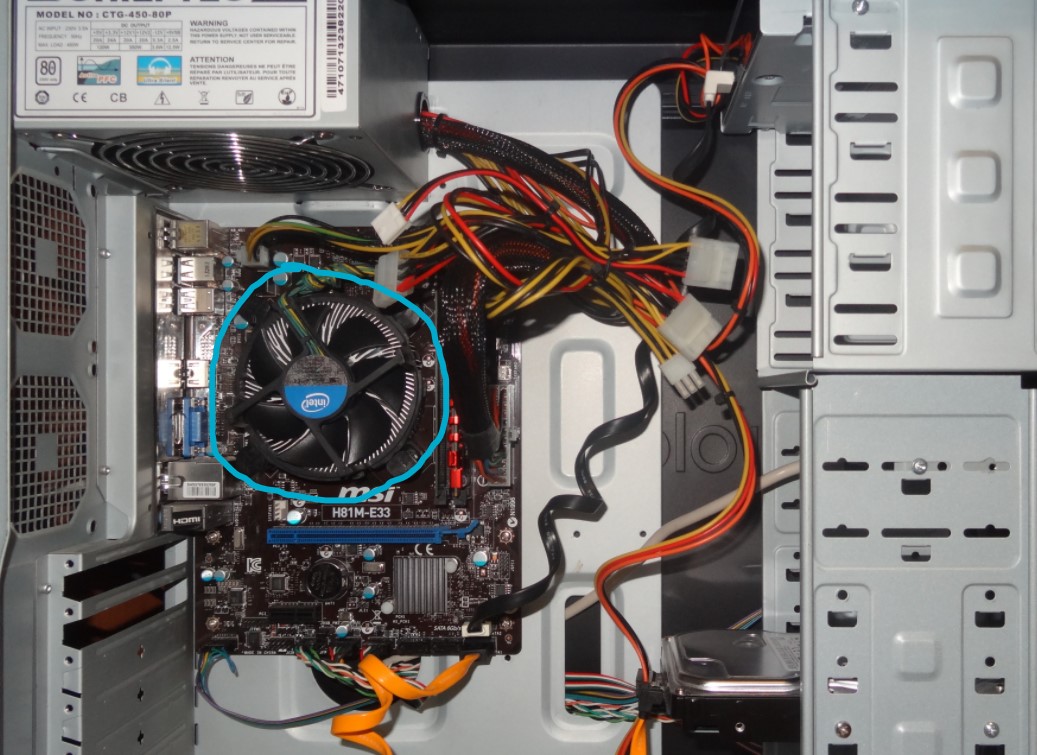
Также, стоит обратить внимание на само подключение вентилятора, так как многие сервисы и сами пользователи могут его подключать напрямую к фишкам блоку питания, что не верно.
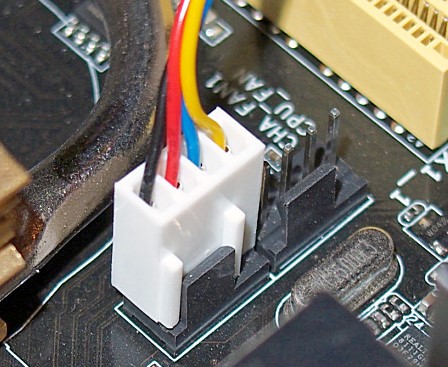
Посмотрите, подключен ли кулер в разъем на материнской плате, который предназначен именно для вентиляторов. Он подписан как CPU_FAN, CPU_FAN 1 и т.п. Также стоит понимать разницу межу 3-pin и 4-pin подключением, которая может влиять на ошибку CPU Fan error.
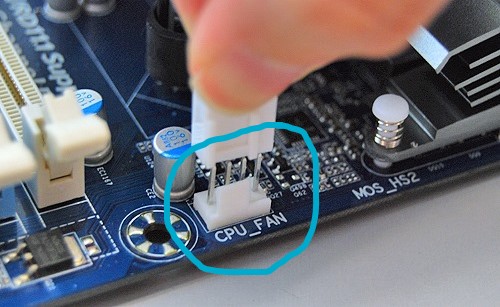
3-pin не регулирует автоматически скорость кулера, а 4-pin регулирует, так как в таких вентиляторах имеется для этого чип. Чтобы было понятнее, что такое Pin, то это количество проводов, которые идут в фишку вентилятора. Кроме того, стоит обратить внимание, плотно ли фишка подключилась к материнской плате, не выдвинулся ли металлическая клема в самой фишке одного из pin-ов.
2. Параметры BIOS
Если после выше указанных советов вентиляторы работают отлично и подключены они правильно, то посмотрим параметры BIOS. При включении компьютера или ноутбука сразу непрерывно нажимаете кнопку на клавиатуре Dell, чтобы войти в параметры BIOS. Кнопка может отличаться в зависимости от вашего производителя.

В BIOS отключите параметр Smart Q‑FAN. Он может называться немного по другому в зависимости от производителя материнской платы. Это позволит отключить контроль кулера, так как многие материнские платы могут заставлять его работать на минимальных оборотах, а в некоторых случаях автоматически останавливать его, так как температурный порог низок. Нажмите F10, чтобы сохранить параметры и выйти из BIOS.
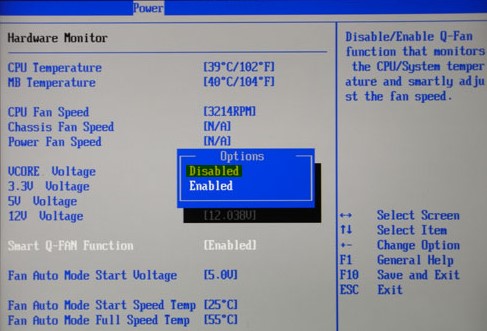
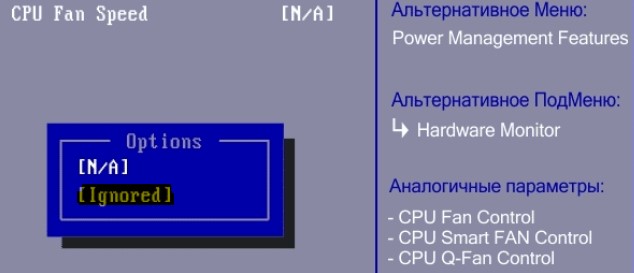
Если имеется графа CPU Fan Speed, то выставьте Ignore или Disabled, чтобы отключить контроль регулировки оборотов кулера. Нажмите F10, чтобы сохранить параметры и выйти из BIOS.
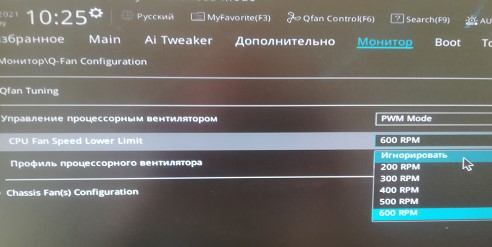
Если у вас современный UEFI или имеются похожие параметры, то выставляем RPM (обороты) на максимум. Если не помогло, то просто выбираем «Игнорировать». Также, графу «управление процессорным вентилятором» можно выключить. Нажмите F10, чтобы сохранить параметры и выйти из BIOS.
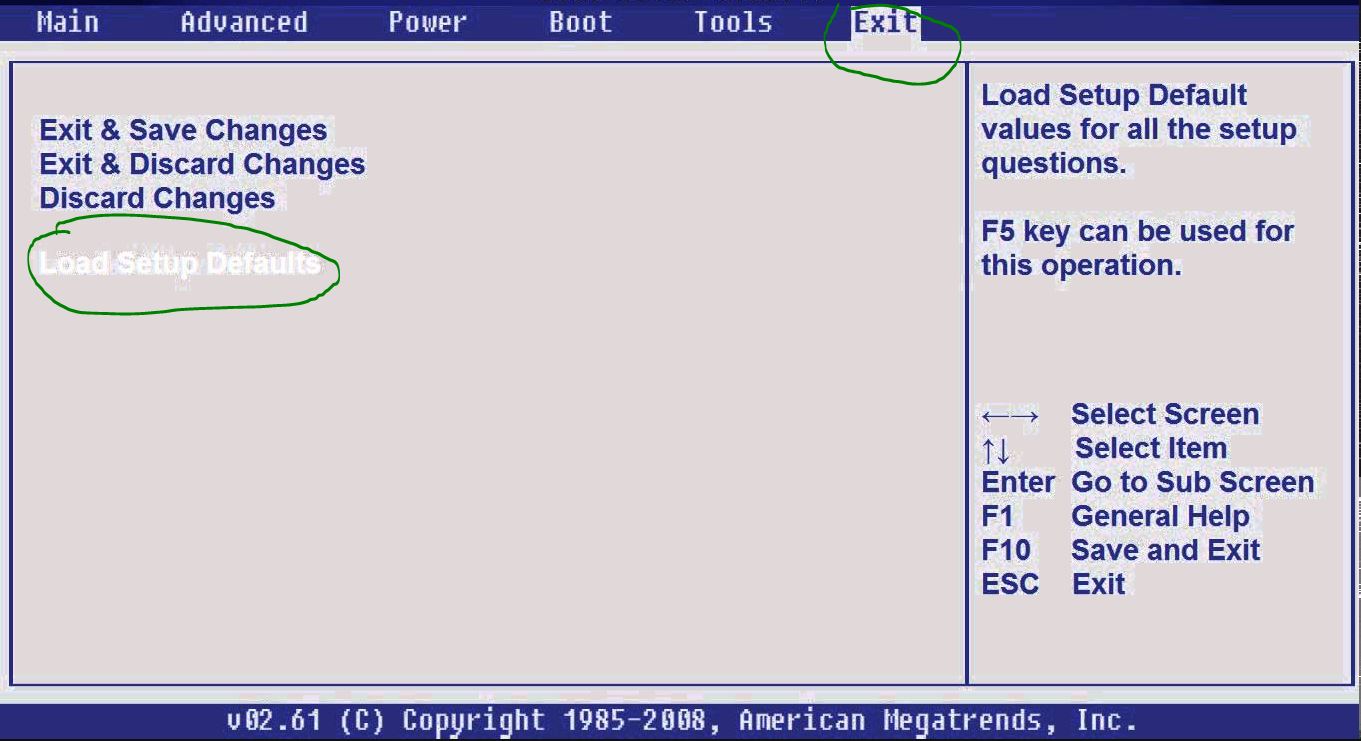
Сброс BIOS: Если параметры BIOS кажутся вам сложными, и вы не можете найти параметр регулировки вентилятора на процессоре, то сброс BIOS по умолчанию может быть отличным решением. Пункт называется «Load Setup Defaults» и находиться в большинстве случаев во вкладке Exit.
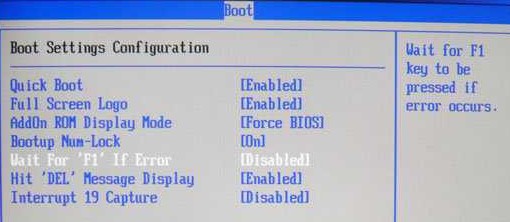
Кроме того вы можете убрать F1 ошибку при включении компьютера. Для этого нужно найти графу «wait for F1 If Error» и выключить. Не во всех BIOS она имеется.
Смотрите еще:
- Регулировка скорости вращения вентилятора на ПК
- Вентилятор и подсветка работают после выключения Windows 10
- Настройка MSI Afterburner для разгона видеокарты
- No Bootable Device при включении Windows 10 — Что делать?
- Исправить No boot disk has been detected or the disk has failed
[ Telegram | Поддержать ]

Почему при включении компьютера появляется сообщение CPU Fan Error и пока не нажмешь F1 загрузка Windows не начинается?
Данная ошибка является очень распространенной. Связана она с вентилятором, который находится на радиаторе процессора. О том насколько она серьезная и как ее исправить мы и разберемся в данной статье.
Кстати говоря, на ноутбуках Lenovo также может появляться подобное сообщение.
Ошибка cpu fan error обычно возникает, если с вентилятором процессора (он же кулер) наблюдаются какие – либо проблемы, проявляемые как его полное отключение, заклинивание или снижение рабочих оборотов. Чтобы не допустить перегрева материнская плата постоянно отслеживает обороты кулера и в случае чего предупреждает пользователя об имеющейся проблеме. Не исключено, что кулер процессора просто подключен не к тому разъему. Но обо всем по порядку.
Методы исправления
Начнем с того, что для процессорного вентилятора на материнской плате предназначен специальный разъем, который подписан “CPU Fan“. И вентилятор процессора должен быть подключен именно к нему.
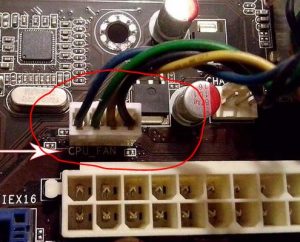
Разъем процессорного вентилятора
Почти всегда разъем “CPU Fan” 4-ех контактный. А некоторые вентиляторы процессора имеют 3-ех контактный разъем. Из – за этого отдельные материнские платы при подключении 3-ех контактного вентилятора могут выдавать сообщение “cpu fan error“.
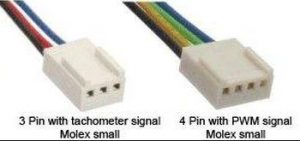
Виды коннекторов вентиляторов: 3pin и 4 pin
При этом кулер будет работать и успешно выполнять свою функцию. Но каждый раз наблюдать сообщение об ошибке мало кому будет приятно. В этой ситуации поможет либо установка другого 4-ех контактного вентилятора, либо можно попробовать отключить в BIOS это сообщение.
Для этого заходим в BIOS. Ищем вкладку “Power” или “Hardware Monitor”. Далее опция “CPU Fan Speed”.
В ней вам нужно выставить значение “Disable” или “N/A” или “Ignored”.
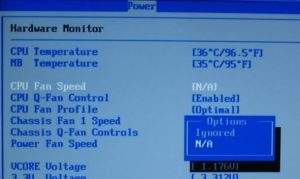
Как отключить CPU fan error в БИОС
Конечно в зависимости от производителя BIOS данная опция может находиться в другом подпункте меню или называться чуть по-другому.
Например, “CPU fan Fail Warning“. В ней нужно выставить “Disable”.
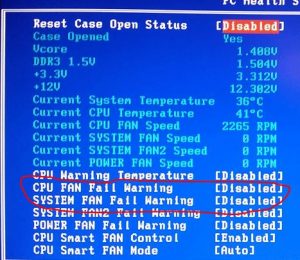
Отключаем ошибку CPU Fan error в биосе
На материнской плате также есть и другие разъемы для корпусных вентиляторов с названиями “SYS Fan“. И по ошибке кто – то возможно к ним и подключил вентилятор процессора, тем более что эти разъемы очень часто находятся рядом.
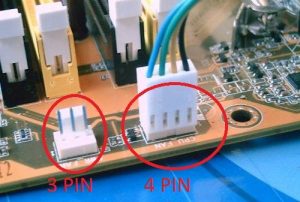
Разъемы вентилятора 3 и 4 Pin
Так что обязательно проверяем разъем подключения.
Далее стоит проверить не заклинило ли вентилятор от пыли или от времени. Для этого в выключенном состоянии компьютера нужно попробовать пальцем покрутить вентилятор. Он должен крутиться очень легко и не стопориться сразу.
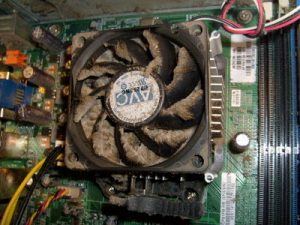
Заклинивший или грязный вентилятор – одна из причин CPU fan error
Если он плохо крутиться или сильно трещит, то его можно очистить от пыли и смазать. В крайнем случае – заменить на новый.
Надеемся данная статья поможет вам исправить ошибку cpu fan error при загрузке компьютера. А в случае, если ничего из вышеперечисленного не помогло, то вы всегда можете описать свою ситуацию в комментариях.
Лучшая благодарность автору — репост к себе на страничку: