
- «УОПП: [07010408] [Страхователь не подключен к ЭДО]»
- «ЭЦП проставлено сертификатом, на который нет заключенного соглашения»
- «Не найден сертификат получателя зашифрованного сообщения»
- «Ошибка проверки ЭЦП: ЭЦП проставлено НЕЗАРЕГИСТРИРОВАННЫМ сертификатом»
- Отрицательный протокол проверки
- Нет ответа из ПФР на отправленные сведения
«УОПП: [07010408] [Страхователь не подключен к ЭДО]»
Данное «Уведомление об отказе» поступает, если вы отправили СЗВ-ТД или УПУП до «Заявления на подключение страхователя к ЭДО ПФР» (ЗПЭД).
Вам необходимо отправить в ПФР «Заявление на подключение страхователя к ЭДО ПФР». После того, как ПФР направит подтверждение, что заявление принято, необходимо направить «Сведения о трудовой деятельности застрахованного лица» (СЗВ-ТД) или «Уведомление о представлении полномочий представителю» (УПУП).
Если Вы отправляли «Заявление на подключение страхователя к ЭДО ПФР» (ЗПЭД), необходимо сверить РНС в отправленном ЗПЭД и СЗВ-ТД, на который поступил отказ.
Для каждого подключенного РНС необходимо отправить отдельное «Заявление на подключение страхователя к ЭДО ПФР».
«ЭЦП проставлено сертификатом, на который нет заключенного соглашения»
Если в ответ на отправленные сведения из ПФР вам поступило такое сообщение, проверьте, заключено ли «Соглашение об обмене электронными документами в системе электронного документооборота ПФР по телекоммуникационным каналам связи» между ПФР и вашей организацией.
- Если нет, обратитесь в ПФР и заключите соглашение.
- Если да, проверьте, соответствуют ли ФИО ответственного лица, указанного в соглашении, ФИО из сертификата ключа подписи.
Если нет, предоставьте в УПФР по месту учёта приказ по организации, наделяющий правом подписывать отчёты для ПФР сотрудника, указанного в сертификате.
Если соглашение с ПФР заключено, реквизиты в сертификате ключа подписи не менялись (либо вы уже предоставили в ПФР необходимый документ), ожидайте «Квитанцию о приёме» в течение 4 рабочих суток с момента отправки отчёта.
Если в течение 4 рабочих суток «Квитанция о приёме» не поступила, обратитесь в УПФР по месту учёта с просьбой установить признак наличия соглашения для вашей организации.
Если сообщение о проверке наличия соглашения с ПФР поступило после «Квитанции о приеме», его можно проигнорировать — отчёт будет обработан, и вам поступит протокол его проверки.
«Не найден сертификат получателя зашифрованного сообщения»
Такое сообщение поступает, если отправленный файл со сведениями был зашифрован неверным сертификатом пенсионного фонда. В этом случае вам необходимо обновить настройки системного ящика:
- В «Референте»;
- В «Такском-Доклайнере»;
- В «1С–Спринтере».
«Ошибка проверки ЭЦП: ЭЦП проставлено НЕЗАРЕГИСТРИРОВАННЫМ сертификатом»
Если вам поступило такое сообщение, установите актуальные настройки в программе:
- В «Референте»;
- В «Такском-Доклайнере»;
- В «1С–Спринтере».
После обновления настроек выгрузите и отправьте сведения повторно.
Отрицательный протокол проверки
Данный протокол проверки может поступить из ПФР, если в файле сведений обнаружены ошибки.
Открыв протокол двойным щелчком мыши, можно просмотреть информацию о данных ошибках. Более подробные разъяснения всегда можно получить в том отделении ПФР, куда вы отправляли сведения.
Чтобы избежать штрафных санкций, после получения отрицательного протокола представьте в ПФР исправленный документ до окончания отчётной кампании.
Из ПФР нет ответа на отправленные сведения
Документооборот с ПФР осуществляется в соответствии с распоряжением правления ПФ РФ от 11.10.2007 № 190р. В ответ на отправленные сведения вам поступают из ПФР следующие документы:
- «Квитанция (подтверждение) о доставке сведений в орган ПФР» или «Уведомление об ошибке» — в течение 2 рабочих дней;
- «Протокол проверки отчётности ПФР» — в течение 4 рабочих дней.
Если регламентированные сроки прошли, проверьте работоспособность УПФР на форуме поддержки Абонентов.
Если УПФР работоспособно:
- перейдите в раздел «Нет подтверждений» на форуме поддержки Абонентов;
- нажмите кнопку «Новая тема»;
- в строке «Заголовок» укажите название темы (например, «Нет подтверждений»);
- в поле «Сообщение» укажите, какие подтверждающие документы не поступили, и сколько времени прошло с момента отправки сведений;
- нажмите кнопку «Создать новую тему».
Мы обратимся в УПФР, сделаем все возможное, чтобы как можно скорее решить ваш вопрос, и оповестим вас о результате в созданной вами теме.
Сдавайте отчётность
в срок и без ошибок
Обновлено: 12.02.2023
Когда появляется ошибка подписи сертификата
Также это случается, если внутренние файлы КриптоПро были нарушены. В этом случае программа не будет работать ни с одним браузером. Остается только заново переустановить утилиту. В некоторых случаях проблема решается установкой обновлений операционной системы.
Устраняем ошибку с цифровой подписью КриптоПро
Разработчик КриптоПро рекомендует использовать для работы только встроенный браузер в Windows — Microsoft Internet Explorer (Microsoft Edge). Это поможет не встречать на пути множество ошибок, которые непросто решить. Но даже используя этот браузер, пользователи сталкиваются с ошибками. При этом если запустить его от имени администратора, то все становится на свои места. КриптоПро работает, сертификаты подписываются. Поэтому, если вы еще не испробовали этот способ, выберите иконку браузера и нажмите по нему правую кнопку мыши (ПКМ). Затем нажмите «От имени администратора».
- Выберите снова ярлык браузера ПКМ и нажмите пункт контекстного меню «Свойства»;
- Затем выберите внизу окна кнопку «Дополнительно»;
Теперь при каждом запуске вам не нужно будет выбирать иконку ПКМ. По умолчанию КриптоПро будет запущен от имени администратора. Также необходимо проверить права на некоторые файлы в реестре Windows.
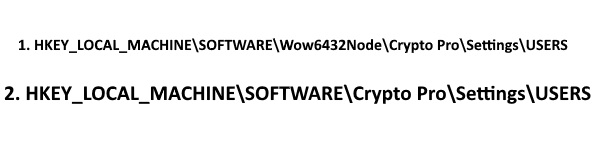
- Откройте строку ввода (WIN+R) и введите такую команду «regedit» и ENTER;
- Перейдите по пути, который видите на скриншоте;
- У вас должны быть права на конечные папки этих веток;
- Чтобы это проверить, выберите папку ПКМ и сделайте клик по пункту «Разрешения»;
- Выберите из существующих пунктов «Администраторы»;
- Нажмите пункт «Дополнительно» и откройте «Владелец»;
- Необходимо здесь указать значение «Полный доступ».
Затем снова попробуйте использовать КриптоПро. Проверьте также, чтобы программа видела ключи из контейнера.
Проверка сертификатов и служб КриптоПро
Если предыдущие инструкции не помогли вам устранить неполадку в программе, просмотрите статусы сертификатов в разделе «Доверенные корневые сертификаты». Для этого откройте строку ввода и напишите команду certmgr.msc . Далее откройте службы Windows. Это можно сделать при помощи команды в той же строке (WIN+R) « services.msc ».
- Просмотрите список служб и найдите «Службы инициализации»;
- Нажмите по ней ПКМ и выберите «Свойства»;
- Убедитесь, что служба работает стабильно. Если по каким-то причинам она отключена — включите её и сохраните изменения.
Снова попробуйте подписать документ, чтобы проверить, появляется ли ошибка с недействительной цифровой подписью.
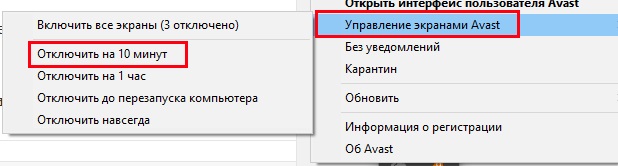
Некоторые антивирусные системы (например, Symantec, AVG) распознают драйвер программного обеспечения КриптоПро, как вирусную угрозу. При их работе в системе некоторые процессы утилиты будут заблокированы. В результате этого вы можете видеть различные ошибки. Поэтому попробуйте деактивировать на время свой антивирус и запустить программу снова.
Антивирусы разных производителей часто можно отключить на время. Это делается через трэй.
- Во всех ОС Windows есть небольшая стрелка, она открывает небольшое окошко с программами, которые работают в фоновом режиме;
- Выберите стрелку, затем нажмите на иконку антивируса ПКМ;
- Нажмите «Сетевые экраны» или «Управление экранами» — в зависимости от ПО пункты могут быть разными;
- Выберите время, на которое вы желаете отключить ПО.
Другие способы устранить ошибку
Стоит также проверить правильность даты на компьютере. Выберите ПКМ часы внизу экрана и нажмите «Настройка даты и времени». Установите правильное значение, выберите нужный часовой пояс и сохраните изменения. Затем откройте КриптоПро и снова попробуйте проверить, появляется ли ошибка, когда сертификат содержит недействительную цифровую подпись.
Область применения ЭП довольно широка. Например, многие специальные сервисы требуют верификации пользователя с её помощью: Госуслуги, онлайн-сервисы для управления средствами в банке и электронные площадки и другие. Поэтому любые технические неполадки, возникающие при использовании ЭП, могут вызвать различные серьёзные: от упущенной выгоды до материальных убытков.
Какие бывают ошибки
Проблемы при использовании ЭП, с которыми пользователи встречаются чаще всего, можно условно разделить на три группы:
Проблемы с сертификатом Они появляются, когда сертификат не выбран, не найден или не верен.
Проблемы с подписанием документа. Ошибки возникают при попытке подписать документ.
Проблема при авторизации на торговых площадках.
Рассмотрим неполадки подробнее и разберёмся, как их решать.
Сертификат не найден
Иногда при попытке подписать электронный документ с помощью ЭП пользователь может столкнуться с ошибкой «Не удалось найти ни одного сертификата, пригодного для создания подписи»
У подобных ошибок могут быть следующие причины:
1. На компьютере не установлены корневые сертификаты Удостоверяющего Центра (УЦ), в котором была получена ЭП. Необходимо установить либо обновить корневой сертификат. Установка корневых сертификатов удостоверяющего центра подробно описана в нашей инструкции.
2. На ПК не установлено ни одного личного сертификата ЭП. Для применения ЭП необходимы и личные сертификаты. Об их установке мы писали в другой статье.
3. Установленные на компьютере необходимые сертификаты не валидны. Сертификаты отозваны или просрочены. Уточните статус сертификата в УЦ. Ошибка с текстом «Ваш сертификат ключа подписи включён в список отозванных» возникает, если у сертификата закончился срок действия или на ПК нужно обновить список сертификатов. В последней ситуации следует вручную загрузить перечень отозванных сертификатов.
Для установки списка отозванных сертификатов:
Откройте личный сертификат пользователя в окне Свойства браузера. Чтобы открыть его, наберите «Свойства браузера» в поисковой строке меню Пуск. Перейдите во вкладку Содержание и нажмите кнопку «Сертификаты».
Во вкладке Состав выберите из списка пункт «Точки распространения списков отзыва».
В блоке Имя точки распространения скопируйте ссылку на загрузку файла со списком отзыва.
Скачайте по указанной ссылке файл. Нажмите по нему правой кнопкой мыши и выберите в контекстном меню «Установить список отзыва (CRL)».
Следуйте указаниям «Мастера импорта сертификатов».
Не виден сертификат на носителе
Как правило, причина такой проблемы — сбой в работе программных компонентов. Для её решения достаточно перезагрузить компьютер. Однако иногда этого бывает недостаточно, поэтому требуется переустановка драйверов или обращение в службу техподдержки.
К наиболее распространённым причинам такой проблемы относятся следующие случаи:
Драйвер носителя не установлен или установлен некорректно. Для решения проблемы необходимо извлечь носитель электронной подписи из ПК и скачать последнюю версию драйвера носителя с официальных ресурсов. Если переустановка драйвера не помогла, подключите носитель к другому ПК, чтобы убедиться в исправности токена. Если токен определится другой системой, попробуйте удалить на неисправном компьютере драйвер носителя и установить его заново.
Долгое опознание носителя. Для решения проблемы необходимо дождаться завершения процесса или обновить версию операционной системы.
Некорректная работа USB-порта. Подключите токен к другому USB-порту, чтобы убедиться, что проблема не в носителе ЭП. Если система определила токен, перезагрузите компьютер. Если это не поможет, следует обратиться службу технической поддержки.
Неисправность носителя. Если при подключении токена к другому компьютеру или USB-порту система не определяет его, значит, проблема в самом носителе. Устранение неисправности возможно в данном случае лишь одним путём — нужно обратиться в сервисный центр для выпуска нового носителя.
ЭП не подписывает документ
Причин у подобной проблемы множество. Среди самых распространённых можно выделить следующие неполадки:
Закрытый ключ на используемом контейнере не соответствует открытому ключу сертификата. Возможно был выбран не тот контейнер, поэтому следует проверить все закрытые контейнеры на компьютере. Если необходимый контейнер по тем или иным причинам отсутствует, владельцу придётся обращаться в удостоверяющий центр для перевыпуска ЭП.
Ошибка «Сертификат недействителен» (certificate is not valid). Следует повторно установить сертификат ЭП по инструкциям УЦ в зависимости от используемого криптопровайдера — КриптоПро CSP, ViPNet CSP или другого.
Сертификат ЭП определяется как непроверенный. В этом случае необходимо переустановить корневой сертификат удостоверяющего центра.
Истёк срок действия криптопровайдера. Для решения этой проблемы необходим новый лицензионный ключ к программе-криптопровайдеру. Для его получения необходимо обращаться к специалистам УЦ или к ответственным сотрудникам своей организации.
Подключён носитель с другим сертификатом. Убедитесь, что подключён правильный токен. Проверьте также, не подключены ли носители других сертификатов. Отключите другие носители в случае их обнаружения.
В момент подписания электронных документов или формирования запроса в различных может возникнуть ошибка «Невозможно создание объекта сервером программирования объектов».
В этой ситуации помогает установка и регистрация библиотеки Capicom:
Распакуйте и переместите файлы capicom.dll и capicom.inf в каталог syswow64, находящийся в корневой папке ОС.
Откройте командную строку от имени администратора — для этого в меню Пуск наберите «Командная строка», нажмите по найденному приложению правой кнопкой мыши и выберите Запуск от имени администратора.
Введите «c:windowssyswow64regsvr32.exe capicom.dll» (без кавычек) и нажмите ENTER. Должно появиться уведомление о том, что команда выполнена успешно.
Выбранная подпись не авторизована
Процесс запроса на авторизацию ЭП на разных торговых площадках может отличаться: часто нужно отправлять запрос оператору системы на авторизацию, иногда рабочее место настраивается автоматически.
Если ошибка сохраняется, возможно, следует отключить защитное ПО или добавить сайт электронной площадки в исключения.
Если ваша проблема с электронной подписью не решена, но обратитесь к нашим специалистам техподдержки.
В данной статье мы расскажем о путях решения ошибки «Этот сертификат содержит недействительную цифровую подпись» на примере «Тензор» и Казначейства. Вы узнаете, что такое цепочка доверия¸ как её настроить и многое другое.
Для возможности использования квалифицированной электронно-цифровой подписи (далее — КЭЦП) необходимо, чтобы криптопровайдер счёл сертификат пользователя достоверным, то есть надёжным. Этого можно добиться только в том случае, если корректно выстроена линия доверия сертификата, которая состоит из трёх элементов:
Сертификат ключа проверки ЭП (далее — СКПЭП).
Промежуточный сертификат (далее — ПС).
Корневой сертификат (далее — KC).
Изменения хотя бы одного из этих документов повлечёт за собой недействительность сертификата, из-за чего он не сможет быть применён для заверки электронной документации. Также причинами ошибки может оказаться некорректная работа криптопровайдера, невозможность интегрирования с браузером и т.п.

В сертификате содержится недействительная цифровая подпись: разбор ситуации, на примере «Тензор»
Для того, чтобы узнать о состоянии ключа, следует:
Войти в меню «Пуск».
Открыть раздел «Все программы» и перейти в «КриптоПро».
После этого нужно нажать л.к.м. на «Сертификаты».
В строке хранилище, отметить нужное.
Кликнуть на выбранный сертификат.
Открыть раздел «Путь сертификации».
В строке «Состояние» будет отражён статус неактивного сертификата.
Во вкладке «Общие» отображается причина, к примеру, «Этот сертификат не удалось проверить, проследив его до доверенного центра».
Линия доверия была нарушена (неправильно прописан путь сертификации), произошло повреждение одного или всех сертификатов (кодирование соединения не будет доверенным, либо просто не будет работать).
Некорректно инсталлирован криптопровайдер КриптоПро.
Алгоритмы шифрования СКЗИ не работают, или работают некорректно.
Нет доступа к реестровым документам.
Версия браузера устарела.
На компьютере выставлены неправильные хронометрические данные.
Из всего этого следует, что ошибка может быть вызвана: напрямую сертификатом, криптопровайдером, либо некорректными настройками компьютера. При этом, все эти варианты предполагают разные способы решения проблемы.

Цепочка доверия, от министерства цифрового развития и связи до пользователя
До того, как приступить к выяснению причины ошибки, в первую очередь, необходимо разобраться в алгоритме строения цепочки доверия сертификатов (далее, — ЦДС) – она является обязательной для правильной работы КЭЦП на всех существующих информационных ресурсах.
Принцип построения ЦДС
Первая ступень в построении ЦДС – это корневой сертификат ключа проверки министерства цифрового развития и связи. Именно Минкомсвязь производит аккредитацию удостоверяющих центров и предоставляет им разрешение на выпуск КЭЦП. Список аккредитованных УЦ представлен на официальном сайте Министерства цифрового развития и связи.
Вторая ступень – это ПС, он предоставляется в комплекте с КС и включает в себя:
Данные об УЦ и срок действия ключа.
Электронный адрес для связи с реестром организации.
Данные сведения поступают в закодированном формате и применяются криптопровайдером для подтверждения подлинности открытого ключа КЭЦП.
В теории КЭЦП может быть украдена у владельца, но использовать её без инсталлированного сертификата УЦ не представляется возможным. Все эти меры направлены на то, чтобы минимизировать риски незаконного применения КЭЦП посторонними лицами.
СКПЭП последнее звено цепи доверия. УЦ предоставляет его вместе с открытым и закрытым ключом. Сертификат может быть предоставлен в бумажном, либо электронном виде, на него записаны основные сведения о владельце КЭЦП.
СКПЭП объединяет открытый ключ с определенным человеком, иными словами, подтверждает факт принадлежности ЭП конкретному лицу.
КС министерства цифрового развития и связи действителен, вплоть до 2036 года, а ПС предоставляется только на год, затем необходимо оплатить новый и инсталлировать его на свой компьютер.
Причиной возникновения ошибки «Этот сертификат содержит недействительную цифровую подпись» может служить повреждение любого отрезка ЦДС, начиная с Минкомсвязи РФ и заканчивая пользователем.
Пути решения ошибки
Для начала необходимо убедиться в том, что КС активен и верно инсталлирован. Для этого применяется стандартный путь: «Пуск» → «Все программы» → «КриптоПро» → «Сертификаты» → «Доверенные центры сертификации» → «Реестр». В появившемся перечне должен находиться файл от ПАК «Минкомсвязь России». Если сертификата нет, или он не активен, требуется его инсталлировать:
Запустите скачанный файл на компьютере и, в разделе «Общие», нажмите «Установить».
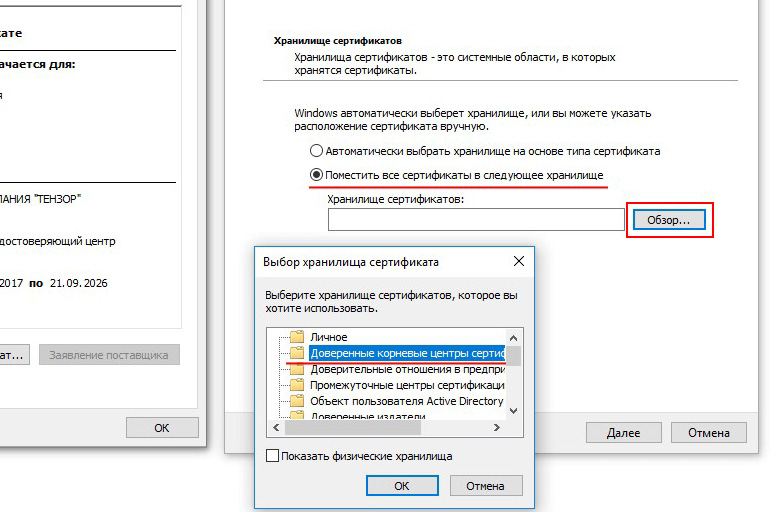
Поставьте отметку рядом со строчкой «Поместить в следующее хранилище».
Укажите хранилище «Доверенные корневые центры сертификации».
Для продолжения инсталляции, кликните на кнопку «ОК» и дайте согласие в окне, предупреждающем о безопасности.
После инсталляции сертификата, перезагрузите ПК.
Файл предоставляется УЦ одновременно с остальными средствами для генерации КЭЦП, если он потерян или удалён, необходимо обратиться в УЦ, предоставивший СКПЭП.
Когда с КС Минкомсвязи всё в порядке, но статус по-прежнему неактивен, необходимо его переустановить (удалить и инсталлировать повторно).
Существует ещё один вариант исправления ошибки, но он срабатывает не каждый раз. В случае, если предыдущий способ не помог, войдите в «Пуск», в строке поиска наберите regedit, после чего войдите в редактор и самостоятельно удалите следующие файлы.
На форуме CryptoPro CSP предлагается еще один вариант решения проблемы. Но работает он не всегда. Если установка документа не помогла, откройте меню «Пуск» и выполните поиск редактора реестра по его названию regedit. В редакторе найдите и вручную удалите следующие ветки:
Они могут быть как полностью, так и частично, поэтому следует удалить все, что имеется. Проверьте статус, он должен стать активным.
Следует помнить, что самовольное редактирование реестровых ключей может отразиться на работе системы, поэтому лучше поручить данную работу специалистам.

Исправление ошибки, на примере казначейства
Наиболее популярная причина недействительности сертификата – это нарушение путей сертификации. Причём неполадки могут быть не только в файлах министерства цифрового развития и связи, но и в промежуточных, а также личных СКЭП.
Ниже мы разберём причину ошибки, на примере Управления Федерального казначейства (УФК).
Изменение или повреждение файла УФК
Обязанности УЦ исполняются в территориальных органах Росказны по всей России. Для проведения аукционов и размещения на платформах сведений о госзакупках, участники должны подписывать отчёты цифровой подписью, полученной в УФК.
В случаях, когда не получается подписать документ, предоставленной казначейством ЭП, и высвечивается ошибка « Этот сертификат содержит недействительную цифровую подпись», необходимо:
Зайти в раздел «Личное».
Указать неработающий СКПЭП, после чего открыть раздел «Путь сертификации». В таком случае, основным УЦ будет выступать Мнкомсвязи РФ, а подчинённым УФК. Самым последним элементом в доверительной линии будет СКПЭП пользователя.
Если после этого, статус до сих пор недействительный, то следует проследить всю доверительную линию и определить слабый элемент.
Вернуться обратно во вкладку «Общие» и проверить, правильно ли указаны данные организации, выпустившей СКПЭП.
После чего перейти в «Промежуточные центры сертификации». Если выявится, что причина в данном звене, в разделе «Общие» появятся следующие данные: «Этот сертификат не удалось проверить, проследив его до . ».
На сайте УФК войти во вкладку «Корневые сертификаты».
Загрузить «Сертификат УЦ Федерального казначейства».
Переместить файл на компьютер. Процедура перемещения такая же, как и для основного центра, но как хранилище необходимо указать «Промежуточные центры сертификации».
Выключите и включите ПК.
На последнем этапе нужно открыть вкладку «Личное» и указать необходимый СЭП, после чего сделать проверку пути сертификации.
Если всё прошло удачно, и проблема решена, в строке со статусом отобразится «Этот сертификат действителен». Значит, система произвела проверку ЦДС и не обнаружила отклонений.
Истечение срока
Для установки новых ключей не требуется подключения к интернету, файл будет проверен в автоматическом режиме, как только устройство выйдет в сеть.
Ошибка с отображением в КриптоПро
Когда возникает подобная ошибка, некоторые сайты могут отклонять СЭП, зато остальные с лёгкостью интегрируются с ней, потому что не все сайты производят проверку пути до основного УЦ. Исправление появившихся вследствие этого ошибок может усложняться, потому что в таких ситуациях вся цепь доверия не имеет нарушений и обозначается как активная.
В таких ситуациях может оказаться что неполадка связана с работой криптопровайдера, либо браузера.
Неправильная работа КриптоПро
Для того, чтобы убедиться в корректности работы, нужно зайти в КриптоПро CSP и открыть раздел «Алгоритмы». Если их характеристики пустые, это означает, что программа работает неправильно и её следует переустановить:
Для того, чтобы произвести переустановку, необходимо наличие специального программного обеспечения (КриптоПро), которую можно загрузить с портала разработчика. Она создана для экстренного удаления криптопровайдера. Этот способ даёт возможность полностью удалить КриптоПро с компьютера, что необходимо для качественной переустановки.
Сервисы инициализации
СЭП может высвечиваться как недействительный, в случаях, когда не активирована служба распознавания КриптоПро CSP.
Для того, чтобы проверить активность службы:
Активируйте системное окошко «Выполнить», зажав на клавиатуре Win+R.
После чего вбейте в командной строке services.msc.
В перечне служб, укажите «Службы инициализации».
Зайдите в подраздел «Свойства» и если служба неактивна, запустите её.
Выключите и включите компьютер, если всё сделано правильно КЭЦП будет работать корректно.
Что делать, если ошибка вызвана сбоем браузера
Если после коррекции цепочки доверия, устранения неисправностей криптопровайдер, ошибка всё равно высвечивается, существует вероятность того, что она вызвана сбоем браузера. В основном, так происходит при заверении документов на государственных порталах, либо сайтах контролирующих органов.
Создатели CryptoPro советуют пользоваться для работы с КЭП, только Internet Explorer, так как он уже вшит в Windows, но даже с ним может произойти сбой.
Чаще всего, после того как пользователь входит под паролем администратора, всё налаживается, и ключи начинают функционировать в стандартном режиме.
Что нужно сделать:
Правой кнопкой мыши нажмите на значок браузера.
Выберите строку «Запуск от имени администратора».
После того, как ошибка исчезнет:
Правой кнопкой мыши нажмите на значок браузера.
Кликните на «Дополнительно»
И выберите «Запуск от имени администратора».
Теперь каждый раз при загрузке ПК, права администратора будут вступать в силу автоматически и больше не потребуется постоянно изменять настройки.
Выключение антивирусника
Некоторые антивирусные программы, к примеру, Symantec или AVG, распознают КриптоПро, как угрозу, и начинают блокировать программные процессы. В результате возникают всевозможные ошибки с СКПЭП, поэтому для того, чтобы подписать цифровой документ, желательно на некоторое время выключить антивирусную программу, для этого:
Нажав правой кнопкой мыши на значок антивирусной программы, выберите «Сетевые экраны» или «Управление экранами».
После чего, отметьте временной отрезок, на который предусмотрено отключение ПО.
Когда электронный документ будет подписан, активируйте антивирусную программу обратно.
Настройка хронометрических данных
Также необходимо проверить, актуально ли на компьютере выставлено число и время, для этого:
Правой кнопкой мыши кликните на значок часов в правом нижнем углу монитора.

Ошибка с недействительной подписью возникает из-за небольших сбоев.
Когда возникает ошибка с недействительной подписью
Электронный сертификат перестает функционировать чаще всего из-за особенностей работы браузера. При этом пользователь может в одном приложении свободно подписывать бумаги, а в другом – нет.
Системное уведомление о сбое появится, если настройки персонального компьютера выбраны неправильно, например, неверно выставлены время, месяц. Также это случается, если файлы программы были повреждены.
Некорректный путь сертификации
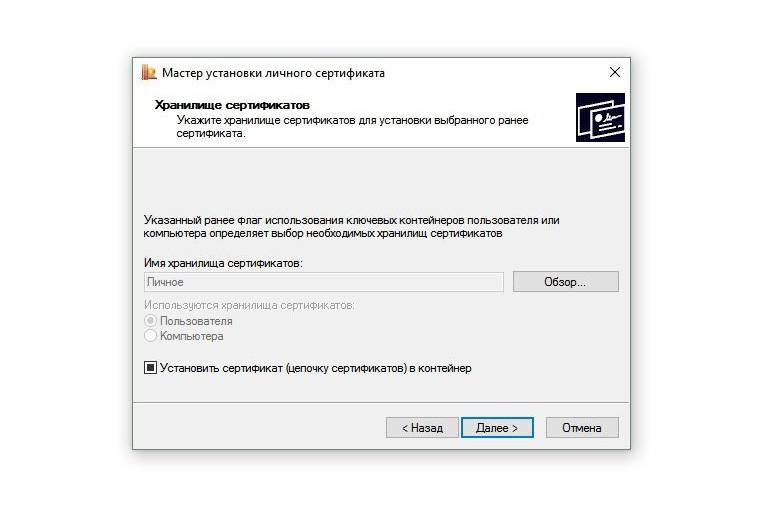
При установке укажите папку с доверенными центрами сертификации.
После завершения загрузки остается перезапустить персональный компьютер.
Флеш-накопитель передает УЦ (удостоверяющий центр) вместе с другими инструментами для создания ЭЦП (электронной цифровой подписи). Если гражданин потерял файлы, то ему придется пойти в центр обслуживания и взять новый.
В тех случаях, когда с КС проблем нет, но активный статус еще не выдан, стоит переустановить программу.
Нет прав доступа к ветке реестра
Решить данную ошибку поможет полное удаление приложения с применением специальных утилит для устранения всех следов. Софт запускают от имени администратора, т.к. иначе он не сможет корректно очистить жесткий диск.
Изменение или повреждение файла УФК
Если не получается заверять бумаги, а на экране появляется ошибка, рекомендуется:
Рекомендуется просмотреть доверительную цепочку и найти проблемный элемент.
В таком случае необходимо запустить программу и посмотреть раздел с алгоритмами. Если там не заполнены настройки, то утилиту нужно инсталлировать заново.
Не запущена инициализация
Иногда сбой возникает при активации службы запуска. Это легко заметить, если посмотреть любой закрытый ключ.
- Открыть командную строку и написать: cmd.
- В новом поле указать: certmgr.msc.
- Проверить статусы всех закрытых подписей.
- Выполнить операцию services.msc.
- Открыть вкладку с алгоритмами и заполнить все строчки.
Сбой браузера
Если источником ошибки стал браузер, необходимо:
- Кликнуть на ярлык программы.
- Запустить ее с правами администратора.

Если системные уведомления больше не приходят, тогда в настройках нужно выбрать перманентное включение от имени администратора, после чего браузер автоматически будет получать этот статус. Когда проблема сохраняется, причиной может быть устаревший софт.
Чтобы устранить ошибку работы цифровых ключей, нужно:
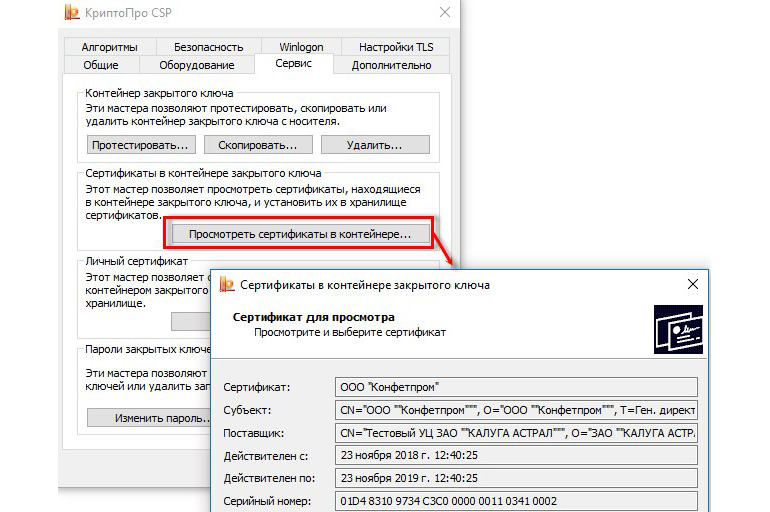
Чтобы устранить ошибку цифровых ключей, нужно просмотреть сертификаты.
Оно может появиться по нескольким причинам:
- Доверительная цепочка нарушена. Владелец не прописал путь или произошло повреждение файлов.
- Некорректно загружен криптопровайдер.
- Алгоритмы шифрования не включаются.
- У компьютера нет доступа к реестру.
- Веб-обозреватель не получил новое обновление.
- В системных часах стоит неточное время.
Доверительная цепь (ЦДС) обязательна для обработки операций. Нельзя заверить документы, если она нарушена.
Как строится путь
КС (класс сертификации) предоставляется гражданину при получении КЭП, также его можно взять на ресурсе Казначейства Российской Федерации. В цепи доверия этот файл играет важную роль: заверяет, что подпись была произведена в аккредитованной компании.
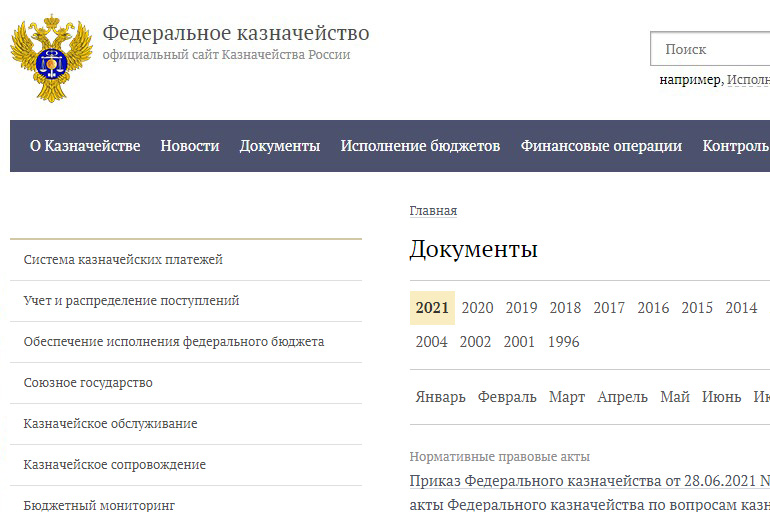
Класс сертификации можно взять на ресурсе Казначейства Российской Федерации.
Следующим звеном становится КС УЦ.
Программный код выдается в комплекте с ключами и содержит:
- Сведения о центре.
- Интернет-адрес (Service…).
Данная информация продается уже в закодированном виде и используется только криптопровайдером на компьютере.
Несколько этапов проверки защищают владельца подписи от мошенников, которые не смогут воспользоваться ею без установленных сертификатов.
Решение проблемы
Проблема возникает не только из-за повреждений файлов, но и когда КС установлен с ошибкой или срок его действия истек. Если же сертификат полностью отсутствует или неактивен, пользователю необходимо поместить скачанный файл в хранилище с доверенными корневыми центрами и дать разрешение на проведение операции. После этого все строки в программе будут заполнены.
Ошибка чтения подписи в конкретных сервисах
Если у пользователя нормально работает браузер и сам компьютер, то сбой вызывается проблемой чтения подписи из-за особенностей функционирования сервиса. Она возникает, если появился сбой в обмене пакетами данных.
В СУФД
Для исправления нужно:
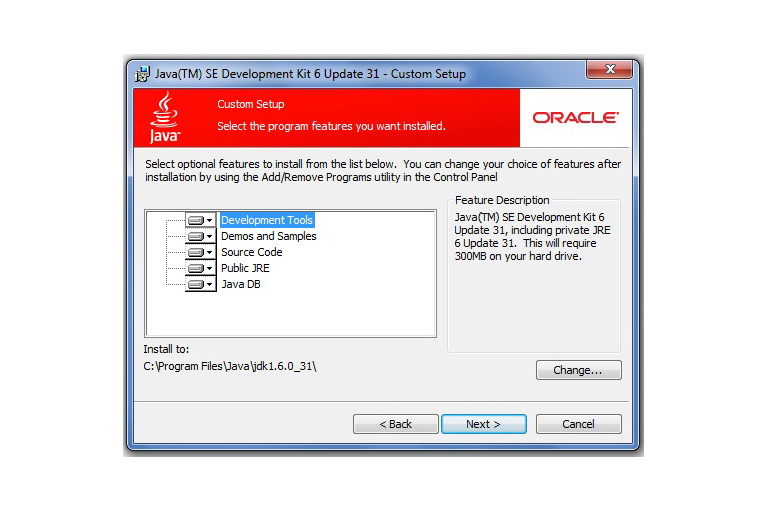
Для исправления ошибки нужно установить на ПК Java 6.
В ЕГАИС
Для устранения неполадки нужно:
Инструкция по изменению:
Если неполадки сохранились, придется идти в удостоверяющий центр и заказывать новую подпись в формате CAdeS XLONG.
Читайте также:
- Сколько весит tomb raider 2013 ps3
- Стенд для измерения и регулировки углов установки колес компьютерный bosch fwa 4310
- От сокращения каких слов происходит термин кодек
- Чем отличается кэш флоу от бддс
- Не удается открыть источник файл crtdbg h dependency of iostream
Рассмотрим каковы причины появления ошибок с кодами 50 или 30 по форме СЗВ-ТД и как их исправить.
Где найти расшифровку по всем кодам ошибок
Прежде чем описывать причины ошибок и способы их исправления скажем, что расшифровку по всем кодам ошибок и дополнительную кодировку по ним можно найти в Таблицах 11-14 в Приложениях 1-4 Постановления ПФР N 730п.
Например, в Таблице 11 по коду ошибки 50 перечисляются следующие причины и дополнительные коды ошибки:
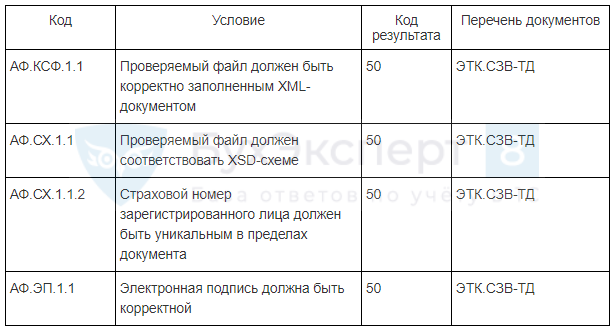
Ошибка с кодом 50 является критичной и означает, что форма СЗВ-ТД не принята ПФР.
Ошибка с кодом 50 может быть связана с неверным форматом переданного файла по СЗВ-ТД или некорректной электронной подписью (устаревшей). В частности:
- файл не является корректно заполненным XML-документом (код АФ.КСФ.1.1)
- файл не соответствует XSD-схеме (код АФ.СХ.1.1)
- электронная подпись некорректна (код АФ.ЭП.1.1)
Причиной возникновения таких ошибок может быть не вовремя проведенное обновление программы 1С и соответственно неверный формат выгруженного файла или же не сделанное обновление электронной подписи.
Появление ошибки, что «страховой номер зарегистрированного лица должен быть уникальным в пределах документа» (код АФ.СХ.1.1.2) практически исключена в программе 1С, т.к. на этапе записи данных о физическом лице идет проверка на уникальность введенного СНИЛС и при возникновении дубля программа сообщит об этом.
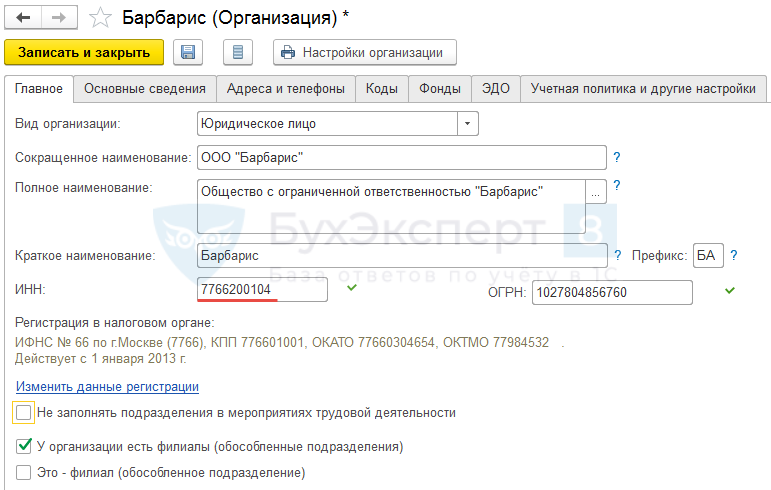
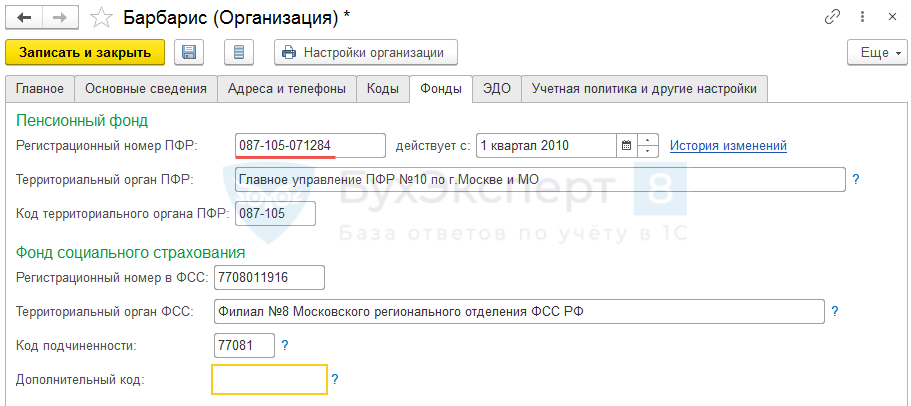
Следующая группа ошибок может быть связана с неверно указанными данными по организации:
- регистрационным номером ПФР (код ВС.Б-СТРАХОВАТЕЛЬ.1.1)
- ИНН (код ВС.Б-СТРАХОВАТЕЛЬ.1.2)
Исправить эту информацию следует в карточке организации (Настройка – Организации) на вкладках Главное и/или Фонды:
Для исключения ошибки с кодом 50 дата заполнения СЗВ-ТД должна быть больше 01.01.2020 и меньше или равна текущей дате (код ЭТК.СЗВ-ТД. 1.1).
Так как ошибка с кодом 50 означает, что СЗВ-ТД не принята, то необходимо после исправления данных или устранения технических проблем, создать и отправить новый отчет СЗВ-ТД.
Код ошибки 30 в СЗВ-ТД
Ошибка с кодом 30 не считается критичной и означает, что отчет СЗВ-ТД будет принят частично, однако потребуется подать сведения еще раз по сотрудникам, по которым возникла ошибка.
Полный перечень причин ошибки с кодом 30 смотрите в Постановлении ПФР по ссылке в начале статьи.
Мы же рассмотрим наиболее часто встречающиеся ошибки:
- ФИО и СНИЛС сотрудников должны соответствовать данным в ПФР (код ВС.Б-ЗЛ.1.1).
Ошибка может возникнуть, например, при смене фамилии сотрудника. Это возможно, если в программе 1С фамилию сотрудника поменяли и заполнили с новыми данными СЗВ-ТД, однако в базе ПФР еще изменения не произошли. - Код ВС.Б-МП.1.1 может появиться, если при подаче корректировочных сведений по СЗВ-ТД окажется, что по отменяемому событию в базе ПФР не найден уникальный идентификатор (UUID).
Подробнее – см. СЗВ-ТД: корректировка или отмена сведений о трудовой деятельности в 1С:ЗУП 3 на примерах - Код ВС.Б-МП.1.2 означает, что в СЗВ-ТД существует мероприятие с уникальным идентификатором (UUID-ом), который уже ранее был зарегистрирован в базе ПФР.
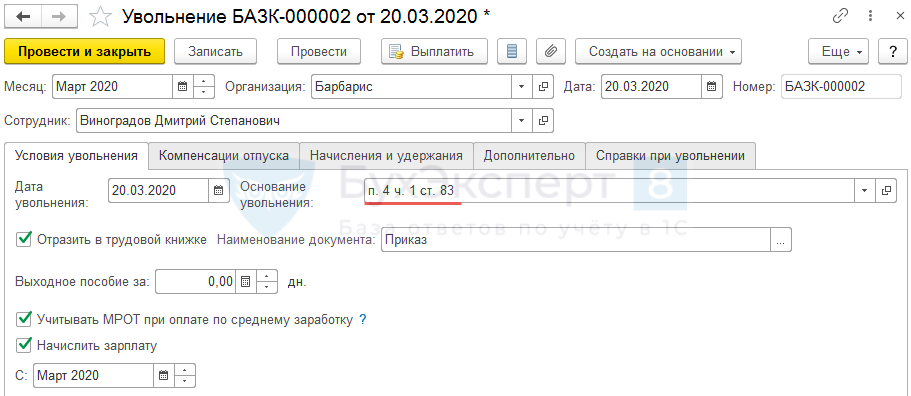
- Ошибка с кодом ЭТК.СЗВ-ТД.1.17 может возникнуть, если для кадрового мероприятия «УВОЛЬНЕНИЕ» не была указана причина.
Для того, чтобы данная ошибка не возникала в документе Увольнение следует не забывать заполнять реквизит Основание увольнения.
Для исправления ошибки с кодом 30 потребуется создать новый СЗВ-ТД на сотрудников, по которым возникла проблема.
См. также:
- Заполнение СЗВ-ТД в программах 1С
- «Трудовая функция» и «Код профессиональной деятельности» в 1С ЗУП
- Примеры заполнения СЗВ-ТД
- О форме СЗВ-ТД
- Как отредактировать данные в СЗВ-ТД
- Как внести UUID кадрового мероприятия вручную
- Как сделать удобнее работу с журналом «Электронные трудовые книжки»
Если Вы еще не подписаны:
Активировать демо-доступ бесплатно →
или
Оформить подписку на Рубрикатор →
После оформления подписки вам станут доступны все материалы по 1С ЗУП, записи поддерживающих эфиров и вы сможете задавать любые вопросы по 1С.
Подписывайтесь на наши YouTube и Telegram чтобы не пропустить
важные изменения 1С и законодательства
Помогла статья?
Получите еще секретный бонус и полный доступ к справочной системе БухЭксперт8 на 14 дней бесплатно


Ошибка при отправке отчета ЕФС-1 — Каминсофт
-
Форум -
Программные продукты ГК Камин -
1С-КАМИН:Зарплата. Версия 5.0, 1С:Пре… -
Ошибка при отправке отчета ЕФС-1


11 янв 2023 09:26 #1
#1
от ИП Баранов А И
Добрый день! Установили релиз 91.2 и все патчи, отправляем отчет, выходит критическая ошибка: УОПП: [99000003] Недопустимый код документа (код ошибки: 99000003)
В 1С-Отчетности провели автонастройку, ошибка не ушла. ЧТО ДЕЛАТЬ???
Пожалуйста Войти или Регистрация, чтобы присоединиться к беседе.
Тема закрыта.
Спасибо сказали: ЖКХ, Екатерина
11 янв 2023 10:16 #2
#2
от dlgsoft
Та же самая ошибка при отправке этого отчета…
Пожалуйста Войти или Регистрация, чтобы присоединиться к беседе.
Тема закрыта.
Спасибо сказали: Екатерина
11 янв 2023 10:51 #3
#3
от Сергей Войков
УОПП: [99000003] Недопустимый код документа (код ошибки: 99000003)
Пожалуйста Войти или Регистрация, чтобы присоединиться к беседе.
Тема закрыта.
11 янв 2023 12:35 #4
#4
от Наталья Иванова ГК КАМИН
Добрый день.
Необходимо уточнить в компании Астрал,получили ли они ваш отчет на сервере?
Иванова Наталья
Группа компаний КАМИН
Пожалуйста Войти или Регистрация, чтобы присоединиться к беседе.
Тема закрыта.
Спасибо сказали: Андрей Ланьшин
11 янв 2023 12:39 #5
#5
от АдептИС
Астрал не видит эти отчеты
Пожалуйста Войти или Регистрация, чтобы присоединиться к беседе.
Тема закрыта.
Спасибо сказали: Екатерина
11 янв 2023 14:15 #6
#6
от Наталья Иванова ГК КАМИН
Временное решение проблемы:
Нужно переименовать файл, убрав код территориального органа ПФР (6 цифр перед ЕФС), например, ПФР_040-011-005971_ЕФС-1_20230111_aebd5193-fbd3-40d8-b3d4-a58dfd1b697d.XML
Отправить файл как внешний.
Иванова Наталья
Группа компаний КАМИН
Пожалуйста Войти или Регистрация, чтобы присоединиться к беседе.
Тема закрыта.
Спасибо сказали: Андрей Ланьшин
11 янв 2023 14:59 #7
#7
от ИП Баранов А И
А когда будет исправление, клиентов много, а сами они не смогут это сделать
Пожалуйста Войти или Регистрация, чтобы присоединиться к беседе.
Тема закрыта.
11 янв 2023 15:02 #8
#8
от ГБПОУ АКЪЯРСКИЙ ГОРНЫЙ КОЛЛЕДЖ
Пробуем загрузить как файл для отправки, но при выборе Вида документа нет подходящего отчета (ЕФС-1) только СЗВ-ТД который был до этого
Пожалуйста Войти или Регистрация, чтобы присоединиться к беседе.
Тема закрыта.
11 янв 2023 18:53 #9
#9
от Оксана
ГБПОУ
Пробуем загрузить как файл для отправки, но при выборе Вида документа нет подходящего отчета (ЕФС-1) только СЗВ-ТД который был до этого
тоже самое, не выбрать вид отчета
Пожалуйста Войти или Регистрация, чтобы присоединиться к беседе.
Тема закрыта.
11 янв 2023 22:30 #10
#10
от Наталья Иванова ГК КАМИН
Выбирайте СДВ-ТД, отчет уходит.
Иванова Наталья
Группа компаний КАМИН
Пожалуйста Войти или Регистрация, чтобы присоединиться к беседе.
Тема закрыта.
Спасибо сказали: Андрей Ланьшин
12 янв 2023 10:17 #11
#11
от Юлия
Не могли вы вы конкретно указать, какие именно 6 цифр в названии файла нужно удалить? Сегодня крайний срок сдачи, а дозвониться в тех поддержку невозможно.
Пожалуйста Войти или Регистрация, чтобы присоединиться к беседе.
Тема закрыта.
12 янв 2023 11:03 #12
#12
от Валентина Яковлевна
Юлия
Не могли вы вы конкретно указать, какие именно 6 цифр в названии файла нужно удалить? Сегодня крайний срок сдачи, а дозвониться в тех поддержку невозможно.
У Вас наименование файла должно быть аналогично этому:
например, ПФР_040-011-005971_ЕФС-1_20230111_aebd5193-fbd3-40d8-b3d4-a58dfd1b697d.XML
Проверьте часть, выделенную жирным. Только вместо 040-011-005971 у Вас будет Ваш рег.номер. Никаких лишних цифр в выделенной части быть не должно. После одного из патчей название файла было такого типа ПФР_040-011-005971_040011_ЕФС-1_20230111_aebd5193-fbd3-40d8-b3d4-a58dfd1b697d.XML, вот эти 040011 Вам и предлагают убрать.
Пожалуйста Войти или Регистрация, чтобы присоединиться к беседе.
Тема закрыта.
Спасибо сказали: Андрей Ланьшин, Петровский, Наталья Иванова ГК КАМИН и ещё 1 человек сказали спасибо.
12 янв 2023 11:20 #13
#13
от Юлия
У Вас наименование файла должно быть аналогично этому:
например, ПФР_040-011-005971_ЕФС-1_20230111_aebd5193-fbd3-40d8-b3d4-a58dfd1b697d.XML
Проверьте часть, выделенную жирным. Только вместо 040-011-005971 у Вас будет Ваш рег.номер. Никаких лишних цифр в выделенной части быть не должно. После одного из патчей название файла было такого типа ПФР_040-011-005971_040011_ЕФС-1_20230111_aebd5193-fbd3-40d8-b3d4-a58dfd1b697d.XML, вот эти 040011 Вам и предлагают убрать.
Понятно. У нас , видимо, эти цифры (лишние) уже изначально не указываются в названии файла. Получается название формируется корректно. Попробую отправить. Большое спасибо.
Пожалуйста Войти или Регистрация, чтобы присоединиться к беседе.
Тема закрыта.
Спасибо сказали: Валентина Яковлевна
12 янв 2023 18:30 #14
#14
от Юлия
Отправили отчет как загруженный файл. Файл отправился еще в первой половине дня. В итоге статус так и висит » Отправлено в СФР» О критических ошибках в этот раз предупреждений нет. Но и на статус «Принято в обработку» не меняется. Можно ли быть уверенными, что отчет будет доставлен в СФР? Т.к. сегодня был последний срок сдачи.
Пожалуйста Войти или Регистрация, чтобы присоединиться к беседе.
Тема закрыта.
13 янв 2023 09:58 #15
#15
от Наталья Иванова ГК КАМИН
Уточните в СФР, получили ли они ваш отчет. Есть аналогичные жалобы от пользователей, уточняли, в СФР.
Иванова Наталья
Группа компаний КАМИН
Пожалуйста Войти или Регистрация, чтобы присоединиться к беседе.
Тема закрыта.
Спасибо сказали: Андрей Ланьшин, Юлия
13 янв 2023 10:46 #16
#16
от Юлия
Наталья Иванова ГК КАМИН
Уточните в СФР, получили ли они ваш отчет. Есть аналогичные жалобы от пользователей, уточняли, в СФР.
Спасибо за рекомендацию. Вчера вечером написала в тех поддержку Астрала. Они ответили, что видят отчет на сервере и попросили ожидать 3 рабочих дня для рассмотрения. В итоге сегодня пришло уведомление, что Отчет сдан.
Пожалуйста Войти или Регистрация, чтобы присоединиться к беседе.
Тема закрыта.
Спасибо сказали: Андрей Ланьшин, Наталья Иванова ГК КАМИН
Ой! Данный функционал ещё в разработке
Ошибки при отправке в ПФР
Ошибка проверки ЭЦП. ЭЦП проставлено сертификатом, на который нет заключенного соглашения
Причины:
- не заключено соглашение с ПФР;
- был переход от другого оператора ЭДО;
- была смена/продление ЭП.
Решение:
Если в течение четырех рабочих дней с момента отправки отчета поступила квитанция, ошибку можно игнорировать. Необходимо ожидать протокол.
Если с момента отправки прошло более четырех рабочих дней, а ни квитанции, ни протокола нет, для решения проблемы необходимо обратиться в ПФР.
При необходимости заключения соглашения необходимо обращаться в УПФР по месту регистрации.
Ошибка проверки ЭЦП для файла описания в пакете. Ошибка при проверке сертификата. Не удалось проверить этот сертификат поскольку не получен правильный список отзыва сертификатов от центра сертификации выпустившего этот сертификат (00003).
Причина:
На стороне ПФР не установлены актуальные списки отзывов.
Решение:
Если в течение четырех рабочих дней с момента отправки отчета поступила квитанция, ошибку можно игнорировать. Необходимо ожидать протокол.
Если с момента отправки прошло более четырех рабочих дней, а ни квитанции, ни протокола нет, необходимо обратиться в техническую поддержку продукта Астрал Отчет.
Ошибка при проверке сертификата. Недостаточно информации для проверки этого сертификата (00003)
Решение:
Если в течение четырех рабочих дней с момента отправки отчета поступила квитанция, ошибку можно игнорировать. Необходимо ожидать протокол.
Если с момента отправки прошло более четырех рабочих дней, а ни квитанции, ни протокола нет, необходимо обратиться в техническую поддержку продукта Астрал Отчет.
Ошибка проверки ЭЦП: У Уполномоченного Представителя нет действующей доверенности от Страхователя (00140)
Решение:
Уполномоченному представителю необходимо предоставить доверенность в ПФР.
Если доверенность предоставлена, уполномоченному представителю необходимо переотправить информацию данного абонента через список страхователей.
Если ничего из вышеперечисленного не помогло, следует обратиться в ПФР.
Ошибка проверки ЭЦП. ЭЦП проставлено НЕАКТИВНЫМ сертификатом
Решение:
Если в течение четырех рабочих дней с момента отправки отчета поступила квитанция, ошибку можно игнорировать. Необходимо ожидать протокол.
Если с момента отправки прошло более четырех рабочих дней, а ни квитанции, ни протокола нет, необходимо обратиться в ПФР.
Номер статьи: 151566477
Обновлено: 30.11.2022 11:55+0000