
 Среди прочих синих экранов BSoD в Windows 10 вы можете столкнуться с ошибкой PFN_LIST_CORRUPT. В отличие от многих других сбоев такого рода, в рассматриваемом случае по описанию ошибки сложно понять, в чём именно проблема, тем не менее решение возможно.
В этой инструкции подробно о том, чем может быть вызван синий экран PFN LIST CORRUPT в Windows 10 и способах исправить ошибку.
- Что значит PFN LIST CORRUPT
- Как исправить синий экран PFN_LIST_CORRUPT
- Обновление или откат драйверов
- Ошибки оперативной памяти
- Ошибки файловой системы SSD и HDD
- Сторонние программы
- Дополнительные способы решения
Что означает ошибка PFN LIST CORRUPT
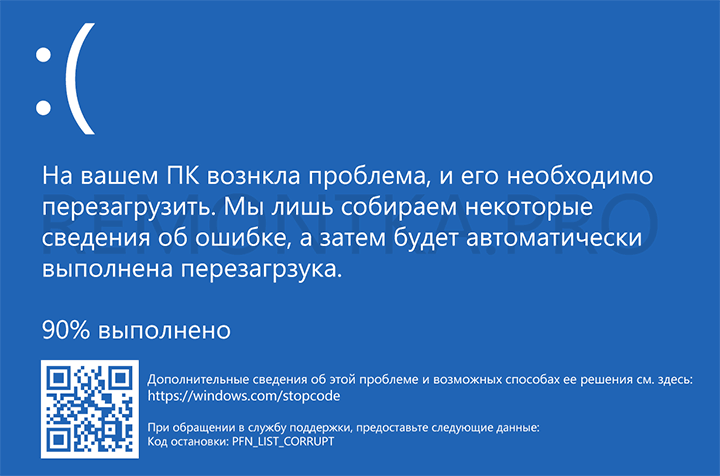
Синий экран PFN LIST CORRUPT говорит о повреждении Page Frame Number (PFN) — системной базе данных, содержащей список страниц оперативной памяти системы и ускоряющей доступ и действия ядра ОС с оперативной памятью. При нарушении целостности этой базы данных мы и получаем BSoD с кодом PFN_LIST_CORRUPT. О причинах таких нарушений далее в статье.
Как исправить ошибку PFN_LIST_CORRUPT
Среди основных причин синего экрана PFN LIST CORRUPT в Windows 10 можно выделить следующие:
- Проблемы с работой драйверов устройств
- Сбои работы оперативной памяти
- Повреждения HDD, SSD, файловой системы на диске
- Влияние стороннего ПО
- Повреждение или модификация системных файлов Windows 10
- Работа вредоносных программ и вирусов
Далее о решениях, применительно к каждому из указанных сценариев появления сбоя, а также некоторые дополнительные методы исправить ошибку.
Обновление драйверов устройств или их откат на предыдущую версию
Одна из самых частых причин ошибки PFN LIST CORRUPT — неправильно работающие драйверы устройств, причем в большинстве случаев речь идёт о драйверах видеокарты (как дискретной, так и интегрированной), сетевой карты или Wi-Fi адаптера, чипсета.
Решение — попробовать обновить или переустановить эти драйверы. Важный момент: под обновлением следует понимать ручную загрузку и установку драйверов, в идеале — с официального сайта производителя вашего ноутбука или материнской платы ПК. Можно использовать и сторонние программы для автоматического обновления драйверов. А вот нажатие кнопки «Обновить драйвер» в диспетчере устройств скорее всего не принесет результата: вам сообщат, что наиболее подходящие драйверы уже установлены.
После переустановки драйверов перезагрузите компьютер и проверьте, появляется ли синий экран снова.
В случае, если ошибка, наоборот, появилась после обновления драйверов каких-либо устройств, попробуйте откатить этот драйвер на предыдущую версию: откройте диспетчер устройств (можно нажать правой кнопкой мыши по кнопке «Пуск» и выбрать нужный пункт меню), откройте свойства устройства (двойной клик по нему или через контекстное меню) и перейдите на вкладку «Драйвер».

Затем на вкладке «Драйвер» нажмите кнопку «Откатить», если она активна.
Поиск и решение проблем с оперативной памятью
Следующая по распространенности причина — проблемы в работе оперативной памяти. Что можно попробовать:
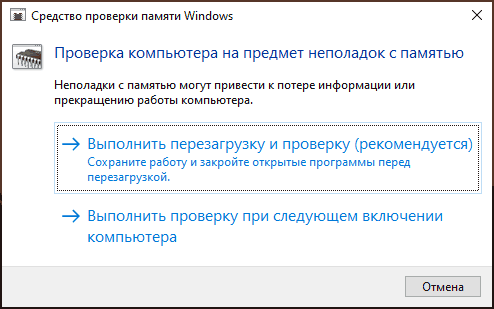
- Выполнить проверку оперативной памяти, используя встроенное средство проверки оперативной памяти Windows 10.

- Протереть контакты модулей оперативной памяти (обычно выполняется обычным ластиком).
- В случае, если включался любого рода разгон оперативной памяти — отключить его.
- Если проблема стала появляться после установки каких-либо программ для очистки памяти — проверить, появляется ли ошибка, если отключить работу таких программ.
- При наличии нескольких модулей оперативной памяти можно проверить работу компьютера сначала только с одним, потом — с другим, чтобы проверить, есть ли закономерность появления синего экрана PFN LIST CORRUPT в зависимости от используемого модуля памяти.
Файловая система на жестком диске или SSD
Следующий шаг — выполнить проверку файловой системы на системном разделе диска. Для этого можно использовать следующие шаги:
- Запустите командную строку от имени Администратора. В Windows 10 для этого можно использовать поиск в панели задач: вводим «Командная строка», а затем выбираем пункт «Запуск от имени Администратора».
- Ввести команду chkdsk C: /f
- Также можно запустить PowerShell от имени Администратора (через правый клик по кнопке «Пуск») и ввести команду
Repair-Volume -DriveLetter C
- Более подробно: как проверить жесткий диск на ошибки в Windows.
Примечание: если в последнее время внутри ноутбука или ПК проводились какие-то работы, проверьте подключение жестких дисков и SSD, для дисков, подключенных кабелями SATA следует проверить подключение и со стороны материнской платы, а по возможности — и работу с другим кабелем.
Стороннее программное обеспечение
Установленные программы также могут вызывать появление ошибки:
- Влияние могут оказывать сторонние антивирусы. При наличии таковых проверьте, повторяется ли синий экран, если отключить такой антивирус.
- Программы для очистки памяти и любых других манипуляций с оперативной памятью компьютера.
- Сторонние системные службы. Здесь стоит проверить, появляется ли PFN LIST CORRUPT если произвести чистую загрузку Windows 10.
Дополнительные способы решения проблемы
Если ни один из методов, предложенных выше, не вернул прежнюю работоспособность системы, можно попробовать такие варианты:
- Если ошибку вызывает запуск и работа какой-то одной программы или игры, есть большая вероятность, что причина в ней самой (особенно если речь идёт о не совсем лицензионной программе). Возможно, стоит попробовать другой источник для её установки, в идеале — официальный.
- Нажмите клавиши Win+R на клавиатуре (Win — клавиша с эмблемой Windows), введите команду
msdt.exe -id DeviceDiagnostic
и нажмите Enter. Выполните устранение неполадок оборудования.

- Используйте точки восстановления Windows 10 на дату, предшествующую появлению ошибки, при их наличии.

- Попробуйте отключить любые недавно подключенные периферийные устройства, такие как флешки, USB-разветвители, док-станции и аналогичные.
- Выполните проверку и восстановление целостности системных файлов Windows 10.
- При подозрениях на наличие вирусов, выполните проверку компьютера не только встроенным Windows Defender, но, возможно, и с помощью сторонних инструментов, а также средств удаления вредоносных программ.
- Сбросить параметры БИОС на значения по умолчанию, если в последнее время они модифицировались. Внимание: этот метод может потребовать восстановить часть настроек, так как после него в теории возможно нарушение загрузки Windows.
- С большой осторожностью, выполняя рекомендации производителя и полностью под свою ответственность (синий экран в процессе этого действия может привести к тому, что компьютер или ноутбук больше не включится) — обновить БИОС при наличии обновлений на сайте производителя.


Если вам всё ещё требуется помощью с проблемой, опишите в комментариях всё, что вы наблюдаете, а особенно — после чего, предположительно, появился синий экран PFN LIST CORRUPT и существуют ли какие-либо закономерности его появления.
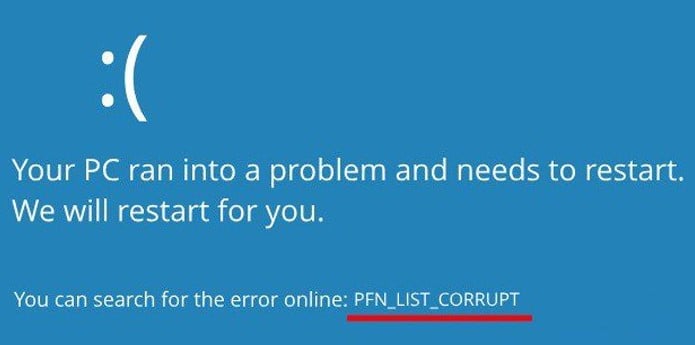
Один из всевозможных» синих экранов смерти» имеет код PFN_LIST_CORRUPT. Особенность ошибки в том, что в описании не приведено никакой уточняющей информации или советов по исправлению. При этом BSOD появляется уже несколько версий операционной системы Windows подряд, в том числе в «десятке» и даже в XP. Часто он связан с кодом 0x0000004E, о котором мы уже упоминали ранее в этой мини-статье. Сегодня мы более подробно разберемся с распространенной ошибкой PFN LIST CORRUPT: ее причинами и способами исправления.
Содержание
- Причины ошибки PFN LIST CORRUPT
- Способы исправления BSOD PFN LIST CORRUPT
- Решение 1: работа с драйверами устройств
- Решение 2: сканирование Windows 7, 10, 11 на целостность
- Решение 3: проверка файловой системы
- Решение 4: диагностика состояния оперативной памяти
- Решение 5: восстановление реестра
- Что еще может помочь?
Причины ошибки PFN LIST CORRUPT
BSOD с данным сообщением указывает на нарушение целостности Page Frame Number (PFN) – это системная БД, в которой хранится перечень страниц ОЗУ в системе. Она нужна для повышения доступа к ядрам и ускоренной обработки операций, связанных с оперативной памятью. Повреждение PFN тоже является следствием других проблем в системе, обычно следующих:
- неисправность или конфликты драйверов;
- повреждение данных реестра;
- нарушение целостности системных файлов Windows 7, 10, 11;
- несовместимость планок оперативной памяти с материнской платой;
- конфликт между несколькими платами ОЗУ;
- ошибки в файловой системе Windows.
Это самые частые истинные причины ошибки PFN LIST CORRUPT, которые стоят за данным «синим экраном смерти». Бывают и проблемы, связанные с некорректной работой антивирусов, сбои в конкретных версиях операционной системы. Однако подобное скорее исключение из правила.
Способы исправления BSOD PFN LIST CORRUPT
Скорее всего BSOD с ошибкой PFN LIST CORRUPT появляется не постоянно, а при некоторых условиях или в случайном порядке. Это хорошо, так как позволяет выполнить необходимые меры восстановления. Если же сбой появляется практически постоянно, часто сразу после запуска компьютера, рекомендуем попробовать запустить ПК в безопасном режиме. Сам по себе он может указать на причины проблемы. При условии, что он работает без нареканий, тогда как в обычном режиме постоянно высвечивается ошибка, дело в софте. Стоит копать в сторону драйверов, реестра, антивируса и подобного. В обратном случае, причина в более серьезных поломках (системных файлах, планках ОЗУ, файловой системе).
Когда нет возможности запустить систему даже в безопасном режиме, можем воспользоваться режимом восстановления Windows, который легко запустить из-под операционной системы. Нужен только установочный диск Windows (подойдет и флешка с автозапуском).
Решение 1: работа с драйверами устройств
В целях восстановления работоспособности Windows можем испробовать 3 основных подхода, у каждого из них есть свои преимущества и недостатки:
- Обновить. Суть способа в том, чтобы загрузить новые драйвера для основных устройств компьютера и установить их. В идеале – нужно использовать официальные сайты производителей. Только вот это очень долго, поэтому можем воспользоваться программами для автоматического поиска и установки драйверов. Мы предупреждаем вас, что это более опасно, но обычно никаких проблем все же не возникает. За помощью можем обратиться к DriverPack Solution, Driver Genius, NVIDIA Update.
- Переустановить. В первую очередь нужно обратить внимание на драйверы видеокарты, сетевой карты, чипсета и Wi-Fi-адаптера. Чтобы выполнить задуманное, переходим в «Диспетчер устройств» (через меню, открывающееся клавишами Win + X), находим ПО перечисленного оборудования и удаляем его. Исключение – чипсет. Только рекомендуем заранее запастись нужными драйверами. Также их можем установить вручную из тех, что предустановлены в Windows (в свойствах «Обновление» – «Вручную» – «Поиск драйверов на этом компьютере»).
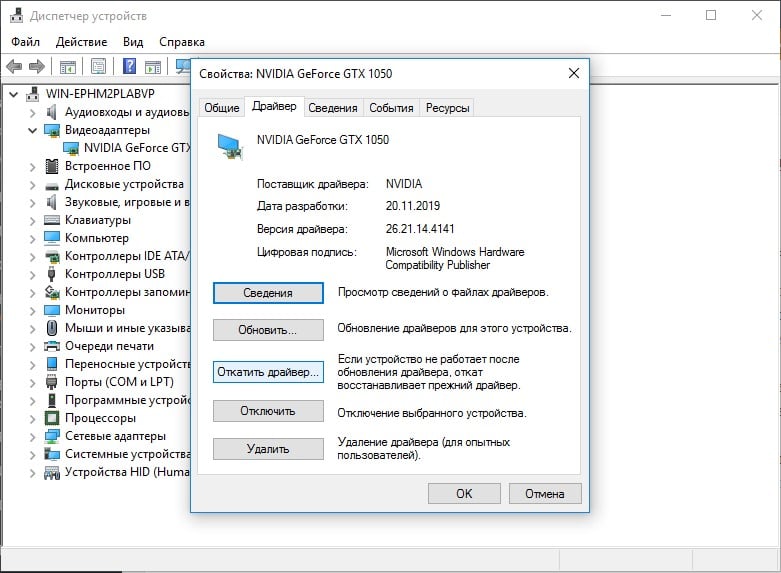
- Откатить. Нередко обновление драйверов вызывает большие проблемы, чем их устаревание. Если проблема появилась после очередного апдейта, стоит использовать откат. Он доступен в «Свойствах» драйверов (в первую очередь обращаем внимание на ПО видеокарты, сетевой карты, Wi-Fi-модуля и чипсета) на вкладке «Драйвер». Там есть вариант «Откатить драйвер».
Решение 2: сканирование Windows 7, 10, 11 на целостность
Есть 2 инструмента Windows, которые предназначены специально для сканирования состояния системных файлов операционной системы. Их вручную исправлять очень сложно, поэтому подобные средства просто необходимы. Рекомендуем воспользоваться обоими.
Что нужно сделать:
- Запускаем командную строку с привилегиями администратора.
- Вводим в консоль команду sfc /scannow и ждем завершения анализа.
- Вставляем DISM.exe /Online /Cleanup-image /Restorehealth и жмем Enter.
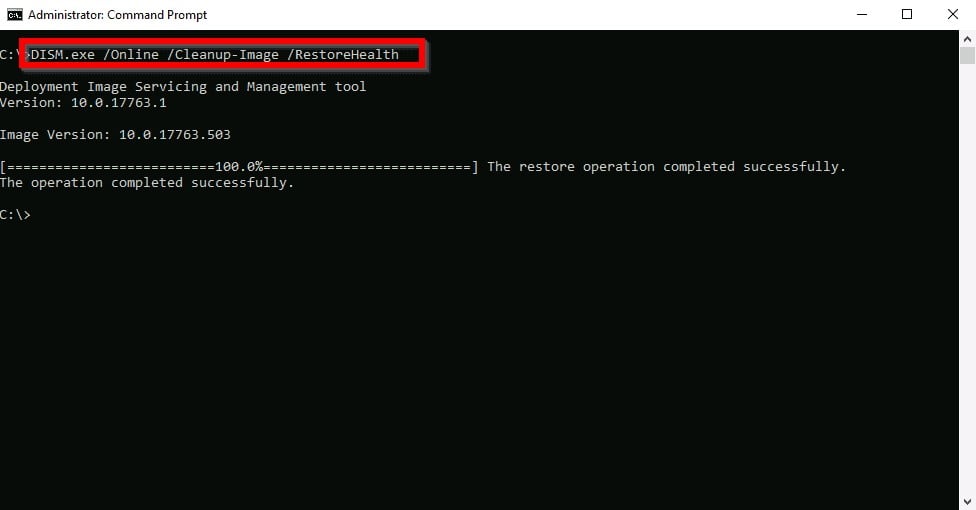
Важно смотреть на сообщения, которые появляются после выполнения данных процедур. Если в ходе сканирования отображаются ошибки или другие проблемы, важно удостовериться, что система смогла исправить их самостоятельно. Все это описано в консоли. В случае обнаружения каких-то проблем, которые не удалось устранить, рекомендуем начинать поиск неполадок в том направлении.
Решение 3: проверка файловой системы
Сбои в файловой системе Windows тоже достаточно часто становятся виновниками ошибки PFN_LIST_CORRUPT. Благо, система позволяет сравнительно просто обнаруживать поломки и даже исправляет их без дополнительного вмешательства со стороны пользователя.
Инструкция по сканированию файловой системы:
- Запускаем командную строку, обязательно в режиме администратора.
- Вставляем команду chkdsk C: /f, где C: – системный логический диск, куда установлена операционная система.
- После завершения сканирования открываем PowerShell и вводим Repair-Volume -DriveLetter C.
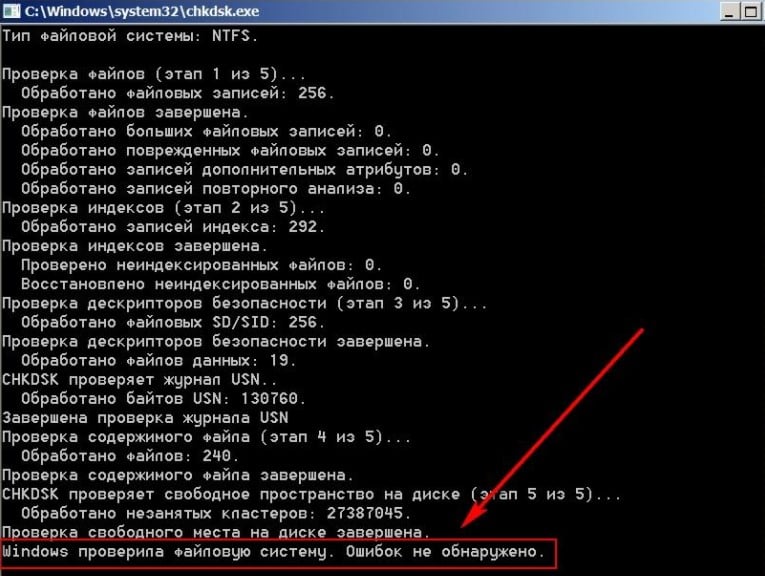
Результата может быть 3: проблем не обнаружено, ошибки успешно исправлены, найдены ошибки, которые не удалось исправить. В последнем случае дополнительно будут даны подсказки, но чаще всего неисправности файловой системы удается устранить автоматически.
Решение 4: диагностика состояния оперативной памяти
Оперативная память действительно часто так или иначе провоцирует появление BSOD с данным кодом. Главная проблема здесь в том, что проблема не всегда носит программный характер.
Все этапы работ с ОЗУ:
- Запускаем инструмент сканирования оперативной памяти. Если система загружается, это сделать будет немного проще – достаточно в поиск или Пуск вставить mdsched.exe и нажать Enter. Останется только подтвердить перезапуск и начало тестирования. Когда ПК не запускается, нужно создать загрузочную флешку с Memtest 86+ и запуститься с нее.
- Отключаем разгон тактовой частоты. В режиме повышенной скорости работы оперативная память часто работает нестабильно. Лучше его выключить, по крайней мере на время борьбы с проблемой.
- Проверяем совместимость оперативной памяти. Тайминги и тип памяти должны совпадать. Плюс рекомендуем проверить, что материнская плата поддерживает данную ОЗУ. Обращаем внимание на максимальную скорость работы (некоторые платы не работают с DDR4 4200 МГц), поддерживаемый объем памяти (может работать с 16 Гб ОЗУ, а установлено 20 Гб), тип памяти (DDR3, DDR4, DDR5).
- Очищаем контакты ОЗУ. По планкам советуем пройтись ластиком, а также продуть сжатым воздухом разъемы на материнской плате.
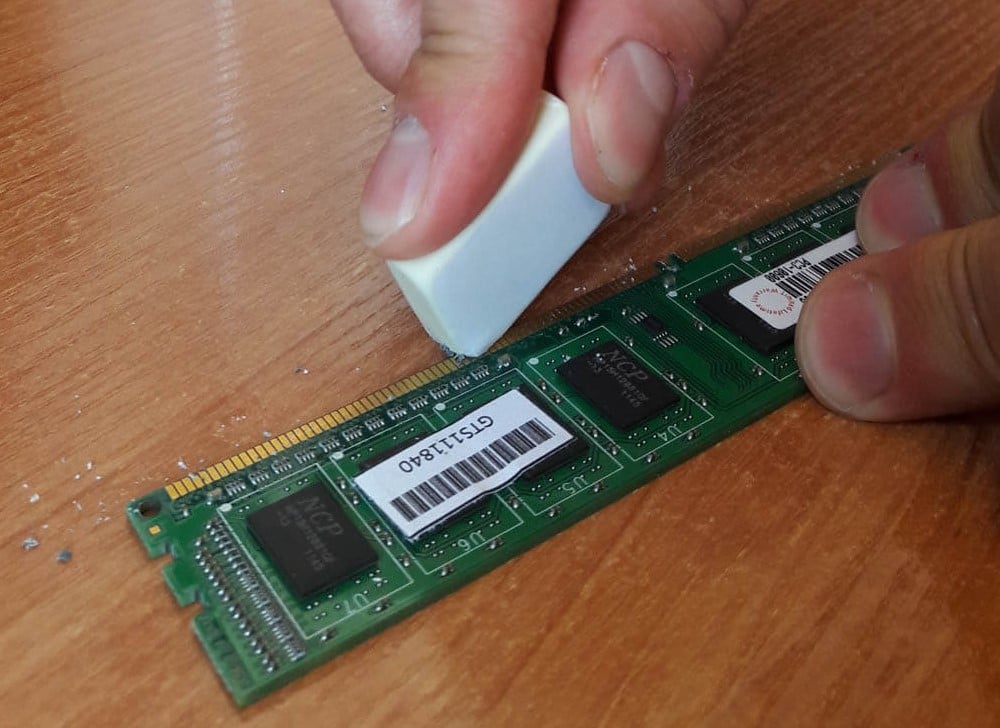
Важный этап диагностики является отключение отдельных планок ОЗУ. Если в компьютере установлено несколько штук, рекомендуем оставить одну и запустить ПК. Так повторяем с каждой планкой. Если с какой-то из них ПК не запускается, а с другой – работает нормально, поздравляем с обнаружением проблемы.
Решение 5: восстановление реестра
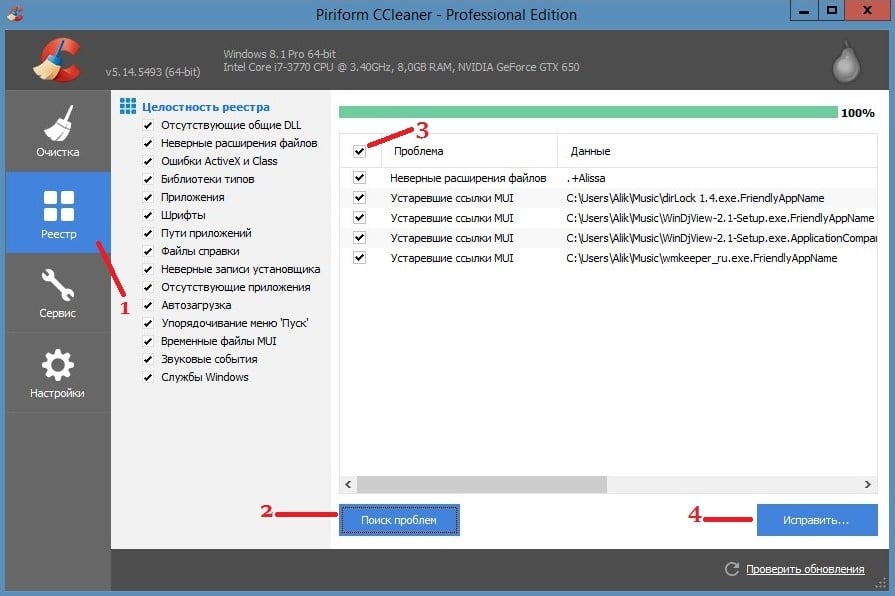
Значительно реже ошибка 0x0000004E вместе с кодом PFN LIST CORRUPT появляется по причине нарушения целостности реестра, но и такое встречается. К сожалению, вручную здесь сложно что-то сделать, придется воспользоваться специальной программой. Самая популярная – CCleaner. Достаточно ее установить, перейти на вкладку «Реестр», запустить сканирование и исправить проблемы автоматически.
Что еще может помочь?
Существуют и более специфические случаи появления ошибки PFN LIST CORRUPT. Когда все перечисленное выше уже перепробовали, можем прибегнуть к дополнительным решениям:
- Удаляем недавно установленные программы. Если данной ошибке предшествовала установка какого-то софта, в нем и может быть дело. В целом полезно иногда чистить систему от ненужных и сомнительных программ.
- Деактивируем сторонние службы. В панели «Службы» советуем выключить все то, что не является обязательным или переключить их в положение «Вручную». Если же нет представления, какие сервисы нужны для системы, а какие нет, лучше проверять каждую через интернет.
- Выключаем антивирусы. Это весьма агрессивное программное обеспечение, способное вызывать BSOD. Кстати, его лучше отключить перед выполнением процедур восстановления файловой системы и системных файлов.
- Запускаем тест оборудования. Инструмент «Диагностика неполадок» позволяет обнаруживать проблемы, связанные с подключенными устройствами и их драйверами. Его можем запустить с помощью строки «Выполнить» и команды msdt.exe -id DeviceDiagnostic.
- Проверяем подключение накопителей. SATA-кабели имеют свойство рассыхаться. В идеале – лучше установить новые провода, но для начала стоит хотя бы попробовать поправить контакты. Обязательно смотрим на обе стороны: в месте подключения к материнской плате и SSD или HDD.
- Настраиваем BIOS. Первым делом рекомендуем выполнить сброс BIOS. Если это не сработает – обновить его. Только это потенциально опасная процедура, важно устанавливать только фирменные обновления и делать все по инструкции.
- Откатить систему. Если есть подходящая точка восстановления Windows, лучше ей воспользоваться. Может быть, ошибка с кодом PFN LIST CORRUPT больше не будет появляться.
BSOD PFN LIST CORRUPT – дольно тревожная ошибка, так как имеет много причин появления и еще больше вариантов развития ситуаций. Мы постарались дать исчерпывающее представление о «синем экране смерти» и надеемся, что у нас это получилось.
PFN_LIST_CORRUPT — эта ошибка на синем экране обычно возникает из-за того, что драйвер передает неверный список дескрипторов памяти. Например, драйвер мог дважды вызвать MmUnlockPages с одним и тем же списком. Кроме того, PFN используется для определения местоположения каждого файла на диске.
PFN (PFN LIST CORRUPT) обычно появляется из-за резкого отключения питания компьютера или резкого выключения ноутбука, когда пользователь удерживает кнопку выключения и в этот момент в системе идет какая-либо важная операция.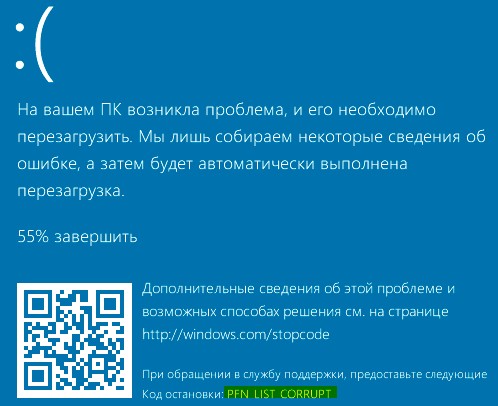
Как исправить PFN LIST CORRUPT в Windows 10
В первую очередь извлеките все USB устройства как флешки, принтер и т.п. с портов ПК или ноутбука и перезагрузитесь. Если не помогло, то есть две ситуации с кодом ошибки, это когда вы можете загрузиться на рабочий стол и, когда синий экран все время появляется.
Если не можете загрузиться на рабочий стол, то выключите и включите компьютер 4-5 раза и автоматически появятся дополнительные параметры, где вы можете запустить командную строку и безопасный режим.
Если дополнительные параметры не появляются, то нужно запуститься с флешки. <- Данное руководство поможет вам.

1. Проверить сектора на диске
Запустите командную строку от имени админа и введите ниже команду, которая проверит диск на наличие плохих секторов и исправит их, так как код 0x4E говорит о проблемах на диске.
chkdsk c: /f /r

2. Восстановление системных файлов
Запустите командную строку от имени администратора и введите ниже команды по очереди.
sfc /scannow
DISM /ONLINE /CLEANUP-IMAGE /RESTOREHEALTH

3. Диагностика RAM
Ошибки в оперативной памяти могут не давать нормально функционировать остальным процессам. В частности извлекать из кэша страницы для диска. Запутсите командную строку с повышенными правами и введите ниже команду, чтобы запустить проверку ОЗУ на ошибки:
mdsched.exe

4. Автозагрузка
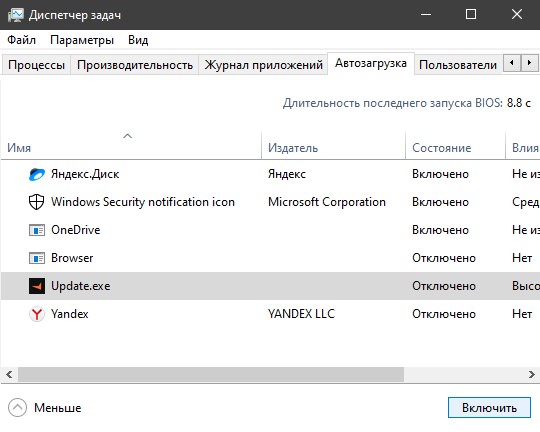
Программы в автозагрузке работают в фоном режиме при запуске ПК, что может повлиять на работу диска в целом. Откройте диспетчер задач нажав Ctrl+Shift+Esc и перейдите во вкладку «Автозагрузка«. Отключите всё стороннее ПО и лишнее. У некоторых пользователей на форуме Microsoft виновником ошибки PFN LIST CORRUPT был OneDrive.
5. Драйверы устройств
Виновником синего экрана с кодом ошибки PFN LIST CORRUPT обычно являются устаревшие, несовместимые или поврежденные драйверы. Удалите все основные драйверы и скачайте их с сайта производителя для установки.
Driver Verifier поможет вам выявить плохие драйвера.

6. Откатить систему
Если вы не отключали точки восстановления, то систему можно откатить на пару дней назад, когда она работала хорошо. Нажмите Win+R и введите sysdm.cpl или введите эту команду в CMD. Далее следуйте рекомендациям на экране или обратитесь к полному руководству.

Дополнительные советы
- Если вы получили ошибку после обновления Windows 10, то удалите последний установленный патч.
- Удалите сторонний антивирус, так как он может блокировать некоторые файлы. Если это поможет, то советую просканировать систему на вирусы сканером как DrWeb или Zemana.
- Отключите синхронизацию и работу OneDrive, так как он был замечен в ошибке PFN LIST CORRUPT. Также, уберите работу программы с автозагрузке.
Смотрите еще:
- Диагностика ошибок синего экрана смерти BSOD Window
- Выполнение чистой загрузки в Windows 10/8/7
- Ошибка CRITICAL_STRUCTURE_CORRUPTION в Windows 10/8.1/7
- Ошибка FAULTY_HARDWARE_CORRUPTED_PAGE в Windows 10
- Ошибка Kernel_Mode_Heap_Corruption в Windows 10
[ Telegram | Поддержать ]
PFN_LIST_CORRUPT – ошибка синего экрана, которая указывает на то, что список номеров кадров страниц (PFN) поврежден. PFN – это индексный номер, который используется жестким диском для определения местоположения каждого файла на физическом диске. Эта ошибка обычно вызывается драйвером, передающим неверный список дескрипторов памяти, и может быть временным или постоянным. В этой статье мы предлагаем решения, которые могут помочь вам исправить этот синий экран на вашем компьютере с Windows 10/8/7.

Позвольте мне сначала сказать вам, что, когда вы получаете ошибку BSOD, подключение к вашему компьютеру не должно прерываться. Но если создание дампа от 0% до 100% занимает более 5-10 минут, вы должны принудительно выключить компьютер, нажав и удерживая клавишу питания в течение 10 секунд или до тех пор, пока не погаснут индикаторы процессора.
Сделав это, теперь мы перейдем к решениям.
Содержание
- PFN_LIST_CORRUPT Ошибка остановки
- 1. Используйте синий экран устранения неполадок
- 2. Сканирование системы на наличие поврежденных системных файлов.
- 3. Сканирование жесткого диска на наличие ошибок
- 4. Обновление драйверов устройств
- 5. Попробуйте отключить OneDrive
PFN_LIST_CORRUPT Ошибка остановки
1. Используйте синий экран устранения неполадок
Для вашего удобства Microsoft отправила средство устранения неполадок «синего экрана» для ваших конкретных проблем непосредственно в приложении «Настройки» в Windows 10.
На странице настроек вам нужно выбрать Синий экран в разделе Найти и устранить другие проблемы. Примените рекомендованное исправление, а затем закройте средство устранения неполадок.
2. Сканирование системы на наличие поврежденных системных файлов.
Затем вы можете попробовать сканировать вашу систему на наличие ошибок с помощью средства проверки системных файлов.
Для этого вам нужно будет запустить « sfc/scannow» из командной строки.
3. Сканирование жесткого диска на наличие ошибок
Запустите ChkDsk. В командной строке с повышенными привилегиями вы можете запустить следующую команду, чтобы проверить и исправить ошибки диска на диске C:
chkdsk c:/f/r
4. Обновление драйверов устройств
Вы можете обновить драйверы и посмотреть, поможет ли это вам. Если этого не произойдет, вы можете посетить веб-сайт производителя, найти драйвер, загрузить и установить его.
Если ошибка появилась после того, как вы обновили драйвер, возможно, вам нужно откатить драйвер и посмотреть, поможет ли это.
5. Попробуйте отключить OneDrive
Эта проблема может возникнуть из-за того, что OneDrive является виновником в фоновом режиме.
Поэтому, прежде всего, вам придется отключить запуск OneDrive при загрузке Windows. Для этого откройте Диспетчер задач.
Для этого вы можете нажать CTRL + Shift + Esc или просто щелкнуть правой кнопкой мыши на панели задач и выбрать Диспетчер задач. Теперь нажмите Подробнее в левой нижней части окна диспетчера задач.
Теперь перейдите на вкладку, помеченную как Автозагрузка. Выберите Microsoft OneDrive и нажмите Отключить.
В случае, если вы используете Windows 10 Pro или Windows 10 Enterprise, есть некоторые дополнительные меры, которые вы можете предпринять, чтобы навсегда отключить OneDrive.
Начните с нажатия комбинации клавиш WINKEY + R, чтобы запустить поле Выполнить , введите gpedit.msc и, наконец, нажмите Enter.
Теперь перейдите по следующему пути внутри редактора групповой политики:
Политика локального компьютера> Конфигурация компьютера> Административные шаблоны> Компоненты Windows> OneDrive
Дважды щелкните список конфигурации с именем Запретить использование OneDrive для хранения файлов , чтобы открыть страницу конфигурации.

Описание этой страницы гласит:
Этот параметр политики позволяет запретить приложениям и функциям работать с файлами в OneDrive.
Если вы включите этот параметр политики:* Пользователи не могут получить доступ к OneDrive из приложения OneDrive и средства выбора файлов.
* Приложения Магазина Windows не могут получить доступ к OneDrive с помощью WinRT API.
* OneDrive не отображается на панели навигации в проводнике.
* Файлы OneDrive не синхронизируются с облаком.
* Пользователи не могут автоматически загружать фотографии и видео из папки камеры.Если этот параметр политики отключен или не настроен, приложения и функции могут работать с хранилищем файлов OneDrive.
Теперь выберите переключатель Включено . Затем нажмите Применить , а затем нажмите ОК.
Дайте нам знать, если какое-либо из этих возможных исправлений поможет в разрешении вашего PFN_LIST_CORRUPT синего экрана.
Corrupt system files and memory partitions can cause this error
by Loredana Harsana
Loredana is a passionate writer with a keen interest in PC software and technology. She started off writing about mobile phones back when Samsung Galaxy S II was… read more
Updated on January 31, 2023
Reviewed by
Vlad Turiceanu

Passionate about technology, Windows, and everything that has a power button, he spent most of his time developing new skills and learning more about the tech world. Coming… read more
- PFN LIST CORRUPT is one of the most common Windows 11 error messages on blue screens.
- A defective driver is one of the causes of this issue, which can be solved by updating drivers.
- You can also fix this problem by using the built-in repair tools or dedicated software.
XINSTALL BY CLICKING THE DOWNLOAD FILE
- Download Restoro PC Repair Tool that comes with Patented Technologies (patent available here).
- Click Start Scan to find Windows 11 issues that could be causing PC problems.
- Click Repair All to fix issues affecting your computer’s security and performance
- Restoro has been downloaded by 0 readers this month.
One of the common blue screen error messages is the PFN LIST CORRUPT error in Windows 11. When this issue occurs, you might not be able to use your PC to perform any task at that moment.
Thankfully, just like the PFN list corrupt on Windows 10 issue, we have prepared the fixes to help you solve the problem on Windows 11 in this guide.
What does PFN list corrupt mean?
The PFN list corrupt issue on Windows 11 means that there are corrupt data in the Page Frame Number. Once the PFN is corrupt, there will be a limit to the number of tasks it can perform.
This leads to the dread BSoD error you see on your screen.
Why is PFN list corrupt?
Some of the possible causes of the PFN LIST CORRUPT error are as follows:
- Defective driver – Problematic drivers are one of the major reasons PFN list corrupt error while gaming. This can lead to a bigger problem and you will need to uninstall and reinstall these drivers to fix the problem.
- Corrupt system files – Since the PFN list deals with system files, it is only natural that you get this error when one or more of these files are corrupt. Repairing and restoring these broken system files is the only way out of this issue.
- Issues with memory – Your PC memory can also cause this problem. To eliminate the error code here, you have to fix the problems with the computer’s memory.
- Problematic third-party applications – If you started noticing a blue screen with the stop code PFN list corrupt after installing an app, the software might be triggering the issue. We advise removing this software either manually or with one of the best uninstaller software.
How do I fix a corrupt PFN list in Windows 11?
- What does PFN list corrupt mean?
- How do I fix a corrupt PFN list in Windows 11?
- 1. Update Windows
- 2. Run the SFC scan
- 3. Run DISM
- 3.1. Standard way
- 3.2. With the Windows installation media
- 4. Update drivers
- 5. Check the hard drive
- 6. Uninstall the problematic driver
- 7. Disable Microsoft OneDrive
- 8. Check your hardware
1. Update Windows
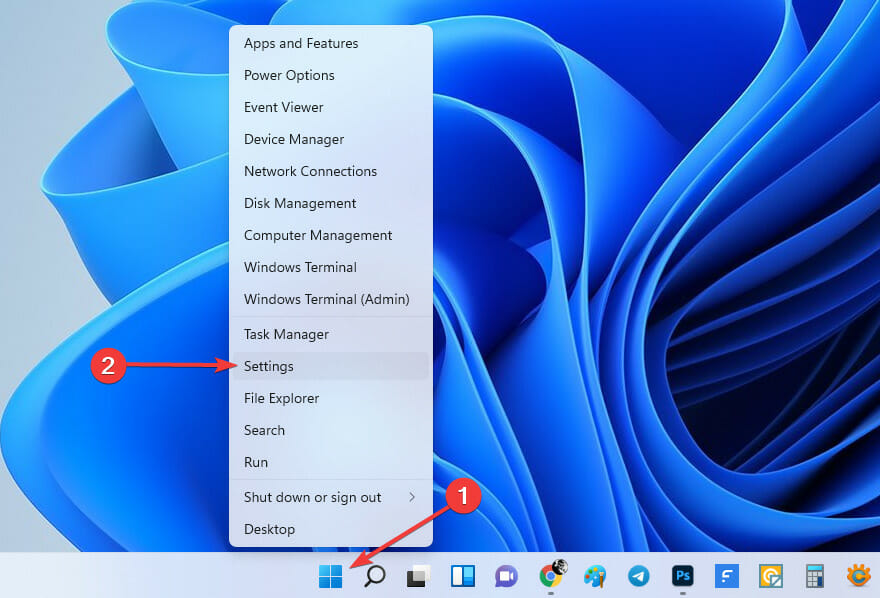
- Right-click the Start menu and select Settings.

- From the Settings menu, choose Windows Update then click Resume updates.

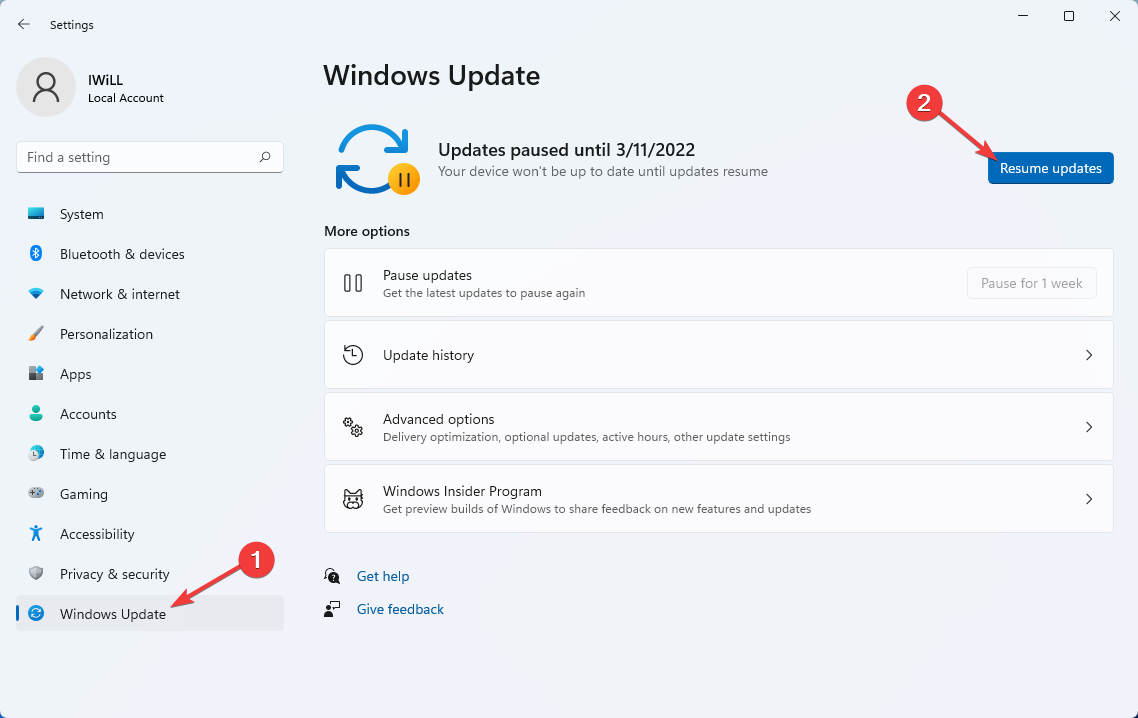
Since Windows 11 isn’t flawless and has a few flaws and faults, it’s critical to run Windows Update frequently to resolve any hardware or software issues.
Most hardware and software issues, which are both important causes of the blue screen PFN LIST CORRUPT error in Windows 11, can be resolved if you install the latest updates.
Updates include enhanced stability, security, and new features in addition to bug fixes, so make sure you download them frequently.
It’s also critical to keep your drivers updated. Since Windows 11 is a new operating system, it may encounter issues with older hardware.
2. Run the SFC scan
- Click the Start menu, type Command Prompt, then right-click it and choose Run as administrator.

- type the following line and hit Enter once the Command Prompt window appears:
sfc/scannow
- Wait till the procedure is completed (it may take a while).
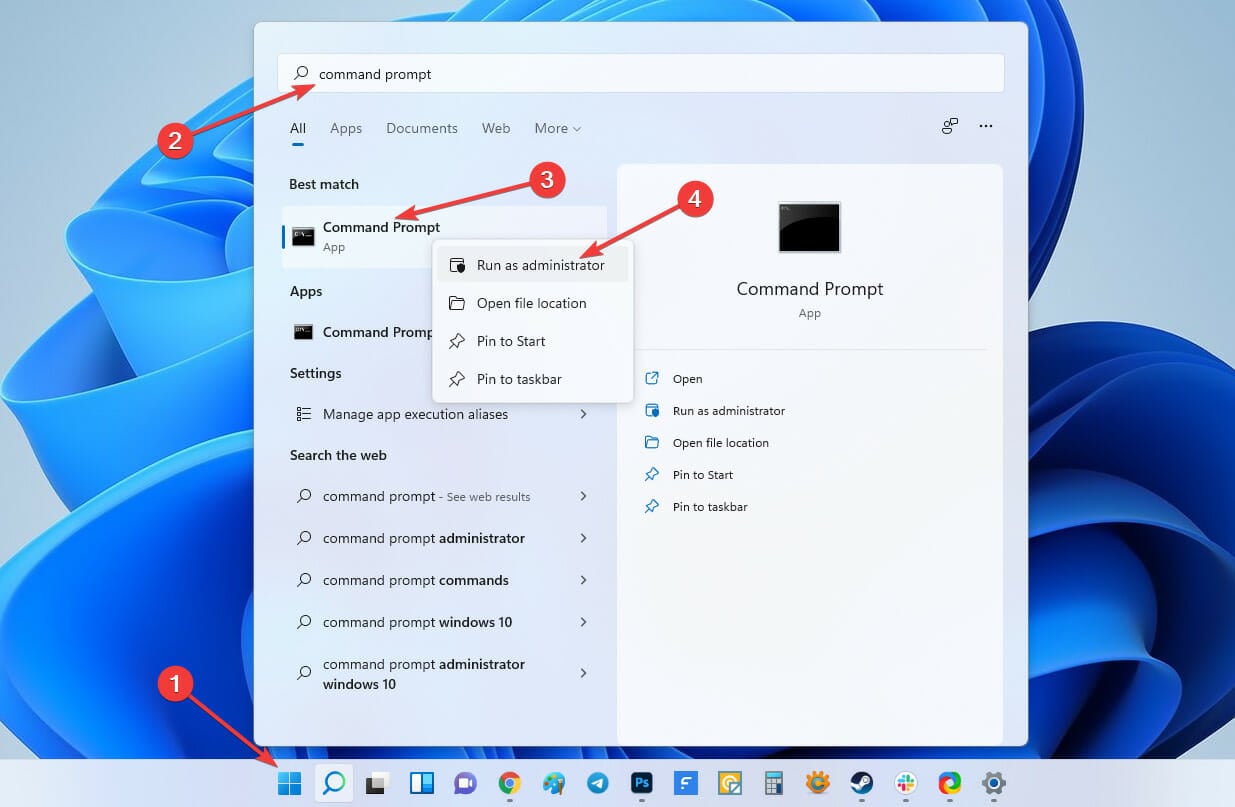
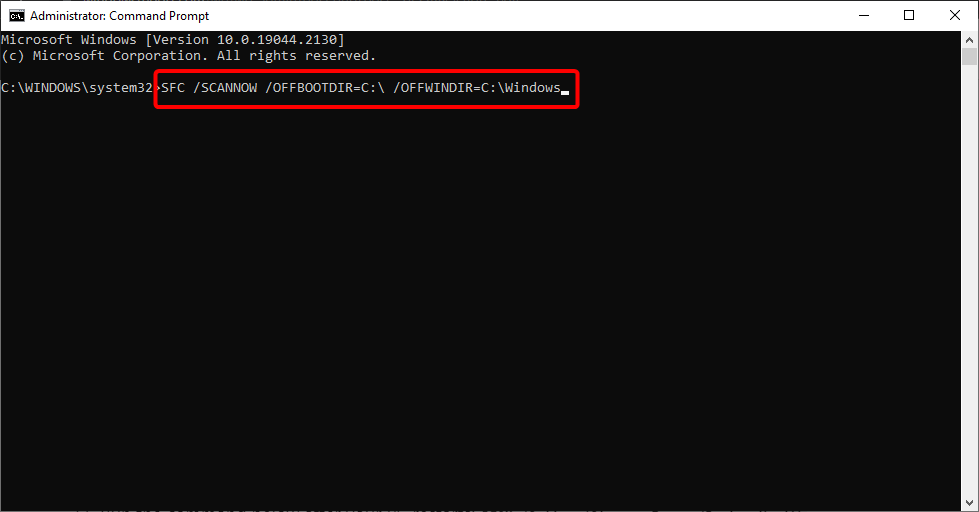
This is a command-line troubleshooter for a variety of problems, including BSOD errors. Hopefully, this will also fix the PFN LIST CORRUPT error in your Windows 11 computer.
Alternatively, you can use a repair tool that can fix common computer faults, protect against file loss, malware, and hardware failure, and optimize your PC to run at its best.
Restoro is without a doubt one of the best in its field. This software can detect and remove malware threats, restore maximum speed, and, most importantly, replace corrupted Windows files to fix issues like the PFN corrupt error in Windows 11.
Furthermore, this tool offers a straightforward user interface, which allows you to fix PC problems in just three simple steps.
⇒ Get Restoro
3. Run DISM
3.1. Standard way
- Click the Start menu, type Command Prompt, then right-click it and choose Run as administrator.
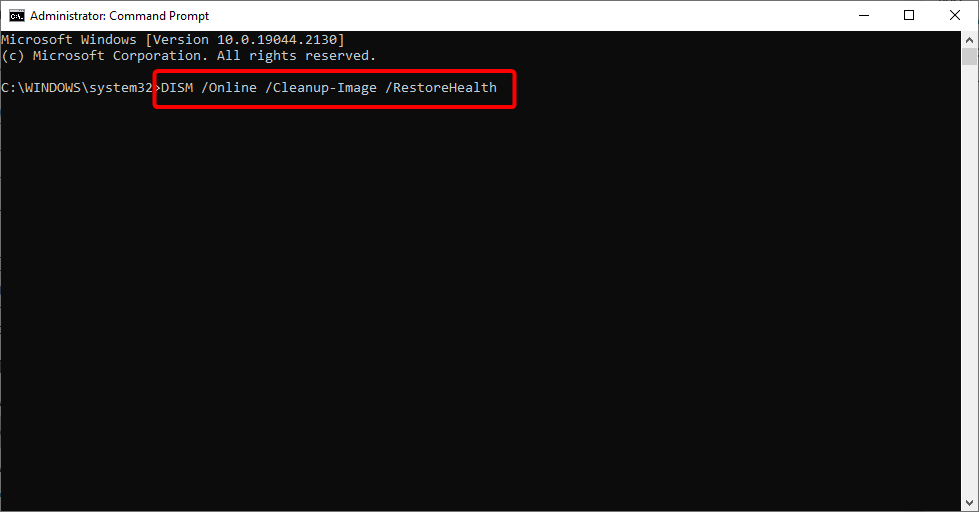
- Type the following command and press Enter:
DISM /Online /Cleanup-Image /RestoreHealth - Wait until the scan is finished.
- Restart your computer and try updating again.
3.2. With the Windows installation media
- Insert Windows installation media in the drive.
- Click the Start menu, type Command Prompt, then right-click it and choose Run as administrator.
- Type the following commands in the command line, pressing Enter after each one:
dism /online /cleanup-image /scanhealthdism /online /cleanup-image /restorehealth - Now, type the following command and press Enter. With the Windows installation, make sure to replace an X value with the letter of the mounted disk:
DISM /Online /Cleanup-Image /RestoreHealth /source:WIM:X:SourcesInstall.wim:1 /LimitAccess - Restart your computer once the procedure is completed.
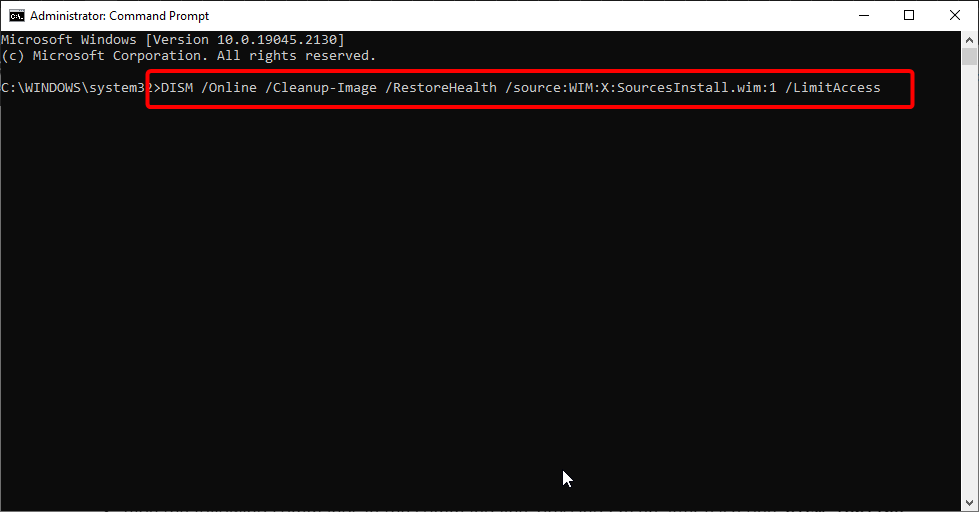
DISM (Deployment Image Servicing and Management) re-deploys the system image while also fixing any potential faults. This method can also be used to resolve the PFN LIST CORRUPT error in Windows 11.
- Something Didn’t Go As Planned in Windows 11 [Error Fix]
- Gdrv2.sys: What Is It & How to Remove It in Windows 11
4. Update drivers
Outdated drivers might also be the cause of the BSOD PFN list corrupt on Windows 11. So, it is crucial that you keep your drivers updated always. You can learn how to do it using the guide below.
- Right-click on Start menu and select Device Manager.
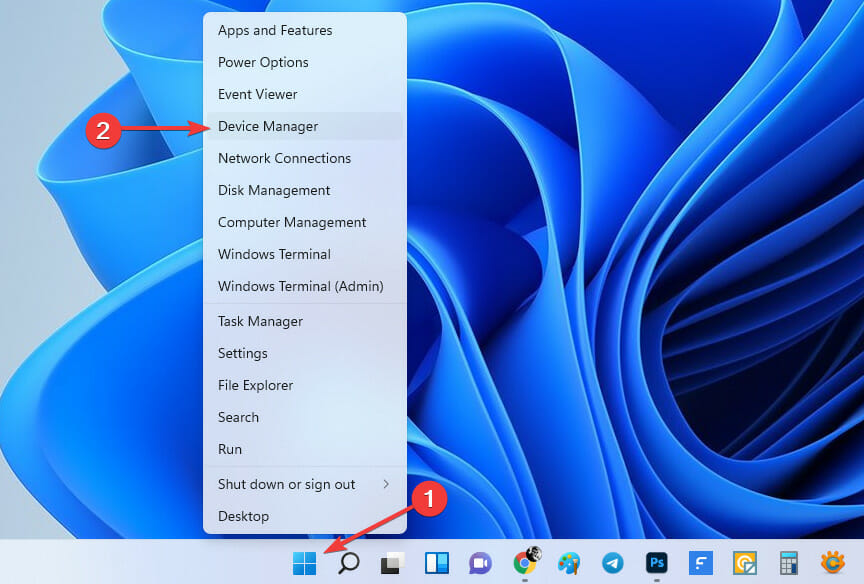
Some PC issues are hard to tackle, especially when it comes to corrupted repositories or missing Windows files. If you are having troubles fixing an error, your system may be partially broken.
We recommend installing Restoro, a tool that will scan your machine and identify what the fault is.
Click here to download and start repairing.
2. Now, right-click the first device and select Update driver.
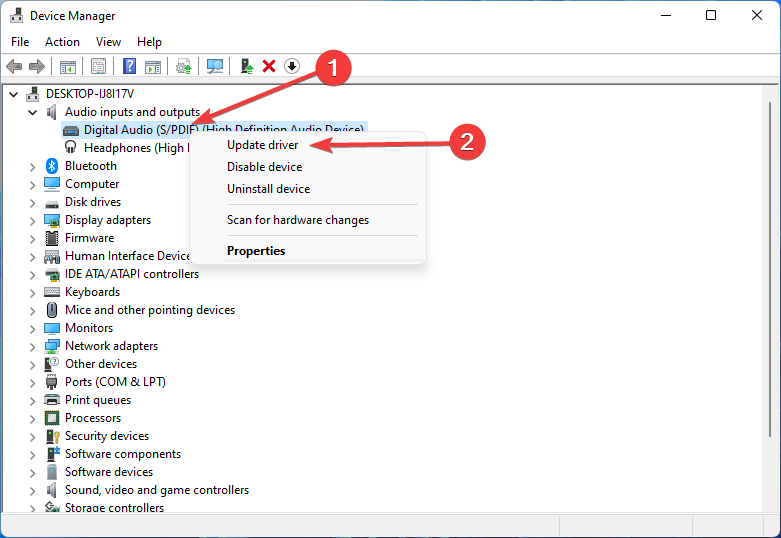
3. Then choose Search automatically for drivers from the menu that opens.
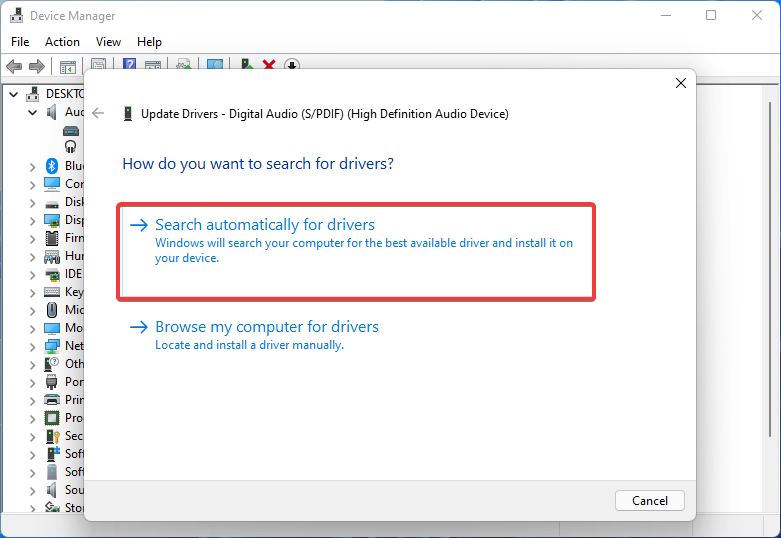
4. Wait for Windows to update the driver, then repeat the process with the remaining devices.
As you may be aware, updating drivers using this method takes a long time. As a result, we recommend that you use a tool that will perform this task for you automatically. DriverFix is the tool you can use to update your drivers fast, easily, and securely.
Using an automatic driver updater will save you the time and effort of manually looking for drivers, and it will ensure that your system is always up to date with the latest drivers.
⇒ Get DriverFix
5. Check the hard drive
- Right-click the Start menu, then choose Settings from the list menu.
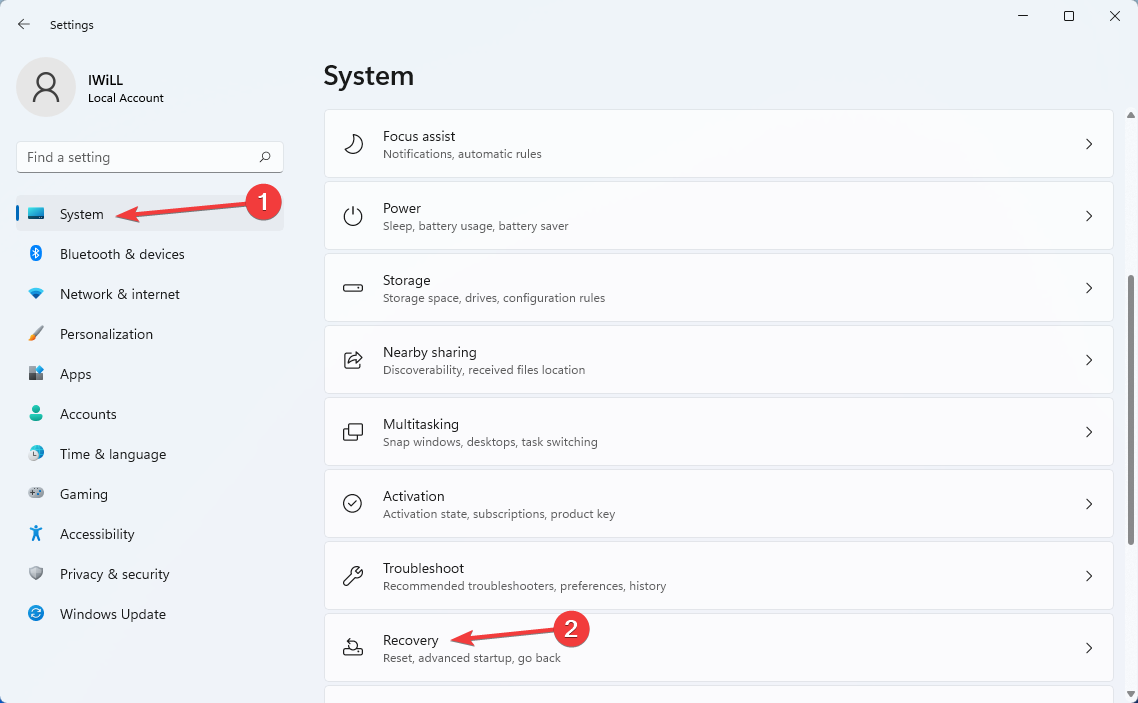
- Select System from the left pane, then scroll down to Recovery in the right pane and click it.

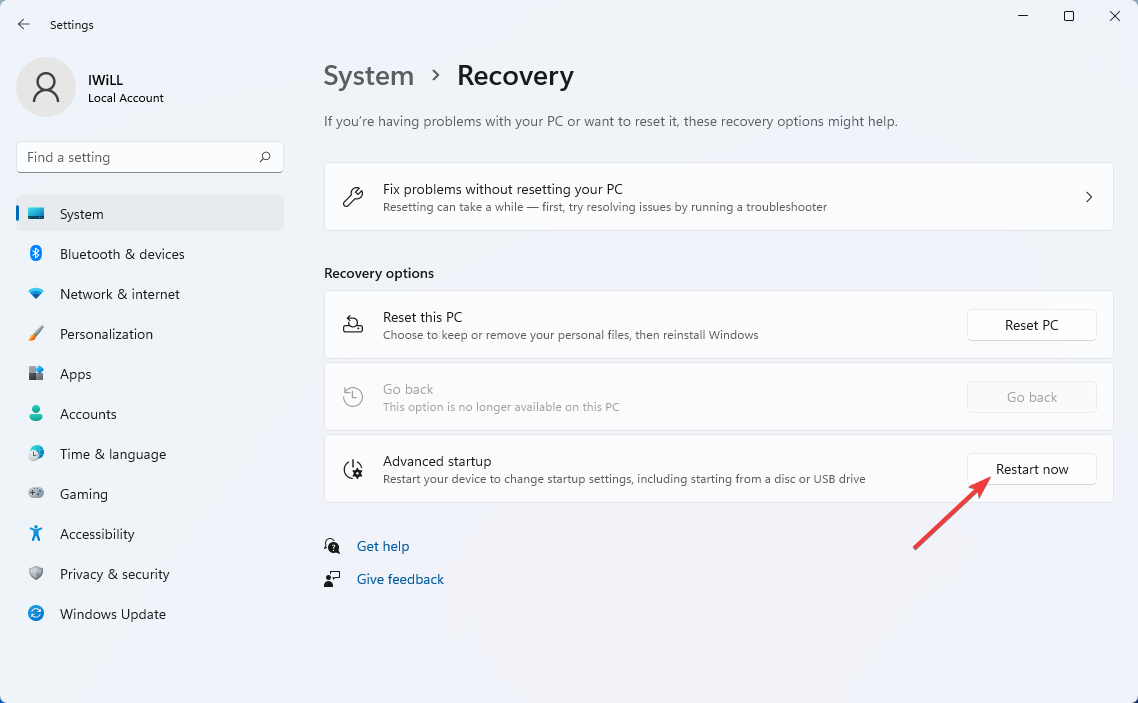
- After that, find Advanced startup and select the Restart now option next to it.
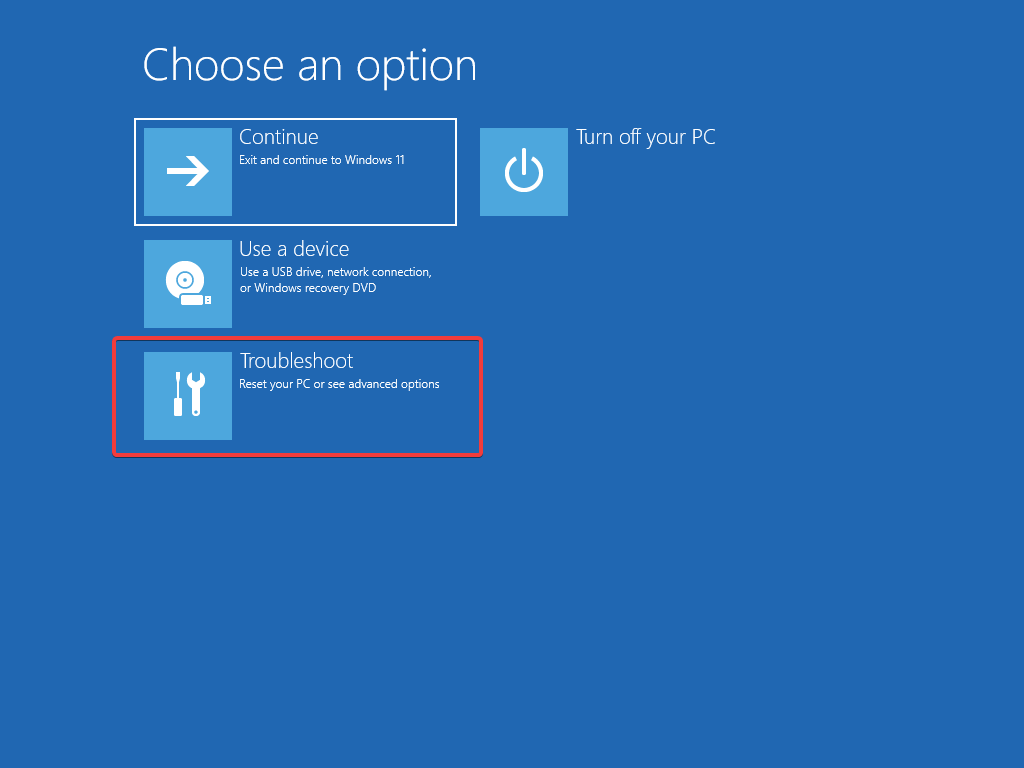
- Wait a few moments. Next, a window with a few options will appear. Choose Troubleshoot.

- Then, select Adanced Options.
- Choose Command Prompt in the next window.
- In the Command Prompt window, type the following lines and hit Enter after each one to run it:
bootrec.exe /rebuildbcdbootrec.exe /fixmbrbootrec.exe /fixboot - Finally, run the following commands (replace C and D with your drive letter):
chkdsk /r c:chkdsk /r d:

Now, restart your computer and check if the issue is resolved. If not, proceed to the next solution.
6. Uninstall the problematic driver
- Right-click Start menu then choose Device Manager from the list.
- Click the arrow next to the section where the corrupt driver is to expand it and right-click the driver there.
- Choose Uninstall device.

- Finally, click the Uninstall button and restart your computer.
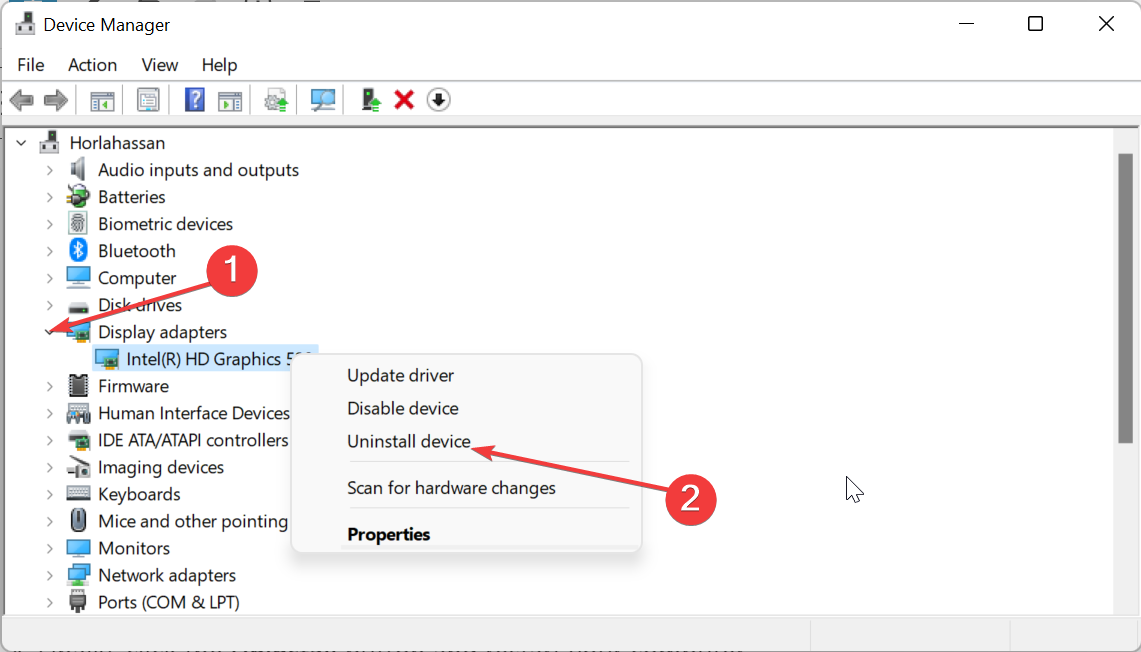
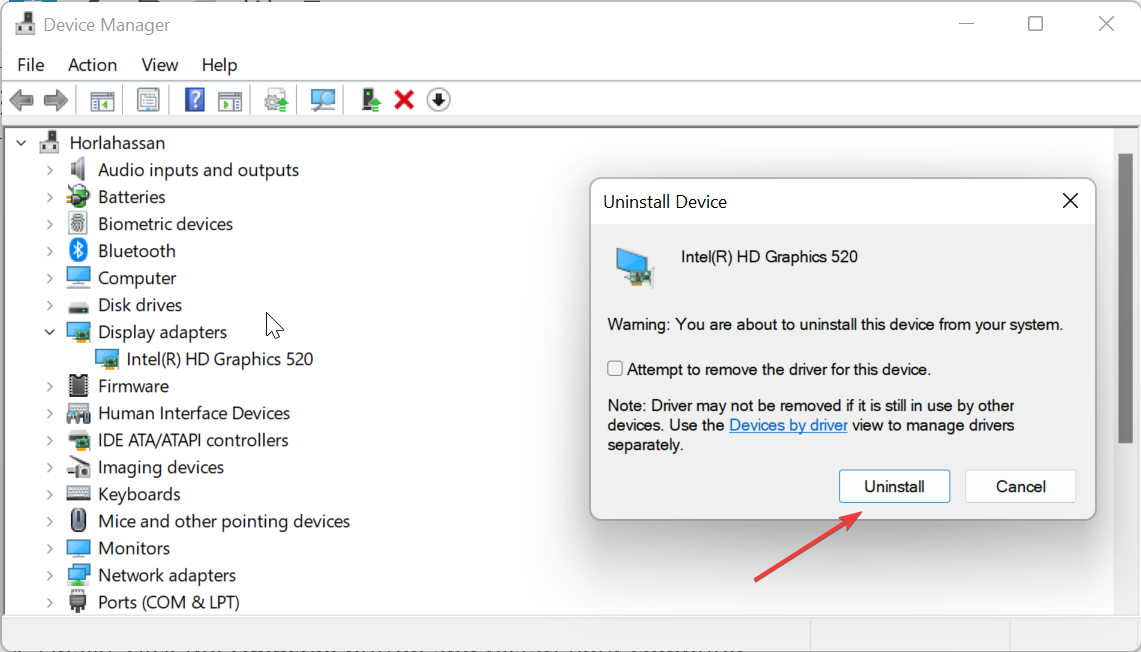
Keep in mind that practically any driver can cause this error; you may need to do some research before determining which driver is causing the issue. Many users noted that deleting the problematic drivers (most commonly Etron) fixed the problem.
In addition to drivers, it’s worth noting that an antivirus program might cause BSOD issues. So make sure to uninstall any third-party antivirus software and recently installed apps.
7. Disable Microsoft OneDrive
- Click the Start menu and type Edit group policy then hit Enter.

- When the Local Group Policy Editor appears, go to Computer Configuration, then click Windows Components under Administrative Templates.

- After that, scroll down the list to find OneDrive, and double-click it.
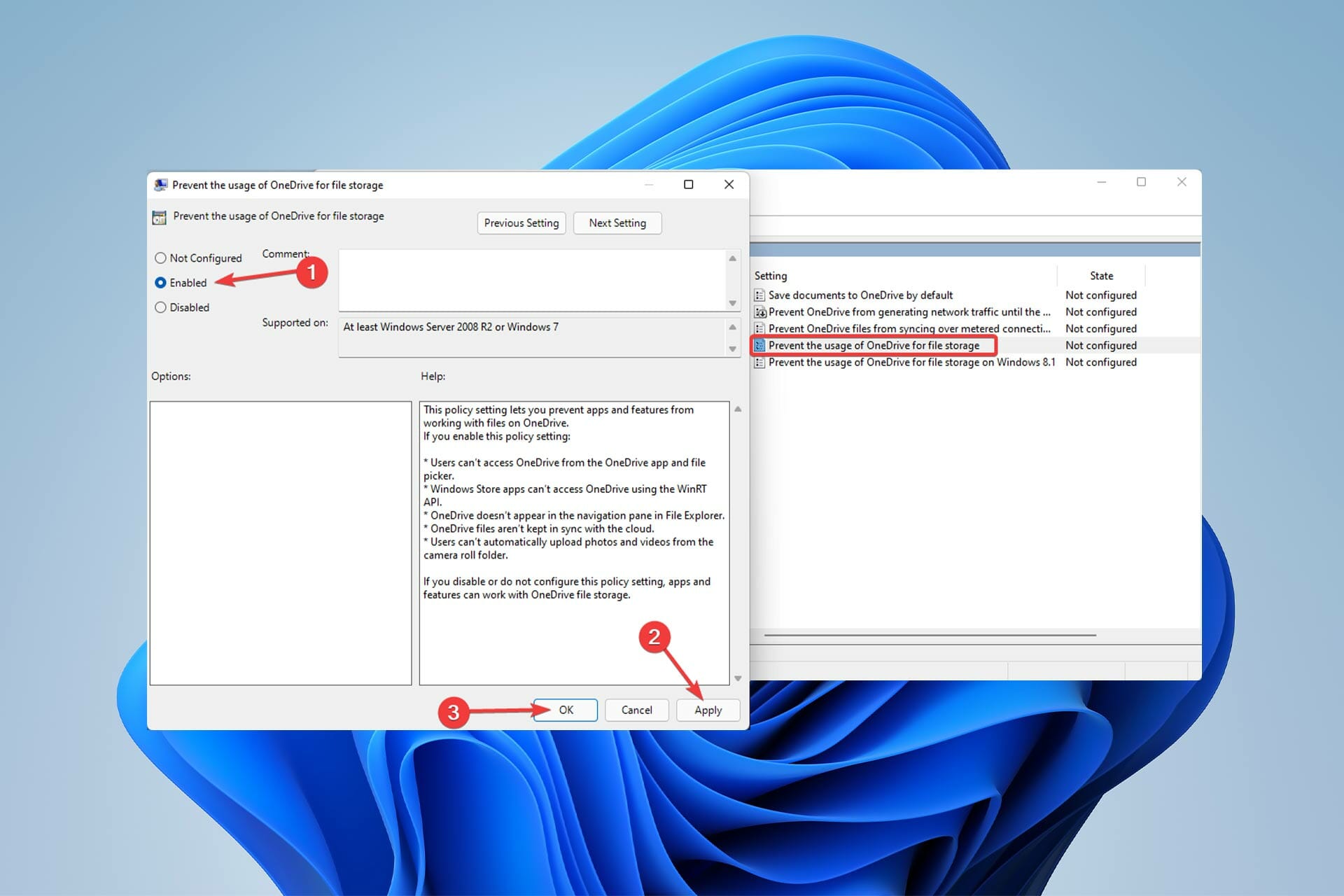
- Locate and double-click Prevent the usage of OneDrive for file storage.
- Select Enabled and click Apply and OK to disable OneDrive.

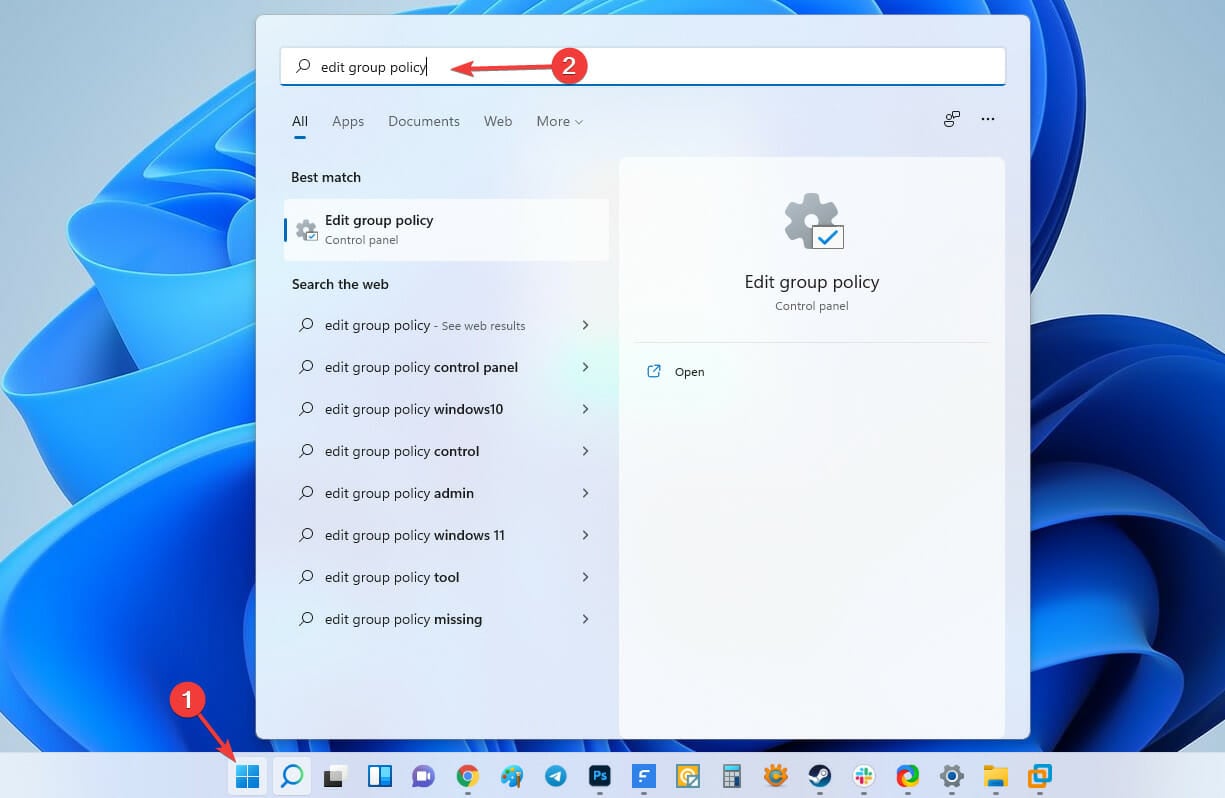
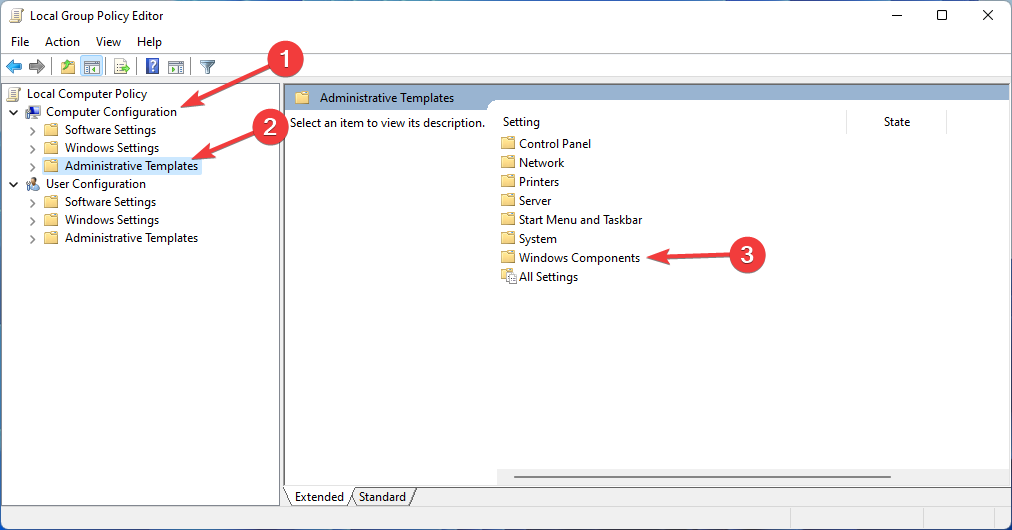
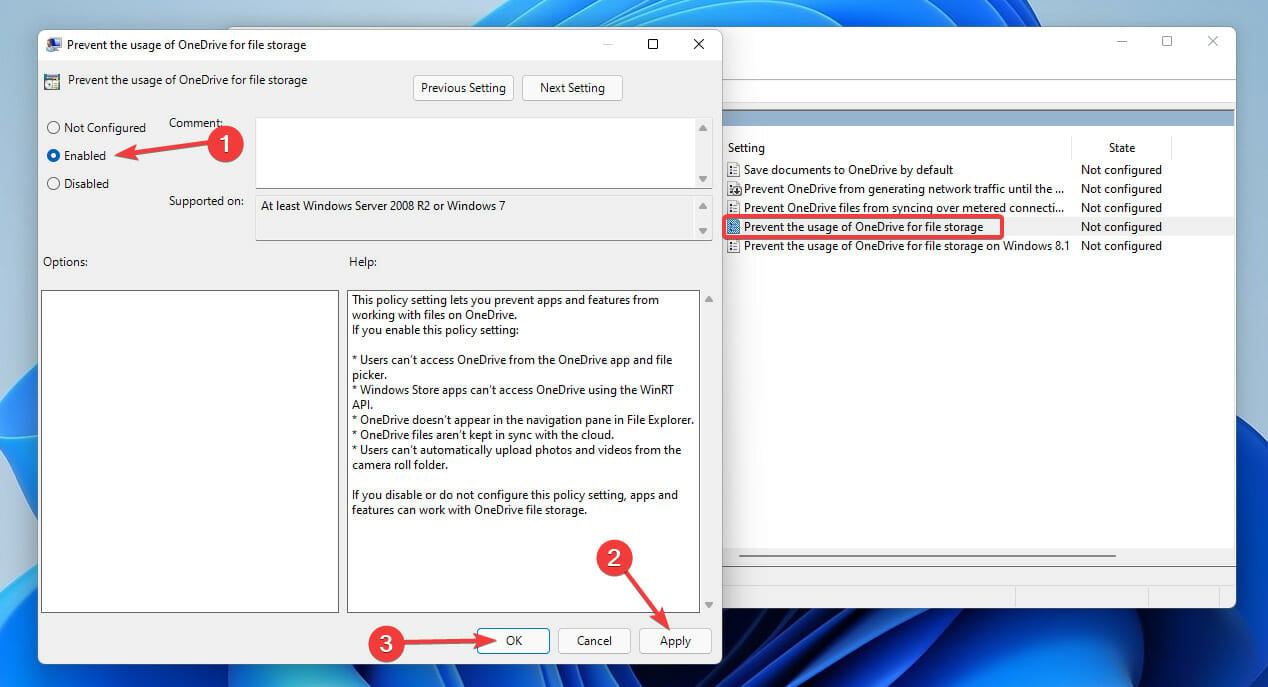
For many years, OneDrive was part of the Windows Essentials suite for many years, but as online storage became more popular, it became the default program on Windows 10 afterward.
OneDrive is a fantastic tool for collaborating and sharing files with others; however, numerous users have complained that it can also cause the PFN LIST CORRUPT problem.
8. Check your hardware
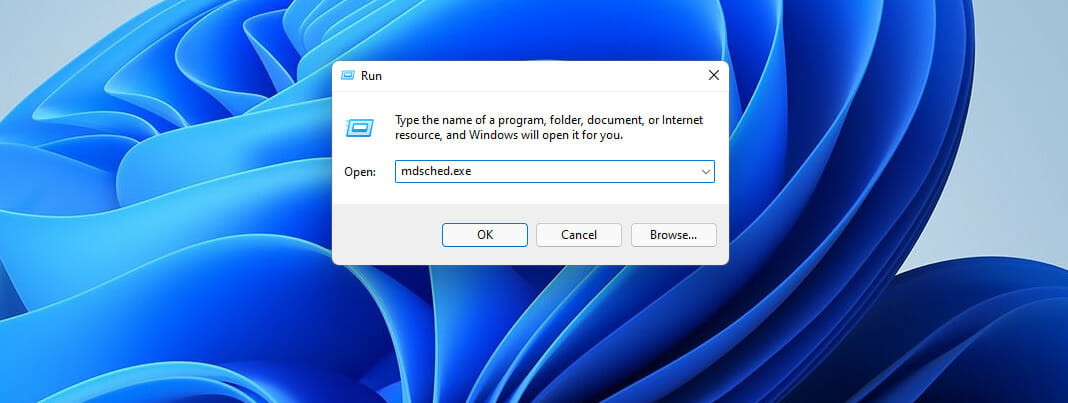
- Hit Windows + R, which will open the Run dialog box.
- Type mdsched.exe and click OK.

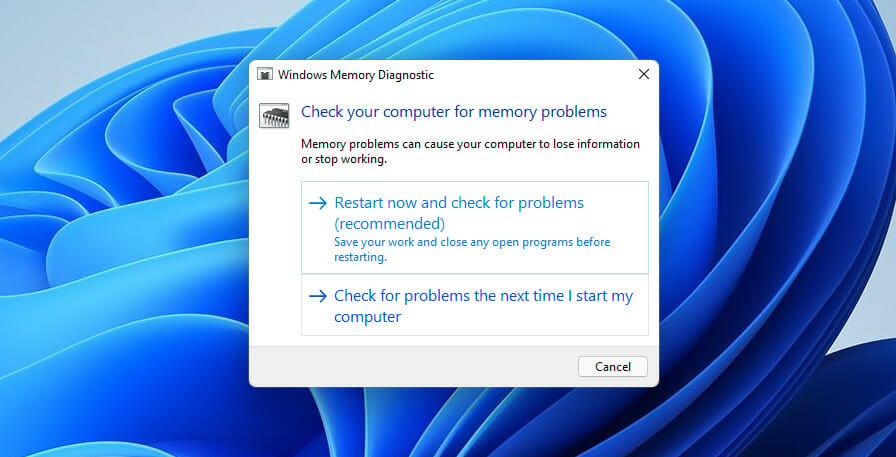
- Click Restart now and check for problems.

- The Windows Memory Diagnostics Tool screen will appear after that. Allow it to complete the RAM verification and wait a few minutes.
The PFN LIST CORRUPT error is frequently caused by malfunctioning hardware, most typically RAM, therefore ensure your RAM is in good working condition by following the steps above.
Even if your RAM is the obvious suspect, make sure all other components, such as your motherboard, network card, and graphics card, are in good operating condition.
Also, you can download MemTest86+ and run it for a couple of hours to know if there is a problem with your RAM. Many consumers stated that the issue was solved once they replaced their RAM.
There you have it: The fixes for the PFN list corrupt issue on Windows 11. With, everything in this guide, you should be able to solve the problem without fuss.
If you are facing the memory management BSOD issue on Windows 11, check our detailed guide for the surefire fixes to apply.
Feel free to let us the solution that helped you fix this problem in the comments below.

Newsletter
Corrupt system files and memory partitions can cause this error
by Loredana Harsana
Loredana is a passionate writer with a keen interest in PC software and technology. She started off writing about mobile phones back when Samsung Galaxy S II was… read more
Updated on January 31, 2023
Reviewed by
Vlad Turiceanu
Passionate about technology, Windows, and everything that has a power button, he spent most of his time developing new skills and learning more about the tech world. Coming… read more
- PFN LIST CORRUPT is one of the most common Windows 11 error messages on blue screens.
- A defective driver is one of the causes of this issue, which can be solved by updating drivers.
- You can also fix this problem by using the built-in repair tools or dedicated software.
XINSTALL BY CLICKING THE DOWNLOAD FILE
- Download Restoro PC Repair Tool that comes with Patented Technologies (patent available here).
- Click Start Scan to find Windows 11 issues that could be causing PC problems.
- Click Repair All to fix issues affecting your computer’s security and performance
- Restoro has been downloaded by 0 readers this month.
One of the common blue screen error messages is the PFN LIST CORRUPT error in Windows 11. When this issue occurs, you might not be able to use your PC to perform any task at that moment.
Thankfully, just like the PFN list corrupt on Windows 10 issue, we have prepared the fixes to help you solve the problem on Windows 11 in this guide.
What does PFN list corrupt mean?
The PFN list corrupt issue on Windows 11 means that there are corrupt data in the Page Frame Number. Once the PFN is corrupt, there will be a limit to the number of tasks it can perform.
This leads to the dread BSoD error you see on your screen.
Why is PFN list corrupt?
Some of the possible causes of the PFN LIST CORRUPT error are as follows:
- Defective driver – Problematic drivers are one of the major reasons PFN list corrupt error while gaming. This can lead to a bigger problem and you will need to uninstall and reinstall these drivers to fix the problem.
- Corrupt system files – Since the PFN list deals with system files, it is only natural that you get this error when one or more of these files are corrupt. Repairing and restoring these broken system files is the only way out of this issue.
- Issues with memory – Your PC memory can also cause this problem. To eliminate the error code here, you have to fix the problems with the computer’s memory.
- Problematic third-party applications – If you started noticing a blue screen with the stop code PFN list corrupt after installing an app, the software might be triggering the issue. We advise removing this software either manually or with one of the best uninstaller software.
How do I fix a corrupt PFN list in Windows 11?
- What does PFN list corrupt mean?
- How do I fix a corrupt PFN list in Windows 11?
- 1. Update Windows
- 2. Run the SFC scan
- 3. Run DISM
- 3.1. Standard way
- 3.2. With the Windows installation media
- 4. Update drivers
- 5. Check the hard drive
- 6. Uninstall the problematic driver
- 7. Disable Microsoft OneDrive
- 8. Check your hardware
1. Update Windows
- Right-click the Start menu and select Settings.
- From the Settings menu, choose Windows Update then click Resume updates.
Since Windows 11 isn’t flawless and has a few flaws and faults, it’s critical to run Windows Update frequently to resolve any hardware or software issues.
Most hardware and software issues, which are both important causes of the blue screen PFN LIST CORRUPT error in Windows 11, can be resolved if you install the latest updates.
Updates include enhanced stability, security, and new features in addition to bug fixes, so make sure you download them frequently.
It’s also critical to keep your drivers updated. Since Windows 11 is a new operating system, it may encounter issues with older hardware.
2. Run the SFC scan
- Click the Start menu, type Command Prompt, then right-click it and choose Run as administrator.
- type the following line and hit Enter once the Command Prompt window appears:
sfc/scannow - Wait till the procedure is completed (it may take a while).
This is a command-line troubleshooter for a variety of problems, including BSOD errors. Hopefully, this will also fix the PFN LIST CORRUPT error in your Windows 11 computer.
Alternatively, you can use a repair tool that can fix common computer faults, protect against file loss, malware, and hardware failure, and optimize your PC to run at its best.
Restoro is without a doubt one of the best in its field. This software can detect and remove malware threats, restore maximum speed, and, most importantly, replace corrupted Windows files to fix issues like the PFN corrupt error in Windows 11.
Furthermore, this tool offers a straightforward user interface, which allows you to fix PC problems in just three simple steps.
⇒ Get Restoro
3. Run DISM
3.1. Standard way
- Click the Start menu, type Command Prompt, then right-click it and choose Run as administrator.
- Type the following command and press Enter:
DISM /Online /Cleanup-Image /RestoreHealth - Wait until the scan is finished.
- Restart your computer and try updating again.
3.2. With the Windows installation media
- Insert Windows installation media in the drive.
- Click the Start menu, type Command Prompt, then right-click it and choose Run as administrator.
- Type the following commands in the command line, pressing Enter after each one:
dism /online /cleanup-image /scanhealthdism /online /cleanup-image /restorehealth - Now, type the following command and press Enter. With the Windows installation, make sure to replace an X value with the letter of the mounted disk:
DISM /Online /Cleanup-Image /RestoreHealth /source:WIM:X:SourcesInstall.wim:1 /LimitAccess - Restart your computer once the procedure is completed.
DISM (Deployment Image Servicing and Management) re-deploys the system image while also fixing any potential faults. This method can also be used to resolve the PFN LIST CORRUPT error in Windows 11.
- Something Didn’t Go As Planned in Windows 11 [Error Fix]
- Gdrv2.sys: What Is It & How to Remove It in Windows 11
- Microphone Boost Missing in Windows 11: How to Enable It
- How to Disable the Print Screen Button on Windows 11
4. Update drivers
Outdated drivers might also be the cause of the BSOD PFN list corrupt on Windows 11. So, it is crucial that you keep your drivers updated always. You can learn how to do it using the guide below.
- Right-click on Start menu and select Device Manager.
Some PC issues are hard to tackle, especially when it comes to corrupted repositories or missing Windows files. If you are having troubles fixing an error, your system may be partially broken.
We recommend installing Restoro, a tool that will scan your machine and identify what the fault is.
Click here to download and start repairing.
2. Now, right-click the first device and select Update driver.
3. Then choose Search automatically for drivers from the menu that opens.
4. Wait for Windows to update the driver, then repeat the process with the remaining devices.
As you may be aware, updating drivers using this method takes a long time. As a result, we recommend that you use a tool that will perform this task for you automatically. DriverFix is the tool you can use to update your drivers fast, easily, and securely.
Using an automatic driver updater will save you the time and effort of manually looking for drivers, and it will ensure that your system is always up to date with the latest drivers.
⇒ Get DriverFix
5. Check the hard drive
- Right-click the Start menu, then choose Settings from the list menu.
- Select System from the left pane, then scroll down to Recovery in the right pane and click it.
- After that, find Advanced startup and select the Restart now option next to it.
- Wait a few moments. Next, a window with a few options will appear. Choose Troubleshoot.
- Then, select Adanced Options.
- Choose Command Prompt in the next window.
- In the Command Prompt window, type the following lines and hit Enter after each one to run it:
bootrec.exe /rebuildbcdbootrec.exe /fixmbrbootrec.exe /fixboot - Finally, run the following commands (replace C and D with your drive letter):
chkdsk /r c:chkdsk /r d:
Now, restart your computer and check if the issue is resolved. If not, proceed to the next solution.
6. Uninstall the problematic driver
- Right-click Start menu then choose Device Manager from the list.
- Click the arrow next to the section where the corrupt driver is to expand it and right-click the driver there.
- Choose Uninstall device.
- Finally, click the Uninstall button and restart your computer.
Keep in mind that practically any driver can cause this error; you may need to do some research before determining which driver is causing the issue. Many users noted that deleting the problematic drivers (most commonly Etron) fixed the problem.
In addition to drivers, it’s worth noting that an antivirus program might cause BSOD issues. So make sure to uninstall any third-party antivirus software and recently installed apps.
7. Disable Microsoft OneDrive
- Click the Start menu and type Edit group policy then hit Enter.
- When the Local Group Policy Editor appears, go to Computer Configuration, then click Windows Components under Administrative Templates.
- After that, scroll down the list to find OneDrive, and double-click it.
- Locate and double-click Prevent the usage of OneDrive for file storage.
- Select Enabled and click Apply and OK to disable OneDrive.
For many years, OneDrive was part of the Windows Essentials suite for many years, but as online storage became more popular, it became the default program on Windows 10 afterward.
OneDrive is a fantastic tool for collaborating and sharing files with others; however, numerous users have complained that it can also cause the PFN LIST CORRUPT problem.
8. Check your hardware
- Hit Windows + R, which will open the Run dialog box.
- Type mdsched.exe and click OK.
- Click Restart now and check for problems.
- The Windows Memory Diagnostics Tool screen will appear after that. Allow it to complete the RAM verification and wait a few minutes.
The PFN LIST CORRUPT error is frequently caused by malfunctioning hardware, most typically RAM, therefore ensure your RAM is in good working condition by following the steps above.
Even if your RAM is the obvious suspect, make sure all other components, such as your motherboard, network card, and graphics card, are in good operating condition.
Also, you can download MemTest86+ and run it for a couple of hours to know if there is a problem with your RAM. Many consumers stated that the issue was solved once they replaced their RAM.
There you have it: The fixes for the PFN list corrupt issue on Windows 11. With, everything in this guide, you should be able to solve the problem without fuss.
If you are facing the memory management BSOD issue on Windows 11, check our detailed guide for the surefire fixes to apply.
Feel free to let us the solution that helped you fix this problem in the comments below.
Newsletter
Одним из наиболее распространенных сообщений об ошибках синего экрана является ошибка PFN LIST CORRUPT в Windows 11. Хотя Windows — мощная операционная система, она не лишена недостатков и проблем.
Например, может показаться, что все в порядке, пока вы не получите ошибку BSOD (синий экран смерти). Стоит отметить, что проблемы с синим экраном и PFN чаще возникают в Windows 10.
Когда стоп-код Windows PFN LIST CORRUPTs, возникают проблемы BSOD, ваш компьютер не может выполнить какую-либо задачу.
Кроме того, база данных PFN (Page Frame Number) переполнена списками, которые используются для поиска всех системных файлов. Если PFN поврежден, он не может выполнять многие задачи, и на экране появляется ошибка BSOD.
Однако доступно множество вариантов исправления ошибки PFN LIST CORRUPT в Windows 11. Давайте начнем.
Каковы причины ошибки PFN LIST CORRUPT в Windows 11?
Вот некоторые из возможных причин ошибки PFN LIST CORRUPT:
- Неисправный драйвер является одной из причин проблемы PFN LIST CORRUPT, которая может нанести значительный ущерб вашей системе Windows 11.
- Это раздражающее состояние также может привести к проблемному BSOD, но с нашей помощью вы сможете решить проблему как эксперт.
- Сторонние приложения потенциально могут вызвать проблему с кодом остановки PFN LIST CORRUPT.
Многие люди сталкивались с критическим повреждением структуры BSOD во время работы и игр. К счастью, есть решения этих проблем.
Как исправить ошибку PFN LIST CORRUPT в Windows 11?
1. Обновите Windows
- Щелкните правой кнопкой мыши меню « Пуск » и выберите « Настройки ».
- В меню « Настройки » выберите « Центр обновления Windows », затем нажмите « Возобновить обновления ».
Поскольку Windows 11 не безупречна и имеет несколько недостатков и сбоев, очень важно часто запускать Центр обновления Windows для решения любых проблем с оборудованием или программным обеспечением.
Большинство проблем с оборудованием и программным обеспечением, которые являются важными причинами ошибки PFN LIST CORRUPT на синем экране в Windows 11, можно решить, установив последние обновления.
Обновления включают в себя повышенную стабильность, безопасность и новые функции в дополнение к исправлениям ошибок, поэтому убедитесь, что вы загружаете их часто.
Также важно постоянно обновлять драйверы. Поскольку Windows 11 — это новая операционная система, могут возникнуть проблемы со старым оборудованием.
2. Используйте инструмент для ремонта ПК
Инструменты для ремонта ПК исправляют распространенные сбои компьютера, защищают от потери файлов, вредоносных программ и аппаратных сбоев, а также оптимизируют работу вашего ПК для достижения наилучших результатов.
Outbyte PC Repair Tool, без сомнения, один из лучших в своей сфере. Это программное обеспечение может обнаруживать и удалять вредоносные программы, восстанавливать максимальную скорость и, что наиболее важно, заменять поврежденные файлы Windows, чтобы устранять такие проблемы, как ошибка повреждения PFN в Windows 11.
Кроме того, этот инструмент предлагает простой пользовательский интерфейс, который позволяет устранять проблемы с ПК всего за три простых шага.
3. Запустите сканирование SFC
- Откройте меню « Пуск », введите « Командная строка » , затем щелкните ее правой кнопкой мыши и выберите « Запуск от имени администратора».
- Введите следующую строку и нажмите Enter, как только появится окно командной строки:
sfc/scannow
- Дождитесь завершения процедуры (это может занять некоторое время).
- Если решение найдено, оно будет применено автоматически.
- Перезагрузите компьютер после закрытия командной строки.
Это средство устранения неполадок из командной строки для решения различных проблем, включая ошибки BSOD. Надеюсь, это также исправит ошибку PFN LIST CORRUPT на вашем компьютере с Windows 11.
4 . Запустить DISM
Стандартный способ :
- Откройте меню « Пуск », введите « Командная строка », затем щелкните ее правой кнопкой мыши и выберите « Запуск от имени администратора».
- Введите следующую команду и нажмите Enter:
DISM /Online /Cleanup-Image /RestoreHealth
- Дождитесь завершения сканирования.
- Перезагрузите компьютер и повторите попытку обновления.
С установочного носителя Windows :
- Вставьте установочный носитель Windows в дисковод.
- Откройте меню « Пуск », введите « Командная строка », затем щелкните ее правой кнопкой мыши и выберите « Запуск от имени администратора».
- Введите в командной строке следующие команды, нажимая Enter после каждой:
dism /online /cleanup-image /scanhealth
dism /online /cleanup-image /restorehealth
- Теперь введите следующую команду и нажмите Enter. При установке Windows обязательно замените значение X буквой смонтированного диска:
DISM /Online /Cleanup-Image /RestoreHealth /source:WIM:X:SourcesInstall.wim:1 /LimitAccess
- Перезагрузите компьютер после завершения процедуры.
DISM (Обслуживание образов развертывания и управление ими) повторно развертывает образ системы, а также устраняет любые возможные ошибки. Этот метод также можно использовать для устранения ошибки PFN LIST CORRUPT в Windows 11.
5. Обновите драйверы
- Щелкните правой кнопкой мыши меню « Пуск » и выберите «Диспетчер устройств».
- Теперь щелкните правой кнопкой мыши первое устройство и выберите « Обновить драйвер ».
- Затем выберите Автоматический поиск драйверов в открывшемся меню.
- Подождите, пока Windows обновит драйвер, затем повторите процесс с остальными устройствами.
Поскольку эти проблемы иногда могут приводить к ошибке BSOD, крайне важно постоянно обновлять драйверы.
Как вы, возможно, знаете, обновление драйверов с помощью этого метода занимает много времени. Поэтому мы рекомендуем вам использовать инструмент, который автоматически выполнит эту задачу за вас. DriverFix — это инструмент, который вы можете использовать для быстрого, простого и безопасного обновления драйверов.
Использование автоматического средства обновления драйверов сэкономит вам время и силы на поиск драйверов вручную и гарантирует, что ваша система всегда будет обновлена до последней версии драйверов.
6. Проверьте жесткий диск
- Щелкните правой кнопкой мыши меню « Пуск », затем выберите « Настройки » в меню списка.
- Выберите « Система» на левой панели, затем прокрутите вниз до пункта « Восстановление » на правой панели и щелкните его.
- После этого найдите « Расширенный запуск » и выберите рядом с ним параметр « Перезагрузить сейчас ».
- Подождите несколько минут. Далее появится окно с несколькими вариантами. Выберите Устранение неполадок.
- Затем выберите Дополнительные параметры.
- Выберите « Командная строка» в следующем окне.
- В окне командной строки введите следующие строки и нажмите Enterпосле каждой, чтобы запустить ее:
bootrec.exe /rebuildbcd
bootrec.exe /fixmbr
bootrec.exe /fixboot
- Некоторые эксперты предлагают также выполнить дополнительные команды chkdsk. Однако вам нужно знать буквы дисков для всех разделов вашего жесткого диска, чтобы выполнять эти команды. Вы должны ввести следующее в командной строке (не забудьте использовать буквы, соответствующие разделам жесткого диска вашего ПК):
chkdsk /r c:
chkdsk /r d:
Теперь перезагрузите компьютер и проверьте, решена ли проблема. Если нет, перейдите к следующему решению.
7. Удалите проблемный драйвер
- Щелкните правой кнопкой мыши меню « Пуск», затем выберите « Диспетчер устройств» из списка.
- После открытия диспетчера устройств найдите драйвер, который хотите удалить. Щелкните правой кнопкой мыши и выберите « Удалить ».
- Перезагрузите компьютер.
Имейте в виду, что практически любой драйвер может вызвать эту ошибку; вам может потребоваться провести некоторое исследование, прежде чем определить, какой драйвер вызывает проблему. Обычные приложения, в дополнение к вашему антивирусу и драйверам, иногда могут создавать проблему BSOD.
Стоит отметить, что практически любая антивирусная программа может вызвать проблемы BSOD, поэтому обязательно удалите любое стороннее антивирусное программное обеспечение, чтобы убедиться, что это так.
Помимо вашего антивируса, некоторые драйверы могут вызывать ошибку PFN LIST CORRUPT в Windows 11. Многие пользователи отметили, что удаление проблемных драйверов (чаще всего Etron) устранило проблему.
Как вы, возможно, знаете, программа удаления по умолчанию в Windows не всегда удаляет все файлы, связанные с удаленным приложением или драйвером. Поэтому мы рекомендуем использовать программные средства удаления.
8. Отключить Microsoft OneDrive
- Щелкните меню « Пуск» и введите «Изменить групповую политику», затем нажмите Enter.
- Когда появится редактор локальной групповой политики , перейдите в раздел « Конфигурация компьютера » и нажмите « Компоненты Windows » в разделе « Административные шаблоны ».
- После этого прокрутите список вниз, чтобы найти OneDrive , и дважды щелкните его.
- Найдите и дважды щелкните Запретить использование OneDrive для хранения файлов.
- Выберите «Включено» , нажмите «Применить» и «ОК », чтобы отключить OneDrive.
В течение многих лет OneDrive был частью пакета Windows Essentials, но по мере того, как онлайн-хранилище становилось все более популярным, впоследствии он стал программой по умолчанию в Windows 10.
OneDrive — фантастический инструмент для совместной работы и обмена файлами с другими; однако многие пользователи жаловались, что это также может вызвать проблему PFN LIST CORRUPT.
9. Проверьте свое оборудование
- Нажмите Windows+ R, чтобы открыть диалоговое окно « Выполнить ».
- Введите mdsched.exe и нажмите OK .
- Щелкните Перезагрузить сейчас и проверьте наличие проблем.
- После этого появится экран средства диагностики памяти Windows. Позвольте ему завершить проверку ОЗУ и подождите несколько минут.
Ошибка PFN LIST CORRUPT часто вызывается неисправностью оборудования, чаще всего оперативной памяти, поэтому убедитесь, что ваша оперативная память находится в хорошем рабочем состоянии, выполнив описанные выше действия.
Даже если ваша оперативная память является очевидным подозреваемым, убедитесь, что все остальные компоненты, такие как материнская плата, сетевая карта и видеокарта, находятся в хорошем рабочем состоянии.
Кроме того, вы можете скачать MemTest86+ и запустить его на пару часов, чтобы узнать, есть ли проблема с вашей оперативной памятью. Многие потребители заявили, что проблема была решена после замены оперативной памяти.
Почему во время игры появляется ошибка PFN LIST CORRUPT?
Ошибка PFN LIST CORRUPT может возникать при игре в определенные игры, такие как Valorant. Многие эксперты предполагают, что это проблема драйвера; поэтому поддержание ваших драйверов в актуальном состоянии обычно является разумной идеей.
Проблемы с оборудованием также могут вызывать эту ошибку, поэтому, если ваш компьютер разогнан, мы рекомендуем уменьшить настройки разгона и протестировать его снова.
Это похоже на проблему управления памятью, которая заставляет многих людей полагать, что нехватка оперативной памяти является источником PFN LIST CORRUPT.
Однако для решения этой проблемы нет необходимости в каких-либо специальных технологических знаниях. Наши методы изложены максимально просто, чтобы помочь любителям. Обратите внимание, что для некоторых решений могут потребоваться некоторые базовые знания.
Советы, упомянутые в этой статье, должны решить вашу проблему. Однако, если это не исчезнет, это может быть связано с неисправностью жесткого диска. Вы можете столкнуться с этой проблемой из-за проблем с жестким диском.
Возможно, проблема связана с аппаратным обеспечением, а не с программным обеспечением, и вы не сможете устранить ее самостоятельно. Тем не менее, мы надеемся, что этот пост поможет вам решить проблему, с которой вы столкнулись.
PFN_LIST_CORRUPT — ошибка синего экрана, которая указывает на то, что список номеров кадров страниц (PFN) поврежден. PFN — это индексный номер, который используется жестким диском для определения местоположения каждого файла на физическом диске. Эта ошибка обычно вызывается драйвером, передающим неверный список дескрипторов памяти, и может быть временным или постоянным. В этой статье мы предлагаем решения, которые могут помочь вам исправить этот синий экран на вашем компьютере с Windows 10/8/7.
Позвольте мне сначала сказать вам, что, когда вы получаете ошибку BSOD, подключение к вашему компьютеру не должно прерываться. Но если создание дампа от 0% до 100% занимает более 5-10 минут, вы должны принудительно выключить компьютер, нажав и удерживая клавишу питания в течение 10 секунд или до тех пор, пока не погаснут индикаторы процессора.
Сделав это, теперь мы перейдем к решениям.
- PFN_LIST_CORRUPT Ошибка остановки
- 1. Используйте синий экран устранения неполадок
- 2. Сканирование системы на наличие поврежденных системных файлов.
- 3. Сканирование жесткого диска на наличие ошибок
- 4. Обновление драйверов устройств
- 5. Попробуйте отключить OneDrive
PFN_LIST_CORRUPT Ошибка остановки
1. Используйте синий экран устранения неполадок
Для вашего удобства Microsoft отправила средство устранения неполадок «синего экрана» для ваших конкретных проблем непосредственно в приложении «Настройки» в Windows 10.
На странице настроек вам нужно выбрать Синий экран в разделе Найти и устранить другие проблемы. Примените рекомендованное исправление, а затем закройте средство устранения неполадок.
2. Сканирование системы на наличие поврежденных системных файлов.
Затем вы можете попробовать сканировать вашу систему на наличие ошибок с помощью средства проверки системных файлов.
Для этого вам нужно будет запустить » sfc/scannow» из командной строки.
3. Сканирование жесткого диска на наличие ошибок
Запустите ChkDsk. В командной строке с повышенными привилегиями вы можете запустить следующую команду, чтобы проверить и исправить ошибки диска на диске C:
4. Обновление драйверов устройств
Вы можете обновить драйверы и посмотреть, поможет ли это вам. Если этого не произойдет, вы можете посетить веб-сайт производителя, найти драйвер, загрузить и установить его.
Если ошибка появилась после того, как вы обновили драйвер, возможно, вам нужно откатить драйвер и посмотреть, поможет ли это.
5. Попробуйте отключить OneDrive
Эта проблема может возникнуть из-за того, что OneDrive является виновником в фоновом режиме.
Поэтому, прежде всего, вам придется отключить запуск OneDrive при загрузке Windows. Для этого откройте Диспетчер задач.
Для этого вы можете нажать CTRL + Shift + Esc или просто щелкнуть правой кнопкой мыши на панели задач и выбрать Диспетчер задач. Теперь нажмите Подробнее в левой нижней части окна диспетчера задач.
Теперь перейдите на вкладку, помеченную как Автозагрузка. Выберите Microsoft OneDrive и нажмите Отключить.
В случае, если вы используете Windows 10 Pro или Windows 10 Enterprise, есть некоторые дополнительные меры, которые вы можете предпринять, чтобы навсегда отключить OneDrive.
Начните с нажатия комбинации клавиш WINKEY + R, чтобы запустить поле Выполнить , введите gpedit.msc и, наконец, нажмите Enter.
Теперь перейдите по следующему пути внутри редактора групповой политики:
Политика локального компьютера> Конфигурация компьютера> Административные шаблоны> Компоненты Windows> OneDrive
Дважды щелкните список конфигурации с именем Запретить использование OneDrive для хранения файлов , чтобы открыть страницу конфигурации.
Описание этой страницы гласит:
Этот параметр политики позволяет запретить приложениям и функциям работать с файлами в OneDrive. Если вы включите этот параметр политики:
* Пользователи не могут получить доступ к OneDrive из приложения OneDrive и средства выбора файлов. * Приложения Магазина Windows не могут получить доступ к OneDrive с помощью WinRT API. * OneDrive не отображается на панели навигации в проводнике. * Файлы OneDrive не синхронизируются с облаком. * Пользователи не могут автоматически загружать фотографии и видео из папки камеры.
Если этот параметр политики отключен или не настроен, приложения и функции могут работать с хранилищем файлов OneDrive.
Теперь выберите переключатель Включено . Затем нажмите Применить , а затем нажмите ОК.
Дайте нам знать, если какое-либо из этих возможных исправлений поможет в разрешении вашего PFN_LIST_CORRUPT синего экрана.