
Главная » Разное » Как закрыть порт 23 служба telnet tcp на роутере
Запрет сетевой службы TELNET в Keenetic – Keenetic
Вопрос: Антивирусное приложение ESET NOD32 при проверке роутера Keenetic показывает такое сообщение:
«Открытые сетевые службы. Ваш маршрутизатор запускает сетевые службы, которые могут быть использованы другими людьми. Причиной этого может быть неправильная настройка или скомпромитированный маршрутизатор. Проверьте конфигурацию маршрутизатора. Порт 23; Служба TELNET, TCP«.
Действительно ли это является угрозой для моего ПК и домашней сети? Нужно ли с этим что-то делать? И если нужно, то что и как.
Ответ: Антивирусное ПО может показывать похожие сообщения из-за работы стандартной службы TELNET на роутере Keenetic, которая используется для настройки устройства из интерфейса командной строки (CLI). Это уведомление не является компрометирующим фактором. Можно просто не обращать внимание на него.
По умолчанию служба TELNET открыта только со стороны вашей домашней сети, защищена паролем (имя и пароль те же, что и для доступа в веб-конфигуратор) и функцией защиты от перебора паролей. С настройками по умолчанию любые внешние подключения блокируются на уровне межсетевого экрана, а если провайдер вам предоставляет IP-адрес из частного диапазона, то ни одно внешнее подключение к вашему роутеру не пройдет в принципе. Реальную опасность могут создать только приложения внутри сети, которые могут инициировать исходящие соединения и таким образом открыть канал для злоумышленника, то есть приложения, которые запускаются на ваших устройствах.
Если командной строкой вы никогда не пользуетесь, можно полностью заблокировать службу TELNET при помощи межсетевого экрана роутера. Для этого зайдите в веб-конфигуратор интернет-центра и на странице «Межсетевой экран» для интерфейса «Домашняя сеть» добавьте запрещающее правило для протокола «TCP/23 — Удаленный терминал (Telnet)».
После этого доступ для управления командами через протокол TELNET будет закрыт для всех устройств домашней сети.
Решено: больше не могу подключиться по Telnet к маршрутизатору через порт 23 еще раз
Вечерние спецы,
больше не может снова подключиться к маршрутизатору через telnet с сервера 192.168.0.102. Был подключен 4 дня назад ОК нет проблем
C: Пользователи Администратор> telnet 192.168.0.12
Может telnet переключить OK на ip 192.168.0.2
Ошибка:
Подключение к 192.168.0.12 … Не удалось открыть соединение с хостом, на порту 23:
Ошибка подключения
Устранение неисправностей выполнено
Отключили и снова включили Telnet через службы.msc
Неустановленный / переустановленный клиент / сервер Telnet
Брандмауэр выключен.
C: Users Administrator> tlntadmn thebeast config port = 23
Настройки были успешно обновлены.
C: Пользователи Администратор> пинг 192.168.0.12
Пинг 192.168.0.12 с 32 байтами данных:
Ответ от 192.168.0.12: байты = 32 времени <1 мс TTL = 64
Ответ от 192.168.0.12: байты = 32 время <1 мс TTL = 64
Ответ от 192.168.0.12: байта = 32, время <1 мс TTL = 64
Ответ от 192.168.0.12: байты = 32, время <1 мс TTL = 64
Статистика Ping для 192.168.0.12:
Пакеты: отправлено = 4, принято = 4, потеряно = 0 (потеря 0%),
Приблизительное время приема-передачи в миллисекундах:
Минимум = 0 мс, Максимум = 0 мс, Среднее значение = 0 мс
C: Пользователи Администратор> tracert 192.168.0.12
Трассировка маршрута до 192.168.0.12 максимум на 30 переходах
1 <1 мс <1 мс <1 мс 192.168.0.12
Трассировка завершена.
netstat -a
Активные соединения
Proto Local Address Состояние внешнего адреса
TCP 0.0.0.0: 23 TheBeast: 0 ПРОСЛУШИВАНИЕ
Есть ли способ увидеть, что делает telnet?
.
команд Telnet — вот как работает telnet!
Поскольку Telnet-соединения являются практически стандартными TCP-соединениями, клиент может быть использован для использования или тестирования других служб , которые полагаются на TCP в качестве транспортного протокола. Например, с помощью простого запроса вы можете проверить функциональность HTTP-сервера или (как упоминалось ранее) состояние сервера электронной почты. Эта универсальность усиливается тем фактом, что протокол соединения может использоваться на платформах . Есть всего несколько устройств, которые не поддерживают официальный стандарт IETF.Независимо от того, используют ли клиентский и серверный компьютеры одну и ту же операционную систему, также не имеет значения. Еще одним преимуществом Telnet является то, что он позволяет неограниченный доступ к ресурсам контролируемой системы при наличии разрешения.
Последний пункт, однако, представляет высокий риск безопасности в сочетании с ранее не упомянутым недостатком: ни установка соединения, ни передача данных не зашифрованы при использовании протокола Telnet. Таким образом, вся информация, которую вы отправляете, может быть перехвачена третьими лицами в виде обычного текста, включая регистрационную информацию , необходимую для удаленного доступа.Это означает, что хакерам не составит труда захватить систему.
Обзор преимуществ и недостатков:
.
Как использовать telnet для проверки возможности подключения к портам TCP
 Telnet — это приложение, которое используется для подключения к терминальному интерфейсу командной строки удаленного хоста. Сетевые и системные администраторы используют это приложение для настройки и администрирования сетевых устройств, таких как серверы, маршрутизаторы, коммутаторы и т. Д. Это приложение основано на ориентированном на соединение протоколе управления передачей (TCP). По умолчанию сервер Telnet прослушивает порт 23 на предмет входящих подключений от клиентов. Вся информация, которой обмениваются в сеансе telnet между клиентом и сервером, не зашифрована, и по этой причине в последние годы это приложение было заменено на SSH, который предоставляет услуги того же типа, но зашифрованный, так как он основан на Secure Socket. Layer (SSL) протокол.
Хотя telnet для целей удаленного администрирования устарел, это приложение все еще широко используется для проверки возможности подключения к удаленным службам, основанным на TCP. В архитектуре клиент-сервер вы можете использовать telnet, чтобы убедиться, что никакие межсетевые экраны между ними не блокируют входящие соединения с сервером.
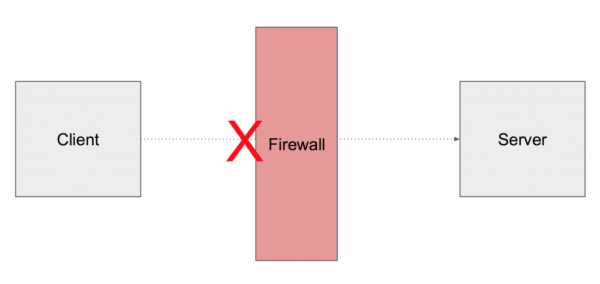 Синтаксис команды telnet следующий: telnet [хост [порт]]
Например, если вы хотите проверить возможность подключения к удаленной службе, используя порт 20011 на хосте, проверьте.netbeez.net, вам нужно будет ввести: telnet test.netbeez.net 20011
Если служба работает без межсетевых экранов, блокирующих входящие соединения, команда telnet вернет следующий запрос:
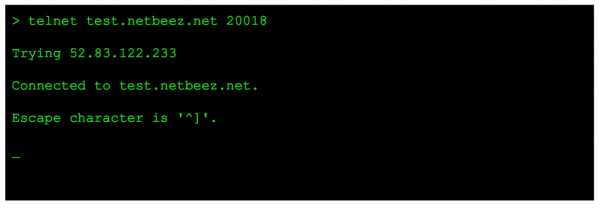
Как Вы можете видеть, что команда telnet возвращает разрешенный IP-адрес, связанный с предоставленным именем хоста, и уведомляет о управляющих символах «SHIFT]», которые можно использовать для завершения соединения.
Давайте посмотрим, что происходит, когда промежуточный межсетевой экран отклоняет соединения:
В этом случае telnet возвращает сообщение «Соединение отклонено», чтобы сообщить пользователю, что межсетевой экран блокирует соединения с указанным портом TCP на удаленный узел.
При устранении проблем с подключением клиента к службе TCP существует другой возможный сценарий:
В этом другом сценарии telnet не возвращает никаких сообщений. В этом случае труднее устранить неполадки, потому что это может быть следующее:
1) брандмауэр сети или хоста отбрасывает входящие соединения
2) удаленное устройство не работает
3) сетевое соединение между клиентом и сервером по какой-то причине недоступно.
В этом случае требуется дальнейшее устранение неполадок, например, проверка с помощью traceroute на стороне клиента, где соединение прервано, или связь с администратором удаленного хоста, чтобы узнать, запущена ли удаленная служба и разрешена ли она каким-либо брандмауэром. между.
Перед тем, как завершить этот пост, я хотел бы объяснить две важные концепции, связанные с межсетевыми экранами …
Разница между межсетевыми экранами хоста и сетевыми межсетевыми экранами
Брандмауэр узла работает на компьютере или сервере, чтобы блокировать или разрешать входящие подключения к определенному локальному Сервисы. Целью такого межсетевого экрана является защита самого хоста, на котором он работает. В большинстве современных операционных систем, таких как Windows, Mac или Linux, есть такая услуга.
Сетевой брандмауэр — это выделенное устройство, которое устанавливается в определенном сегменте сети для защиты одной или нескольких частных сетей, находящихся за ним.Сетевые брандмауэры — это сложные устройства, которые могут проверять большой объем данных о пропускной способности с небольшой задержкой.
Разница между отклонением и отбрасыванием в конфигурациях межсетевого экрана
Межсетевые экраны могут блокировать соединения двумя способами: отклонением или отбрасыванием. Когда соединение отклоняется, брандмауэр сообщает источнику, что целевой хост не разрешает входящие подключения к определенному порту (портам).
Второй метод — незаметно отбрасывать пакеты, действуя так, как будто хост недоступен.Как я описывал ранее, поскольку этот метод более труден для устранения неполадок, он более подходит для замедления враждебных пользователей, которые сканируют сеть в надежде найти уязвимости для использования. По этой причине рекомендуется настроить внутренние брандмауэры с правилами отклонения и внешние, а для общедоступных сетей — правила отбрасывания.
Заключение
Я надеюсь, что эта статья была полезна при изучении тестирования служб TCP с помощью telnet. Мне было бы очень интересно узнать о других методах, используемых нашими читателями для проверки сетевых подключений.
.
c # — TCP-подключение к маршрутизатору, как общаться? (Клиент Telnet)
Переполнение стека
- Около
- Товары
- Для команд
- Переполнение стека Общественные вопросы и ответы
- Переполнение стека для команд Где разработчики и технологи делятся частными знаниями с коллегами
- Вакансии Программирование и связанные с ним технические возможности карьерного роста
- Талант Нанимайте технических специалистов и создавайте свой бренд работодателя
.
Смотрите также
Содержание
- Уведомления | Домашняя сеть
- Действия при обнаружении заражения
- Стандартное поведение
- Очистка и удаление.
- Множественные угрозы
- Удаление файлов из архивов
- ESET CONNECT
- Ответы
- ESET CONNECT
- Атака путем подделки записей кэша ARP
- Защита сети
- Защита от сетевых атак (IDS) : анализ содержимого сетевого трафика и защита от сетевых атак. Трафик, который расценивается как опасный, блокируется.
Уведомления | Домашняя сеть
Ниже показано несколько вариантов уведомлений, которые могут отображаться, когда ESET Internet Security обнаруживает проблемы с уязвимостью в вашем маршрутизаторе. Каждое уведомление содержит короткое описание и решение либо шаги, которые помогут минимизировать риск от уязвимости вашего маршрутизатора. Если у вас нет опыта в изменении настроек маршрутизатора, рекомендуем обратиться к производителю маршрутизатора или к своему поставщику услуг Интернета.
 Найдена потенциальная уязвимость
Маршрутизатор может содержать известные уязвимости, которые можно легко атаковать и использовать. Обновите встроенное ПО маршрутизатора.
 Найдена уязвимость
Маршрутизатор содержит известные уязвимости, которые можно легко атаковать и использовать. Обновите встроенное ПО маршрутизатора.
Угроза найдена
Маршрутизатор заражен вредоносным ПО. Перезапустите маршрутизатор и повторите сканирование.
Ненадежный пароль маршрутизатора
Пароль вашего маршрутизатора ненадежен. Его легко может угадать другой человек. Измените пароль в маршрутизаторе.
Вредоносное перенаправление в сети
Кажется, ваш интернет-трафик перенаправляется на вредоносные веб-сайты. Возможно, ваш маршрутизатор скомпрометирован. Измените настройки DNS-сервера в маршрутизаторе.
Открытые сетевые службы
Ваш маршрутизатор запускает сетевые службы, которые могут использовать другие люди. Это может быть связано с неправильной настройкой или скомпрометированным маршрутизатором. Проверьте конфигурацию маршрутизатора.
Конфиденциальные открытые сетевые службы
Ваш маршрутизатор запускает конфиденциальные сетевые службы, которые могут использоваться другими людьми. Это может быть связано с неправильной настройкой или скомпрометированным маршрутизатором. Проверьте конфигурацию маршрутизатора.
Встроенное ПО устарело
Встроенное ПО вашего маршрутизатора устарело и может содержать уязвимости. Обновите встроенное ПО маршрутизатора.
Вредоносная настройка маршрутизатора
Этот DNS-сервер, используемый вашим маршрутизатором, является вредоносным. Он может перенаправлять вас на опасные веб-сайты. Возможно, ваш маршрутизатор скомпрометирован. Измените настройки DNS-сервера в маршрутизаторе.
Ваш маршрутизатор запускает общие сетевые службы. Они нужны для работы в сети и, вероятно, безопасны. Проверьте конфигурацию маршрутизатора.
Источник
Действия при обнаружении заражения
Заражения могут попасть на компьютер из различных источников, таких как веб-сайты, общие папки, электронная почта или съемные носители (накопители USB, внешние диски, компакт- или DVD-диски, дискеты и т. д.).
Стандартное поведение
Обычно ESET Internet Security обнаруживает заражения с помощью перечисленных ниже модулей.
• Защита файловой системы в режиме реального времени
• Защита доступа в Интернет
• Защита почтового клиента
• Сканирование компьютера по требованию
Каждый модуль использует стандартный уровень очистки и пытается очистить файл, поместить его в карантин или прервать подключение. В правом нижнем углу экрана отображается окно уведомлений. Дополнительные сведения об уровнях очистки и поведении см. в разделе Очистка.

Очистка и удаление.

Очистку следует применять, если файл был атакован вирусом, который добавил к нему вредоносный код. В этом случае сначала программа пытается очистить зараженный файл, чтобы восстановить его первоначальное состояние. Если файл содержит только вредоносный код, он будет удален.
Если зараженный файл заблокирован или используется каким-либо системным процессом, обычно он удаляется только после освобождения. Как правило, это происходит после перезапуска системы.
Множественные угрозы
Удаление файлов из архивов
В режиме очистки по умолчанию архив удаляется целиком только в том случае, если он содержит только зараженные файлы. Иначе говоря, архивы, в которых есть незараженные файлы, не удаляются. Однако следует проявлять осторожность при сканировании в режиме тщательной очистки, так как при этом архив удаляется, если содержит хотя бы один зараженный файл, независимо от состояния других файлов в архиве.
Если на компьютере возникли признаки заражения вредоносной программой (например, он стал медленнее работать, часто зависает и т. п.), рекомендуется выполнить следующие действия.
1. Откройте ESET Internet Security и выберите команду « Сканирование компьютера ».
2. Выберите вариант Сканировать компьютер (дополнительную информацию см. в разделе Сканирование компьютера).
3. После окончания сканирования проверьте в журнале количество просканированных, зараженных и очищенных файлов.
Если следует сканировать только определенную часть диска, выберите вариант Выборочное сканирование и укажите объекты, которые нужно сканировать на предмет наличия вирусов.
Источник
ESET CONNECT
Единая точка входа для ресурсов ESET
Войти через социальные сети

Ответы

Рекомендую для чистоты эксперимента перезагрузить ПК, не включая интернета, проделать все выше написанное и включить интернет, посмотреть какая именно программа тянет или наоборот что то куда то загружает.

Прошу прощение, мои рекомендации для системы Windows 7 и выше.
Попробуйте переустановить программу Java. Удалить все установленные версии, перезагрузить ПК.
| Цитата |
|---|
| zloyDi написал: Ну как бы нужно учитывать что на ПК есть программы которые при подключении проверяют обновление. + Система может проверить обновления. |
Доброго времени суток!
В папке с программой UVS будет файл script.cmd
Запустить файл, запустится окно программы для ввода скрипта,
скопировать скрипт написанный ниже и вставить в окно программы.
ПЕРЕД ВЫПОЛНЕНИЕМ СКРИПТА, ЗАКРЫТЬ ВСЕ БРАУЗЕРЫ!
И жмем кнопку Выполнить.
На запросы программы по удалению жмите ДА
ПК перезагрузится
Источник
ESET CONNECT
Единая точка входа для ресурсов ESET
Войти через социальные сети
Атака путем подделки записей кэша ARP

Здравствуйте, антивирус начал постоянно уведомлять об ARP-атаке и одинаковых ip. Недавно переехал в общежитие и пользуюсь местным wifi. Также на днях стал использовать VPN. Не знаю, связано ли это или нет.
Скопируйте приведенный ниже текст в Блокнот и сохраните файл как fixlist.txt в ту же папку откуда была запущена утилита Farbar Recovery Scan Tool:
.
Запустите FRST и нажмите один раз на кнопку Fix и подождите.
| Код |
|---|
Программа FRST создаст лог-файл (Fixlog.txt). Пожалуйста, прикрепите его в следующем сообщении!
Вероятнее всего дело в вашей сети.
Логи чистые.
Можно ещё образ автозапуска в uVS посмотреть.
http://forum.esetnod32.ru/forum9/topic2687/
В уведомлении антивирус пишет «компьютер в сети отправляет вредоносный трафик». Когда наводишь мышкой на слово «компьютер», он показывает IP. Это нормально, что он совпадает с шлюзом IPv4?
2) Вы устанавливали программы для работы с сетью:
rem Add a new TAP virtual ethernet adapter
Файл создан: 01.09.2016 в 21:21:14
———
C:PROGRAM FILESOPENVPN
OpenVPN Service
Файл создан: 23.08.2016 в 17:34:38
———-
Так, что.
Источник
Защита сети
Файервол управляет всем входящим и исходящим сетевым трафиком компьютера. Процесс основан на разрешении или запрете отдельных сетевых соединений в соответствии с правилами фильтрации. Персональный файервол обеспечивает противодействие сетевым атакам со стороны удаленных компьютеров и разрешает блокирование некоторых служб. Кроме того, он обеспечивает защиту от вирусов при обмене данными по протоколам HTTP, POP3 и IMAP. Эта функция является очень важным элементом системы безопасности компьютера. ESET Internet Security проинформирует вас при попытке подключения к незащищенной беспроводной сети или сети со слабой защитой.

Настроить. : открывается окно «Файервол» в меню дополнительных настроек, в котором можно определить, каким образом файервол будет обрабатывать сетевой обмен данными.
Автоматический режим (если включен другой режим фильтрации): воспользуйтесь этой командой, чтобы перевести фильтрацию в автоматический режим (с учетом правил, определяемых пользователем).
Интерактивный режим (если включен другой режим фильтрации): воспользуйтесь этой командой, чтобы перевести фильтрацию в интерактивный режим.
Защита от сетевых атак (IDS) : анализ содержимого сетевого трафика и защита от сетевых атак. Трафик, который расценивается как опасный, блокируется.
Защита от ботнетов : быстрое и точное выявление вредоносных программ на компьютере.
Подключенные сети : отображение сетей, к которым подключены сетевые адаптеры. После нажатия ссылки, расположенной под именем сети, вам будет предложено выбрать тип защиты (максимальная или разрешенная) для сети, к которой вы подключены с помощью сетевого адаптера. Этим параметром определяется возможность доступа других компьютеров сети к вашему устройству.
Временный черный список IP-адресов : отображение списка IP-адресов, которые были обнаружены как источники атак и добавлены в черный список для блокировки соединений в течение определенного периода времени. Чтобы получить дополнительную информацию, щелкните этот параметр и нажмите клавишу F1.
Мастер устранения неполадок : помогает устранять проблемы с подключением, вызванные файерволом ESET. Для получения дополнительных сведений см. раздел Мастер устранения неполадок.
Источник
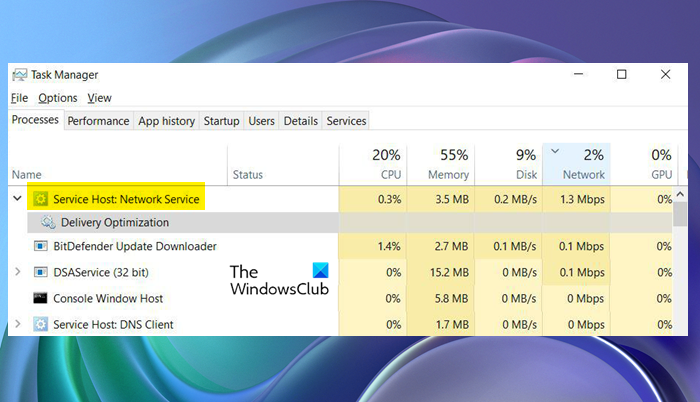
Service Host: Network Service is a Windows process used to download updates on a lot of computers. So, it is pretty obvious that it will take some network. But it should stop consuming the resources afterward. However, a lot of users are complaining that Service Host Network Service is showing high network usage. There are various reasons that can cause the issue. In this article, we are going to talk about the issue and see what should be done to resolve it.
What is Service Host (svchost.exe)?
Service Host (svchost.exe) is a shared-service process that serves as a shell for loading services from DLL files. Some of the processes that use it are:
- Local Service
- Network Service
- Local System
So if Network Service is using Service Host, then you will see it in the Task Manager as – Service Host: Network Service.
Read: What is Service Host Agent Activation Runtime process?
What is Service Host Network Service in Task Manager?
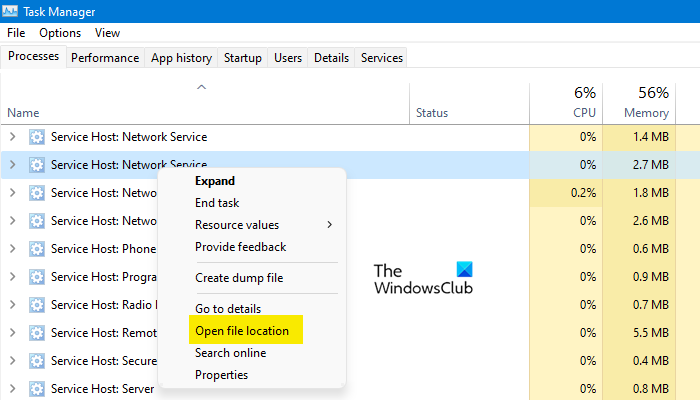
Service Host: Network Service is a genuine Windows. Service Host is used to hosting different operating system processes simultaneously. There are various host groups to organize services, and each one of them runs inside a different instance. Network Service is what allows them to stay connected. To know the location of the file, you need to right-click on it from the Task Manager and select Open file location. The location will be the following:
C:WindowsSystem32
You can find the svchost.exe process at that very location.
If you are experiencing Service Host Network Service High network usage, then try the following solutions to resolve the error.
- End Task and Restart
- Disable Delivery Optimization
- Use Metered Connection
- Run Windows Update Troubleshooter
- Run Network Troubleshooters
- Repair System File Checker
- Use the Network Reset button
- Identify the app with high Data Usage and take suitable actions.
Let us talk about them in detail.
1] End Task and Restart
The first thing you need to do is kill the process and restart your computer. Open Task Manager by Ctrl + Shift + Esc, right-click on Service Host: Network Service, and select End Task. Then, reboot the system. This will stop the process that could have caused the problem.
2] Disable Delivery Optimization
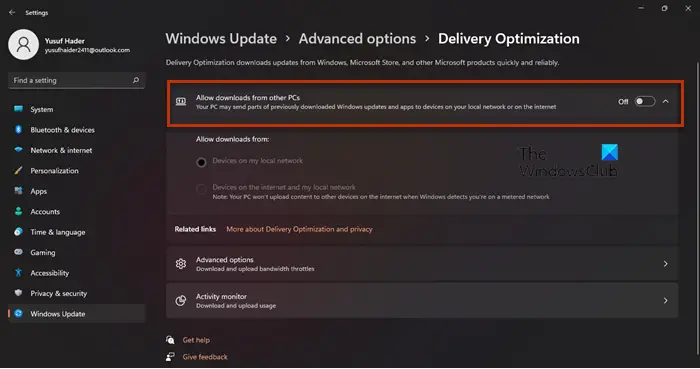
Ending the task will surely resolve the problem, but on some systems, it was temporary and after restarting the system, the issue returns. What you need to do is turn off Delivery Optimization and see if that works.
Delivery Optimization helps in updating the Operating System and the Windows Store apps. It also shares your system update with other computers over the Internet. It is not something that you should enable if you have limited data as it takes a lot of data. That is one of the reasons why Service Host Network Service is showing high network. You need to follow the prescribed steps to disable Delivery Optimization.
Windows 11
- Open Settings.
- Click on Windows Updates.
- Go to Advanced Options > Delivery Optimization.
- Turn off the toggle of Allow downloads from other PCs.
Windows 10
- Open Settings.
- Go to Updates & Security > Delivery Optimization.
- Disable the toggle of Allow downloads from other PCs.
Hopefully, this will do the job for you.
Read: Service Host Delivery Optimization High Network, Disk or CPU usage
3] Use Metered Connection
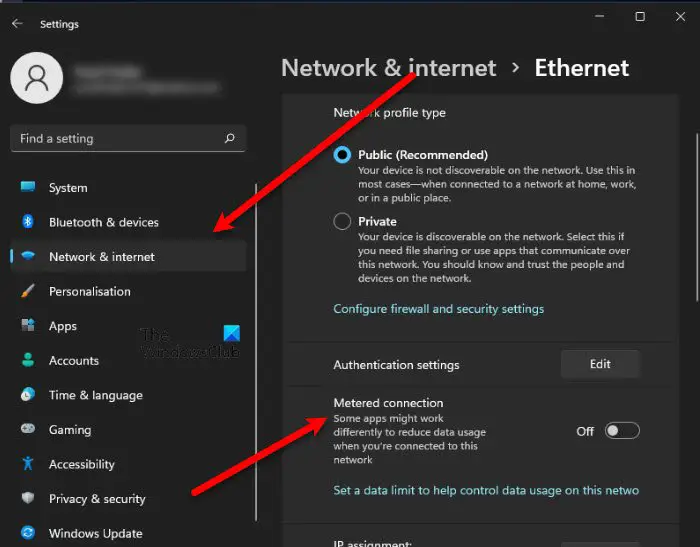
Metered Connection is something that you can use for limited data. It is something that stops some of the processes that could have taken a huge chunk of the data. These limitations can stop the service in question from slowing down your Internet. You should follow the prescribed steps to enable Metered Connections.
- Open Settings.
- Go to Network & internet > WiFi or Ethernet.
- Click Manage known networks.
- Select your network.
- Enable Metered connection.
Restart your computer and hopefully, it will do the job for you.
4] Run Windows Update Troubleshooter
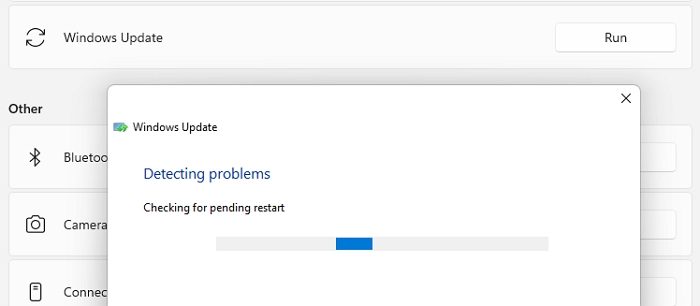
Since the issue is somewhat related to the Windows Update, we are going to run its troubleshooter and see if it works. You need to follow the given steps to do the same.
Windows 11
- Open Settings.
- Go to System > Troubleshoot.
- Click Other troubleshooters.
- Click on the Run button associated with Windows Update.
Windows 10
- Open Settings.
- Go to Update & Security > Troubleshoot > Other troubleshooters.
- Select Windows Update and click Run the troubleshooter.
Hopefully, this will do the job for you.
5] Run Network Troubleshooters
Run the Network Troubleshooters and see if they help you resolve the issue.
6] Repair System File Checker
Corrupted system files are something that can be caused by various things. More often than not, it is the abrupt shutdowns and restarts, but there are various other reasons. However, it can be resolved, and we are going to show you how.
Open Command Prompt as an administrator and run the SFC scan:
sfc /scannow
Finally, check if the issue persists.
7] Use the Network Reset button
Use the Network Reset button to reset all network-related settings to default.
Read: What is Host Process for Windows Tasks or Service Host?
8] Identify the app with high Data Usage and take suitable actions
Check the Internet Data Usage on your computer. Identify the app with high Data Usage and take suitable action like maybe limiting its usage.
Why is my Service Host Network using so much network?
Service Host: Network Service is used by various Windows OS processes to engage in network-related activities. The Delivery Optimization service which allows other computers sharing the same host to download updates from your computer also uses it. and in this process, it could end up consuming high resources. So, if the feature is enabled, and the service is working, you will see a spike in network usage. However, that is not the only reason, corrupted system files, glitches, are some other causes of the same. So, without wasting any time, let us go to the troubleshooting guide.
Related links that may help you:
- Service Host SysMain causing High CPU and Memory usage.
- Service Host: State Repository Service high CPU usage.
- Service Host: Local System high CPU or Disk usage
- Service Host: Diagnostic Policy Service 100% Disk Usage.
Service Host: Network Service is a Windows process used to download updates on a lot of computers. So, it is pretty obvious that it will take some network. But it should stop consuming the resources afterward. However, a lot of users are complaining that Service Host Network Service is showing high network usage. There are various reasons that can cause the issue. In this article, we are going to talk about the issue and see what should be done to resolve it.
What is Service Host (svchost.exe)?
Service Host (svchost.exe) is a shared-service process that serves as a shell for loading services from DLL files. Some of the processes that use it are:
- Local Service
- Network Service
- Local System
So if Network Service is using Service Host, then you will see it in the Task Manager as – Service Host: Network Service.
Read: What is Service Host Agent Activation Runtime process?
What is Service Host Network Service in Task Manager?
Service Host: Network Service is a genuine Windows. Service Host is used to hosting different operating system processes simultaneously. There are various host groups to organize services, and each one of them runs inside a different instance. Network Service is what allows them to stay connected. To know the location of the file, you need to right-click on it from the Task Manager and select Open file location. The location will be the following:
C:WindowsSystem32
You can find the svchost.exe process at that very location.
If you are experiencing Service Host Network Service High network usage, then try the following solutions to resolve the error.
- End Task and Restart
- Disable Delivery Optimization
- Use Metered Connection
- Run Windows Update Troubleshooter
- Run Network Troubleshooters
- Repair System File Checker
- Use the Network Reset button
- Identify the app with high Data Usage and take suitable actions.
Let us talk about them in detail.
1] End Task and Restart
The first thing you need to do is kill the process and restart your computer. Open Task Manager by Ctrl + Shift + Esc, right-click on Service Host: Network Service, and select End Task. Then, reboot the system. This will stop the process that could have caused the problem.
2] Disable Delivery Optimization
Ending the task will surely resolve the problem, but on some systems, it was temporary and after restarting the system, the issue returns. What you need to do is turn off Delivery Optimization and see if that works.
Delivery Optimization helps in updating the Operating System and the Windows Store apps. It also shares your system update with other computers over the Internet. It is not something that you should enable if you have limited data as it takes a lot of data. That is one of the reasons why Service Host Network Service is showing high network. You need to follow the prescribed steps to disable Delivery Optimization.
Windows 11
- Open Settings.
- Click on Windows Updates.
- Go to Advanced Options > Delivery Optimization.
- Turn off the toggle of Allow downloads from other PCs.
Windows 10
- Open Settings.
- Go to Updates & Security > Delivery Optimization.
- Disable the toggle of Allow downloads from other PCs.
Hopefully, this will do the job for you.
Read: Service Host Delivery Optimization High Network, Disk or CPU usage
3] Use Metered Connection
Metered Connection is something that you can use for limited data. It is something that stops some of the processes that could have taken a huge chunk of the data. These limitations can stop the service in question from slowing down your Internet. You should follow the prescribed steps to enable Metered Connections.
- Open Settings.
- Go to Network & internet > WiFi or Ethernet.
- Click Manage known networks.
- Select your network.
- Enable Metered connection.
Restart your computer and hopefully, it will do the job for you.
4] Run Windows Update Troubleshooter
Since the issue is somewhat related to the Windows Update, we are going to run its troubleshooter and see if it works. You need to follow the given steps to do the same.
Windows 11
- Open Settings.
- Go to System > Troubleshoot.
- Click Other troubleshooters.
- Click on the Run button associated with Windows Update.
Windows 10
- Open Settings.
- Go to Update & Security > Troubleshoot > Other troubleshooters.
- Select Windows Update and click Run the troubleshooter.
Hopefully, this will do the job for you.
5] Run Network Troubleshooters
Run the Network Troubleshooters and see if they help you resolve the issue.
6] Repair System File Checker
Corrupted system files are something that can be caused by various things. More often than not, it is the abrupt shutdowns and restarts, but there are various other reasons. However, it can be resolved, and we are going to show you how.
Open Command Prompt as an administrator and run the SFC scan:
sfc /scannow
Finally, check if the issue persists.
7] Use the Network Reset button
Use the Network Reset button to reset all network-related settings to default.
Read: What is Host Process for Windows Tasks or Service Host?
8] Identify the app with high Data Usage and take suitable actions
Check the Internet Data Usage on your computer. Identify the app with high Data Usage and take suitable action like maybe limiting its usage.
Why is my Service Host Network using so much network?
Service Host: Network Service is used by various Windows OS processes to engage in network-related activities. The Delivery Optimization service which allows other computers sharing the same host to download updates from your computer also uses it. and in this process, it could end up consuming high resources. So, if the feature is enabled, and the service is working, you will see a spike in network usage. However, that is not the only reason, corrupted system files, glitches, are some other causes of the same. So, without wasting any time, let us go to the troubleshooting guide.
Related links that may help you:
- Service Host SysMain causing High CPU and Memory usage.
- Service Host: State Repository Service high CPU usage.
- Service Host: Local System high CPU or Disk usage
- Service Host: Diagnostic Policy Service 100% Disk Usage.
Содержание
- Как перезапустить службу в Windows 7, 8 и 10
- Перезапуск через Панель управления
- Перезапуск через Командную строку
- Восстановление сетевого обнаружения в Windows 10
- Сброс настроек TCP/IP и DNS в Windows 10
- Сброс сети в настройках Windows 10
- Сброс параметров TCP/IP в командной строке
- Используем Microsoft Easy Fix
- 8 сетевых командных инструментов Windows 10, которые нужны каждому пользователю
- 1. IPConfig
- Обновление сетевых настроек
- Обновление настроек DNS
- 2. Ping
- Проверка подключения устройства
- Диагностика активности потери пакетов
- 3. Tracert
- 4. NSLookup
- 5. NetStat
- 6. ARP
- 7. Route
- 8. Netsh
- Сброс системного сетевого стека
- Экспорт и импорт конфигурации сети
- Импорт конфигурации сети
- Включение и отключение брандмауэра
- Отключение брандмауэра
Как перезапустить службу в Windows 7, 8 и 10
При сбое в работе любой службы Windows нужно либо перезапустить службу, либо перезагрузить систему. Перезагрузка компьютера неудобна, поскольку занимает время и закрывает все окна. Если не получается остановить службу через Панель управления, можно перезапустить службу Windows из командной строки.
Открыть настройки служб Windows можно 4 способами:
К счастью, от версии к версии Windows этот раздел настроек практически не изменялся. В Windows 7, Vista, 8 и 10 «Службы» будут выглядеть почти одинаково.
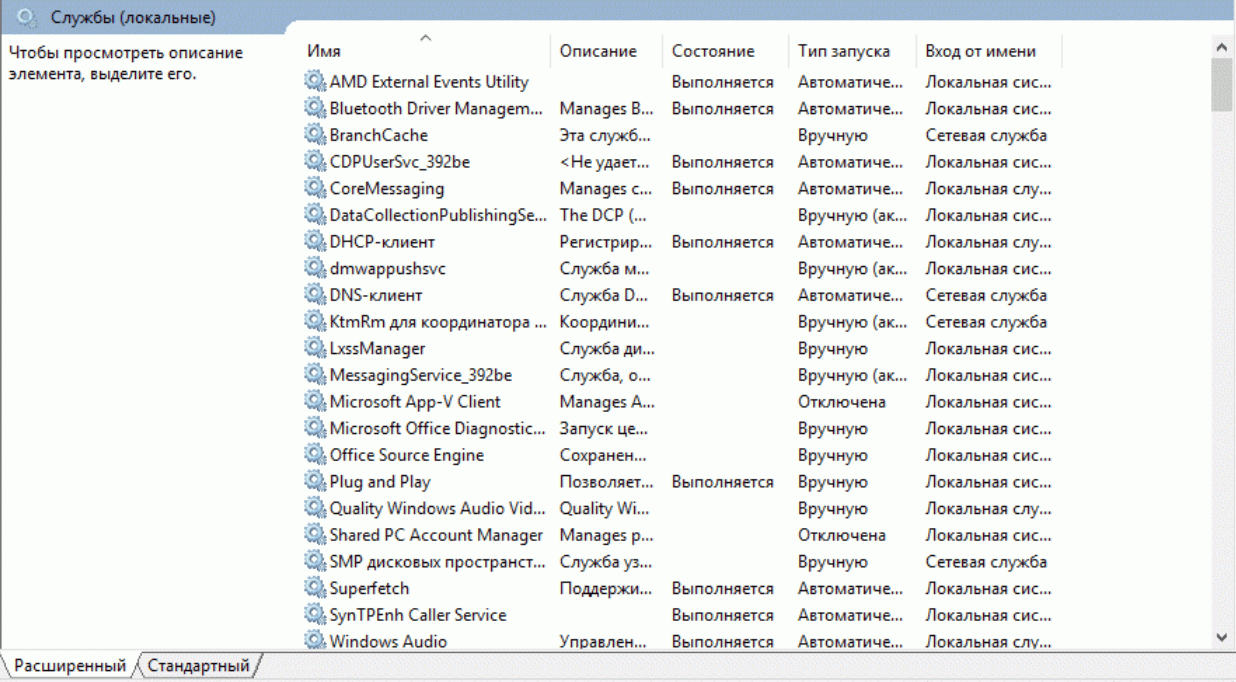
Перезапуск через Панель управления
Возможностей стандартных настроек в Панели управления достаточно, чтобы останавливать и запускать системные сервисы. Есть возможность полностью отключить ненужные службы — это немного повысит производительность устройства.
Остановка и повторный запуск служб Windows:
Если служба зависла или не остановилась — открыть диспетчер задач (Ctrl+Alt+Del) и завершить все процессы, связанные с проблемной службой.
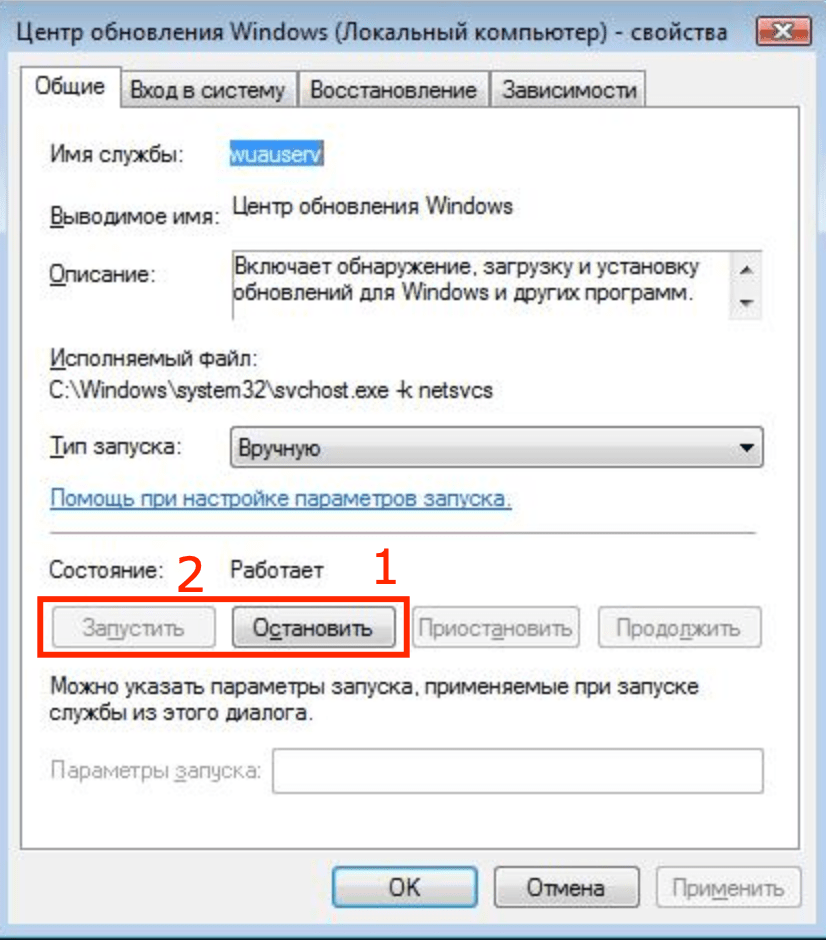
Перезапуск через Командную строку
Если Панель управления не справляется со своими обязанностями, отключить или перезапустить службу можно через Командную строку (cmd.exe). Командная строка должна быть запущена от имени администратора.
Для управления службами существует 4 команды, дублирующие функционал Панели управления:
Для работы со службой нужно знать её название. Например, запуск службы Windows Audio будет выполнен по команде net start audiosrv. Здесь audiosrv — системное название службы.
Чтобы его узнать, нужно зайти в свойства. Нужная строка будет в самом верху — «Имя службы». Вывести списком имена всех активных служб можно прямо в Командной строке, введя sc query type= service.
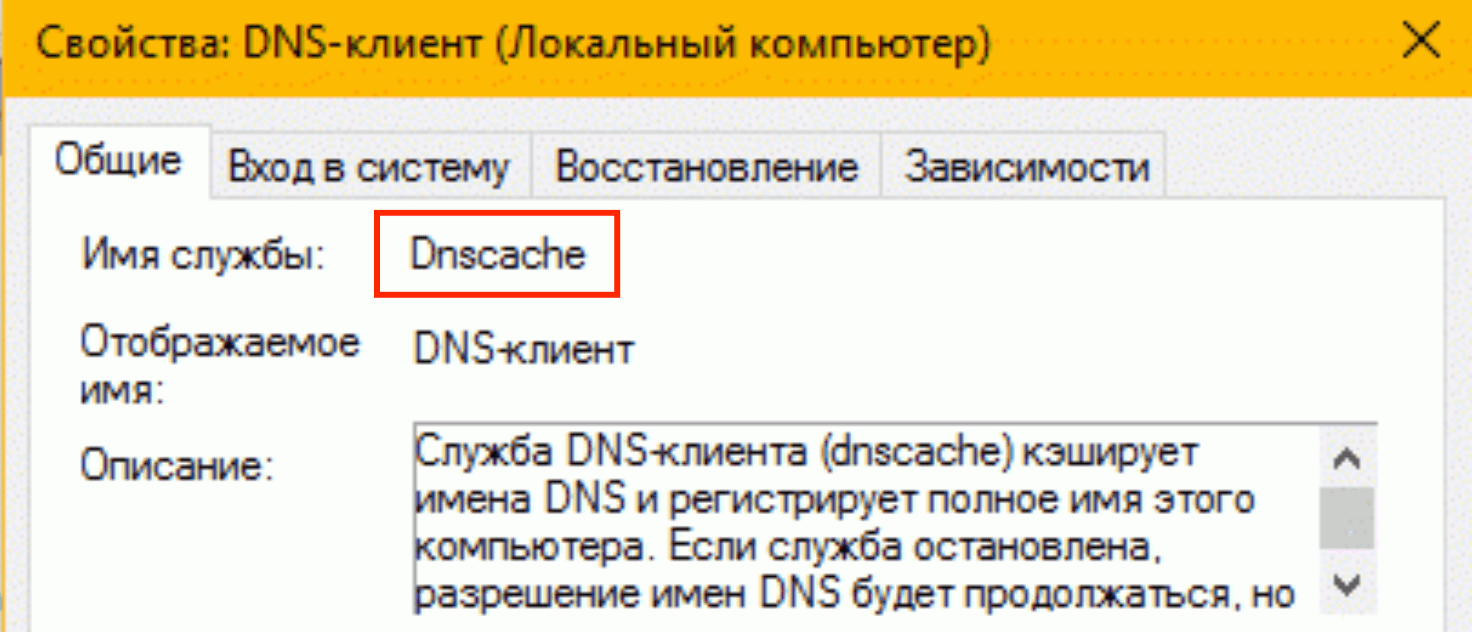
Через консоль можно не только перезапустить службу, но и изменить её тип запуска командой sc config *СЛУЖБА* start=*ТИП_ЗАПУСКА*.
Доступные типы запуска:
Например, команда sc config audiosrv start=auto переведет службу Windows Audio в тип запуска Автоматически.
Для полноты нужно упомянуть еще один способ перезапуска — через Диспетчер задач. Для этого нужно нажать комбинацию клавиш Ctrl+Alt+Del (или Ctrl-Shift-Esc), выбрать Диспетчер задач и перейти на вкладку Службы. По нажатию правой кнопки мыши на любой службе появляется контекстное меню, откуда доступна и остановка, и запуск, и перезагрузка.
Источник
Восстановление сетевого обнаружения в Windows 10
Пвозившись со службами Windows, я искоренил данную проблему. Для тех, кто столкнется с проблемой сетевого обнаружения в семерке, я привожу небольшой алгоритм решения.
Для решения этой проблемы нужно включить следующие службы Windows 7 (10) в Панели управление — Администрирование:
— DNS-клиент (DNS Client)
— Обнаружение SSDP (SSDP Discovery)
— Узел универсальных PNP-устройств (UPnP Device Host)
— Публикация ресурсов обнаружения функции (Function Discovery Resource Publication)
— Сервер
Панель управления => программы и компоненты => Включение или отключение компонентов Windows => Поддержка общего доступа к файлам SMB 1.0/CISF ставим галочку
После включения этих служб автоматически включится сетевое обнаружение.
Точно работает
Цитата с answers.microsoft.com:
«Решение:
1. Открываем Win+R (Пуск->Выполнить) и пишем gpedit.msc
2. Нам нужно найти «Конфигурация компьютера>Административные шаблоны>Сеть>Рабочая станция Lanmann» Параметр «Включить небезопасные гостевые входы» и выставить его в «Включено»
Однако, имейте в виду, что данное решение временное и не рекомендуется открывать доступ без проверки подлинности для кого угодно.»
Добавлено через 4 минуты
Ещё, если есть в журнале событий ошибки 1068, 1075: «в командной строке от Администратора Net stop p2pimsvc, затем в C:WindowsServiceProfilesLocalServiceA ppDataRoamingPeerNetworking
удалить idstore.sst».
Добавлено через 48 секунд
Я до принтера расшаренного не мог «достучаться» при таких симптомах. Последний способ помог.
Источник
Сброс настроек TCP/IP и DNS в Windows 10

В некоторых случаях для восстановления работы сети на компьютере нужно сделать сброс сетевых настроек. Я так же обычно советую это делать в тех ситуациях, когда у пользователя проблемы только на одном компьютере. Все остальные устройства, использующие эту же сеть, работают нормально. Что нам это даст? Во-первых, это поможет исправить «косяки», которые мог наделать неграмотный юзер в сетевых параметрах. Во-вторых, устранит следы работы вредоносных программ, которые так же могли хозяйничать в системе. Да и сама по себе ОС Windows может заглючить через несколько лет использования без соответствующего обслуживания.
В этой статье я подробно покажу несколько способов как правильно сбросить параметры протокола TCP/IP и DNS — через настройки Windows 10, с помощью командной строки и используя специальную сервисную утилиту от разработчиков (Microsoft Easy Fix). Сброс сети с помощью консоли и дополнительной утилиты можно сделать не только в «десятке», но так же и уже устаревших версиях операционной системы — Windows 8, Windows 7 и даже в серверных версиях!
Сброс сети в настройках Windows 10
Начиная с обновления версии 1607 в Windows 10 появилась упрощённая возможность выполнить сброс протокола TCP/IP и настроек DNS, всего лишь нажав несколько кнопок.При этом не просто удаляются адреса и перезапускается сетевой адаптер — система переустанавливает драйвера и протоколы, возвращая их к изначальному состоянию. Проще говоря, Виндовс выполняет ряд достаточно серьёзных операций, за которые «компьютерный мастер» по вызову взял бы не меньше 1000 рублей — просто нажмите кнопку.
Чтобы выполнить сброс сетевых параметров и настроек сетевых адаптеров в Windows 10, Нужно нажать кнопку Пуск и зайти в параметры системы, кликнув на кнопочку с шестерёнкой.
Находим значок «Сеть и Интернет». Кликаем на него и переходим вот в такое окно:
В подразделе «Состояние» нужно прокрутить содержимое странички до конца. Там будет кнопочка Сброс сети. Нажмите на неё.
Операционная система ещё раз спросить точно ли Вы желаете сейчас выполнить эти действия. Да, мы уверены и нажимаем на кнопку «Сбросить сейчас».
Ну а дальше можно расслабиться, сходить налить чайку — процедура займёт некоторое время, после чего ПК перезапустится. При первом соединении с сетью (проводная или WiFi — без разницы) Вы увидите вот такое сообщение:
Система интересуется — общественная или частная у вас сеть. Для домашней сети кликаем на «Да». Сброс сети завершён — проверяем её работу!
Внимание! Во время выполнения описанного выше процесса полностью удаляются и устанавливаются заново все сетевые адаптеры. Если с ними ранее были какие-либо проблемы или присутствует их аппаратная неисправность, то скорее всего исправить это не удастся и неприятность снова повторится.
Сброс параметров TCP/IP в командной строке
Если Вы не хотите переустанавливать драйверы и протоколы в системе, а нужно просто сбросить настройки IP и DNS, то в этом случае я бы рекомендовал воспользоваться возможностями командной строки и утилиты netsh (сокр. от network shell).
Указанные ниже команды просто возвращают настройки всех сетевых адаптеров к заводским, а так же удаляют все параметры, которые были выставлены программами, либо пользователями.
Что нужно делать? Начнём с того, что запустим командную строку с правами администратора. Для этого в Windows 10 надо кликнуть правой кнопкой мыши на кнопку «Пуск».
Появится меню, где надо выбрать пункт «Командная строка (Администратор)» либо, как в моём случае, «Windows PowerShell (Администратор)». В нашем случае никакой разницы в этом нет.
Далее по очереди вводим команды:
После каждой строчки нажимаем клавишу Enter и ждём результата. По завершению выполнения всех команд — перезагрузите компьютер.
Теперь немного по поясню по самим командам:
ipconfig /flushdns и ipconfig /registerdns — очищается кеш сервиса DNS и обновляются записи.
ipconfig /release и ipconfig /renew — запрос DHCPсерверу на переподключение и обновление IP-адреса.
netsh winsock reset catalog — сбрасываются настройки конфигурации LSP Winsock с возвратом к начальному варианту.
Последние две команды в свою очередь позволяют восстановить все конфигурации стека IP протоколов сетевого интерфейса для IPv4 и Ipv6.
Используем Microsoft Easy Fix
Для окончательного раскрытия темы как сбросить настройки сети в Windows, я рассмотрю ещё один вариант, который нам предоставили разработчики — это специальная утилита Microsoft Easy Fix. Скачать её можно здесь — ссылка. Есть версия даже для давно устаревшей Windows XP.Как этим пользоваться? Да очень просто. Скачиваем и запускаем:
В появившемся окне нажимаем на кнопку «Далее» и видим сообщение о том, что необходимо перезагрузить компьютер:
Снова нажимаем на кнопку «Далее». Теперь ждём пока утилита выполнит сброс сети Виндовс и настроек протокола TCP/IP, после чего вернёт нам управление компьютером. Вот и всё! Profit!
Источник
8 сетевых командных инструментов Windows 10, которые нужны каждому пользователю

Windows 10 поставляется с множеством инструментов командной строки, которые помогают управлять конфигурациями сети и решать проблемы. В этой статье будут описаны восемь таких инструментов.
В системе Windows 10 можно легко подключиться к сети и интернету с помощью проводного или беспроводного соединения. Однако иногда возникает необходимость управлять настройками вручную или устранять проблемы с подключением. Именно в таких случаях могут пригодиться встроенные инструменты командной строки.
Почти для любой проблемы Windows 10 предлагает инструмент командной строки. Например, ipconfig и ping являются одними из основных инструментов для просмотра сетевых настроек и устранения проблем с подключением. Если вы имеете дело с проблемой маршрутизации, команда route может показать текущую таблицу маршрутизации для изучения и определения проблем, а с помощью инструмента nslookup можно диагностировать проблемы DNS.
Ещё есть такие инструменты, как arp для устранения проблем с переключением и определения MAC-адреса по IP-адресу. Инструмент командной строки netstat позволяет просматривать статистику всех подключений. Можно задействовать инструмент netsh для отображения и изменения многих аспектов конфигурации сети, таких как проверка текущей конфигурации, сброс настроек, управление настройками Wi-Fi и Ethernet, включение или отключение брандмауэра и многое другое.
В этом руководстве по Windows 10 будут описаны восемь инструментов командной строки, которые дадут возможность управлять и устранять сетевые проблемы на компьютере и в сети.
1. IPConfig
В Windows 10 ipconfig (конфигурация интернет-протокола) является одним из наиболее распространённых сетевых инструментов, позволяющим запрашивать и отображать текущую конфигурацию сети TCP/IP (протокол управления передачей/интернет-протокол). Команда также содержит параметры для выполнения различных действий, таких как обновление параметров протокола динамической конфигурации хоста (DHCP) и системы доменных имен (DNS).


После выполнения этих действий вы получите обзор всей конфигурации TCP/IP на компьютере.
Обновление сетевых настроек

После выполнения этих действий первая команда очистит текущую конфигурацию, а вторая загрузит новые настройки с DHCP-сервера для решения проблем с подключением. Если срок действия динамически назначаемых параметров на сервере не истёк, на устройстве часто можно получить прежний IP-адрес.
Обновление настроек DNS

После выполнения этих действий хранящиеся в кеше DNS Windows 10 записи будут удалены и обновлены. Обычно эта команда нужна, когда вы не можете подключиться к другому компьютеру или веб-сайту с применением имени хоста или домена из-за устаревшей информации в локальном кеше.
2. Ping
Ping является ещё одним важным сетевым инструментом. Он позволяет отправлять сообщения эхо-запроса ICMP (Internet Control Message Protocol) для проверки IP-соединения с другими устройствами, будь то другой компьютер в локальной сети или интернет-сервис.
Проверка подключения устройства

В команде замените IP-OR-DOMAIN на фактический IP-адрес или доменное имя компьютера или службы, которую хотите протестировать.
Например, следующая команда проверяет связь между локальным устройством и маршрутизатором:
ping 10.1.4.1
Если вы столкнулись с проблемами подключения, начните проверять локальный компьютер, чтобы убедиться, что сетевой стек работает. Затем проверьте подключение к маршрутизатору, чтобы убедиться, что проблема не в локальной сети. Затем проверьте связь с веб-сайтом, чтобы узнать, есть ли проблема с подключением к интернету или удалённым хостом.
Если удалённое устройство или служба блокируют протокол ICMP, команда ping всегда будет отключаться по таймауту.
Диагностика активности потери пакетов
Команда ping включает себя ряд параметров, к которым можно получить доступ с помощью команды ping /?. Одна из этих опций представляет собой возможность установить время, когда инструмент будет запускаться. Это может помочь при проверке потерянных пакетов при устранении проблем с подключением.
В команде замените IP-OR-DOMAIN на фактический IP-адрес или доменное имя компьютера или службы, которую вы хотите протестировать.

3. Tracert
Windows 10 также включает в себя tracert (Trace Route). Это диагностический инструмент для определения сетевого пути к месту назначения с помощью серии эхо-запросов ICMP. Однако, в отличие от команды ping, каждый запрос включает значение TTL (время жизни), которое увеличивается на единицу каждый раз, что позволяет отображать список пройденного маршрута и продолжительность.

В команде замените IP-OR-DOMAIN на фактический IP-адрес или доменное имя пункта назначения, для которого требуется устранить неполадки.
Например, эта команда позволяет просмотреть путь, по которому пакеты достигают Google.com:
tracert google.com

В команде замените IP-OR-DOMAIN на фактический IP-адрес или имя домена пункта назначения, неполадки с которым вы хотите решить, и HOP-COUNT для количества переходов, которые вы хотите отслеживать.
4. NSLookup
Инструмент nslookup (поиск сервера имён) может отображать ценные сведения для поиска и устранения связанных с DNS проблем. Инструмент включает в себя интерактивный и неинтерактивный режимы. Чаще всего вы будете использовать неинтерактивный режим, что означает, что вы будете вводить полную команду для получения необходимой информации.
Вы можете использовать эту команду для отображения DNS-имени и адреса локального устройства по умолчанию, определения доменного имени IP-адреса или серверов имен для конкретного узла.


В команде замените IP-ADDRESS на адрес удалённого устройства.

В команде замените DOMAIN-NAME на адрес удалённого устройства.
Например, эта команда ищет IP-адрес Google.com:
nslookup google.com
После выполнения этих действий, в зависимости от команды, вы узнаете, есть ли у устройства преобразователь DNS и IP-адрес или домен, и наоборот, удалённый хост.
5. NetStat
Инструмент netstat (Сетевая статистика) отображает статистику всех сетевых подключений. Это позволяет видеть открытые и подключенные порты, чтобы отслеживать и устранять сетевые проблемы для Windows 10 и приложений.
При использовании инструмента netstat можно получить список активных сетевых подключений и портов прослушивания. Вы можете просмотреть статистику сетевого адаптера и протоколов. Можно отобразить текущую таблицу маршрутизации и многое другое.


В команде не забудьте заменить INTERVAL на число секунд, через которое информация должна повторно отобразится.

Примечание: при использовании интервала можно завершить команду с помощью сочетания клавиш Ctrl + C в консоли.
После запуска команды она отобразит список всех активных подключений в четырех столбцах, включая:
• Proto: отображает протокол подключения, включая TCP или UDP.
• Локальный адрес: отображает IP-адрес устройства, за которым следует точка с запятой с номером порта подключения. Двойная точка с запятой внутри скобок указывает на локальный IPv6-адрес. Адрес «0.0.0.0» также относится к локальному адресу.
• Внешний адрес: показывает IP-адрес (или полное доменное имя) удалённого компьютера с номером порта после имени порта и точки с запятой (например, https, http, microsoft-ds, wsd).
• Состояние: показывает, активно ли соединение (установлено), был ли порт закрыт (time_wait), программа не закрыла порт (close_wait). Другие доступные статусы включают в себя include, closed, fin_wait_1, fin_wait_2, last_ack, listen, syn_received, syn_send и timed_wait.
6. ARP
Windows 10 поддерживает таблицу arp (протокол разрешения адресов), в которой хранятся записи IP в Media Access Control (MAC), разрешённые системой. Инструмент arp позволяет просматривать всю таблицу, изменять записи и использовать её для определения MAC-адреса удалённого компьютера.
Обычно о MAC-адресах не нужно беспокоиться, но есть сценарии, когда эта информация может пригодиться. Например, при устранении сетевых проблем на уровне канала передачи данных (коммутации) или при ограничении доступа или фильтрации контента через сеть для определённых устройств.


В команде замените IP на адрес места назначения.
7. Route
Инструмент маршрутизации отображает таблицу маршрутизации, которая позволяет Windows 10 понимать сеть и взаимодействовать с другими устройствами и службами. Инструмент также предлагает некоторые параметры для изменения и очистки таблицы при необходимости.
Как и в случае с инструментом arp, обычно не нужно беспокоиться о таблице маршрутизации. И всё же, этот инструмент командной строки пригодится при устранении проблем.


Примечание: при выполнении этой команды устройство потеряет подключение к сети, поскольку система больше не понимает её топологию.
После выполнения команды перезагрузите компьютер, чтобы сетевой стек смог восстановить таблицу маршрутизации. Обычно не нужно очищать таблицу, если вы не изменили некоторые записи и требуется сбросить таблицу.
После выполнения этих действий будет понятно, что такое таблица маршрутизации и как очистить информацию.
Вы также можете использовать route /?, чтобы просмотреть список доступных параметров, включая параметры для изменения сетевых показателей, указания шлюза, добавления нового маршрута и многого другого. Однако обычно не рекомендуется изменять эти настройки, если вы не понимаете, как работает сеть.
8. Netsh

Введите следующую команду, чтобы просмотреть список доступных подкоманд (подконтекстов) для конкретной опции, и нажмите ввод:
netsh CONTEXT-COMMAND
В команде измените CONTEXT-COMMAND на команду, которая содержит дополнительные параметры.
Например, эта команда показывает команды, доступные для управления брандмауэром с помощью netsh:
netsh advfirewall /?

После выполнения этих действий будет понятно, как перемещаться по команде контекстов и подконтекстов netsh для управления настройками сети.
Сброс системного сетевого стека

Экспорт и импорт конфигурации сети
В команде замените PATHTOEXPORTED.txt на путь и имя файла для хранения конфигурации.

После выполнения этих шагов можно открывать файл в любом текстовом редакторе, чтобы просмотреть экспортированную конфигурацию.
Импорт конфигурации сети

В команде замените PATHTOEXPORTED.txt на путь и имя файла конфигурации.
После завершения этих действий новая сетевая конфигурация будет импортирована и применена к Windows 10.
Включение и отключение брандмауэра

После выполнения этих действий на устройстве включится брандмауэр Защитника Windows.
Отключение брандмауэра

После выполнения этих действий брандмауэр Защитника Windows на устройстве будет выключен.
В Windows 10 есть множество инструментов, которые можно задействовать для изменения настроек и устранения сетевых проблем с помощью командной строки, PowerShell и графических приложений. В этом руководстве рассказывается только о том, как помочь работать с наиболее с распространёнными инструментами командной строки.
Источник
Ошибка CMD Net View 6118 обычно возникает, когда пользователь пытается использовать команду «net view / all» для просмотра полного списка сетевых устройств через терминал. В большинстве случаев затронутые пользователи сообщают, что никакие устройства не отображаются в сети в проводнике, хотя они могут пропинговать их напрямую через CMD.
Net View Error 6118 Сообщение об ошибке
Что вызывает «Net View Error 6118» и как ее исправить?
- Вмешательство стороннего AV / брандмауэра. Как выясняется, эта конкретная проблема может возникать из-за чрезмерно защищенного решения безопасности, которое мешает между блоком сообщений сервера и другими сетевыми устройствами. Чтобы устранить проблему в этом случае, вам нужно будет удалить текущий брандмауэр стороннего производителя или, по крайней мере, отключить защиту в режиме реального времени.
- Служба обнаружения функций отключена — если ни одно из подключенных к сети устройств не отображается на экране служб, возможно, это связано с тем, что служба хоста поставщика обнаружения функций отключена. Чтобы устранить проблему в этом случае, все, что вам нужно сделать, это открыть экран «Службы» и включить службу + ту, которая связана с ней (публикация ресурса обнаружения функций).
- Служба «Обозреватель компьютеров» отключена — если CMD не обрабатывает команды «net view», возможно, это связано с тем, что служба «Обозреватель компьютеров» отключена. Это было частью SMBv1, которое устарело в последних версиях Windows 10. Чтобы использовать его, вам нужно включить SMBv1 через меню «Функции Windows», а затем включить службу «Обозреватель компьютеров» через меню «Службы».
1. Отключите сторонний брандмауэр / AV (если применимо)
Как выясняется, одной из наиболее распространенных причин, которые могут привести к появлению ошибки «Net View Error 6118», является защита от чрезмерной защиты брандмауэром, которая блокирует SMB (блок сообщений сервера) от связи с другими сетевыми устройствами.
Примечание. Если вы не используете внешний брандмауэр / пакет безопасности, который может вызвать эту проблему, перейдите непосредственно к следующему способу ниже.
Довольно много затронутых пользователей сообщают, что в их случае проблема в конечном итоге была вызвана набором средств защиты с чрезмерной защитой, который в конечном итоге прерывал соединение между SMB и другими устройствами, подключенными к той же сети, из-за ложного срабатывания.
Если этот сценарий применим, вы должны начать свое руководство по поиску и устранению неисправностей, выяснив, действительно ли используемое вами средство защиты от вирусов на самом деле не вызывает проблему «Net View Error 6118».
Если вы используете сторонний AV, идеальный способ начать — отключить постоянную защиту, перезагрузить компьютер и посмотреть, исчезнет ли проблема навсегда.
Отключение постоянной защиты на Avast Antivirus
Однако, если вы используете внешний брандмауэр, отключение защиты Shields / Real-Time не принесет вам пользы, так как те же правила безопасности будут оставаться в силе. Если последний сценарий применим, единственный способ подтвердить свое подозрение — это временно удалить сторонний пакет и проверить, перестает ли возникать ошибка Net View Error 6118.
Вот краткое руководство по удалению стороннего брандмауэра для устранения возможных помех:
- Нажмите клавишу Windows + R, чтобы открыть диалоговое окно «Выполнить». Затем введите «appwiz.cpl» и нажмите Enter, чтобы открыть окно «Программы и компоненты».
Введите appwiz.cpl и нажмите Enter, чтобы открыть список установленных программ.
- Как только вы окажетесь на экране «Программы и компоненты», прокрутите список установленных приложений и попробуйте найти используемый вами сторонний пакет безопасности / брандмауэр. Когда вы увидите его, щелкните по нему правой кнопкой мыши и выберите «Удалить» в следующем контекстном меню.
Удаление пакета безопасности
- Теперь, когда вы находитесь в окне удаления, следуйте инструкциям на экране, чтобы завершить удаление вашего стороннего пакета / брандмауэра.
- Перезагрузите компьютер и посмотрите, исчезла ли проблема сейчас, когда вы удалили своего потенциального преступника.
Если та же проблема все еще возникает, переустановите стороннюю версию, которую вы ранее удалили, и перейдите к следующему потенциальному исправлению ниже для другой стратегии исправления.
2. Включение хоста провайдера обнаружения функций
Другой потенциальной причиной, которая может сделать другие устройства, подключенные к сети, недоступными, является отключенная служба Host Discovery Provided Provid. Некоторые пользователи, которым мы пытаемся решить ту же проблему, сообщили, что наконец-то смогли исправить проблему после того, как они открыли меню «Службы» и включили эту службу.
После этого и повторного открытия проводника файлов соответствующим пользователям было предложено включить обнаружение сети, что снова сделало доступными подключенные к сети устройства.
Примечание. Хотя этот метод не исправит ошибку «Net View Error 6118», он предоставит вам более безопасный протокол для доступа к подключенным к сети устройствам непосредственно из проводника.
Вот краткое руководство по включению хоста провайдера обнаружения функций, чтобы другие подключенные сетевые устройства появлялись в проводнике:
- Нажмите клавишу Windows + R, чтобы открыть диалоговое окно «Выполнить». Затем введите «services.msc» внутри текстового поля и нажмите Enter, чтобы открыть экран «Службы». Когда вы получите приглашение UAC (Контроль учетных записей), нажмите Да, чтобы предоставить административные привилегии.
- Как только вы окажетесь на экране «Службы», прокрутите вниз список локальных служб и найдите службу «Хост провайдера обнаружения функций». Когда вы увидите его, щелкните его правой кнопкой мыши и выберите «Свойства» в контекстном меню.
- В меню «Свойства» хоста провайдера обнаружения функций выберите вкладку «Общие», затем измените тип запуска на «Автоматический» (отложенный перезапуск) и нажмите «Применить», чтобы сохранить изменения.
- Затем найдите публикацию ресурса обнаружения функций и повторите те же изменения, которые вы сделали на шаге 3 для службы хоста поставщика обнаружения функций.
- После внесения изменений закройте экран «Службы», откройте проводник и нажмите «Сеть» в левом меню.
- Сначала вы получите сообщение об ошибке, поэтому отклоните его, нажав Ok.
- Затем нажмите на желтую полосу в верхней части окна, а затем нажмите «Включить обнаружение сети и общий доступ к файлам», чтобы сделать видимыми другие подключенные сетевые устройства.
Делаем сетевые устройства видимыми в проводнике
Если вы хотите использовать другое исправление, которое фактически устранит симптомы ошибки «Net View Error 6118» и сделает сетевые устройства видимыми внутри терминала, перейдите к следующему способу ниже.
3. Включение службы «Обозреватель компьютеров»
Как выясняется, причиной номер один, которая, как известно, является причиной ошибки «Net View Error 6118», является отключенная служба, которая называется Computer Browser. Но проблема в том, что эта служба устарела в последних версиях Windows 10 по соображениям безопасности.
Однако, если вы хотите использовать это исправление, вам нужно начать с включения SMBv1 с помощью функции Windows — эта технология с тех пор устарела. После того как вы это сделаете и перезагрузите компьютер, служба «Обозреватель компьютеров» должна стать доступной на экране «Службы».
Вот краткое руководство по включению SMBv1 с помощью функции Windows и последующему запуску службы обозревателя компьютеров, чтобы исправить ошибку «Net View Error 6118»:
- Нажмите клавишу Windows + R, чтобы открыть диалоговое окно «Выполнить». Затем введите «appwiz.cpl» внутри текстового поля и нажмите Enter, чтобы открыть меню «Программы и компоненты».
- Когда вы окажетесь на экране «Программы и компоненты», используйте вертикальное меню с правой стороны, чтобы включить или отключить функции Windows.
- Находясь на экране «Функции Windows», прокрутите вниз список собственных функций Windows и найдите поддержку общего доступа к файлам SMB 1.0 / CIFS. После того, как вам удастся найти его, просто установите флажок, связанный с ним, и нажмите ОК.
- Затем дождитесь завершения операции и внесения изменений. При появлении запроса на перезагрузку сделайте это, нажав «Перезагрузить сейчас».
- После завершения следующей последовательности запуска нажмите клавиши Windows + R, чтобы открыть другое диалоговое окно «Выполнить». Затем введите «services.msc» и нажмите Enter, чтобы открыть экран «Службы». В ответ на запрос UAC (Контроль учетных записей пользователей) нажмите Да, чтобы предоставить административные привилегии.
- Как только вам удастся попасть на экран «Службы», прокрутите вниз список локальных служб и найдите службу «Обозреватель компьютеров».
- Когда вы увидите его, щелкните его правой кнопкой мыши и выберите «Свойства» в появившемся контекстном меню.
- На экране «Свойства» службы «Обозреватель компьютеров» выберите вкладку «Общие» и измените тип запуска с «Отключено» на «Автоматически». Затем нажмите «Пуск», чтобы запустить его сразу и завершить, нажав «Применить», чтобы сохранить изменения.
- Теперь, когда служба «Обозреватель компьютеров» включена, откройте окно терминала и выполните ту же команду, которая ранее вызывала ошибку CMD «Net View Error 6118», чтобы проверить, была ли проблема решена.
Включение служб браузера компьютера