
 продукты
 продукты
Как открыть сайт, если антивирус не разрешает
Если антивирус не дает открыть нужный сайт, не стоит отключать защиту. Рассказываем, как настроить список доверенных ресурсов.
-
13 сентября 2021

Иногда бывает так, что вы пытаетесь открыть ссылку, но антивирус блокирует переход на сайт, выдав предупреждение об опасности. Один из вариантов решения этой проблемы — временно отключить защиту. Но делать этого не стоит — вы рискуете поставить под удар всю систему. Чаще всего антивирус не бьет тревогу просто так, а действительно старается уберечь вас от проблем.
Это происходит очень редко, но иногда у защитных решений случаются ложные срабатывания — и вполне безобидный ресурс вызывает подозрение. Если вы уверены в надежности сайта, а защита не пускает, то эту проблему можно решить, не отключая защиту. Разберем, как это сделать на примере Kaspersky Internet Security и Kaspersky Security Cloud.
Остановлен переход на недоверенный сайт — что делать
Увидев сообщение «Остановлен переход на недоверенный сайт», прежде всего подумайте, когда и как вы планируете пользоваться соответствующей страницей. Если вы не планируете заходить на нее в будущем, быстрее всего — и безопаснее тоже — разрешить доступ к ней только на один раз.
Это можно сделать прямо из браузера, даже не заходя в настройки. Антивирус не запомнит ваш выбор и в следующий раз опять предупредит вас — чтобы вы могли принять обоснованное решение.
- На странице с предупреждением нажмите Показать детали. Вы увидите причину, по которой антивирус считает веб-ресурс небезопасным, а также дату, когда он попал в список неблагонадежных.
- Еще раз взвесив все риски, кликните Перейти на сайт, и страница загрузится.

Разовая разблокировка сайта
Если же вы планируете часто заходить на сайт, лучше добавить его в список доверенных ресурсов.
Как настроить список доверенных сайтов в Kaspersky Internet Security или Kaspersky Security Cloud
Защитное решение проверяет веб-страницы и сайты, чтобы оценить их безопасность. Если вам регулярно нужно обращаться к сайту, который антивирус считает небезопасным, вы можете добавить его в список доверенных и исключить из этой проверки раз и навсегда (или пока не передумаете).
- В настройках программы Kaspersky Internet Security (или Kaspersky Security Cloud) выберите раздел Защита, а затем пункт Веб-Антивирус.

Настройки Kaspersky Internet Security или Kaspersky Security Cloud
- В окне настройки Веб-Антивируса нажмите Расширенная настройка.

Параметры веб-антивируса в Kaspersky Internet Security или Kaspersky Security Cloud
- Прокрутите вниз до самого конца и нажмите Доверенные веб-адреса.

Список расширенных настроек веб-антивируса в Kaspersky Internet Security или Kaspersky Security Cloud
- Чтобы внести веб-адрес в исключения, нажмите Добавить. На этой же странице вы сможете управлять списком доверенных сайтов, например удалять их.
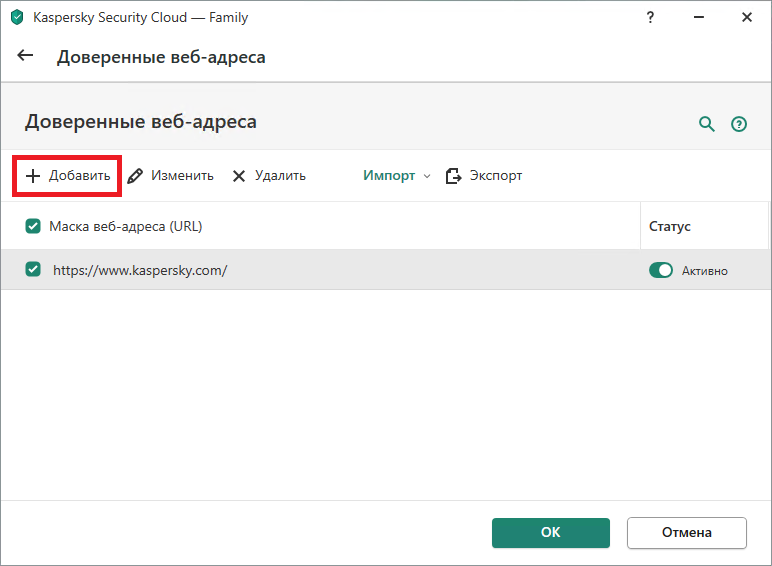
Окно для добавления доверенных сайтов
- Введите URL ресурса, трафик которого будет исключен из проверки на наличие угроз.

Добавление доверенного веб-адреса
Сохраните изменения.
- Убедитесь, что напротив пункта Не проверять веб-трафик с доверенных веб-адресов стоит галочка.

Отключение проверки трафика с доверенного сайта
Если нужно углубиться в настройки
Более подробно о настройке веб-антивируса, в том числе о составлении списка доверенных сайтов в Kaspersky Internet Security, можно прочитать в Базе знаний «Лаборатории Касперского». Для пользователей Kaspersky Security Cloud также есть подробная статья по проверке веб-страниц.
Заключение
Помните, что злоумышленники могут взломать даже известные сайты — и использовать их в своих целях. Кроме того, киберпреступники часто маскируют вредоносные страницы под легальные веб-ресурсы. Когда антивирус сигнализирует об угрозе, лучше перестраховаться и не заходить на сайт, даже если вы ему доверяете. Но если вам очень нужно перейти по ссылке, то минимизируйте риски — не отключайте защиту полностью, а добавьте сайт в исключения.
Советы
Recommended Posts
-
- Share
ОС: Win7 Pro SP1 x64
KIS 21.3.10.391 (j)
При попытке зайти на сайт появляется предупреждение «Остановлен переход на недоверенный сайт», добавление сайта в доверенные, по этой инструкции не помогает. Это глюк программы? и как исправить?
Edited August 9, 2022 by Konstant
Link to comment
Share on other sites
- Solution

- Solution
-
- Share
13 минут назад, Konstant сказал:
Это глюк программы? и как исправить?
Нет, это не глюк программы. У сайта истек сертификат:
Спойлер

Добавлять в таких случаях надо не в доверенные веб-адреса, а в исключения проверки защищенных соединений — https://support.kaspersky.ru/common/safemoney/12489#block4
-
1

Link to comment
Share on other sites

-
- Share
37 минут назад, Konstant сказал:
При попытке зайти на сайт появляется предупреждение
попробуйте попытку зайти на сайт
Link to comment
Share on other sites
-
- Share
13 минут назад, kmscom сказал:
попробуйте попытку зайти на сайт
они сделали переадресацию с https на http 
Edited August 9, 2022 by andrew75
Link to comment
Share on other sites
- Author
-
- Share
33 минуты назад, andrew75 сказал:
Спасибо, все получилось.
12 минут назад, kmscom сказал:
попробуйте попытку зайти на сайт
и так тоже работает, проблема из-за префикса https:// что ли? странно, до этого пробовал по-всякому, не работало..
Link to comment
Share on other sites
- Author
-
- Share
пардон, что-то ответ продублировался несколько раз..
Link to comment
Share on other sites
-
- Share
36 минут назад, andrew75 сказал:
они сделали переадресацию с https на http
а, нет, я поторопился. Просто ссылка с http, которая разумеется работает.
Я бы не сильно доверял магазину, владельцы которого не удосуживаются заменить сертификат. Это даже бесплатно можно сделать.
Link to comment
Share on other sites
- 5 months later…
-
- Share
Link to comment
Share on other sites
-
- Share
Link to comment
Share on other sites
-
- Share
Link to comment
Share on other sites
-
- Share
12 минут назад, kmscom сказал:
спасибо, я сделала update (см. ниже), использовала инструкцию по теме ошибки.
если снова подведет, то попробую ваш вариант.
1 минуту назад, millionova сказал:
Link to comment
Share on other sites
Please sign in to comment
You will be able to leave a comment after signing in
Sign In Now
Как исправить ошибку «Ваше подключение не защищено»
При переходе на сайт или в панель управления сервером можно увидеть такие сообщения, как:
- ваше подключение не защищено,
- это соединение является недоверенным,
- подключение не защищено,
- подключение к сайту не защищено.
В этой статье мы расскажем, как создаётся защищённое соединение, какие причины ошибок такого соединения бывают и как убрать проблему.
Что такое защищённое соединение
Когда появился интернет, проблем с мошенниками не было. Разработчикам было важно наладить сам процесс передачи данных. Одной из важных разработок для интернета стал протокол передачи данных – HTTP (HyperText Transfer Protocol). С его помощью браузер получает информацию от сервера и показывает пользователю контент.
Со временем проблема утечки персональных данных стала очень острой, и на смену HTTP пришёл HTTPS. HTTPS (HyperText Transfer Protocol Secure) ― защищённый протокол передачи данных в интернете. Это тот же протокол HTTP, но защищённый SSL-сертификатом, который выдаётся центром сертификации после проверки сайта и его владельца. Владелец ресурса должен приобрести SSL и установить HTTPS-соединение, чтобы пользователи могли безопасно заходить на его сайт. Подробнее о работе протокола читайте в статье Что такое протокол HTTPS и принципы его работы.
Если раньше защищённое соединение было необязательным, то сейчас браузеры оповещают пользователей о незащищённых сайтах. Они могут это делать в URL-строке или показывать сообщение вида «Ваше подключение не защищено» на весь экран.
Сообщение «Ваше подключение не защищено»: как исправить
Самая очевидная причина отсутствия HTTPS-соединения ― отсутствие SSL-сертификата у владельца сайта. Сам пользователь не может повлиять на это. Ему остаётся только решить, готов ли он рискнуть своими данными при соединении с веб-ресурсом. Однако среди ответственных ресурсов таких ситуаций становится всё меньше.
Кроме этой причины, есть ещё несколько как на стороне пользователя, так и на стороне владельца.
Подключение не защищено в Google Chrome и других браузерах: как исправить ошибку владельцу
Чаще всего на стороне владельца проблемы возникают по следующим причинам:
-
Установлен самоподписанный SSL-сертификат. SSL-сертификат можно купить или выпустить самому. Самоподписанный бесплатный сертификат обеспечивает такую же защиту передаваемых данных, как и заверенный платный сертификат. Однако браузер не доверяет самовыпущенным SSL, так как они не верифицированы сторонней компанией.
Заверенные платные сертификаты, помимо защиты передачи данных, гарантируют, что информация о домене и его владельце была проверена независимым источником. Если владельцем домена является юридическое лицо, сертификат гарантирует, что такая компания действительно существует и её деятельность законна. Поэтому, если вы пользуетесь самоподписанным SSL, пользователи будут часто встречаться с таким предупреждением на вашем сайте. -
Закончился срок действия SSL-сертификата. Сертификат приобретается на 1 год. Если вы зашли на привычный сайт и увидели ошибку, достаточно подождать, когда владелец продлит SSL. Тогда защищённое соединение будет восстановлено. Если вы владелец ресурса и покупали сертификат в REG.RU, установите функцию автопродления в Личном кабинете. Так вы не забудете продлить услугу, и данные ваших посетителей будут надёжно защищены.
-
Сайт не настроен для работы по HTTPS. Кроме покупки и установки сертификата, нужно настроить переадресацию сайта на HTTPS. Если владелец веб-сайта этого не сделал, браузер будет выдавать ошибку.
-
Подключение к сайту защищено не полностью. Даже если владелец установил SSL и сделал переадресацию ресурса на HTTPS, внутри сайта могут находиться ссылки на внутренние страницы и файлы (CSS-стили, изображения, видео и т. д.), которые работают по HTTP. В такой ситуации поисковые системы будут считать ресурс небезопасным и в браузере будут появляться уведомления об этом. Чтобы исправить ошибку, нужно найти все HTTP-ссылки и изменить их на HTTPS. Если вы работаете с WordPress, можно использовать плагины, например Easy HTTPS Redirection и Really Simple SSL. Подробнее о том, как пользоваться этими плагинами, читайте в статье.
Если вы пользователь, исправить эту ситуацию нельзя. Подождите, пока владелец решит проблему или войдите на сайт по HTTP, если вы доверяете ресурсу.
Подключение не защищено в Google Chrome и других браузерах: как отключить ошибку пользователю
Перед тем как делать что-то с настройками устройства, убедитесь, что проблема именно с ним. Откройте страницу на другом ПК или смартфоне. Если на другом устройстве сайт работает, проблема в устройстве. Вы можете попробовать один из способов решения ниже.
-
На устройстве установлена неправильная дата и время. Для установки соединения между браузером и сайтом важно, чтобы дата и время на обоих устройствах совпадали. Если они не совпадают, может возникнуть ошибка SSL-подключения. Необязательно, чтобы всё было выверено до секунды. Достаточно, чтобы совпадал день и час. Многие браузеры уже научились определять проблему неправильного времени, поэтому можно увидеть сообщение «Часы отстают» или «Часы спешат».
-
Мешают кэш и куки. Если даже спустя некоторое время веб-ресурс так и не открылся, попробуйте почистить временные данные. Во-первых, в них могла сохраниться старая версия сайта с ошибкой. В этом случае сайт уже может работать по HTTPS, но кэш не даст вам перейти на обновлённую версию веб-ресурса. Во-вторых, переполненная память кеша и cookies влияет на работу браузера и может вызывать ошибки.
-
Мешают расширения. Если вы недавно установили новые расширения для браузера, попробуйте отключить их или удалить. Иногда они могут нарушать его работу.
-
Антивирус и брандмауэр мешают соединению. Бывает, что антивирус или брандмауэр блокируют подозрительные сайты. Если вы уверены в безопасности страницы, можете попробовать отключить защиту на некоторое время и попытаться перейти на сайт снова. Однако, программы-защитники редко ошибаются.
-
Обновите браузер. Старые версии со временем теряют свою работоспособность. Если у вас старый браузер, обновите его.
-
Проверьте файл hosts. Мошенники умеют проникать в файл hosts на вашем устройстве и менять IP-адреса сайтов. Таким образом можно попасть на сайт-двойник, который сделали злоумышленники. Браузер или антивирус может заподозрить подмену и сообщить о мошеннических действиях. Откройте файл и проверьте его настройки. Если там есть посторонние записи, удалите их. О том, что такое hosts и как им пользоваться читайте в наших инструкциях для разных ОС:
- Windows 10,
- Windows 7,
- macOS,
- Linux,
- Android.
-
Попробуйте подключиться к другому Wi-Fi. Ошибки могут появляться при использовании публичного Wi-Fi. Некоторые публичные Wi-Fi имеют плохую конфигурацию и не работают по протоколу HTTPS. Попробуйте подключиться к другой сети или используйте VPN.
Что делать, если сообщение о небезопасности наблюдается при переходе в панель управления
Если вы увидели такое сообщение при попытке зайти в панель управления сервером, проигнорируйте его и зайдите по незащищённому соединению. Ваш браузер запомнит правило и в следующий раз не будет выводить предупреждения.
Как подключиться по небезопасному соединению
Ниже мы дадим инструкцию, как подключиться по HTTP к сайту при появлении ошибки «подключение не защищено» в браузерах Google Chrome, Mozilla Firefox и Safari.
Google Chrome
Mozilla Firefox
Safari
-
1.
Нажмите Дополнительные:
Подключение не защищено в Google: как убрать блокировку доступа
-
2.
Нажмите на ссылку Перейти на сайт 123.123.123.123 (небезопасно):
- 1.
-
2.
Нажмите Принять риск и продолжить:
- 1.
-
2.
Нажмите на ссылку посетить этот веб-сайт:
Готово, вы зашли на страницу по HTTP-протоколу.
Старайтесь не использовать сайты без SSL-сертификата. Честный и ответственный бизнес никогда не подвергнет опасности персональные данные своих клиентов. Поэтому, если вы видите предупреждение «подключение не защищено», скорее всего, угроза, действительно, есть.
Остановлен переход на недостоверный сайт — ChipTuner Forum

Чип-тюнинг коммерческой техники Кама3, ГАЗ от SMS-Soft
| Argutin Motors: VAG Bosch MEDC17 | Прошивки Magneti Marelli VAG от Art-Pro | Прошивки Peugeot/Citroen от Art-Pro | Прошивки Renault от А.Юрлова |
Остановлен переход на недостоверный сайт
-

offline
РЗА
- Регистрация:
- 22.11.2010
- Сообщений:
- 664
- Адрес:
- Анжеро-Судженск
Со смарта, не мог со штатного браузера зайти. Из Оперы, после предупреждения зашел.
-
offline
Автодиагност,электрик
- Регистрация:
- 06.08.2018
- Сообщений:
- 315
- Адрес:
- Екатеринбург
-
Диагностика автомобилей
- Регистрация:
- 01.08.2018
- Сообщений:
- 2,145
- Адрес:
- Великий Новгород
То же самое. Касперский непричём.
Яндекс дал поставить в исключения. Мозила не даёт. -
Диагностика
- Регистрация:
- 09.03.2009
- Сообщений:
- 3,920
- Адрес:
- Тульская обл.
-
offline
автосервис
- Регистрация:
- 31.07.2015
- Сообщений:
- 77
- Адрес:
- Набережные Челны
У меня платная… Ещё 192 дня.
-
offline
ремонт авто
- Регистрация:
- 12.12.2008
- Сообщений:
- 167
- Адрес:
- Оренбург
с яндекса зашёл через игнорирование опасностей,опера при открытии аварийно завершает работу с предложением отправить отчёт.
-
offline
Автодиагност
- Регистрация:
- 21.02.2006
- Сообщений:
- 13,486
- Адрес:
- Липецкая обл. г.Елец
Закончился SSL-сертификат безопасности. Новый из за санкций не продают.
Админ суетится. -
offline
ChipTuner.RU
- Регистрация:
- 17.01.2001
- Сообщений:
- 22,256
- Адрес:
- Волгоград
Пока иностранная педрота будет решать, какой сайт достоверный, а какой нет, так и будет.
Почему в РФ нет собственной системы сертификации, вот вопрос.
-
offline
ChipTuner.RU
- Регистрация:
- 17.01.2001
- Сообщений:
- 22,256
- Адрес:
- Волгоград
Нет. Пока не было нормального SSL Касперский меня первый кошмарил.
-
Старый Нефор
- Регистрация:
- 31.12.2003
- Сообщений:
- 6,690
- Адрес:
- Челябинск
Потому, что интернет трансграничен.
Есть соглашение о «сетевом нейтралитете».З.Ы. А если ты воронишь сроки выдачи сертификатов — сайт лежит, пока сертификат не обновят. У него же просто время действия закончилось…
-
offline
автосервис
- Регистрация:
- 31.07.2015
- Сообщений:
- 77
- Адрес:
- Набережные Челны
Вроде стабилизировалось — больше не выскакивает окно…
-
offline
Диагност-автоэлектрик
- Регистрация:
- 14.03.2013
- Сообщений:
- 690
- Адрес:
- Московская обл. Орехово-Зуево
В 19-00 зашёл как всегда. Утром попробую с рабочего.
-
Старый Нефор
- Регистрация:
- 31.12.2003
- Сообщений:
- 6,690
- Адрес:
- Челябинск
А ты шустрый…
Зашёл бы в 12:20 МСК — тоже бы «уже ничего не заметил». -
Старый Нефор
- Регистрация:
- 31.12.2003
- Сообщений:
- 6,690
- Адрес:
- Челябинск
Не тоже самое… Кеширование сбрось.
У тебя несоответствие сертификата в ошибке.Добавлено через 9 минутТ.е. каким-то другим бродильником — зайти давал и даёт?
В общем случае — это говорит только о том, что хром лучше защищён, от атак типа MITM и подделок сертификатов провайдерами и майором. Если браузер позволяет зайти на ресурс с кривым TLS/SSL сертификатом, то либо он «специально подготовлен», либо он днище дырявое.Но! Всегда есть исключения… И в момент смены сертификатов на сервере — могут быть эксцессы, как у тебя. Браузер не понял, что сертификат на сервере сменился.
Чисть кеширование и заходи, как с чистого листа.Последний раз редактировалось Hummer-74; 30.03.2022 в 21:17.Причина: Добавлено сообщение
-
offline
автоэлектрик
- Регистрация:
- 13.02.2011
- Сообщений:
- 92
- Адрес:
- Алексеевка Белгородская обл.
Зашел через Firefox ESR
Не помогает.
-
Старый Нефор
- Регистрация:
- 31.12.2003
- Сообщений:
- 6,690
- Адрес:
- Челябинск
Да не может такого быть… если провайдер не «шалун».
Но… Т.к. Лиса отрабатывает штатно, то подозревать провайдера можно, но не сильно.
Таки где-то в кеше хрома сидит ползук… скорее всего.
Он обновлён, последний?И да! А откуда взята Лиса ЕСР? С официального унесена, или с левой ссылки? Это прямо может быть важным, в последнее время…
-
offline
автоэлектрик
- Регистрация:
- 13.02.2011
- Сообщений:
- 92
- Адрес:
- Алексеевка Белгородская обл.
Нет у меня XP поэтому только так.


Содержание
- Какое соединение являются недоверенным
- Причины и способы исправления ошибки, которая возникает на многих сайтах
- Изменение системной даты
- Решение
- Блокировка антивирусной программой
- Решение
- Компоненты семейной безопасности
- Решение
- Повреждение хранилища сертификатов
- Решение
- Изменение системной даты
- Почему проблема возникает при открытии одного веб-сайта
- Сертификат сайта самоподписан
- Решение
- Сертификат недействителен
- Решение
- Сертификат сайта самоподписан
Ошибка «Это соединение является недоверенным» при открытии веб-страниц по защищенному протоколу HTTPS – типичная «болезнь» Mozilla Firefox.

Таким способом браузер пытается защитить ваш компьютер от потенциальных угроз, но что делать, если он блокирует абсолютно все, даже вполне добропорядочные сайты? Читайте о причинах появления ошибки и способах ее исправления.
Какое соединение являются недоверенным
Веб-сайты, которые обмениваются данными с браузером по HTTPS, используют криптографические протоколы TLS или SSL. Эти протоколы шифруют весь передаваемый трафик, чтобы в случае перехвата защитить его от прочтения злоумышленниками.
Перед началом передачи шифрованной информации интернет-ресурс предъявляет браузеру сертификат – своеобразное «удостоверение личности», подтверждающее, что сайт действительно тот, за кого себя выдает.
Браузер сверяет сертификат со своими данными, и если они совпадают, разрешает соединение. Когда проверить сведения не удается или они вызывают сомнения, загрузка сайта блокируется, а на экран выводится сообщение «Это соединение является недоверенным» с продолжением пользователю «уносить отсюда ноги».

Причины и способы исправления ошибки, которая возникает на многих сайтах
Причиной ситуации, когда недоверенным становится каждый веб-ресурс, работающий по HTTPS, например, Google.com, YouTube.com, Yandex.ru, Facebook.com, бывает следующее:
Изменение системной даты
Сертификаты безопасности SSL и TLS имеют ограниченный период действия. Если системная дата не подпадает в этот промежуток времени, они считаются недействительными. В списке «Технические детали» при этом значится ошибка SEC_ERROR_EXPIRED_CERTIFICATE (истечение срока действия сертификата) или SEC_ERROR_EXPIRED_ISSUER_CERTIFICATE (сертификат недействителен до такого-то числа).
Решение
Установите правильную системную дату:
- Щелкните по часам в системном трее и нажмите на ссылку «Изменение даты и времени».
- В разделе «Дата и время» системной утилиты «Параметры» нажмите «Изменить дату и время» и введите сегодняшнее число. Или включите «Установить время автоматически», если компьютер подключен к Интернету.
Блокировка антивирусной программой
Опция проверки защищенных соединений, реализованная в некоторых антивирусах класса Internet Security, не всегда работает так, как положено. Чаще всего проблема почему-то возникает у пользователей продуктов «Лаборатории Касперского». В «Технических деталях» сообщения указана ошибка SEC_ERROR_UNKNOWN_ISSUER (подключение не вызывает доверия, так как нарушена цепочка промежуточных сертификатов).
Решение
Выключите проверку защищенных соединений в параметрах антивируса:
- В Kaspersky Internet Security зайдите в раздел «Настройка» (щелкните по кнопке в виде шестеренки внизу главного окна). Откройте раздел «Дополнительно» и «Сеть».
- Из списка опций «Проверка защищенных соединений» выберите «Не проверять».
Если вы пользуетесь другим антивирусным приложением, найдите в нем аналогичную настройку и сделайте то же самое.
Если отключение проверки не помогает, переустановите антивирус или обратитесь в службу техподдержки разработчика.
Компоненты семейной безопасности
При задействовании этой опции на Windows 8.1-10 сертификаты безопасности некоторых популярных веб-сайтов, например, YouTube.com, перехватываются и подменяются серверами Microsoft, где прописан запрет доступа. При этом в «Технических деталях» также указана ошибка SEC_ERROR_UNKNOWN_ISSUER.
Проблема актуальна только для учетных записей Windows, не обладающих административными правами.
Решение
- Зайдите на эту станицу сайта Microsoft под учетной записью, входящей в группу «Администраторы». Нажмите кнопку «Войти», чтобы авторизоваться под учеткой Microsoft. Если у вас нет такой учетки, создайте ее, кликнув по кнопке ниже.
- Находясь здесь, удалите учетную запись пользователя, у которого возникают проблемы с посещением сайтов.
Повреждение хранилища сертификатов
Mozilla Firefox хранит сертификаты безопасности в файле cert8.db, а сам файл лежит в каталоге пользовательского профиля браузера. Соответственно, при повреждении cert8.db проблемы с недоверенным подключением возникают только у одной учетной записи Mozilla Firefox.
Решение
- Запустите браузер. Зайдите в основное меню (кнопка с тремя полосками в правом верхнем углу) и нажмите на знак вопроса (опция «Открыть раздел Справка»).
- В разделе «Сведения о приложении» — «Папка профиля» кликните кнопку «Показать».
- Удалите файл cert8.db и перезапустите Mozilla Firefox. При следующем запуске хранилище будет пересоздано.
Если неполадка останется, переустановите программу.
Почему проблема возникает при открытии одного веб-сайта
Сертификат сайта самоподписан
По умолчанию Mozilla Firefox не доверяет веб-ресурсам, которые вписывают «удостоверение личности» сами себе. В «Технических деталях» это отражается сообщением SEC_ERROR_UNTRUSTED_ISSUER.
Решение
Если вы не уверены в безопасности веб-ресурса, нажмите в сообщении об ошибке кнопку «Уходим отсюда!». Если уверены – отключите для него показ этого предупреждения:
- разверните раздел «Я понимаю риск» и кликните «Добавить исключение»;
- в окошке «Добавить исключение безопасности», которое появится после этого, нажмите «Подтвердить исключение».
Сертификат недействителен
Точнее, он может быть действителен только для одной части сайта. Например, xttp://www.site.ru открывается без проблем, а при открытии xttp://site.ru возникает ошибка SSL_ERROR_BAD_CERT_DOMAIN. Или же вы пытаетесь загрузить небезопасный ресурс.
Решение
Если вы доверяете сайту, попробуйте изменить написание его адреса – добавить или, наоборот, убрать www. А если не доверяете, разумнее нажать кнопку «Уходим отсюда!» и оставить дальнейшие попытки его открытия.
***
Помните, что предупреждением «Это соединение является недоверенным» браузер охраняет вашу безопасность, а не просто так мешает вам серфить по сети. Поэтому не отключайте предупреждение до тех пор, пока не убедитесь, что веб-ресурс действительно не представляет угрозы.

SA
Друг детей
-
#1
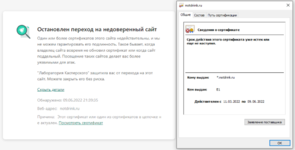
Каспер блокирует вход на НД, ссылается на сертификат. Зашел на форум обходными путями.
-
#2
Да, что-то с сертификатом. Сафари на айфоне вообще не открывает сайт.

-
#3
Плюсую,перестал открываться сайт

-
#4
Плюсую,перестал открываться сайт
я с компа зашла, а с телефона никак, ни с одного браузера
-
#5
Сертификат закончился вчера.
По https не зайдёт только по http. Я на телефоне дату на вчерашюю поставил, тогда заработает

-
#6
Firefox поставила на айфон, зашла.
-
#7
Сертификат закончился вчера.
По https не зайдёт только по http. Я на телефоне дату на вчерашюю поставил, тогда заработает
Через Тор тоже работает без проблем, без всяких манипуляций)
-
#8
Через Тор тоже работает без проблем, без всяких манипуляций)
Срок сертификата сайта посмотри, пишет что истек вчера.

-
#9
Мне просто предупреждение выдало, мол не боитесь можете зайти 🤷🏻♂️

-
#10
Тоже не заходил, только в режиме инкогнито получилось.
-
#11
Тоже не заходил, только в режиме инкогнито получилось.
Заходить в режиме инкогнито на анонимный сайт😆

-
#12
Мне просто предупреждение выдало, мол не боитесь можете зайти 🤷🏻♂️
В телефоне через браузер яндекс и добавила в разрешённые. Ну и версия для ПК.
-
#13
Заходить в режиме инкогнито на анонимный сайт😆

-
#14
Мне просто предупреждение выдало, мол не боитесь можете зайти 🤷🏻♂️
Ты я погляжу не из робкого десятка😆

-
#15
Уже работаем над этим. Сертификат должен был быть обновлен автоматически сервисом Cloudflare, но этого не произошло. Возможно санкции. Заходить можно к примеру через Гугл Хром дав разрешение на незащищенное соединение. Но для обычных пользователей это сложно.
-
#16
Уже работаем над этим. Сертификат должен был быть обновлен автоматически сервисом Cloudflare, но этого не произошло. Возможно санкции. Заходить можно к примеру через Гугл Хром дав разрешение на незащищенное соединение. Но для обычных пользователей это сложно.
В Хроме в режиме Инкогнито заходит без лишних вопросов.

FatCat
Доктор Барсик חשבתי את עצמי שאני
-
#17
Заходить можно к примеру через Гугл Хром дав разрешение на незащищенное соединение.
Только так и удалось зайти.
Срасибо! Мне еще один аргумент не переводить свои сайты на https.
-
#18
Только так и удалось зайти.
Срасибо! Мне еще один аргумент не переводить свои сайты на https.
Тогда ты будешь единственным посетителем этих сайтов🤷♂️

-
#19
Получается зайти только с firefox
-
#20
В телефоне через браузер яндекс и добавила в разрешённые. Ну и версия для ПК.
О, вот так смогла зайти сейчас. С Я.браузера, без пк версии