
 Одна из проблем, с которой можно столкнуться при использовании Android телефона или планшета — сообщение о том, что какое-то приложение остановлено или «К сожалению, приложение остановилось» (также возможен вариант Unfortunately, the process has stopped). Ошибка может проявить себя на самых разных версиях Android, на телефонах Samsung, Sony Xperia, LG, Lenovo, Huawei и других.
В этой инструкции — подробно о различных способах исправить ошибку «Приложение остановлено» на Android в зависимости от ситуации и того, какое именно приложение сообщило об ошибке.
Примечание: пути в настройках и скриншоты приведены для «чистого» Android, на Samsung Galaxy или на другом устройстве с измененным по сравнению со стандартным лаунчером, пути могут слегка отличаться, но всегда находятся примерно там же.
Как исправить ошибки «Приложение остановлено» на Android
Иногда ошибка «Приложение остановлено» или «Приложение остановилось» может возникать не во время запуска конкретного «необязательного» приложения (например, Фото, Камера, ВК) — в таком сценарии решение обычно сравнительно простое.
Более сложный вариант ошибки — появление ошибки при загрузке или разблокировке телефона (ошибка приложения com.android.systemui и Google или «Приложение графический интерфейс системы остановилось» на телефонах LG), вызове приложения «телефон» (com.android.phone) или камера, ошибке приложения «Настройки» com.android.settings (что не дает зайти в настройки для очистки кэша), а также при запуске Google Play Маркет или обновлении приложений.
Самый простой способ исправления
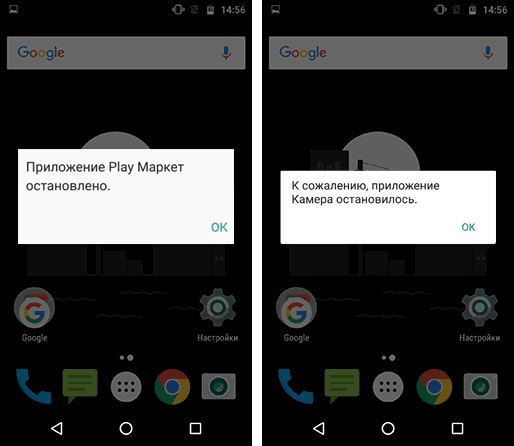
В первом случае (появление ошибки при запуске определенного приложения с сообщением имени этого приложения), при условии, что ранее это же приложение работало нормально, возможный путь исправления будет следующим:
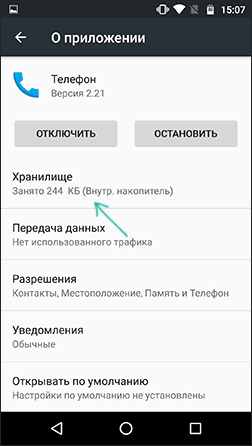
- Зайдите в Настройки — Приложения, найдите в списке проблемное приложение и нажмите по нему. Например, было остановлено приложение Телефон.
- Нажмите по пункту «Хранилище» (пункт может отсутствовать, тогда вы сразу увидите кнопки из п.3).

- Нажмите «Очистить кэш», а затем — «Очистить данные» (или «Управление местом», а затем — очистить данные).
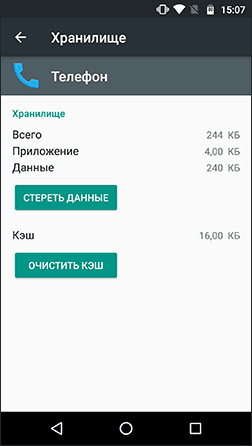
После очистки кэша и данных проверьте, стало ли работать приложение.
Если нет, то дополнительно можно попробовать вернуть предыдущую версию приложения, но только для тех приложений, которые были предустановлены на вашем Android устройстве (Google Play Маркет, Фото, Телефон и другие), для этого:
- Там же в настройках, выбрав приложение, нажмите «Отключить».
- Вас предупредят о возможных проблемах при отключении приложения, нажмите «Отключить приложение».
- Следующее окно предложит «Установить исходную версию приложения», нажмите Ок.
- После отключения приложения и удаления его обновлений вы снова попадете на экран с параметрами приложения: нажмите «Включить».
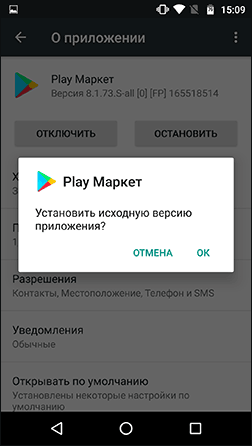
После того, как приложение будет включено, проверьте, появляется ли вновь сообщение о том, что оно было остановлено при запуске: если ошибка была исправлена, рекомендую некоторое время (неделю-другую, до выхода новых обновлений) не обновлять его.
Для сторонних приложений, для которых возврат предыдущей версии таким способом не работает, можно попробовать также переустановку: т.е. удалить приложение, а потом скачать его из Play Маркет и установить заново.
Как исправить ошибки системных приложений com.android.systemui, com.android.settings, com.android.phone, Google Play Маркет и Services и других
Если простая очистка кэша и данных приложения вызвавшего ошибку не помогли, а речь идет о каком-то системном приложении, то дополнительно попробуйте очистить кэш и данные следующих приложений (так как они взаимосвязаны и проблемы в одном могут вызывать проблемы в другом):
- Загрузки (может влиять на работу Google Play).
- Настройки (com.android.settings, может вызывать ошибки com.android.systemui).
- Сервисы Google Play, Google Services Framework
- Google (связано с com.android.systemui).
Если текст ошибки сообщает о том, что остановилось приложение Google, com.android.systemui (графический интерфейс системы) или com.android.settings, может оказаться, что вы не можете зайти в настройки для очистки кэша, удаления обновлений и других действий.
В этом случае попробуйте использовать безопасный режим Android — возможно, в нём необходимые действия удастся произвести.
Дополнительная информация
В ситуации, когда ни один из предложенных вариантов не помог исправить ошибку «Приложение остановлено» на вашем Android устройстве, обратите внимание на следующие пункты, которые могут оказаться полезными:
- Если ошибка не проявляет себя в безопасном режиме, то с большой вероятностью дело в каком-то стороннем приложении (или его недавних обновлениях). Чаще всего это приложения так или иначе связанные с защитой устройства (антивирусы) или оформлением Android. Попробуйте удалить такие приложения.
- Ошибка «Приложение com.android.systemui остановлено» может появляться на старых устройствах после переключения с виртуальной машины Dalvik на среду выполнения ART в случае, если на устройстве есть приложения, не поддерживающие работу в ART.
- В случае, если сообщается о том, что остановилось приложение «Клавиатура», LG Keyboard или аналогичное, можно попробовать установить другую клавиатуру по умолчанию, например, Gboard, загрузив ее с Play Маркет, то же касается и других приложений, для которых возможна замена (например, вместо приложения Google можно попробовать установить сторонний лаунчер).
- Для приложений, автоматически синхронизирующихся с Google (Фото, Контакты и другие) может помочь отключение и повторное включение синхронизации, либо удаление учетной записи Google и повторное её добавление (в настройках аккаунтов на Android устройстве).
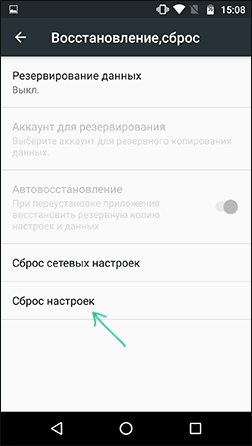
- Если ничто другое не помогает, можно, предварительно сохранив важные данные с устройства, выполнить его сброс на заводские настройки: это можно сделать в «Настройки» — «Восстановление, сброс» — «Сброс настроек» или, если настройки не открываются, с помощью сочетания клавиш на выключенном телефоне (узнать конкретное сочетание клавиш можно, поискав в интернете по фразе «модель_вашего_телефона хард ресет»).
Ну и наконец, если исправить ошибку не удается никакими способами, попробуйте описать в комментариях, что именно вызывает ошибку, указать модель телефона или планшета, а также, если знаете, после чего возникла проблема — возможно, мне или кому-то из читателей удастся дать полезный совет.
Как исправить ошибку «Приложение было остановлено» на Android-устройстве
Обычно приложение принудительно закрывается в том случае, когда возникает ошибка в кэше или памяти программы. Проделав следующие манипуляции, вы сбросите настройки приложения, но данные внутри самой программы останутся без изменений.
Наша инструкция подойдет для последних версий Android 9, в других системах названия пунктов меню могут незначительно отличаться.
- Сначала откройте приложение «Настройки» на вашем Android-смартфоне. Прокрутите немного вниз и откройте пункт меню «Приложения и уведомления» или «Приложения».
- Найдите программу, которая выдала ошибку, в категории «Все приложения» (или «Менеджер приложений»).
- Зайдите в настройки необходимой программы и откройте раздел «Память».
- Очистите данные, нажав кнопку «Сброс». После этого также удалите данные кэша, тапнув по кнопке «Очистить кэш».
«Приложение было остановлено» — что делать при ошибке
Если приложение снова перестало работать, вы можете выполнить следующие действия.
Перезагрузка: выключение и повторный запуск вашего Android-смартфона во многих случаях может устранить проблему. Она уберет небольшие ошибки в кэше системы.
Удаление приложения: если программа не является предварительно установленным системным приложением, просто удалите ее. После повторной установки ошибка должна быть исправлена.
Сброс: если ошибка повторяется снова и снова, вам остается только вернуться к заводским настройкам. Впрочем, это должно быть самым последним шагом. Как сбросить настройки Android, мы рассказывали в отдельной статье.
Читайте также:
- Можно ли (и нужно ли) удалять содержимое папки TEMP?=«content_internal_link»>
- Удалите эти приложения со смартфона: 15 опасных программ для Android=«content_internal_link»>
Иногда случается так, что выбранная программа не запускается, а вместо неё появляется уведомление «Приложение остановлено на Android«. Сбои случаются не только с софтом, установленным пользователем, но и с системным ПО. О том, почему возникает такая ошибка и о способах её исправления расскажет Appsetter.ru
23.03.2021 ВАЖНО! В операционной системе ANDROID произошел сбой! С вашими устройствами (телефонами, планшетами и т.д.) все хорошо! Если у вас закрываются или не открывают некоторые приложение, рекомендуем сделать следующее: Вариант первый: 1) Зайдите в Play Маркет. 2) Найдите в нем приложение: WebView. 3) Удалите это приложение. 4) Перезагрузите устройство. Вариант второй, он подходит для старых версий Android: 1) Зайдите в Play Маркет. 2) Откройте меню, три черточки в строке поиска. 3) Мои приложения. 4) Обновите Google Chrome.
Содержание
- Причины появления ошибки и способы устранения
- Очистка кэша
- Переустановка приложения
- Сброс до заводских настроек
- Ошибка в приложении
- Заключение
Причины появления ошибки и способы устранения
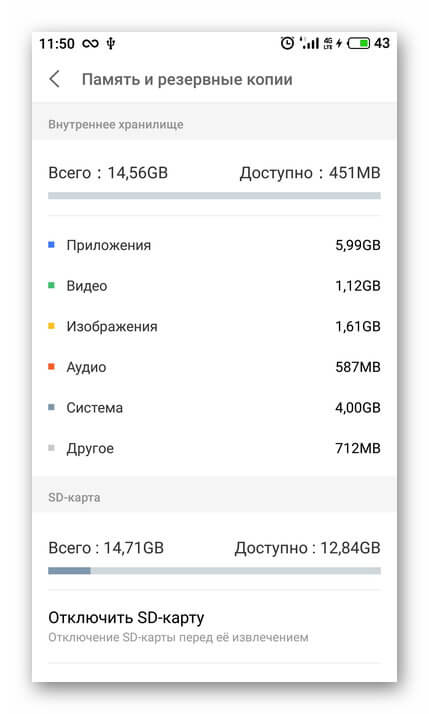
Если при запуске игры или программы появляется уведомление «Приложение было остановлено», сначала потребуется проверить состояние памяти гаджета. Если она полностью заполнена, это может быть причиной сбоев в работе ПО. Потребуется очистить её вручную или с помощью специального ПО, а после перезагрузить технику.
Если проблема не устранена, последовательно выполняются:
- очистка кэша приложения;
- переустановка утилиты;
- сброс андроид-устройства до заводских установок.
Очистка кэша
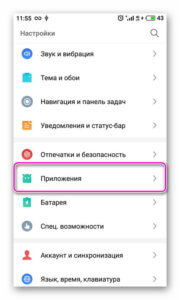
Если ошибка появляется по-прежнему, сначала очищают кэш программы, которая не загружается. В настройках гаджета нажимают «Приложения» и выбирают софт, который не работает. Необходимо остановить его работу нажатием на одноимённую кнопку, нажать «Очистить кэш» и «Стереть данные». Далее телефон или планшет перезагружают и проверяют, сохранилась ли ошибка.
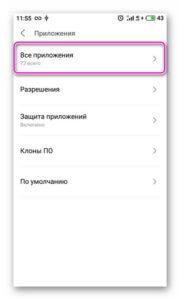
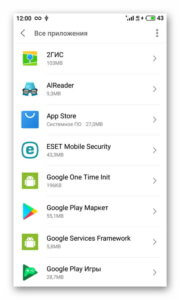
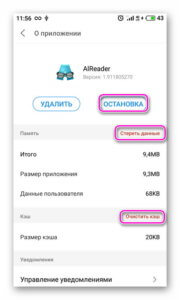
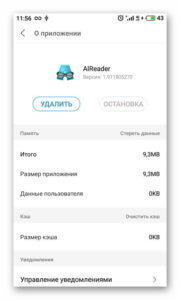
Если проблема возникает с системным ПО, может случиться так, что удаление кэша будет неактивно. В этом случае переходят в безопасный режим — возможно, выполнить эту задачу удастся оттуда.
Переустановка приложения
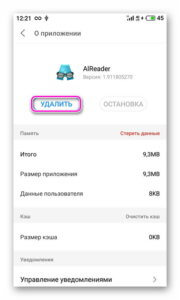
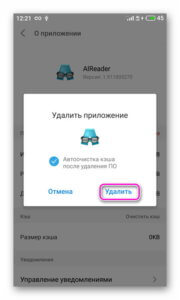
Если сбой не устранён, и по-прежнему появляется уведомление «приложение «Контакты» (или другое) остановлено», рекомендуется его удалить и скачать заново. Сделать это можно в Play Market, отыскав необходимый контент и открыв его страницу. Здесь сначала нажимают «Удалить», а затем — «Установить».
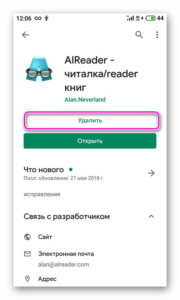
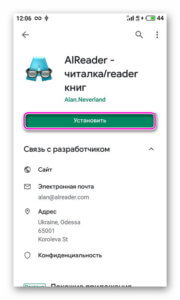
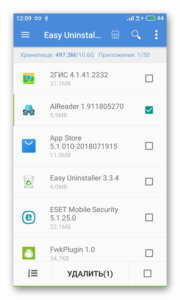
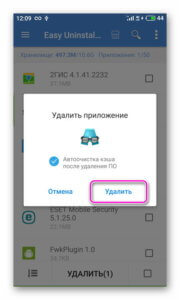
Другие способы — удалить программу через настройки, открыв «Приложения» или воспользовавшись специальными утилитами, например, Easy Uninstaller, а затем загрузить её через Google Play или через APK-файл.
Сброс до заводских настроек
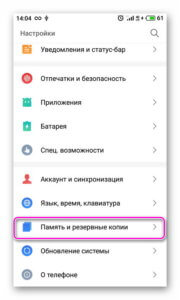
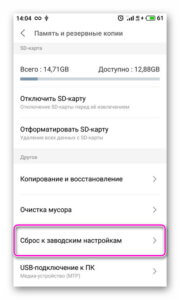
Если решения, предложенные выше, не принесли результата, планшет или смартфон сбрасывают до заводских установок. Предварительно рекомендуется перенести все личные фотографии, видеозаписи, контакты и другую важную информацию на карту памяти, иначе они будут удалены. Далее в настройках гаджета открывают вкладку «Память и резервные копии», а в ней переходят в раздел «Сброс к заводским настройкам», где выбирают, а затем подтверждают выполнение операции.
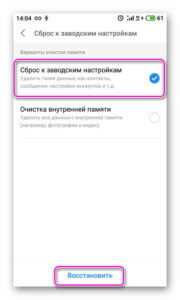
В итоге пользователь получит Андроид-устройство, вернувшееся в первоначальное состояние. Теперь на него можно поставить необходимые программы и проверить их работу.
Ошибка в приложении
Если проблема возникает с новой установленной программой, причина может быть в ошибках, допущенных разработчиком. Чтобы в этом убедиться, нужно поставить приложение на другой планшет или смартфон, а лучше — проверить его работоспособность на нескольких устройствах. Если ошибка возникает на каждом, нужно написать о ней создателям ПО. Кроме того, можно посмотреть отзывы в Play Market. Скорее всего, там будет много отрицательных отзывов, сообщающих о некорректной работе приложения.
Заключение
Владельцы Андроид-устройств регулярно спрашивают, что делать, если остановлено приложение «Одноклассники», «ВКонтакте» или другое. В таком случае нужно проверить состояние памяти гаджета и, если она не заполнена, очистить кэш и восстановить исходную версию программы. Если результатов нет, софт удаляют и устанавливают заново. Если это тоже не помогает, планшет или смартфон возвращают к первоначальным установкам, затем заново настраивают и загружают нужный контент. В некоторых случаях проблема вызвана ошибками в коде программного обеспечения. Обнаружить это можно, установив софт на другую андроид-технику или прочитав отзывы на Google Play.
Рекомендуем ознакомиться: Что делать, если на Android не запускаются приложения?
Всем привет! Сегодня столкнулся вот с такой проблемой – при работе на телефоне Android вылезла ошибка, что приложение остановлено. При этом ошибка может вылезать при запущенных контактах, Яндексе, Сбербанк-онлайн, Ютуб, Вконтакте, OneDrive и других приложениях на телефоне. Я понял, что проблема не зависит от марки смартфона и может появляться на Xiaomi, Samsung, Huawei, Sony, LG Xperia, Lenovo и т.д.
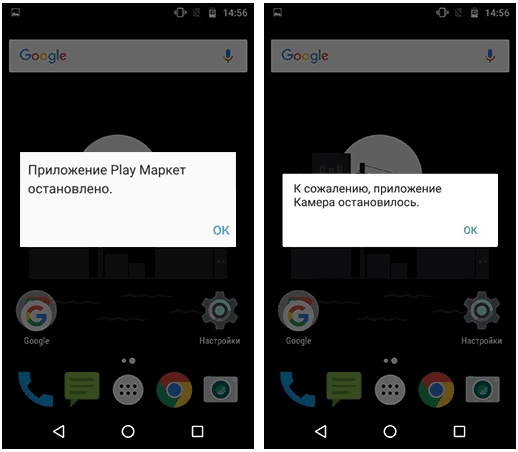
Когда не запускается конкретное приложение, не связанное с системой – там проще. Но бывает, когда ошибка «Остановлено» связана со встроенным системным приложение телефона. Тогда тут нужно выполнить куда более жесткие решения. К таким ошибкам относятся приложения графического интерфейса системы или утилита, разблокирующая экран.
Содержание
- Первые действия
- Системные ошибки
- Дополнительные советы
- Задать вопрос автору статьи
Первые действия
Самый просто способ — это сделать сброс кэша программы, которая могла быть забита всяким хламом, мешающим работе ПО. Так как системы у разных фирм могут немного отличаться, я буду давать не четкие инструкции, а рекомендации.
- Вам нужно в первую очередь зайти в раздел «Настройки» – они имеют значок шестеренки.
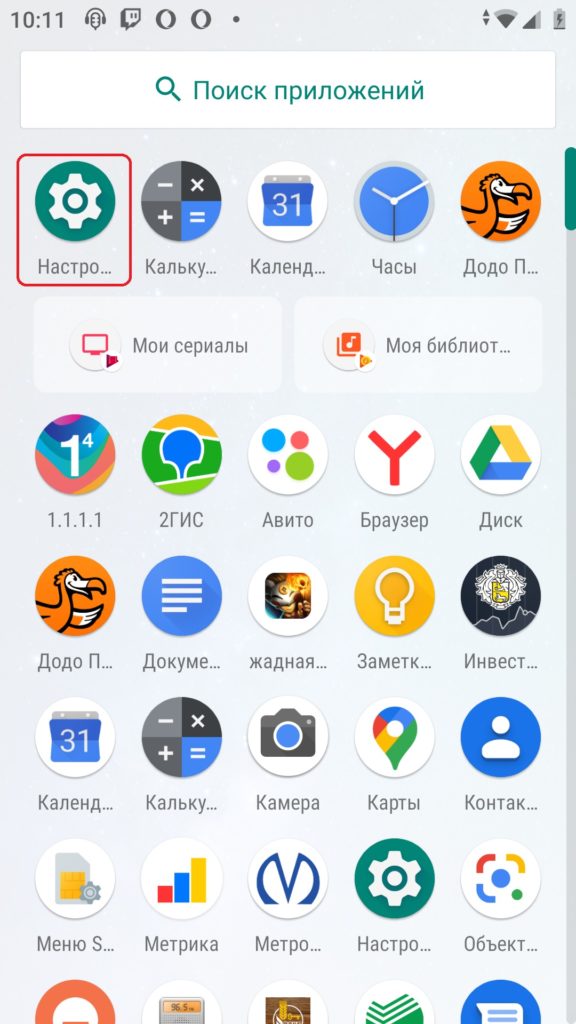
- Теперь находим раздел, который отвечает за программы и приложения – обычно он так и называется.
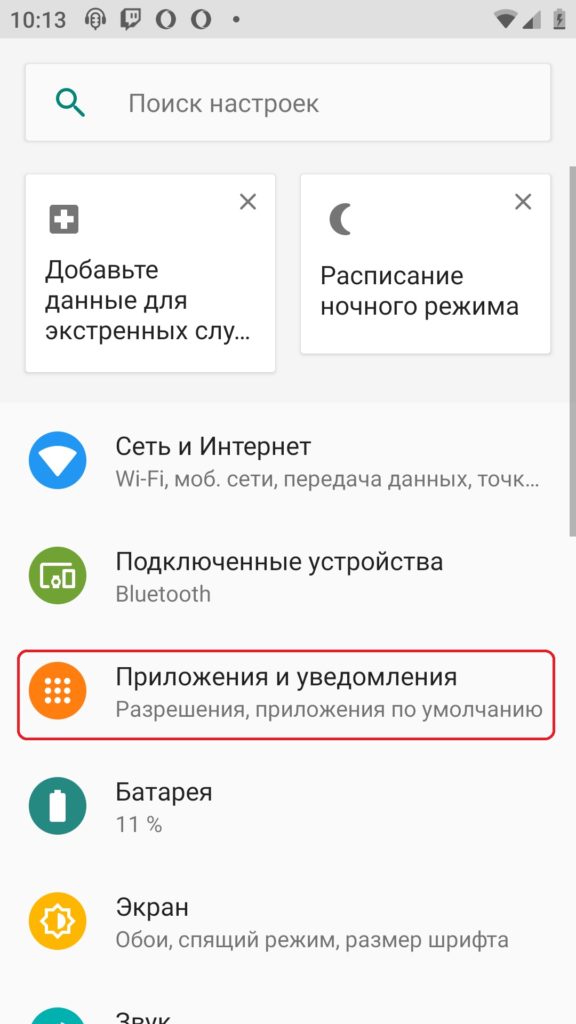
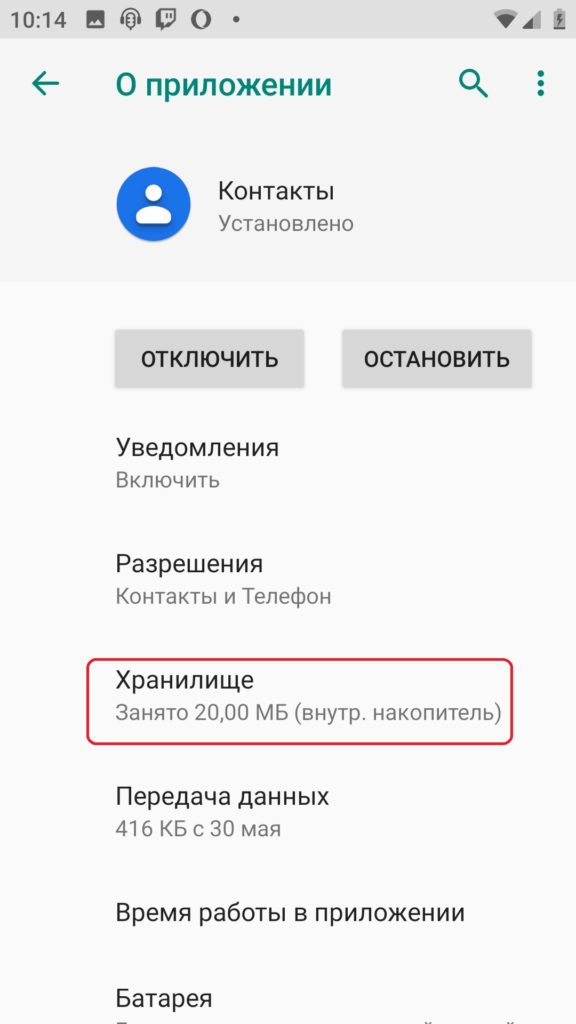
- Вы увидите список всех установленных программ – среди них будут как сторонние, так и системные. Найдите то, которое вызывает ошибку. Например, у вас вылезает ошибка «Приложение контакты остановлено» – находим его в списке и нажимаем по нему. Теперь нам нужно зайти в хранилище – это место где хранится весь кэш, а также дополнительные данные для работы утилиты.
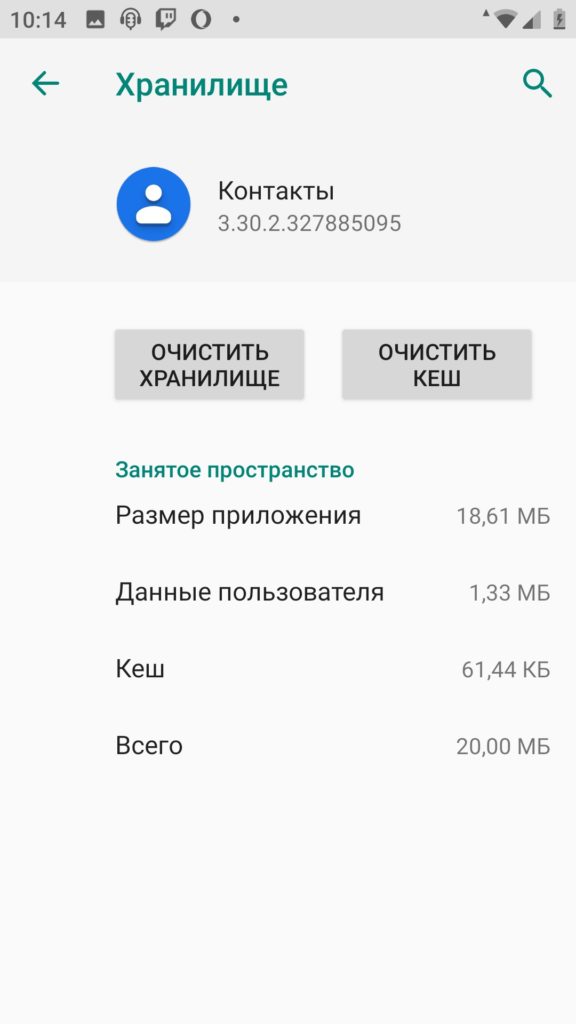
- Итак, сначала нам нужно очистить кэш – кликаем по правой кнопке. После процедуры очищаем хранилище данных.
Теперь проверяем, вылезает ли ошибка. Если она повторяется, то можно попробовать откатить программу до предыдущей версии, но сделать это можно только на системных утилитах типа: Контакты, Интернет, Сервисы Google, Play Market, Gmail, Камера и т.д. Для сторонних программ нужно выполнить следующее: зажмите пальцем на иконке и перетащите ярлык в корзину, далее согласитесь с удалением. После этого зайдите в Play Market и заново скачайте и установите удаленную программу. Для системных утилит делаем следующее:
- Опять также перейдите в «Приложения» и откройте конкретную проблемную программу. Далее нажмите по кнопке «Отключить». Вылезет окошко с предупреждением, кликаем «Отключить приложение».
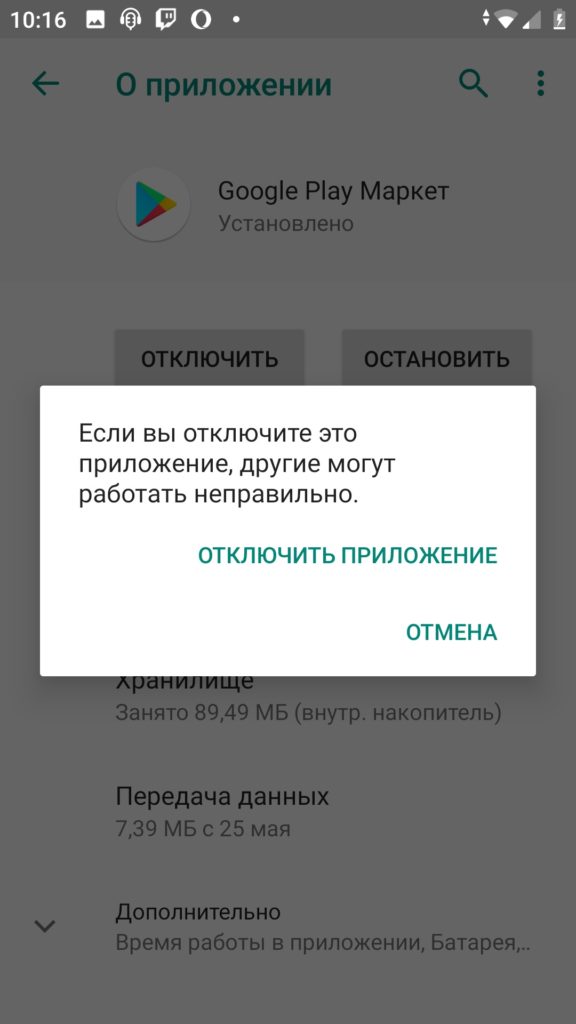
- После этого вам будет предложено установить исходную версию с маркета – принимаем операцию и устанавливаем новую версию.
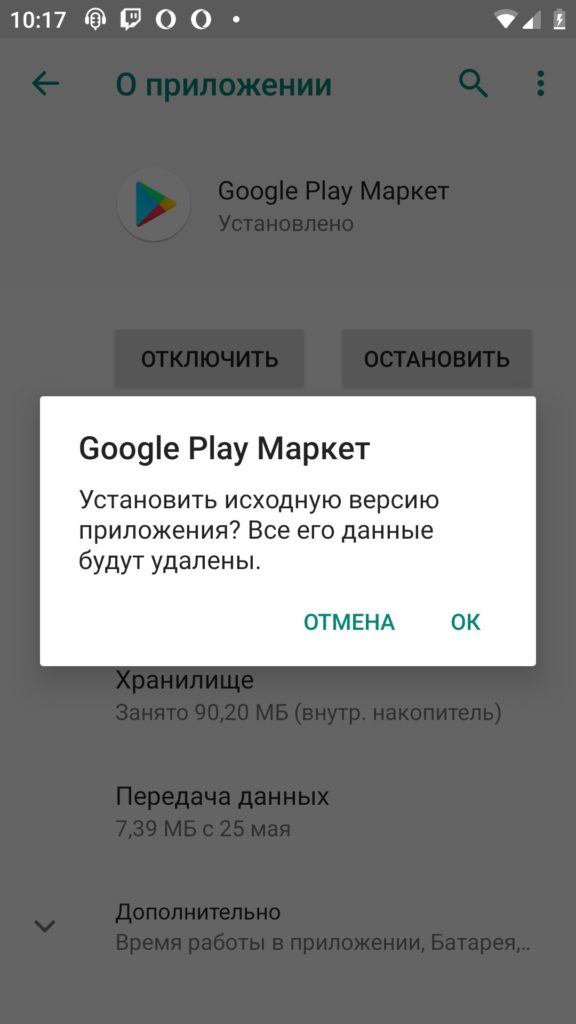
Система скачает новую (или откатит старую версию), установит, и после этого на этом же экране нужно включить утилиту. Проблема должна решиться.
Системные ошибки
Иногда в тексте ошибки можно встретить: com.android.systemui, com.android.settings, com.android.phone или что-то подобное. Это системные файлы, которые работают с предустановленными программами. Поэтому принцип решения примерно такой же. Вам нужно зайти и очистить кэш у тех утилит, с которыми они связаны. Обычно это все системные программы:
- Сервисы Google Play
- GooglePlayMarket (Музыка, Фильмы, Игры, Книги)
- Контакты
- Настройки
- Сообщения
- Телефон
- Файлы
- Google Фото
Чтобы не очищать все, вспомните – какую программу вы использовали, при работе которой появляется ошибка. Если вы не можете найти точное ПО, то очищаем все. Если проблема сохраняется с программами, которые работают с синхронизацией и гугловским аккаунтом типа фото, контакты и т.д. – попробуйте зайти в «Настройки» – «Аккаунты» – полностью удалите нынешний аккаунт и авторизуйтесь вновь.
Дополнительные советы
- Вспомните, что вы установили до появления проблемы, и какой программой активно пользовались. Возможно вы скачали её где-то с интернета и стоит её удалить.
- Скачайте какую-нибудь антивирусную программу и проверьте смартфон на наличие вредоносного ПО.
- Проблема часто появляется на старых версиях Android при установке более новых программ. В таком случае её следует удалить, и, возможно, обновить смартфон до более нового. Нужно понимать, что все развивается, в том числе и программное обеспечение, и рано или поздно телефон перестанет его поддерживать.
- Если никаким образом не получается решить проблему с выделенным приложением, то можно попробовать найти альтернативу в Play Market. Например, при проблеме с клавиатурой, можно установить другую подобную утилиту оттуда же. Подобная манипуляция помогает на смартфонах Самсунг при возникновении проблем со встроенной клавиатурой.
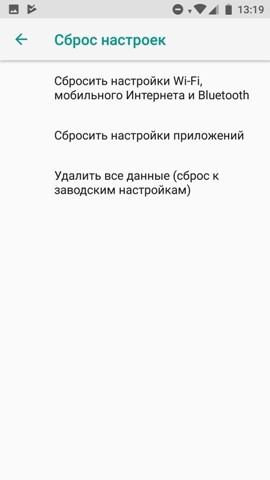
- Последним вариантом будет сброс настроек. Зайдите в «Настройки» – «Система» – найдите раздел «Сброс настроек» (возможно нужно будет нажать «Дополнительно»). Итак, сначала делаем сброс приложения, а также настроек интернета Wi-Fi и т.д. Если это не поможет, то уже выполняем полный «reset» до заводской конфигурации.
Если вы являетесь пользователем Android, то, возможно, в какой-то момент своей жизни сталкивались со сбоями приложений на своем телефоне. Эти сбои приложения показывают такие ошибки, как «приложение не отвечает» и «к сожалению, приложение остановлено» и т. Д. Вы также сталкиваетесь с такими проблемами на своем телефоне? Не волнуйтесь! Я делюсь здесь несколькими способами исправить ошибку «К сожалению, приложение остановлено» на Android.
Вы можете попробовать следующие исправления, если приложение, установленное на вашем телефоне Android, дает сбой, не открывается, не отвечает или работает некорректно.
1. Перезагрузите телефон.
Как упоминалось в большинстве советов по устранению неполадок, в большинстве случаев перезапуск смартфона может творить чудеса. Поэтому, если приложение вызывает проблемы, просто перезагрузите телефон.

- На большинстве телефонов Android при нажатии кнопки питания в течение примерно 30 секунд отображаются некоторые параметры.
- Нажмите на «Перезагрузить».
После этого откройте это неисправное приложение и посмотрите, работает ли оно сейчас.
2. Принудительно остановите приложение.
Следующее, что вы можете попробовать в таких случаях, — это принудительно остановить приложение, а затем открыть его снова. Вы можете принудительно остановить приложение через его настройки или настройки вашего телефона.
- Откройте настройки на вашем телефоне
- Перейдите в «Приложения и уведомления» и нажмите «Просмотреть все приложения».
- Здесь выберите приложение, вызывающее проблему.
- На странице информации о приложении нажмите Принудительная остановка.
Или вы можете напрямую нажать и удерживать любой значок приложения и перейти к информации о приложении. После принудительной остановки снова откройте приложение, чтобы проверить, работает ли оно сейчас.
3. Обновите приложение.
Если принудительная остановка приложения не работает, вы можете проверить, есть ли в указанном приложении ожидающие обновления. Вот как это проверить:
- На вашем телефоне откройте Google Play Store.
- Нажмите на изображение своего профиля в правом верхнем углу и выберите Мои приложения и игры.
- Здесь будут показаны приложения с доступными обновлениями.
- Если доступно обновление для неисправного приложения, нажмите «Обновить» рядом с ним.
Мы рекомендуем вам нажать «Обновить все», чтобы все приложения работали нормально и имели новейшие функции.
Предлагается | Приложения не обновляются на Android 10? Вот как исправить
4. Очистите кеш и данные приложения.
Очистка кеша и данных для любого приложения также работает во многих случаях, когда оно страдает от любой такой проблемы. Вы можете очистить кеш и данные приложения в настройках, и это может быть разным для разных телефонов.
- Откройте «Настройки»> «Приложения и уведомления».
- Выберите приложение, в котором возникла проблема, и нажмите «Хранилище и кеш».
- Нажмите на Очистить кеш.
- Перезагрузите телефон и посмотрите, решена ли проблема.
Если проблема не исчезнет, вы также можете очистить данные приложения, нажав Очистить данные. Обратите внимание, что очистка данных может привести к удалению некоторых данных из некоторых приложений, поэтому убедитесь, что у вас есть резервная копия данных этого приложения.
Это временное решение и снова кэшированные накопления данных.
5. Удалите обновление Android System WebView.
Еще в марте некоторые пользователи Android столкнулись с проблемами сбоя нескольких приложений. Один из методов, который сработал для этих людей, заключался в удалении недавнего обновления Android System WebView. Вот как это можно сделать на своем телефоне. Обратите внимание, что эти действия могут отличаться на разных телефонах.
- Зайдите в «Настройки» и нажмите «Приложения и уведомления».
- Здесь нажмите на Просмотреть все приложения, и вы увидите список всех установленных приложений.
- Найдите веб-представление системы Android и нажмите на него.
- Коснитесь трех точек в правом верхнем углу, а затем нажмите «Удалить обновления».
- Во всплывающем окне коснитесь ОК.
На большинстве телефонов Android это должно решить проблему сбоя приложения.
6. Синхронизируйте свой телефон с серверами Google.
Иногда, когда дата и время вашего телефона не синхронизируются с серверами Google, это может вызывать сбой в работе какого-либо приложения. Вот как синхронизировать ваш телефон с сервером Google:
- Откройте настройки своего телефона и перейдите в раздел «Система».
- Выберите «Дата и время» и отключите «Автоматический часовой пояс» или «Использовать часовой пояс, предоставляемый сетью».
- После этого введите неверные дату и время.
- Снова включите Использовать предоставленный сетью часовой пояс.
Перезагрузите телефон и проверьте приложение, в котором возникла проблема.
7. Удалите и переустановите приложение.
Если приложение, вызывающее проблему, не является системным или приложением по умолчанию, вы также можете попробовать удалить его. После этого переустановите его из магазина Google Play. Мы предполагаем, что вы знаете, как удалить приложение. Чтобы удалить приложение, которое вы не можете удалить, следуйте нашему руководству «Удаление приложений, которые не удаляются с телефона».
8. Несколько дополнительных советов
i) Вы также можете проверить, есть ли на вашем телефоне ожидающие обновления программного обеспечения, так как это также может вызвать некоторые проблемы в ваших приложениях. Перейдите в Настройки> Система> Дополнительно> Обновление системы, чтобы проверить то же самое. Если доступно обновление, нажмите на обновление, чтобы установить его.
ii) Ошибка сбоя приложения также может быть связана с поврежденной картой памяти. Если ваше приложение сохранено на карте памяти и повреждено, приложение столкнется с ошибкой. Чтобы проверить это, извлеките карту памяти и запустите приложение на телефоне. Если это сработает, теперь вы знаете, кого винить.
iii) Когда все вышеперечисленные решения не срабатывают, вы можете попробовать последнее средство, например, сбросить настройки телефона до заводских настроек. Обязательно сделайте резервную копию всех данных вашего телефона, прежде чем делать это, поскольку он удаляет все приложения и их данные.
Надеюсь, вы исправили ошибку «К сожалению, приложение остановлено» на Android, выполнив эти исправления. Если вы попробовали все описанные выше методы устранения неполадок, но проблема не исчезла, вы можете связаться с Google или разработчиком приложения через страницу приложения в Play Store.
Чтобы узнать больше о таких советах и приемах, следите за обновлениями!

Как исправить ошибку приложение остановлено. Время от времени пользователи Android сталкиваются с работой любимых приложений, а на экране появляется окно с ошибкой «Приложение остановлено». Как исправить!
Как исправить ошибку приложение остановлено
Чем дольше пользуетесь Android, тем чаще на нем возникают какие либо проблемы, возможно в ближайшем будущем компания Google это исправит, но а пока, есть, что есть и будем бороться с возникающими ошибками.
Так например, у многих пользователей возникает следующая ошибка: появляется всплывающее окно «Приложение остановлено», «Приложение SAMSUNG GALAXY остановлено» или «приложение google остановлено», после чего запущенное приложение закрывается и не работает.
Мы подготовили рабочие решения как решить данную проблему, вам остается их только проверить.
Почему пишет приложение остановлено?
Если вы долго не обновляли приложения, а после все-же решили установить новую версию, либо разработчик выпустил довольно существенное обновление, вследствие чего нарушилась совместимость с текущими данными.
Либо если удалить Сервисы Google Play или своевременно не обновлять, то естественно у вас может возникнуть проблема с остановкой приложений.
Решение 1: Обновить Google Play Services (Сервисы Google Play)

Не трогайте «Сервисы Google Play», иначе это приведет к нестабильной работе Android
Сервисы Google Play играют ключевую роль в работе Android — синхронизация данных, аутентификация в сети, безопасность устройства и многое другое.
Скачать Сервисы Google Play
Решение 2: Сброс кэша или Данных приложения
Необходимо сделать сброс кэша или данных (в зависимости от ситуации), для того чтобы вернуть работоспособность игры или приложения.
Как это сделать?
1. Перейдите в меню «Настройки» Android устройства
2. Перейдите в раздел «Приложение» и найдите в списке то приложение или игру, что перестали работать после обновления
3. Если у вас Android 5.0 или новей, перейдите в «Хранилище» приложения

4. Вначале Очистите Кеш приложения и проверите работоспособность приложения
5. Если приложение не заработало, то вернитесь настройки Android, раздел приложения и Сотрите Данные приложения, снова проверьте работоспособность приложения
Как правило после проделанных процедур все начинает работать. Если этого не произошло, тогда ждите выпуска новой версии приложения, либо воспользуйтесь другими решениями!
Решение 3: Установка новой прошивки Android
Все разработчики ПО стремятся поддерживать новые версии Android, повышать функциональность приложения и одновременно сохранять совместимость со старыми операционными системами многим бывает не под силу, в конечном итоге страдаем мы, простые пользователи смартфонов и планшетов.
Установите новую версию прошивку чтобы попробовать исправить ошибку «Приложение Google остановлено»
Решение 4: Сброс настроек Android
Если предложенные выше решения не сработали, тогда приготовьтесь более кардинальному сброс настроек Android (wipe). Все данные будут удалены, но приложения должны заработать.

сброс настроек Android
Перейдите в меню «Настройки» -> «Восстановление и сброс» -> выбрать «Сброс настроек».
Содержание
1. Почему возникают ошибки
Все когда-то ломается. Приложения – не исключение: как любая вещь, они могут отказать в любой момент. Обычно, когда
приложение ломается, на экране появляется ошибка вида: «Приложение такое-то остановлено».
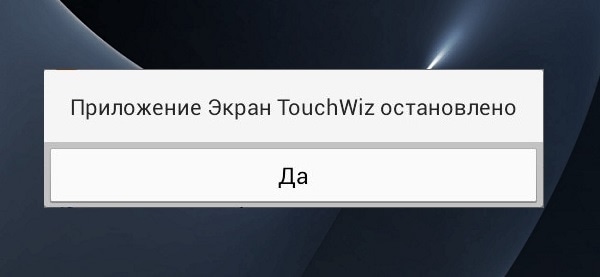
Ошибки появляются по разным причинам:
- Приложение изначально плохого качества;
- Приложение испортилось после обновления;
- Приложение неправильно установилось или обновилось;
- В приложении появились ошибки;
- Неправильно установлена прошивка.
2. Как исправить ошибку
Чтобы исправить ошибку, прежде всего, надо разобраться, к какому типу относится приложение:
- Системное, которое обновляется с прошивкой;
- Системное, которое обновляется через Play Маркет;
- Загруженное.
Порядок действий зависит от типа приложения. Ниже Вы найдете инструкции на различные случаи.
-
Удалите данные того приложения, которое вызывает ошибку.
-
Выключите и включите устройство.
-
Проверьте, пропала ли ошибка.
Если ошибка пропала, с устройством все в порядке.
Если ошибка не пропала, сделайте сброс данных.Во время сброса память устройства будет очищена и все данные будут удалены. Если есть какие-то важные данные, сделайте их копию.
-
Удалите данные того приложения, которое вызывает ошибку.
-
Выключите и включите устройство.
-
Проверьте, пропала ли ошибка.
Если ошибка пропала, с устройством все в порядке.
Если ошибка не пропала, верните заводскую версию приложения. -
Проверьте, пропала ли ошибка.
Если ошибка пропала, с устройством все в порядке.
Если с заводской версией ошибка не пропала, сделайте сброс данных.Во время сброса память устройства будет очищена и все данные будут удалены. Если есть какие-то важные данные, сделайте их копию.
-
Удалите данные того приложения, которое вызывает ошибку.
-
Проверьте, пропала ли ошибка.
Если ошибка пропала, с устройством все в порядке.
Если ошибка не пропала, удалите его и скачайте еще раз.
-
Если это не помогло, найдите замену или свяжитесь с автором приложения.
Контакты автора указаны в Play Маркет в разделе Связь с разработчиком.
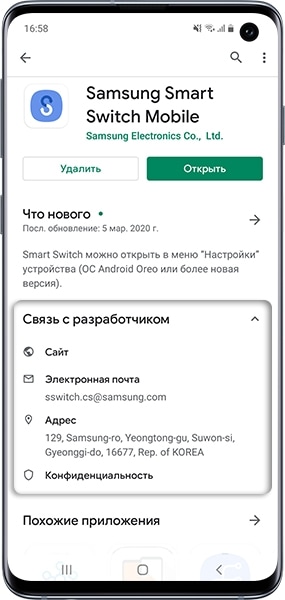
3. Если окно с ошибкой не позволяет открыть настройки
Если приложение загруженное, удалите его в безопасном режиме.
Если приложение системное, сделайте сброс данных.
Во время сброса память устройства будет очищена и все данные будут удалены. Если есть какие-то важные данные, сделайте их копию.
4. Возник другой вопрос или что-то не получается сделать по инструкции
Обратитесь за персональной консультацией в бесплатную службу поддержки.

Одно из распространенных явлений, с которыми сталкиваются владельцы телефонов и планшетов на операционной системе Андроид — это ошибка «Приложение было остановлено». В англоязычной локализации оно звучит, как «Process has stopped». Причём такое может случится как со сторонними программами, так и системными сервисами Android типа com.android.phone, Google Play, Телефон, Контакты, Галерея или Камера. Почему-то много жалоб на это у обладателей отнюдь не дешёвых устройств Samsung Galaxy и Sony Xperia. Есть несколько способов исправить эту ошибку и сейчас мы их подробно рассмотрим. Но перед тем, как их использовать, не поленитесь и откройте настройки памяти. Там нужно посмотреть статистику использования внутренней памяти. Если она занята «под завязку», то не стоит удивляться, что программы начинают глючить. Особенно к этому критично относятся игры. Удалите лишнее по максимуму, перезагрузитесь и проверьте актуальна ли ещё проблема.
1. Очистка кеша

Здесь нужно открыть вкладку «Все»:

В списке найдите ту программу, которая крэшится с ошибкой «Приложение остановлено».
В её свойствах нажимаем сначала кнопку «Остановить», после этогожмём кнопку «Очистить кэш» и затем — «Удалить данные». Перезагружаем устройство и проверяем работу программы.
2. Переустановка программы.
Если предыдущий шаг не дал положительного результата — пробуем переустановить приложение. Для этого открываем Google Play Маркет и выбираем пункт меню «Мои приложения». Здесь в списке надо найти нужную программу и нажать кнопку «Удалить».
3. Сброс настроек телефона к заводским.
Примечание: не стоит забывать и о том, что причиной сбоя работы и в дальнейшем появления сообщения «Приложение остановлено» в Android может служить и ошибки разработчика, которые он допустил в коде при её создании. Проверить это можно установив данную утилиту на другой телефон или планшет и понаблюдав там за её работой. Так же стоит почитать отзывы о программе на Play Market. Если сбой массовый — там обязательно будет много отрицательных комментариев.
Если проблема не устранена, последовательно выполняются:
- очистка кэша приложения;
- переустановка утилиты;
- сброс андроид-устройства до заводских установок.
Очистка кэша
Если ошибка появляется по-прежнему, сначала очищают кэш программы, которая не загружается. В настройках гаджета нажимают «Приложения» и выбирают софт, который не работает. Необходимо остановить его работу нажатием на одноимённую кнопку, нажать «Очистить кэш» и «Стереть данные». Далее телефон или планшет перезагружают и проверяют, сохранилась ли ошибка.
Если проблема возникает с системным ПО, может случиться так, что удаление кэша будет неактивно. В этом случае переходят в безопасный режим — возможно, выполнить эту задачу удастся оттуда.
Переустановка приложения
Если сбой не устранён, и по-прежнему появляется уведомление «приложение «Контакты» (или другое) остановлено», рекомендуется его удалить и скачать заново. Сделать это можно в Play Market, отыскав необходимый контент и открыв его страницу. Здесь сначала нажимают «Удалить», а затем — «Установить».
Другие способы — удалить программу через настройки, открыв «Приложения» или воспользовавшись специальными утилитами, например, Easy Uninstaller, а затем загрузить её через Google Play или через APK-файл.
Рекомендуем: Как можно запустить файл «.exe» на андроид?
Сброс до заводских настроек
Если решения, предложенные выше, не принесли результата, планшет или смартфон сбрасывают до заводских установок. Предварительно рекомендуется перенести все личные фотографии, видеозаписи, контакты и другую важную информацию на карту памяти, иначе они будут удалены. Далее в настройках гаджета открывают вкладку «Память и резервные копии», а в ней переходят в раздел «Сброс к заводским настройкам», где выбирают, а затем подтверждают выполнение операции.
В итоге пользователь получит Андроид-устройство, вернувшееся в первоначальное состояние. Теперь на него можно поставить необходимые программы и проверить их работу.
Ошибка в приложении
Если проблема возникает с новой установленной программой, причина может быть в ошибках, допущенных разработчиком. Чтобы в этом убедиться, нужно поставить приложение на другой планшет или смартфон, а лучше — проверить его работоспособность на нескольких устройствах. Если ошибка возникает на каждом, нужно написать о ней создателям ПО. Кроме того, можно посмотреть отзывы в Play Market. Скорее всего, там будет много отрицательных отзывов, сообщающих о некорректной работе приложения.
Заключение
Владельцы Андроид-устройств регулярно спрашивают, что делать, если остановлено приложение «Одноклассники», «ВКонтакте» или другое. В таком случае нужно проверить состояние памяти гаджета и, если она не заполнена, очистить кэш и восстановить исходную версию программы. Если результатов нет, софт удаляют и устанавливают заново. Если это тоже не помогает, планшет или смартфон возвращают к первоначальным установкам, затем заново настраивают и загружают нужный контент. В некоторых случаях проблема вызвана ошибками в коде программного обеспечения. Обнаружить это можно, установив софт на другую андроид-технику или прочитав отзывы на Google Play.
Рекомендуем ознакомиться: Что делать, если на Android не запускаются приложения?
Ошибка «Приложение остановлено» может возникнуть по разным причинам, но получится ли избавиться от нее зависит не только от вас, но и от разработчика. Такая проблема может быть следствием ошибки при разработке приложения.
Если приложение, с которым у вас возникли проблемы установлено с Play Market, а на вашем устройстве нет вирусов, то вы можете переходить к её решению. В зависимости от причины появления ошибки вам понадобится выполнить несколько шагов. Если есть возможность проверяйте наличие ошибки после каждого выполненного действия.
Приглашаем вас в наше сообщество в Viber
Как избавиться от ошибки “Приложение остановлено”
1) Перезагрузите устройство;
2) зайдите в «Настройки» устройства. Выберите «Диспетчер приложений». Выберите приложение (с которым возникли проблемы) и найдите раздел «Память», где нужно нажать кнопку «Очистить данные» (при этом должен удалится и кэш).
3) Попробуйте удалить и заново установить приложение из Play Market;
4) вернитесь в «Диспетчер приложений» и найдите отключенные приложения. Включите все отключенные приложения (возможно ошибка возникает из-за того, что приложение связано или ссылается на другое, которое отключено). Для этого поочередно выберите приложения и нажмите “Включить”.
Вполне может быть, что даже после выполнения всех перечисленных шагов ошибка не исчезнет. Возможно вам стоит попробовать установить более старую версию приложения или выполнить сброс устройства к заводским настройкам. Проверьте как приложение работает на других устройствах и версиях Android.

Как исправить ошибку приложение остановлено. Время от времени пользователи Android сталкиваются с работой любимых приложений, а на экране появляется окно с ошибкой «Приложение остановлено». Как исправить!
Как исправить ошибку приложение остановлено
Чем дольше пользуетесь Android, тем чаще на нем возникают какие либо проблемы, возможно в ближайшем будущем компания Google это исправит, но а пока, есть, что есть и будем бороться с возникающими ошибками.
Так например, у многих пользователей возникает следующая ошибка: появляется всплывающее окно «Приложение остановлено», «Приложение SAMSUNG GALAXY остановлено» или «приложение google остановлено», после чего запущенное приложение закрывается и не работает.
Мы подготовили рабочие решения как решить данную проблему, вам остается их только проверить.
Почему пишет приложение остановлено?
Если вы долго не обновляли приложения, а после все-же решили установить новую версию, либо разработчик выпустил довольно существенное обновление, вследствие чего нарушилась совместимость с текущими данными.
Либо если удалить Сервисы Google Play или своевременно не обновлять, то естественно у вас может возникнуть проблема с остановкой приложений.
Решение 1: Обновить Google Play Services (Сервисы Google Play)

Не трогайте «Сервисы Google Play», иначе это приведет к нестабильной работе Android
Сервисы Google Play играют ключевую роль в работе Android — синхронизация данных, аутентификация в сети, безопасность устройства и многое другое.
Решение 2: Сброс кэша или Данных приложения
Необходимо сделать сброс кэша или данных (в зависимости от ситуации), для того чтобы вернуть работоспособность игры или приложения.
Как это сделать?
1. Перейдите в меню «Настройки» Android устройства
2. Перейдите в раздел «Приложение» и найдите в списке то приложение или игру, что перестали работать после обновления
3. Если у вас Android 5.0 или новей, перейдите в «Хранилище» приложения
4. Вначале Очистите Кеш приложения и проверите работоспособность приложения
5. Если приложение не заработало, то вернитесь настройки Android, раздел приложения и Сотрите Данные приложения, снова проверьте работоспособность приложения
Как правило после проделанных процедур все начинает работать. Если этого не произошло, тогда ждите выпуска новой версии приложения, либо воспользуйтесь другими решениями!
Решение 3: Установка новой прошивки Android
Все разработчики ПО стремятся поддерживать новые версии Android, повышать функциональность приложения и одновременно сохранять совместимость со старыми операционными системами многим бывает не под силу, в конечном итоге страдаем мы, простые пользователи смартфонов и планшетов.
Установите новую версию прошивку чтобы попробовать исправить ошибку «Приложение Google остановлено»
Решение 4: Сброс настроек Android
Если предложенные выше решения не сработали, тогда приготовьтесь более кардинальному сброс настроек Android (wipe). Все данные будут удалены, но приложения должны заработать.

сброс настроек Android
Перейдите в меню «Настройки» -> «Восстановление и сброс» -> выбрать «Сброс настроек».
Используемые источники:
- https://nastroisam.ru/oshibka-prilozhenie-ostanovleno-chto-delat/
- https://remontka.pro/process-has-stopped-android-error/
- https://appsetter.ru/oshibka-na-android-prilozhenie-ostanovleno-chto-delat.html
- https://androidhelp.com.ua/oshibka-prilozhenie-ostanovleno/
- https://4pda.biz/android-obshchee/5393-kak-ispravit-oshibku-prilozhenie-ostanovleno.html

Есть одна проблема, с которой сталкиваются начинающие и продвинутые владельцы Android: проклятая ошибка «К сожалению, (приложение) остановлено». Она появляется, когда вы используете приложение, а затем заставляет это приложение закрыться. Раздражает, правда? К счастью, есть способ решить эту проблему. Вот как исправить ошибку«К сожалению, приложение остановлено» на Андроид.
Очистить данные приложения
Эта проблема часто возникает с приложениями контактов, галереи и лончера. Процедура по исправлению, как правило, всегда одна и та же.
- Сначала перейдите в Настройки на своем устройстве.
- Откройте «Приложения»> «Диспетчер приложений»
- Проведите пальцем влево, пока не найдете вкладку «Все».
- Прокрутите вниз до приложения, которое вызывает проблемы и нажмите на него.
- Здесь вы найдете параметр Стереть данные и Очистить кэш.
Очистить кэш — это вариант, с которого вы должны начать. Кэш помогает приложениям загружаться немного быстрее при их запуске. Очистка кэша незначительно увеличит время запуска приложения, но возможно решит основную проблему.
Очистка данных приведет к удалению всех данных приложения, включая файлы, настройки и учетные записи, поэтому не используйте его, если предыдущий пункт помог.

Дополнительная информация
Возможно, некоторые наблюдения помогут натолкнуть вас на мысль в решении проблемы:
- «Приложение остановлено» может появится на старых устройствах, при переходе с виртуальной машины Dalvik на среду выполнения ART. Ошибка — из-за не оптимизированных приложений под ART.
- В безопасном режиме ошибка не проявляется? Удалите или откатите обновления программы, выдающую ошибку. Попробуйте подождать новую версию или замените временно на аналог.
- Проблема с клавиатурой? На время выберите и используйте ее до нового обновления. Аналогично, можно поступить и с другими, жизненно важными для Android гаджета, программами.
- Устранить ошибки в приложениях Google может помочь . После, снова войдите в свою учетную запись и проверьте работоспособность.
- Верный способ устранения проблемы — . При этом, вся персональная информация будет сброшена, поэтому позаботьтесь о .
Не смогли решить проблему? Опишите ее подробно в комментариях. Общими усилиями постараемся найти выход из положения.
Если вы юзаете любое из мобильных детищ семейства Samsung Galaxy, то наверняка вам знакома вся та гамма ярких и живых эмоций, возникающий, когда на экране девайса вдруг появляется сообщение о том, что чего-то там в Galaxy остановлено. Тут, как говорится, приехали.
Вообще, Samsung Galaxy останавливать любят, притом все подряд: то какое-то приложение остановлено, то процесс остановлен, то системный интерфейс остановлен.
Но о грустном не будем, а лучше расскажем о том, что делать в случае таких вот внезапных остановок. Итак
«Приложение остановлено» — что это значит?
Разумеется, когда юзер видит на экране своего Samsung Galaxy такое уведомление, то он как минимум догадывается о том, что какая-то из активных программок засбоила.
И значит, надо бы ее перезапустить, потому что именно таким нехитрым способом подобные проблемки, как правило, и решаются.
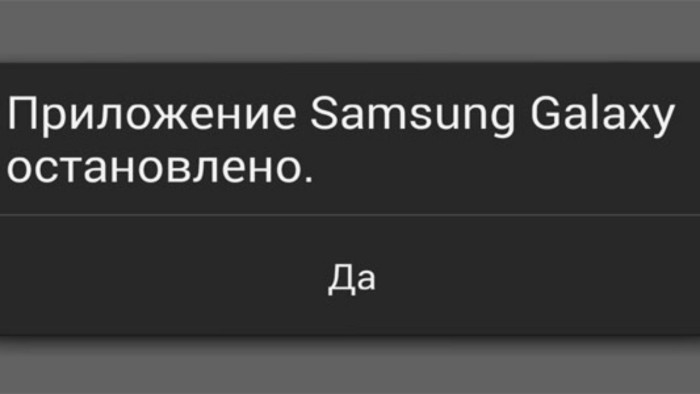
Но что делать, если система пишет, что не просто приложение остановлено, а «Приложение Samsung Galaxy остановлено»
, и к тому же после обычного перезапуска злополучная табличка возникает снова, и снова, и снова…
Сообщение « Приложение Samsung Galaxy остановлено »
На самом деле, « Приложение Samsung Galaxy остановлено » в данном случае приводится сугубо в качестве примера, поскольку, как мы уже сказали, Galaxy останавливают все, что угодно. Плюс, судя по количеству комментариев на форумах, именно таким сообщением разные Galaxy в последнее время стали чаще «радовать» своих владельцев. Тем не менее, приведенным ниже способом в большинстве случаев можно разобраться и с этой, и другими похожими «остановками».
Прежде отметим, что сообщение « Приложение Samsung Galaxy остановлено » (или просто какое-то приложение остановлено) не только указывает на факт возникновения программной ошибки, но и, чаще всего, предполагает полный сброс настроек смартфона (или планшета). Понятно, что после столь радикального воздействия проблемка исчезнет, но ведь с ней неизбежно пропадут и те самые настройки, а также уйма важных данных, резервные копии которых созданы не были. Другими словами, решая одну проблему, получаем кучу других.
Но можно пойти и другим путем, и вместо полного сброса настроек можно попробовать удалить и переустановить только проблемное приложение и/или почистить кэш. Часто это помогает устранить такого рода проблемки.
Теперь вкратце о том, как очистить кэш проблемного приложения в ОС Android:
ШАГ 1
. Открываем меню настроек и находим «
Диспетчер приложений
» (если у вас не Galaxy, а другой Android-смартфон, то в «
Настройках
» откройте «
Приложения
«);
ШАГ 2
. Тапаем вкладку «
ВСЕ
» вверху экрана и находим в списке проблемное приложение (в нашем случае «Samsung Galaxy»);
ШАГ 4
. Перезагружаем смартфон и запоминаем процедуру на случай, если Galaxy опять что-то остановит.
Есть одна проблема, с которой сталкиваются начинающие и продвинутые владельцы Android: проклятая ошибка «К сожалению, (приложение) остановлено»
. Она появляется, когда вы используете приложение, а затем заставляет это приложение закрыться. Раздражает, правда? К счастью, есть способ решить эту проблему. Вот как исправить ошибку
«К сожалению, приложение остановлено»
на Андроид.
Перейти к решению:
Проверьте SD-карту
Эта ошибка также может относиться к поврежденной карте памяти. Если карта памяти повреждена, тогда любые приложения, которые записывают файлы на карту памяти, будут вызывать такую ошибку.
Чтобы проверить это, просто удалите карту памяти и запустите приложение, которое перестало работать. Если это сработает, тогда проблема в карте. Если это окажется так, вам понадобится новая карта памяти, но вы все равно сможете перенести данные с карты памяти на ваш компьютер в качестве резервной копии.
Последнее средство: выполнить сброс настроек
Когда вышеуказанные решения не помогли, вы можете откатиться к заводским настройкам телефона. При выполнении заводского сброса убедитесь, что вы заранее скопировали все свои данные. Повторяю: . Сброс настроек перезагрузит устройство и вернет его к заводским настройкам по умолчанию, удалив все, включая любые ошибки. Вы можете быстро восстановить свои приложения и данные, если вы сделали резервную копию.
Для получения более подробной информации по полному сбросу телефона ознакомьтесь с нашим руководством по .
В случае, если Google Play не работает, решение немного более обширное: сначала удалите кеш, и если это не прояснит ситуацию, очистите данные и, наконец, удалите обновления Play Store. Те же действия применяются к службам Google Play, но попробуйте восстанавливать их по очереди, чтобы не потерять все настройки Play Store без каких-либо причин.
Помогли ли эти советы решить проблему? Какие еще способы вы знаете? Напишите нам в комментариях.
Выключите и снова включите
Вы также можете попробовать выполнить мягкий сброс, иными словами перезапуск устройства. Это очень просто и довольно эффективно, если ваш телефон был включен в течение длительного времени. Мягкий сброс приведет к выключению питания вашего телефона и повторному включению.
Рекомендуется выключать телефон каждые несколько дней на нескольких минут — это помогает бороться с множеством проблем, независимо от того, связаны ли они с приложением, сетью, аудио или электронной почтой.
Что делать?
Ошибка может появиться в сторонних (установленных пользователем) или системных (предустановленных) приложениях. Следующие действия зависят от того, какое приложение и в какой ситуации выдает ошибку. Если уведомление проявляется с какой-то периодичностью или при запуске установленной вами программы (Viber, Говорящий Том, Cool Reader и тд.), воспользуйтесь советами из этой инструкции. А если проблема с системными, которые часто появляются на экране и не позволяют взаимодействовать с Android, советую дополнительно ознакомится с рекомендациями по устранению, по указанным ссылкам. Из списка, выберите с какими именно приложениями проблема:
- com.google.process.gapps — одно или несколько приложений из комплекса Google Apps (Gmail, Календарь, Google Play Игры, Hangouts и т.д.);
- com.android.vending — связано с обновлениями к Google Play;
- com.android.phone — приложение «Телефон»;
- com.android.systemui — отвечает за настройку графического интерфейса.
Кроме того, системные приложения связаны друг с другом, это значит что ошибка в одном может затрагивать и другой. Так, к примеру:
- проблема с настройками (com.android.settings) может оказывать влияние на com.android.systemui;
- «Загрузки» может влиять на «Google Play»;
- «Google Play» связан с «Google Services Framework»;
- приложение «Google» связано с com.android.systemui.
Также хочу отметить, что причиной всех бед может стать сторонняя, не оптимизированная программа, недавно установленная (или недавно использованая/обновленая) на устройство.
Из своего опыта, скажу. Ошибка указывала на любые приложения, но только не на то, которое являлось виновником всего. Этим зловредом оказалась постоянно обновляющаяся «лента новостей», которая «пожирала» ресурсы смартфона и препятствовала нормальной работе всех остальных программ.
Как исправить?
Нужно провести комплекс технических процедур, которые в 90% случаях помогают решить проблему.
Сперва попробуйте очистить кэш приложения, которое выдает ошибку. Делается это в настройках:
- Откройте «Настройки» → «Приложения и уведомления».

Выберите проблемное приложение.

Зайдите в «Память».

Нажмите «Очистить Кэш».

Еще может помочь откат в исходное состояние (если это предустановленное приложение):
- Находясь в настройках самой программы, нажмите «Отключить».
Согласитесь с уведомлением.

Согласитесь с установкой исходной версии.

Проверяйте, устранена ли проблема. Если это так, рекомендую не обновлять некоторое время приложение, до выхода нового обновления.
Для программ установленных пользователем, попробуйте обычную переустановку (то есть удалить и установить). Затем проверяйте, все ли в порядке.
Проблема с сервисами Google Play
Сервисы Google Play являются обязательным и необходимым элементом для корректной работы магазина приложений Google Play и всех приложений, установленных на вашем смартфоне или планшете. Если ваша версия сервисов устарела или же вы случайно удалили или повредили системные файлы, это может привести к остановке приложения с ошибкой «Приложение Google остановлено». Решение просто — просто зайдите в официальный магазин приложений с вашего гаджета и сервисы Google Play. В большинстве случаев это решает проблему.
Откуда берется ошибка?
Точная причина появления подобной ошибки не известна, но многие пользователи заметили, что отображаться она стала сразу же после установки новой версии программного обеспечения Android. Так как откатывать версию до предыдущей – дело хлопотное и не каждый на это решится, мы постарались найти другое эффективное решение. Ниже описано два способа устранения ошибки «Приложение Контакты остановлено», попробуйте их поочередно, чтобы выяснить какой из них окажется полезным в вашем случае.
Сбрасываем ошибку простым выключением телефона
Мы будем действовать от более простых методов к сложным, поэтому вам рекомендуем их выполнять в этом же порядке. Если у вас ошибка появилась первый раз, то есть вероятность убрать ее при помощи извлечения аккумулятора.
Вот что мы делаем:
- Не выключая аппарат, извлекаете из него батарею;
- Далее жмете на клавишу включения (питания), жмете примерно 30 секунд;
- Ставите батарею обратно, закрываете крышку, пробуете включить смартфон.
Зачем это делается, спросите вы? Таким методом мы полностью истощаем конденсаторы до полного разряжения. После этого память телефона уже перезагружается без каких-либо проблем и помех.
После этой процедуры нам нужно включить свой Samsung в безопасном режиме (данная процедура временная). Не знаете, как это сделать?
Для устройств Samsung операция следующая:
- Нажимаем кнопку Power , чтобы наше устройство начало включаться.
- Далее нажимаем и удерживаем клавишу Menu , ожидая, пока аппарат будет загружен в безопасном режиме.
Не сработало? Тогда пробуем другой метод.
- Жмем одновременно три клавиши — Home , Power и Menu , ждем, пока наше устройство включится в соответствующем режиме. Учтите, что в этом случае операционная система не будет загружать сторонние программы. Вы легко сможете удалить ненужные и проблемные приложения.
Если после описанных действий проблема все равно осталась и появляется уведомление с текстом «Приложение Экран TouchWiz остановлено», переходим к следующему пункту.
Суть проблемы
Нередко при активном использовании смартфона, можно наблюдать ситуацию, что запущенная программа зависает и отображается предупреждение: приложение остановлено android что делать в данном случае?
Подобная проблема крайне неприятная, так как может случиться в любой момент как со встроенными в систему приложениями, так и сторонними. Как показывает практика, подобные неприятности чаще всего наблюдаются у обладателей смартфонов производства Sony и Samsung, однако могут случиться и с другими моделями аппаратов.
ВАЖНО! Как правило, подобная проблема связанна с острой нехваткой ресурсов в системе, вызывающей зависание одного или нескольких компонентов в процессе работы.
Помимо прочего, к причинам этого неприятного явления можно отнести:
- Наличие багов и ошибок в текущей прошивке устройства;
- Системные файлы были изменены или повреждены;
- Некорректная настройка аппарата.
Довольно редко может наблюдаться ситуация, когда столь негативные проявления вызваны конфликтом приложений.

Доступ ко многим функциям смартфонов Samsung осуществляется при помощи приложений от сторонних разработчиков. Это могут быть мессенджеры, видеохостинги и онлайн-кинотеатры, а также игры. Но порой при их запуске на экране появляется сообщение о том, что приложение Android остановлено, и пользователь не понимает, что делать на телефоне «Самсунг» для исправления ошибки. Предлагаем рассмотреть основные причины и способы решения проблемы.
Основные причины
Во-первых, важно отметить, что рассматриваемая проблема может случиться при запуске любого приложения, будь то Скайп или YouTube. В то же время не играет никакой роли то, является прога встроенной или сторонней. Неполадки могут возникнуть при работе любой программы. Обычно их появление вызывает одна из следующих причин:
- нет синхронизации с сервисами Google;
- устаревшая версия приложения;
- некорректная установка проги;
- переполненный кэш приложения;
- системный сбой.
Несмотря на то, что описываемая проблема не позволяет использовать функционал в полном объеме, устранение неполадок ни у кого не вызовет сложностей. Вам даже не придется обращаться в сервисный центр. Нужно лишь четко следовать рекомендациям, которые будут представлены в инструкции.
Исправление ошибки «Приложение было остановлено» на Андроид
Поскольку неполадки с запуском программ возникают по целому ряду причин, нет универсального способа их устранения. Однако есть несколько простых рекомендаций, которые помогут вам максимально быстро решить проблему и больше не видеть назойливое сообщение.
Перезагрузите телефон
Сбой в работе устройства может быть кратковременным. Вне зависимости от того, что его вызвало, предлагается в первую очередь перезагрузить смартфон и попытаться запустить приложение снова:
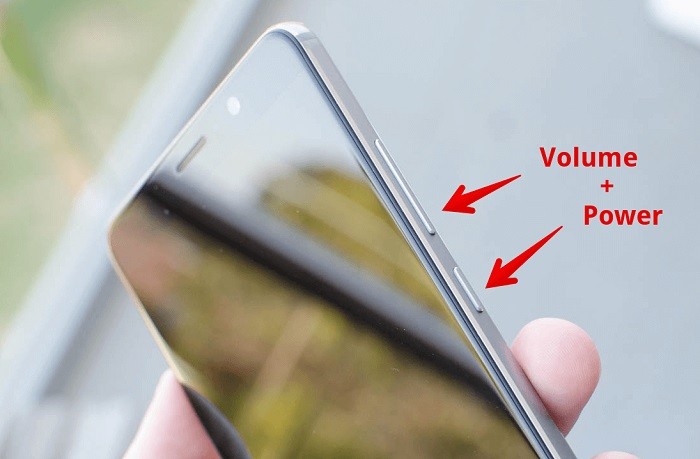
- Зажмите кнопку питания на 2-3 секунды.
- Среди предложенных опций выберите «Перезагрузка».
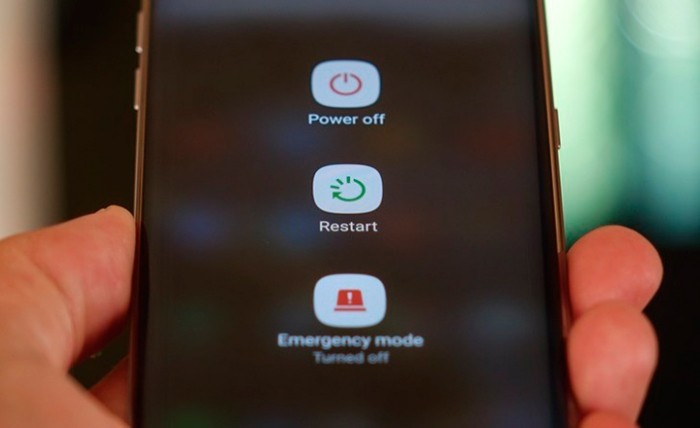
- Дождитесь повторного включения устройства.
В ходе перезагрузки из оперативной памяти гаджета будут выгружены все процессы, включая те, которые потенциально могли мешать работе проблемной проги.
Принудительно остановите приложение
Этот способ устранения неполадок стоит рассматривать в качестве альтернативы предыдущего. Он подразумевает выгрузку из оперативной памяти проблемного приложения и его повторный запуск. В то же время другие процессы продолжат оставаться в ОЗУ, если вы не очистите ее принудительно.
Итак, для остановки программы понадобится:
- Открыть настройки телефона.
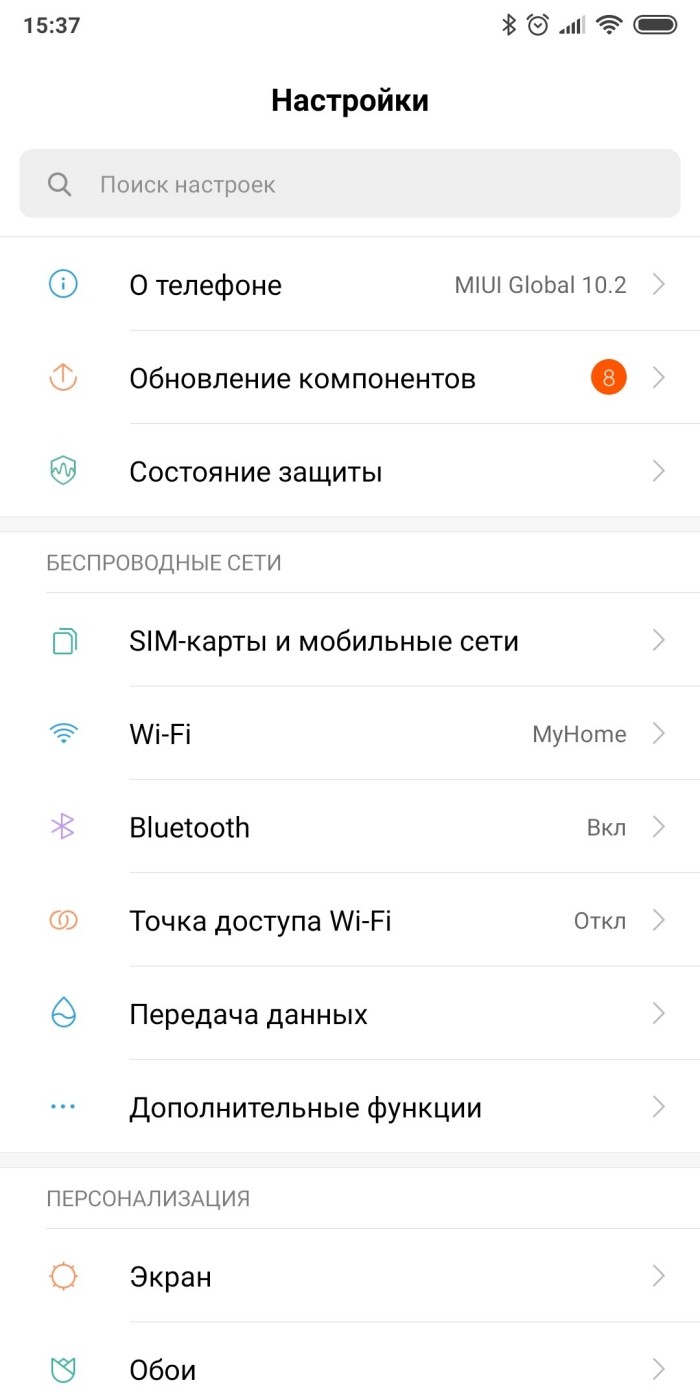
- Перейти в раздел «Приложения».
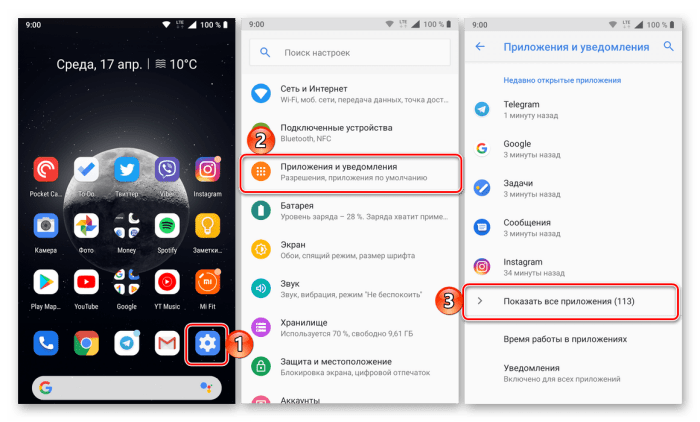
- Выбрать нужную прогу.
- Нажать кнопку «Остановить».
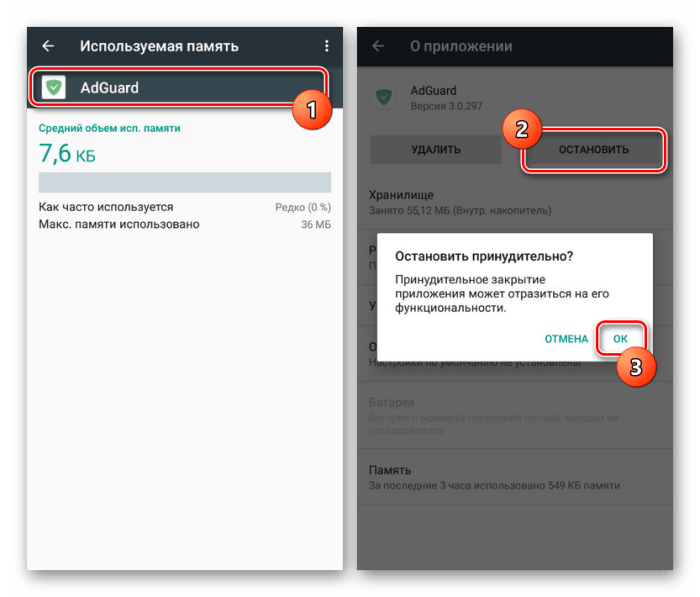
Теперь вы можете вернуться на главный экран, не перезагружая смартфон, чтобы сразу же попытаться повторить запуск программы. Не исключено, что она откроется без каких-либо проблем.
Обновите приложение
Если вам не удалось включить остановленное приложение, и оно продолжает выдавать ошибку, то сбой в его работе явно имеет не разовый характер. Следующим вариантом решения проблемы предлагается рассматривать обновление программы:
- Запустите Play Market.
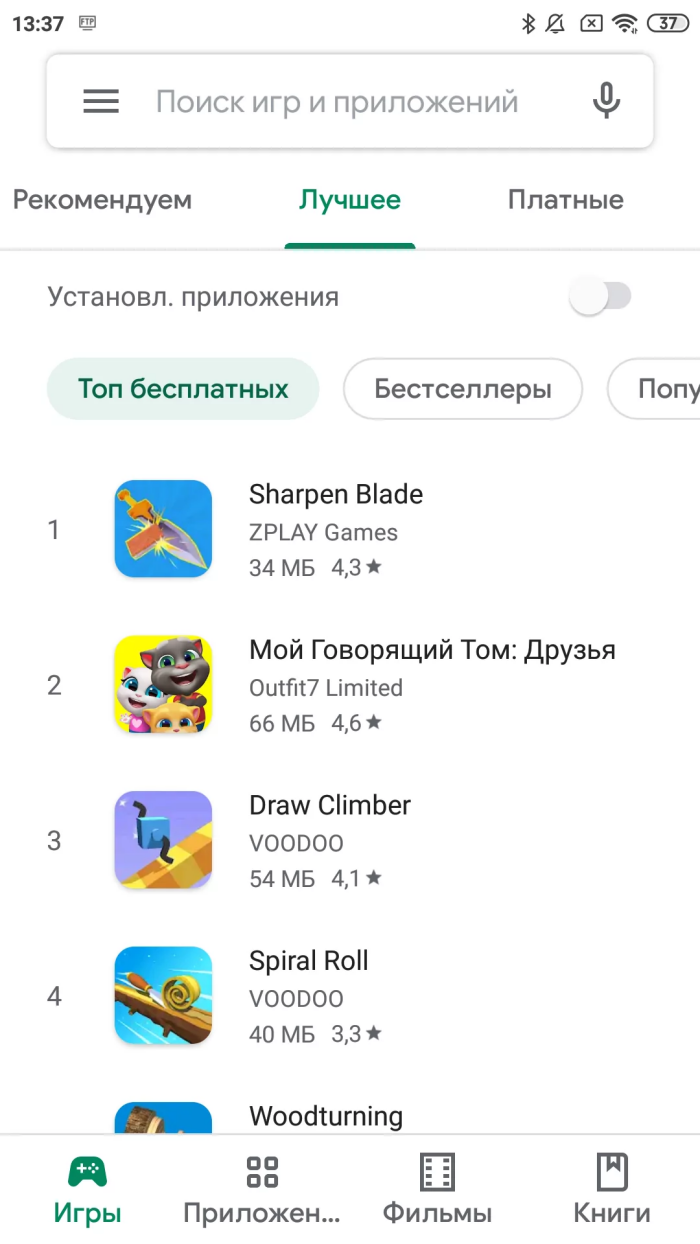
- Перейдите на страницу программы, воспользовавшись поиском Play Маркета, или через список установленных приложений.
- Нажмите кнопку «Обновить» и дождитесь окончания загрузки апдейта.
Конечно, обновления может не быть, но это не значит, что проблема заключается не в приложении. Возможно, разработчики не учли все нюансы при выпуске предыдущей версии проги, а сейчас готовят апдейт, который еще не поступил в свободный доступ. Как бы то ни было, стоит продолжить рассматривать альтернативные варианты устранения неполадок.
На заметку. Если приложение устанавливалось не через Play Маркет, а через APK-файл, то обновление придется выполнить в ручном режиме. Для этого нужно удалить прогу, а затем установить ее актуальную версию.
Очистите кэш и данные приложения
Также исправить ошибку можно через удаления кэша программы и путем сброса ее данных. Это две разные процедуры, но выполняются они по одному и тому же сценарию:
- Откройте настройки телефона.
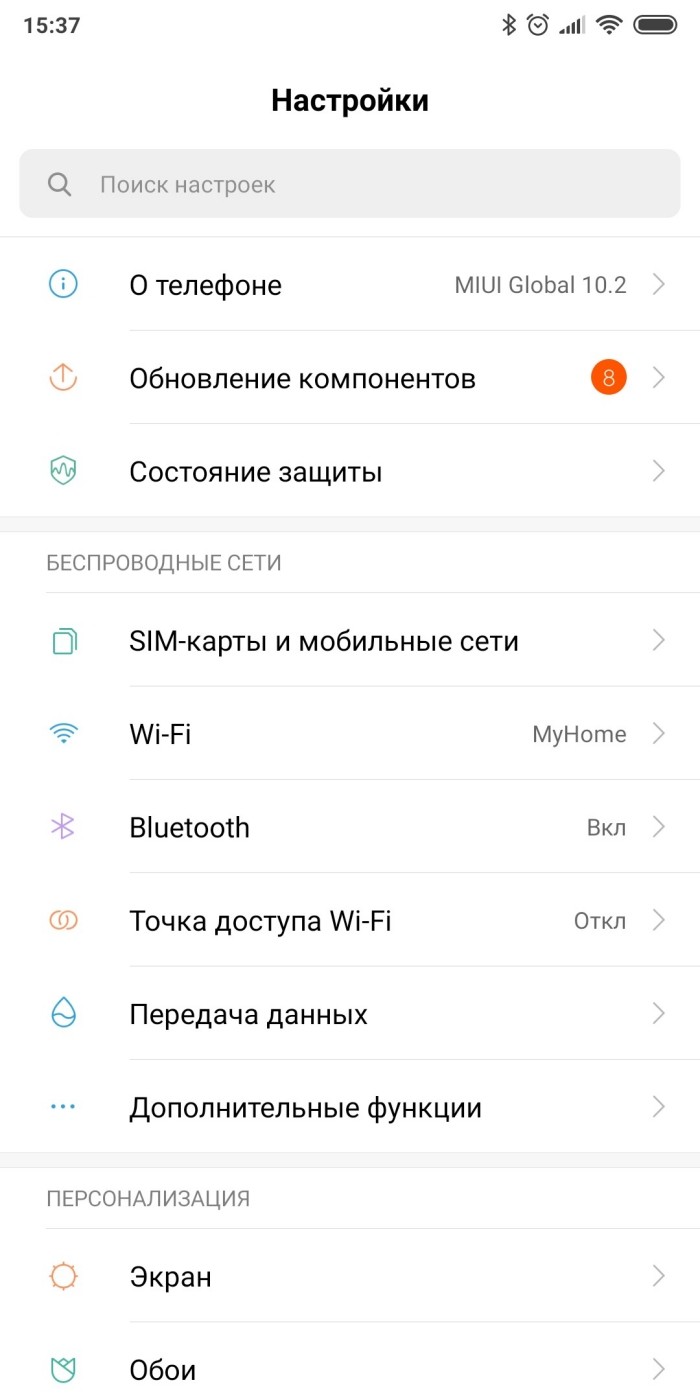
- Перейдите в раздел «Приложения».

- Выберите интересующую программу.
- Нажмите кнопку «Очистить кэш», а затем – «Очистить данные».

Обратите внимание, что очистка кэша предполагает удаление временных файлов, а очистка данных – удаление сведений об авторизации пользователя и другой важной информации. Следовательно, при успешном запуске приложения вам придется заново осуществлять вход. Поэтому в первую очередь рекомендуется выполнять очистку кэша и только потом удалять данные программы.
Освободите место на телефоне
Нередко правильному функционированию программ мешает недостаточное количество свободного места на внутреннем накопителе. Специалисты рекомендуют иметь, по меньшей мере, 15-20 % от общего объема памяти.
Если на вашем смартфоне осталось меньше места, то удалите лишние файлы.
Если на вашем устройстве нет файлов и приложений, от которых вы готовы избавиться, то предлагается выполнить очистку мусора при помощи одной из следующих программ:
- CCleaner;
- Clean Master;
- Power Clean и другие.
Все предлагаемые утилиты работают схожим образом, а потому не требуют дополнительных пояснений. Вам просто нужно запустить понравившуюся прогу и нажать кнопку «Очистить». Приложение удалит все временные файлы, которые не являются важными.

Удалите обновление Android System WebView
Android System WebView – это системное приложение, которое предназначено для открытия ссылок внутри других программ. Так, если вы получили ссылку на видео в YouTube через WhatsApp, то рассматриваемая утилита позволит запустить проигрывание не в Ютубе, а внутри мессенджера.
Увы, очень часто апдейты Android System WebView приводят к возникновению проблем внутри других приложений. Поэтому, если у вас не запускается та или иная программа, сделайте следующее:
- Откройте настройки телефона.
- Перейдите в раздел «Приложения».
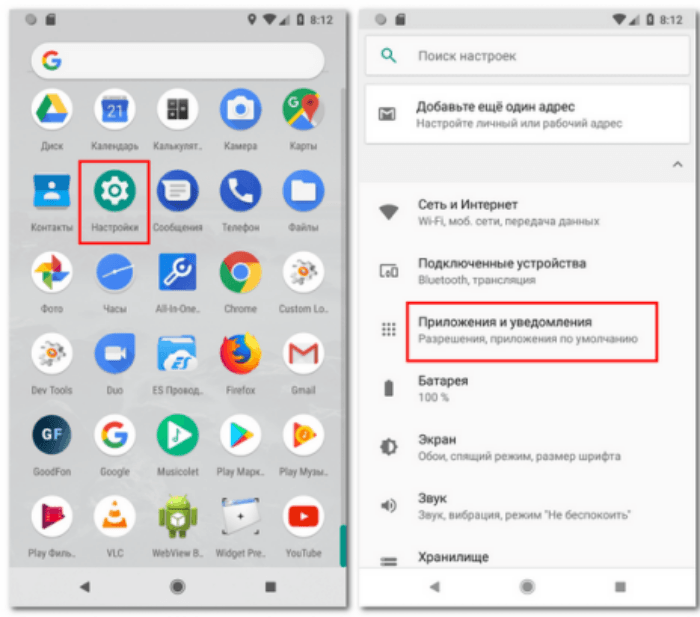
- Выберите «Android System WebView».
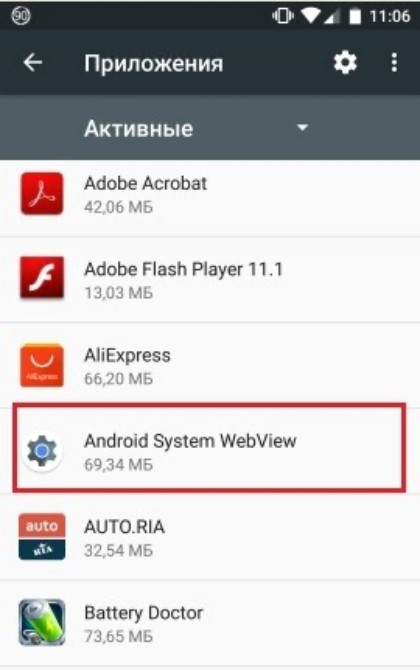
- Нажмите кнопку «Удалить обновления».
Поскольку рассматриваемая утилита является стандартным инструментом Андроид, ее нельзя удалить полностью. Во всяком случае, через системные средства смартфона. Поэтому на странице приложения будет доступна только кнопка удаления обновлений, чего, впрочем, должно быть вполне достаточно для решения проблемы.
Синхронизируйте свой телефон с серверами Google
Если проблемное приложение устанавливалось через Play Маркет или является предустановленной программой, то оно будет требовать синхронизацию с сервисами Google. Поэтому, если ранее вы вышли из своей учетной записи, то вам придется авторизоваться заново:
- Откройте настройки телефона.

- Перейдите в раздел «Аккаунты».

- Выберите «Google».

- Пройдите авторизацию, используя логин и пароль.
Если же вход был выполнен ранее, то повторная авторизация не понадобится. Однако, в таком случае вам стоит проверить, включена ли синхронизация с Google Play Маркет. Сделать это можно в настройках учетной записи.
Удалите и переустановите приложение
Бывает, что программы сами останавливаются по причине некорректной установки. Следовательно, в качестве одного из способов решения проблемы предлагается переустановка приложения. Сначала вам нужно удалить прогу одним из трех способов:
- через раздел настроек «Приложения»;
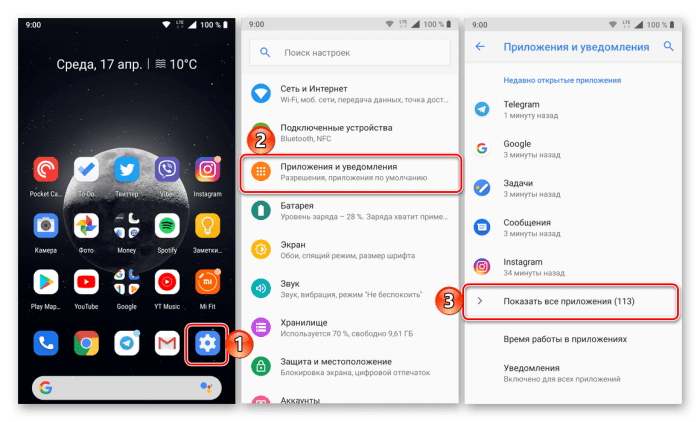
- через магазин Google Play Маркет;

- через главный экран, задержав палец на иконке программы.
После того, как приложение будет удалено, вы можете попытаться снова установить его, используя магазин Play Маркет или любой другой источник. Также допускается установка через APK-файл.
Другие решения
Конечно, причиной возникновения проблемы может быть наличие вирусов. Вы можете избавиться от них, воспользовавшись одной из следующих программ:
- Kaspersky Internet Security;
- Avast;
- Web.

Понадобится просто запустить антивирус, а затем – проверку на вирусы. По окончании сканирования останется подтвердить удаление вредоносных файлов. Увы, и у этого способа есть ряд недостатков. В частности, в своих бесплатных вариациях антивирусы обнаруживают далеко не все угрозы. Поэтому более надежным вариантом является полный откат системы:
- Откройте настройки телефона.
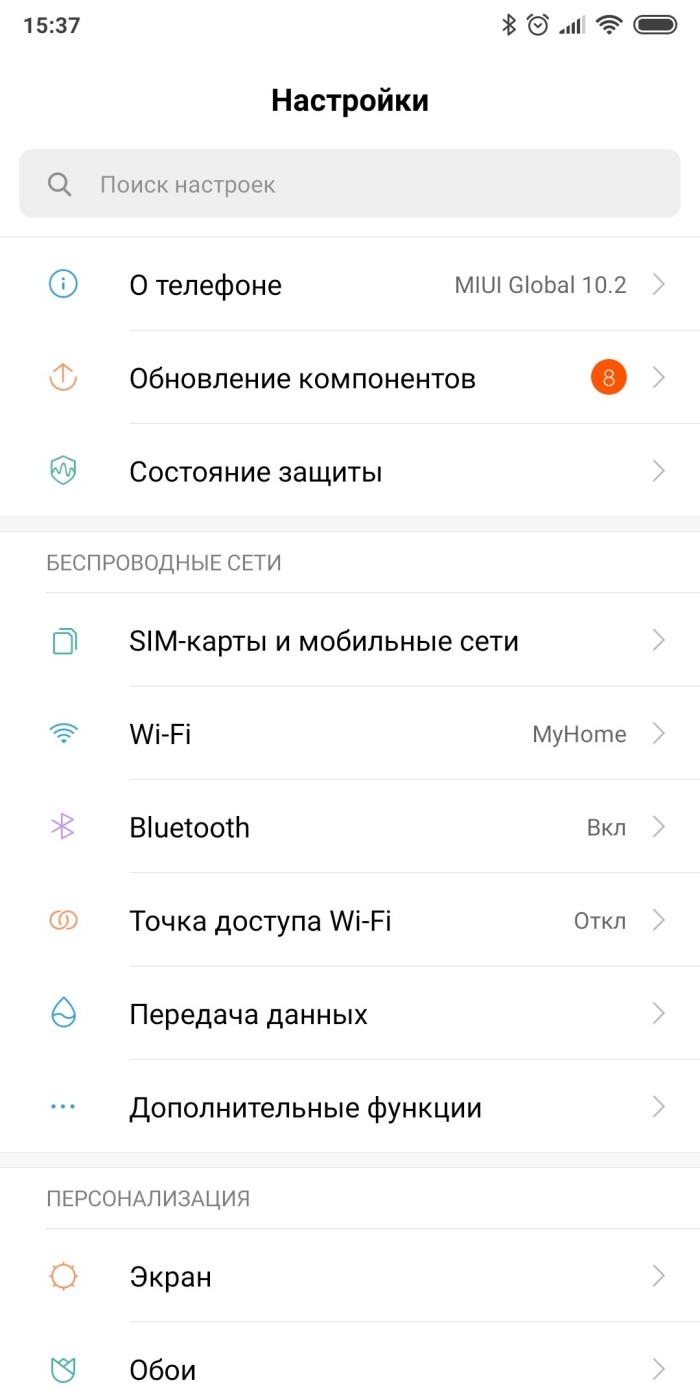
- Перейдите в раздел «Восстановление и сброс».
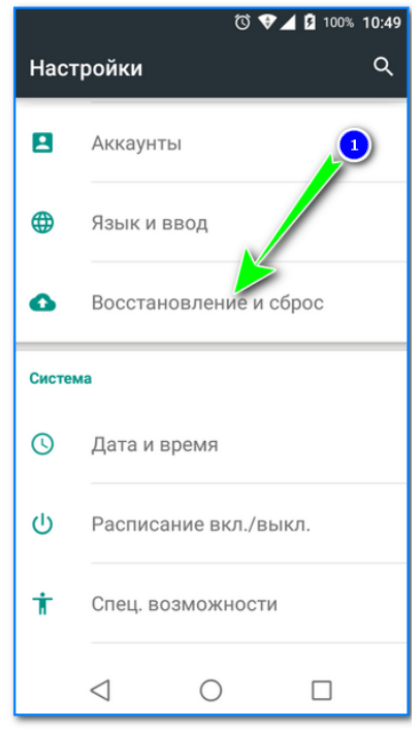
- Нажмите кнопку «Сбросить настройки».

- Подтвердите выполнение операции.
Важно. В процессе сброса настроек с телефона удаляются все файлы, включая ваши фото и видео. Так что предварительно вам стоит позаботиться о создании резервной копии через раздел «Восстановление и сброс».
Откат параметров занимает некоторое количество времени. Как правило, после нажатия кнопки сброса телефон уходит в перезагрузку на 2-3 минуты. По окончании выполнения операции гаджет автоматически включится и потребует от вас повторной настройки.