
Распространенная ошибка распространяемых компонентов Steamworks характерна не только для одного игрока, с ней сталкивался практически каждый любитель игр.
Этот бесплатный набор инструментов доступен для всех на платформе Steam, и его основная функция — помочь разработчикам игр легко распространять свои продукты. Steamworks — одна из самых популярных онлайн-платформ, на которой игроки могут играть, создавать и управлять различными играми.
Всякий раз, когда вы загружаете игру, ожидается, что она будет оптимизирована для ОС вашего устройства для оптимальной производительности. Steam автоматически добавляет все необходимые файлы для бесперебойной работы на ваше устройство при загрузке игры из своей облачной базы данных.
Как избавиться от распространенных распространяемых файлов Steamworks?
Многие пользователи платформы Steam, увидевшие уведомление об общей ошибке распространяемых файлов Steamworks, находятся в таком же замешательстве, как и вы в данный момент. Они не уверены, нужно ли им беспокоиться об этом или нет.
Вот в чем дело: если у вас нет проблем при запуске какой-либо игры, загруженной или запущенной на платформе Steam, вам не о чем беспокоиться. Однако есть способ скрыть папку, чтобы она не портила удовольствие от игры.
Как исправить распространенные ошибки Steamworks Redistributables?
1. Распространенная ошибка записи на диск распространяемых файлов Steamworks
1.1. Перезапустите приложение Steam.
- Если вы впервые сталкиваетесь с ошибкой, закройте клиент Steam.
- Снова откройте приложение и попробуйте снова загрузить игру.
1.2. Запустите Steam от имени администратора
- Проверьте начальный экран вашей системы, чтобы найти значок Steam.

- Щелкните правой кнопкой мыши значок, выберите «Запуск от имени администратора».

- Выберите «Да» в окне контроля учетных записей пользователей.
1.3. Снять защиту от записи в приложении Steam
- Откройте проводник, нажав Windowsклавишу + E.
- Найдите папку, в которой Steam хранится на вашем компьютере.
- Щелкните правой кнопкой мыши на. Теперь вы увидите всплывающее окно со списком параметров, выберите «Свойства».

- В свойствах Steam выберите Общие. Затем снимите флажок «Только для чтения» в разделе «Атрибуты», если он отмечен. Затем выберите ОК, чтобы сохранить.

1.4. Избавьтесь от поврежденных файлов
- Найдите значок Steam на главном экране.

- Щелкните его правой кнопкой мыши. Это вызовет список опций, выберите «Открыть расположение файла».

- В папке Steam найдите папку Steamapps.
- Проверьте папку на наличие файлов размером 0 КБ и с тем же именем, что и игра, которую вы пытаетесь запустить.
- Если вы найдете такие файлы, удалите их и попробуйте перезапустить игру.
1.5. Проверьте системный брандмауэр
- Откройте Настройки, нажав Windows клавишу + I.
- Выберите Конфиденциальность и безопасность. Затем выберите Безопасность Windows.

- Выберите Защита от вирусов и угроз.

- В разделе «Параметры защиты от вирусов и угроз» выберите «Управление параметрами».

- Прокрутите список, чтобы найти «Исключения», затем нажмите «Добавить или удалить исключения».

- Добавьте исключение, щелкнув крестик и выбрав расположение файлов.

Эту проблему также можно решить, полностью отключив брандмауэр (антивирус/антивредоносное ПО), но мы не рекомендуем этого делать, так как это может подвергнуть вашу систему атакам.
2. Распространенные распространяемые файлы Steamworks не загружаются/загружаются медленно
2.1. Проверьте интернет-соединение и скорость
- Проверьте, подключена ли ваша сеть, попытавшись загрузить что-нибудь в браузере.
- Проверьте скорость интернета, используя любую онлайн-проверку, например Fast.

- Проверьте, подключен ли VPN. Отключите его.
- Повторите загрузку.
- Если все так же, попробуйте метод ниже.
2.2. Проверить целостность
- Откройте Стим.

- Щелкните правой кнопкой мыши Общие распространяемые файлы Steamworks.
- Выберите «Библиотека».
- Выберите Свойства. Выберите «Локальные файлы».
- Выберите проверку целостности.
2.3. Очистить кеш загрузки Steam
- Нажмите Windowsклавишу и введите Steam. Затем выберите «Открыть», чтобы запустить Steam.

- Перейти к настройкам.

- Выберите Загрузки.

- Затем выберите Очистить кэш загрузки. Затем выберите, ОК.

Если какой-либо из методов, выделенных выше, не работает, вы можете переустановить Steam. Некоторые геймеры сообщили, что это устранило проблему после того, как они попробовали разные решения.
3. Распространенные распространяемые файлы Steamworks продолжают загружаться
3.1. Перезапустите клиент Steam.
Если проблема возникает впервые, разрешите приложению завершить загрузку. Эта операция используется Steam для обновления ваших файлов.
Но если повторная загрузка идет последовательно и не завершается, закройте приложение Steam и перезапустите его. Это должно решить любую некритическую проблему.
3.2. Перезагрузите компьютер
Для этого решения вы можете перезагрузить или полностью отключить систему. Это будет иметь тот же эффект.
После перезапуска или перезагрузки системы перезапустите Steam, чтобы проверить, исчезла ли проблема.
3.3. Изменить регион загрузки
- Запустите Стим.
- Выберите Настройки. Далее нажмите на вкладку «Загрузить».

- Проверьте регион загрузки и выберите регион, который, по вашему мнению, ближе всего к вам.

- Попробуйте разные регионы ближе к вам, чтобы увидеть, есть ли разница.
3.4. Запустите команду Steam://flushconfig
- Откройте Run, нажав Windows клавишу + R.

- Введите команду ниже и нажмите Enter:
Steam://flushconfig

- Подождите несколько минут. Теперь перезагрузите компьютер.
- Запустите Steam.exe из папки Steam в проводнике (прокрутите вверх, чтобы узнать, как найти папку).
3.5. Переустановите Steam
- Перейдите в папку «Загрузки» в проводнике. Затем найдите SteamSetup.

- Щелкните его правой кнопкой мыши и запустите от имени администратора.
- Следуйте подсказкам системы, чтобы переустановить Steam.
4. Общие распространяемые файлы Steamworks имеют общий контент
4.1. Проверьте, доступна ли папка Steamapp
Steam хранит некоторые важные файлы, необходимые для запуска вашей игры, в папке Steamapp. Некоторые геймеры предпочитают иметь эту папку в отдельной папке помимо основной папки Steam.
Проблемы обычно возникают, когда папка удалена по ошибке и Steam больше не может ее найти. Для быстрого исправления создайте папку в основной папке Steam и назовите ее Steamapp, а затем перезапустите приложение.
4.2. Удалить ключ реестра
- Откройте Run, нажав Windows клавишу + R.
- Введите команду ниже:
regedit - Это откроет редактор реестра.
- Найдите любой из ключей реестра ниже (в зависимости от вашего процессора Windows):
HKEY_LOCAL_MACHINESOFTWAREValveSteamAppsCommonRedistHKEY_LOCAL_MACHINESOFTWAREWow6432NodeValveSteamAppsCommonRedist

- При обнаружении удалите его.
Как бы ни раздражали ошибки в Steam, мы надеемся, что вы найдете все решения, описанные до сих пор, простыми в использовании.
Прежде чем идти, прокомментируйте свой опыт использования любого из этих методов, и если вы пытались найти другое решение, поделитесь им с другими ниже.
Ошибка записи на диск Стим — распространенная ошибка, которая часто вызывает недоумение пользователей. Сбои в работе проявляют себя появлением сообщения при попытке загрузить / установить / обновить / запустить игру. Причиной ошибки записи на диск Steam может защит от записи, физические дефекты, действие антивируса или другие проблемы. Ниже приведем основные способы, позволяющие своими силами восстановить работоспособность софта.
Перезагрузите приложение и ПК
Первое, что нужно сделать, если не идет запись на диск в Steam — перезапустить компьютер / ноутбук и приложение. Такие действия спасают в ситуации, если проблема носит временный характер и вызвана незначительными сбоями в работе системы. Сначала перезапустите Стим, а если это не помогло, сделайте такое же действие с ПК. При отсутствии результата переходите к следующему шагу.

Уберите защиту от записи
Ошибка при записи на диск Стим может быть вызвана защитой от выполнения таких действий. В результате на компьютере или ноутбуке физически нельзя добавить или изменить файлы в папку или на весь диск. При наличии защиты появляется надпись, мол, произошла ошибка записи на диск Steam. Для устранения проблемы снимите защиту записи с того диска, где хранится интересующая игра.
Запустите программу от имени администратора
При поиске выходов из сложившейся ситуации нельзя отметать наиболее простой путь — запуск Стим от имени администратора. Метод выручает в ситуации, когда приложению по какой-то причине не хватает необходимых разрешений. Во многих случаях ошибка при записи на диск Steam исчезает, если дать приложению расширенные права.

Отключите настройку «Только для чтения»
Применение на ПК или ноутбуке операционной системы Виндовс позволяет использовать опцию «Только для чтения». Этот параметр можно активировать применительно к отдельным файлам или папкам. При появлении ошибки записи на диск в Стиме обратите внимание, какое разрешение установлено на каталоге. При наличии опции «Только для чтения», это неизбежно вызывает сбои в работе программы. Для решения проблемы сделайте следующее:
- Найдите папку Стим.
- Жмите по ней правой кнопкой мышки.
- Выключите пункт Только для чтения.
После этого еще раз запустите приложение и проверьте, подействовал указанный способ или нет.
Удалите поврежденные файлы
При поиске ответов на вопрос, что делать, если в Steam появляется ошибка записи на диск, попробуйте убрать поврежденные элементы. Когда при загрузке возникают трудности, Стим начинает автоматически подгружать некорректный файл. В результате возникают сбои в запуске приложения. Для решения ситуации сделайте следующее:
- Войдите в каталог Стим.
- Перейдите в папку Steamapps.
- Войдите в Common.
- Отыщите файл с таким же названием, как и имя игры, которую вы пытаетесь запустить.
- Проверьте размер документа. Самый плохой вариант — появление показателя 0 кБ, что значит, что ошибка записи на диск в Стиме вызвана именно этим файлом. Удалите его и попробуйте снова запустить игру.
Не бойтесь удалять поврежденные файлы, ведь при очередном входе система должна загрузить их в автоматическом режиме. Если при обновлении произошла ошибка записи на диск Стим, проблему можно исправить и в ручном режиме. Для этого сделайте следующее:
- Войдите в Стим и отыщите игру, которую вам нужно обновить или запустить.
- Жмите правой кнопкой мышки и выберите Свойства.

- Перейдите в Локальные файлы и жмите Проверить целостность файлов игры.

После выполненных шагов Стим проверяет файлы и при наличии повреждений он загружает новые при очередном пуске. Помните, если в игре применяется средство запуска, и оно грузит дополнительные обновления, не проверяйте целостность файлов. В таком случае обновленная игра будет заменена на стандартный лаунчер, и тогда придется снова загружать обновления.
Поменяйте безопасность папки
Распространенная причина, почему не идет запись на диск в Стиме — неправильные настройки записи и чтения. Как результат, появляется ошибка при загрузке. Для исправления ситуации сделайте следующие шаги:
- Войдите на диск, где установлен Стим.
- Жмите по папке правой кнопкой мышки.
- Выберите Свойства.

- Войдите в раздел Безопасность.
- Выберите каждого пользователя в разделе Группы или пользователи.

- Обратите внимание на наличие запрета касательно записи и чтения.
При обнаружении запрета кликните на Изменить и уберите ограничение. После этого снова жмите по папке Стим правой кнопкой мышки и перейдите в Свойства. Там найдите Атрибуты и снимите отметку Только для чтения (если вы не сделали это ранее).
Почистите кэш
На вопрос, что делать, если пишет «Ошибка записи на диск» в Стиме, многие пользователи рекомендуют почистить кэш. Такое действие помогает спасти ситуацию, если кэш поврежден или занимает слишком много оперативного пространства. Алгоритм действий имеет следующий вид:
- Войдите в Steam.
- Перейдите в категорию Вид слева вверху, а там Настройки.

- Зайдите в загрузки и жмите Очистить кэш загрузок.

После этого подтвердите действия и проверьте, ушла ошибка записи на диск Стим или нет. При отсутствии результата переходите к следующему шагу.
Поменяйте регион загрузки
Хороший способ, позволяющий исправить проблему — поменять регион сервера для загрузки. Как правило, программа определяет его автоматически, но иногда в этом процессе происходят сбои. Как вариант, правильный сервер может быть перегружен, из-за чего и возникают ошибки. Для решения проблемы сделайте следующее:
- Зайдите в Steam.
- Перейдите во вкладку Вид, а там Настройки.
- Зайдите в Загрузки и укажите другой регион.

После этого сохраните настройки, перезапустите приложение и проверьте, ушла ли прежняя ошибка.
Переместите Steam на другой диск
Сложнее обстоит ситуация, когда при установке произошла ошибка записи на диск Steam. В таком случае может помочь перенос программы на диск с большим количеством места. Если на основном диске места не хватает, возникает ошибка записи. В случае, когда такой шаг помогает с решением проблемы, это свидетельство проблем с элементом для хранения информации. Не бросайте ситуацию на самотек, ведь в дальнейшем с этим могут возникнуть другие проблемы.
Проверьте дисковое пространство на ошибки
Одна из причин, почему возникла ошибка записи на диск в Стиме — проблемы с дисковым пространством. Для устранения проблемы проверьте изделие на возможные проблемы. Кроме того, такие проверки полезны при наличии нескольких разделов на одном диске или, когда перемещение папки со Steam не дало результата. Если проблема с ошибками дискового пространства повторяется в будущем, может потребоваться замена HDD.
Отключите антивирус / брандмауэр или добавьте софт в исключения
Ошибка записи в Стим может свидетельствовать о действии антивирусной программы или брандмауэра. Причина в том, что некоторое ПО идентифицирует Steam в качестве вредоносной программы и блокирует ее. Если прежние шаги не исправили ошибку, попробуйте временно отключить антивирус на время загрузки приложения. При наличии результата добавьте Стим в исключения.
Это же правило касается брандмауэра (сетевого экрана), который также может блокировать работу Steam. Как и в прошлом случае, попробуйте временно отключить блокирующий софт и проверьте, появляется ли после этого ошибка записи. Если нет, добавьте Стим в исключения и спокойно работайте дальше.
В Стим бывают и другие ошибки, как их «лечить» читайте в соответствующих статьях:
- ошибка при запуске «Appname can`not run…»;
- ошибка подтверждения аккаунта.
Сбросьте конфигурацию до настроек по умолчанию
Во многих случаях может спасти сброс конфигурации Steam до первоначальных настроек, установленных по умолчанию. Для этого жмите на комбинацию Win+R, а после введите команду steam://flushconfig. После завершения выполненных шагов убедитесь, что они подействовали.
Предотвратите выполнение DEP-данных
В случае, когда появляется ошибка записи на диск Стим, может помочь предотвращение исполнения DEP-данных. Для решения этой задачи сделайте следующее:
- Кликните на сочетание кнопок Win+R.
- Пропишите команду sysdm.cpl для открытия свойств системы.

- Перейдите в раздел Дополнительно.
- Во вкладке Быстродействие жмите Параметры.

- В новой вкладке жмите на Предотвращение выполнения данных.

- Убедитесь, что функция включена. Если она выключена, жмите Добавить и укажите путь к исполнительному файлу Стим (steam.exe).
Итоги
В большинстве случаев рассмотренные шаги помогают справиться с ошибкой записи на диск Стим. При отсутствии результата всегда можно обратиться в сообщество для консультации и написать в службу поддержки. Но при выполнении рассмотренных в статье шагов в этом не возникает необходимости.
Ошибка записи на диск может возникать при загрузке или обновлении игры, купленной на платформе Steam. Эти сообщения обычно появляются при попытке установить или загрузить новую или обновить ранее установленную игру. Это также может произойти при попытке запустить игру, которая нуждается в обновлении. Рассказываем, как можно исправить эту ошибку.
13 советов, что делать, если Steam выдает ошибку при записи на диск
Мало кому понравится, если их планы поиграть в новую компьютерную игру нарушит программная ошибка. Рассказываем, что делать, если на экране появилось это уведомление (наши советы применимы для Steam на Windows, macOSи Linux):
РЕКЛАМА – ПРОДОЛЖЕНИЕ НИЖЕ
Ошибка записи диска при установке Grand Theft Auto V
Steam
Почему возникают ошибки при записи на диск Steam
Ошибка при записи на диск появляется всякий раз, когда Steam не может загрузить и сохранить данные игры на накопитель вашего компьютера во время обновления или новой установки. Обычно она сопровождается одним из следующих сообщений об ошибке:
При установке *название игры* произошла ошибка (ошибка записи диска): C:Program Files (x86)steamsteamappscommongame_title
РЕКЛАМА – ПРОДОЛЖЕНИЕ НИЖЕ
РЕКЛАМА – ПРОДОЛЖЕНИЕ НИЖЕ
Ошибка при обновлении game_title
Ошибка при установке game_title
Ошибка записи на диск Steam может произойти, когда:
- Диск или папка Steam защищены от записи;
- Есть дефекты жесткого диска;
- Ваш антивирус или брандмауэр блокирует загрузку и сохранение данных Steam;
- В каталоге Steam есть поврежденные или устаревшие файлы.
Как исправить ошибку при записи на диск Steam
Если вы столкнулись с этой неприятной ошибкой, попробуйте исправить ее с помощью нескольких наших рекомендаций.
Перезагрузите Steam
Это самый простой способ исправить временную проблему — закрыть клиент Steam, снова открыть его, а затем загрузить или воспроизвести игру снова.
Перезагрузите компьютер
Если закрытие и повторное открытие Steam не решают проблему, может помочь перезагрузка ПК. Таким образом вы закроете все активные фоновые процессы, мешающие работе Steam.
РЕКЛАМА – ПРОДОЛЖЕНИЕ НИЖЕ
Снимите защиту от записи с диска
Защита от записи не позволяет компьютеру изменять или добавлять файлы в папки на диске. Если вы допускаете, что это может быть причиной проблемы, проверьте, на каком диске хранятся ваши игры Steam, а затем снимите защиту от записи.
Отключите настройку «только для чтения» для папки Steam
Если каталог Steam настроен только для чтения, то весь каталог защищен от записи. Перейдите в свойства папки Steam и убедитесь, что не выбран параметр «только для чтения».
Запустите Steam от имени администратора
Запуск любой программы от имени администратора дает ей дополнительные разрешения и может исправить несколько странных проблем. В случае с ошибкой при записи на диск Steam тоже.
РЕКЛАМА – ПРОДОЛЖЕНИЕ НИЖЕ
Удалите поврежденные файлы
Если во время загрузки игры со Steam что-то идет не так, то приложение создает поврежденный файл, который и может вызвать ошибку при записи на диск. Чтобы устранить эту проблему, перейдите в основную папку Steam и откройте каталог steamapps/common. Если вы видите файл с тем же именем, что и игра, в которую вы пытаетесь играть, размером 0 КБ, удалите его и попытайтесь загрузить или запустить игру снова.
Что делать, если возникла ошибка при записи на диск Steam — 13 советов
РЕКЛАМА – ПРОДОЛЖЕНИЕ НИЖЕ
РЕКЛАМА – ПРОДОЛЖЕНИЕ НИЖЕ
Проверьте целостность файлов игры
В библиотеке Steam щелкните правой кнопкой мыши на иконку игры и выберите пункт «Свойства». Затем перейдите на вкладку «Локальные файлы» и выберите «Проверить целостность файлов игры». Если Steam обнаружит какие-либо поврежденные файлы, он автоматически заменит их.
P.S. Если ваша игра использует лаунчер, который загружает дополнительные обновления, не выполняйте этот шаг. Это заменит вашу обновленную игру базовым лаунчером, и вам нужно будет повторно загрузить обновления через лаунчер.
Очистите кэш загрузки Steam
Если кэш загрузки Steam поврежден или переполнен, это может привести к ошибкам записи диска. Чтобы устранить эту проблему, откройте Steam и перейдите в Steam > >Настройки > >Загрузки > >Очистить кэш загрузки.
РЕКЛАМА – ПРОДОЛЖЕНИЕ НИЖЕ
Переместите Steam на другой диск
В некоторых случаях может возникнуть проблема с самим диском, которая мешает Steam записывать на него игры. Если у вас несколько дисков или разделов, переместите папку установки Steam на другой диск.
Проверьте диск на наличие ошибок
В некоторых случаях это действие может обнаружить поврежденные элементы. Если проблема не устраняется самостоятельно или ухудшается, возможно, потребуется заменить жесткий диск.
Отключите антивирусную программу или добавьте исключения
В редких случаях антивирусные программы могут неправильно идентифицировать Steam как угрозу и препятствовать загрузке и сохранению данных игры. Если ошибка при записи на диск Steam исчезает с отключенным антивирусом, добавьте его в список исключений.
РЕКЛАМА – ПРОДОЛЖЕНИЕ НИЖЕ
Отключите брандмауэр или добавьте исключения
Если временное отключение брандмауэра устраняет проблему, добавьте исключение в брандмауэр Windows.
Обратитесь за помощью в Steam
Если ничего из вышеперечисленных рекомендаций не помогает, то можете обратиться в службу технической поддержки Steam, которая поможет вам найти возможные решения для вашей конкретной проблемы. Вы также можете найти помощь на форуме сообщества Steam.
Overview
Many games and applications require shared components to be installed on the user’s machine before they can successfully run.
Steam has long used install scripts to allow these redistributables to be installed.
However, this meant that every developer was duplicating the effort of creating an install script, and users would see the same installers run several times.
Steam apps can now simply opt into common redistributables, which will be installed only if necessary. Valve creates and maintains install scripts for these redistributables, and updates them when patches become available. Where applicable, both 64-bit and 32-bit of redistributables are installed on 64-bit systems.
Using common redistributables is very simple. Simply head to the Redistributables tab which is available under the «Installation» tab in the Steamworks App Admin panel and check the checkboxes for the redistributables which your game or application requires.
Don’t forget to publish your changes when you’re done!
Available Redistributables
Available redistributables include Microsoft Visual C++, .NET, DirectX 9, OpenAL, XNA, and PhysX.
The complete list of redistributables is always available on the Redistributables tab.
Testing Common Redists
If you want to test your installation with your selected common redistributables, the ideal method is by using a clean OS image on a machine or VM.
You can also force Steam to reinstall common redistributables by deleting the following registry key:
- 32-bit Windows: HKEY_LOCAL_MACHINESOFTWAREValveSteamAppsCommonRedist
- 64-bit Windows: HKEY_LOCAL_MACHINESOFTWAREWow6432NodeValveSteamAppsCommonRedist
A subkey is created in this key for each common redistributable which has been installed, so you can delete individual subkeys to test various partially-installed states as well.
What If I Need Something Else?
If you believe your game or application is using a redistributable which is not listed in the app admin, but might be used by many other apps, please let us know in the Steamworks Development Group, and we might be able to get it added.
If your redistributable or installer is uncommon or custom, you can use an install script to install it manually.
На чтение 7 мин. Просмотров 2.3k. Опубликовано 22.07.2021
6
Если вы получаете ошибку записи на диск во время ожидая, что ваша игра установится/обновится в Steam , вы не одиноки – у многих пользователей тоже была эта головная боль. К счастью, они успешно решили проблему с помощью следующих исправлений, так что читайте и проверяйте их.
Содержание
- 9 исправлений ошибки записи на диск Steam
- Исправление 1. Обновите драйверы
- Fix 2: Delete файл размером 0 КБ
- Исправление 3: Удалите поврежденные файлы в журнале
- Исправление 4: Проверьте целостность файлов игры
- Исправление 5: Запустите flushconfig
- Исправление 6. Установите полный контроль над безопасностью папки Steam
- Исправление 7: Снять защиту диска от записи
- Исправление 8: отключите антивирусную программу
- Исправление 9: проверьте свой брандмауэр
9 исправлений ошибки записи на диск Steam
Скриншоты ниже взяты из Windows 10 , но исправления также работают в Windows 8.1 и 7 . Возможно, вам не придется пробовать их все; просто двигайтесь вниз по списку, пока не найдете тот, который вам подходит.
Перед тем, как попробовать эти исправления, убедитесь, что у вас более чем достаточно места на ваш диск. Вы можете попробовать удалить некоторые игры или данные, чтобы освободить место.
- Обновите драйверы
- Удалить файл размером 0 КБ
- Удалить поврежденные файлы в журнале
- Проверьте целостность файлов игры.
- Запустите flushconfig
- Установите полный контроль над безопасностью папки Steam.
- Снять защиту диска от записи
- Отключить антивирусную программу
- Проверьте свой брандмауэр
Исправление 1. Обновите драйверы
Эта проблема может возникают, если вы используете неправильные или устаревшие драйверы устройств. Поэтому вам следует обновить драйверы, чтобы увидеть, решит ли это вашу проблему. Если у вас нет времени, терпения или навыков для обновления драйвера вручную, вы можете сделать это автоматически с помощью Driver Easy .
Driver Easy автоматически распознает вашей системе и найдите для нее подходящие драйверы. Вам не нужно точно знать, в какой системе работает ваш компьютер, вам не нужно беспокоиться о неправильном драйвере, который вы будете загружать, и вам не нужно беспокоиться об ошибке при установке. Driver Easy справится со всем этим.
Вы можете автоматически обновлять драйверы с помощью БЕСПЛАТНО или Профессиональная версия Driver Easy. Но с версией Pro требуется всего 2 шага (и вы получаете полную поддержку и 30-дневную гарантию возврата денег):
1) Загрузите и установите драйвер Легкий.
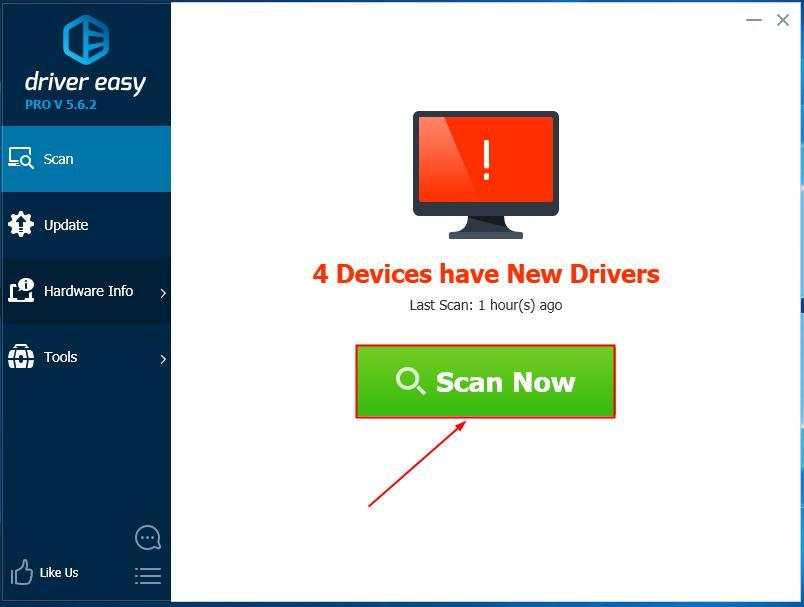
2) Запустите Driver Easy и нажмите кнопку Сканировать сейчас . Затем Driver Easy просканирует ваш компьютер и обнаружит все проблемные драйверы.

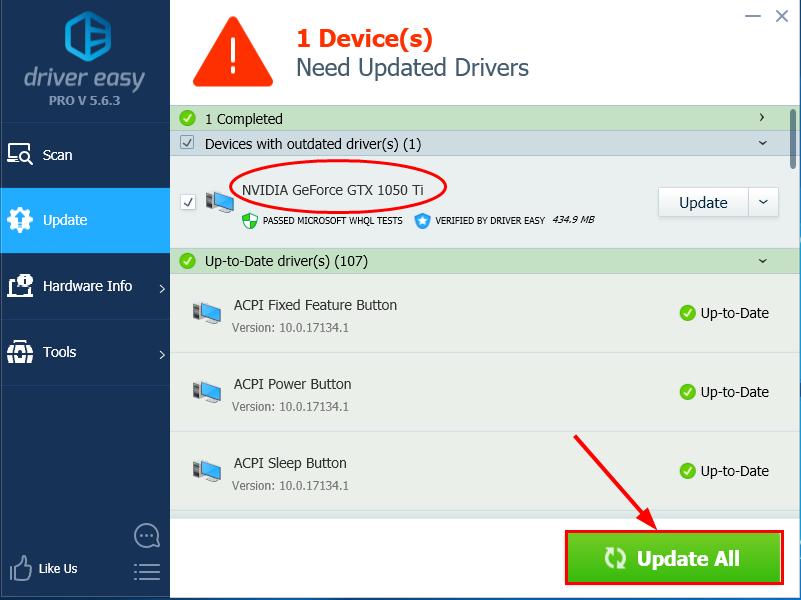
3) Нажмите Обновить все , чтобы автоматически загрузить и установить правильная версия ВСЕХ драйверов, которые отсутствуют или устарели в вашей системе (для этого требуется Pro версия – вам будет предложено обновить, когда вы нажмите Обновить все).

4) Перезагрузите компьютер, чтобы обновление вступило в силу.
5) Повторно загрузите/обновите игру и посмотрите, не установлен ли на диск ошибка записи была удалена. Если ошибка не исчезнет, перейдите к Fix 2 ниже.
Fix 2: Delete файл размером 0 КБ
Эта ошибка записи на диск Steam может произойти из-за файла размером 0 КБ . Таким образом, вы можете проверить, существует ли он на вашем компьютере, и удалить его, если он делает.
Вот как:
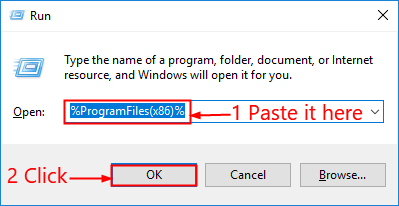
1) На клавиатуре нажмите клавишу с логотипом Windows и R одновременно. Затем скопируйте и вставьте % ProgramFiles (x86)% и нажмите Enter .

2) Перейдите и дважды щелкните Steam > steamapps > common .
3) Прокрутите вниз, и если вы увидите файл размером 0 КБ размером , удалите файл .
Теперь повторите процесс загрузки/обновления и посмотрите, исчезла ли ошибка записи на диск .
Исправление 3: Удалите поврежденные файлы в журнале
Некоторые поврежденные файлы в журнале Steam также могут быть ответственны за эту запись на диск. ошибка . Итак, мы можем проверить, есть ли он, и удалить его.
Для этого:
- На клавиатуре нажмите Windows клавиша с логотипом и R одновременно. Затем скопируйте и вставьте % ProgramFiles (x86)% в поле и нажмите OK .

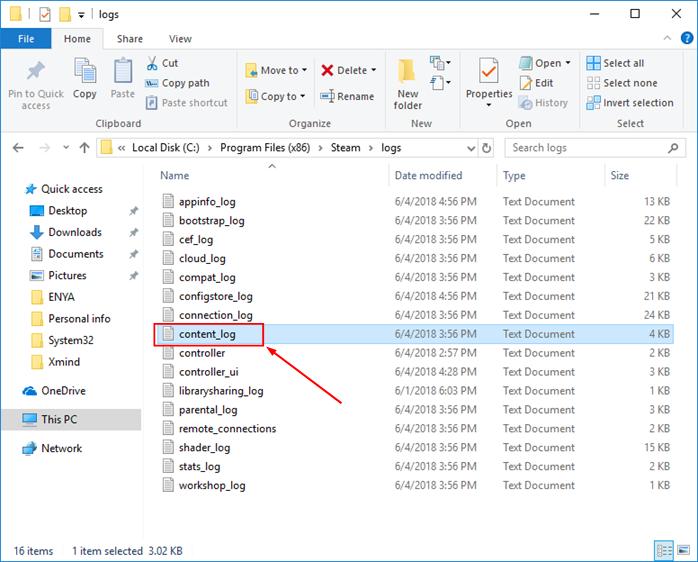
- Перейдите и дважды щелкните Steam > журналы > content_log .
- Прокрутите вниз до конца файла и посмотрите, есть ли ошибка не удалось записать :
- Если yes , затем укажите имя и путь, по которому возникла ошибка, и удалите поврежденный файл. Затем перейдите к 4) .
- Если no , закройте Windows в этом исправлении и перейдите к Fix 4 .
- Повторите загрузку/обновление и посмотрите, решится ли проблема.


Исправление 4: Проверьте целостность файлов игры
Вы можете столкнуться с этой проблемой, если некоторые файлы вашей установки игры повреждены или были удалены как ложные. положительный от антивирусных программ. Таким образом, вы можете проверить целостность файлов игры, чтобы увидеть, решит ли она проблему.
Вот как:
1) В Steam перейдите по ссылке БИБЛИОТЕКА .
2) Щелкните правой кнопкой мыши игру , в которой возникает ошибка записи на диск Steam, и выберите Свойства .

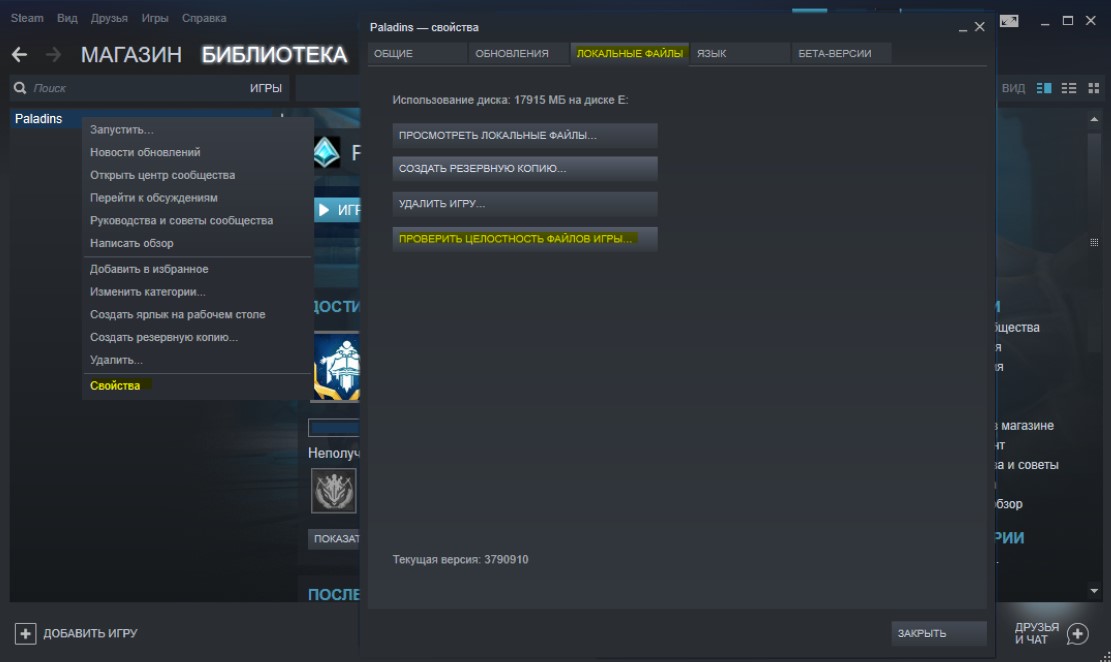
3) Нажмите ЛОКАЛЬНЫЕ ФАЙЛЫ > ПРОВЕРИТЬ ЦЕЛОСТНОСТЬ ИГРОВЫХ ФАЙЛОВ .. .

4) Дождитесь завершения проверки кеша игры.
5) Закройте окна в Steam и выйдите из Steam.
6) Перезапустите Steam, затем снова загрузите/обновите игру и посмотрите, была ли проблема устранена. Если ошибка все еще возникает, перейдите к Исправить 5 , ниже.
Исправление 5: Запустите flushconfig
Автор запустив flushconfig, мы сможем очистить кеш загрузок и, надеюсь, решить нашу проблему. Для этого:
- Полностью выйдите из Steam.
- На клавиатуре нажмите клавишу с логотипом Windows и R одновременно. Затем скопируйте и вставьте steam://flushconfig в поле. и нажмите OK.
- Нажмите OK для подтверждения сброса.
- Перезагрузите компьютер.
- На клавиатуре нажмите клавишу с логотипом Windows и R одновременно. Затем скопируйте и вставьте % ProgramFiles (x86)% в поле и нажмите OK .
- Дважды щелкните папку Steam .
- Найдите и дважды щелкните Steam (или Steam.exe ) для запуска Steam.
- Загрузите/обновите игру еще раз и посмотрите, устранена ли ошибка записи на диск .


Все еще не работает? Не волнуйтесь, вот еще 4 исправления, которые вы можете попробовать.
Исправление 6. Установите полный контроль над безопасностью папки Steam
Иногда ошибка записи на диск возникает из-за того, что у вас нет прав на запуск Steam. Итак, чтобы ваша учетная запись пользователя имела полный контроль:
- Полностью выйдите из Steam.
- На клавиатуре одновременно нажмите клавишу с логотипом Windows и R . Затем скопируйте и вставьте % ProgramFiles (x86)% в поле и нажмите OK .
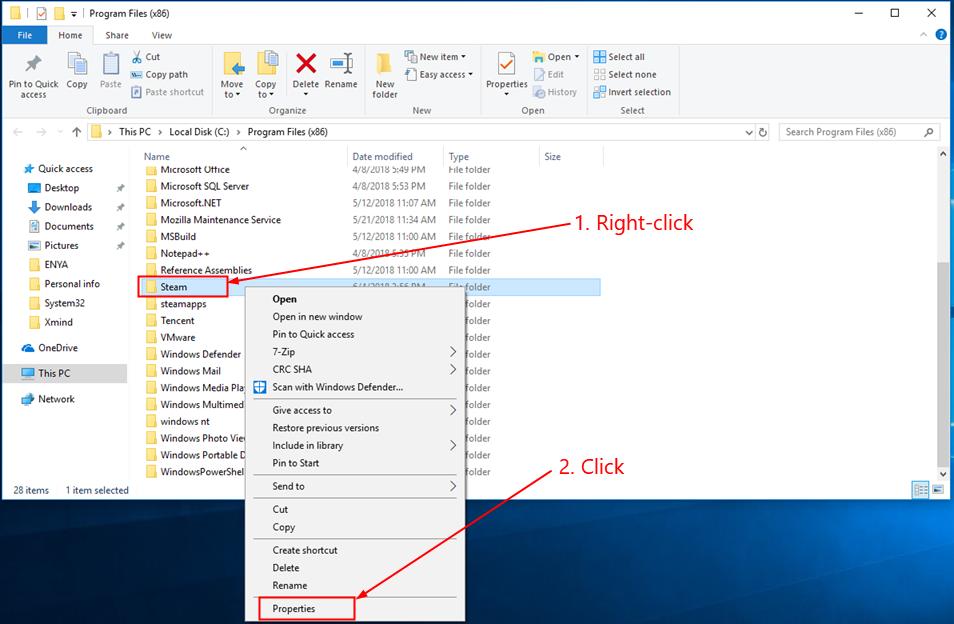
- Щелкните правой кнопкой мыши Steam и выберите Свойства .
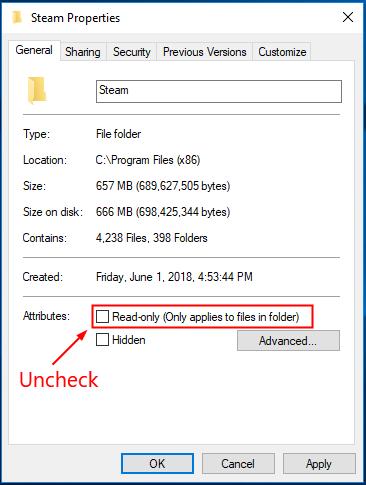
- Снимите флажок с поля перед Только для чтения (применимо только к файлам в папке) .
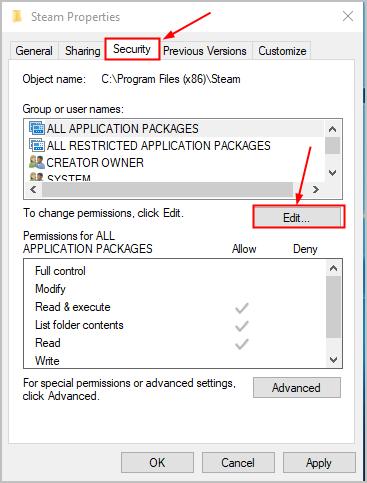
- Откройте вкладку Безопасность , а затем нажмите Изменить… .
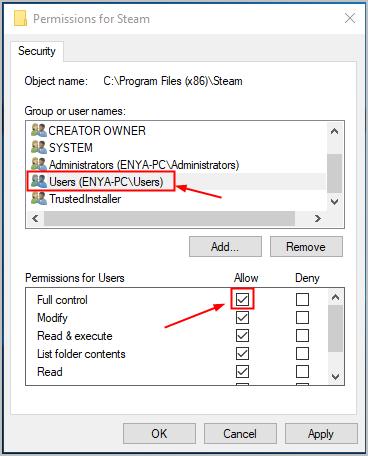
- В разделе Группа или имена пользователей: щелкните свою учетную запись пользователя (ENYA – ПК в моем примере), затем установите флажок Разрешить полный доступ .
- Нажмите Применить > ОК .
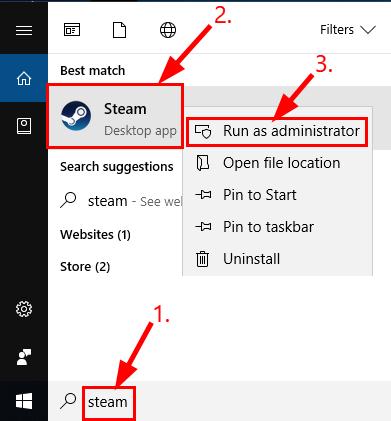
- На клавиатуре нажмите клавишу с логотипом Windows и введите steam . Затем щелкните правой кнопкой мыши Steam и нажмите Запуск от имени администратора .
-
Надеюсь, ошибка записи на диск была решена.


Исправление 7: Снять защиту диска от записи
Еще одна возможная причина, по которой мы получаем эту ошибку записи на диск , – это то, что наш диск защищен от записи. Чтобы снять защиту от записи на диск :
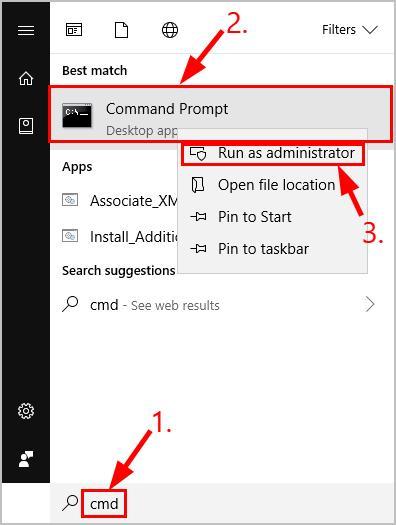
- На клавиатуре нажмите клавишу с логотипом Windows и введите cmd . Затем щелкните правой кнопкой мыши Командную строку и выберите Запуск от имени администратора .
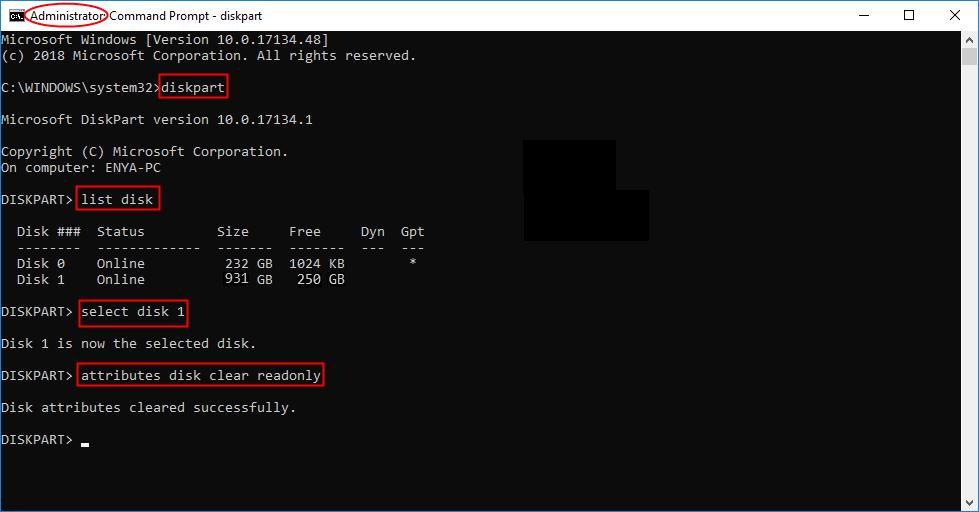
- Введите следующие команды и нажимайте Enter после каждого (# – номер жесткого диска, на котором возникает эта ошибка).
diskpart list diskselect disk # attributes disk clear readonly
-
Закройте окно командной строки.
-
Повторно- подключите жесткий диск. Попробуйте установить/обновить еще раз и посмотрите, исчезла ли ошибка записи на диск .


Исправление 8: отключите антивирусную программу
Ваша антивирусная программа также может быть виновником этой ошибки записи на диск . Возможно, вам потребуется временно отключить его, чтобы проверить, исчезла ли ошибка. Иногда может потребоваться добавить исключения для Steam в конфигурацию AV (например, исключить папки библиотеки Steam из служб мониторинга в реальном времени).
Исправление 9: проверьте свой брандмауэр
Некоторые брандмауэры могут препятствовать обмену данными Steam со своими серверами. Вы можете связаться со специалистом технической поддержки, чтобы убедиться, что брандмауэр не мешает. В зависимости от результата вам может потребоваться добавить исключения в ваши брандмауэры для Steam.
Вот и все – 9 проверенных и проверенных способов решить этот поток ошибка записи на диск . Надеюсь, это поможет, и не стесняйтесь писать нам комментарии, если у вас есть дополнительные вопросы или идеи, которыми вы можете поделиться с нами. 🙂
Лучшее изображение от JESHOOTS.com с сайта Pexels
☑️ 4 простых способа исправить распространенную ошибку распространения Steamworks
– Обзоры Новости
- Нередко возникают ошибки при загрузке файлов из Steam. Их можно легко исправить, попробовав разные регионы.
- Когда вы разочаровываетесь в ошибке Steamworks Common Redistributables, у вас может возникнуть соблазн удалить ее, но не делайте этого. Вашим играм нужны файлы для запуска.
- Если у вас постоянно возникают проблемы, которые требуют сначала обновить игры, вы можете исправить их, удалив затронутые игры из своей библиотеки Steam.
Получите исключительный игровой опыт с оптимизацией, ориентированной на производительность!
Сведите к минимуму использование системных ресурсов и увеличьте FPS в игре, увеличьте общую производительность и уменьшите проблемы с задержкой с помощью огонь игра.
Распространенная ошибка перераспределения Steamworks не уникальна для какого-то одного игрока, с ней сталкивался почти каждый игровой энтузиаст.
Этот набор бесплатных инструментов доступен каждому на платформе Steam, и его основная функция — помочь разработчикам игр легко распространять свои продукты. Steamworks — одна из самых популярных онлайн-платформ, где геймеры могут играть, создавать и управлять различными играми.
Всякий раз, когда вы загружаете игру, ожидается, что она будет оптимизирована для операционной системы вашего устройства для оптимальной производительности. Steam автоматически добавляет все файлы, необходимые для правильной работы вашего устройства, при загрузке игры из своей облачной базы данных.
Многие пользователи платформы Steam, которые видели уведомление об ошибке Steamworks Common Redistributables, так же сбиты с толку, как и вы. Они не знают, волноваться или нет.
Вот в чем дело, если у вас нет проблем с запуском загруженной или сыгранной игры на платформе Steam, вам не о чем беспокоиться. Однако есть способ скрыть папку, чтобы она не портила удовольствие от игры.
Как исправить распространенные ошибки распространяемого пакета Steamworks?
1. Распространенная ошибка записи распространяемого диска Steamworks
1.1. Перезапустите приложение Steam.
- Если вы впервые сталкиваетесь с ошибкой, закройте клиент Steam.
- Снова откройте приложение и попробуйте снова загрузить игру.
1.2. Запустите Steam от имени администратора
- проверьте свою систему Стартовый экран найти значок пара.
- Щелкните правой кнопкой мыши значок, выберите Запустить от имени администратора.
- Выбирать да в Контроль учетных записей пользователей Пороги.
1.3. Снять защиту от записи в приложении Steam
- Ouvert Файловый браузер нажав клавишу Windows + E.
- Найдите досье что Пар хранится на вашем компьютере.
- Щелкните правой кнопкой мыши на нем. Теперь вы увидите всплывающее окно со списком опций, выберите Свойства.
- В свойства параВыбирать общий. Затем снимите флажок Только чтение ан-де-Dessous атрибуты если отмечено. Затем выберите ОК, чтобы сохранить.
1.4. Избавьтесь от поврежденных файлов
- Найди это значок пара из Стартовый экран.
- Щелкните правой кнопкой мыши на нем. Это активирует список опций, выберите Откройте расположение файла.
- В Пар папка найти паровые приложения папка.
- Проверьте папку на наличие файлов размером 0 КБ и с тем же именем, что и у игры, которую вы пытаетесь запустить.
- Если вы найдете какой-либо из этих файлов, удалите его и попробуйте перезапустить игру.
1.5. Проверьте системный брандмауэр
- Ouvert Настройки нажав клавишу Windows + I.
- Выбирать Confidentialité и др sécurité. Так что выбирайте безопасность окна.
- Выбирать Защита от вирусов и угроз.
- ниже Настройки защиты от вирусов и угрозВыбирать Управлять настройками.
- прокрутите, чтобы найти исключения затем щелкните Добавить или удалить исключения.
- Добавить исключение нажав на крестик и выбрав расположение файлов.
Эту проблему также можно решить, полностью отключив брандмауэр (антивирус/антивредоносное ПО), но мы не рекомендуем этого делать, так как это может подвергнуть вашу систему атакам.
2. Распространенные распространяемые файлы Steamworks не загружаются/загружаются медленно
2.1. Проверьте интернет-соединение и скорость
- Проверьте, подключена ли ваша сеть, попытавшись загрузить что-нибудь в браузере.
- Проверьте скорость интернета с помощью любого онлайн-тестера, например Fast.
- Проверьте, подключен ли VPN. Выключи это.
- Попробуйте загрузить снова.
- Если все так же, попробуйте следующий метод.
2.2. Проверить целостность
- Ouvert Пар.
- Щелкните правой кнопкой мыши на Распространенные распространяемые файлы Steamworks.
- Выберите «Библиотека».
- Выбирать Свойства. Выбирать локальные файлы.
- Выбирать Проверить целостность.
23. Очистить кеш загрузки Steam
- Нажмите клавишу Windows и введите Пар. Затем выберите Ouvert обед Пар.
- Гнев Настройки.
- Выбирать загрузок.
- Так что выбирайте Очистить кеш загрузок. Затем выберите, ХОРОШО.
Если один из способов, описанных выше, не работает, вы можете переустановить свой Steam. Некоторые игроки сообщили, что это устранило проблему после того, как они попробовали разные решения.
3. Распространенные распространяемые файлы Steamworks продолжают загружаться
3.1. Перезапустите клиент Steam.
Совет эксперта: Некоторые проблемы с ПК трудно исправить, особенно когда речь идет о поврежденных репозиториях или отсутствующих файлах Windows. Если у вас возникли трудности с исправлением ошибки, возможно, ваша система частично повреждена. Мы рекомендуем вам установить Restoro, инструмент, который проанализирует вашу машину и определит, что не так.
Нажмите здесь, чтобы скачать и начать ремонт.
Если проблема возникает впервые, дайте приложению завершить загрузку. Steam использует эту операцию, чтобы поддерживать ваши файлы в актуальном состоянии.
Но если загрузка идет последовательно и не завершается, закройте приложение Steam и перезапустите его. Это должно решить любую некритическую проблему.
3.2. Перезагрузите компьютер
Для этого решения вы можете перезагрузить или полностью отключить систему. Это будет иметь тот же эффект.
После перезагрузки или перезапуска системы перезапустите Steam, чтобы проверить, исчезла ли проблема.
3.3. Изменить регион загрузки
- Улан Пар.
- Выбирать Настройки. Затем нажмите на вкладка загрузки.
- Контрольник Регион загрузки и выберите регион, который кажется вам наиболее близким.
- Попробуйте разные регионы, ближайшие к вам, чтобы увидеть, есть ли разница.
3.4. Запустите команду steam://flushconfig
- Ouvert Courir нажав клавишу Windows + R.
- Введите следующую команду и нажмите Enter:
пара: // flushconfig - Подождите несколько минут. Теперь перезагрузите компьютер.
- Courir steam.exe с стим папка в Файловый браузер (прокрутите вверх, чтобы прочитать, как найти папку).
3.5. переустановить стим
- перейти к вашей загрузок папка в Файловый браузер. затем ищите настройки пара.
- Щелкните правой кнопкой мыши по нему и Запустить от имени администратора.
- Следовать Системные подсказки восстанавливать Пар.
4. Распространенные распространяемые файлы Steamworks имеют общий контент
4.1. Проверьте, доступна ли папка Steamapp
Steam хранит некоторые важные файлы, необходимые для запуска вашей игры, в папке Steamapp. Некоторые игроки предпочитают иметь эту папку в отдельной папке от основной папки Steam.
Проблемы обычно возникают, когда папка удалена по ошибке и Steam больше не может ее найти. Для быстрого исправления создайте папку в основной папке Steam и назовите ее Steamapp, затем перезапустите приложение.
4.2. Удалить раздел реестра
- Ouvert Courir нажав клавишу Windows + R.
- Написать домен ниже:
regedit - Это откроет редактор реестра.
- Найдите один из разделов реестра ниже (в зависимости от вашего процессора Windows):
HKEY_LOCAL_MACHINEПРОГРАММНОЕ ОБЕСПЕЧЕНИЕValveSteamAppsCommonRedist
HKEY_LOCAL_MACHINESOFTWAREWow6432NodeValveSteamAppsCommonRedist - Когда найдете, удалите.
Какими бы неприятными ни были ошибки в Steam, мы надеемся, что вы найдете все решения, описанные до сих пор, простыми в использовании.
Прежде чем идти, расскажите о своем опыте использования любого из этих методов, и если вы пытались найти другое решение, поделитесь им с другими ниже.
Все еще есть проблемы? Исправьте их с помощью этого инструмента:
- Загрузите этот инструмент для восстановления ПК рейтинг «Отлично» на TrustPilot.com (загрузка начинается на этой странице).
- Щелчок начать анализ чтобы найти проблемы Windows, которые могут вызывать проблемы на ПК.
- Щелчок исправить все решать проблемы с запатентованными технологиями (эксклюзивная скидка для наших читателей).
В этом месяце Restoro скачали 0 читателей.
ИСТОЧНИК: Отзывы Новости
Не забудьте поделиться нашей статьей в социальных сетях, чтобы дать нам солидный импульс. 🧐
Как остановить сброс загрузок и наслаждаться играми
Ошибка записи на диск Steam может возникнуть при загрузке или обновлении игры, приобретенной на платформе Steam. Такое сообщение обычно появляется при попытке установить или загрузить новую игру или обновить ранее установленную игру. Это также может произойти, если вы пытаетесь запустить игру, которая нуждается в обновлении.
Примечание. Инструкции в этой статье относятся к клиенту Steam для Windows, macOS и Linux.
Причина ошибок записи на диск Steam
Ошибка записи на диск Steam появляется всякий раз, когда Steam не может загрузить и сохранить игровые данные на накопитель на вашем компьютере в процессе обновления или новой установки. Обычно это сопровождается одним из следующих сообщений об ошибке:
An error occurred while installing game title (disk write error): C:Program Files (x86)steamsteamappscommongame_title
An error occurred while updating game_title
An error occurred while installing game_title
Ошибка записи на диск может произойти, когда:
- Диск или папка Steam защищены от записи.
- На жестком диске есть дефекты.
- Ваш антивирус или брандмауэр блокирует загрузку и сохранение данных Steam.
- В каталоге Steam есть поврежденные или устаревшие файлы.
Как исправить ошибку записи на диск Steam
Если вы столкнулись с ошибкой записи на диск Steam, попробуйте следующие способы исправления:
- Перезапустите Steam. Самый простой способ исключить временную проблему — закрыть клиент Steam, снова открыть его, а затем снова загрузить или воспроизвести.
- Перезагрузите компьютер. Если закрытие и повторное открытие Steam не помогло, перезагрузите ПК. При перезагрузке закроются текущие процессы, которые могут мешать работе Steam.
Почему перезапуск помогает решить большинство проблем
- Отключите защиту от записи с накопителя. Защита от записи не позволяет компьютеру изменять или добавлять файлы в папку или на весь диск. Если вы считаете, что это является источником проблемы, проверьте, на каком диске хранятся ваши игры Steam, а затем отключите защиту от записи.
- Запустите Steam от имени администратора. Запуск программного обеспечения от имени администратора дает дополнительные разрешения и может исправить некоторые нетипичные проблемы.
- Удалите поврежденные файлы. Когда что-то пойдет не так, пока Steam загружает игру, он может создать поврежденный файл, который вызывает ошибку записи на диск Steam. Чтобы решить эту проблему, перейдите в основную папку Steam и откройте каталог steamapps/common. Если вы видите файл размером 0 КБ с тем же именем, что и у игры, в которую вы пытаетесь играть, удалите его и попробуйте снова загрузить или запустить игру.
- Проверьте целостность игровых файлов. В библиотеке Steam щелкните правой кнопкой мыши игру и выберите «Свойства». Затем перейдите во вкладку «Локальные файлы» и выберите «Проверить целостность игровых файлов». Если Steam найдет какие-либо поврежденные файлы, он автоматически заменит их.
Отключите параметр «только чтение» для папки Steam. Если каталог Steam доступен только для чтения, то весь каталог защищен от записи. Перейдите к свойствам папки Steam и убедитесь, что параметр «Только для чтения» не выбран.
Важно: Если в вашей игре используется программа запуска, загружающая дополнительные обновления, не активируйте ее. Она заменит вашу обновленную игру на базовую программу запуска, и вам придётся повторно загружать обновления через программу запуска.
- Очистите кэш загрузки Steam. Если кэш загрузки Steam поврежден, это может привести к ошибкам записи на диск. Чтобы решить эту проблему, откройте Steam и перейдите в Steam > Настройки > Загрузки > Очистить кэш загрузки.
- Переместите Steam на другой диск. В некоторых случаях может возникнуть проблема с диском, из-за которой Steam не может на него записать. Если у вас несколько дисков или разделов, переместите папку установки Steam на другой диск.
Важно: Если этот шаг помог устранить ошибку записи на диск Steam, проверьте исходный диск на наличие ошибок.
- Проверьте диск на наличие ошибок. В некоторых случаях этот процесс может определить поврежденные сектора и указать Windows игнорировать эти сектора в будущем. Если проблема не устранена или усугубляется, возможно, вам потребуется заменить жёсткий диск.
- Отключите антивирус или добавьте исключения. В редких случаях антивирусные программы могут ошибочно идентифицировать Steam как угрозу и препятствовать загрузке и сохранению игровых данных. Если ошибка записи на диск Steam исчезла при отключенном антивирусе, добавьте исключение для Steam в антивирусное сканирование.
- Отключите брандмауэр или добавьте исключения. Если временное отключение брандмауэра устраняет проблему, добавьте исключение в брандмауэр Windows.
Как отключить брандмауэр Windows
- Обратитесь за помощью в Steam. Команда технической поддержки Steam предложит возможные решения вашей конкретной проблемы. Вы также можете найти помощь на форуме сообщества Steam.
Часто задаваемые вопросы
Как исправить ненайденные или отсутствующие ошибки Steam.dll?
Чтобы исправить ненайденные или отсутствующие ошибки Steam.dll, скопируйте steam.dll из основного каталога установки и вставьте его в папку с игрой, в которой появилось сообщение об ошибке, что он отсутствует. Если это не помогло, вам может потребоваться переустановка Steam.
Как исправить ошибку подключения в Steam?
Если вы не можете подключиться к Steam, перезапустите подключение к Steam, проверьте статус сервера Steam, обновите клиент Steam и попробуйте запустить Steam от имени администратора. Если это не помогло, перезагрузите устройство, закройте фоновые приложения и устраните неполадки с подключением к Интернету.
Как исправить ошибку Steam Cloud?
Если вы столкнулись с ошибкой Steam Cloud, ваши игровые файлы необходимо синхронизировать. Перезапустите Steam и выберите «Повторить синхронизацию» рядом с кнопкой «Воспроизвести», чтобы синхронизировать файлы Steam принудительно.
Источник:
https://www.lifewire.com/how-to-fix-steam-disk-write-error-4687188
If you get a disk write error while waiting your game to install/update on Steam, you’re not alone – many users have had this headache too. Luckily they have successfully tackled the problem with the following fixes, so read on and check them out.
9 fixes for Steam Disk Write Error
The screenshots below are from Windows 10, but the fixes also work in Windows 8.1 and 7. You may not have to try them all; just work your way down the list until your find the one that works for you.
Before you try these fixes, make sure you have more than enough space on your disk. You can try to remove some games or data to free up space.
- Update your drivers
- Delete the 0 KB file
- Delete corrupted files in log
- Verify integrity of game files
- Run flushconfig
- Set steam folder security to full control
- Remove disk write protection
- Disable your antivirus program
- Check your firewall
Fix 1: Update your drivers
This problem may occur if you’re using the wrong or outdated device drivers. So you should update your drivers to see if it fixes your problem. If you don’t have the time, patience or skills to update the driver manually, you can do it automatically with Driver Easy.
Driver Easy will automatically recognize your system and find the correct drivers for it. You don’t need to know exactly what system your computer is running, you don’t need to be troubled by the wrong driver you would be downloading, and you don’t need to worry about making a mistake when installing. Driver Easy handles it all.
You can update your drivers automatically with either the FREE or the Pro version of Driver Easy. But with the Pro version it takes just 2 steps (and you get full support and a 30-day money back guarantee):
1) Download and install Driver Easy.
2) Run Driver Easy and click the Scan Now button. Driver Easy will then scan your computer and detect any problem drivers.
3) Click Update All to automatically download and install the correct version of ALL the drivers that are missing or out of date on your system (this requires the Pro version – you’ll be prompted to upgrade when you click Update All).
4) Restart your computer for the update to take effect.
5) Re-download/ re-update your game and see if the disk write error has been removed. If the error persists, move on to Fix 2, below.
Fix 2: Delete the 0 KB file
This Steam disk write error may happen because of the 0KB file. So you can check if it exists in your computer and delete it if it does.
Here’s how:
1) On your keyboard, press the Windows logo key and R at the same time. Then copy & paste %ProgramFiles(x86)% and press Enter.
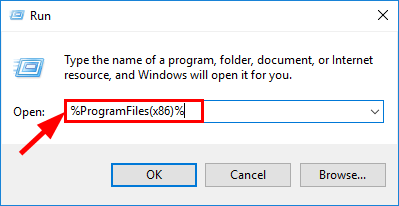
2) Navigate and double click on Steam > steamapps > common.
3) Scroll to the bottom and if you see a file that is 0KB in size, delete the file.
Now repeat the downloading/updating process and see if the disk write error has disappeared.
Fix 3: Delete corrupted files in log
Some corrupt files in Steam log may also be responsible for this disk write error. So we can check if there’s one and delete it.
To do so:
- On your keyboard, press the Windows logo key and R at the same time. Then copy & paste %ProgramFiles(x86)% into the box and click OK.

- Navigate and double-click on Steam > logs > content_log.

- Scroll down to the bottom of the file, and see if there’s a failed to write error:
- If yes, then follow the name and path of the error, and delete the corrupted file. Then proceed with 4).
- If no, then close the Windows in this fix and move on to Fix 4.
- Repeat the download/update and see if the problem gets solved.
Fix 4: Verify integrity of game files
You may encounter this issue if some files of your game installation are corrupt or have been deleted as a false positive by antivirus programs. So you can verify the integrity of game files to see if it fixes the issue.
Here’s how:
1) In Steam, go to LIBRARY.
2) Right-click on the game where Steam Disk Write error occurs and click on Properties.
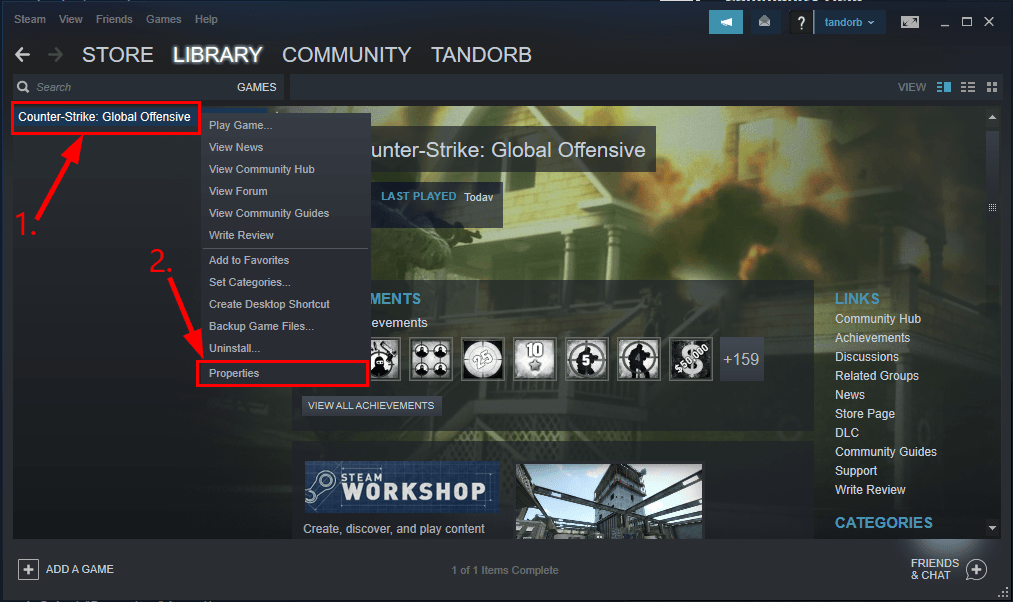
3) Click LOCAL FILES > VERIFY INTEGRITY OF GAME FILES...
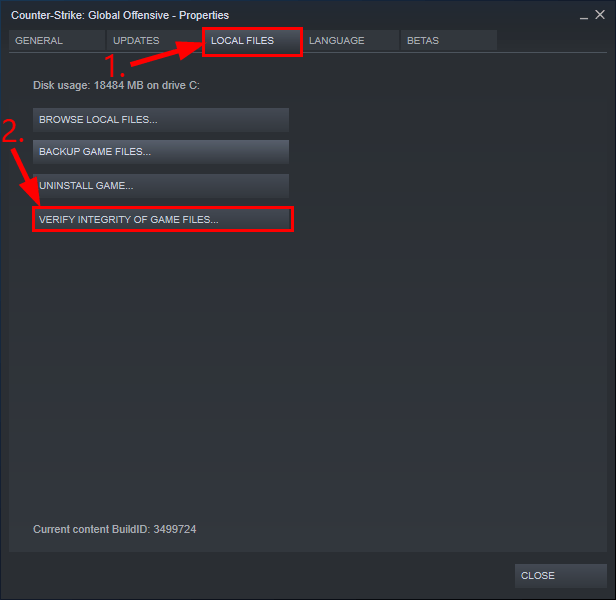
4) Wait until the game cache verification finishes.
5) Close the windows in Steam and exit Steam.
6) Relaunch Steam, then download/update the game again and see if the problem has been fixed. If the error still occurs, move on to Fix 5, below.
Fix 5: Run flushconfig
By running flushconfig, we can clear download cache and hopefully solve our problem. To do so:
- Exit Steam completely.
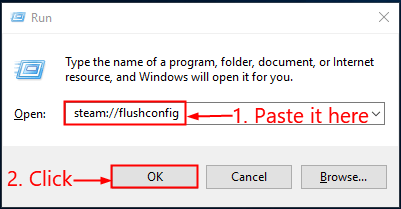
- On your keyboard, press the Windows logo key and R at the same time. Then copy and paste steam://flushconfig into the box and click OK.

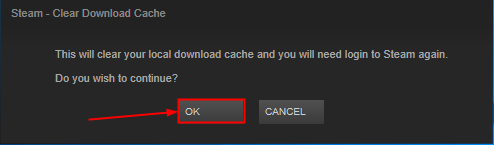
- Click OK to confirm the flush.

- Restart your computer.
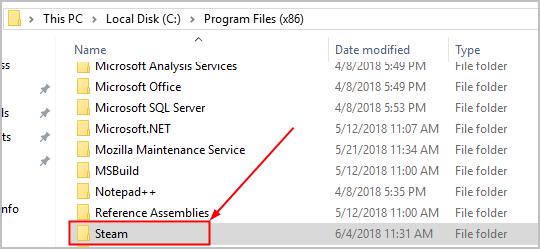
- On your keyboard, press the Windows logo key and R at the same time. Then copy & paste %ProgramFiles(x86)% into the box and click OK.
- Double-click on the Steam folder.

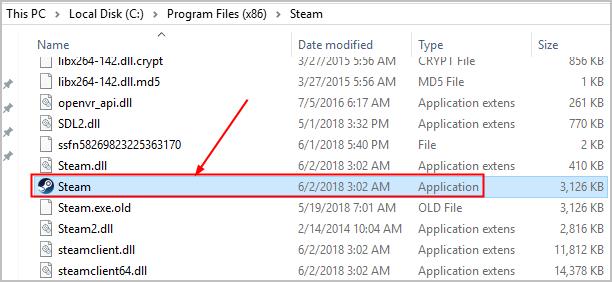
- Locate and double-click on Steam(or Steam.exe) to launch Steam.

- Download/update your game again and see if the disk write error has been sorted out.
Still not working? Don’t worry, here’re 4 more fixes for you to try.
Fix 6: Set steam folder security to full control
Sometimes disk write error happens because you don’t have permissions to run Steam. So in order for your user account to have a full control:
- Exit Steam completely.
- On your keyboard, press the Windows logo key and R at the same time. Then copy & paste %ProgramFiles(x86)% into the box and click OK.
- Right-click on Steam and click Properties.

- Uncheck the box before Read-only (Only applies to files in folder).

- Click the Security tab and then click Edit….

- Under Group or user names: click your user account (ENYA – PC in my example), then check the box Allow for Full control.

- Click Apply > OK.
- On your keyboard, press the Windows logo key and type steam. Then right-click on Steam and click Run as administrator.

-
Hopefully the disk write error has been resolved.
Fix 7: Remove disk write protection
Another possible reason why we receive this disk write error is our disk is write protected. To remove disk write protection:
- On your keyboard, press the Windows logo key and type cmd. Then right-click on Command Prompt and click Run as administrator.

- Type the following commands and press Enter after each (# is the number of hard drive where you get this error).
diskpart

list disk

select disk #

attributes disk clear readonly

-
Close the Command Prompt window.
-
Re-plug the hard drive. Try the install/update again and see if the disk write error has disappeared.
Fix 8: Disable your antivirus program
Your antivirus program can also be the culprit of this disk write error. You might want to need to temporarily disable it to test if the error disappears. Sometimes it may be necessary to add exceptions for Steam in your AV configuration (for example, excluding Steam Library folders from live monitoring services).
Fix 9: Check your firewall
Certain firewalls may prevent Steam from talking to its servers. You might want to contact a tech support specialist to ensure that the Firewall is not interfering. Depending on the result, you might need to add exceptions in your firewalls for Steam.
That’s it – 9 tried and tested ways for you to solve this Stream disk write error. Hope it helps and feel free to drop us a comment if you have any further questions or ideas to share with us. 🙂
Featured image by JESHOOTS.com from Pexels
106
106 people found this helpful
Available in other languages
Wenn Sie einen Festplattenchreibfehler bei Steam erhalten, können Sie die 10 Lösungen in diesem Beitrag ausprobieren.
Si vous rencontrez l’erreur d’écriture sur le disque Steam, vous pouvez utiliser les solutions dans cet article pour la résoudre rapidement.
If you get a disk write error while waiting your game to install/update on Steam, you’re not alone – many users have had this headache too. Luckily they have successfully tackled the problem with the following fixes, so read on and check them out.
9 fixes for Steam Disk Write Error
The screenshots below are from Windows 10, but the fixes also work in Windows 8.1 and 7. You may not have to try them all; just work your way down the list until your find the one that works for you.
Before you try these fixes, make sure you have more than enough space on your disk. You can try to remove some games or data to free up space.
- Update your drivers
- Delete the 0 KB file
- Delete corrupted files in log
- Verify integrity of game files
- Run flushconfig
- Set steam folder security to full control
- Remove disk write protection
- Disable your antivirus program
- Check your firewall
Fix 1: Update your drivers
This problem may occur if you’re using the wrong or outdated device drivers. So you should update your drivers to see if it fixes your problem. If you don’t have the time, patience or skills to update the driver manually, you can do it automatically with Driver Easy.
Driver Easy will automatically recognize your system and find the correct drivers for it. You don’t need to know exactly what system your computer is running, you don’t need to be troubled by the wrong driver you would be downloading, and you don’t need to worry about making a mistake when installing. Driver Easy handles it all.
You can update your drivers automatically with either the FREE or the Pro version of Driver Easy. But with the Pro version it takes just 2 steps (and you get full support and a 30-day money back guarantee):
1) Download and install Driver Easy.
2) Run Driver Easy and click the Scan Now button. Driver Easy will then scan your computer and detect any problem drivers.
3) Click Update All to automatically download and install the correct version of ALL the drivers that are missing or out of date on your system (this requires the Pro version – you’ll be prompted to upgrade when you click Update All).
4) Restart your computer for the update to take effect.
5) Re-download/ re-update your game and see if the disk write error has been removed. If the error persists, move on to Fix 2, below.
Fix 2: Delete the 0 KB file
This Steam disk write error may happen because of the 0KB file. So you can check if it exists in your computer and delete it if it does.
Here’s how:
1) On your keyboard, press the Windows logo key and R at the same time. Then copy & paste %ProgramFiles(x86)% and press Enter.
2) Navigate and double click on Steam > steamapps > common.
3) Scroll to the bottom and if you see a file that is 0KB in size, delete the file.
Now repeat the downloading/updating process and see if the disk write error has disappeared.
Fix 3: Delete corrupted files in log
Some corrupt files in Steam log may also be responsible for this disk write error. So we can check if there’s one and delete it.
To do so:
- On your keyboard, press the Windows logo key and R at the same time. Then copy & paste %ProgramFiles(x86)% into the box and click OK.
- Navigate and double-click on Steam > logs > content_log.
- Scroll down to the bottom of the file, and see if there’s a failed to write error:
- If yes, then follow the name and path of the error, and delete the corrupted file. Then proceed with 4).
- If no, then close the Windows in this fix and move on to Fix 4.
- Repeat the download/update and see if the problem gets solved.
Fix 4: Verify integrity of game files
You may encounter this issue if some files of your game installation are corrupt or have been deleted as a false positive by antivirus programs. So you can verify the integrity of game files to see if it fixes the issue.
Here’s how:
1) In Steam, go to LIBRARY.
2) Right-click on the game where Steam Disk Write error occurs and click on Properties.
3) Click LOCAL FILES > VERIFY INTEGRITY OF GAME FILES...
4) Wait until the game cache verification finishes.
5) Close the windows in Steam and exit Steam.
6) Relaunch Steam, then download/update the game again and see if the problem has been fixed. If the error still occurs, move on to Fix 5, below.
Fix 5: Run flushconfig
By running flushconfig, we can clear download cache and hopefully solve our problem. To do so:
- Exit Steam completely.
- On your keyboard, press the Windows logo key and R at the same time. Then copy and paste steam://flushconfig into the box and click OK.
- Click OK to confirm the flush.
- Restart your computer.
- On your keyboard, press the Windows logo key and R at the same time. Then copy & paste %ProgramFiles(x86)% into the box and click OK.
- Double-click on the Steam folder.
- Locate and double-click on Steam(or Steam.exe) to launch Steam.
- Download/update your game again and see if the disk write error has been sorted out.
Still not working? Don’t worry, here’re 4 more fixes for you to try.
Fix 6: Set steam folder security to full control
Sometimes disk write error happens because you don’t have permissions to run Steam. So in order for your user account to have a full control:
- Exit Steam completely.
- On your keyboard, press the Windows logo key and R at the same time. Then copy & paste %ProgramFiles(x86)% into the box and click OK.
- Right-click on Steam and click Properties.
- Uncheck the box before Read-only (Only applies to files in folder).
- Click the Security tab and then click Edit….
- Under Group or user names: click your user account (ENYA – PC in my example), then check the box Allow for Full control.
- Click Apply > OK.
- On your keyboard, press the Windows logo key and type steam. Then right-click on Steam and click Run as administrator.
-
Hopefully the disk write error has been resolved.
Fix 7: Remove disk write protection
Another possible reason why we receive this disk write error is our disk is write protected. To remove disk write protection:
- On your keyboard, press the Windows logo key and type cmd. Then right-click on Command Prompt and click Run as administrator.
- Type the following commands and press Enter after each (# is the number of hard drive where you get this error).
diskpart

list disk

select disk #

attributes disk clear readonly
-
Close the Command Prompt window.
-
Re-plug the hard drive. Try the install/update again and see if the disk write error has disappeared.
Fix 8: Disable your antivirus program
Your antivirus program can also be the culprit of this disk write error. You might want to need to temporarily disable it to test if the error disappears. Sometimes it may be necessary to add exceptions for Steam in your AV configuration (for example, excluding Steam Library folders from live monitoring services).
Fix 9: Check your firewall
Certain firewalls may prevent Steam from talking to its servers. You might want to contact a tech support specialist to ensure that the Firewall is not interfering. Depending on the result, you might need to add exceptions in your firewalls for Steam.
That’s it – 9 tried and tested ways for you to solve this Stream disk write error. Hope it helps and feel free to drop us a comment if you have any further questions or ideas to share with us. 🙂
Featured image by JESHOOTS.com from Pexels
106
106 people found this helpful
Available in other languages
Wenn Sie einen Festplattenchreibfehler bei Steam erhalten, können Sie die 10 Lösungen in diesem Beitrag ausprobieren.
Si vous rencontrez l’erreur d’écriture sur le disque Steam, vous pouvez utiliser les solutions dans cet article pour la résoudre rapidement.
При установке или обновлении игры в Steam клиенте может появится ошибка «Ошибка при записи на диск«. Данная проблема может возникать в таких играх как Dota2, GTA 5, Ведьмак 3, CS:GO.
Виновником ошибки может быть сторонний антивирус или брандмауэр, который может блокировать активные файлы для защиты лицензии игры. Если диск защищен от записи, вы также получите данную ошибку. Иногда могут быть проблемы и с конфигурацией параметров самого клиента Steam. Давайте разберем, что делать и как исправить, когда появляется ошибка «Ошибка при записи на диск» в Steam при установке или обновлении игры.

1. Отключить антивирус
Многие игры используют технологию защиты от копирования. Антивирус в данной ситуации может это принять как за вредоносные действия и заблокировать доступ к определенному файлу, что и повлечет за собой ошибку записи диска.
- Отключите на время антивирус.
- Добавьте папку Steam в исключения антивируса.
2. Проверка файлов кеша игры
Поврежденные файлы игры могут вызвать ошибку записи на диск в Стим клиенте. Антивирус может сработать ложно и заблокировать доступ к чтению. Логичным будем, отключить антивирус и проверить целостность файлов игры.
Запустите Steam и перейдите в библиотеку. Нажмите правой кнопкой мыши по игре, которая выдает ошибку записи на диск, и выберите «Свойства». Далее перейдите во вкладку «Локальные файлы» и нажмите на «Проверить целостность файлов игры«.
3. Изменить регион для загрузки
Нажмите в клиенте в верхнем левом углу на вкладку «Steam» > «Настройки«. Перейдите в пункт «Загрузки» и укажите другой любой регион загрузки, после чего перезапустите клиент.
Примечание: Вы также можете нажать на «Очистить кеш загрузки» и создать новую папку «Папки библиотек игры».

4. Измените безопасность папки
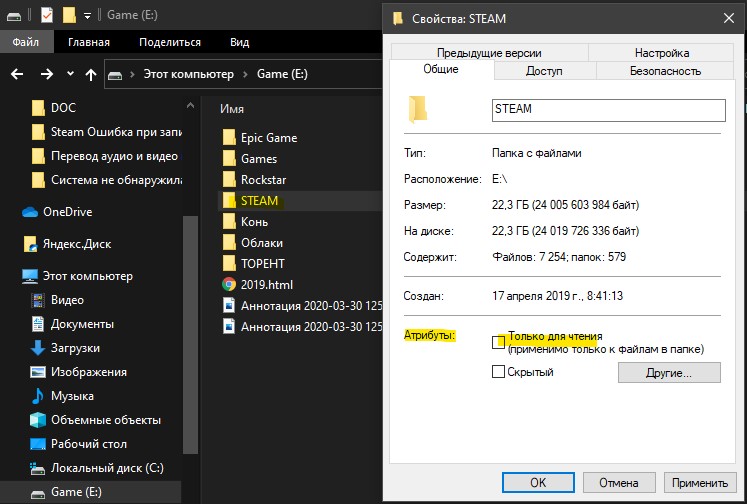
Настройка правил записи/чтения может быть настроена у всех по разному. Перейдите на диск, где установлен Steam и нажмите по этой папке правой кнопкой мыши и выберите «Свойства«. Перейдите во вкладку «Безопасность» и выбирайте каждого пользователя по порядку в графе «Группы и пользователи», и смотрите, нет ли запрета на запись/чтения. Если таковой имеется, то нажмите на «Изменить» и уберите запрет.

Нажмите опять по папке Steam правой кнопкой мыши и выберите свойства. Внизу найдите графу «Атрибуты» и снимите галочку «Только для чтения«.
5. Сброс конфигурации Steam
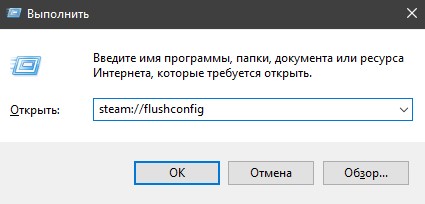
Обновим файлы ядра самого клиента Steam и вернем клиент к параметрам по умолчанию. Нажмите сочетание клавиш Win+R и введите steam://flushconfig.
6. Проверьте отсутствующие и поврежденные файлы
Поврежденные и отсутствующие файлы также создают проблему записи на диск Steam. По этому, нужно определить такие файлы и загрузить их снова.
- Перейдите в папку Steam > Log. Далее найдите файл workshop_log.txt и откройте его.
- В самом конце файла вы увидите ошибку вида AppiD с комментарием (Disk write failure).
- Будет указан и путь файла который не смог записаться.
- Перейдите по этому пути и удалите этот файл.
Перезапустите Steam и перейдите в раздел «Загрузки». Steam будет запрашивать обновление для игры. Обновите необходимые файлы.

7. Удалить файлы размером 0 КБ
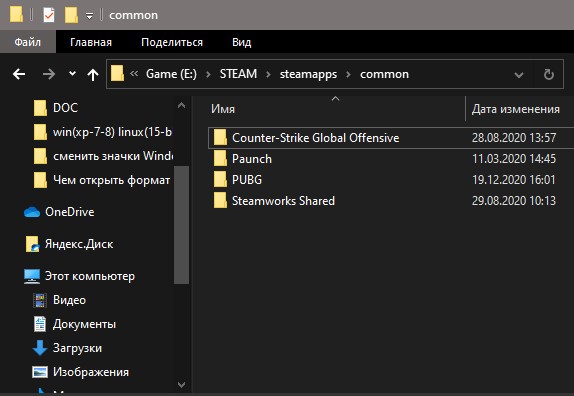
Ошибка записи на диск в Steam клиенте может быть из-за файлов, которые имеют размер 0 Kb. Перейдите по по пути в папке самого клиента.
- E:STEAMsteamappscommon
- Если в корне папки имеются файлы 0 kb, то удалите их.
8. Проверьте диск
Поврежденные сектора на диске могут не давать записывать информацию, что приведет к ошибке записи на диск при установке игры в Steam. Нажмите правой кнопкой на локальном диске, куда устанавливается игра Steam, и выберите «Свойства«. По умолчанию это диск C:, в моем случае это диск E. В новом окне перейдите во вкладку «Сервис» и ниже нажмите «Проверить«.

9. Предотвращение выполнения данных DEP
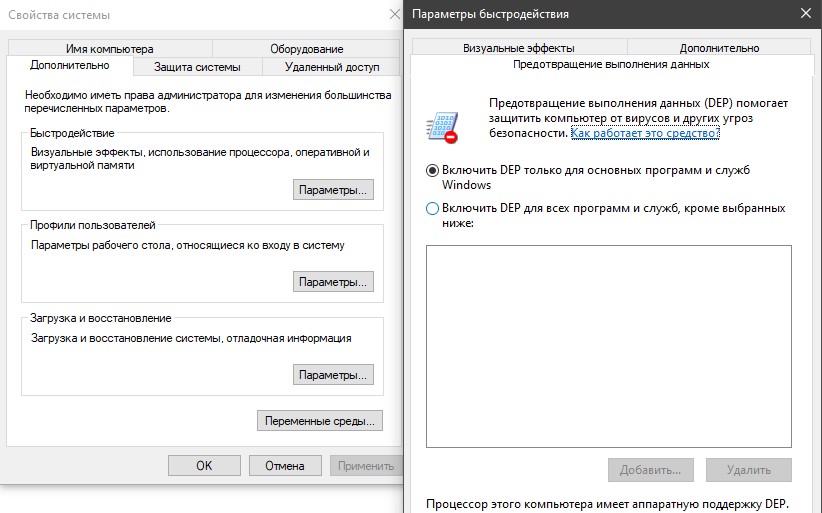
Нажмите сочетание кнопок Win+R и введите sysdm.cpl, чтобы открыть свойства системы. Далее перейдите во вкладку «Дополнительно» и в графе «Быстродействие» нажмите на кнопку «Параметры«. В новом окне перейдите во вкладку «Предотвращение выполнения данных» и убедитесь, что опция выключена. Если она включена, то нажмите «Добавить» и укажите путь к Steam.exe, чтобы исключить данный процесс из функции DEP.
Смотрите еще:
- Steam — Application Load Error 5:0000065434 в Windows 10
- Steam_api64.dll: Исправить ошибку отсутствующего файла
- Не запускается Steam клиент на Windows 10
- Система не обнаружила steam_api.dll
- SFC и DISM: Проверка и Восстановление системных файлов в Windows
[ Telegram | Поддержать ]