
Содержание:
1. Организации разных форм собственности
2. Изменение вида организации в программе 1С:Бухгалтерия 3.0
1. Организации разных форм собственности
В программных продуктах семейства 1С возможно вести учет организаций разных форм собственности. Для большего удобства пользователя и при создании в программе новой организации предлагается помощник, в котором можно выбрать вид создаваемой организации между Индивидуальным предпринимателем и Юридическим лицом.
В нашей статье мы рассмотрим на примере конфигурации 1С:Бухгалтерия 3.0, каким образом можно изменить вид организации после ее создания.
2. Изменение вида организации в программе 1С:Бухгалтерия 3.0
В самом начале работы в только что созданной базе пользователю будет предложено создать новую организацию, для чего необходимо будет выбрать существующий вид организации из двух вариантов: Индивидуальный предприниматель или Юридическое лицо.

Как создать новую организацию в программе 1С Бухгалтерия 3.0
Иногда может возникнуть ситуация, когда пользователь выбирает неправильный вид и нажав в окне выбора на кнопку ввод получает примерно такой результат в программе 1С:Бухгалтерия 3.0:

Неправильный выбор вида организации в программе 1С Бухгалтерия 3.0
Если досадная ошибка произошла при работе в конфигурации 1С:Бухгалтерия версия ПРОФ, и в Функциональности программы (Администрирование – Настройки программы) включена возможность ведения учета по нескольким организациям, то на первом этапе необходимо перейти в Справочник Организации в разделе меню Главное.
Если же ошибка была допущена с базовой версии 1С:Бухгалтерия ред. 3.0, то необходимо проделать следующие шаги, чтобы попасть в Справочник Организации:
1. В Меню Сервис и настройки перейти в пункт Настройки, откуда открыть пункт Параметры.
2. В открывшемся окне взвести галочку на пункте Режим технического специалиста.

Режим технического специалиста в программе 1С Бухгалтерия 3.0
3. После включения этого режима в меню появится пункт Функции для технического специалиста.

Функции технического специалиста в программе 1С Бухгалтерия 3.0
4. Перейдя в этот пункт меню найдем через поле Поиск Справочник Организации и перейдем в него.
Далее описаны шаги, которые выполняются аналогично и версиях 1С:Бухгалтерия ПРОФ и в базовой.
Итак, в открывшемся справочнике Организации выделим строку с наименованием организации, вид которой требуется изменить. По нажатию на правую кнопку мышки откроем контекстное меню, где выберем пункт Изменить выделенные:

Изменение организации в программе 1С Бухгалтерия 3.0
В открывшемся окне отметим реквизит Юридическое/физическое лицо и в поле Новое значение выберем нужный пункт:

Изменение выделенных элементов Организации в программе 1С Бухгалтерия 3.0
После чего запишем внесенные изменения, нажав на кнопку Изменить реквизиты.
Как следствие после того как вы изменили вид организации в 1С 8 Бухгалтерия ред. 3.0 может потребоваться изменить константы. Например, такие как:
· Константа Вести учет юридического лица
· Константа Вести учет индивидуального предпринимателя
· Константа Общая для юридических лиц (уплачивается налог на прибыль)
· Константа Общая для индивидуальных предпринимателей (уплачивается НДФЛ)
Чтобы изменить константы, необходимо так же перейти в Функции для технического специалиста, где найти нужные константы и установить соответствующие значения.
Надеемся, что наша статья была вам полезна!
Специалист компании «Кодерлайн»
Антонина Юферева
1
2
3
Показывать по
10
20
40
сообщений
Новая тема
Ответить

Ekaterina Zueva
Дата регистрации: 02.10.2014
Сообщений: 22
Здравствуйте! Помогите пожалуйста разобраться: Программа 1С:Предприятие 8.3 (8.3.10.2699), редакция 3.0 (3.0.55.16) .
Как изменить Вид организации (в программе Юр.лицо) на ИП?
Спасибо!

Prikum
активный пользователь
офлайн
Дата регистрации: 18.02.2002
Сообщений: 20836
Ekaterina Zueva, Не дает, потому что уже документы завели по этому контрагенту? Тогда можно только обработкой.
Ekaterina Zueva
Дата регистрации: 02.10.2014
Сообщений: 22
Спасибо большое. А как обработкой это сделать?
Ekaterina Zueva
Дата регистрации: 02.10.2014
Сообщений: 22
да, база от старой организации, которая была ООО…
Prikum
активный пользователь
офлайн
Дата регистрации: 18.02.2002
Сообщений: 20836
Ekaterina Zueva, Может быть тогда лучше просто создать новую организацию?
Сергей Голубев
Дата регистрации: 27.02.2006
Сообщений: 1990
Ekaterina пишет:
| Цитата |
|---|
| Спасибо большое. А как обработкой это сделать? |
Администрирование — Сервис — Групповое изменение реквизитов
Ekaterina Zueva
Дата регистрации: 02.10.2014
Сообщений: 22
У меня в «Администрирование_Сервис-Групповое изменение» нет таких пунктов((
Я правильно понимаю, что при создании новой базы будет возможность выбора — ООО или ИП?
Всем спасибо!
Прикрепленные файлы
- Doc3.docx (123.98 КБ)

Х_Светлана
Дата регистрации: 07.01.2017
Сообщений: 1230
Ekaterina Zueva, шестерёнки в верхнем правом углу нажмите. Можно будет добавить нужный пункт. Или найти его во Все функции. В Групповом изменении реквизитов есть возможность изменить Юридическое лицо/Физическое лицо, но я не пробовала.
Да при создании новой организации будет возможность выбрать ООО или ИП. Но если программа базовая, то новую организацию в итоге всё равно не создать.
Prikum
активный пользователь
офлайн
Дата регистрации: 18.02.2002
Сообщений: 20836
| Цитата |
|---|
| Но если программа базовая, то новую организацию в итоге всё равно не создать. |
d в одно базе не создаст, но если создаст новую базу, то без проблем.
| Цитата |
|---|
| В Групповом изменении реквизитов есть возможность изменить Юридическое лицо/Физическое лицо |
там еще надо указать, что
| Код |
|---|
ОбменДанными.Загрузка = Истина; |
иначе программа не пропустит.
Х_Светлана
Дата регистрации: 07.01.2017
Сообщений: 1230
Prikum, эта новая база разьве будет обновлятся бесплатно с сайта, как уже используемая?
По поводу ОбменаДанными: это в Конфигураторе? Я там ничего не трогаю.
Залогом правильного ведения бухгалтерского и налогового учета в программе 1С Бухгалтерия 8 является правильная настройка параметров учета и учетной политики. Разработчики 1С постарались, чтобы эти настройки были простыми и понятными. Тем не менее, есть ряд подводных камней, о которые могут спотыкаться даже опытные пользователи.
Конечно, можно было бы ограничиться представлением списка этих подводных камней. К сожалению, у каждого пользователя свои подводные камни. Поэтому в статье описан смысл и назначение каждого параметра настроек.
В программе 1С Бухгалтерия 8 отсутствует единый объект, где можно было бы описать учетную политику организации. Кто-то возразит, а периодический регистр сведений «Учетная политика организаций»? Да есть такой регистр. Однако он играет подчиненную роль по отношению к форме «Настройка параметров учета». Кроме того, некоторые элементы учетной политики определяются в соответствующих документах конфигурации. В результате получается, что полностью учетную политику необходимо описывать на трех уровнях иерархии, начиная с верхнего уровня.
- Верхний уровень. Определяется настройками в форме «Настройка параметров учета».
- Средний уровень. Определяется записями в регистрах сведений «Учетная политика организаций» и «Учетная политика (по персоналу)».
- Нижний уровень. Определяется некоторыми документами.
С точки зрения пользователей программы это не очень удобно. Интуитивно чувствуется, что параметры учета и учетной политики как-то связаны друг с другом. Но как? Это не всегда очевидно. В результате возникают вопросы.
1) Почему в одной информационной базе (ИБ) для любой организации можно выбрать любую систему налогообложения: ОСН или УСН. А в другой ИБ программа позволяет указать, например, только УСН!!!
2) В справке к форме «Настройка параметров учета» говорится буквально следующее: «Форма предназначена для установки параметров ведения учета, которые являются общими для всех организаций информационной базы». Отсюда легко можно сделать вывод, что действие параметра установленного в этой настройке, безусловно распространяется на все организации предприятия. На самом деле это правило действует не всегда так однозначно.
3) Отказ в учетной политике, например, от ведения расчетов в бухгалтерской программе блокирует соответствующие документы. А вот, отсутствие в учетной политике указания на ведение, например, производственной деятельности не блокирует в программе соответствующие документы.
Так как объем материала получается большим, то статья состоит из трех частей.
- 1С Бухгалтерия 8. Часть 1: Настройка параметров учета.
- 1С Бухгалтерия 8. Часть 2: Учетная политика организаций.
- 1С Бухгалтерия 8. Часть 3: Учетная политика в документах конфигурации.
Материал, изложенный в статье, относится к программам 1С Бухгалтерия 8 и 1С Бухгалтерия 8 КОРП. Все картинки являются скриншотами программы 1С Бухгалтерия 8 ред. 2.0.26.8.
1С Бухгалтерия 8. Часть 1: Настройка параметров учета
Значения параметров, указанные в форме «Настройка параметров учета» прямо влияют на настройку учетной политики. Именно по этой причине начинать надо не с регистра «Учетная политика организаций», а с формы «Настройка параметров учета». Открыть ее можно, например, по команде «ПРЕДПРИЯТИЕ Настройка параметров учета».
Закладка «Виды деятельности»
На первый взгляд эта закладка не вызывает ни каких вопросов. Но именно на ней заложена мина замедленного действия.
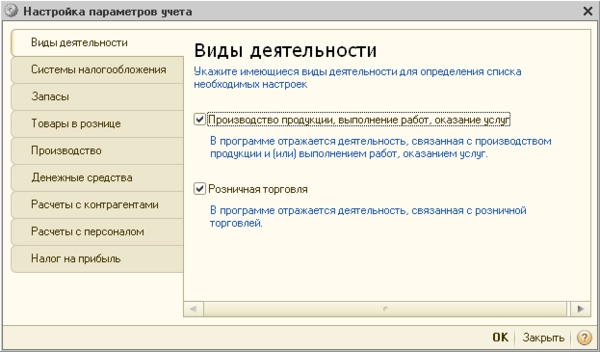
Однако давайте по порядку. На закладке явно отображены два вида деятельности.
- Флаг «Производство продукции, выполнение работ, оказание услуг».
- Флаг «Розничная торговля».
Кто то, возможно, удивится, а, где же оптовая торговля. Специально задавать в параметрах учета, а затем и в учетной политике наличие оптовой торговли не надо. Этот вид деятельности по умолчанию уже прописан в конфигурации. Поэтому независимо от состояния этих флагов любая организация предприятия может заниматься оптовой торговлей.
Флаг «Производство продукции, выполнение работ, оказание услуг».
В руководствах говорится, что этот флаг следует устанавливать, если хотя бы одна из организаций предприятия занимается производством продукции, выполнением работ иили оказанием услуг. После установки флага отобразится еще одна закладка. Это закладка «Производство». На ней необходимо указать тип цены, который будет играть роль плановой стоимости для выпускаемой продукции (работ, услуг).
Флаг «Розничная торговля».
Флаг следует устанавливать, если хотя бы одна из организаций предприятия занимается розничной торговлей. После установки флага отобразится еще одна закладка. Это закладка «Товары в рознице». На ней можно указать дополнительную аналитику для учета товаров, продаваемых в розницу через неавтоматизированную торговую точку (НТТ).
Отображение закладки «Товары в рознице», может спровоцировать ложный вывод. Будто флаг «Розничная торговля» надо устанавливать только в том случае, если организация хочет настроить дополнительную аналитику при розничной торговле через НТТ. Не только! Состояние флага очень важно для определения учетной политики организации.
Установка этих флагов действует вариативно. Так, если в форме «Настройка параметров учета», установлен флаг «Производство продукции, выполнение работ, оказание услуг», то в регистре сведений «Учетная политика организаций» для любой организации можно будет либо подтвердить, либо отказаться от ведения производственной деятельности (работ, услуг). То же самое относится и к флагу «Розничная торговля».
Напротив, снятие этих флагов действует безусловно на учетную политику. В этом случае программа не позволит в регистре сведений «Учетная политика организаций» ни для одной организации указать такие виды деятельности, как розничная торговля или производственная деятельность.
В целях правильного ведения производственной деятельности и розничной торговли очень важно помнить о следующем.
Внимание. Состояние флагов «Производство продукции, выполнение работ, оказание услуг» и «Розничная торговля» не запрещает в программе ведение производственной деятельности и деятельности, связанной с розничной торговлей. И это очень плохо.
Такое положение вещей может приводить к серьезным ошибкам в учете. Например, при снятом флаге «Производство продукции, выполнение работ, оказание услуг» программа не блокирует документы «Требование-накладная» и «Отчет производства за смену». Она позволяет их оформлять и проводить.
Поэтому, если бухгалтер ведет производственную деятельность, не обозначив ее в учетной политике, то при закрытии месяца будут ошибки при проведении. В свою очередь это приведет к неправильному расчету фактической себестоимости готовой продукции и корректировки выпуска. Не правильно будут закрыты затратные счета.
Аналогичная ситуация возникнет и в том случае, если в учетной политике не задан вид деятельности «Розничная торговля», а бухгалтер, тем не менее, регистрирует розничные операции.
Внимание. Положения учетной политики используются регламентными документами закрытия месяца.
Конечно, лучше было бы, если бы программа умела блокировать операции, не соответствующие учетной политике. К сожалению, это предусмотрено не везде. Как же быть?
Не надо мудрить. Если в организации ведется производственную деятельность, обязательно установите флаг «Производство продукции, выполнение работ, оказание услуг». То же самое относится и к розничной торговле.
Можно предположить, что наличие закладки «Виды деятельности» обусловлены возможностью многофирменного учета в одной информационной базе. И, наверное, тем, что даже для однофирменного учета могут быть организации с очень большим объемом информации.
Эти обстоятельства могут приводить к заметному возрастанию времени закрытия месяца. Однако в подавляющем большинстве случаев отсутствует сколько-нибудь осмысленная необходимость многофирменного учета. Также огромное количество организаций обладают вполне небольшими размерами информационных баз.
Для таких организаций, чтобы обезопасить себя, целесообразно установить флаги «Производство продукции, выполнение работ, оказание услуг» и «Розничная торговля». Независимо от того есть или нет в организации производственная деятельность и розничная торговля.
Закладка «Системы налогообложения»
На этой закладке указываются те системы налогообложения, которые будут доступны в регистре сведений «Учетная политика организаций».
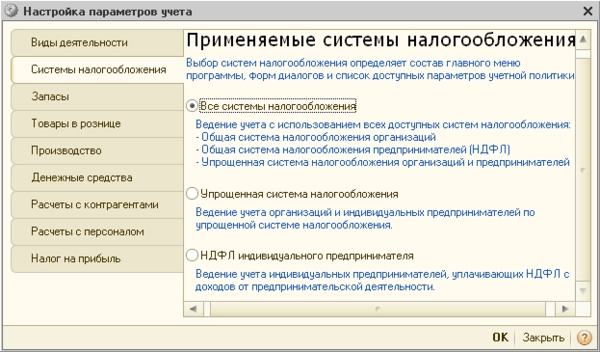
Все системы налогообложения.
Установка этого флага воздействует вариативно на учетную политику. Точнее, при активизации этой радио кнопки для любой организации предприятия в регистре сведений «Учетная политика организаций» можно будет указать одну из следующих систем налогообложения.
- Общая система налогообложения в организациях.
- Общая система налогообложения предпринимателей (НДФЛ).
- Упрощенная система налогообложения организаций и индивидуальных предпринимателей.
Другими словами доступны все четыре системы налогообложения. Активизация этой радио кнопки отображает закладку «Налог на прибыль».
Упрощенная система налогообложения.
Активизация этой радио кнопки действует безусловно. При ее активизации в регистре сведений «Учетная политика организаций» можно будет указать только УСН для организаций или индивидуальных предпринимателей.
Активизация этой радио кнопки скрывает закладку «Налог на прибыль».
НДФЛ индивидуального предпринимателя.
Наличие или название этой радио кнопки сбивает с толку даже пользователей хорошо знающих системы налогообложения. Вот типичное рассуждение.
Название закладки «Системы налогообложения» означает, что на ней должны быть перечислены все системы налогообложения. И в этом смысле названия радио кнопок «Все системы налогообложения» и «Упрощенная система налогообложения» соответствуют ожиданиям пользователя. А вот название радио кнопки «НДФЛ индивидуального предпринимателя» сбивает с толку. Нет в НК РФ такой системы налогообложения.
Правда, под этой радио кнопкой есть поясняющий текст: «Ведение учета индивидуальных предпринимателей, уплачивающих НДФЛ с доходов от предпринимательской деятельности». Но он то же помогает далеко не всем.
На самом деле активизация радио кнопки «НДФЛ индивидуального предпринимателя» означает следующее. В учетной политике безусловно устанавливается только ОСН для индивидуальных предпринимателей. Но это же самое можно сделать, выбрав «Все системы налогообложения», а затем для индивидуального предпринимателя в учетной политики указать ОСН.
Представляется, что было бы меньше недоразумений, если бы закладка «Все системы налогообложения» включала бы в себя следующие радио кнопки.
- Все системы налогообложения. Для организаций и индивидуальных предпринимателей по выбору ОСН или УСН.
- Общая система налогообложения. Для организаций и индивидуальных предпринимателей только ОСН.
- Упрощенная система налогообложения. Для организаций и индивидуальных предпринимателей только УСН.
Но имеем то, что имеем.
Активизация этой радио кнопки скрывает закладку «Налог на прибыль».
Закладка «Запасы»
На этой закладке отсутствуют двусмысленности.
Напомним, что в бухгалтерском учете материально-производственные запасы (МПЗ) учитываются на следующих счетах.
- Счет 07, Оборудование к установке.
- Счет 10, Материалы.
- Счет 21, Полуфабрикаты собственного производства.
- Счет 41, Товары.
- Счет 43, Готовая продукция.
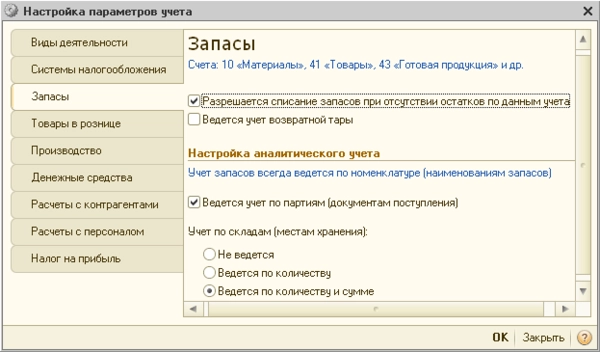
Флаг «Разрешается списание запасов при отсутствии остатков по данным учета».
На начальном этапе ввода программы в эксплуатацию частенько возникает такая ситуация. На складе реально существуют товары и материалы. Однако в виде начальных остатков их еще не успели ввести в программу. Тем не менее, бухгалтеру в текущей деятельности надо регистрировать списание материалов в производство или отгрузку товаров покупателям.
В этой ситуации целесообразно установить флаг «Разрешается списание запасов при отсутствии остатков по данным учета». Это позволит бухгалтеру проводить документы. Разумеется, что на счетах учета МПЗ будут образоваться отрицательные дебетовые остатки.
Ничего страшного. Как только будут введены и проверены все начальные остатки, эти красные минусы исчезнут. После этого настоятельно рекомендуется снять флаг «Разрешается списание запасов при отсутствии остатков по данным учета». Это позволит программе контролировать попытки списания того, чего нет на складе.
Внимание. К сожалению, любое состояние флага «Разрешается списание запасов при отсутствии остатков по данным учета» действует безусловно на все организации предприятия.
На что это влияет? При многофирменном учете в разных организациях предприятия начальные остатки полностью обычно вводятся в разное время. Поэтому, если в какой-то организации раньше всех ввели начальные остатки, то бухгалтер этой организации не сможет запретить списание отсутствующих запасов. Надо будет ждать до тех пор, когда все организации введут остатки.
Очевидно, что при многофирменном учете это очень неудобно.
Флаг «Ведется учет возвратной тары».
Установка флага приведет к появлению закладки «Тара» в приходных и расходных документах по учету МПЗ. Этот флаг следует устанавливать, если хотя бы в одной организации предприятия ведется учет возвратной тары.
Внимание. Жаль, что в учетной политике не предусмотрено вариативного выбора учета тары.
Поэтому, если хоть в одной организации ведется учет тары, то все остальные организации предприятия вынуждены будут в накладных мириться с ненужной им закладкой «Учет тары».
Раздел «Настройка аналитического учета» позволяет включать или отключать на счетах учета МПЗ дополнительную аналитику.
Флаги «Ведется учет по партиям (документы поступления)».
Ведение учета по партиям это одна из важнейших функциональных изюминок бухгалтерской программы на платформе 1С Предприятие 8. В программе 1С Бухгалтерия 7.7 такого не было. По просьбе бухгалтеров семерки программисты исхитрялись настраивать партионный учет.
Теперь исхитряться не надо. Просто установите флаг «Ведется учет по партиям (документы поступления)».
Установка этого флага приведет к автоматическому добавлению субконто «Партии» на счетах МПЗ. Так как по многим этим счетам установлен признак налогового учета (НУ), то партионный учет будет вестись не только в бухгалтерском учете (БУ), но и в НУ.
Снятие флага приводит к удалению субконто «Партии» на этих счетах.
Установка флага «Ведется учет по партиям (документы поступления)» действует вариативно. То есть в учетной политике организация может выбрать метод «По средней стоимости» или «По ФИФО».
Если флаг «Ведется учет по партиям (документы поступления)» снят, то остается только один вариант: «По средней стоимости». Правда, пользователь может в регистре сведений «Учетная политика организаций» все равно указать метод «По ФИФО». В этом случае программа предупредит о том, что на соответствующих счетах надо добавить субконто «Партии».
Специально для этого открывать форму «Настройка параметров учета» не надо. Если пользователь продолжит настаивать на методе «По ФИФО», то программа прямо из учетной политики подключит к счетам субконто «Партии».
На счетах учета МПЗ по субконто «Номенклатура» и «Партии» всегда ведется количественно-суммовой и учет. Так предусмотрено конфигурацией. А вот при учете в разрезе складов возможны три альтернативных варианта.
1. Учет по складам (местам хранения) «Не ведется».
Если активизировать радио кнопку «Не ведется», то на счетах учета МПЗ будет снято субконто «Склады». При этом в документах поступления и списания реквизит «Склад» останется, но он не будет использоваться при проведении документов.
Разумеется, если учет по складам не ведется, то не имеет смысла говорить ни о количественном учете, ни о суммовом учете по складам. Другими словами никакой информации в разрезе складов не существует.
Внимание. Независимо от состояния этой радио кнопки на следующих счетах учет всегда ведется по складам.
- Счет 41.12, Товары в розничной торговле (в НТТ по продажной стоимости).
- Счет 42.02, Торговая наценка в неавтоматизированных торговых точках.
Этот вариант целесообразно выбирать в тех случаях, когда в организации отсутствуют склады или есть только один склад. В этом случае количественно-суммовой учет ведется только по номенклатуре и партиям.
2. Учет по складам (местам хранения) «Ведется по количеству».
При выборе этого варианта на счетах МПЗ добавляется субконто «Склады». В разрезе этого субконто ведется только количественный учет. Этот вариант целесообразно устанавливать в случае, когда у одной и той же номенклатурной позиции на разных складах цена одинакова. То есть не зависит от места хранения.
При установке этого флага в документах поступления и списания реквизит «Склад» обязательно надо заполнять.
3. Учет по складам (местам хранения) «Ведется по количеству и сумме».
При выборе этого варианта на счетах МПЗ добавляется субконто «Склады». Но теперь в отличие от предыдущего варианта в разрезе складов будет вестись суммовой и количественный учет. Так же, как и по субконто «Номенклатура» и «Партии».
Этот вариант следует устанавливать в случае, когда у одной и той же номенклатурной позиции на разных складах может устанавливаться разная цена учета.
Закладка «Товары в рознице»
Закладка «Товары в рознице» отображается, если на закладке «Виды деятельности» установлен флаг «Розничная торговля».
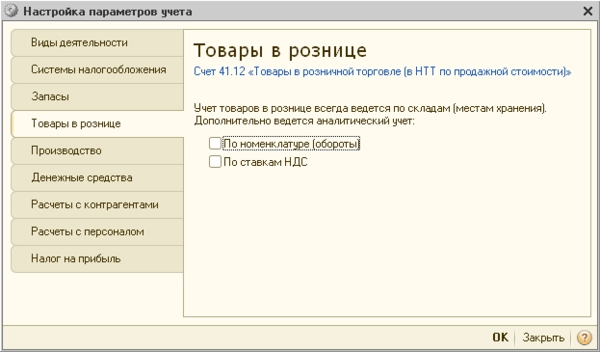
Прежде всего, обратите внимание на то, что на этой закладке детализируется не вся розничная торговля, а только торговля через неавтоматизированные торговые точки (НТТ). Для торговли через НТТ используются следующие счета.
- Счет 41.12 «Товары в розничной торговле (в НТТ по продажной стоимости)».
- Счет 42.02 «Торговая наценка в неавтоматизированных торговых точках».
Аналитический учет товаров по этим счетам всегда ведется по складам. То есть, если на закладке «Запасы» отключить учет по складам, то на этих счетах субконто «Склады» все равно останется.
На закладке «Товары в рознице» можно подключить дополнительную аналитику, субконто к счетам 41.12 и 42.02.
- Флаг «По номенклатуре (обороты)». Установка флага приведет к тому, что на счете 41.12 «Товары в розничной торговле (в НТТ по продажной стоимости)» подключается субконто «(об)Номенклатура». Это позволит, например, в отчете «Оборотно-сальдовая ведомость» посмотреть дебетовые обороты по этому счету с детализацией до номенклатурных позиций. Однако, так как субконто оборотное, то сведения об остатках номенклатуры в НТТ отчет не покажет.
- Флаг «По ставкам НДС». Если установлен данный флаг, то к счетам 41.12 «Товары в розничной торговле (в НТТ по продажной стоимости)» и 41.02 «Торговая наценка в неавтоматизированных торговых точках» подключается субконто «Ставки НДС».
Этот флаг целесообразно устанавливать, если торговля товаров в розницу осуществляется с разными ставками НДС (10% и 18%).
Любое состояние этих флагов безусловно распространяется на все организации предприятия. План счетов то общий.
На закладке «Товары в рознице» отображаются настройки только для торговли через НТТ. Это приводит к ложному выводу. Если в организациях ведется оптовая торговля и розничная торговля, но только через АТТ, то флаг «Розничная торговля» вроде бы и не обязательно устанавливать. Это не так!
Внимание. Если хотя бы в одной организации предприятия ведется любой вид розничной торговли (через АТТ и/или НТТ) обязательно установите флаг «Розничная торговля».
Закладка «Производство»
Закладка «Производство» отображается, если на закладке «Виды деятельности» установлен флаг «Производство продукции, выполнение работ, оказание услуг».
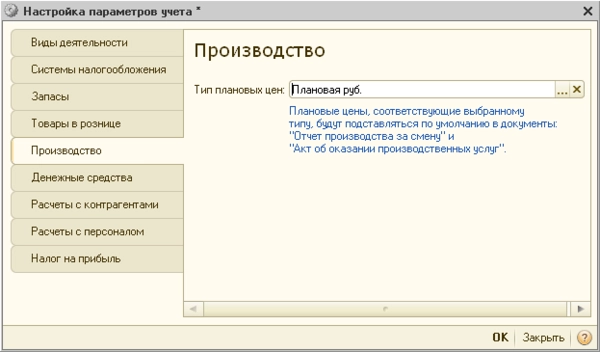
В типовой конфигурации 1С Бухгалтерия 8 учет готовой продукции ведется только по плановым ценам. Поэтому на закладке «Производство» следует указать тип цены, который будет играть роль плановой цены.
Поясним. Конкретное изделие может быть изготовлено, скажем, в середине месяца и отправлено на склад готовой продукции, дебет счета 43 «Готовая продукция». На этом счете есть обязательное субконто «Номенклатура». На этом субконто ведется количественно суммовой учет. Значить при списании на склад готовой продукции надо указать не только наименование готовой продукции, но и ее цену.
Однако фактическая цена на момент выпуска продукции обычно неизвестна. Она будет известна только в конце месяца. Когда все прямые и косвенные затраты спишутся на счет 20 «Основное производство», на номенклатурную группу, которая в своем составе имеет данную продукцию.
А раз неизвестна фактическая цена, значить надо использовать какую-то иную цену. Так как фактическая цена в течение месяца неизвестна, то типовой конфигурации 1С Бухгалтерия 8 учет готовой продукции ведется только по плановым ценам. По этой цене готовая продукция поступает на склад готовой продукции. Как посчитать плановую цену, это уже вопрос планового отдела предприятия.
Все используемые на предприятии типы цен описываются пользователем в справочнике «Типы цен номенклатуры».
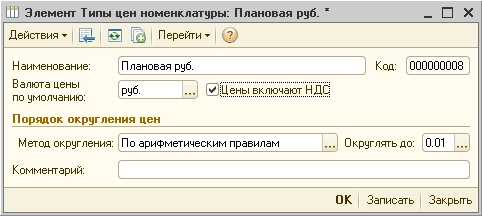
Формально в качестве плановой цены можно использовать любой элемент этого справочника. Разумеется, наименование не имеет значения. Имеет значение осмысленность.
Производимая продукция, выполняемые работы и оказываемые производственные услуги описываются в справочнике «Номенклатура». Для этих позиций документом «Установка цен номенклатуры» для планового типа цены целесообразно назначить конкретные значения цен.
После этих настроек значения плановых цен (продукции, работ, услуг) будут автоматически подставляться в документы «Отчет производства за смену» и «Акт об оказании производственных услуг». В противном случае каждый раз их придется вводить вручную.
Закладка «Денежные средства»
Установка флага «По статьям движения денежных средств» добавляет субконто «(об) Статьи движения денежных средств» на следующих счетах учета денежных средств.
- Счет 50. Касса.
- Счет 51. Расчетные счета.
- Счет 52. Валютные счета.
- Счет 55. Специальные счета в банках.
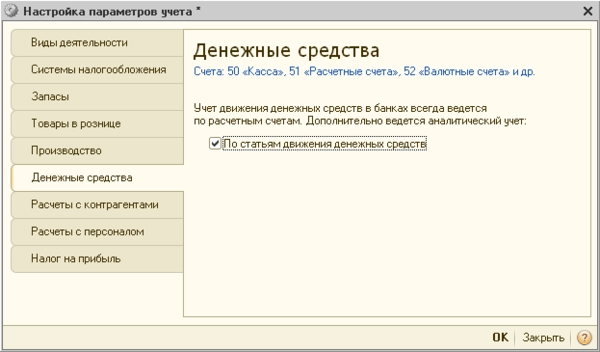
В соответствии с приказом Минфина РФ от 22.07.03 N 67н «Отчет о движении денежных средств (форма № 4)» могут не представлять следующие организации.
- Пункт 3. Субъекты малого предпринимательства, не обязанные проводить аудиторскую проверку достоверности бухгалтерской.
- Пункт 4, абз. 1. Некоммерческие организации.
- Пункт 4, абз. 3. Общественным организациям (объединениям), не осуществляющим предпринимательской деятельности и не имеющим кроме выбывшего имущества оборотов по продаже товаров (работ, услуг), в составе бухгалтерской отчетности.
Все остальные организации, обязаны представлять «Отчет о движении денежных средств (форма № 4)». В программе 1С Бухгалтерия 8 его можно сформировать, если установлен флаг «По статьям движения денежных средств».
Внимание. Даже, если ваша организация и не отчитывается по форме № 4, все равно установите флаг в реквизите «Денежные средства». Это очень поможет и бухгалтеру и директору при анализе денежных потоков.
Закладка «Расчеты с контрагентами»
В целях управленческого учета на этой закладке для всех организаций предприятия можно указать сроки оплаты покупателей и сроки оплаты поставщикам.
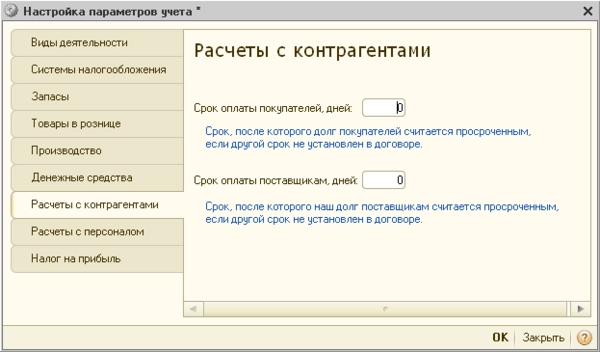
При необходимости аналогичные параметры можно указать в договоре с конкретным контрагентом. Сроки оплаты указанные в договоре с контрагентом для программы являются более приоритетными, чем сроки оплаты, указанные в настройках параметров учета.
Задолженность по срокам оплаты в дальнейшем можно анализировать в отчетах «Центра антикризисного управления». Он расположен на панели функций, на закладке «Руководителю». Здесь имеется две группы отчетов по задолженности расчетов.
Расчеты с покупателями.
- Динамика задолженности покупателей.
- Задолженность покупателей.
- Задолженность покупателей по срокам долга.
- Просроченная задолженность покупателей.
Расчеты с поставщиками
- Динамика задолженности поставщикам.
- Задолженность поставщикам.
- Задолженность поставщикам по срокам долга.
- Просроченная задолженность поставщикам.
Закладка «Расчеты с персоналом»
Параметры, установленные на этой закладке, безусловно распространяются на все организации предприятия.
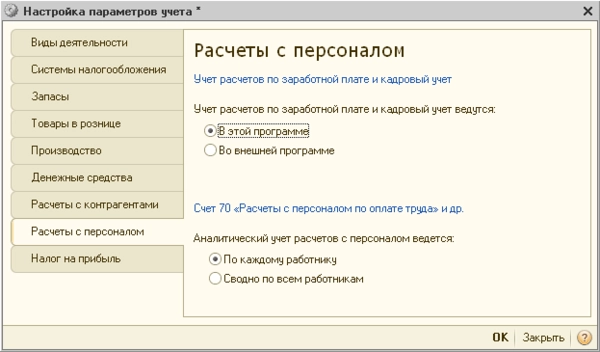
Учет расчетов по заработной плате и кадровый учет.
В этом разделе надо указать, в какой программе предполагается вести учет кадров и выполнять расчеты заработной платы.
- В этой программе. Активизация этой радио кнопки указывает на то, что расчеты заработной платы и учет кадров планируется выполнять в программе 1С Бухгалтерия 8.
- Во внешней программе. Активизация этой радио кнопки указывает на то, что расчеты заработной платы и учет кадров планируется выполнять во внешней программе. Обычно это специализированная программа 1С Зарплата и управление персоналом 8.
Активизация радио кнопки «Во внешней программе», заблокирует в программе 1С Бухгалтерия 8 все кадровые и расчетные документы. То есть ими нельзя будет воспользоваться. Это позволяет избежать расчетных ошибок в результате наложения данных разных программ.
Аналитический расчет с персоналом.
Расчеты с персоналом можно вести сводно по всем работникам или отдельно по каждому работнику.
- По каждому работнику. Эту радио кнопку обязательно следует активизировать, если учет кадров расчеты зарплаты выполняются в программе 1С Бухгалтерия 8. Иначе невозможно будет сформировать те регламентированные отчеты, где указывается информация по каждому сотруднику. Например, подготовить данные для передачи в ПФР.
- Сводно по всем работникам. Эту радио кнопку целесообразно активизировать, если учет кадров расчеты зарплаты выполняются во внешней программе, например, 1С Зарплата и управление персоналом 8.
Активизация радио кнопки «По каждому работнику» добавляет субконто «Работники организаций» на следующих бухгалтерских счетах.
- Счет 70 «Расчеты с персоналом по оплате труда».
- Счет 76.04 «Расчеты по депонированным суммам».
- Счет 97.01«Расходы на оплату труда будущих периодов».
Напротив, активизация радио кнопки «Сводно по всем работникам» удаляет субконто «Работники организаций» на этих счетах.
Не редко у бухгалтеров возникает вопрос, какой вариант аналитики выбрать: «По каждому работнику» или «Сводно по всем работникам». Для расчетов в самой бухгалтерской программе обычно все ясно: только «По каждому работнику».
А вот для расчетов, выполняемых во внешней программе, есть варианты. И некоторые бухгалтера, не задумываясь, выбирают первый вариант – «По каждому работнику». В пользу такого решения обычно приводится следующие аргументы.
- Расчеты по зарплате необходимо вести в разрезе каждого работника. Кто же спорит против этого! Но в бухгалтерской программе эта информация не нужна. Вся детализация расчетов по работникам выполняются во внешней программе, например, 1С Зарплата и управление персоналом 8.
- Необходимо в бухгалтерской программе формировать стандартные отчеты. Можно конечно, но ради этого забивать бухгалтерскую программу не следует. В программе 1С Зарплата и управление персоналом 8 есть множество специализированных отчетов по учету кадров и начислениям. Более того в бухгалтерской программе таких отчетов и близко не существует.
- Необходимо подготавливать и формировать регламентированные отчеты по расчетам заработной платы. Все регламентированные отчеты можно подготовить в программе 1С Зарплата и управление персоналом 8. При желании некоторые из этих отчетов бухгалтер может подготовить и в бухгалтерской программе после сводной загрузки данных из расчетной программы.
- В бухгалтерской программе необходимо иметь все проводки по начислениям и удержаниям для каждого работника. Зачем?
Против последнего аргумента можно привести следующие контраргументы.
Напомним, что учет кадров и расчеты зарплаты в программе 1С Зарплата и управление персоналом 8 предполагает, что ежемесячно из этой программы в программу 1С Бухгалтерия 8 выгружаются расчетные данные. В зависимости от настроек они будут выгружаться сводно или отдельно по каждому работнику.
Допустим, что у работников только оклад. Для этого случая расчетная программа по каждому работнику создает по 7 бухгалтерских проводок. Это начисление зарплаты и НДФЛ и 5 проводок по страховым взносам. Значить, если в организации 100 человек, то за год 8400 бухгалтерских проводок надо выгрузить.
А, если сюда добавить больничные, страховые выплаты, надбавки, компенсации, премии и т.д. количество выгружаемых проводок еще в большей степени возрастет.
Спрашивается, зачем бухгалтерскую программу ежемесячно загружать лишними сведениями. Разбухание информационной базы может привести к существенному снижению быстродействия работы бухгалтерской программы.
Поэтому, если нет серьезных ОСНваний для выгрузки с детализацией по сотрудникам, выгружаем сводно. При подготовке регламентных отчетов, если что-то не пойдет в части расчетов заработной платы и страховых взносов, то бухгалтер легко определит, откуда растут уши. Дает указание расчетчику. Он находит ошибки, исправляет их, и обновленные данные снова загружает в бухгалтерскую программу.
К сожалению, есть случаи, когда невозможно обойтись без детализированной выгрузки. Подробнее об этом можно узнать в статье «Перечисление зарплаты в банки в программе 1С Зарплата и Управление Персоналом 8: зарплатный проект отсутствует».
Закладка «Налог на прибыль»
Закладка «Налог на прибыль» отображается, если установлен флаг «Все системы налогообложения» на закладке «Системы налогообложения». Дойдя до этой закладки, некоторые бухгалтера продолжительное время остаются в недоумении. С чего бы это разные ставки налога на прибыль!
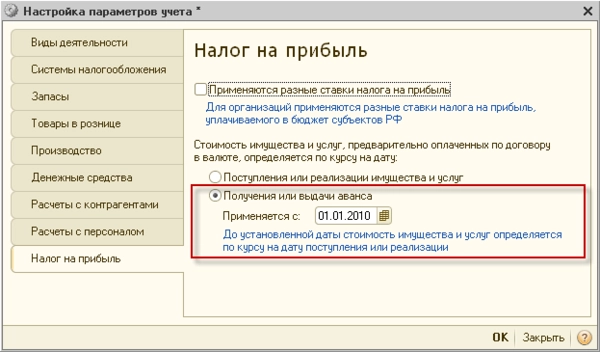
Флаг «Применяются разные ставки налога на прибыль».
Общая налоговая ставка по налогу на прибыль в размере 20% установлена п. 1 ст. 284 НК РФ. При этом она распределяется следующим образом.
- 2 % суммы налога подлежит зачислению в федеральный бюджет РФ.
- 18 % суммы налогаподлежит зачислению в бюджеты субъектов РФ.
Но там же сказано, что субъекты РФ имеют право понижать ставку налога, подлежащую зачислению в бюджет соответствующего субъекта, для отдельных категорий налогоплательщиков. При этом ставка налога, установленная законом субъекта РФ, не может быть ниже 13,5 процентов.
Таким образом, если в информационной базе ведется многофирменный учет и, если все организации предприятия зарегистрированы в одном субъекте федерации, то флаг «Применяются разные ставки налога на прибыль» надо снять. В этом случаи ставки налога на прибыль единые для всех организаций устанавливаются в периодическом регистре сведений «Ставки налога на прибыль».
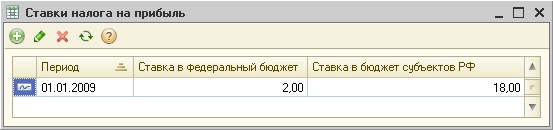
В этом регистре не указывается организация. Это и свидетельствует о том, что ставки, указанные в нем применяются для всех организациях предприятия. Если в субъекте РФ, где зарегистрированы все эти организации, применяется пониженная ставка налога на прибыль, то достаточно вручную заменить 18% на нужное значение.
Иная ситуация возникает при одновременном выполнении нескольких условий.
- В программе ведется многофирменный учет.
- Существуют, по меньшей мере, две организации предприятия, зарегистрированные в разных субъектах федерации.
- В этих субъектах федерации и установлены пониженные ставки налога на прибыль.
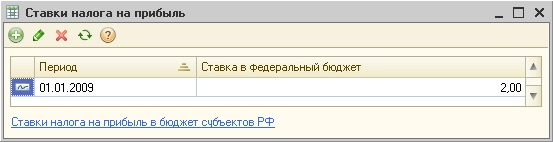
Если имеют место все эти условия, то надо установить флаг «Применяются разные ставки налога на прибыль». В этом случае ставка налога на прибыль в федеральный бюджет, как и ранее, описывается регистре сведений «Ставки налога на прибыль».
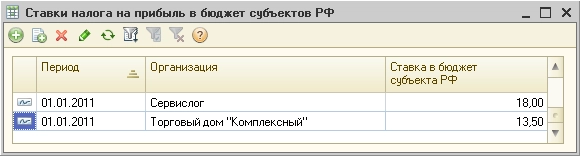
Обратите внимание, что теперь в нем не отображается ставки в субъекте РФ. Ставки субъектов РФ описываются в другом периодическом регистре сведений «Ставки налога на прибыль в бюджет субъектов РФ». На рисунке показан один возможных вариантов его заполнения.
Раздел «Стоимость имущества и услуг, предварительно оплаченных по договору в валюте, определяется на дату».
Этот раздел важен для тех организаций, которые занимаются внешнеэкономической деятельностью. Например, импортируют иили экспортируют товары. При этом предварительная оплата приобретаемого или реализуемого имущества производится в иностранной валюте. В случае возникает необходимость пересчета иностранной валюты в рубли.
Федеральным законом от 28.12.2010 № 395-ФЗ в НК РФ в п.8 ст.271, п.10 ст.272 и абз. 3 п. 316 НК РФ внесены дополнения в части учета авансов, выраженных в иностранной валюте. Они вступили в силу с 01.01.2010 года, на ОСНвании положения п.3 ст. 5 ФЗ-395.
Внимание. Согласно этим дополнениям в случае получения (перечисления) аванса, доходы (расходы), выраженные в иностранной валюте, пересчитываются в рубли по курсу Центрального банка РФ на дату получения (перечисления) аванса.
Порядок учета доходов и расходов, выраженных в иностранной валюте, остался прежним. Доходы (расходы), выраженные в иностранной валюте, для целей налогообложения пересчитываются в рубли по курсу Центрального банка РФ на дату признания соответствующего дохода (расхода).
В этой связи у перечисленных ниже радио кнопок следующий смысл.
- Поступления или реализация имущества и услуг. До 31.12.2009 года включительно стоимость имущества и услуг, предварительно оплаченных по договору в иностранной валюте, оценивалась по курсу валюты на дату поступления или реализации этого имущества и услуг. Другими словами, начиная с 01.01.2010 этой радио кнопкой пользоваться нельзя.
- Получение или выдача аванса. Именно эту радио кнопку надо активизировать с 01.01.2010. С этой даты стоимость имущества и услуг, предварительно оплаченных по договору в иностранной валюте, оценивается курсу валюты на дату поступления или выдачи аванса.
Если не активизировать радио кнопку «Получение или выдача аванса», то, например, с 01.01.2010 документ «Реализация товаров и услуг» будет формировать не корректные проводки.
В реквизите «Применяется с» автоматически указывается дата c 01.01.2010 года. Изменять ее на более раннюю дату программа не позволит. А вот, если учет в программе начался, например, с 01.01.2011, то можно указать эту дату. Хотя это и не обязательно.
Выводы
Подведем итоги.
1. Прежде, чем заполнять регистр сведений «Учетная политика организаций», обязательно заполните форму «Настройка параметров учета». Дело в том, что даже для чистой информационной базы в этой форме существуют настройки по умолчанию. Они могут не соответствовать учетной политике ваших организаций.
2. Некоторые настройки формы «Настройка параметров учета» видимым образом не отражаются в регистре сведений «Учетная политика организаций». Тем не менее, к ним надо очень внимательно относиться. В противном случае очень возможны ошибки в информационной базе.
3. Некоторые настройки формы «Настройка параметров учета» безусловно распространяются на учетную политику всех организаций предприятия. Например, вы отказались от учета тары. Ничего страшного. Можно снова открыть формы «Настройка параметров учета» и перенастроить ее, то есть указать учет тары.
4. Не все параметры формы «Настройка параметров учета» являются элементами учетной политики. Например, «Учет тары» не является элементом учетной политики. Это означает, что, если в информационной базе уже велся учет, то после смены состояния флага, например, «Учет тары» заново проводить документы не надо.
5. Некоторые параметры формы «Настройка параметров учета» определяют учетную политику организаций. Например, флаг «Производство продукции, выполнение работ, оказание услуг». Поэтому в случае смены состояния этого флага надо сделать групповое перепроведение документов.
Автор: Владимир Ильюков
Инструкция
Для начала работы с облачной программой 1С:БизнесСтарт необходимо зарегистрироваться:
- Войти на сайт https://1cbiz.ru/.
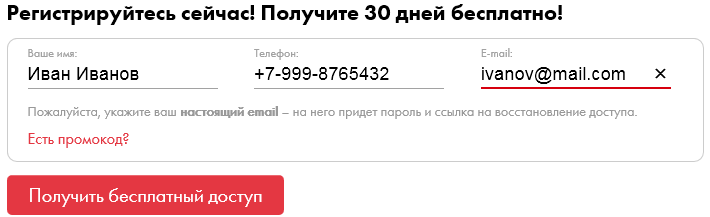
- Ввести в форме регистрации свои имя, телефон и адрес электронной почты.
- И затем нажать кнопку Получить бесплатный доступ.
2. Начальная настройка программы
После регистрации вы сразу войдете в программу 1С:БизнесСтарт.
1. Задание ИНН. Программа предложит вам указать ИНН вашей организации или ваш ИНН как индивидуального предпринимателя.
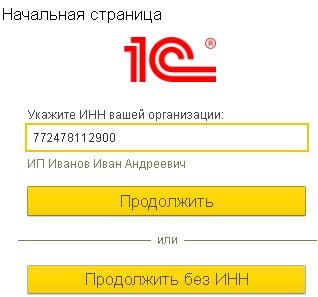
Рекомендуем указать ИНН и нажать кнопку Продолжить. При этом программа сама сможет заполнить ваши реквизиты.
2. Задание режимов налогообложения. Затем программа попросит указать сведения о ваших режимах налогообложения. Эти сведения для организаций и ИП различны:
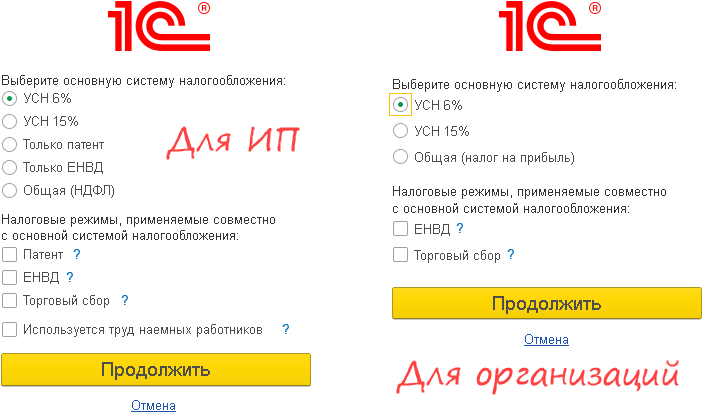
3. Сведения об основном виде деятельности. Заключительным шагом настройки программы является указание основного вида деятельности:
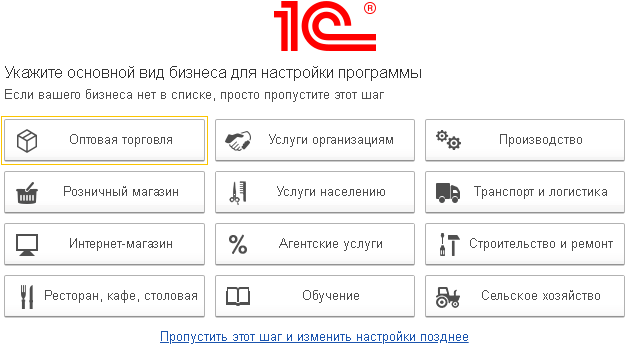
Если вашего вида деятельности нет в списке, нажмите гиперссылку Пропустить этот шаг и изменить настройки позднее.
Сведения, заданные при начальной настройке программы, можно изменить. Например, это может потребоваться при смене режима налогообложения. Для изменения следует выбрать команду меню Настройки или Администрирование (в зависимости от того, какой используется тип интерфейса программы — простой или полный).
3. Вид окна программы
Пользователи могут работать с программой с использованием:
- простого интерфейса — в нем доступны возможности, необходимые предпринимателям и организациям, использующим упрощенную систему налогообложения (УСН);
- полного интерфейса — в нем доступны все возможности программы.
Простой интерфейс программы
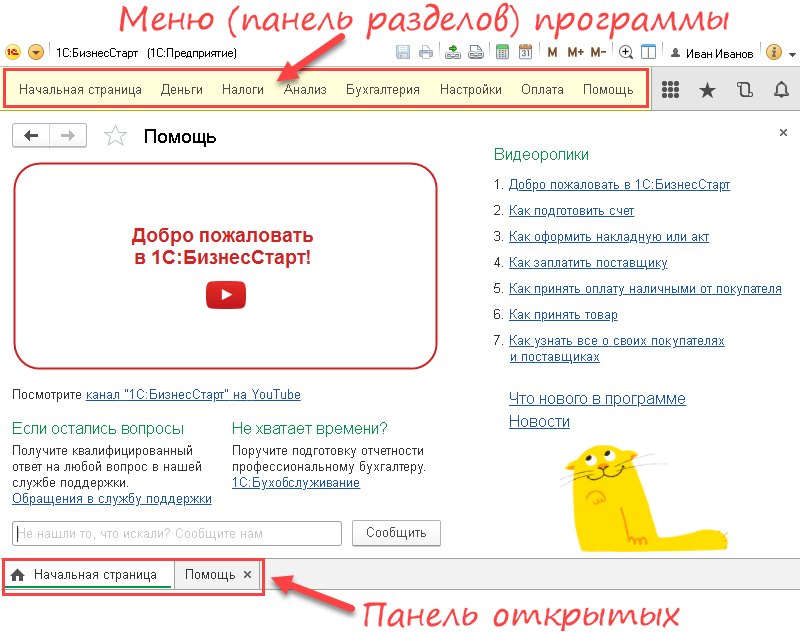
Для организаций, использующих упрощенную систему налогообложения (УСН) и для индивидуальных предпринимателей программа предлагает простой интерфейс, в котором доступны возможности программы, которые обычно необходимы этим пользователям. В простом интерфейсе:
- в верхней части окна программы располагается основное меню (панель разделов), с помощью которого можно управлять возможностями программы;
- в нижней части экрана выводится панель открытых окон (краткое наименование — панель открытых), с помощью которой можно переключаться между открытыми окнами программы:
Окно «Помощь»
При первом запуске программы пользователю выводится окно Помощь. Там даны ссылки для просмотра видероликов по программе, новостей, обращения в службу поддержки и др.
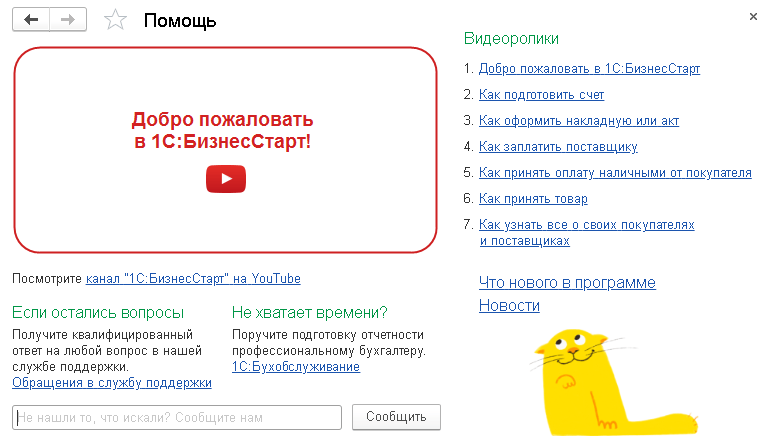
При последующих запусках программы окно Помощь можно вывести, выбрав пункт Помощь в меню программы.
Полный интерфейс программы
Для организаций, использующих основную систему налогообложения (ОСНО) и/или программа предлагает полный интерфейс, в котором пользователям доступны все возможности программы. В этом интерфейсе:
- в левой части окна программы располагается основное меню (панель разделов), с помощью которого можно управлять возможностями программы;
- в верней части экрана выводится панель открытых окон (краткое наименование — панель открытых), с помощью которой можно переключаться между открытыми окнами программы:
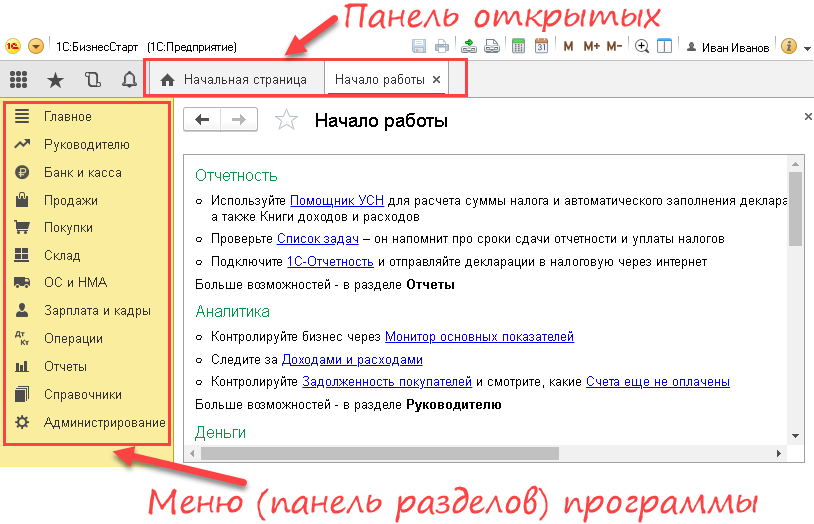
Некоторые возможности программы (например, учет производства, расчеты платежными картами, розничная торговля алкогольной продукцией и др.) доступны только в полном интерфейсе программы (см. раздел 7. Выбор функциональности программы ниже).
Окно «Начало работы»
При первом запуске программы пользователю выводится окно Начало работы. Там приведены ссылки для выполнения основных действий по настройке программы.
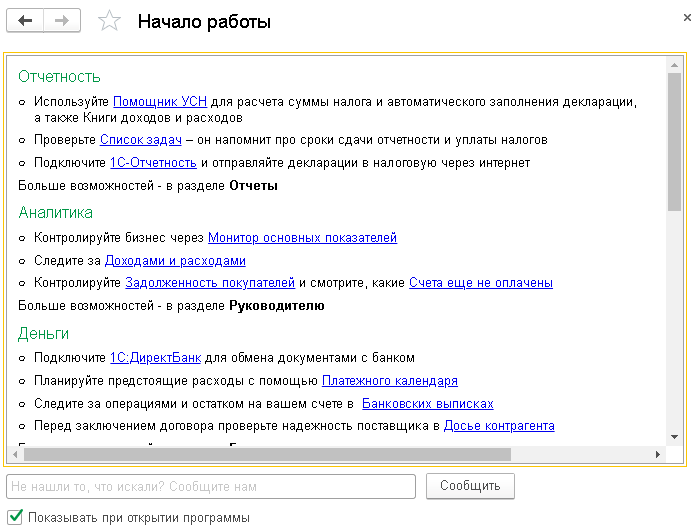
Окно Начало работы также можно вывести с помощью команды меню Главное — Начало работы.
Для того чтобы при последующих запусках программы вам выводилось не окно Начало работы, а начальная страница программы, следует снять флажок Показывать при открытии программы в нижней части окна Начало работы.
5. Начальная страница программы
При запуске программы (кроме первого запуска) пользователю выводится начальная страница программы.
На начальной странице выводятся основные показатели работы, сведения о текущих задачах, ссылки для обращения в службу поддержки и др.
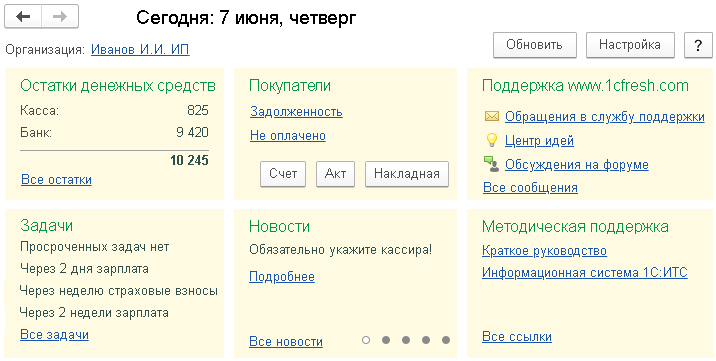
Ссылки Все остатки, Все задачи, Все новости, Все сообщения, Все ссылки и др. позволяют получить более подробную информацию.
На начальной странице программы также можно использовать следующие кнопки:
Начальную страницу программы можно вывести в любой момент:
- нажав кнопку Начальная страница в панели открытых окон;
- или выбрав пункт Начальная страница в меню программы.
6. Заполнение своих реквизитов
Для полноценной работы с программой рекомендуем сразу же заполнить свои реквизиты, чтобы формируемые программой документы и отчеты содержали правильные реквизиты.
Для этого в левом верхнем углу начальной страницы программы нужно нажать название справа от надписи Организация:
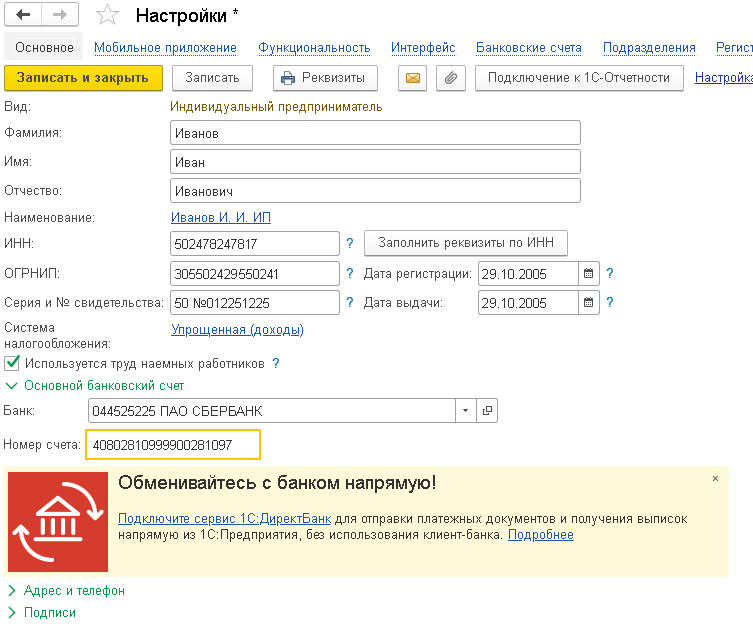
И заполнить сведения в выведенной форме:
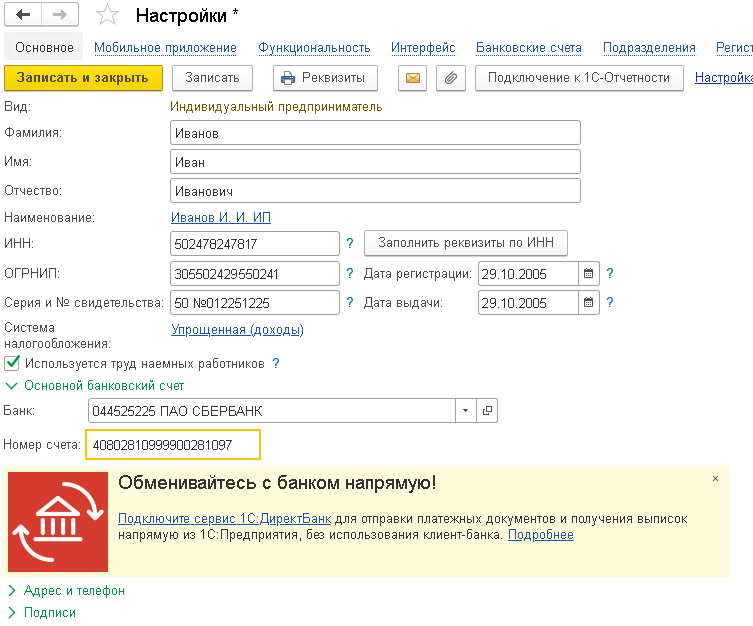
Рекомендуем указать банковский счет (он необходим для формирования многих документов), а также проверить и при необходимости исправить уже имеющиеся в форме сведения.
После заполнения сведений нужно нажать кнопку Записать и закрыть.
7. Выбор функциональности программы
Программа обладает обширной функциональностью. Большинству пользователей программы необходима лишь небольшая часть возможностей программы. Чтобы пользователям было проще работать и осваивать программу, по умолчанию программа предоставляет им только основные возможности, необходимые большинству пользователей.
Поэтому после заполнения своих реквизитов рекомендуется проверить, какая функциональность программы задействована и добавить функции, необходимые для учета хозяйственной деятельности организации или предпринимателя.
Для проверки и выбора функциональности программы:
- Выберите команду меню Настройки.
- Нажмите ссылку Функциональность.
- Просмотрите закладки, показанные под надписью Функциональность программы (Главное, Документы, Банк и касса и др.) и установите флажки слева от тех возможностей программы, которые вам необходимы.
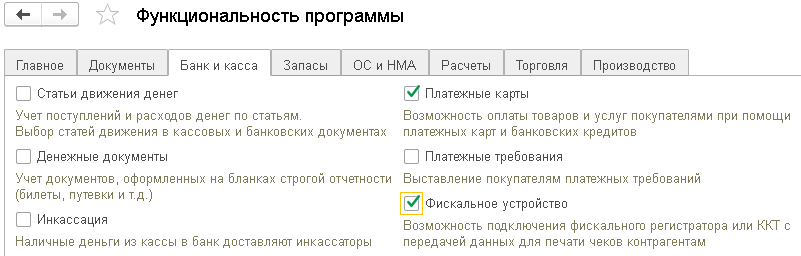
Те возможности, которые недоступны в простом интерфейсе программы, помечены справа надписью Полный интерфейс. При выборе этих возможностей программа предложит выполнить перезапуск, при котором она включит свой полный интерфейс.
8. Примеры использования программы
Покажем некоторые приемы работы с программой.
8.1. Ввод данных о контрагентах
Чтобы вывести справочник контрагентов, выберите в меню программы пункт Контрагенты . Вводите данные о контрагентах, нажимая кнопку Создать:
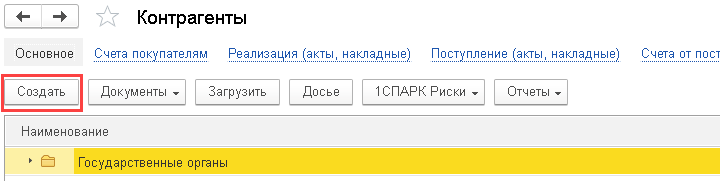
Для автоматического заполнения данных о контрагенте можно ввести его ИНН и нажать кнопку Заполнить справа от поля для ввода ИНН:
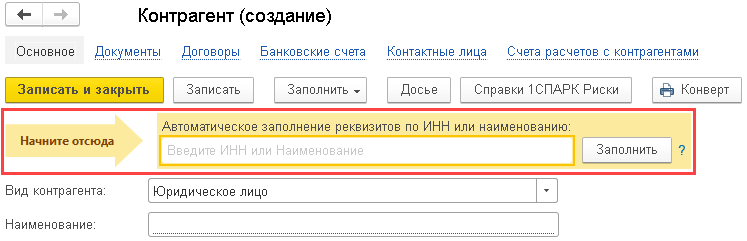
Программа заполнит реквизиты контрагента и проверит, имеется ли он в базе данных ФНС. После этого вам нужно будет только ввести банковский счет контрагента и нажать кнопку Записать и закрыть
Теперь вам обеспечены полный порядок и сохранность сведений о контрагентах, возможность выставления правильных счетов, формирования списков документов по контрагенту или по договору.
8.2. Наименования товаров и услуг
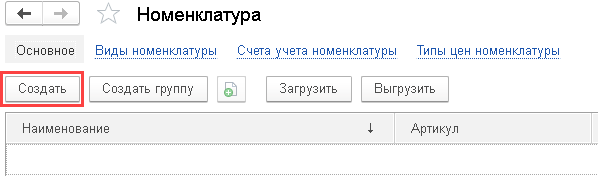
Для отражения в программе операций по реализации товаров, работ и услуг необходимо задать наименования реализуемых товаров и услуг. Для этого надо выбрать в меню программы пункт Товары
Чтобы ввести наименование товара или услуги, надо нажать кнопку Создать:
8.3. Счета на оплату покупателям
После задания наименований реализуемых товаров и услуг можно выставлять счета на оплату покупателям. Выставить счет можно следующими способами:
- Нажать на начальной странице программы кнопку Счет;
-
Вывести список счетов покупателям:
- пункт меню Товары — ссылка Счета покупателям;
- или пункт меню Документы — ссылка Счета покупателям;
- или пункт меню Контрагенты — ссылка Счета покупателям,
- и нажать кнопку Создать над выведенным списком счетов.
В счете нужно заполнить поля Контрагент и Оплата до. Для ввода каждой позиции счета необходимо нажать кнопку Добавить. После заполнения всего счета следует нажать кнопку Провести и закрыть.
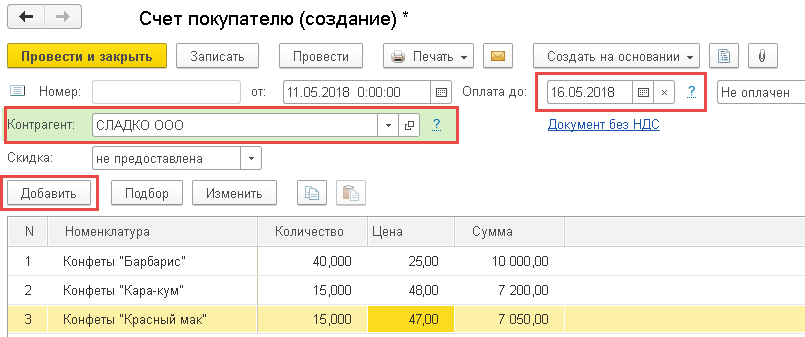
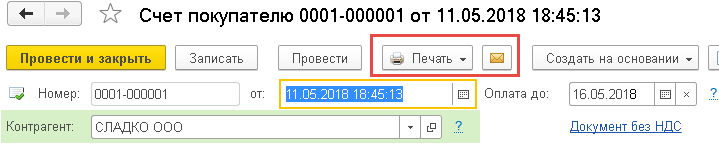
Созданный счет можно напечатать или отправить по электронной почте.
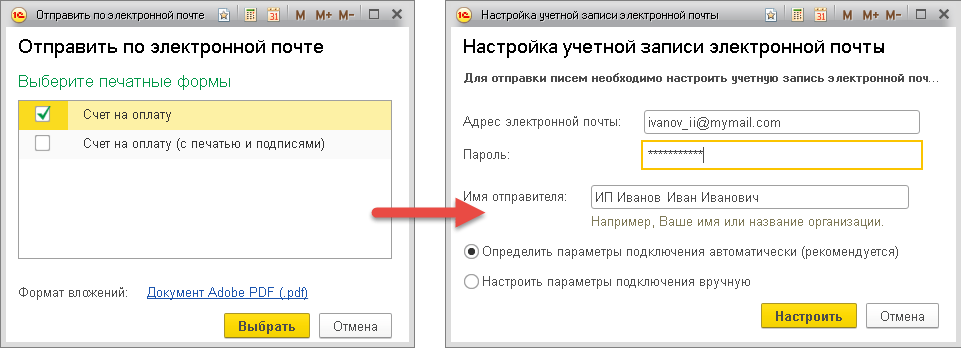
При отправке счета по электронной почте надо будет выбрать тип отправляемого счета. При первой отправке нужно будет еще ввести сведения о вашей учетной записи электронной почты.
В программе имеется возможность выставления периодических счетов
8.4. Данные о реализации
Для ввода данных о реализации товаров можно выполнить следующие действия:
- Вывести список документов реализации:
- пункт меню Товары — ссылка Реализация (акты, накладные);
- или пункт меню Документы — ссылка Реализация (акты, накладные);
- или пункт меню Контрагенты — ссылка Реализация (акты, накладные).
- Нажать кнопку Создать над выведенным списком документов о реализации.
- Выбрать в контекстном меню тип документа о реализации:
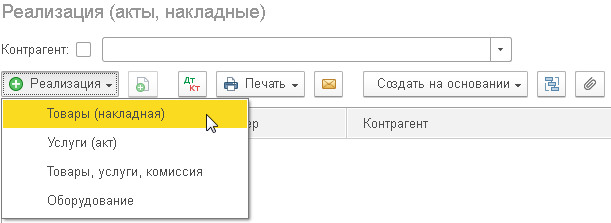
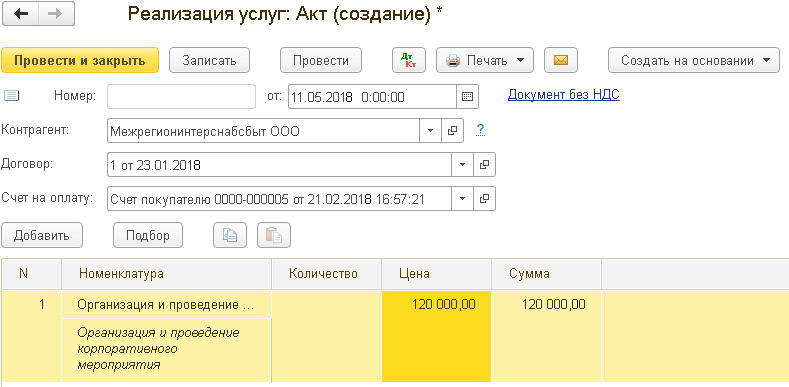
В выведенной форме создания документа о реализации надо указать контрагента, которому реализованы товары или услуги. Можно выбрать договор. Если выбрать счет, то позиции документа будут заполнены автоматически по счету. Но можно заполнить их и вручную с помощью кнопки Добавить.
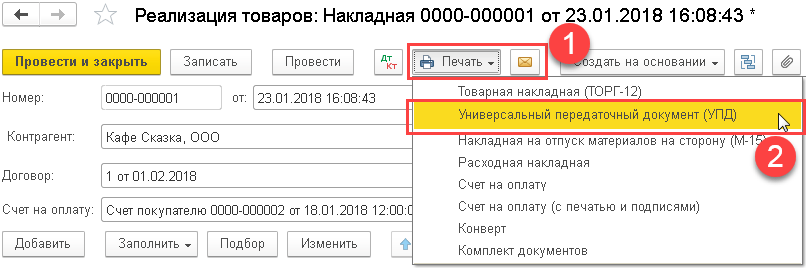
По документу о реализации можно распечатать или отправить по электронной почте накладную, акт, универсальный передаточный документ и т. д. — все, что нужно для отчетности и для взаимодействия с контрагентами.
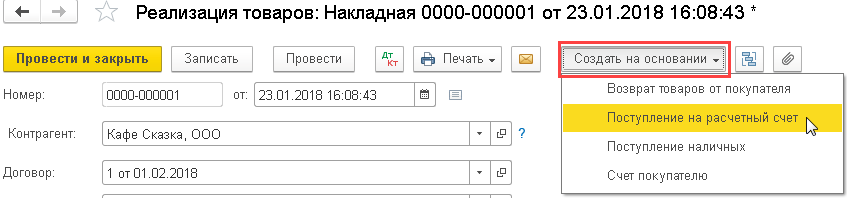
С помощью кнопки Создать на основании можно сразу же сформировать другие документы на основании документа о реализации. Например, документ о поступлении денег на расчетный счет.
По окончании работы с формой документа о реализации надо нажать кнопку Провести и закрыть.
Таким же образом — просто и удобно — в программе вводятся сведения и о других операциях.
9. Просмотр итогов
9.1. На начальной странице программы
Сводные данные о результатах работы организации или предпринимателя выводятся на начальной странице программы.
С помощью кнопки Настройка можно добавить на начальную страницу программы блоки сведений о поставщиках и о продажах.
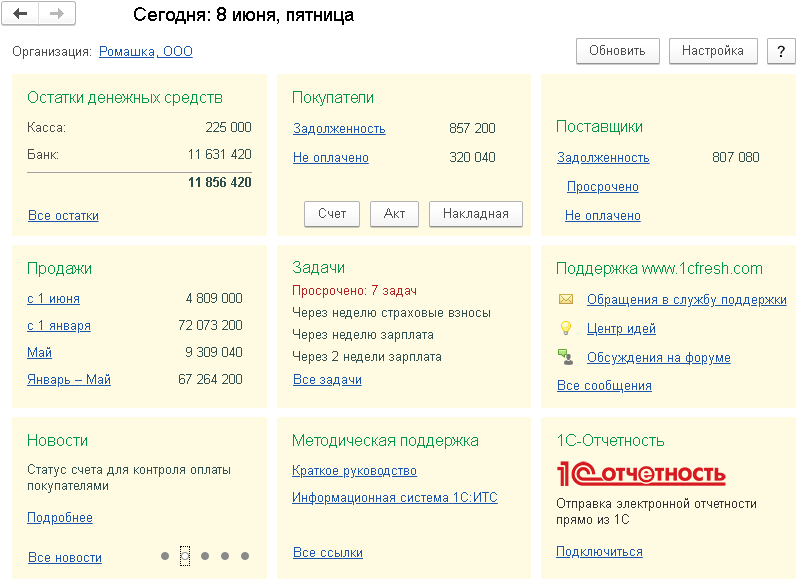
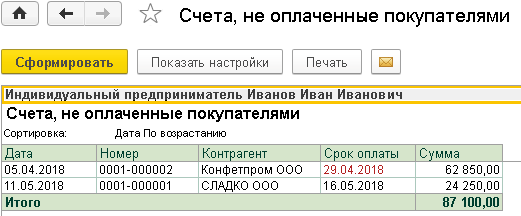
Щелкнув ссылку на начальной странице, можно раскрыть интересующий показатель — вывести отчет или диаграмму. Например, если в блоке Покупатели щелкнуть ссылку Не оплачено, то будет выведен список не оплаченных покупателями счетов.
9.2. Пункт меню «Анализ»
Более подробные данные о результатах работы организации или предпринимателя — о продажах, денежных средствах, расчетах с покупателями и поставщиками, состоянии склада, и т. д., — можно получить в разделе меню Анализ.
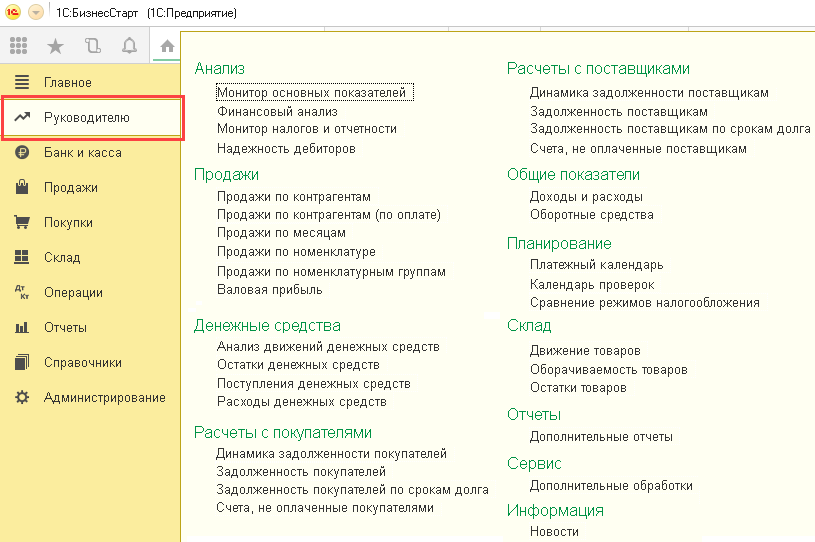
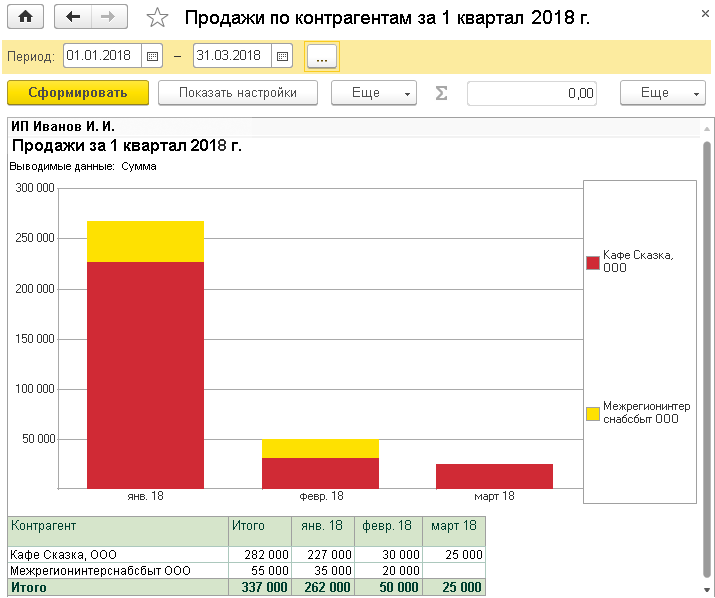
Например, нажав ссылку под надписью Продажи по контрагентам, можно вывести диаграмму и таблицу продаж за выбранный период в разрезе контрагентов.
Также можно воспользоваться кнопками:
| Кнопка | Назначение |
|---|---|
| Настройки | Настроить сведения, выводимые в разделе программы Анализ — добавить показатели, задать единицу изменения денежных средств, включить сравнение с показателями прошлого года |
| Отчеты |
Позволяет вывести отчеты:
|
10. Налоги, взносы и отчетность
Программа позволяет рассчитывать налоги и страховые взносы, формировать и сдавать отчетность.
10.1. Задачи по налогам, взносам и отчетности
Краткий перечень актуальных задач по формированию и сдаче отчетности, уплате налогов и взносов приведен в блоке Задачи на начальной странице программы:
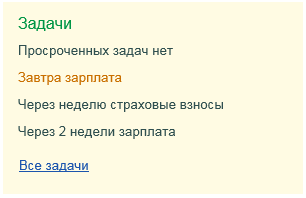
Полный список этих задач можно вывести:
- если нажать ссылку Все задачи в блоке Задачи на начальной странице программы;
- или если выбрать раздел программы Налоги и в нем нажать ссылку Список задач.
- или если выбрать раздел программы Анализ и в нем нажать ссылку Список задач .
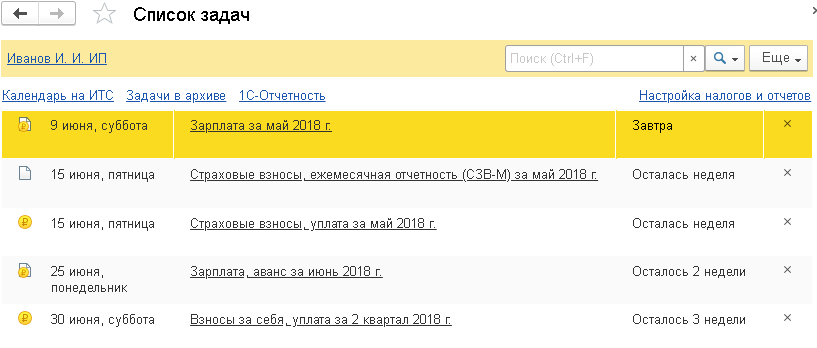
10.2. Уплата налогов и взносов
Для уплаты налогов и взносов можно щелкнуть мышью соответствующую задачу в списке задач. Программа выведет окно, в котором вы сможете уплатить налоги и взносы:
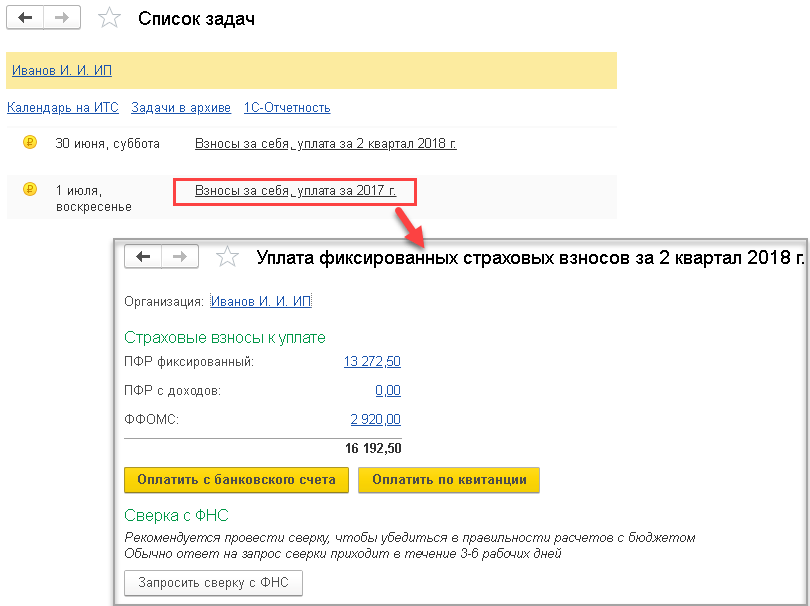
Программа позволяет подготовить платежные поручения на уплату налогов и взносов, автоматически подставляет в них нужные суммы, реквизиты получателей платежей и другие необходимые сведения. Сформированные платежные поручения можно распечатать и отнести в банк или отослать по электронной почте.
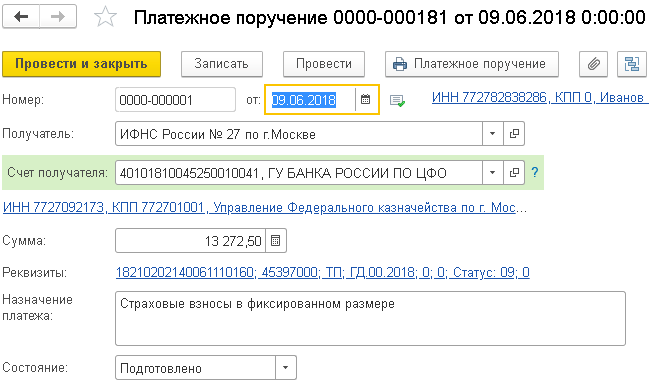
Но намного удобнее если банк поддерживает прямой обмен данными с программой с помощью сервиса 1 °C-ДиректБанк. В этом случае программа может сразу отправить платежное поручение, подписанное электронной подписью, в банк через Интернет.
10.3. Формирование и сдача отчетности
Для формирования и сдачи отчетности можно щелкнуть мышью соответствующую задачу в списке задач. Программа выведет окно, в котором вы сможете сформировать и затем просмотреть подгготовленную отчетность.
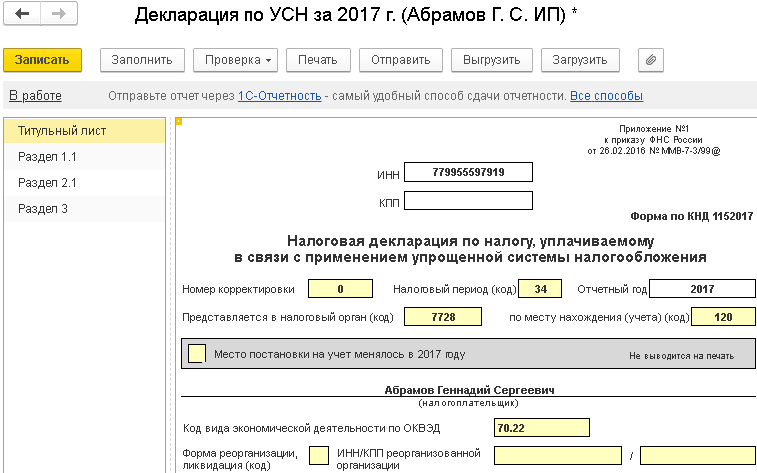
Программа позволяет проверить отчетность, распечатать ее, выгрузить в виде файла, отослать по электронной почте.
Кнопка Отправить позволяет прямо из программы отправить отчетность, подписанную электронной подписью, в контролирующие органы через Интернет. Для этого испольуется сервис 1С-Отчетность. Список всех отчетов, отправленных в контролирующие органы через Интернет, можно вывести командой Налоги — 1С-Отчетность — Отчеты.
Для сдачи отчетности в контролирующие органы через Интернет необходимо подключиться к сервису 1С-Отчетность — нажмите в левом верхнем углу начальной страницы программы ссылку справа от надписи Организация и в выведенной форме нажмите кнопку Подключение к 1С-Отчетности.
10.4. Информация о сданной отчетности и уплаченых налогах
Чтобы узнать состояние сдачи отчетности и уплаты налогов и взносов, можно выбрать раздел программы Налоги. В подразделе Основное приведена наглядная таблица, показывающая состояние сдачи отчетности и уплаты налогов и взносов.
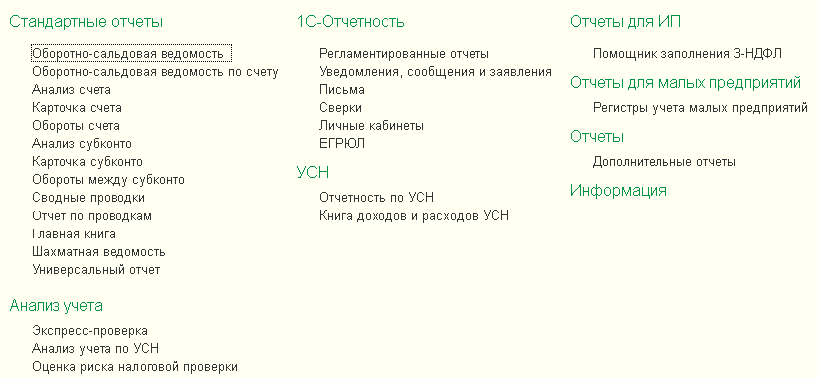
Нажимая мышью ссылки в этой таблице, вы сможете сформировать отчетность, уплатить налоги и взносы.
10.5. Анализ учета по УСН
Организациям и индивидуальным предпринимателям, применяющим упрощенную систему налогообложения (УСН), может быть полезен анализ учета по УСН. Он наглядно показывает расчет величины налога, уплачиваемого при применении упрощенной системы налогообложения. Этот анализ можно вывести, выбрав пункт меню Налоги и затем нажав ссылку Анализ учета по УСН.
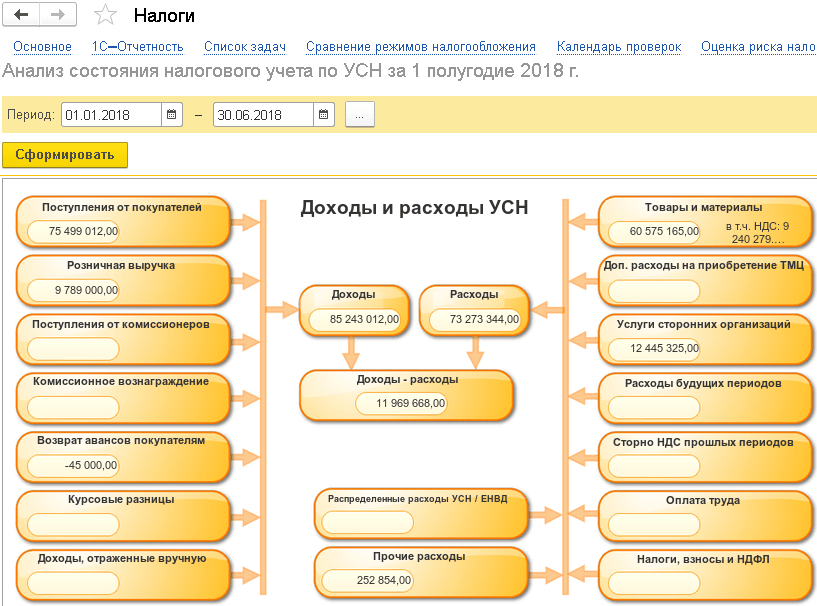
11. Мобильное приложение
Пользователи приложения «1С:БизнесСтарт» сервиса 1сbiz.ru могут без дополнительной оплаты применять мобильное приложение «1С:БизнесСтарт».
11.1. Возможности мобильного приложения
Мобильное приложение позволяет:
-
оперативно отслеживать наиболее важную информацию о состоянии бизнеса:
- остатки денежных средств в кассе и на банковских счетах;
- остатки товаров;
- состояние расчетов по каждому контрагенту;
- документы движения денежных средств по кассе и банку;
- выставленные покупателям счета и их оплату;
- работать со списком контрагентов (позвонить, отправить e-mail, отредактировать контактную информацию, создать нового контрагента);
- выписывать счета на оплату и отправлять их по электронной почте.
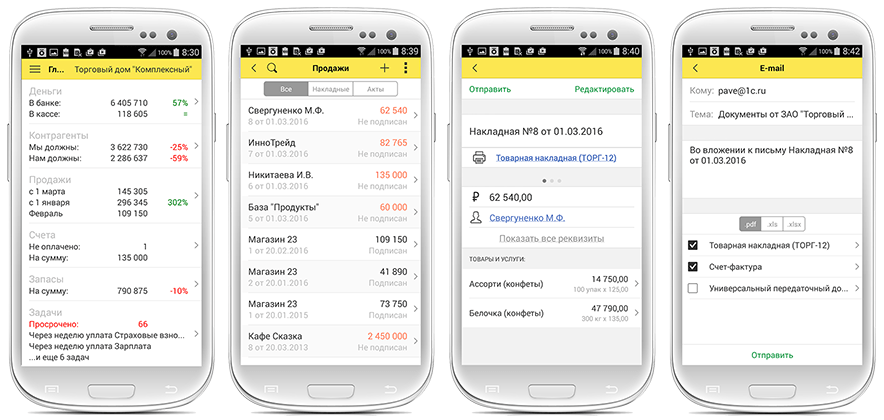
Монитор руководителя показывает на одном экране основные показатели (деньги, долги, продажи и пр.) и их изменение по сравнению с прошлым годом. Из монитора можно попасть в нужный раздел программы.
Просмотр и выписка накладных и актов — мобильное приложение позволяет просматривать и редактировать документы реализации, вводить новые документы реализации, печатать и отправлять по электронной почте ТОРГ-12, акты, счета-фактуры и УПД.
Синхронизация с приложением сервиса — для синхронизации мобильного приложения с приложением сервиса 1С:БизнесСтарт нужно провести пальцем по экрану мобильного устройства. Синхронизация выполняется в фоновом режиме, не мешая работе с программой. Кроме того, синхронизация запускается при каждом входе в мобильное приложение (это можно отключить в настройках).
Интерфейс мобильного приложения оптимизирован для смартфонов и планшетов с разрешением экрана не менее 480×800.
11.2. Скачайте мобильное приложение
Отсканируйте QR-код с помощью вашего мобильного устройства или загрузите приложение, нажав кнопку соответствующего магазина приложений:
Мобильное приложение не предназначено для автономной работы. Для его использования необходима «облачная» версия программы 1С:БизнесСтарт.
12. Служба поддержки
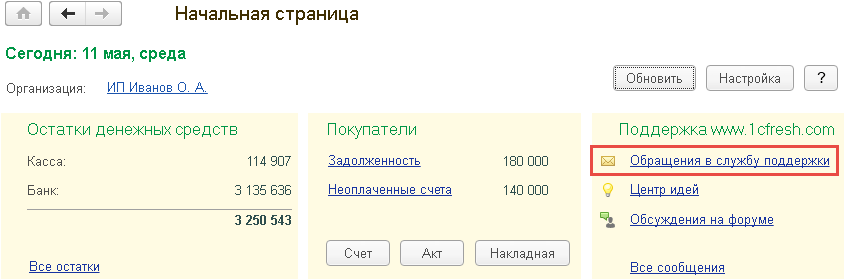
Вы можете прямо из программы обратиться в службу поддержки фирмы «1С». Для этого надо нажать ссылку Обращения в службу поддержки на начальной странице программы. Там же можно будет ознакомиться с ответами службы поддержки.
Как сделать вид деятельности, внесенный в реестр ЕГРЮЛ, основным и поменять ОКВЭД в программе?
Нормативное регулирование
Если вид деятельности, который нужно сделать основным, уже включен в ЕГРЮЛ (ЕГРИП), то для внесения изменений достаточно подать в ИФНС не позднее 3 дней с момента принятия такого решения руководителем (п. 2 ст. 17, п. 1 ст. 22.2 Федерального закона N 129-ФЗ, Приказ ФНС РФ от 25.01.2012 N ММВ-7-6/25@):
Заявление можно подать:
- на бумажном носителе — требуется нотариальное заверение (кроме ИП при личном обращении):
- лично (в МФЦ, ИФНС);
- по почте;
- в электронном виде без ЭЦП — через нотариуса;
- в электронном виде с ЭЦП через:
- личный кабинет налогоплательщика на сайте ФНС.
- портал Госуслуг;
- онлайн-сервис Подача документов на государственную регистрацию в электронном виде.
Изменения в ЕГРЮЛ (ЕГРИП) вносятся в течение 5 рабочих дней со дня предоставления документов (п. 1 ст. 8 Федерального закона N 129-ФЗ).
На рассмотрение Правительству РФ внесены предложения от Минэкономразвития по уточнению МСП основного ОКВЭД в срок до 1 июля внутри класса (подкласса), группы (подгруппы), которые включают в себя код ОКВЭД пострадавших отраслей.
Организация, сделавшая уточнения, сможет рассчитывать на антикарантинные меры поддержки бизнеса.
Подробнее Свод мер поддержки бизнеса
Шаг 1. Сформируйте заявление в разделе Главное — Внесение изменений в ЕГРЮЛ (ЕГРИП), если принято решение подготовить и отправить документы на смену ОКВЭД из 1С.
Подробнее Помощник внесения изменений в ЕГРЮЛ, ЕГРИП
Шаг 2. Поменяйте ОКВЭД в программе 1С.
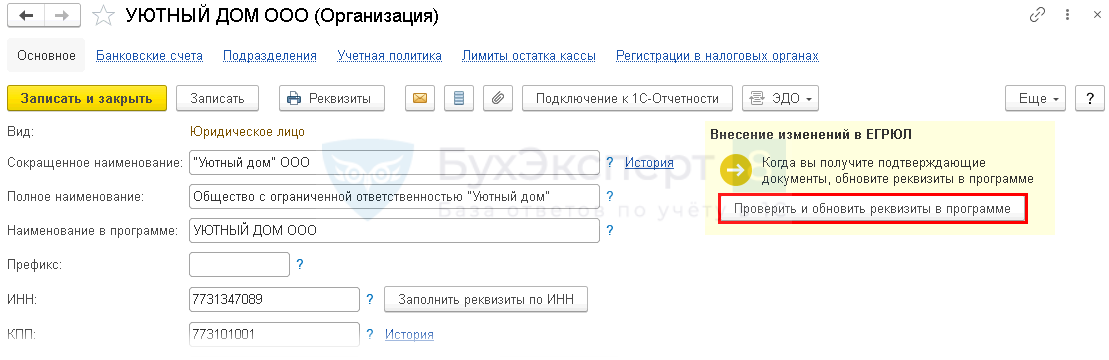
При формировании пакета документов с использованием Помощника внесения изменений в ЕГРЮЛ, ЕГРИП после отражения изменений в реестре обновите данные в карточке Организации по кнопке Проверить и обновить реквизиты в программе через Главное – Реквизиты организации / Организации.
Либо, после внесения изменений в реестр вручную измените основной вид деятельности в поле ОКВЭД ред.2 блока Коды статистики карточки Организации.
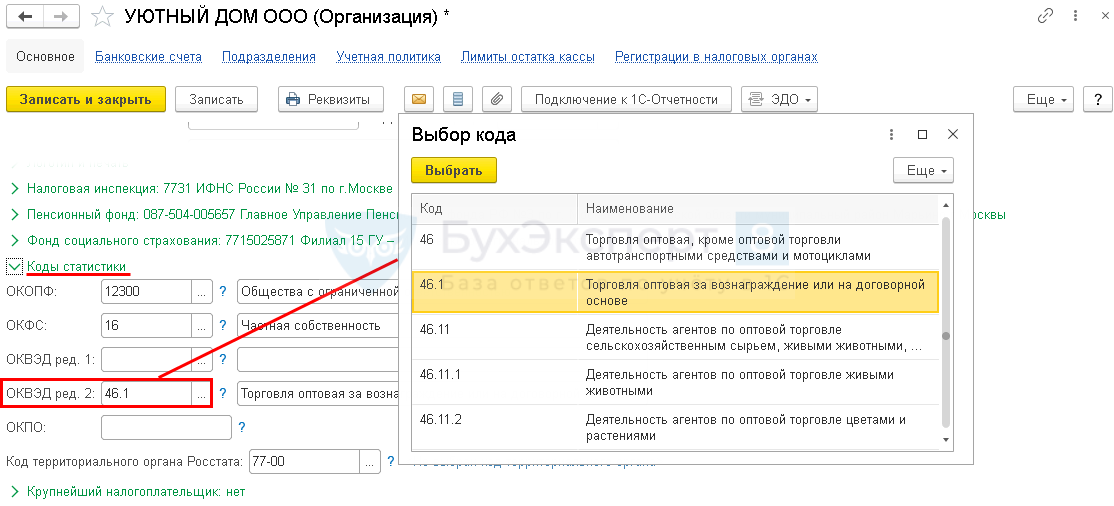
Этот вариант подходит и в том случае, если документы на смену ОКВЭД подготовлены вне программы 1С, и надо просто обновить код ОКВЭД после внесения соответствующих изменений в ЕГРЮЛ (ЕГРИП).
См. также:
- Подтверждение основного вида деятельности в ФСС электронно, через портал Госуслуги
Если Вы еще не подписаны:
Активировать демо-доступ бесплатно →
или
Оформить подписку на Рубрикатор →
После оформления подписки вам станут доступны все материалы по 1С Бухгалтерия, записи поддерживающих эфиров и вы сможете задавать любые вопросы по 1С.
Подписывайтесь на наши YouTube и Telegram чтобы не пропустить
важные изменения 1С и законодательства
Помогла статья?
Получите еще секретный бонус и полный доступ к справочной системе БухЭксперт8 на 14 дней бесплатно

Оцените публикацию

(2 оценок, среднее: 5,00 из 5)
 Загрузка…