- Remove From My Forums
-
Question
-
Hello, I am currently in the middle of a migration project where we are moving a number of applications and their servers from a source domain to a target domain. We are using Quest Migration Manger to assist with the migration.
One thing I’ve noticed is that a number of servers, after the migration are not updating their FQDN under the computer system properties. The Primary DNS suffix of this computer is correct, it has the DNS suffix of the target domain. The check
box is checked that says «Change primary DNS suffix when domain membership changes. In the Member of «Domain» it shows the server is a member of the target domain. However the full computer name still lists the DNS suffix of the source domain.
It doesn’t seem to be affecting the ability of the applications on the server, it does prevent the server from updating their DNS record in the new target domain, and the system event log continuously logs a netlogon error for the HOST spn’s trying to update
their record in the source domain, and trying to update the regular Host record in the DNS zone of the source domain.The server has been rebooted the registry value of HKLMCurrentControlSetServicetcpipParametersNV Domain is correct as it lists the new target domain, but I can’t get it to change the full computer name to reflect the correct new target domain.
Has anyone seen this before? Does anyone know what to do?Thanks
Answers
-
>>>However the full computer name still lists the DNS suffix of the source domain.
Where are you getting the full computer name from? System properties…Computer name tab?
I would search the registry for the old domain name, that’s probably the quickest way to find the problem…if its stored as a string….if its binary…well that’s more difficult. Then update the registry settings as appropriate, be sure to update
all the CurrentControlXXX entries as well…shouldn’t be needed but you never know.Check HKLMCurrentControlSetServicetcpipParametersDNSRegistrersAdapters{GUID}PrimaryDomainName as well.
Try setspn to list and configure the SPNs of the computer.
Of course reboot after any changes.
-
Marked as answer by
Friday, August 6, 2010 9:17 AM
-
Marked as answer by
-
Hi,
Thank you for your post here.
From the description, you find that on some servers migrated to the new domain the
Full computer name have the old domain suffix while it has the new domain name as the
primary DNS suffix well.You may check how it works if you delete the Group Policy History on the problematic
server. Please delete the following keys and then restart the computer to see if the issue can be fixed. (Please make sure you have backup the registry before you perform any modification on registries.)
HKEY_LOCAL_MACHINESOFTWAREPolicies
HKEY_CURRENT_USERSoftwareMicrosoftWindowsCurrentVersionGroup Policy-
Marked as answer by
Miles Li
Friday, August 6, 2010 9:16 AM
-
Marked as answer by
- Remove From My Forums
-
Question
-
Hello, I am currently in the middle of a migration project where we are moving a number of applications and their servers from a source domain to a target domain. We are using Quest Migration Manger to assist with the migration.
One thing I’ve noticed is that a number of servers, after the migration are not updating their FQDN under the computer system properties. The Primary DNS suffix of this computer is correct, it has the DNS suffix of the target domain. The check
box is checked that says «Change primary DNS suffix when domain membership changes. In the Member of «Domain» it shows the server is a member of the target domain. However the full computer name still lists the DNS suffix of the source domain.
It doesn’t seem to be affecting the ability of the applications on the server, it does prevent the server from updating their DNS record in the new target domain, and the system event log continuously logs a netlogon error for the HOST spn’s trying to update
their record in the source domain, and trying to update the regular Host record in the DNS zone of the source domain.The server has been rebooted the registry value of HKLMCurrentControlSetServicetcpipParametersNV Domain is correct as it lists the new target domain, but I can’t get it to change the full computer name to reflect the correct new target domain.
Has anyone seen this before? Does anyone know what to do?Thanks
Answers
-
>>>However the full computer name still lists the DNS suffix of the source domain.
Where are you getting the full computer name from? System properties…Computer name tab?
I would search the registry for the old domain name, that’s probably the quickest way to find the problem…if its stored as a string….if its binary…well that’s more difficult. Then update the registry settings as appropriate, be sure to update
all the CurrentControlXXX entries as well…shouldn’t be needed but you never know.Check HKLMCurrentControlSetServicetcpipParametersDNSRegistrersAdapters{GUID}PrimaryDomainName as well.
Try setspn to list and configure the SPNs of the computer.
Of course reboot after any changes.
-
Marked as answer by
Friday, August 6, 2010 9:17 AM
-
Marked as answer by
-
Hi,
Thank you for your post here.
From the description, you find that on some servers migrated to the new domain the
Full computer name have the old domain suffix while it has the new domain name as the
primary DNS suffix well.You may check how it works if you delete the Group Policy History on the problematic
server. Please delete the following keys and then restart the computer to see if the issue can be fixed. (Please make sure you have backup the registry before you perform any modification on registries.)
HKEY_LOCAL_MACHINESOFTWAREPolicies
HKEY_CURRENT_USERSoftwareMicrosoftWindowsCurrentVersionGroup Policy-
Marked as answer by
Miles Li
Friday, August 6, 2010 9:16 AM
-
Marked as answer by
Дата последнего изменения раздела:
2006-05-18
Средство анализатора сервера Microsoft® Exchange считывает
следующие записи реестра, чтобы определить основной суффикс службы
доменных имен (DNS) для данного сервера Exchange:
HKEY_LOCAL_MACHINESystemCurrentControlSetServicesTcpipParametersNV
Domain
HKLMSystemCurrentControlSetServicesTcpipParametersDomain
Если анализатор сервера Exchange обнаруживает, что значения для
NV Domain и Domain не совпадают, на экран выводится
предупреждение.
Параметр NV Domain реестра содержит основной DNS-суффикс
компьютера. Параметр Domain реестра содержит основной
DNS-домен компьютера. По умолчанию основная часть DNS-суффикса
полного доменного имени (FQDN) компьютера должна совпадать с именем
домена службы каталогов Active Directory®, в котором находится
компьютер. Несовпадающие имена могут воспрепятствовать правильному
выполнению DNS-регистрации. Если DNS-имя компьютера не совпадает с
именем домена Active Directory, можно будет наблюдать сообщения об
ошибках в системном журнале ошибок компьютера каждые 22 минуты.
Такая ситуация известна как раздельное пространство имен. Чтобы
разрешить существование различных основных DNS-суффиксов, можно
создать ограниченный список допустимых суффиксов путем создания
атрибута Active Directory, называемого
msDS-AllowedDNSSuffixes, в контейнере объектов домена.
Процедура, обеспечивающая наличие правильно настроенного
раздельного пространства имен, зависит от операционной системы,
используемой для ваших контроллеров домена Active Directory.
- В случае использования для контроллеров домена операционной
системы Microsoft Windows® 2000 Server можно использовать
процедуру, описанную в базе данных Майкрософт в статье 258503, в
которой описываются ошибки DNS-регистрации 5788 и 5789, когда имена
DNS-домена и домена Active Directory различны (http://go.microsoft.com/fwlink/?linkid=3052&kbid=258503),
чтобы правильно настроить пространство имен. В данной статье
описаны процедуры корректировки непредусмотренного раздельного
пространства имен и правильной настройки раздельного пространства
имен, если оно предусмотрено. - В случае использования для контроллеров домена операционной
системы Microsoft Windows Server™ 2003 и непредусмотренного
раздельного пространства имен можно использовать первую процедуру
для корректировки непредусмотренного раздельного пространства имен
и устранения причины появления данного предупреждения. В случае
использования для контроллеров домена операционной системы
Microsoft Windows Server 2003 и предусмотренного раздельного
пространства имен можно использовать вторую процедуру для
правильной его настройки.
Чтобы выполнить описанную ниже вторую процедуру, необходимо
использовать редактор Active Directory, например ADSI Edit или
средство LDP (Ldp.exe). Дополнительные сведения об изменении службы
Active Directory с помощью средства LDP см. в базе знаний
Майкрософт в статье 260745, описывающей: использование служебной
программы LDP для изменения атрибутов объектов Active Directory
(http://go.microsoft.com/fwlink/?linkid=3052&kbid=260745).
 Внимание! Внимание! |
|---|
| Неправильное изменение атрибутов объектов Active Directory с помощью ADSI Edit, средства LDP или другого LDAP-клиента версии 3 может привести к возникновению серьезных неполадок. Для устранения этих проблем может потребоваться переустановка Microsoft Windows Server 2003, Exchange Server 2003 или обоих приложений. Ответственность за изменение атрибутов объектов Active Directory полностью лежит на лице, производящем изменения. |
 Если раздельное
пространство имен является непредусмотренным

-
Щелкните правой кнопкой мыши Мой компьютер и в
контекстном меню выберите Свойства. Появится диалоговое окно
«Свойства системы». -
Щелкните вкладку Имя компьютера.
-
Щелкните Изменить. Появится диалоговое окно
Изменение имени компьютера. -
Нажмите кнопку Дополнительно. Появится
диалоговое окно DNS-суффикс и NetBIOS-имя компьютера. -
Установите флажок Сменить основной DNS-суффикс при
смене членства в домене. -
Два раза нажмите кнопку ОК, чтобы сохранить
изменения, а затем нажмите кнопку ОК, чтобы выйти из
диалогового окна Изменение имени компьютера. -
Нажмите кнопку OK, чтобы закрыть диалоговое окно
Свойства системы, а затем перезапустите компьютер, чтобы
изменение вступило в силу.
Если раздельное
пространство имен является предусмотренным
-
Используйте процедуру, приведенную выше, для
обеспечения снятия флажка Сменить основной DNS-суффикс при смене
членства в домене. -
Измените атрибут Active Directory
msDS-AllowedDNSSuffixes в контейнере объектов домена. Можно
сделать это с помощью ADSI Edit, выполнив следующие шаги:- Дважды щелкните в разделе каталога доменов домен, который
предполагается изменить - Щелкните правой кнопкой объект контейнера домена и в
контекстном меню выберите Свойства. - На вкладке Редактор атрибутов в окне Атрибуты
дважды щелкните кнопкой мыши атрибут
msDS-AllowedDNSSuffixes. - В диалоговом окне Редактор многострочных параметров в
поле добавления Значение введите DNS-суффикс и затем нажмите
кнопку Добавить. - После добавления DNS-суффиксов для домена нажмите кнопку
OK. - Нажмите кнопку ОК, чтобы закрыть диалоговое окно
Свойства для данного домена. - Повторите эти шаги, если предполагается аналогичным образом
настроить несколько доменов.
- Дважды щелкните в разделе каталога доменов домен, который
Дополнительные сведения об атрибуте
msDS-AllowedDNSSuffixes см. в справке Windows
Server 2003 и в центре поддержки. Дополнительные сведения о
данной процедуре, используемой для редактирования этого атрибута,
см. в разделе «Пошаговое руководство по выполнению переименования
домена» (http://go.microsoft.com/fwlink/?LinkId=41359).
Инфраструктура DNS требует настроить конфигурацию клиентов и серверов. В типичной сети настройка DNS-клиентов осуществляется через параметры, унаследованные из DHCP или членства в домене Active Directory. Однако для компьютеров со статической конфигурацией IP, а также машин, не входящих в окружение Active Directory, параметры DNS-клиента нужно задавать вручную. На этом занятии мы рассмотрим параметры DNS, которые позволяют компьютеру успешно разрешать имена DNS, а также разрешать имя компьютера другими машинами.
Указание DNS-серверов
Самым важным параметром конфигурации DNS-клиента является адрес DNS— сервера. Когда клиент выполняет запрос DNS, он вначале пересылает этот запрос по адресу предпочтительного DNS-сервера клиента. Если предпочтительный DNS-сервер недоступен, DNS-клиент обращается к альтернативному DNS-серверу, если таковой указан. Отметим, что клиент не обращается к альтернативному DNS-серверу в случае доступности предпочтительного сервера лишь потому, что последний не может разрешить запрос.
Параметры DNS-сервера можно отконфигурировать с помощью списка, состоящего из множества приоритетных адресов DNS-серверов по своему усмотрению, использовать DHCP для назначения списка либо указать эти адреса вручную. При использовании DHCP клиентов можно отконфигурировать с помощью опции 006 DNS-сервер (006 DNS Server), а затем настроить автоматическое получение клиентом адреса DNS-сервера в диалоговом окне Свойства: Протокол версии 4 (TCP/IPv4) (Internet Protocol 4 (TCP/IPv4) Properties). Этот параметр назначается по умолчанию.
Чтобы настроить список DNS-серверов вручную, нужно использовать диалоговое окно свойств протокола TCP/IPv4 и назначить в нем один или два DNS-сервера (предпочтительный и альтернативный).
Чтобы (сконфигурировать более длинный список, щелкните кнопку Дополнительно (Advancved) и перейдите па вкладку DNS. С помощью кнопки Добавить (Add) добавьте серверы в список приоритетных DNS-серверов.
Указание имени компьютера и DNS-суффиксов
При установке Windows Server 2008 на компьютере или сервере имя компьютера генерируется автоматически, если оно не указано в файле ответов. После установки это имя можно изменить в диалоговом окне Свойства системы (System Properties). Окно свойств системы можно открыть из апплета Система (System) в панели управления или с помощью команды sysdm.cpl. В DNS это имя компьютера называется именем узла. Имя узла компьютера можно определить с помощью команды hostname в командной строке.
Но клиент также может использовать возможности служб разрешения имен DNS, если ему назначить не только имя узла, но и основной DNS-суффикс. Имя узла с DNS-суффиксом составляет так называемое полное имя компьютера. Компьютер ClientA с основным DNS-суффиксом microsoft.com получает полное имя ClientA.microsoft.com. Обычно основной DNS-суффикс соответствует имени основной зоны (с правом чтения/записи), управляемой локально назначенным предпочтительным DNS-сервером. Например, на клиенте ClientA.microsoft.com обычно конфигурируется адрес DNS-сервера, управляющего зоной microsoft.com.
Основной DNS-суффикс выполняет две функции. Он позволяет клиенту автоматически регистрировать собственные записи узла в зоне DNS, имена которой соответствуют имени основного DNS-суффикса. Эта запись узла позволяет другим компьютерам разрешать имя локального DNS-клиента. Кроме того, DNS-клиент автоматически добавляет основной DNS-суффикс в запросы DNS, которые имеют суффиксы.
В процессе присоединения компьютера к домену Active Directory имя домена автоматически конфигурируется с основным DNS-суффиксом компьютера. Чтобы настроить основной DNS-суффикс вне домена Active Directory, на вкладке Имя компьютера (Computer Name) диалогового окна Свойства системы (System Properties) щелкните кнопку Изменить (Change) и в открывшемся диалоговом окис Изменение имени компьютера или домена (Computer Name / Domain Changes) щелкните кнопку Дополнительно (More). Откроется диалоговое окно DNS-суффикс и NetBIOS-имя компьютера (DNS Suffix And NetBIOS Computer Name).
Настройка DNS-суффикса подключения
Помимо основного DNS-суффикса компьютеру можно назначить суффикс подключения; делается это с DHCP-сервера или вручную. Этот тип суффикса связан лишь с отдельным сетевым подключением. С DHCP-сервера суффикс подключения назначается с помощью опции 015 Доменное имя (015 DNS Domain Name). Суффикс подключения можно назначить вручную для любого сетевого подключения па вкладке DNS диалогового окна Дополнительные параметры TCP/IP (Advanced TCP/IP Settings).
Суффикс подключения удобно использовать на компьютере с двумя сетевыми адаптерами для распознавания по имени двух маршрутов к этому компьютеру. На рисунке ниже компьютер УзелА подключен к двум подсетям через два отдельных адаптера. Первый адаптер с адресом 10.1.1.11 подключен к подсети 1 через медленное (10 Мбит/с) подключение Ethernet, которому назначен DNS- суффикс public.example.microsoft.com. Второй адаптер с адресом 10.2.2.22 подключен к подсети 2 через подключение Fast Ethernet (100 Мбит/с). Этому быстрому подключению назначен DNS-суффикс backup.example.microsoft.com.

Настройка поискового списка суффиксов
Для DNS-клиентов можно отконфигурировать поисковый список доменных DNS-суффиксов, чтобы расширить или изменить их поисковые способности DNS. Добавив суффиксы в список, можно выполнить поиск коротких неквалифицированных имен в нескольких указанных DNS-доменах. В случае ошибки запроса DNS служба DNS-клиент (DNS Client) может использовать этот список для прикрепления других суффиксов к исходному имени и многократной отправки запросов на DNS-сервер с целью поиска альтернативных имен FQDN.
Поиск DNS-суффиксов по умолчанию
По умолчанию служба DNS-клиент сначала прикрепляет к неквалифицированному имени локального компьютера основной DNS-суффикс. Если этот запрос не разрешает имя, служба DNS-клиент добавляет все суффиксы подключения, назначенные этому сетевому адаптеру. Если эти запросы также не разрешают имя, служба DNS-клиент добавляет родительский суффикс основного DNS-суффикса.
DNS-клиент добавляет родительский суффикс основного DNS-суффикса. Предположим, что полное имя многосетевого компьютера — computer1. domain1.microsoft.com. Сетевым адаптерам на компьютере Computer1 назначены суффиксы подключения subnet1.domain1.microsoft.com и subnet2.domain1.microsoft.com. Если на этом компьютере ввести в текстовое поле Адрес (Address) Internet Explorer имя computer2 и нажать клавишу Enter, локальная служба DNS-клиент попытается разрешить имя Computer2, запросив имя computer2. domain1.microsoft.com. Если этот запрос не разрешит имя, служба DNS-клиент запросит имена computer2.subnet1.domain1.microsoft.com и computer2.subnet2.domain1.microsoft.com. Если и этот запрос не разрешит имя, служба DNS-клиент запросит имя computer2.microsoft.com.
Настраиваемые поисковые списки DNS-суффиксов
Поиск суффиксов можно настроить, создав список DNS-суффиксов в окне Дополнительные параметры TCP/IP (Advanced TCP/IP Settings).
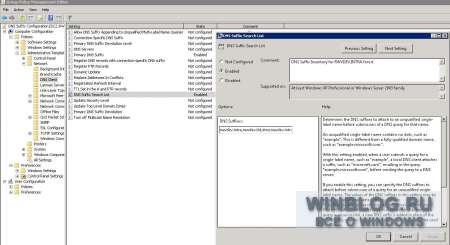
Опция Дописывать следующие DNS-суффиксы (Append These DNS Suffixes) позволяет указать список DNS-суффиксов, которые будут добавляться к неквалифицированным именам. DNS-суффиксы поискового списка служба DNS- клиент добавляет в указанном порядке, не пытаясь использовать другие доменные имена. Например, если отконфигурировать суффиксы в соответствии с поисковым списком и подтвердить запрос неквалифицированного имени из одной метки coffee, служба DNS-клиент вначале запросит имя coffee.wikipedia.org, а затем имя coffee.eu.wikipedia.org.
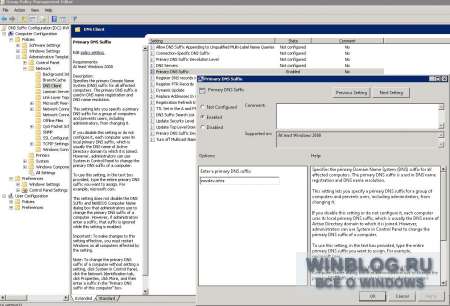
Поисковый список DNS-суффиксов также можно отконфигурировать в групповой политике. Соответствующий параметр объекта групповой политики Порядок просмотра DNS-суффиксов (DNS Suffix Search List) находится в папке Конфигурация компьютераАдминистративные шаблоныСетьDNS-клиент (Computer ConfigurationAdministrative ToolsNetworkDNS Client).
Настройка параметров динамического обновления
С настроенным динамическим обновлением DNS-серверы Windows Server 2008 могут принимать динамическую регистрацию и обновления записей А (узел), АААА (IPv6-узел) и PTR (указатель). Саму регистрацию и обновления нужно выполнять с помощью DNS-клиента или DHCP-сервера (от лица DNS-клиеита).
ПРИМЕЧАНИЕ: Записи узлов и указателей
Запись узла в зоне прямого поиска возвращает адрес компьютера при запрашивании его по имени. Это самая важная запись ресурса. Запись указателя выполняет противоположное: она есть только в зонах обратного поиска, и возвращает имя компьютера при запрашивании его IP-адреса. Более подробные сведения о типах зон и записях ресурсов можно найти в главе 3.
Динамическое обновление отдельных клиентов выполняется только в том случае, если они отконфигурированы с помощью основного DNS-суффикса или суффикса подключения, соответствующего имени зоны, управляемой предпочтительным DNS-сервером. Например, для динамического обновления компьютера Client1 в зоне google.ru именем FQDN этого компьютера должно быть client1.google.ru, и клиент должен указать в качестве предпочтительного DNS-сервера IP-адрес DNS-сервера, управляющего основной зоной google.ru.
Обновление записей узлов по умолчанию
Клиент с включенным параметром Зарегистрировать адреса этого подключения в DNS (Register This Connection’s Addresses In DNS) пытается регистрировать обе записи — А и АААА — с помощью предпочтительного DNS-сервера. Для успешной регистрации записи узла требуется выполнение определенных условий. Во-первых, локальной машине нужно назначить основной DNS-суффикс (вручную или через членство в домене Active Directory). Во-вторых, предпочтительный DNS-сервер, указанный для клиента, должен управлять основной зоной, соответствующей имени основного DNS-суффикса клиента. Наконец, основную зону, управляемую предпочтительным DNS-сервером, нужно настроить для разрешения типа динамических обновлений клиента: безопасное обновление (только с членов домена) или оба типа, безопасного и небезопасного обновления (как с членов домена, так и с компьютеров, не присоединенных к домену).
ПРИМЕЧАНИЕ: Автоматическая адресация и автоматическое обновление DNS
DNS-клиенты никогда не пытаются регистрировать IPv4-адреса APIPA или локальные APv6-адреса каналов с помощью DNS-сервера.
Компьютер с включенным параметром Использовать DNS-суффикс подключения при регистрации в DNS (Use This Connection‘s DNS Suffix In DNS Registration) пытается регистрировать записи А и АААА для всех DNS-суффиксов, назначенных сетевому подключению. Отметим, что DNS-суффикс подключения не требуется вводить в текстовое поле DNS-суффикс подключения (DNS Suffix For This Connection). Этот суффикс может наследоваться от DHCP-сервера (в частности, с помощью опции 015 Доменное имя (015 Domain Name)). Поэтому если включить этот параметр, DHCP-клиент, назначающий доменное имя DNS с DHCP-сервера, регистрирует записи А и АААА с помощью предпочтительного DNS-сервера. Для успешного выполнения регистрации доменное имя DNS, унаследованное от DHCP-сервера, должно соответствовать имени основной зоны, управляемой предпочтительным DNS-сервером, а основная зона, управляемая предпочтительным DNS-сервером, должна разрешать тип динамических обновлений, которые может выполнять клиент. Кроме того, если клиенту уже назначен основной DNS-суффикс, соответствующий DNS-суффиксу подключения, то при включении этого параметра дополнительные записи узлов не будут регистрироваться.
Чтобы выполнять регистрацию всех записей узлов в DNS, в командную строку введите с привилегиями администратора команду:
Ipconfig/registerdns
Обновление записей указателей
Для клиентов со статическими адресами обновление записей PTR выполняется так же, как и обновление записей узлов (А и АААА). Если включить параметр Зарегистрировать адреса этого подключения в DNS (Register This Connection‘s Addresses In DNS), DNS-клиенты со статическими адресами всегда будут регистрировать и обновлять свои записи указателей на DNS-сервере. Можно зарегистрировать на DNS-сервера PTR— записи клиента со статическим адресом, запустив в командной строке с административными привилегиями на компьютере клиента команду:
Ipconfig/registerdns
Для успешной регистрации требуется выполнение определенных условий. Во-первых, DNS-клиенту нужно назначить соответствующий основной DNS-суффикс. Во-вторых, предпочтительный DNS-сервер клиента должен управлять соответственно настроенными зонами прямого и обратного поиска.
Обновление PTR-записей DHCP-клиентов отличается от обновления записей клиентов со статическими адресами, а обновление PTR-записей DHCP— клиентов в рабочей группе отличается от обновления в среде Active Directory. Далее описано обновление PTR-записей DHCP-клиентов в этих двух средах.
В среде рабочей группы DHCP-клиенты имеют собственные PTR-записи, обновляемые DHCP-сервером. Обновление можно выполнять с помощью команды Ipconfig/renew. Для успешной регистрации требуется соблюдение определенных условий. Во-первых, DNS-клиенту и DNS-серверу нужно назначить этот DNS-сервер как предпочтительный. Во-вторых, на компьютере DNS-клиента нужно включить параметр Зарегистрировать адреса этого подключения в DNS (Register This Connection‘s Addresses In DNS). В-третьих, DNS-клиенту должен быть назначен соответствующий DNS-суффикс (вручную в качестве основного DNS-суффикса или автоматически с DHCP-сервера). Наконец, на DNS-сервере нужно соответствующим образом отконфигурировать зоны прямого и обратного поиска.
В среде Active Directory клиенты DHCP обновляют свои PTR-записи. Для запуска обновления можно использовать команды Ipconfig/registerdns или Ipconfig/renew. Для успешного обновления нужно включить параметр Использовать DNS-суффикс подключения при регистрации в DNS (Use This Connection’s DNS Suffix In DNS Registration). Чтобы включить этот параметр, нужно вначале включить параметр Зарегистрировать адреса этого подключения в DNS (Register This Connection‘s Addresses In DNS). Наконец, для успешного обновления PTR-записи в среде доменных служб Active Directory предпочтительный DNS-сервер клиента должен управлять соответственно отконфигурированными зонами прямого и обратного поиска.
ПРИМЕЧАНИЕ: Регистрация имен подключений с помощью групповой политики
Чтобы компьютеры в сети регистрировали имена DNS подключений, можно использовать групповую политику. В объекте групповой политики откройте папку Конфигурация компьютераАдминистративные шаблоныСетьDNS-клиент (Computer ConfigurationAdministrative ToolsNetworkDNS Client) и включите параметр политики Регистрировать DNS-записи с DNS-суффиксом подключения (Register DNS Records With Connection—specific DNS Suffix).
Просмотр и очистка кэша DNS-клиента
Кэш DNS-клиента (или кэш распознавателя DNS) поддерживается всеми DNS-клиентами. DNS-клиенты проверяют свой кэш распознавателя перед запросом DNS-сервера. При получении DNS-клиентом ответа на запрос от DNS-сервера в кэш распознавателя добавляются новые записи.
Для просмотра кэша DNS-клиента в командную строку введите команду ipconfig/displaydns. Будут показаны все записи, загруженные из локального файла Hosts, а также все недавно полученные записи запросов имен, выполненных системой.
Для очистки кэша DNS-клиента в командную строку можно ввести команду ipconfig flushdns. В качестве альтернативы можно перезагрузить службу DNS-клиент (DNS Client), используя консоль Службы (Services) в опциях Администрирование (Administrative Tools) меню Пуск (Start).
 Способ настройки разрешения имен на DNS-клиентов зависит от конфигурации сети. Если в ней применяется DHCP, настройка DNS осуществляется при помощи параметров DHCP-сервера. Если на компьютерах используются статические ІР-адреса или вы хотите особо настроить DNS для отдельного пользователя или системы, придется настроить DNS вручную.
Параметры DNS задаются на вкладке DNS диалогового окна Дополнительные параметры TCP/IP (Advanced TCP/IP Settings). Чтобы открыть это окно, выполните следующие действия:
1. В окне Центр управления сетями и общим доступом (Network And Sharing Center) щелкните ссылку Управление сетевыми подключениями (Manage Network Connections). В окне Сетевые подключения (Network Connections) щелкните правой кнопкой нужное подключение и выберите команду Свойства (Properties).
2. Дважды щелкните протокол, соответствующий типу настраиваемого ІР-адреса — TCP/IPv6 или TCP/IPv4.
3. Если вы используете DHCP и хотите, чтобы адрес DNS-сервера был задан посредством DHCP, установите переключатель Получить адрес DNS-сервера автоматически (Obtain DNS Server Address Automatically). В противном случае установите переключатель Использовать следующие адреса DNS-серверов (Use The Following DNS Server Addresses), а затем введите адреса основного и дополнительного DNS-серверов в соответствующих полях.
4. Щелкните кнопку Дополнительно (Advanced), чтобы открыть диалоговое окно Дополнительные параметры TCP/IP (Advanced TCP/IP Settings). Перейдите на вкладку DNS. Далее описаны параметры вкладки DNS:
• Адреса DNS-серверов, в порядке использования Укажите ІР-адрес каждого DNS-сервера, используемого для разрешения доменных имен. Чтобы добавить ІР-адрес сервера в список, щелкните Добавить (Add). Щелкните Удалить (Remove), чтобы удалить адрес выделенного сервера из списка. Для редактирования выделенной записи щелкните Изменить (Edit). Если вы указываете несколько серверов DNS, их приоритет определяется очередностью в списке. Если первый сервер не может ответить на запрос о разрешении имени хоста, запрос посылается на следующий DNS-сервер и т. д. Чтобы изменить положение сервера в списке, выделите его и воспользуйтесь кнопками со стрелками вверх и вниз.
• Дописывать основной DNS-суффикс и суффикс подключения (Append Primary And Connection Specific DNS Suffixes) Обычно по умолчанию этот переключатель установлен. Он применяется для разрешения неполных имен компьютеров в основном домене. Допустим, вы обращаетесь к компьютеру Pavel в родительском домене logi.cc. Для разрешения имя компьютера будет автоматически дополнено суффиксом DNS — pavel.logi.cc. Если в основном домене компьютера с таким именем нет, запрос не выполняется. Основной домен задается на вкладке Имя компьютера (Computer Name) диалогового окна Свойства системы (System Properties).
• Дописывать родительские суффиксы основного DNS-суффикса (Append Parent Suffixes Of The Primary DNS Suffix) По умолчанию Этот флажок установлен. Он используется для разрешения неполных имен компьютеров в иерархии родительских и дочерних доменов. В случае неудачного запроса в ближайшем родительском домене, для попытки разрешения запроса используется суффикс родительского домена более высокого уровня. Этот процесс продолжается, пока не будет достигнута вершима иерархии доменов DNS. Допустим, в запросе указано имя компьютера Pavel в родительском домене dev.logi.cc. Сначала DNS пытается разрешить имя компьютера pavel.dev.logi.cc, а потом, в случае неудачи, пытается разрешить имя pavel.logi.cc
• Дописывать следующие DNS-суффиксы (по порядку) (Append These DNS Suffixes (In Order)) Установите этот переключатель, чтобы задать использование особых DNS-суффиксов вместо имени родительского домена. Щелкните Добавить (Add), чтобы добавить суффикс домена в список. Щелкните Удалить (Remove), чтобы удалить выделенный суффикс домена из списка. Для редактирования выделенной записи щелкните Изменить (Edit). Вы можете указать несколько суффиксов домена. Если первый суффикс не позволяет разрешить имя, DNS применяет следующий суффикс из списка. В случае неудачи берется следующий суффикс и так далее. Чтобы изменить очередность суффиксов домена, выберите нужный суффикс и измените его положение кнопками со стрелками вверх и вниз.
• DNS-суффикс подключения (DNS Suffix For This Connection) В этом поле задастся DNS-суффикс подключения, перекрывающий DNS-имена, уже настроенные на использование с данным подключением.
• Зарегистрировать адреса этого подключения в DNS (Register This Connection’s Addresses In DNS) Установите этот флажок, если хотите, чтобы все ІР-адреса данного подключения регистрировались в DNS с FQDN-именами компьютеров. Этот флажок по умолчанию установлен.
• Использовать DNS-суффикс подключения при регистрации в DNS (Use This Connection’s DNS Suffix In DNS Registration) Установите этот флажок, если хотите, чтобы все ІР-адреса для данного подключения регистрировались в DNS родительского домена.
|
|