
Ошибка DRIVER IRQL NOT LESS OR EQUAL наиболее характерна для новых операционных систем Windows 10 и 8. В версиях ниже, в Windows 7 и XP, она сопровождается кодом остановки 0x000000d1. Это одно и то же. Поэтому способы исправления синего экрана универсальны, и ниже мы их подробно разберем.

Как правило, сбой появляется при наличии ошибки в обращении драйвера к памяти. Получается, что проблема находится на стороне ПО, однако тут не все так просто и могут места быть другие причины:
- Повреждены или отсутствуют важные системные файлы.
- Поврежден или устарел определенный драйвер.
- Конфликты системы с установленным недавно новым оборудованием.
- Выход из строя винчестера.
- Влияние вредоносного ПО и вирусов.
- Неисправность ОЗУ, материнской платы или любого другого компонента.
- Проблема на стороне установленных программ.
Теперь пройдемся по каждому пункту более подробно и решим, что делать в конкретной ситуации.
Внимание! Если Windows загрузиться не удается, то все последующие действия выполняем через безопасный режим или с загрузки через LiveCD.
Содержание статьи
- Проверка важных файлов системы
- Неисправность драйверов
- Конфликты оборудования
- Выход из строя винчестера
- Вредоносное ПО
- Неисправность материнской платы или ее компонентов
- Установленные программы
- Что еще может помочь
- Видео инструкция
- Комментарии пользователей
Проверка важных файлов системы
Первый и, пожалуй, самый простой способ избавиться от синего экрана, это произвести диагностику и исправление системных файлов. Делается это с помощью утилиты, которая запускается через командную строку, следующим способом:
- Запускаем консоль команд и вводим в нее sfc /scannow, после чего жмем «Enter».

- Дожидаемся окончания проверки и перезагружаемся.

Данная утилита особенно помогает, если ошибка DRIVER IRQL NOT LESS OR EQUAL сопровождается кодом с указанием на конкретный файл, например, ndis.sys, ntoskrnl.exe, nvlddmkm.sys, wfplwfs.sys или любой другой.
Файлы с расширением «.sys» это файлы драйвера конкретного компонента, при повреждении которых, выпадает синий экран (BSOD).
Неисправность драйверов
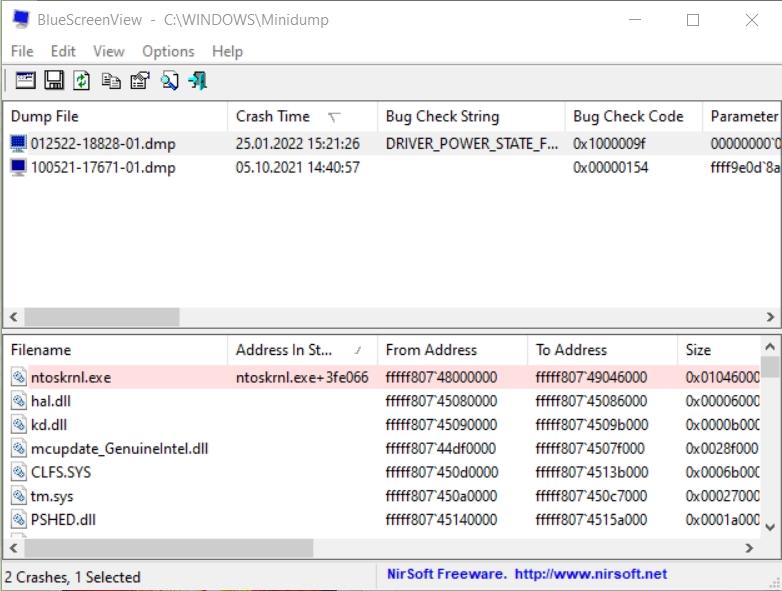
Как я уже говорил выше, если синий экран сопровождается кодом с указанием на какой-то определенный файл, то проблема находится на стороне конкретного драйвера. Такие файлы помогает выявить утилита анализа дампа «bluescreenview», обязательно ей воспользуйтесь
Для ее работы требуется, чтобы в системе была включена опция создания дампов. После ее запуска вы сразу же увидите неисправный компонент (он отмечается красным цветом).
Список самых проблемных драйверов вызывающие сбой:
- ndis.sys, netio.sys – обеспечивает работу сетевой карты. Следует обновить драйвер. Если у вас ноутбук, то зайдите на оф. сайт производителя и скачайте ПО оттуда, именно для вашей модели, если же компьютер, то с оф. сайта материнской платы. Не рекомендую проводить обновление через стандартный диспетчер устройств. Таким способом ПО в основном устанавливаются некорректно, либо же он говорит, что у вас используется последняя версия ПО. Если у вас и так установлена актуальная версия, то следует переустановить. Также в роли виновника может вступать установленный антивирус.
- nvlddmkm.sys или любой другой, имеющий начальные буквы «nv» – отвечает за работу видеокарты NVIDIA. В качестве решения предлагаю полностью удалить имеющийся драйвер, используя утилиту DDU. Затем скачать и установить его с оф. сайта NVIDIA. Если у вас ноутбук, то скачайте его с сайта производителя, именно под вашу модель.
- atikmdag.sys – имеет отношение к видеокарте ATI/AMD RADEON. Решение будет таким же, как и в случае с NVIDIA. Необходимо скачать и установить актуальное ПО.
- storport.sys – проблема с подключенными устройствами через USB или с жестким диском/SSD. Попробуйте отключить все сторонние устройства (кроме мыши и клавиатуры). Убедитесь в исправности SSD накопителя (переустановите драйвер AHCI, в биосе поменяйте режим работы на AHCI). Сбросите настройки BIOS.
- dxgmms2.sys – влияет на работу видеокарты. Решение будет таким же, как в случае с nvlddmkm.sys, связанным с видеокартой NVIDIA – переустановка ПО на видеокарту. Также можно выключить аппаратное ускорение.
- usbehci.sys – проблема с драйвером USB контроллера. Попробуйте его переустановить.
- cmaudio.sys – отвечает за корректную работу звуковой карты. Решение: удаление и переустановка.
- wfplwfs.sys – обычно виновником выступает антивирус Comodo, ESET или McAfee. Также может относиться к сетевой карте.
- tcpip.sys – драйвер протокола TCP/IP. Исправить ошибку DRIVER IRQL NOT LESS OR EQUAL помогает обновление ПО сетевой карты или отключение антивируса. Также выполните команду в консоли «netsh int ip reset» (без кавычек), после чего перезагрузить компьютер.
Обычно все эти ошибки идут наряду с ntoskrnl.exe (ядро операционной системы). Если же в анализе дампа вы видите только ntoskrnl.exe, то скорее всего причина в вашей сборке Windows. Попробуйте ее переустановить, заменив на другую.
Конфликты оборудования
Нередко подключенное устройство или его ПО не совместимо с установленной ОС Windows. Проверить это можно прочитав документацию к подключенному компоненту или просто отключив его от компьютера.

Если окажется, что устройство совместимо, то причиной может выступать ПО, требуемое для его работы. Убедитесь, что оно подходит для вашей версии Windows. Как показывает практика, отключение конфликтующего оборудования и удаление его ПО способно устранить синий экран.
Выход из строя винчестера
Жесткие диски не вечны, со временем они начинают «сыпаться», появляются поврежденные сектора, издаются странные звуки. Поэтому рекомендую произвести проверку жесткого диска. И при необходимости заменить его или попробовать восстановить, но как показывает практика, восстановка не дает долгого результата
Вредоносное ПО
Думаю, здесь и говорить особо не стоит о том, какое влияние оказывают вирусы на работоспособность Windows. Чаще всего они повреждают или заменяют важные файлы, меняют записи в реестре, все это способно вызвать ряд ошибок в ОС.

Поэтому у вас должен быть установленный антивирус, даже если вы мните себя опытным пользователем ПК. В наше время существует ряд угроз, которые передаются через кэш браузера, и скачивать ничего не надо, само скачается. Антивирусы способны блокировать вредоносные сайты, не допуская заражения ПК.
Проведите проверку антивирусными сканерами. Это повысит шанс выявления вредоносного ПО.
После этого проведите очистку и исправление неверных записей в реестре, используя утилиту CCleaner или Reg Organizer.
Неисправность материнской платы или ее компонентов
Малейшие повреждения материнской платы могут сказать на работоспособности всего ПК. Чаще всего проблема находится в конденсаторах, которые требуется заменить. Также может быть перегрев определенного компонента или выход из строя ее составляющих (слота ОЗУ, PCI Express и т.д).

Бывает, что BSOD возникает из-за неисправной планки памяти (ОЗУ) или их несовместимости друг с другом, а также с материнской платой. Выньте одну планку, переставьте ее в другой слот и посмотрите на результат.
Также можно выполнить проверку оперативной памяти на предмет ошибок. В Windows 10 и 8 для этого есть встроенная в систему утилита, найти ее можно используя поиск, введя фразу «оперативной».

Либо же использовать программу Memtest86. Но как показывает практика, она не всегда способна выявить дефекты ОЗУ.
Установленные программы
К неработоспособности Windows могут приводить установленные программы или антивирусы. Последние, чаще всего вызывают ошибку с указанием на файл wfplwfs.sys. В качестве решения предлагаю удалить все программы, установленные в последнее время.
Что еще может помочь
Помочь исправить ситуацию может следующее:
- Восстановление системы.
- Установка свежих обновлений.
Итак, я рассказал вам о множествах способах исправления неполадки, и надеюсь, что хоть один из них поможет. Если ваш случай уникален, то пишите в комментариях.
Видео инструкция

Синий экран смерти или BSoD — неприятность, с которой сталкивалась большая часть владельцев операционок от Майкрософт. Такие ошибки для Виндовс – довольно распространенное явление. Их особо не любят пользователи, так как, чаще всего, появление такого экрана сигнализирует от каком-то серьезном сбое в работе ПО или оборудования.
Большинству юзеров известно, что код у такого типа неприятности может быть совершенно разный. Он зависит от первопричины возникновения неприятной ситуации. Естественно, он же помогает и обнаружить методику лечения.
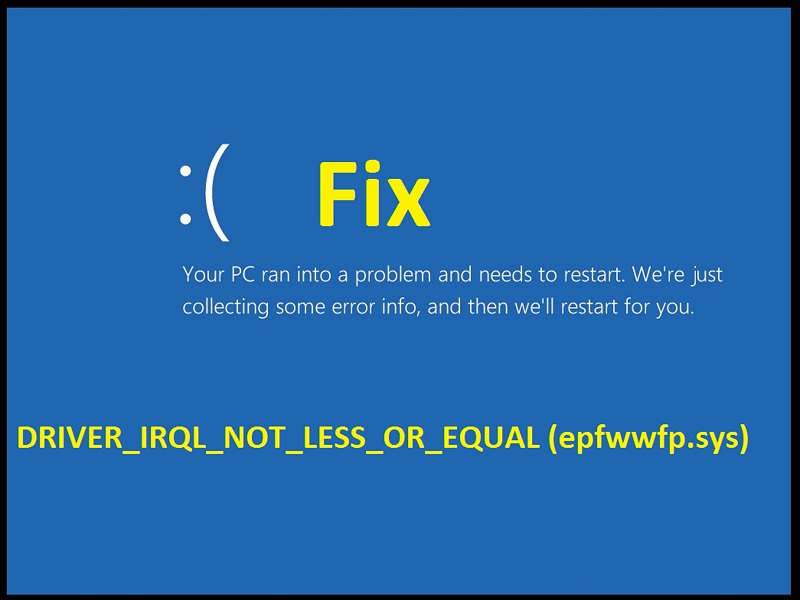
Например, информация может быть следующей: DRIVER_IRQL_NOT_LESS_OR_EQUAL. Что это значит?
Причины возникновения синего экрана
Существует несколько основных первопричин, из-за которых система выдает ошибку такого содержания: DRIVER_IRQL_NOT_LESS_OR_EQUAL.nvlddmkm sys. Вот основные из них:
- Использование неактуальных или неработающих драйверов;
- Конфликт нового и ранее установленного ПО;
- Проблемы с реестром Windows 7 или других версий данного продукта;
- Наличие вредоносных программ;
- Неисправное состояние используемых планок оперативки.
Анализируя эти данные, можно понять, как исправить сбой.
Решение проблемы
Первый этап, если возникла ошибка irql_not_less_or_equal (0x000000d1) в Windows 8 (7 или 10), подразумевает следующие действия:
- Спокойно, не нервничая, перезапустить комп. Успеть нажать во время данного процесса на кнопочку «F8», чтобы появилась возможность выбора способа дальнейшего запуска ОС.
- Необходимо активировать безопасный режим.
- Когда система загрузится, воспользоваться функционалом хорошего антивирусника, чтобы осуществить анализ и лечение возможных заражений.
- Зайти в диспетчер устройств и переустановить драйвера, которые вызывают подозрения. Можно обновить все. Или воспользоваться одним из автоматических сервисов, позволяющих найти более свежие и качественные продукты.
- Если перед возникновением сбоя пользователь выполнять установку какой-либо программы, ее рекомендуется деинсталлировать.
Достаточно простые и несложные действия, которые часто решают вопрос с BSoD. В конце, перед перезагрузкой операционки, желательно также проверить состояние реестра:
Подождать результатов, перезагрузиться, оценить состояние.
К сожалению, но не всегда итог будет положительным. Если DRIVER_IRQL_NOT_LESS_OR_EQUAL Windows 10 (7 или  продолжает возникать, то, вполне допустимо, причиной является подключение какого-либо нового оборудования к ПК. Необходимо:
- Временно деактивировать его. После перезагрузки — оценить действия;
- Если дальше все функционирует нормально, то такое оборудование может быть не исправным. Или – не совместимым;
- Как вариант – перепроверить состояние его управляющих файлов. Была ли завершена успешно инсталляция? Актуальна ли версия? При необходимости – повторить процедуру или обновление;
- В противном случае придется отказаться от использования именно этого, недавно подключенного изделия. Или найти ему замену.
Существует еще два варианта, решение которых несколько отличаются. Их можно определить по косвенным причинам:
- Неприятность возникает при переходе компьютера в спящий режим;
- Аналогичное состояние при попытке произвести установку ОС на жесткий диск.
В первом случае необходимо перейти на сайт разработчиков OS, скачать оттуда все обновления, которые соответствуют версии и разрядности применяемой Винды. Выполнить их инсталляцию с помощью Центра обновления.

Второй случай потребует нескольких действий:
- Изначально убедиться, что применяемый носитель и образ – в рабочем состоянии. Если возникают сомнения – поискать вариант, который гарантированно находится в нормальной функциональности;
- Проверить планки памяти.
Последний пункт легко осуществить, если планочек несколько. Нужно поочередно вынимать их из слотов материнки и оценивать результат. Если экран синего цвета возникает только в определенный момент, то потребуется заменить оперативку на новую.
DRIVER_IRQL_NOT_LESS_OR_EQUAL – это ошибка, которая возникает при попытке драйвера обратиться к несуществующей или поломанной области памяти (чаще всего оперативной). В более редких случаях возникает из-за того, что сам драйвер изначально поломан или не соответствует данной операционной системе. Например, на Windows 7 были установлены драйвера для Виндовс 10. Или не той битности – для 64-х или 32-х битной системы.
Ошибка возникает на всех операционных системах семейства Windows (XP, Vista, 7, 8, 8.1, 10 и 11). В тексте ошибки также может быть указан сам адрес памяти – например: 0x000000D1. Или файл, который вызвал проблему. Все решения, которые могут помочь, я написал в статье ниже.
Содержание
- Решение 1: в тексте указано наименование «виновника»
- nv… или ati…
- rt… и ndis.sys
- tcpip.sys, netio.sys, fwpkclnt.sys
- Другие файлы
- Вариант 2: Комплексные меры
- Задать вопрос автору статьи
Решение 1: в тексте указано наименование «виновника»
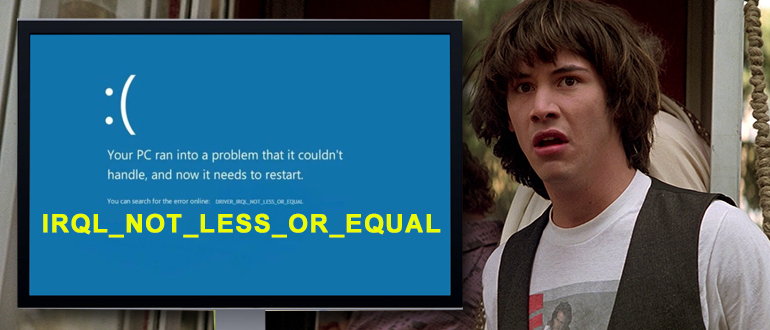
Если в тексте ошибки DRIVER_IRQL_NOT_LESS_OR_EQUAL также указан и файл, то решить проблему куда проще, так как нам уже известен «виновник торжества». Чаще всего это системный файл с расширением – SYS. Давайте рассмотрим все варианты. Прежде чем мы начнем я хочу обратить ваше внимание на одну очень важную деталь.
Далее мы рассмотрим файлы, которые являются причиной возникновения ошибок. Эти файлы относятся конкретно к драйверам устройства. Поэтому эти драйвера нам нужно будет переустановить. Тут нужно держать в голове два очень важных момента:
- Скачиваем драйвера только для своей операционной системы. То есть если у вас семерка, то скачиваем для семерки.
- Скачиваем дрова только для своей битности. Напомню, что у ОС есть две битности: 32 и 64 бит. Битность можно посмотреть, нажав правой кнопкой мыши по «Моему компьютеру».
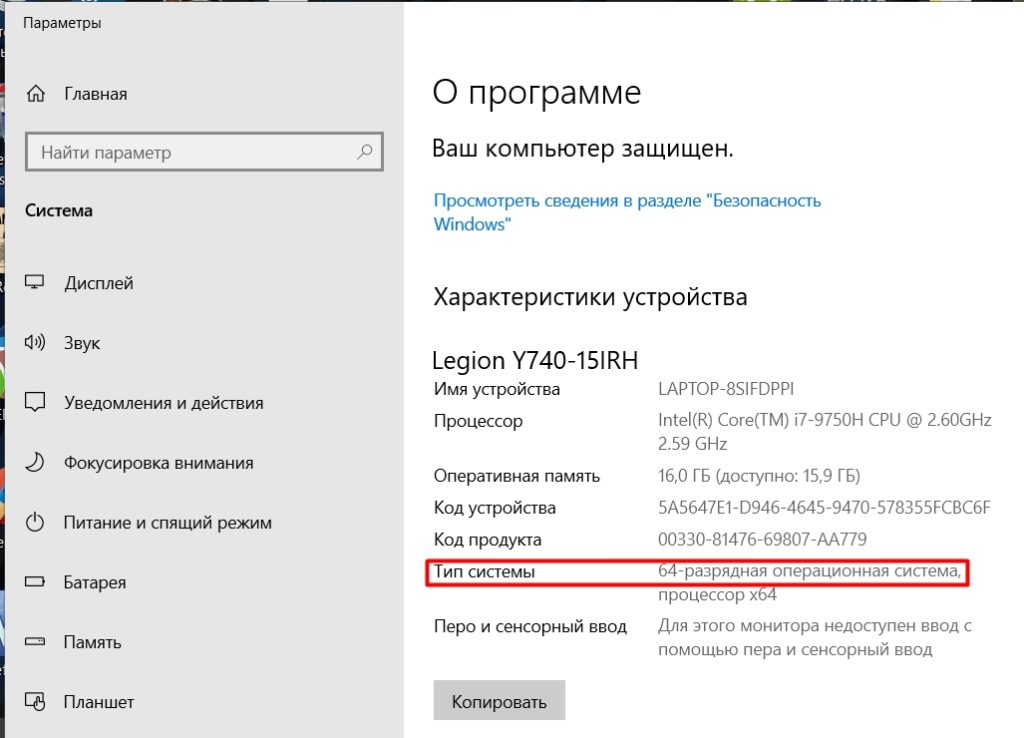
Если один из вышеперечисленных условий будет не выполнен, то драйвер может не заработать. Или синий экран с ошибкой будет вылезать постоянно.
nv… или ati…
Если в самом начале вы видите две буквы: «Nv» – есть сбой в драйверах видеокарты от компании NVIDIA. Если вы видите «ati», то сбой у видеокарты фирмы AMD (ATI). Например, файл может называться: «nvlddmkm.sys» или «atikmdag.sys». Ориентируемся исключительно на первые две буквы. Что же мы можем сделать? – нам нужно скачать официальные драйвера с сайта производителя вашей видеокарты.
Если у вас стационарный компьютер, то вам нужно зайти в «Диспетчер устройств» (правой кнопкой мыши по кнопке «Пуск»), посмотреть название видеокарты и уже найти её на сайте производителя:
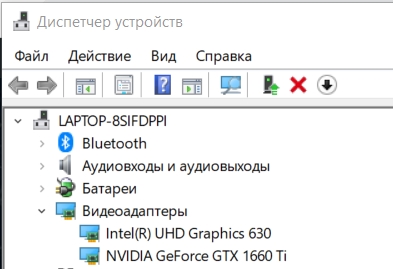
- NVIDIA.
- AMD.
Если у вас ноутбук, то посмотрите точную модель ноутбука на дне аппарата. После этого заходим на сайт производителя устройства, скачиваем и устанавливаем драйвер.
rt… и ndis.sys
Если в начале названия фигурируют две буквы «rt», то значит есть проблема с дровами аудио-карты Realtek. «ndis.sys» – проблема с драйвером сетевой карты. В большинстве случаях оба устройства встроены в материнскую плату. Поэтому у нас есть несколько вариантов.
ПРИМЕЧАНИЕ! Напомню, что в случае с ноутбуком вам нужно скачать драйвер с сайта производителя ноута. Название ноутбука можно посмотреть на этикетке под корпусом. Далее просто гуглим официальный сайт.
Если же у вас стационарный ПК, то скачать драйвер нужно с сайта материнской платы.
- Открываем командную строку с правами администратора. Проще всего это сделать через поиск.
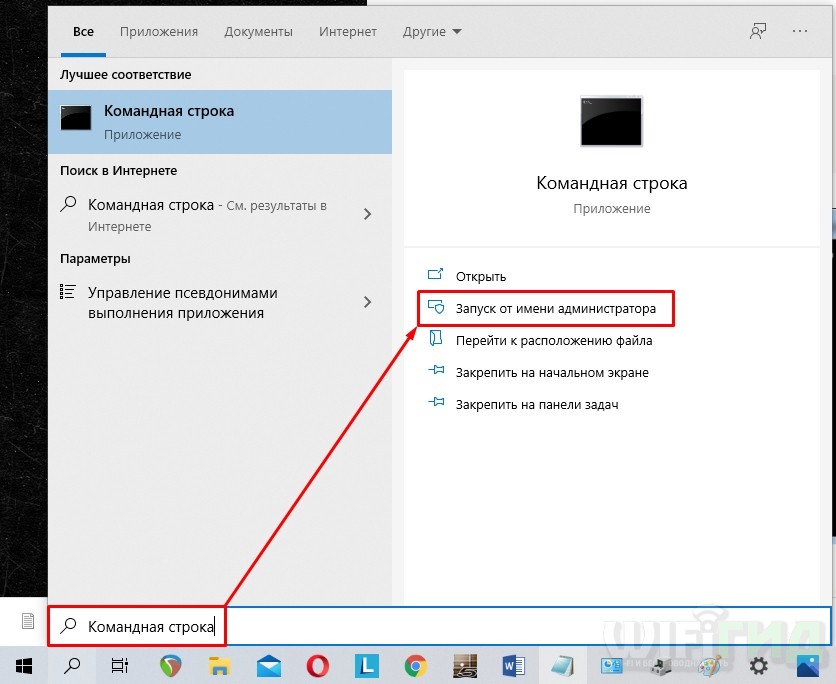
- Вводим две команды:
wmic baseboard get product (Модель)
wmic baseboard get Manufacturer (Производитель)
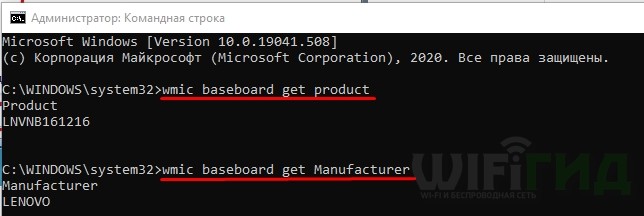
- Далее находим официальный сайт производителя и скачиваем драйвера оттуда.
Еще пару слов по поводу ошибки «ndis.sys». Если она возникает достаточно часто, а переустановка программного обеспечения не дала результата, то скорее всего драйвер Microsoft по каким-то причинам перебивает официальное ПО. В таком случае делаем следующее:
- Кликаем правой кнопкой по кнопке «Пуск» и заходим в «Диспетчер устройств». В других версиях Windows, используем клавиши + R и команду: devmgmt.msc
- Открываем раздел «Сетевые адаптеры» и находим там поломанное устройство. Кликаем по нему правой кнопкой и жмем «Обновить драйвер».
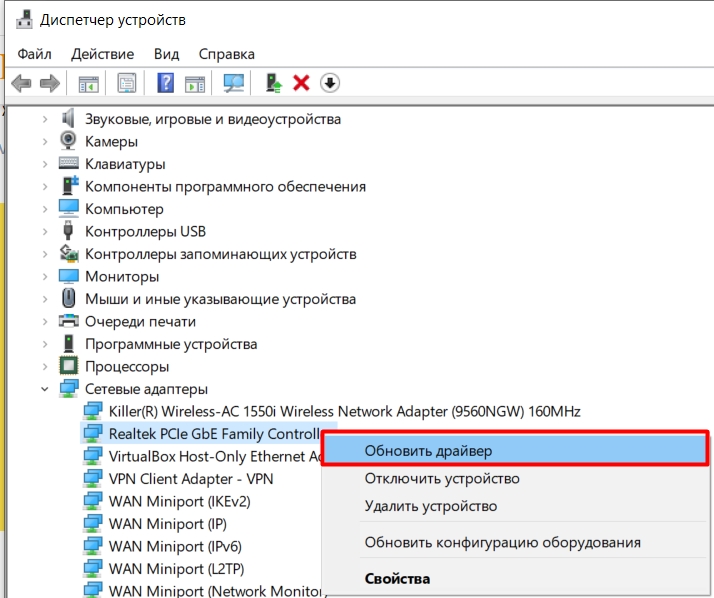
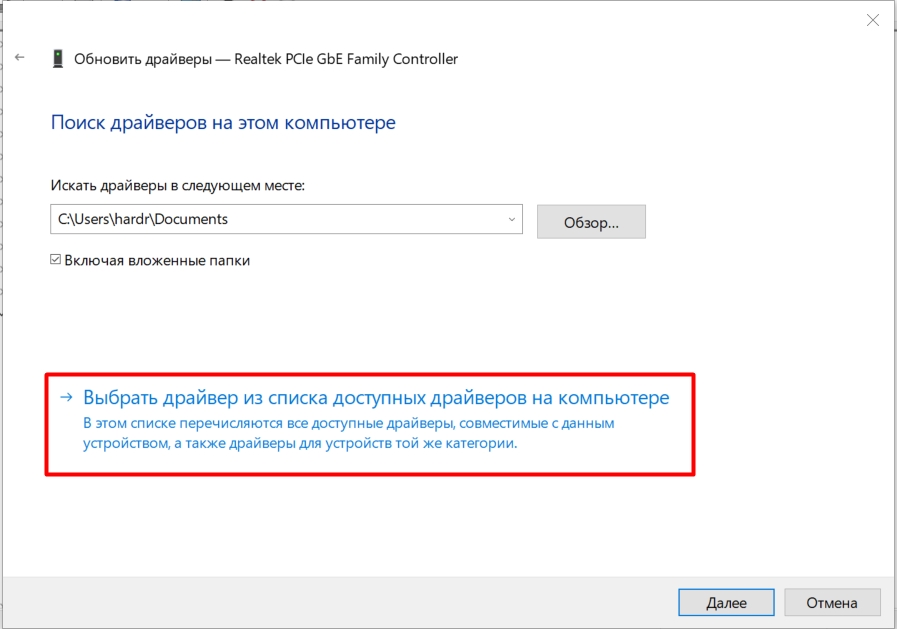
- Выбираем пункт «Найти драйверы на компьютере».
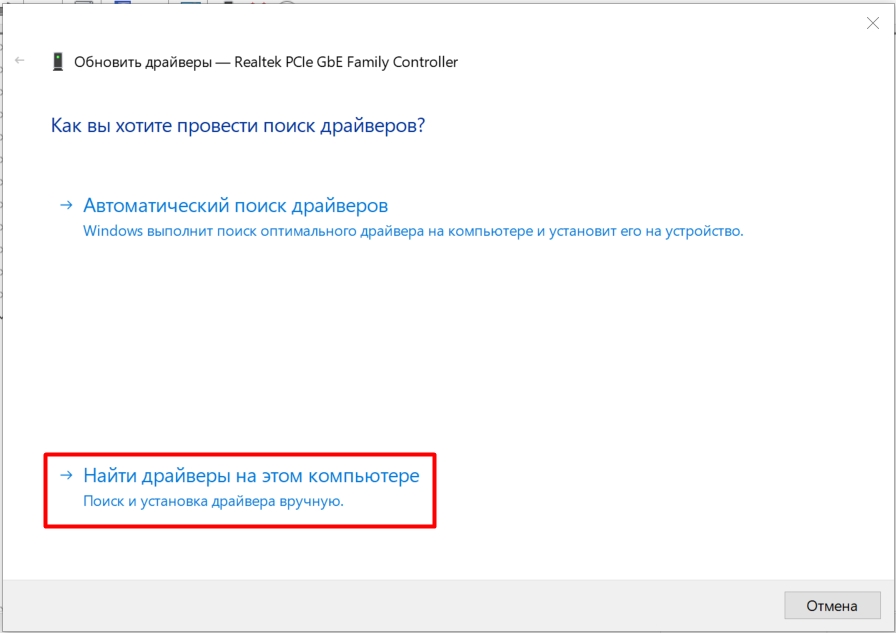
- Кликаем по нижнему разделу – «Выбрать драйвер из списка…»
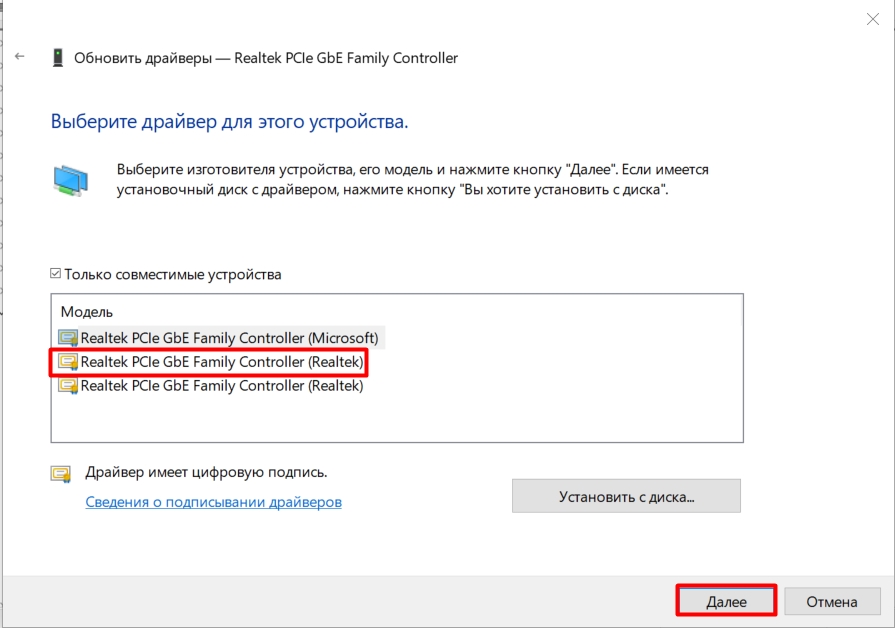
- Выбираем драйвер НЕ Microsoft производителя, а другой. Если подобных дров будет несколько, то можете опробовать каждый.
tcpip.sys, netio.sys, fwpkclnt.sys
Ошибка с данными файлами чаще возникает на Windows 7 (SP1) и Server 2008 (R2). Вам нужно скачать определенные исправления – об этом написано на официальном сайте Microsoft.
Другие файлы
Если вы не нашли свой вариант файла, но он все же указан в ошибке, то делаем следующее:
- Гуглим по названию файла – к какому устройству он относится (материнская плата, видеокарт, Wi-Fi или сетевой адаптер и т.д.).
- Далее просто устанавливаем драйвера. ОЧЕНЬ ВАЖНО, чтобы дрова были установлены с официального сайта производителя ноутбука, или если у вас ПК, то уже с сайта производителя самого устройства. Про установку всех дров подробно читаем эту инструкцию.
Если вы не сфотографировали синий экран и не помните название файла, то можно воспользоваться бесплатной программой – «BlueScreenView». Она покажет все дампы ошибок, а также дополнительную информацию о «виновнике».
Вариант 2: Комплексные меры
Итак, вы уже перепробовали все во втором варианте, но ничего не помогло. Может быть ошибка постоянно вылезает с разным текстом. В таком случае нужно будет проделать несколько комплексных мер:
- Все работающие драйвера хранятся в оперативной памяти. Поэтому в первую очередь её нужно проверить. Если обнаружится поломанная плашка, то её следует заменить.
- Вспомните, не устанавливали ли вы ранее программы, которые могут являться причиной. Особенно это касается того ПО, которое дополнительно в систему устанавливает виртуальные устройства. Также если эти программы взломанные, а не официальные.
- Проверьте систему на наличие битых системных файлов – об этом подробно читаем тут.
- Проверьте жесткий диск на наличие ошибок. В таком случае могут быть проблемы с файлом подкачки, который выполняет функцию ОЗУ.
- Выполните комплексную чистку систему от мусора и ненужного хлама.
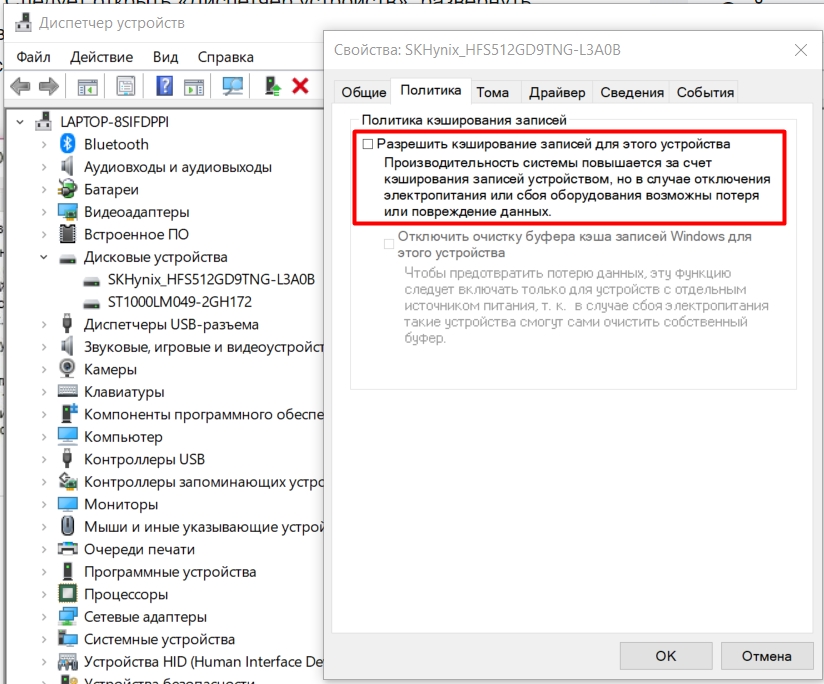
- Если ошибка возникает снова, то попробуйте зайти в «Диспетчер устройств». Открыть «Дисковые устройства». Далее нужно выбрать именно тот диск, на котором у вас установлена винда. Заходим в «Свойства» и на вкладке «Политика» отключаем кэширование.
- Попробуйте полностью переустановить драйвера на материнскую плату.
- Если у вас пиратская сборка винды, то советую скачать и установить Windows с официального сайта.
- Полностью обновите ОС до последней версии.
- Проверьте компьютер антивирусной программой.
- В более редких случаях ошибка возникает из-за самой антивирусной программы – попробуйте её удалить.
На этом все. Надеюсь, статья вам все же помогла. В любом случае вы всегда можете обратиться ко мне в комментариях. Или вы можете воспользоваться формой «Задать вопрос» в самом верху. Всем добра!
IRQL_NOT_LESS_OR_EQUAL — сообщение об ошибке появляется одновременно с синим экраном на вашем компьютере под управлением Windows. Проблема в основном возникает из-за несовместимого драйвера, стороннего антивирусного, программного обеспечения или аппаратного сбоя.
Также может быть приставка DRIVER, сообщение об ошибке «DRIVER_IRQL_NOT_LESS_OR_EQUAL» подсказывает, что процесс или драйвер в режиме ядра попытался получить доступ к адресу памяти, к которому он не содержал разрешения. Как правило, причиной этой проблемы является неправильный или поврежденный драйвер, который переходит в неправильное место в памяти. Когда местоположение в памяти не разрешено, то на компьютере отображается сообщение об ошибке. В этом руководстве вы найдете все возможные причины и решения BSOD (синего экрана смерти) с ошибкой irql_not_less_or_equal.
Исправить ошибку IRQL NOT LESS OR EQUAL для Windows 10
Мы рассмотрим здесь причины по порядку, а затем соответствующее исправление с каждым из них. Поэтому, внимательно следуйте указаниям в руководстве. Для новичков будет очень сложно, но опытные быстро проделают эти шаги и поймут в чем суть.
1. Войдите в безопасный режим
Вы должны входить в безопасный режим каждый раз для любого изменения, будь то; обновления драйвера или удаления программного обеспечения. Безопасный режим загружает операционную систему Windows без сторонних служб. Я опишу минимальные и быстрые действия, так как есть полное руководство как зайти в безопасный режим windows 10 несколькими способами.
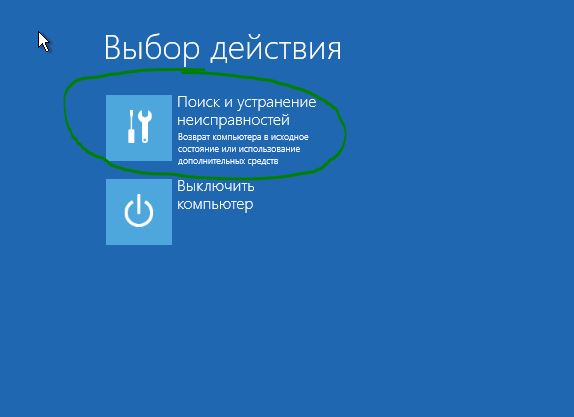
- Нажмите много раз подряд кнопку перезагрузки на самом компьютере, чтобы спровоцировать ошибку и вызвать меню диагностики процесса.
- Включите компьютер, дождитесь пока он загрузиться максимально до ошибки. Далее нажмите и удерживайте кнопку питания на компе для полного выключения. Повторите процедуру 3 раза, на 4 раз у вас должно появится меню восстановления.
Как только вы попали в среду восстановления, то перейдите «Поиск и устранение неисправностей» > «Дополнительные параметры» > «Параметры загрузки» > «Перезагрузить» и Нажмите на клавиатуре «F4» или цифру 4.
2. Определите причину ошибки IRQL NOT LESS OR EQUAL в Windows 10
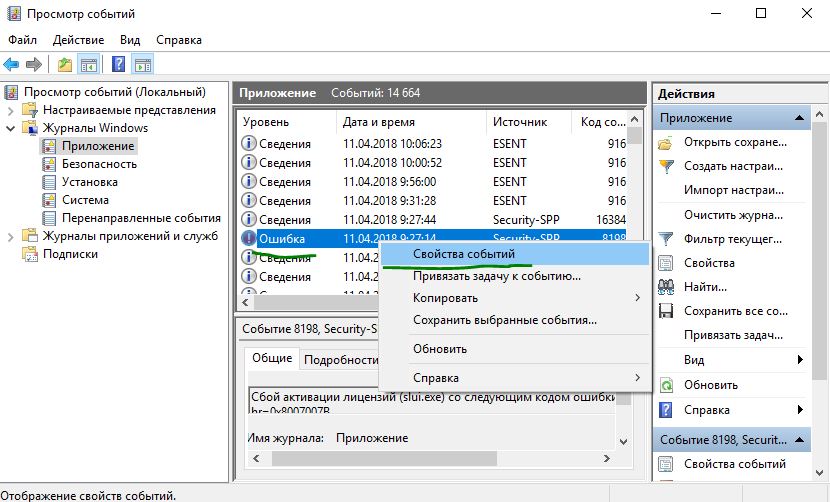
Если вы хотите избежать длительного процесса, копания и борьбы с разными драйверами и адаптерами, вы должны сначала определить причину. Средство просмотра событий может быть удобным инструментом для определения того, какое приложение генерирует ошибку.

- Нажмите кнопку «Пуск», введите в поиске «просмотр событий» и нажмите Enter.
- Когда на экране появится средство просмотра событий, переключитесь на Журналы Windows, затем выберите Приложение. Перейдите в среднюю колонку и просматривайте события один за другим, которые создают ошибку. Вы можете легко идентифицировать ошибку зная дату и время появления.
- Щелкните правой кнопкой мыши на конкретном приложении, которое создает ошибку, и выберите «Свойства события«. В свойствах появятся все детали, которые вам нужно знать для происхождения ошибки.
4. Отключить политику кэширования записи на устройстве
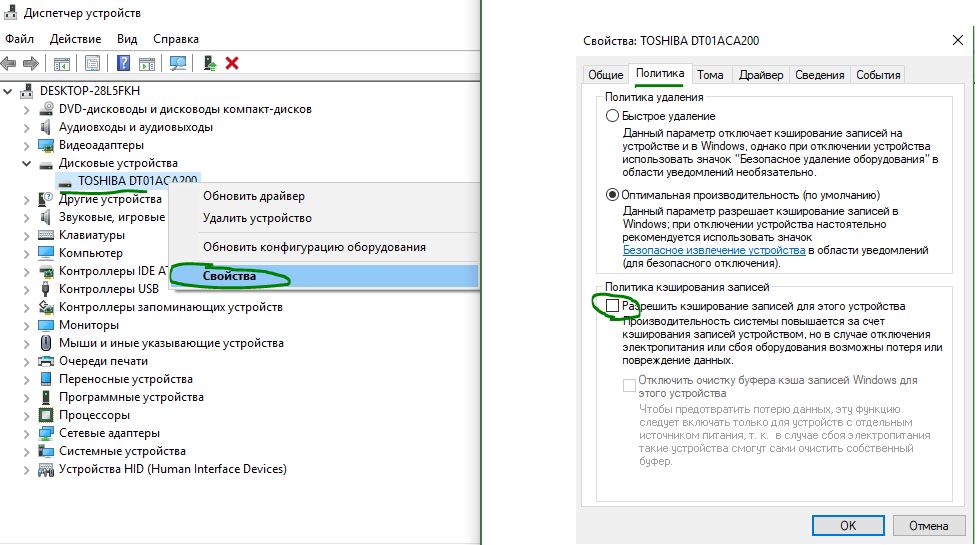
Кэширование записи создает синий экран с ошибкой IRQL_NOT_LESS_OR_EQUAL на вашем компьютере во многих случаях при включении. Поэтому вы должны отключить его, чтобы исправить проблему.
Откройте обратно «диспетчер устройств«, нажав на кнопке Пуск правой кнопкой мыши и выбрав из списка. Затем в диспетчере устройств разверните список «Дисковые устройства» и нажмите ниже на вашем жестком диске правой кнопкой мыши, и выберите свойства. В новом окне перейдите во вкладку «Политика» и снимите флажок «Разрешить кэширвоание записей для этого устройства».
5. USB-устройство могут быть причиной IRQL_NOT_LESS_OR_EQUAL
Подключенное USB-устройство также является большой причиной ошибки IRQL_NOT_LESS_OR_EQUAL. Поэтому, если вы подключили любое устройство с USB-кабелем к компьютеру или ноутбуку, вам нужно его проверить. Если вы вставили один кабель, просто вытащите его и перезапустите компьютер. Но когда вы подключаете несколько шнуров, то удаляйте их один за другим с USB-портов, и каждый раз перезагружайте компьютер, чтобы выявить виновника. Когда ошибка IRQL_NOT_LESS_OR_EQUAL не происходит, значит USB-кабель или устройство были реальной проблемой.
6. Удаление Антивируса сторонних разработчиков
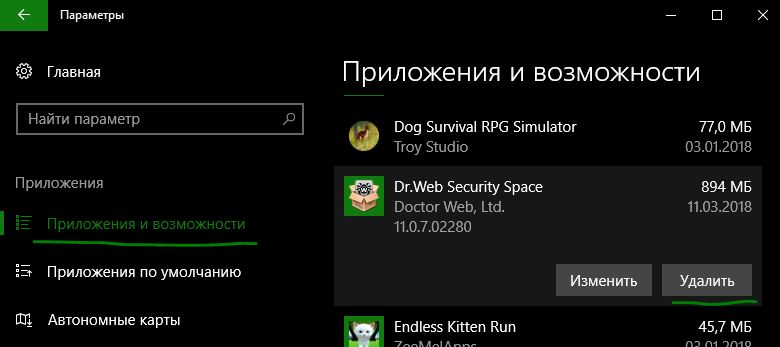
Windows 10 оснащена очень мощным антивирусом, таким как defender, Firewall, SmartScreen и контроль учетных записей пользователей. В этой ситуации вы не нуждаетесь в другом защитном программном обеспечении, поскольку это может создать проблемы. Сторонний антивирус конфликтует со встроенными приложениями и системой безопасности Windows 10. Таким образом, причиной IRQL_NOT_LESS_OR_EQUAL Windows 10 может быть сторонний антивирус, установленный на вашем ПК. Удалите сторонний антивирус и перезапустите систему, чтобы проверить появится ли проблемный синий экран смерти.
- Чтобы удалить антивирус откройте «Параметры» > «Приложения», найдите его в списке, после чего выделите и нажмите удалить.
7. Восстановление системы с помощью точки
Если любое из вышеперечисленных решений неэффективно, то Восстановление системы — лучший вариант для вас. Восстановление системы поможет вам откатить ваш компьютер на более раннюю дату и время, когда он работал отлично. Перед началом процесса вам нужно выбрать правильную точку восстановления (дату и время).
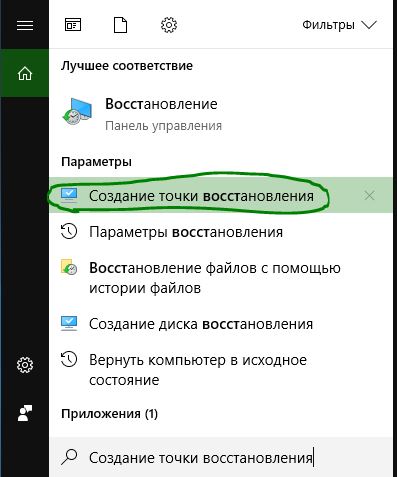
Наберите в поиске «Создание точки восстановление» и выберите этот параметр.
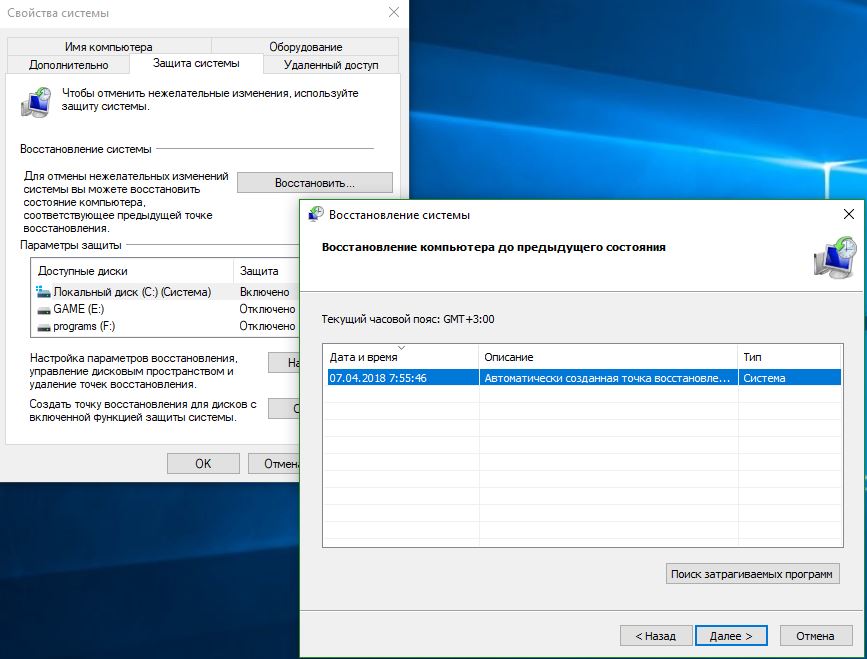
Далее выберите вкладку «Защита системы» и нажмите «Восстановить«. Выберите дату отката, к которому windows 10 должна вернутся.
8. Запустить инструмент диагностики памяти
IRQL_NOT_LESS_OR_EQUAL Ошибка Windows 10 определяет, что процесс или драйвер режима ядра делают недопустимую пробную версию для доступа к адресу памяти. Таким образом, это могут быть проблемы с памятью, которые генерируют BSOD на вашем ПК. Следовательно, использование инструмента диагностики памяти будет разумным решением.
Нажмите кнопку «Пуск» и наберите в поиске «средство проверки памяти windows«. В открывшимся окне выберите первый вариант «Выполнить перезагрузку и проверку» и перезагрузите компьютер. Когда компьютер перезагрузится, он тщательно проверит ОЗУ и покажет вам ошибки. Если тест диагностики показывается ошибкой, это указывает на то, что проблема находится в вашей памяти, и вам нужно ее заменить.
- Можете ознакомится с полным руководством, как диагностировать ОЗУ и выявить ошибки.
9. Вернуть компьютер в исходное состояние
Теперь вы попробовали почти все инструменты для исправления IRQL_NOT_LESS_OR_EQUAL, поэтому пришло время для восстановления системы до настроек по умолчанию.
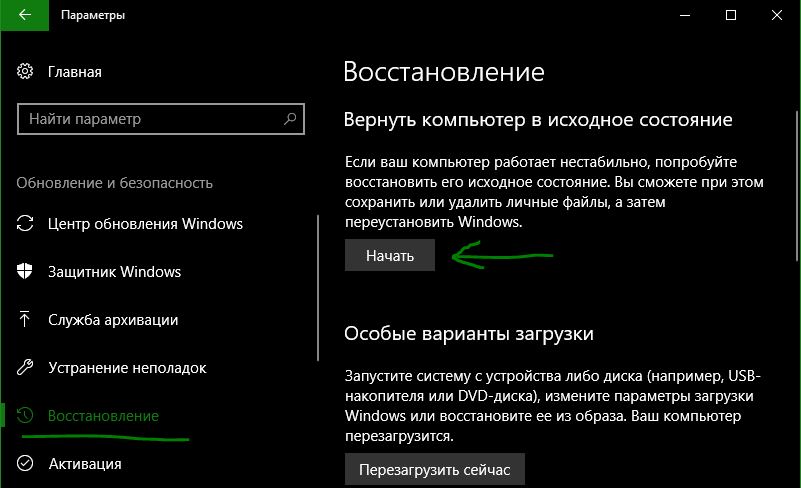
- Откройте «Параметры» > «Обновление и Безопасность» > «Восстановление» и справа нажмите «Начать» в графе Вернуть компьютер в исходное состояние.
Ошибка DRIVER_IRQL_NOT_LESS_OR_EQUAL
Когда ошибка IRQL_NOT_LESS_OR_EQUAL вызвана DRIVER и указан какой-либо неисправный файл драйвера для irql в Windows 10 как iaStorA.sys, iaisp64 sys, Netwtw04.sys, nvlddmkm.sys, ndis.sys, wrUrlFlt.sys, то нужно удалить драйверы от видеокарты и обновить их заново. Ошибка будет выглядеть с приставкой DRIVER и звучать следующим образом driver_irql_not_less_or_equal и в конце будет ошибка драйвера видеокарты от различных производителей.
1. Обновите свой ПК с Windows 10
Перейдите в Параметры > Обновление и безопасность и нажмите «Проверить наличие обновлений«, чтобы получить последнее обновление. Подождите пока обновление будет загружено, а затем перезагрузите компьютер. Надеюсь, ваш компьютер начнет работать нормально.
2. Обновить драйвер
- Щелкните правой кнопкой мыши значок Пуск и выберите Диспетчер устройств в списке.
- В диспетчере устройств, нажмите на вкладку Вид, после в раскрывающемся списке Показать скрытые устройства. Это покажет длинный список устройств в диспетчере устройств.
- Найдите устройство, приложение которое вызвало проблему и дважды щелкните по нему. Теперь вы можете просмотреть неисправный драйвер устройства. Далее щелкните по нему правой кнопкой мыши и выберите «Обновить драйвер«.
- В следующем диалоговом окне выберите «Автоматический поиск обновленных драйверов» и подождите некоторое время для успешного обновления.
3. Альтернативный способ получить обновленный драйвер
В противном случае вы можете перейти на сайт производителя и получить обновленную версию драйвера. После завершения загрузки установите его на свой компьютер. Перезагрузите компьютер и убедитесь, что ошибка DRIVER_IRQL_NOT_LESS_OR_EQUAL на вашем ПК с Windows 10 не появляется.
4. Проверьте, отключен ли драйвер
Отключенный драйвер также вызывает ошибку DRIVER_IRQL_NOT_LESS_OR_EQUAL на синем экране Windows 10. Поэтому проверьте драйверы и включите их в диспетчере устройств, если они выключены.
5. Откат при возникновении проблемы после обновления драйвера
Во многих случаях получение обновления драйвера устройства становится главным фактором для этой проблемы с синим экраном. Если вы обновили windows с драйверами устройств и у вас стала появляться эта ошибка, то откат драйвера поможет вам вернутся к предыдущей версии. В обоих упомянутых решениях вы можете изучить подробности здесь, как удалить, отключить, откатить и обновить драйверы устройств.
Смотрите еще:
- Способы устранение ошибки IRQL_GT_ZERO в Windows
- Как исправить ошибку ACPI_BIOS_ERROR в Windows 10
- Исправить ошибку KMODE_EXCEPTION_NOT_HANDLED в Windows 10
- Ошибка STATUS_DEVICE_POWER_FAILURE или btmshellex.dll в Windows 10
- Ошибка CRITICAL_STRUCTURE_CORRUPTION в Windows 10/8.1/7
[ Telegram | Поддержать ]
DRIVER IRQL NOT LESS OR EQUAL — распространенная проблема в операционных системах Windows 7, 10, 11. Стандартно она возникает в двух проявлениях: просто вылетает активное окно с ошибкой (реже) и синий экран (чаще). В подавляющем большинстве случаев возникновение проблемы вызывает команду STOP и система перезагружается.
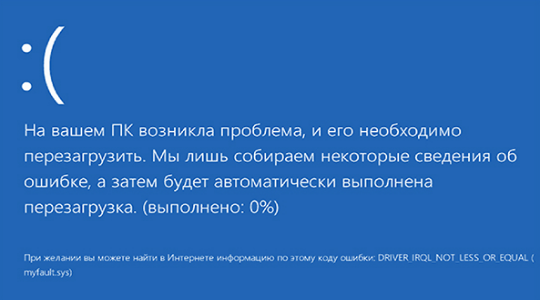
DRIVER_IRQL_NOT_LESS_OR_EQUAL – что это?
В тексте сообщения DRIVER IRQL NOT LESS OR EQUAL скрыты некоторые сведения, которые понятны только системным администраторам. Чтобы понять, что это такое IRQL NOT LESS OR EQUAL, нам нужно расшифровать код. Условно мы можем поделить его на 3 части:
- DRIVER – проблема касается драйверов в системе. Это действительно так в большинстве случаев.
- IRQL – система прерывания запроса или алгоритм приоритизации. То есть сравнение приоритетов для драйверов.
- NOT_LESS_OR_EQUAL – «не меньше или равно». Это означает, что уровень приоритетов проблемного драйвера выше или равен другому процессу, который он пытается прервать. Здесь работает правило – чем ниже уровень, тем выше приоритет. То есть процесс 4 уровня более важен в сравнении с задачей 5 уровня.
Ищем причину ошибки DRIVER_IRQL_NOT_LESS_OR_EQUAL
Несмотря на то, что IRQL NOT LESS OR EQUAL указывает на проблемы драйверов, это далеко не всегда является первопричиной. Сбой драйверов может провоцировать и аппаратная платформа, а затем и саму ошибку.
Основные причины ошибки:
- eстаревший или битый драйвер, многие пользователи сталкиваются именно с этой неисправностью;
- конфликт драйверов после установки оборудования или некоторых программ;
- проблемы при разгоне частот оперативной памяти, видеокарты или процессора;
- поврежденные файлы системы;
- программная неполадка, связанная с некорректными утилитами;
- неисправные комплектующие: обычно HDD или ОЗУ.
Намного более точные результаты можем получить при условии, что проанализируем ошибку DRIVER_IRQL_NOT_LESS_OR_EQUAL с помощью журналов Windows. Если повезет, можем открыть «Просмотр журналов событий» в Windows 10 и посмотреть, на проблему в каком файле ссылается система. Затем останется узнать его причастность к программному обеспечению и исправить ошибку. Более надежный путь – анализ мини-дампов памяти, это делать непросто, но есть палочка-выручалочка – BlueScreenView. Она очень быстро покажет в каком именно файле (или цепочке файлов) проблема.
Способы исправления BSOD
К сожалению, как и большинство других «синих экранов смерти», DRIVER IRQL NOT LESS OR EQUAL в Windows 7, 10, 11 не имеет единственно верного решения. Причин много и способов исправления не меньше. Для компактности мы объединили некоторые исправления в логические блоки.
Работа с драйверами
Ошибка IRQL NOT LESS OR EQUAL может быть спровоцирована практически любым драйвером. Мы видели упоминания о проблемах с драйвером сетевой карты, жесткого диска, периферии, видеокарты. Очень поможет, если в результате исследования ошибки, по инструкции немного выше, будет сужен круг поиска. В остальных ситуациях придется перебирать методы в ручном порядке.
Что делать при ошибке DRIVER IRQL NOT LESS OR EQUAL в Windows 10:
- Отключить кеширование накопителей. Следует открыть «Диспетчер устройств», развернуть список дисковых устройств и перейти в свойства диска. Затем на вкладке «Политика» стоит снять галочку с «Разрешить кэширование записей для этого устройства».
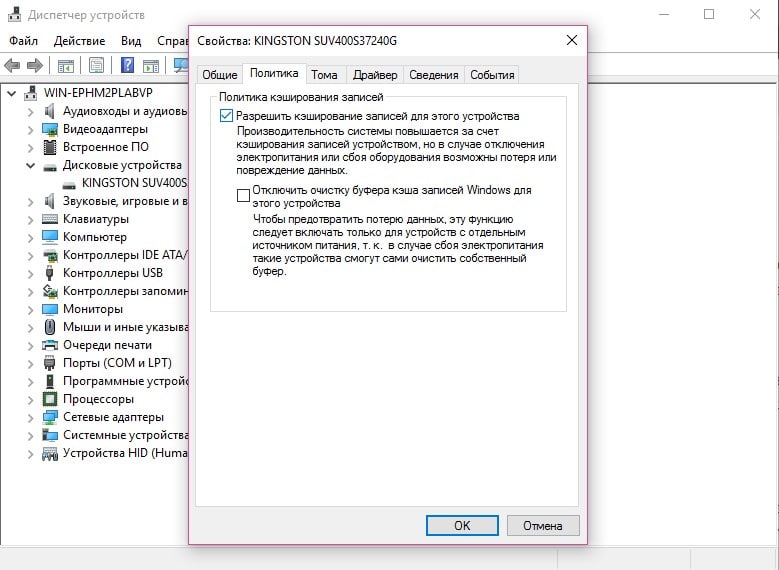
- Переустановить драйвера для сетевого адаптера. Следует попробовать удалить и установить повторно драйвер для Ethernet-карты, а также для Wi-Fi-модуля. Обычно его можем найти на сайте производителя ноутбука или самого оборудования.
- Установить новый драйвер для «Дисковых устройств». Известны случаи, когда BSOD появляется только при работе с SSD, а с HDD работает стабильно. Нужно понаблюдать за поведением системы и установить соответствующий драйвер.
- Отключить всю периферию и воспроизвести условия, в которых появляется синий экран. Если ничего в этот раз не будет, подключаем оборудование по одному, таким образом вычисляя виновника.
- Полностью удалить и установить новый драйвер Nvidia. Для этого рекомендуем использовать утилиту DDU, она подчищает все следы старого ПО. Загрузить новый драйвер можем с официального сайта.
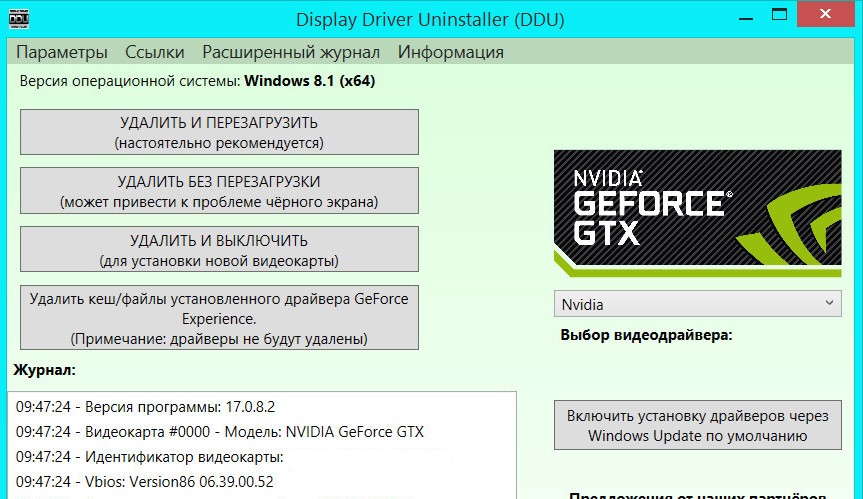
Читайте также: Как обновить драйвера видеокарты?
Использовать диагностику памяти
Очень часто IRQL NOT LESS OR EQUAL становится следствием проблем с оперативной памятью. Сперва рекомендуем провести процедуру первичной диагностики самостоятельно: проверить качество фиксации планок (есть случаи, когда ошибка появлялась из-за того, что планка не застегнута до конца) и попробовать запустить ПК только с одним модулем памяти. Таким образом следует проверить каждую планку ОЗУ.
Следующий этап – просканировать оперативную память с помощью MemTest86. Программа умеет находить ошибки ОЗУ и исправлять некоторые из них.
Неполадка при разгоне
К сожалению, разгон тактовых частот оборудования – потенциально опасная технология, которая нарушает стабильность работы системы. Он может приводить и к BSOD DRIVER_IRQL_NOT_LESS_OR_EQUAL в Windows 10.
Что нужно сделать:
- Отключить XMP (Nvidia) или DOCP-профили (AMD) памяти. На форумах советуют отключить эту технологию, так как она может вызывать синий экран. По крайней мере для теста, это сделать следует. Нужно перейти в BIOS и в одном из разделов, может называть DRAM Settings или несколько иначе, найти Extreme Memory Profile (X.M.P). Остается только перевести его в положение Disable.
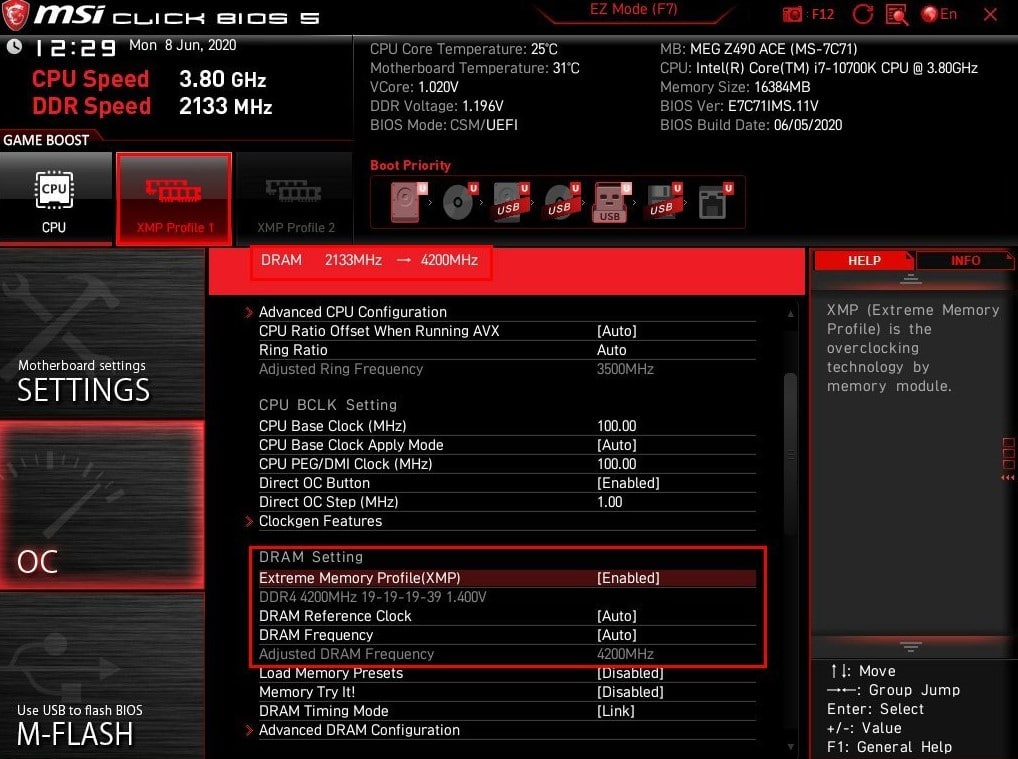
- Улучшить охлаждение. Таким образом мы исключим вероятность перегрева.
- Удалить ASUS AI Suite. Утилита нужна для контроля параметров работы системы и считывания значений с датчиков. Известны случаи, когда программа вызывает BSOD.
- Вернуть частоты компьютера к заводским настройкам. Никто не гарантирует, что оборудование будет работать стабильно на повышенных частотах. Да и разные комплектующие имеют свой предел. Если система некорректно функционирует, разумно вернуть ее к штатным параметрам.
Дополнительные решения
Также нам известна серия не совсем стандартных способов исправления ошибки DRIVER IRQL NOT LESS OR EQUAL, которые на не позволяет совесть утаить от вас, хотя они и выбиваются из общего ряда.
Как еще можно исправить ошибку DRIVER IRQL NOT LESS OR EQUAL:
- Удалить SoftEther VPN, Zone Alarm, HWiNFO. По неизвестным причинам, эти программы склонны вызывать данную ошибку. Следует их убрать с компьютера и проверить результат. Если проблема в них, можно найти аналог, например, вот список лучших бесплатных VPN для Windows 10.
- Восстановить системные файлы. В Windows существует специальная утилита для проверки целостности и работает в автоматическом режиме. Она не только поможет найти проблему, но и устранит её, если такая возможность есть. Просто нужно нажать Win + R, ввести cmd и кликнуть по кнопке Ок. Затем следует вставить sfc /scannow и дождаться окончания процедуры. После процедуры вы увидите отчет о том, найдены ли проблемы и удалось ли их устранить.
- Восстановить систему. В поиск нужно ввести «Восстановление системы», после выбрать нужную точку. Действие автоматическое, но от вас могут потребоваться некоторый выбор, просто следуйте инструкции.
Если у Вас остались вопросы по теме «Как исправить ошибку DRIVER IRQL NOT LESS OR EQUAL?», то можете задать их в комментариях

Андрей
Системный администратор
Задать вопрос
Отображается ошибка DRIVER IRQL NOT LESS OR EQUAL Windows 10, что делать?
Инструкция по Windows 7 остается актуальной и для «десятки». Если по шагам, что делать при ошибке DRIVER IRQL NOT LESS OR EQUAL Windows 10: обновляем драйвера для графической карты, чистим реестр любой удобной утилитой, к примеру, CCleaner и сканируем систему утилитой sfc /scannow. В случае безрезультатного выполнения процедур можем отключить антивирус, отключить всю второстепенную периферию и запустить диагностику оперативной памяти через BIOS. Если в безопасном режиме все работает, может помочь откат системы.
driver irql not less or equal Windows 8, как убрать?
Ошибка DRIVER IRQL NOT LESS OR EQUAL в Windows 8 обычно вызвана проблемами с драйверами. Рекомендуем проверить не только исправность графического драйвера, но и остальных. Чтобы быстро обновить все доступное ПО, лучше использовать утилиты вроде Driver Pack Solution. Если не помогает, стоит почистить реестр с помощью CCleaner и запустить сканирование системных файлов командой sfc /scannow. Ее можно вставить в консоль.
Windows 10 having blue screen with Error DRIVER IROL NOT LESS OR EQUAL (nvlddmkm.sys)
-
Thread starterhehoha
-
Start dateJul 31, 2015
- Status
- Not open for further replies.
-
#1
Not sure where to start. I know i need to provide more in formation but what information do you need? and where do i get it?
Thank you al for any information provided.

-
- Aug 11, 2015
-
- 1,100
-
- 0
-
- 7,460
- 692
-
#2
-
- Aug 11, 2015
-
- 1,100
-
- 0
-
- 7,460
- 692
-
#2
- Status
- Not open for further replies.
| Thread starter | Similar threads | Forum | Replies | Date |
|---|---|---|---|---|
|
|
Question Windows 10 blue screens and apps not working | Windows 10 | 2 | Jan 27, 2023 |
|
C
|
Question Windows 10 Repair with Media Recovery Tool Freezes on Blue Screen | Windows 10 | 6 | Jan 8, 2023 |
|
|
Question Blank Blue Screen when installing windows 10 | Windows 10 | 7 | Dec 31, 2022 |
|
|
Question Windows 10 blue screen of death loop workaround help me pls. | Windows 10 | 1 | Dec 26, 2022 |
|
T
|
Question During standby on lock screen, the monitor turns on and off periodically ? | Windows 10 | 4 | Dec 25, 2022 |
|
A
|
Question NTFS.SYS cannot be fixedd! | Windows 10 | 3 | Dec 9, 2022 |
|
D
|
[SOLVED] Could someone take a look at my Event Viewer logs? Black screen crash. | Windows 10 | 7 | Oct 30, 2022 |
|
|
Question BLUE SCREEN — BAD CONFIG INFO | Windows 10 | 3 | Oct 23, 2022 |
|
|
Question Windows 10 PC has started freezing since blue screen error occurred ? | Windows 10 | 10 | Jul 17, 2022 |
|
|
[SOLVED] Black screen after installing UX Theme Patcher. Safe Mode isn’t even working on Windows 10 | Windows 10 | 1 | Feb 25, 2022 |


- Advertising
- Cookies Policies
- Privacy
- Term & Conditions
- Topics
Windows 10 having blue screen with Error DRIVER IROL NOT LESS OR EQUAL (nvlddmkm.sys)
-
Thread starterhehoha
-
Start dateJul 31, 2015
- Status
- Not open for further replies.
-
#1
Not sure where to start. I know i need to provide more in formation but what information do you need? and where do i get it?
Thank you al for any information provided.
-
- Aug 11, 2015
-
- 1,100
-
- 0
-
- 7,460
- 692
-
#2
-
- Aug 11, 2015
-
- 1,100
-
- 0
-
- 7,460
- 692
-
#2
- Status
- Not open for further replies.
| Thread starter | Similar threads | Forum | Replies | Date |
|---|---|---|---|---|
|
|
Question Windows 10 blue screens and apps not working | Windows 10 | 2 | Jan 27, 2023 |
|
C
|
Question Windows 10 Repair with Media Recovery Tool Freezes on Blue Screen | Windows 10 | 6 | Jan 8, 2023 |
|
|
Question Blank Blue Screen when installing windows 10 | Windows 10 | 7 | Dec 31, 2022 |
|
|
Question Windows 10 blue screen of death loop workaround help me pls. | Windows 10 | 1 | Dec 26, 2022 |
|
T
|
Question During standby on lock screen, the monitor turns on and off periodically ? | Windows 10 | 4 | Dec 25, 2022 |
|
A
|
Question NTFS.SYS cannot be fixedd! | Windows 10 | 3 | Dec 9, 2022 |
|
D
|
[SOLVED] Could someone take a look at my Event Viewer logs? Black screen crash. | Windows 10 | 7 | Oct 30, 2022 |
|
|
Question BLUE SCREEN — BAD CONFIG INFO | Windows 10 | 3 | Oct 23, 2022 |
|
|
Question Windows 10 PC has started freezing since blue screen error occurred ? | Windows 10 | 10 | Jul 17, 2022 |
|
|
[SOLVED] Black screen after installing UX Theme Patcher. Safe Mode isn’t even working on Windows 10 | Windows 10 | 1 | Feb 25, 2022 |
- Advertising
- Cookies Policies
- Privacy
- Term & Conditions
- Topics