
ASUS Q-LED устранение неполадок при отсутствии питания / не загружается/ нет изображения
Чтобы убедиться, что ключевые компоненты (CPU, DRAM, графическая карта, HDD / SSD) не работают, вы можете проверить индикатор Q-LED на материнской плате.
Пожалуйста, убедитесь, что на материнской плате есть Q-LED индикатор
Пожалуйста, следуйте приведенным ниже инструкциям для устранения неисправностей в соответствии с индикатором Q-LED:
A.Индикатор CPU всегда горит после включения питания (указывает на отсутствие процессора или неисправности процессора)
B. Индикатор DRAM всегда горит после включения питания (указывает на отсутствие памяти или неисправность памяти)
C. Индикатор VGA всегда горит после включения питания (указывает, что видеокарта или графическая карта неисправны)
D. Индикатор BOOT всегда горит после включения питания (указывает на отсутствие загрузочного устройства)
Пожалуйста, следуйте приведенным ниже инструкциям для устранения неполадок с помощью индикатора Q-LED:
A. Индикатор CPU всегда горит после включения питания :
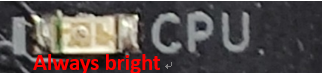
Пожалуйста, следуйте шагам ниже:
1. Переустановите процессор
2. Проверьте, нет ли грязи на контакте гнезда ЦП, как показано на рисунках ниже. Если есть, пожалуйста, очистите его и попробуйте снова.
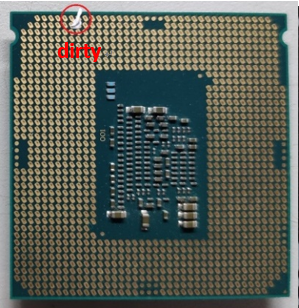
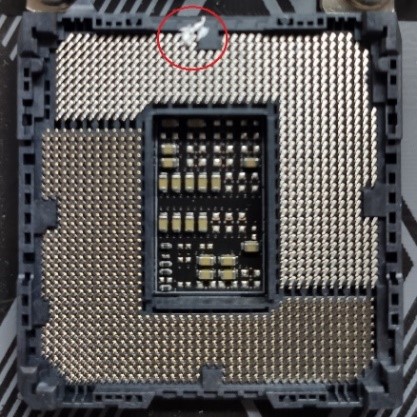
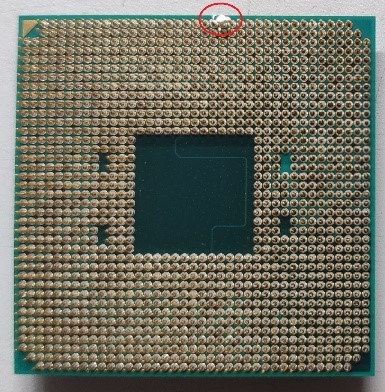
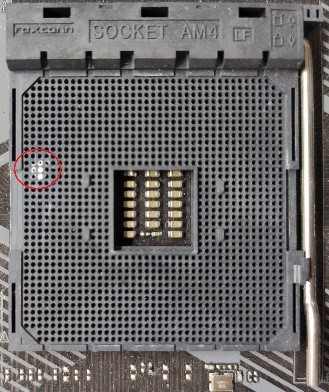
3. Проверьте, не сломан ли какой-либо контакт процессора. Если да, пожалуйста, замените на исправный процессор.
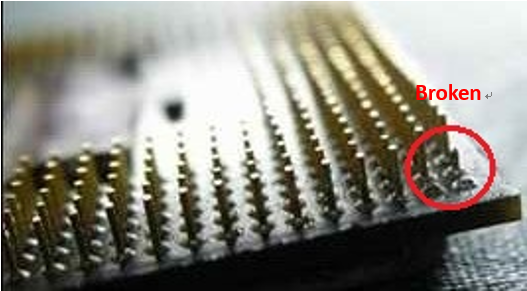
4. Если ваша проблема не может быть решена после выполнения шагов 1 ~ 3, пожалуйста, замените процессор.
B. Индикатор DRAM всегда горит после включения питания :

1. Убедитесь, что память полностью установлена, как показано на рисунке ниже. Переустановите память и проверьте снова.
Неверно установлена:
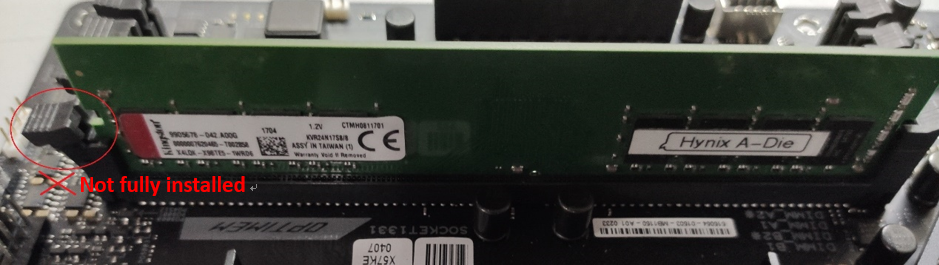
Верно установлена:

2. Проверьте, нет ли грязи на контактах памяти или слоте памяти на материнской плате, как показано на рисунках ниже. Если есть, пожалуйста, очистите контакты и попробуйте снова.
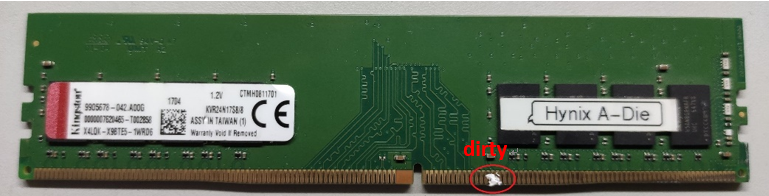

3. Пожалуйста, обратитесь к предлагаемым конфигурациям памяти в руководстве пользователя вашей модели, как показано на рисунке ниже, и проверьте снова.
Перейдите в Центр Загрузок , чтобы скачать руководство пользователя.
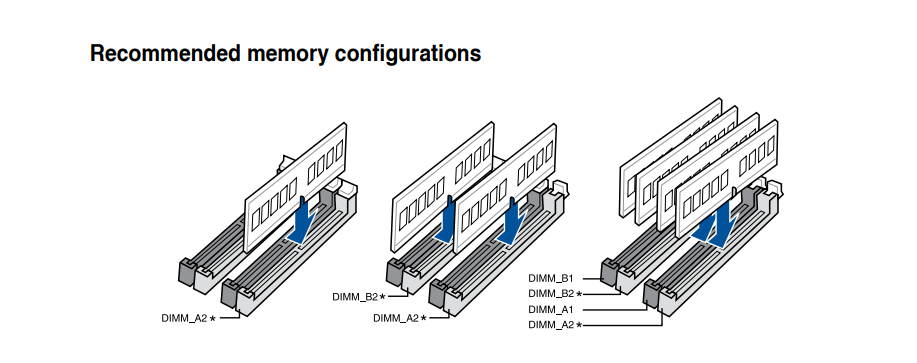
4. Проверьте, может ли память загружаться одна за другой, если две или более памяти не загружаются после установки в одно и то же время.
5. Если ваша проблема не может быть решена после выполнения шагов 1-4, пожалуйста, замените планки памяти на другие.
C. Индикатор VGA всегда горит после включения питания :
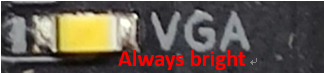
1. Встроенный графический процессор (на плате) работает некорректно. Пожалуйста, попробуйте переустановить ЦП (см. Раздел: A.Индикатор CPU всегда горит после включения питания (указывает на отсутствие процессора или неисправности процессора))
2. Внешняя графическая карта работает некорректно:
a. Переустановите графическую карту
b. Проверьте коннекторы PCI-E на плате или графической карте на наличие загрязнений, очистите их и проверьте снова подключение.

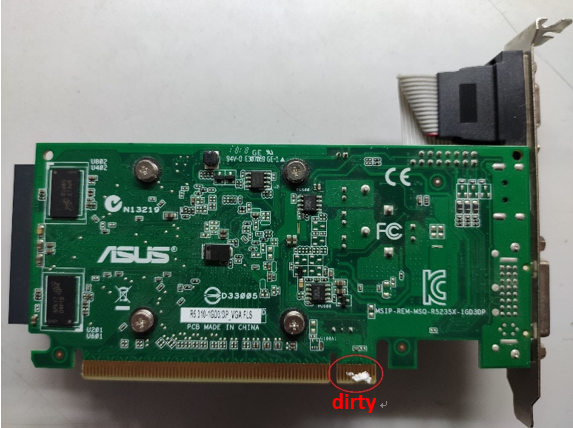
c. Если после выполнения шагов a ~ b ваша проблема не может быть решена, пожалуйста, замените видеокарту на другую и проверьте снова.
D. Индикатор BOOT всегда горит после включения питания :
Пожалуйста, следуйте шагам для решения проблемы
1. Пожалуйста, попробуйте переподключить кабель SATA, подключенный к материнской плате и жесткому диску.
2. Если подключен M.2 SSD, пожалуйста, переподключите M.2 SSD и убедитесь, что M.2 винт закручен.
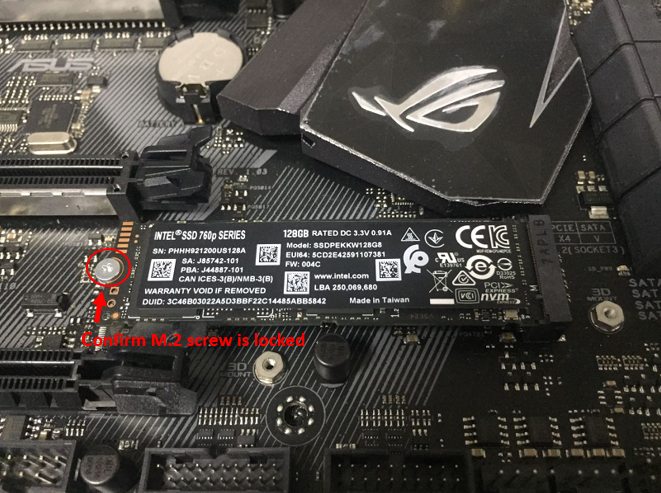
3. Проверьте золотой штырь M.2 SSD или слот M.2 материнской платы на наличие загрязнений, как на изображении ниже, очистите контакты, если требуется.
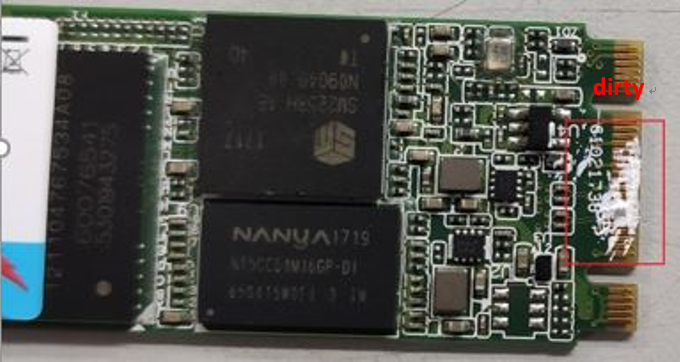
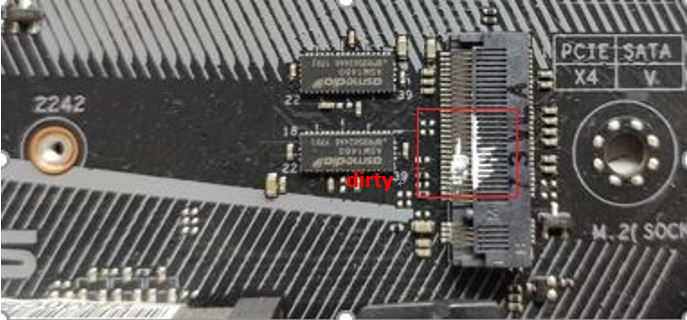
4. Если шаги 1-3 не могут решить вашу проблему, замените кабель SATA на другой или используйте другой порт SATA, или другой исправный жесткий диск SATA (M.2 SSD)
Вопросы и Ответы:
Q1. Как проверить, что на материнской плате есть Q-LED индикаторы?
A1: Вы можете проверить тремя способами ниже:
a. Найдите индикатор Q-LED на материнской плате, обычно рядом с 24-контактным интерфейсом источника питания или слотом памяти материнской платы (как показано на рисунке ниже).
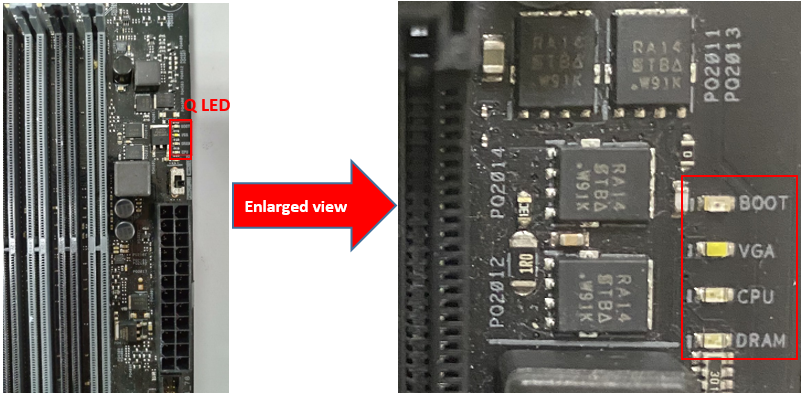
Для некоторых моделей, таких как Z97-mark_ S, Q-LED индикатор будет расположен после соответствующего слота, как показано ниже. Индикатор VGA_LED расположен после слота PCIE, что также применимо к устранению неполадок выше.

b. Проверьте на сайте поддержки Asus наличие ASUS Q-LED в характеристиках вашей платы.
1) Нажмите на лупу, после укажите модель вашей платы (Например: ROG MAXIMUS IX FORMULA)
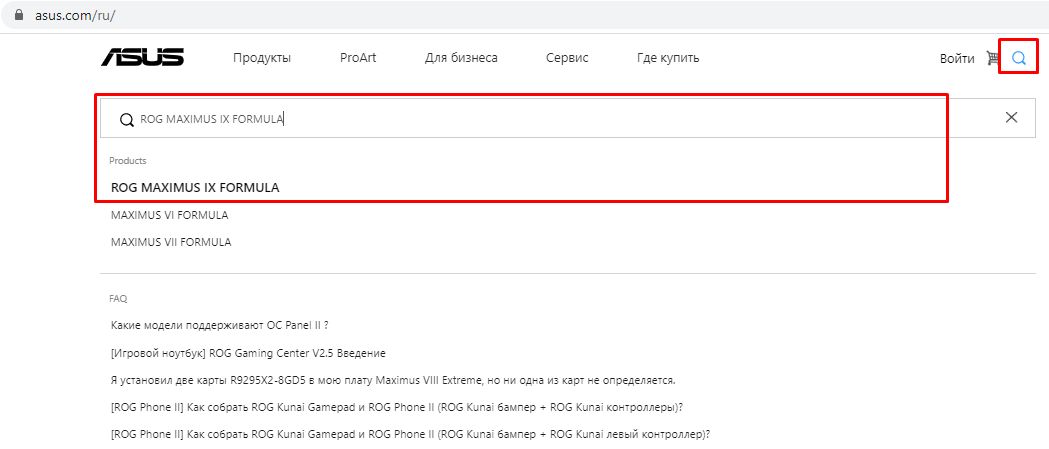
2) Перейдите в [Характеристики], найдите [Эксклюзивные особенности]- [ASUS Q-Design], и проверьте наличие в списке [ASUS Q-LED], как показано ниже.
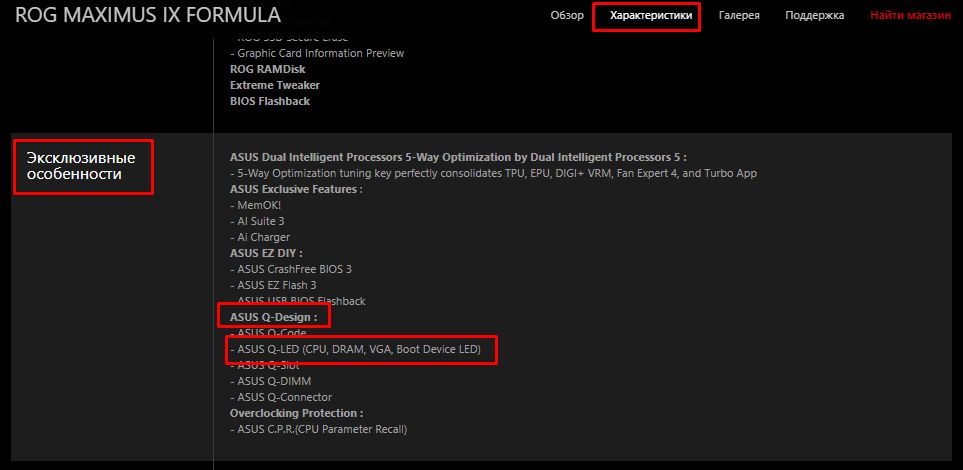
c. Перейдите в Центр Загрузок, чтобы проверить, поддерживает ваша модель ASUS Q-LED или нет
Центр Загрузок
1) Укажите модель (Например: ROG MAXIMUS IX FORMULA), нажмите на [Руководства и Документация]
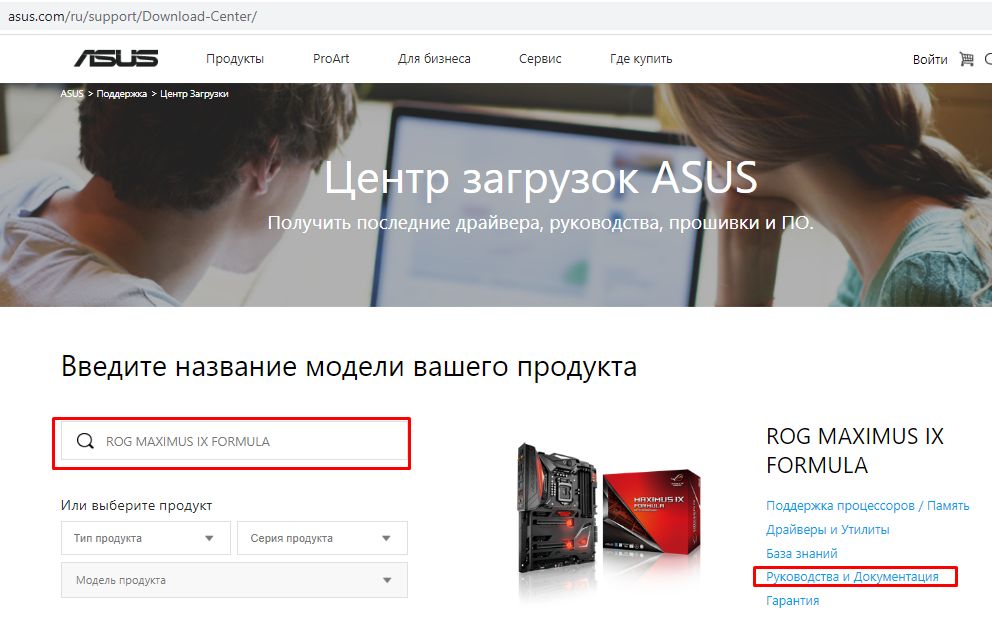
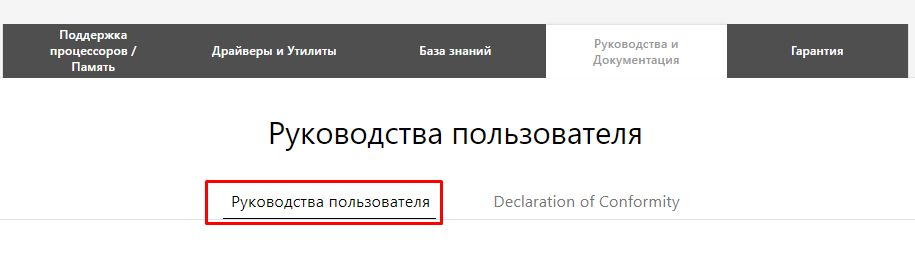
2) Выберите [Руководства пользователя], найдите MAXIMUS IX FORMULA BIOS Manual(English), и нажмите [СКАЧАТЬ]

Найдите раздел [Special Features]-[ASUS Q-Design], и проверьте, есть ли [Q-LED], как показано ниже:
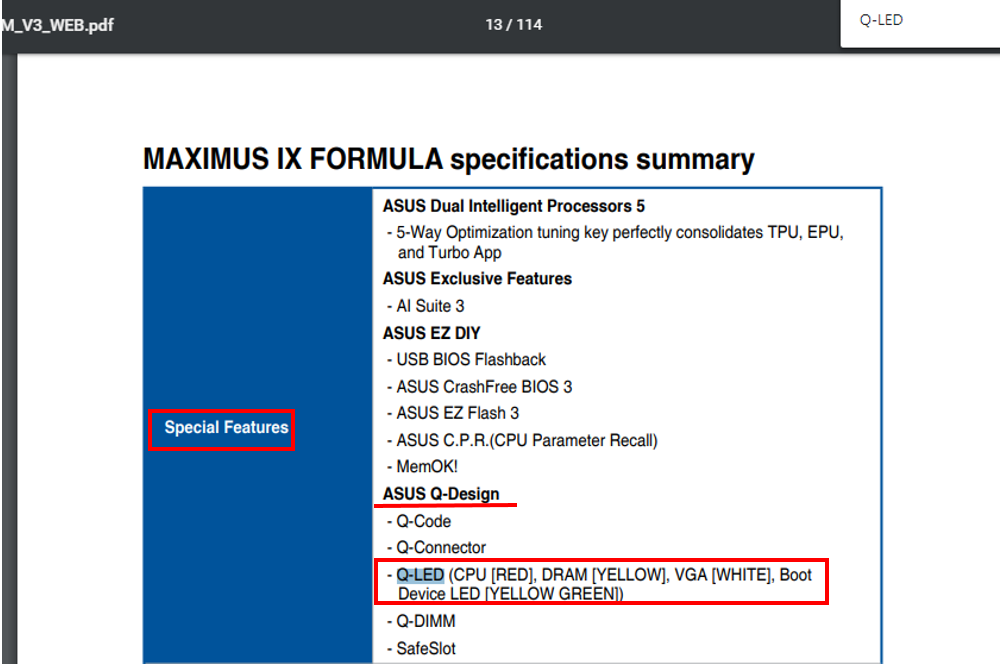
Q2: Что делать, если Q-LED устранение неисправностей не решило проблему?
A2: Пожалуйста, попробуйте очистить CMOS, вы можете воспользоваться ссылкой: Как очистить CMOS
Если проблема сохраняется, пожалуйста, обратитесь в службу поддержки Asus.
Содержание
- DRAM_LED на материнской плате — что это такое?
- DRAM_LED на материнской плате — что это такое?
- Горит лампочка DRAM_LED — что делать?
- Заключение
- Горит лампочка dram на материнской плате asus
- Игровые форумы
DRAM_LED на материнской плате — что это такое?

- Описание
- Причины
- Заключение
Привет ребята. Рассмотрим индикатор DRAM_LED, который может встречаться на современных материнских платах разных производителей.
DRAM_LED на материнской плате — что это такое?
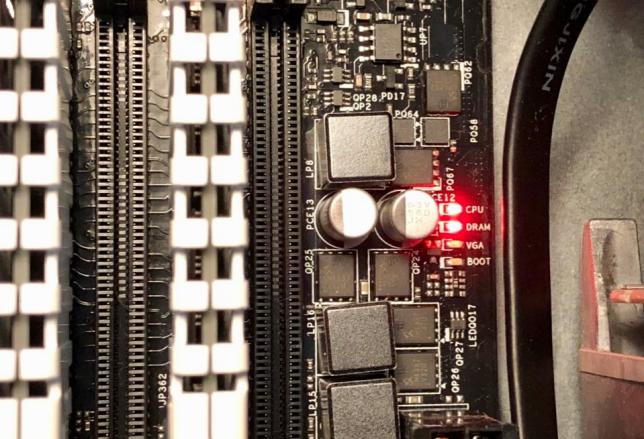
Сразу коротко ответ: светодиодный индикатор, который горит красным при обнаружении неполадок оперативной памяти (RAM) или когда отсутствуют модули оперативки.
Пример свечения индикатора:
Горит лампочка DRAM_LED — что делать?
- Попробуйте извлечь планки, проверить работу с одной в разных слотах.
- Также причиной может быть плохой контакт питания материнки.
- Иногда источник неполадок — жесткий диск, видеокарта, блок питания.
- В крайнем случае можно попробовать сбросить BIOS (перемычкой CLR_CMOS или функцией Load Setup Defaults).
- Один пользователь сообщил — проблема была из-за остановившегося вентилятора блока питания.
- Иногда проблема кроется в устаревшей версии BIOS.
- Возможно в настройках биоса указана фиксированная частота оперативы (RAM) — тогда выставьте режим Auto.
Иногда причина — контакты, например:

Бывает устранить неполадки можно исправить нажатием специальной кнопки MemOK:

Кнопка MemOK может исправить некоторые проблемы оперативки, например когда установлены модули разных производителей, разной частоты/таймингов.
Заключение
- DRAM_LED на материнской плате — индикатор, оповещающий о проблемах оперативки (RAM).
- Иногда лампочка горит при неполадках с материнкой, точнее с элементами, которые относятся к работе оперативки (ОЗУ).
Источник
Горит лампочка dram на материнской плате asus
Сообщения: 154
Благодарности:
| Конфигурация компьютера | |
| Материнская плата: ASUS P8H67 (B3) | |
| Видеокарта: PCI-E 1280МБ ASUS «ENGTX560TI448DC2/2DIS/1280MD5» (GeForce GTX 560 Ti, DDR5, 2xDVI, HDMI, DP) | |
| ОС: Windows 8.1 Ultimate x64 |
 Профиль | Отправить PM | Цитировать
| Конфигурация компьютера | |
| Материнская плата: ASUS P8H67 (B3) | |
| Видеокарта: PCI-E 1280МБ ASUS «ENGTX560TI448DC2/2DIS/1280MD5» (GeForce GTX 560 Ti, DDR5, 2xDVI, HDMI, DP) | |
| ОС: Windows 8.1 Ultimate x64 |
С вашего мануала понятно что для одной планки слот А2, а для двух слоты А2 (синий) В2 (чёрный) »
dual-channel memory configuration. We suggest that you install the modules into
slots A2 and B2 for better compatibility. »
написано же — вставьте в синие слоты или в черные, при чем тут синий+черный?]
кстати, написал в техподдержку асуса, вот что они ответили
Спасибо за обращение в службу технической поддержки ASUS.
Если проблема наблюдается при установке памяти в разъемы одного канала(разного цвета), и не наблюдается при установке в разъемы другого канала(A1/A2 или B1/B2), то это, возможно, неисправность. Если проблема наблюдается только при установке памяти в двухканальном режиме( разъемы оного цвета, — A1/B1 или A2/B2), то проблема может быть в самой памяти.
В Вашем случае, скорее всего, не работает пара сдвоенных разъемов одного канала, ближайших к CPU.
Причин этой проблемы может быть несколько, — это неисправность контроллера памяти процессора, неисправность материнской платы как шины передачи данных между CPU и DIMM модулями, а так же и неисправность самой памяти. В некоторых случаях подобное поведение системы объясняется несовместимостью устанавливаемых модулей или несоответствием параметров памяти в меню нанстроек BIOS рекомендуемым их производителем номинальным значениям. Неисправность модулей можно исключить путем перектрестного тестирования, то есть переустановкой модулей, однако это Вы уже сделали.
Неисправность процессора(контроллера памяти) на самом деле может быть ложной и заключаться в плохом контакте ламелей сокета с контактной площадкой процессора из-за наличия мелкого мусора, следов окисления, термопасты или нарушения геометрии ламелей.
Пожалуйста, физически переустановите процессор и убедитесь в отсутствии всех вышеописанных возможных причин проблемы.
Почистите контакты разъемов DIMM путем многократной установки/изъятии модулей памяти, проверьте разъемы на предмет механических повреждений.
Далее, убедитесь в соблюдении рекомендуемых производителем памяти настроек BIOS, таких как частота, тайминги и напряжение питания. Требуемые параметры Вы можете узнать у производителя модулей памяти. Примените рекомендуемые производителем памяти настройки BIOS вручную при одном установленном в рабочем разъеме DIMM модуле памяти и сохраните изменения, доустановите оставшиеся модули после чего проверьте работу системы.
Для исключения неисправности самой платы или возможной несовместимости используемых модулей памяти, пожалуйста, проверьте работу системы с другими модулями памяти, желательно из состава списков протестированных на совместимость:
http://www.asus.com/Motherboards/P8H67/#support_QVL
Имеет смысл протестировать каждый модуль памяти не предмет наличия ошибок утилитой Memtest 86+ или аналогами.
Если при установке другой памяти проблема по-прежнему будет проявляться, следует проверить работу системы с другим CPU, если замена CPU также не решает проблему — это подтверждает неисправность самой материнской платы, в этом случае, пожалуйста, обратитесь в сервисный центр своего продавца для проведения диагностики материнской платы.
Однако перед этим имеет смысл обновить BIOS до последней версии повторно, для исключения возможного программного сбоя микрокода BIOS.
Обновить BIOS Вы можете с помощью интегрированной в BIOS утилиты EZ Flash 2, доступ к которой возможен из меню BIOS на вкладке Tools либо по нажатию сочетания клавиш Alt+F2 сразу после запуска ПК. Просто скопируйте файл с последней нужной версией BIOS:
http://dlcdnet.asus.com/pub/ASUS/mb/. -ASUS-3706.zip
на USB-флеш накопитель, подключите его к USB разъему материнской платы и запустите утилиту EZ Flash 2 одним из двух вышеописанных способов. После запуска утилиты выберите соответствующий файл и выполните обновление BIOS.
USB-флеш накопитель должен отвечать следующим требованиям:
— файловая система FAT32,
— объем не более 8Гб.
После обновления обязательно сбросьте параметры CMOS перемычкой CLRTC.
Затем проверьте работу системы.
Если выполнение наших рекомендаций не приведет к устранению проблемы или если у Вас нет возможности их выполнить, пожалуйста, обратитесь в сервисный центр своего продавца для проведения диагностики материнской платы.
Последний раз редактировалось Chizer, 21-05-2014 в 16:19 .
Источник
Игровые форумы


Проблема в следущем, данным железом уже как год гоняю, все нормас было. И тут сижу играю в WarThunder внезапно все зависает, ну думаю глюк какойто. После перезапуска ком не выдает изображения вообще никакого, на материнке горит лампочка DRAM LED. Пытался нажимать MemOk ничего не помогает.Все что можно перевтыкал и биус сбрасывал. Кто сталкивался с данной проблемой? Заранее спасибо)))
Железо:
Мать: ASUS M5A97PRO
Проц: AMD FX 8120
Видео: AMD Radeon r9 270
Оперативка две планки по 4 гб Kingston KVR16N11S8/4.

Оперативку проверь, с одной планкой запусти
moto , moto ,
Оперативку проверь, с одной планкой запусти
Пробовал и нифига. Каждую во все четыре слоты вставлял и тоже самое.
Без жёсткого работает?
Первое это оперативка, второе это контакт питания на материке, сам блок питания тупит, жёсткий или видеокарта.
Без жёсткого работает?
Первое это оперативка, второе это контакт питания на материке, сам блок питания тупит, жёсткий или видеокарта.
Видюху проверял, рабочая это 100%, Контакт питания рабочий ибо все крутится вертися. Отключал от проца, тоже самое только горит CPU_LED, жеский тоже отлючал и тоже самое, Оперативка, не знаю, что так, две планки ломанулись?
Проверить бы на другой системе, оперативка большая вероятность.
А динамик че говорит биоса?
Запустить без жёсткого и оперативки с включенным динамиком биоса
http://knowpc.ru/bezopasnost/tablicy-zvukovyh-signalov-bios/
Проверить бы на другой системе, оперативка большая вероятность.
А динамик че говорит биоса?
Запустить без жёсткого и оперативки с включенным динамиком биоса
На любом корпусе есть от передней панели провод желтый : speaker
Подсоединяешь к материнке, там написано рядом с проводами hdd led и reset
Инструкция подключения в разделе подключения кабеля передней панели корпуса power http://dlcdnet.asus.com/pub/ASUS/mb/SocketAM3+/M5A97_PRO/e6413_M5A97_PRO.zip
На любом корпусе есть от передней панели провод желтый : speaker
Подсоединяешь к материнке, там написано рядом с проводами hdd led и reset
Инструкция подключения в разделе подключения кабеля передней панели корпуса power http://dlcdnet.asus.com/pub/ASUS/mb/SocketAM3+/M5A97_PRO/e6413_M5A97_PRO.zip
в том то и дело, что ни в комплеткте материнки, ни в комплекте к корпусу ни шел этот проклятый спикер
От кнопки питания на корпусе идут провода в том числе и speaker
Спикер есть на любом корпусе. Если нет, тогда пробуй 100% рабочую оперативку одну планку
От кнопки питания на корпусе идут провода в том числе и speaker
Спикер есть на любом корпусе. Если нет, тогда пробуй 100% рабочую оперативку одну планку
Ну если он есть, то тогда чегож звуков жизни не издает.
А он подключен к материке чтобы издавать?
Если не издает ничего, проблема в блоке питания
А он подключен к материке чтобы издавать?
Если не издает ничего, проблема в блоке питания
В том то и прикол, что там больше проводов никаких нет. Все те что были, я подключил.
moto сказал(а)
А он подключен к материке чтобы издавать?
moto, у меня тоже нет спикера в системном блоке 🙂 Место для него предусмотрено в корпусе, а смого спикера нет. Я поначалу удивлялся, почему при загрузке отсутствовал характерный короткий писк. А когда корпус разобрал — всё стало ясно.
aztekc1917 сказал(а)
на материнке горит лампочка DRAM LED
Если DRAM_LED горит красным, значит проблема с материнской платой. Это может означать неполадки с оперативкой. Какие-нибудь признаки жизни есть, кроме горящих индикаторов? Кулеры крутятся, жёсткий диск работает? Если загрузка не начинается и с оперативкой всё в порядке, значит процессор полетел. Видюха сама по себе на загрузку не влияет независимо от того, рабочая она или нет.
Знаю что опоздал на пяток лет, но у меня сегодня была таже проблема.
Источником Моей проблемы послужил кулер блока питания — он перестал вращаться (смазка высохла).
Смазав кулер, DRAM_LED погасла и всё вновь заработало.
Источник
купил новый ссд и сел устанавливать в виндовс (делал это первый раз) когда выкинуло на рабочий стол вытащил флешку и комп превратился в камень. после перезапуска чёрный экран и горит красным dram led былыцы 17 сентября 2022
У меня экран не реагирует на компьютер . Всё подключено . Горит красным Dram led фэчисофя 15 января 2022
У меня была такая проблема при сбросе биоса к заводским настройкам, (вытаскивывал батарейку) Решилась путём установки старого проца (Атлона2) и с ним я перепрошил боис до нового образца 2015 года ( до этого мать не видела мой проц и горела кнопка) поставил старый проц и все заработало , перепрошил биос до новой2015 и все работает. охымэка 3 июня 2021
ДА! Переткнул память во вторую и четвёртую и всё поехало! Спасибо, что не поленились выложить комент!)) рымуда 6 сентября 2020
Решил почистить ПК вынул 2 планки по 2 гига вставил обратно, в итоге горит красным кнопка Memory Ok и на экране изображения нет. Хотя до этого всё работало, помогите пожалуйста! засыгэги 2 марта 2020
Здравствуйте моя материнка asus p7p55 lx сидел играл в танки тут раз и всё залагало . выключил ПК теперь горит лампочка mem ok что делать как быть . всё уже перепробовал овэбюб 7 декабря 2019
Горела постоянно хоть с оперативной, хоть без. Все крутилось, биос не загружался. Вытащил биос, прошил — заработало. Но мак адрес сетевой карты стерло. мэвижаби 12 августа 2019
Хочу запустить пк он не выдовал изображение открыл комп горит dram led нажимал memok не помогло менял оперативу не помогло что делать я не знаю подскажите окуйе 11 июля 2019
Нажимаю включения компа все начинает работать вентиляторы и все прочие но материне горит красная лампочка рядом с кнопкой Memok и горит на видио карте красная лампочка и изображение не выдают эхэгуйяр 25 июня 2019
биппер издает один длинный и 2 коротких это по расшировке ошибка видеокарты вечером отключил как положено а утрои орет и нет ничего на экране на вид все крутится но нет изображения что за ошибка видеокарты можке быть ыбяфы 23 марта 2019
Помогите почистил процц от пыли делаю все обратно и появилась ошибка DRAM_LED в первый слой в тыкаю оперативку пищит в второй нечего не происходить просто горит DRAM_LED йяшажеж 26 января 2019
https://www.youtube.com/watch?v=JhKtz86ZW1c
Чекните Daxesasion 18 января 2019
Memok красный свет но нет сигнала все делал чистил менял переставлял ОЗУ и биос на весь день вытаскивал нажимал на Memok удерживал 15 секунд но не мигала менял шнуры монитор не помогло помогите чадачифя 11 июля 2018
Короче, решил я почистить комп, поменял термопасту, включаю, мигает лампочка dram led, запуск и разные установки не пашет (подключение по одной или несколько), вентеляторы крутятся, бп тоже, виляха тоже работает, но в биос он не заходит и вообще экран черный. Пищалка пищит один ращ продолжительно и два раза коротко при запуске без планок. че делать? ярефюжущ 17 мая 2018
Переменял все! Мать блок питания видяшку и тд и тп. Решение простое как никогда конфликт проца или матери с памятью или вольтаж не подходит не 1.5 а 1.6 поменяйте памяти на подходящие для проца и матери вместе! И не важно что до этого работало с ними:) сыгя 21 октября 2017
вынул память для проверки другого компа,
после того как установил обратно -горела красная лампа, монитор черный
перепробовал все
потом продул слоты и протер контакты мягкой тряпкой, все заработало дягаку 28 августа 2017
у меня проблема такая, горит эта лампочка и не дает изображение на экране я даже не понял из-за чего это произошло, он просто стоял в отключенном состояние 3 месяца без питания рофяхожу 8 июня 2017
тоже горела красная лампочка DRAM_LED. Блин, что я толькони делал и кнопку MemOk нажимал, комп чистил, бомбил, потом просто подергал оперативку и все! все рабоет. (Если что то жто лампочка говорит о том что какие то проблемы с оперативкой) любекя 22 декабря 2016
такая же была проблема (горит красная и не работает монитор) — кусочки пыли попали в слот памяти))
Спасибо форуму)) georgyk 7 августа 2015
Z87M-PLUS — ASUS пробовал ставить память с другого компа, сами планки (две) тоже проверял. Материнке всего месяц и всё работало! Теперь один раз удалось загрузится и больше никак mr N 26 октября 2014
упал компьютер, некоторое время стоял запах горелого, отключил питание.
при последующем включении и выключении моргает красным CPU_LED и постоянно горит красным Dram led. При этом монитор не включается. Пробовал менять слоты ОЗУ и оставлять вставленной поочередно одну из двух-все то же. Что можно сделать? deathcrash 29 сентября 2013
не запускается комп, мигает красный светодиод DRAM_LED возле кнопки MemOK, при нажатии кнопки Reset на лицевой панели, увеличивается скорость жесткого диска, что делать? ansafka69 30 октября 2012
у меня материнка ASUS M4A88TD-M EVO Горит индикатор DRAM LED передергивание линеек памяти нечего не дало память проверил рабочая! Нашол роблему всего навсего перегорела дорожка на плате идущая от разьема питания . GANS815 19 сентября 2012
Мать Asus P8P67Deluxe стоял проц i5 2500k и память 1600 Kingmax все работало нормально! Поменял проц на i7 2500k и понеслось, при той же памяти нестартует! Вытаскиваю память из первых двух слотов стартует, в биос заходит, но при загрузке системы виснет, ставлю память в любой из первых слотов сразу загорается ошибка либо 58 либо 5В непонятно. меняю местами загорается либо 45 либо 4S тоже непонятно! Прошивка 3207 не ставится пишет Image integrity chek failed. Скачивал с офф сайта! Что делать поможите! Щас стоит прошивка 2302. 257Alex 30 августа 2012
Проблема в следующем: на материнской плате горит индикатор dram led mem ok и система не загружается…вентиляторы привод видеокарта работают!нет изображения на мониторе! возможно нужно нажать и подержать эту самую кнопку пару секунд что я сегодня и сделаю!материнская плата ASUS P8Z68-V/GEN3 память самсунг димм 1333мгц.Если не получится и кто то знает причину отпишитесь! И еще при включении системного блока происходит двойной старт(включается/через несколько секунд выключается/затем снова включается/выключить комп невозможно с кнопки на системнике.Приходится выключать блок питания,до асуса стояла мтеринская плата гигабайт на том же соккете.Проблем не было.Отпишитесь знающие. Rom222 22 декабря 2011
- Status
- Not open for further replies.
-
#1
- CPU: AMD Ryzen 7 5800x
- Mobo: ASUS TUF Gaming x570 Plus wifi
- PSU: Corsair RM750x 80 PLUS Gold
- GPU: MSI RTX 3080 Gaming Trio
When I hit the power button, there are signs the system is receiving power (e.g. lights and fans turn on), however, I receive no video to my monitor (tried HDMI ports on both GPU and mobo) and there is an orange error LED on the motherboard, next to the DRAM label. I read on older forums that the DIMM slots can be tricky on this board and reseating them can sometimes do the trick, so I reseated them several times, in every possible combination (including each stick individually). So while there is a slim possibility that the RAM is faulty, it certainly is not an issue with placement.
Initially I tried the whole setup, then just the essential components, out of case, to see if it was any expansions causing the issue (such as my GPU or additional HDD) — same issue, DRAM light on, no video to monitor. It is worth noting, I took care to make sure the cables were securely conected, in case this was causing the issue previously inside the chassis.
After some further reading, it seems the new Ryzen 5000 series may not be compatible by default with x570 mobos, as they require the AGESA V2 PI 1.1.0.0 patch — which makes sense, as I purchased my board prior to 23/10/2020, when this patch was released. However, with my mobo, there is no option to flash BIOS update like with some other 570 boards. It seems this issue happened with the 3000 series also, and AMD ended up sending out ‘boot kits’ to users facing this issue — so they could update their BIOS. I’ve not seen something similar on offer yet for the 5000 series. Even so, would this compatibility issue justify the behaviour I am seeing? Or is there potentially something else wrong here? I would appreciate any advice or tips — I am sure there may be others beginning to face the same issue as more people start picking up new AMD chips.
Thanks in advance
Last edited: Nov 15, 2020

-
- Oct 7, 2009
-
- 47,603
-
- 3,398
-
- 143,940
- 8,528
-
#2
Go through your motherboard manual, page 3-22, and see if you can flash the BIOS using the Crash Free BIOS option, with the BIOS file on the root of the USB drive. Outside of that, I’d advise in you trying to contact AMD or your local PC repair shop and see if they can update the BIOS for you with an older gen processor.
Which slots are the sticks of ram populating on the motherboard?
Last edited: Nov 16, 2020
-
#3
Welcome to the forums, newcomer!Go through your motherboard manual, page 3-22, and see if you can flash the BIOS using the Crash Free BIOS option, with the BIOS file on the root of the USB drive. Outside of that, I’d advise in you trying to contact AMD or your local PC repair shop and see if they can update the BIOS for you with an older gen processor.
Hi Lutfij,
Thanks for your response. I tried to trigger the CrashFree BIOS option, via USB drive that I downloaded the latest BIOS onto. However nothing seemed to be happening when I powered on. Thinking back, I cannot remember if I already had the USB inserted into the port before I turned on the system — could this make a difference if I power on first, then insert the USB? Also, does it have to be a specific port — or just any of the USB 3 ports on the mobo?
-
#4
Which slots are the sticks of ram populating on the motherboard?
I missed this line when I first replied — initially I tried B2 & A2 (2nd and 4th from CPU respectively); then just A2 — these 2 configs are the recommended configs per manual; then just B1; then just A1
-
#5
- Opened a support ticket with ASUS using their webform — selecting the category technical support and filling out your MOBO details (you will need to evidence this communication chain later to AMD)
- ASUS provided a response with some guidance, confirming that it is a BIOS flash required, directing me to this AMD support page
- At this point you have a few options:
- Update from the retailer — i.e. have the hardware retailer perform a BIOS flash for you
- USB BIOS flashback — if you have a different board than mine, and it supports USB BIOS Flash, follow your user manual to utilise this feature
- Manufacturer replacement (ASUS did not offer this in my case)
- Update BIOS using an older, compatible CPU
- Short-Term Processor Loan Boot Kit
- I opted for the Short term boot kit loan, as the first 4 options were not viable/ideal for me. To initiate this, I completed the AMD warranty request web form , stating the problem description as ‘Boot Kit Required’
- AMD will then respond and check you have attempted the simpler options, and request some proof of ownership etc. the documents I was asked for include:
- Summary or copy of your communication with the motherboard manufacturer — for this, attach ASUS’ response from step #2
- Picture of your Ryzen processor that clearly shows the Model number and Serial number
- Copy of your purchase invoice for the CPU
- Picture of your motherboard clearly displaying the make and model number
- As long as your information is correct, and you are eligible, your request will be authorised and AMD will ship your ‘Boot Kit’ to your home address (paid return label included)
- Download the latest BIOS to a USB or CD, from your motherboards support page
- Once the Boot Kit arrives (for me it was just a Ryzen 3 3100 chip) install the CPU per AMD’s guidance and boot up your machine, if your BIOS was the only issue, your machine should pass POST and present you the BIOS screen
- Update the BIOS using the EZ Flash utility, or your mobo equivalent, per your user manual, selecting the BIOS file you downloaded
- Now.. you wait! Do not disturb the system while the BIOS is updating. Once complete, you can re-install your 5000 series processor in your system and boot again — at this stage, your hardware should be compatible with the BIOS and you should be able to proceed as normal.
- Finally, return your boot kit to AMD using the shipping label provided
I know this is a lengthy answer, but wanted it to be comprehensive, as I struggled when I faced the issue. Hope it helps someone down the line!
-
#6
I own ASUS TUF x570 Gaming and Ryzen 5800x. I’ll have my bios updated tomorrow and we’ll see if it works.
- Status
- Not open for further replies.
| Thread starter | Similar threads | Forum | Replies | Date |
|---|---|---|---|---|
|
I
|
Question Asus Maximus Z690 Hero with I9-13900K error code A0 | Motherboards | 3 | Feb 4, 2023 |
|
I
|
Question Asus Maximus Z690 Here with I9-13900K error code and memory | Motherboards | 2 | Feb 2, 2023 |
|
P
|
Question dram led error after bios update | Motherboards | 4 | Jan 29, 2023 |
|
M
|
[SOLVED] Did Gigabyte mislead me, or am I not reading this correctly?? | Motherboards | 29 | Jan 26, 2023 |
|
A
|
Question X470 GAMING M7 AC — Error code 22/78 and CPU debug LED | Motherboards | 0 | Jan 25, 2023 |
|
S
|
Question OC ASUS P8P67 BOOTLOOP AND RAM OC FAILED WITH CPU FAN ERROR | Motherboards | 0 | Jan 23, 2023 |
|
|
Question Issue with motherboard GIGABYTE bios update | Motherboards | 3 | Jan 22, 2023 |
|
F
|
Question ROG Strix X570-E Gaming motherboard — Windows error «Code 10» for USB xHCI Compliant Host Controller ? | Motherboards | 1 | Jan 18, 2023 |
|
J
|
Question ROG Strix 670e / Deep Cool LT720 AIO CPU Fan Error | Motherboards | 0 | Jan 15, 2023 |
|
|
[SOLVED] Orange dram error, black screen, forced shut down | Motherboards | 3 | Apr 6, 2022 |


- Advertising
- Cookies Policies
- Privacy
- Term & Conditions
- Topics
 Davydov_Artyom Материнские платы 429 просмотров Вопрос задан 7 месяцев назад
Ответов на вопрос: 24
И так. Рассказываю свой случай и как решил проблему. Материнка ASUS p8h67-v c всеми нами любимым чипсетом H67. Заменил процессор core i5 на core i7. Разумеется заранее убедился на оф сайте Asus, что новый процессор совместим с мат. платой. После включения загорелся красный индикатор DRAM на мат плате. Менял память местами, переставлял. Сбрасывал биос. Вынимал бату. Что я только не делал. Ничего не было эффективно. Черный экран. В итоге сл. способ мне помог.
1) Ставим обратно старый проц и память во все слоты, как и было раньше. (ПК запустится).
2) Лезем в БИОС. Сбрасываем все настройки на optimal. Проверьте, чтобы в Ai Tweaker всё, что связано с память по частотам стояло везде строго AUTO. Ai Overclock tuner — AUTO. Memory Frequency — AUTO. Перезагружаемся.
3) Заходим на оф сайт ASUS и качаем самую последнюю свежую версию прошивки BIOS для вашей модели мат. платы. У меня эта версия 3707.
Сохраняем файл с BIOS в папку на HDD и запоминаем эту папку.
4) Перезагружаем ПК и заходим в BIOS. Лезем в самый крайний раздел TOOL. Выбираем там ASUS EZ Flash Utility. Находим в папке на HDD наш скачанный файл с BIOS. И обновляемся прямо через интерфейс биоса (очень удобно).
5) После обновления почему-то у меня высветилось Failed. Я нажал F1, зашел
в BIOS и снова выполнил процедуру прошивки описанную выше. Со второго раза прошивка встала корректно. Далее заходим снова в BIOS, сбрасываем все настройки на optimal и проверяем везде снова все значения для памяти и проца на AUTO. Сохраняем настройки и выключаем ПК.
6) Ставим новый проц. По идее у вас всё должно заработать. НО, у меня этого не произошло… Я вынул в итоге все планки памяти кроме одной. С ней ПК завелся с новым процом. Зашел в BIOS и обнаружил, что почему-то в memory frequency стоит заданная частота памяти. Видимо глюк какой-то. Я поставил на Auto. Сохранил настройки. Выключил ПК и вставил снова все планки памяти. Включил и… Вуаля! ПК завелся. Проц новый. Память увидел все 4 планки. Всё четенько.
Перерыл все материалы с нажатием кнопки на мат. плате MEMOK. С вытаскиванием планок памяти. Сбросом биоса. Всё это не помогало. Только этот способ помог. Удачник!
эта лампочка означает что памать озу не установлена (ну или не функционирует) поменяйте местами оперативку, желательно работайте пока с одной оперативкой переставляйте ее местами до того времени пока комп не включится, у меня так же такое было и это мне помогло, уверен и вас тоже такая проблема
Для тех у кого проблема (dram led) мб еще актуальной, существует 3 варианта «танцев с бубном»:
1. Нажать и удерживать кнопку MemOK! на системной плате в течение 3 сек (пока индикатор не начнет мигать), далее последует череда перезагрузок с авт. подбором таймингов до оптимального, или очередного фейла (у меня не помогло).
2. При обесточенном железе перекинуть перемычку CLRTC с Normal на ClearRTC секунд на 10, затем обратно. Результата, как и в предыдущем решении мб два (мне не помогло и это тоже).
3. Скачать на офсайте Asus последнюю версию BIOS (в данный промежуток времени доступна 2103, с улучшенной совместимостью памяти) и собственна применить по назначеню. У меня таки заработало! 
Мой конфиг: ASUS P8P67 PRO + Corsair 2x4Gb DDR III 1600МГц (CMZ8GX3M2A1600C9). Пока полет нормальный, чего и всем желаю!
Подтверждаю. Это пыль на разъеме. Продул разъем. Протер ластиком контакты. И все как надо.
При установке процессора в гнездо (сокет) материнской платы и фиксации защёлкой погнулись контакты сокета.
Оперативка это ребята… трясите ее пока не поможет всем спасибо и все удачи…
Тему можно закрыть…
Просто если у кого горит красная лампа оперативки , сбросьтье биос до заводских ( выньте батарею и замкните ит д в интернете есть видео) потом нужен старый процессор (без него никак у сегоня мой Fx не читала мать ) я поставил старенький Athlon II и с нём все запустилось , перепошил биос с ним и все стало работать! При сбросе биоса, он (биос) не видит современные процы (в таком случае FX 6100)
Решена моя проблема! Есть две планки 2х4гб, не запускались , менял каналы — не помогло. Запустил по отдельности, сначала одну планку + кнопка мемОк! Зашел в биос , скинул всё по умолчанию. Запустил обе планки в дуал, опять биос выставил нужную частоту и всё. Лампочка dram больше не загорелась.
Купил проц 6 ядер, поставил не работает, все запускается а изображения нет. Поставил старый проц, все заработало. Мать не тянет проц.
хз, попробуйте настоящее почистить все детали. Особенно контакты озу протереть ластиком как я делал и разъемы куда вставляется озу пропылесосить либо маленькой щеточкой. Можно ещё спиртиком. Попробовать сбросить биос.
После каких обстоятельств это произошло или само по себе ?
Прошить биос на самый свежий. Если проблемы останутся, заменить материнскую.
Прогоните memtest на обеих планках памяти по отдельности. Будут ошибки — попробуйте переставить в другой порт и повторить (вдруг где-то контакт плохой, бывает ножки в слоте гнутся). В случае если и это не было эффективно, то планку памяти в помойку.
Маркировка памяти нужна, возможно тайминги или рабочее напряжение потребуется вручную выставить.
А вообще, нужно Memory QVL смотреть.
https://www.asus.com/ru/Motherboards/P8H67M_LX/Hel…
И так. Рассказываю свой случай и как решил проблему. Материнка ASUS p8h67-v c всеми нами любимым чипсетом H67. Заменил процессор core i5 на core i7. Разумеется заранее убедился на оф сайте Asus, что новый процессор совместим с мат. платой. После включения загорелся красный индикатор DRAM на мат плате. Менял память местами, переставлял. Сбрасывал биос. Вынимал бату. Что я только не делал. Ничего не было эффективно. Черный экран. В итоге сл. способ мне помог.
1) Ставим обратно старый проц и память во все слоты, как и было раньше. (ПК запустится).
2) Лезем в БИОС. Сбрасываем все настройки на optimal. Проверьте, чтобы в Ai Tweaker всё, что связано с память по частотам стояло везде строго AUTO. Ai Overclock tuner — AUTO. Memory Frequency — AUTO. Перезагружаемся.
3) Заходим на оф сайт ASUS и качаем самую последнюю свежую версию прошивки BIOS для вашей модели мат. платы. У меня эта версия 3707.
Сохраняем файл с BIOS в папку на HDD и запоминаем эту папку.
4) Перезагружаем ПК и заходим в BIOS. Лезем в самый крайний раздел TOOL. Выбираем там ASUS EZ Flash Utility. Находим в папке на HDD наш скачанный файл с BIOS. И обновляемся прямо через интерфейс биоса (очень удобно).
5) После обновления почему-то у меня высветилось Failed. Я нажал F1, зашел
в BIOS и снова выполнил процедуру прошивки описанную выше. Со второго раза прошивка встала корректно. Далее заходим снова в BIOS, сбрасываем все настройки на optimal и проверяем везде снова все значения для памяти и проца на AUTO. Сохраняем настройки и выключаем ПК.
6) Ставим новый проц. По идее у вас всё должно заработать. НО, у меня этого не произошло… Я вынул в итоге все планки памяти кроме одной. С ней ПК завелся с новым процом. Зашел в BIOS и обнаружил, что почему-то в memory frequency стоит заданная частота памяти. Видимо глюк какой-то. Я поставил на Auto. Сохранил настройки. Выключил ПК и вставил снова все планки памяти. Включил и… Вуаля! ПК завелся. Проц новый. Память увидел все 4 планки. Всё четенько.
Перерыл все материалы с нажатием кнопки на мат. плате MEMOK. С вытаскиванием планок памяти. Сбросом биоса. Всё это не помогало. Только этот способ помог. Удачник!
эта лампочка означает что памать озу не установлена (ну или не функционирует) поменяйте местами оперативку, желательно работайте пока с одной оперативкой переставляйте ее местами до того времени пока комп не включится, у меня так же такое было и это мне помогло, уверен и вас тоже такая проблема
Для тех у кого проблема (dram led) мб еще актуальной, существует 3 варианта «танцев с бубном»:
1. Нажать и удерживать кнопку MemOK! на системной плате в течение 3 сек (пока индикатор не начнет мигать), далее последует череда перезагрузок с авт. подбором таймингов до оптимального, или очередного фейла (у меня не помогло).
2. При обесточенном железе перекинуть перемычку CLRTC с Normal на ClearRTC секунд на 10, затем обратно. Результата, как и в предыдущем решении мб два (мне не помогло и это тоже).
3. Скачать на офсайте Asus последнюю версию BIOS (в данный промежуток времени доступна 2103, с улучшенной совместимостью памяти) и собственна применить по назначеню. У меня таки заработало!
Мой конфиг: ASUS P8P67 PRO + Corsair 2x4Gb DDR III 1600МГц (CMZ8GX3M2A1600C9). Пока полет нормальный, чего и всем желаю!
Подтверждаю. Это пыль на разъеме. Продул разъем. Протер ластиком контакты. И все как надо.
При установке процессора в гнездо (сокет) материнской платы и фиксации защёлкой погнулись контакты сокета.
Оперативка это ребята… трясите ее пока не поможет всем спасибо и все удачи…
Тему можно закрыть…
Просто если у кого горит красная лампа оперативки , сбросьтье биос до заводских ( выньте батарею и замкните ит д в интернете есть видео) потом нужен старый процессор (без него никак у сегоня мой Fx не читала мать ) я поставил старенький Athlon II и с нём все запустилось , перепошил биос с ним и все стало работать! При сбросе биоса, он (биос) не видит современные процы (в таком случае FX 6100)
Решена моя проблема! Есть две планки 2х4гб, не запускались , менял каналы — не помогло. Запустил по отдельности, сначала одну планку + кнопка мемОк! Зашел в биос , скинул всё по умолчанию. Запустил обе планки в дуал, опять биос выставил нужную частоту и всё. Лампочка dram больше не загорелась.
Купил проц 6 ядер, поставил не работает, все запускается а изображения нет. Поставил старый проц, все заработало. Мать не тянет проц.
И так. Рассказываю свой случай и как решил проблему. Материнка ASUS p8h67-v c всеми нами любимым чипсетом H67. Заменил процессор core i5 на core i7. Разумеется заранее убедился на оф сайте Asus, что новый процессор совместим с мат. платой. После включения загорелся красный индикатор DRAM на мат плате. Менял память местами, переставлял. Сбрасывал биос. Вынимал бату. Что я только не делал. Ничего не было эффективно. Черный экран. В итоге сл. способ мне помог.
1) Ставим обратно старый проц и память во все слоты, как и было раньше. (ПК запустится).
2) Лезем в БИОС. Сбрасываем все настройки на optimal. Проверьте, чтобы в Ai Tweaker всё, что связано с память по частотам стояло везде строго AUTO. Ai Overclock tuner — AUTO. Memory Frequency — AUTO. Перезагружаемся.
3) Заходим на оф сайт ASUS и качаем самую последнюю свежую версию прошивки BIOS для вашей модели мат. платы. У меня эта версия 3707.
Сохраняем файл с BIOS в папку на HDD и запоминаем эту папку.
4) Перезагружаем ПК и заходим в BIOS. Лезем в самый крайний раздел TOOL. Выбираем там ASUS EZ Flash Utility. Находим в папке на HDD наш скачанный файл с BIOS. И обновляемся прямо через интерфейс биоса (очень удобно).
5) После обновления почему-то у меня высветилось Failed. Я нажал F1, зашел
в BIOS и снова выполнил процедуру прошивки описанную выше. Со второго раза прошивка встала корректно. Далее заходим снова в BIOS, сбрасываем все настройки на optimal и проверяем везде снова все значения для памяти и проца на AUTO. Сохраняем настройки и выключаем ПК.
6) Ставим новый проц. По идее у вас всё должно заработать. НО, у меня этого не произошло… Я вынул в итоге все планки памяти кроме одной. С ней ПК завелся с новым процом. Зашел в BIOS и обнаружил, что почему-то в memory frequency стоит заданная частота памяти. Видимо глюк какой-то. Я поставил на Auto. Сохранил настройки. Выключил ПК и вставил снова все планки памяти. Включил и… Вуаля! ПК завелся. Проц новый. Память увидел все 4 планки. Всё четенько.
Перерыл все материалы с нажатием кнопки на мат. плате MEMOK. С вытаскиванием планок памяти. Сбросом биоса. Всё это не помогало. Только этот способ помог. Удачник!
Решил почистить комп от пыли, почистил. включаю монитор черный экран системник крутит. смотрю горит лампа memok красным, почитал форумы все перепробовал все тоже самое многие говорят нужно оперативку в другой слот вставить, продуть, все сделал не чего не изменилось .на материнке сверху у меня имеется маленький тумблер на нем написано ov mem, короче на выкл компе я ее переставил несколько раз туда обратно она загоралась красным в итоге оставил как и была пробую включить комп и он заработал, только виндовс не загрузился написано было выберите в биосе откуда загружаться, в итоге я выбрал свой жёсткий откуда загрузка и все работает, может кому помогу своим. Отзывом
Добавить ответ на вопрос
Информация о вопросе
Сколько ответов на вопрос?
На вопрос «На материнской плате горит dram» 24 ответа.
Кто задал этот вопрос?
Вопрос задал Davydov_Artyom в категории Материнские платы.
Когда задали этот вопрос «На материнской плате горит dram»?
Вопрос задали 7 месяцев назад.

Проблема в следущем, данным железом уже как год гоняю, все нормас было. И тут сижу играю в WarThunder внезапно все зависает, ну думаю глюк какойто. После перезапуска ком не выдает изображения вообще никакого, на материнке горит лампочка DRAM LED. Пытался нажимать MemOk ничего не помогает.Все что можно перевтыкал и биус сбрасывал. Кто сталкивался с данной проблемой? Заранее спасибо)))
Железо:
Мать: ASUS M5A97PRO
Проц: AMD FX 8120
Видео: AMD Radeon r9 270
Оперативка две планки по 4 гб Kingston KVR16N11S8/4.

Оперативку проверь, с одной планкой запусти
moto, moto,
moto сказал(а)
Оперативку проверь, с одной планкой запусти
Пробовал и нифига. Каждую во все четыре слоты вставлял и тоже самое.
Без жёсткого работает?
Первое это оперативка, второе это контакт питания на материке, сам блок питания тупит, жёсткий или видеокарта.
Очередность проверь
moto сказал(а)
Без жёсткого работает?
Первое это оперативка, второе это контакт питания на материке, сам блок питания тупит, жёсткий или видеокарта.
Очередность проверь
Видюху проверял, рабочая это 100%, Контакт питания рабочий ибо все крутится вертися. Отключал от проца, тоже самое только горит CPU_LED, жеский тоже отлючал и тоже самое, Оперативка, не знаю, что так, две планки ломанулись?
Проверить бы на другой системе, оперативка большая вероятность.
А динамик че говорит биоса?
Запустить без жёсткого и оперативки с включенным динамиком биоса
http://knowpc.ru/bezopasnost/tablicy-zvukovyh-signalov-bios/
moto сказал(а)
Проверить бы на другой системе, оперативка большая вероятность.
А динамик че говорит биоса?
Запустить без жёсткого и оперативки с включенным динамиком биоса
Нет спикера(((
Всмысле нет?)
На любом корпусе есть от передней панели провод желтый : speaker
Подсоединяешь к материнке, там написано рядом с проводами hdd led и reset
Инструкция подключения в разделе подключения кабеля передней панели корпуса power http://dlcdnet.asus.com/pub/ASUS/mb/SocketAM3+/M5A97_PRO/e6413_M5A97_PRO.zip
moto сказал(а)
Всмысле нет?)
На любом корпусе есть от передней панели провод желтый : speaker
Подсоединяешь к материнке, там написано рядом с проводами hdd led и reset
Инструкция подключения в разделе подключения кабеля передней панели корпуса power http://dlcdnet.asus.com/pub/ASUS/mb/SocketAM3+/M5A97_PRO/e6413_M5A97_PRO.zip
в том то и дело, что ни в комплеткте материнки, ни в комплекте к корпусу ни шел этот проклятый спикер
От кнопки питания на корпусе идут провода в том числе и speaker
Спикер есть на любом корпусе. Если нет, тогда пробуй 100% рабочую оперативку одну планку
moto сказал(а)
От кнопки питания на корпусе идут провода в том числе и speaker
Спикер есть на любом корпусе. Если нет, тогда пробуй 100% рабочую оперативку одну планку
Ну если он есть, то тогда чегож звуков жизни не издает.
А он подключен к материке чтобы издавать?
Если не издает ничего, проблема в блоке питания
moto сказал(а)
А он подключен к материке чтобы издавать?
Если не издает ничего, проблема в блоке питания
В том то и прикол, что там больше проводов никаких нет. Все те что были, я подключил.
moto сказал(а)
А он подключен к материке чтобы издавать?
moto, у меня тоже нет спикера в системном блоке 🙂 Место для него предусмотрено в корпусе, а смого спикера нет. Я поначалу удивлялся, почему при загрузке отсутствовал характерный короткий писк. А когда корпус разобрал — всё стало ясно.
aztekc1917 сказал(а)
на материнке горит лампочка DRAM LED
Если DRAM_LED горит красным, значит проблема с материнской платой. Это может означать неполадки с оперативкой. Какие-нибудь признаки жизни есть, кроме горящих индикаторов? Кулеры крутятся, жёсткий диск работает? Если загрузка не начинается и с оперативкой всё в порядке, значит процессор полетел. Видюха сама по себе на загрузку не влияет независимо от того, рабочая она или нет.
Знаю что опоздал на пяток лет, но у меня сегодня была таже проблема.
Источником Моей проблемы послужил кулер блока питания — он перестал вращаться (смазка высохла).
Смазав кулер, DRAM_LED погасла и всё вновь заработало.
Редакции сообщения
03.06.2020 10:48ascentsysПричина: не указано
03.06.2020 10:56ascentsysПричина: не указано