
| Автор | Сообщение | ||
|---|---|---|---|
|
|||

Junior Статус: Не в сети |
Обновил железяки |
 Добавлено: 19.07.2019 21:28
 | Реклама | |
|
Партнер |
|
ZeeT |
|
|
Продавец Статус: Не в сети |
сокет проверить нужно.. Поставить память в слоты B1, A1 — если ситуация та-же то можно по очереди вставлять в B1 и смотреть меняется ли ситуация или нет. 100% проблема не в биосе Последний раз редактировалось ZeeT 19.07.2019 21:40, всего редактировалось 1 раз. |
|
Drojen |
|
|
Junior Статус: Не в сети |
Что означает сокет проверить? |
|
stiffmaster |
|
|
Member Статус: Не в сети |
Drojen писал(а): Что означает сокет проверить? На наличие гнутых ног. |
|
Drojen |
|
||
|
Junior Статус: Не в сети |
Снимал, вроде ровно все
Последний раз редактировалось Drojen 19.07.2019 21:59, всего редактировалось 1 раз. |

|
ZeeT |
|
|
Продавец Статус: Не в сети |
Drojen писал(а): Снимал, вроде ровно все Вроде тут не работает, любое повреждение может быть критичным) Если не знаете на что смотреть можете попробовать сделать фотки, посмотрим норм там все или нет. |
|
SubL0ck |
|
|
Member Статус: Не в сети |
Drojen На фото погнутых ножек не вижу. |
|
icebeltik |
|
|
Member Статус: Не в сети |
а если подождать пока мп перезагружается пару минут? мб она настройки сбрасывает |
|
Drojen |
|
|
Junior Статус: Не в сети |
Биос сбрасывал, давал ей в ребуте поработать минут пять, не прокашлялась. Есть ли смысл больше времени дать? Раньше я не сталкивался с таким да и лед индикаторов не было, а сейчас горит dram а люди грешат на проц с мамкой, зачем тогда они сделали эти лампочки?))) |
|
vork777 |
|
|
Member Статус: Не в сети |
Drojen писал(а): Куда смотреть? Для начала — вытащить всё из ящика и собрать на столе в минимальной конфигурации : мать+проц+1 палка памяти+бп |
|
Drojen |
|
|
Junior Статус: Не в сети |
Пк запустился с планкой на 8гб 2133 от самсунг, с ней грузятся и две те которые были куплены ранее и биос их видит, без планки самсунга ситуация прежняя. Столкнулся со следующей проблемой)) теперь win10 с флэшки не ставится, зависает на стадии подготовки файлов для установки то на 65 то на 86 и 90%. |
|
ZeeT |
|
|
Продавец Статус: Не в сети |
Drojen писал(а): Пк запустился с планкой на 8гб 2133 от самсунг, с ней грузятся и две те которые были куплены ранее и биос их видит, без планки самсунга ситуация прежняя. Столкнулся со следующей проблемой)) теперь win10 с флэшки не ставится, зависает на стадии подготовки файлов для установки то на 65 то на 86 и 90%. интересное кино, эта мать должна без проблем с кингстоном запускаться. |
|
Drojen |
|
|
Junior Статус: Не в сети |
Винда установилась, но после 2-3 минут работы картинка замирает с концами |
|
ZeeT |
|
|
Продавец Статус: Не в сети |
Drojen писал(а): Винда установилась, но после 2-3 минут работы картинка замирает с концами Еще как вариант вытащите из системы М2 накопитель и попробуйте на чем-то другом И память таки стала работать? Если нет то п.1 не актуален. |
|
Drojen |
|
|
Junior Статус: Не в сети |
Все как то сложно, память купленная изначально работает только если вставлена с самсунговской планкой, биос видит все 24гб. Система виснет как с одной планкой самсунг, так и со всеми тремя, разницы никакой. Но только с кингстоном система не загружается совсем, горит dram led и перезагрузка. На обычный жесткий диск винда тоже не хотела ставиться. Биос на материнке стоит f6, может быть в нем проблемма или он не дает таких осложнений? |
|
vork777 |
|
|
Member Статус: Не в сети |
Drojen писал(а): Все как то сложно Ничего сложного, вы сами купили себе проблему под названием Гигабайт. |
|
Drojen |
|
|
Junior Статус: Не в сети |
Ну, с предыдущим гигабайтом купленным менее 3х лет назад проблем не было никаких. Вы думаете это материнка? Браузер или тяжелый 4к ролик, через пару минут картинка замирает, ошибок никаких не пишет. В аида64 пару минут погонял, температуры в норме. Но если просто смотреть на рабочий стол, вроде не виснет)) |
|
flrem |
|
|
Advanced member Статус: Не в сети |
Drojen ревизия биоса какая ? Прошейте последнюю версию с ОДНОЙ планкой самсунга , средствами БИОС прошивальщика. |
|
Drojen |
|
|
Junior Статус: Не в сети |
Версия я писал F6, скачал с оффсайта вроде F8. Там три файла, я их закатал на флэшку но Q-флеш ее не видит, не знаю что я не так делаю, стар я походу уже))) |
—
Кто сейчас на конференции |
|
Сейчас этот форум просматривают: нет зарегистрированных пользователей и гости: 14 |
| Вы не можете начинать темы Вы не можете отвечать на сообщения Вы не можете редактировать свои сообщения Вы не можете удалять свои сообщения Вы не можете добавлять вложения |
Лаборатория
Новости
Содержание
- DRAM_LED на материнской плате — что это такое?
- DRAM_LED на материнской плате — что это такое?
- Горит лампочка DRAM_LED — что делать?
- Заключение
- Светодиодные индикаторы MSI EZ – как они помогают в устранении неполадок
- Для чего нужны светодиоды EZ Debug
- Как читать индикаторы отладки MSI EZ
- Дайте индикатору отладки EZ погаснуть
- Список светодиодов MSI EZ
- Как устранить неполадки по индикатором отладки EZ
- Устранение проблем с процессором
- Разъём питания процессора
- Проверьте контакты и гнездо на наличие препятствий
- Согнутые или сломанные штифты
- Совместимость
- Устранение неполадок DRAM
- Правильная установка памяти в слот
- Конфигурация памяти
- Устранение неполадок VGA
- Устранение неполадок BOOT
- Твердотельный накопитель M.2
- SATA SSD и HDD
- Светодиоды отладки не загораются
- Другие вопросы
- Что такое код отладки или POST-код
- Как устранить неполадки с помощью POST-кодов
- Выводы
DRAM_LED на материнской плате — что это такое?

- Описание
- Причины
- Заключение
Привет ребята. Рассмотрим индикатор DRAM_LED, который может встречаться на современных материнских платах разных производителей.
DRAM_LED на материнской плате — что это такое?
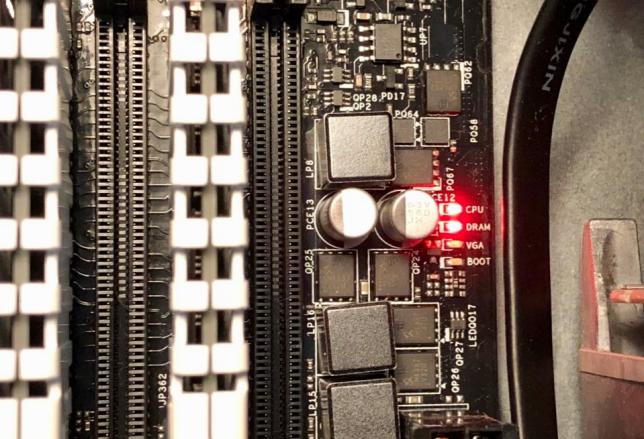
Сразу коротко ответ: светодиодный индикатор, который горит красным при обнаружении неполадок оперативной памяти (RAM) или когда отсутствуют модули оперативки.
Пример свечения индикатора:
Горит лампочка DRAM_LED — что делать?
- Попробуйте извлечь планки, проверить работу с одной в разных слотах.
- Также причиной может быть плохой контакт питания материнки.
- Иногда источник неполадок — жесткий диск, видеокарта, блок питания.
- В крайнем случае можно попробовать сбросить BIOS (перемычкой CLR_CMOS или функцией Load Setup Defaults).
- Один пользователь сообщил — проблема была из-за остановившегося вентилятора блока питания.
- Иногда проблема кроется в устаревшей версии BIOS.
- Возможно в настройках биоса указана фиксированная частота оперативы (RAM) — тогда выставьте режим Auto.
Иногда причина — контакты, например:

Бывает устранить неполадки можно исправить нажатием специальной кнопки MemOK:

Кнопка MemOK может исправить некоторые проблемы оперативки, например когда установлены модули разных производителей, разной частоты/таймингов.
Заключение
- DRAM_LED на материнской плате — индикатор, оповещающий о проблемах оперативки (RAM).
- Иногда лампочка горит при неполадках с материнкой, точнее с элементами, которые относятся к работе оперативки (ОЗУ).
Источник
Светодиодные индикаторы MSI EZ – как они помогают в устранении неполадок
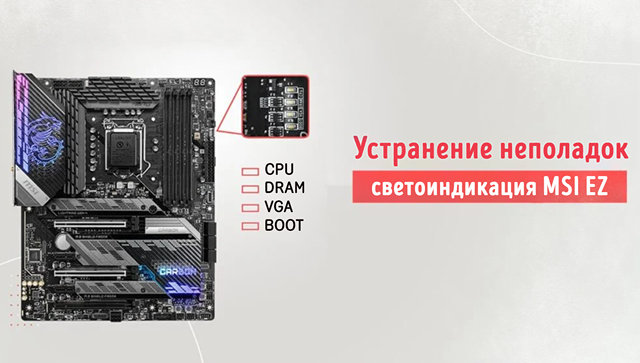
Светодиоды отладки EZ от MSI могут показаться тривиальной функцией при покупке новой материнской платы, но они могут сэкономить вам часы при устранении неполадок, если что-то пойдёт не так.
Мало что может быть более разочаровывающим, чем сборка нового компьютера только для того, чтобы увидеть, что на экране ничего не происходит.
Именно тогда эти скромные светодиоды отладки помогут вам определить и устранить проблему и, надеюсь, запустить вашу новую сборку.
В этой статье мы рассмотрим наиболее распространенные проблемы, возникающие при сборке нового ПК, и то, как индикаторы отладки EZ материнской платы MSI могут помочь вам найти и устранить эти проблемы.
Для чего нужны светодиоды EZ Debug
Нажатие кнопки включения и включение ПК в первый раз после его сборки может быть довольно напряженным моментом. И не всегда он завершается успехом.
Даже после тщательной сборки всех компонентов можно совершить много мелких ошибок, и определить, какая из них препятствует процессу запуска системы, – непростая задача.
Вот где пригодятся светодиоды EZ Debug. Они загораются и показывают, с каким компонентом возникла проблема.
Вместо того, чтобы проверять каждый отдельный компонент на предмет ошибки установки, вы можете проверить свои компоненты по светящемуся индикатору.
Чтобы проверить, оснащена ли ваша материнская плата светодиодами EZ Debug, загрузите руководство производителя вашей модели или проверьте (обычно) правый верхний угол материнской платы рядом со слотами оперативной памяти.
Вы можете найти руководство для своей материнской платы в Интернете, выполнив поиск по базе данных MSI.
Другой способ – зайти на страницу продукта вашей материнской платы на веб-сайте MSI. Перейдите на страницу «Технические характеристики», используя верхнее меню, а затем щёлкните вкладку «Подробности» на странице технических характеристик. Здесь используйте Ctrl + F , чтобы найти термин «EZ» (без кавычек). Если ваша материнская плата поддерживает эту функцию, индикатор «EZ Debug LED» будет указан в разделе подробных спецификаций.
Как читать индикаторы отладки MSI EZ
Самое первое, что должно привлечь ваше внимание, когда ваш компьютер не загружается или не проходит POST, должно быть в форме вопроса, например: «Что это за яркий красный свет, исходящий от материнской платы? Это не предвещает ничего хорошего…»
Дайте индикатору отладки EZ погаснуть
Светодиод может иметь или не иметь цветовую кодировку, в зависимости от модели материнской платы.
Иногда ошибка процессора может быть красной; в других случаях он может быть белым. При активации любого из этих индикаторов отладки они будут гореть до тех пор, пока проблема не будет устранена.
Светодиоды отладки могут мигать в процессе загрузки, но это нормально. Это становится проблемой только тогда, когда свет фиксируется на конкретном светодиоде, поэтому вам нужно дать ему достаточно времени, чтобы обнаружить проблемный компонент. Подождите несколько минут, особенно при первой загрузке.
Вполне естественно беспокоиться, поскольку этот свет может указывать на множество различных проблем. Они могут варьироваться от доброкачественных до врожденных дефектов оборудования, которые потребуют замены.
И, поскольку мы все боимся процесса замены, лучше всего устранить все другие внешние факторы, которые могут быть причиной, прежде чем начинать трудоемкие процессы замены.
Список светодиодов MSI EZ
Светодиоды на материнской плате отображаются в следующем порядке сверху вниз – вы также можете найти эти метки, написанные непосредственно на материнской плате:
Как устранить неполадки по индикатором отладки EZ
Теперь, когда мы знаем, что представляет собой каждый индикатор отладки EZ, давайте рассмотрим, как исправить проблему, на которую они указывают.
Хотя это может показаться очевидным, сначала нужно проверить, поддерживает ли ваша материнская плата компоненты, которые вы пытаетесь установить.
Для этого перейдите на веб-страницу материнской платы на сайте MSI и нажмите «Поддержка» в правом верхнем углу. Там вы увидите список всех совместимых компонентов (процессор, графический процессор, хранилище). На странице поддержки вы также увидите поддерживаемые комплекты оперативной памяти для вашей материнской платы. Это называется QVL (список квалифицированных поставщиков).
Тщательное планирование вашего ПК также является важным шагом в обеспечении совместимости ваших компонентов друг с другом и их гармоничной работы для достижения максимальной производительности.
Устранение проблем с процессором
Разъём питания процессора
Первое, что вы должны проверить, это правильно ли установлен 4-контактный или 8-контактный разъём питания процессора.
Обратите внимание, что вы можете подключить 4-контактный разъём питания к 8-контактному разъёму питания, и в большинстве случаев ЦП все равно будет работать, хотя и в ограниченном режиме (без разгона и т.д.).
Проверьте контакты и гнездо на наличие препятствий
Следующим шагом является извлечение ЦП, чтобы проверить его на наличие возможных повреждений, грязи или термопасты, которые могут блокировать его соединение с сокетом. Если такое пятно присутствует, очистите его и переустановите ЦП.
Согнутые или сломанные штифты
Если ЦП и гнездо ЦП чистые, проверьте, нет ли согнутых или сломанных контактов. Погнутые штифты можно починить и выпрямить с помощью лезвия бритвы или иглы.
Если ножка сломана, ЦП всё ещё может работать. Это полностью зависит от того, какой контакт повреждён. Например, карта контактов процессора Ryzen AM4 показывает области, в которых есть определенные контакты VSS и тестирования/отладки, которые не являются обязательными.
Если они сломаются, ЦП всё ещё может нормально работать. Однако, если штифты согнуты, произойдёт ошибка.
Вот почему всегда лучше проверить и посмотреть, сможете ли вы починить согнутые штифты в меру своих возможностей, прежде чем приступать к замене.
Совместимость
Хотя ЦП может поместиться в сокет, материнская плата и её BIOS также должны его поддерживать.
Проверьте QVL материнской платы (список квалифицированных поставщиков), чтобы узнать, поддерживает ли она ЦП, который вы пытаетесь использовать, или вам, возможно, придётся обновить BIOS, чтобы сделать его совместимым.
Устранение неполадок DRAM
Прежде чем приступить к устранению неполадок с DRAM, обратите внимание, что многократные изгибы контактов ЦП могут также привести к тому, что загорится светодиод отладки DRAM EZ, а не светодиод отладки CPU.
Правильная установка памяти в слот
Одной из наиболее распространенных ошибок, которая может привести к сбою самопроверки ПК при включении питания, является неправильная установка модуля памяти RAM в гнездо DIMM (также называемое слотом RAM).
Сначала извлеките модуль (модули) ОЗУ и убедитесь, что ничто не мешает контактам и гнездам слота.
Затем установите планку DRAM во второй слот памяти от ЦП (рекомендация может отличаться – обратитесь к руководству по материнской плате).
Убедитесь, что выемка рядом с центром модуля совмещена с выемкой слота. Нажимайте вниз до тех пор, пока не услышите (два) характерных щелчка (звука) и предохранительные выступы с обеих сторон не встанут на место должным образом.
Конфигурация памяти
Если оперативная память установлена правильно, а индикатор отладки DRAM всё ещё горит, проверьте, размещены ли планки оперативной памяти в соответствии с предлагаемой конфигурацией вашей материнской платы.
При использовании нескольких модулей RAM убедитесь, что ни один из них не установлен в неправильный слот памяти. Вы также можете попробовать удалить все планки, кроме одной, и попытаться перезагрузить компьютер.
Если это не сработает, попробуйте подключить другую (одну) планку памяти и повторите попытку через первый и второй слоты памяти.
Кроме того, убедитесь, что материнская плата поддерживает приобретенные вами модули оперативной памяти. Список QVL на странице поддержки вашей материнской платы сообщит вам об этом.
Устранение неполадок VGA
Если загорается индикатор VGA, проблема должна быть довольно простой.
Если ЦП имеет встроенный графический процессор, вам следует проверить вышеупомянутые шаги по устранению неполадок для ЦП.
Если у вас отдельная видеокарта, убедитесь, что она правильно установлена в разъём PCIe, а защелка сзади разъёма защелкнулась.
Сначала попробуйте самый верхний разъём PCIe (ближайший к ЦП) и попробуйте другие, если это не сработает.
Разумеется, 6-, 8- или 12-контактный разъём питания также должен быть надёжно подключен к видеокарте. Как и в случае со всеми компонентами, перед установкой убедитесь, что контакты графического процессора и слота PCIe чистые.
Если у вас выделенная графическая карта, ваш монитор (мониторы) должен быть подключен к разъёмам дисплея вашей видеокарты (не материнской платы)! Если вы используете iGPU процессора, подключите монитор к разъёму дисплея материнской платы (например, HDMI, DisplayPort).
Устранение неполадок BOOT
Индикатор отладки Boot EZ относится к устройству хранения вашей сборки. В зависимости от того, какой тип накопителя вы используете, вам нужно будет проверить, правильно ли они подключены к материнской плате.
Твердотельный накопитель M.2
Для твердотельных накопителей M.2 убедитесь, что контакты чистые и правильно вставлены в соответствующий слот. Также убедитесь, что винт зафиксировал SSD на месте.
Примечание. Некоторые материнские платы (особенно старые) не поддерживают устройства NVMe M.2 в качестве загрузочных дисков. Если вы загружаетесь с накопителя M.2, обратитесь к руководству по материнской плате, чтобы убедиться, что для вашей платы не установлено каких-либо ограничений.
SATA SSD и HDD
Для накопителей, подключенных через порт SATA, первый шаг, который необходимо сделать, – отсоединить кабель SATA от материнской платы и устройства хранения, а затем снова надежно подключить его.
Кроме того, попробуйте подключить его к другому порту, если это не сработает; и если у вас всё ещё есть проблемы, попробуйте заменить кабель.
Если ничего из вышеперечисленного не работает, вы можете попробовать совершенно новое устройство хранения.
Имейте в виду, что некоторые порты SATA могут быть отключены, в зависимости от количества линий PCIe, используемых другими компонентами. Например, если вы используете два или более твердотельных накопителя NVMe M.2, вполне может быть, что некоторые порты SATA отключены (обычно порты 5 и 6). Обратитесь к руководству по материнской плате.
Светодиоды отладки не загораются
Теперь, если вы не видите, что какие-либо светодиоды загораются, когда компьютер не загружается или не проходит POST, это может быть проблемой, связанной с используемым вами блоком питания.
Во-первых, дважды проверьте правильность подключения 24-контактного разъёма питания ATX к материнской плате. Если на вашей материнской плате есть индикаторы RGB, проверьте, горят ли они.
Даже когда питание отключено, блоки питания продолжают подавать на материнскую плату напряжение 5 В, поэтому светодиоды продолжают гореть.
Кроме того, проверьте, правильно ли подключены вилки питания и подаётся ли электричество в электрическую розетку.
Убедитесь, что переключатель питания блока питания на задней панели блока питания установлен в положение «Вкл».
Другие вопросы
Если ничего из вышеперечисленного не помогло, есть ещё пара трюков, которые вы можете попробовать.
Во-первых, вы можете попробовать сбросить настройки BIOS. Инструкции о том, как это сделать для материнской платы MSI, можно найти здесь.
Если вы можете войти в BIOS, вам нужно будет обновить BIOS и сбросить все настройки разгона (особенно для DRAM) до их исходных значений.
Что такое код отладки или POST-код
Некоторые модели материнских плат используются, так называемые, POST-коды. Вы также можете купить и установить карту расширения, используя слот PCIe.
Этот POST-код карту также можно найти в форме USB, например, AMI Debug Rx.
Хотя эти POST-коды немного сложнее, чем шаги по устранению неполадок, описанные выше, они отображают числа и символы, которые могут предоставить подробную диагностику того, что препятствует процессу запуска.
Вот обзор того, что означают эти коды на материнской плате MSI.
Как устранить неполадки с помощью POST-кодов
Чтобы получить POST-коды, у вас должен быть как минимум работающий процессор, BIOS и работающий слот PCIe или USB для работы POST-карты.
Обязательно удалите все периферийные устройства; включая любые USB-устройства, флешки, жесткие диски и т.д.
Исключением является DRAM, которая, если она работает, может позволить вам получить доступ к экрану BIOS на вашем мониторе.
Если вы получили код ошибки на POST-карте, вы можете найти его в соответствующих таблицах сообщений об ошибках и ответов. Интерпретация кода позволит вам найти точную ошибку, которая препятствует правильной загрузке вашего компьютера.
Если код ошибки не получен, подключите оставшиеся периферийные устройства и повторяйте процесс, пока не появится код ошибки.
Выводы
Эта статья предназначена для использования в качестве общего руководства по наиболее распространенным проблемам, обнаруженным и связанным либо со сборкой нового ПК, либо с активацией индикатора отладки EZ для того, что раньше было рабочей сборкой ПК.
Конечно, каждая установка будет иметь свои особенности, поэтому ошибки могут быть уникальными и их трудно точно определить при использовании обобщенных статей.
Источник
 Davydov_Artyom Материнские платы 429 просмотров Вопрос задан 7 месяцев назад
Ответов на вопрос: 24
И так. Рассказываю свой случай и как решил проблему. Материнка ASUS p8h67-v c всеми нами любимым чипсетом H67. Заменил процессор core i5 на core i7. Разумеется заранее убедился на оф сайте Asus, что новый процессор совместим с мат. платой. После включения загорелся красный индикатор DRAM на мат плате. Менял память местами, переставлял. Сбрасывал биос. Вынимал бату. Что я только не делал. Ничего не было эффективно. Черный экран. В итоге сл. способ мне помог.
1) Ставим обратно старый проц и память во все слоты, как и было раньше. (ПК запустится).
2) Лезем в БИОС. Сбрасываем все настройки на optimal. Проверьте, чтобы в Ai Tweaker всё, что связано с память по частотам стояло везде строго AUTO. Ai Overclock tuner — AUTO. Memory Frequency — AUTO. Перезагружаемся.
3) Заходим на оф сайт ASUS и качаем самую последнюю свежую версию прошивки BIOS для вашей модели мат. платы. У меня эта версия 3707.
Сохраняем файл с BIOS в папку на HDD и запоминаем эту папку.
4) Перезагружаем ПК и заходим в BIOS. Лезем в самый крайний раздел TOOL. Выбираем там ASUS EZ Flash Utility. Находим в папке на HDD наш скачанный файл с BIOS. И обновляемся прямо через интерфейс биоса (очень удобно).
5) После обновления почему-то у меня высветилось Failed. Я нажал F1, зашел
в BIOS и снова выполнил процедуру прошивки описанную выше. Со второго раза прошивка встала корректно. Далее заходим снова в BIOS, сбрасываем все настройки на optimal и проверяем везде снова все значения для памяти и проца на AUTO. Сохраняем настройки и выключаем ПК.
6) Ставим новый проц. По идее у вас всё должно заработать. НО, у меня этого не произошло… Я вынул в итоге все планки памяти кроме одной. С ней ПК завелся с новым процом. Зашел в BIOS и обнаружил, что почему-то в memory frequency стоит заданная частота памяти. Видимо глюк какой-то. Я поставил на Auto. Сохранил настройки. Выключил ПК и вставил снова все планки памяти. Включил и… Вуаля! ПК завелся. Проц новый. Память увидел все 4 планки. Всё четенько.
Перерыл все материалы с нажатием кнопки на мат. плате MEMOK. С вытаскиванием планок памяти. Сбросом биоса. Всё это не помогало. Только этот способ помог. Удачник!
эта лампочка означает что памать озу не установлена (ну или не функционирует) поменяйте местами оперативку, желательно работайте пока с одной оперативкой переставляйте ее местами до того времени пока комп не включится, у меня так же такое было и это мне помогло, уверен и вас тоже такая проблема
Для тех у кого проблема (dram led) мб еще актуальной, существует 3 варианта «танцев с бубном»:
1. Нажать и удерживать кнопку MemOK! на системной плате в течение 3 сек (пока индикатор не начнет мигать), далее последует череда перезагрузок с авт. подбором таймингов до оптимального, или очередного фейла (у меня не помогло).
2. При обесточенном железе перекинуть перемычку CLRTC с Normal на ClearRTC секунд на 10, затем обратно. Результата, как и в предыдущем решении мб два (мне не помогло и это тоже).
3. Скачать на офсайте Asus последнюю версию BIOS (в данный промежуток времени доступна 2103, с улучшенной совместимостью памяти) и собственна применить по назначеню. У меня таки заработало! 
Мой конфиг: ASUS P8P67 PRO + Corsair 2x4Gb DDR III 1600МГц (CMZ8GX3M2A1600C9). Пока полет нормальный, чего и всем желаю!
Подтверждаю. Это пыль на разъеме. Продул разъем. Протер ластиком контакты. И все как надо.
При установке процессора в гнездо (сокет) материнской платы и фиксации защёлкой погнулись контакты сокета.
Оперативка это ребята… трясите ее пока не поможет всем спасибо и все удачи…
Тему можно закрыть…
Просто если у кого горит красная лампа оперативки , сбросьтье биос до заводских ( выньте батарею и замкните ит д в интернете есть видео) потом нужен старый процессор (без него никак у сегоня мой Fx не читала мать ) я поставил старенький Athlon II и с нём все запустилось , перепошил биос с ним и все стало работать! При сбросе биоса, он (биос) не видит современные процы (в таком случае FX 6100)
Решена моя проблема! Есть две планки 2х4гб, не запускались , менял каналы — не помогло. Запустил по отдельности, сначала одну планку + кнопка мемОк! Зашел в биос , скинул всё по умолчанию. Запустил обе планки в дуал, опять биос выставил нужную частоту и всё. Лампочка dram больше не загорелась.
Купил проц 6 ядер, поставил не работает, все запускается а изображения нет. Поставил старый проц, все заработало. Мать не тянет проц.
хз, попробуйте настоящее почистить все детали. Особенно контакты озу протереть ластиком как я делал и разъемы куда вставляется озу пропылесосить либо маленькой щеточкой. Можно ещё спиртиком. Попробовать сбросить биос.
После каких обстоятельств это произошло или само по себе ?
Прошить биос на самый свежий. Если проблемы останутся, заменить материнскую.
Прогоните memtest на обеих планках памяти по отдельности. Будут ошибки — попробуйте переставить в другой порт и повторить (вдруг где-то контакт плохой, бывает ножки в слоте гнутся). В случае если и это не было эффективно, то планку памяти в помойку.
Маркировка памяти нужна, возможно тайминги или рабочее напряжение потребуется вручную выставить.
А вообще, нужно Memory QVL смотреть.
https://www.asus.com/ru/Motherboards/P8H67M_LX/Hel…
И так. Рассказываю свой случай и как решил проблему. Материнка ASUS p8h67-v c всеми нами любимым чипсетом H67. Заменил процессор core i5 на core i7. Разумеется заранее убедился на оф сайте Asus, что новый процессор совместим с мат. платой. После включения загорелся красный индикатор DRAM на мат плате. Менял память местами, переставлял. Сбрасывал биос. Вынимал бату. Что я только не делал. Ничего не было эффективно. Черный экран. В итоге сл. способ мне помог.
1) Ставим обратно старый проц и память во все слоты, как и было раньше. (ПК запустится).
2) Лезем в БИОС. Сбрасываем все настройки на optimal. Проверьте, чтобы в Ai Tweaker всё, что связано с память по частотам стояло везде строго AUTO. Ai Overclock tuner — AUTO. Memory Frequency — AUTO. Перезагружаемся.
3) Заходим на оф сайт ASUS и качаем самую последнюю свежую версию прошивки BIOS для вашей модели мат. платы. У меня эта версия 3707.
Сохраняем файл с BIOS в папку на HDD и запоминаем эту папку.
4) Перезагружаем ПК и заходим в BIOS. Лезем в самый крайний раздел TOOL. Выбираем там ASUS EZ Flash Utility. Находим в папке на HDD наш скачанный файл с BIOS. И обновляемся прямо через интерфейс биоса (очень удобно).
5) После обновления почему-то у меня высветилось Failed. Я нажал F1, зашел
в BIOS и снова выполнил процедуру прошивки описанную выше. Со второго раза прошивка встала корректно. Далее заходим снова в BIOS, сбрасываем все настройки на optimal и проверяем везде снова все значения для памяти и проца на AUTO. Сохраняем настройки и выключаем ПК.
6) Ставим новый проц. По идее у вас всё должно заработать. НО, у меня этого не произошло… Я вынул в итоге все планки памяти кроме одной. С ней ПК завелся с новым процом. Зашел в BIOS и обнаружил, что почему-то в memory frequency стоит заданная частота памяти. Видимо глюк какой-то. Я поставил на Auto. Сохранил настройки. Выключил ПК и вставил снова все планки памяти. Включил и… Вуаля! ПК завелся. Проц новый. Память увидел все 4 планки. Всё четенько.
Перерыл все материалы с нажатием кнопки на мат. плате MEMOK. С вытаскиванием планок памяти. Сбросом биоса. Всё это не помогало. Только этот способ помог. Удачник!
эта лампочка означает что памать озу не установлена (ну или не функционирует) поменяйте местами оперативку, желательно работайте пока с одной оперативкой переставляйте ее местами до того времени пока комп не включится, у меня так же такое было и это мне помогло, уверен и вас тоже такая проблема
Для тех у кого проблема (dram led) мб еще актуальной, существует 3 варианта «танцев с бубном»:
1. Нажать и удерживать кнопку MemOK! на системной плате в течение 3 сек (пока индикатор не начнет мигать), далее последует череда перезагрузок с авт. подбором таймингов до оптимального, или очередного фейла (у меня не помогло).
2. При обесточенном железе перекинуть перемычку CLRTC с Normal на ClearRTC секунд на 10, затем обратно. Результата, как и в предыдущем решении мб два (мне не помогло и это тоже).
3. Скачать на офсайте Asus последнюю версию BIOS (в данный промежуток времени доступна 2103, с улучшенной совместимостью памяти) и собственна применить по назначеню. У меня таки заработало!
Мой конфиг: ASUS P8P67 PRO + Corsair 2x4Gb DDR III 1600МГц (CMZ8GX3M2A1600C9). Пока полет нормальный, чего и всем желаю!
Подтверждаю. Это пыль на разъеме. Продул разъем. Протер ластиком контакты. И все как надо.
При установке процессора в гнездо (сокет) материнской платы и фиксации защёлкой погнулись контакты сокета.
Оперативка это ребята… трясите ее пока не поможет всем спасибо и все удачи…
Тему можно закрыть…
Просто если у кого горит красная лампа оперативки , сбросьтье биос до заводских ( выньте батарею и замкните ит д в интернете есть видео) потом нужен старый процессор (без него никак у сегоня мой Fx не читала мать ) я поставил старенький Athlon II и с нём все запустилось , перепошил биос с ним и все стало работать! При сбросе биоса, он (биос) не видит современные процы (в таком случае FX 6100)
Решена моя проблема! Есть две планки 2х4гб, не запускались , менял каналы — не помогло. Запустил по отдельности, сначала одну планку + кнопка мемОк! Зашел в биос , скинул всё по умолчанию. Запустил обе планки в дуал, опять биос выставил нужную частоту и всё. Лампочка dram больше не загорелась.
Купил проц 6 ядер, поставил не работает, все запускается а изображения нет. Поставил старый проц, все заработало. Мать не тянет проц.
И так. Рассказываю свой случай и как решил проблему. Материнка ASUS p8h67-v c всеми нами любимым чипсетом H67. Заменил процессор core i5 на core i7. Разумеется заранее убедился на оф сайте Asus, что новый процессор совместим с мат. платой. После включения загорелся красный индикатор DRAM на мат плате. Менял память местами, переставлял. Сбрасывал биос. Вынимал бату. Что я только не делал. Ничего не было эффективно. Черный экран. В итоге сл. способ мне помог.
1) Ставим обратно старый проц и память во все слоты, как и было раньше. (ПК запустится).
2) Лезем в БИОС. Сбрасываем все настройки на optimal. Проверьте, чтобы в Ai Tweaker всё, что связано с память по частотам стояло везде строго AUTO. Ai Overclock tuner — AUTO. Memory Frequency — AUTO. Перезагружаемся.
3) Заходим на оф сайт ASUS и качаем самую последнюю свежую версию прошивки BIOS для вашей модели мат. платы. У меня эта версия 3707.
Сохраняем файл с BIOS в папку на HDD и запоминаем эту папку.
4) Перезагружаем ПК и заходим в BIOS. Лезем в самый крайний раздел TOOL. Выбираем там ASUS EZ Flash Utility. Находим в папке на HDD наш скачанный файл с BIOS. И обновляемся прямо через интерфейс биоса (очень удобно).
5) После обновления почему-то у меня высветилось Failed. Я нажал F1, зашел
в BIOS и снова выполнил процедуру прошивки описанную выше. Со второго раза прошивка встала корректно. Далее заходим снова в BIOS, сбрасываем все настройки на optimal и проверяем везде снова все значения для памяти и проца на AUTO. Сохраняем настройки и выключаем ПК.
6) Ставим новый проц. По идее у вас всё должно заработать. НО, у меня этого не произошло… Я вынул в итоге все планки памяти кроме одной. С ней ПК завелся с новым процом. Зашел в BIOS и обнаружил, что почему-то в memory frequency стоит заданная частота памяти. Видимо глюк какой-то. Я поставил на Auto. Сохранил настройки. Выключил ПК и вставил снова все планки памяти. Включил и… Вуаля! ПК завелся. Проц новый. Память увидел все 4 планки. Всё четенько.
Перерыл все материалы с нажатием кнопки на мат. плате MEMOK. С вытаскиванием планок памяти. Сбросом биоса. Всё это не помогало. Только этот способ помог. Удачник!
Решил почистить комп от пыли, почистил. включаю монитор черный экран системник крутит. смотрю горит лампа memok красным, почитал форумы все перепробовал все тоже самое многие говорят нужно оперативку в другой слот вставить, продуть, все сделал не чего не изменилось .на материнке сверху у меня имеется маленький тумблер на нем написано ov mem, короче на выкл компе я ее переставил несколько раз туда обратно она загоралась красным в итоге оставил как и была пробую включить комп и он заработал, только виндовс не загрузился написано было выберите в биосе откуда загружаться, в итоге я выбрал свой жёсткий откуда загрузка и все работает, может кому помогу своим. Отзывом
Добавить ответ на вопрос
Информация о вопросе
Сколько ответов на вопрос?
На вопрос «На материнской плате горит dram» 24 ответа.
Кто задал этот вопрос?
Вопрос задал Davydov_Artyom в категории Материнские платы.
Когда задали этот вопрос «На материнской плате горит dram»?
Вопрос задали 7 месяцев назад.