
Невозможно представить нашу сегодняшнюю жизнь без мобильных устройств. Они с нами повсюду. При помощи приложений их функциональность можно расширить. Для тех, кто изучает языки можно дополнить телефон переводчиком. Кто больше склонен к развлечениям — может найти множество игр в специальном онлайн магазине. Но иногда приложения отказываются работать. Пользователи могут сталкиваться с ошибкой Download failed because the resources could not be found. Как исправить возникшую дисфункцию — читайте далее в статье.
Содержание
- Причины появления ошибки
- Устранение ошибки с мобильными приложениями
- Включаем установку приложений с других источников
- Что еще можно сделать для устранения ошибки
Причины появления ошибки
Проблема появляется на момент, когда пользователь уже установил программу или игру, например, с магазина Play Market и пытается её запустить. Чаще всего она возникает именно с играми, но не исключены случаи и с приложениями. Или даже с обновлениями к уже установленным программам на устройстве.
Основные источники появления ошибки.
| Причина | Описание |
|---|---|
| Неизвестный источник | Приложения, взятые не из онлайн магазина для устройства. Это может быть игра, скачанная с других сайтов с расширением .apk |
| Проблемы с кэшем | Если пользователь скачал игру, но кэш, который нужен для запуска и стабильной работы скачан не был или находится в неподходящей директории |
| Отсутствует связь с сетью | Ошибка появляется в случае, если программа была скачана, но при первом её запуске у вас появились проблемы с подключением к интернету |
| Сбои в системных приложениях | Например, прекращена работа утилиты «Сервисы Google Play» |
Необходимо знать, что такое Rereboot to Bootloader в Android.
Устранение ошибки с мобильными приложениями
Убедитесь в стабильности вашего интернет подключения. Попробуйте удалить проблемное приложение. После этого снова скачать его.
Но прежде попробуем очистить кэш сервисов маркета:
- Нажмите в меню иконку настроек или опустите «шторку» на главном экране устройства и выберите пиктограмму шестеренки;
- Найдите и нажмите пункт «Приложения»;

- Выберите вверху вкладку «Все» и найдите здесь 2 приложения: Google Play и Сервисы Google Play;
- Откройте их поочередно и удалите кэш этих приложений;

- Затем перейдите в главное меню смартфона и найдите иконку игры, с которой возникают проблемы;
- Нажмите её и удерживайте до тех пор, пока не появится корзина. Перенесите выбранную программу в корзину и подтвердите удаление.
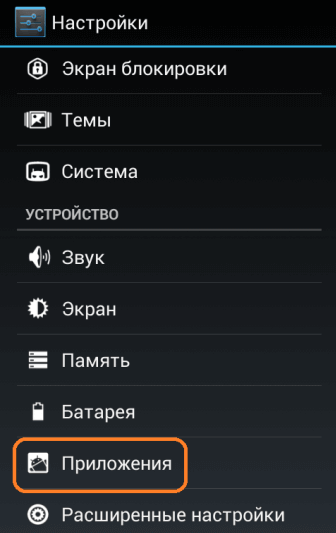
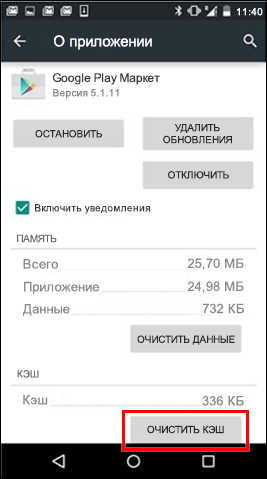
Когда вы выполните удаление игры или программы и чистку кеша Google Play, откройте страницу интернет магазина и попытайтесь снова скачать игру на свое устройство. После скачивания не отключайте интернет в смартфоне, возможно для игры нужны дополнительные файлы при её запуске. Запустите её и проверьте, появляется ли ошибка с текстом — download failed because the resources could not be found.
Если вы пытаетесь изменять какие-то файлы игры или добавить неофициальные модификации, вам наоборот необходимо при запуске игры отключить интернет.
Узнайте, как SD-карту сделать основной в Android.
Включаем установку приложений с других источников
Во всех мобильных устройствах Android по умолчанию установлена настройка, которая запрещает вам устанавливать приложения из других источников. Если вы взяли игру на другом сайте и хотите её установить, вы можете встречать ошибку именно из-за активированного пункта запрета. Но прежде, чем отключить эту настройку убедитесь, что вы устанавливаете кэш в нужную директорию. Внимательно ознакомьтесь с инструкцией по установке кэша и других модулей приложения.
Файлы кэша для Android приложений имеют расширение obb. Даже если инструкции к приложению нет, поищите на форумах и других сайтах методы установки. Возможно вы что-то делаете неправильно.
Инструкция:
- Теперь отключим настройку, запрещающую установку приложений из других источников. Откройте настройки своего устройства;
- Найдите здесь пункт «Безопасность» или «Защита» (зависит от версии ОС);
- Откройте этот пункт и найдите здесь «Установка из неизвестных источников». Установите галочку и закройте настройки.

Разрешите установку из неизвестных источников
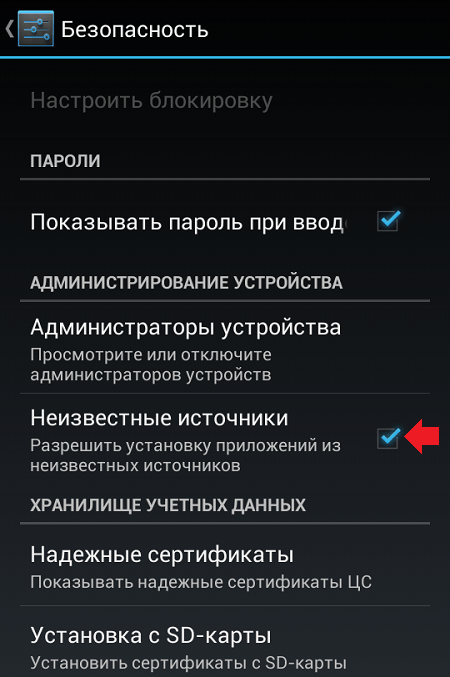
Снова попытайтесь запустить игру, с которой возникали ошибки.
Узнайте, что такое Normal Boot в Android.
Что еще можно сделать для устранения ошибки
Если вы пытаетесь запустить приложение, скачанное из интернет-маркета Google Play, то попробуйте проверить наличие обновлений для вашей версии Android. Чтобы быстро это сделать, необходимо открыть настройки и найти здесь пункт «О телефоне» или «О планшете». Затем найдите пункт «Проверить обновления» и выбрать его. После проверки отобразятся доступны обновления. Нажмите скачать, чтобы оно загрузилось и обновило ваше устройство.
Необходимо проверить, активны ли ваши приложения Google Play:
- Снова откройте настройки вашего устройства;
- Выберите «Приложения» и нажмите вкладку «Все»;
- Найдите «Сервисы Google Play» и главное приложение. Откройте их и убедитесь, что они запущены. В противном случае нажмите кнопку «Включить».
Если хоть одно из них будет выключено, то вы увидите ошибку при скачивании любого приложения — download failed because the resources could not be found. После каждого метода убедитесь в том, что ваше подключение к интернету стабильно. Его отсутствие или перебои также могут быть причиной.
Обновлено: 11.02.2023
Причины появления ошибки
Проблема появляется на момент, когда пользователь уже установил программу или игру, например, с магазина Play Market и пытается её запустить. Чаще всего она возникает именно с играми , но не исключены случаи и с приложениями. Или даже с обновлениями к уже установленным программам на устройстве.
Основные источники появления ошибки.
| Причина | Описание |
|---|---|
| Неизвестный источник | Приложения, взятые не из онлайн магазина для устройства. Это может быть игра, скачанная с других сайтов с расширением .apk |
| Проблемы с кэшем | Если пользователь скачал игру, но кэш , который нужен для запуска и стабильной работы скачан не был или находится в неподходящей директории |
| Отсутствует связь с сетью | Ошибка появляется в случае, если программа была скачана, но при первом её запуске у вас появились проблемы с подключением к интернету |
| Сбои в системных приложениях | Например, прекращена работа утилиты « Сервисы Google Play » |
Что еще можно сделать для устранения ошибки
Если вы пытаетесь запустить приложение, скачанное из интернет-маркета Google Play, то попробуйте проверить наличие обновлений для вашей версии Android. Чтобы быстро это сделать, необходимо открыть настройки и найти здесь пункт « О телефоне » или «О планшете». Затем найдите пункт « Проверить обновления » и выбрать его. После проверки отобразятся доступны обновления. Нажмите скачать, чтобы оно загрузилось и обновило ваше устройство.
Необходимо проверить, активны ли ваши приложения Google Play:
- Снова откройте настройки вашего устройства;
- Выберите «Приложения» и нажмите вкладку «Все»;
- Найдите « Сервисы Google Play » и главное приложение. Откройте их и убедитесь, что они запущены . В противном случае нажмите кнопку « Включить ».
Если хоть одно из них будет выключено, то вы увидите ошибку при скачивании любого приложения — download failed because the resources could not be found. После каждого метода убедитесь в том, что ваше подключение к интернету стабильно. Его отсутствие или перебои также могут быть причиной.
Doki Doki Literature Club

Перипетии сюжета разворачиваются в литературном клубе одной из школ. Вы погрузитесь во взаимоотношения главного героя с девушками клуба. DDLC отличается от схожих по жанру проектов тем, что здесь идёт активное взаимодействие реального игрока (то есть вас) и персонажей.
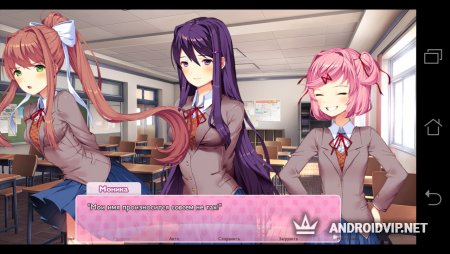
Роман делится на 3 стадии прохождения, где вам нужно будет трижды начинать свой пусть сначала, но каждый раз вы будете окунаться в новый сюжет. Также в игре вас ожидают три разные концовки, все они будут зависеть от действий, предпринятых вами в процессе прохождения.
Download failed because the resources could not be found что делать
Устранение ошибки с мобильными приложениями
Убедитесь в стабильности вашего интернет подключения. Попробуйте удалить проблемное приложение. После этого снова скачать его.
Но прежде попробуем очистить кэш сервисов маркета:
- Нажмите в меню иконку настроек или опустите «шторку» на главном экране устройства и выберите пиктограмму шестеренки ;
- Найдите и нажмите пункт « Приложения »;
- Выберите вверху вкладку «Все» и найдите здесь 2 приложения: Google Play и Сервисы Google Play ;
- Откройте их поочередно и удалите кэш этих приложений ;
- Затем перейдите в главное меню смартфона и найдите иконку игры , с которой возникают проблемы;
- Нажмите её и удерживайте до тех пор, пока не появится корзина. Перенесите выбранную программу в корзину и подтвердите удаление.
Когда вы выполните удаление игры или программы и чистку кеша Google Play, откройте страницу интернет магазина и попытайтесь снова скачать игру на свое устройство. После скачивания не отключайте интернет в смартфоне, возможно для игры нужны дополнительные файлы при её запуске. Запустите её и проверьте, появляется ли ошибка с текстом — download failed because the resources could not be found.
Если вы пытаетесь изменять какие-то файлы игры или добавить неофициальные модификации , вам наоборот необходимо при запуске игры отключить интернет .
Download failed because the resources could not be found что делать
Невозможно представить нашу сегодняшнюю жизнь без мобильных устройств. Они с нами повсюду. При помощи приложений их функциональность можно расширить. Для тех, кто изучает языки можно дополнить телефон переводчиком. Кто больше склонен к развлечениям — может найти множество игр в специальном онлайн магазине. Но иногда приложения отказываются работать. Пользователи могут сталкиваться с ошибкой Download failed because the resources could not be found. Что делать в этой ситуации, читайте далее в статье.
Устранение ошибки с мобильными приложениями
Убедитесь в стабильности вашего интернет подключения. Попробуйте удалить проблемное приложение. После этого снова скачать его.
Но прежде попробуем очистить кэш сервисов маркета:
- Нажмите в меню иконку настроек или опустите «шторку» на главном экране устройства и выберите пиктограмму шестеренки ;
- Найдите и нажмите пункт « Приложения »;
Когда вы выполните удаление игры или программы и чистку кеша Google Play, откройте страницу интернет магазина и попытайтесь снова скачать игру на свое устройство. После скачивания не отключайте интернет в смартфоне, возможно для игры нужны дополнительные файлы при её запуске. Запустите её и проверьте, появляется ли ошибка с текстом — download failed because the resources could not be found.
Если вы пытаетесь изменять какие-то файлы игры или добавить неофициальные модификации , вам наоборот необходимо при запуске игры отключить интернет .
Download failed because the resources could not be found pvz 2 что делать
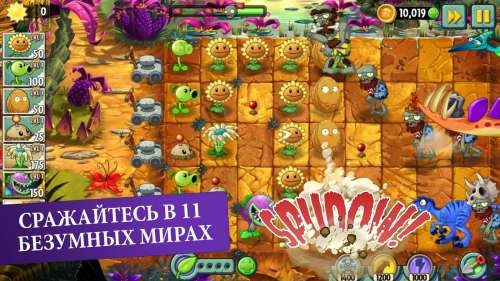
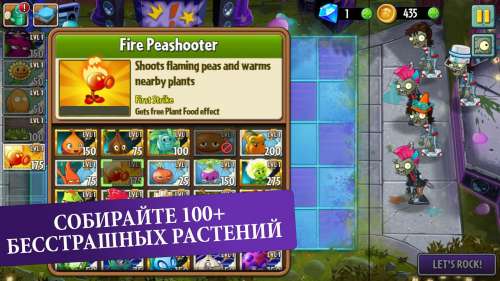
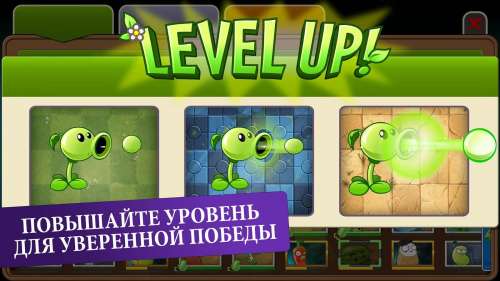
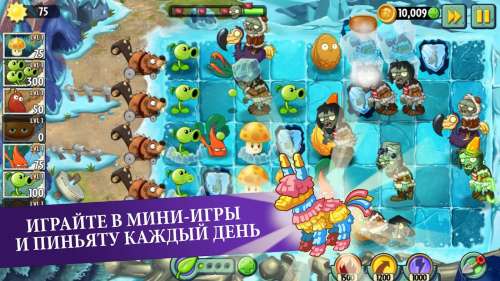
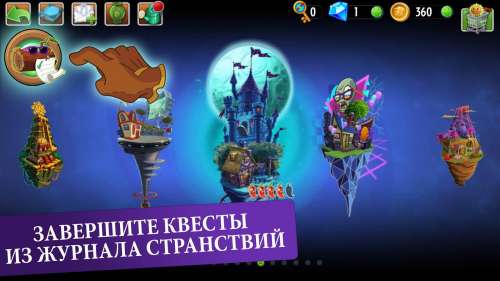
Plants vs. Zombies 2
Версия: 9.1.1
Жанр: Стратегия
Последнее обновление в шапке темы: 14.02.2021


Краткое описание:
Сиквел легендарной игры с новыми уровнями, режимами и героями, от студии PopCap Games
Описание:
Сыграйте в популярную игру, покорившую сердца критиков. В этом безумном приключении вам предстоит встретиться с зомби и победить их. Соберите армию из новых мощных растений, зарядите их с помощью удобрений и укрепите оборону благодаря новым потрясающим способам защиты мозга.
СОТНИ НОВЫХ РАСТЕНИЙ И ЗОМБИ
Собирайте легенд газона, вроде Подсолнуха и Горохострела, а также обжигающих и бесстрашных Гуаву, Лазерного боба и других растений. Защищайте свой газон от полчищ живых мертвецов вроде Зомби с ранцем, Бесенка-русаленка и даже безумных Зомби-куриц.
ВЫРАЩИВАНИЕ МОЩНЫХ РАСТЕНИЙ
Собирайте семена во время игры и выращивайте из них непомерно сильные растения. Усиливайте атаку, укрепляйте оборону, ускоряйте время и обретайте совершенно новые способности. Убедитесь в том, что ваш газон защищен от нашествий зомби!
СРАЖАЙТЕСЬ С ДРУГИМИ ИГРОКАМИ НА АРЕНЕ
Думаете, у вас лучшая стратегия по уничтожению зомби? Проверьте свои навыки садоводства и сразитесь с другими игроками на арене. Поборитесь с другими пользователями на арене и наберите рекордный счет на уникальных уровнях. Зарабатывайте монеты, пиньяты и не только, чтобы возглавить список лидеров, подняться в лигах и стать лучшим хранителем газона.
ПУТЕШЕСТВИЕ ВО ВРЕМЕНИ И ПРОСТРАНСТВЕ
Сражайтесь в 11 невероятных мирах, включая Древний Египет, Далекое будущее и многие другие. Вас ждут более 300 уровней, сложные и захватывающие миры, уморительные мини-игры и ежедневные вечеринки с пиньятой, где всегда царит безумие. Кроме того, в конце каждого мира вас поджидает сам Доктор Зомбосс!
Системные требования: Android 4.1+
Русский интерфейс: Пользовательская модификация
Использование модификаций игры пользователи осуществляют на свой страх и риск. Жалобы, связанные с работоспособностью игры после применения модификаций, рассматриваться не будут.
Public Bug Reports » BGII:EE Public Bugs
Сохранённые запросы
Stuck on Looking for resources to download
Добавил(а) O K больше 1 года назад. Обновлено больше 1 года назад.
Описание
Please fix this ASAP or provide a mechanism to install the older version of the app. Thanks.
bg2.mp4 (927 КБ) O K, 02.07.2018 20:00
Связанные задачи
- Параметр Статус изменился с New на Needs More Info
Hello
To rule out whether this is a corruption during download, could you advise whether you have tried deleting and re-installing the app from the Play store since the issue occurred.
n.b. if you wish to keep any saves please back them up before deleting the app, and restore them afterwards.
From a file manager they can be located at Android>/data>com.beamdog.baldursgateIIenhancededition>files> and then in the save, mpsave, bpsave and mpbpsave subfolders as appropriate.
- Параметр Статус изменился с Needs More Info на New
If you look at Android>obb>com.beamdog.baldursgateIIenhancededition> could you advise what files you have there, and their approximate size. There should be a main file of
1.84gb and a patch of
It works fine on a Galaxy S8 as well as a Samsung Chromebook Pro. Still not working on my Pixel 2 regardless of what I do. Even copying data and obb directories for BG2 from chromebook to the phone does not help.
Given the number of steps it sounds as if there could be a number of possible causes. Does working through these one by one help. The second link includes details that may not appear elsewhere such as waiting 5 minutes after clearing Google Play Services before attempting to download again.
Other sites have mentioned more items such as
- ФайлScreenshot_20180702-165315.jpg добавлен
It works fine on a Galaxy S8 as well as a Samsung Chromebook Pro. Still not working on my Pixel 2 regardless of what I do. Even copying data and obb directories for BG2 from chromebook to the phone does not help.

How you run it at S8 ? i still have a Looking for resources to download
To everyone encountering this bug:
Could you please update with how much free internal space you have on your device? Also, if you uninstalled/reinstalled the game, did you reboot your device after uninstalling?
Thank you all for your patience!
Currently having 35 Gb of free disk space. Currently redownloading after restarting the device. Will update asap
Same here. with a tablet TECLAST X98 PLUS II when I try to open the game (the first time) is looking for resources to download.. and nothing happens.. (this happen with baldur1,2,icewind and planescape). I cant play anygame
My free space is more than 14gb.
Same here. Installed on Chuwi Hi10 Pro .
stuck on Looking for resources to download 0/0mb 0%
Also restarting before and after reinstalling from the playstore and restarting the game several times before and after restarting did not help
2 additional questions to players:
Did you download the game under Wi-Fi? If yes, was the Wi-Fi connection interrupted during download/install?
Did you run out of battery/powered off the device during download/install?
Download: Wi-Fi
No issues diuring download and installing.
Stop with stupid questions, lots of people have varysame issue on different devices, it it obvious that this is not user fault.
It seems like there is a bug in your app on some device configurations where it gets stuck on this screen.
Mateusz Turkiewicx wrote:
Stop with stupid questions, lots of people have varysame issue on different devices, it it obvious that this is not user fault.
We understand the frustration you are experiencing. At this time we have been unable to reproduce the issue within the studio and are asking questions to narrow down possible causes.
Maybe some app analyser log will help You ?
Are You testing error on Oreo? Maybe there is permission issue.
Tried it on two systems, different results:
Obviously, its a bug because same wifi, same conditions and my SPC DARK GLEE works perfect but my TECLAST X98 PLUS II not..
Omg.. I have launched my previous game installed.. and magically.. looking for resources.. starts to download again the whole game.. and.. works perfect ! ^^
Im talking about Baldur 1.. now im going to test baldur2.. and the others games.
Baldurs 2 works perfect now. later I will try to download icewindale and planescape.
Via the BlackBerry LifeBlood
Do really consider your procedure of manually downloading and copying files to be an option compared to installing Play Store once and then having full obb support for all apps?
How To Fix Error Download Failed you may not have purchased this App

Hello Folks Its RG here. Today i will be talking about “How to Fix Download Failed Because You May Not Have Purchased This App” error on Android. This Tutorial also covers “Download failed because resources could not be found” There are so many users looking for the quick fix because they simply can not play their downloaded games because of this error. Looking for Resources to download is a common error if game does not find its data files where it belongs thus it gives an error.
Why This Error “Download Failed Occurs on Android Games” ?
In 95% cases this error comes when you download APK+DATA files and you do not place the data properly. and in 5% cases this problem happens because of Apps license problems. When you install the APK File whether its recently released Bully Anniversary Edition or San Andreas and if you misplace data then it gives error that Download Failed and Resources can not be downloaded.
There are around two ways to fix this problem and get your games and Applications get going.
(1) First Solution is to get that particular Games license from the play store. to get the license go to play store and start downloading that game.when downloading starts you will have your license.now whenever you install that Game’s APK you will not get this error instead Data files will start downloading directly. but when there is a paid game then you can not follow this Tip at all. If you have a Paid App or Game then Follow the second Quick Fix.
(2) The other and best solution to fix “Download Failed Because You May Not Have Purchased This App Error” is that you must place data folder properly.First of all install the APK File and do not open it just yet. now copy your downloaded folder (it should be like this com.rockstargames.bully) in Android/obb/ . so full path would look like this Android/Obb/com.rockstargames.bully. only after placing data folder start your game. and game will work fine.
Now if you still get Download Failed error then re-install your Game and start again with above tutorial. Hopefully you will fix your problem with this quick tip. If still problem persist then watch video which is added at the starting of this post.
Что еще можно сделать для устранения ошибки
Если вы пытаетесь запустить приложение, скачанное из интернет-маркета Google Play, то попробуйте проверить наличие обновлений для вашей версии Android. Чтобы быстро это сделать, необходимо открыть настройки и найти здесь пункт « О телефоне » или «О планшете». Затем найдите пункт « Проверить обновления » и выбрать его. После проверки отобразятся доступны обновления. Нажмите скачать, чтобы оно загрузилось и обновило ваше устройство.
Необходимо проверить, активны ли ваши приложения Google Play:
- Снова откройте настройки вашего устройства;
- Выберите «Приложения» и нажмите вкладку «Все»;
- Найдите « Сервисы Google Play » и главное приложение. Откройте их и убедитесь, что они запущены . В противном случае нажмите кнопку « Включить ».
Если хоть одно из них будет выключено, то вы увидите ошибку при скачивании любого приложения — download failed because the resources could not be found. После каждого метода убедитесь в том, что ваше подключение к интернету стабильно. Его отсутствие или перебои также могут быть причиной.
Включаем установку приложений с других источников
Во всех мобильных устройствах Android по умолчанию установлена настройка, которая запрещает вам устанавливать приложения из других источников. Если вы взяли игру на другом сайте и хотите её установить, вы можете встречать ошибку именно из-за активированного пункта запрета. Но прежде, чем отключить эту настройку убедитесь, что вы устанавливаете кэш в нужную директорию. Внимательно ознакомьтесь с инструкцией по установке кэша и других модулей приложения.
Файлы кэша для Android приложений имеют расширение obb . Даже если инструкции к приложению нет, поищите на форумах и других сайтах методы установки. Возможно вы что-то делаете неправильно.
- Теперь отключим настройку, запрещающую установку приложений из других источников . Откройте настройки своего устройства;
- Найдите здесь пункт « Безопасность » или « Защита » (зависит от версии ОС);
- Откройте этот пункт и найдите здесь « Установка из неизвестных источников ». Установите галочку и закройте настройки.
Снова попытайтесь запустить игру, с которой возникали ошибки.
Включаем установку приложений с других источников
Во всех мобильных устройствах Android по умолчанию установлена настройка, которая запрещает вам устанавливать приложения из других источников. Если вы взяли игру на другом сайте и хотите её установить, вы можете встречать ошибку именно из-за активированного пункта запрета. Но прежде, чем отключить эту настройку убедитесь, что вы устанавливаете кэш в нужную директорию. Внимательно ознакомьтесь с инструкцией по установке кэша и других модулей приложения.
Файлы кэша для Android приложений имеют расширение obb . Даже если инструкции к приложению нет, поищите на форумах и других сайтах методы установки. Возможно вы что-то делаете неправильно.
- Теперь отключим настройку, запрещающую установку приложений из других источников . Откройте настройки своего устройства;
- Найдите здесь пункт « Безопасность » или « Защита » (зависит от версии ОС);
- Откройте этот пункт и найдите здесь « Установка из неизвестных источников ». Установите галочку и закройте настройки.
Снова попытайтесь запустить игру, с которой возникали ошибки.
Download failed because the resources could not be found pvz 2 что делать


Народ, какое растение лучшее для Баталов за кристаллы?
Дмитрий, Бери огненный горохомёт либо супер вентилятор(то что сдувает всех в начало)
Причины появления ошибки Download failed because the resources could not be found
Проблема появляется на момент, когда пользователь уже установил программу или игру, например, с магазина Play Market и пытается её запустить. Чаще всего она возникает именно с играми , но не исключены случаи и с приложениями. Или даже с обновлениями к уже установленным программам на устройстве.
Основные источники появления ошибки.
Читайте также:
- Advanced process control что это
- Сталкер в аду псы где найти микроскоп и психоделин
- Как в майнкрафте сделать кубок
- Как выиграть столетнюю войну за англию в europa universalis 4
- Что ты хочешь от меня я на все согласен но не доставай меня
Недавно произошла ошибка «Download failed because the resources could not be found» в Pubg Mobile, которая не давала получить доступ к игре на компьютере, если перевести ошибку на русский она звучит как «Загрузка оборвалась, потому что ресурс не найден». В данной статье мы расскажем, как исправить данную проблему при запуске в самой популярной игре на сегодняшний день.
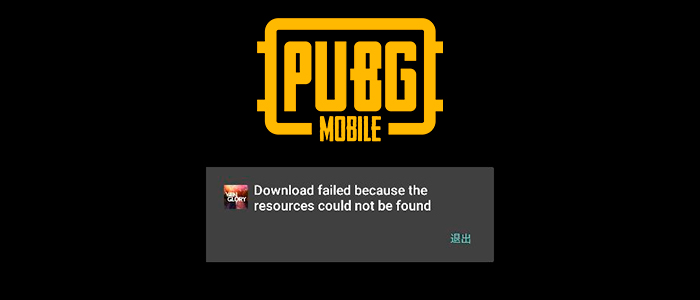
Download failed because the resources could not be found
Почему возникла проблема?
Разработчики выпустил новое обновление, в честь годовщины игры PUBG Mobile, ровно год назад игра появилась на свет 17.03.2018. Разработчики доработали графику и выпустили новое обновление, но к сожалению, произошла ошибка. Мы нашли решение в течение нескольких часов, решение данной проблемы на самом деле очень простое.
Решение
Проблема была вызвана самим эмулятором «Tencent Gaming Buddy». Итак, чтобы исправить сбой при запуске выполните следующие действие:
- Удалите полностью с вашего компьютера эмулятор.
- Переходим на официальный сайт https://tgb.qq.com/en/ и скачиваем установщик.
- Запускаем и устанавливаем.
- Дальше запустите «Tencent Gaming Buddy» от имени администратора (Правой кнопкой мыши).
- После открытия усыновите новые обновление.
- Прокрутите до вкладки «Мои игры» и удалите игру.
- Скачиваем заново из «Game Center». При установке будьте внимательны убедитесь, что устанавливаете «International» версию.
- Перезагружаем компьютер и проверяем.
Смена языка
Прочитав на форумах некоторые пользователи рекомендуют изменить язык:
- Открываем эмулятор нажимаем три полоски.
- Переходим в настройки и меняем с английского на китайский и не забываем нажать сохранить.
- После изменения языка клиент перезагрузиться и установит автоматически новое обновление.
- После обновления измените язык на английский.
- Запускаем и проверяем.
Читайте также: PUBG Lite is unavailable in your region — что делать
Проверка сети
Если ваше WiFi-соединение нестабильно, вы можете столкнуться с этой ошибкой. Убедитесь, что вы подключены к сети, которая стабильно работает.
Если с вашим интернетом все в порядке, мы рекомендуем проверить свободное место на вашем компьютере, если не хватает памяти удалите что-нибудь.
Важно: Иметь 1 ГБ свободного места на жестком диске;
Антивирус
Различные антивирусы могут блокировать игровые ресурсы. Убедитесь, что игра находится в списке исключений в антивирусе.
Если у вас включен Брандмауэр:
- Нажмите Панель управления
- Выберите Брандмауэр Windows
- Восстановить настройки по умолчанию, чтобы восстановить значения по умолчанию.
Заключение
Данная ошибка «Download failed because the resources could not be found» — это баг, который разработчики должны исправить в ближайшее время. Остались вопросы? Оставьте его ниже в комментарии мы обязательно ответим вам.
Оценка статьи:
 Загрузка…


При запуске некоторых программ на Android пользователь может столкнуться с сообщением «Download failed because the resources could not be found». Обычно это происходит после установки определённых программ (или их обновления), перезагрузка устройства ничего не даёт, и как исправить проблему пользователь не представляет. В этой статье я опишу наиболее распространённые причины данной дисфункции, опишу её особенности, а также расскажу, как исправить download failed because the resources could not be found на вашем мобильном устройстве.
Причины возникновения проблемы
В переводе текст ошибки звучит как «Загрузка не удалась, так как требуемые ресурсы не были найдены». Обычно она возникает сразу после запуска приложения (обычно игрового), но бывает, что данная ошибка появляется после установки очередного официального обновления к программе.
Среди причин появления проблемы Download failed отмечают следующие:
- Некорректная версия программы, скачанная с ненадёжного источника;
- Отсутствие подключения к интернету при первом запуске программы;
- Отсутствует или некорректный кэш к программе, или кэш размещён пользователем в неверной директории;
- В настройках телефона заблокирована возможность установки программ с посторонних ресурсов;
- В вашем смартфоне отключено (не работает должным образом) системное приложение «Сервисы Google Play» и Google Services Framework.
- Также у вас может появляться ошибка при получении данных с сервера DF-DLA-15, её исправление по ссылке.
Как исправить ошибку
Соответственно, для исправления ошибки стоит предпринять следующее:
- Скачайте «проблемную» программу с источника, заслуживающего доверия, в первую очередь с Google Play Market;
- Проследите, чтобы при первом запуске программы ваш аппарат был подключён к стабильному каналу интернета, существует вероятность, что программе потребуется докачать нужные для работы файлы с внешнего источника. При этом, если у вас не официальная версия, а мод к игре, то он наоборот может требовать отключенного интернета для своего запуска. Поэкспериментируйте с этим;
- Проверьте правильность размещения кэша к игре в памяти устройства (обычно, файлы с расширением .obb) по пути, указанному в инструкции к запуску игры. Если такой инструкции нет, поищите её в сети самостоятельно. Также бывает, что необходимый кэш к игре вообще отсутствует, тогда стоит его найти в сети, скачать и установить в нужной директории (часто с именем Obb);
 Включите в телефоне возможность установки программ с посторонних ресурсов (Настройки – Безопасность – поставьте галочку напротив опции «Неизвестные источники»);
- Проверьте, не отключены ли на вашем устройстве приложения «СервисыGooglePlay» иGoogleServicesFramework, и установлены ли все самые свежие обновления к первому из указанных приложений;
- Также стоит проверить правильность размещения игры в памяти телефона. Убедитесь, что вы не меняли расположение файлов программы с внутренней карты памяти на внешнюю (или наоборот).
 Включите в телефоне возможность установки программ с посторонних ресурсов (Настройки – Безопасность – поставьте галочку напротив опции «Неизвестные источники»);
Причин для возникновения данной проблемы на Андроид может быть несколько, но статистически наиболее часто встречаются ошибки с кэшем требуемого приложения. Запускаемая программа ищет свои файлы по известному ей адресу, не находит их по ряду причин, и возвращает пользователю описанную выше ошибку. Для избавления от данной дисфункции воспользуйтесь приведёнными мною советами, один из них обязательно окажется эффективным.
download — I UK [ˌdaʊnˈləʊd] / US [ˈdaʊnˌloʊd] verb [intransitive/transitive] Word forms download : present tense I/you/we/they download he/she/it downloads present participle downloading past tense downloaded past participle downloaded computing to move… … English dictionary
download — down|load1 [ daun,loud ] verb intransitive or transitive COMPUTING to move information to your computer from a computer system or the Internet: You can download this software for free. Wait until it s finished downloading. download down|load 2 [… … Usage of the words and phrases in modern English
Download It — Single by Clea from the album >Wikipedia
Download manager — A download manager is a computer program dedicated to the task of downloading (and sometimes uploading) possibly unrelated stand alone files from (and sometimes to) the Internet for storage. This is unlike a World W >Wikipedia
Secure Download Cabinet — (sdc) is a Microsoft type of file used to distribute software packages for its MSDNAA program.The product executable that is downloaded from ELMS decrypts and extracts the product. If you have an SDC file on your hard drive after downloading a… … Wikipedia
Computers and Information Systems — ▪ 2009 Introduction Smartphone: The New Computer. The market for the smartphone in reality a handheld computer for Web browsing, e mail, music, and v >Universalium
Jennifer Lopez discography — Jennifer Lopez discography Lopez in September 2009 Releases ↙Studio albums … Wikipedia
Intel Active Management Technology — (AMT) is hardware based technology for remotely managing and securing PCs out of band.] cite web |title=New Intel Based Laptops Advance All Facets of Notebook PCs|url=http://www.intel.com/pressroom/archive/releases/20080715comp… … Wikipedia
Robbie Williams — Infobox Musical artist Name = Robbie Williams Img capt = Robbie Williams at a concert in Vienna, Austria (2006) Img size = 352 Landscape = Background = Birth name = Robert Peter Maximilian Williams Alias = Born = birth date and… … Wikipedia
performing arts — arts or skills that require public performance, as acting, singing, or dancing. [1945 50] * * * ▪ 2009 Introduction Music >Universalium

Установка игр на Android может сопровождаться сбоем с указанием ошибки download failed because you may not have purchased this app. Причины сбоя:
- системные файлы устанавливаемого приложения размещаются в неподходящем месте;
- игра требует покупки лицензии.
Если во втором случае все понятно — не все игры бесплатны, то для устранения первой и самой распространенной причины действуйте следующим образом:
- Корректно устанавливаем игру. Для этого нужен apk-файл и кеш. После запуска apk-файл важно не сразу открывать приложение. Необходимо тапнуть на «Готово», так как программа еще не «видит» кеша. Извлекаем папку с кешем по адресу /sdcard/android/obb. Если во время извлечения выдаются запросы на перезапись каких-либо файлов, то игнорируем их нажатием на кнопку «Пропустить». Если после этого неисправность не исчезла, то перейдите к следующему действию.
- Корректируем названия. Зайдите в /sdcard/android/obb в папку вида com.ххх, где ххх здесь и далее — название игры. Внутри нее будет 2 файла: main.8.com.ххх.obb и patch.8.com.ххх.ob. Если у вас в обозначении файлов стоит не 8, а другая цифра, то переименовываем файл, чтобы там была 8. Если таких файлов нет, то их нужно вручную скопировать из скачанного кеша — они там располагаются в папке com.ххх. Возможно, папки /sdcard/android/obb не будет — тогда создайте ее, а в ней директорию com.ххх и скопируйте туда два файла.
- Используем рут. Если на смартфоне у вас есть root-права, то установите приложение Lucky Patcher. Откройте его и в списке установленных программ отыщите проблемную игру. Перейдите в «Меню патчей» => «Удалить проверку лицензии». Далее откройте в меню «Автоматические режимы» и отметьте галочками строки «Удалить зависимости», «Автоматический режим». Подтверждаем изменения нажатием на «Пропатчить», после чего ошибка download failed because you may not have purchased this app перестанет досаждать.
Obb files download in my projects stopped working recently for all my unpublished applications. The error string is in the topic. But it works for published applications (that may be the clue)!
My device is Nexus 7 (2012), I upgraded it to 4.4.2 recently (that may be another clue).
The error comes from class com.google.android.vending.expansion.downloader.impl
public void applicationError(int errorCode)
is called with errorCode 3. I wonder if anybody knows what it means.
Any suggestions how to make obb files download work are appreciated!
asked May 20, 2014 at 11:34

errorCode 3 means that the downloaded file don’t comes from the market.
You probably need to check the «Allow installation of apps from unknown sources» in device security settings.
answered May 20, 2014 at 11:47

ben75ben75
28.8k9 gold badges88 silver badges134 bronze badges
1
There are a few things to consider when the device is not downloading the expansion files.
You can read more about testing the expansion file downloads here.
-
Make sure the application you want to test has been published in the developer’s console. It will take a few hours to publish once you have done this, so you might want to publish the day before you test. You can publish to alpha while testing so you don’t have to release it to the market in order to test.
-
Make sure you’re logged into the device using an account that is registered as a tester of the app.
-
Make sure that your device is listed in the list of approved devices on the developer’s console. I think all devices are approved by default.
-
Make sure that the version number of the expansion file that you have listed on the test app is the same version number that is on the developer’s console itself.
-
This may not be required, but if you haven’t published the app to the store, make sure that you’re using a build with the same signature as the app on the developer’s console.
From my experience, it’s some combination of these that are giving you an issue.
answered Nov 3, 2014 at 17:46

1
I had this same issue while testing APK expansion files. My mistake copied files from the downloader_library sample and didn’t change file sizes.
  private static final XAPKFile[] xAPKS = {
        new XAPKFile(
                true, // main file
                1, // APK version
                7157821 // file size in bytes (was mistaken here)
        ), new XAPKFile(
        false, // patch file
        1, // APK  version
        891598// length of patch file
        )
};
answered Aug 8, 2018 at 15:53

Obb files download in my projects stopped working recently for all my unpublished applications. The error string is in the topic. But it works for published applications (that may be the clue)!
My device is Nexus 7 (2012), I upgraded it to 4.4.2 recently (that may be another clue).
The error comes from class com.google.android.vending.expansion.downloader.impl
public void applicationError(int errorCode)
is called with errorCode 3. I wonder if anybody knows what it means.
Any suggestions how to make obb files download work are appreciated!
asked May 20, 2014 at 11:34
errorCode 3 means that the downloaded file don’t comes from the market.
You probably need to check the «Allow installation of apps from unknown sources» in device security settings.
answered May 20, 2014 at 11:47
ben75ben75
28.8k9 gold badges88 silver badges134 bronze badges
1
There are a few things to consider when the device is not downloading the expansion files.
You can read more about testing the expansion file downloads here.
-
Make sure the application you want to test has been published in the developer’s console. It will take a few hours to publish once you have done this, so you might want to publish the day before you test. You can publish to alpha while testing so you don’t have to release it to the market in order to test.
-
Make sure you’re logged into the device using an account that is registered as a tester of the app.
-
Make sure that your device is listed in the list of approved devices on the developer’s console. I think all devices are approved by default.
-
Make sure that the version number of the expansion file that you have listed on the test app is the same version number that is on the developer’s console itself.
-
This may not be required, but if you haven’t published the app to the store, make sure that you’re using a build with the same signature as the app on the developer’s console.
From my experience, it’s some combination of these that are giving you an issue.
answered Nov 3, 2014 at 17:46
1
I had this same issue while testing APK expansion files. My mistake copied files from the downloader_library sample and didn’t change file sizes.
  private static final XAPKFile[] xAPKS = {
        new XAPKFile(
                true, // main file
                1, // APK version
                7157821 // file size in bytes (was mistaken here)
        ), new XAPKFile(
        false, // patch file
        1, // APK  version
        891598// length of patch file
        )
};
answered Aug 8, 2018 at 15:53