
Содержание
- Canon service tool ошибка 005
- Зачем вообще сбрасывать «памперс»
- Вход в сервисный режим
- Использование Service Tool
- Альтернативный способ
- Проблемы с сервисным режимом
- Причины возникновения проблемы
- Варианты решения
- Сервисный режим
- Service Tool
- PrintHelp
- Сброс счетчика картриджа в моделях MG5640, MG5740, MG2440
- Особенности МФУ
- Отключение контроля уровня чернил
Принтеры и МФУ Canon Pixma ведут учёт израсходованной краски в картриджах. В процессе работы и сервисной прочистки сопел часть отработанных чернил попадает мимо бумаги и скапливается в специальной ёмкости (Maintenance Box), в просторечии называемой «памперсом». Принтер никак не отслеживает физическую заполненность абсорбирующего наполнителя чернилами, но приблизительно оценивает по общему количеству выработанных чернил. В результате, принтер блокирует печать по достижении усреднённого предела заполнения картриджа отработки. Понять это можно по номеру ошибки 5B00 или попеременному миганию зелёного и жёлтого индикаторов на принтере семь раз. До этого может возникать 1700 ошибка, говорящая о том что скоро счётчик будет заполнен (полный список кодов ошибок).

Canon код ошибки 5B00
Зачем вообще сбрасывать «памперс»
В бытовых струйных принтерах Canon PIXMA вероятность возникновения ошибки, связанной с переполнением абсорбера, не высока. Для этого нужно печатать много и часто, так что с большей вероятностью из строя выйдет одна из деталей принтера (чаще всего печатающая голова). Хотя физическая заполненность «памперса» не всегда совпадает с показаниями счётчика, это не значит, что про последний можно забыть. При реальном переполнении картриджа отработки чернила могут потечь и привести к выходу принтера из строя. К тому же любые манипуляции с сервисным режимом и сбросом счётчиков приводят к потере гарантии на устройство. Прежде хорошенько подумайте, стоит ли оно того.
На ряде принтеров сброс «памперса» срабатывает только ДО возникновения ошибки 5B00. К счастью, Service Tool отображает показатели счётчика и их можно проверить заранее.
Вход в сервисный режим
Изменение показаний счётчиков принтера требует его запуска в сервисном режиме. Для этого используются клавиши «Включения» (или Power, изображается привычным кружком с чёрточкой) и «Продолжения» / «Отмены» (Resume, выглядит как вписанный в круг треугольник) на корпусе Canon PIXMA. Клавиши могут быть сенсорными, но принцип остаётся тем же. Принтер при этом должен быть подключен к компьютеру по USB.
«Включить» и «Отмена» на панели управления Canon PIXMA iP3600
Для входа в сервисный режим:
- Выдернуть шнур питания из устройства.
- При выдернутом шнуре нажать кнопку «Включить», чтобы ЖК-экран моргнул (это попытка включения на заряде блока питания обнуляет память аппарата).
- Вставляем шнур питания обратно.
- Зажимаем клавишу «Отмена».
- Не отпуская зажатой клавиши «Отмена», нажмите кнопку «Включить».
- Не отпуская «Включить», отпустите «Отмену» и нажмите на неё чётко заданное количество раз (варьируется в зависимости от модели принтера, подробнее ниже). Индикатор устройства должен реагировать на нажатия сменой цвета с зелёного на жёлтый, а затем обратно на зелёный.
- Отпустите обе кнопки. Индикатор должен несколько раз мигнуть зелёным и затем загореться окончательно. Это означает, что печатающее устройство вошло в сервисный режим (на более современных моделях с ЖК-экраном загориться индикатор питания, но экран останется чёрным). Если индикатор мигает или горит жёлтым — возникла другая ошибка, которую требуется исправить или вы что-то делаете не правильно.
Количество нажатий кнопки «Отмена» зависит от модели Canon PIXMA. Его можно определить самому, повторяя пункты с 1 по 5 с разным (от 2 до 9) количеством нажатий в 4 пункте. После каждой попытки выключаем принтер из розетки, подключаем заново и пробуем снова. Далее мы приводим список моделей и количество необходимых нажатий, однако его точность и полноту мы не гарантируем – функция официально не документирована.
- 2 нажатия: iP1200, iP1300, iP1600, iP1700, iP1800, iP1900, iP2200, iP2500, iP2600, iP3600, iP4600, iP4700, iP4840, iP4850, Pro9000 MarkII, Pro9500 MarkII, IX7000, MP240, MP260, MP270, MP480, MP490, MP540, MP550, MP560, MP620, MP630, MP640, MP980, MP990.
- 3 нажатия:MP250,
- 4 нажатия:iP2700, iP7240.
- 5 нажатий:iP4840, iP4850, G1400, G2400, G3400, G4400, iP4940, MP280, MX320, MX330, MX340, MX860, MG5340, MG2245, MP230, MX494, MG3540, MG3550, TS5040.
- 6 нажатий: MG2140, MG2440 (и вся линейка MG2400 Series), MG5340, MG5140, MG5240, MG6140, MG8140, MX394.
- 7 нажатий:TS6140.
Существует несколько версий Service Tool для сброса счётчика. Чем новее модель принтера, тем более поздняя версия программы нужна. Если не уверены, скачайте и попробуйте все — интерфейс у них одинаковый.
Соответствие версий Service Tool моделям принтеров (полнота и точность списка не гарантируется, программа не документирована и работает нестабильно, в том числе из-за различий в ОС и драйверах):
- v700: iP1200, iP1300, iP1600, iP1700, iP1800, iP2200, iP2500, iP1900, iP2600.
- v2000: iP2700, iP3600, iP4600, iP4700, iP4840, iP4850, Pro9000 MarkII, Pro9500 MarkII, IX7000, MP240, MP250, MP260, MP270, MP480, MP490, MP540, MP550, MP560, MP620, MP630, MP640, MP980, MP990, MX320, MX330, MX860, MG2400, MG2440, MG5140, MG5150, MG5340.
- v3400: iP4940, MG2140, MG2245, MG3240, MG4240, MP230, MG3540, MX494
- v3600: iP7240.
- v4720/v4740:G1400, G2400, G3400.
Важно! Service Tool может конфликтовать с разными версиями операционных систем. При возникновении ошибок попробуйте запустить программу в режиме совместимости с Windows XP.
Рабочее окно программы Service Tool
- После включения сервисного режима принтера запустите программу ServiceTool. Если программа не видит принтер, убедитесь, что он подключен к компьютеру. Если подключено больше одного печатающего устройства — выберете нужное.
- Во вкладке «Main» программы есть пункт «Print» с кнопками «Test Print», «EEPROM» и «Nozzle Check». Распечатайте тестовую страницу, чтобы убедится, что программа правильно определила устройство.
- В секции «Ink Absorber Counter» есть графа «Counter Value» в процентном соотношении отображающая заполненность “памперса”. В графе «Clear Ink Counter» нажмите клавишу «Main», чтобы значение в «Counter Value» стало равно нулю. Если значение не обнулилось, попробуйте также нажать «Platen».
- Сбросив счётчик, закройте Service Tool. Из папки «Принтеры и факсы» удалите копию устройства, установившегося в сервисном режиме.
Альтернативный способ
Для принтеров Canon PIXMA iP3600, iP4600, MG5140, MG5240 «памперс» также обнуляется программой PrintHelp.
Во вкладке «Управление» в «Счётчиках отработки» нажмите на клавишу «Сбросить отработку»
Рабочее окно программы PrintHelp
Проблемы с сервисным режимом
В моделях MG5640, MG5740 и ряде других может произойти сбой, который приводит к невозможности запуска устройства в сервисном режиме. То есть, после указанного количества нажатий на “Отмену”, загорается индикатор с молнией. В таком случае программный сброс как с помощью Service Tool, так и PrintHelp не поможет. Единственный способ решить проблему в данной ситуации – перепаивать микросхему на системной плате устройства. Обычно, данную процедуру делают в сервисных центрах, однако данное решение может быть и не оправданным с точки зрения экономии (издержки могут быть сравнимы с покупкой нового устройства).
Здравствуйте! Принтер Canon Mg3640, выдаёт ошибку 5B00, в сервисный режим входит, с Service Tool V3400 и V3600 коннектится. При выборе “All” и нажитии клавиши “SET” Service Tool зависает (ошибка – service tool не отвечает). Пробовал запускать на Win 8.1 и Win 7. Скажите в чем может быть причина?
Доброго здоровья всем. Может быть кт-то знает, как войти с помощью кнопок в сервисное меню rкомпактного принтера IP110? То, что работало на ip90 b ip100 (как описано автором) – не работатет!
На Сanon MP-250 нужно 3 раза нажать , а не 2 )
Всем доброго времени суток, возможно у кого то есть, или кто-то поделиться дампом для принтера canon ts8040, нужно перепрошить для сброса абсорбера.
Спасибо за ответы и отзывчивость.
Мы не пытаемся рекламировать сервис тулы, но возможно купить последнюю версию софта втч под 8040 будет быстрее и проще.
Это уже узнавайте в интернете. Мы софтом не торгуем.
Где можно взять дамп на pixma ts8040
Ошибка 5в00
– счетчик отработанных чернил (абсорбера) переполнен!
(Принтер мигает жёлтым 7 раз)
Входим в сервисный режим:
1.Для canon G1400, G2400, G3400 – выключить принтер кнопкой «питание».
2. Зажать кнопку «стоп» и удерживая её нажать кнопку «питание»
3. Удерживая кнопку «питание» отпустить и нажать на кнопку «стоп» 5 раз (при нажимании индикаторные лампочки будут перемигиваться с жёлтой на зелёную).
4. Отпустить кнопку «питание». Зелёная лампочка поморгает и загориться ровно.
5.Вставляем лист бумаги.
6.Нажимаем на кнопку «стоп» 5 раз. И на кнопку «питание» (типа применить). Всё.
7.Выключаем принтер кнопкой «питание» (что бы выйти из сервисного режима).
Пунк 6. Когда нажимаю “питание” – он выключается, и памперс не сбрасывается(
Мне тоже помогло, спасибо огромное!
Огромное спасибо! Это гораздо проще и быстрее всего того, что предлагается тут и на других сайтах, не нужно ни приложений качать, ни подключать к компьютеру (он у меня к маршрутизатору подключен)
6.Нажимаем на кнопку «стоп» 5 раз. И на кнопку «питание» (типа применить). Всё.
нужно кнопку питание тоже 5 раз нажать?
СПАСИБО, ВСЕ ПОЛУЧИЛОСЬ
Здравствуйте ,у меня принтер Canon pixma G2400 на нем походу памперс полный , горят лампочки зелыная и оранджевая семь раз , принтер не печатает . Что делать ?
Пробовать другое количество нажатий от 1 до 9. Как и сказано в статье, за точность информации по количеству нажатий никто ручаться не может.
“Пробовать другое количество нажатий от 1 до 9″
Не вводите людей в заблуждение. На принтере G2400 после 5 нажатий загоралась зеленая лампочка, но ServiceTool не видел принтера. После 6 нажатий клавиши “стоп” никакой реакции не было. После 7 нажатий сервисный режим стал недоступен вообще. Придется тащить принтер в сервис.
Добрый день! Принтер Canon MG2450 выдает ошибку 5В00, памперс вымыли. Захожу в “ждущий режим” загорается зеленый индикатор на компе сразу пишет принтер не в сети, хотя все в сети. Скачала все утелиты по очереди, такая же история, в утелите кнопки прозрачные ничего не включается.Пытаюсь выключить принтер с кнопок не реагирует, только с резетки. Что можно сделать.
Здравствуйте. Что вы подразумеваете под “вымыли памперс”? Полностью разобрали принтер, промыли наполнитель и собрали обратно?
Что вы подразумеваете под “ждущим режимом”? Что за зелёный индикатор на компе?
Полностью разобрала, вымыла, высушила наполнитель вставила обратно и собрала. Включила сервисный режим(выкл принтер,зажала кнопку отмена и нажала вкл, нажала 6 раз кнопку отмена, бросила все кнопки) загорелась лампочка возле кнопке отмена.Скачала утилиты Service Tool все по очереди, ни одна не работает.И копм не видит принтер пишет что он не подключен
Так вопрос в том, видит ли компьютер принтер в принципе? Может вы в процессе сбора и разбора устройства повредили USB-порт. Порты type B не слишком-то надёжные.
Ну, и хороший вопрос – зачем разбирать принтер и прочищать наполнитель, когда у вас программная блокировка произошла, а не чернила из устройства потекли? Тут как бы нужно последовательность действий выдержать: сначала ошибку сбросить, а потом уж пытаться что-то с наполнителем делать (обычно физически он тянет несколько сбросов).
Это слово характеризует работу телятницы.
Принтеры обслуживаются с помощью утилит.
Добрый день!
Подскажите кто-нибудь, как зайти в серв.режим Сanon TS5040?
какую версию пробывать Service tool? потому что я перепробывал все(
код ошибки 5b00
Здравствуйте. Ну, бесплатные сервис тулы тут не помогут. Но, если верить комментаторам ниже, в V5103 сброс для 5040 есть. Увы, V5103 нужно покупать.
Да, я видел, говорят что лишь нужно знать работает ли сервисный режим. Вопрос, как проверить работает ли он? Значка молнии вообще нету.
Мы протестировали вход в сервисный режим на TS6140. В нашем случае, он осуществлялся посредством 7 нажатий отмены при зажатом включении.
При этом, следует уточнить, что перед попыткой входа нужно выдернуть и вставить обратно шнур питания принтера, чтобы “сбросить” память устройства.
Понять что сервис включился можно по горящему индикатору питания при том что ЖК-экран на панели управления останется чёрным.
Здравствуйте , а для MG 3040 есть прога для обнуления , я все почти попробовала и чет у меня не получается , может я что то не так делаю?
Здравствуйте. Ну, так попробуйте все версии service tool.
Здравствуйте подскажите не появился способ обнулить вIX 6800 показания памперса отработки?
Ну, так он вроде обнуляется более-менее свежими сервис тулами, но только до возникновения ошибки 5b00. Но как уже говорилось в комментариях ниже – у нас модели в парке нет, чтобы протестить, так что проверенной информации мы предоставить не можем, увы.
Принтер G3400. Все симптомы сходятся, 7 миганий и ошибка 5B00 при попытки печати.
В сервисный режим войти удалось с 5-ти нажатий. Скачал как рекомендовано выше STv4720. Запустил совместимо с ХР (Win7) от администратора. Как узнать, что принтер определился? Нажал Test Print — ошибка 005. Понажимал другие кнопки — везде эта ошибка. Да и Counter Value сам по себе уже стоит 0%. Но принтер не печатает. Что я делаю не так? Там в архиве есть некая библиотека Resetter.dll, может её куда-нить скопировать надо, т.к. эта ошибка выходит в окне под её именем… И, что самое интересное, принтеру чуть больше года (гарантия кончилась), не набралось бы никак более 10000 распечаток за это время. https://uploads.disquscdn.com/images/eaf609098d88d5c5d8fd063ca00ff68b9c8088ea8d16dc1696c6bbfdcad461e8.jpg
такая же ерунда,ещё из сервисного режима с кнопки не выключается
Здравствуйте. Илья удалось исправить ошибку?
Печатающие устройства, использующие струйный тип нанесения краски на бумагу, никогда не считались без проблемным оборудованием. Одной из их основных и частых болячек является переполнение специальной мочалки остатками отработанных чернил. Что является причиной возникновения ошибки 5b00 или уведомления «Абсорбер чернил полон».
В этой статье мы рассмотрим причины возникновения неисправности, расскажем, что делать в первую очередь, чтобы своими действиями не навредить технике. Вы узнаете, как сделать сброс памперса в принтере Canon и обнулить уровень чернил картриджа в моделях g3400, g2400, mg2440, g1400 и других из серии Pixma.
Причины возникновения проблемы
Чтобы понять, почему так происходит, следует знать принцип работы струйного принтера. В процессе печати или частых профилактических прочистках картриджей или головки часть чернил не попадает на листы. Чтобы они не засорили аппарат внутри, используется специальный поролон, часто называемый памперсом, в качестве абсорбера.
Устройство физически никак не проверяет его заполненность. А делает это через учет распечатанных листов бумаги. Учитывая, что на каждый лист засчитывается одинаковое количество краски, то не всегда у аппарата достоверные данные о заполнении абсорбера. Но принтер Canon все равно будет выдавать ошибку 5в00 и сообщать, что тот полон. Именно потому, чтобы сбросить памперс, нужно обнулить картридж.
Будьте внимательны! Не пропустите момент, когда абсорбер действительно нужно заменить или отмыть, если это возможно.
Если отработки соберется очень много, то ей некуда будет деваться кроме как потечь внутрь принтера. А такое развитие событий ничем хорошим точно не закончится. При попадании влаги на части устройства они могут выйти из строя через некоторое время после окисления контактов. А также не далеко от короткого замыкания внутри.
В такой ситуации не будет должным образом очищаться печатающая головка, что отразится на качестве печати. Фото или картинки будут иметь заметные дефекты в виде пятен или неправильном отображении цветов. Часты случаи перегрева ПГ, что чревато ее поломкой без возможности ремонта. А стоимость новой часто настолько высока, что выгодней купить другой принтер.
Варианты решения
Сервисный режим
Для внесения новых данных в счетчики чернил картриджей принтера Canon необходимо войти в специальный режим работы техники, который называется сервисным. Для этого мы будем использовать кнопки на корпусе или табло с пометками «Включение» или «Power» и «Отменить/Продолжить» или «Resume». Они могут называется и подписаны быть по-другому, но от этого их назначение и применение не меняется.
Выключать или отсоединять устройство от сети, компьютера или ноутбука не нужно.
Входим в сервисный режим:
- Отсоедините кабель питания.
- Нажмите кнопку «Включение», чтобы обнулить внутреннею память устройства.
- Подключите провод питания обратно к принтеру.
- Удерживайте клавишу «Отмена».
- Теперь нажмите и держите кнопку «Включение». Итого одновременно должны быть нажаты две кнопки.
Service Tool
Актуальных и рабочих версий утилиты «Service Tool» существует несколько. Подбирать, какая именно подойдет Вашей модели нужно индивидуально. Чем новее принтер, тем свежее версию стоит скачивать. Одной из самых стабильных и часто применяемых является V2000. Вот с нее стоит начать. Более старые — это V700, а поновее 3400, 3600, 4720, 4740.
Если установлена операционная система Windows 7, 8 или 10 и программа не работает корректно, то откройте ее в режиме совместимости с XP.
- Убедитесь, что программа обнаружила Ваш принтер. Если используете несколько, то выберите нужный.
- На главной закладке найдите блок подписанный «Ink Absorber Counter». Правее будет надпись «Counter Value».
- Выберите нулевое значение для счетчика и нажмите кнопку «Set».

- Выключите программу.
- Включите принтер.
- В разделе панели управления «Устройства» удалите копию принтера, которая там появилась после проведенных манипуляций.
PrintHelp
Есть еще одна утилита, которую можно применить для некоторых моделей. Программа называется «PrintHelp». Ее несложно скачать с интернета, а потом установить на свой персональный компьютер или ноутбук. После установки запустите программу. Она самостоятельно найдет и определит все подключенные принтеры, если их несколько. Пользователю остается только выбрать нужный. Далее в меню справа нажимаем кнопку «Сброс уровня чернил» и после этого перезагружаем печатающее устройство.
Сброс счетчика картриджа в моделях MG5640, MG5740, MG2440
В этих и некоторых других моделях Canon зайти в сервисный режим не получится. Единственным решением сброса принтера является перепайка определенной микросхемы на материнской плате принтера. Для этого ее нужно извлечь из аппарата. Потому потребуется:
- Отключить питание от устройства и извлечь вилку с розетки.
- Разобрать лоток.
- Отсоединить сканер от корпуса.
- Снять панель управления, а точнее пластиковую ее часть.
- Отключить все провода, шлейфы.
Самостоятельно произвести такую процедуру без наличия опыта не получится, а испортить технику очень просто. Придется обращаться за помощью в сервисный центр.
Если принтер на гарантии, то проведение таких действий влечет за собой полную потерю бесплатного обслуживания в дальнейшем.
Особенности МФУ
Если принтер также является многофункциональным устройством и оборудован дисплеем на корпусе, то обнулить картридж можно попробовать используя встроенное меню. Действуйте по такой инструкции:
- Включите устройство и дождитесь его полной загрузки.
- Нажмите кнопку меню.
- Теперь активируйте режим обслуживания нажатием кнопок «Сканирование», «Копирование» и снова «Сканирование».
- Нажимайте клавишу «+» или «-» или стрелки «Вниз/вверх» пока на экране не появится надпись «COUNTER ACCESS». Жмите «OK».
- Отобразится количество напечатанных листов, которое нам нужно обнулить. Обнуляем.
- Нажимаем «ОК» и «Копирование» по очереди.
- Минусом доводим число страниц до нуля.
- Аналогично заходим в настройки «SCAN PAGE COUNT». Обнуляем.
- Такие же манипуляции проводим с «ABS-M DONT COUNT».
- Дальше нажимаем «Отмена». Выключаем принтер кнопкой на корпусе, вытаскиваем вилку с розетки на 30 секунд.
Отключение контроля уровня чернил
Некоторые модели о низком уровне чернил сообщают своему владельцу через постоянные уведомления на монитор. Если Вы уверены, что чернил для печати достаточно, а такие всплывающие окна уже надоели или вовсе блокируют печать, то смело можно отключить контроль уровня краски на своем принтере Кэнон.
Сделать это просто, но нужно знать как именно. После появления сообщения на экране монитора компьютера или ноутбука нажмите на кнопку «Стоп» (также она может называться «Сброс», «Возобновление», «Отмена», «Stop», «Cancel» и, скорее всего, красного цвета с кругом или треугольником внутри) и подержите 15–30 секунд. Это отключит назойливые уведомления, а Вы сможете дальше использовать свою технику более комфортно.
Есть еще один способ отключения контроля количества краски через настройки принтера в Windows. Для этого через панель управления зайдите в раздел с принтерами. Там найдите свою модель и выполните вход в ее свойства. Перейдите на закладку «Обслуживание», потом нажмите на «Сведения о состоянии принтера», перейдите в «Параметры». Уберите отметку напротив «Выводить предупреждение автоматически».
Если у Вас принтер Canon PIXMA G1000, G1100, G1400, G1900,G2000, G2100, G2400, G2700, G2900, G3000, G3100, G3400 ,G3900 заблокировался и пишет «Код ошибки 5B00, Обратитесь в сервисный центр»
Вводим принтер в сервисный режим «service mode» , и так приступим :
- Подключаем к принтеру шнур питания и не забываем включить его в розетку.
- Нажимаем кнопку Stop(resume) (кнопка с красным треугольником ), не отпуская ее нажимаем кнопку включения принтера и не отпуская кнопку включения , отпускаем кнопку Stop (resume) и нажимаем ее еще 5 раз (при каждом нажатии кнопки stop, индикатор переключается зелены-красный-зелены) , отпускаем кнопки , немножко подождем и при успешном входе в «service mode» на PC появиться устройство Canon device и в программе появляться доступные функции
- А далее все стандартно, как в предыдущих версиях, ищем
Ink Absorber Counter = Absorber = Counter Value = и жмем кнопку Set
подождем немного, что бы она обнулила и выключаем принтер с кнопки - Всем Удачного обнуление.
Не пытайтесь обнулять эти принтеры ST V3600 и другими ниже версиями,
так как принтер и программа зависнет и выключить его Вы не сможете с кнопки,
только выдернув шнур питание, и принтер после включиться, но больше не войдет в service mode (не путаем с нажатием 4х раз кнопки Stop)
Источник
17.11.2016
Ремонт принтеров и МФУ Canon
56
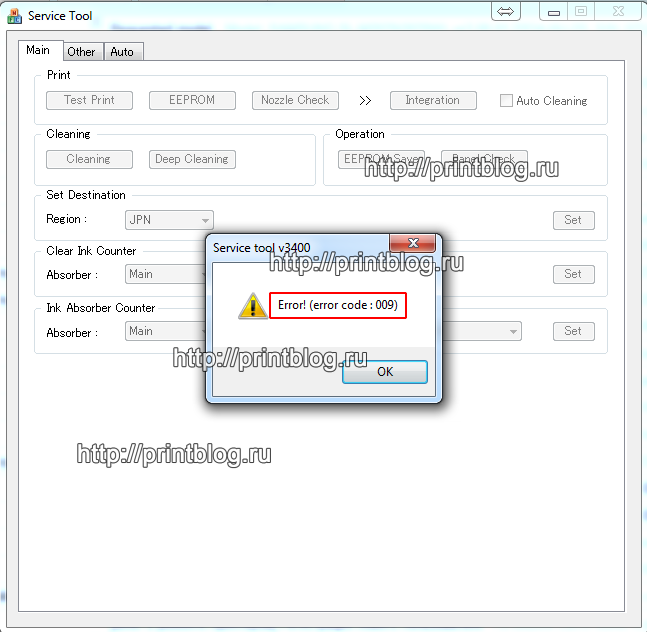 Если вы пробуете сбросить счетчик памперса (абсорбер, отработка) у принтера Canon, чаще всего это происходит с помощью программы Service tool. Но не всегда эта процедура гладко проходит, даже если четко следовать инструкции, часто складывается так, что программа выдает ошибку, что это за ошибки рассмотрим далее…
error code 009
– сообщает о том, что присутствует дополнительная ошибка, которая мешает работе Service tool. Прежде, чем работать с программой, необходимо устранить эту ошибку. Что бы понять, в чем причина, необходимо посчитать количество миганий индикатора “молния”, количество миганий сообщает код дополнительной ошибки, в других случаях она основная. Например, если индикатор “молния” мигает 16 раз, это означает, что ошибка у принтера E16, которая устраняется простым нажатием и удержанием кнопки СТОП более 10 сек.
error code 006
– чаще всего, причиной этой ошибки в программе Service tool, есть банальное – не правильно вошел в сервисный режим или не отменил “Мастер установки нового оборудования”. В некоторых случаях необходимо перезагрузить компьютер, подключить принтер в другой USB порт.
error code 005
– программа не видит ваш принтер, смените USB кабель или подключите в другой USB разъем компьютера, часто помогает перезагрузка компьютера.
error code 002
– эта ошибка говорит о том, что программа не поддерживает функцию для текущей модели принтера. Зачастую это ошибка появляется при попытке сбросить счетчик памперса, при этом другие сервисные функции программа вполне может выполнять.
И самое главное, в любом из этих случаев не забывайте программу извлекать из архива, т.к. работать нормально она не будет.
Осуществить ремонт или прошивку вашего принтера в г. Симферополь вы можете в сервисном центре по ул. Старозенитная, д.9 (вход со стороны забора). Обращайтесь пожалуйста в рабочее время с 9.00-18.00 по номеру +7 (978) 797-66-90
Не забывайте оценить запись и поделится ей с друзьями в социальных сетях, нажав специальные кнопки ниже.
Не забудь оставить комментарий и подписаться на наш канал Youtube 
Рекомендуемые товары:
-

10 в наличии
Код: 41012
Перезаправляемые картриджи (ПЗК, ДЗК) для Epson XP-510, XP-520, XP-600, XP-605, XP-610, XP-615, XP-620, XP-625, XP-700, XP-710, XP-720, XP-800, XP-820
1,120.00 руб.
Купить -
В наличии
Код: 00019
Adjustment program для Epson Stylus SX230, SX235W
820.80 руб.
Купить -
8 в наличии
Код: 00008
Микросхемы K9F1G08U0E и 24C64 для Samsung CLX-3305, C460 прошитые фикс прошивкой
799.00 руб.
Купить -
117 в наличии
Код: 00007
Микросхемы K9F1G08U0E и 24C512 для Samsung CLX-3305FW, C460FW прошитые фикс прошивкой
799.00 руб.
Купить

Комментарии для сайта Cackle
December 01, 2020
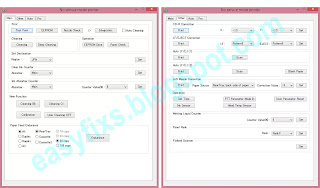
Canon Service Tool is a tool used to reset Canon printers after replacing parts such as: Logic Board Ass’y, Ink Absorber Kit, Print Head, etc. Canon Service Tool is a portable application so it does not require installation. In the Service Tool there are several functions such as; Test Print, Cleaning, Set Destination, Clear Ink Counter, Ink Absorber Counter, CD-R Correction, Auto LF/EJ, Left Margin Correction, Wetting Liquid Counter, Panel Rank, Flatbed Scanner, Data Save, etc.
In order for the Service Tool to be used to reset Canon printers, the printer must be in Service Mode. Service Mode is a condition where the Canon printer enters repair mode. After the printer enters Service Mode, open the Service Tool then select the desired function key.
.webp "Canon Service Tool Error Code Mean (Error code 002, 005, 006, 007, 009, etc)")
When a button is clicked in the Service Tools dialog box, that function is executed. While the selected function is in operation, all buttons on the Service Tool are dimmed or inactive. When the operation is finished, the message «A function was finished» will appear and other functions can be selected later.

Canon Service Tool Error Code Mean (Error code: 002, 005, 006, 007, 009, etc)
If an unsupported function button is selected, an error message will be displayed, click OK to close the error message. Regarding the error messages that appear when using the Service Tool, there are several kinds of error messages that have different meanings. The following is the error message that appears when using a Canon Service Tool.

Error code: 002
Meaning: The service tool doesn’t support the requested operation.
Solution: Unfortunately not all functions in the Service Tool can be used. When the function key in the Service Tool is pressed, and an error code: 002 appears, it means that the Service Tool does not support the requested command. The conclusion is that not all buttons in the Service Tool can be used, so just ignore this error message and then select a function key that is supported by the Service Tool.

Error code: 005
Meaning:
- The Service Tool doesn’t detect the printer.
- The printer is not ready to accept commands from the Service Tool.
Solution:
- Unplug the printer USB cable that goes to the computer then reconnect it to the computer on a different USB port.
- After the Service Mode entry procedure is complete, the Power LED will flash. When the Power LED is still blinking and the button in the Service Tool is pressed (the Service Tool sends a command to the printer), an error code: 005 will appear. The solution is after the Service mode entry procedure is complete, wait for the Power LED to stop blinking, then run the Service Tool.
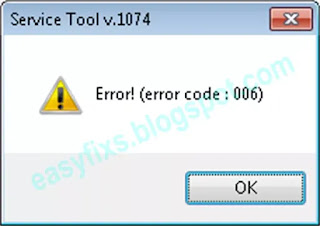
Error code: 006
Meaning: The printer is not in Service Mode, or the Service Tool does not support the printer.
Solution: Turn off the printer and then repeat the procedure to enter Service Mode correctly. If the procedure for entering Service Mode has been done correctly, but the error code: 006 still occurs, it means that the Service Tool doesn’t support your printer.

Error code: 007 and 009
Meaning: The printer cannot enter Service Mode due to another failure, or two different errors occurred. See the picture above.

Example: The printer has a double error. Error #1. Ink has run out, and Error #2. Waste ink absorber is full [5B00]. Both errors occur simultaneously.
Solution:
1. Turn on the printer, then press and hold the Resume/Cancel/Stop button for about 10-15 seconds, when you hear the sound of the print head starting to move, release the Resume/Cancel/Stop button.
2. After the cartridge reads normally, turn off the printer and repeat the procedure to enter Service Mode, then continue the reset process.

Error: Service Tool (Not Responding)
Meaning: the PC/Laptop can’t communicate with the printer.
Solution: disconnect the USB printer cable connected to the computer, close the service tool, then turn off the printer by pressing the power button or unplug the power cable. Repeat the Service Mode entry procedure, then open Service Tool. If this solution doesn’t work, check the printer’s USB port or change the printer’s USB cable.

Error: Service Tool Freezes
Meaning: The Service Tool does not detect a printer.
Solution:
1. Disconnect the printer USB cable that is connected to the computer. Plug it back into the computer in a different USB port. If it fails!
2. Turn off the printer, open Control Panel — Devices and Printers — Set as default printer that was repaired. Check the Printer Properties — the USB port of the printer. Make sure the USB port of the printer is checked. If all the settings have been done correctly, then repeat the procedure to enter Service Mode, then open the Service Tool. If it fails!
3. Replace the printer USB cable with a new one.

Error: The indicator light flashes orange when entering Service Mode
Meaning: there is damage to Service Mode (Service Mode is damaged).
Cause: the user uses more than one different Service Tool, when entering Service Mode.
Example: Printer user is Canon G3000. After the printer enters Service Mode, to reset the user using Service Tool v.3400, but it fails. Then the user uses Service Tool v.4718 to reset, but it fails. This is the beginning of trouble. When the printer enters Service Mode, the user uses two different Service Tools, namely ST.3400 and ST.4718. Using two different Service Tools in Service Mode will result in damage to Service Mode. When the printer enters Service Mode, the user uses ST.3400 but fails. If the user wants to try with ST.4718, turn off the printer first, then repeat the procedure to enter Service Mode, then reset it with ST.4718.

Solution: Replace the EEPROM IC with a new one, or reset the EEPROM IC manually.

Error: printer can’t enter Service Mode
Solution:
1. To enter the Service Mode, press the Resume/Cancel/Stop button 5 times. If the Resume/Cancel/Stop button is pressed 5 times but fails to enter Service Mode, repeat the procedure to enter Service Mode, then press the Resume/Cancel/Stop button 6 times (connected to the operation panel without a scanner).
2. To enter the Service Mode, press the Resume/Cancel/Stop button 2 times. If the Resume/Cancel/Stop button is pressed 2 times but fails to enter Service Mode, repeat the procedure to enter Service Mode, then press the Resume/Cancel/Stop button 3 times (connected to the operation panel without a scanner).
Conclusion:
— For printers where the Resume/Cancel/Stop button is pressed 5 times.
If the Resume/Cancel/Stop button is pressed 5 times and it fails to enter Service Mode, repeat the procedure then press the Resume/Cancel/Stop button 6 times.
— For printers where the Resume/Cancel/Stop button is pressed 2 times.
If the Resume/Cancel/Stop button is pressed 2 times and it fails to enter Service Mode, repeat the procedure then press the Resume/Cancel/Stop button 3 times.

Error: I can’t open the Service Tool on macOS X, Linux, etc. What should I do?
Cause
Service Tool is a portable software that only supports Windows Operating System. If your computer uses an operating system other than Windows, the Service Tool cannot be used.
Solution
1. If your home/office has a PC/Laptop that uses Windows OS, please install the printer driver, then do a reset with that computer.
2. If you don’t have a computer/laptop that uses Windows OS, please install Windows onto a USB Flash. Boot Windows from USB Flash, then install printer driver to USB Flash. After that, open the Service Tool and reset the printer. This method is applicable for Linux OS, MacOS, etc.

Error: I am using the Windows Operating System, but the Service Tool cannot be opened. What to do?
Cause
If Service Tool.exe is double-clicked but the program does not open automatically, right-click Service Tool — Properties, if under Attributes there is a message «Security: This file came from another computer and might be blocked to help protect this computer.»,
Solution
1. Check the «Unblock» — Apply — OK. If you are unsure about this solution, please follow the solution below.
2. Make sure your computer has the Winrar/Winzip/7zip application installed, etc.
Figure 1. Right click Service Tool (1), Add to archive (2), Set password (3), Enter password (4), OK (5)
Figure 2. Right-click the rar file (6), choose Cut (7) then paste it into a different folder.
Figure 3. Right click rar file (8), Extract rar file (9), Enter password (10), OK (11)
Figure 4. Right-click the folder (12), select Open (13) then open the Service Tool. Done.


Questions and Answers
Q: The printer printout is bad, is the print head clogged/damaged, should I replace the cartridge?
Q: Where can I get other Canon Service Tools?
A: For complete information regarding Canon Service Tool collection, please open Canon Service Tool Version
Q: I don’t know which Service Tool supports my printer, where can I get information about it?
A: For complete information regarding Canon printers and the Service Tools used, please open the Canon Service Tools and Supported Printers
If you are having trouble repairing a Canon printer yourself, it is highly recommended to ask the nearest Canon Service Center for help or the nearest printer repair professional.
Почему программа (service tool) не отвечает при попытке обнулить памперсы Canon: Как мы уже сказали выше, долгожданное сообщение не появляется. Принтер даже перестает функционировать и, на сколько бы не оставляли принтер, он будет продолжать ничего не делать и все опции программы будут неактивными.
Есть много пользователей,
которые используют программу (service
tool), делают все правильно в ожидании
заветного сообщения «the process has completed
sucsessfully».
Как мы уже сказали выше,
долгожданное сообщение не появляется.
Принтер даже перестает функционировать
и, на сколько бы не оставляли принтер,
он будет продолжать ничего не делать и
все опции программы будут неактивными.
Это выглядит следующим образом …
 |
| Программа service tool не отвечает |
В некоторых случаях ,
после долгого ожидания появляется
ошибка (006). посмотрите, что значит эта ошибка. В других случаях появляется
ошибка (005), которая указывает, что service
tool не совместим с принтером.
Некоторые могут не
знать , но service tool — это инструмент для
обслуживания, который позволяет нам
применить конфигурацию к EEPROM на основной
плате компьютера.
Когда мы переводим
принтер в режим обслуживания с помощью
сочетания клавиш для принтеров Canon, что
обычно означает нажатие кнопки STOP /
RESET и кнопки питания определенное
количество раз, в зависимости от модели
принтера, принтер входит в состояние,
когда он принимает любую конфигурацию,
которую бы мы не задали через программу
обслуживания (service tool) .
Если по какой-то причине
, восстановление EEPROM для памперсов не
совместимо с принтером, или все же
совместимо, но отличается в некоторых
аспектах, service tool зависнет и не будет
работать.
Хорошо то, что принтер
не будет поврежден, по крайней мере, до
сих пор я не видел, чтобы такое случалось.
Возможно, многие принтеры после этого
не будут выключаться и нам придется
отключить его от сети, а после отключения,
возможно не будут включаться, но это
решается, если дать принтеру отдохнуть
некоторое время, а затем включить его
снова.
Если вы выполняете
работу по входу в сервисный режим и
принтер показывает вышеупомянутую
ошибку, это значит, что вам не удастся
решить проблему с помощью service tool. Ниже
вы можете написать комментарий с моделью
вашего принтера, я с удовольствием
оставлю вам ссылку, по которой вы сможете
скачать правильный service tool для вашего
принтера, а также инструкции по входу
в сервисный режим.
Оставьте комментарий…
Canon Service Tool — сервисные программы для принтеров Canon — ST4720
Сброс памперса программами Service Tool V700, V1050, V2000, V4720
| Сообщение #234
Отправлено 22 июня 2018 — 20:02
КАТ сказал:
Canon Service Tool V4720 — для новых моделей Canon G1400, G2400, G3400
С моделью G3400 программа не работает…Ничего сделать нельзя, всё время ошибка 005…
- Наверх of the page up there ^
-
0
| Сообщение #235
Отправлено 23 июня 2018 — 06:51
localhost
Makov, памперс уже выдаёт ошибку?
Canon EOS 500D + 18-55 IS II + 50 mm STM + YoungNuo SpeedLite YN565 EX II, EPSON L800 + Hongsam
- Наверх of the page up there ^
-
0
| Сообщение #236
Отправлено 23 июня 2018 — 21:23
Makov
localhost, Да. Ошибка 5B01.
Waste ink full, или что-то вроде этого.
Windows 10, 64-bit. Пробовал через виртуальную машину на Virtual PC с Windows XP — таже ошибка все время — error 005.
- Наверх of the page up there ^
-
0
| Сообщение #237
Отправлено 26 июня 2018 — 18:04
Makov
localhost, и на что это в итоге влияет? Что, нельзя сбросить памперс, если появилась ошибка?
- Наверх of the page up there ^
-
0
| Сообщение #238
Отправлено 26 июня 2018 — 18:05
Barranno
Ну тут раньше писали, что сбросить после ошибки нельзя, читайте тему.
Ещё бывает что сервисный режим блокируется.
Что в вашем случае не понятно, но думаю что и то и другое, ошибка и блокировка сервисного режима.
Привести принтер в рабочее состояние, наверное, можно если программатором прошить какую-то микросхему.
- Наверх of the page up there ^
-
1
| Сообщение #239
Отправлено 26 июня 2018 — 19:49
Makov
Barranno сказал:
Что в вашем случае не понятно, но думаю что и то и другое, ошибка и блокировка сервисного режима.
В сервисный режим я зашёл без проблем. Так что тут проблема в чём-то другом.
Barranno сказал:
Привести принтер в рабочее состояние, наверное, можно если программатором прошить какую-то микросхему
Я сделал проще — поставил новую системную плату. Благо она у меня была в запасе.
А программатор надо покупать, вещь нужная. Причём, можно прошить микросхемы, даже не выпаивая их с платы.
- Наверх of the page up there ^
-
0
| Сообщение #240
Отправлено 26 июня 2018 — 20:09
localhost
Makov сказал:
Причём, можно прошить микросхемы, даже не выпаивая их с платы.
О таком не знал! 
Заранее надо сбрасывать счетчики. Тогда не придётся платы менять)) И программатор покупать
Canon EOS 500D + 18-55 IS II + 50 mm STM + YoungNuo SpeedLite YN565 EX II, EPSON L800 + Hongsam
- Наверх of the page up there ^
-
0
| Сообщение #241
Отправлено 26 июня 2018 — 21:42
Makov
 localhost сказал:
https://ru.aliexpres….68672e0e162Iun
localhost сказал:
Теперь учту это.
А платы я заказывал в Индонезии, по $43 за штуку.
https://fixprint.co….7-4630-qm4-4452
Попробовал сейчас распечатать тест из программы версии 4720 — та же самая ошибка 005.
Так что может тут проблема вовсе не в этом….Сейчас плата новая, счётчик почти на нуле.
- Наверх of the page up there ^
-
0
| Сообщение #242
Отправлено 26 июня 2018 — 23:26
localhost
Не так уж и дёшево…
Может в принципе нет софта ещё для них?
Вы вообще не думали с Кэнон на эпсон перейти?
Кэнон хорош, но когда начинаются объёмы сложно становится.
У меня есть МФУ, ему 4.5 года.
В силу обстоятельств, у меня был донор. За это время я менял плату, менял блок сканера целиком. Менял головку (сейчас печатает только чёрный пигмент и то полканала сгорело — качество уже не то).
Еслиб не запчасти, то хватило бы его года на полтора-два. А так, где-то 20 тысяч страниц я на нём накатал. Ну больше чб, конечно.
Ну, в принципе, 2 МФУшки мне обошлись в десятку. На первой я ещё тысяч 5 успел накатать.
Но геморра…
Canon EOS 500D + 18-55 IS II + 50 mm STM + YoungNuo SpeedLite YN565 EX II, EPSON L800 + Hongsam
- Наверх of the page up there ^
-
0
| Сообщение #243
Отправлено 06 июля 2018 — 08:07
tvs84
КАТ сказал:
Canon Service Tool V4720 — для новых моделей Canon G1400, G2400, G3400 ST_V4720.zip (2МБ)
v4702 MX884 Памперс сбросился
v5103 ошибка
спасибо за программу ребят!
- Наверх of the page up there ^
-
1
| Сообщение #244
Отправлено 13 июля 2018 — 18:56
Keks1984
Приветствую всех.
Помогите решить проблему. Принтер Canon G3400, заблокировался сервисный режим, нужен дамп для микросхем.
Есть у кого нибудь?
Микросхемы GD25Q16 и M25P64. Плата QM7-4630 (QM4-4452).
- Наверх of the page up there ^
-
0
| Сообщение #245
Отправлено 16 июля 2018 — 11:29
sergludmila
- Наверх of the page up there ^
-
1
| Сообщение #246
Отправлено 04 августа 2018 — 07:25
ReikoRaph
Canon G-2400, в сервисный режим вошел, но Service Tool 4720 ни в какую не сбрасывает счетчик, всегда ошибка 005. Не пойму почему, ведь у других нормально сбрасывалось. Видимо придется ключ для PrintHelp тогда покупать…
- Наверх of the page up there ^
-
0
| Сообщение #247
Отправлено 04 августа 2018 — 07:59
ReikoRaph
Видимо Service Tool не сбрасывает из-за того, что ошибка 5B00 уже есть. Тогда вопрос, сбросит ли в таком случае PrintHelp, неужели тоже нет? Не хочется купить ключ и остаться ни с чем.
Извиняюсь за 2 поста, хотел отредактировать первый, но кнопки уже нет.
- Наверх of the page up there ^
-
0
| Сообщение #248
Отправлено 08 августа 2018 — 16:37
atrifonov78
Приветствую всех.
Помогите решить проблему. Принтер Canon G3400, заблокировался сервисный режим, нужен дамп для микросхем.
Есть у кого нибудь?
- Наверх of the page up there ^
-
0
| Сообщение #249
Отправлено 27 сентября 2018 — 09:49
оптимус24
у кого есть дампы на g3400
- Наверх of the page up there ^
-
0
| Сообщение #250
Отправлено 27 сентября 2018 — 10:19
Lagros
Пробуй дампы G3400
Сам не проверял.
- Наверх of the page up there ^
-
0
| Сообщение #251
Отправлено 12 декабря 2018 — 06:11
denishn
Не скачивается V3400 из первого сообщения, на главную перебрасывает.
- Наверх of the page up there ^
-
0
| Сообщение #252
Отправлено 12 декабря 2018 — 09:51
Barranno
Потому что ссылка немного поломалась, правильная ссылка http://resetters.ru/…attach_id=21296
- Наверх of the page up there ^
-
0
| Сообщение #253
Отправлено 19 декабря 2018 — 13:13
spyky
здравствуйте, дамп для MG5540 есть у кого то? если нет, придет программатор с али, буду покупать дамп, если потом кому надо пишите.
- Наверх of the page up there ^
-
0
- ← Предыдущая тема
- Сервисные программы, обнуление чипов, сброс памперса, коды ошибок, прошивки, EEPROM
- Следующая тема →
- Вы не можете создать новую тему
- Вы не можете ответить в тему
1 человек читают эту тему
0 пользователей, 1 гостей, 0 скрытых пользователей
Принтеры и МФУ Canon Pixma ведут учёт израсходованной краски в картриджах. В процессе работы и сервисной прочистки сопел часть отработанных чернил попадает мимо бумаги и скапливается в специальной ёмкости (Maintenance Box), в просторечии называемой «памперсом». Принтер никак не отслеживает физическую заполненность абсорбирующего наполнителя чернилами, но приблизительно оценивает по общему количеству выработанных чернил. В результате, принтер блокирует печать по достижении усреднённого предела заполнения картриджа отработки. Понять это можно по номеру ошибки 5B00 или попеременному миганию зелёного и жёлтого индикаторов на принтере семь раз. До этого может возникать 1700 ошибка, говорящая о том что скоро счётчик будет заполнен (полный список кодов ошибок). Счетчик иногда можно сбросить специальными программами – Canon Service Tool.
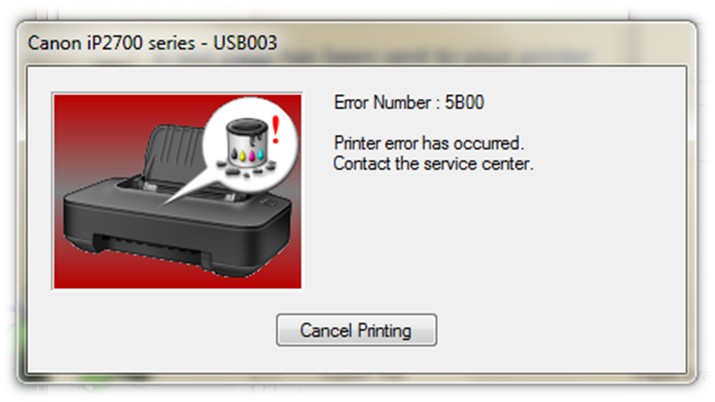
Canon код ошибки 5B00
Зачем вообще сбрасывать «памперс»
В бытовых струйных принтерах Canon PIXMA вероятность возникновения ошибки, связанной с переполнением абсорбера, не высока. Для этого нужно печатать много и часто, так что с большей вероятностью из строя выйдет одна из деталей принтера (чаще всего печатающая голова). Хотя физическая заполненность «памперса» не всегда совпадает с показаниями счётчика, это не значит, что про последний можно забыть. При реальном переполнении картриджа отработки чернила могут потечь и привести к выходу принтера из строя. К тому же любые манипуляции с сервисным режимом и сбросом счётчиков приводят к потере гарантии на устройство. Прежде хорошенько подумайте, стоит ли оно того.
На ряде принтеров сброс «памперса» срабатывает только ДО возникновения ошибки 5B00. К счастью, Service Tool отображает показатели счётчика и их можно проверить заранее.
Вход в сервисный режим
Изменение показаний счётчиков принтера требует его запуска в сервисном режиме. Для этого используются клавиши «Включения» (или Power, изображается привычным кружком с чёрточкой) и «Продолжения» / «Отмены» (Resume, выглядит как вписанный в круг треугольник) на корпусе Canon PIXMA. Клавиши могут быть сенсорными, но принцип остаётся тем же. Принтер при этом должен быть подключен к компьютеру по USB.
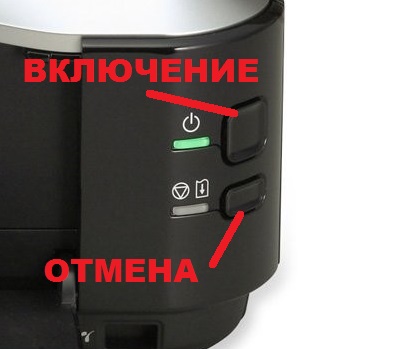
«Включить» и «Отмена» на панели управления Canon PIXMA iP3600
Для входа в сервисный режим:
- Выключить принтер кнопкой и дождаться выключения. Если выключить нестандартно (то есть выдернуть кабель питания при включенном устройстве, может не входить в сервисный режим).
- Зажимаем клавишу Отмена/Стоп.
- Не отпуская зажатой клавиши «Отмена», нажмите кнопку Включить/Питание.
- Не отпуская «Включить», отпустите «Отмену» и нажмите на неё чётко заданное количество раз (варьируется в зависимости от модели принтера, подробнее ниже). Индикатор рядом с кнопкой отмена должен реагировать на нажатия сменой цвета.
- Отпустите обе кнопки. Индикатор может несколько раз мигнуть зелёным и затем загореться окончательно. Это означает, что печатающее устройство вошло в сервисный режим (на более современных моделях с ЖК-экраном загорится только индикатор питания, но экран останется чёрным). Если индикатор мигает или горит жёлтым — возникла другая ошибка, которую требуется исправить или вы что-то делаете не правильно.
Количество нажатий кнопки «Отмена» зависит от модели Canon PIXMA. Его можно определить самому, повторяя пункты с 1 по 5 с разным (от 2 до 9) количеством нажатий в 4 пункте. После каждой попытки выключаем принтер КНОПКОЙ выключения, включаем заново и пробуем снова. Далее мы приводим список моделей и количество необходимых нажатий, однако его точность и полноту мы не гарантируем – функция официально не документирована.
- 2 нажатия: iP1200, iP1300, iP1600, iP1700, iP1800, iP1900, iP2200, iP2500, iP2600, iP3600, iP4600, iP4700, iP4840, iP4850, Pro9000 MarkII, Pro9500 MarkII, IX7000, MP240, MP260, MP270, MP480, MP490, MP540, MP550, MP560, MP620, MP630, MP640, MP980, MP990.
- 3 нажатия: MP250,
- 4 нажатия: iP2700, iP7240.
- 5 нажатий: iP4840, iP4850, G1400, G2400, G3400, G4400, iP4940, MP280, MX320, MX330, MX340, MX860, MG5340, MG2245, MP230, MX494, MG3540, MG3550, TS5040.
- 6 нажатий: MG2140, MG2440 (и вся линейка MG2400 Series), MG5340, MG5140, MG5240, MG6140, MG8140, MX394.
- 7 нажатий: TS6140.
ВАЖНО! Кроме чёткого количества нажатий на клавишу отмена, требуется также выдерживать ритм между нажатиями, чтобы запустился именно сервисный режим. Далеко не всегда это получается с первого раза. Не забывайте между попытками извлекать из сети шнур питания и нажимать «Включить», а только после повторять попытку.
На большинстве принтеров и МФУ для сброса нужна специальная программа Service Tool, но на некоторых можно обойтись без нее. Например, на G1400, G2400, G3400, G4400 для сброса сделайте следующее (после входа в сервисный режим):
- Вставляете лист бумаги.
- Нажимаете на кнопку Отмена/Стоп 6 раз, если у вас принтер без сканера, 5 раз – если со сканером. После этого – 1 раз на кнопку Питание.
- Выключаете принтер кнопкой «питание» (чтобы выйти из сервисного режима). Ошибка сброшена.
Использование Service Tool
Существует несколько версий Service Tool для сброса счётчика. Чем новее модель принтера, тем более поздняя версия программы нужна. Если не уверены, скачайте и попробуйте все — интерфейс у них одинаковый.
- Service-tool-v700.zip
- Service-tool-v1050.zip
- Service-tool-v2000.zip
- Service-tool-v3400.zip
- Service-tool-v3600.zip
- Service-tool-v4720.zip (пароль на архив 12345)
- Также в интернете можно легко найти ссылки на Service Tool 4904, 4905, 4906, 4907, 5301, 5303, 5306 для более новых устройств, но безопасность этих программ под вопросом – часто они содержат вирусы. Эти программы есть, например, на сайте easyfixs.blogspot.com, большинство их них заражены вирусами, но работают (!) – мы тестировали пару таких программ. Мы рекомендуем запускать программы на изолированном от интернета компьютере, а потом очищать его антивирусами или переустанавливать Windows.
Соответствие версий Service Tool моделям принтеров (полнота и точность списка не гарантируется, программа не документирована и работает нестабильно, в том числе из-за различий в ОС и драйверах):
- v700: iP1200, iP1300, iP1600, iP1700, iP1800, iP2200, iP2500, iP1900, iP2600.
- v2000: iP2700, iP3600, iP4600, iP4700, iP4840, iP4850, Pro9000 MarkII, Pro9500 MarkII, IX7000, MP240, MP250, MP260, MP270, MP480, MP490, MP540, MP550, MP560, MP620, MP630, MP640, MP980, MP990, MX320, MX330, MX860, MG2400, MG2440, MG5140, MG5150, MG5340.
- v3400: iP4940, MG2140, MG2245, MG3240, MG4240, MP230, MG3540, MX494
- v3600: iP7240.
- v4720/v4740: G1400, G2400, G3400.
Важно! Service Tool может конфликтовать с разными версиями операционных систем. При возникновении ошибок попробуйте запустить программу в режиме совместимости с Windows XP.
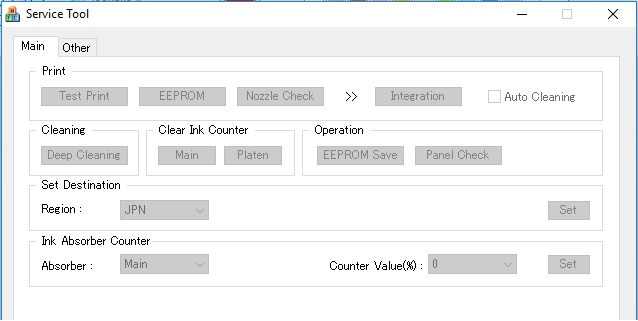
Рабочее окно программы Service Tool
Последовательность действий:
- После включения сервисного режима принтера запустите программу ServiceTool. Если программа не видит принтер, убедитесь, что он подключен к компьютеру. Если подключено больше одного печатающего устройства — выберете нужное.
- Во вкладке «Main» программы есть пункт «Print» с кнопками «Test Print», «EEPROM» и «Nozzle Check». Распечатайте Test Print, чтобы убедится, что программа правильно определила устройство. На распечатанном листе будет строка D, это значение заполненности главного памперса. Приступайте к сбросу
- В программе в секции «Ink Absorber Counter» есть графа «Counter Value» в процентном соотношении отображающая заполненность “памперса”. В графе «Clear Ink Counter» нажмите клавишу «Main», чтобы значение в «Counter Value» стало равно нулю. Если значение не обнулилось, попробуйте также нажать «Platen».
- Сбросив счётчик, закройте Service Tool. Из папки «Принтеры и факсы» удалите копию устройства, установившегося в сервисном режиме.
Альтернативный способ
Для принтеров Canon PIXMA iP3600, iP4600, MG5140, MG5240 «памперс» также обнуляется программой PrintHelp.
- Скачайте PrintHelp с официального сайта.
- Установите и запустите.
- В левом меню выберите принтер.
Во вкладке «Управление» в «Счётчиках отработки» нажмите на клавишу «Сбросить отработку»

Рабочее окно программы PrintHelp
Проблемы с сервисным режимом
В моделях MG5640, MG5740 и ряде других может произойти сбой, который приводит к невозможности запуска устройства в сервисном режиме. То есть, после указанного количества нажатий на “Отмену”, загорается индикатор с молнией. В таком случае программный сброс как с помощью Service Tool, так и PrintHelp не поможет. Единственный способ решить проблему в данной ситуации – перепаивать микросхему на системной плате устройства. Обычно, данную процедуру делают в сервисных центрах, однако данное решение может быть и не оправданным с точки зрения экономии (издержки могут быть сравнимы с покупкой нового устройства).