
Перейти к содержанию
На чтение 2 мин Просмотров 577 Обновлено 02.11.2020
Запуск Оперы в полноэкранном режиме – это возможность просматривать интернет-страницы, не отвлекаясь на посторонние раздражители, например, на мигающее уведомление ВК в одной из вкладок. Также эта функция позволяет сделать рабочее пространство сайта больше. Данная функция будет особенно полезной на маленьких мониторах и экранах ноутбуков, где интерфейс браузера занимает немало пространство. Давайте разберемся, как ее запустить в Opera.
Инструкция
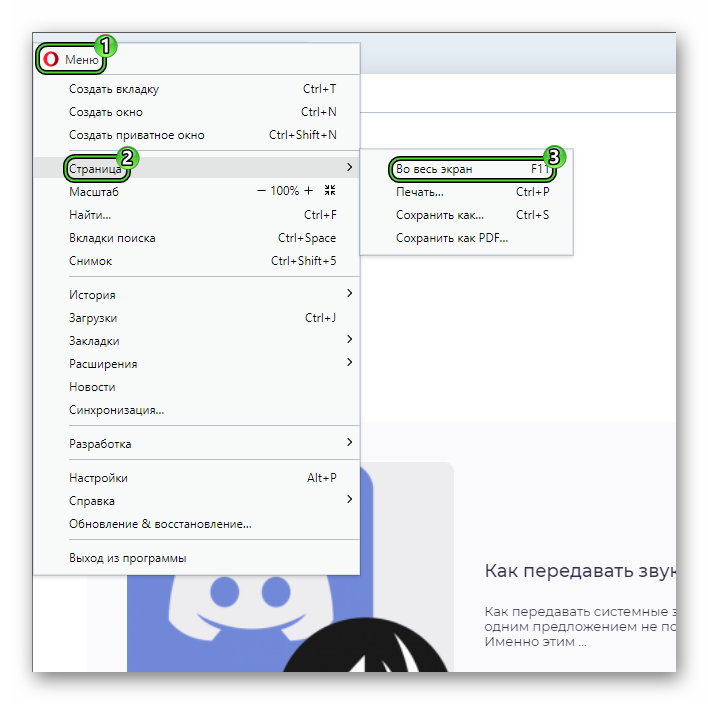
В этой инструкции мы расскажем, как сделать Оперу на весь экран. Один из способов выполнить это – через основное меню. Для этого:
- Нажмите на кнопку «Меню» в левом верхнем углу.
- Откроется всплывающее меню с перечнем опций и разделов.
- Здесь выберите пункт «Страница», наведя на него курсором мыши.
- В подменю активируйте опцию «Во весь экран».

Ту же функцию выполняет клавиша F11 на клавиатуре. Однократное нажатие прячет все элементы интерфейса, кроме самого контента на странице.
Чтобы выйти из полноэкранного режима в Опере, достаточно опять нажать на эту клавишу или же на Esc на клавиатуре. В результате браузер вернется к стандартному отображению страниц.
Иногда пользователи путают полноэкранный режим с размером окна. После чистки кэша или в результате сброса параметров браузера, он может открываться не во весь экран, а примерно на 50-70% от размера экрана. Сделать его во весь размер получится, если нажать на иконку «Развернуть» в правом верхнем углу обозревателя, рядом с «Крестиком» для закрытия.
Дополнение
Когда вы находитесь в полноэкранном режиме, Opera прячет открытые вкладки, основное меню, панель закладок и даже интерфейс системы Windows вместе с панелью «Пуск». То есть для управления доступна только текущая страница. В таком формате вам могут пригодиться несколько горячих клавиш:
- Ctrl + T – отвечает за открытие новой вкладки. Вкладка также откроется в полный экран. Вы в поиске сможете вписать любой запрос и искать нужную информацию.
- Ctrl + Tab – переключение между ними.
- Ctrl + N – запуск нового окна Opera – в данном случае оно откроется в обычном режиме.
- Ctrl + (кнопка плюс) – если контент на странице отображается слишком мелко с помощью данной комбинации можно увеличить масштаб.
- Ctrl + (кнопка минус) – уменьшение масштаба.
- Ctrl + 0 (ноль) – восстанавливает исходный масштаб.
Полноэкранный режим в браузере Opera
В каждом браузере есть такая функция, как полноэкранный режим. И стоит заметить, что в Опере это тоже есть. Что он дает, спросите вы? Это режим, при котором вы видите только страницу, на которой находитесь в данный момент и больше ничего. Все вкладки, кнопки и вообще все, что возможно будет скрыто от глаз.
Включение полноэкранного режима в браузере Opera осуществляется нажатием всего 1 кнопки. Причем в прямом смысле. Просто нажмите на кнопку “F11” на вашей клавиатуре, и полноэкранный режим будет активирован.
Если вы хотите выйти из него, также нажмите на F11. Очень просто, согласитесь.
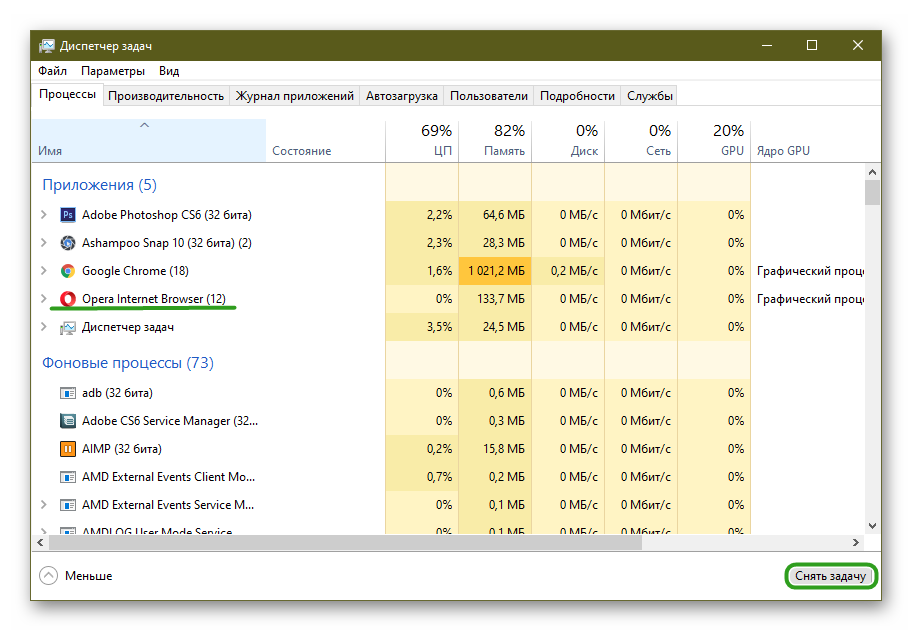
Может быть такое, что из-за сбоев в программе, выйти из полноэкранного режима не получается. В таком случае запустить диспетчер задач (Ctrl+Shift+Esc) и завершите все процессы, связанные с браузером Opera. После этого вновь запустите обозреватель, и все должно восстановиться, так как полноэкранный режим работает только до закрытия программы. Если вы перепробовали все, но режим во весь экран не пропадает, удалите Оперу и установите её снова.
Изменяем масштаб
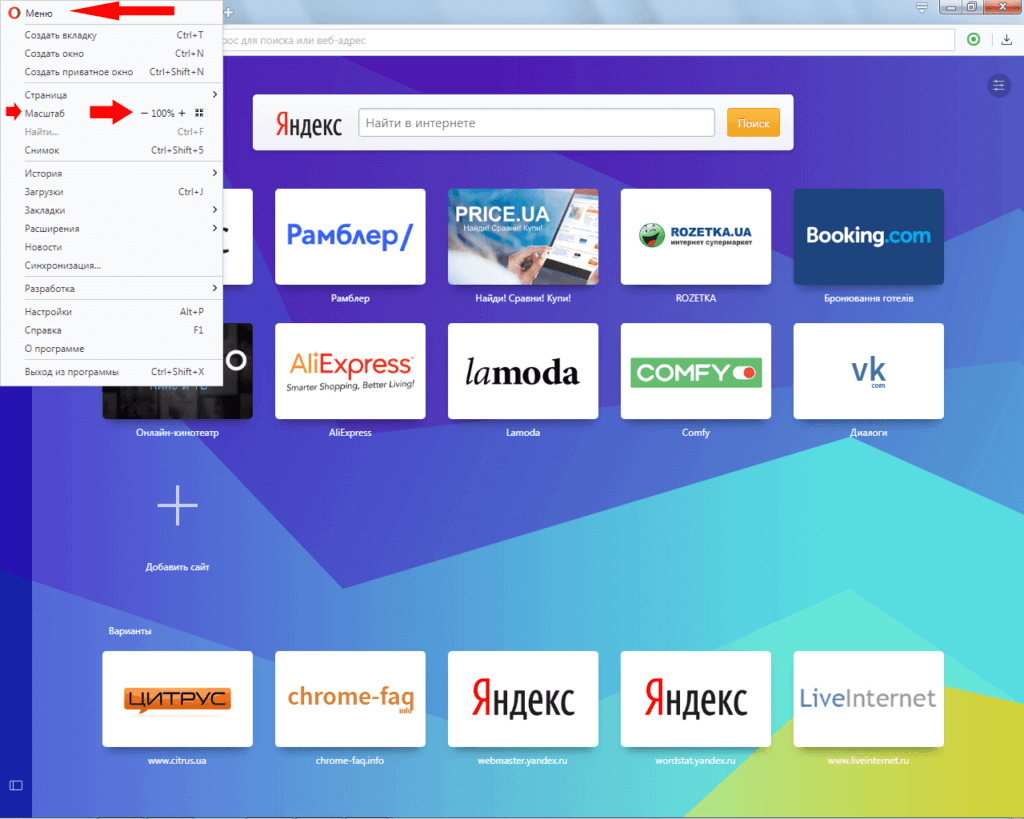
Еще одна интересная и не менее полезная возможность – изменение масштаба страницы.
Особенно полезна, когда плохо видны какие-то объекты, и дабы их лучше разглядеть, надо увеличить масштаб.
Кнопка в виде стрелочек, направленных в одну точку, отвечает за возврат к стандартному масштабу.
Еще один маленький лайфхак. Менять размер страницы можно еще проще. Зажмите и удерживайте клавишу Ctrl и одновременно крутите колесико мыши вверх, либо вниз, в зависимости от того, в какую сторону надо поменять масштаб.
Как видите, все необычайно просто. Если у вас что-то не получается, или возникли проблемы, связанные с темой статьи, то обязательно пишите об этом в комментариях, мы постараемся помочь решить их вместе с вами.
Источник
Как включить полноэкранный режим в Opera

В данной статье показаны действия, с помощью которых можно включить (отключить) полноэкранный режим в браузере Opera.
Полноэкранный режим в браузере Opera позволяет задействовать всю площадь экрана для отображения и просмотра содержимого веб-страницы.
При использовании полноэкранного режима, элементы управления и навигации браузера, такие как панель вкладок, адресная строка и панель инструментов не отображаются.
Как включить полноэкранный режим в Opera
Чтобы включить полноэкранный режим в Opera, нажмите на клавиатуре клавишу F11.

Также, чтобы включить полноэкранный режим, откройте главное меню браузера и последовательно выберите Страница > Во весь экран

Как отключить полноэкранный режим в Opera
Чтобы отключить полноэкранный режим в Opera, нажмите на клавиатуре клавишу F11 или клавишу Esc.

Также для отключения полноэкранного режима нажмите правой кнопкой мыши в пустой области веб-страницы и в появившемся контекстном меню выберите пункт Выйти из полноэкранного режима

Сочетания клавиш в полноэкранном режиме Opera
В полноэкранном режиме можно использовать сочетания горячих клавиш:
Используя рассмотренные выше действия, можно включить или отключить полноэкранный режим в браузере Opera.
Источник
Как выйти из полноэкранного режима в браузере

Во всех популярных браузерах есть функция перехода в полноэкранный режим. Это часто очень удобно, если планируется продолжительная работа на одном сайте без использования интерфейса браузера и операционной системы. Однако нередко пользователи попадают в этот режим случайно, и без должных знаний в этой области не могут вернуться в обычный режим работы. Далее мы расскажем, как вернуться классический вид браузера разными способами.
Выходим из полноэкранного режима браузера
Принцип того, как закрыть полноэкранный режим в браузере, всегда практически одинаков и сводится к нажатию определенной клавиши на клавиатуре или кнопки в браузере, отвечающей за возвращение в обычный интерфейс.
Способ 1: Клавиша на клавиатуре
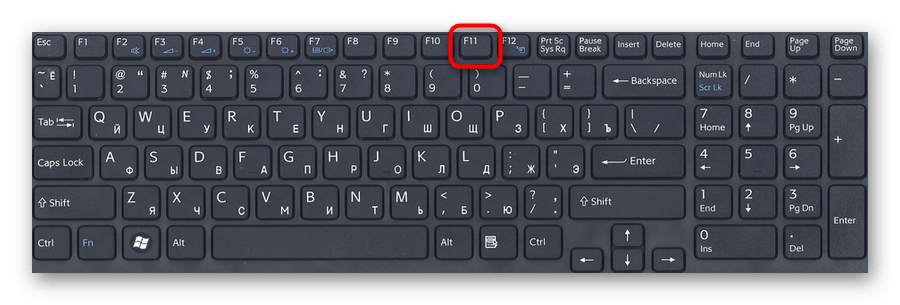
Чаще всего происходит так, что пользователь случайно запустил полноэкранный режим, нажав на одну из клавиш клавиатуры, и теперь не может вернуться обратно. Чтобы это сделать, достаточно нажать на клавиатуре клавишу F11. Именно она отвечает как за включение, так и за отключение полноэкранной версии любого веб-обозревателя.
Способ 2: Кнопка в браузере
Абсолютно все браузеры предоставляют возможность быстрого возврата в обычный режим. Давайте разберем, как это делается в разных популярных веб-обозревателях.
Google Chrome
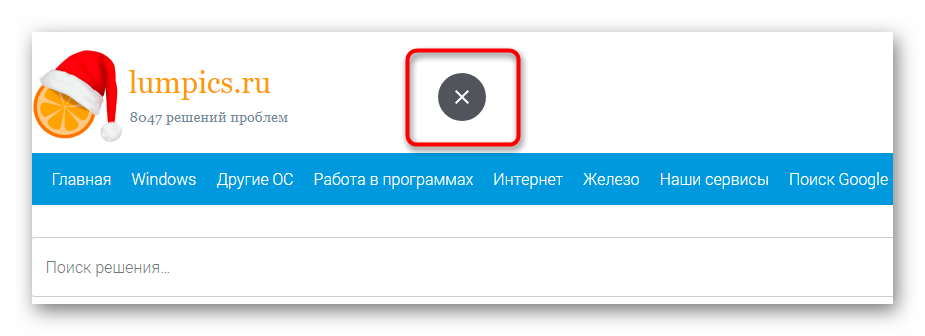
Наведите курсор мыши на самый верх экрана, и вы увидите появившийся крестик в центральной части. Нажмите на него, чтобы обратно перейти в стандартный режим.
Яндекс.Браузер
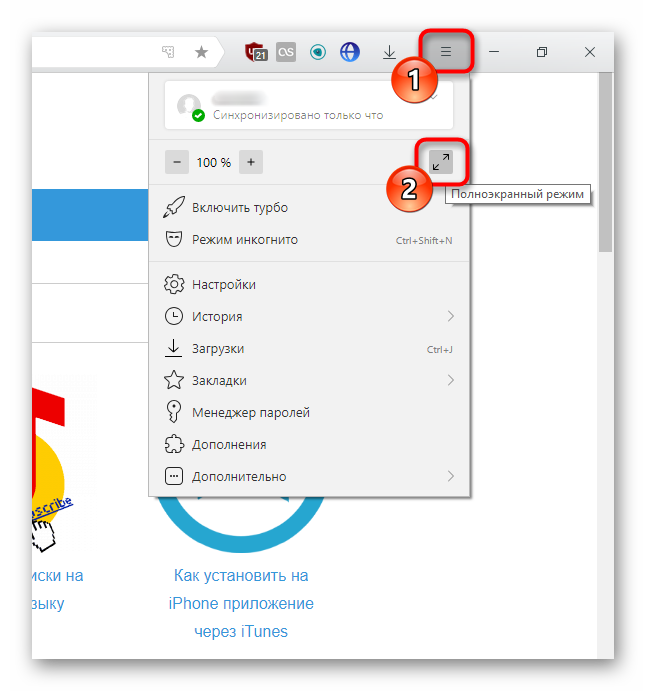
Подведите курсор мыши к верхней части экрана, чтобы всплыла адресная строка, совмещенная с другими кнопками. Зайдите в меню и нажмите на иконку со стрелочками, чтобы выйти в нормальный вид работы с браузером.
Mozilla Firefox
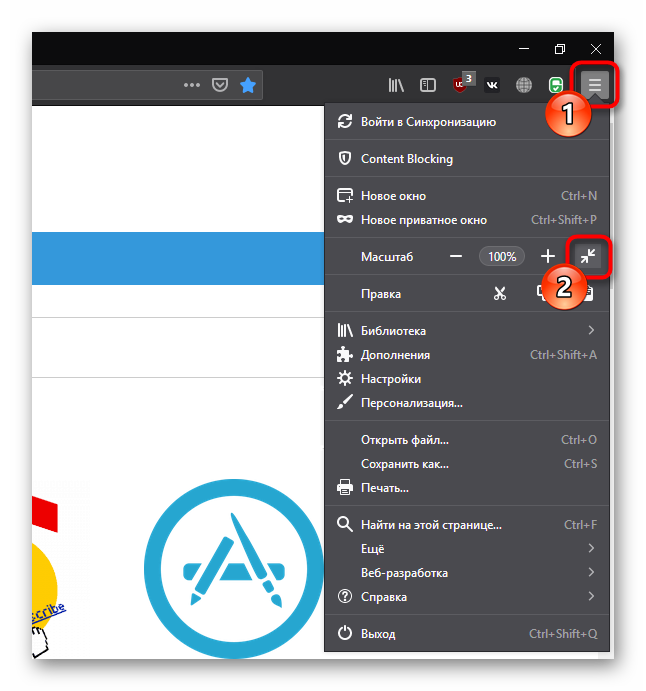
Инструкция полностью аналогична предыдущей — наводим курсор вверх, вызываем меню и кликаем по иконке с двумя стрелками.
Opera
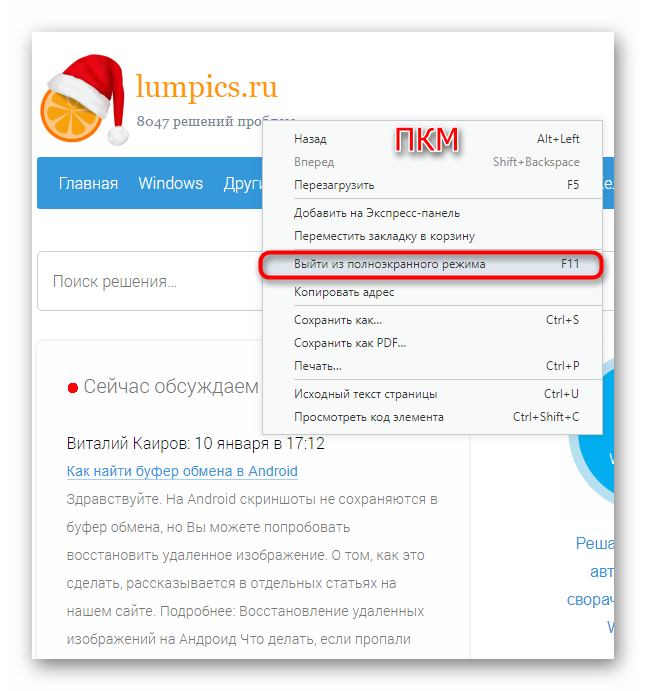
У Опера это работает немного по-другому — нажимаете по свободному месту правой кнопкой мыши и выбираете пункт «Выйти из полноэкранного режима».
Vivaldi
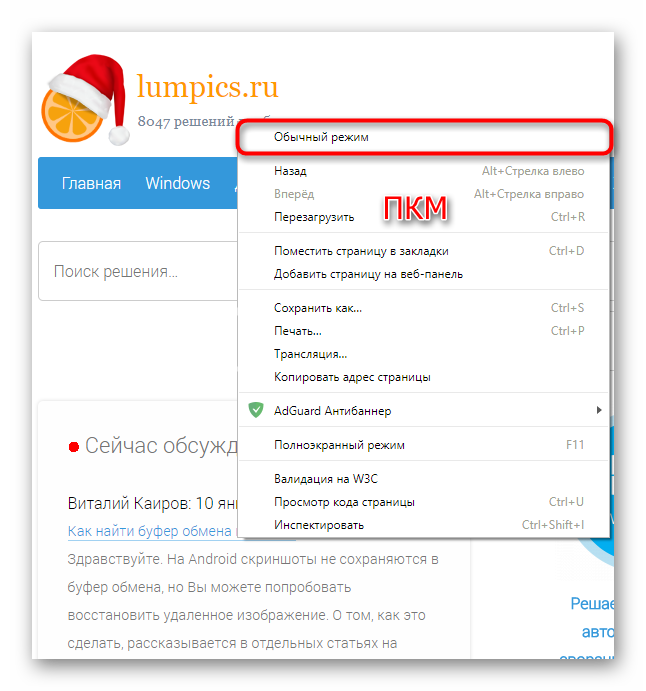
В Вивальди это работает по аналогии с Оперой — жмете ПКМ на пустом месте и выбираете «Обычный режим».
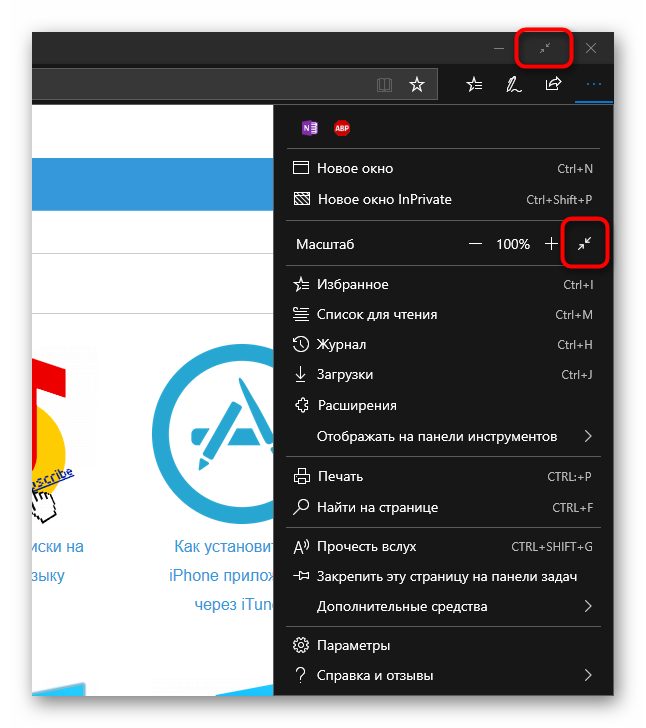
Edge
Тут есть сразу две одинаковые кнопки. Наведите курсор мыши на верхнюю часть экрана и нажмите на кнопку со стрелками либо ту, что находится рядом с «Закрыть», либо которая есть в меню.
Internet Explorer
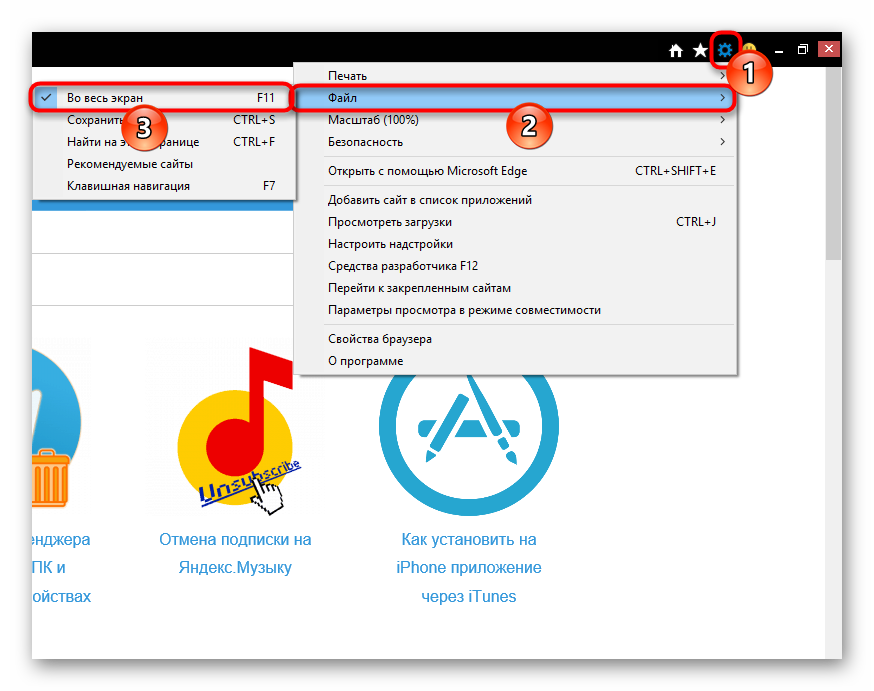
Если вы до сих пор пользуетесь Эксплорером, то здесь задача так же выполнима. Кликните на кнопку-шестеренку, выберите меню «Файл» и снимите галочку с пункта «Во весь экран». Готово.
Теперь вы знаете, как выходить из полноэкранного режима, а это значит, что можете чаще им пользоваться, так как в некоторых случаях он гораздо удобнее обычного.
Помимо этой статьи, на сайте еще 12251 инструкций.
Добавьте сайт Lumpics.ru в закладки (CTRL+D) и мы точно еще пригодимся вам.
Отблагодарите автора, поделитесь статьей в социальных сетях.
Источник
Как убрать полноэкранный режим в Опере
Режим работы Опера «на весь экран» предназначен для просмотра чистой страницы сайта без отображения панелей обозревателя и других навигационных элементов. Это функция будет полезна для чтения электронных книг напрямую в окне браузера. Рассмотрим, как убрать полноэкранный режим в Опера, если он был случайно включен, а также отличительный функционал обозревателя по сравнению с другими подобными программами.
Деактивация отображения страницы на весь экран
Как убрать полноэкранный режим в браузере Опера? Сделать это можно двумя способами — при помощи кнопки на клавиатуре или контекстного меню.
| Рекомендуем! InstallPack | Стандартный установщик |
|---|---|
| Официальный дистрибутив opera | |
| Тихая установка без диалоговых окон | |
| Рекомендации по установке необходимых программ | |
| Пакетная установка нескольких программ |
opera.com/ru рекомендует InstallPack, с его помощью вы сможете быстро установить программы на компьютер, подробнее на сайте.
Способ 1: Горячая клавиша
Если ваш компьютер работает под управлением операционной системы Windows, то выйти из полноэкранного режима можно, нажав клавишу « F11» на клавиатуре.

Повторное нажатие этой кнопки вернет отображение страницы на полный экран. Для Mac OS потребуется нажать клавиатурную комбинацию Shift + Command + F.
Способ 2: Использование контекстного меню
Как сделать то же самое при помощи контекстного меню браузера? Нужно нажать правой кнопкой мыши в любом месте на открытой странице и выбрать пункт «Выйти из полноэкранного режима».

Возможности Опера

Также браузер оснащен удобными визуальными закладками. Пользователь может назначать горячие клавиши, просматривать видео с сайтов в отдельном окне и многое другое.
Отображение сайта во весь экран — удобная функция браузера при просмотре галерей изображений или чтении электронных книг. Если вы попали в этот режим случайно, нажмите F11 на клавиатуре.
Источник
Opera: настройка полноэкранного режима
Ситуация типичная. В диалоге «Сайт *** (к примеру, www.youtube.com) открыт во весь экран» вы случайно или специально нажали «Отклонить» вместо «Разрешить», при этом поставив галочку «Запомнить для этого сайта», и с тех пор Опера не даёт открывать видео с этого сайта на полный экран. А вам нужно обратное.
Пару лет назад Опера перешла на WebKit, опенсорсный движок, на котором работают Google Chrome, Safari и «Яндекс.Браузер». Поэтому и настройки этих браузеров во многих моментах совпадают.
Чтобы навести порядок в своих разрешениях и запретах для Оперы, идём в настройки (кнопка главного меню браузера в левом верхнем углу и пункт «Настройки», либо сочетание клавиш Alt+P). В текущей версии Opera (33.0) настройки поделены на четыре раздела: «Браузер», «Сайты», «Безопасность» и «Справка Opera». Нас интересует раздел «Сайты» и настройка «Во весь экран»:
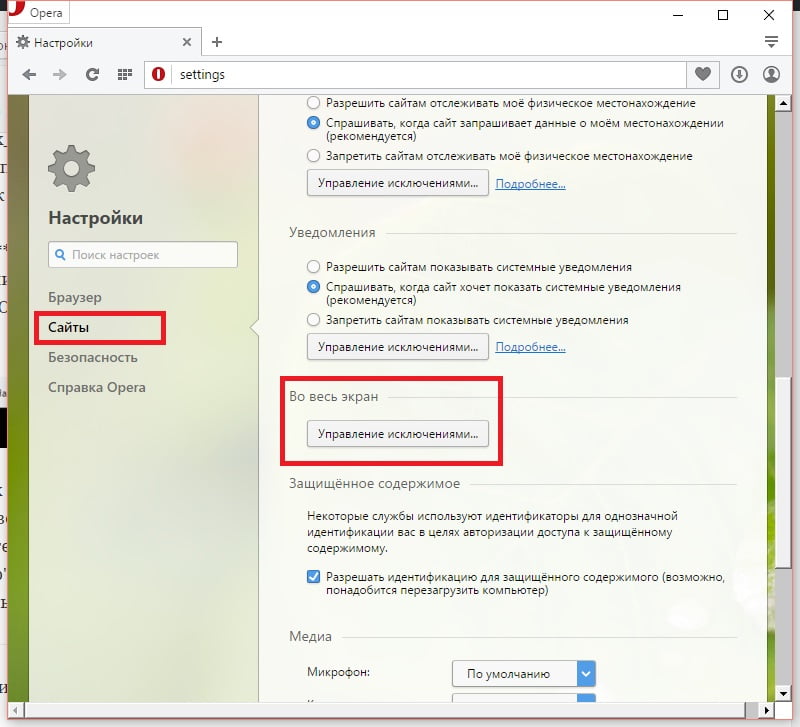
Жмём кнопку «Управление исключениями…» и удаляем ошибочные или потерявшие актуальность исключения для сайтов в представленном списке «Исключения для полноэкранного режима».
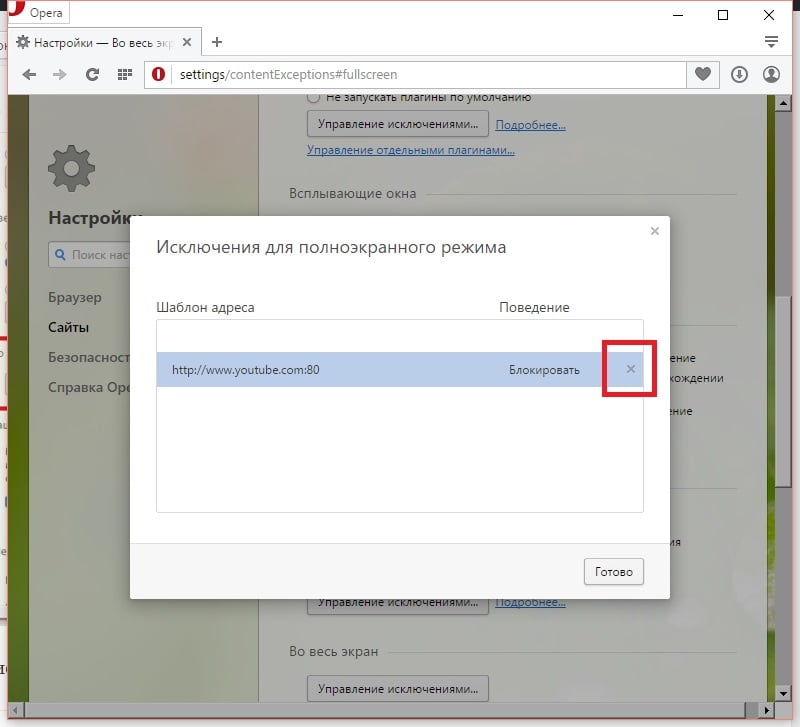
Затем «Готово», и всё — Опера снова спрашивает, что делать: разрешить полноэкранный режим для удалённого из списка исключений сайта или запретить.
У вас другой браузер? Смотрите решения той же проблемы для:
Источник
Содержание
- Как убрать полноэкранный режим в Опере
- Деактивация отображения страницы на весь экран
- Способ 1: Горячая клавиша
- Способ 2: Использование контекстного меню
- Возможности Опера
- Как включить полноэкранный режим в Opera
- Как включить полноэкранный режим в Opera
- Как отключить полноэкранный режим в Opera
- Сочетания клавиш в полноэкранном режиме Opera
- Почему Опера не открывается и не запускается
- Почему не открывается Opera
- Универсальные способы
- Остановка процессов через Диспетчер задач
- Обновление
- Очистка кеша
- Удаление вирусов
- Удаление пользовательского каталога
- Добавление в исключения антивируса
- Переустановка
- Заключение
- Opera: настройка полноэкранного режима
- Не работает Опера
- Причина 1: Системная ошибка Windows
- Причина 2: Повреждены системные файлы
Как убрать полноэкранный режим в Опере
Режим работы Опера «на весь экран» предназначен для просмотра чистой страницы сайта без отображения панелей обозревателя и других навигационных элементов. Это функция будет полезна для чтения электронных книг напрямую в окне браузера. Рассмотрим, как убрать полноэкранный режим в Опера, если он был случайно включен, а также отличительный функционал обозревателя по сравнению с другими подобными программами.
Деактивация отображения страницы на весь экран
Как убрать полноэкранный режим в браузере Опера? Сделать это можно двумя способами — при помощи кнопки на клавиатуре или контекстного меню.
| Рекомендуем! InstallPack | Стандартный установщик |
|---|---|
| Официальный дистрибутив opera | |
| Тихая установка без диалоговых окон | |
| Рекомендации по установке необходимых программ | |
| Пакетная установка нескольких программ |
opera.com/ru рекомендует InstallPack, с его помощью вы сможете быстро установить программы на компьютер, подробнее на сайте.
Способ 1: Горячая клавиша
Если ваш компьютер работает под управлением операционной системы Windows, то выйти из полноэкранного режима можно, нажав клавишу « F11» на клавиатуре.
Повторное нажатие этой кнопки вернет отображение страницы на полный экран. Для Mac OS потребуется нажать клавиатурную комбинацию Shift + Command + F.
Способ 2: Использование контекстного меню
Как сделать то же самое при помощи контекстного меню браузера? Нужно нажать правой кнопкой мыши в любом месте на открытой странице и выбрать пункт «Выйти из полноэкранного режима».
Возможности Опера
Также браузер оснащен удобными визуальными закладками. Пользователь может назначать горячие клавиши, просматривать видео с сайтов в отдельном окне и многое другое.
Отображение сайта во весь экран — удобная функция браузера при просмотре галерей изображений или чтении электронных книг. Если вы попали в этот режим случайно, нажмите F11 на клавиатуре.
Источник
Как включить полноэкранный режим в Opera
В данной статье показаны действия, с помощью которых можно включить (отключить) полноэкранный режим в браузере Opera.
Полноэкранный режим в браузере Opera позволяет задействовать всю площадь экрана для отображения и просмотра содержимого веб-страницы.
При использовании полноэкранного режима, элементы управления и навигации браузера, такие как панель вкладок, адресная строка и панель инструментов не отображаются.
Как включить полноэкранный режим в Opera
Чтобы включить полноэкранный режим в Opera, нажмите на клавиатуре клавишу F11.
Также, чтобы включить полноэкранный режим, откройте главное меню браузера и последовательно выберите Страница > Во весь экран
Как отключить полноэкранный режим в Opera
Чтобы отключить полноэкранный режим в Opera, нажмите на клавиатуре клавишу F11 или клавишу Esc.
Также для отключения полноэкранного режима нажмите правой кнопкой мыши в пустой области веб-страницы и в появившемся контекстном меню выберите пункт Выйти из полноэкранного режима
Сочетания клавиш в полноэкранном режиме Opera
В полноэкранном режиме можно использовать сочетания горячих клавиш:
Используя рассмотренные выше действия, можно включить или отключить полноэкранный режим в браузере Opera.
Источник
Почему Опера не открывается и не запускается
Браузер Opera уже много лет считается одним из самых быстрых и стабильных интернет-обозревателей из ныне существующих, но и с ними увы могут случаться неполадки. Например не запускается Опера, или нет отвечает. Причины могут быть самыми разными, и сходу определить почему так произошло, к сожалению, нельзя. В этой статье мы собрали самые распространенные проблемы, и способы их решения.
Почему не открывается Opera
Как мы уже сказали, нет универсального способа решить неполадку. Причина может быть как с системе, так и в самом браузере. Не исключено вирусное заражение или нехватка ресурсов.
Универсальные способы
При первых симптомах неадекватного поведения браузера сперва рекомендуется выполнить простые манипуляции. А именно —перезагрузите компьютер. Как правило, 90% всех проблем с ПК решаются банальной перезагрузкой.

Проверьте интернет-подключение, например, откройте любой сайт через телефон или планшет, если они подключены к той же WiFi сети. Удостоверьтесь что у вас не закончились средства на счету или не истек срок абонентской платы или не закончились пакетные мегабайты.
Перезагрузите роутер/модем/маршрутизатор. Отключите их от сети (извлеките модем из порта компьютера) на 20 секунд и потом подключите снова.
Остановка процессов через Диспетчер задач
Если в ПК все понятно, то с браузером, когда он завис сложнее:
Обновление
Разработчики регулярно выпускают патчи безопасности, и обновления не связанные с безопасностью. Они закрывают уязвимости и приносят новые функции и возможности. Не рекомендуется отключить в настройках автоматическое обновление, потому что это чревато ошибками при работе с браузером. Одна из таких ошибок, это когда браузер напрочь отказывается работать.
Осложняет ситуацию, когда обозреватель давно не обновлялся и сделать это через интерфейс программы не представляется возможным, потому что он не запускается. Но можно сделать это иным способом:

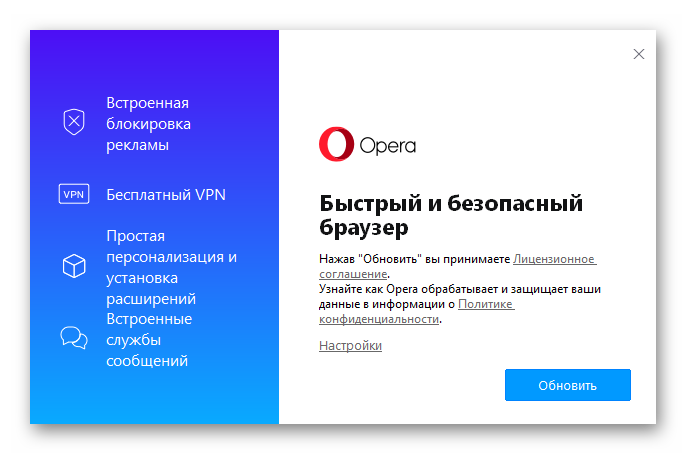
После обновления рекомендуется перезагрузить ПК и попробовать запустить Оперу. В процессе обновления патчи могли заменить поврежденные файлы, которые не давали браузеру корректно работать.
Очистка кеша
Браузер Опера, как и любой другой обозреватель, постоянно что-то пишет в кеш — это специально выделенная область на системном диске, где хранятся папки пользователя. Сюда браузер сохраняет копии картинок, загруженных видео, скриптов, историю последних посещений сайтов, историю запросов, в общем всё, что так или иначе происходит в обозревателе. Эта область динамическая и регулируется браузером исходя из свободного места на диске.
Помогает очистка кеша, то есть удаление всех этих временных файлов. Сделать это можно различными способами, в самом браузере есть специальные инструменты для очистки временных файлов, но так как у нас условно браузер не работает, тогда сделаем это с помощью сторонних программ. Например CCleaner.

Программа бесплатная и скачать её можно с официально сайта. При запуске выберите инструмент − «Стандартная очистка»/«Анализ»/«Очистка».
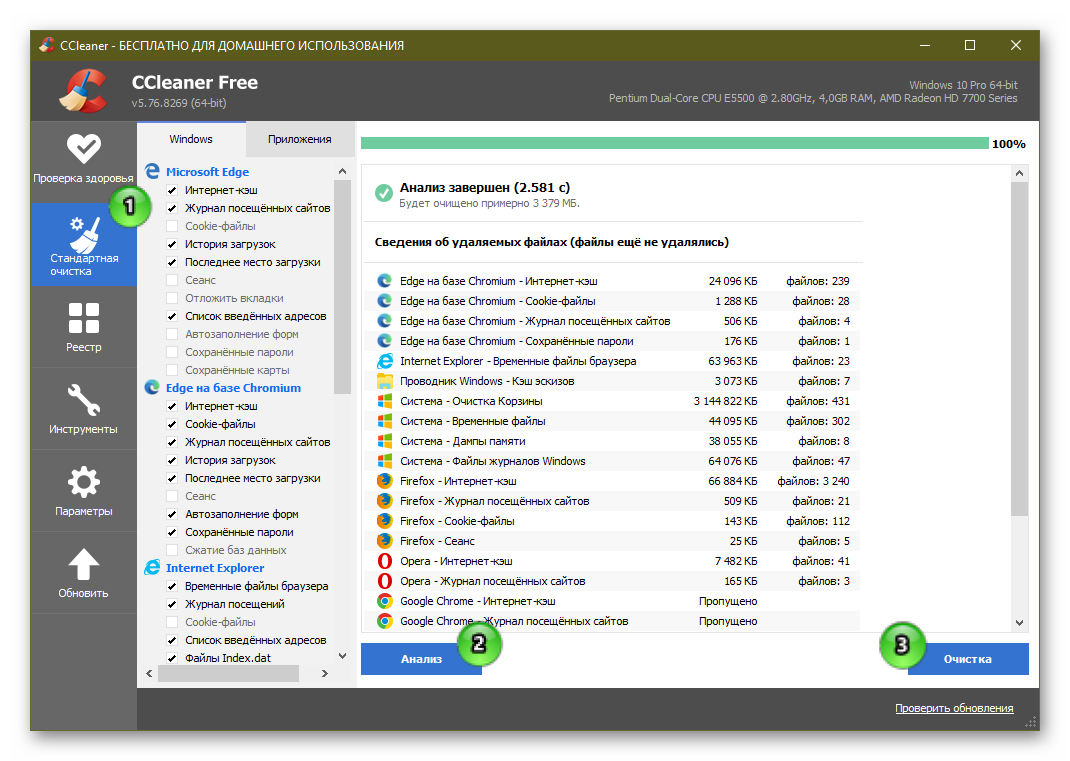
После рекомендуем исправить ошибки в реестре, переключившись в этой программе на соответствующий раздел. Более подробно про очистку кеша и исправление реестра мы рассказываем здесь и здесь.
Удаление вирусов
Вирусы, попадая в ПК могут творить просто невообразимые вещи. Начиная с запуска рекламы на весь экран и в дополнительных вкладках, до скрытого майнинга криптовалюты или брутфорса, по простому для взломов паролей, когда вычислительные мощности вашего ПК используются без вашего ведома.
Можно посмотреть в Диспетчере задач — если кликнуть на вкладку ЦП, чтобы отсортировать процессы по загрузке и посмотреть какой именно больше всего потребляет ресурсов центрального процессора и оперативной памяти. Отключение нагружающего или вредоносного процесса вряд-ли приведет к желаемому эффекту. При перезагрузке ПК он снова начнет работу. При вирусном заражении требуется чистка ПК от вирусов с помощью специальных программ.
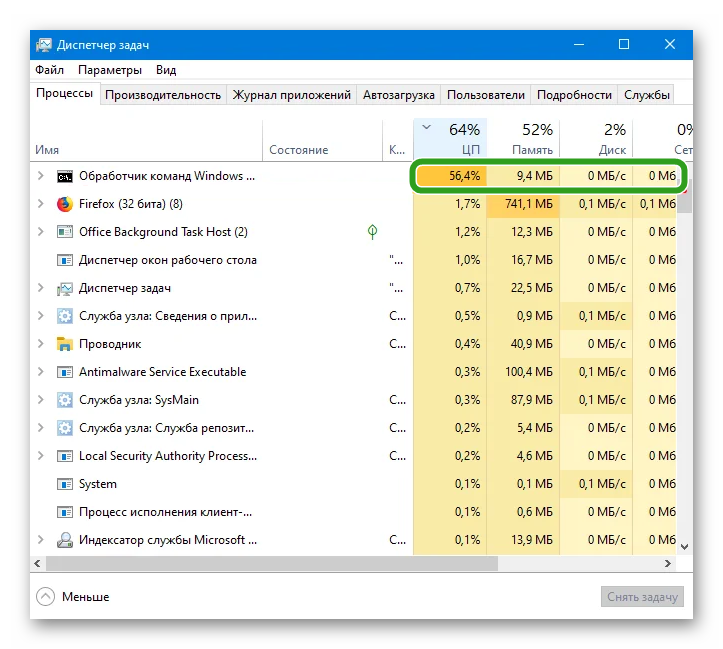
На стандартный антивирус можно не полагаться, он или сам заражен или вирус от него умело маскируется. Его предварительно можно удалить. Но если не получается (такое тоже возможно) оставьте его в покое и просканируйте систему на предмет обнаружения вредоносного кода с помощью облачных антивирусных утилит. Например, одной, а лучше всеми по очереди из списка ниже:
После чистки от вирусов рекомендуется переустановить ваш стационарный антивирус.
Удаление пользовательского каталога
После вирусной активности, даже если вы вылечили ПК, браузер может все также не открываться по причине повреждения каких-то файлов в папках пользователя. Исправить ситуацию можно удалением пользовательского каталога со всей информацией, хранящейся в браузере.
После восстановления работоспособности обозревателя можно попробовать вытянуть данные с помощью утилиты Recuva, но гарантий, что получится вытянуть удаленные файлы и восстановить пароли и закладки, к сожалению, нет.
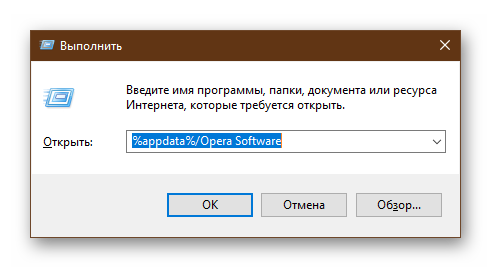
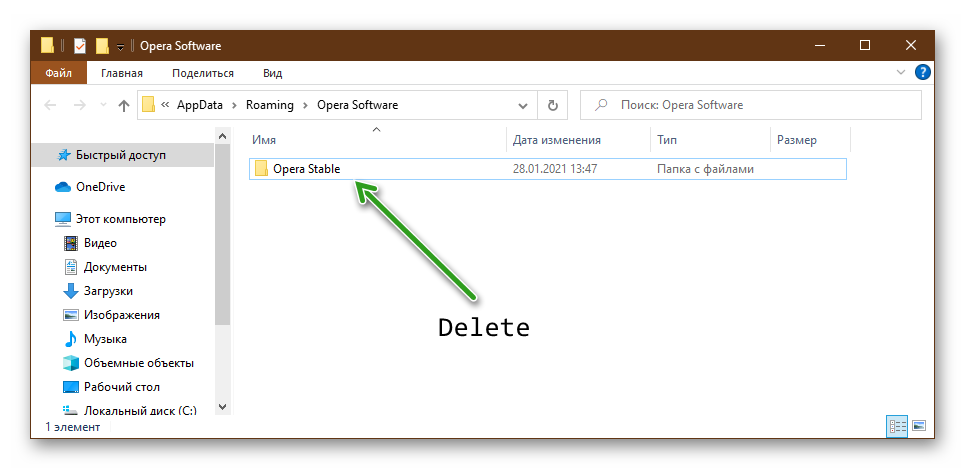
Далее перезагрузите компьютер и попробуйте снова открыть браузер. Если получится он будет чистый, как если бы вы его только что установили.
Добавление в исключения антивируса
Бывает что не совсем популярные или бесплатные версии антивирусов ведут себя не совсем адекватно. Могут по ошибке занести какую-то программу в черный список, и потом можно долго искать причину, почему программа не работает. Крайне маловероятно, но проверить стоит. У каждого антивируса свой интерфейс и набор функций, посмотрите разделы с защитой и карантина, и исключений. Внесите браузер Опера в исключения антивируса. И проверьте работу обозревателя.
Переустановка
Если никакие советы не помогли приходится идти на крайние методы — переустановка браузера. Как и в случае с удалением пользовательского каталога могут быть утеряны важные данные, доступ к сайтам, логины и пароли.
Удалять программы с ПК можно различными способами, но если имели место критические ошибки, из-за которых обозреватель не работает, тогда лучше это делать с помощью специальных утилит. Например IObit Uninstaller.
Программа имеет как Free версии, так и платные подписки, но для разового удаления достаточно будет бесплатной редакции.
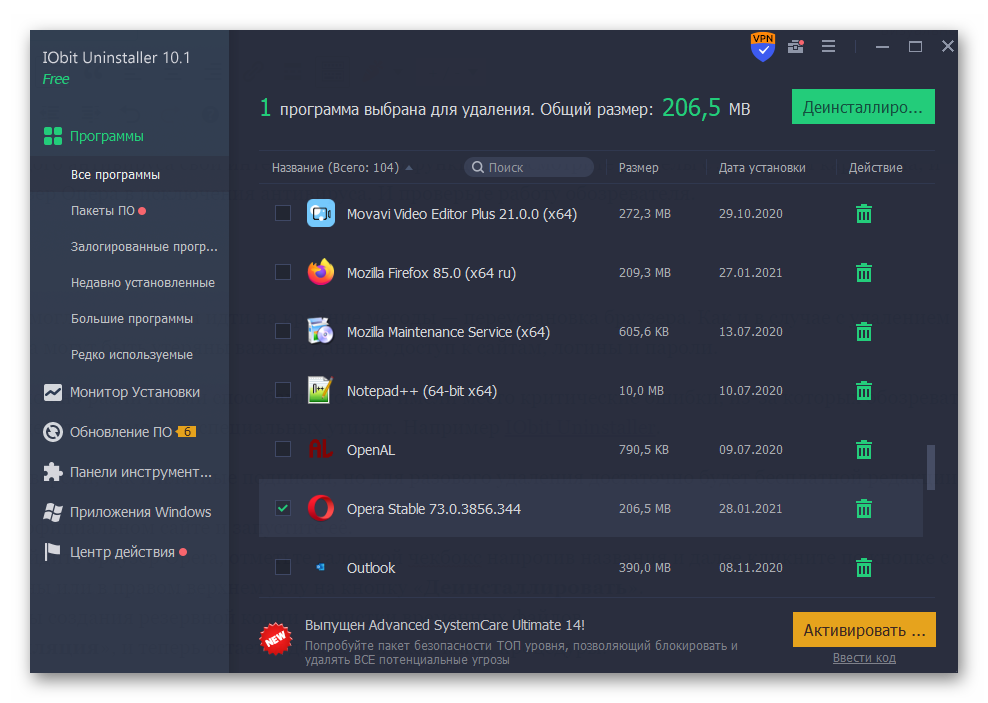
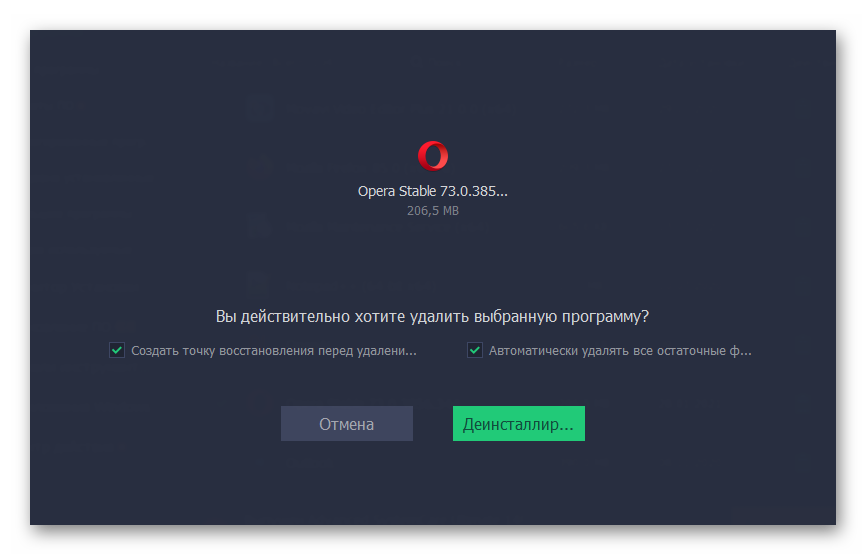
После основного удаления программы утилита проверит реестр на наличие остаточных файлов и хвостов. Выполнит полное удаление. Так что можно будет устанавливать браузер снова и не переживать, что в процессе возникнут какие-то проблемы.
Заключение
Мы разобрали основные причины, когда Опера не открывается и не запускается. Конечно, их может быть больше, например, устаревшее железо и браузеру банально не хватает оперативной памяти. Но в этом случае проблемы будут не только с Оперой, но и с другими обозревателями.
Пройдитесь по списку, с большей долей вероятности у вас получится исправить неполадку и, чтобы в следующий раз, когда произойдет очередной сбой не потерять данные настройте синхронизацию браузера с учетной записью.
Источник
Opera: настройка полноэкранного режима
Ситуация типичная. В диалоге «Сайт *** (к примеру, www.youtube.com) открыт во весь экран» вы случайно или специально нажали «Отклонить» вместо «Разрешить», при этом поставив галочку «Запомнить для этого сайта», и с тех пор Опера не даёт открывать видео с этого сайта на полный экран. А вам нужно обратное.
Пару лет назад Опера перешла на WebKit, опенсорсный движок, на котором работают Google Chrome, Safari и «Яндекс.Браузер». Поэтому и настройки этих браузеров во многих моментах совпадают.
Чтобы навести порядок в своих разрешениях и запретах для Оперы, идём в настройки (кнопка главного меню браузера в левом верхнем углу и пункт «Настройки», либо сочетание клавиш Alt+P). В текущей версии Opera (33.0) настройки поделены на четыре раздела: «Браузер», «Сайты», «Безопасность» и «Справка Opera». Нас интересует раздел «Сайты» и настройка «Во весь экран»:
Жмём кнопку «Управление исключениями…» и удаляем ошибочные или потерявшие актуальность исключения для сайтов в представленном списке «Исключения для полноэкранного режима».
Затем «Готово», и всё — Опера снова спрашивает, что делать: разрешить полноэкранный режим для удалённого из списка исключений сайта или запретить.
У вас другой браузер? Смотрите решения той же проблемы для:
Источник
Не работает Опера
Не открывается Опера, причин может быть несколько. Чаще всего ошибки могут быть распространены из-за того что были системные сбои в компьютере. Также возможны и внутренние неполадки.
В результате этого могут быть потеряны важные данные. Однако есть много способов что бы исправить подобные случаи главное соблюдать все действия по восстановлению работоспособности браузера и не удалять лишние файлы
Чаще всего все причины кроются в том, что были внутренние системные повреждения в самом персональном компьютере, а именно в операционной системе. За всю историю существования браузера было всего несколько сбоев, которые не позволяли опере выходит в интернет. В последние 5 лет таких ситуаций не наблюдалось благодаря постоянной поддержке разработчиков.
Причина 1: Системная ошибка Windows
Не запускается Опера чаще всего из-за конфликтов в самой операционной системе. Частым является сбой с и многозначным системным кодом, который ставит в тупик многих пользователей.

Такой системный сбой возникает по причине того, что при закрытии ранее опера осталась в системных процессах. Для того чтобы это исправить необходимо отправиться в диспетчер задач, нажав на комбинацию клавиш «Ctrl + Alt + Delete».
Появится системное окно, где будут открыт все запущенные процесс на данном ПК.

В них необходимо найти процесс «opera.exe» и нажать правую кнопку мыши. В появившейся рамке следует выбрать «завершить дерево процессов».

После этого все процессы будут удалены, и оперу можно будет запускать снова без ошибок в процессах. Также избавиться от ошибки может помочь простая перезагрузка персонального компьютера.
Причина 2: Повреждены системные файлы
Такой вопрос, как почему не работает Опера, может быть также связан и с проблемами внутренних файлов самого браузера. В этом случае необходимо сначала перезагрузить ПК.
После этого необходимо зайти в другой браузер и перейти на главную страницу сайта Опера. На основном портале следует нажать на кнопку «Скачать сейчас».

После этого запустите установочный файл. Система сделает запрос на чистую установку либо обновление браузера. Необходимо выбирать обновление. После этого опера будет переустановлена.
В конце следует снова запустить браузер с рабочего стола, после чего ошибка будет исправлена
Рассмотренные распространённые способы борьбы с проблемой, когда опера не запускается, позволяют исправить такой неприятный факт. Могут быть и другие неполадки связанные с типом системы и наличием стороннего программного обеспечения. Рассматривая проблему по существу необходимо опираться на то, что не всегда полностью удалить Opera, влечёт к исправлению данной ситуации.
Источник