
На чтение 3 мин Просмотров 727 Обновлено 29.04.2021
Работая в интернете или просто общаясь в социальных сетях, почти все браузеры определяют, где находится пользователь. Такие данные применяют интернет-магазины и сайты. Они делают рассылку рекламы по месту нахождения интернет-пользователя. Такая двоякая функция не может остаться без внимания, но не все знают, как включить местоположение в Опере.
Содержание
- Как включить
- Как отключить местоположение в Опере
- Изменение местоположения
- С помощью VPN
- В настройках
- Уведомление
- В заключении
Как включить
По умолчанию в браузере включена функция определения геолокации, но иногда пользователь отключает её, и, чтобы все исправить мы подготовили небольшую инструкцию.
- В меню браузера кликнуть в левом верхнем углу по иконку Опера.
- Найти раздел «Настройки» в появившемся списке.

- В окне выбираем вкладку «Дополнительно» – «Безопасность».

- Открыть «Настройки контента» и выбрать «Местоположение».

- Выбрать нужную функцию включения.
Одновременное нажатие Alt + P позволяет зайти в конфигурации без прохождения первых двух пунктов.
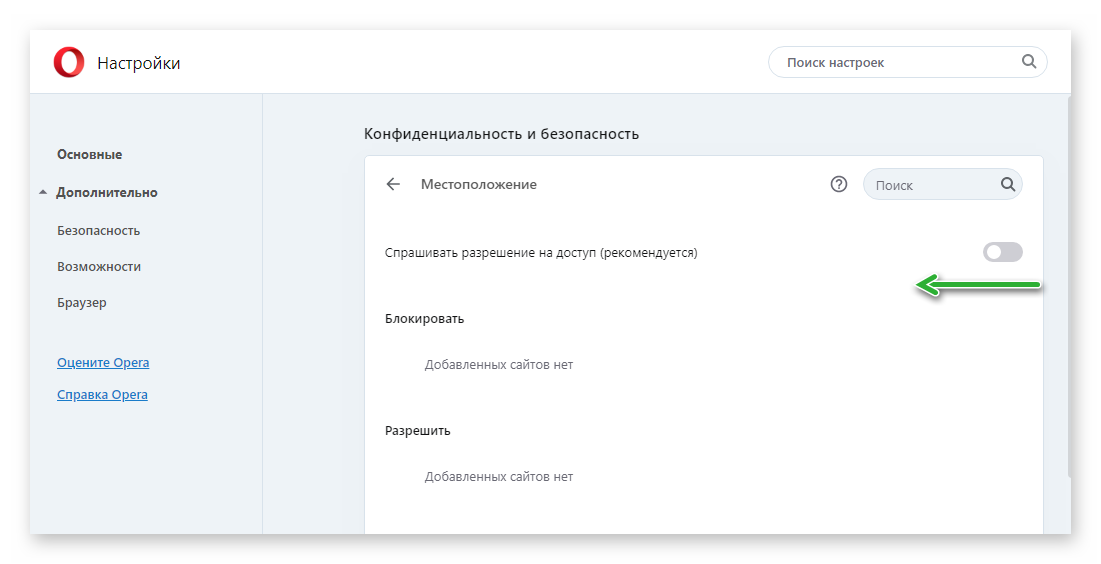
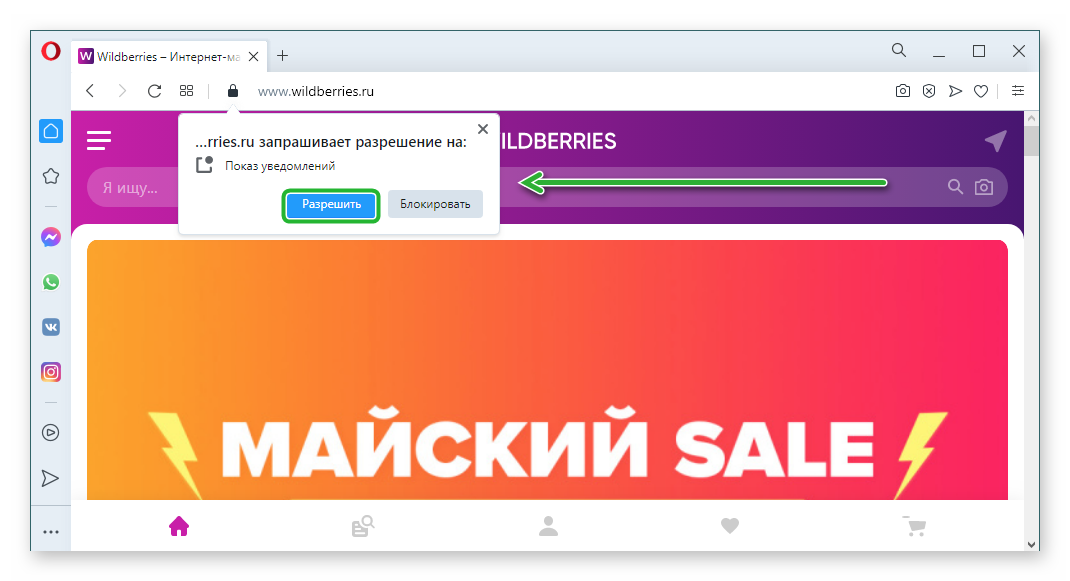
После выполнения действий, Опера сможет передавать ваше местонахождение. Включить данную функцию можно также, если браузер сам предлагает сделать это. Тогда в верху страницы появится вкладка, в которой необходимо будет кликнуть «Разрешить».
Как отключить местоположение в Опере
Иногда может понадобится отключение доступа к месту нахождения. Чтобы деактивировать геолокацию в браузере надо пройти весь алгоритм, как при активации. Только во вкладке «Местоположение» сдвинуть ползунок влево. Таким образом, отключается опция и все возникающие запросы к ней.
Изменение местоположения
Для изменения местонахождения может быть много разнообразных причин. Поэтому интернет-пользователю необходимо будет не просто включить в конфигурациях местоположение, но и изменить их на другой адрес. Например, нужно выполнить вход на сайт, который заблокирован в вашем регионе. Изменения возможно внести различными способами.
Основные виды:
- с помощью VPN;
- в настройках Оперы;
- с помощью уведомления.
Чтобы подобрать самый подходящий способ, необходимо рассмотреть каждый вариант подробнее.
С помощью VPN
Чтобы воспользоваться изменением адреса с помощью VPN надо пользователю зайти в браузер и выполнить ряд действий.
Алгоритм:.
- В поисковом меню нажать на иконку Opera вверху строки справа.
- Найти в списке пункт «Настройки» / «Дополнительно» / «Безопасность».
- Выбрать пункт VPN.
- Включить режим активации.

Функция VPN включится, когда будет пройден весь процесс. Значок появится в строке поиска. Если кликнуть на него можно будет увидеть свой виртуальный IP-адрес. Если потребуется заменить регион расположения можно будет нажать на значок и в списке выбрать нужный. В данном меню можно выполнить выключение услуги.
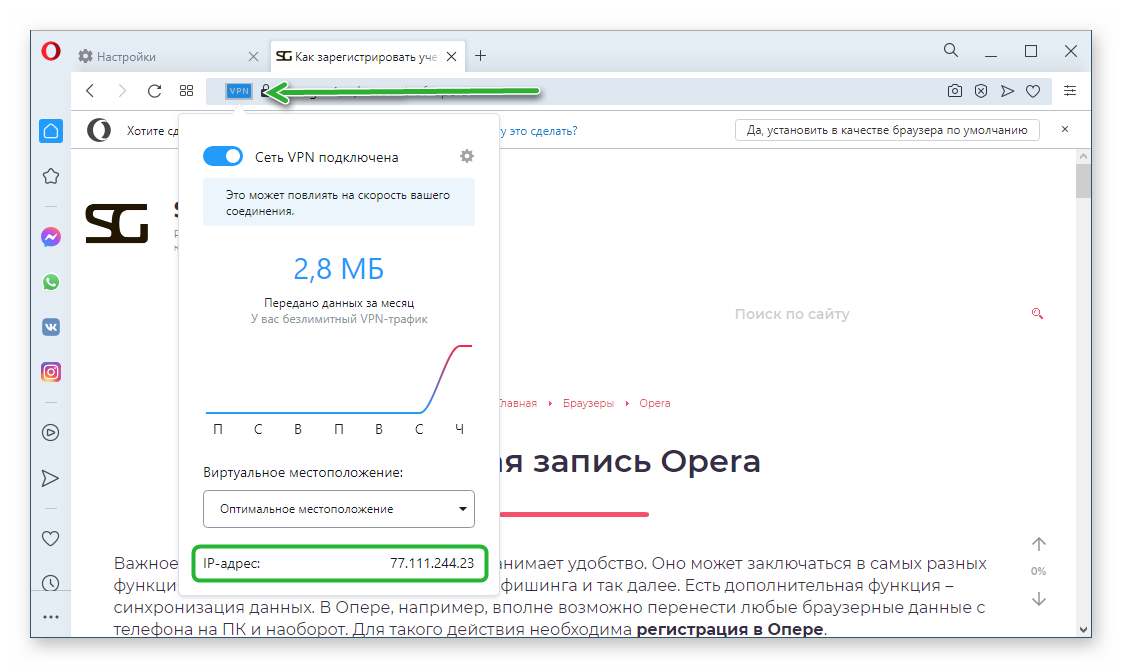
Данная услуга бесплатна и может работать в неограниченном режиме.
В настройках
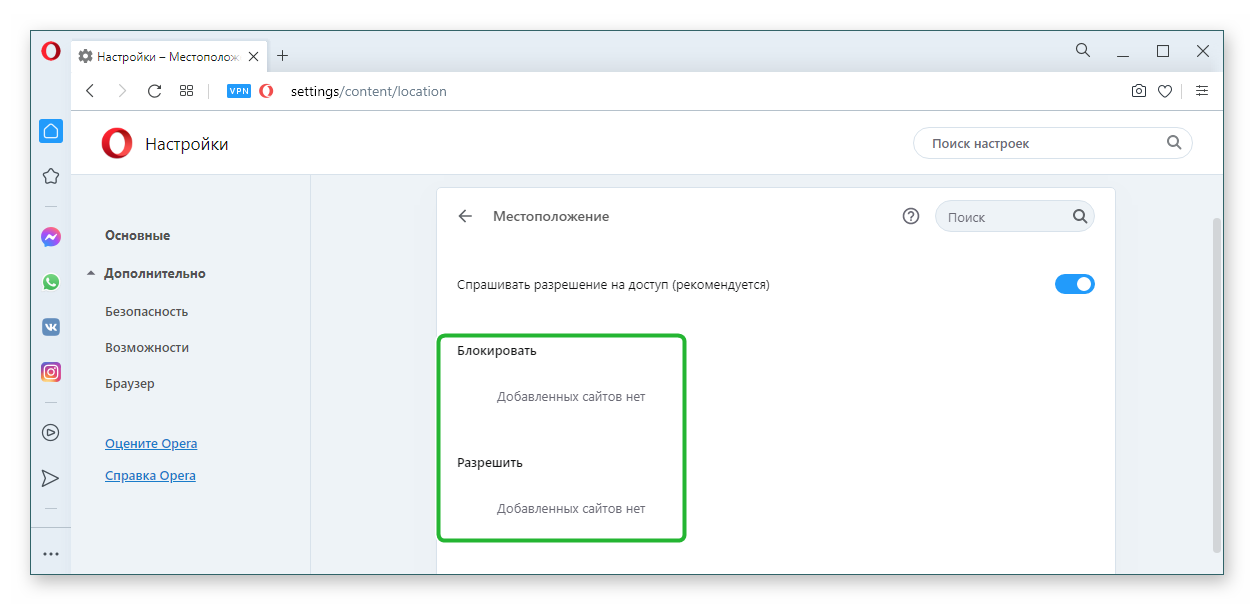
Изменить местонахождение можно через настройки Opera. Для этого необходимо зайти в конфигурацию браузера. Открывают данный раздел таким же способом, как и для включения местонахождения. Только нужно переставить ползунок вправо для включения. В разделе «Спрашивать разрешение на доступ» внизу появятся кнопки «Блокировать» и «Разрешить». Данные пункты устанавливают возможность входа или блокируют доступ к геолокации для некоторых сайтов.
Уведомление
Окно с предоставлением геолокации всплывает автоматически. Пользователю нужно только подтвердить или отклонить предложение. Обычно это происходит во время первого посещения сайта. Если вы напутали и нажали не на ту кнопку – это не проблема. Всегда есть возможность изменить функции вручную.
В заключении
Гелокация – это полезная функция. Если грамотно ею пользоваться, можно обойти некоторые «преграды». Или определить, откуда пишет друг. Способов активировать или отключить опцию несколько. Поэтому следует ими пользоваться с умом.
Во время работы и серфинга в интернете большинство браузеров автоматически определяет регион нахождения пользователя. Этим пользуются сайты и торговые площадки в целях показа релевантной информации и актуальной рекламы в соответствии с местом проживания человека. Рассмотрим, как изменить местоположение в браузере Опера.
Содержание
- Включение сервера VPN
- Общие настройки местоположения
- Уведомление о предоставлении данных геолокации
- Итоги
Включение сервера VPN
Причины изменить настройки местоположения в Опере могут быть разными.
Для того, чтобы получить доступ к заблокированным в текущем регионе сайтам, можно воспользоваться встроенным VPN.
После включения VPN браузер начнет подключаться к сайтам не напрямую, что дает доступ к IP-адресу пользователя, а через VPN-сервер. Вследствие этого геолокация пользователя будет соответствовать местонахождению этого сервера.
Чтобы включить VPN, нужно выполнить следующее:
- Зайти в меню поисковика, нажав на значок Опера в правом верхнем углу окна
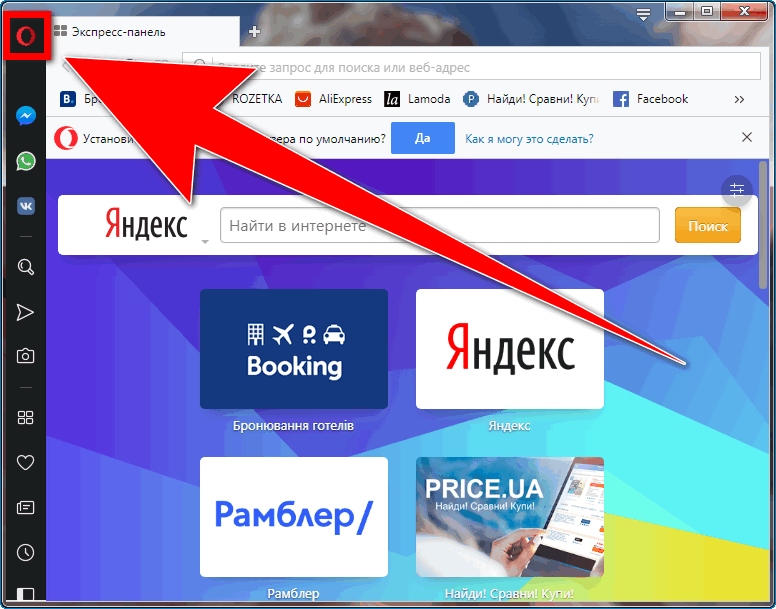
- Перейти в раздел «Настройки»
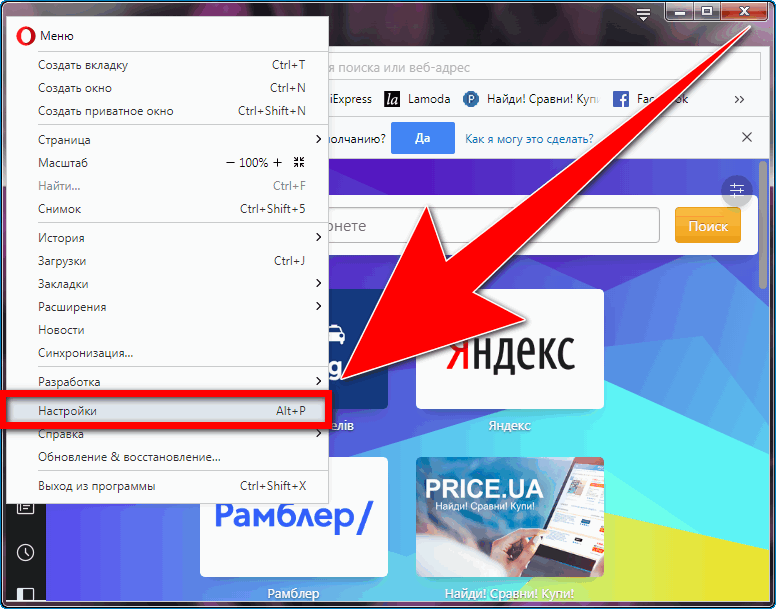
- Нажать «Дополнительно», затем выбрать вкладку «Безопасность
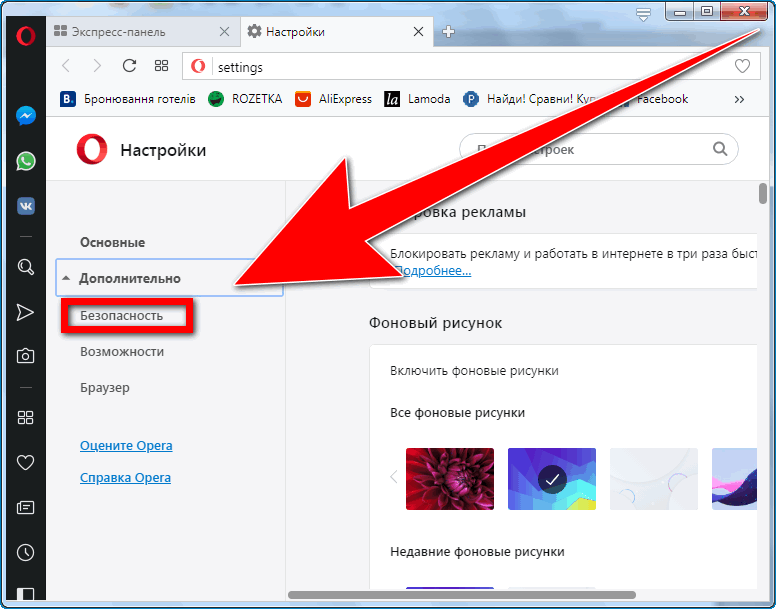
- Найти раздел VPN
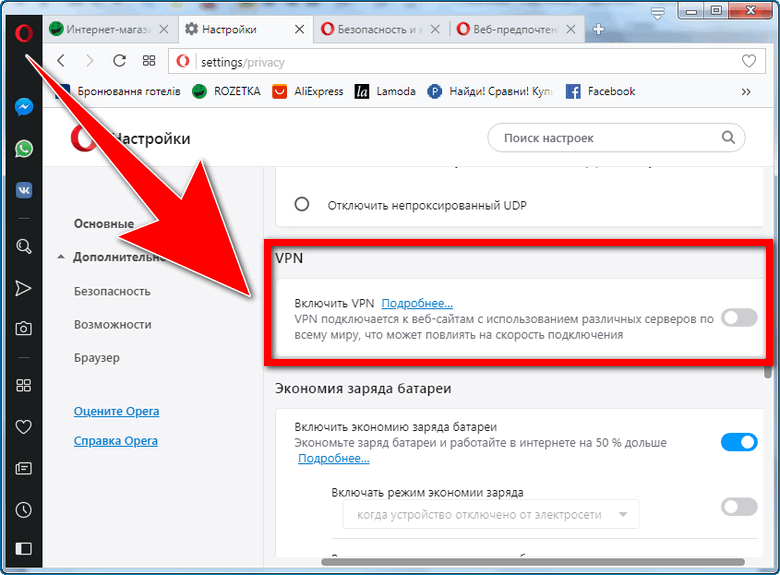
- Переключить флажок «Включить VPN» в режим активации
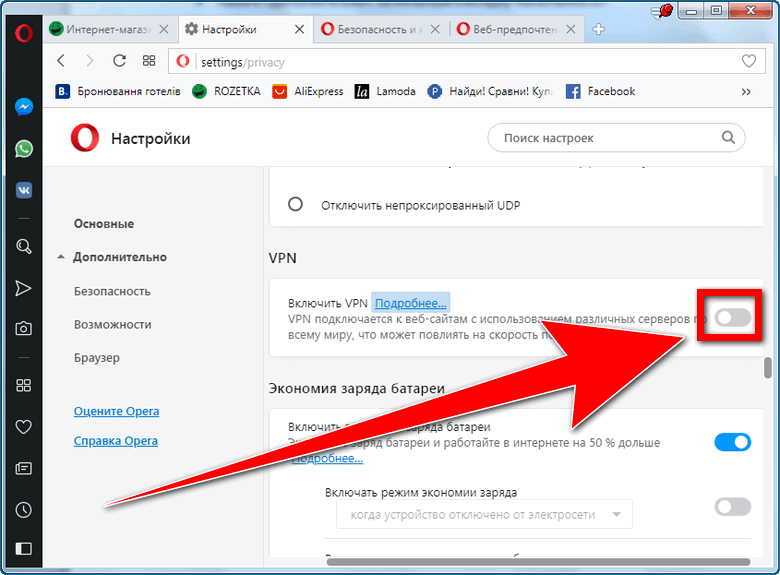
После этого VPN будет автоматически активирован, в строке поиска и адресной строке браузера появится соответствующий значок.
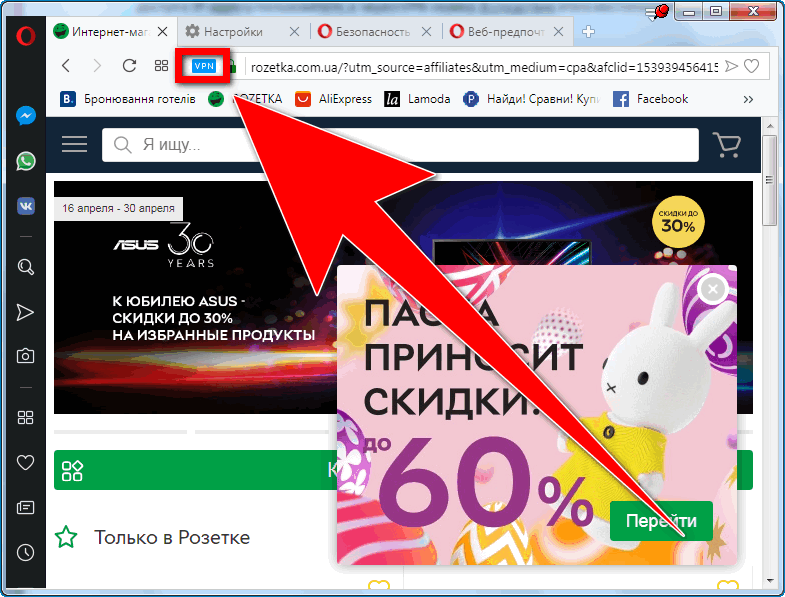
Нажав на него, пользователь может ознакомиться с информацией о передаче данных, увидеть свой виртуальный IP-адрес и при необходимости — изменить регион своего виртуального местонахождения. Для этого нужно выбрать вкладку «Виртуальное местоположение» и выбрать один из регионов в списке.
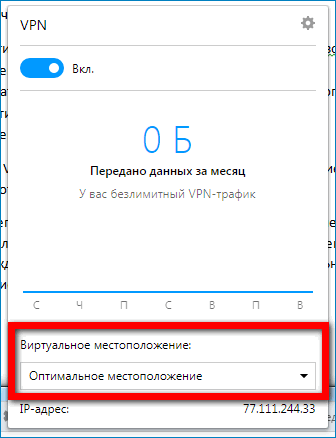
При включении VPN автоматически устанавливается оптимальное местоположение для передачи данных.
В этом же всплывающем окне можно отключить VPN, сдвинув ползунок активации.
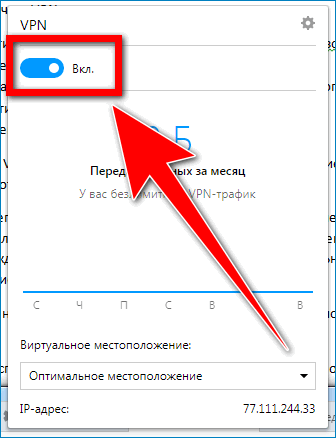
Услуга подключения к VPN — бесплатна и работает без ограничения объема передачи данных.
Общие настройки местоположения
Для контроля использования сайтами данных о геолокации пользователя следует обратиться к общим настройкам местонахождения. По умолчанию в Опере отображается уведомление о предоставлении разрешения на эти данные при первом входе на сайт.
Чтобы включить или выключить отслеживание сайтами геолокации пользователя, нужно:
- Перейти в настройки браузера
- В разделе «Безопасность» найти строку «Настройки контента»
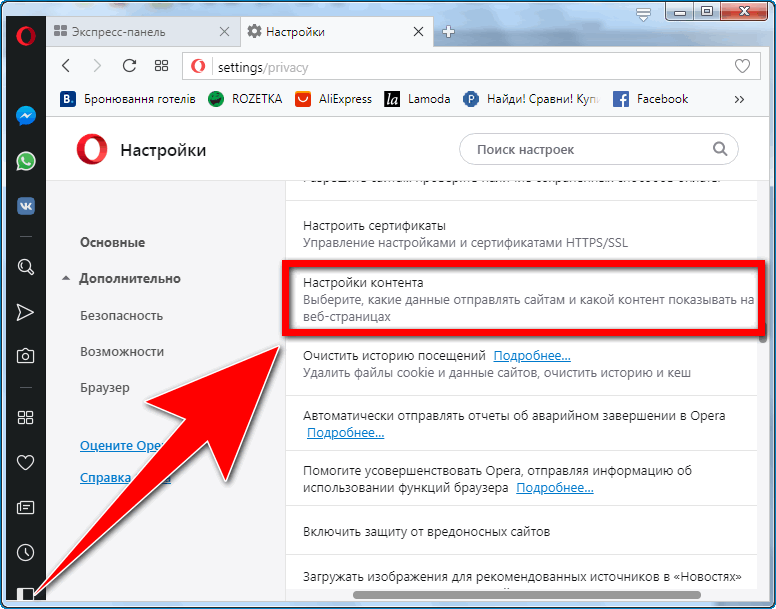
- Перейти во вкладку «Местоположение»
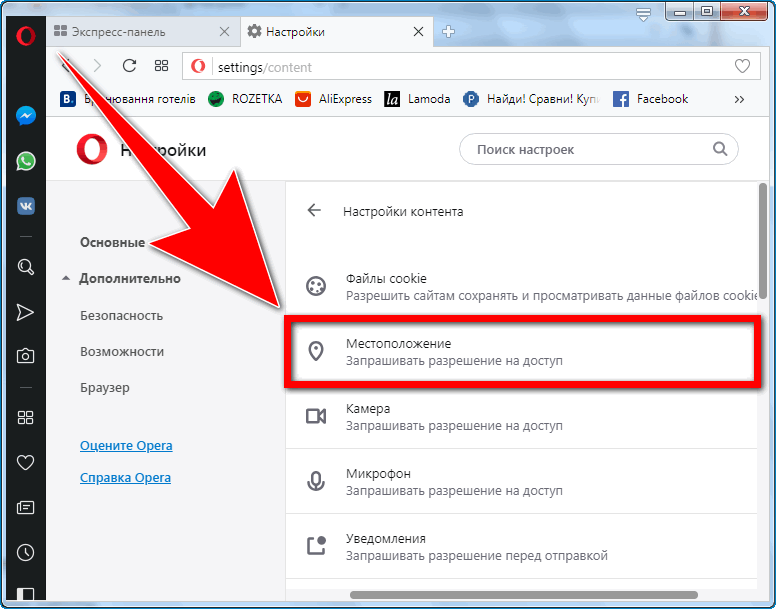
- Переключить ползунок в необходимое положение
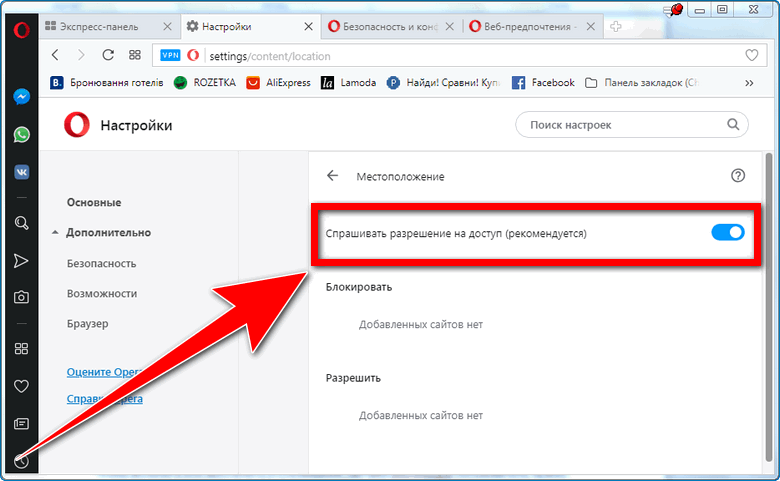
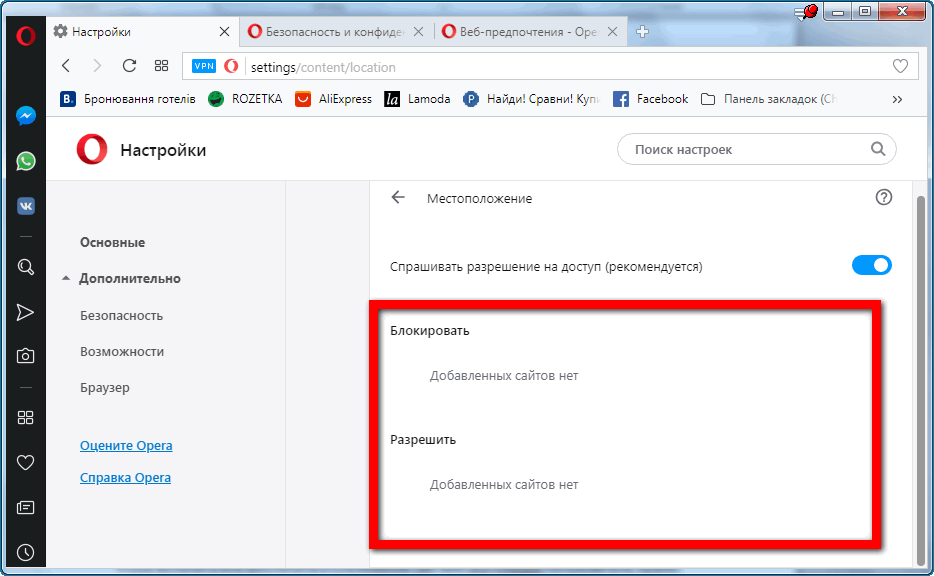
С помощью разделов «Блокировать» и «Разрешить» можно устанавливать доступ или ограничение доступа к геолокации для определенных сайтов.
Уведомление о предоставлении данных геолокации
Перед тем, как предоставить сайту доступ к местоположению, от пользователя требуется разрешение на это. Для этого при первом посещении сайта всплывает уведомление и вариантами выбора.
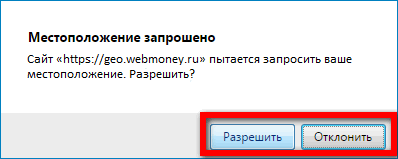
Чтобы запретить использование информации, следует нажать кнопку «Отклонить».
Итоги
Чтобы изменить местоположение в браузере Опера, необходимо включить VPN-сервер. В общих настройках геолокации Опера или через всплывающие предупреждения можно установить разрешение на доступ сайтов к информации о нахождении пользователя.
Многие пользователи обеспокоены этой странной ошибкой, поскольку их браузер считает, что они находятся в другой стране. Иногда при навигации по Интернету, особенно по сайтам с геотегами, их браузер отображает информацию, относящуюся к другой стране, несмотря на то, что их местоположение соответствующим образом настроено как на устройстве, так и в браузере.
Один пользователь поделился проблемой на форуме поддержки Google , касающейся Chrome и неправильного местоположения.
Chrome считает, что я нахожусь в Индии, и при поиске переходит в Google India. Как я могу обновить настройки, чтобы указать, что я нахожусь в США?
Узнайте, как исправить эту ошибку браузера, следуя инструкциям ниже.
Почему мой компьютер думает, что я в другой стране?
1. Изменить местоположение устройства
- Перейдите в Настройки > Время / Язык.

- Щелкните меню « Регион и язык», а затем выберите свою страну / регион в раскрывающемся списке.

- После этого закройте настройки и перезапустите браузер.


2. Используйте CCleaner
- Загрузите бесплатную версию CCleaner или загрузите версию CCleaner Pro.
- Установите и следуйте инструкциям для завершения установки.
- После установки запустите CCleaner и нажмите « Анализ ».

- После того, как CCleaner закончит сканирование, нажмите « Run Cleaner ». Следуйте инструкциям, чтобы включить CCleaner для удаления кэша, оставленного VPN.

3. Установите местоположение в веб-браузере
Для Google Chrome
- На вашем компьютере откройте Chrome.
- В правом верхнем углу нажмите « Еще», а затем « Настройки» .

- Внизу нажмите Дополнительно .

- В разделе « Конфиденциальность и безопасность » нажмите Настройки сайта .

- Нажмите Местоположение .
- Включите опцию Ask перед доступом.


Для Mozilla Firefox
- Введите about: config в вашем браузере и примите риски.
- Найдите параметр для включен .
- Столбец значения должен иметь значение « истина» . Если нет, установите для него значение «истина».
4. Установите расширение на основе местоположения
Для Firefox
- Установите расширение на основе местоположения ( Location Guard / расширение VPN).
- Нажмите на Опции.
- Выберите реальное местоположение.
Для Google Chrome
- Установите расширение Location Guard.

- Нажмите на Опции.
- Выберите реальное местоположение.

ЧИТАЙТЕ ТАКЖЕ : Что делать, если Chrome не выключился правильно [EXPERT FIX]
5. Сбросьте веб-браузер
- Дважды щелкните ярлык Google Chrome, чтобы запустить программное обеспечение
- Найдите значок « Настройки » в правом верхнем углу (3 точки) и нажмите на него.
- Теперь прокрутите вниз и выберите « Показать дополнительные настройки ».
- Следовательно, прокрутите вниз и нажмите « Сбросить настройки ».

- Появится всплывающее окно с запросом подтверждения. Нажмите «Сброс».
- Перезагрузите компьютер после этого.

6. Переключитесь на альтернативный браузер
Если вас это действительно беспокоит и у вас нет нервов для решения проблем с местоположением, почему бы не перейти на альтернативный браузер. Пока мы там, у нас есть рекомендации для вас.
UR Browser, со всем включенным, является браузером, о котором стоит поговорить.

Этот изящный маленький кусочек программного обеспечения, созданный на платформе Chromium, очень напоминает Chrome. Но так много всего происходит, и мы можем свободно сказать, что UR Browser — это Chrome на стероидах. Он поставляется с множеством встроенных функций безопасности и конфиденциальности, при этом молниеносно.
Проверьте это и испытайте безупречный, безошибочный просмотр сегодня.
Рекомендация редактора

- Быстрая загрузка страницы
- Конфиденциальность на уровне VPN
- Усиленная безопасность
- Встроенный антивирусный сканер
В заключение, любое из решений, которые мы упомянули выше, эффективно в решении проблемы местоположения веб-браузера. Если проблема не устранена, возможно, вам следует обратиться к своему провайдеру.
СВЯЗАННЫЕ ИСТОРИИ, КОТОРЫЕ ВЫ ДОЛЖНЫ УЗНАТЬ:
- Как очистить данные автозаполнения в Google Chrome [БЫСТРЫЕ МЕТОДЫ]
- 4 лучших браузера со встроенным VPN, которые вы должны использовать в 2019 году
- Этот плагин уязвим и должен быть обновлен браузер ошибка [FIX]
Настройка геолокации в Opera
Интернет отслеживает местонахождение пользователя. Многие страницы запрашивают доступ к актуальному местонахождению юзера. Это нужно для торговых площадок, когда юзер отсылает фото на социальную страницу, чтобы не расписывать, где он фотографировался, интернет делает работу за него. Ниже будет рассмотрен вопрос о том, как включить местоположение в Опере.
Активация
Глобальная паутина никогда самостоятельно не будет передавать место, где находится человек. Последний должен разрешить сам сделать это странице. Для предоставления доступа пользователю нужно нажать на кнопку «Разрешить», если вверху сайта появилось соответствующее предупреждение.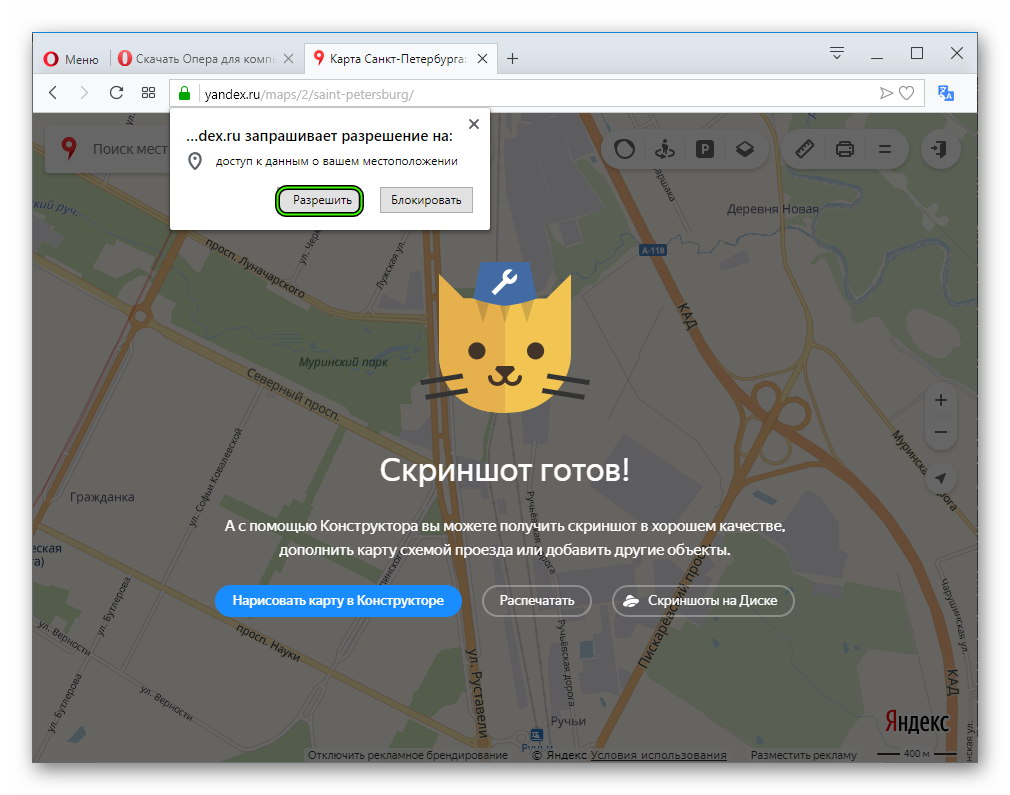
Также можно это сделать в специальном разделе. Для того, чтобы навсегда или до тех пор, пока человек не захочет вернуть отслеживание, можно сайтам запретить это делать. Следует предпринять шаги:
Если же пользователь не хочет, чтобы интернет знал, где он находится, то он может отключить местоположение в Опере в той же вкладке.
Человек блокирует этим действием не только отключение местонахождения, но и отключит все запросы о доступе к нему.
Сброс
Пользователь сможет сам сделать сброс настроек геолокации. Это делается в меню Оперы или прямо в строке веб-адреса.
Источник
Настройка геолокации в Opera
Работая в интернете или просто общаясь в социальных сетях, почти все браузеры определяют, где находится пользователь. Такие данные применяют интернет-магазины и сайты. Они делают рассылку рекламы по месту нахождения интернет-пользователя. Такая двоякая функция не может остаться без внимания, но не все знают, как включить местоположение в Опере.
Как включить
По умолчанию в браузере включена функция определения геолокации, но иногда пользователь отключает её, и, чтобы все исправить мы подготовили небольшую инструкцию.
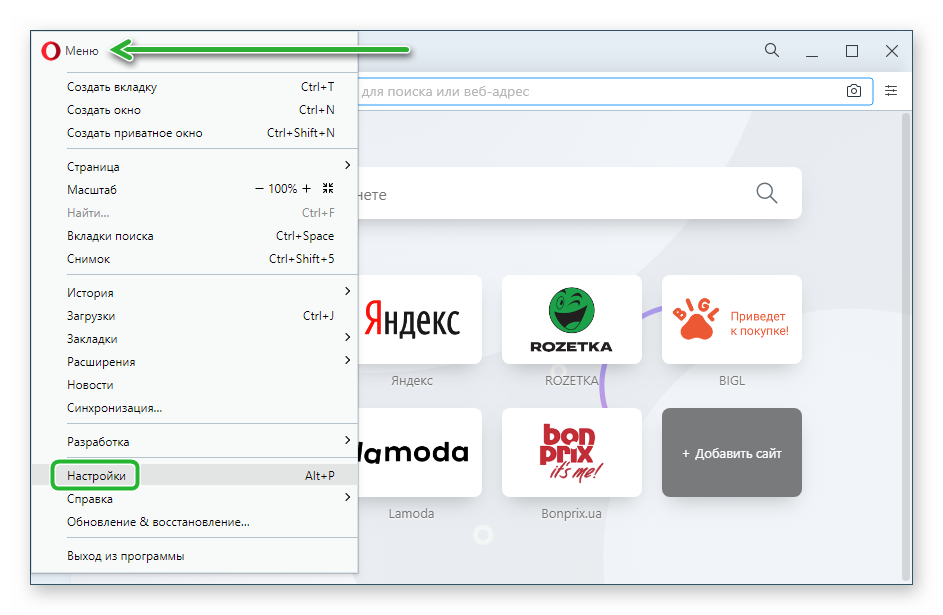
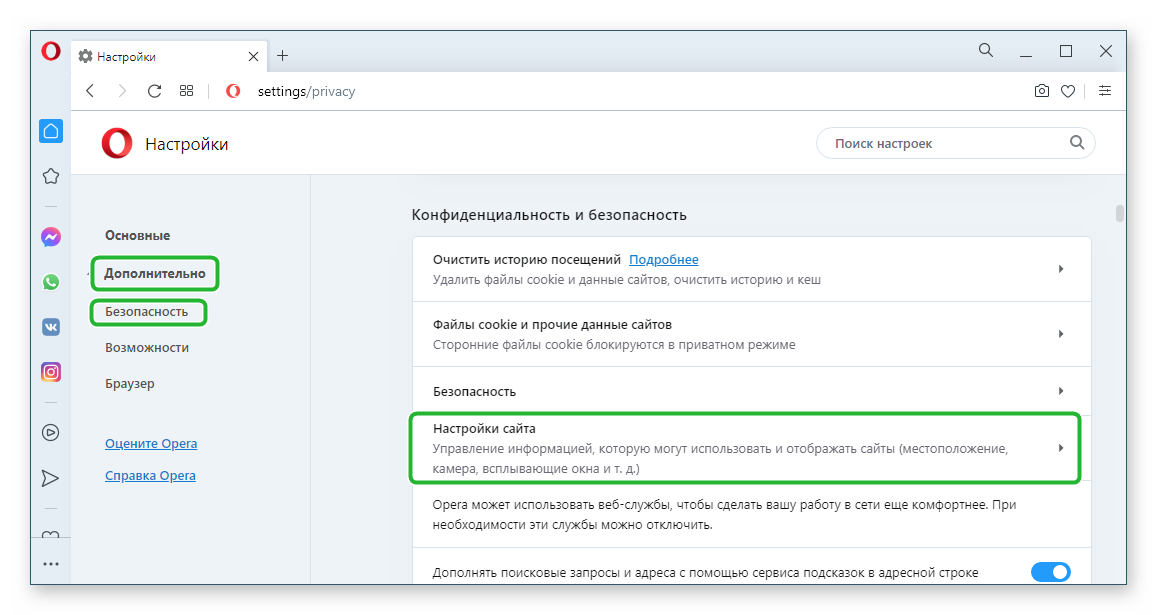
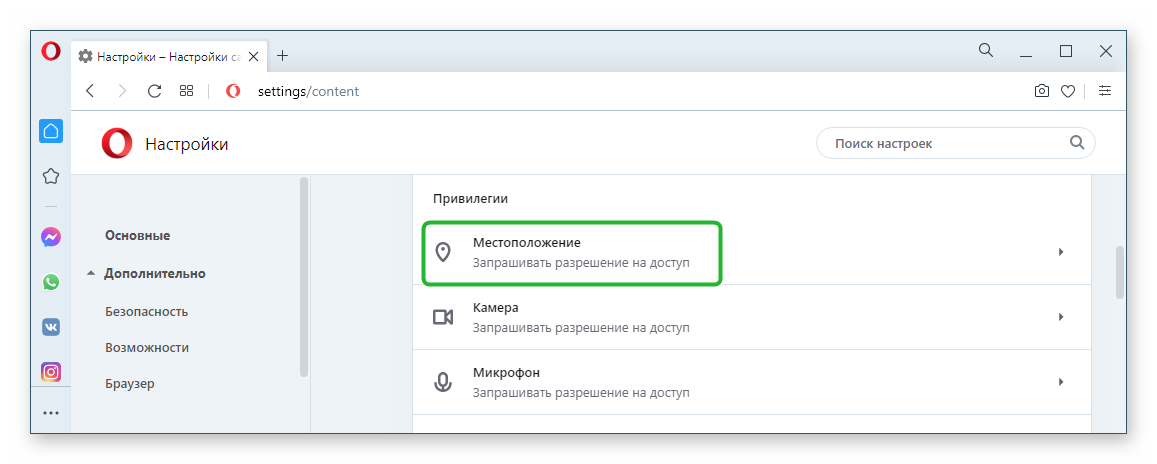
После выполнения действий, Опера сможет передавать ваше местонахождение. Включить данную функцию можно также, если браузер сам предлагает сделать это. Тогда в верху страницы появится вкладка, в которой необходимо будет кликнуть «Разрешить».
Как отключить местоположение в Опере
Иногда может понадобится отключение доступа к месту нахождения. Чтобы деактивировать геолокацию в браузере надо пройти весь алгоритм, как при активации. Только во вкладке «Местоположение» сдвинуть ползунок влево. Таким образом, отключается опция и все возникающие запросы к ней.
Изменение местоположения
Для изменения местонахождения может быть много разнообразных причин. Поэтому интернет-пользователю необходимо будет не просто включить в конфигурациях местоположение, но и изменить их на другой адрес. Например, нужно выполнить вход на сайт, который заблокирован в вашем регионе. Изменения возможно внести различными способами.
Чтобы подобрать самый подходящий способ, необходимо рассмотреть каждый вариант подробнее.
С помощью VPN
Чтобы воспользоваться изменением адреса с помощью VPN надо пользователю зайти в браузер и выполнить ряд действий.
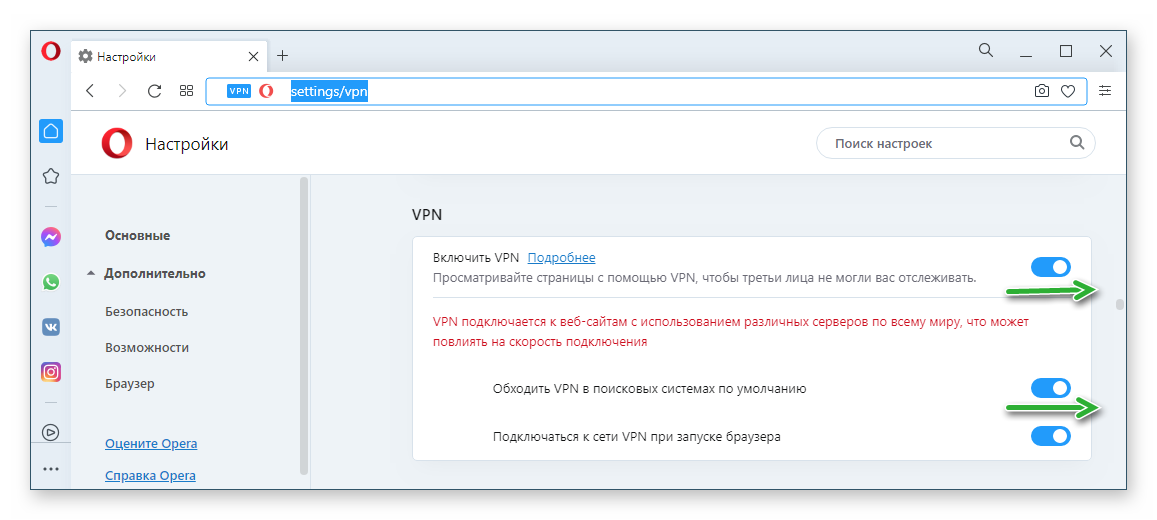
Функция VPN включится, когда будет пройден весь процесс. Значок появится в строке поиска. Если кликнуть на него можно будет увидеть свой виртуальный IP-адрес. Если потребуется заменить регион расположения можно будет нажать на значок и в списке выбрать нужный. В данном меню можно выполнить выключение услуги.
В настройках
Изменить местонахождение можно через настройки Opera. Для этого необходимо зайти в конфигурацию браузера. Открывают данный раздел таким же способом, как и для включения местонахождения. Только нужно переставить ползунок вправо для включения. В разделе «Спрашивать разрешение на доступ» внизу появятся кнопки «Блокировать» и «Разрешить». Данные пункты устанавливают возможность входа или блокируют доступ к геолокации для некоторых сайтов.
Уведомление
Окно с предоставлением геолокации всплывает автоматически. Пользователю нужно только подтвердить или отклонить предложение. Обычно это происходит во время первого посещения сайта. Если вы напутали и нажали не на ту кнопку – это не проблема. Всегда есть возможность изменить функции вручную.
В заключении
Гелокация – это полезная функция. Если грамотно ею пользоваться, можно обойти некоторые «преграды». Или определить, откуда пишет друг. Способов активировать или отключить опцию несколько. Поэтому следует ими пользоваться с умом.
Источник
Как изменить местоположение в браузере Опера
Во время работы и серфинга в интернете большинство браузеров автоматически определяет регион нахождения пользователя. Этим пользуются сайты и торговые площадки в целях показа релевантной информации и актуальной рекламы в соответствии с местом проживания человека. Рассмотрим, как изменить местоположение в браузере Опера.
Включение сервера VPN
Причины изменить настройки местоположения в Опере могут быть разными.
| Рекомендуем! InstallPack | Стандартный установщик |
|---|---|
| Официальный дистрибутив opera | |
| Тихая установка без диалоговых окон | |
| Рекомендации по установке необходимых программ | |
| Пакетная установка нескольких программ |
opera.com/ru рекомендует InstallPack, с его помощью вы сможете быстро установить программы на компьютер, подробнее на сайте.
Для того, чтобы получить доступ к заблокированным в текущем регионе сайтам, можно воспользоваться встроенным VPN.
После включения VPN браузер начнет подключаться к сайтам не напрямую, что дает доступ к IP-адресу пользователя, а через VPN-сервер. Вследствие этого геолокация пользователя будет соответствовать местонахождению этого сервера.
Чтобы включить VPN, нужно выполнить следующее:


После этого VPN будет автоматически активирован, в строке поиска и адресной строке браузера появится соответствующий значок.

Нажав на него, пользователь может ознакомиться с информацией о передаче данных, увидеть свой виртуальный IP-адрес и при необходимости — изменить регион своего виртуального местонахождения. Для этого нужно выбрать вкладку «Виртуальное местоположение» и выбрать один из регионов в списке.

При включении VPN автоматически устанавливается оптимальное местоположение для передачи данных.
В этом же всплывающем окне можно отключить VPN, сдвинув ползунок активации.

Услуга подключения к VPN — бесплатна и работает без ограничения объема передачи данных.
Общие настройки местоположения
Для контроля использования сайтами данных о геолокации пользователя следует обратиться к общим настройкам местонахождения. По умолчанию в Опере отображается уведомление о предоставлении разрешения на эти данные при первом входе на сайт.
Чтобы включить или выключить отслеживание сайтами геолокации пользователя, нужно:


С помощью разделов «Блокировать» и «Разрешить» можно устанавливать доступ или ограничение доступа к геолокации для определенных сайтов.

Уведомление о предоставлении данных геолокации
Перед тем, как предоставить сайту доступ к местоположению, от пользователя требуется разрешение на это. Для этого при первом посещении сайта всплывает уведомление и вариантами выбора.

Чтобы запретить использование информации, следует нажать кнопку «Отклонить».
Итоги
Чтобы изменить местоположение в браузере Опера, необходимо включить VPN-сервер. В общих настройках геолокации Опера или через всплывающие предупреждения можно установить разрешение на доступ сайтов к информации о нахождении пользователя.
Источник
Как включить местоположение в опере
Интернет отслеживает местонахождение пользователя. Многие страницы запрашивают доступ к актуальному местонахождению юзера. Это нужно для торговых площадок, когда юзер отсылает фото на социальную страницу, чтобы не расписывать, где он фотографировался, интернет делает работу за него. Ниже будет рассмотрен вопрос о том, как включить местоположение в Опере.
Активация
Глобальная паутина никогда самостоятельно не будет передавать место, где находится человек. Последний должен разрешить сам сделать это странице. Для предоставления доступа пользователю нужно нажать на кнопку «Разрешить», если вверху сайта появилось соответствующее предупреждение.
Также можно это сделать в специальном разделе. Для того, чтобы навсегда или до тех пор, пока человек не захочет вернуть отслеживание, можно сайтам запретить это делать. Следует предпринять шаги:
Если же пользователь не хочет, чтобы интернет знал, где он находится, то он может отключить местоположение в Опере в той же вкладке.
Человек блокирует этим действием не только отключение местонахождения, но и отключит все запросы о доступе к нему.
Сброс
Пользователь сможет сам сделать сброс настроек геолокации. Это делается в меню Оперы или прямо в строке веб-адреса.
Автор Юрий Белоусов · 19.03.2019
Многие сайты для улучшения качества своих услуг и предоставлении релевантного контента, часто используют функцию определения местоположения пользователя, предустановленную в браузере. Естественно, с его согласия. Такая функция есть во всех браузерах, в том числе и в Opera. Но не всем по душе постоянно всплывающие окна с предложение включить определение местоположения. Поэтому рассмотрим, как отключить геолокацию в Опере.
Отключение геолокации в Opera
Процедура отключения геолокации в Opera производится из настроек браузера:
В случае, если потребуется вновь включить геолокацию в Опере, то достаточно просто снова передвинуть ползунок переключателя вправо чтобы это изменить, после чего от сайтов опять будут приходить запросы о местоположении пользователя.
Не нашли ответ на свой вопрос? Тогда воспользуйтесь формой поиска:
Автор Юрий Белоусов · 19.03.2019
Функция определения местоположения используется для улучшения качества предоставляемого сервиса на многих веб сайтах. Эту функцию поддерживают все современные браузеры, в том числе и Опера. По умолчанию она активна. Если геолокация была ошибочно отключена в настройках браузера, или был совершен запрет на отслеживание местоположения для каких-то конкретных сайтов, то данная статья будет крайне полезна. В ней мы рассмотрим, как включить геолокацию в Опере.
Включение геолокации в Opera браузере
Процедура включения геолокации а браузере Opera проста.
Достаточно пошагово выполнить следующие пункты:
Вот так вот просто можно изменить настройки геолокации в Опере: включить или отключить.
Не нашли ответ на свой вопрос? Тогда воспользуйтесь формой поиска:
Источник
Как включить и отключить местоположение в Opera
Геолокация – важный элемент любого браузера. Приложение самостоятельно определяет расположение пользователя, что вызывает смешанные чувства. Преимущество функции в том, что она позволяет упростить работу с интернет-магазинами и некоторыми сайтами. Однако иногда это только мешает. Поэтому необходимо узнать, как включить и отключить местоположение в Opera, а также как настроить его.
Как включить и отключить геолокацию
Для начала следует открыть настройки. Чтобы это сделать, следует кликнуть ЛКМ по иконке программы в верхнем левом углу и найти пункт с соответствующим названием. Также можно воспользоваться сочетанием клавиш Alt+P. Далее среди значительного перечня параметров нужно перейти в «Настройки сайта». Расположены они в следующем разделе:

После требуется выбрать пункт «Месторасположение», найти который довольно просто (идет сразу после второго подзаголовка).

В нем есть всего один ползунок, отвечающий за запрос доступа. Если его включить, то функция будет работать, а если выключить – нет.
Еще один способ включить или заблокировать геолокацию – использовать уведомление. Оно появляется автоматически при открытии некоторых сайтов (преимущественно интернет-магазинов). В этом маленьком окне есть две кнопки, одна из которых разрешает определение месторасположения, а вторая его запрещает. Следует отметить, что блокировка распространяется на весь сайт целиком, а не на отдельные страницы. Это означает, что повторно уведомление появляться не будет.
Как настроить геолокацию в Opera
По умолчанию настроек мало: присутствует лишь возможность добавления сайтов в список разрешенных и заблокированных. Располагаются данные пункты чуть ниже ползунка, о котором говорилось выше.
Изменить установленное местонахождение нельзя. Единственный возможный способ – использование VPN. Чтобы им воспользоваться, понадобится установить специальное расширение, которое называется «Browsec». Подобные плагины для браузера бесплатные, легкие в применении и установке. Кроме того, они безопасны и не могут стать источниками вредоносного ПО. Произвести установку можно в разделе «Расширения», расположенном в меню браузера.
Таким образом, активировать функцию очень легко. Однако настроить геолокацию практически невозможно: браузер не позволяет самостоятельно выбирать свое местоположение. Единственное, что можно сделать – это использовать списки «плохих» и «хороших» сайтов, а также установить VPN для изменения адреса.
Источник
Главная » Уроки и статьи » Софт
Геолокация – важный элемент любого браузера. Приложение самостоятельно определяет расположение пользователя, что вызывает смешанные чувства. Преимущество функции в том, что она позволяет упростить работу с интернет-магазинами и некоторыми сайтами. Однако иногда это только мешает. Поэтому необходимо узнать, как включить и отключить местоположение в Opera, а также как настроить его.
Как включить и отключить геолокацию
Для начала следует открыть настройки. Чтобы это сделать, следует кликнуть ЛКМ по иконке программы в верхнем левом углу и найти пункт с соответствующим названием. Также можно воспользоваться сочетанием клавиш Alt+P. Далее среди значительного перечня параметров нужно перейти в «Настройки сайта». Расположены они в следующем разделе:
После требуется выбрать пункт «Месторасположение», найти который довольно просто (идет сразу после второго подзаголовка).
В нем есть всего один ползунок, отвечающий за запрос доступа. Если его включить, то функция будет работать, а если выключить – нет.
Еще один способ включить или заблокировать геолокацию – использовать уведомление. Оно появляется автоматически при открытии некоторых сайтов (преимущественно интернет-магазинов). В этом маленьком окне есть две кнопки, одна из которых разрешает определение месторасположения, а вторая его запрещает. Следует отметить, что блокировка распространяется на весь сайт целиком, а не на отдельные страницы. Это означает, что повторно уведомление появляться не будет.
Как настроить геолокацию в Opera
По умолчанию настроек мало: присутствует лишь возможность добавления сайтов в список разрешенных и заблокированных. Располагаются данные пункты чуть ниже ползунка, о котором говорилось выше.
Изменить установленное местонахождение нельзя. Единственный возможный способ – использование VPN. Чтобы им воспользоваться, понадобится установить специальное расширение, которое называется «Browsec». Подобные плагины для браузера бесплатные, легкие в применении и установке. Кроме того, они безопасны и не могут стать источниками вредоносного ПО. Произвести установку можно в разделе «Расширения», расположенном в меню браузера.
Таким образом, активировать функцию очень легко. Однако настроить геолокацию практически невозможно: браузер не позволяет самостоятельно выбирать свое местоположение. Единственное, что можно сделать – это использовать списки «плохих» и «хороших» сайтов, а также установить VPN для изменения адреса.
Понравилось? Поделись с друзьями!
Дата: 07.07.2021
Автор/Переводчик: Wolf
You should also consider using a great VPN
by Milan Stanojevic
Milan has been enthusiastic about technology ever since his childhood days, and this led him to take interest in all PC-related technologies. He’s a PC enthusiast and he… read more
Updated on July 27, 2022
Fact checked by
Alex Serban

After moving away from the corporate work-style, Alex has found rewards in a lifestyle of constant analysis, team coordination and pestering his colleagues. Holding an MCSA Windows Server… read more
- Web browsers have multiple features, and they can easily detect the country you’re in.
- Manually setting the desired country in your browser is easy, and we’ll show you how to do it.
- There are just a few steps to apply in order to change Chrome or Chromium-based browser location country. Tor, Puffin, Brave, Edge, etc., are all Chromium-based browsers.
- Easy migration: use the Opera assistant to transfer exiting data, such as bookmarks, passwords, etc.
- Optimize resource usage: your RAM memory is used more efficiently than in other browsers
- Enhanced privacy: free and unlimited VPN integrated
- No ads: built-in Ad Blocker speeds up loading of pages and protects against data-mining
- Gaming friendly: Opera GX is the first and best browser for gaming
- Download Opera
If you want to change browser country on any of the popular web browsers, go through this article to get the appropriate guide.
Your web browser can detect the country you’re from, but did you know that you can set your country manually in your browser?
That’s right, and you can do this simply by changing a few settings in your web browser; today, we’ll show you how to do that.
Why should I change my location in the browser?
For many privacy reasons, you may like to hide your location and even spoof it to confuse the third party. These reasons include the followings:
- Accessing geo-restricted contents
- To surf the internet in more private ways
- Ensuring internet freedom
- Hiding your real identity from the third party.
What region is best for browsing?
The US is still the top pick as browsing and streaming region. Else, Canada, Iceland, Singapore, etc., are also hot choices.
From the United States, you can enjoy the majority of the web. It makes it a very common and best region for browsing.
There are several ways you can follow the ensure it. In this article, you will know about the most effective methods.
How do I change my browser to another country?
1. Opera
1.1 Enable VPN
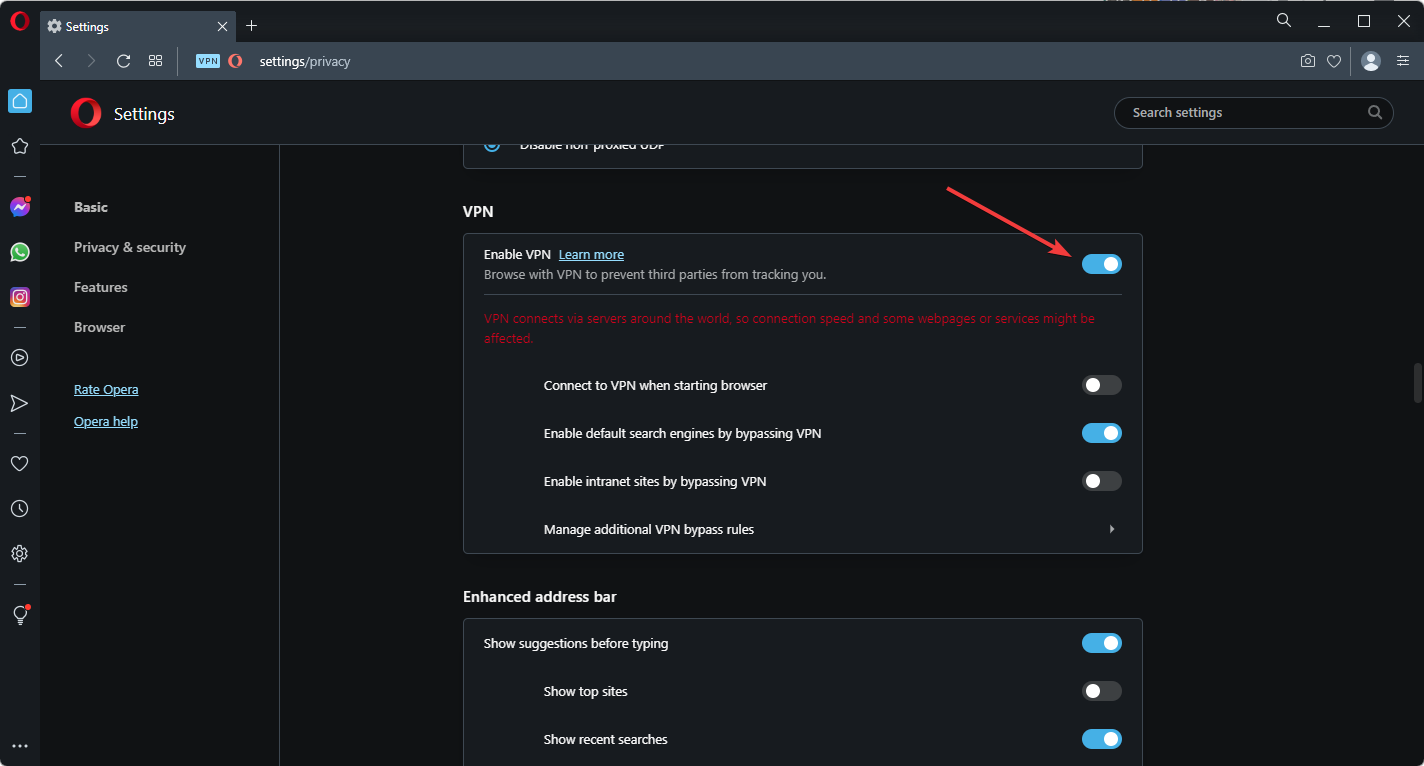
- Using the Opera address bar, go to the following location:
opera://settings/privacy - Scroll down and expand Advanced.
- Enable VPN.

1.2 Change Location
- While browsing any website, click on the VPN icon in the top left corner.
- Choose your preferred location as shown in the screenshot.
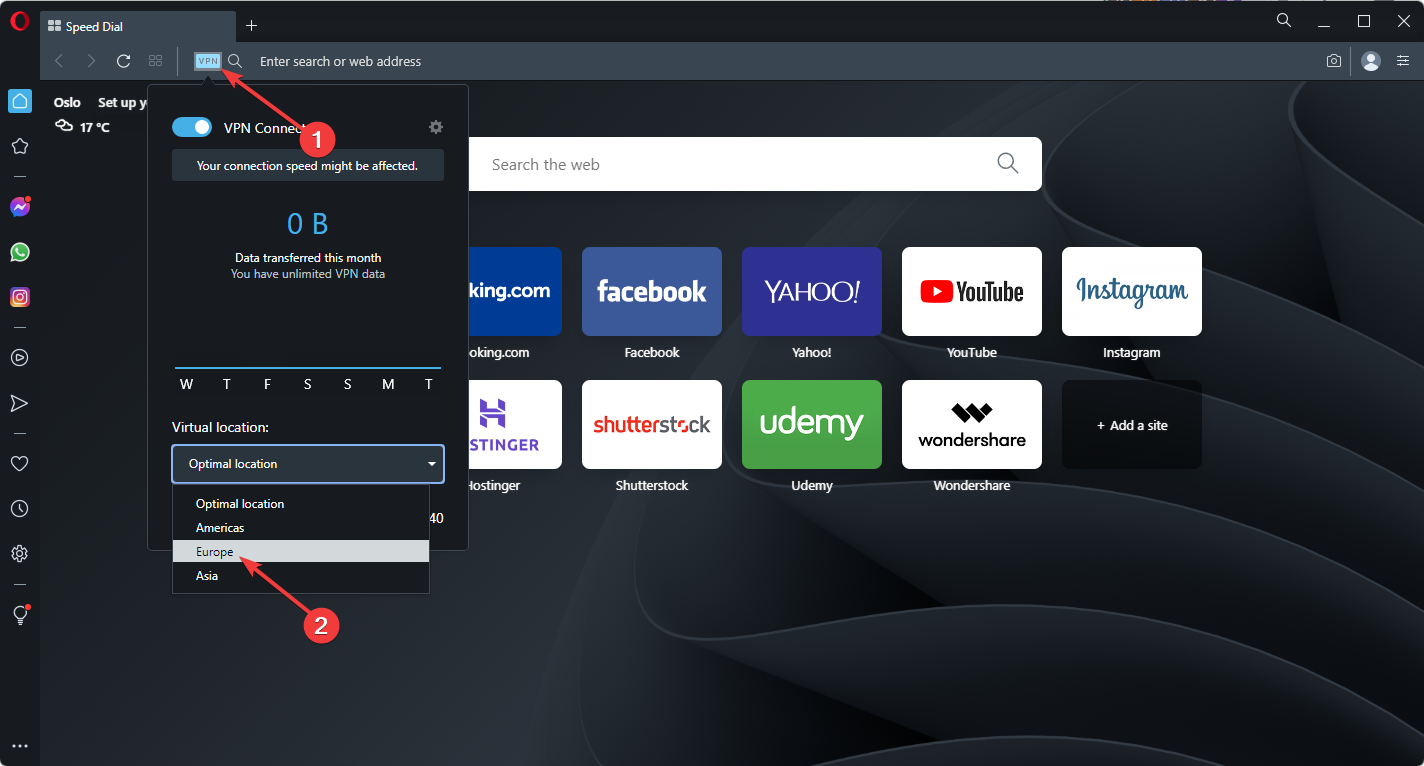
This way, you can easily set a country on the Opera browser using the built-in VPN.
If you haven’t tried the Opera browser yet, perhaps it’s time you did because it comes with a lot of handy features that will make browsing more efficient.
To mention just a few: integrated ad blocker, customizable workflow, a customizable personal news feed, battery saver, integrated messengers for Twitter or Instagram, or crypto wallet.

Opera
Try the Opera browser with the free incorporated VPN and choose any location on the globe with just a few clicks.
2. Firefox
- Input about:config in the address bar and press enter.
- If the warning message appears, select I accept the risk.
- Search for geo.enabled and set it to False.

- Search for geo.wifi.uri and set it to String. Now click the + icon.
- Enter the following value:
data:application/json,{"location": {"lat": 40.7128, "lng": 74.0060}, "accuracy": 27000.0}
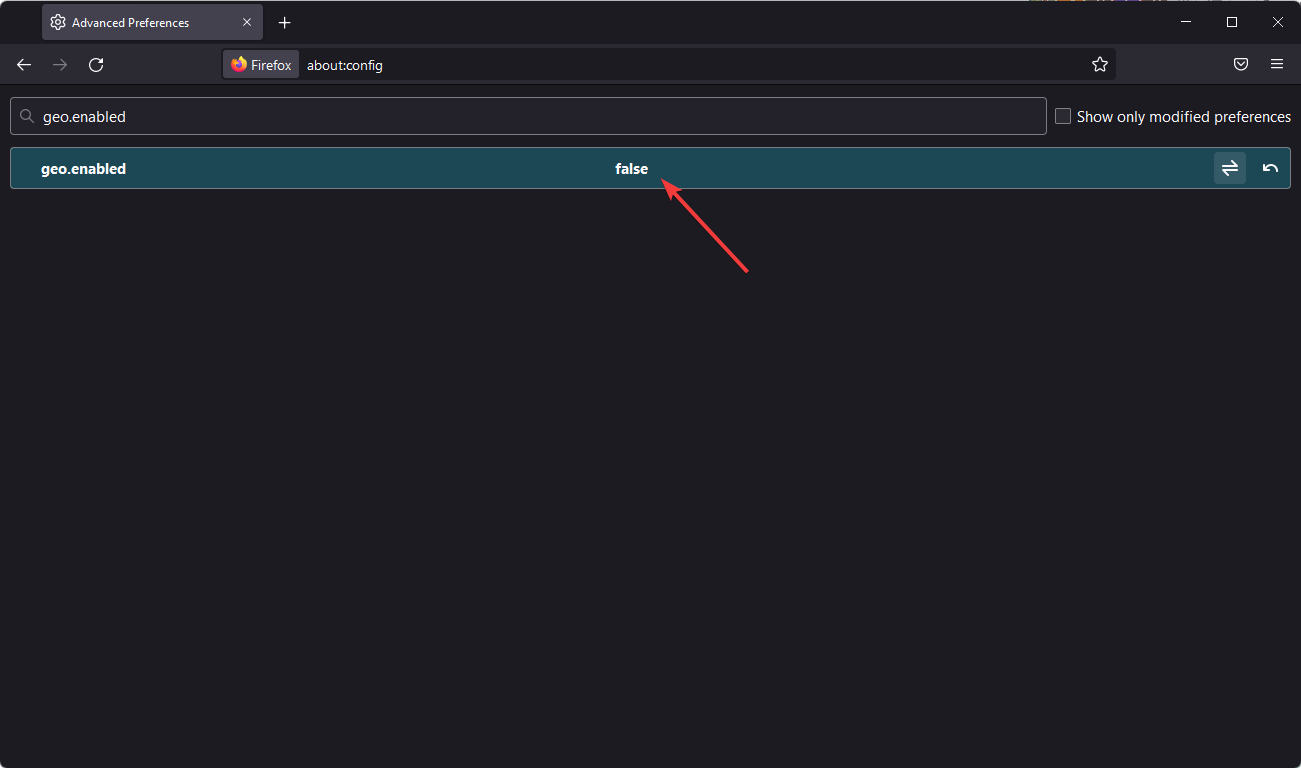
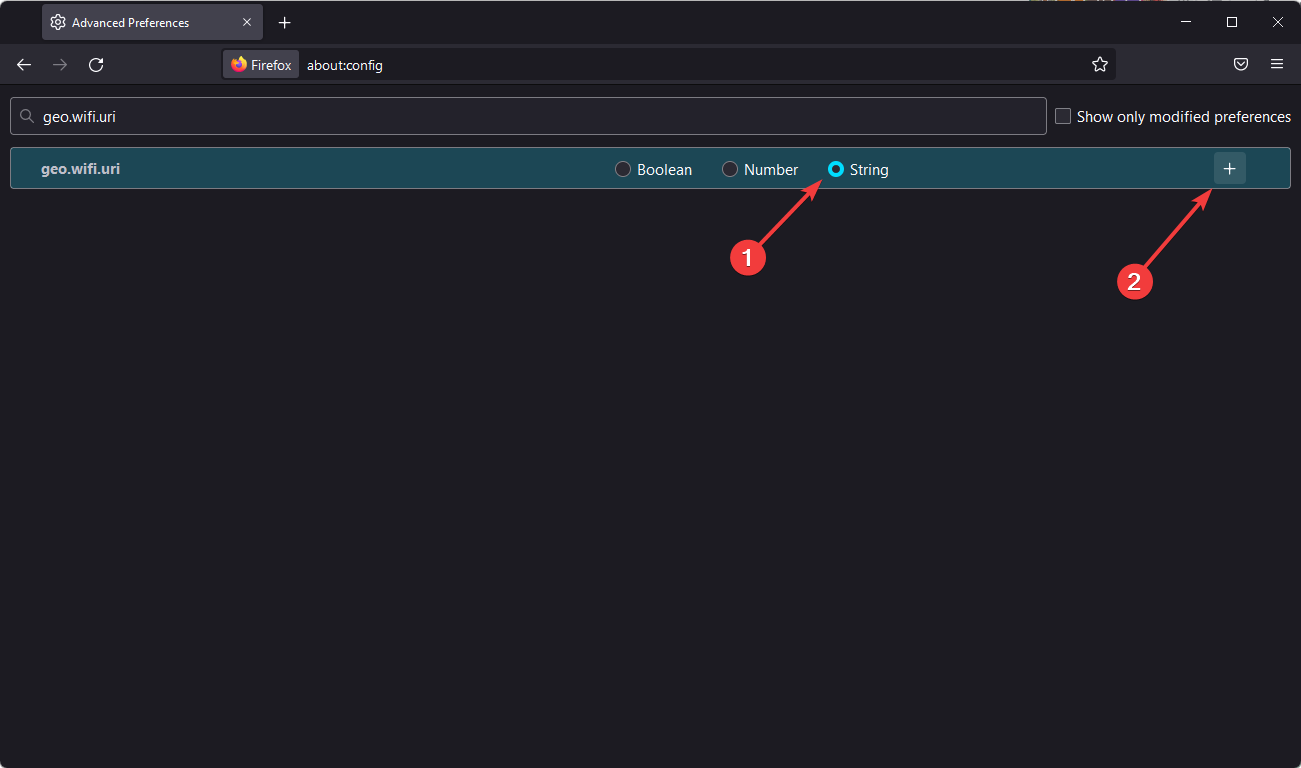
After making these changes, your location should be changed. Remember that you need to use coordinates matching your desired country.
2. Chrome
- Open Developer Tools – you can do that quickly by using Ctrl + Shift + I shortcut.
- Locate the Console tab and click the three dots next to it and choose Sensors.

- Set Geolocation to Custom location or anything you prefer.
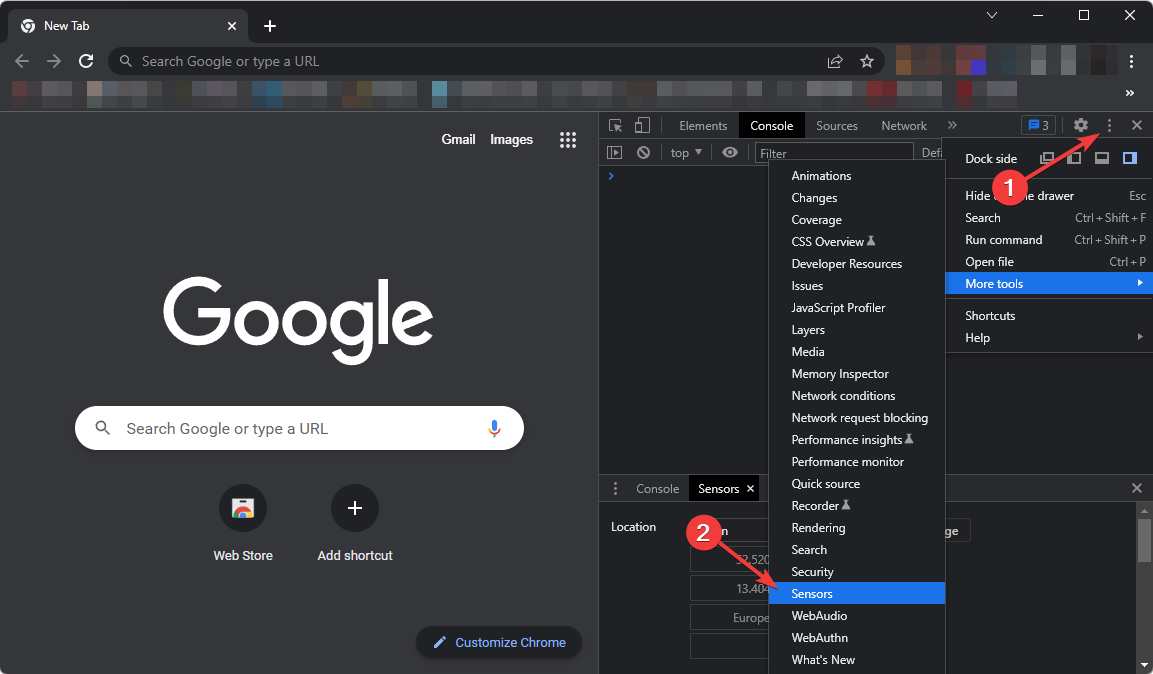
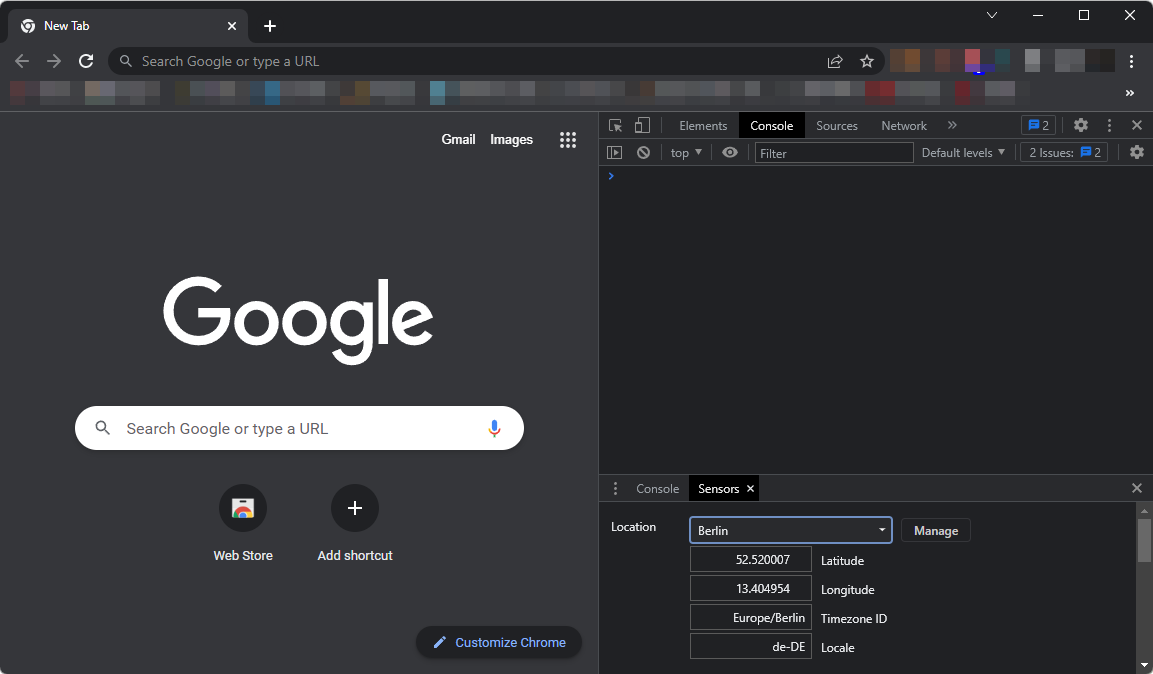
In this way, you can change Chrome or Chromium-based browser location country. Tor, Puffin, Brave, Edge, etc., are Chromium-based browsers where you can do the same or similar things to change country or location.
- Inet_e_security_problem: How to Fix This Error Code
- How to Disable Guest Mode in Chrome on Windows 11
- Microsoft Edge Keeps Crashing: 4 Easy Ways to Stop That
- Chrome Toolbar Missing: 5 Tested Ways to Get It Back
- 6 Best Lightweight Web Browsers for Raspberry Pi
If the above steps don’t work for these specific browsers, you should consider using a VPN like Private Internet Access (PIA). This service has extensions for Chrome, Firefox, and other Chromium-based web browsers. These extensions make it easy to change location and country.
This article has shown how to change browser location country. If you have any questions or know any better method, feel free to let us know in the comment box.

Newsletter
You should also consider using a great VPN
by Milan Stanojevic
Milan has been enthusiastic about technology ever since his childhood days, and this led him to take interest in all PC-related technologies. He’s a PC enthusiast and he… read more
Updated on July 27, 2022
Fact checked by
Alex Serban
After moving away from the corporate work-style, Alex has found rewards in a lifestyle of constant analysis, team coordination and pestering his colleagues. Holding an MCSA Windows Server… read more
- Web browsers have multiple features, and they can easily detect the country you’re in.
- Manually setting the desired country in your browser is easy, and we’ll show you how to do it.
- There are just a few steps to apply in order to change Chrome or Chromium-based browser location country. Tor, Puffin, Brave, Edge, etc., are all Chromium-based browsers.
- Easy migration: use the Opera assistant to transfer exiting data, such as bookmarks, passwords, etc.
- Optimize resource usage: your RAM memory is used more efficiently than in other browsers
- Enhanced privacy: free and unlimited VPN integrated
- No ads: built-in Ad Blocker speeds up loading of pages and protects against data-mining
- Gaming friendly: Opera GX is the first and best browser for gaming
- Download Opera
If you want to change browser country on any of the popular web browsers, go through this article to get the appropriate guide.
Your web browser can detect the country you’re from, but did you know that you can set your country manually in your browser?
That’s right, and you can do this simply by changing a few settings in your web browser; today, we’ll show you how to do that.
Why should I change my location in the browser?
For many privacy reasons, you may like to hide your location and even spoof it to confuse the third party. These reasons include the followings:
- Accessing geo-restricted contents
- To surf the internet in more private ways
- Ensuring internet freedom
- Hiding your real identity from the third party.
What region is best for browsing?
The US is still the top pick as browsing and streaming region. Else, Canada, Iceland, Singapore, etc., are also hot choices.
From the United States, you can enjoy the majority of the web. It makes it a very common and best region for browsing.
There are several ways you can follow the ensure it. In this article, you will know about the most effective methods.
How do I change my browser to another country?
1. Opera
1.1 Enable VPN
- Using the Opera address bar, go to the following location:
opera://settings/privacy - Scroll down and expand Advanced.
- Enable VPN.
1.2 Change Location
- While browsing any website, click on the VPN icon in the top left corner.
- Choose your preferred location as shown in the screenshot.
This way, you can easily set a country on the Opera browser using the built-in VPN.
If you haven’t tried the Opera browser yet, perhaps it’s time you did because it comes with a lot of handy features that will make browsing more efficient.
To mention just a few: integrated ad blocker, customizable workflow, a customizable personal news feed, battery saver, integrated messengers for Twitter or Instagram, or crypto wallet.
Opera
Try the Opera browser with the free incorporated VPN and choose any location on the globe with just a few clicks.
2. Firefox
- Input about:config in the address bar and press enter.
- If the warning message appears, select I accept the risk.
- Search for geo.enabled and set it to False.
- Search for geo.wifi.uri and set it to String. Now click the + icon.
- Enter the following value:
data:application/json,{"location": {"lat": 40.7128, "lng": 74.0060}, "accuracy": 27000.0}
After making these changes, your location should be changed. Remember that you need to use coordinates matching your desired country.
2. Chrome
- Open Developer Tools – you can do that quickly by using Ctrl + Shift + I shortcut.
- Locate the Console tab and click the three dots next to it and choose Sensors.
- Set Geolocation to Custom location or anything you prefer.
In this way, you can change Chrome or Chromium-based browser location country. Tor, Puffin, Brave, Edge, etc., are Chromium-based browsers where you can do the same or similar things to change country or location.
- Inet_e_security_problem: How to Fix This Error Code
- How to Disable Guest Mode in Chrome on Windows 11
- Microsoft Edge Keeps Crashing: 4 Easy Ways to Stop That
- Chrome Toolbar Missing: 5 Tested Ways to Get It Back
If the above steps don’t work for these specific browsers, you should consider using a VPN like Private Internet Access (PIA). This service has extensions for Chrome, Firefox, and other Chromium-based web browsers. These extensions make it easy to change location and country.
This article has shown how to change browser location country. If you have any questions or know any better method, feel free to let us know in the comment box.
Newsletter
Содержание
- Как включить и отключить местоположение в Opera
- Как включить и отключить геолокацию
- Как настроить геолокацию в Opera
- Как изменить местоположение в браузере Опера
- Включение сервера VPN
- Общие настройки местоположения
- Уведомление о предоставлении данных геолокации
- Итоги
- Настройки геолокации в Opera
- Разрешить или запретить отслеживать местоположение
- Установить общие настройки геолокации
- Сбросить настройки
- Как включить геолокацию в Опере
- Включение геолокации в Opera браузере
- Настройка геолокации в Opera
- Как включить
- Как отключить местоположение в Опере
- Изменение местоположения
- С помощью VPN
- В настройках
- Уведомление
- В заключении
Как включить и отключить местоположение в Opera
Геолокация – важный элемент любого браузера. Приложение самостоятельно определяет расположение пользователя, что вызывает смешанные чувства. Преимущество функции в том, что она позволяет упростить работу с интернет-магазинами и некоторыми сайтами. Однако иногда это только мешает. Поэтому необходимо узнать, как включить и отключить местоположение в Opera, а также как настроить его.
Как включить и отключить геолокацию
Для начала следует открыть настройки. Чтобы это сделать, следует кликнуть ЛКМ по иконке программы в верхнем левом углу и найти пункт с соответствующим названием. Также можно воспользоваться сочетанием клавиш Alt+P. Далее среди значительного перечня параметров нужно перейти в «Настройки сайта». Расположены они в следующем разделе:
После требуется выбрать пункт «Месторасположение», найти который довольно просто (идет сразу после второго подзаголовка).
В нем есть всего один ползунок, отвечающий за запрос доступа. Если его включить, то функция будет работать, а если выключить – нет.
Еще один способ включить или заблокировать геолокацию – использовать уведомление. Оно появляется автоматически при открытии некоторых сайтов (преимущественно интернет-магазинов). В этом маленьком окне есть две кнопки, одна из которых разрешает определение месторасположения, а вторая его запрещает. Следует отметить, что блокировка распространяется на весь сайт целиком, а не на отдельные страницы. Это означает, что повторно уведомление появляться не будет.
Как настроить геолокацию в Opera
По умолчанию настроек мало: присутствует лишь возможность добавления сайтов в список разрешенных и заблокированных. Располагаются данные пункты чуть ниже ползунка, о котором говорилось выше.
Изменить установленное местонахождение нельзя. Единственный возможный способ – использование VPN. Чтобы им воспользоваться, понадобится установить специальное расширение, которое называется «Browsec». Подобные плагины для браузера бесплатные, легкие в применении и установке. Кроме того, они безопасны и не могут стать источниками вредоносного ПО. Произвести установку можно в разделе «Расширения», расположенном в меню браузера.
Таким образом, активировать функцию очень легко. Однако настроить геолокацию практически невозможно: браузер не позволяет самостоятельно выбирать свое местоположение. Единственное, что можно сделать – это использовать списки «плохих» и «хороших» сайтов, а также установить VPN для изменения адреса.
Источник
Как изменить местоположение в браузере Опера
Во время работы и серфинга в интернете большинство браузеров автоматически определяет регион нахождения пользователя. Этим пользуются сайты и торговые площадки в целях показа релевантной информации и актуальной рекламы в соответствии с местом проживания человека. Рассмотрим, как изменить местоположение в браузере Опера.
Включение сервера VPN
Причины изменить настройки местоположения в Опере могут быть разными.
| Рекомендуем! InstallPack | Стандартный установщик |
|---|---|
| Официальный дистрибутив opera | |
| Тихая установка без диалоговых окон | |
| Рекомендации по установке необходимых программ | |
| Пакетная установка нескольких программ |
opera.com/ru рекомендует InstallPack, с его помощью вы сможете быстро установить программы на компьютер, подробнее на сайте.
Для того, чтобы получить доступ к заблокированным в текущем регионе сайтам, можно воспользоваться встроенным VPN.
После включения VPN браузер начнет подключаться к сайтам не напрямую, что дает доступ к IP-адресу пользователя, а через VPN-сервер. Вследствие этого геолокация пользователя будет соответствовать местонахождению этого сервера.
Чтобы включить VPN, нужно выполнить следующее:
- Зайти в меню поисковика, нажав на значок Опера в правом верхнем углу окна
- Перейти в раздел «Настройки»
- Нажать «Дополнительно», затем выбрать вкладку «Безопасность
- Переключить флажок «Включить VPN» в режим активации
После этого VPN будет автоматически активирован, в строке поиска и адресной строке браузера появится соответствующий значок.
Нажав на него, пользователь может ознакомиться с информацией о передаче данных, увидеть свой виртуальный IP-адрес и при необходимости — изменить регион своего виртуального местонахождения. Для этого нужно выбрать вкладку «Виртуальное местоположение» и выбрать один из регионов в списке.
При включении VPN автоматически устанавливается оптимальное местоположение для передачи данных.
В этом же всплывающем окне можно отключить VPN, сдвинув ползунок активации.
Услуга подключения к VPN — бесплатна и работает без ограничения объема передачи данных.
Общие настройки местоположения
Для контроля использования сайтами данных о геолокации пользователя следует обратиться к общим настройкам местонахождения. По умолчанию в Опере отображается уведомление о предоставлении разрешения на эти данные при первом входе на сайт.
Чтобы включить или выключить отслеживание сайтами геолокации пользователя, нужно:
- Перейти в настройки браузера
- В разделе «Безопасность» найти строку «Настройки контента»
- Перейти во вкладку «Местоположение»
- Переключить ползунок в необходимое положение
С помощью разделов «Блокировать» и «Разрешить» можно устанавливать доступ или ограничение доступа к геолокации для определенных сайтов.
Уведомление о предоставлении данных геолокации
Перед тем, как предоставить сайту доступ к местоположению, от пользователя требуется разрешение на это. Для этого при первом посещении сайта всплывает уведомление и вариантами выбора.
Чтобы запретить использование информации, следует нажать кнопку «Отклонить».
Итоги
Чтобы изменить местоположение в браузере Опера, необходимо включить VPN-сервер. В общих настройках геолокации Опера или через всплывающие предупреждения можно установить разрешение на доступ сайтов к информации о нахождении пользователя.
Источник
Настройки геолокации в Opera
Геолокация — это определение местоположения (геопозиции) устройства пользователя.
Сайты и приложения запрашивают доступ к геопозиции, чтобы точнее отвечать на поисковые запросы и предоставлять актуальную информацию с учетом местонахождения пользователя.
Вы можете разрешить или запретить доступ к вашему местоположению:
Разрешить или запретить отслеживать местоположение
Когда сайт запрашивает информацию о том, где вы находитесь, в верхней части страницы появляется предупреждение:
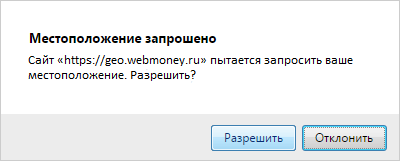
Определите параметры геолокации:
- Разрешить сайту отслеживать ваше местоположение — нажмите кнопку Разрешить.
- Блокировать от сайта запросы на определение вашего местоположения — нажмите кнопку Отклонить.
Установить общие настройки геолокации
Чтобы установить общие настройки геолокации для всех сайтов и программ:
- Нажмите сочетание клавиш Alt + P.
- Перейдите на вкладку Сайты.
- В блоке Местонахождение установите переключатель в нужное положение.
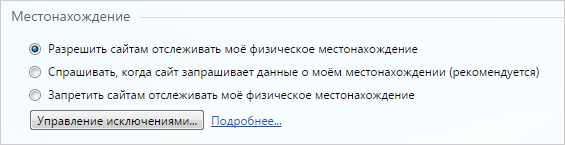
Сбросить настройки
В адресной строке
Нажмите значок  → Очистить настройку
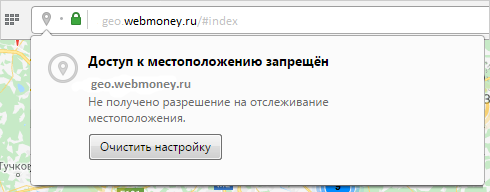
В настройках браузера
- Нажмите сочетание клавиш Alt + P.
- Перейдите на вкладку Сайты.
- В блоке Местонахождение нажмите кнопку Управление исключениями.
- Выделите строчку с названием сайта и нажмите значок
 .
. - Нажмите кнопку Готово.
 .
.Настройка будет сброшена при обновлении страницы.
Источник
Как включить геолокацию в Опере
by Юрий Белоусов · 19.03.2019
Функция определения местоположения используется для улучшения качества предоставляемого сервиса на многих веб сайтах. Эту функцию поддерживают все современные браузеры, в том числе и Опера. По умолчанию она активна. Если геолокация была ошибочно отключена в настройках браузера, или был совершен запрет на отслеживание местоположения для каких-то конкретных сайтов, то данная статья будет крайне полезна. В ней мы рассмотрим, как включить геолокацию в Опере.
Включение геолокации в Opera браузере
Процедура включения геолокации а браузере Opera проста.
Достаточно пошагово выполнить следующие пункты:
- Зайти в настройки Оперы с помощью комбинации клавиш Alt + P или Ctrl + F12 ;
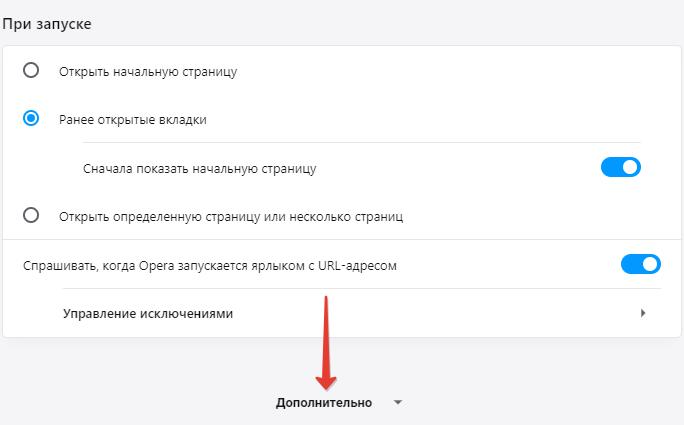
- Прокрутить страницу настроек в самый низ и нажать кнопку «Дополнительно», которая отвечает за показ дополнительные настроек браузера;
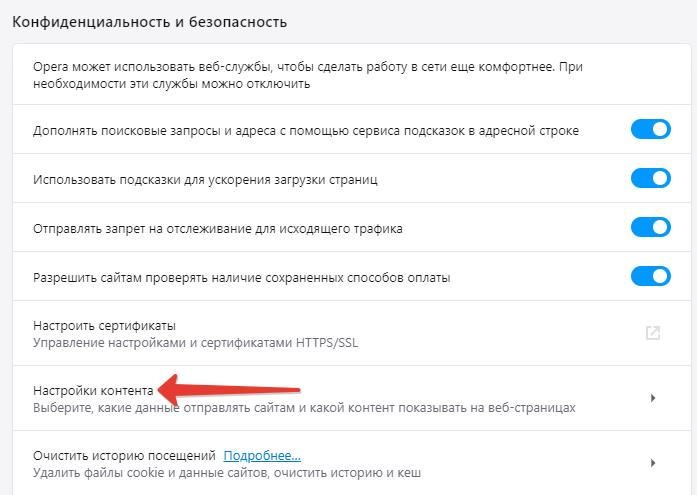
- Затем следует перейти в пункт «Настройки контента», расположенного в категории «Конфиденциальность и безопасность»;
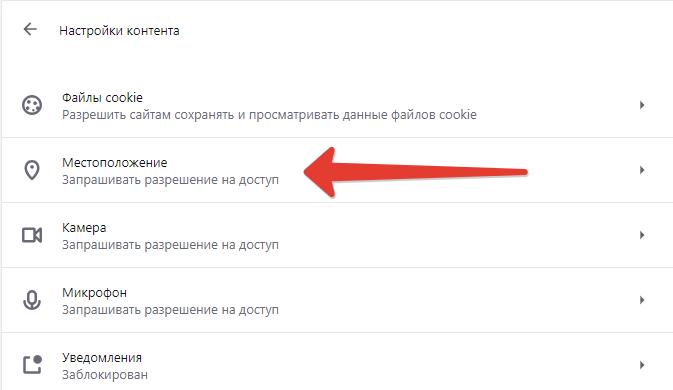
- Там будет пункт «Местоположение», перейдя в который будут доступны настройки для изменения параметров геолокации.
Для быстрого перехода к настройкам местоположения можно вбить в адресную строку браузера:
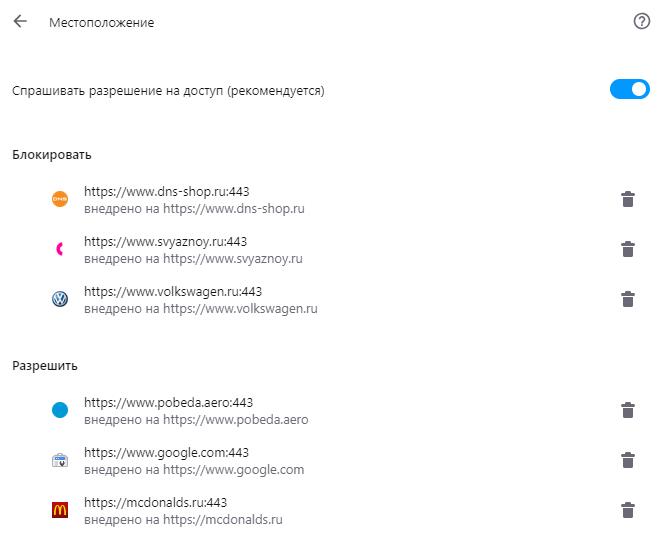
opera://settings/content/location - Чтобы включить геолокацию в Опере необходимо передвинуть переключатель вправо, чтобы он загорелся синим цветом. После того как это будет сделано, сайты вновь будут присылать запросы на получение данных о местоположении пользователя.
- Если на каком-то из сайтов не выскакивает окно с запросом на получение данных о местоположении пользователя, то вполне возможно, что он заблокирован. Чтобы его разблокировать, на этой же странице следует проверить, нет ли данного сайта в списке блокировки. И если есть – исключить, нажав на значок корзины напротив этого сайта.
Вот так вот просто можно изменить настройки геолокации в Опере: включить или отключить.
Не нашли ответ на свой вопрос? Тогда воспользуйтесь формой поиска:
Источник
Настройка геолокации в Opera
Работая в интернете или просто общаясь в социальных сетях, почти все браузеры определяют, где находится пользователь. Такие данные применяют интернет-магазины и сайты. Они делают рассылку рекламы по месту нахождения интернет-пользователя. Такая двоякая функция не может остаться без внимания, но не все знают, как включить местоположение в Опере.
Как включить
По умолчанию в браузере включена функция определения геолокации, но иногда пользователь отключает её, и, чтобы все исправить мы подготовили небольшую инструкцию.
- В меню браузера кликнуть в левом верхнем углу по иконку Опера.
- Найти раздел «Настройки» в появившемся списке.
В окне выбираем вкладку «Дополнительно» – «Безопасность».
Открыть «Настройки контента» и выбрать «Местоположение».
После выполнения действий, Опера сможет передавать ваше местонахождение. Включить данную функцию можно также, если браузер сам предлагает сделать это. Тогда в верху страницы появится вкладка, в которой необходимо будет кликнуть «Разрешить».
Как отключить местоположение в Опере
Иногда может понадобится отключение доступа к месту нахождения. Чтобы деактивировать геолокацию в браузере надо пройти весь алгоритм, как при активации. Только во вкладке «Местоположение» сдвинуть ползунок влево. Таким образом, отключается опция и все возникающие запросы к ней.
Изменение местоположения
Для изменения местонахождения может быть много разнообразных причин. Поэтому интернет-пользователю необходимо будет не просто включить в конфигурациях местоположение, но и изменить их на другой адрес. Например, нужно выполнить вход на сайт, который заблокирован в вашем регионе. Изменения возможно внести различными способами.
- с помощью VPN;
- в настройках Оперы;
- с помощью уведомления.
Чтобы подобрать самый подходящий способ, необходимо рассмотреть каждый вариант подробнее.
С помощью VPN
Чтобы воспользоваться изменением адреса с помощью VPN надо пользователю зайти в браузер и выполнить ряд действий.
- В поисковом меню нажать на иконку Opera вверху строки справа.
- Найти в списке пункт «Настройки» / «Дополнительно» / «Безопасность».
- Выбрать пункт VPN.
- Включить режим активации.
Функция VPN включится, когда будет пройден весь процесс. Значок появится в строке поиска. Если кликнуть на него можно будет увидеть свой виртуальный IP-адрес. Если потребуется заменить регион расположения можно будет нажать на значок и в списке выбрать нужный. В данном меню можно выполнить выключение услуги.
В настройках
Изменить местонахождение можно через настройки Opera. Для этого необходимо зайти в конфигурацию браузера. Открывают данный раздел таким же способом, как и для включения местонахождения. Только нужно переставить ползунок вправо для включения. В разделе «Спрашивать разрешение на доступ» внизу появятся кнопки «Блокировать» и «Разрешить». Данные пункты устанавливают возможность входа или блокируют доступ к геолокации для некоторых сайтов.
Уведомление
Окно с предоставлением геолокации всплывает автоматически. Пользователю нужно только подтвердить или отклонить предложение. Обычно это происходит во время первого посещения сайта. Если вы напутали и нажали не на ту кнопку – это не проблема. Всегда есть возможность изменить функции вручную.
В заключении
Гелокация – это полезная функция. Если грамотно ею пользоваться, можно обойти некоторые «преграды». Или определить, откуда пишет друг. Способов активировать или отключить опцию несколько. Поэтому следует ими пользоваться с умом.
Источник