
Содержание
- Краткая характеристика проблем
- Проблемы связи
- Ошибки системы
- Проблемы браузера
- Конфликт с расширениями
- Очистка браузера
- Переустановка браузера
- Вопросы и ответы

Несмотря на высокий уровень качества, который стремятся поддерживать создатели Оперы, и у этого браузера случаются проблемы. Хотя, зачастую, они вызваны внешними факторами, независящими от программного кода данного веб-обозревателя. Одним из вопросов, с которым могут столкнуться пользователи Оперы является проблема с открытием сайтов. Давайте выясним, почему Opera не открывает страницы интернета, и можно ли решить данную проблему собственными силами?
Краткая характеристика проблем
Все проблемы, из-за которых Опера не может открыть веб-страницы, можно разделить на три большие группы:
- Проблемы с подключением к интернету
- Проблемы системы или аппаратной части компьютера
- Внутренние проблемы браузера.
Проблемы связи
Проблемы с подключением к интернету могут быть, как на стороне провайдера, так и на стороне пользователя. В последнем случае это может быть вызвано поломкой модема или роутера, сбоем настроек подключения, обрывом кабеля, и т.д. Провайдер может отключить пользователя от интернета по техническим причинам, за неуплату, и в связи с обстоятельствами другого характера. В любом случае, при наличии подобных проблем лучше всего сразу обратиться к оператору интернет-услуг за разъяснением, и уже, в зависимости от его ответа, искать пути выхода.
Ошибки системы
Также невозможность открыть сайты через Оперу, и любой другой браузер, может быть связана с общими проблемами операционной системы, или аппаратной части компьютера.
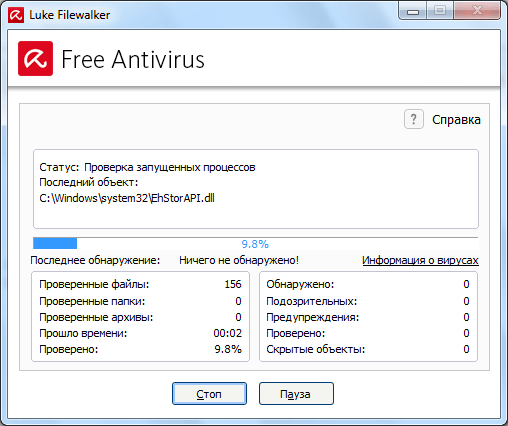
Особенно часто доступ к интернету пропадает по причине сбоя настроек или повреждения важных системных файлов. Это может произойти из-за неаккуратных действий самого пользователя, из-за аварийного завершения работы компьютера (например, из-за резкого обрыва электропитания), а также по причине активности вирусов. В любом случае, при подозрении на присутствие в системе вредоносного кода, жесткий диск компьютера следует просканировать антивирусной утилитой, причем, желательно с другого незараженного устройства.
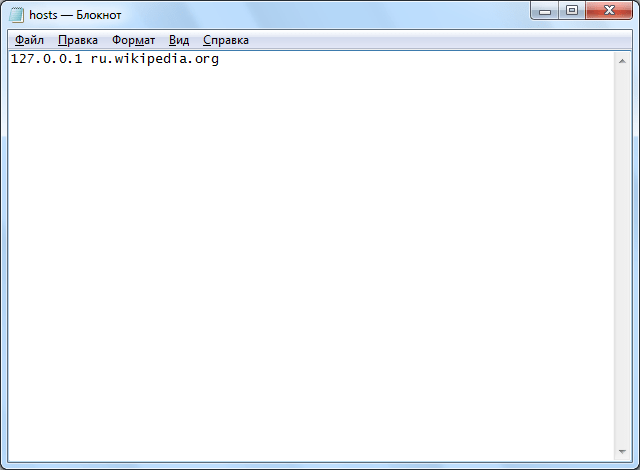
Если блокируется посещение только некоторых сайтов, также следует проверить файл host. В нем не должно быть никаких лишних записей, ведь адреса сайтов, внесенные туда, блокируются, или перенаправляются на другие ресурсы. Расположен данный файл по адресу C:windowssystem32driversetc.
Кроме того, блокировать отдельные веб-ресурсы могут также антивирусы и фаерволы, так что проверьте их настройки, и, в случае необходимости, добавьте нужные сайты в список исключений.
Ну, и, безусловно, следует проверить правильность общих настроек интернета в Windows, в соответствии с типом подключения.
Среди аппаратных проблем следует выделить неисправность сетевой карты, хотя недоступности сайтов через браузер Opera, и остальные веб-обозреватели, может способствовать выход из строя также и других элементов ПК.
Проблемы браузера
На описании причин недоступности в связи с внутренними проблемами браузера Opera мы остановимся более подробно, а также расскажем о возможных вариантах их решения.
Конфликт с расширениями
Одной из причин, по которым не открываются веб-страницы, может быть конфликт отдельных расширений с браузером, или с некоторыми сайтами.
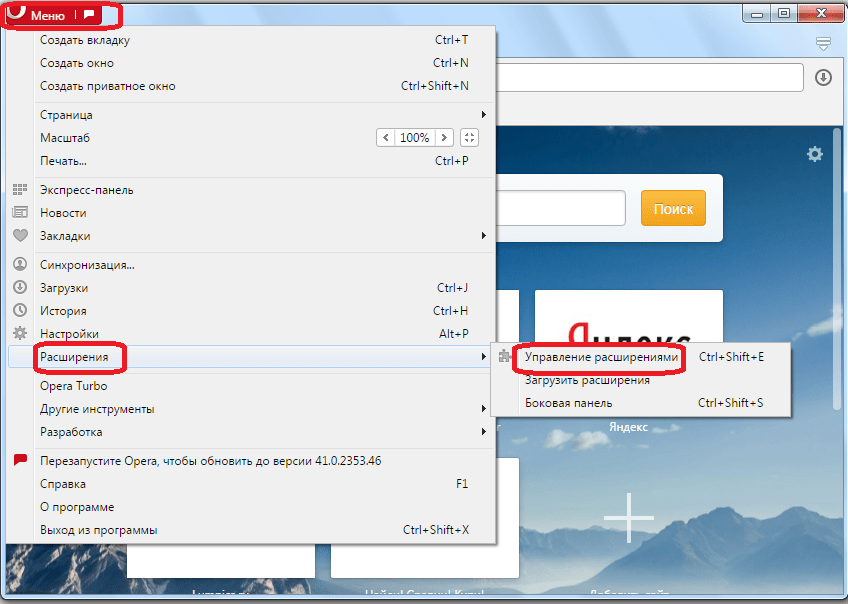
Для того, чтобы проверить так ли это, открываем главное меню Оперы, кликаем по пункту «Расширения», а затем переходим в раздел «Управление расширениями». Или просто набираем сочетание клавиш на клавиатуре Ctrl+Shift+E.

Отключаем все расширения, нажав на соответствующую кнопку около каждого из них.
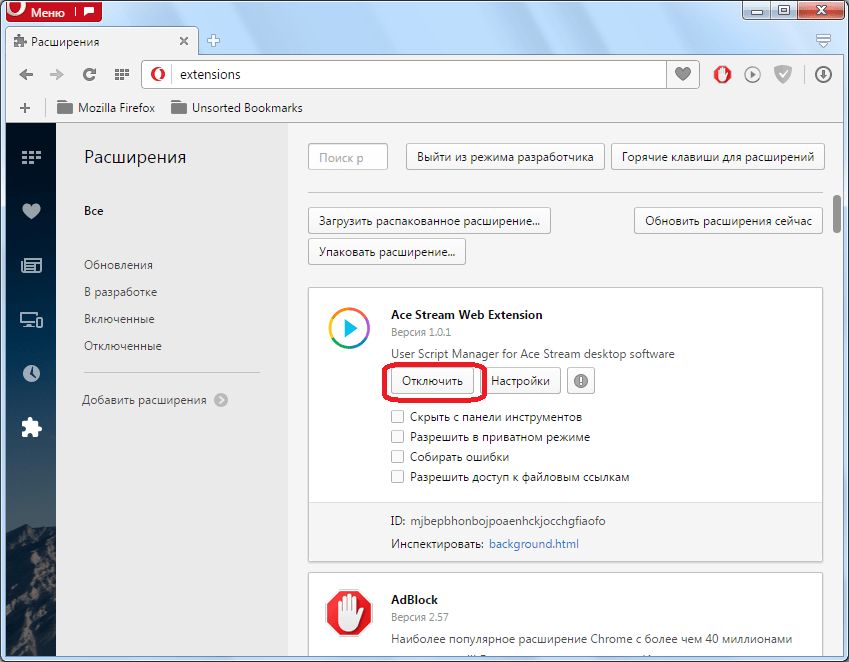
Если проблема не пропала, и сайты все равно не открываются, то дело не в расширениях, и нужно дальше будет искать причину проблемы. Если же сайты стали открываться, то это свидетельствует о том, что конфликт с каким-то расширением все-таки присутствует.
Для того, чтобы выявить данное конфликтующее дополнение, поочередно начинаем включать расширения, и после каждого включения проверять работоспособность Оперы.
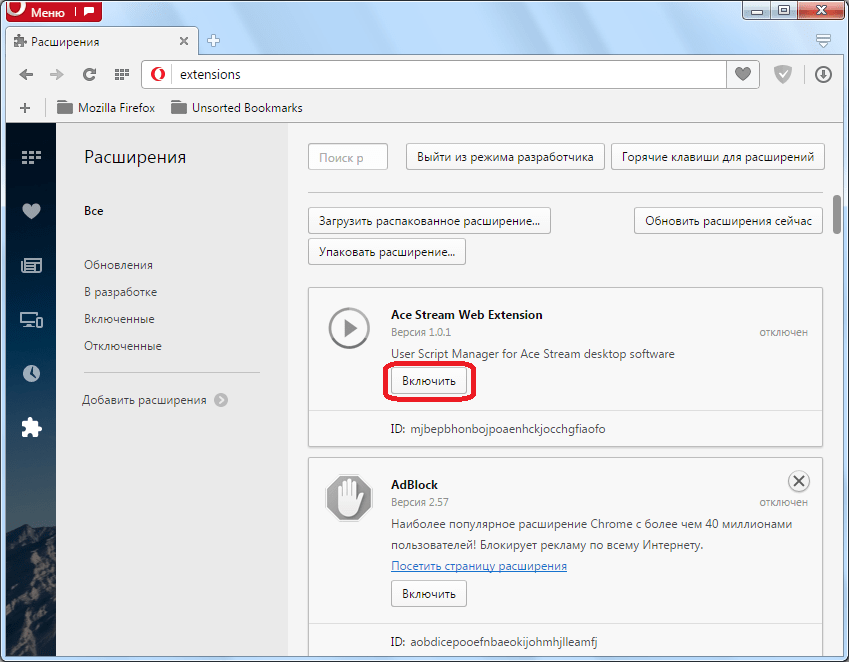
Если после включения конкретного дополнения Опера опять перестанет открывать сайты, то значит дело именно в нем, и от использования данного расширения придется отказаться.
Очистка браузера
Одной из основных причин, почему Опера не открывает веб-страницы, может быть засоренность браузера кэшированными страницами, списком истории, и другими элементами. Чтобы решить возникшую проблему, следует произвести чистку браузера.
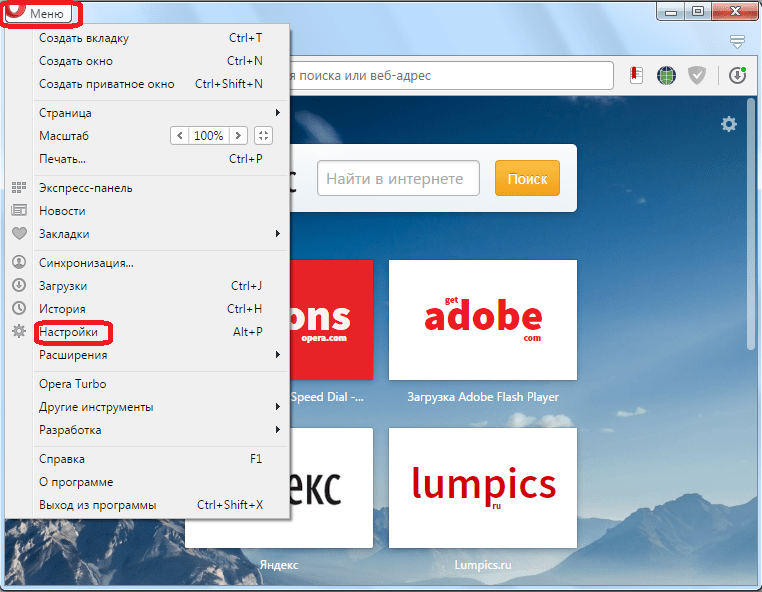
Для того, чтобы приступить к данной процедуре, переходим в меню Оперы, и в списке выбираем пункт «Настройки». В раздел настроек также можно перейти, просто нажав сочетание клавиш Alt+P.
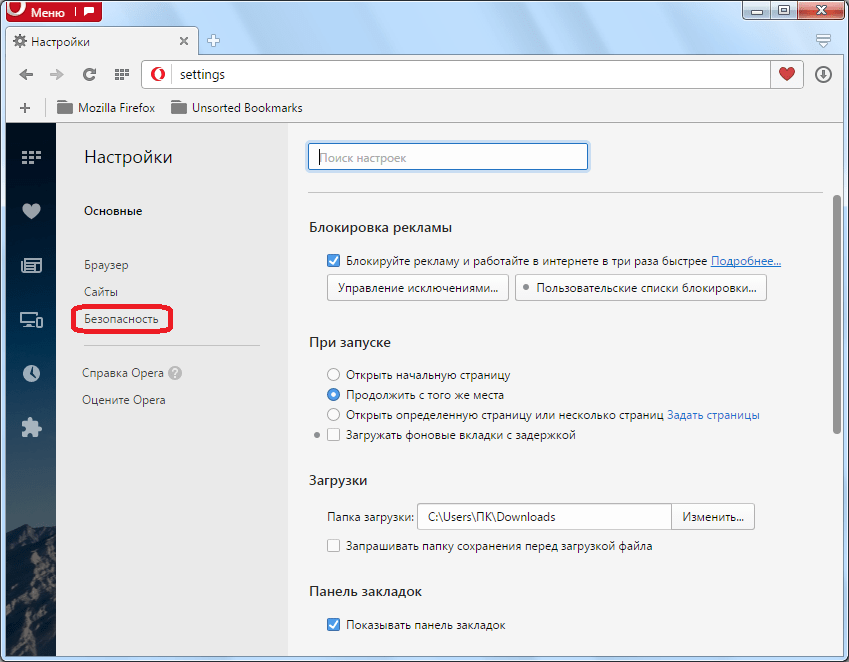
Затем, переходим в подраздел «Безопасность».
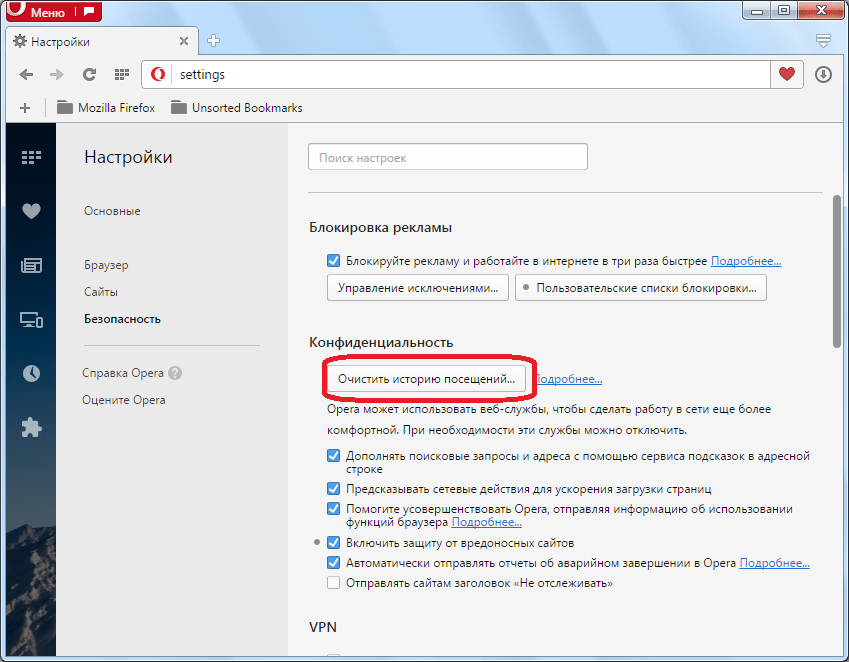
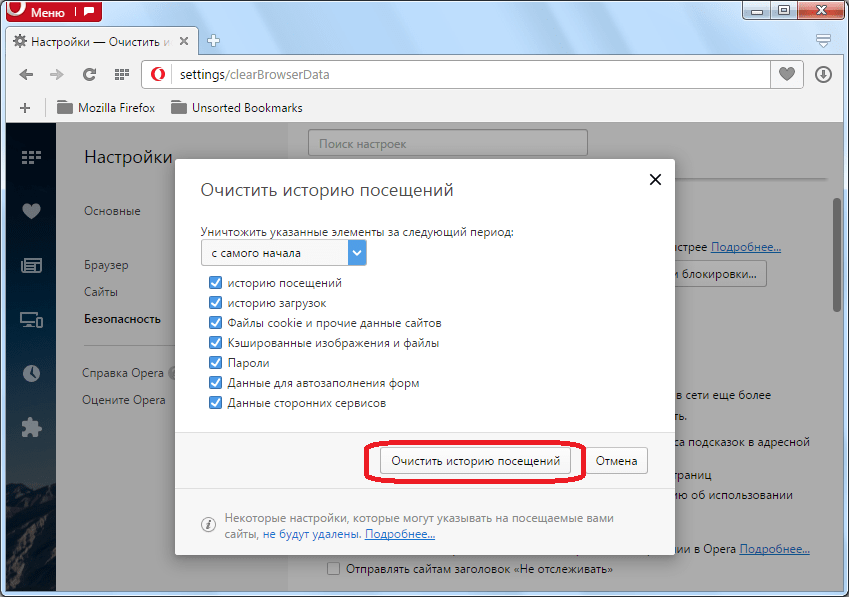
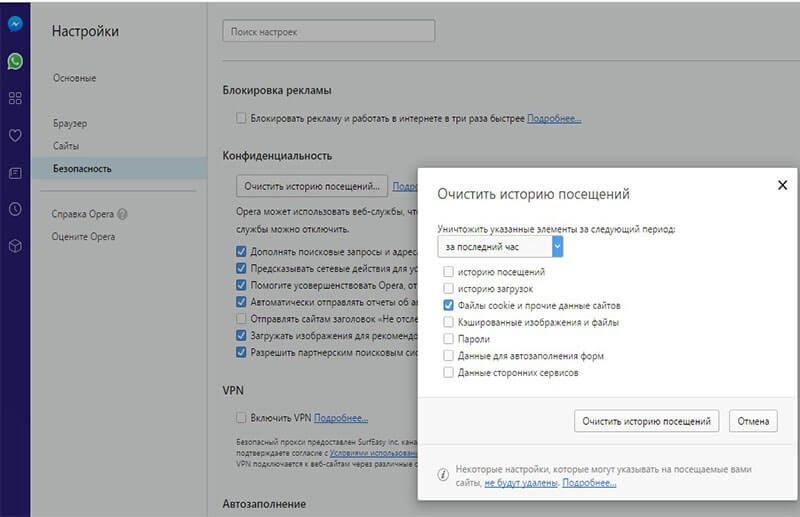
На открывшейся странице ищем блок настроек «Конфиденциальность». В нем кликаем по кнопке «Очистить историю посещений».
При этом, открывается окно, в котором предлагаются к удалению разные параметры: история, кэш, пароли, куки, и т.д. Так как нам требуется произвести полную очистку браузера, то выставляем галочки напротив каждого параметра.
Нужно заметить, что в этом случае, после очистки будут удалены все данные браузера, поэтому важную информацию, например пароли, рекомендуется отдельно выписать, либо же скопировать файлы, отвечающие за конкретную функцию (закладки, и т.д.) в отдельную директорию.
Важно, чтобы в верхней форме, где указан период, за который будет производиться очистка данных, стояло значение «с самого начала». Впрочем, оно должно быть выставлено по умолчанию, а, в обратном случае, измените его на требуемое.
После того, как все настройки произведены, жмем на кнопку «Очистить историю посещений».
Будет выполнена очистка браузера от данных. Затем, можно попытаться опять проверить, открываются ли веб-страницы.
Переустановка браузера
Причиной того, что браузер не открывает страницы интернета, может быть повреждение его файлов, вследствие действий вирусов, или причин другого характера. В этом случае, после проверки браузера на вредоносные программы, следует полностью удалить Opera с компьютера, а потом переустановить его. Проблема с открытием сайтов должна решиться.
Как видим, причины того, что в Опере не открываются сайты, могут быть чрезвычайно разнообразными: от проблем на стороне провайдера до ошибок в работе браузера. Каждая из данных проблем имеет соответствующей ей решение.
Если браузеру Opera не удается получить доступ к сайту, а интернет и компьютер работают безукоризненно, на это может быть несколько причин.
1 — Блокирование интернет ресурса со стороны антивирусной программы. Выключать совсем защитника не стоит, а вот разрешить доступ к недоступному вэб-ресурсу можно попробовать на свой страх и риск. В опции Web Protection перейти к списку блокируемых сайтов, найти желаемый сайт и отключить защиту только на нём.

2 — Вариант запущенности браузера, переизбытка временными файлами.
Проводить профилактику стоит систематически. Для этого необходимо чистить историю посещения сайтов, удалять файлы cookie, чистить кэш.
Также можно попробовать почистить и сам компьютер.
Зайти по директории C:WindowsPrefetch и удалить файлы, ассоциирующиеся с OPERA.

3 — Если говорить о проблеме, когда браузер Opera не открывает сайты с рабочих офисных компьютеров, то, скорее всего, причиной тому политики безопасности компании. В таком случаи стоит попробовать зайти на вэб-сайт, используя функцию VPN.
4 — Возрастной ценз тоже может иметь место. Если пользователь ещё не достиг определённого возраста или злоупотребляет доверием и терпением родителей, для него родичи могут поместить некоторые сайты в чёрный список. Это можно сделать с помощью дополнительного приложения «Adult Blocker» в интернет обозревателе Опера.

5 — Следующий вариант проблем с доступом на сайт, может быть случайным изменением в настройках самого браузера. Чтобы исключить данный аспект, необходимо проверить и удостовериться, что все настройки выставлены правильно.
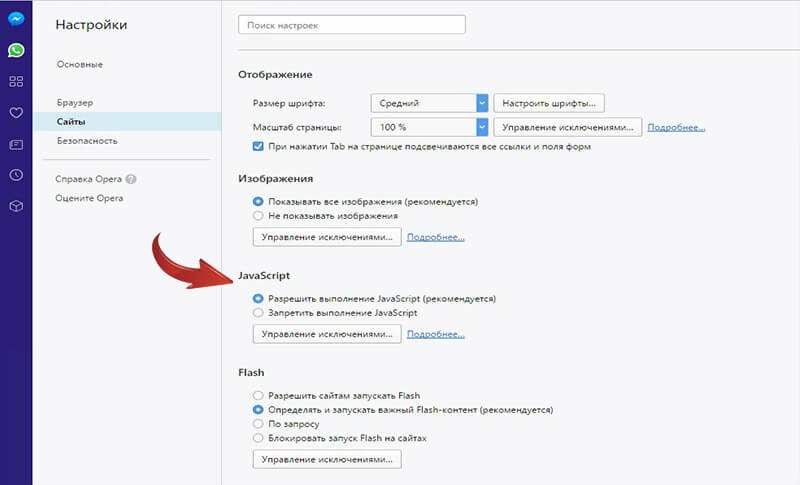
«Меню» => «Настройки» => «Сайты»
Проверить на рекомендованную активность следующих пунктов: «Изображения», «JavaScipt», «Flash».

6 — Некорректная работа дополнительного «расширения».
Не все приложения являются проверенным продуктом профессиональных программистов. Иногда пользователь может скачать и установить довольно “сырой” продукт, из-за которого могут быть трудности с производительностью браузера Opera. Методом исключения можно выявить виновника в пробелах работоспособности поисковой системы. В случаи обнаружения, стоит удалить ненадёжное приложение и заменить более достойным.
Если пользователь столкнулся с проблемой, когда не только определённый сайт не открывается, а не работает Опера браузер полностью, тут уже немного другой алгоритм поиска и устранения причин.
Всем привет! Утром ко мне пришло очередное письмо, где был всего лишь один вопрос: «Браузер Opera не открывает страницы – что делать». Так как я сам пару раз сталкивался с этой проблемой, то и решил написать более подробную инструкцию. В первую очередь нужно понять, от чего именно исходит проблема. Так как ошибка подключения может быть как на стороне программы, так и со стороны операционной системы, железа или даже работы роутера.
Чтобы это проверить, достаточно просто открыть любой другой браузер и зайти на сайт. Если подключение есть, то проблема именно с приложением Opera и о решениях я расскажу чуть дальше. Если же и другие браузера не хотят заходить в интернет, то проблема может быть с вашим роутером, компьютером или со стороны провайдера.
Если браузер не грузит только некоторые сайты – то возможно они просто заблокированы в вашей стране. Об этом стоит узнать у провайдера. Если же блокировки нет, то проблема может быть, как со стороны поставщика услуг, так со стороны самого ресурса – например завис или «лёг» сервер.
Содержание
- Проблема с подключением и первые действия
- Расширения
- Очистка кэша и временных файлов
- Проверка на вирусы и переустановка программы
- Файл Hosts
- Очистка компьютера
- Задать вопрос автору статьи
Проблема с подключением и первые действия
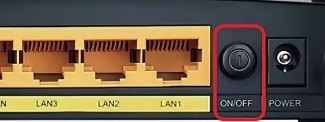
Если вы подключены через роутер, то подойдите к нему и перезагрузите его. Лучше всего после выключения подождать несколько минут, а уже потом включать снова. За это время я бы ещё попробовал перезагрузить компьютер или ноутбук.
На компьютере посмотрите в правый нижний угол экрана, где стоит значок подключения. При правильном коннекте, на нем не должно быть никаких восклицательных значков или красных крестиков. По данным проблем я уже писал подробные статьи:
- Красный крестик
- Жёлтый треугольник
Также вы можете позвонить в техническую поддержку вашего провайдера. Очень часто у них проходят технические работы или происходит авария. Именно в такие моменты интернета резко пропадает у всех пользователей квартиры или дома.
Расширения
Первое, что вы можете сделать, так это отключить в браузере лишние расширения, который в теории могут мешать работе системе и самому браузеру.
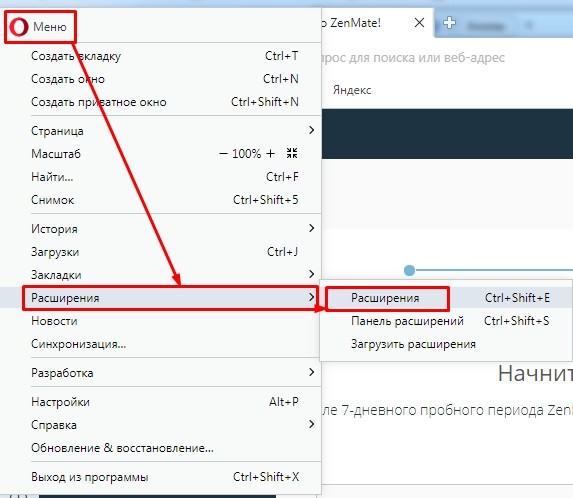
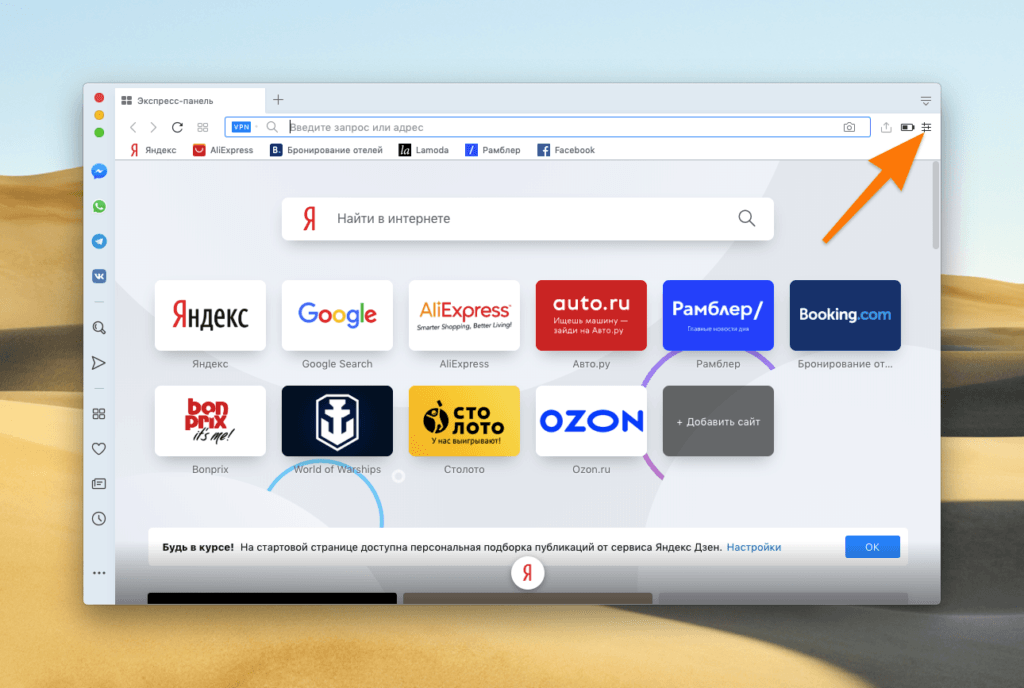
- В левом верхнем углу находим красную букву «О» и нажимаем по ней.
- Далее переходим в «Расширения» и опять в тот же пункт.
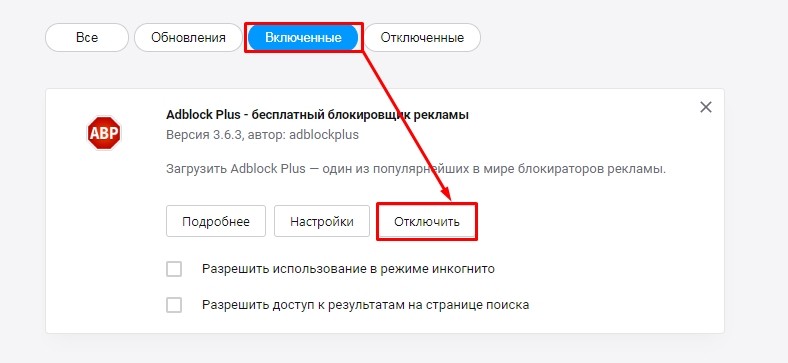
- Чтобы видеть все включенные расширения, перейдите в раздел «Включенные». После этого выключите все возможные расширения.
Если какие-то из плагинов вам нужны, то можно будет после решения проблемы поочередно включать каждый, чтобы выявить виновника. После нахождения поломанного плагина – попробуйте его переустановить.
Очистка кэша и временных файлов
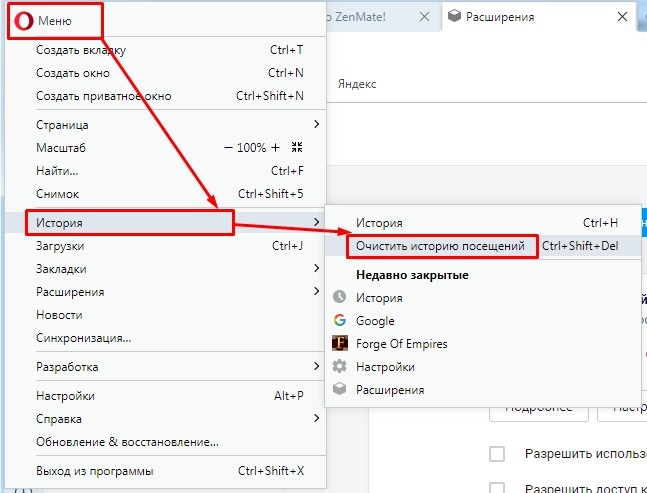
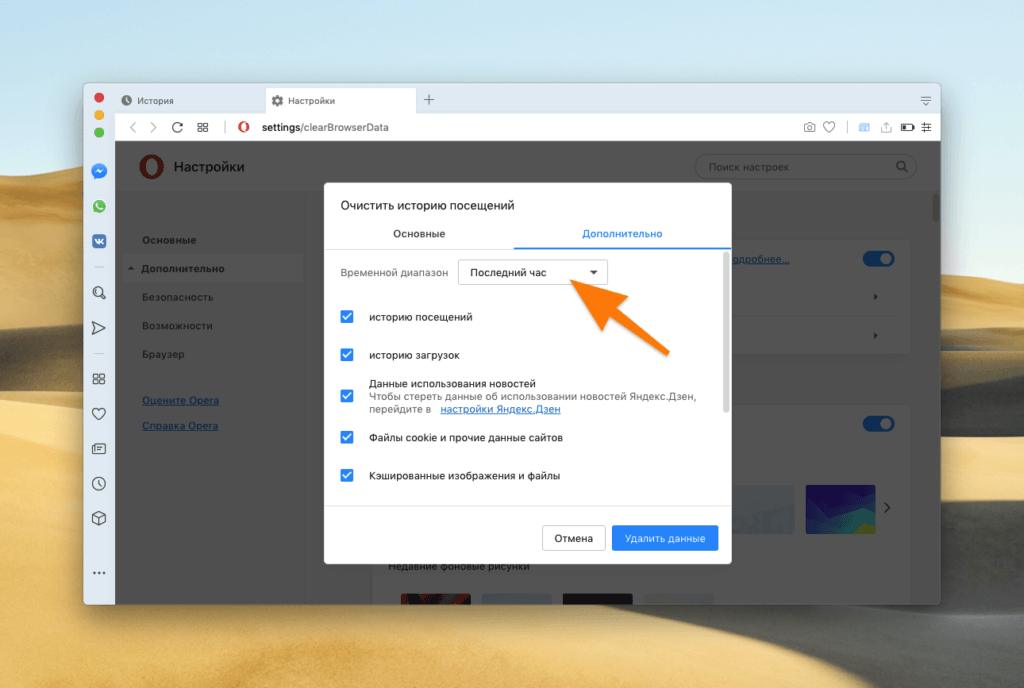
- Если прошлый шаг не дал результата, а в опере всё равно не открываются сайты, то в главном меню Оперы переходим в «История», а далее нажимаем «Очистить историю посещений».
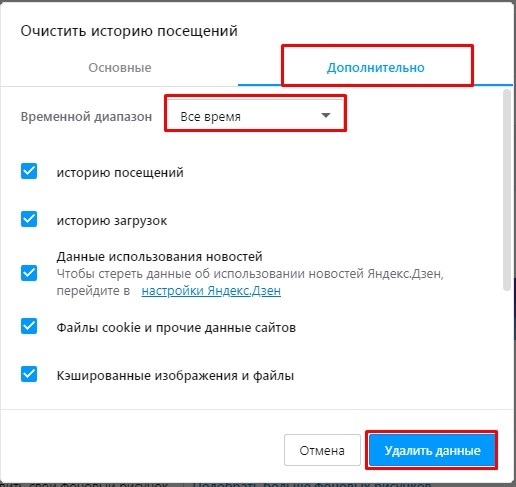
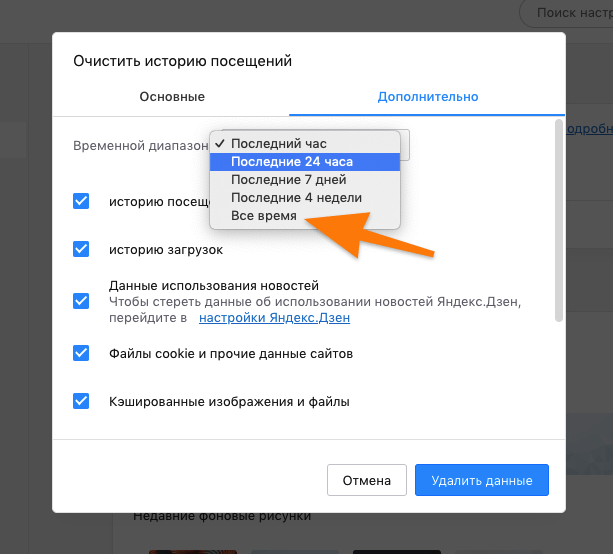
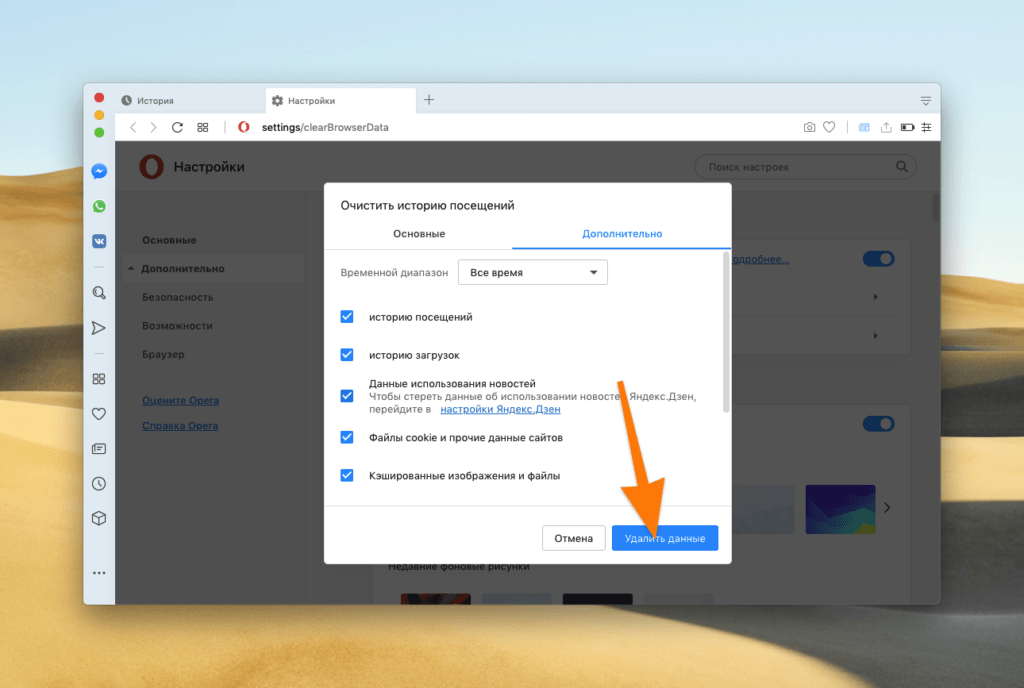
- В меню перейдите на вторую вкладку «Дополнительно», установите временной диапазон «Все время» и установите все галочки. Нажмите «Удалить данные».
Проверка на вирусы и переустановка программы
Некоторые вирусные программы, могут ломать как системные файлы, так и файлы браузера в результате опера не открывает страницы. В частности, я говорю про «exe» файл. При этом он может не запускаться или запускаться с некоторыми дополнительными настройками. В интернет при этом выйти нельзя, или на всех страницах начинает выползать странная реклама.
В первую очередь проверьте ваш компьютер антивирусной программой. Можете использовать бесплатное ПО типа Dr.Web или Avast. Их спокойно можно скачать с интернета. После этого если проблема не решится, то нужно будет полностью удалить браузер и установить новый.
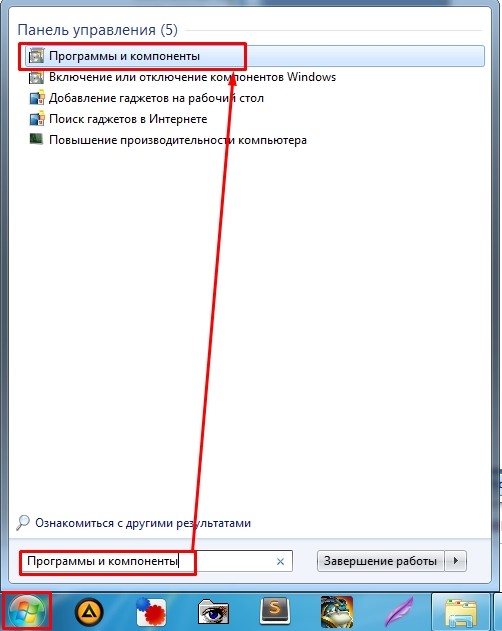
- Нажмите на меню «Пуск» и введите в строку поиска: «Программы и компоненты».
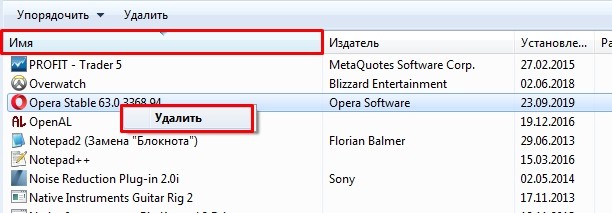
- Упорядочите список программ по имени, чтобы быстро в алфавитном порядке найти оперу.
- Далее нажимаем правом кнопкой и выбираем «Удалить».
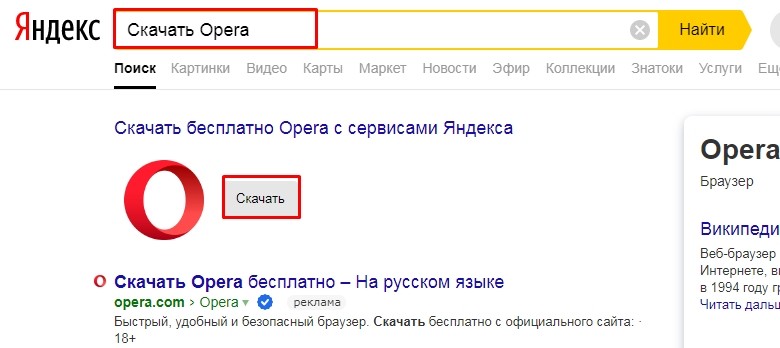
- После этого открываем любой работающий браузер, входим в поисковик и вводим «Скачать Opera». Открываем первую ссылку, скачиваем и устанавливаем программу.
Файл Hosts
Откройте «Компьютер» или «Проводник» и перейдите по пути:
C:windowssystem32driversetc
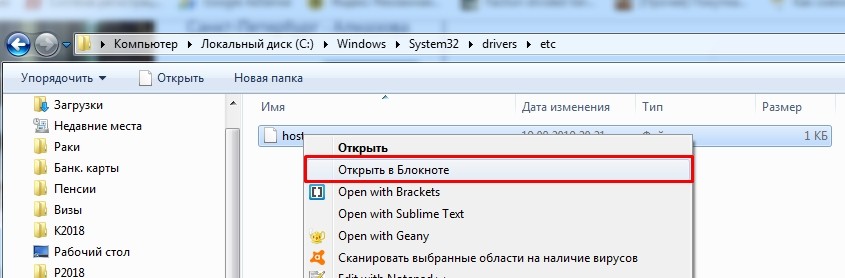
Там должен быть файлик «hosts». Откройте его с помощью «Блокнота». Далее удалите все строки и после этого сохранитесь. Перезагружаем комп или ноут.
Очистка компьютера
Очень часто операционная система просто забивается мусором, а также местами ломается. Некоторые программы запускаясь вместе с операционной системой просто мешают ей нормально работать. Поэтому сейчас мы постараемся это исправить.
- Скачайте и установите программу CCleaner.
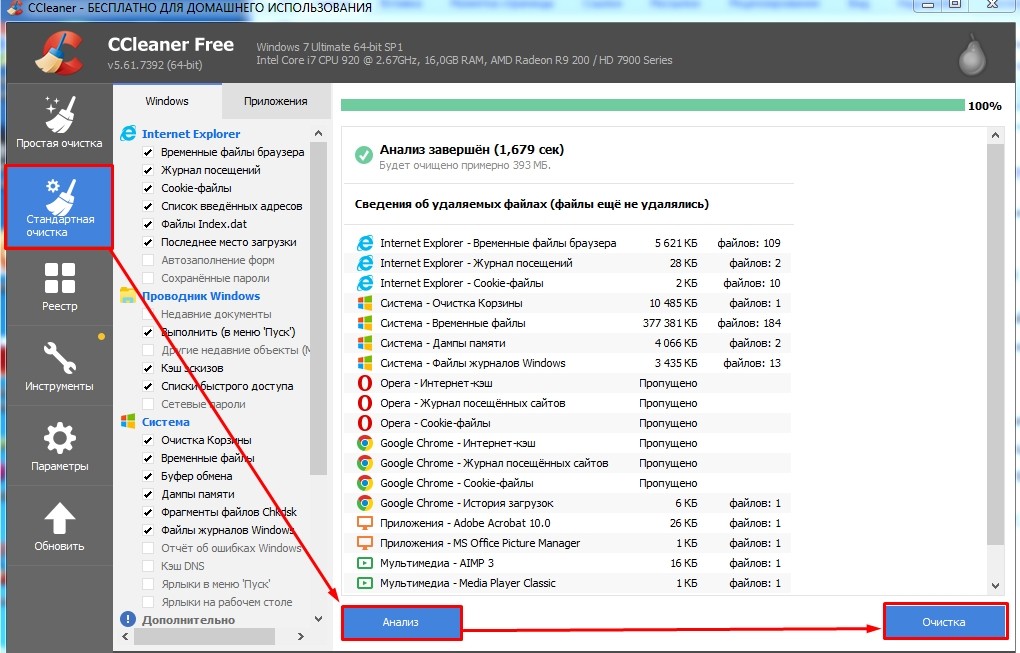
- После запуска выполняем «Стандартную очистку».
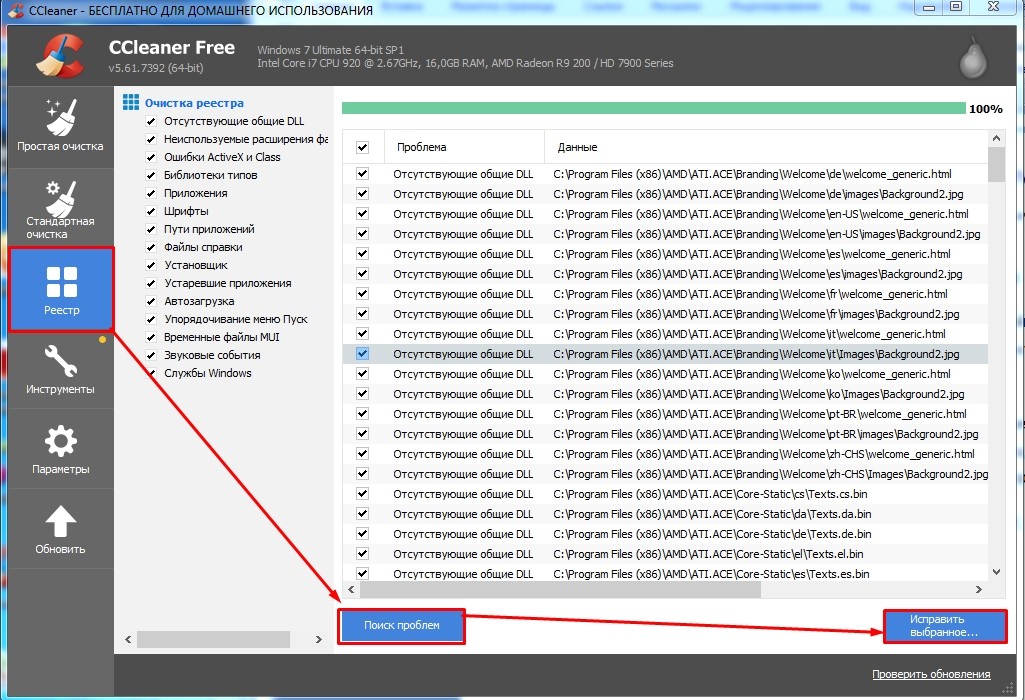
- После этого исправляем ошибки реестра.
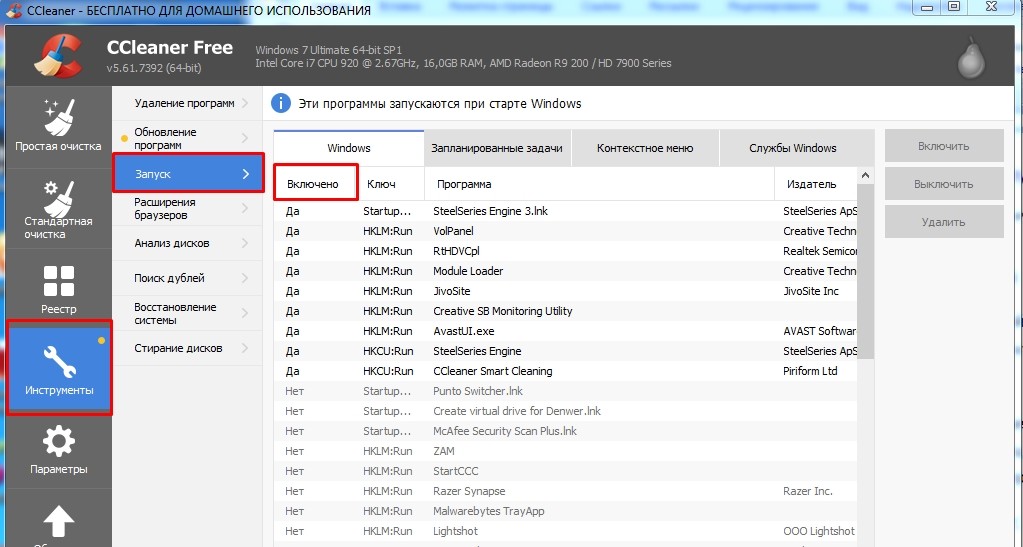
- Теперь самый важный шаг, о котором я говорил выше. В «Инструментах» нужно перейти в раздел «Запуск» (на старой версии называется «Автозагрузка»). Там хранятся все программы, которые запускаются вместе с системой. Наша задача найти подозрительное ПО и отключить его. После выключения всего подозрительного перезагрузите компьютер.
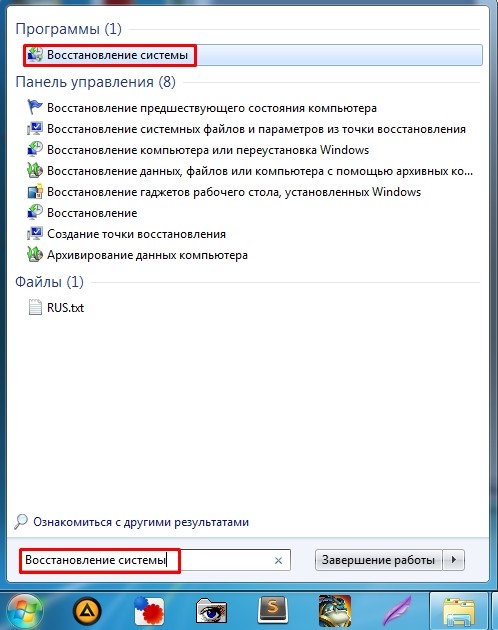
Если и это не поможет, то последний вариант будет – восстановление системы. Ничего сложно там нет – на определенном этапе нужно будет выбрать точку восстановления – лучше выбирать самую раннюю. После этого ждите пока система перезагрузится.
К сожалению, далеко не всегда браузеры работают корректно. Как правило, большую часть сбоев удается решить путем банальной перезагрузки. Но так происходит не всегда. Например, в случае с проблемой загрузки веб-страниц. Сегодня речь пойдет о том, почему не удается получить доступ к сайту в Опере.
Содержание
- Решение проблемы
- Случай №1: Некорректное функционирование антивируса
- Случай №2: Переполненность кэша
- Случай №3: Сбой настроек браузера
- Случай №4: Неправильная работа расширений
- Случай №5: Ограничения от провайдера/администратора
Решение проблемы
Причиной данной проблемы могут быть следующие обстоятельства:
- Некорректное функционирование антивируса.
- Забитость кэша браузера.
- Сбой его настроек.
- Неправильная работа расширений.
- Ограничения от провайдера/администратора.
Вкратце рассмотрим каждое из них, а также разберемся, как в итоге все починить, если это можно.
Случай №1: Некорректное функционирование антивируса
Современные антивирусы порой чересчур рьяно берутся за дело и блокируют львиную долю пользовательской активности, это касается и работы веб-обозревателей. Попробуйте добавить Оперу в список исключений защитного ПО, пронаблюдайте за открытием интернет-страниц. Если для остальных сайтов никаких запретов не существует, и вы уверены в его надежности, то приобщите его к «белому списку» сканирующей программы. Хоть это и подорвет безопасность ПК, зато устранит все проблемы.
Случай №2: Переполненность кэша
Браузер, по мере своей работы, накапливает множество временных файлов и персональной информации оператора. Все это многообразие медленно, но верно пожирает производительность и функционал Оперы. Для решения проблемы достаточно системными инструментами почистить куки и кэш. Предлагаем вам следующие шаги:
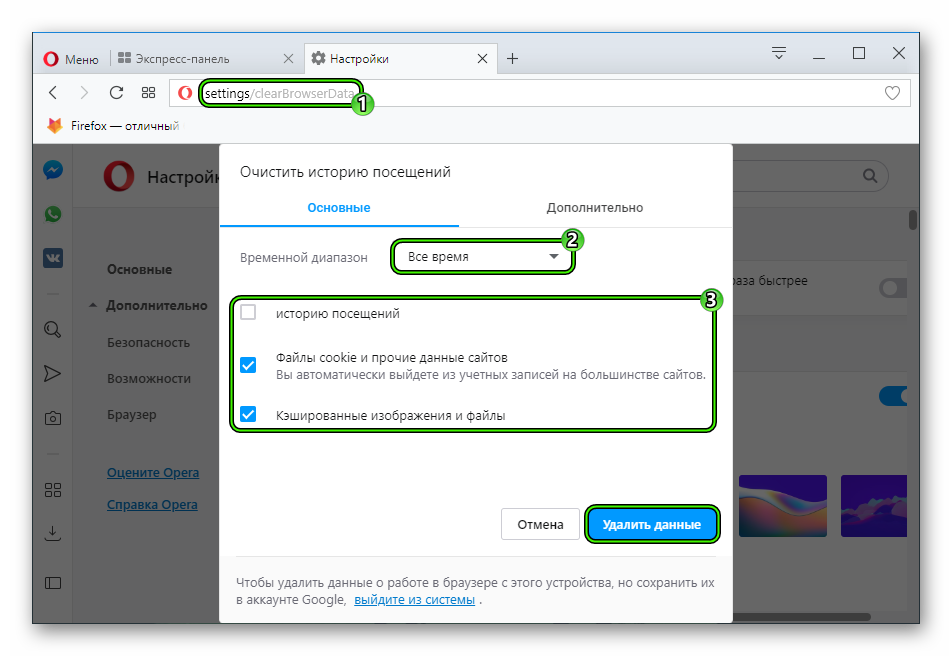
- Откройте ссылку opera://settings/clearBrowserData, вставив ее в адресную строку и нажав Enter.
- Здесь во «Временной диапазон» укажите «Все время».
- Отключите чистку истории посещений, остальные элементы оставьте активными.
- Затем кликните на «Удалить данные».

- Дождитесь окончания процедуры и закройте окно параметров.
Случай №3: Сбой настроек браузера
Вполне возможно, что в Opera включен VPN-сервер, который не дает заходить на определенные сайты. Чтобы проверить это, зайдите на страницу opera://settings/privacy долистайте до раздела VPN и отключите данную опцию при необходимости.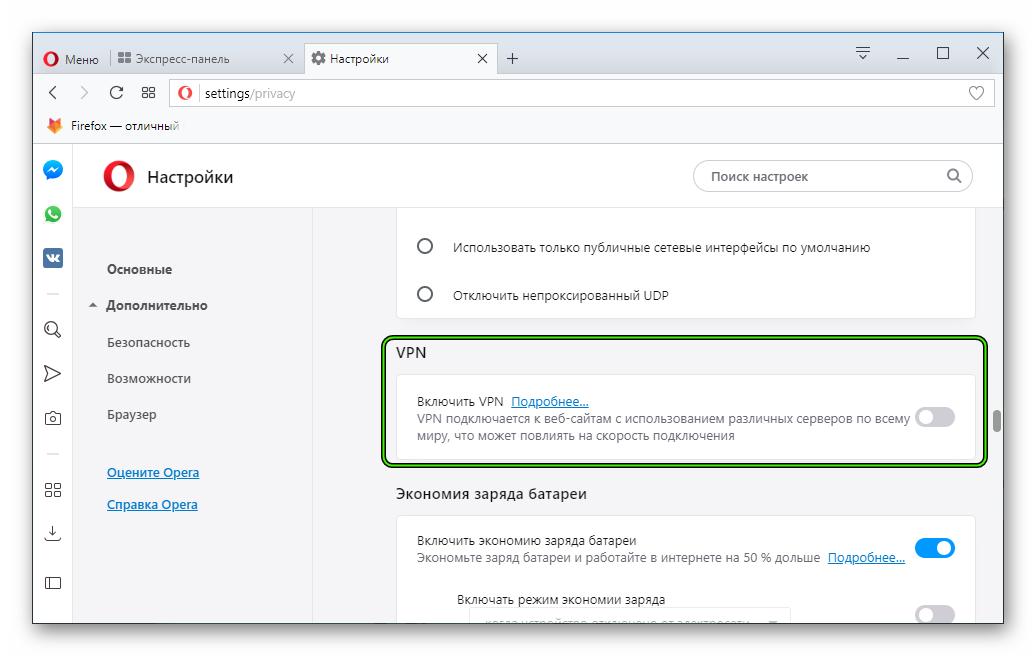 Также чуть выше находится пункт «Настройки контента», откройте его. Здесь желательно либо полностью разрешить работу всех функций, либо активировать их функционирование по запросу.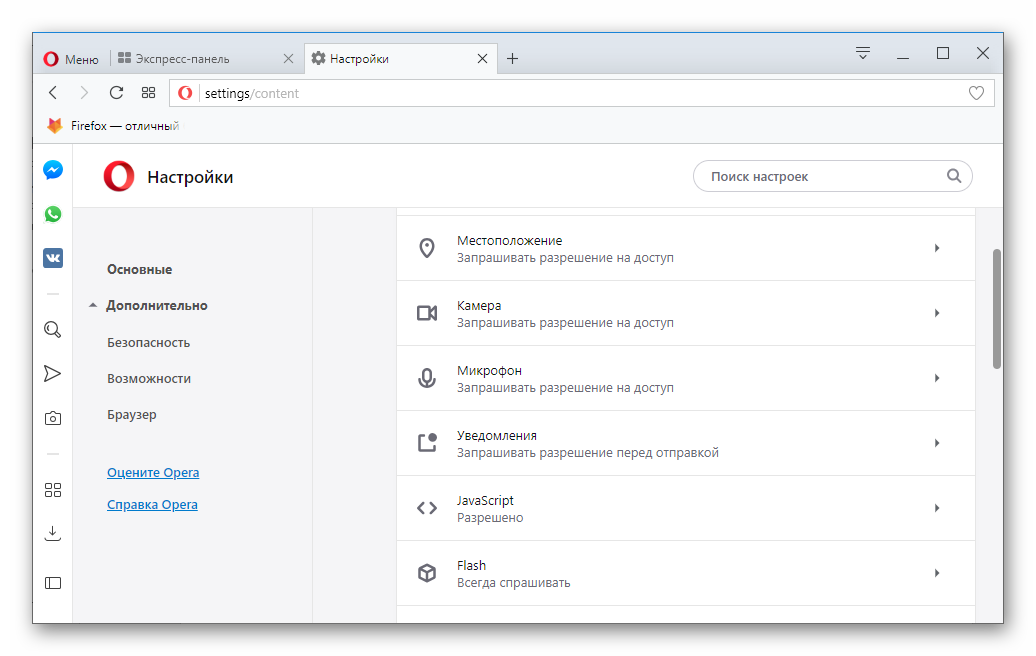
Случай №4: Неправильная работа расширений
В определенных ситуациях всевозможные браузерные расширения мешают нормальному интернет-серфингу, не давая возможность заходить на различные ресурсы. Так что мы рекомендуем попробовать отключить все лишние плагины и снова попытаться зайти на интересующий вас сайт.
Для отключения перейдите на соответствующую страницу, нажав Ctrl + Shift + E. Здесь просто кликните по кнопке деактивации напротив каждого подозрительного аддона.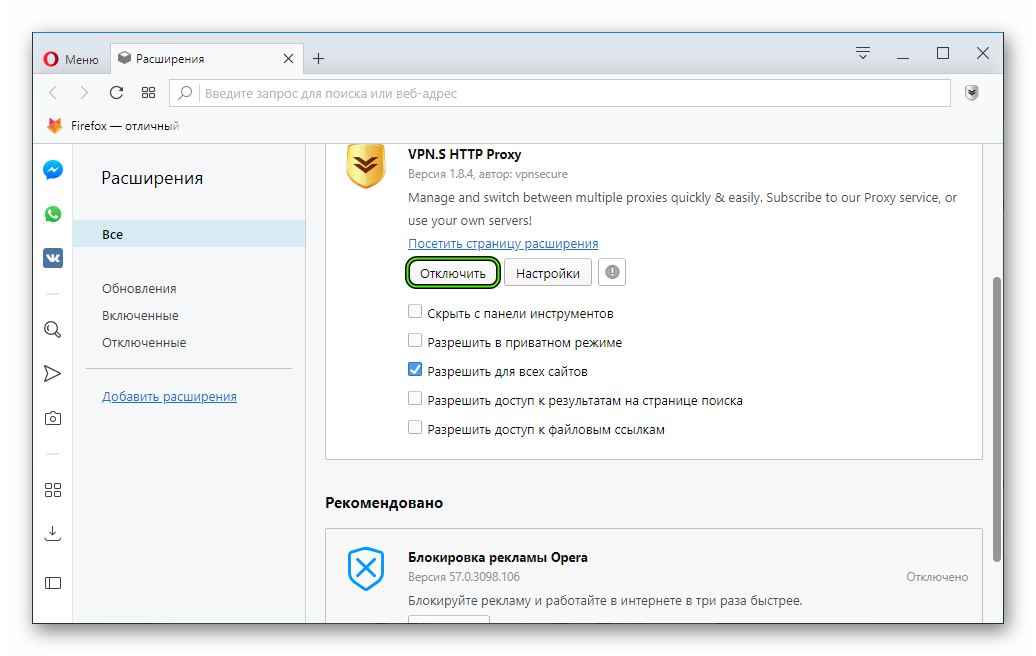
Случай №5: Ограничения от провайдера/администратора
Непосредственно интернет-провайдер или администратор (например, на рабочем месте) может блокировать доступ к Глобальной сети, обозначая определенные правила подключений. Обойти такие запреты выйдет с помощью прокси-сервисов, но такой вариант сработает далеко не всегда.
Любой пользователь при серфинге в интернете может столкнуться с такой проблемой как, сбой загрузки страницы Опера. При попытке перейти на какой-нибудь сайт появляется сообщение о том, что нет подключения к интернету или сбой загрузки страницы. В зависимости от того, проблема актуальна только для Оперы или для всех сайтов, а также не открываются отдельные страницы или вообще все, отличаются и способы решения проблемы.
Содержание
- Причины
- Интернет-соединение
- Конфликт расширений
- Блокировка антивирусом
- Проблемы системы
- Проверка файла host
- Ошибки реестра
- Очистка браузера
- Переустановка браузера
- Заключение
Причины
Когда мы сталкиваемся с различными проблемами при открытии страниц в браузере их можно условно разделить на три группы:
- интернет-соединение;
- аппаратная часть;
- проблемы внутри браузера.
Последовательно выполняя советы из этой статьи, можно быстро исправить неполадку и восстановить доступ к отдельным, или всем сайтам вообще.
Интернет-соединение
Проблема с интернет-соединением может быть как на стороне провайдера так и пользователя. В первом случае это может быть поломка на линии или проведение каких-то технических работ. Более детально можно узнать позвонив провайдеру.
Проблема на стороне пользователя; перезагрузите модем или роутер, проверьте целостность всех кабелей. Отсутствие интернета может быть также следствием того что у вас закончились пакетные мегабайты или вы просрочили абонентскую плату. Механическая поломка роутера или сбой настроек подключения также будут вызывать различные проблемы с доступом в сеть.
Откройте любой сайт с другого устройства, например, с телефона или планшета подключенного к той же сети. Если страницы открываются, проблема не в интернете. Тоже самое если браузер Опера не открывает страницы, а например через Google Chrome проблем с доступом к интернету не наблюдается.
Конфликт расширений
Браузер Опера, как и в принципе любой другой, обладает возможностью расширения своих функций благодаря специальным встраиваемым плагинам. Называются они «Дополнения» или «Расширения». В каталоге Оpera таких мини-программ тысячи, для самых разнообразных задач. Однако наряду с облегчением работы они могут провоцировать различные неполадки и конфликтовать между собой.
Если Опера не открывает сайты, а другие браузеры открывают попробуем отключить все расширения:
- Перейдите в раздел расширений по пути «Меню»/«Расширения» или нажмите комбинацию клавиш Ctrl + Shift + E.
- Отключите здесь все плагины и проверьте работоспособность браузера.

- Если теперь страницы открываются осталось определить, какой именно плагин стал причиной возникновения неполадки.
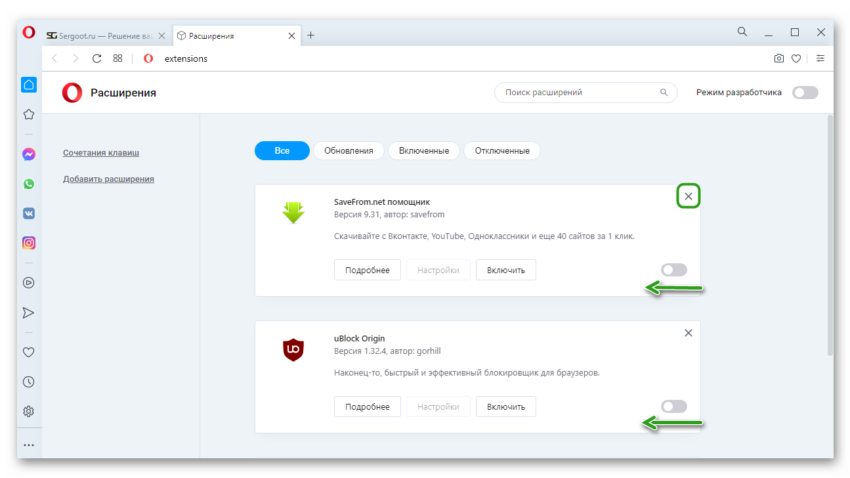
Определить какое именно расширение стало причиной возникновения ошибки с открытием страниц, можно только эмпирическим путем – по очереди включая плагины и проверяя работу браузера. Если виновник найден от данного расширения придётся отказаться.
Блокировка антивирусом
Часто антивирусы берут на себя слишком много и по ошибке блокируют какие-то отдельные сайты, даже если они условно не считаются неприемлемыми или на них нет вирусов. Защитник просто заносит ссылку какого-то определенного ресурса в чёрный список. Такое может происходить если в сети большое количество пользователей отметили конкретный ресурс, на который вы хотите попасть как опасный для пользователя, хотя это далеко не всегда так.
В зависимости от того какой у вас антивирус установлен, порядок действий по извлечению нужного ресурса из чёрного списка будет отличаться.
Мы расскажем на примере популярного антивируса Аваст:
- Откройте системный Трей и выполните правый клик мыши на ярлыке антивируса.
- В контекстном меню выберите пункт «Открыть интерфейс пользователя Аваст».

- Перейдите в «Меню», кликнув на кнопку «бургер» в правом верхнем углу и в открывшейся шторке выберите пункт «Настройки».

- Здесь переключитесь на вкладку «Защита»/«Основные компоненты защиты».
- Прокрутите страницу с опциями немного вниз до блока «Настройте параметры компоненты защиты».
- Здесь в горизонтальном меню переключитесь на вкладку «Веб-защита».
- Под строчкой опции «Включить блокировку сайтов» нажмите на кнопку «Показать заблокированные сайты».

- Если здесь обнаружится один или несколько нужных вам ресурсов, наведите курсор мыши на строчку с нужным сайтом и нажмите на иконку корзины. После подтвердите действие, нажав на красную кнопку «Да, удалить».
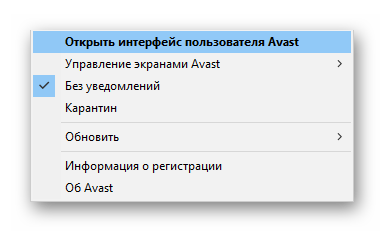
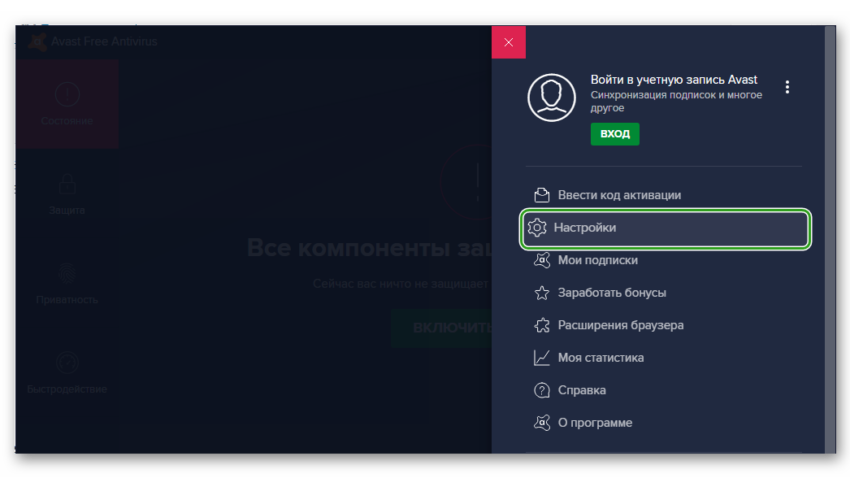
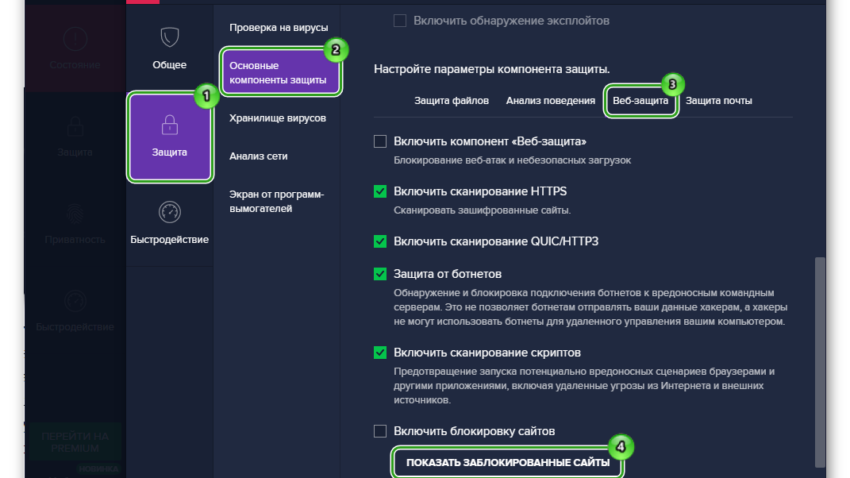
У различных антивирусов интерфейс и набор опций сильно отличаются. Чтобы найти раздел с карантином или хранилищем заблокированных сайтов, внимательно просмотрите интерфейс. Как правило, этот раздел опции будет находиться в категории веб-защиты.
Проблемы системы
Случайные действия пользователей, например, некорректное завершение работы Windows или вредоносная активность может быть следствием повреждения системных файлов, из-за чего Opera может не открывать страницы. Как впрочем и другие обозреватели. При этом на компьютере может быть может стабильно работать интернет.
С каждой конкретной ситуацией и нужно разбираться отдельно.
Вирусное заражение – проверьте систему одним из онлайн сканеров. Например, Dr.Web CureIt! или Kaspersky Virus Removal Tool. Если угрозы будут обнаружены вылечите их и переустановите стационарный антивирус.
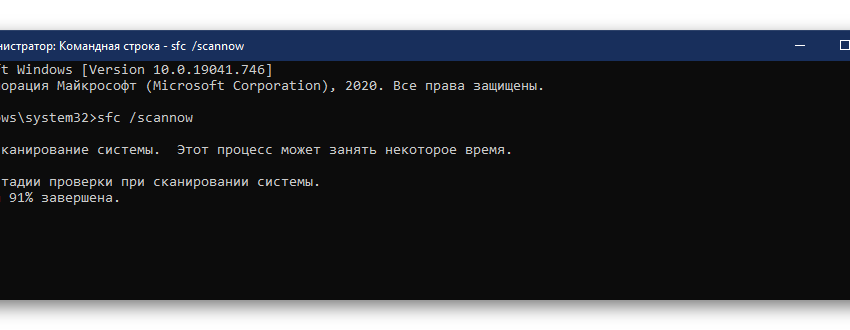
Ошибки системы – в случае повреждения файлов системы вредоносным кодом или при неосторожных действиях пользователя можно выполнить сканирование инструментами Windows. Утилита проверит системные файлы и внесет исправления.
- Запустите командную строку от имени администратора и введите в консоли команду
sfc /scannowнажмите Enter.
- Дождитесь окончания сканирования и следуйте подсказкам в терминале.
- По окончании требуется перезагрузить компьютер.
Проверка файла host
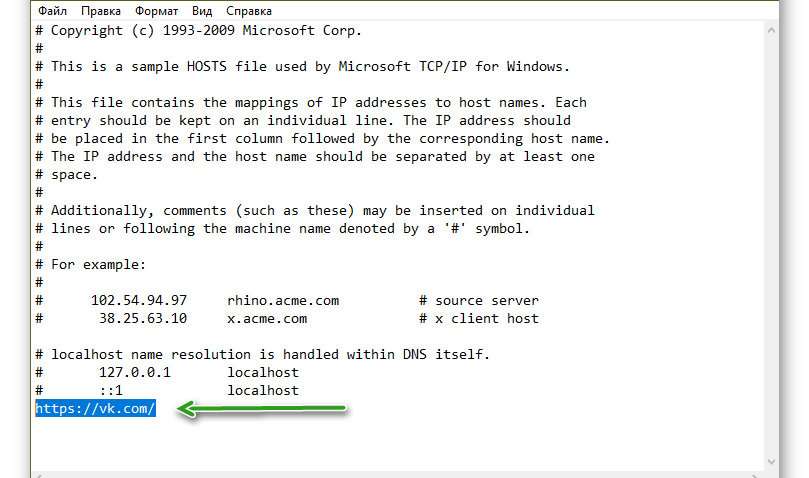
Продолжаем тему последствий после вирусного заражения. Среди системных файлов есть небольшой файл hosts, который содержит базу данных доменных имен и используются при их трансляции в сетевые адреса узлов. Если вредоносный код прописал в этом файле ссылки на какие-то ресурсы, они не будут открываться в браузере.
- Чтобы проверить файл hosts откройте встроенную утилиту «Блокнот» с правами администратора.
- В блокноте нажмите «Файл»/«Открыть» и далее по пути –
C:windowssystem32driversetc. Если папка отображается пустая переключитесь на режим просмотра «Все файлы». - Выберите файл
hostsи нажмите «Открыть». - Здесь прописано несколько строк, это техническая информация и удалять её не нужно. Но если после записи –
# ::1 localhostесть какие-то записи и ссылки, например, указан нужные вам адрес, данные строчки рекомендуется удалить.
- Сохраните изменения в файле, нажав на клавиатуре комбинацию Ctrl + S.
- Файл можно закрыть.
Ошибки реестра
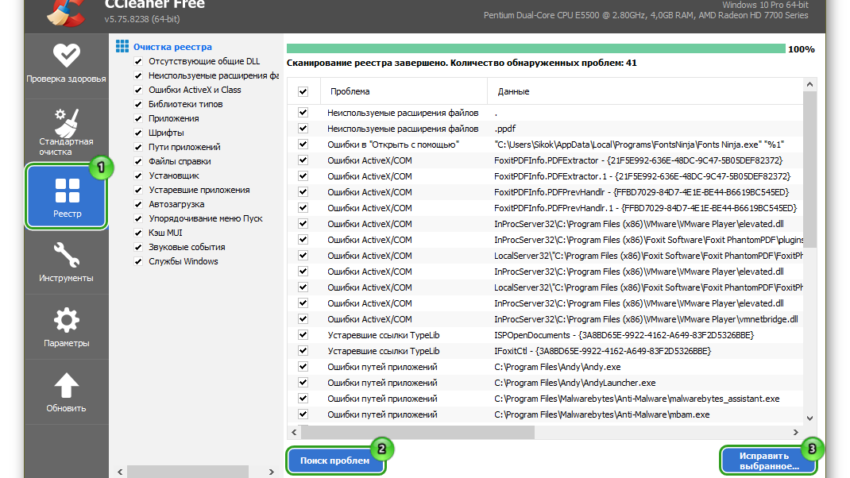
В реестре хранится огромное количество информации и также при вирусной активности какие-то записи, касающиеся работы обозревателя могут быть повреждены, вследствие чего страницы открываться не будут. Проверить наличие проблем файлов реестра, а также исправить их можно с помощью одной простой утилиты CCleaner.
Если у вас еще нет утилиты CCleaner скачайте ее с официального сайта и установите на компьютер. Она в дальнейшем будет полезна для различных задач.
- Запустите утилиту Сиклинер и переключитесь на вкладку «Реестр».
- В центральной части окна нажмите кнопку «Поиск проблем».
- Дождитесь пока программа завершит сканирование и после нажмите кнопку «Исправить выбранное».

- Сохраните резервную копию перед исправлением на случай, если что-то пойдет не так, чтобы всегда можно было сделать откат.
- Исправьте выбранные объекты.
Очистка браузера
При работе браузера Опера постоянно записывает файлы в кэш. С каждой посещенной страницы на системном диске остаются небольшие файлы, копии картинок, загруженных видео, скриптов и другой необходимой информации для оптимизации работы браузера. Рекомендуется регулярно очистить кэш и файлы cookies, чтобы избежать подобных ошибок, когда не открываются страницы сайтов.
Процедура очистки браузера из системы от файлов кэш можно выполнять различными способами как инструментами браузера, так и с помощью сторонних утилит например таких как Сиклинер.
И так как мы уже выполнили задачу с исправлением проблем в реестре можно не закрывать утилиту, а переключиться на вкладку «Стандартная очистка». По умолчанию здесь выставлены оптимальные параметры для очистки всех установленных в системе обозревателей, а также некоторых инструментов системы. Например, очистка корзины, временных файлов, буфер обмена и так далее. Во вкладке «Приложения» вы здесь можете увидеть все браузеры, которые у вас установлены на ПК. В них уже отмечены галочки, можно не менять настроек и сразу запустить анализ проблем. Или снять какие-то галочки в определенных пунктах, например, если вы не хотите ощущать журнал посещенных сайтов.
- После настройки очистки нажмите «Анализ».
- Дождитесь пока утилита завершит сканирование.
- И далее нажмите кнопку «Очистка».
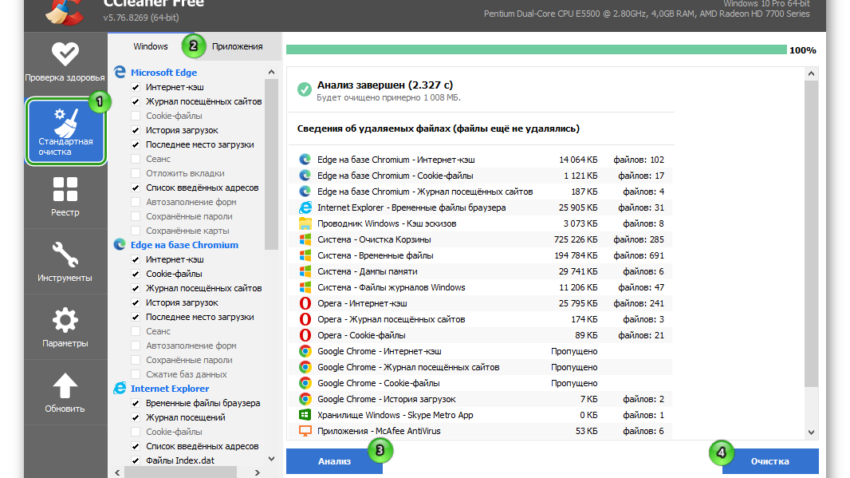
Инструмент отлично справляется с очисткой временных файлов и файлов cookie для всех установленных браузеров на компьютере.
Переустановка браузера
Если никакие советы из нашей статьи не помогли и дальше при работе браузера Опера наблюдаются такие проблемы, как не открываются страницы, при том что интернет на компьютере работает и другие браузеры также корректно работает, остаётся только переустановить обозреватель.
Перед удалением браузера Оперы сохраните пользовательские данные и любым удобным способом: выполните импорт настроек в другой браузер, например, Chrome или Mozilla Firefox, создайте учётную запись для Оперы и включите синхронизацию, также можно сохранить настройки в виде html-файла, чтобы впоследствии импортировать настройки после переустановки браузера Опера.
Теперь можно удалить браузер с помощью инструмента «Панель управления»/«Удаление программы», где в процессе, в окне мастера для инсталляции браузера Опера нужно отметить пункт для очистки пользовательских файлов.
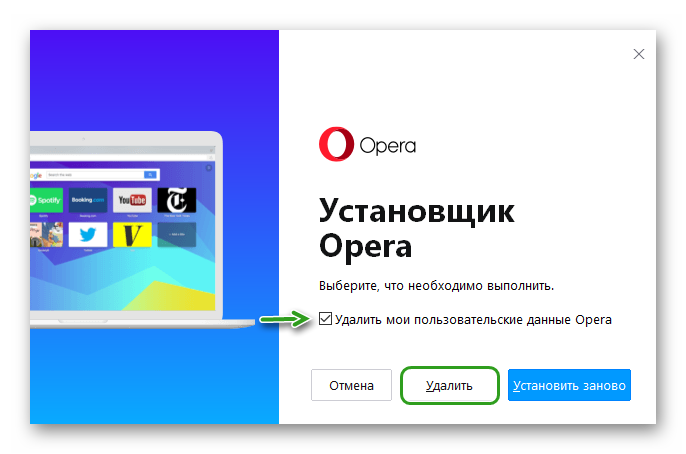
После удаления запустить процедуру очистки временных файлов и исправления реестра, как мы описывали выше с помощью утилиты Сиклинер. И дальше останется только отправиться на официальный сайт Оперы, чтобы скачать свежий дистрибутив, установить его и восстановить пользовательские данные.
Заключение
Если никакие советы из нашей статьи не помогли можно обратиться в службу поддержки браузера Опера с подробным описанием всех шагов, которые вы выполняли.
Сбились установки времени
Дата и время должны соответствовать текущему дню, иначе протокол HTTPS не пропустит соединение. Неправильное отображение времени происходит если садится батарейка BIOS. Подробнее смотрите в статье: «Для чего нужна батарейка на материнской плате». Что делать? Установите значения вручную. В системном трее (справа внизу) кликните на часы. Далее: Отключите переключатель «Установить автоматически». Станет активной кнопка «Изменить». Установите правильные значения.


Эта операция решит проблему в Opera с открытием HTTPS страниц, но может нарушить работу других браузеров, установленных на ПК.
Способ 1: Проверка работоспособности сайта
Когда у вас не работает всего один сайт, не стоит переживать — нередко у серверов, на которых они расположены, случаются кратковременные сбои и проблемы иного характера. Достаточно подождать несколько минут и повторить попытку. Бывает и такое, что сайт перестает открываться на более продолжительный период, к примеру, на сутки, из-за технических работ либо других неполадок. При помощи специальных сайтов у вас есть возможность отследить доступность конкретного URL-адреса, и один из таких онлайн-сервисов находится по ссылке ниже.
Перейти на сайт 2IP для проверки доступности другого сайта
Впишите в единственное поле URL, доступ к которому не удается получить, и нажмите кнопку «Определить».

2IP попытается обратиться к этому сайту через IP-адреса разных стран, и исходов событий здесь 3:
- Доступ отсутствует — значит, сайт «упал» полностью для всех стран. В этом случае вам остается ждать возобновления его работоспособности.
- Доступ есть частично — вероятнее всего, сайт не работает из-за внутренних проблем с серверами некоторых стран, в которых они находятся. Вам опять же ничего предпринимать не надо, просто ждите.
- Доступ есть — сайт работает, но по каким-то причинам ваш компьютер не может его открыть. Чтобы разобраться с этим переходите к следующим Способам статьи, начиная с 3.

Ошибки системных файлов
Проверьте файл HOST. Он расположен:


Проблемы ОС
Откройте директорию:

Сбились настройки прокси-сервера
Нажмите «Win+R» пропишите «inetcpl.cpl»:


Проблемы с DNS
Нажмите комбинацию клавиш «Win+R» пропишите команду «ncpa.cpl».


Блокировка веб-страниц
Блокировать открытие страницы может как сам антивирус, так и вредоносная программа. В последнем случае помехой может служить троянский вирус Spy.BZub.NCY. Если вы догадываетесь, что загвоздка заключается именно в нем, то проделываем следующие действия.
- Запускаем антивирус (если его нет, то устанавливаем).
- Обновляем его до последней версии.
- Запускаем полную проверку.
- Ждем окончания процесса, при необходимости проводим лечение.
Как видим, сложности эта процедура не составляет. Но что же делать, если веб страница недоступна opera, а причиной этого служит непосредственно антивирусная программа? Заподозрить это можно, если открывается пустая страница или появляется сообщение о блокировке сайта. В таком случае необходимо перейти к настройкам непосредственно антивируса и разобраться в них (в каждой программе они могут отличаться). Если же вам необходимо срочно перейти по определенному веб-адресу, то временно отключите антивирус, но не забывайте, что вы действуете на свой страх и риск, лишая компьютер защиты от вирусных атак.
Совет. Причинами того, что страница не открывается, может служить банальное отключение от сети. Поэтому прежде, чем искать причину глубже, попробуйте открыть сайты в других программах для просмотра веб-страниц. Если в них также ничего не грузится, посмотрите настройки сети.
Рассмотрим какие возникают внутренние проблемы обозревателя и как с ними бороться.
Проблема в установленных расширениях
Как проверить? Откройте браузер, перейдите:


Возможные причины
Почему же возникает подобная проблема? Чаще всего невозможность установить связь со страницей обусловлена отсутствием соединения с определенным сервером.
Причин этому может быть несколько:
- доступ к сайту с данного компьютера был заблокирован антивирусом;
- открыть ресурс невозможно из-за неправильных настроек браузера;
- отсутствует соединение с сетью;
- Опера нуждается в обновлении;
- ресурс считается неблагонадежным, и доступ к нему автоматически закрыт.
Далее мы рассмотрим, как справиться с каждой из этих проблем.
Opera не открывает страницы с первого раза — почистите браузер
Открываем настройки: Далее:

Удалятся все данные обозревателя, поэтому пароли и важную информацию сохраните отдельно.

Закройте обозреватель. Нажмите «Win+X», далее: Посмотрите вкладку «Процессы».

Проблемы с открытием
Часто пользователи сталкиваются и с более серьезной проблемой – невозможностью открытия самого браузера. Решение этой проблемы зависит от установленной операционной системы, поэтому мы рассмотрим два конкретных случая.
Windows 7
Если Opera не открывается на компьютере под управлением операционной системы Windows 7, то следует пройти следующий процесс:
- заходим на диск, на котором установленная операционная система;
- снимаем ограничение «Показывать скрытые папки, файлы, диски»;

- находим две папки по следующим адресам: C:UsersИмя пользователяAppDataRoamingOpera, а также C:UsersИмя пользователяAppDataLocalOpera и удаляем их;
- удаляем их содержимое;
- переходим в папку «Windows» и «Prefetch»;

- тут удаляем все файлы, содержащие в своем имени «Opera»;
- полностью удалите браузер и его папку в «Program files»;
- перезагрузите систему и заново установите поисковик.


Windows XP
При использовании ОС Windows XP этот процесс несколько проще:
- переходим по адресу С:Documents and SettingsИмя пользователяApplication Data и удаляем папку «Opera»;

- заходим в папку «Prefetch» и чистим все файлы с названием браузера;
- удаляем поисковик, перезагружаем систему и устанавливаем его заново.

Надеемся, что вышеперечисленные способы решения проблем с открытием страниц в браузере Opera помогли вам. Все они довольно просты и занимают совсем немного времени, поэтому даже рядовой пользователь может с легкостью справиться с описанными процессами и восстановить работоспособностью своего любимого поисковика.
Опера (Opera) не открывает страницы и настройки — переустановите ее
Удалите браузер. Рекомендую воспользоваться приложением CCleaner. Запустите утилиту, перейдите:


Способ 7: Отключение защитного софта
Порой блокируют выход в интернет не вирусы, а антивирусы, как бы странно это ни звучало. Так, например, это иногда происходит с встроенным в Windows брандмауэром.

Такое окно, как показано выше, может появиться не у каждого пользователя, из-за чего доступ в интернет через Оперу оказывается перекрыт, в то время как другие браузеры открывают любые URL. Остановите его работу, запустите Opera и начните заходить на какие-нибудь сайты.
Подробнее: Отключение брандмауэра в Windows 10 / Windows 8 / Windows 7 / Windows XP
При использовании стороннего файервола отключите и его. То же самое рекомендуется сделать и с различными антивирусами, в том числе и со встроенным.
Подробнее: Отключение антивируса Отключение Защитника в Windows 10 / Windows 7
Если это не поможет, не забудьте включить все антивирусное ПО обратно!
- Djenner 08.09.2018
Я исправил это так: Ctrl+Shift+ E и отключил Блокировка рекламы Opera
Ответить
- Андрей 13.09.2018
Привет, Компьютерный чувачЁк! Нужна помощь! Жена учитель в школе, на рабочем компе вставила флешку с рабочими материалами и произошло временное отключение питания. После этого флешка не читается и требует форматирования. Прочитал у тебя о восстановлении информации на флешке с помощью программ и загрузил Flash Drive Tester v1.14. В режиме File Recovery запустил восстановление, но уже на протяжении нескольких часов доходит до 61,6% и возвращается на 56% на 2221 файле. В чем причина и можешь ли помочь? Заранее благодарен.
Ответить
- Kait.15 14.09.2018
Добрый день. Попробуйте выполнить восстановление данных с помощью другой программы, например, Recuva.
Ответить
- я 07.09.2019
попробуй выкинуть флешку) шучу ладно ) подключи к компу и посмотри какие файлы сломаны и почини с помощью различных прог
Ответить
- ЧувачОк 20.04.2020
Может, чувачку стоит что-нть про сертификаты безопасности написать? А то 90% страницы о том, как перевести часики и удалить прогу как-то невесело было читать… Несмотря на захватывающие иллюстрации…
Ответить
- Алексей 09.05.2020
Спасибо! Помогли обновления Windows!
Ответить
Очистка компьютера
Очень часто операционная система просто забивается мусором, а также местами ломается. Некоторые программы запускаясь вместе с операционной системой просто мешают ей нормально работать. Поэтому сейчас мы постараемся это исправить.
- Скачайте и установите программу CCleaner;

- После запуска выполняем «Стандартную очистку»;

- После этого исправляем ошибки реестра;

- Теперь самый важный шаг, о котором я говорил выше. В «Инструментах» нужно перейти в раздел «Запуск» (на старой версии называется «Автозагрузка»). Там хранятся все программы, которые запускаются вместе с системой. Наша задача найти подозрительное ПО и отключить его. После выключения всего подозрительного перезагрузите компьютер.

Если и это не поможет, то последний вариант будет – восстановление системы. Ничего сложно там нет – на определенном этапе нужно будет выбрать точку восстановления – лучше выбирать самую раннюю. После этого ждите пока система перезагрузится.
Используем VPN
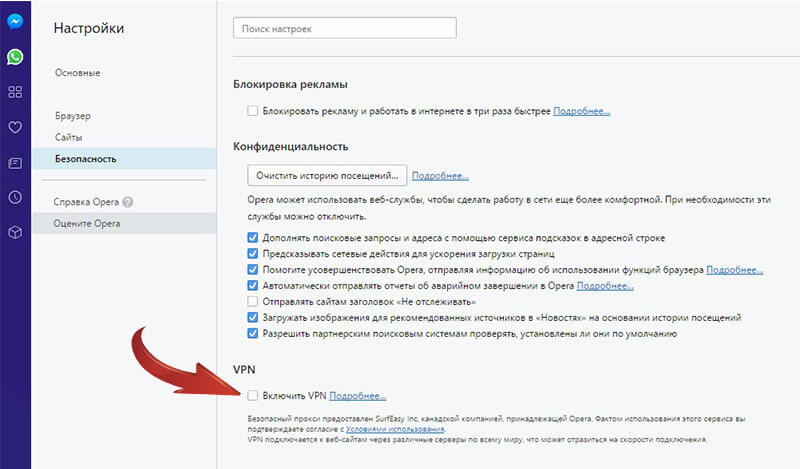
В Опере есть встроенный VPN. Это функция для анонимности пользователя, задействующая прокси. Она тоже позволяет заходить на заблокированные ресурсы.
- Зайдите в Настройки программы и выберите «Безопасность».
- Поставьте галочку напротив VPN.

- Теперь слева от адресной строки появился значок VPN. Значит всё сделано правильно. Кликнув на эту кнопку, вы сможете менять настройки страны и выключать при необходимости эту class=»aligncenter» width=»800″ height=»430″[/img]

Внимание! Опции Турбо и VPN не работают одновременно. Используйте что-то одно.
Блокировка интернет-порталов – уже привычное явление для Рунета. Чтобы не остаться в стороне от сериалов, фильмов, музыки, статей и прочего актуального контента, просто скачайте Оперу.
Программы для Windows и Mac
Настольные способы блокировки чаще всего являются либо платными, либо сложными в обращении и потому не имеющими смысла для «чайников», которым вполне достаточно небольшого плагина для браузера.
Например, легендарный браузер Tor, не так давно появившийся в сериале «Карточный домик» в качестве средства для контакта с «тёмным интернетом», без проблем преодолевает любые блокировки. Однако скорость его работы заставляет вспомнить о временах модемов, подключающихся к сети через телефонную линию.

Отдельной строкой стоит упомянуть и сервис Vemeo, который, как и TunnelBear, присутствует на всех основных платформах, однако стоит 3,95 доллара в месяц, так что его трудно рекомендовать для любительского использования. Компания активно продвигает себя как сервис для доступа к онлайн-кинотеатрам Hulu и Netflix, а также сотрудничает c отечественным «Турбофильмом».

Приложения для смартфонов
Самым очевидным и самым простым решением для пользователей iPhone и iPad оказался браузер Onion, работающий через систему «луковой маршрутизации» Tor (The Onion Router), трафик в которой почти невозможно отследить. Единственное, что требуется от пользователя — 1 доллар за универсальную версию для всех платформ Apple.
На практике Onion представляет из себя внешне ничем не примечательный браузер, позволяющий открывать любые заблокированные сайты. Он годится как закрытый инструмент, не влияющий на работу остальной системы. Для Android есть его аналог под названием Orweb.
Если же вы хотите обходить блокировки без использования стороннего браузера, то стоит попробовать TunnelBear. Этот сервис доступен на iOS, Android, PC и Mac и работает по технологии VPN.
«Завести» его на мобильных платформах заметно сложнее, чем Onion. На iOS он сначала предлагает пройти регистрацию, подтвердить электронную почту, установить профиль с настройками VPN, включить его профиль в опциях iOS и только после этого начать работу.
Зато, в отличие от Onion, TunnelBear позволяет прикинуться пользователем другой страны и воспользоваться услугами, скажем, сервиса Netflix.
Главный минус TunnelBear — цена. В бесплатной версии приложения доступно всего 500 мегабайт трафика в месяц, а годовой безлимит обойдется в 979 рублей (и это только цена для устройств на iOS). Дружелюбным его никак не назовешь. С другой стороны, у него есть версии для iOS, Android, PC и Mac: последние две — очень простые в использовании.

Симптоматика
Как уже упоминалось выше, возникновение данной ошибки может иметь несколько причин, которые часто упоминаются в её тексте. Среди популярных – невозможность нахождения DNS-адреса сервера, невозможность преобразования DNS-адреса сервера, превышено время ожидания от сайта, страница временно недоступна, соединение сброшено и ряд других.

Содержание
- Возможные причины
- Как обойти блокировку антивируса?
- Настройки браузера для корректной загрузки страниц
Несмотря на то что Opera является одним из лучших браузеров в мире, пользователи могут столкнуться с проблемами во время работы с ним. Как и у любой другой программы, ей свойственны ошибки, хотя разработчики предпринимают все необходимые действия для того, чтобы их не возникало. В этой статье мы рассмотрим, что делать, если Opera не открывает страницы.
Возможные причины
Сбой загрузки страницы Opera возникает тогда, когда нормальной работе браузера что-то мешает. При этом на экране вместе загруженного сайта будет отображено окно с соответствующей надписью.
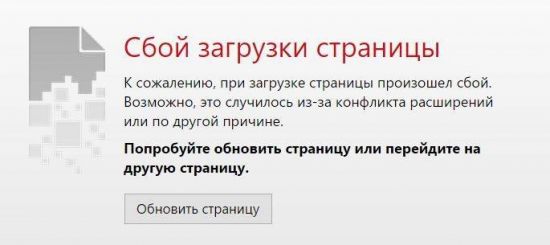
Причин, почему Opera не открывает страницы, может быть несколько:
- Антивирус, установленный на компьютере пользователя, запретил доступ к указанному сайту.
- Некорректные настройки браузера.
- Отсутствует соединение с интернетом.
- Установленная на устройство версия Оперы сильно устарела.
- Страница признана неблагонадежной, и в целях безопасности доступ к ней закрыт.
- Неправильная работа расширений.
- Страница попала в список блокировки рекламы.
Первое, что должен сделать пользователь при возникновении такой ошибки, это проверить наличие соединения с интернетом. Возможно в данный момент возникли проблемы у провайдера, который предоставляет услуги или попросту не был оплачен интернет.
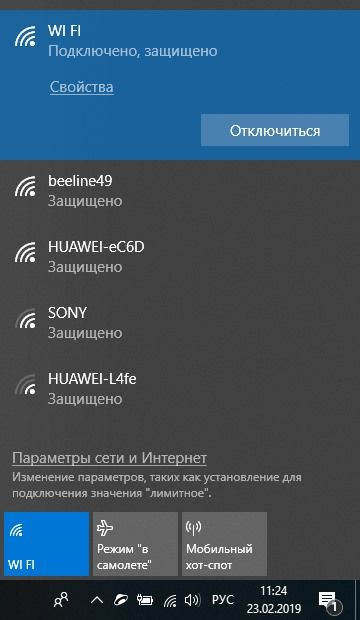
Если с подключением все в порядке, то следует проверить, какая версия браузера установлена сейчас на компьютер. Большинство пользователей используют автоматическое обновление программы. Тем не менее при обновлении может возникнуть ошибка, и новая версия установится неправильно. Узнать об установленной версии браузера можно через меню, кликнув по вкладке «Обновление и восстановление».
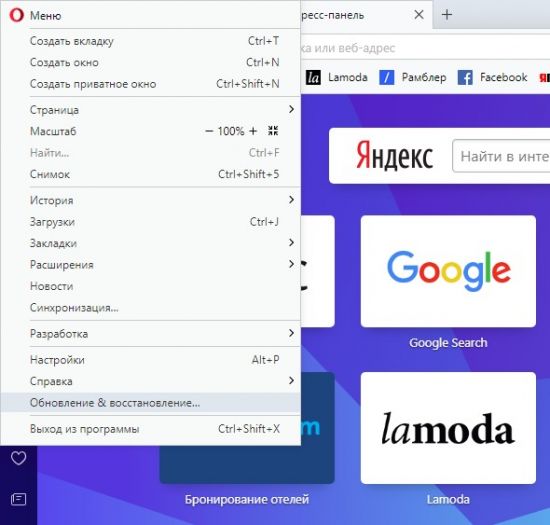
В открывшемся окне можно поверить наличие новых версий продукта. Если таковые имеются, то пользователь сможет их загрузить самостоятельно.
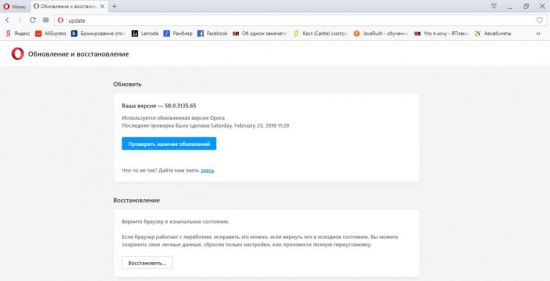
И также в этом разделе можно восстановить браузер. Если пользователь заметил, что в работе Opera возникают частые перебои, он может вернуть все настройки в ней в изначальное состояние. При этом можно сохранить все имеющиеся данные о паролях и закладках или же провести полное удаление и повторную установку.
Как обойти блокировку антивируса?
Сбой загрузки страницы Opera постоянно для определенного адреса может быть связан с работой антивирусного ПО, установленного на устройстве.
Проверить, блокирует ли антивирус загрузку страниц, можно в его настройках. Для каждой программы такого типа нужная информация может храниться в различных разделах меню. В независимости от того, какой антивирус у вас установлен, ищите раздел настроек, отвечающий за web-защиту. В нем будет отображен список заблокированных сайтов.
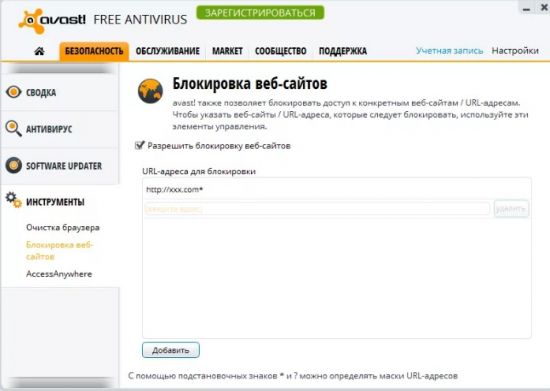
И также нельзя исключать то, что страницы не открываются из-за вирусов. Поэтому рекомендуем провести проверку на наличие вредоносных программ.
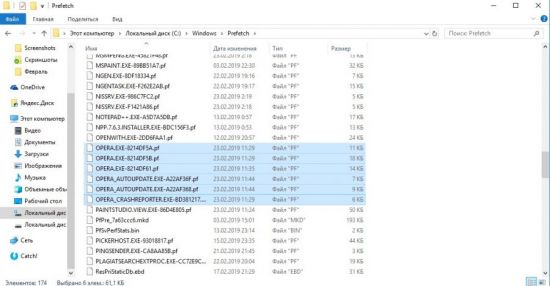
Операционная система также может создать сбой при загрузке страницы в Опере. Исправить эту проблему можно удалением некоторых файлов. Для этого необходимо:
- Открыть жесткий диск C.
- Перейти в папку Windows.
- Выбрать папку Prefetch.
- Удалить все файлы, в названии которых фигурирует OPERA.
Настройки браузера для корректной загрузки страниц
Постоянный сбой загрузки страниц возникает из-за неправильных настроек браузера. Связано это может быть с:
- неверным Proxy-сервером;
- Coockies-файлами и кэшем;
- пользователь случайно заблокировал доступ к сайтам.
Разберем каждый из возможных вариантов и как его исправить.
Неверный Proxy-сервер
Каждый провайдер, предоставляющий услуги подключения к интернету, использует свои настройки. Узнать их можно связавшись со своим провайдером по телефону, на сайте компании или посмотрев в договоре. Пользователю необходимо знать следующие данные для proxy:
- протокол;
- адрес;
- номер порта.
Зная эту информацию, можно приступать к настройке прокси в своем браузере. Порядок действий таков:
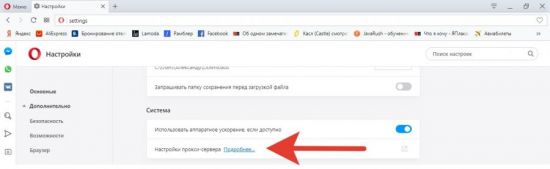
1. В меню браузера выбрать раздел «Настройки».
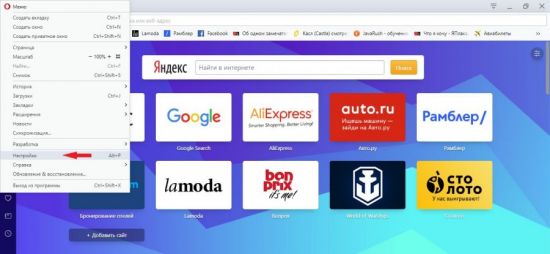
2. В подразделе «Система» кликнуть по фразе «Настройки прокси-сервера».
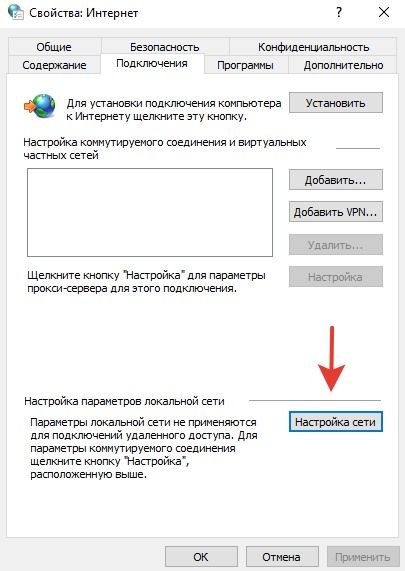
3. В открывшемся окне выбрать вкладку «Подключения» и нажать кнопку «Настройка сети».
4. В открывшемся окне выбрать автоматическое определение параметров или указать правильные значения, которые сообщил провайдер.
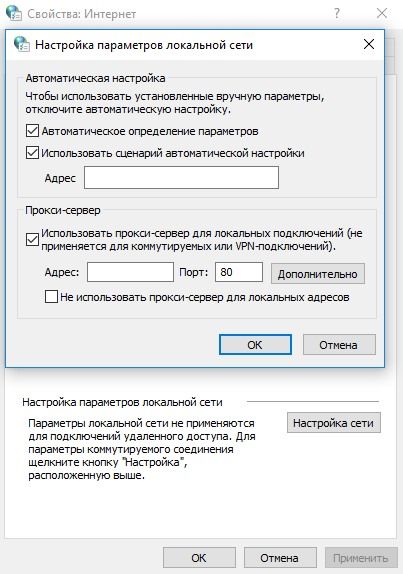
5. Нажать «ОК», а затем «Применить».
Засорение Coockies-файлов и кэша
Большое количество coockies и кэша в браузере может негативно сказываться на его работе. Поэтому рекомендуется произвести очистку. Удаление происходит следующим образом:
1. В меню выбрать раздел «Настройки».
2. Найти подраздел «Безопасность» и кликнуть на «Очистить историю посещений».
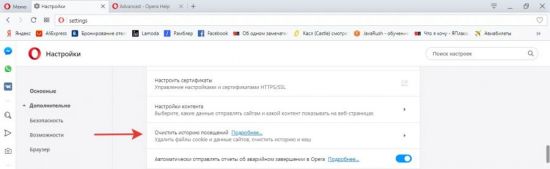
3. В открывшемся окне выбрать временной диапазон, основные и дополнительные пункты.
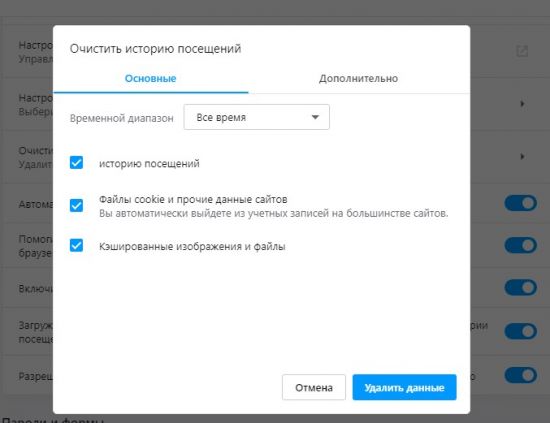
4. Нажать кнопку «Удалить данные».
Что делать, если случайно заблокировал доступ к сайту
Нельзя исключать те случаи, когда пользователи случайно блокируют доступ к тем или иным страницам. Решить эту проблему можно все в тех же настройках браузера.
Необходимо кликнуть по подразделу «Управление исключениями».
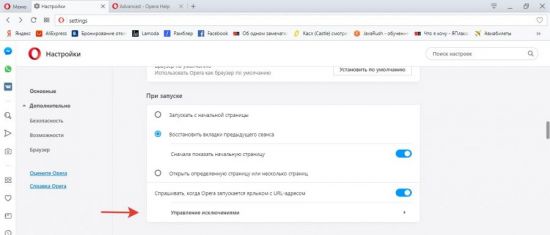
Если в открывшемся списке есть заблокированные страницы – остается только удалить их.
Неправильная работа расширений
В магазине Опера содержится большое количество расширений. Ежедневно появляются новые плагины и обновляются старые. Вполне вероятно, что установка какого-либо расширения могла отрицательно повлиять на работу браузера. Поэтому если пользователь заметил, что после установки плагина перестали загружаться страницы, следует отключить или удалить его.
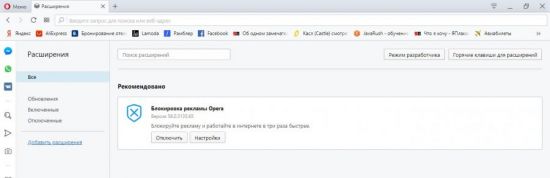
Страница попала в список блокировки рекламы
В браузере Opera имеется встроенная блокировка рекламы. Это сделано с целью повысить скорость работы программы. Кроме того, на многих сайтах можно наблюдать просто огромное количество баннеров, которые мешают загрузке и отвлекают. Если пользователь указал такой сайт в списке для блокировки рекламы, то это может сказаться на неправильной загрузке и вызывать сбой при отображении информации.
Проверить, состоит ли нужный сайт в таком списке, и удалить его можно в соответствующем разделе настроек.
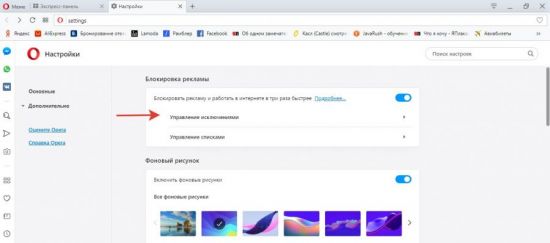
Кликнув по кнопке «Управление исключениями», пользователь увидит список ресурсов, на которых отключена блокировка рекламы, и при желании может внести нужный ему сайт.
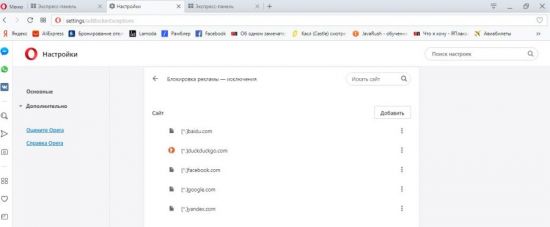
Описанные выше способы должны помочь решить проблему со сбоем загрузки страницы в браузере Opera. Все они простые, и выполнить их может каждый пользователь.
Даже хороший продукт не защищён от багов и системных ошибок. Ваш очередной сёрфинг Интернета может не начаться из-за того, что браузер Opera не открывает сайты. Но причина не всегда в обозревателе.

Причины ошибки:
- нет соединения;
- блокировка сторонним ПО;
- проблемы с системой;
- неблагонадёжный ресурс;
- ошибки Оперы.
Сбились установки времени
Дата и время должны соответствовать текущему дню, иначе протокол HTTPS не пропустит соединение. Неправильное отображение времени происходит если садится батарейка BIOS. Подробнее смотрите в статье: «Для чего нужна батарейка на материнской плате». Что делать? Установите значения вручную. В системном трее (справа внизу) кликните на часы. Далее: Отключите переключатель «Установить автоматически». Станет активной кнопка «Изменить». Установите правильные значения.


Эта операция решит проблему в Opera с открытием HTTPS страниц, но может нарушить работу других браузеров, установленных на ПК.
Как сбросить настройки роутера
Проблема может не решиться описываемыми способами выше. В таком случае попробуйте сбросить настройки вашего роутера. Если подключение не подразумевает его использование – переподключите ваше соединение. Сброс параметров роутера рекомендуется делать в том случае, если вы умеете настраивать подключение. Если же вы не сталкивались с этой процедурой, попросите помощи у более грамотных людей.

Для сброса можно воспользоваться программным интерфейсом, попав сюда через адресную строку браузер. Или воспользоваться кнопкой на корпусе. Нажатие и удерживание её в течении 10 секунд выполнит возврат к настройкам по умолчанию. Для попадания в параметры по адресу в браузере адрес можно узнать на этикетке обратной стороны корпуса устройства.
Ошибки системных файлов
Проверьте файл HOST. Он расположен:


Проблемы ОС
Откройте директорию:

Сбились настройки прокси-сервера
Нажмите «Win+R» пропишите «inetcpl.cpl»:


Проблемы с DNS
Нажмите комбинацию клавиш «Win+R» пропишите команду «ncpa.cpl».


Блокировка веб-страниц
Блокировать открытие страницы может как сам антивирус, так и вредоносная программа. В последнем случае помехой может служить троянский вирус Spy.BZub.NCY. Если вы догадываетесь, что загвоздка заключается именно в нем, то проделываем следующие действия.
- Запускаем антивирус (если его нет, то устанавливаем).
- Обновляем его до последней версии.
- Запускаем полную проверку.
- Ждем окончания процесса, при необходимости проводим лечение.
Как видим, сложности эта процедура не составляет. Но что же делать, если веб страница недоступна opera, а причиной этого служит непосредственно антивирусная программа? Заподозрить это можно, если открывается пустая страница или появляется сообщение о блокировке сайта. В таком случае необходимо перейти к настройкам непосредственно антивируса и разобраться в них (в каждой программе они могут отличаться). Если же вам необходимо срочно перейти по определенному веб-адресу, то временно отключите антивирус, но не забывайте, что вы действуете на свой страх и риск, лишая компьютер защиты от вирусных атак.
Совет. Причинами того, что страница не открывается, может служить банальное отключение от сети. Поэтому прежде, чем искать причину глубже, попробуйте открыть сайты в других программах для просмотра веб-страниц. Если в них также ничего не грузится, посмотрите настройки сети.
Рассмотрим какие возникают внутренние проблемы обозревателя и как с ними бороться.
Проблема в установленных расширениях
Как проверить? Откройте браузер, перейдите:


Возможные причины
Почему же возникает подобная проблема? Чаще всего невозможность установить связь со страницей обусловлена отсутствием соединения с определенным сервером.
Причин этому может быть несколько:
- доступ к сайту с данного компьютера был заблокирован антивирусом;
- открыть ресурс невозможно из-за неправильных настроек браузера;
- отсутствует соединение с сетью;
- Опера нуждается в обновлении;
- ресурс считается неблагонадежным, и доступ к нему автоматически закрыт.
Далее мы рассмотрим, как справиться с каждой из этих проблем.
Opera не открывает страницы с первого раза — почистите браузер
Открываем настройки: Далее:

Удалятся все данные обозревателя, поэтому пароли и важную информацию сохраните отдельно.

Закройте обозреватель. Нажмите «Win+X», далее: Посмотрите вкладку «Процессы».

Проблемы с открытием
Часто пользователи сталкиваются и с более серьезной проблемой – невозможностью открытия самого браузера. Решение этой проблемы зависит от установленной операционной системы, поэтому мы рассмотрим два конкретных случая.
Windows 7
Если Opera не открывается на компьютере под управлением операционной системы Windows 7, то следует пройти следующий процесс:
- заходим на диск, на котором установленная операционная система;
- снимаем ограничение «Показывать скрытые папки, файлы, диски»;
- находим две папки по следующим адресам: C:UsersИмя пользователяAppDataRoamingOpera, а также C:UsersИмя пользователяAppDataLocalOpera и удаляем их;
- удаляем их содержимое;
- переходим в папку «Windows» и «Prefetch»;
- тут удаляем все файлы, содержащие в своем имени «Opera»;
- полностью удалите браузер и его папку в «Program files»;
- перезагрузите систему и заново установите поисковик.


Windows XP
При использовании ОС Windows XP этот процесс несколько проще:
- переходим по адресу С:Documents and SettingsИмя пользователяApplication Data и удаляем папку «Opera»;
- заходим в папку «Prefetch» и чистим все файлы с названием браузера;
- удаляем поисковик, перезагружаем систему и устанавливаем его заново.

Надеемся, что вышеперечисленные способы решения проблем с открытием страниц в браузере Opera помогли вам. Все они довольно просты и занимают совсем немного времени, поэтому даже рядовой пользователь может с легкостью справиться с описанными процессами и восстановить работоспособностью своего любимого поисковика.
Опера (Opera) не открывает страницы и настройки — переустановите ее
Удалите браузер. Рекомендую воспользоваться приложением CCleaner. Запустите утилиту, перейдите:


Очистка истории
Накопление временных файлов иногда приводит к медленной работе браузера. Устранить эту проблему можно очисткой кеша и куки. Чтобы удалить их:
| Рекомендуем!InstallPack | Стандартный установщик |
| Официальный дистрибутив opera | |
| Тихая установка без диалоговых окон | |
| Рекомендации по установке необходимых программ | |
| Пакетная установка нескольких программ |
opera.com/ru рекомендует InstallPack, с его помощью вы сможете быстро установить программы на компьютер, подробнее на сайте.
- Перейдите в главное меню браузера, нажав на его значок, который находится в верхнем углу слева.

- В следующем окне перейдите в раздел «Дополнительно», затем в «Безопасность». В соответствующем разделе нажмите на стрелочку напротив строки «Очистить историю сообщений», чтобы выбрать пункты для очистки.

- В появившемся окне выберите параметры для деинсталляции и нажмите на кнопку «Удалить данные». Также из раскрывающегося меню вы можете определить временной диапазон для очистки.


Все кешированные файлы хранятся в скрытой директории на основном локальном диске. Чтобы ее найти, потребуется в настройках системы активировать функцию показа невидимых папок. Точно узнать расположение временных данных можно через меню браузера Opera в пункте «О программе».
Как запустить Opera от имени администратора
Полный доступ к параметрам компьютера есть только у администратора. Им является один главный пользователь ПК, который впервые входит в систему после её установки. Вход с администраторскими правами предполагает, что владелец имеет полный доступ к системе. И берёт ответственность за надёжность запускаемого ПО на себя.

Чтобы выполнить такой запуск, нужно выбрать ПКМ иконку программы на рабочем столе. И нажать соответствующий пункт меню.
Для чего еще нужен VPN?
В первую очередь, включенный режим VPN позволяет Вам быть анонимным в интернете. Это обусловлено тем, что ваш ip адрес подменяется европейским ip. За счет этого найти и вычислить Вас будет проблематично.
Все сайты, на которые вы заходите, хранят ваши ай пи адреса. Если вы оставили на сайте сообщение или сделали заказ, то автоматически сайт сохраняет и Ваш ip адрес. А по айпи адресу, особенно если он российский, ваше местоположение легко могут вычислить. А вот если вы заходите через VPN,то везде будет фигурировать ip адрес VPN сервера, в данном случае европейский. Соответственно, отыскать Вас будет не так-то и легко. Поэтому, если хотите быть анонимными — используйте VPN.
Внимание! Статья носит исключительно информативный характер. Мы не призываем к нарушению закона, а лишь указываем на Ваши права в демократическом государстве.
Что за протокол на компьютере и зачем его нужно обрабатывать
Компьютерные данные передаются на 2-х основных уровнях:
- Через физическую среду. Компьютеры устанавливают связь по проводам и контактам. В обычном разговоре между людьми речь передается с помощью колебаний воздуха на определенной частоте. Важно, чтобы она совпадала с доступным человеку звуковым диапазоном.
- С использованием набора правил, делающего коммуникацию возможной. В человеческом общении их роль выполняет язык. Взаимодействующие люди должны его понимать. Для этого им нужно владеть представлениями о грамматике, фонетике, общим словарным запасом.
Второй уровень называется «логическим». Канал связи формируется из симбиоза этих двух уровней.

Протокол передачи данных – это набор соглашений, благодаря которому программы могут обмениваться информацией. Это взаимодействие осуществляется на логическом уровне. Соглашения задают единый способ передачи данных и работы с ошибками. Поэтому иногда Opera не может открыть нужную ссылку, так как на ПК не найдено приложение для обработки сетевого протокола. Именно он делает возможным обмен информацией между двумя подключенными к общей сети устройствами.
( 1 оценка, среднее 5 из 5 )
Опера блокирует сайты что делать
Почему Опера не открывает сайты
Даже хороший продукт не защищён от багов и системных ошибок. Ваш очередной сёрфинг Интернета может не начаться из-за того, что браузер Opera не открывает сайты. Но причина не всегда в обозревателе.
- нет соединения;
- блокировка сторонним ПО;
- проблемы с системой;
- неблагонадёжный ресурс;
- ошибки Оперы.
Отсутствие соединения
Компьютер не может подключиться к сайту. Дело может быть в:
- вашем оборудовании: модем, роутер, кабель, порт;
- провайдере проблемы с подключением;
- конкретном сайте.
- Убедитесь, что у вас работает Интернет: все провода подключены, все лампочки горят, а панель компьютера говорит о наличии Сети.
- Откройте несколько разных Интернет-сайтов и проверьте прогружаются ли они.
- Воспользуйтесь другим браузером и проверьте интернет-страницы.
- Если у вас с Интернетом всё в порядке, но сайты всё равно не открываются, то стоит позвонить провайдеру и узнать в чём дело.
- Если не открывается только конкретный сайт, значит неполадки у него. Ждём, пока наладят систему.
- Если доступа нет только с Оперы, то узнайте почему не работает обозреватель.
Блокировка доступа
Сторонние программы, установленные для защиты компьютера от угроз могут заблокировать вам доступ в интернет. Возможно, они усмотрели в браузере или сайте подозрительную активность. Это могут быть Антивирусы, блокировщики рекламы и другое программное обеспечение.
- Отключите антивирус на пару минут.
- Откройте браузер Опера и откройте несколько сайтов.
- Если проблема была в антивирусе и порталы без проблем открываются, то заходим в антивирус. И снимаем блокировку Оперы, добавляем в белый список.
- Если антивирус ни при чём, то проверьте AdBlock или другой блокиратор. Выключите его и проверьте открываются ли страницы.
- Добавьте сайты в исключения, чтобы программа их не блокировала.
Системные проблемы
Проблема может заключаться в системных ошибках или вирусах.
- Вылечите систему от вирусов, если они есть.
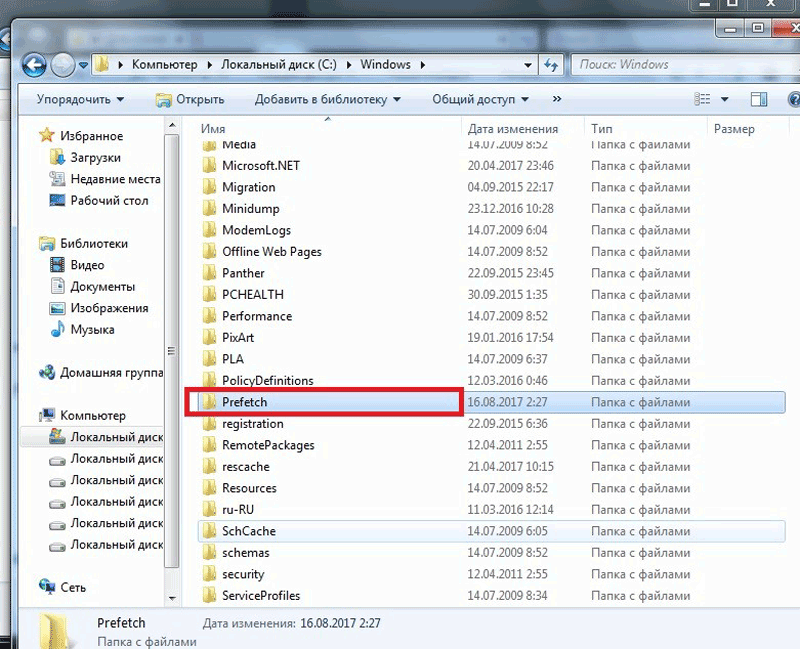
- Зайдите в папку «Prefetch» в системном каталоге Windows.

- Удалите все файлы, в которых встретите название «Опера».
Неблагонадёжный ресурс
В Опере проверяются сертификаты сайтов, почему они и попадают в подозрительные. Система предупреждает вас, что лучше на такой портал не заходить. Но если вы уверены в своём решении, то можете кликнуть по кнопке внизу страницы и всё равно попасть на страницу.
Ошибки Оперы
Проблемы могут возникнуть и у самой программы:
- Ошибка с закрытием;
- Конфликт с расширениями;
- Захламлённость.
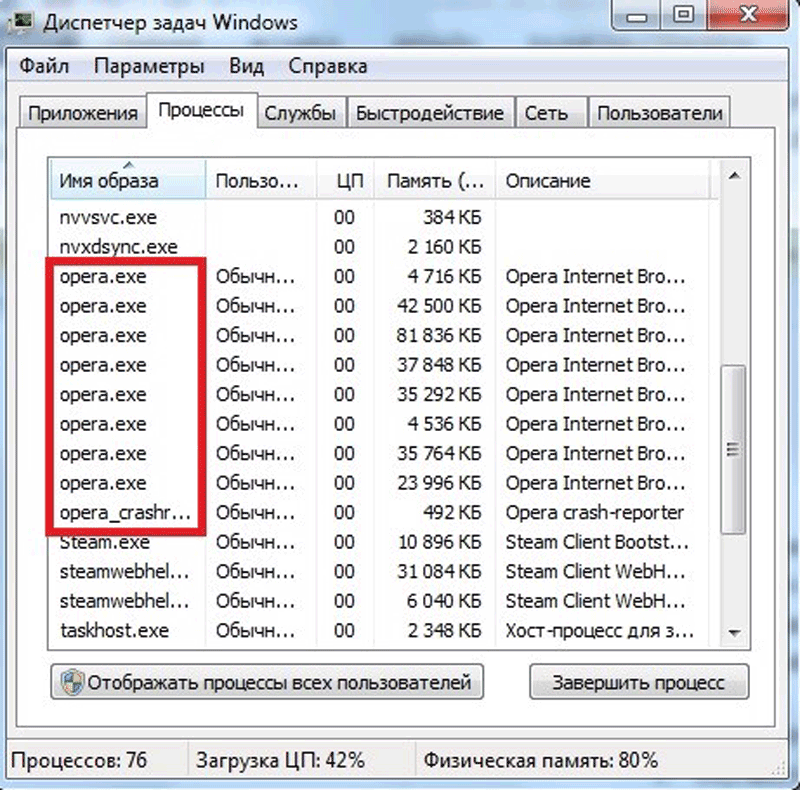
- Закройте браузер и зайдите в Диспетчер задач.
- Изучите вкладку «Процессы».
- Если есть запущенные процессы от имени Оперы, значит программа не правильно завершила выход из приложения. Это мешает открывать новые страницы. Удаляем процесс.
Если это действие не помогает, то переходим к следующим:
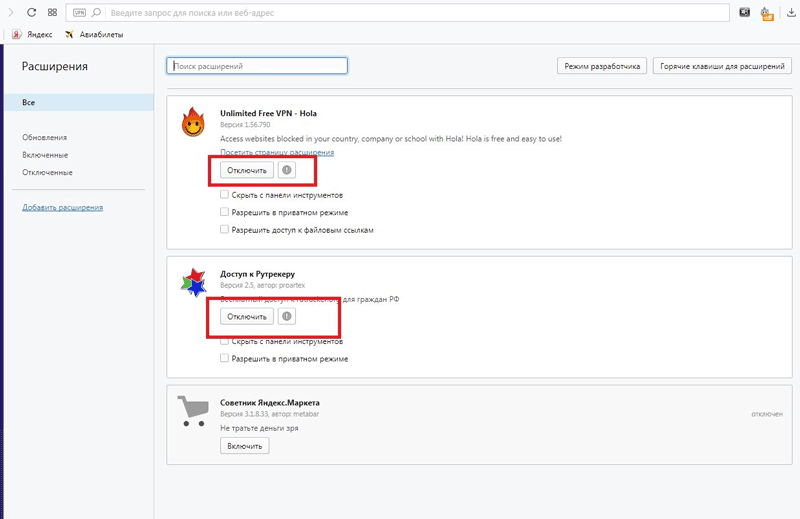
- Отключите все расширения. Возможно браузер конфликтует с одним из них и это мешает ему грузить страницы.
- Проверьте открываются ли страницы Сети.
- Если проблема в одном расширении, то вычислите его. Поочерёдно выключайте каждое расширение и смотрите на результат.
- Удалите проблемную программу.
Если вы пользуетесь Оперой больше года и не чистили временные файлы, то это тоже могло послужить причиной ошибок.
- Скопируйте все важные данные из браузера: пароли, сайты.
- Зайдите в «Безопасность» в параметрах программы.
- Очистите историю.
- Если и это действие не помогло, то вам нужно полностью переустановить обозреватель.
Следите за программами, которые вы устанавливаете, не захламляйте браузер расширениями и время от времени чистите кэш. Это убережёт ваш обозреватель от ошибок в будущем.
Опера не открывает сайты
Если браузеру Opera не удается получить доступ к сайту, а интернет и компьютер работают безукоризненно, на это может быть несколько причин.
1 — Блокирование интернет ресурса со стороны антивирусной программы. Выключать совсем защитника не стоит, а вот разрешить доступ к недоступному вэб-ресурсу можно попробовать на свой страх и риск. В опции Web Protection перейти к списку блокируемых сайтов, найти желаемый сайт и отключить защиту только на нём.
2 — Вариант запущенности браузера, переизбытка временными файлами.
Проводить профилактику стоит систематически. Для этого необходимо чистить историю посещения сайтов, удалять файлы cookie, чистить кэш.
Также можно попробовать почистить и сам компьютер.
Зайти по директории C:WindowsPrefetch и удалить файлы, ассоциирующиеся с OPERA.
3 — Если говорить о проблеме, когда браузер Opera не открывает сайты с рабочих офисных компьютеров, то, скорее всего, причиной тому политики безопасности компании. В таком случаи стоит попробовать зайти на вэб-сайт, используя функцию VPN.
4 — Возрастной ценз тоже может иметь место. Если пользователь ещё не достиг определённого возраста или злоупотребляет доверием и терпением родителей, для него родичи могут поместить некоторые сайты в чёрный список. Это можно сделать с помощью дополнительного приложения «Adult Blocker» в интернет обозревателе Опера.
5 — Следующий вариант проблем с доступом на сайт, может быть случайным изменением в настройках самого браузера. Чтобы исключить данный аспект, необходимо проверить и удостовериться, что все настройки выставлены правильно.
«Меню» => «Настройки» => «Сайты»
Проверить на рекомендованную активность следующих пунктов: «Изображения», «JavaScipt», «Flash».
6 — Некорректная работа дополнительного «расширения».
Не все приложения являются проверенным продуктом профессиональных программистов. Иногда пользователь может скачать и установить довольно “сырой” продукт, из-за которого могут быть трудности с производительностью браузера Opera. Методом исключения можно выявить виновника в пробелах работоспособности поисковой системы. В случаи обнаружения, стоит удалить ненадёжное приложение и заменить более достойным.
Если пользователь столкнулся с проблемой, когда не только определённый сайт не открывается, а не работает Опера браузер полностью, тут уже немного другой алгоритм поиска и устранения причин.
Что делать, если Опера не открывает сайты
Если Opera не открывает сайты, то важно сразу же исключить проблемы с интернетом и компьютером. В случае, когда компьютер и интернет функционируют без нареканий, нужно искать причину в другом. Оснований для отсутствия доступа может быть много.
| Рекомендуем! InstallPack | Стандартный установщик |
|---|---|
| Официальный дистрибутив Opera | |
| Тихая установка без диалоговых окон | |
| Рекомендации по установке необходимых программ | |
| Пакетная установка нескольких программ |
Download-Opera.ru рекомендует InstallPack, с его помощью вы сможете быстро установить программы на компьютер, подробнее на сайте.
Антивирус блокирует доступ и не позволяет открыть сайт. В этом случае выключать его не стоит, но в самих настройках возможно одобрить доступ к неидентифицированному потенциально опасному сайту. Нажмите Web Protection и перейдите к списку сайтов, которые блокируются. Для сайта, который вам необходим, защиту отключите.

Загруженность кеша. Для того, чтобы браузер не переполнялся скаченными и временными файлами, необходимо системно проводить чистку браузера. Удалять необходимо историю, чистить cookie, кеш. Не лишним будет профилактическая чистка и самого компьютера. Для этого нужно перейти по пути C:WindowsPrefetch и удалить файлы, касающиеся Оперы.
Еще одним из распространенных случаев блокировки сайта, является политика компании, в офисе которой расположен компьютер. Если сайт не открывается на рабочем месте, то вероятнее всего причина именно в этом. В таком случае можно воспользоваться включением функции VPN.
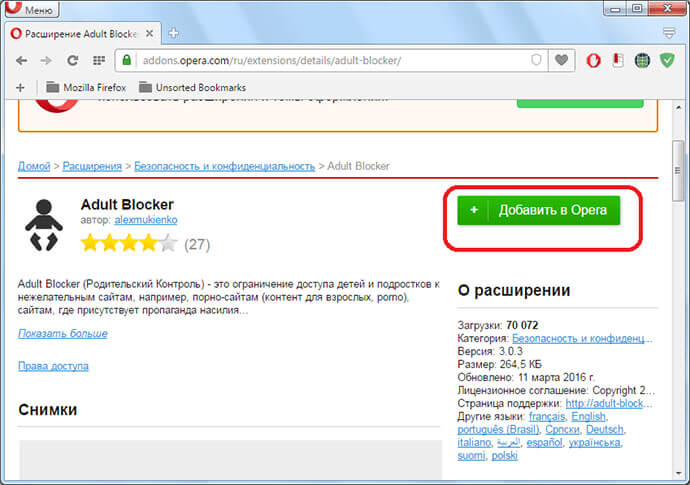
Также доступ могут запретить родители. Если ребенок не достиг определенного возраста, и по мнению родителей посещение такого сайта неблагоприятно скажется на детском развитии, то вполне вероятно, что родные просто добавили сайт в черный список, и потому он не открывается. Для этого скачивается специальное приложение «Adult Blocker» в самом браузере.
Также доступ может быть закрыт, когда настройки нечаянно сбиваются сами пользователем. Исключите такую вероятность, пройдя в меню. Там выберите пункт «Настройки», затем «Сайты». Удостоверьтесь в рекомендованной активности пунктов «Изображения», «JavaScipt», «Flash».
Неправильная работа расширения. Надо понимать, что далеко не все приложения являются хорошим результатом работы отличных специалистов в области IT. Иногда, проходя по ссылкам, неопытный пользователь может скачать «сырое» приложение, установка которого повлечет проблемы и ошибки в работе браузера. Особенно часто такая проблема появляется, когда пользователь хочет скачать браузер Opera бесплатно. Обычно вместе с браузером можно скачать множество «сырых» расширений, которые будут некорректно работать. Такие расширения выявляются методом исключения, когда ищется причина неработоспособности браузера. Когда расширение найдено, его определенно необходимо удалить, заменив более надежным. И конечно же больше не скачивать подозрительные объекты на компьютер.
В случае, когда Оперой не открываются любые сайты, а не какие-то определенные, речь уже идет о других причинах неработоспособности браузера. В этой ситуации необходимо использовать другой алгоритм действия.
Почему Опера не открывает страницы
Сбой загрузки страницы Оперы – весьма неприятная ошибка, с которой в теории может столкнуться любой пользователь данного интернет-обозревателя. Причем далеко не всегда понятно, с чем именно она связана. В нашей статье будут рассмотрены основные причины неполадки и методы для ее устранения.
Возможные причины и пути решения
Самая очевидная причина – неполадки с интернет-подключением. И заметить ее, что очевидно, очень легко. Также сбой нередко связан с работой различных расширений, установленных в браузере Opera. Иногда все происходит из-за блокировок соединения различными программами (антивирусы, сторонние брандмауэры и т. д.). Мы разберем каждый из случаев по отдельности, а также прочие ситуации, которые могут случиться.
Случай №1: Сбой интернет-соединения
Здесь все просто, попробуйте с помощью другого интернет-обозревателя открыть любой сайт, например, через Google Chrome. А если вы уже посетили нас с того же компьютера, то эта причина сразу же отпадает. Когда Опера не открывает сайт, а другие браузеры открывает, проблема явно не в интернете и не в роутере. В противных случаях – свяжитесь с провайдером, и техническая служба вам обязательно поможет.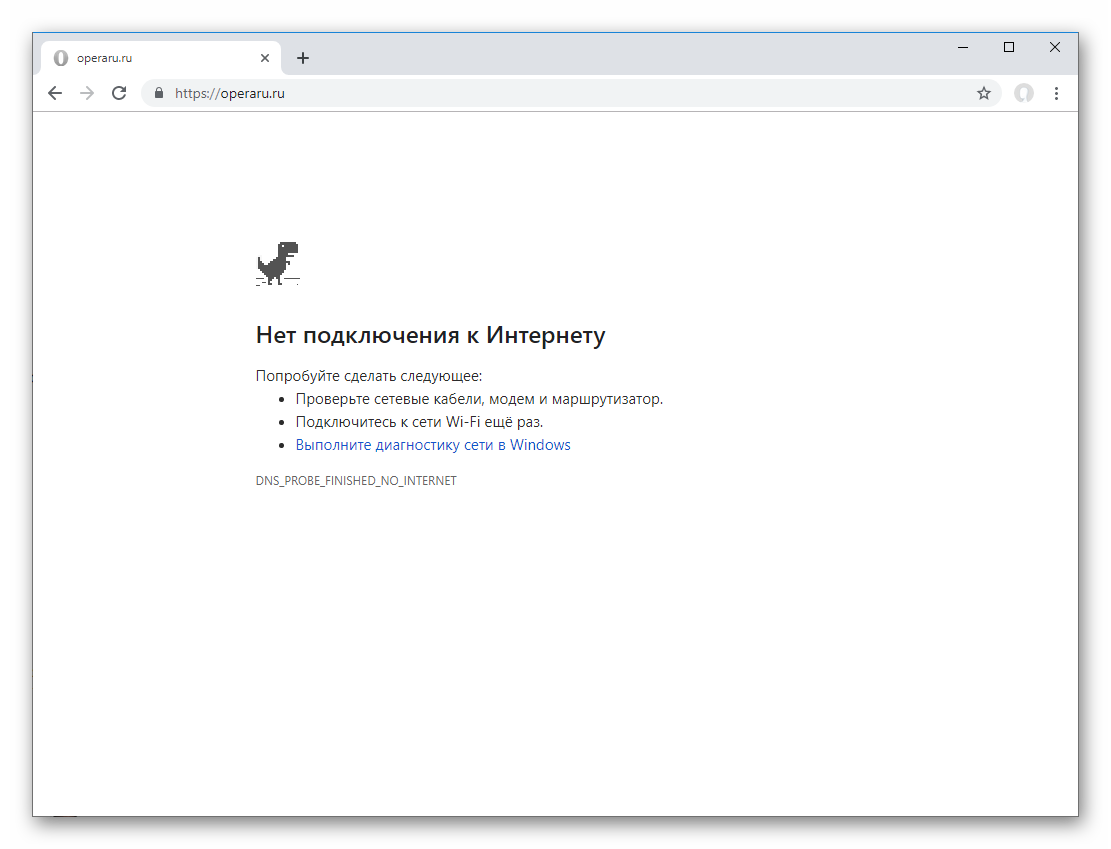
Случай №2: Некорректная работа расширений
Расширения предназначены для внедрения ранее недоступных (или более удобных) функций в браузер. Например, огромной популярностью пользуются блокировщики рекламы для скрытия нежелательного контента в ходе веб-серфинга и различные VPN-плагины, предназначенные для посещения заблокированных ресурсов. Так вот они перенаправляют сетевой трафик, что может послужить причиной для нашего сбоя. Решение здесь одно – временно деактивировать поочередно расширения, выяснив проблемное. Делается это следующим образом.
Случай №3: Блокировка антивирусом или другим защитным ПО
Наверняка многие знают, что антивирусы далеко не всегда ведут себя корректно. Они нередко удаляют безвредные файлы, замедляют скорость загрузки страниц и запуска программ и т. д. Так вот один из возможных сценариев – блокировка интернет-ресурсов ввиду того, что они отмечены как опасные для пользователя, хотя это далеко не всегда так.
Мы рекомендуем попробовать временно деактивировать защитное ПО на компьютере. В большинстве случаев процедура выполняется следующим образом:
- Раскройте трей Windows.
- Щелкните ПКМ по иконке программы.
- Выберите опцию временного отключения.
- Настройте последующую активацию после перезагрузки компьютера.
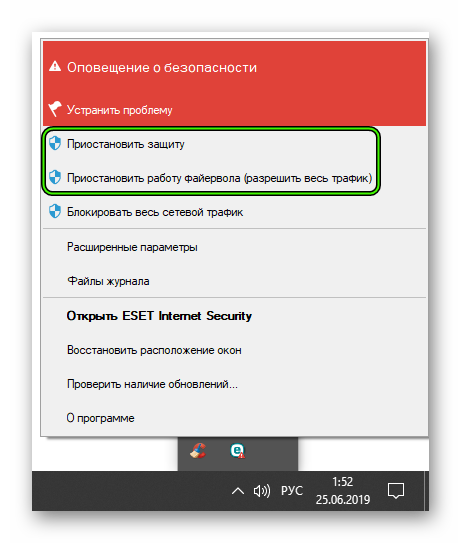
Теперь попробуйте вновь открыть ранее недоступную страницу.
Прочие ситуации
Что же делать, если все предыдущие случаи оказались ложными? Мы рекомендуем выполнить следующие действия поочередно, после каждого проверяя успешность:
Рассказываем, что делать, если браузер перестал загружать сайты. Самые распространенные проблемы и методы их исправления.
Проблемы с подключением
Если Opera не открывает какой-то конкретный сайт, то для начала стоит проверить, работает ли этот сайт. Для этого:
Открываем сайт Is it Down Right Now? и вводим туда адрес веб-страницы, на которую нас не пускают. Затем кликаем по кнопке Check. Если в ответ нам светит зеленый огонек с позитивным ответом (то есть — UP), значит, проблема на нашей стороне. Идем к следующему пункту и выясняем, в чем дело. Если получаем негативный ответ (то есть красную кнопку DOWN), значит, сайт временно не работает, и надо подождать пока разработчики его «разбудят».
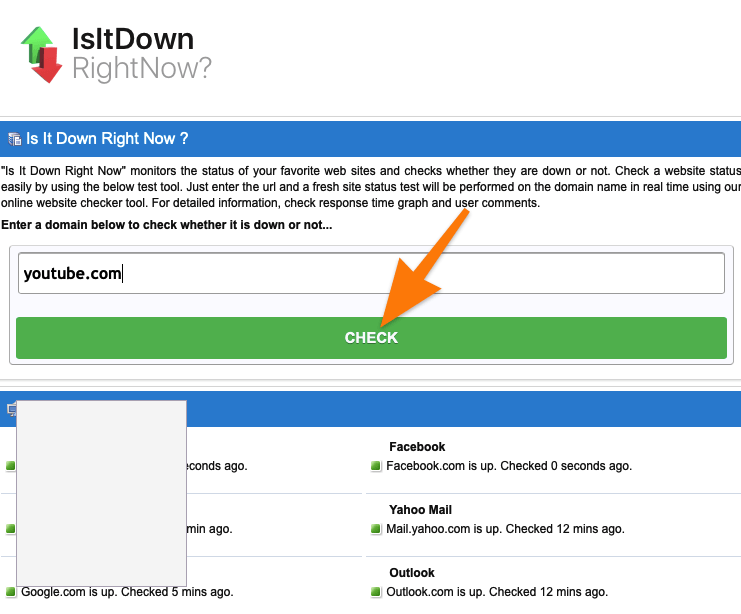
Так выглядит сайт для проверки состояния сайтов
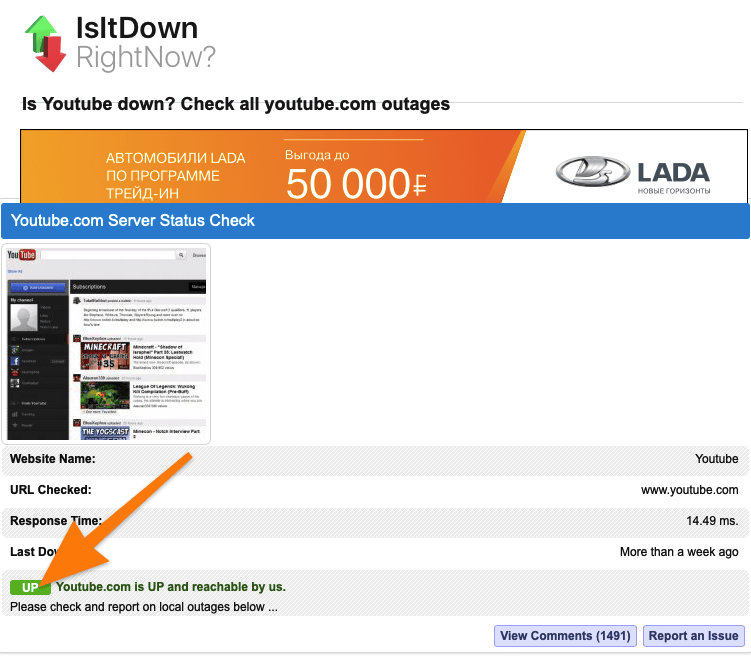
Так выглядит положительный результат проверки, означающий, что сайт работает
Если браузер не открывает вообще никакие сайты, то стоит проверить настройки подключения к сети. Возможно, была допущена ошибка при настройке параметров еще на стадии создания соединения в Windows. Проконсультируйтесь со своим провайдером связи и уточните, какие настройки должны быть указаны в системе.
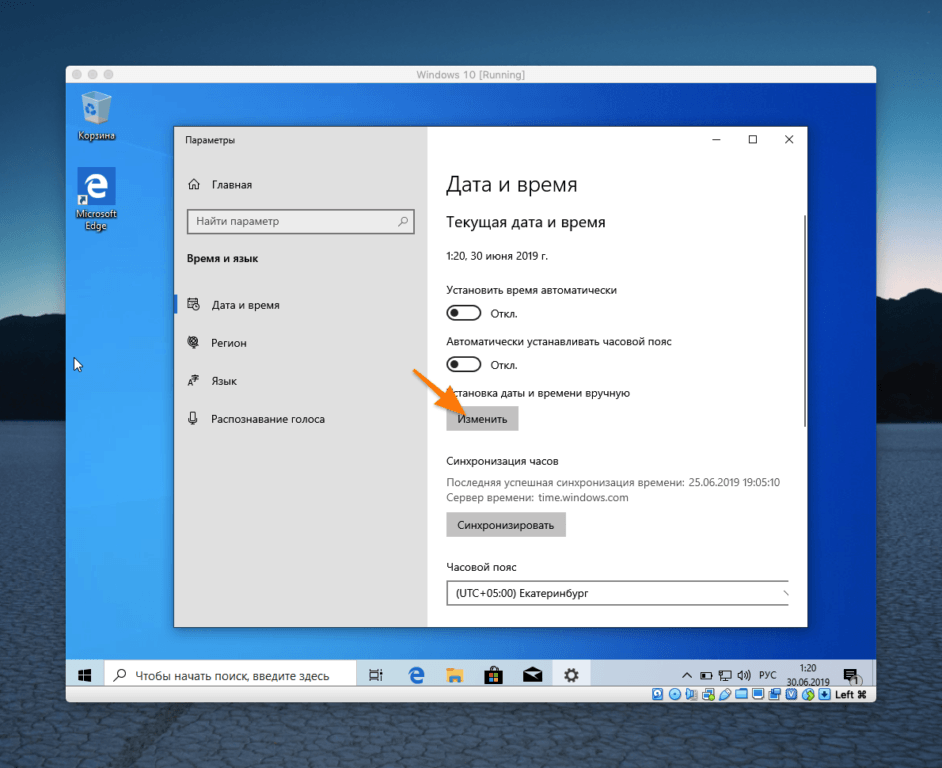
Также проверьте время и дату, установленные в Windows. Иногда эти параметры сбиваются, браузер не может проверить срок сертификатов безопасности веб-сайтов и они попросту не открываются. Чтобы поменять время:
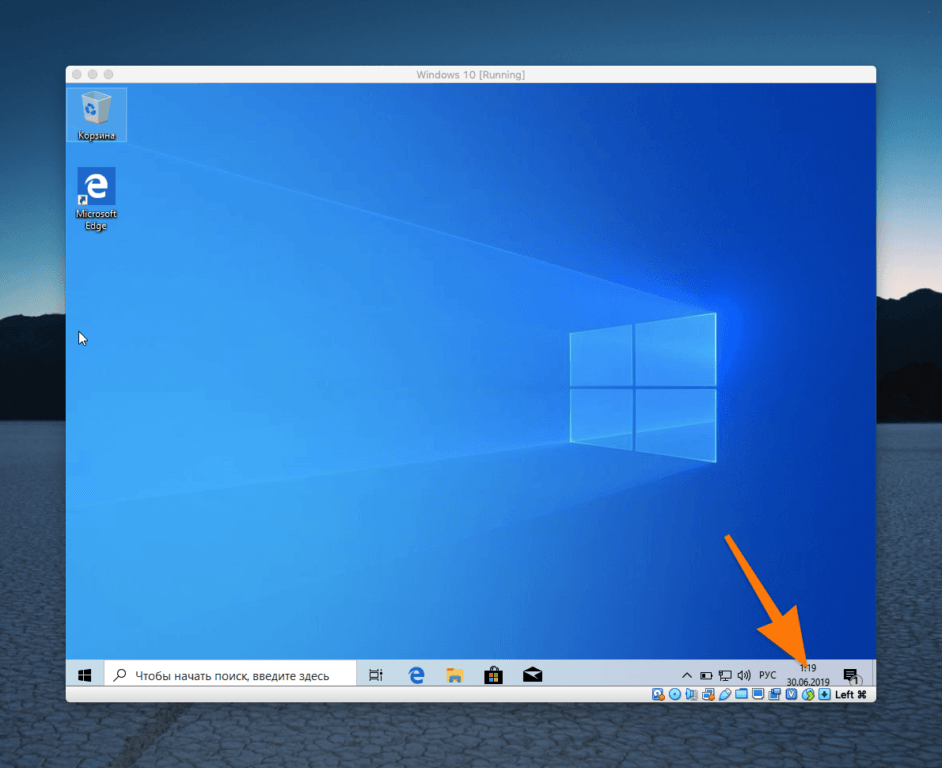
- Нажимаем правой кнопкой мыши по часам в панели инструментов Windows 10.

Нам нужны те часы, что расположены в правом нижнем углу
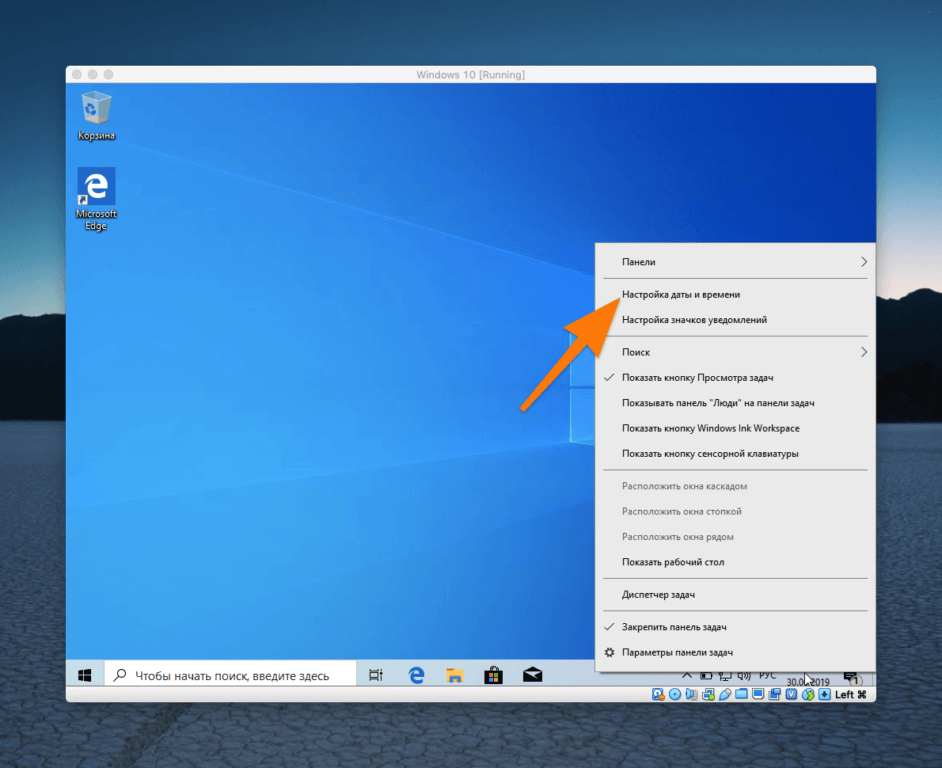
- В открывшемся списке выбираем пункт «Настройка даты и времени».
Это же меню можно найти через встроенный системный поиск
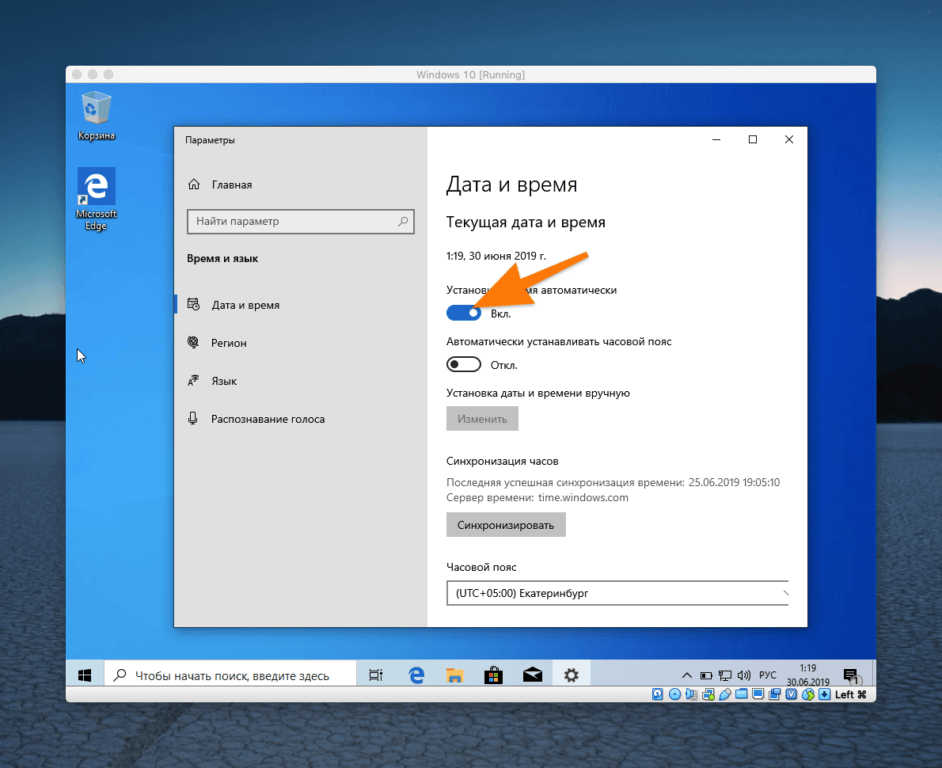
- Если компьютер подключен к интернету, то переводим тумблер «Установить время автоматически» в положение «Вкл.».
Эта опция должна быть включена по умолчанию
- Если сети нет, то, наоборот, выключаем этот тумблер и нажимаем на кнопку «Изменить», чтобы установить время вручную.
Кнопка «Изменить» недоступна, пока не выключишь автоматическую настройку времени
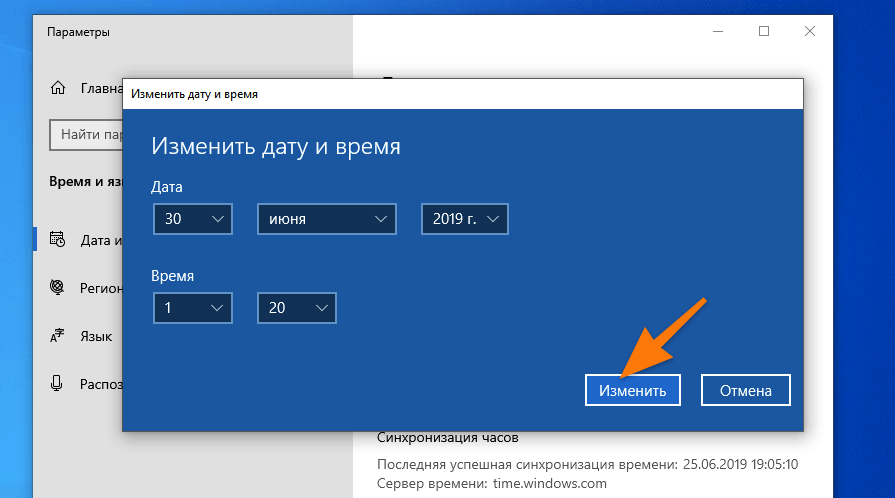
- Вводим текущую дату и время, а потом кликаем по кнопке «Изменить».

Здесь все понятно
Поврежденные компоненты браузера
Еще одна причина зависаний и замедления браузеров — избыток поврежденных кэшированных данных. В общем, Opera может вообще ничего не открывать, даже настройки. Особо вникать в технические подробности не стоит. Просто время от времени зачищайте кэш и cookie. См. также: Что делать, если тормозит браузер Opera
Чтобы удалить кэш, историю и файлы cookie:
- Открываем Opera.
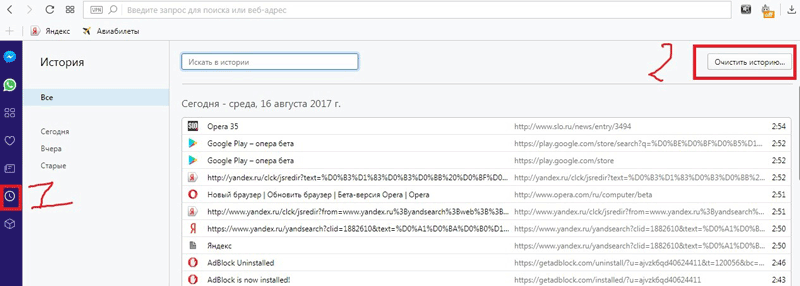
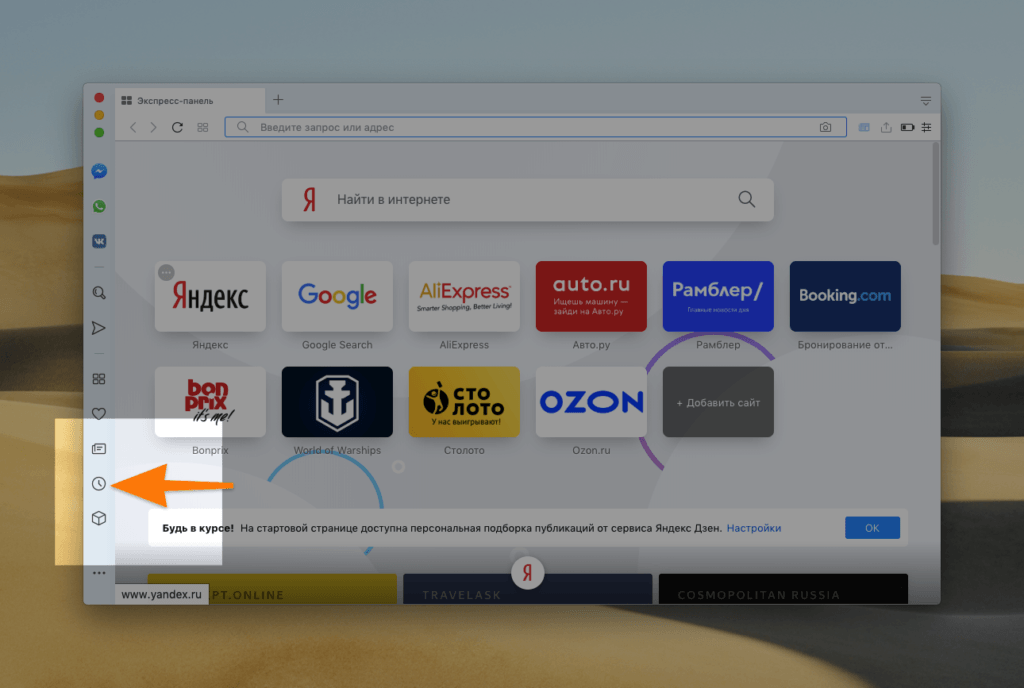
- Кликаем по меню, где хранится история посещений сайтов.

Нам нужна иконка в виде часов в боковой панели Opera
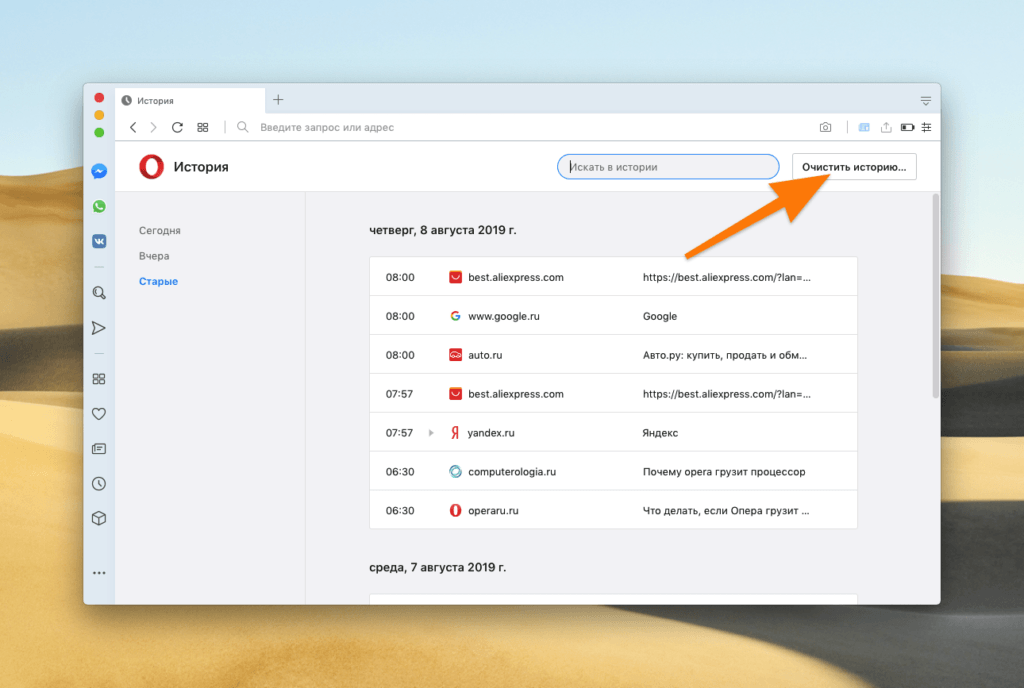
- В открывшемся окне ищем кнопку «Очистить историю…» и нажимаем на нее.
Нужная нам кнопка расположена в правом верхнем углу. В это же меню можно попасть, одновременно нажав клавиши Ctrl + Shift + H
- В открывшемся окне ставим галочку напротив всех пунктов, которые хотим стереть. Если давно не делали чистку, то лучше поставить галочки сразу везде. Но если очень жалко историю, то оставьте ее.
- Затем указываем период времени, за который накопились лишние cookie и кэш.
Нам надо удалить сразу все данные
- Выбираем пункт «Все время».

Удалять кэш и cookie только за определенный период времени особо не имеет смысла
- Затем нажимаем на кнопку «Удалить данные».
Еще раз проверяем все пункты и стираем
Также не забываем стереть настройки.
- Открываем Opera.
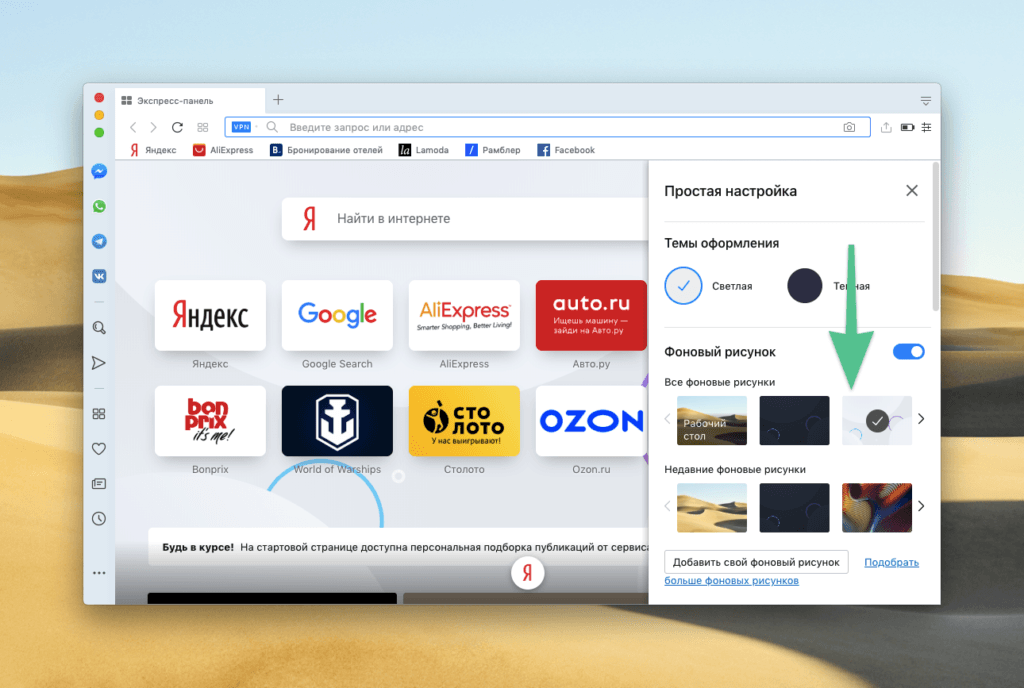
- Переходим в основное меню браузера, нажав на иконку в правом верхнем углу.
Нам нужна иконка в виде трех полос справа от поисковой строки
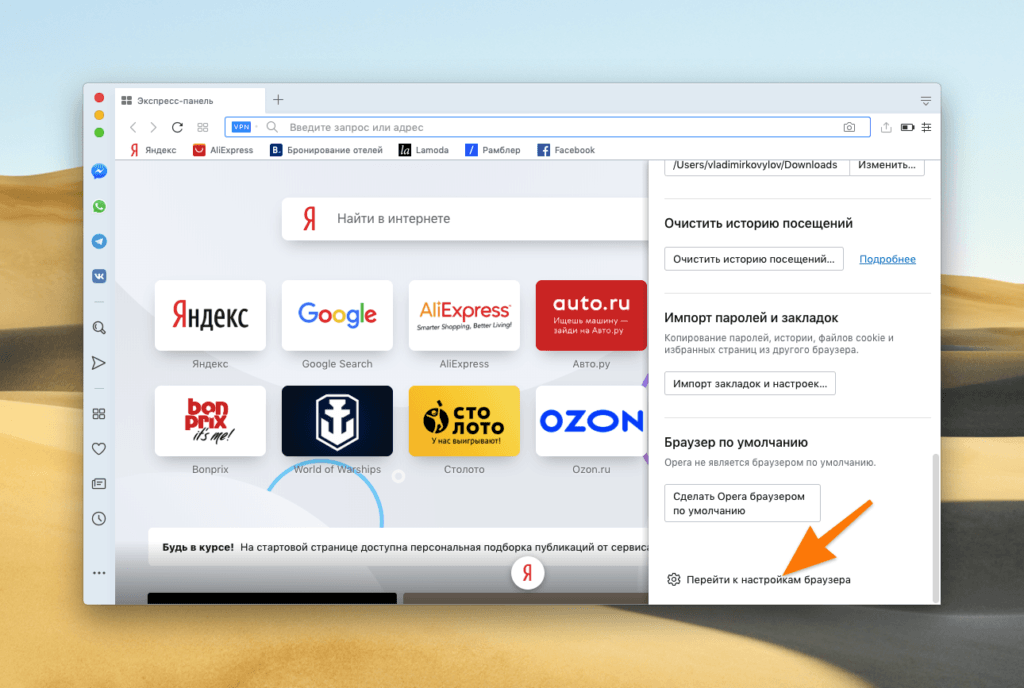
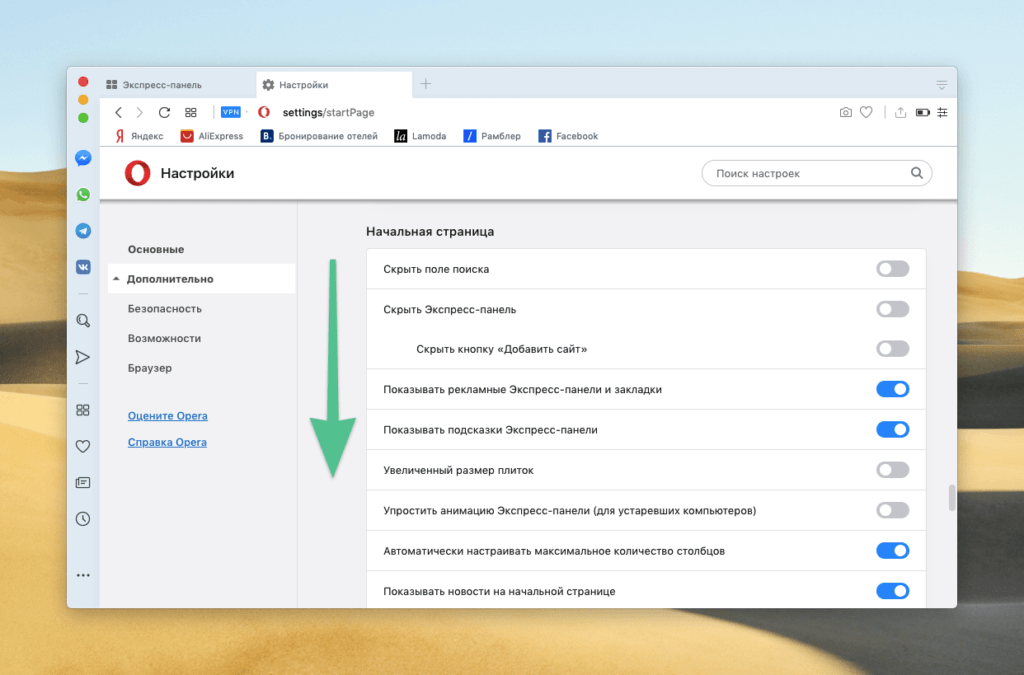
- Откроется боковая панель с настройками. Листаем ее вниз до упора.
Нам нужны основные настройки браузера
- Тут находим строчку «Перейти к настройкам браузера» и кликаем по ней.
Ищем иконку в виде шестеренки
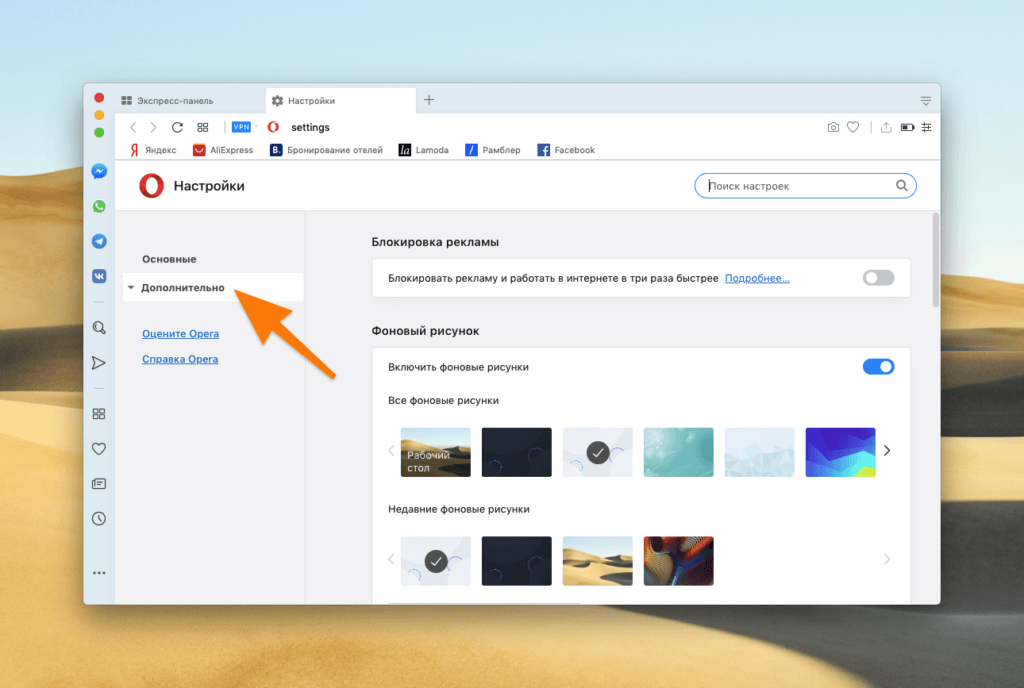
- После этого открываем список с дополнительными параметрами в настройках браузера.
Нужное нам меню расположено в боковой панели
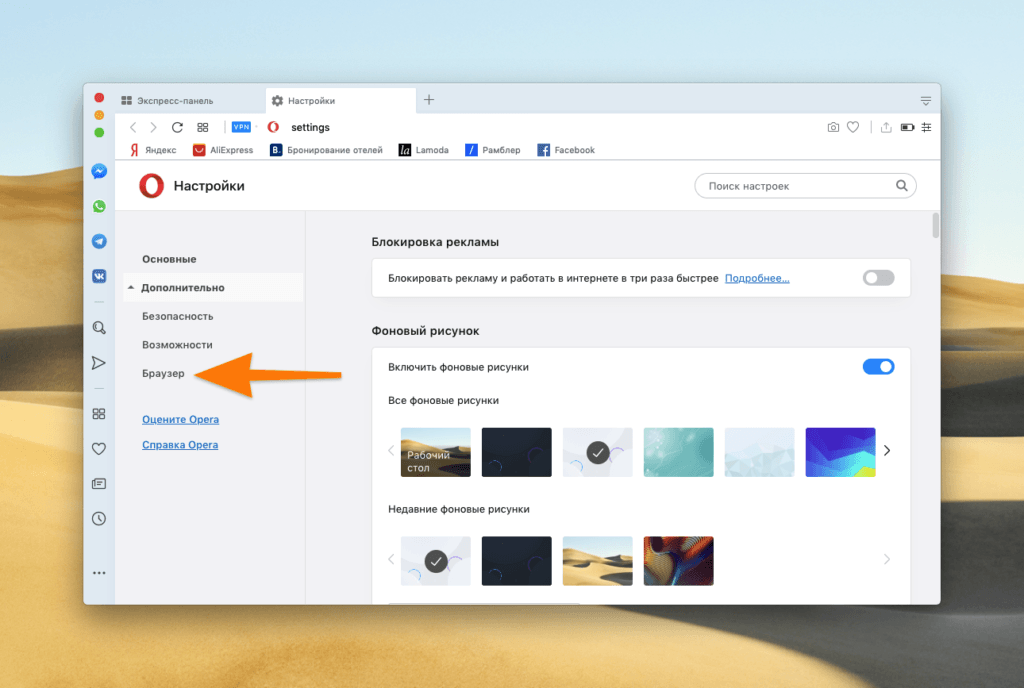
- В открывшемся списке ищем подпункт «Браузер» и выбираем его.
Нас тут же перебросит к блоку с нужными настройками
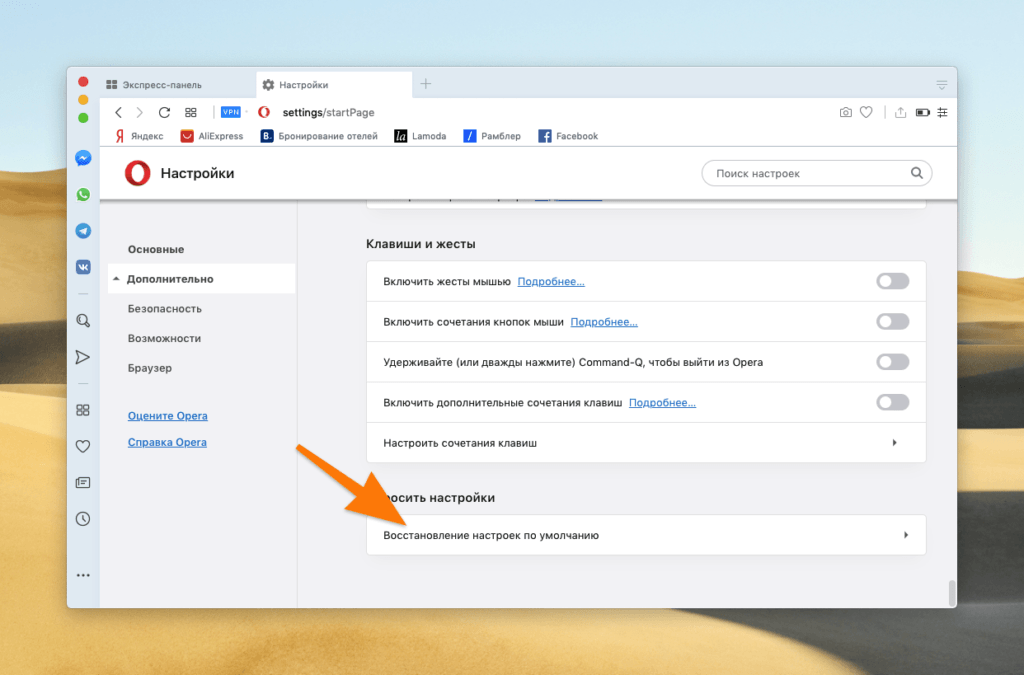
- Немного листаем список настроек вниз, чтобы добраться до кнопки сброса.

Ищем дно
- Долистали, ищем кнопку «Восстановление настроек по умолчанию» и жмем по ней.
Вот, собственно, и нужная опция
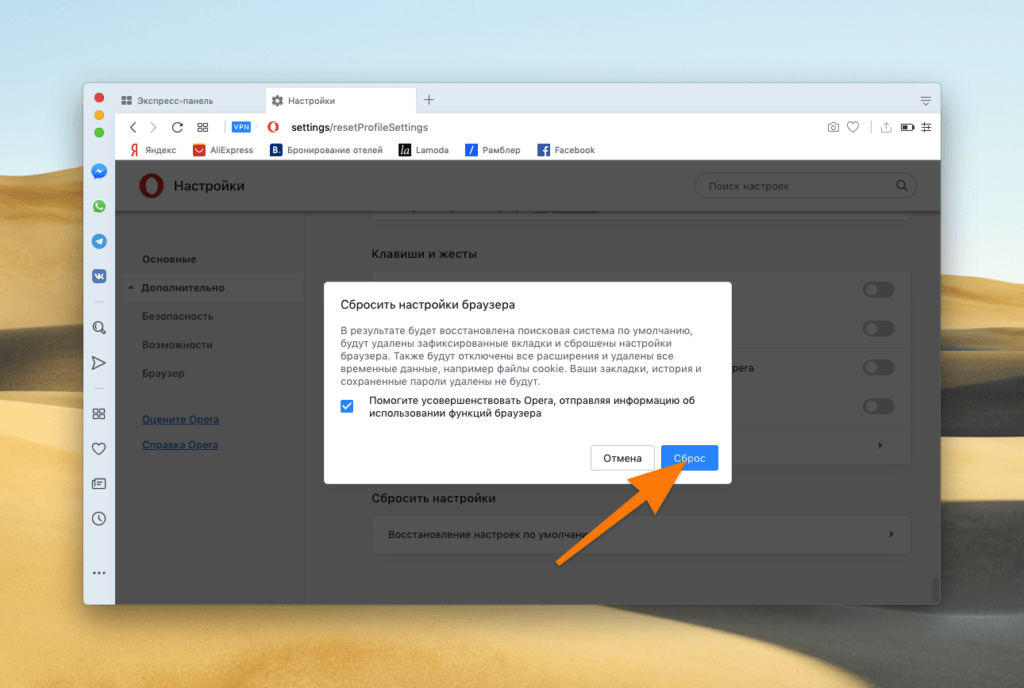
- Затем нажимаем на кнопку «Сброс» и тем самым подтверждаем свое желание стереть все параметры браузера до базовых.
При желании можно поставить галочку, чтобы разработчики Opera получили анонимные технические сведения, которые помогут им усовершенствовать браузер (наверное)
Некачественные расширения
Расширения — это мини-программы, добавляющие дополнительные функции в браузер. И будучи почти полноценными приложениями, они потребляют много ресурсов. Чем больше их становится, тем «прожорливее» становится Opera, а это, в свою очередь, приводит к замедлению браузера.
Исправить ситуацию можно удалив лишние расширения. В частности, те, которые вы давно не используете. Чтобы это сделать:
-
- Открываем Opera.
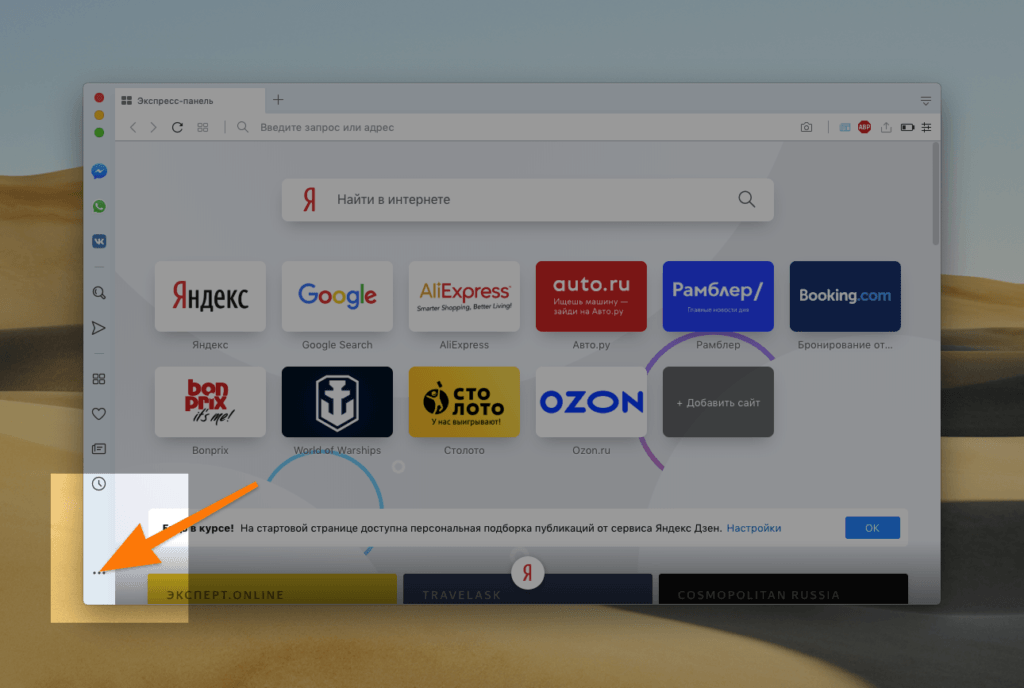
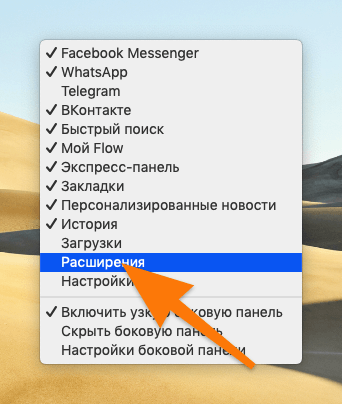
- Кликаем по кнопке, открывающей настройки боковой панели.
Ищем иконку в виде трех точек в нижнем левом углу окна
- В открывшемся списке ищем пункт «Расширения» и кликаем по нему.

Если галочка напротив пункта «Расширения» уже стоит, то ничего делать не нужно, переходим к следующему пункту
- Закрываем список.
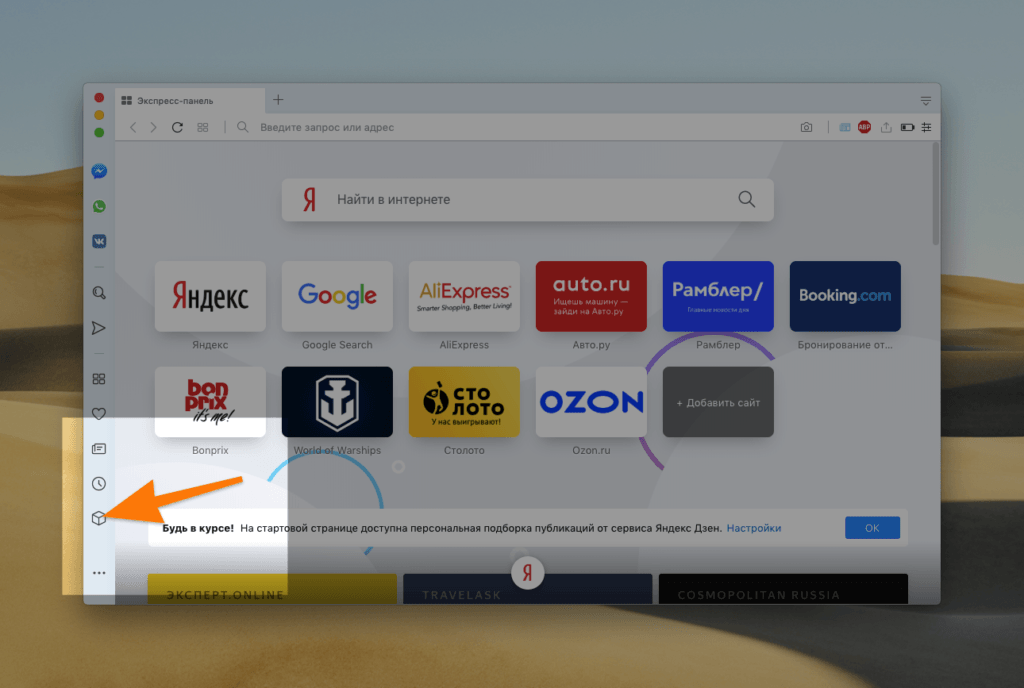
- Кликаем по иконке в виде куба в боковой панели.
Открываем добавленный модуль с расширениями
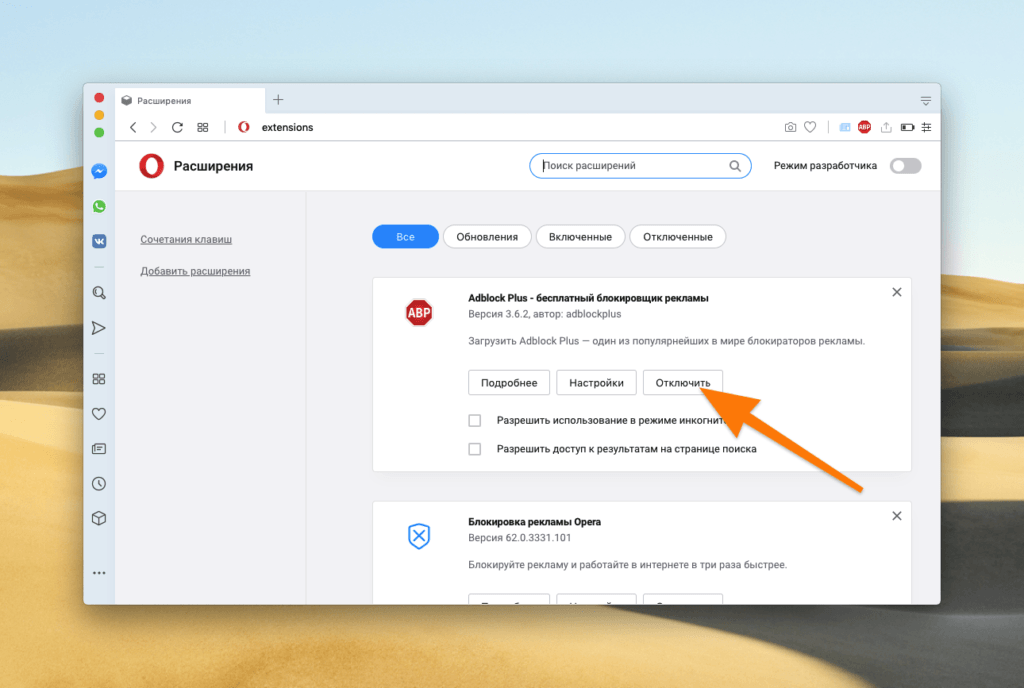
- В открывшемся окне ищем расширение, которое нужно отключить и выполняем одно из двух действий.
- Либо нажимаем на кнопку «Отключить».
Расширение перестанет работать, но останется в памяти устройства
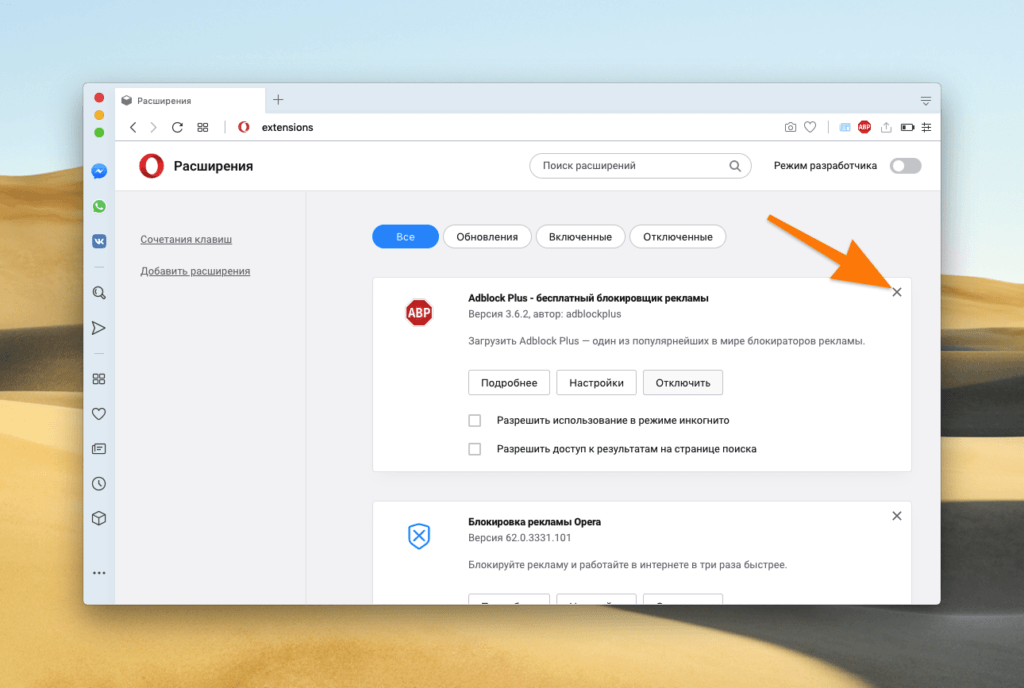
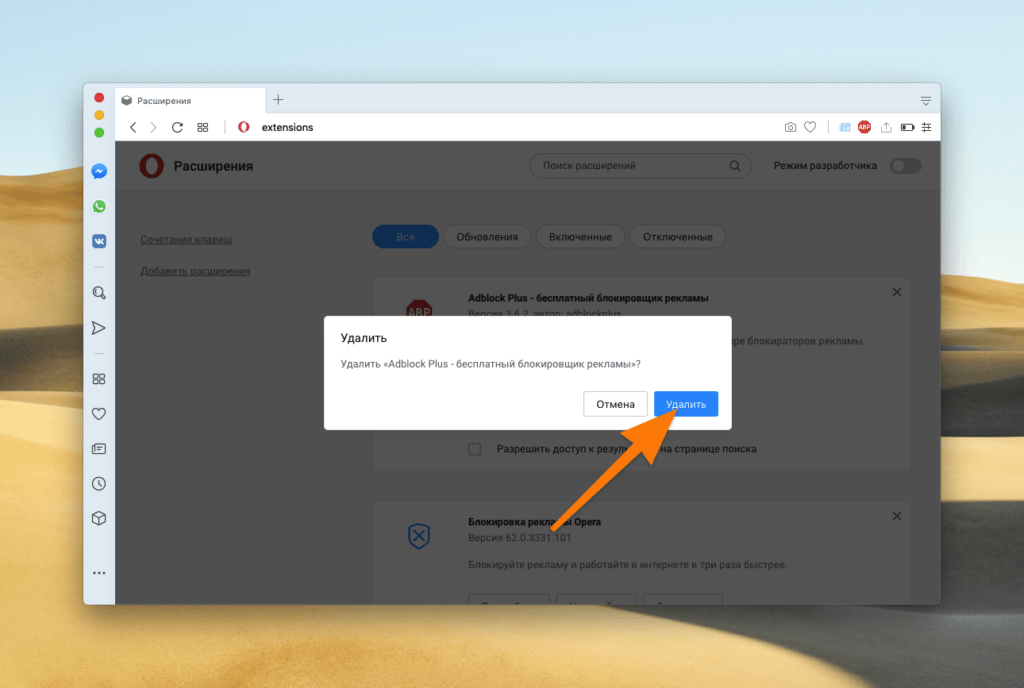
- Либо нажимаем на крестик над блоком с расширением и подтверждаем удаление.
Крестик есть в блоке с каждым расширением, но встроенные расширения удалить нельзя
Нужно ваше подтверждение, чтобы закончить удаление
- Либо нажимаем на кнопку «Отключить».
Post Views: 640