
В браузер Opera встроена функция автоматического обновления, поэтому чаще всего обновление программы происходит без участия пользователя. Однако в некоторых случаях с автоматическим обновлением могут возникнуть проблемы. Мы подскажем, что делать в такой ситуации.
Для начала стоит попробовать обновить браузер с помощью специальной команды в меню. Откроем меню Opera, кликнув по значку с логотипом программы в верхнем левом углу окна, и выберем команду «Обновление & восстановление».
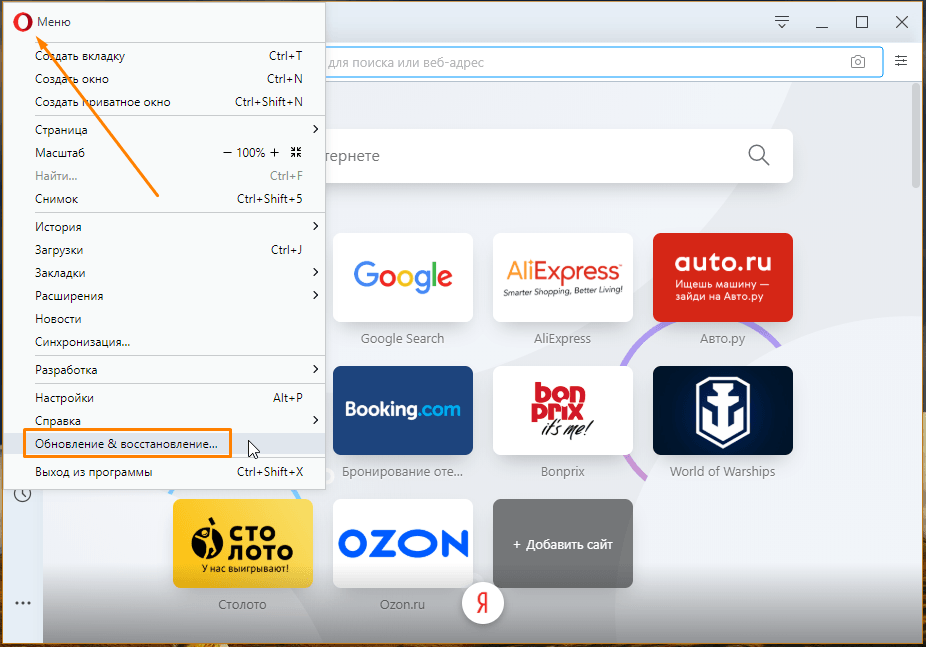
Кликаем пункт «Обновление & восстановление»
После выбора команды сразу запустится проверка на наличие новой версии. Если будет обнаружено обновление, оно автоматически загрузится, а вам будет предложено перезапустить браузер, нажав кнопку «Перезапустить сейчас».
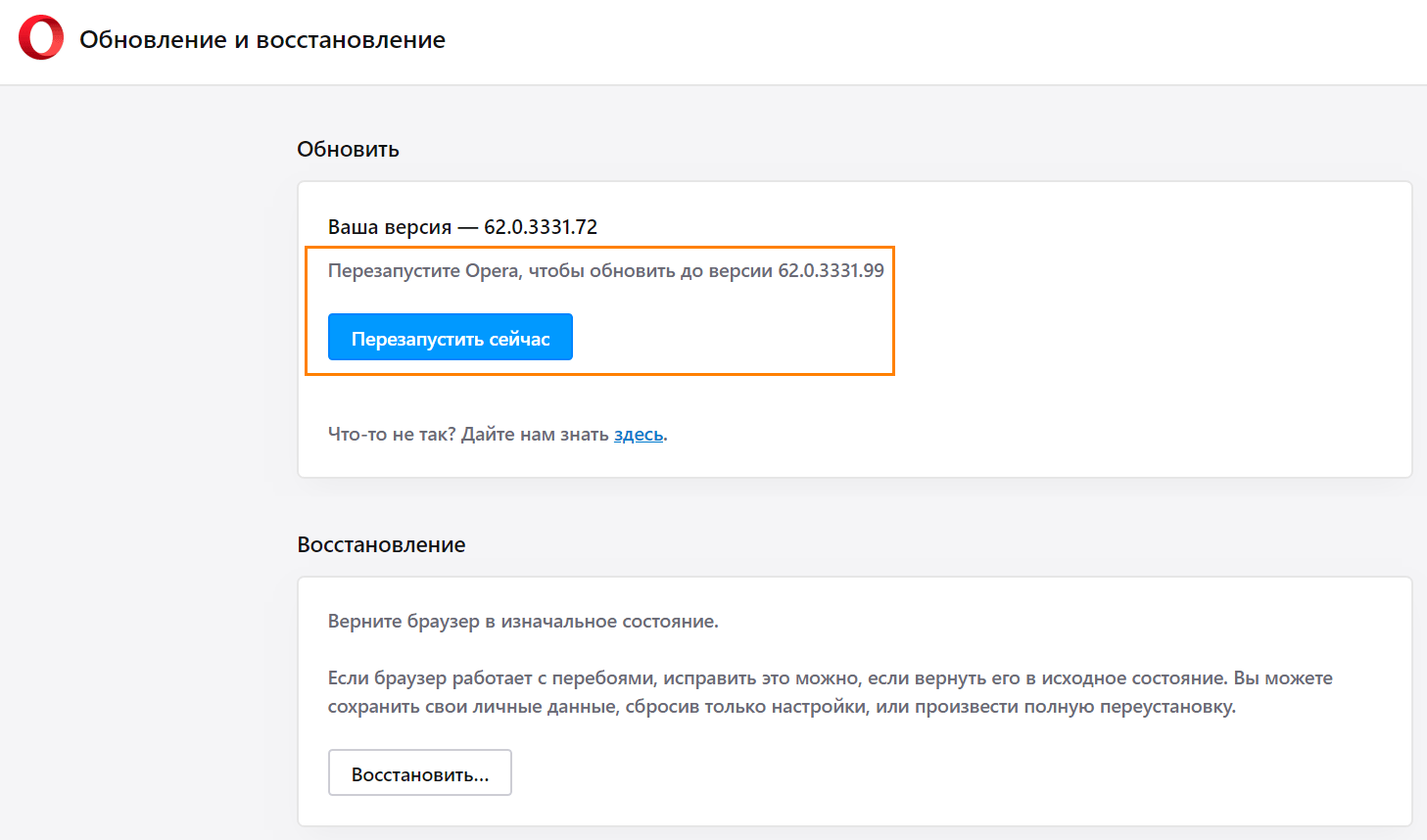
Нажимаем кнопку «Перезапустить сейчас» для установки обновления
Обновляем Opera вручную
Если при поиске обновления появится сообщение об ошибке, вам следует самостоятельно скачать последнюю версию Opera с официального сайта разработчика: https://www.opera.com/ru/computer и обновить приложение вручную. Для этого запустим загруженный файл OperaSetup.exe и нажмем кнопку «Обновить» в окне установки. Обновление будет установлено поверх старой версии браузера.
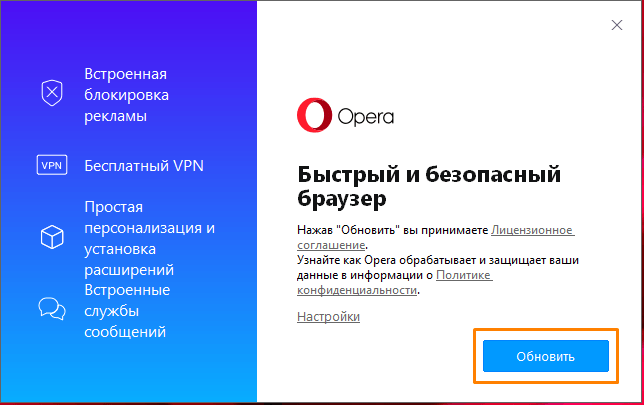
Обновляем Opera вручную
Блокировка обновления вирусами или антивирусами
Если на вашем компьютере установлено антивирусное ПО, оно может блокировать обновление браузера. В этом случае просто временно отключите антивирус, произведите обновление, а затем снова активируйте защиту.
Если стороннего антивируса на компьютере нет, причиной проблем с обновлением Opera может стать заражение вирусами. Скачайте бесплатную утилиту «Kaspersky Virus Removal Tool» с официального сайта разработчика и просканируйте компьютер на наличие угроз.
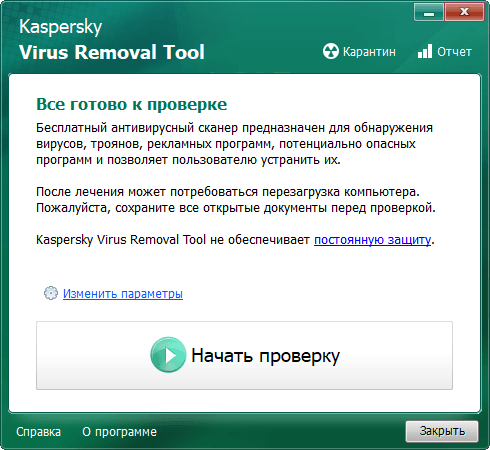
Нажмите кнопку «Начать проверку»
Заключение
Для стабильной работы браузера необходимо следить, чтобы на вашем компьютере всегда была установлена актуальная версия Opera. Узнать, какая версия используется в данный момент, можно командой «Справка» – «О программе» в меню браузера.
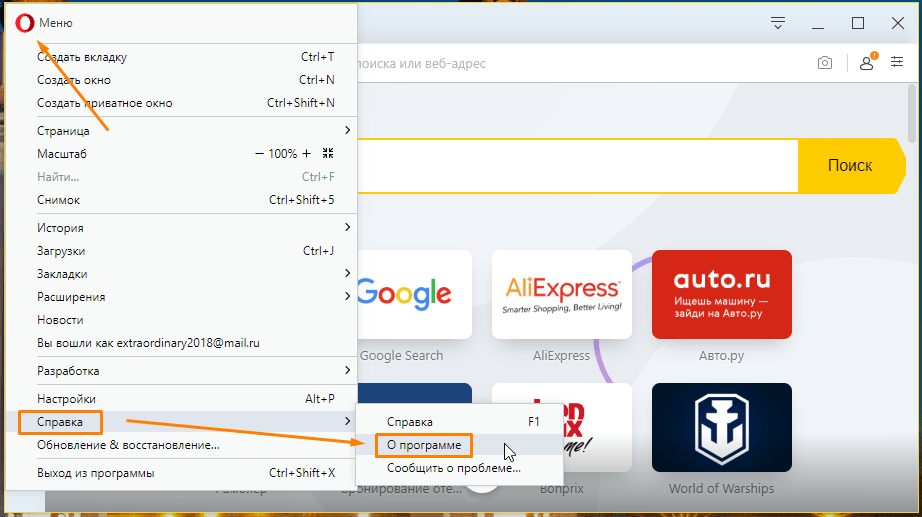
Выбираем команду «О программе»
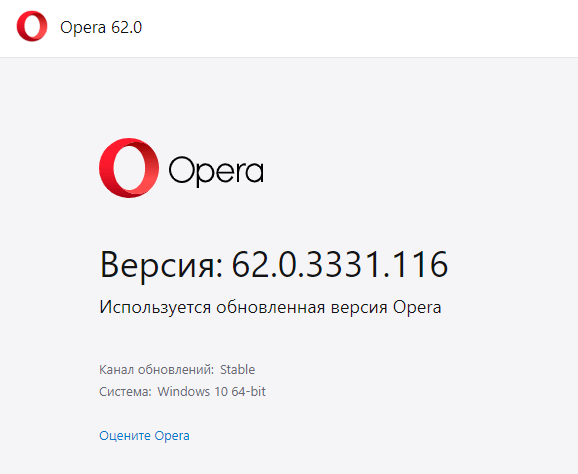
Смотрим номер текущей версии
Post Views: 850
Каждый современный браузер регулярно выпускает обновления, в которых добавляются различные полезные функции и устраняются ошибки и баги. По умолчанию, при нормальной работе браузера, обновления ставятся в автоматическом режиме, без необходимости совершать какие-либо действия со стороны пользователя. Но иногда могут возникнуть проблемы с установкой апдейта. В этой статье рассмотрим почему не обновляется Опера и как это исправить.
Почему не обновляется Опера
Как правило, причина почему не обновляется Opera заключается в неисправности в самом браузере. Редкий случай – конфликт с антивирусным ПО.
Opera не обновляется – что делать
У пользователя есть несколько вариантов действий:
- Обновить браузер вручную;
- Переустановить браузер.
Рассмотрим более детально.
Обновление Opera вручную
Как обновить Оперу вручную:
- Запустить браузер;
- Открыть меню, нажав на кнопку в верхнем правом углу с логотипом Оперы;
- Выбрать пункт «Обновление и восстановление»;

- Нажать кнопку «Проверить наличие обновлений»;

- После завершения проверки, если используется не самая новая версия браузера, пользователю будет предложено скачать обновления для Оперы.
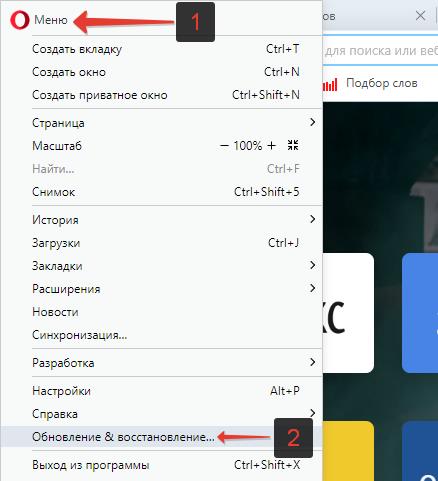
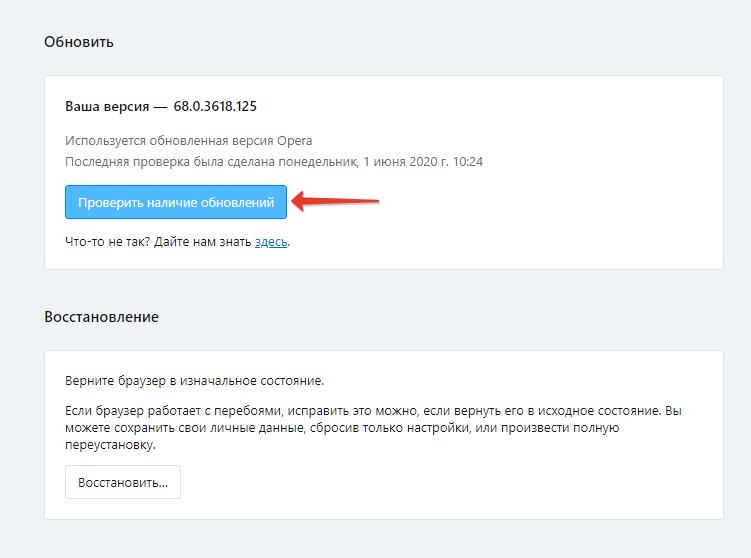
Стоит понимать, если автообновление не работает, то придется выполнять данную процедуру в ручном режиме каждый раз. Это не очень удобно, поэтому рассмотрим, что еще можно сделать.
Автообновление Опера не работает – как исправить
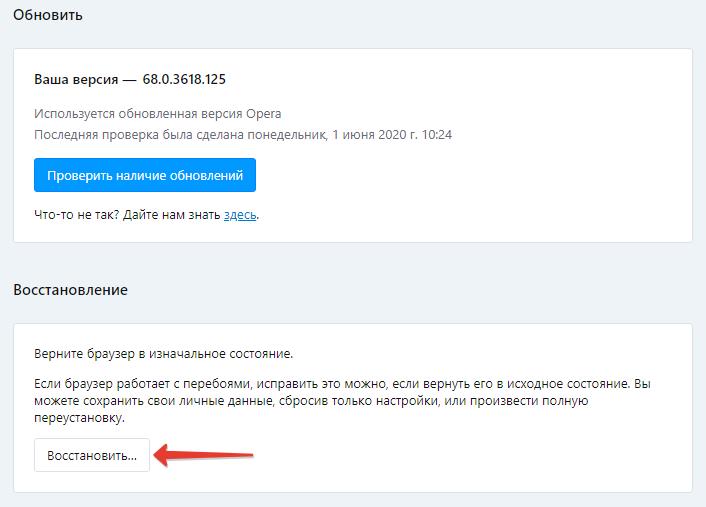
Выполнить восстановление Опера, вернув его в изначальное состояние. Для этого необходимо:
- Запустить браузер;
- Открыть меню, нажав на кнопку в верхнем правом углу с логотипом Оперы;
- Выбрать пункт «Обновление и восстановление»;
- Нажать кнопку «Восстановить»;

- Выбрать параметры восстановления: с сохранением или сбросом данных.
Переустановка браузера
Но не всегда это помогает. Если в самом браузере есть ошибки, то этот метод может не сработать. Что же делать в таком случае? Выход один – переустановить браузер:
- Зайти в мастер удаления программ Windows;
- Найти в списке Opera и удалить;
- Перейти на официальный сайт браузер:
https://www.opera.com/ru - Скачать и установить Оперу.
Не нашли ответ на свой вопрос? Тогда воспользуйтесь формой поиска:
 Загрузка…
Содержание
- Обновление Оперы
- Что делать если браузер не обновляется?
- Блокирование обновления Оперы вирусами и антивирусными программами
- Вопросы и ответы

Регулярное обновление браузера служит гарантией корректного отображения им веб-страниц, технологии создания которых, постоянно меняются, и безопасности системы в целом. Тем не менее, бывают случаи, когда по тем или иным причинам, не удается обновить браузер. Давайте узнаем, как можно решить проблемы с обновлением программы Opera.
Обновление Оперы
В новейших браузерах Опера функция автоматического обновления установлена по умолчанию. Более того, человек не знакомый с программированием, вряд ли сможет изменить это положение вещей, и отключить данную функцию. То есть, в большинстве случаев, вы даже не замечаете, когда браузер обновляется. Ведь закачка обновлений происходит в фоновом режиме, а применение их в действие вступает после перезагрузки программы.
Для того, чтобы узнать, какая версия Opera у вас используется, нужно войти в главное меню, и выбрать пункт «О программе».
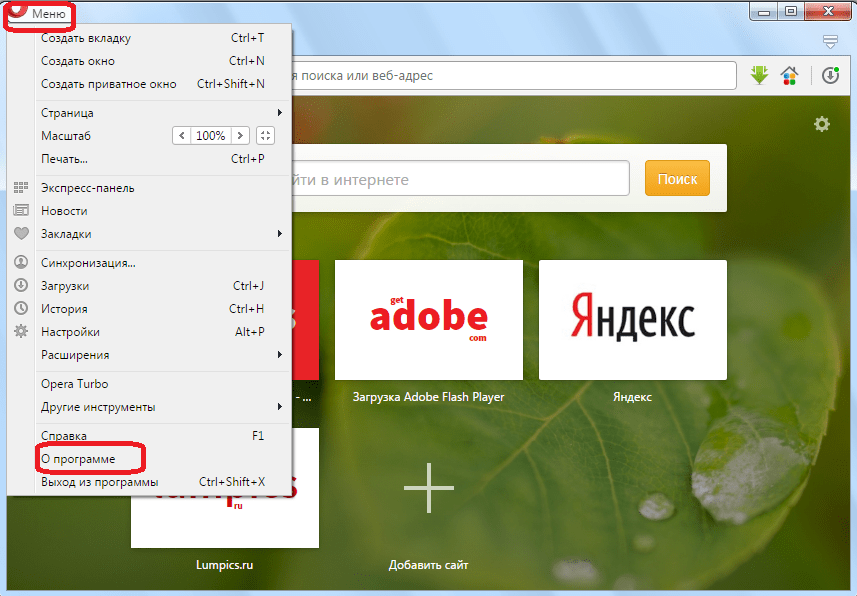
После этого, откроется окно с основными сведениями об используемом браузере. В том числе, будет указана его версия, а также произведен поиск доступных обновлений.
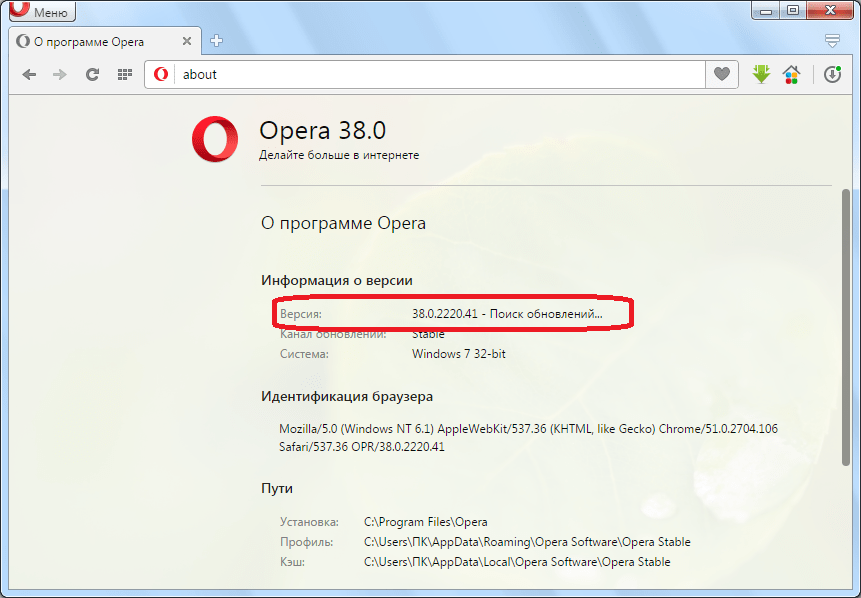
Если доступных обновлений нет, Опера сообщит об этом. В обратном случае, произведет закачку обновления, а после перезагрузки браузера, установит его.
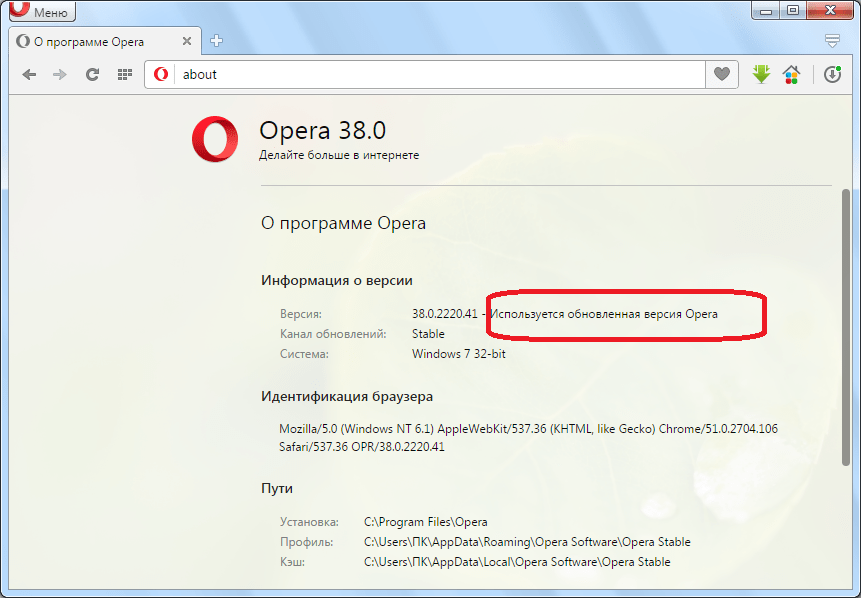
Хотя, если браузер работает нормально, то действия по обновлению выполняются в автоматическом режиме даже без захода пользователя в раздел «О программе».
Что делать если браузер не обновляется?
Но все-таки бывают случаи, что из-за определенного сбоя в работе, браузер может не обновиться автоматически. Что тогда делать?
Тогда придет на помощь ручное обновление. Для этого нужно перейти на официальный сайт Оперы, и скачать дистрибутив программы.
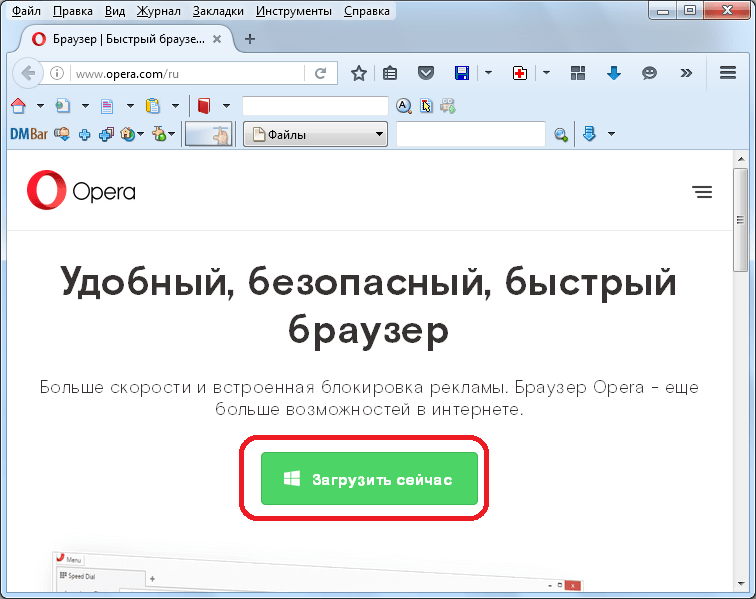
Удалять прежнюю версию браузера не обязательно, так как можно производить обновление поверх существующей программы. Итак, запускаем предварительно скачанный инсталляционный файл.
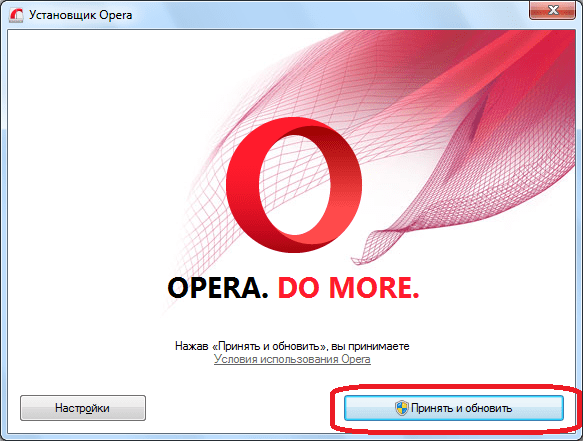
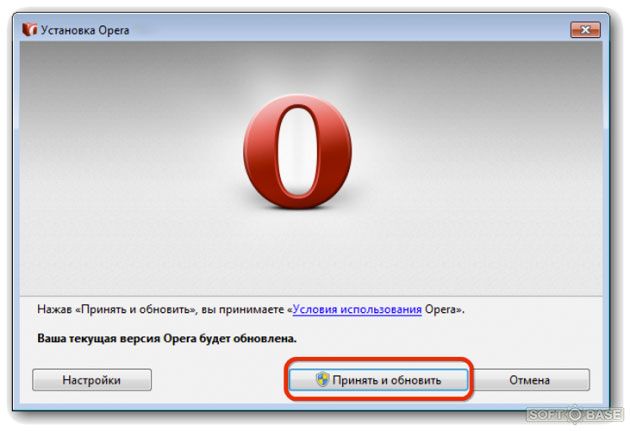
Открывается окно установочной программы. Как видим, хотя мы запустили полностью идентичный файл тому, который открывается при первой установке Оперы, или чистой инсталляции, а не установке поверх действующей программы, но интерфейс окна установщика немного отличается. Тут присутствует кнопка «Принять и обновить» в то время, как при «чистой» установке была бы кнопка «Принять и установить». Принимаем лицензионное соглашения, и запускаем обновление, нажав на кнопку «Принять и обновить».

Запускается обновление браузера, которое визуально полностью идентичное обычной установке программы.
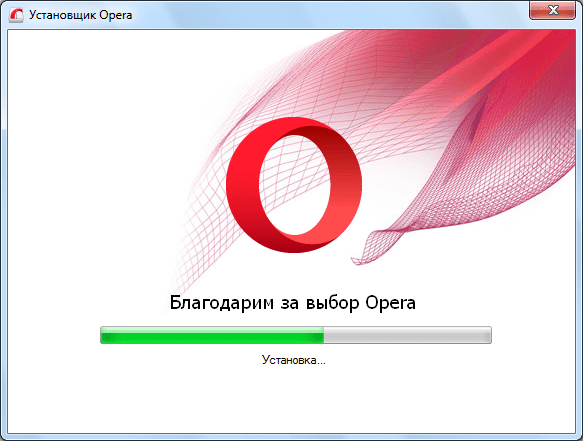
После окончания обновления, Opera запустится в автоматическом режиме.
Блокирование обновления Оперы вирусами и антивирусными программами
В редких случаях обновление Оперы может блокироваться вирусами, либо, наоборот, антивирусными программами.
Для того, чтобы проверить наличие в системе вирусов, нужно запустить антивирусное приложение. Лучше всего, если выполнять проверку с другого компьютера, так как на зараженном устройстве антивирусы могут работать некорректно. В случае обнаружения опасности, вирус следует удалить.
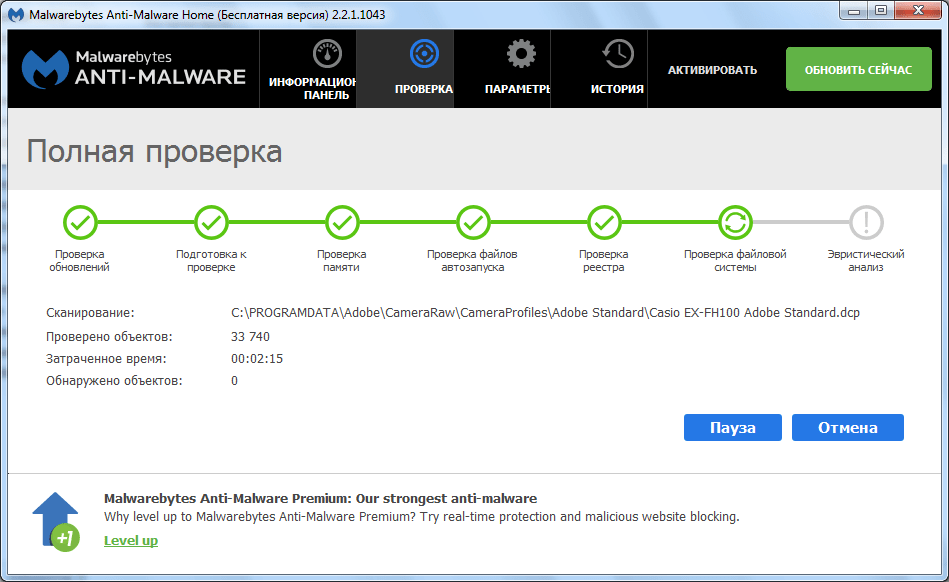
Для того, чтобы произвести обновления Оперы, если данный процесс блокирует антивирусная утилита, нужно временно отключить антивирус. После завершения обновления, утилиту следует запустить снова, чтобы не оставлять систему беззащитной от вирусов.
Как видим, в подавляющем большинстве случаев, если по каким либо причинам обновление Оперы не происходит автоматически, достаточно провести процедуру обновления вручную, которая не сложнее, чем простая установка браузера. В отдельных редких случаях, возможно, понадобятся дополнительные действия по поиску причин проблем с обновлением.
Содержание
- Почему не обновляется Опера на компьютере
- Процесс обновления системы
- Ручная загрузка
- Ситуация с ошибкой
- Не обновляется браузер Opera — решения
- Обновляем Opera с помощью команды
- Обновляем Opera вручную
- Блокировка обновления вирусами или антивирусами
- Заключение
- Опера пишет ошибка обновления
- Опера пишет ошибка обновления
- Как обновить браузер Opera
- Автоматическое и ручное обновление
- Проблемы с обновлением
- Апдейт Opera Mini
- Установка поверх старой версии
- Новые версии плагинов
- Как отключить функцию?
- Способ № 1
- Способ № 2
- Способ № 3
- Способ № 4
Почему не обновляется Опера на компьютере
Разработчики стремятся привлечь максимальную аудиторию к своему детищу, дабы она, впоследствии, влилась в дружную семью клиентов. Для этого специалисты идут на разные хитрости, в том числе и на совершенствование предусмотренного системой функционала. Сегодня о ситуации, почему не обновляется Опера.
Процесс обновления системы
Существует несколько способов апгрейда браузера Opera, долг повествователя требует удовлетворения любопытства читателей. Для удобства восприятия разобьем дальнейшее повествование на несколько логических блоков.
Ручная загрузка
Разработчики предусмотрели несколько способов обновления Оперы, следующая пошаговая инструкция рассмотрит наиболее простой и быстрый:
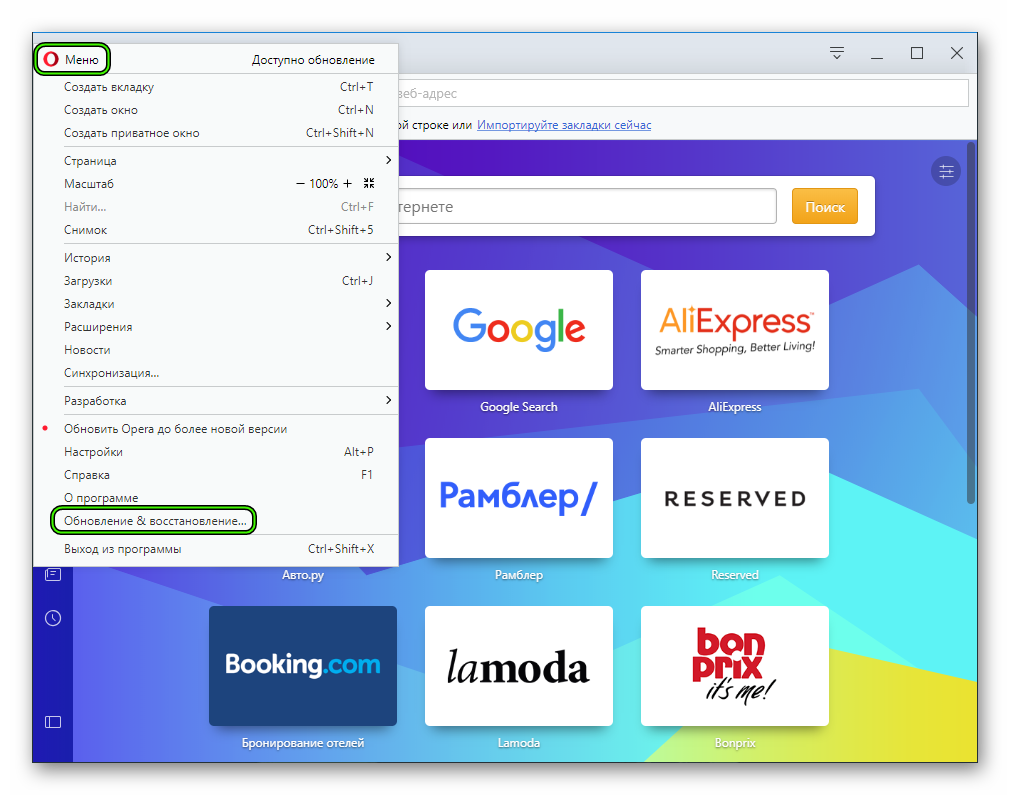
- Запускаем браузер и переходим в системное меню (клик по главной кнопке в левом верхнем углу экрана).
- В появившемся перечне жмем на опцию «Обновление& восстановление…».

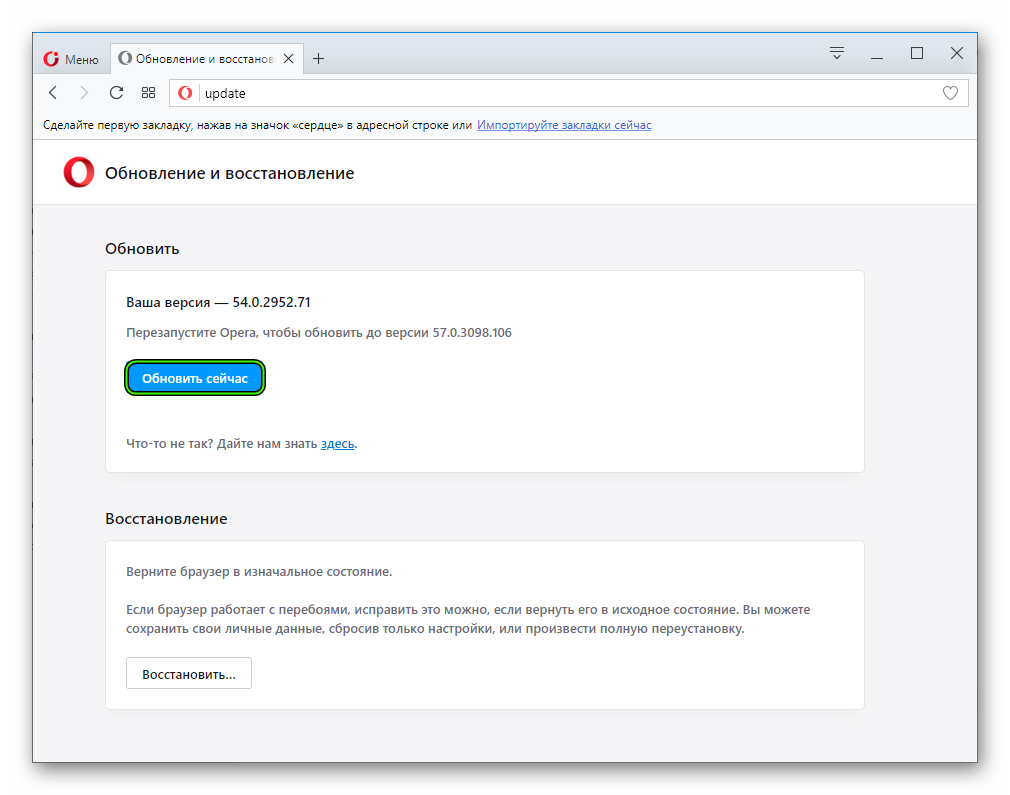
- Дожидаемся окончания проверки данных и загрузки.
- Кликаем на синюю кнопку.
Ситуация с ошибкой
Если у вас отображается сообщение, что в Опере произошла ошибка при поиске обновлений, то загружать актуальную версию придется вручную, с официального сайта. Для начала на всякий случай сохраните данные интернет-обозревателя, воспользовавшись функцией синхронизации. Подробности про ее активацию читайте в последнем разделе этой статьи.
Следующий шаг – удаление программы с компьютера. Мы рекомендуем для этих целей использовать утилиту CCleaner. Загрузите ее, затем откройте вкладку «Сервис». В списке найдите Opera, кликните по соответствующему пункту ЛКМ, а затем нажмите на кнопку «Деинсталляция».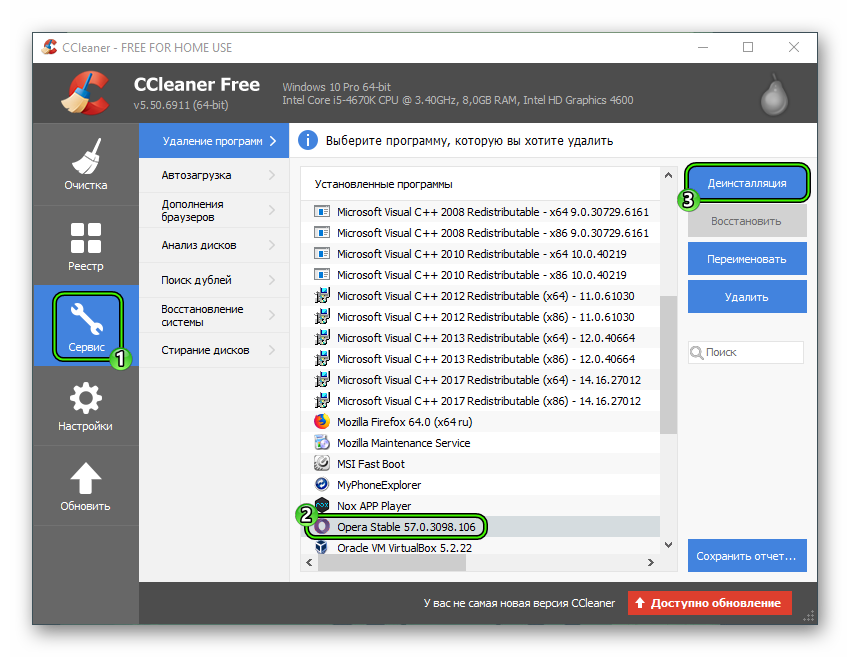 Завершите процедуру и перезапустите систему.
Затем загрузите последнюю версию браузера с официального сайта.Потом установите ее и включите функцию «Синхронизация», войдя в ранее созданную учетную запись.
Источник
Не обновляется браузер Opera — решения

В браузер Opera встроена функция автоматического обновления, поэтому чаще всего обновление программы происходит без участия пользователя. Однако в некоторых случаях с автоматическим обновлением могут возникнуть проблемы. Мы подскажем, что делать в такой ситуации.
Обновляем Opera с помощью команды
Для начала стоит попробовать обновить браузер с помощью специальной команды в меню. Откроем меню Opera, кликнув по значку с логотипом программы в верхнем левом углу окна, и выберем команду «Обновление & восстановление».
Кликаем пункт «Обновление & восстановление»
После выбора команды сразу запустится проверка на наличие новой версии. Если будет обнаружено обновление, оно автоматически загрузится, а вам будет предложено перезапустить браузер, нажав кнопку «Перезапустить сейчас».
Нажимаем кнопку «Перезапустить сейчас» для установки обновления
Обновляем Opera вручную
Если при поиске обновления появится сообщение об ошибке, вам следует самостоятельно скачать последнюю версию Opera с официального сайта разработчика: https://www.opera.com/ru/computer и обновить приложение вручную. Для этого запустим загруженный файл OperaSetup.exe и нажмем кнопку «Обновить» в окне установки. Обновление будет установлено поверх старой версии браузера.
Обновляем Opera вручную
Блокировка обновления вирусами или антивирусами
Если на вашем компьютере установлено антивирусное ПО, оно может блокировать обновление браузера. В этом случае просто временно отключите антивирус, произведите обновление, а затем снова активируйте защиту.
Если стороннего антивируса на компьютере нет, причиной проблем с обновлением Opera может стать заражение вирусами. Скачайте бесплатную утилиту «Kaspersky Virus Removal Tool» с официального сайта разработчика и просканируйте компьютер на наличие угроз.
Нажмите кнопку «Начать проверку»
Заключение
Для стабильной работы браузера необходимо следить, чтобы на вашем компьютере всегда была установлена актуальная версия Opera. Узнать, какая версия используется в данный момент, можно командой «Справка» – «О программе» в меню браузера.
Источник
Опера пишет ошибка обновления
Несколько дней при каждом включении Opera появляется оповещение браузера об обновлении до свежей версии. Такого никогда не было, это ведь ненормально?
Присоединяюсь к вопросу. Версия 85.0.4341.47, никак не может обновиться. Грузит обновление по три раза подряд, потом пишет «Не удалось подготовить обновление». При этом предлагает перезапустить браузер для обновления, но обновления не происходит, сколько не перезапускай.
@vasyag19 Что значит поверх? Всегда обновлялось автоматом.
Спасибо за ссылку, но что выбрать в этом списке для моей разрядности ОС (впервые такое вижу)?
@toporov
Если у вас система Windows то выбрать win,
затем выбрать разрядность установленной у Вас Opera, либо 32 бит либо 64 бит,
запустить установщик, вот и будет обновление поверх. 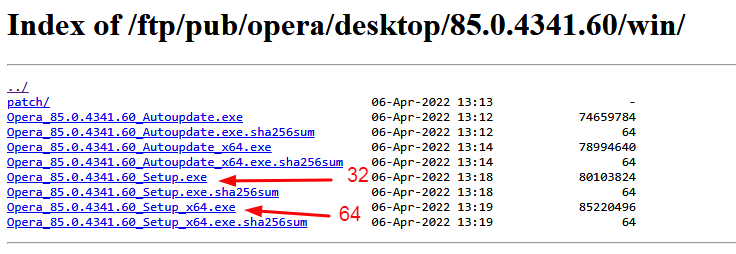
@vasyag19 Спасибо! Запустил обновление. Скажите, а это разовая акция, или этим установщиком можно пользоваться регулярно, когда не обновляется само?
@toporov
Это не акция, просто вы обновились с установщика,
если не обновляется автоматически то можно так.
Этим установщиком до более новой версии уже не обновится
а новой версией из репозитория Opera да.
@vasyag19 Спасибо за помощь! Забрал в закладки.
Почему-то после обновления появилось сообщение об ошибке приватности и предложение по синхронизации, впервые с таким сталкиваюсь в этом браузере.
Уважаемые! Версия 85.0.4341.28 не обновляется. В чём причина?
@tavilev Человек выше по теме приложил ссылку на базу обновлений, попробуйте там.
Похоже теперь всё время придется обновлять вручную. Заебали этой мудянкой!

Тоже примерно с апреля начались проблемы с автообновленим. Что-то вроде:
Ваша версия —86.0.4363.23
Не удалось подготовить обновление
Последняя проверка была сделана вторник, 17 мая 2022 г. 03:20
Опера запускалась и под обычным пользователем, и под административныс — результат одинаковый, 2-3 попытки скачивания и сбой.
- Скачать DigiCert Certificate Utility (https://www.digicert.com/support/tools/certificate-utility-for-windows)
- Запустить, выбрвть Tools -> AutoRootUpdate -> Disable
- Автобновление снова работает.
В логах автообновления встретилась ошибка 0X80096005, от неё и плясал. Возможно, поможет ручное обновление корневых сертификатов или какой либо иной способ отключения той настройки, что отключает вышеупомянутая утилита.
@hhrhhr Та же проблема, автообновление не работает. Скачал эту утилиту, выбрал Tools -> AutoRootUpdate -> Disable, но не помогает, всё ровно по-прежнему. Пришлось установить последнюю версию вручную.
@new2022, смотрите лог автообновления сразу после сбоя. В случае с установкой для всех пользователей лог лежит по пути %TEMP%.operaXXXXXXXXXXXXopera_autoupdate.log , где TEMP есть путь до системного (не пользовательского) временного каталога (по умолчанию %windir%Temp), а XXX. — 12 цифробуквенный набор символов.
Последние 4-5 строк будут содержать конкретную ошибку. Если речь тоже идёт про 0x80096005, то вручную проверьте цифровую подпись загруженного инсталятора Оперы, либо через свойства файла -> цифровые подписи, либо той же утилитой от Digicert (Code Signing -> Check Signature). Подпись и отметка времени должны быть действительны.
Если же с подписями что-то не так и отключение AutoRootUpdate не помогает, то надо дальше копать, например, смотреть журналы %TEMP%.operaOpera Installer.log*
Ребята, прошел по ссылке, но у меня разрядность не отразилась. Как узнать какую версию обновлять? 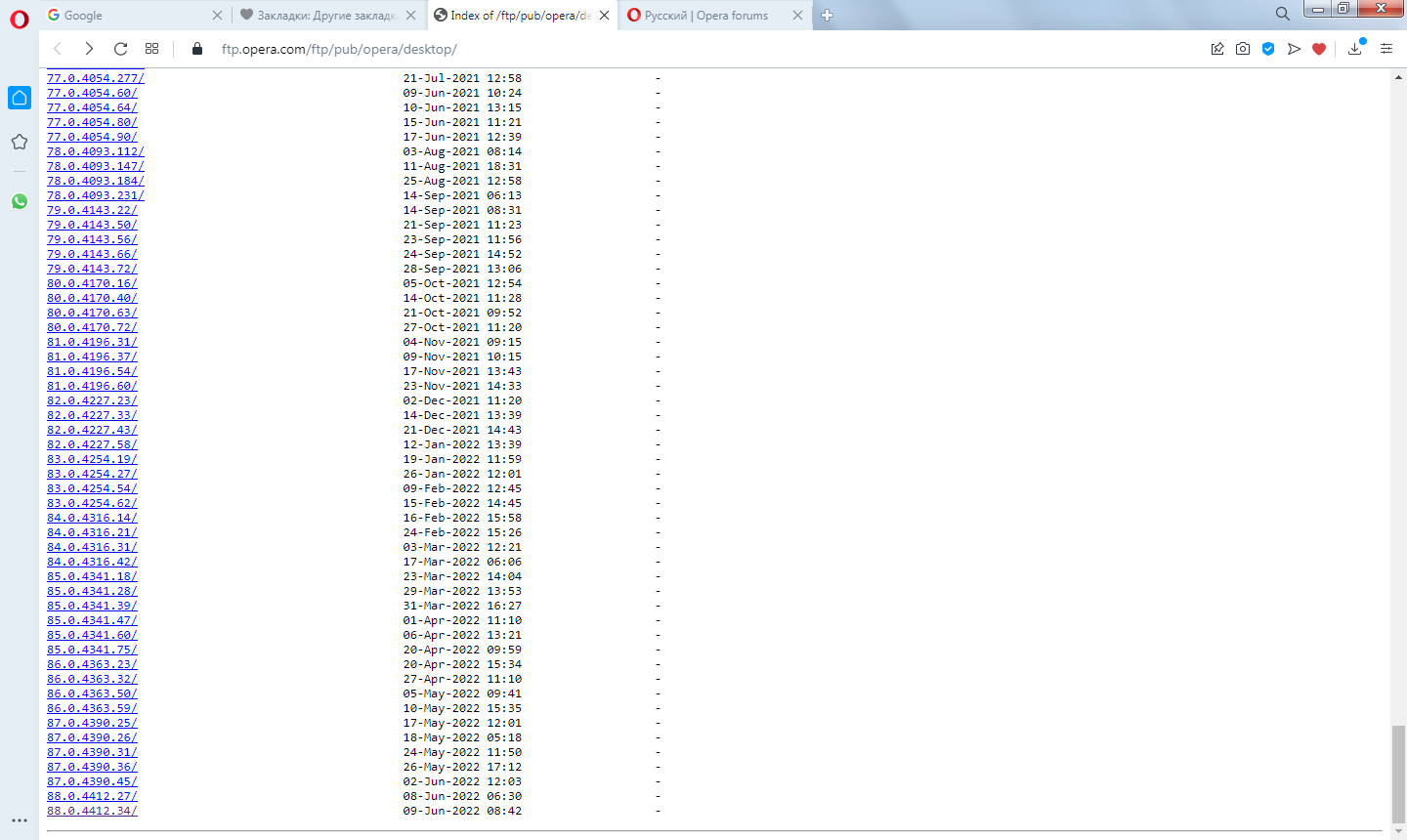
@tiger2516
Кликнуть по версии затем выбрать принадлежность ОС и все.
Последняя верся на данный момент пока 88.0.4412.27.
Спс! А я кликал по последней 88.0.4412.34., которая почему-то оказалась не последней и вообще никакой ссылки не дала. 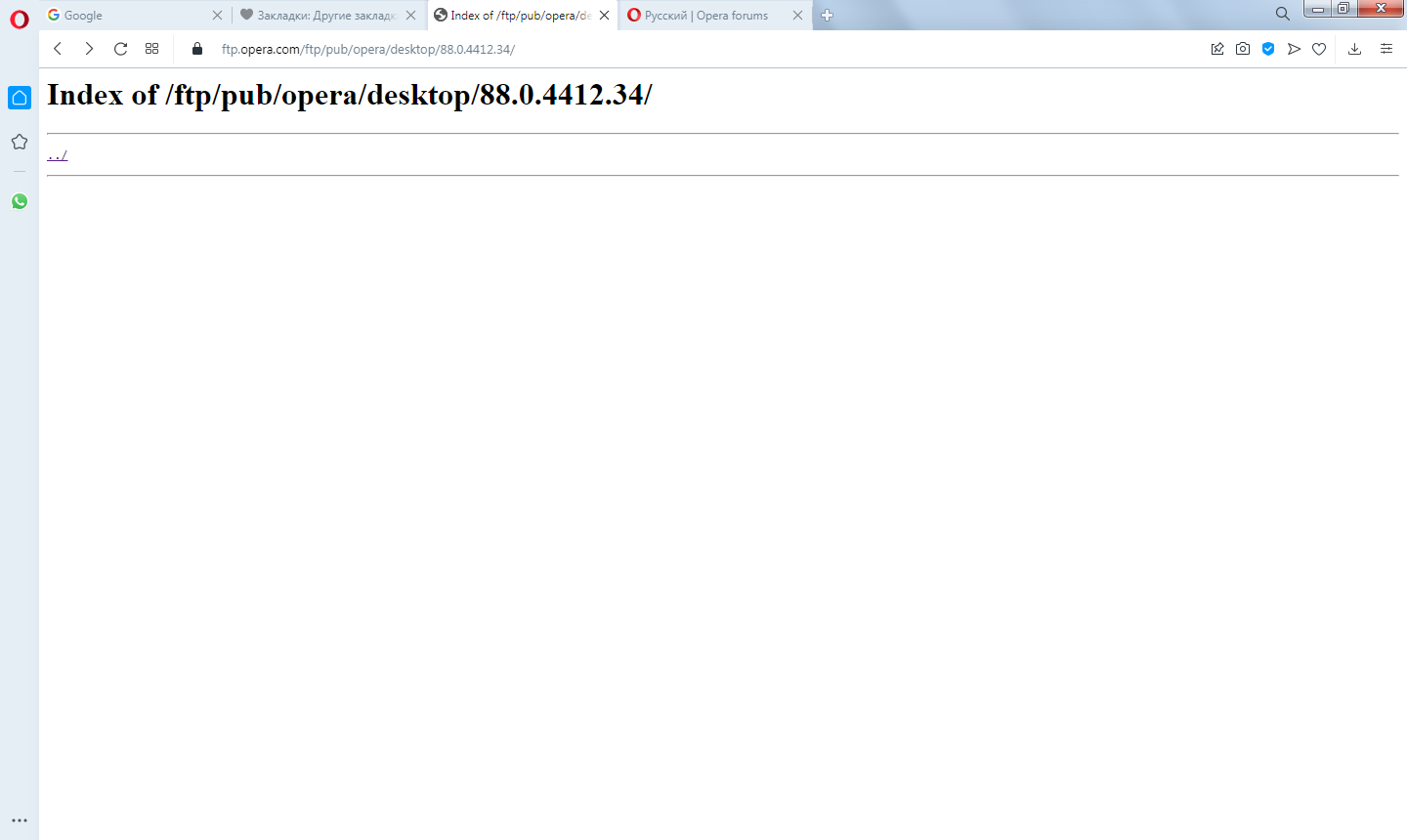
Но тут новая засада. Кликаю «Принять и установить», и тут же получаю в ответ, что у меня недостаточно прав. Открываю установочный файл от имени Администратора — то же самое. Отключил программу Unchecky, антивирус — низя и всё. Десятки программ устанавливал на комп — впервые с таким саботажем встречаюсь. Что делать? Винда — семерка домашняя, разрядность 64, установлен SP1.
@tiger2516
Run As TrustedInstaller — запуск программы с повышенными привилегиями.
Источник
Опера пишет ошибка обновления
Здравствуйте.
В последнее время стал замечать проблемы с обновлением вашего браузера Opera GX на Windows.
Не приходила версия 78, вручную обновил через установщик, думал проблемы закончатся, простой баг.
Теперь браузер не обновляется с версии 78.0.4093.153 до версии 78.0.4093.186, говоря, что данная версия последняя (как было с переходом с 77.0.4054.298 до 78.0.4093.153).
На данный момент появилась новая версия 78.0.4093.214, но браузер в упор сообщает, что 78.0.4093.186 сама я последняя.
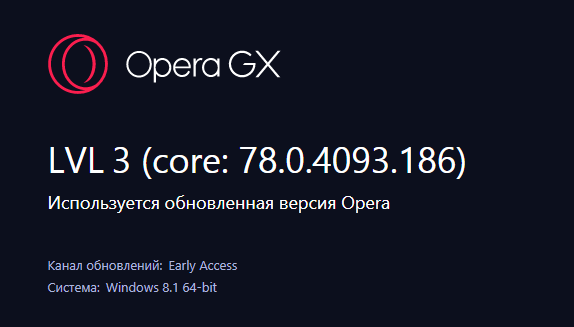
Подскажите что делать, на компьютере отсутствуют какие-либо антивирусы и брандмауэры, отключены стандартные.
А обновлять через официальный сайт неудобно, ведь раньше все было в самом браузере.
Windows 8.1 64-bit
Тоже столкнулся с такой проблемой. Подумал сперва, может какая вирусня на моем компе или еще что. Но на днях мне принесли прям чистый ноут, я на него оперу поставил, а теперь вот вышла версия 81.0.4196.52 и даже этот новый чистый комп автоматически не хочет обновлять браузер. Приходится скачивать установщик и обновляться через него. Внятных решений так и не нашел((
Одни пользователи против autoupdate аж на мат переходят, а другие жалуются что autoupdate не работает. И как тут быть?
@deniskor Решил обновить систему до Windows 10, чистой установкой.
Проблема решилась только после этого, как-то само собой прошло, в итоге пришла версия 81 (изначально была 80)
@fonm Я не против автообновления, я все проверял вручную, ничего не помогало.
Даже чистая перестановка браузера.
Автозапуск проверял, все у браузера было включено.
@alextop
Такие мысли приходят почему-то в последнюю очередь.
@fonm Соглашусь, но иногда autoupdate действительно может мешать, грузить ОЗУ (я про старые ПК).
Источник
Как обновить браузер Opera

Браузеры сейчас обновляются сами в большинстве случаев. В редких случаях требуется ручной апгрейд. Обозреватель Опера тому не исключение. Как обновить Opera?
Автоматическое и ручное обновление
Из-за того, что стоит старая версия браузера, могут возникать проблемы в работе: страницы медленно загружаются или вовсе отказываются это делать.
Чтобы знать наверняка, что проблема именно в неактуальной версии программы, нужно посмотреть номер версии обозревателя.
С недавних пор Опера также стала загружать обновления сама. Рассмотрим, тем не менее, как обновить Opera до последней версии, если загрузка не произошла автоматически.
1.Нажимаем на кнопку слева под названием «Меню» и в списке выбираем предпоследний пункт «О программе».
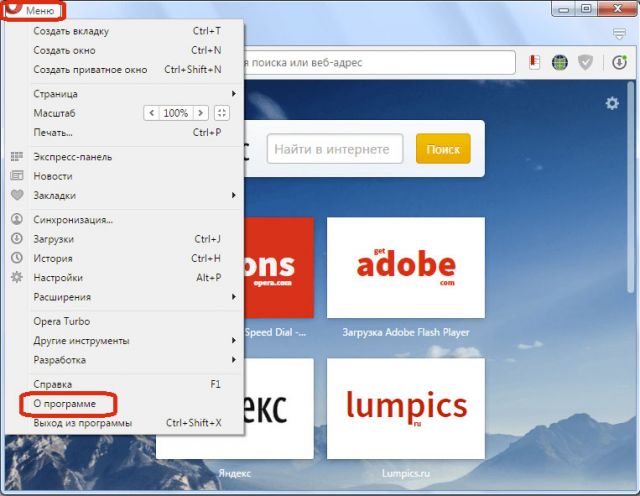
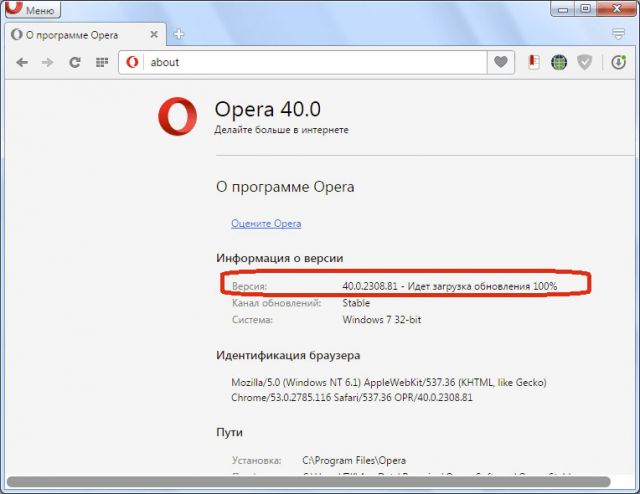
2.Вы увидите номер версии. Если необходимо будет обновление, программа автоматически загрузит новую версию или оставит кнопку «Обновить». Первый вариант наиболее вероятен.
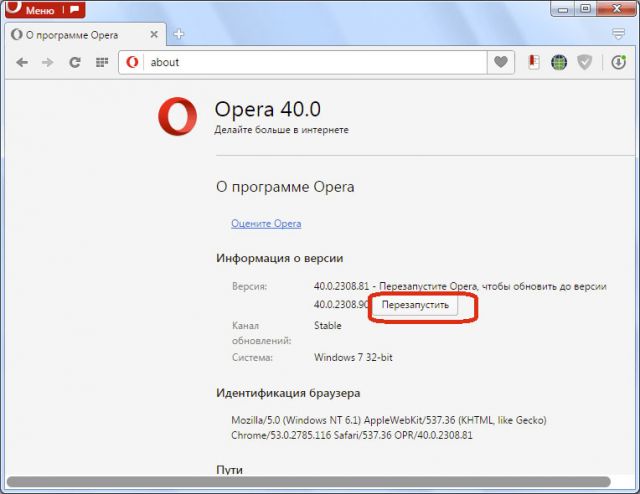
3.После загрузки и установки появится кнопка «Перезапустить». Кликаем по ней.
4.Зайдите снова в раздел «О программе». После номера появится фраза «Используется обновленная версия Opera».
Проблемы с обновлением
При поиске обновлений может происходить ошибка. Вопрос, что делать, если браузер не обновляется, нужно осветить отдельно.
Апдейт Opera Mini
Что делать с мобильной версией Мини? Отличаются ли процедуры обновления?
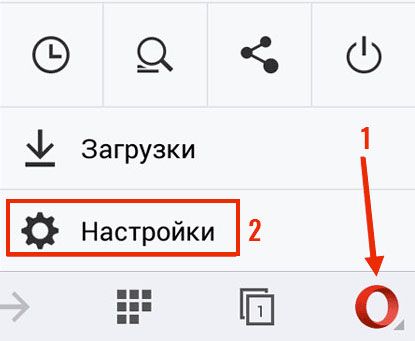
1.Чтобы обновить браузер Opera Mini, нужно зайти в Настройки, а затем в блок «О программе Opera Mini».
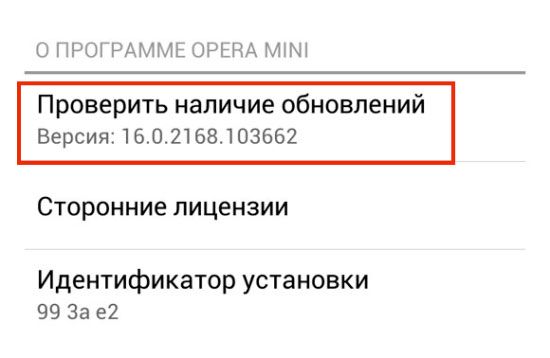
2.Кликните по кнопке «Проверить наличие обновлений». Запустится Play Market. Если появится зеленая кнопка «Обновить», щелкните по ней. Далее, когда обновление завершится, перезапустите обозреватель.
Установка поверх старой версии
- Скачать последнюю версию Оперы. Это можно сделать бесплатно на официальном сайте и запустить установочный файл.
- Если вы не желаете менять текущий язык браузера либо папку для установки, которые можно установить через кнопку «Настройки», то нужно кликнуть по «Принять и обновить». Далее, начнется установка. Вам сообщат, что Опера обновилась. Вы запустите браузер и увидите те же страницы, которые открывали ранее.
Новые версии плагинов
Начиная с Opera 11.10, все главные плагины получают необходимые обновления также в автоматическом режиме.
Если у вас более старый вариант обозревателя, то их нужно будет обновлять вручную.
1.Загрузите последнюю версию плагина, его файл должен иметь расширение dll.
2.Откройте папку с этим модулем (путь к данной папке записан под плагином в меню по ссылке: opera:plugins).
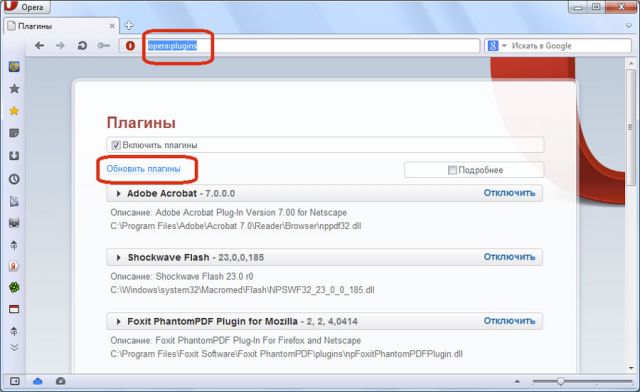
3.Замените находящийся в папке файл плагина на скачанный и перезапустите обозреватель.
Как отключить функцию?
После очередного автоматического обновления стали появляться проблемы с функционалом? Нужно работать только с определенной версией в Опере? Выход из ситуации – выключить опцию.
Способ № 1
Данный способ является наиболее простым и удобным.
- Зайдите в раздел «Настройки» через Меню или с помощью комбинации Ctrl и F12, а затем найдите «Общие настройки».
- Откройте блок «Расширенные» и, далее, раздел «Безопасность».
- Внизу будет выпадающее меню «Обновления Opera». Установить отметку «Не проверять» или «Спрашивать перед установкой».
- Кликните по ОК. Перезапустите обозреватель.
В разных версиях путь к отключению обновлений может отличаться. А в некоторых последних редакциях данная возможность отсутствует вовсе. Что делать в таком случае? Использовать дополнительные средства. Далее, речь пойдет именно о них.
Способ № 2
Отключаем автообновление через редактор настроек. Все довольно просто.
- В строке браузер вводим: opera:config.
- Заходим в блок Auto Update и рядом с Autoupdate Server пишем нуль или оставляем пустым. Сохраняем настройки. В это же меню можно зайти быстрее, если скопировать ссылку и вставить ссылку в строку: opera:config#AutoUpdate|AutoUpdateState.
Способ № 3
Способ работает безотказно. Однако существует вероятность, что начнутся проблемы с браузером, поэтому использовать метод нужно только в случае, если в вашей версии обозревателя нет возможности отключения автоматического обновления через меню или редактор настроек.
- Запускаем обычный проводник и открываем системный диск.
- В строке поиска пишем: autoupdate. Находим файл с названием opera_ autoupdate.ехе. Удаляем его.
Способ № 4
Чтобы отключить обновление в Opera, измените адрес серверов для поиска новых версий. Результат – утилита будет искать новые версии по неправильному адресу. Этот способ такой же рискованный, как и предыдущий.
- Находим файл hosts. Вставляем в строку поиска проводника ссылку: C:WindowsSystem32driversetc).
- Запускаем его, используя любой текстовый редактор.
- В конце файла добавляем строку: 127.0.0.1 autoupdate.opera.com.
Не стоит полностью полагаться на автоматическое обновление. Нередко браузер ложно указывает на то, что используется последний вариант программы вследствие каких-либо сбоев в работе. В Opera можно отключить обновление. Существует как минимум четыре способа для этого.
Источник
Содержание
- Почему не обновляется Опера на компьютере
- Процесс обновления системы
- Ручная загрузка
- Ситуация с ошибкой
- Как обновить Оперу до последней версии
- Обновление Оперы с помощью самого браузера: 3 шага
- Если Опера не обновляется
- Как обновить браузер Опера
- Инструкция
- Случай №1: ПК
- Случай №2: Смартфоны
- Заключение
- Не обновляется браузер Opera – почему и как исправить
- Почему не обновляется Опера
- Opera не обновляется – что делать
- Обновление Opera вручную
- Автообновление Опера не работает – как исправить
- Переустановка браузера
- Инструкция: обновление Opera до последней версии
- Автоматическое обновление Опера: как настроить
- Как проверить обновления Оперы | узнать версию
- Как сделать обновление Оперы до последней версии
Почему не обновляется Опера на компьютере
Разработчики стремятся привлечь максимальную аудиторию к своему детищу, дабы она, впоследствии, влилась в дружную семью клиентов. Для этого специалисты идут на разные хитрости, в том числе и на совершенствование предусмотренного системой функционала. Сегодня о ситуации, почему не обновляется Опера.
Процесс обновления системы
Существует несколько способов апгрейда браузера Opera, долг повествователя требует удовлетворения любопытства читателей. Для удобства восприятия разобьем дальнейшее повествование на несколько логических блоков.
Ручная загрузка
Разработчики предусмотрели несколько способов обновления Оперы, следующая пошаговая инструкция рассмотрит наиболее простой и быстрый:
Ситуация с ошибкой
Если у вас отображается сообщение, что в Опере произошла ошибка при поиске обновлений, то загружать актуальную версию придется вручную, с официального сайта. Для начала на всякий случай сохраните данные интернет-обозревателя, воспользовавшись функцией синхронизации. Подробности про ее активацию читайте в последнем разделе этой статьи.
Следующий шаг – удаление программы с компьютера. Мы рекомендуем для этих целей использовать утилиту CCleaner. Загрузите ее, затем откройте вкладку «Сервис». В списке найдите Opera, кликните по соответствующему пункту ЛКМ, а затем нажмите на кнопку «Деинсталляция».Завершите процедуру и перезапустите систему.
Затем загрузите последнюю версию браузера с официального сайта.Потом установите ее и включите функцию «Синхронизация», войдя в ранее созданную учетную запись.
Источник
Как обновить Оперу до последней версии
Для того чтобы у Вас всегда была актуальная версия браузера, теперь не надо искать обновления в интернете, и тем более скачивать их на сторонних сайтах. Достаточно просто выполнить три несложных шага, чтобы проверить и при необходимости обновить Оперу до последней версии.
Перед тем как приступить к выполнению, сразу стоить отметить, что сейчас почти во всех браузерах изначально установлено автоматическое обновление.
Обновление Оперы с помощью самого браузера: 3 шага
Чтобы проверить, а затем при необходимости сделать обновление своего браузера Opera:
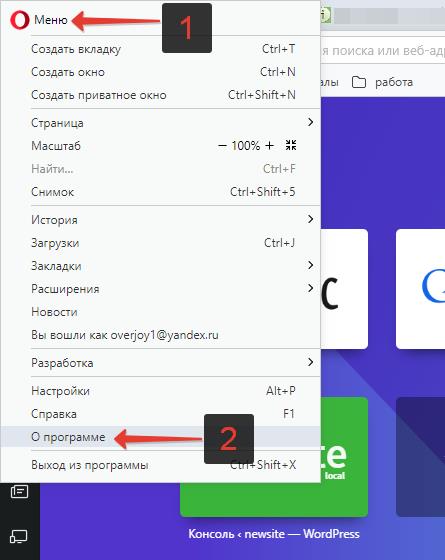
1) Необходимо запустить браузер, в левом верхнем углу нажать на кнопку ”Меню” (цифра 1 на рис. 1) и найти в самом низу появившегося списка пункт ”О программе” (2 на рис. 1), также нажать на него.
2) Появится окно «О программе Opera». Там есть подзаголовок «Информация о версии», где в пункте ”Версия” автоматически будет выполнен поиск обновлений (рис. 2).
3) Если обновления будут найдены, то необходимо просто дождаться установки и перезапустить браузер.
Перезапустить браузер Опера можно одним из трех способов:
В случае успешного обновления браузера можно прочитать в окне «О программе Opera» сообщение о том, что «Используется обновленная версия Opera» (рис. 4):
Такое сообщение у Вас появится при отсутствии обновлений браузера, тогда ничего обновлять не надо.
Вот и всё, что надо для успешного обновления и использования всегда свежей версией вашего любимого web-браузера Opera!
Если Опера не обновляется
Почему не обновляется Опера? Если не происходит такое автоматическое обновление Оперы, как описано выше, значит у Вас
В этом случае, чтобы обновить Оперу до последней версии, сначала удалите старую Opera с помощью встроенного средства Windows, а именно пройдите по маршруту (подходит для Windows):
Пуск – Панель управления – Программы и компоненты – Opera – Удалить (рис. 5).
Помните, что при удалении браузера все закладки и сохранённые страницы могут тоже удалиться, хотя по моим наблюдениям так бывает не всегда.
После удаления старой Оперы скачайте новую, последнюю версию браузера
В заключение напомню, что обновления Оперы гарантируют определенную безопасность работы в Интернете при адекватных действиях пользователя. Без обновлений ваш компьютер (иное устройство) гораздо более уязвимы.
Появление обновлений зависит только от разработчиков браузера, никакого графика периодических обновлений нет, они могут появляться либо очень часто, либо крайне редко.
Источник
Как обновить браузер Опера
Это один из популярнейших веб-обозревателей в Рунете. Но для того, чтобы насладиться всеми его особенностями, нужно знать, как обновить Опера и получить последнюю версию браузера. Предлагаем вашему вниманию детальную инструкцию по этому вопросу.
Инструкция
Стоит отметить, что есть мобильный вариант программы, для платформ Android и iOS. Он тоже требует обновлений. Поэтому в данном материале мы рассмотрим, как получить актуальную версию браузера для ПК и смартфонов.
Случай №1: ПК
Итак, поговорим о том, как обновить Оперу для компьютера. Ничего особенно сложного делать не нужно. Предлагаем вам пошаговую инструкцию:
А теперь мы рассмотрим вариант ручного обновления. Он гораздо надежнее автоматического. Сделать нужно вот что:
Вот так происходит обновление веб-обозревателя в ручном режиме. Многие используют именно его, так как автоматический не всегда срабатывает. Вот потому мы советуем устанавливать актуальную версию Оперы именно так.
Случай №2: Смартфоны
Теперь о том, как обновить Оперу Мини и прочие версии мобильного браузера для платформ iOS и Android. Инструкция в обоих случаях примерно одинаковая. Предлагаем вам пошаговое руководство:
Заключение
Теперь вы точно знаете, как происходит обновление браузера Опера до новой версии на ПК и мобильных девайсах. Сложного в этом ничего нет. Просто нужно четко следовать инструкции. Тогда никаких ошибок не возникнет.
Источник
Не обновляется браузер Opera – почему и как исправить
by Юрий Белоусов · 01.06.2020
Каждый современный браузер регулярно выпускает обновления, в которых добавляются различные полезные функции и устраняются ошибки и баги. По умолчанию, при нормальной работе браузера, обновления ставятся в автоматическом режиме, без необходимости совершать какие-либо действия со стороны пользователя. Но иногда могут возникнуть проблемы с установкой апдейта. В этой статье рассмотрим почему не обновляется Опера и как это исправить.
Почему не обновляется Опера
Как правило, причина почему не обновляется Opera заключается в неисправности в самом браузере. Редкий случай – конфликт с антивирусным ПО.
Opera не обновляется – что делать
У пользователя есть несколько вариантов действий:
Рассмотрим более детально.
Обновление Opera вручную
Как обновить Оперу вручную:
Стоит понимать, если автообновление не работает, то придется выполнять данную процедуру в ручном режиме каждый раз. Это не очень удобно, поэтому рассмотрим, что еще можно сделать.
Автообновление Опера не работает – как исправить
Выполнить восстановление Опера, вернув его в изначальное состояние. Для этого необходимо:
Переустановка браузера
Но не всегда это помогает. Если в самом браузере есть ошибки, то этот метод может не сработать. Что же делать в таком случае? Выход один – переустановить браузер:
Не нашли ответ на свой вопрос? Тогда воспользуйтесь формой поиска:
Источник
Инструкция: обновление Opera до последней версии
Автор: Юрий Белоусов · 10.01.2022
 Разработчики Опера заботятся о своих пользователях, об их удобстве и безопасности, поэтому регулярно выпускают обновления, в которых улучшают функционал браузера. По умолчанию в Opera активирован режим автоматического обновления браузера. Это удобно, ведь пользователю не приходиться самостоятельно следить и контролировать этот процесс. Но что делать, если при работе с компьютером произошла какая-нибудь непредвиденная ошибка, которая предотвращает автоматическое обновление? В таком случаем можно обновить браузер Опера до последней версии вручную.
Автоматическое обновление Опера: как настроить
При первых доступных обновлениях Оперы у пользователя появляется диалоговое окно, в котором можно выбрать параметры обновления:
Ничего страшного, если при первом появлении диалогового окна не был выбран 3-й вариант, ведь при следующем появившемся обновлении браузера, окно снова появится.
Как проверить обновления Оперы | узнать версию
Иногда необходимо узнать, какая версия браузера на текущий момент. Как проверить обновления Оперы? Очень просто. Посмотреть текущую версию браузера можно следующим способом:
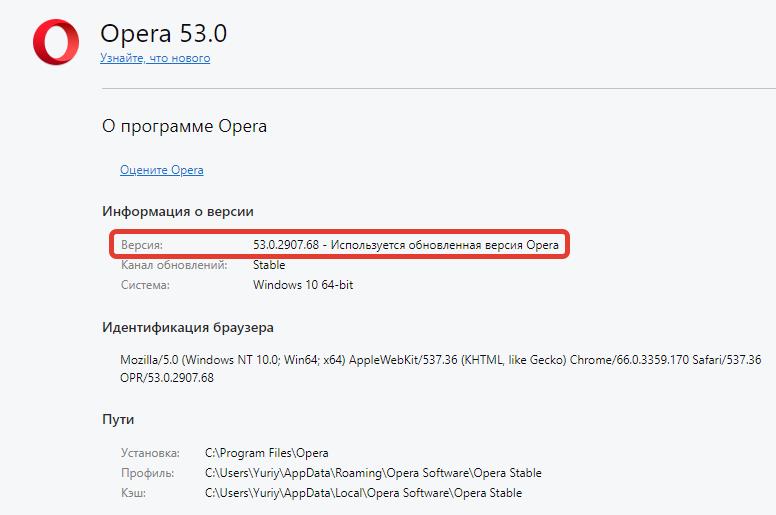
Узнать версию Оперы
Чтобы проверить обновления на телефоне или планшете в браузерах Opera Mini или Opera для Android необходимо так же зайти в настройки, нажав на значок Оперы, а потом – на иконку шестеренки.
Как сделать обновление Оперы до последней версии
Обновить браузер Опера до последней версии можно несколькими способами:
В предыдущем пункте, в котором был описан способ проверки версии Оперы, было описано, как зайти в меню «О программе», где и отображалась версия браузера. На скриншоте выше показано, что установлена 53-я версия и рядом указывается, что «Используется обновленная версия Opera». В случае, если у пользователя будет установлена не последняя версия, то рядом с этим пунктом будет кнопка «Обновить», при нажатии на которую браузер будет обновлен до актуальной версии.
Второй способ — сделать вручную обновление Оперы до последней версии из системной папки Оперы в Windows (XP, 7, 8, 10).
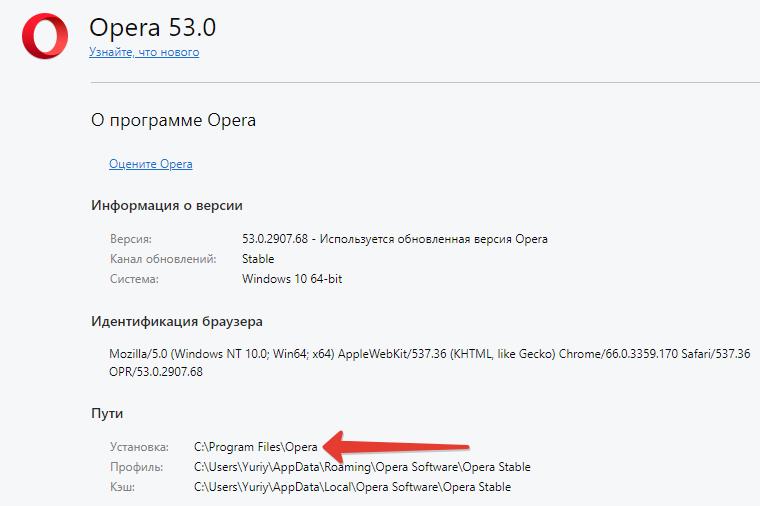
Путь к файлам Оперы
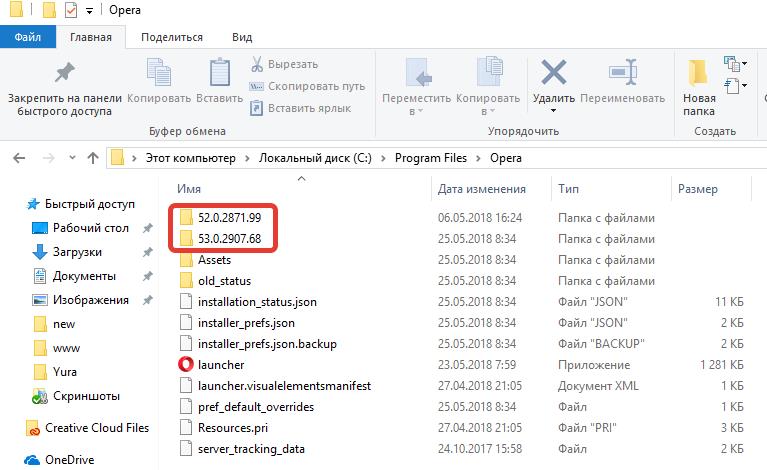
Папки с обновлениями
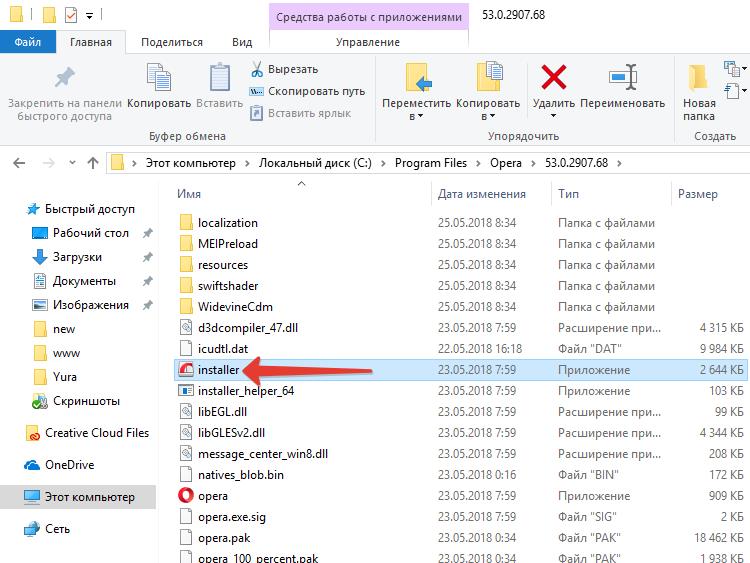
Обновление Opera через Installer
Если же обновить так и не удалось, то скорее всего какие-то файлы браузера повреждены. В таком случае лучше удалить старую Оперу с ПК и установить заново. Скачать Опера бесплатно.
Не нашли ответ? Тогда воспользуйтесь формой поиска:
Источник
Резервное копирование файлов Opera
Рекомендуется регулярно создавать резервные копии наиболее важных файлов Opera. Кроме того, рекомендуется создать резервные копии файлов перед обновлением браузера.
Прежде всего необходимо определить местоположение ваших файлов. Перейдите в меню About Opera (О программе) или на страницу opera:about/, чтобы узнать точный путь к вашему профилю и папкам с данными.
Не у всех пользователей на компьютере будут присутствовать все перечисленные ниже папки.
Файлы для резервного копирования
| Имя файла | Описание |
|---|---|
Bookmarks |
Метаданные закладок, например имя и местоположение |
BookmarksExtras |
Связанные с закладками изображения эскизов |
Cookies |
Файлы cookie (возможно, ненужные, однако при их удалении вам понадобится снова входить на сайты) |
Current Session |
Данные о текущем сеансе работы, включая открытые вкладки, местонахождение на странице, данные форм и др. |
Extension Cookies |
Файлы cookie, связанные с установленными расширениями, например данные геолокации для расширения, показывающего прогноз погоды |
Favicons |
Значки сайтов, связанные с добавленными на панель закладок страницами |
History |
Ваша история посещений |
IndexedDB |
Данные, связанные с посещенными сайтами, в формате Mozilla IndexedDB API структурированной системы индексирования баз данных |
Local State |
Внутренние настройки браузера, такие как последний номер версии и папка загрузки |
Local Data |
Сохраненные пароли, зашифрованные и читаемые только на том компьютере, на котором они были созданы |
Preferences |
Текущие настройки браузера и информация о вашем профиле |
Visited Links |
Адреса ссылок, которые вы уже посещали в Opera и которые будут отображаться как посещенные |
Web Data |
Данные автозаполнения и другие данные, импортированные из IE7 |
Папки для резервного копирования
| Имя папки | Описание |
|---|---|
Extension Rules |
Место хранения правил расширений, которые требуют постоянного хранения |
Extension State |
Место хранения состояний расширений, которые требуют постоянного хранения |
Extensions |
Установленные расширения |
Local Extension Settings |
Место, где установленные расширения могут хранить локальные данные |
Local Storage |
Место, где посещаемые вами сайты, расширения и Opera могут хранить локальные данные |
Sync Data |
Место хранения синхронизируемых данных браузера (при удалении этой папки службы синхронизации по-прежнему будут работать, однако ваша учетная запись Opera может стать нестабильной) |
Databases |
Место, где посещаемые вами сайты могут хранить локальные данные |
Wallpapers |
Место хранения загружаемых или устанавливаемых вручную фоновых рисунков |
Если браузер Opera не работает
Чтобы вернуть браузер в рабочее состояние, необходимо выполнить ряд действий. Даже если эти действия привели к восстановлению работы браузера, отправьте нам отчет о сбое с описанием действий в момент сбоя – это поможет нам устранить причины таких сбоев в будущих версиях Opera. Так мы поможем другим пользователям, которые сталкиваются с аналогичной проблемой.
Если происходит сбой в работе браузера, на экране появляется диалоговое окно с предложением отправить отчет о возникшей проблеме. В отчет включается техническая информация о сбое и ваши комментарии. Эта информация поможет нам сделать работу Opera более стабильной и надежной. В текстовом поле кратко опишите ваши действия в момент сбоя, а затем нажмите кнопку Send Report (Отправить отчет).
Если решить проблему путем перезапуска браузера не удается, возможно, имеет смысл загрузить и установить его заново, «с чистого листа». Прежде чем заново устанавливать Opera, рекомендуем создать резервные копии файлов браузера.
Чтобы заново установить Opera, выполните следующие действия.
- Удалите приложение Opera со своего компьютера.
- Удалите данные своего профиля Opera.
- Загрузите последнюю версию Opera.
- Установите новую версию.
Если после переустановки проблема исчезла, можно скопировать резервные копии файлов в новый профиль Opera. Если после этого в работе Opera снова возникнет сбой, удалите данные браузера.
Если и это не поможет, отправьте отчет об ошибке. Сохраните папку своего профиля Opera в сжатом виде с помощью .zip, .rar или 7zip и приложите этот файл к отчету. Если вам удалось найти файл, из-за которого происходит сбой, укажите его в отчете об ошибке.
Примечание. Компания Opera использует присланные вами файлы только для воспроизведения проблемы. Вы можете удалить файлы, которые содержат конфиденциальную информацию, однако если удаление этих файлов помогает устранить сбой, то мы не сможем воспроизвести его, чтобы устранить проблему. См. также наше Заявление о конфиденциальности.
Сообщение о проблеме
Некоторые веб-сайты и сервисы могут работать в Opera не совсем так, как вы ожидаете. Это происходит из-за того, что некоторые разработчики сайтов адаптируют сервисы для какого-то конкретного браузера.
Если определенный сайт не открывается в Opera или ведет себя некорректно, сообщите нам об этом.
На Mac выберите в меню . Укажите, насколько серьезной вам представляется данная проблема, и опишите, при каких обстоятельствах вы с ней столкнулись.
Для сообщения нам о проблеме вы также можете воспользоваться нашим мастером отчета об ошибках.
Содержание
- Почему не обновляется Опера на компьютере
- Процесс обновления системы
- Ручная загрузка
- Ситуация с ошибкой
- Не обновляется браузер Opera — решения
- Обновляем Opera с помощью команды
- Обновляем Opera вручную
- Блокировка обновления вирусами или антивирусами
- Заключение
- Как обновить Оперу до последней версии
- Обновление Оперы с помощью самого браузера: 3 шага
- Если Опера не обновляется
- Как обновить браузер Opera
- Автоматическое и ручное обновление
- Проблемы с обновлением
- Апдейт Opera Mini
- Установка поверх старой версии
- Новые версии плагинов
- Как отключить функцию?
- Способ № 1
- Способ № 2
- Способ № 3
- Способ № 4
- Не обновляется браузер Opera – почему и как исправить
- Почему не обновляется Опера
- Opera не обновляется – что делать
- Обновление Opera вручную
- Автообновление Опера не работает – как исправить
- Переустановка браузера
Почему не обновляется Опера на компьютере
Разработчики стремятся привлечь максимальную аудиторию к своему детищу, дабы она, впоследствии, влилась в дружную семью клиентов. Для этого специалисты идут на разные хитрости, в том числе и на совершенствование предусмотренного системой функционала. Сегодня о ситуации, почему не обновляется Опера.
Процесс обновления системы
Существует несколько способов апгрейда браузера Opera, долг повествователя требует удовлетворения любопытства читателей. Для удобства восприятия разобьем дальнейшее повествование на несколько логических блоков.
Ручная загрузка
Разработчики предусмотрели несколько способов обновления Оперы, следующая пошаговая инструкция рассмотрит наиболее простой и быстрый:
Ситуация с ошибкой
Если у вас отображается сообщение, что в Опере произошла ошибка при поиске обновлений, то загружать актуальную версию придется вручную, с официального сайта. Для начала на всякий случай сохраните данные интернет-обозревателя, воспользовавшись функцией синхронизации. Подробности про ее активацию читайте в последнем разделе этой статьи.
Следующий шаг – удаление программы с компьютера. Мы рекомендуем для этих целей использовать утилиту CCleaner. Загрузите ее, затем откройте вкладку «Сервис». В списке найдите Opera, кликните по соответствующему пункту ЛКМ, а затем нажмите на кнопку «Деинсталляция».Завершите процедуру и перезапустите систему.
Затем загрузите последнюю версию браузера с официального сайта.Потом установите ее и включите функцию «Синхронизация», войдя в ранее созданную учетную запись.
Источник
Не обновляется браузер Opera — решения
В браузер Opera встроена функция автоматического обновления, поэтому чаще всего обновление программы происходит без участия пользователя. Однако в некоторых случаях с автоматическим обновлением могут возникнуть проблемы. Мы подскажем, что делать в такой ситуации.
Обновляем Opera с помощью команды
Для начала стоит попробовать обновить браузер с помощью специальной команды в меню. Откроем меню Opera, кликнув по значку с логотипом программы в верхнем левом углу окна, и выберем команду «Обновление & восстановление».
Кликаем пункт «Обновление & восстановление»
После выбора команды сразу запустится проверка на наличие новой версии. Если будет обнаружено обновление, оно автоматически загрузится, а вам будет предложено перезапустить браузер, нажав кнопку «Перезапустить сейчас».
Нажимаем кнопку «Перезапустить сейчас» для установки обновления
Обновляем Opera вручную
Если при поиске обновления появится сообщение об ошибке, вам следует самостоятельно скачать последнюю версию Opera с официального сайта разработчика: https://www.opera.com/ru/computer и обновить приложение вручную. Для этого запустим загруженный файл OperaSetup.exe и нажмем кнопку «Обновить» в окне установки. Обновление будет установлено поверх старой версии браузера.
Обновляем Opera вручную
Блокировка обновления вирусами или антивирусами
Если на вашем компьютере установлено антивирусное ПО, оно может блокировать обновление браузера. В этом случае просто временно отключите антивирус, произведите обновление, а затем снова активируйте защиту.
Если стороннего антивируса на компьютере нет, причиной проблем с обновлением Opera может стать заражение вирусами. Скачайте бесплатную утилиту «Kaspersky Virus Removal Tool» с официального сайта разработчика и просканируйте компьютер на наличие угроз.
Нажмите кнопку «Начать проверку»
Заключение
Для стабильной работы браузера необходимо следить, чтобы на вашем компьютере всегда была установлена актуальная версия Opera. Узнать, какая версия используется в данный момент, можно командой «Справка» – «О программе» в меню браузера.
Источник
Как обновить Оперу до последней версии
Для того чтобы у Вас всегда была актуальная версия браузера, теперь не надо искать обновления в интернете, и тем более скачивать их на сторонних сайтах. Достаточно просто выполнить три несложных шага, чтобы проверить и при необходимости обновить Оперу до последней версии.
Перед тем как приступить к выполнению, сразу стоить отметить, что сейчас почти во всех браузерах изначально установлено автоматическое обновление.
Обновление Оперы с помощью самого браузера: 3 шага
Чтобы проверить, а затем при необходимости сделать обновление своего браузера Opera:
1) Необходимо запустить браузер, в левом верхнем углу нажать на кнопку ”Меню” (цифра 1 на рис. 1) и найти в самом низу появившегося списка пункт ”О программе” (2 на рис. 1), также нажать на него.
2) Появится окно «О программе Opera». Там есть подзаголовок «Информация о версии», где в пункте ”Версия” автоматически будет выполнен поиск обновлений (рис. 2).
3) Если обновления будут найдены, то необходимо просто дождаться установки и перезапустить браузер.
Перезапустить браузер Опера можно одним из трех способов:
В случае успешного обновления браузера можно прочитать в окне «О программе Opera» сообщение о том, что «Используется обновленная версия Opera» (рис. 4):
Такое сообщение у Вас появится при отсутствии обновлений браузера, тогда ничего обновлять не надо.
Вот и всё, что надо для успешного обновления и использования всегда свежей версией вашего любимого web-браузера Opera!
Если Опера не обновляется
Почему не обновляется Опера? Если не происходит такое автоматическое обновление Оперы, как описано выше, значит у Вас
В этом случае, чтобы обновить Оперу до последней версии, сначала удалите старую Opera с помощью встроенного средства Windows, а именно пройдите по маршруту (подходит для Windows):
Пуск – Панель управления – Программы и компоненты – Opera – Удалить (рис. 5).
Помните, что при удалении браузера все закладки и сохранённые страницы могут тоже удалиться, хотя по моим наблюдениям так бывает не всегда.
После удаления старой Оперы скачайте новую, последнюю версию браузера
В заключение напомню, что обновления Оперы гарантируют определенную безопасность работы в Интернете при адекватных действиях пользователя. Без обновлений ваш компьютер (иное устройство) гораздо более уязвимы.
Появление обновлений зависит только от разработчиков браузера, никакого графика периодических обновлений нет, они могут появляться либо очень часто, либо крайне редко.
Источник
Как обновить браузер Opera
Браузеры сейчас обновляются сами в большинстве случаев. В редких случаях требуется ручной апгрейд. Обозреватель Опера тому не исключение. Как обновить Opera?
Автоматическое и ручное обновление
Из-за того, что стоит старая версия браузера, могут возникать проблемы в работе: страницы медленно загружаются или вовсе отказываются это делать.
Чтобы знать наверняка, что проблема именно в неактуальной версии программы, нужно посмотреть номер версии обозревателя.
С недавних пор Опера также стала загружать обновления сама. Рассмотрим, тем не менее, как обновить Opera до последней версии, если загрузка не произошла автоматически.
1.Нажимаем на кнопку слева под названием «Меню» и в списке выбираем предпоследний пункт «О программе».
2.Вы увидите номер версии. Если необходимо будет обновление, программа автоматически загрузит новую версию или оставит кнопку «Обновить». Первый вариант наиболее вероятен.
3.После загрузки и установки появится кнопка «Перезапустить». Кликаем по ней.
4.Зайдите снова в раздел «О программе». После номера появится фраза «Используется обновленная версия Opera».
Проблемы с обновлением
При поиске обновлений может происходить ошибка. Вопрос, что делать, если браузер не обновляется, нужно осветить отдельно.
Апдейт Opera Mini
Что делать с мобильной версией Мини? Отличаются ли процедуры обновления?
1.Чтобы обновить браузер Opera Mini, нужно зайти в Настройки, а затем в блок «О программе Opera Mini».
2.Кликните по кнопке «Проверить наличие обновлений». Запустится Play Market. Если появится зеленая кнопка «Обновить», щелкните по ней. Далее, когда обновление завершится, перезапустите обозреватель.
Установка поверх старой версии
Новые версии плагинов
Начиная с Opera 11.10, все главные плагины получают необходимые обновления также в автоматическом режиме.
Если у вас более старый вариант обозревателя, то их нужно будет обновлять вручную.
1.Загрузите последнюю версию плагина, его файл должен иметь расширение dll.
2.Откройте папку с этим модулем (путь к данной папке записан под плагином в меню по ссылке: opera:plugins).
3.Замените находящийся в папке файл плагина на скачанный и перезапустите обозреватель.
Как отключить функцию?
После очередного автоматического обновления стали появляться проблемы с функционалом? Нужно работать только с определенной версией в Опере? Выход из ситуации – выключить опцию.
Способ № 1
Данный способ является наиболее простым и удобным.
В разных версиях путь к отключению обновлений может отличаться. А в некоторых последних редакциях данная возможность отсутствует вовсе. Что делать в таком случае? Использовать дополнительные средства. Далее, речь пойдет именно о них.
Способ № 2
Отключаем автообновление через редактор настроек. Все довольно просто.
Способ № 3
Способ работает безотказно. Однако существует вероятность, что начнутся проблемы с браузером, поэтому использовать метод нужно только в случае, если в вашей версии обозревателя нет возможности отключения автоматического обновления через меню или редактор настроек.
Способ № 4
Чтобы отключить обновление в Opera, измените адрес серверов для поиска новых версий. Результат – утилита будет искать новые версии по неправильному адресу. Этот способ такой же рискованный, как и предыдущий.
Не стоит полностью полагаться на автоматическое обновление. Нередко браузер ложно указывает на то, что используется последний вариант программы вследствие каких-либо сбоев в работе. В Opera можно отключить обновление. Существует как минимум четыре способа для этого.
Источник
Не обновляется браузер Opera – почему и как исправить
by Юрий Белоусов · 01.06.2020
Каждый современный браузер регулярно выпускает обновления, в которых добавляются различные полезные функции и устраняются ошибки и баги. По умолчанию, при нормальной работе браузера, обновления ставятся в автоматическом режиме, без необходимости совершать какие-либо действия со стороны пользователя. Но иногда могут возникнуть проблемы с установкой апдейта. В этой статье рассмотрим почему не обновляется Опера и как это исправить.
Почему не обновляется Опера
Как правило, причина почему не обновляется Opera заключается в неисправности в самом браузере. Редкий случай – конфликт с антивирусным ПО.
Opera не обновляется – что делать
У пользователя есть несколько вариантов действий:
Рассмотрим более детально.
Обновление Opera вручную
Как обновить Оперу вручную:
Стоит понимать, если автообновление не работает, то придется выполнять данную процедуру в ручном режиме каждый раз. Это не очень удобно, поэтому рассмотрим, что еще можно сделать.
Автообновление Опера не работает – как исправить
Выполнить восстановление Опера, вернув его в изначальное состояние. Для этого необходимо:
Переустановка браузера
Но не всегда это помогает. Если в самом браузере есть ошибки, то этот метод может не сработать. Что же делать в таком случае? Выход один – переустановить браузер:
Не нашли ответ на свой вопрос? Тогда воспользуйтесь формой поиска:
Источник
Обновление браузера Opera: проблемы и их решения
Регулярное обновление браузера служит гарантией корректного отображения им веб-страниц, технологии создания которых, постоянно меняются, и безопасности системы в целом. Тем не менее, бывают случаи, когда по тем или иным причинам, не удается обновить браузер. Давайте узнаем, как можно решить проблемы с обновлением программы Opera.
Обновление Оперы
В новейших браузерах Опера функция автоматического обновления установлена по умолчанию. Более того, человек не знакомый с программированием, вряд ли сможет изменить это положение вещей, и отключить данную функцию. То есть, в большинстве случаев, вы даже не замечаете, когда браузер обновляется. Ведь закачка обновлений происходит в фоновом режиме, а применение их в действие вступает после перезагрузки программы.
Для того, чтобы узнать, какая версия Opera у вас используется, нужно войти в главное меню, и выбрать пункт «О программе».
После этого, откроется окно с основными сведениями об используемом браузере. В том числе, будет указана его версия, а также произведен поиск доступных обновлений.
Если доступных обновлений нет, Опера сообщит об этом. В обратном случае, произведет закачку обновления, а после перезагрузки браузера, установит его.
Хотя, если браузер работает нормально, то действия по обновлению выполняются в автоматическом режиме даже без захода пользователя в раздел «О программе».
Что делать если браузер не обновляется?
Но все-таки бывают случаи, что из-за определенного сбоя в работе, браузер может не обновиться автоматически. Что тогда делать?
Тогда придет на помощь ручное обновление. Для этого нужно перейти на официальный сайт Оперы, и скачать дистрибутив программы.
Удалять прежнюю версию браузера не обязательно, так как можно производить обновление поверх существующей программы. Итак, запускаем предварительно скачанный инсталляционный файл.
Открывается окно установочной программы. Как видим, хотя мы запустили полностью идентичный файл тому, который открывается при первой установке Оперы, или чистой инсталляции, а не установке поверх действующей программы, но интерфейс окна установщика немного отличается. Тут присутствует кнопка «Принять и обновить» в то время, как при «чистой» установке была бы кнопка «Принять и установить». Принимаем лицензионное соглашения, и запускаем обновление, нажав на кнопку «Принять и обновить».
Запускается обновление браузера, которое визуально полностью идентичное обычной установке программы.
После окончания обновления, Opera запустится в автоматическом режиме.
Блокирование обновления Оперы вирусами и антивирусными программами
В редких случаях обновление Оперы может блокироваться вирусами, либо, наоборот, антивирусными программами.
Для того, чтобы проверить наличие в системе вирусов, нужно запустить антивирусное приложение. Лучше всего, если выполнять проверку с другого компьютера, так как на зараженном устройстве антивирусы могут работать некорректно. В случае обнаружения опасности, вирус следует удалить.
Для того, чтобы произвести обновления Оперы, если данный процесс блокирует антивирусная утилита, нужно временно отключить антивирус. После завершения обновления, утилиту следует запустить снова, чтобы не оставлять систему беззащитной от вирусов.
Как видим, в подавляющем большинстве случаев, если по каким либо причинам обновление Оперы не происходит автоматически, достаточно провести процедуру обновления вручную, которая не сложнее, чем простая установка браузера. В отдельных редких случаях, возможно, понадобятся дополнительные действия по поиску причин проблем с обновлением.
Источник
Как бесплатно обновить Оперу до последней версии
Опера — один из самых лучших браузеров. Часто люди сталкиваются с проблемами обновления браузера и не знают, как это сделать. Использование свежего софта дает полную безопасность и удобство работы. Потому не нужно пренебрегать обновлением, тем более что обновлять Оперу нетрудно.
Зачем обновлять
Перед обновлением стоит подумать о том, что это изменит и какие плюсы принесет. У свежей программы есть преимущества:
- Более удобный интерфейс.
- Улучшается функциональность и качество работы.
- Улучшается скорость загрузки. В новых версиях будет доступен новый режим Турбо.
- Устраняются прошлые ошибки и благодаря этому повышается эффективность работы.
По умолчанию настройки поставлены так, что программа сама находит и закачивает обновления. Поэтому от человека почти ничего не потребуется. Однако такую функцию можно выключить. В этом случает придется своими руками выставить настройки так, как вам нужно.
Автообновление
Многие задумываются, как обновить Opera до последней версии автоматически. Сейчас будет разобрана тема, как включить эту функцию. Конечно, для этого нужен доступ к интернету. Итак, откройте обозреватель и выполните следующее:
- Откройте браузер.
- Выберите «настройки» — «общие».
- В появившемся о кошке нажмите на пункт «расширенные».
- В перечне слева выберите «безопасность».
- Снизу окошка, рядом со строчкой обновления, нажмите «устанавливать автоматически».
- Нажмите на ОК и закройте окошко.
Рекомендация. При включении этой настройки обозреватель будет сам загружать и устанавливать все необходимое. Если вы захотите быть в курсе появления новой версий, то можно включить функцию, предлагающую спрашивать о загрузке обновлений.
В новых версиях браузера все манипуляции могут быть другими. Поэтому при выставлении определенных настроек обратите внимание на версию Оперы, поставленной на компьютер.
Самостоятельная установка
Если вам необходимо обновить программу для Виндовс самостоятельно, то стоит выполнить определенные манипуляции.
Обновление оперы до последней версии бесплатно и проводится так:
- Запустите Оперу.
- Перейдите в главное меню.
- Нажмите на справку.
- Кликните на вкладку «проверить обновления».
- Подождите окончания процесса. Если у вас конечная версия Опера, то всплывает окно, в котором это будет указано. В случае, когда имеются обновления, программа предложит их запустить их установку. Нужно лишь указать, что вы согласны и подождать пару минут.
- После установки все необходимо будет перезапустить. Помимо этого, вам не нужно сразу загружать новый софт. Можно нажать на пункт отложить и перейти к установке тогда, когда вам будет это удобно.
Создатели всегда пытаются улучшить браузеры. В новейших версиях убираются прошлые ошибки, прибавляются новые параметры. Работа Оперы становится более эффективной, что очень радует. Поэтому загрузка новой версии дает шанс всегда получать новые функции и работать в браузере с максимальным комфортом. Конечно, есть и те, кто все же любит старые версии и не хочет переключаться на последние.
В такой ситуации стоит убрать эту функцию в настройках браузера, а при необходимости загрузить все самостоятельно.
Альтернативные способы
Несмотря на то, что разобранный выше способ считается самым легким и лучшим, некоторые люди не ищут легких путей. Поэтому есть еще один альтернативный способ установить обновление:
- В первую очередь стоит отметить, что оперу удалять не надо, так как установка будет накладываться поверх прошлой версии.
- Перейдите на главный сайт обозревателя opera.com. На основной странице будет предложение загрузить софт. Нажмите на пункт «Скачать сейчас».
- Когда загрузка будет окончена, закройте оперу и нажмите двойным щелчком мышки по скачанному файлу.
- Потом откроется окошко, в котором надо будет подтвердить определенные условия соглашения Opera и загрузить обновление. Для этого нажмите на пункт «Принять и обновить».
- Начнется загрузка.
- Когда все закончится, Опера откроется самостоятельно.
Обновление Опера очень легкое, и участие юзеров в нем ограничивается стандартными действиями. Но те люди, которые хотят полностью контролировать все, могут использовать другой метод, а именно установку программы поверх прошлой версии.
А если ваша Опера не обновляется и вы не можете понять почему, то стоит просто удалить браузер и установить снова.
Источник
Как обновить браузер Опера
Это один из популярнейших веб-обозревателей в Рунете. Но для того, чтобы насладиться всеми его особенностями, нужно знать, как обновить Опера и получить последнюю версию браузера. Предлагаем вашему вниманию детальную инструкцию по этому вопросу.
Инструкция
Стоит отметить, что есть мобильный вариант программы, для платформ Android и iOS. Он тоже требует обновлений. Поэтому в данном материале мы рассмотрим, как получить актуальную версию браузера для ПК и смартфонов.
Случай №1: ПК
Итак, поговорим о том, как обновить Оперу для компьютера. Ничего особенно сложного делать не нужно. Предлагаем вам пошаговую инструкцию:
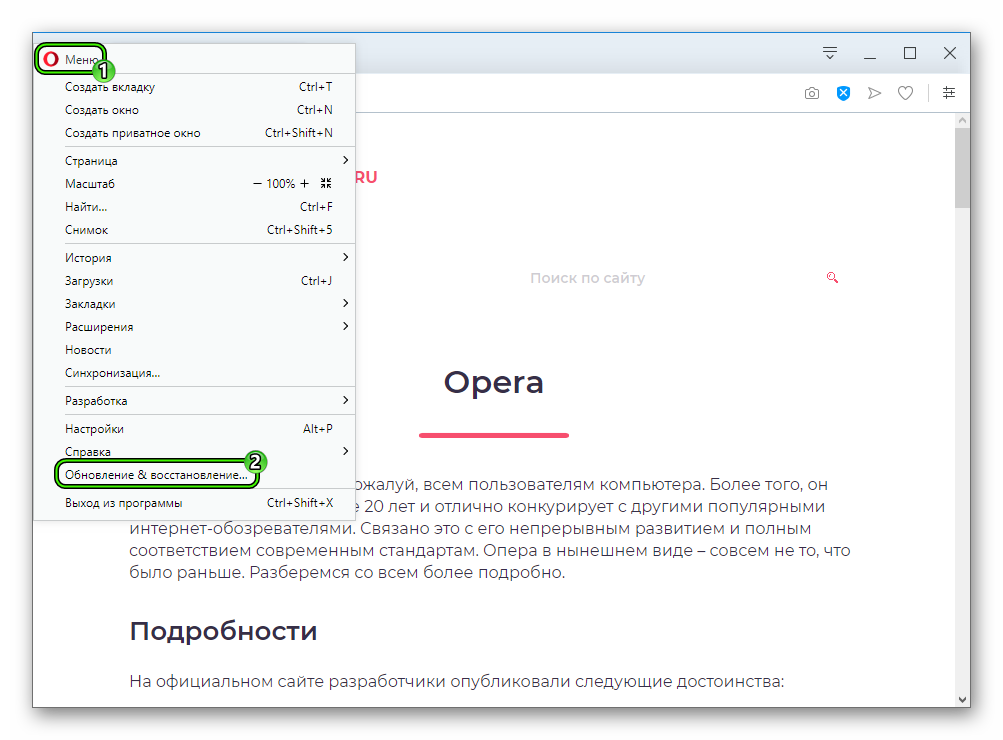
- Откройте основное меню браузера, кликнув по соответствующей кнопке.
- Нажмите на опцию «Обновление & восстановление…».
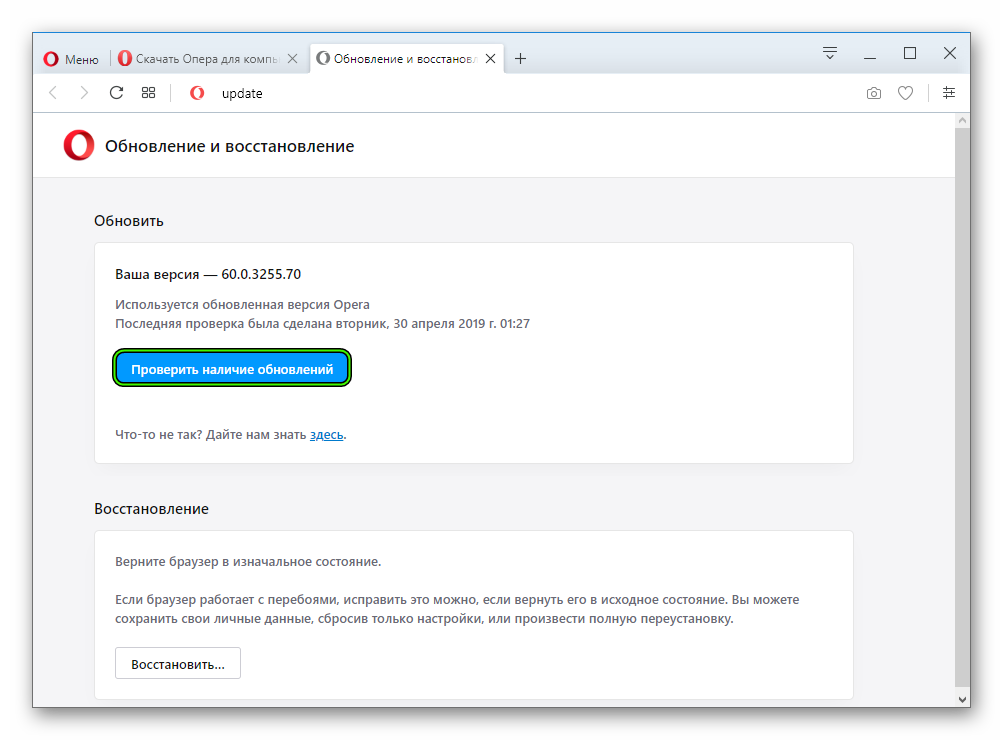
- Загрузится новая страница, где отобразятся сведения о текущей версии программы.
- Щелкните ЛКМ по синей кнопке.
- Подтвердите выполнение операции.
А теперь мы рассмотрим вариант ручного обновления. Он гораздо надежнее автоматического. Сделать нужно вот что:
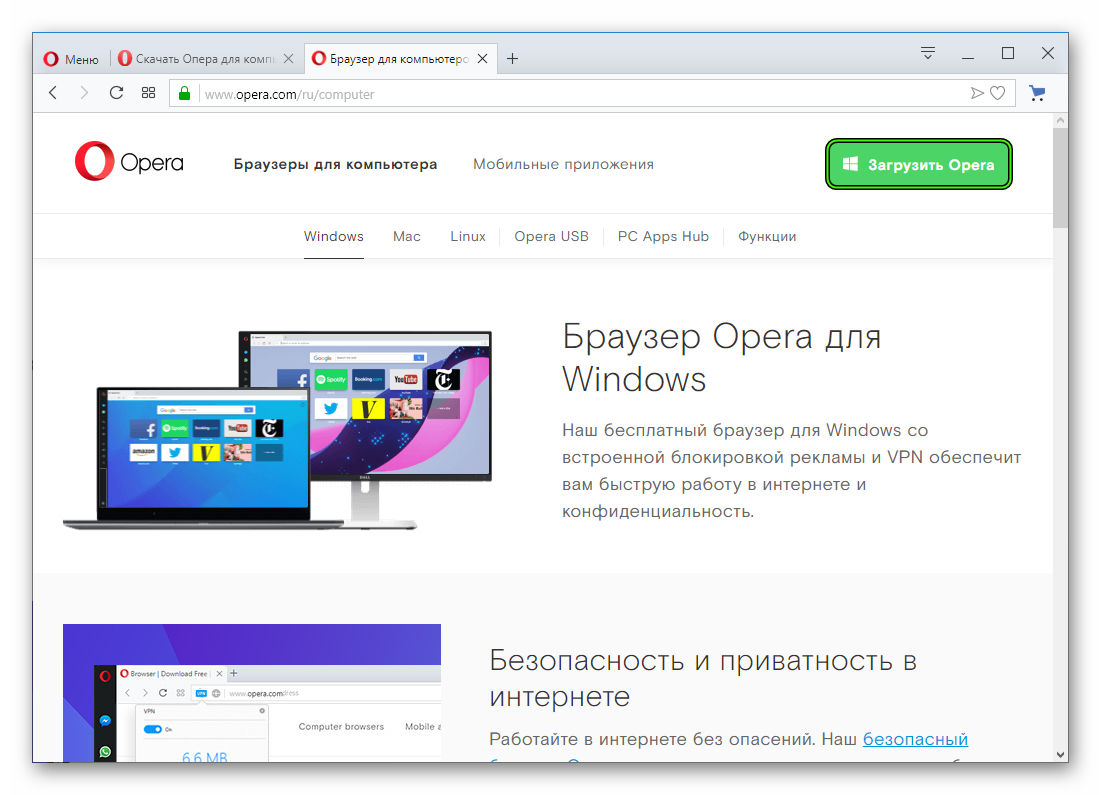
- Сначала скачиваем с официального сайта установочный файл актуальной редакции программы.
- Далее запускаем только что загруженный файл при помощи двойного клика.
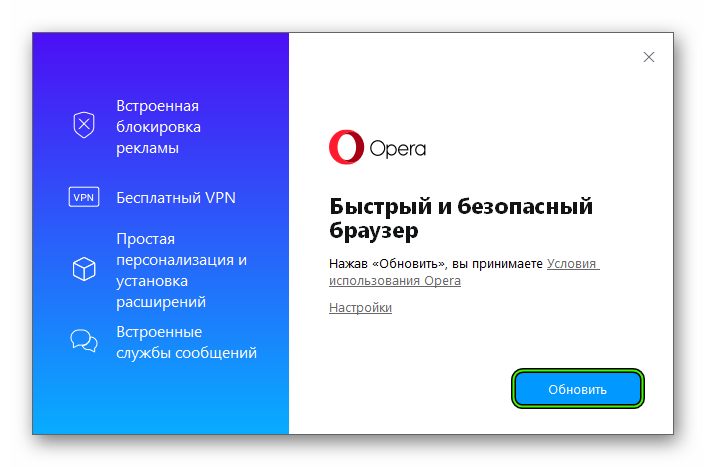
- Мастер установки автоматически определит, что на ПК уже установлена Opera и сам предложит обновить ее без переустановки.
- Нажимаем кнопку запуска процедуры.
- Дайте необходимые подтверждения.
- Ожидайте ее окончания.
- Закройте окошко инсталляции.
Вот так происходит обновление веб-обозревателя в ручном режиме. Многие используют именно его, так как автоматический не всегда срабатывает. Вот потому мы советуем устанавливать актуальную версию Оперы именно так.
Случай №2: Смартфоны
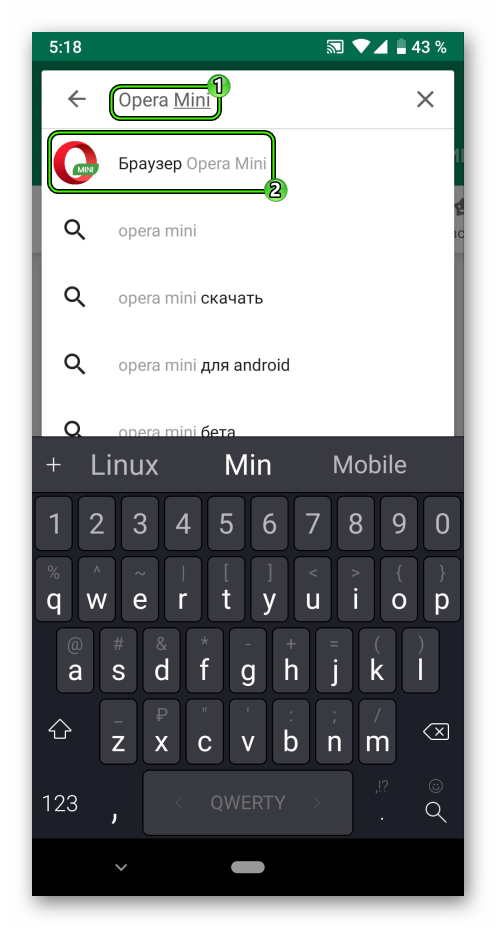
Теперь о том, как обновить Оперу Мини и прочие версии мобильного браузера для платформ iOS и Android. Инструкция в обоих случаях примерно одинаковая. Предлагаем вам пошаговое руководство:
- Запускаем предусмотренный на вашем устройстве магазин приложений (Плей Маркет или Ап Сторе).
- Вызываем функцию поиска.
- Вводим в появившуюся строку OperaMini (или название для другой версии мобильного браузера).
- Переходим на нужную страницу магазина.
- Вызываем процедуру загрузки.
- Дожидаемся ее окончания.
- Закрываем окошко.
Заключение
Теперь вы точно знаете, как происходит обновление браузера Опера до новой версии на ПК и мобильных девайсах. Сложного в этом ничего нет. Просто нужно четко следовать инструкции. Тогда никаких ошибок не возникнет.
Источник
Для того чтобы у Вас всегда была актуальная версия браузера, теперь не надо искать обновления в интернете, и тем более скачивать их на сторонних сайтах. Достаточно просто выполнить три несложных шага, чтобы проверить и при необходимости обновить Оперу до последней версии.
Содержание:
1. Обновление Оперы с помощью самого браузера: 3 шага
2. Если Опера не обновляется
Перед тем как приступить к выполнению, сразу стоить отметить, что сейчас почти во всех браузерах изначально установлено автоматическое обновление.
Обновление Оперы с помощью самого браузера: 3 шага
Чтобы проверить, а затем при необходимости сделать обновление своего браузера Opera:
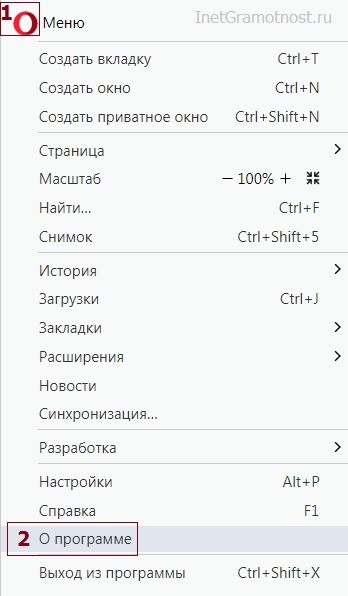
1) Необходимо запустить браузер, в левом верхнем углу нажать на кнопку ”Меню” (цифра 1 на рис. 1) и найти в самом низу появившегося списка пункт ”О программе” (2 на рис. 1), также нажать на него.
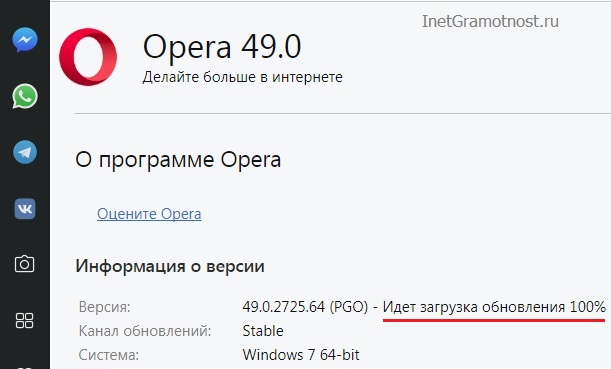
2) Появится окно «О программе Opera». Там есть подзаголовок «Информация о версии», где в пункте ”Версия” автоматически будет выполнен поиск обновлений (рис. 2).
3) Если обновления будут найдены, то необходимо просто дождаться установки и перезапустить браузер.
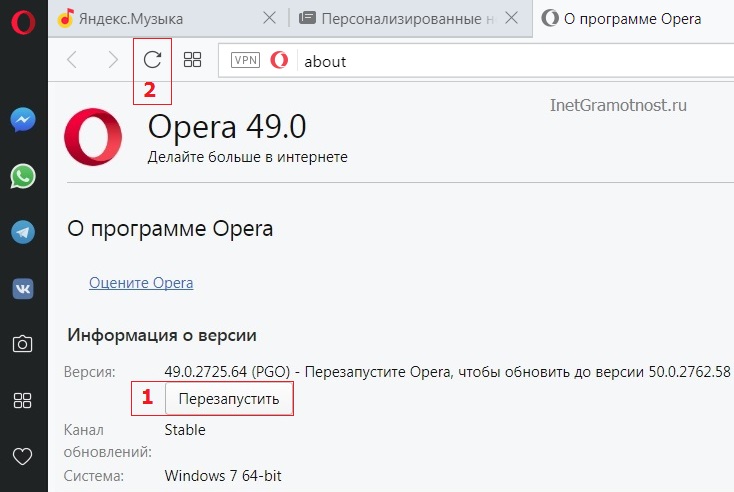
Перезапустить браузер Опера можно одним из трех способов:
- лучший вариант – кликнуть по кнопке «Перезапустить» (1 на рис. 3);
- нажать на стрелку «Обновить» (2 на рис. 3);
- закрыть браузер и открыть его снова.
В случае успешного обновления браузера можно прочитать в окне «О программе Opera» сообщение о том, что «Используется обновленная версия Opera» (рис. 4):
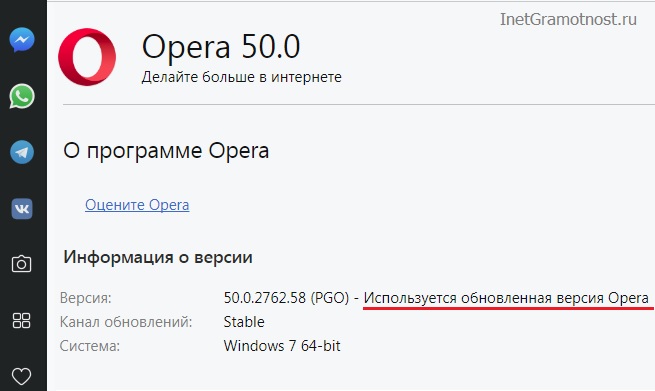
Такое сообщение у Вас появится при отсутствии обновлений браузера, тогда ничего обновлять не надо.
Вот и всё, что надо для успешного обновления и использования всегда свежей версией вашего любимого web-браузера Opera!
Если Опера не обновляется
Почему не обновляется Опера? Если не происходит такое автоматическое обновление Оперы, как описано выше, значит у Вас
- либо очень старая версия браузера,
- либо повреждён файл авто обновления.
В этом случае, чтобы обновить Оперу до последней версии, сначала удалите старую Opera с помощью встроенного средства Windows, а именно пройдите по маршруту (подходит для Windows):
Пуск – Панель управления – Программы и компоненты – Opera – Удалить (рис. 5).
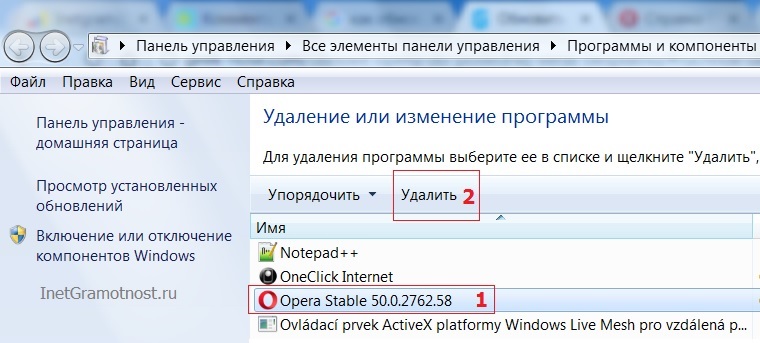
Помните, что при удалении браузера все закладки и сохранённые страницы могут тоже удалиться, хотя по моим наблюдениям так бывает не всегда.
После удаления старой Оперы скачайте новую, последнюю версию браузера
на официальном сайте: http://www.opera.com/ru/computer
В заключение напомню, что обновления Оперы гарантируют определенную безопасность работы в Интернете при адекватных действиях пользователя. Без обновлений ваш компьютер (иное устройство) гораздо более уязвимы.
Появление обновлений зависит только от разработчиков браузера, никакого графика периодических обновлений нет, они могут появляться либо очень часто, либо крайне редко.
Также об Опере:
1. Как в Опере включить VPN
2. В браузере Opera появились WhatsApp и Telegram
3. Преимущества и недостатки браузера Opera
4. Продвинутый веб-серфинг: «тюнингуем» браузер Opera расширениями
5. 5 официальных браузеров