
Принятое в 2013 году разработчиками компании Opera решение перевести свой продукт на движок WebKit стал для почитателей этого популярного браузера настоящим ударом. Впрочем, главной причиной их возмущения стал не столько сам движок, сколько внешний вид новой Opera до боли напоминающий интерфейс Google Chrome. Недовольство преображенной Оперой у некоторых пользователей было настолько сильным, что они отказывались от её использования и переходили на другие браузеры, в частности на Mozilla Firefox.
К счастью для разработчиков таковых оказалось меньшинство. Что касается большинства пользователей, то они смирились и приняли новую Opera со всеми её имеющимися на тот момент недостатками. Со временем разработчики пофиксисли мелкие ошибки, а заодно доработали функционал, но всё равно браузеру до сих пор чего-то не хватает. Чего именно? Например, функции смены поисковой системы в экспресс-панели.
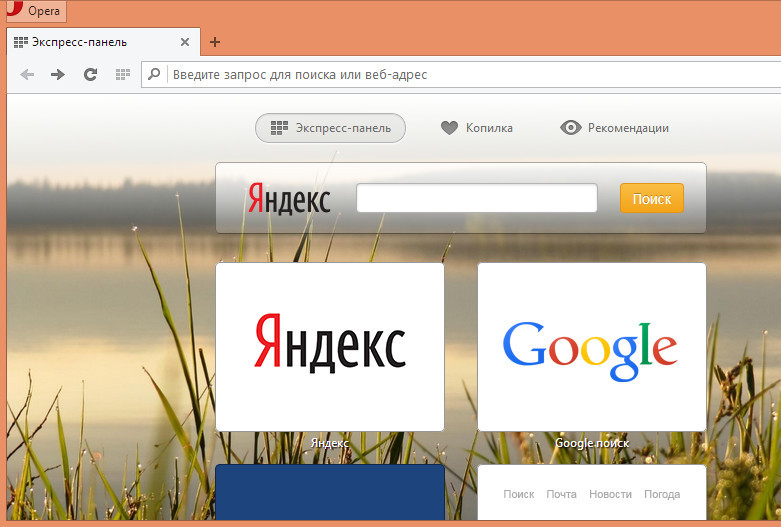
Как известно, в новой Opera таковой является Яндекс. Хороший поисковик, ничего не скажешь, но мы всё же уверены, что большинство пользователей желали бы видеть на его месте Google. Беда в том, что сменить Яндекс на Google штатными средствами браузера никак нельзя. К счастью создатели Opera оставили небольшую лазейку позволяющую изменить эту настройку буквально за пару минут.
В недрах профиля пользователя в каталоге Opera Stable лежит файл под названием Local State. Это обыкновенный текстовый файл разве что без расширения. Открыть его можно Блокнотом или аналогичным редактором. Отыскать этот файл очень просто. Вставьте в адресную строку Проводника путь C:/Users/USER_NAME/AppData/Roaming/Opera Software/Opera Stable и выполните переход. Да, элемент строки USER_NAME нужно заменить именем пользователя. У вас оно будет своё.
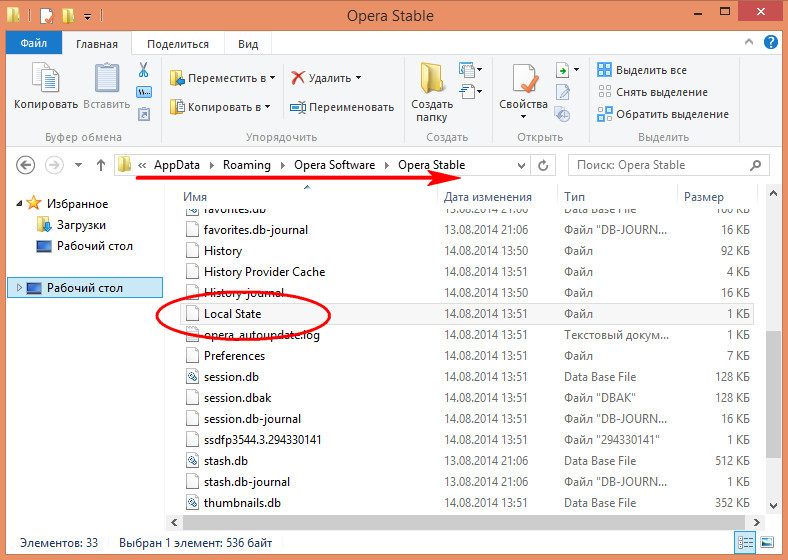
Также обратите внимание, что таковым путь является только в Windows 7 и 8(8.1), в XP он будет несколько иным. Так, вместопапки Users будет Documents and Settings, авместопапки AppData – Application Data.
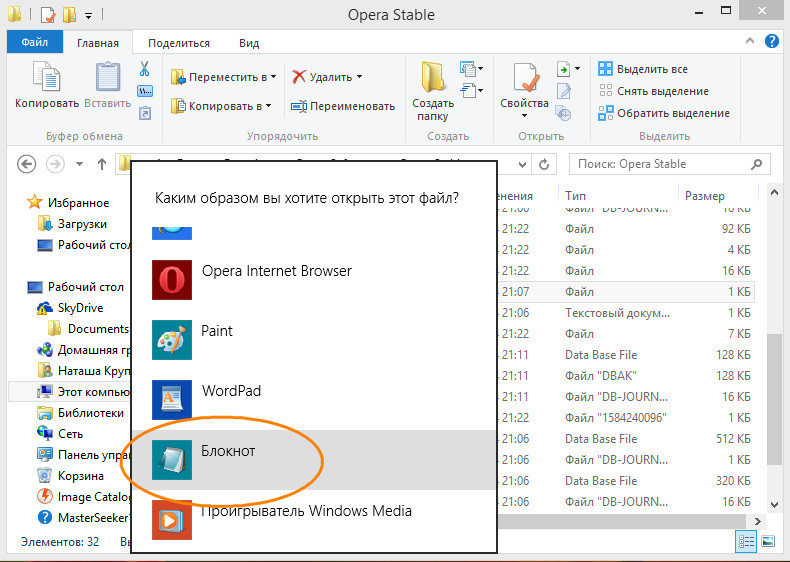
Теперь откройте файл Local State и отыщите в нём следующие две строчки:
«country»: «ru»,
«country_from_server»: «ru»,
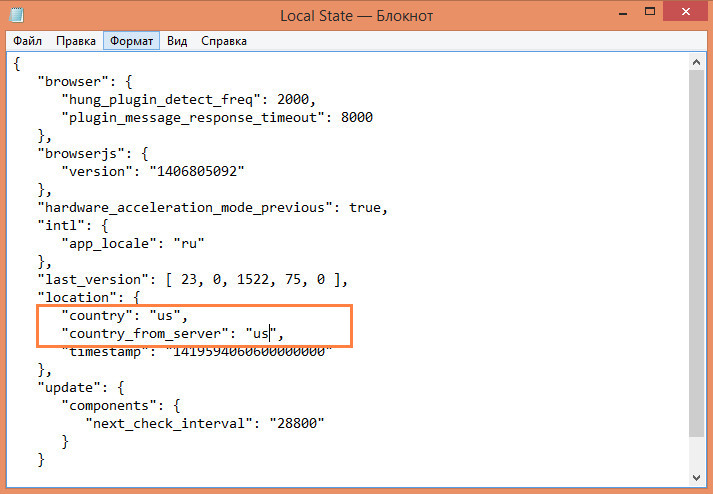
Замените «ru» значением «us» и сохраните результат. В общем, этот блок кода должен выглядеть следующим образом:
«country»: «us»,
«country_from_server»: «us»,
И это всё. Чтобы изменения вступили в силу, перезапустите Opera.
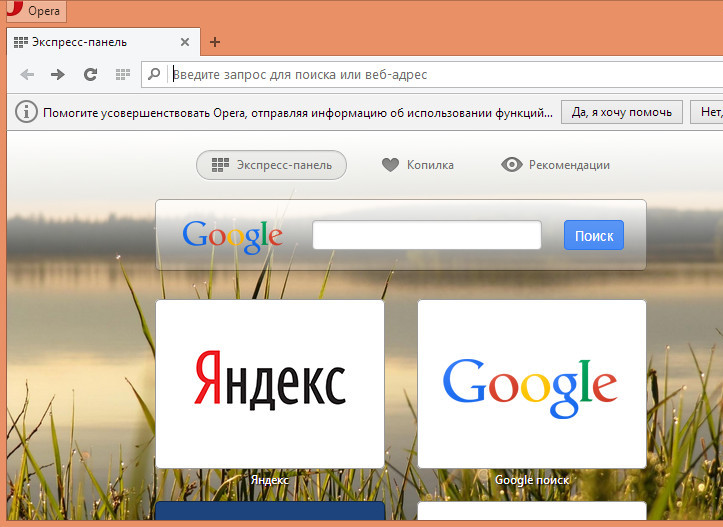
Открыв браузер, вы увидите, что Яндекс в экспресс-панели исчез, а его место занял Google.
 Загрузка…
Для комфортного серфинга в «мировой паутине» каждый пользователь выбирает удобный для него браузер. Но статья расскажет об «Опере», а точнее о ее функции – встроенной поисковой системе. Расскажем, какую роль она играет в программе и как ее изменить при необходимости.
Что такое «поисковая система»?
Как следует из названия, это опция, которая находит для пользователя необходимую информацию по запросу. Она обрабатывает заданное слово через Интернет и выдает результаты в виде списка страниц.
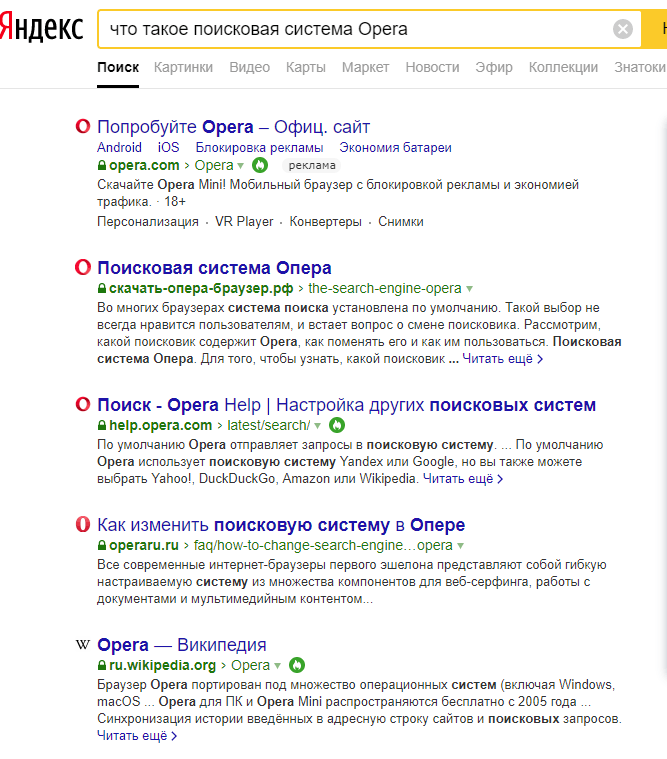
Пример поискового запроса
У каждого браузера по умолчанию уже выбрана одна из крупнейших поисковых систем: Yandex или Google. Рассмотрим, как в Opera сменить поисковую систему.
Изменить поисковую систему через меню «Настройки»
Открываем Opera, нажимаем сочетание Alt + P. Откроется рабочее окно. Выбираем пункт «Основные», переходим с правой стороны к разделу «Службы поиска».
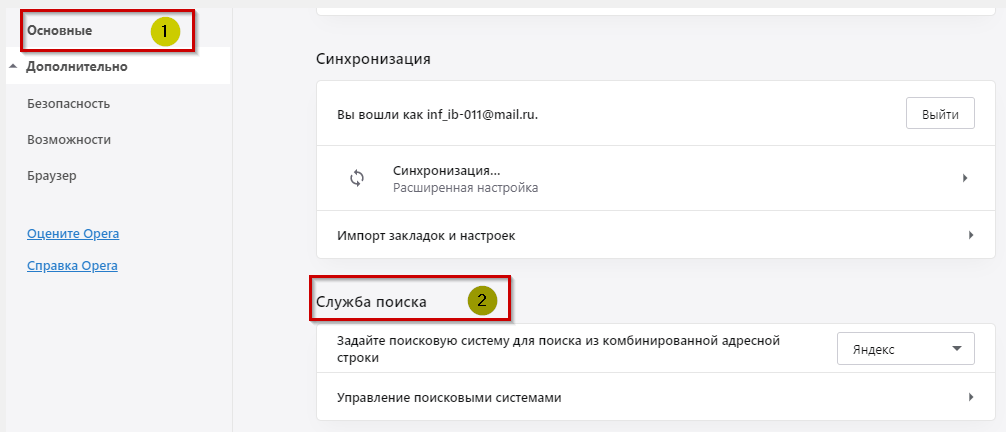
Инструкция «Как открыть редактор поисковиков»
По умолчанию поиск осуществляется через Yandex. Чтобы сменить агрегатора, нажимаем стрелку и выбираем систему из списка доступных.
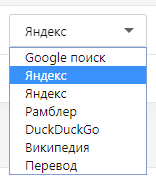
Выбрать одну из встроенных систем
Кликаем на строку из перечня (например, меняем Яндекс на Google) и закрываем настройки. Теперь Opera использует другую систему.
Как добавить новый поисковик?
А что делать, если в списке нет сервиса, с которым пользователь привык работать? Тогда добавим его. Переходим к настройкам, как в предыдущем пункте. Нажимаем кнопку «Добавить».
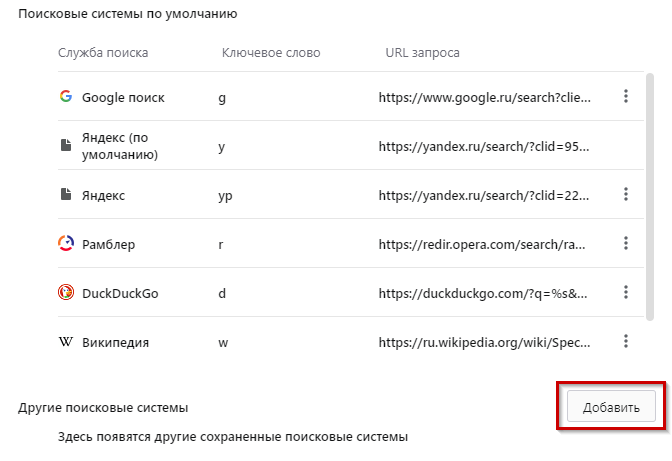
Переходим к расширенным настройкам
Откроется рабочая область, в которой необходимо указать параметры сервиса.
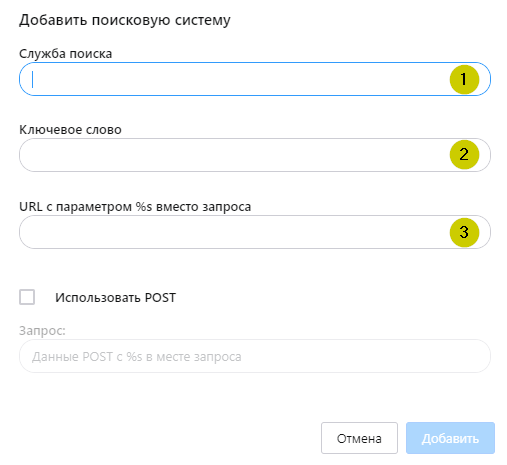
Задаем параметры сервиса
В первой строке указываем наименование. Оно произвольное, придумываем самостоятельно. Например, «Шушпанчик» или «Пандора». Наименование не несет функциональной нагрузки.
Вторая строка отвечает за функцию быстрого вызова. Мы задаем символ, по которому сервис вызывается. Возьмем, символ «U».
Третья строка – указываем ссылку на поисковую систему. Для сравнения посмотрим, как указана настройка Google: https://www.google.com/search?q=%25s
Важно! В конце строки обязательно указать символы «%s».
На этом добавление окончено. Закрываем окна с обязательным сохранением параметров. Чтобы воспользоваться новым сервисом, открываем новую вкладку Opera. Вводим символ U и запрос.
Заключение
Статья рассказала о том, как изменить поисковую систему в браузере Opera. Также добавлен раздел, как добавить альтернативный поисковый сервис, если его нет в списке доступных.
Post Views: 9 061
- СМЕНА ПОИСКОВОЙ МАШИНЫ В АДРЕСНОЙ СТРОКЕ OPERA
- СМЕНА ПОИСКОВОЙ СИСТЕМЫ НА ЭКПРЕСС-ПАНЕЛИ OPERA
В браузере Opera поиск может осуществляться либо из адресной строки (стандартный способ), либо из поискового поля экспресс-панели (начальной страницы). Возможен и третий вариант (по умолчанию опция выключена) — при помощи поля поиска справа от адресной строки. Поисковую систему можно изменить в адресной строке и поле поиска. Однако в случае с экспресс-панелью смена поисковой системы осуществляется из специального файла настроек, хранящегося глубоко на системном диске (на момент написания обзора это был единственный действенный способ).
СМЕНА ПОИСКОВОЙ МАШИНЫ В АДРЕСНОЙ СТРОКЕ OPERA
Последующие шаги сменят поисковую систему, как в адресной, так и поле поиска напротив нее (если оно активировано):
- Перейдите по технической ссылке — opera://settings/ — или откройте меню «Простая настройка» (правый верхний угол окна браузера), затем выберите в самом низу пункт «Открыть все настройки браузера».
 1
1
- Прокрутите страницу настроек до раздела «Служба поиска». Напротив опции «Поисковая система, используемая в адресной строке» установите желаемую поисковую машину, что будет использоваться в адресной строке.
При необходимости можно добавить и другие поисковые системы, если нужной не оказалось в списке. К сожалению, ее нельзя будет выбрать в качестве поисковика в адресной строке по умолчанию, но можно будет отправлять поисковые запросы на добавленную систему, вписывая перед самим запросом одну букву. Действия следующие:
- Перейдите в раздел «Управление поисковыми системами» (виден на изображении выше).
- Нажмите кнопку «Добавить» под списком поисковых систем.
- Откроется окно, в котором нужно заполнить три поля: «Служба поиска» (просто название поисковика), «Ключевое слово» (это буква или слово, которое потребуется вписывать перед поисковым запросом) и «URL с параметром…» (специальная ссылка поисковой системы, которую можно получить на ее официальном сайте).
Касательно ссылки поисковика с «параметром %s вместо запроса». Например, для системы Mail.ru она имеет следующий вид: http://go.mail.ru/search?q=%s. Именно такой URL-адрес требуется вписывать в данное поле:
После нажатия кнопки «Сохранить» поисковик будет отображен в списке «Другие поисковые системы»:
Для использования добавленной поисковой машины перед текстовым запросом в адресной строке достаточно будет вписать указанное ранее «Ключевое слово», в нашем случае — это буква «m».
СМЕНА ПОИСКОВОЙ СИСТЕМЫ НА ЭКПРЕСС-ПАНЕЛИ OPERA
Поисковая система на экспресс-панели (начальной странице) Opera устанавливается автоматически и зависит она от того, для какого региона или страны предназначена та или иная сборка браузера. Если скачивать браузер с территории России и большинства стран СНГ, на экспресс-панели будет отображаться поисковое поле Яндекса. Изменить его в настройках нельзя, но есть другой способ. Все, что требуется сделать — открыть специальный файл настроек браузера и изменить в нем регион, в котором работает веб-обозреватель. Дальнейшие шаги приведут к тому, что вместо Яндекса на экспресс-панели Opera будет использоваться поисковое поле Google:
- Закройте браузер Opera.
- Откройте «Проводник» (Win + E), скопируйте в его адресную строку %USERNAME%AppDataRoamingOpera SoftwareOpera Stable и нажмите клавишу Enter для перехода в указанную папку.
- Найдите здесь файл «Local State». Сначала нужно проверить, нет ли запрета на его редактирование. Для этого кликните по нему правой кнопкой мыши и выберите в контекстном меню пункт «Свойства»:
- Откроется окно свойств файла «Local State». В нижней его части снимите флажок с атрибута «Только чтение», если он установлен, затем нажмите кнопку «Применить» и закройте окно.
- Кликните два раза по файлу «Local State» и выберите «Блокнот» в отобразившемся окне.
- Откроется программа «Блокнот» с непонятным массивом текста внутри. Нам требуется здесь строку «country»: нажмите сочетание клавиш «Ctrl + F», впишите в поле поиска слово country и нажмите «Найти далее» (найденное слово будет выделено в блокноте).
- Напротив country замените «ru» на «us», а напротив строки country_from_server замените «RU» на «US» (в первом случае используйте строчные буквы, во втором — заглавные).
- Сохраните изменения в файле.
Нам точно неизвестно, можно ли вместо Google установить другую поисковую машину на экспресс-панели Opera — данную информацию не удалось найти ни на официальном сайте браузера, ни где-либо еще.
Недавно компания Opera выпустила очередную версию своего браузера, что получила обновлённый интерфейс и даже интеграцию с популярными мессенджерами. Однако некоторые простейшие особенности норвежцы в программу добавлять категорически не хотят. Одной из таких является возможность изменить поиск Яндекс на Google в экспресс-панели.
В классической Opera, что работала на базе движка Presto, такая опция была, но в современном веб-обозреватели она отсутствует с самого момента его появления. Вы не найдёте соответствующий параметр в основных настройках браузера или даже в скрытых настройках Opera на служебной странице opera:flags.
Изменить поиск Яндекс на Google (Windows 7/8/10)
Впрочем, изменить поиск (убрать Яндекс из Оперы) всё же можно, причём достаточно легко. Только прежде чем продолжать, мы должны предупредить:
Внимание: процедура на момент написания статьи работает только в одну сторону. То есть вы можете изменить Яндекс на Google, однако вернуть обратно Яндекс конкретно в поисковое поле в экспресс-панели тем же способом у вас не получится. Google останется там навсегда.

Ещё один важный момент заключается в том, что вам предварительно следует закрыть Opera так, чтобы браузер не работал даже в фоне.
Иначе все внесённые изменения будут просто сброшены и при старте вместо «гугла» вы вновь увидите всё тот же Яндекс.
Для смены поиска вам нужно слегка подредактировать один из служебных файлов Opera.
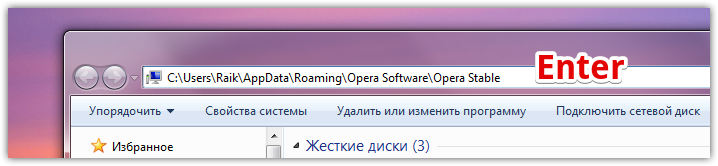
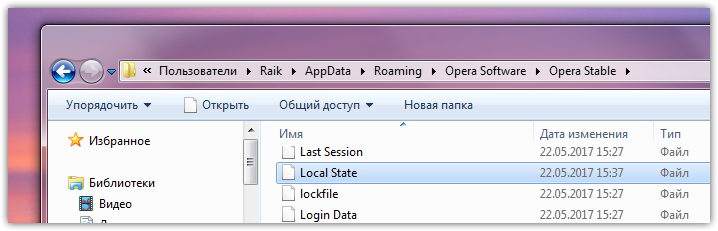
1. Откройте любое окно проводника Windows и скопируйте в его адресную строку путь C:UsersПОЛЬЗОВАТЕЛЬAppDataRoamingOpera SoftwareOpera Stable.

2. Сотрите слово «пользователь» и вместо него напишите свой ник в системе. Посмотреть его можно вверху меню «Пуск» или, например, здесь:
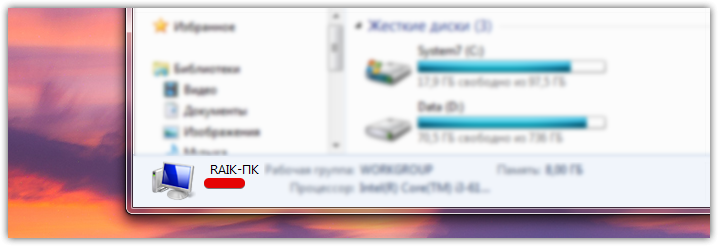
3. Когда адрес будет сформирован нажмите Enter:
4. В открывшейся папке найдите файл «Local State»:
5. Откройте его через текстовый редактор, например, блокнот:

6. С помощью встроенного поиска (вызывается через Ctrl+F) найдите там слово «country»:

7. Замените стоящее справа от него «ru» на «us» или «en». Сделайте то же самое справа от «country_from_server». В итоге должно получится вот так:

8. Сохраните изменения. Готово: при следующем запуске браузер встретит вас поиском Google на экспресс-панели (поисковые подсказки, если что, тоже работают).
К слову, если вы сталкиваетесь с различными проблемами при воспроизведении видео, то, возможно, причина тому – плагин Adobe Flash для Opera, которому мы недавно посвятили статью.
А вот в этой статье мы рассказываем, куда делась популярная функция ускорения загрузки страниц Opera Turbo, как её включить и получить к ней удобный доступ.
См. также: Vivaldi от создателя Opera – лучший браузер для Windows?
Изменить поиск Яндекс на Google (Windows XP)
Если вы используйте Windows XP, то, напомним, что последняя версии Opera для данной системы – 36.
Обновление Opera для XP было остановлено ещё в прошлом году.
Однако изменить Яндекс на Google здесь можно почти точно также, как и в Windows 7/8/10 с более современными версиями Opera.

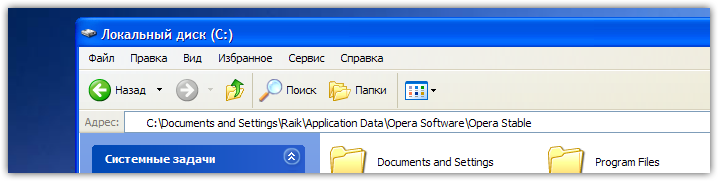
Единственное различие заключается в пути файла для пункта №1 выше. В XP путь будет выглядеть: C:Documents and SettingsПОЛЬЗОВАТЕЛЬApplication DataOpera SoftwareOpera Stable. Вместо «ПОЛЬЗОВАТЕЛЬ» вы должны поставить свой ник в системе:
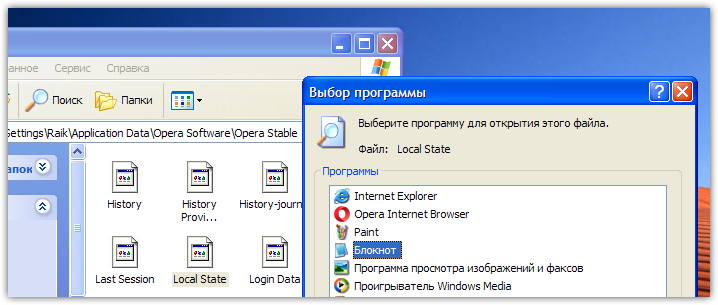
Дальше отличий в последовательности нет. Закройте браузер, если он открыт, найдите файл Local State, откройте его через блокнот:
Внесите указанные выше изменения, заменив в двух местах «ru» на «en». Сохраните результат. И при старте вас будет ждать уже Google.
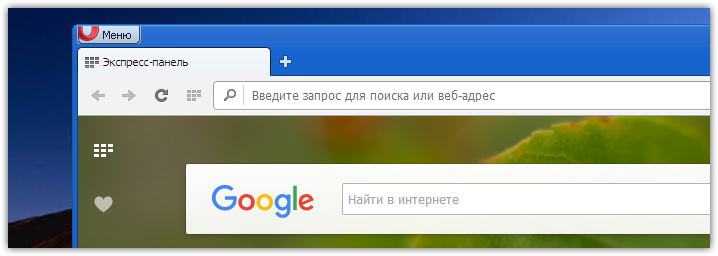
Повторимся: вернуть Яндекс тем же способом не получится. Так что перед правкой Local State подумайте, готовы ли вы окончательно распрощаться с отечественным поисковиком на экспресс-панели.
Наконец, ещё одна небольшая деталь. Многим попросту не нужен вообще никакой поиск в экспресс-панели, ведь искать легко можно и прямо из адресной строки браузера.
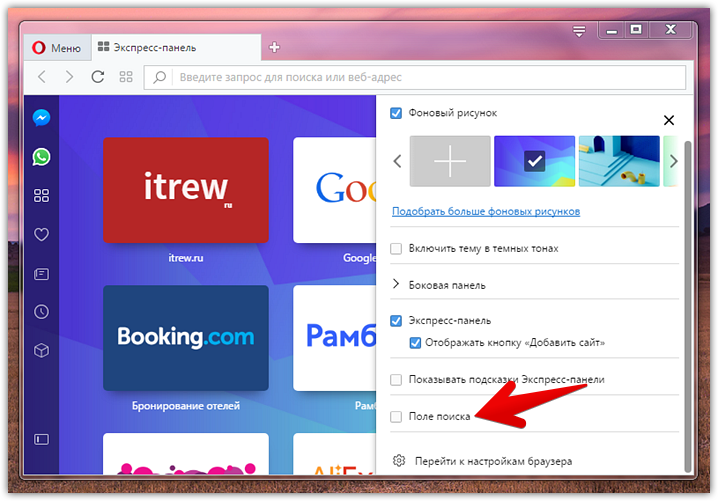
Поэтому вместо того, чтобы изменить Яндекс на Google, можно полностью убрать поисковое поле из экспресс-панели.
Для этого кликните по значку в её правом верхнем углу и среди опций сбоку снимите флажок напротив «поле поиска». В итоге места для ячеек сайтов станет больше.
- Об авторе
- Недавние публикации

Игорь Андреев – автор статей для ITRew.ru и Our-Firefox.ru. Увлечен современными технологиями, рассказываю о них в своих текстах)
Follow me — twitter.com
Друзья, эту небольшую инструкцию нас побудил написать один из читателей нашего сайта, который, очевидно, является пользователем браузера Opera и столкнулся в нём с одной занимательной проблемой.
В те славные времена, когда Opera ещё работала на родном для себя движке Presto, в ней без особого труда можно было настраивать под себя буквально всё, что душе угодно, включая и встроенный поиск на экспресс-панели.
К удивлению, с переходом на движок Blink эта незатейливая возможность, как, впрочем, и многие другие былые «фишки» норвежского браузера, бесследно исчезла.
Отныне пользователи из России могут наблюдать в русской версии веб-обозревателя в качестве единственного поисковика, вмонтированного на экспресс-панель, Яндекс.
При всём уважении к отечественному поисковику, далеко не всех пользователей устраивает его монопольное положение на экспресс-панели. Многие наверняка предпочли бы использовать Google.
Изменить поиск Яндекс на Google в экспресс-панели Opera штатными настройками браузера, увы, нельзя. Впрочем, это все-равно можно сделать, причём относительно быстро.
Для начала нам потребуется найти специальный файл Opera под названием «Local State». На компьютерах под управлением Windows 7 он по умолчанию располагается по адресу: «C:UsersxxxAppDataRoamingOpera SoftwareOpera Stable».

Этот адрес необходимо вставить в адресную строку проводника Windows и нажать Enter. Обратите внимание: вместо ххх вы должны указать своё имя пользователя, которое всегда отображается, например, в правой части меню «Пуск».
Если вы работаете с другой ОС, например, с Windows XP, то учтите, что адрес будет уже частично иным. Например, вместо папки Users в XP папка Documents and Settings. Вместо AppData – Application Data. Итак, по указанному адресу мы должны увидеть среди прочего файл «Local State».

Дважды кликните по нему. В появившемся окне выберете блокнот, как инструмент для открытия:

Далее необходимо внести в содержимое файла две небольшие правки. Обратите внимание на строки:
«country»: «ru»,»country_from_server»: «ru»,
Вот в них вам необходимо заменить «ru» на «us», чтобы в итоге всё выглядело вот так:

Сохраните изменения и закройте файл. Теперь, при следующем запуске экспресс-панель в Opera встретит вас уже поиском от Google по умолчанию вместо Яндекса:

Безусловно, досадно, что такая элементарная процедура, как смена поискового движка на экспресс-панели в новой Opera стала столь неудобной. Возможно, мы сами что-то упустили и есть более простой способ сменить поисковик в экспресс-панели? В таком случае ждём ваших комментариев.
На чтение 14 мин Просмотров 2.8к. Опубликовано 29.09.2021
Содержание
- Изменить поиск Яндекс на Google (Windows 7/8/10)
- Yandex браузер
- Как поменять Яндекс на гугл в опере GX?
- Как сделать поисковую строку Гугл на телефоне?
- Удаление лишнего поля
- Как изменить регион поиска в Гугле?
- Поклонникам Google
- Шаг 1. Откройте настройки браузера
- Microsoft Edge
- Изменить поиск Яндекс на Google (Windows XP)
- Как вернуть голосовой поиск на главный экран?
- Как изменить поисковую систему в адресной строке
- Как убрать яндекс из оперы 2020?
- Как изменить поисковую систему по умолчанию в Google Chrome?
- Пошук на сайтах з OpenSearch
- Как сделать чтобы гугл был главным браузером?
- Сделайте Google основной поисковой системой
- Как установить поисковую систему Яндекс в гугл хром?
- Убрать Яндекс из экспресс-панели Opera
- Инструкция
- Случай №1: Настройка поисковой системы
- Как в Опере убрать яндекс и поставить Гугл?
- Как создать поисковую систему в опере?
- Mozilla Firefox
- Как восстановить удаленный виджет?
- Как вернуть Гугл на главную страницу?
- Как добавить поисковую систему в адресную строку
- Internet Explorer
- Как вернуть на главный экран полоску Гугл?
- Как в Опере убрать яндекс с экспресс панели?
Изменить поиск Яндекс на Google (Windows 7/8/10)
Однако вы все равно можете отредактировать поиск (удалить Яндекс из Оперы) и довольно легко. Незадолго до продолжения необходимо предупредить:
Предупреждение: процедура на момент написания работает только в одном направлении. То есть вы можете поменять Яндекс в Гугле, но вернуть Яндекс конкретно в поле поиска в экспресс-панели точно так же не получится. Google останется там навсегда.
Еще один важный момент — сначала закройте Opera, чтобы браузер тоже не работал в фоновом режиме.
В противном случае все внесенные изменения просто аннулируются и сначала вместо Google вы снова увидите тот же Яндекс.
Чтобы модифицировать поиск, вам нужно немного изменить один из служебных файлов Opera.
1. Откройте любое окно проводника Windows и скопируйте путь C: Users USERAppDataRoamingOpera SoftwareOpera Stable в его адресную строку.

2. Удалите слово «пользователь» и вместо этого введите в систему свой ник. Вы можете увидеть его вверху меню «Пуск» или, например, здесь:

3. После создания адреса нажмите Enter:

4. В открывшейся папке найдите файл «Локальное состояние»:

5. Откройте его в текстовом редакторе, например в Блокноте:

6. Используя встроенный поиск (вызываемый с помощью Ctrl + F), найдите там слово «страна»:

7. Замените «ru» справа на «us» или «en». Сделайте то же самое справа от «country_from_server». Следовательно, это должно выглядеть так:

8. Сохраните изменения. Факт: в следующий раз, когда вы запустите браузер, вас встретит поиск Google на экспресс-панели (поисковые подсказки, если что-то еще, тоже работают).
Кстати, если вы сталкиваетесь с различными проблемами при воспроизведении видео, возможно, причина в плагине Adobe Flash для Opera, которому мы недавно посвятили статью.
Но в этой статье мы расскажем вам, куда делась популярная функция ускорения загрузки страниц Opera Turbo, как ее включить и как получить к ней удобный доступ.
Yandex браузер
Учитывая, что пользователь не может выбрать свой любимый сайт в качестве домашней страницы в Яндекс-браузере, я подумал, что такая же история будет и с поиском, но нет — здесь мы не были сильно ограничены. Затем нажмите на три горизонтальные полосы вверху справа и перейдите в «Настройки».
Позже в разделе «Поиск» вы можете выбрать предпочитаемую поисковую систему для умной строки.
Как поменять Яндекс на гугл в опере GX?
Щелкните правой кнопкой мыши адресную строку. Выбираем пункт «Редактировать поисковые системы». Давайте посмотрим, какие поисковые системы доступны. Например, мы хотим Яндекс.
Например, мы хотим, чтобы поиск по умолчанию выполнялся через Google.
- Нажмите кнопку «Добавить».
- Вводим любое имя, скажем Google. …
- Щелкните «Сохранить».
Как сделать поисковую строку Гугл на телефоне?
Решение:
- Чтобы добавить этот виджет на главный экран, нажмите и удерживайте палец на пустом месте на экране. Вы увидите вкладку «Виджеты» внизу экрана».
- Перейдите на эту вкладку, найдите нашу потерянную поисковую систему «приложение Google.
- Нажмите и удерживайте его и перетащите на рабочий стол экрана телефона.
Удаление лишнего поля
Наконец, давайте избавимся от лишнего поля за адресной строкой. Это персонализация на любителя, кому-то нравится вводить запросы прямо в адресном месте, а кому-то в отдельном поле.
Опять же, переходим в настройки и включаем туда дополнительные поля, как мы это сделали, убрав строку Яндекс. В разделе «Браузер» спускаемся в группу «Пользовательский интерфейс».

Включенные расширенные настройки выделены в Opera серыми точками, что позволяет легко выделить их и отличить от стандартных. Снимаем галочку с нижней строчки, что видно на скриншоте.
Теперь, после всех ваших манипуляций с настройками запроса в интернете, у вас напрямую осталась только адресная строка.
Как изменить регион поиска в Гугле?
Из-за этого:
- Перейдите на главную страницу Google.
- В правом нижнем углу нажмите «Настройки» и откройте «Настройки поиска».
- Прокрутите страницу вниз, выберите нужный регион и нажмите синюю кнопку «Сохранить».
Поклонникам Google
Не всем нравится Яндекс, поэтому чтобы поменять его на Google, вернемся к настройкам. В этом случае нашей задачей будет убрать область поиска Яндекса со стартовой страницы. Помните, где Google установлен по умолчанию
Когда дойдете до общих настроек, обратите внимание на левый нижний угол

Установите флажок «Показать дополнительные настройки». В то же время проверьте, какая поисковая система настроена для адресной строки. Если вы воспользовались первой частью наших рекомендаций и поменяли ее на Яндекс. Вернемся к настройкам домашней страницы.

После наших манипуляций появились дополнительные параметры. Снимаем галочку с пункта «Поле поиска» и избавляемся от Яндекс. На стартовой странице теперь отображаются только сайты, выбранные для частого использования.

Как вы можете видеть на скриншоте, дополнительная область поиска была удалена, и Google используется в качестве основного инструмента для извлечения информации из Интернета.
Шаг 1. Откройте настройки браузера
Щелкните значок настроек в нижнем меню и выберите «Настройки». Откроется меню настроек.


Microsoft Edge
Если вы установили операционную систему Windows 10 и решили использовать браузер Microsoft — Edge, все шаги здесь будут немного отличаться от описанных выше.
Нажмите на три точки и перейдите в «Настройки».
Прокрутите немного вниз и нажмите «Посмотреть дополнительные параметры».
Затем в поле «Искать в адресной строке с помощью» нужно нажать на существующий параметр и выбрать «Добавить новый».
Выбираем наш Google и нажимаем на «Использовать по умолчанию».
Если в предложенных вариантах нет Google, нужно зайти на страницу: https://google.ru и найти что-нибудь с ним. После этого нужный элемент будет добавлен в список.
Изменить поиск Яндекс на Google (Windows XP)
Если вы используете Windows XP, помните, что последняя версия Opera для этой системы — 36.
Обновление Opera XP было прекращено в прошлом году.
Однако поменять Яндекс в Google здесь можно почти так же, как Windows 7/8/10 с более современными версиями Opera.

Единственное отличие — это путь к файлу для номера 1 выше. В XP путь будет выглядеть так: C: Документы и настройки USER Application DataOpera SoftwareOpera Stable. Вместо «ПОЛЬЗОВАТЕЛЯ» необходимо ввести в системе свой никнейм:

Дальнейших различий в последовательности нет. Закройте браузер, если он открыт, найдите файл Local State, откройте его через блокнот:

Внесите указанные выше изменения, заменив «ru» на «en» в двух местах. Сохраните результат. И сначала вас будет ждать Google.

Повторимся: вернуть Яндекс таким же способом не получится. Итак, прежде чем менять локальное состояние, подумайте, готовы ли вы наконец попрощаться с домашней поисковой системой на экспресс-панели.
Как вернуть голосовой поиск на главный экран?
Как включить голосовой поиск
- Откройте приложение Google на своем телефоне или планшете Android.
- В правом нижнем углу нажмите «Еще настройки». Голосовой ввод.
- В разделе «О’кей, Google» выберите Voice Match.
- Активируйте функцию Окей, Google.
Как изменить поисковую систему в адресной строке
Чтобы изменить поисковую систему в адресной строке, откройте главное меню браузера и выберите «Настройки» или нажмите сочетание клавиш Alt + P.

Затем в основных настройках браузера в разделе «Служба поиска» выберите предпочитаемую поисковую систему из раскрывающегося меню. Настроить поисковую систему для поиска из объединенной адресной строки

Выбранная поисковая система теперь будет использоваться в адресной строке.

Как убрать яндекс из оперы 2020?
Чтобы полностью избавиться от поисковой строки Яндекса в браузере Opera, необходимо ввести в адресной строке параметры opera: // settings и перейти на страницу настроек. Появится окно с предупреждением о необходимости включения расширенных настроек. Нажмите «Я согласен. Продолжить…».
Как изменить поисковую систему по умолчанию в Google Chrome?
Как установить поисковую систему по умолчанию
- Откройте Chrome на своем компьютере.
- В правом верхнем углу экрана нажмите на значок настроек «Настройка и управление Google Chrome.
- В разделе «Поисковая система» рядом с «Поисковая система, используемая в адресной строке» щелкните стрелку вниз .
- Выберите новую поисковую систему по умолчанию.
Пошук на сайтах з OpenSearch
Вы можете попросить Reasonable Row пошутить на сайте с подтримкой OpenSearch (например, ua.wikipedia.org):
- Введите интеллектуальную строку для имени или адреса сайта. Как только сайт будет подготовлен OpenSearch, в правой части строки появится предложение для шутки на доске Natisnit .
- Нажмите клавишу Tab (в левой части разумной строки будет значок от названия сайта).
- Вставьте блок питания аудио.
- Нажмите Ввод.
Перейдите в OpenSearch, правая кривая имеет правый ряд в разумном ряду .
- Ввел название сайта
- Пошук на сайте
Як копирует URL в течение одного часа на сайтах с OpenSearch. В течение одного часа на сайте с подсказкой OpenSearch в строке Smart отображаются не адреса открытой стороны, а текст ленты. Исправьте адрес страницы, щелкните интеллектуальную строку, затем нажмите кнопку «Копировать», чтобы просмотреть адрес.
Как сделать чтобы гугл был главным браузером?
Чтобы установить Google в качестве поиска по умолчанию, выполните следующие действия:
- Щелкните значок инструментов в правом верхнем углу окна браузера.
- Выберите Свойства обозревателя.
- В разделе «Поиск» на вкладке «Общие» нажмите «Параметры.
- Выберите Google.
- Нажмите «По умолчанию» и «Закрыть.
Сделайте Google основной поисковой системой
Вводите запросы прямо в адресную строку, находясь на любом сайте.
Измените настройки браузера, чтобы всегда использовать Google. Получите готовые ответы на свои вопросы на главной странице.

Как установить поисковую систему Яндекс в гугл хром?
В строке поиска в правом верхнем углу браузера. Щелкните Изменить параметры поиска. В разделе «Поисковая система по умолчанию» выберите Google.
Убрать Яндекс из экспресс-панели Opera

Поэтому вместо того, чтобы менять Яндекс на Гугл, можно полностью убрать поле поиска из экспресс-панели.
Для этого щелкните значок в правом верхнем углу и среди опций сбоку снимите флажок перед «полем поиска». В результате будет больше места для ячеек сайта.
Все современные интернет-браузеры первого эшелона представляют собой гибкую и настраиваемую систему из множества компонентов для просмотра веб-страниц, использования документов и мультимедийного контента и других строго целевых действий. Чистый, только что установленный браузер можно сравнить с пластилиновым блоком, из которого нужно собрать универсальный инструмент, отвечающий вашим потребностям. Одним из этих настраиваемых элементов в браузере является поисковая система, которая представляет собой панель поиска в главном окне. В этой статье мы объясним не только, как изменить поисковую систему в Opera, но и ряд других связанных операций.
Инструкция
Сначала мы поговорим о ручной настройке службы для поиска в браузере на конкретном примере. А потом мы предложим вам обновленный способ скрыть ключевые элементы Яндекса из Opera.
Случай №1: Настройка поисковой системы
Чтобы попасть на нужную страницу настроек, просто щелкните правой кнопкой мыши адресную строку интернет-браузера и выберите последний пункт.
Здесь и проводятся основные манипуляции.
Например, вы можете установить Яндекс или другой существующий сервис в качестве поиска по умолчанию в Opera. Для этого щелкните ЛКМ значок с тремя вертикальными точками перед его названием.
И в появившемся контекстном меню выберите опцию «Установить по умолчанию».
Пользователь также может добавить поисковую систему Google в Opera. Это делается следующим образом:
- На открывшейся ранее странице настроек нажмите ЛКМ на кнопку «Добавить».
- Во втором столбце подумайте о букве или слове (вероятность зависит от того, как вы печатаете) — вам нужно быстро вызвать поисковую систему. Например, возьмем букву g.
- В третьем столбце вставьте текст http://www.google.com/search?q=%s.
- Щелкните «Сохранить».
Теперь вы можете использовать поисковую систему Google:
- Щелкните ЛКМ в адресной строке.
- Введите букву или слово, которое вы определили ранее, во втором поле и введите символ проблемы.
- Введите свой поисковый запрос.
- Щелкните самый высокий элемент в отображаемом списке или нажмите кнопку Enter.
Как в Опере убрать яндекс и поставить Гугл?
Поэтому вместо того, чтобы менять Яндекс на Гугл, можно полностью убрать поле поиска из экспресс-панели. Для этого щелкните значок в правом верхнем углу и среди опций сбоку снимите флажок перед «полем поиска».
Как создать поисковую систему в опере?
Для этого выполните следующие действия:
- Удерживая нажатой клавишу Ctrl, щелкните левой кнопкой мыши (Mac) или правой кнопкой мыши (Win / Lin) на панели поиска по сайту и выберите «Изменить поисковую систему… …
- В разделе «Другие поисковые системы» нажмите «Добавить).
- Задайте имя и ключевое слово для поисковой системы.
- Щелкните ОК.
Mozilla Firefox
Даже у тех, кто пользуется браузером Mozila, сложностей не возникнет. Нажмите на три полоски в правом верхнем углу и откройте элемент, упомянутый ранее.
Затем откройте вкладку «Поиск» слева и в разделе «Поисковая система по умолчанию» выберите ту, которая вам нужна.
Обратите внимание, что выбранная система будет использоваться в адресной строке и строке поиска. Если в вашем браузере есть только панель вверху, вы можете разместить рядом с ней область поиска. Для этого отметьте пункт «Добавить панель поиска на панель инструментов» маркером».
Как восстановить удаленный виджет?
Самый простой способ восстановить потерянный или удаленный виджет — нажать и удерживать экран. (Главный экран — это меню, которое появляется при нажатии кнопки «Домой».) Это предоставит новое меню с настраиваемыми параметрами.
Как вернуть Гугл на главную страницу?
- В правом верхнем углу браузера вашего компьютера нажмите на значок настроек «Настроить Google Chrome и управлять им.
- В разделе «Внешний вид» установите флажок «Показать кнопку« Домой».
- Выберите второй предложенный вариант и введите www.google.com .
Как добавить поисковую систему в адресную строку
При необходимости вы можете добавить поисковую систему, для этого откройте главное меню браузера и выберите пункт Настройки, либо нажмите комбинацию клавиш Alt + P.

Затем в основных настройках браузера в разделе «Служба поиска» нажмите «Управление поисковыми системами.

В окне «Управление поисковыми системами» нажмите кнопку «Добавить.

Далее в окне «Добавить поисковую систему» добавьте, например, поисковую систему Yahoo, для этого в поле «Служба поиска» напишите название поисковой системы, добавьте ключевое слово, с которым в поисковик будет включен поиск добавлен в будущем, введите адрес поисковой системы для поисковой системы Yahoo, скопируйте и вставьте следующий адрес:
https://search.yahoo.com/search?ei=&fr=opera2&p=
а затем нажмите кнопку «Добавить.

Теперь в адресной строке введите ключевое слово (для данного ключа я буду запускать поиск Yahoo), а затем начните вводить поисковый запрос через пробел. В результате поисковый запрос будет выполняться в поисковой системе Yahoo независимо от поисковой системы по умолчанию.

Используя ключевое слово, вы можете выполнить поисковый запрос в любой поисковой системе, доступной в браузере:
Internet Explorer
И последнее — установить Google для поиска по умолчанию в Internet Explorer. У меня 11 версия браузера, и я покажу это на нем.
В адресной строке щелкните маленькую стрелку, расположенную между лупой и замком. Затем нажмите «Добавить».
Откроется новая вкладка библиотеки IE. Просмотрите его и когда увидите Google, обратите внимание, что указан нужный нам адрес, нажмите под ним на строчку «Добавить в Internet Explorer».
В следующем окне установите флажок «Использовать параметры поиска для этого провайдера» и нажмите «Добавить».
Теперь снова в адресной строке нужно нажать на стрелочку, затем выбрать кнопку с буквой «G» внизу окна. Выполнено.
Такими простыми способами можно вернуть обычный поиск Google по умолчанию в адресную строку в различных браузерах. А теперь, введя запрос в адресной строке, ваша любимая поисковая система покажет вам результаты.
Как вернуть на главный экран полоску Гугл?
Нажмите и удерживайте любое свободное место на рабочем столе. Внизу экрана появится несколько значков, среди которых будут «Виджеты». Щелкните здесь, прокрутите параметры ниже, найдите виджеты «Google», щелкните их еще раз и выберите панель поиска.
Как в Опере убрать яндекс с экспресс панели?
Пройдем по пути: Настройки> Браузер> Домашняя страница. Установите флажок «Скрыть поле поиска в экспресс-панели» или перейдите на экспресс-панель, нажмите шестеренку и снимите флажок «Поле поиска»
Источники
- https://fintaxi.ru/kak-ustanovit-v-opere-gugl-poiskom-po-umolchaniyu/
- https://tv-st.ru/o-programmah/kak-smenit-poiskovuyu-sistemu-v-opere.html
- https://my-class.ru/opera-kak-nastroit-google-poisk/
- https://tankistka.ru/kak-ustanovit-gugl-poisk-v-opere/
- https://nastoysam.ru/gadzhety/kak-izmenit-poiskovuyu-sistemu-v-opere-po-umolchaniyu
- https://siblimo.ru/kak-nastroit-operu-chtoby-v-poiske-byl-gugl/
- https://massgame.ru/kak-ustanovit-gugl-poisk-v-opere/