
В этой статье мы разберёмся, как поменять свои личные данные, и как часто можно это делать.
Желательно изначально при регистрации вписывать свои реальные данные, это делается для того, что бы вашим друзьям было проще вас найти. Но если вдруг поменялись обстоятельства и вам понадобилось поменять дату рождения, город или имя с фамилией, тогда это возможно.
Содержание
- Меняем личные данные
- Как поменять ФИ
- Меняем дату рождения
- Меняем город
- Как найти человека в ОК
- Как удалить информацию о вас
- Меняем номер телефона
- Видео гид на тему «Как поменять личные данные в Одноклассниках»
Меняем личные данные
Как поменять ФИ
В одной из статей, мы меняли ФИ, на красивый ник. Сегодня же мы просто поменяем имя.
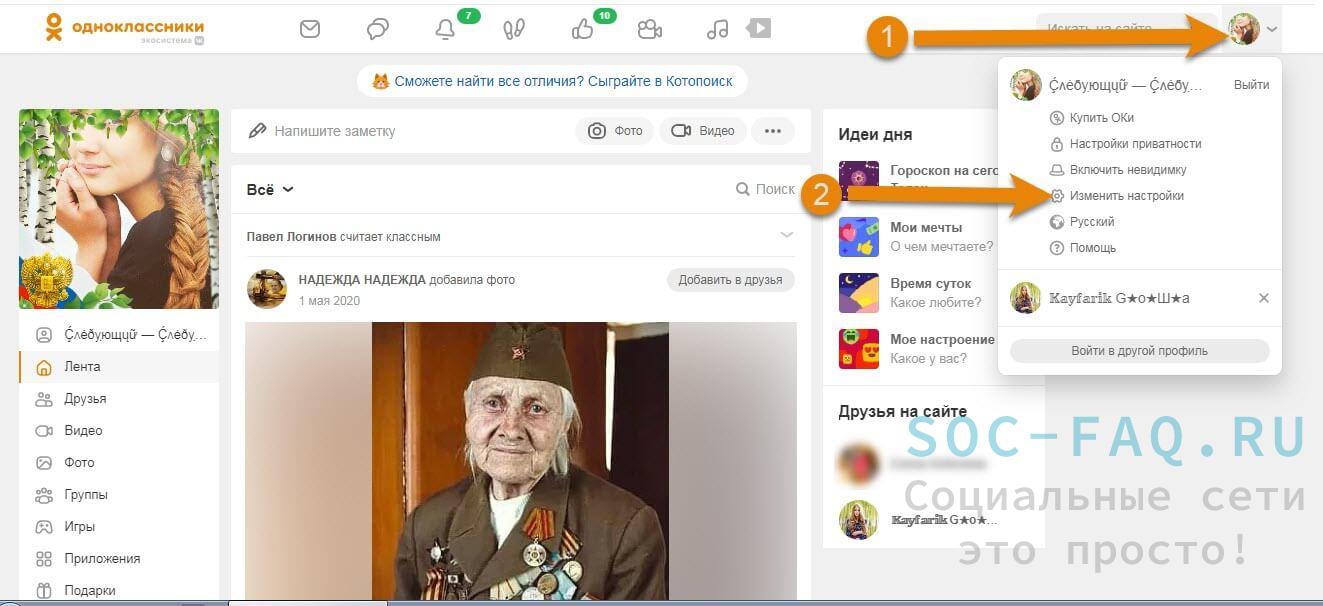
Войдите к себе в профиль. В правом верхнем углу нажмите на миниатюру аватарки. Из выпадающего списка выберите «Изменить настройки«.
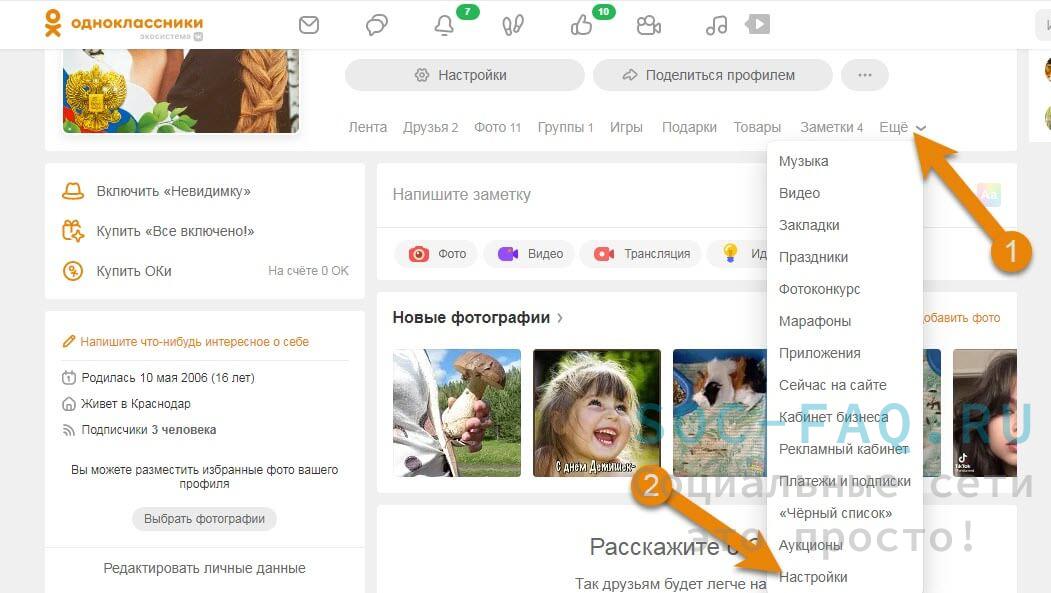
Либо войдите в свой профиль. Кликните справа от аватарки по кнопке «Ещё«. Во всплывшем меню нажмите по функции «Настройки«.
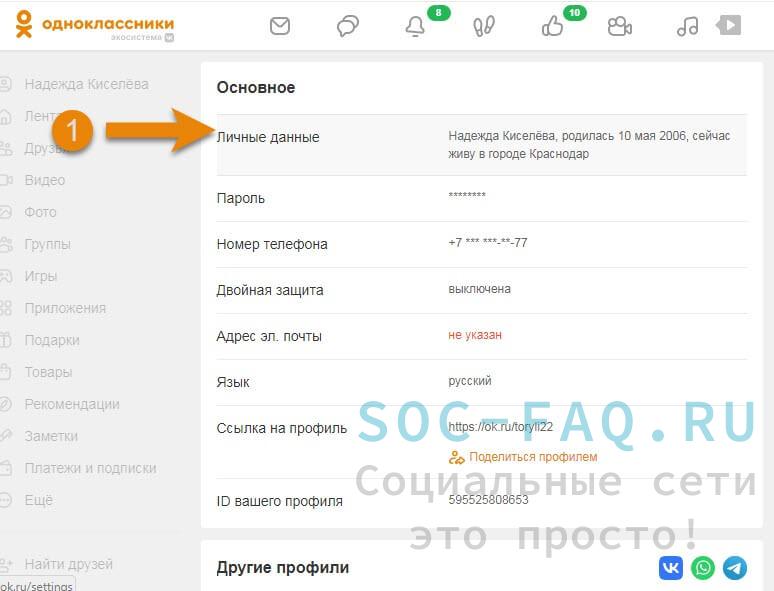
Так и так, вы попадёте в раздел «Основное«, в котором вам надо нажать на строку «Личные данные«.
Теперь очистите строку с фамилией или именем (кнопкой Del), смотря, что вам надо поменять.
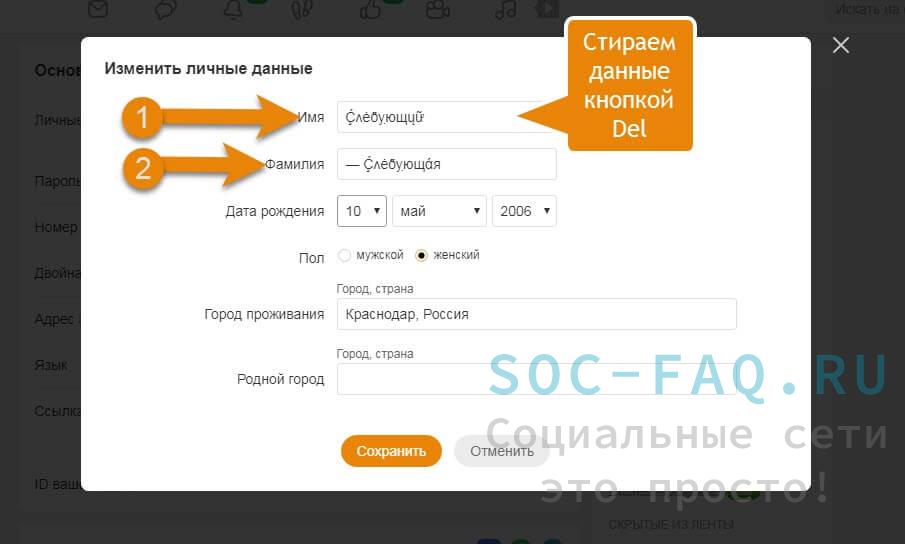
Затем впишите новые данные и нажмите кнопку «Сохранить«.
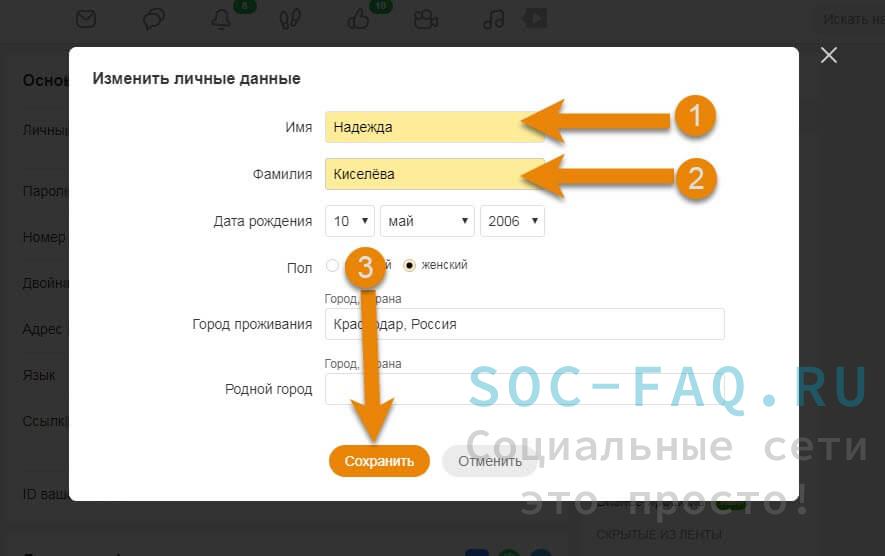
Менять эти данные можно не больше 2-х раз в сутки.
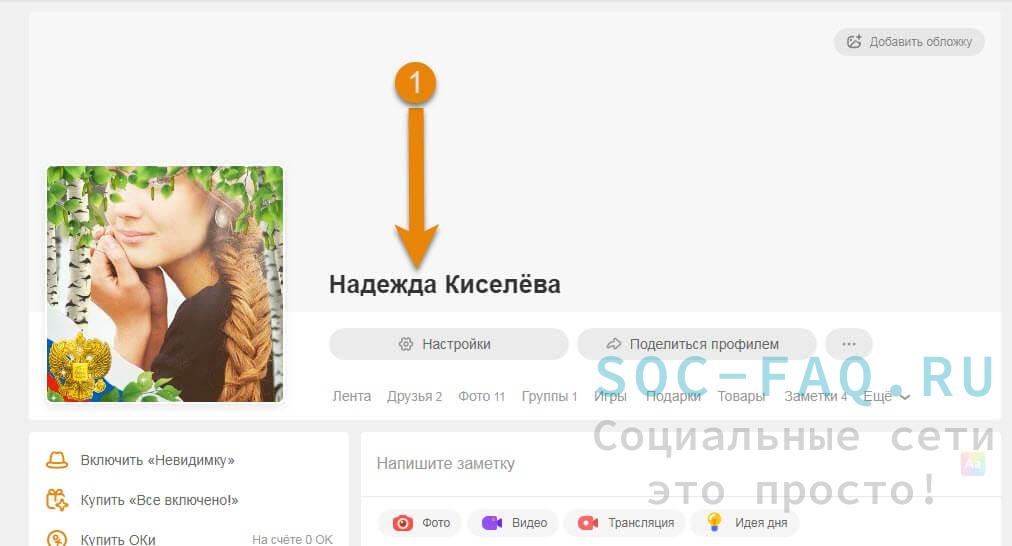
Ваши ФИ изменились. Вы можете на них посмотреть в своём профиле.
Меняем дату рождения
Войдите в «Личные данные«, как это указано выше.
В строке «Дата рождения» нажимаем на окошечки по порядку и меняем информацию. Если вам надо изменить что- то одно, то воспользуйтесь тем окошком, которое вам нужно.
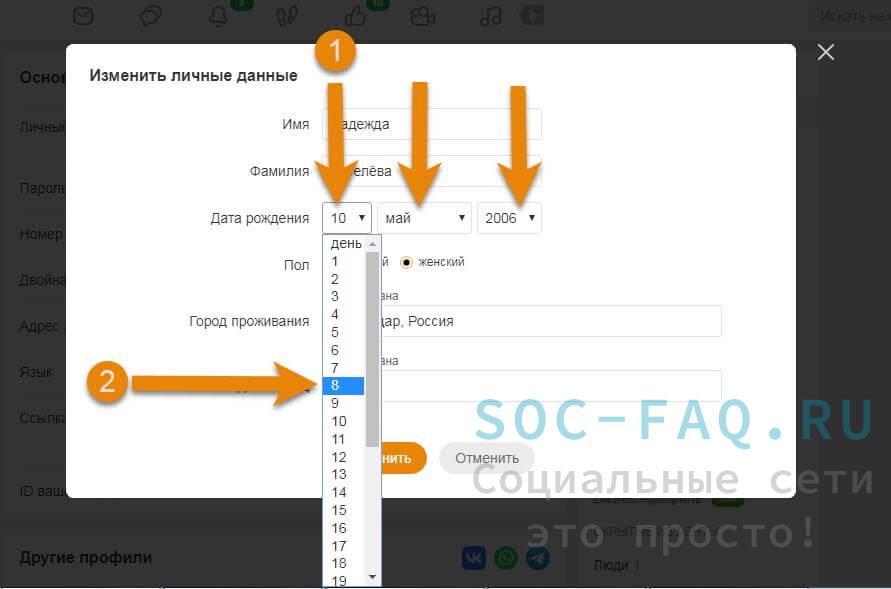
Нажмите «Сохранить«.
Меняем город
Если вы переехали, или просто решили поменять место локации. Тогда вы сможете это сделать в «Личных данных«. Войдите в этот раздел, как показано в первом заголовке. Кликните по строке «Город проживания«. Удалите старые данные и впишите новое место проживания. Для вашего удобства, программа вам покажет список, из которого вы не дописывая свой город, сможете его выбрать, кликнув по нему курсором мышки.
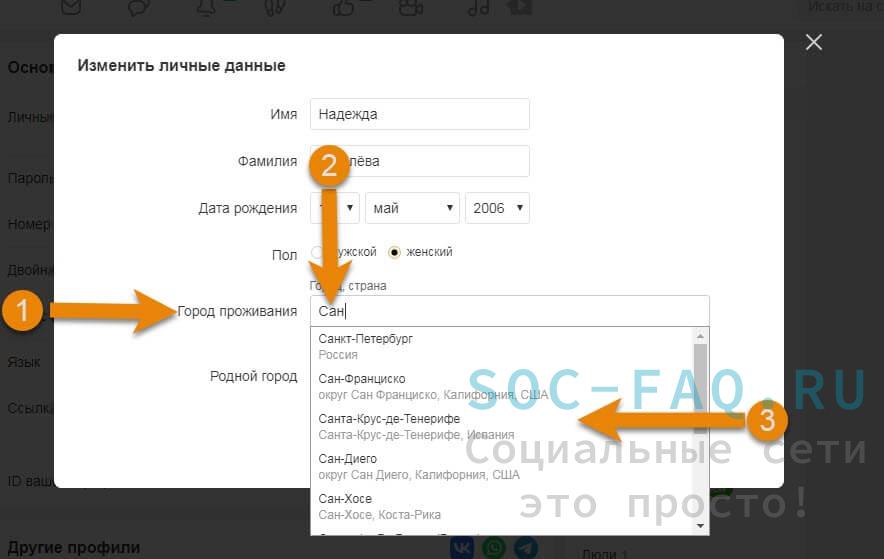
Затем нажмите «Сохранить«.
Также вы можете указать место своего рождения (город, посёлок…). Под разделом «Город проживания«, есть строка «Родной город«. Кликните по нему и впишите название населённого пункта, из списка выберите его в полном составе.
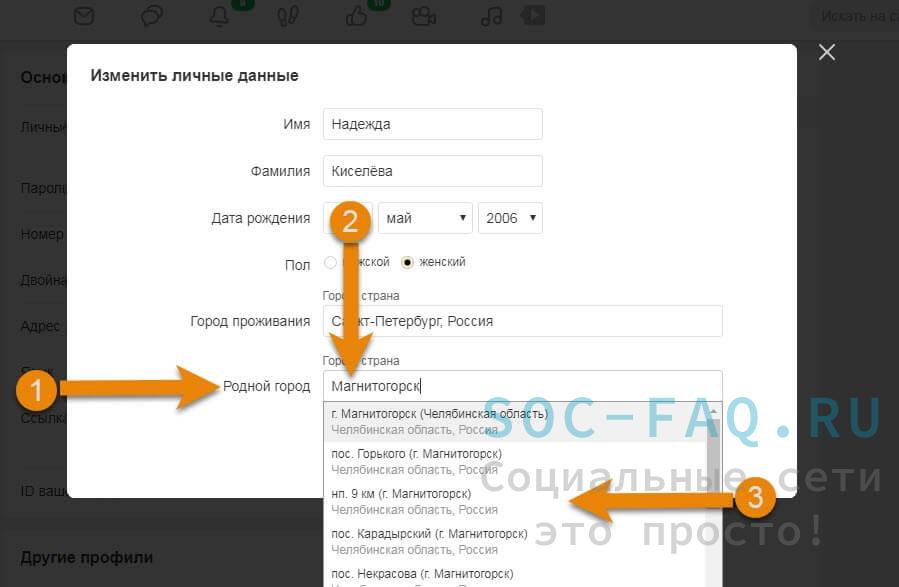
В конце кликните «Сохранить«.
Теперь вашим друзьям будет проще вас найти.
Как найти человека в ОК
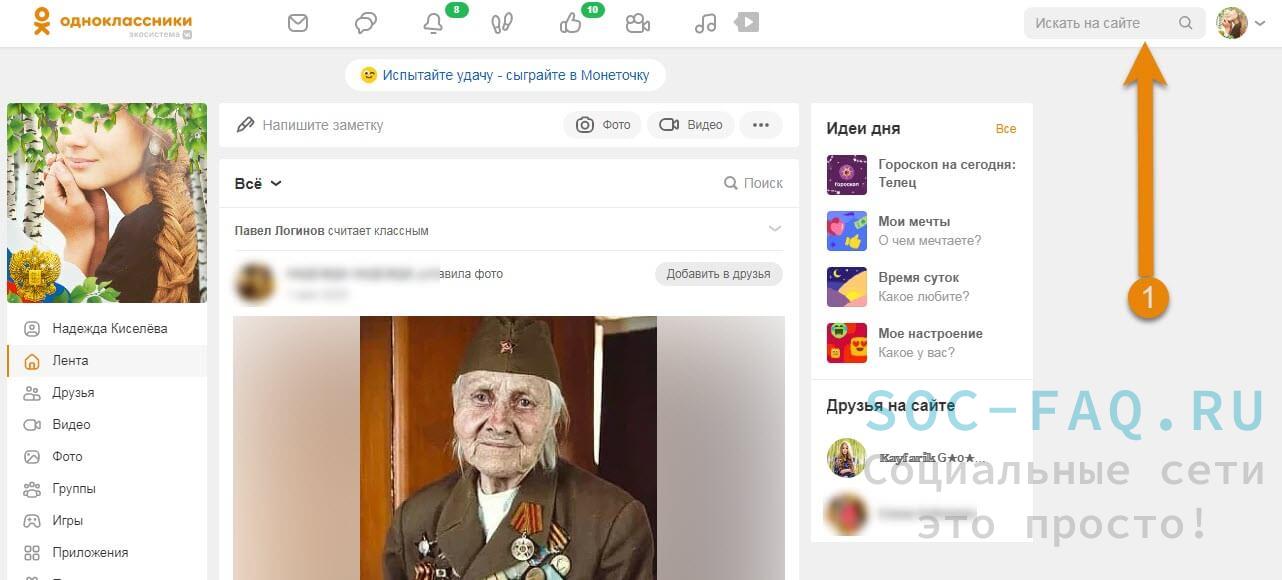
Войдите в свой профиль. В правом верхнем углу, есть строка поиска, кликните по ней.
Впишите фамилию, имя человека, кого вы ищите. Если в выпадающем списке вы его увидели, то кликните по его фото. Если там его нет, тогда нажмите на клавиатуре кнопку «Enter«.
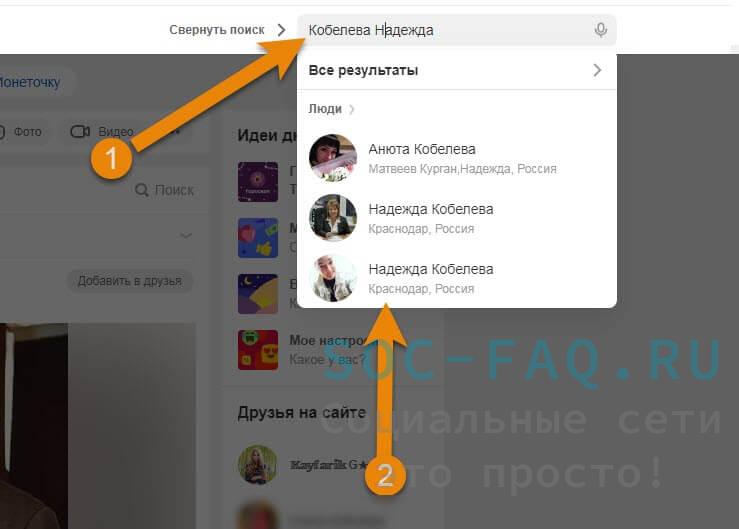
Откроется список людей, с такими ФИ.
Для облегчения поиска, справой стороны расположен блок, в котором вы по памяти можете заполнить данные об этом человеке: пол, возраст место проживания или рождения, школа и т.д.
Как удалить информацию о вас
Наверняка при регистрации, вы заполняли форму, некую анкету, в которой вписывали данные о школе, ВУЗах, работе…, так вот, если вам захотелось удалить эту информацию, тогда зайдите к себе на страницу. Внизу под вашим фото находится инфа о вас, нажмите на то, что хотите удалить. Например, школу.
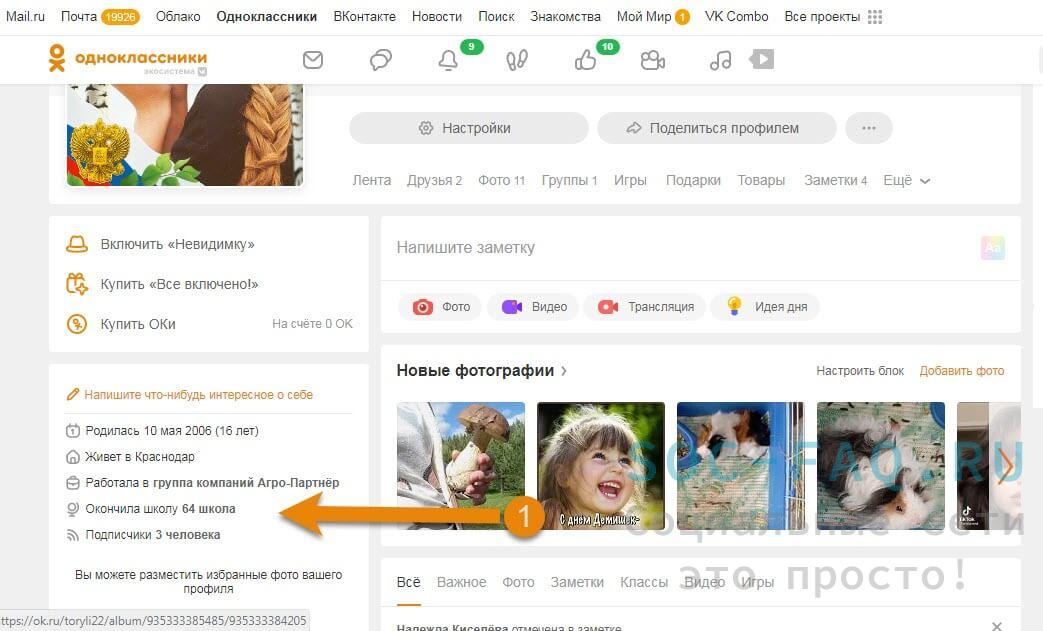
Вас перекинет на другую страницу, где вы должны будете нажать кнопку «Выйти«.
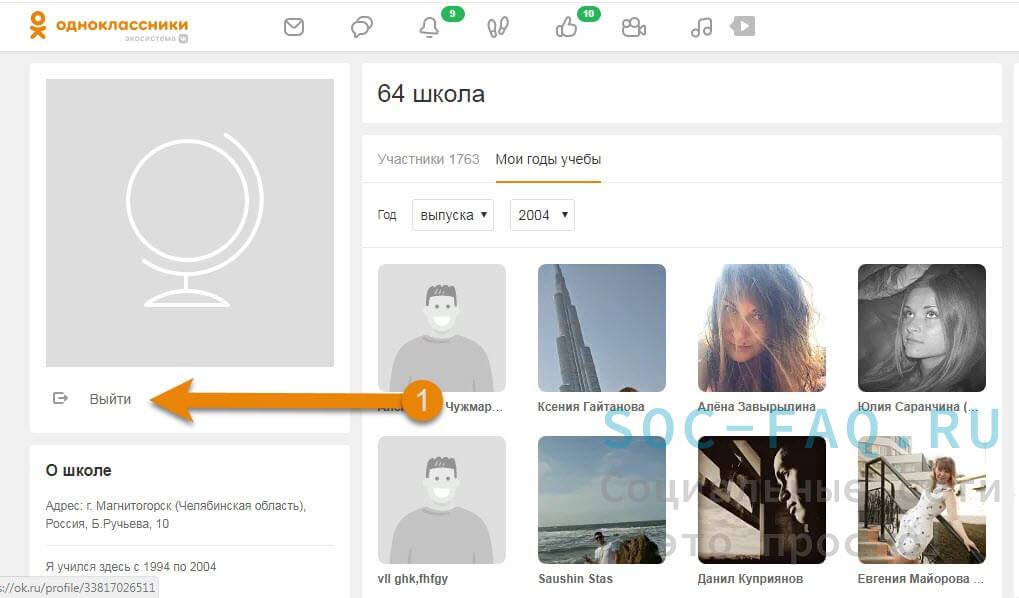
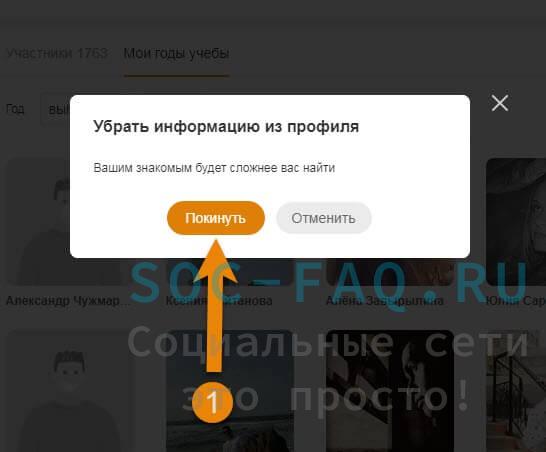
Затем во всплывшем окошке «Покинуть«.
Но помните, что чем больше информации о вас, тем легче вашим друзьям найти ваш профиль.
Также можете проделать и с ВУЗом, с работой и т.д.
Меняем номер телефона
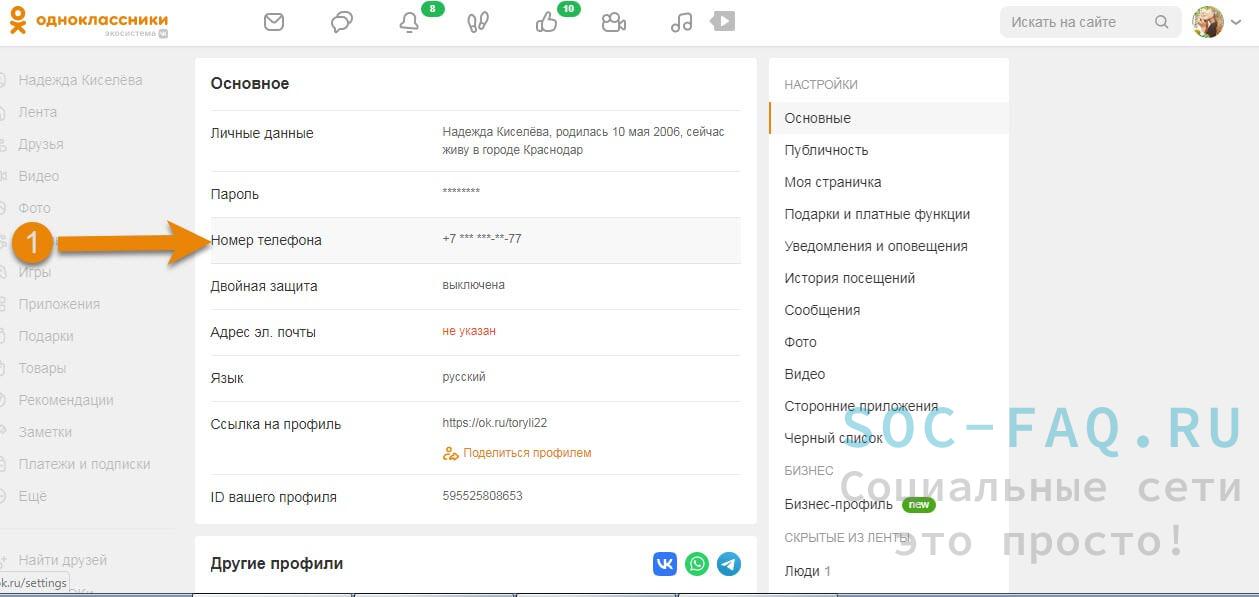
Ваш профиль привязан к номеру телефона, либо к Email. Если у вас теперь новый номер телефона, и вам надо поменять его в своих «Одноклассниках«, то для этого кликните на миниатюру вашего фото в правом верхнем углу. Из всплывшего списка выберите пункт «Изменить настройки«.
В «Основных«, кликните по строчке с «Номером телефона«.
Всплывёт окошко, где вы должны указать новый номер телефона и страну. Затем щёлкните по кнопке «Отправить«.
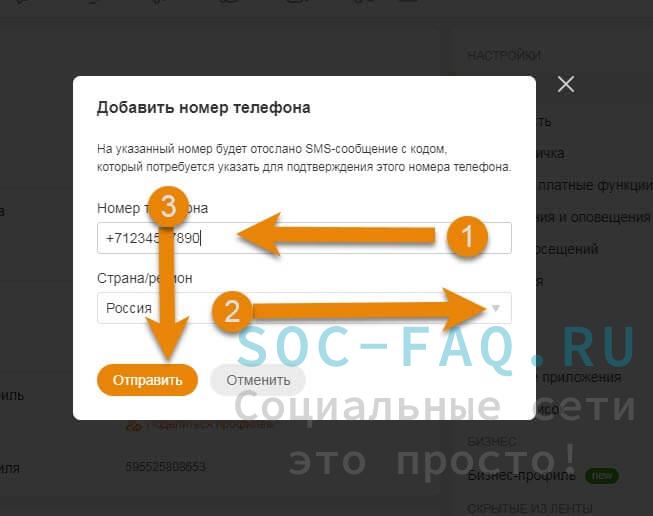
Вам на телефон, на номер, который вы указали, придёт смс с шестизначным кодом, его вы должны будете указать в окошечке для кода. Нажмите кнопку «Отправить«.
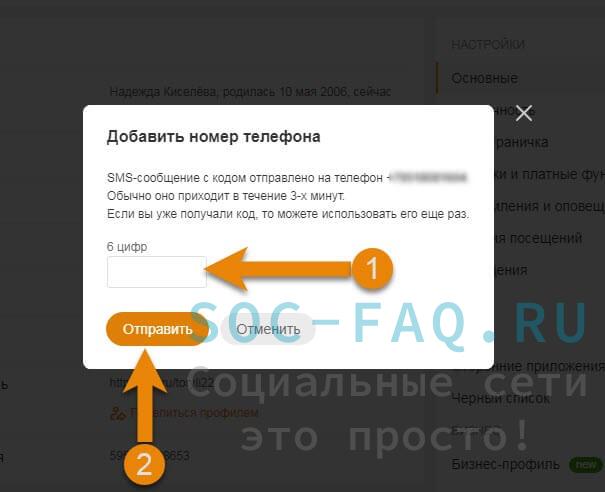
Теперь к вашему профилю привязан этот номер.
Видео гид на тему «Как поменять личные данные в Одноклассниках»
Как изменить личные данные в Одноклассниках
При регистрации на Одноклассниках необходимо заполнять предложенную форму. В ней может потребоваться указать имя и фамилию, дату рождения, место проживания и прочее. Но иногда возникает необходимость сменить ранее введенные личные данные для своей странички в Одноклассниках.
В каких случаях это может произойти? Например, девушка вышла замуж и взяла фамилию мужа, или изначально изначально введенные данные были не совсем правдивые, и теперь хочется их отредактировать. Возможно, вы захотите изменить семейное положение, добавить школу, в которой учились, указать новое место работы, заполнить поля, где речь касается интересов (любимые книги, фильмы и прочее).
В любом случае, когда в личном профиле указана информация именно о вас, друзьям, родственникам и знакомым будет проще вас найти. Также появляется возможность познакомиться с другими пользователями, которые слушают такую же музыку, смотрят похожие фильмы и прочее.
Теперь давайте разберемся, как можно изменить данные о себе на своей страничке в Одноклассниках, и как их можно удалить, если возникнет такая необходимость.
Изменение данных о себе
- Чтобы перейти к заполнению или изменению личных данных, откройте страницу в режиме просмотра Ленты и в меню под аватаркой нажмите кнопку «Еще».
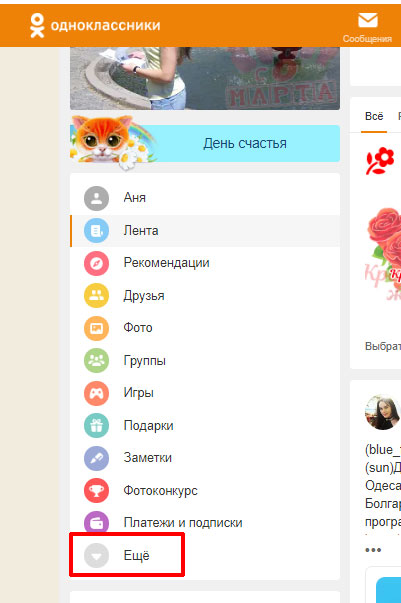
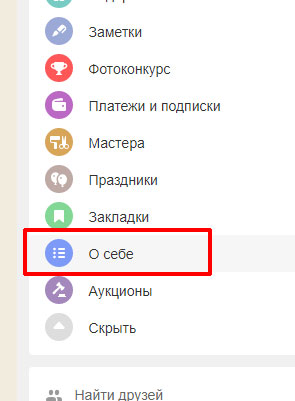
- Список раскроется полностью и в нем нужно выбрать раздел «О себе».
- На следующей странице, прямо вверху, будет блок с личной информацией. В нем нужно нажать кнопку «Редактировать личные данные».

- Откроется окошко, в котором можно поменять информацию в предложенных полях. Отредактировать получится имя и фамилию, дату рождения, место рождения и проживания. Не забудьте нажать «Сохранить».

- Если вам нужно поставить свое семейное положение, тогда в разделе «О себе» напротив соответствующего поля нажмите «Указать» или «Редактировать» (если заполняли это полее раньше).
Как поставить семейное положение в Одноклассниках
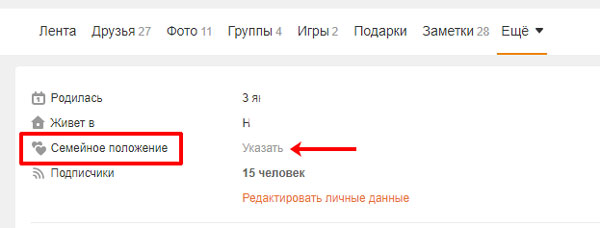
- Чтобы добавить место учебы, работы, или службу в армии, пролистайте страницу немного вниз и напротив нужного поля жмите «Добавить».
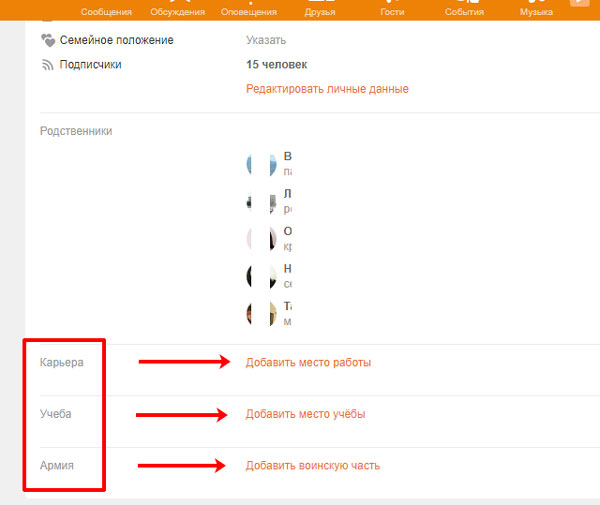
- Откроется отдельное окошко, куда введите всю запрашиваемую информацию и нажмите «Присоединиться».

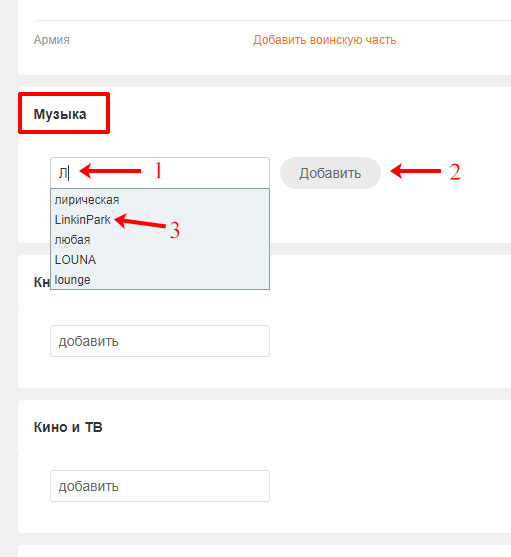
- Если раздел «О себе» листать еще вниз, то там будет немалый список, относительно ваших интересов. Заполните подходящие для вас поля, чтобы друзья и другие пользователи знали, чем вы интересуетесь.
Для этого в нужном блоке кликните по полю «Добавить» (1), введите текст и нажмите на кнопку «Добавить» (2). Если из списка с подсказками вам что-то подходит, то жмите по этому полю (3).
С личными данными и интересами мы разобрались. Если вам интересно, как поменять пароль на Одноклассниках, вы можете перейти по ссылке, и прочесть подробную статью.
Как редактировать личные данные с телефона
Теперь давайте рассмотрим, как отредактировать личные данные, если вы заходите в Одноклассники через мобильное приложение с телефона или планшета.
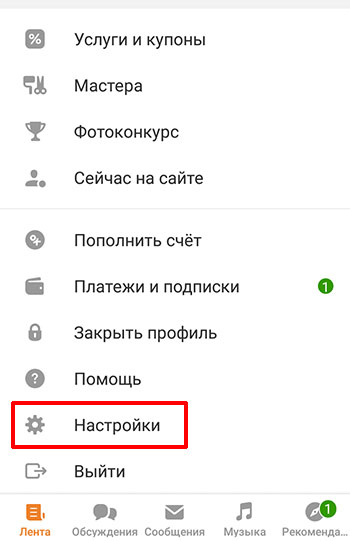
- Откройте приложение и выберите в боковом меню пункт «Настройки».
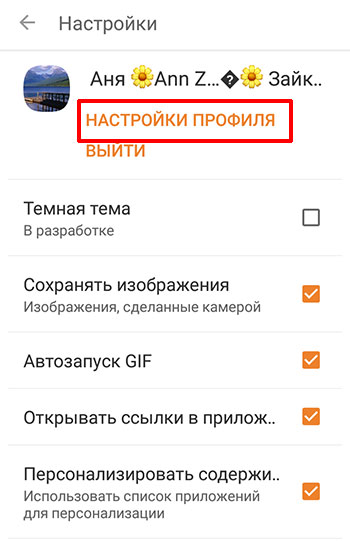
- Вверху страницы, под именем, нажмите на кнопку «Настройки профиля».
- Дальше нас интересует пункт «Настройки личных данных», кликните по нему.

- В следующем окне нажмите по полю «Личные данные».
На самой странице можно поменять номер телефона, который закреплен за вашим профилем, логин и пароль, указать другой адрес электронной почты.
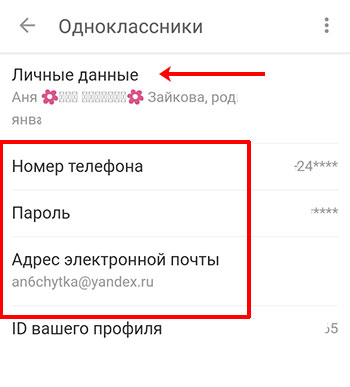
- Поменяйте имя и фамилию, дату рождения, страну и город проживания. Не забудьте сохранить изменения — «Сохранить».

Удаление личных данных
Если вам нужно не отредактировать, а совсем удалить некоторые данные о себе, снова перейдите «Еще» – «О себе», как было описано в первом пункте статьи.
Здесь нужно отметить, что удалить основную информацию о вас – не получится. После сохранения пустые поля просто подсветятся красным и это значит, что они обязательны для заполнения.

Но можно изменить свое семейное положение. Для этого в соответствующей строке жмите на «Редактировать» и можете изменять свой статус.

Чтобы удалить место учебы, нажмите на номер школы.
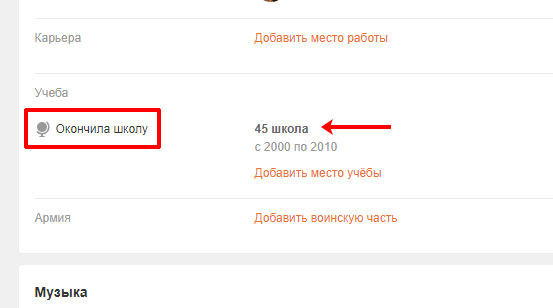
Откроется страничка сообщества учебного заведения. Под аватаркой нажмите на кнопочку «Выйти». Затем подтвердите, что вы собираетесь покинуть сообщество.

Если вы хотите удалить какой-либо пункт, касающийся ваших интересов, наведите на него мышкой и нажмите на крестик слева.

На этом буду заканчивать. Думаю, у вас получилось изменить личные данные и заполнить дополнительную информацию о себе в Одноклассниках.
Содержание
- Как поменять личные данные в Одноклассниках
- Шаг 1: переход к настройкам
- Шаг 2: основные настройки
- Шаг 3: личные данные
- Шаг 4: изменение фамилии и имени
- Вопросы и ответы

В социальных сетях люди регистрируются не только для того, чтобы общаться с друзьями под своим реальным именем, но и чтобы искать знакомых и новых друзей под каким-либо псевдонимом. Пока соцсети это позволяют, пользователи задаются вопросом, как же можно поменять имя и фамилию на сайте, например, в Одноклассниках.
Как поменять личные данные в Одноклассниках
В социальной сети Одноклассники поменять свои имя и фамилию на другие можно очень просто, всего за несколько кликов по страницам сайта, даже не придется ждать проверки, все происходит мгновенно. Разберем процесс смены личных данных на сайте немного подробнее.
Шаг 1: переход к настройкам
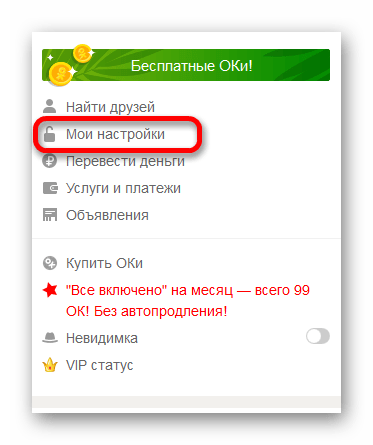
Для начала надо перейти к той странице, где можно, собственно, изменить личные данные своего профиля. Итак, после входа в свой аккаунт сразу под аватаркой профиля ищем кнопку с названием «Мои настройки». Щелкаем по ней, чтобы попасть на новую страницу.
Шаг 2: основные настройки
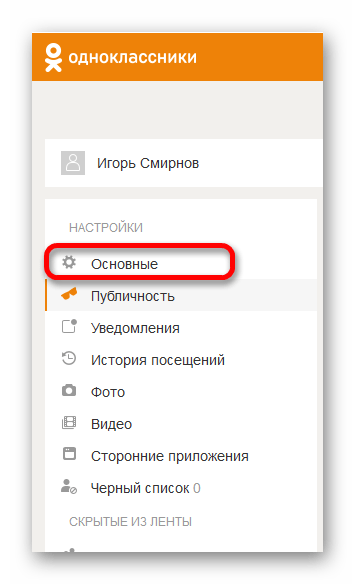
Теперь необходимо из окна настроек, которое открывается по умолчанию, перейти к основным настройкам профиля. В левом меню можно выбрать нужный пункт параметров, нажимаем «Основные».
Шаг 3: личные данные
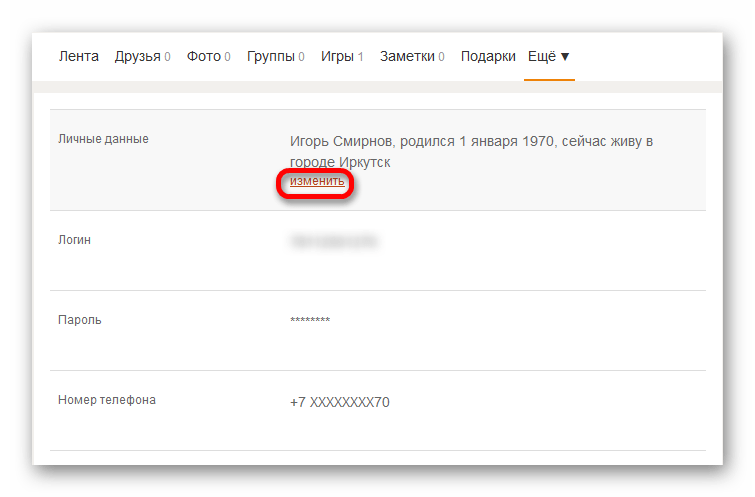
Чтобы перейти к изменению имени и фамилии на сайте, необходимо открыть окно изменения личных данных. Находим в центральной части экрана строку с данными о городе, возрасте и ФИО. Наводим мышкой на эту строку и нажимаем на кнопку «Изменить», которая появляется при наведении.
Шаг 4: изменение фамилии и имени
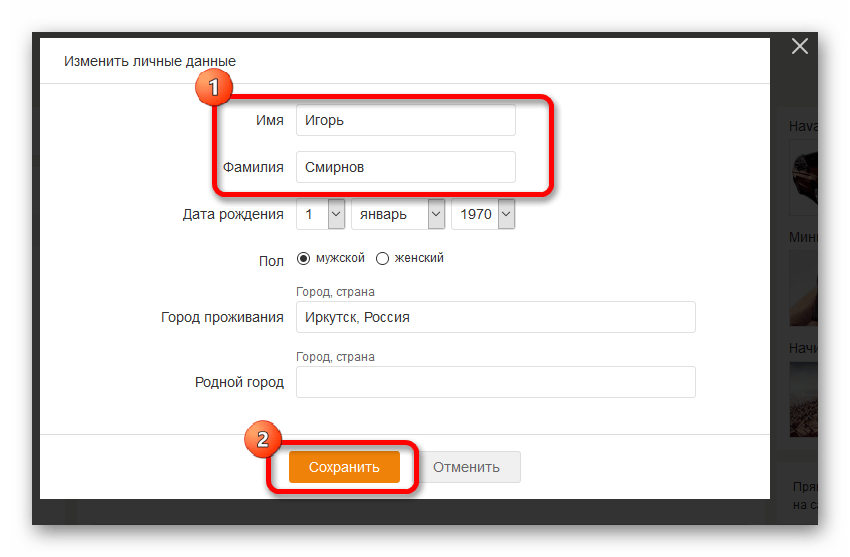
Остается лишь вписать в соответствующие строки «Имя» и «Фамилия» нужные данные и щелкнуть по кнопке «Сохранить» в самом низу открывшегося окна. После этого новые данные сразу появятся на сайте и пользователь начнет общаться уже от другого имени.
Процесс изменения личных данных на сайте Одноклассники является одним из самых простых по сравнению со всеми другими социальными сетями и сайтами знакомств. Но если остались еще какие-то вопросы, то в комментариях мы постараемся все решить.
Еще статьи по данной теме:
Помогла ли Вам статья?
Как изменить данные о себе в Одноклассниках
29.09.2020
Содержание
- 1 Что можно рассказать о себе
- 2 Как редактировать о себе
- 2.1 С компьютера
- 2.2 С телефона
- 3 Как удалить о себе
Социальные сети разрешают пользователям оставлять на своей странице различные данные, которые могут быть полезны для других юзеров. Можно рассказать о своем месте учебы, карьере и многом другом.
В сегодняшней статье мы разберемся в этих тонкостях более детально. А именно рассмотрим, как можно изменить данные о себе в одноклассниках на телефоне и компьютере.
Что можно рассказать о себе
В одноклассниках существует специальный раздел, в котором можно вносить необходимые корректировки о себе. Вот что он в себя включает:
- Личные данные. Здесь можно изменять имя, фамилию, дату рождения, пол, город и страну проживания.
- Карьера. Расскажите своим друзьям о том, где вы работаете – им будет интересно.
- Учеба. Расскажите своим бывшим или текущим одноклассникам и однокурсникам о том, что вы есть в одноклассниках.
- Армия. Добавьте информацию о своей воинской части – благодаря этому сослуживцы смогут вас найти.
Необязательно указывать все вышеупомянутые данные, можно отметить лишь некоторые пункты. Подробнее о том, как это можно сделать, мы поговорим в следующем разделе.
Как редактировать о себе
Корректировка личных данных выполняется через раздел «О себе» как на компьютере, так и на телефоне. Давайте рассмотрим, как это можно сделать на обоих устройствах.
С компьютера
Редактируем о себе в десктопной версии приложения:
- Открываем на компьютере одноклассники и в левой части своего личного профиля кликаем по кнопке «Еще», расположенной в меню различных разделов.

- В отобразившемся списке выбираем раздел «О себе».

- Таким образом мы попадаем в нужный нам раздел, где можно редактировать данные о себе. Давайте для примера изменим место учебы. Для это напротив строки «Учеба» нажимаем на кнопку «Добавить место учебы».

- В отобразившемся меню можно указать такие данные как школа, колледж, вуз, воинская часть и организация. Нас интересует только место учебы, для примера добавим школу. Указываем город, название школы и годы учебы, в завершении кликаем по кнопке «Вступить».

- Таким образом будет добавлена школа, по желанию можно внести изменения и в другие данные.

Вот такими несложными действиями мы можем редактировать данные своего профиля. О том, как их можно убрать, мы поговорим чуть позднее, а пока давайте рассмотрим, как можно изменить о себе в мобильном приложении.
С телефона
Редактируем данные о себе в официальном мобильном приложении одноклассники:
- Запускаем одноклассники на смартфоне и открываем свой личный профиль. В нем выбираем опцию «Подробнее».

- В результате мы попадаем в окно редактирования личных данных. Как и на компьютере мы можем добавить школу, карьеру, воинскую часть и изменить различные данные. Для примера откроем окно редактирования школы.

- Будет отображена информация о школе, которая легко редактируема. Если захотите отредактировать, то не забудьте в конце нажать на кнопку «Сохранить».

Таким образом мы можем редактировать свой профиль через мобильное приложение.
Как удалить о себе
Кнопки удаления всех данных о себе, в одноклассниках нет. Поэтому каждый раздел нужно очищать самостоятельно. Сделать это можно следующим образом:
- Возьмем для примера школу, которую мы добавляли ранее. Удалим ее через раздел «О себе». В этом окне находим наше место учебы и кликаем по нему левой кнопкой мыши.

- В отобразившемся окне в левой части кликаем по кнопке «Выйти».

Таким образом вы можете удалять личную информацию. На этом наша статья заканчивается, надеемся, что она была полезной и теперь вы знаете как можно изменить данные о себе в одноклассниках. Спасибо за внимание!
Оценка статьи:
 (Пока оценок нет)
 Загрузка…