
Содержание
- Полная версия сайта
- Мобильное приложение
- Способ 1: Установка темной темы
- Способ 2: Установка обложки
- Вопросы и ответы

Персонализация внешнего вида в Одноклассниках — одна из настроек, в изменении которой заинтересованы многие пользователи, ведь со временем надоедает смотреть на скучное оформление личной страницы. Поменять тему в данной социальной сети можно как в полной версии сайта, так и в мобильном приложении. Однако у каждого из этих вариантов имеются свои особенности, о которых и пойдет речь далее.
Полная версия сайта
Прежде чем перейти к инструкции, уточним, что разработчики вырезали встроенные опции, позволяющие менять темы оформления, а страница, где все они располагались, сейчас недоступна. Теперь не получится сделать так, чтобы задний фон видели и другие посетители страницы, а для персонализации придется устанавливать браузерное расширение.
Скачать OkTools
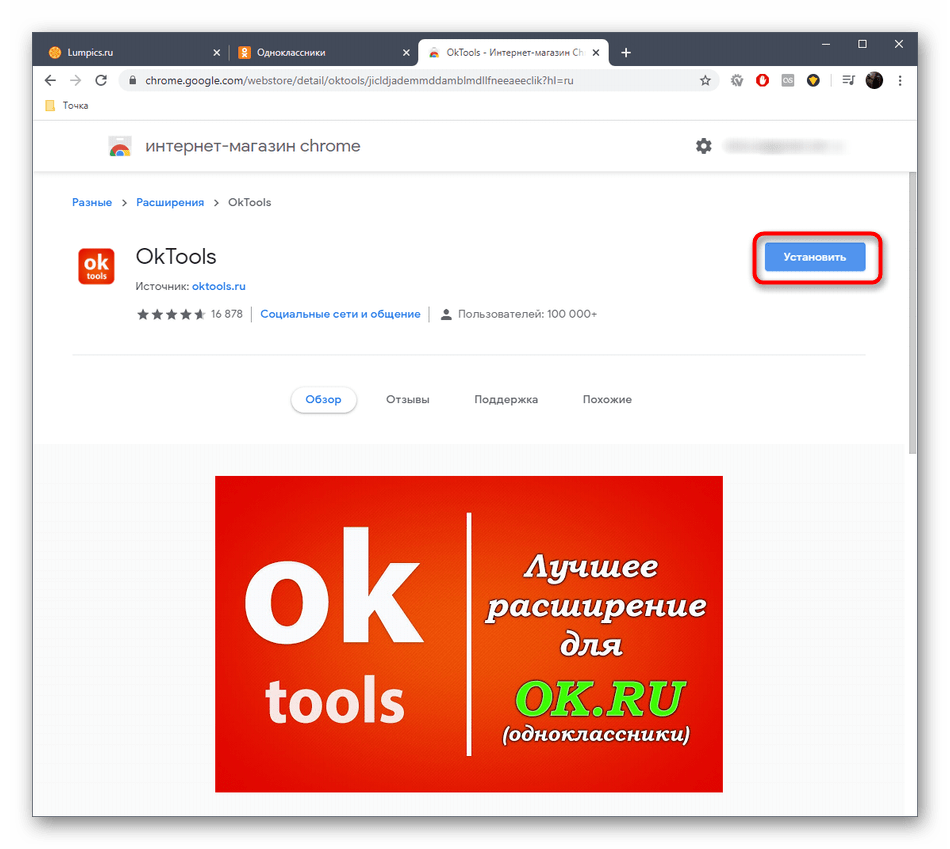
- OkTools — пока единственное расширение, имеющее собственный набор тем и позволяющее быстро их применять, наслаждаясь измененным фоном в социальной сети. Для начала придется инсталлировать само дополнение: перейдите по ссылке выше, ознакомьтесь с описанием и откройте его страницу в официальном магазине Chrome. Оказавшись на ней, нажмите по кнопке «Установить».
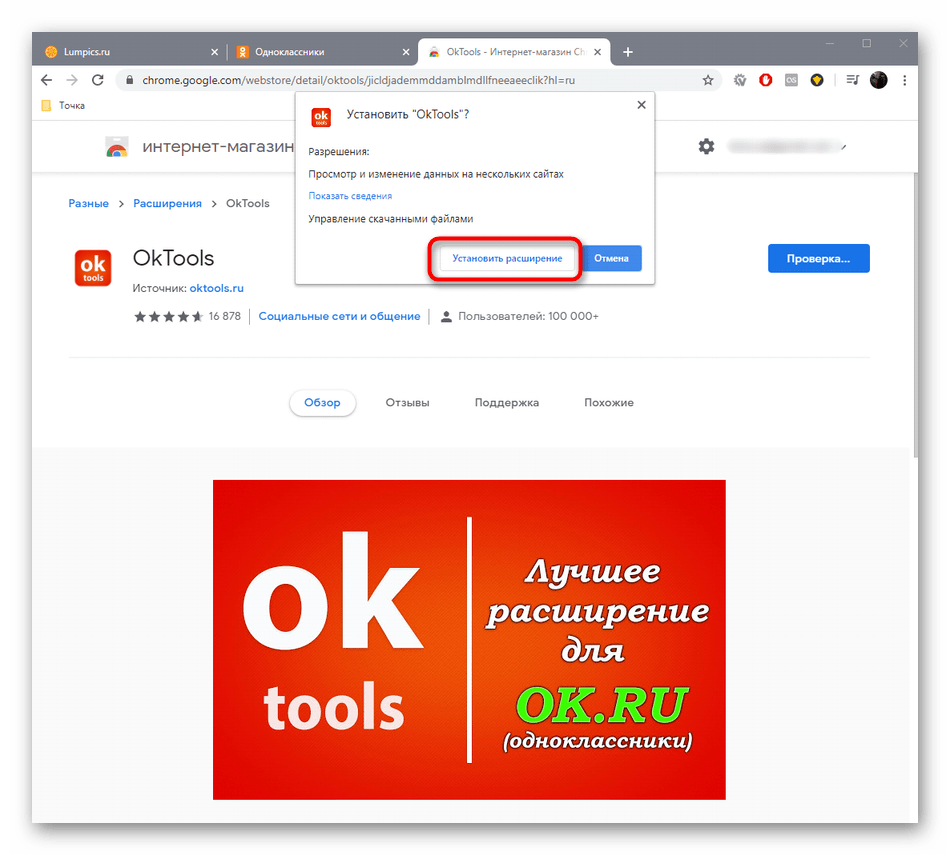
- Подтвердите инсталляцию расширения.
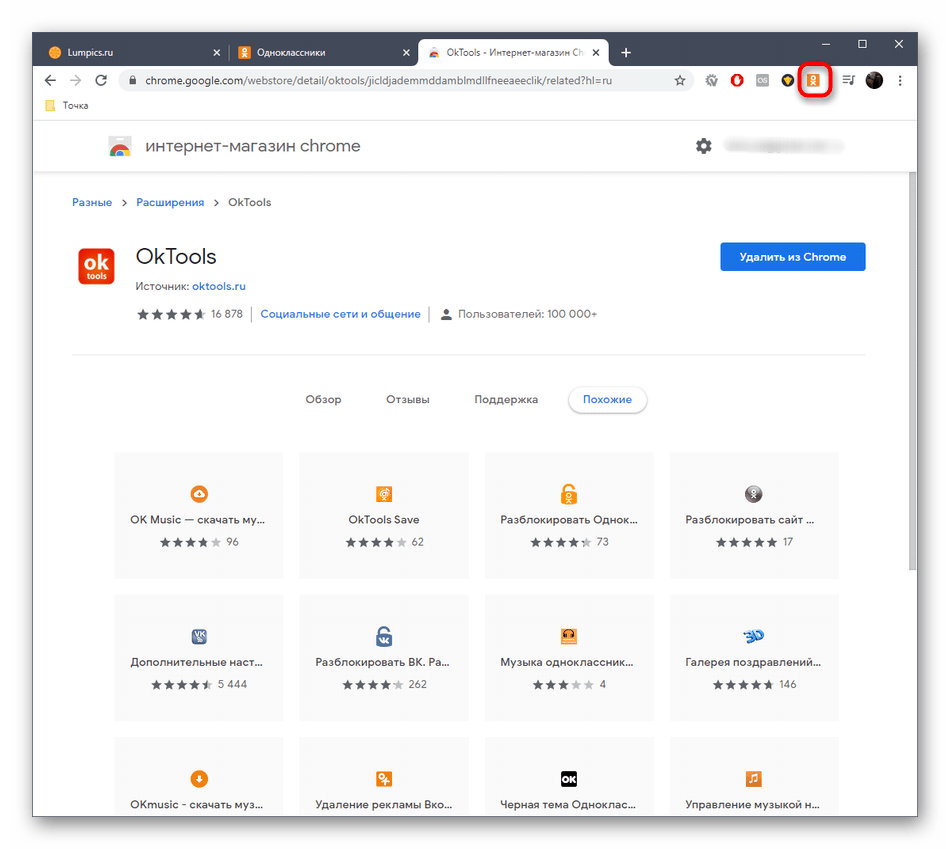
- Вы будете уведомлены об успешном завершении данной операции, а вверху появится значок, при помощи которого осуществляется управление инструментами OkTools.
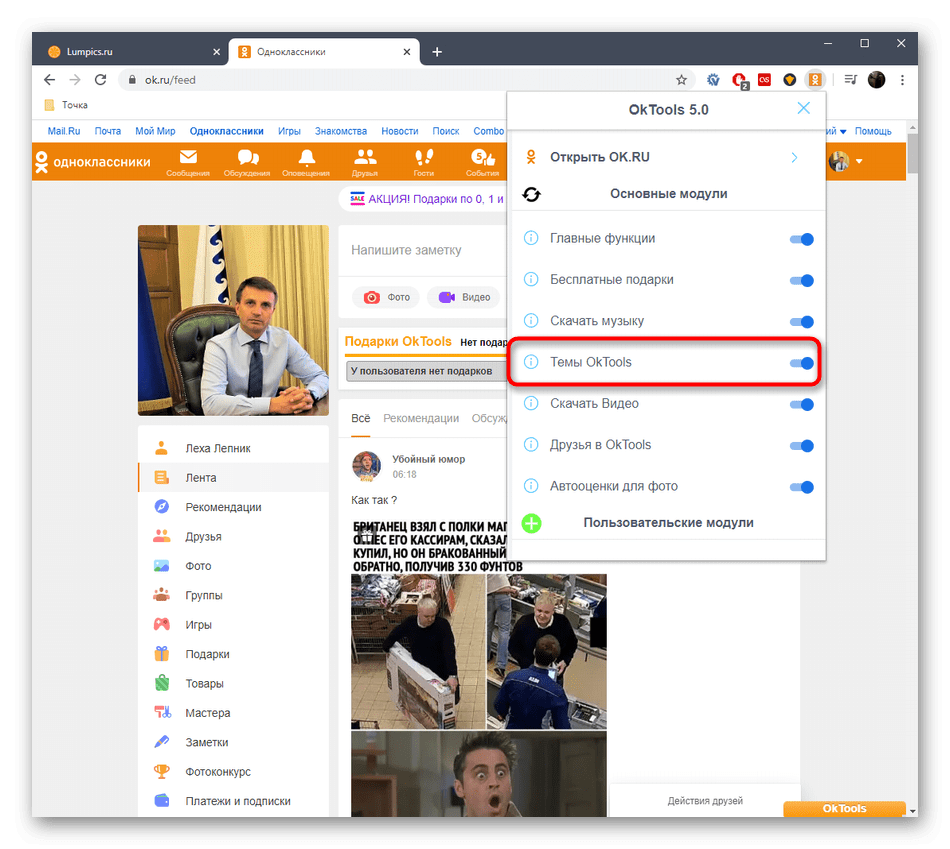
- Теперь можно переместиться на страницу в Одноклассниках, открыть меню управления дополнением и убедиться, что пункт «Темы OkTools» находится в активном состоянии.
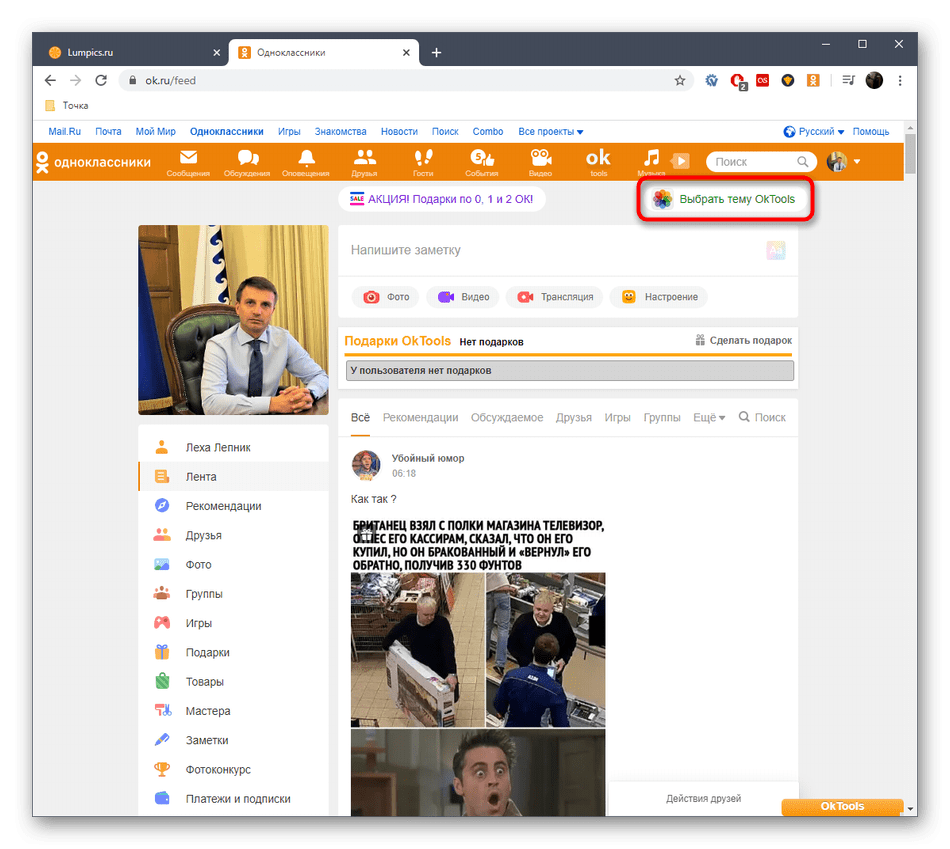
- При необходимости обновите страницу и отыщите вверху кнопку «Выбрать тему OkTools».
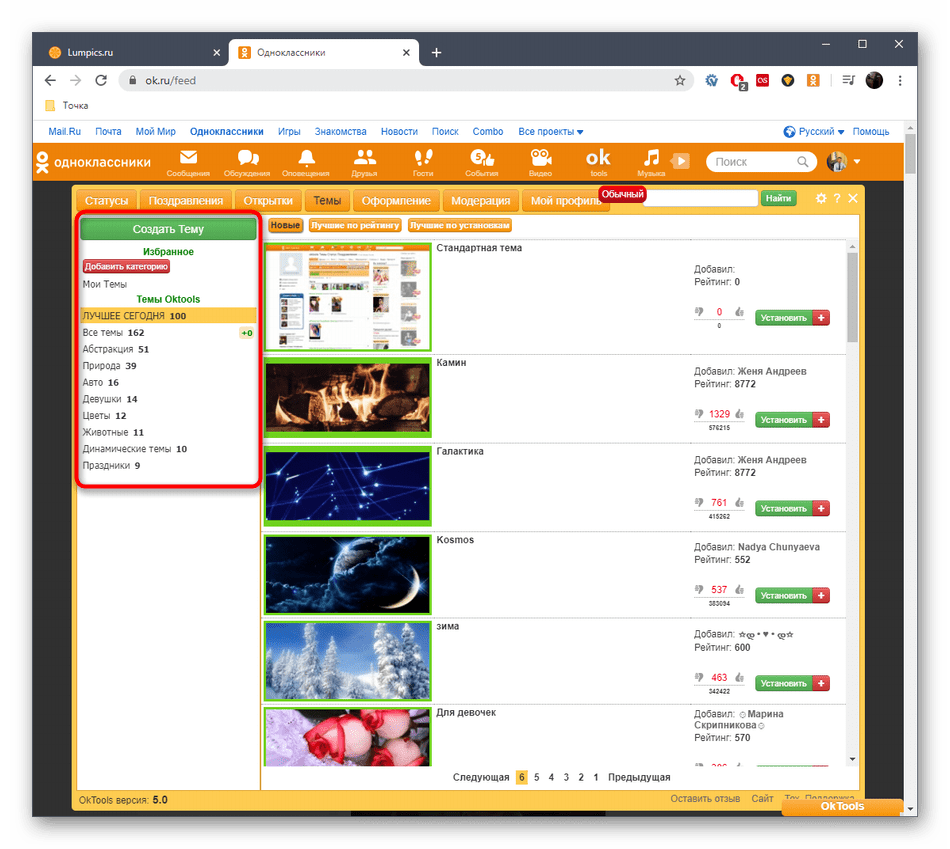
- После нажатия на нее открывается отдельное меню со списком доступных фонов. Используйте фильтр по категориям, чтобы быстро отыскать подходящий вариант.
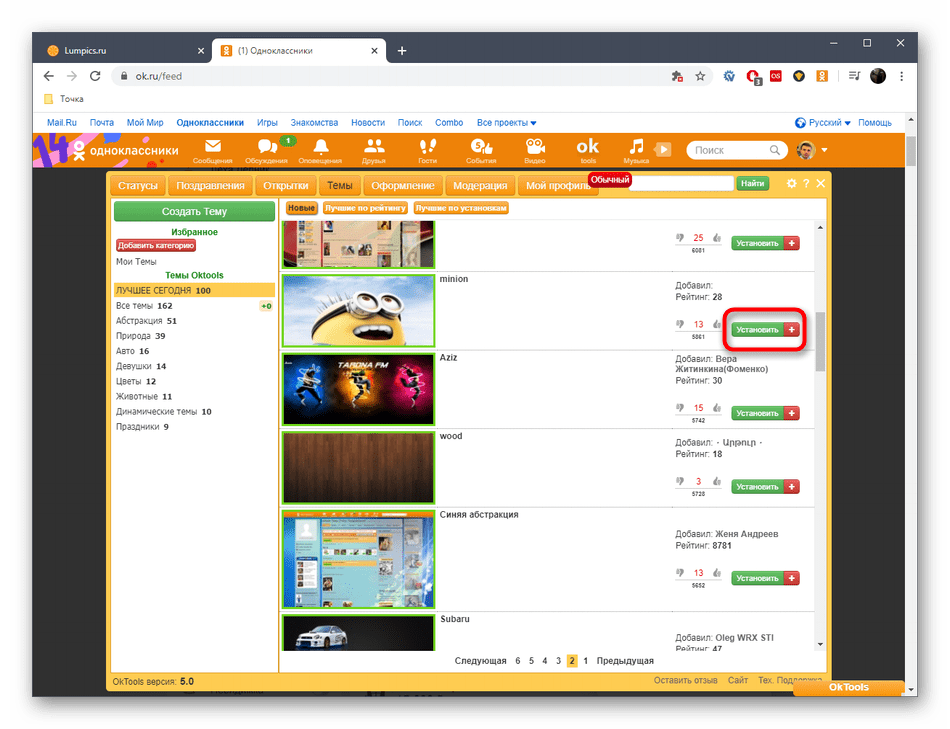
- Выберите понравившееся оформление и нажмите по кнопке «Установить», которая находится справа от картинки.
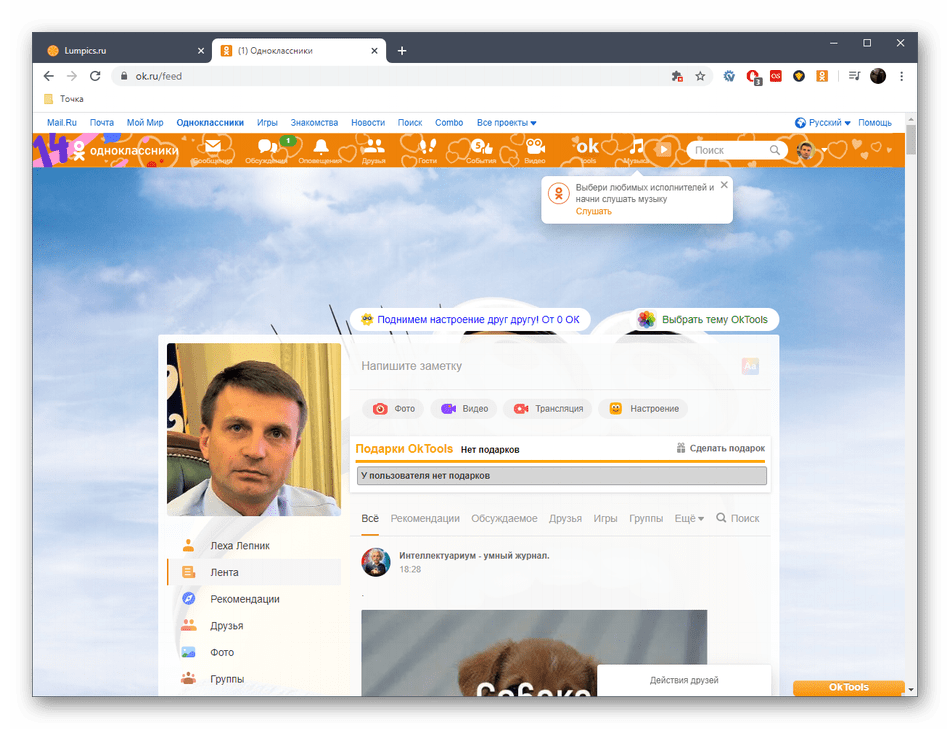
- Тема сразу же будет применена и вы сможете просмотреть, как именно она преображает личный профиль.
- Сейчас на технической доработке находится раздел «Мои темы». Позже разработчики снова позволят загружать любые изображения и устанавливать их в качестве фона для учетной записи.
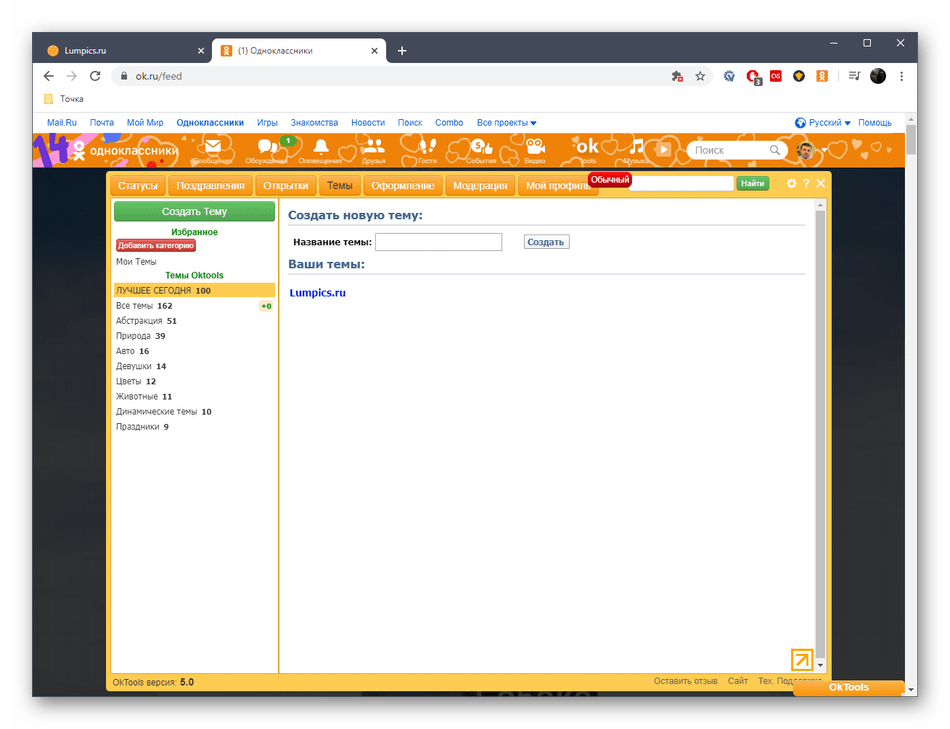
Отметим, что при удалении OkTools пропадет и активная тема, поэтому мы советуем отключить остальные функции расширения, если они вам не нужны и только мешают во время взаимодействия с социальной сетью.
Мобильное приложение
К сожалению, для мобильного приложения отсутствует подобный инструмент, с помощью которого бы можно было изменить тему оформления, однако чаще всего пользователям смартфонов это и не нужно. Для них существует два альтернативных варианта, о которых мы расскажем далее.

Способ 1: Установка темной темы
Темная тема Одноклассников в мобильном приложении заменяет многие светлые элементы темными и делает общее восприятие картинки более приятным глазу, что особенно заметно при использовании телефона вечером и ночью. Активировать или отключить ее можно буквально в несколько нажатий.
- Запустите мобильное приложение и тапните по значку в виде трех горизонтальных линий, чтобы открыть глобальное меню.
- Через него переместитесь в раздел «Настройки».
- Поставьте галочку возле пункта «Темная тема».
- Изменения сразу же вступят в силу и вы увидите, как именно преобразился внешний вид программы.
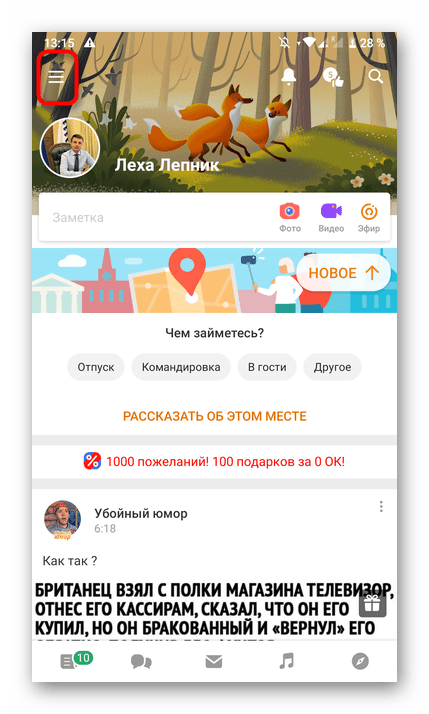
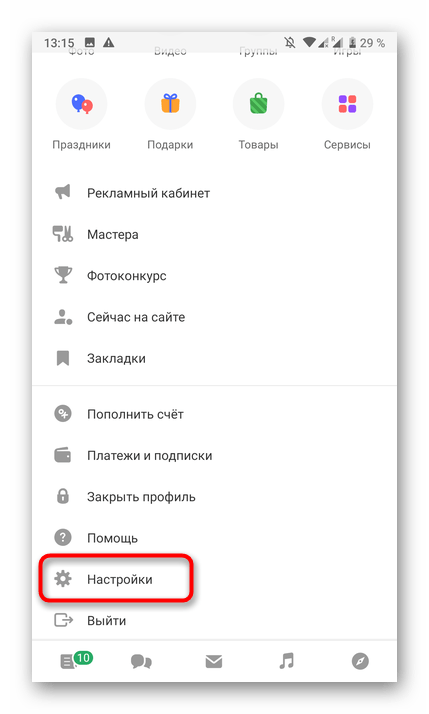
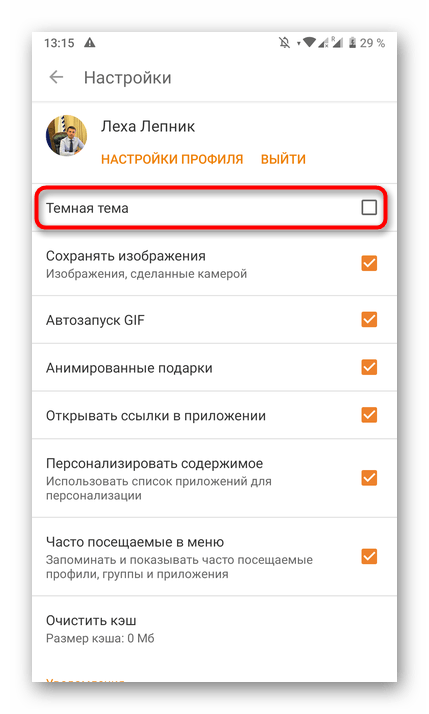
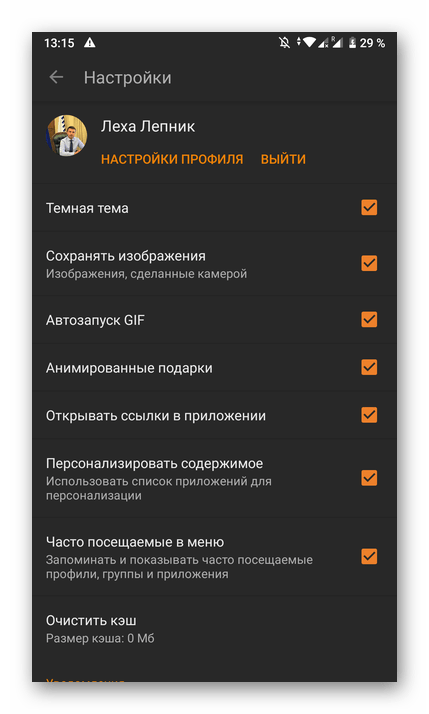
Ничего не помешает в любой момент снова перейти в это меню, чтобы отключить темную тему, если она больше вам не нужна.
Способ 2: Установка обложки
Единственный элемент оформления, который можно изменить самостоятельно в мобильном приложении ОК — обложка, отображаемая в главном разделе личной страницы. В качестве таковой устанавливается любая картинка, находящаяся на телефоне, поэтому вам придется заранее ее загрузить.
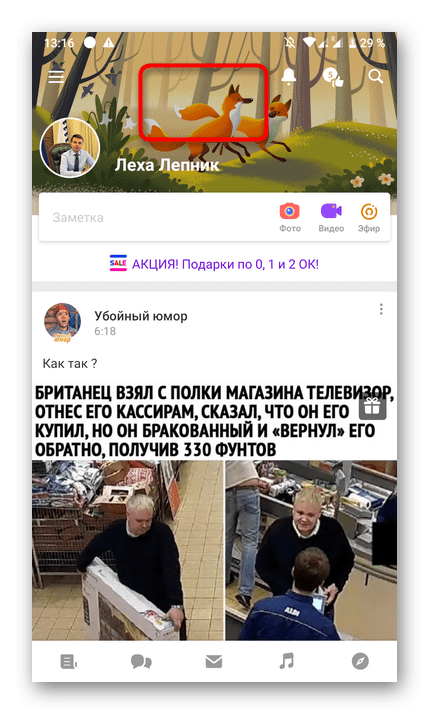
- После этого откройте главную страницу, где тапните по существующей стандартной обложке.
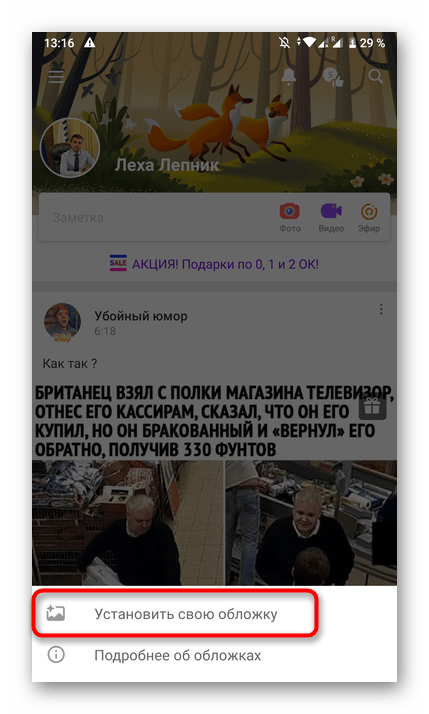
- Нажмите по появившейся надписи «Установить свою обложку».
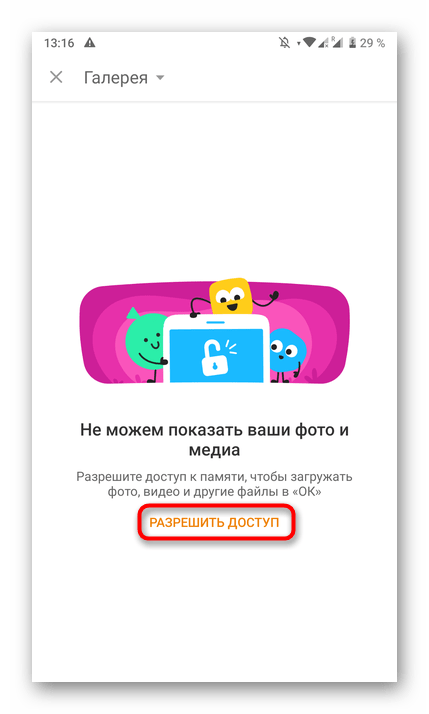
- Разрешите доступ к фото и медиа, чтобы перейти к поиску.
- Осталось только найти в галерее нужное изображение и выбрать его.
- Осуществите предварительную настройку, передвинув обложку в оптимальное положение, а затем тапните «Сохранить».
- Ознакомьтесь с полученным результатом.

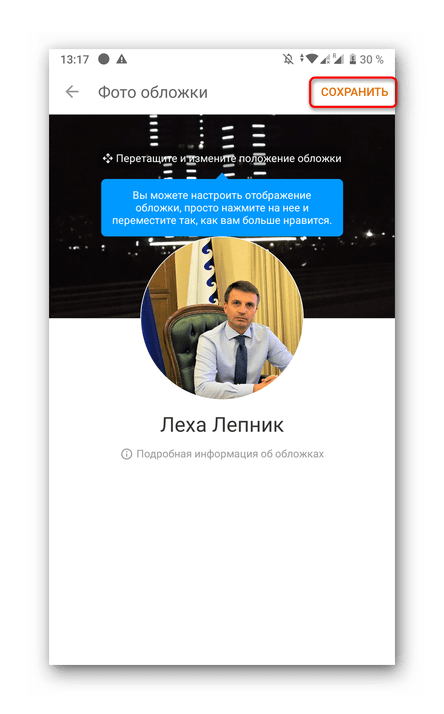
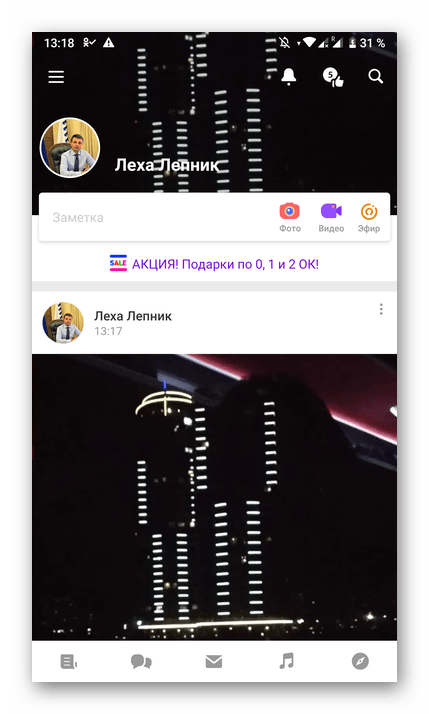
Теперь вы знаете обо всех доступных методах изменения темы оформления в социальной сети Одноклассники. Как видно, сейчас существует не так много альтернатив известным ранее фирменным элементам персонализации, однако есть вероятность того, что в будущем разработчики вернут их в стандартную функциональность сайта.
Еще статьи по данной теме:
Помогла ли Вам статья?

В одноклассниках изменили внешний вид страницы.
Все значки стали слева, страница стала меньше, очень непривычно. Пожилым людям и пенсионерам такие изменения не нравятся. Многим не понятно, как все произошло, а самое главное — как это исправить… Как все поставить на место?
Вся отрада для них — общение с друзьями, чтение новостей. Но время не стоит на месте — нужна мобильная версия. Многие пользуется Ок на телефоне, поэтому такие новшества и изменения вполне оправданы.
Если люди продвигают компанию или личный бренд в социальных сетях, важно, чтобы страницы выглядели уместно, не теряли качество и доносили идею. Полезно знать правильные размеры, форматы, требования и инструменты для создания и поиска изображений. Инструменты смены фона (темы) присутствуют во всех популярных сервисах (социальных и почтовых).
Аналогично можно сменить фон в Одноклассниках, и вы, наверняка, не раз встречали странички друзей с красивыми заставками, картинками и темами.
Изменение фоновой картинки – прекрасный способ выделить свою страницу среди множества аналогичных профилей сайта OK.RU, и в данной статье мы рассмотрим все нужные шаги .
При открытии своего профиля в «Одноклассники», отображается страница с лентой друзей, групп и прочей информацией, но не то, что видят гости, заходя к нам. Чтобы увидеть свои действия и вид страницы для всех, нужно под аватаркой нажать на свое имя:
Появиться пустой фон, обложка, куда можно загрузить понравившеюся вам картинку.В правом верхнем углу нажимаем на прямоугольник с карандашом «Установить обложку».

Выбор будет из загруженных фотографий в вашем профиле, соответствующим по пропорциям для обложки, поэтому, лучше использовать широкие картинки, например, обои из интернета.
Просто, загрузить нужное с компьютера в фотографии на свой профиль и выбрать в качестве обложки, а после, можно подвинуть для правильного отображения:
Нжимаем «Закрепить» .
Обложку всегда можно удалить, подвинуть или заменить по тому же меню.

Вот теперь вашу красивую страницу будут видеть все друзья и гости.
Наиболее важные параметры изображений в Ок:
Размеры изображения в Одноклассники важно учитывать, потому что изображения меньше рекомендованного размера «растягиваются» и становятся нечеткими, а картинки большего размера могут сжиматься программным способом и терять в качестве по сравнению с оригиналом. Как итог — если изображение отличается от рекомендованного размером, то она может обрезаться в неудачном месте.
Если не хочется входить в тонкости, запомните один размер: 1024×512 px. В большинстве случаев такая картинка будет отображаться корректно в многих социальных сетях. Пиксель px – это самая базовая единица измерения в интернете.
- Изображение для поста: 1680х1680 px
- Обложка: 1340×320 px
- Аватар профиля: 288х288 px

Чтобы узнать размер картинки, жмём правой клавишей ( ПК) мыши на картинку, далее свойства, долее подробно.
Удачи!
Сохраните статью, подписывайтесь на обновления блога, оставляйте комментарии делитесь с друзьями в соц.сетях .
С уважением, Тамара Гладкова.
{«id»:13843,»url»:»/distributions/13843/click?bit=1&hash=9641db5f8396eb5e3ae6e331810868e79152f4c586c9054dbf4233d8c66ffe95″,»title»:»u041fu0440u043eu0434u0432u0438u0436u0435u043du0438u0435 u043du0430 u043cu0430u0440u043au0435u0442u043fu043bu0435u0439u0441u0435 u044du0442u043e u0441u043bu043eu0436u043du043e u0438 u0434u043eu0440u043eu0433u043e. u0418u043bu0438 u043du0435u0442?»,»buttonText»:»u0423u0437u043du0430u0442u044c»,»imageUuid»:»6ae9f07a-e420-5ca7-bb22-540b387b5d64″,»isPaidAndBannersEnabled»:false}
Полноэкранная лента и новый профиль: «Одноклассники» рассказали об обновлениях в приложении
Статьи редакции
Статьи редакции
В статистике групп появится рейтинг авторов — по нему можно оценить отношение аудитории к публикациям.
-
«Одноклассники» выпустили фильм OK.Update, в котором представили обновления контентной платформы соцсети в 2023 году. Они коснутся в первую очередь отображения контента в мобильных приложениях.
- Соцсеть представила концепцию полноэкранной ленты новостей: квадратные фотографии, вертикальные и горизонтальные видео, как и любые другие типы контента будут отображаться в формате — одна публикация на экран, без полей и других элементов. Листать ленту можно будет с помощью смахивания, а также переключаться между тёмной и светлой темой. Новая лента уже тестируется.
- Вместе с этим обновлением изменится и отображение комментариев: они будут показываться сразу, без перехода на отдельный экран. Кроме того, в них появятся реакции. Изменения добавят в приложение в начале 2023 года.
-
«Одноклассники» обновили профиль пользователя: он будет сосредоточен на контенте, который он создаёт. В первую очередь будут отображаться фотографии, видео и посты, а не реакции на контент от друзей или из групп. В течение 2023 года соцсеть добавит полноэкранный просмотр постов.
-
В ближайшее время обновится главная страница профиля — она будет отображать только основную информацию о пользователе. Появится возможность добавить текстовый статус или описание своей группы или страницы.
-
Раздел «Фото» в начале 2023 года превратится в «творческую студию»: можно будет опубликовать или отредактировать фотографии или собрать их в альбом, не покидая страницу. Раздел «Идеи» станет точкой для работы со всеми сервисами, которые позволяют создавать контент из фотографий.
-
В сервисе «Увлечения», который «Одноклассники» запустили в сентябре 2022 года, появится новая система рекомендаций на базе нейросетей — она будет анализировать не только общую активность пользователя, но и его вовлечённость даже в узкие тематики.
-
Также «Одноклассники» представили новый раздел в статистике групп с рейтингом авторов в соцсети. Он поможет оценить отношение аудитории к публикациям по четырём параметрам — активность, одобрение, вовлечённость и разнообразие. Их можно сравнить с показателями других сообществ по той же тематике. Обновляться он будет раз в неделю, а появится в соцсети течение 2023 года.
Содержание
- Темная тема в Одноклассниках: как убрать или установить
- Что это?
- Как отключить темную тему
- Как поменять тему оформления в Одноклассниках
- На компьютере
- На телефоне
- Оформление Одноклассников темной темой с телефона и ПК
- Что такое «Темная тема» в ОК
- Как включить темную тему на телефоне
- Подключение черной темы через компьютер
- Темная тема для всех сайтов и приложений — как включить
- Содержание
- Содержание
- Темная тема в мобильных мессенджерах
- Темная тема в браузере: стандартные настройки
- Как включить темную тему для всех сайтов
- DarkReader
- NightEye — Темный режим
- SuperDarkMode
- Темная тема в Одноклассниках – что это такое?
Темная тема в Одноклассниках: как убрать или установить
Как убрать темную тему в Одноклассниках или установить ее? Что представляет собой этот тип оформления? Давайте подробно обсудим новую опцию социальной сети и ее особенности, поговорим о способе активации, о том, как ее убрать.
Что это?
Сначала стоит разобраться, что за приложение «Темная тема» в Одноклассниках, что это собой представляет?
Вы наверняка знаете, что социальная сеть предлагает пользователям возможность разнообразить оформление профиля, установить картинку из множества загруженных вариантов. Но мы говорим не об этом, ведь черный интерфейс не предполагает смену изображения профиля. Вы сможете наслаждаться привычным оформлением, но в черном цвете.

Зачем это необходимо?
Это решение используется множеством разработчиков – не отстает от них и «оранжевая» социальная сеть.
Как отключить темную тему
Все очень просто – следуйте приведенным ниже шагам:


Аналогичным образом вы можете удалить темную тему в Одноклассниках – просто переведите переключатель в обратное положение, чтобы ее убрать.
Пожалейте свои глаза – если вы проводите много времени в социальной сети, воспользуйтесь специальной возможностью для смартфонов! Тем более, ее можно с легкостью убрать.
Источник
Как поменять тему оформления в Одноклассниках
Многие пользователи любой социальной сети мечтают о том, чтобы разработчики внесли изменения, при помощи которых можно будет менять визуальную составляющую сайта. И это не удивительно, потому как ежедневный вид немного надоедает.
Одной из социальных сетей, в которой можно изменять внешний вид является одноклассники. На официальном уровне это, к сожалению, не поддерживается, однако сменить оформление можно через специальное расширение для гугл хром под названием «OkTools». Как оно работает и как поменять тему оформления в одноклассниках, речь об этом пойдет в сегодняшней статье.
На компьютере
Как уже говорилось ранее, функционал одноклассников не поддерживает изменение визуальной составляющей, но это мы можем решить при помощи расширения.
Изменяем тему оформления в десктопной версии:



Если вы захотите вернуться к оригинальной теме одноклассников, то откройте раздел «Оформление» и выберете там первую тему.
На телефоне
К сожалению, мобильное устройство не позволяет загружать различные расширения как это можно сделать на компьютере. Но вы можете воспользоваться встроенной в приложение функцией, которая позволяет устанавливать ночную, либо дневную тему. Давайте рассмотрим, как это можно сделать:


Данный режим рекомендуется использовать в ночное время, так как он слабо воздействует на глаза. Но некоторые пользователи используют данный режим на постоянной основе – тут уже дело вкуса.
На этом наша статья подходит к концу, надеемся, что теперь вы знаете как поменять тему оформления в одноклассниках на телефоне и компьютере. Всего наилучшего!
Источник
Оформление Одноклассников темной темой с телефона и ПК
Воспользоваться необычным оформлением сайта Одноклассники могут пользователи Android, а в скором времени тема появится и на IOS. Для этого нужно установить на мобильный телефон приложение Одноклассники, и включить новый вид экрана через настройки.
Что такое «Темная тема» в ОК
Темная тема в Одноклассниках – это нововведение, которое доступно пользователям смартфонов. Переключиться через ПК напрямую не получится, но можно устанавливать расширения и плагины.
Преимущества темного оформления:
Также Dark Theme есть в других социальных сетях, например, ВК. Удобно использовать такой режим в ночное время суток, когда яркий белый свет очень сильно слепит глаза.
Как включить темную тему на телефоне
Включить новую тему в ОК легко. Если стандартный цвет темы неудобный, тогда смените его.
Настройка занимает не больше 5 минут и выполняется по инструкции. Нужно сделать следующее:
Сразу же после этого появится черный экран. Перезагружать телефон не нужно. Такой дизайн распространяется только на ОК, поэтому при переходе в другие приложения, тема будет стандартной.
Подключение черной темы через компьютер
Чтобы сделать необычный дизайн на компьютере и поменять оформление, нужно приобрести подписку.
Для замены темы в Одноклассниках на ПК, алгоритм действий прост: нужно открыть «Настройки» браузера Google Chrome и выбрать пункт меню – «Дополнительные инструменты» – «Расширения».
Система перейдет в раздел магазина и предложит приобрести черную тему для оформления ОК.РУ. Далее следует скачать расширение и дождаться его загрузки. После тема автоматически поменяется.

Важно учесть, что этот способ имеет один недостаток – при подключении через плагин, сайт Одноклассники не меняет оформление полностью, некоторые страницы продолжают отображаться в белом цвете.
Процесс подключения новой темы как через мобильное приложение, так и через браузер, обратим. Нужно вернуться в настройки и снова установить белый экран в любое время.
Если у вас остаются вопросы или заинтересовались в подробностях, обязательно задавайте вопросы в комментариях и рассказывайте смогли ли справится с задачей.
Источник
Темная тема для всех сайтов и приложений — как включить


Содержание
Содержание
Все больше приложений и сайтов дополняют свой интерфейс темной темой. Она не только стильно выглядит, но и снижает нагрузку на глаза. В гаджетах с OLED темная тема также экономит заряд батареи. Мы расскажем подробнее, как включить темное оформление в популярных приложениях, а также какие возможности предоставляют браузеры.
Темная тема в мобильных мессенджерах
Практически все разработчики параллельно стандартной теме успели добавить темную. Рекомендуем обязательно попробовать ее и оценить, насколько комфортно работать с затемненными элементами интерфейса. Как правило, практически во всех популярных приложениях смена темы выполняется через стандартные настройки.
Вконтакте. Разработчики VK сделали смену оформления максимально удобной — вам достаточно дважды кликнуть по иконке «Профиль», чтобы открыть дополнительное меню своей страницы. В самом нижнем правом углу будет значок, отвечающий за дневной и ночной вид. Ни в каких дополнительных настройках копаться не придется.

Viber. Этот мобильный мессенджер предлагает более широкие настройки в оформлении, но для их изменения придется глубже копнуть в меню. В блоке «Еще» вам необходимо кликнуть по строке «Настройки», а далее «Темы оформления».

Остается только выбрать понравившийся вариант на замену «классической» темы. Есть как сугубо черная, так и темно-синяя с меньшим эффектом контраста. В дополнение пользователи могут выставить даже фон чата.

Telegram. Этот популярный мессенджер предлагает одни из самых продвинутых настроек оформления — вплоть до выбора цвета сообщений. Пользователям необходимо открыть левое всплывающее меню своей страницы, после чего перейти в «Настройки». Далее зайдите в раздел «Настройки чатов».

В открывшемся разделе остается только выбрать оформление. Помимо нескольких светлых тем здесь присутствует «темная» и «ночная». Цвет фона сообщений чата также можно настроить.

Discord. Если вы часто сидите в Дискорде, то можете также выставить темную тему. Настройки в мобильном приложении распространяются и на браузерную версию мессенджера. С основной страницы вашего профиля перейдите в раздел «Внешний вид». Пользователям доступны всего две темы — «светлая» и «темная».

WhatsApp. Как и другие мессенджеры, это приложение предлагает возможность сменить тему. Настройки минимальные и включают только «светлую» и «темную» темы.

Темная тема в браузере: стандартные настройки
Многие из пользователей проводят львиную долю времени, работая за ноутбуком или ПК. Если вас раздражает яркое оформление, то темную тему можно выставить и в браузере. Это касается именно интерфейса, а не оформления конкретных сайтов. О последнем мы поговорим позже.
Google Chrome. Стандартно в настройках Chrome нельзя менять темы оформления, поэтому их придется устанавливать в качестве дополнений через фирменный магазин. Команда разработчиков предлагает несколько вариантов, в числе которых JustBlack, а также нечто среднее между светлой и темной темой — Slate.
Пользователям достаточно перейти в магазин Chrome и установить желанную тему. Изменять настройки можно в разделе «Внешний вид». Обратите внимание, что темным становится только верхняя часть окна — содержимое страниц не редактируется.

Если никакие дополнения устанавливать не хочется, то можно включить темный режим через настройки ярлыка. Для этого в поле объекта после пути необходимо дописать «-force-dark-mode —enable-features=WebUIDarkMode», как это показано на изображении.

В браузере автоматически включится темная тема, которая также коснется и стартовой страницы Google.

Opera. Далеко ходить в этом браузере не придется — достаточно открыть настройки в правой части окна. Выбор темы находится в самом верху и затрагивает весь интерфейс браузера.

Firefox. Здесь вам необходимо через настройки перейти в блок «Темы», где разработчики предлагают без дополнительного скачивания несколько стандартных вариантов. В их числе и темное оформление, которое необходимо только включить.

К сожалению, темы не изменяют внутренние окна настроек браузера.
Предложенные способы только меняют элементы интерфейса браузера, но не затрагивают непосредственно содержимое сайтов.
Как включить темную тему для всех сайтов
Что делать, если вы хотите затемнить интерфейс различных сайтов? В случае с некоторыми мессенджерами, это можно сделать через стандартные настройки. Например, сменить тему можно в браузерных версиях Discord, Telegram и не только.

Однако для остальных сайтов таких настроек нет. Здесь на помощь приходят расширения и плагины.
DarkReader
Это самое популярное и эффективное расширение для браузера, которое позволяет включить темную тему практически для любого сайта. Плагин редактирует HTML-код, меняя цвет фона и шрифта для каждого интернет-ресурса. Дополнение распространяется для Chrome, Firefox, Safari и Edge.
В 99 % случаев плагин корректно подбирает цвет шрифтов, но на некоторых ресурсах могут попадаться надписи, которые теряются на сером фоне.


Настройки выполняются через ярлык, который появляется в верхней правой части окна. Пользователи могут отключить темный режим для сайта или наоборот — выставить светлый, сменить яркость, контрастность, настроить сепию или оттенки серого. Отдельным блоком идет настройка шрифтов. Включена поддержка горячих клавиш для включения и отключения плагина.

Единственный условный недостаток — страницы могут подгружаться с небольшой задержкой в 1-2 секунды, поскольку Dark Reader изменяет их код.
NightEye — Темный режим
Если предыдущий плагин по каким-то причинам работает некорректно, можете скачать расширение NightEye. Как и предыдущее, оно изменяет цвет фона и шрифта для каждого сайта, фактически включая ночную тему. Ключевое преимущество — поддержка более широкого списка браузеров: Google Chrome, Opera, Firefox, Safari, Edge, Yandex, UCBrowser и не только. Ссылка на скачивание для каждого браузера располагается на официальной странице.
Вы можете изменить яркость, контраст, насыщенность цветов, а также устранить синий оттенок. Последнее еще больше снижает нагрузку на глаза. Разработчики NightEye предлагают уникальную функцию конвертирования иконок, но это существенно повышает нагрузку на CPU. Вы можете даже настроить время работы плагина, например, чтобы он автоматически включался только в вечернее время.

Выставить русский язык для плагина можно в настройках через иконку шестеренки
SuperDarkMode
Это расширение создано только для Google Chrome, но входит в список наиболее популярных. Позволяет сменить цвета сайта на более темные и в большинстве случаев делает это максимально корректно. В правой части окна появляется соответствующая иконка, нажимая на которую вы можете включать или отключать темный режим.
Через параметры дополнения уже выполняется тонкая настройка. Можно добавить популярные сервисы в исключения, а в продвинутом режиме выбрать цвета фона, ссылок и других элементов сайта на свой вкус из палитры. Также имеется режим работы по расписанию, настройка яркости и контрастности. Все пункты меню на английском, однако встроенный переводчик Chrome легко решает эту проблему.

Эти расширения включают ночной режим независимо от того, поддерживает ли сайт темную тему или нет, однако потребляют небольшой ресурс ОЗУ и дают дополнительную нагрузку на процессор.
Источник
Темная тема в Одноклассниках – что это такое?
18.06.2019 1,750 Просмотры
Темная тема в «Одноклассниках», или ночной режим – это новая функция в мобильной версии социальной сети, которая в настоящее время доступна только для смартфонов, работающих на базе Андроида. Также разработчики обещают в скором времени запустить эту тему для гаджетов версии iOS. Оформление в «Одноклассниках» окрашивает задний фон интерфейса в темные тона, а шрифт – в светлые, что позволит сделать дизайн социальной сети еще более привлекательней.
Данное приложение рекомендуется включать в помещении при плохом освещении или при его полном отсутствии. По словам разработчиков программы, это позволит пользователю защитить свое зрение.

Кроме того, корпорация Google провела масштабное исследование, где изучалось влияние цвета интерфейса на энергетическую составляющую смартфона. Результаты исследования показали, что ночные режимы (темные темы) не только снижают нагрузку на глаза пользователя, но и экономят заряд аккумуляторной батареи телефона.
Чтобы на своем смартфоне включить ночной режим в «Одноклассниках», пользователю необходимо выполнить следующие действия:
1. Зайти в социальную сеть «Одноклассники».
2. На главной странице нажать кнопку «Еще». Обычно она располагается в правом верхнем углу.
3. Во всплывающем окне выбрать строку «Темы оформления».
4. В открывшемся меню выбрать пункт «Темная тема» и нажать на него.
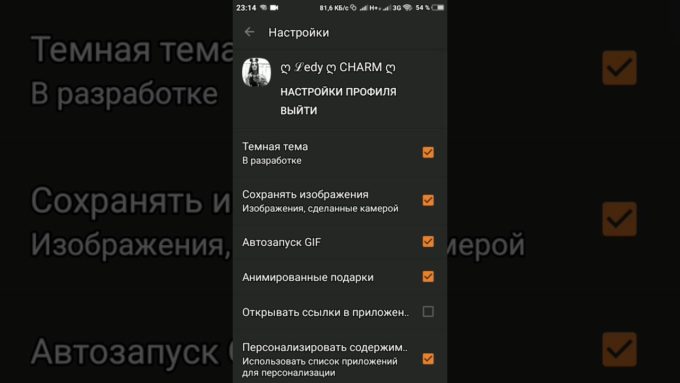
После выбора темы система предложит пользователю осуществить предварительный просмотр выбранного оформления, после чего владелец смартфона должен нажать на кнопку «установить» и тем самым подтвердить свои действия в социальной сети.
Стоит отметить, что в смартфонах, работающих на Андроиде, имеется скрытая функция включения ночного режима. Благодаря этому пользователю не нужно будет дополнительно настраивать темное оформление в «Одноклассниках», так как данный режим будет сопровождать его везде, в том числе и в социальных сетях.
Источник
Многие пользователи любой социальной сети мечтают о том, чтобы разработчики внесли изменения, при помощи которых можно будет менять визуальную составляющую сайта. И это не удивительно, потому как ежедневный вид немного надоедает.
Одной из социальных сетей, в которой можно изменять внешний вид является одноклассники. На официальном уровне это, к сожалению, не поддерживается, однако сменить оформление можно через специальное расширение для гугл хром под названием «OkTools». Как оно работает и как поменять тему оформления в одноклассниках, речь об этом пойдет в сегодняшней статье.
На компьютере
Как уже говорилось ранее, функционал одноклассников не поддерживает изменение визуальной составляющей, но это мы можем решить при помощи расширения.
Изменяем тему оформления в десктопной версии:
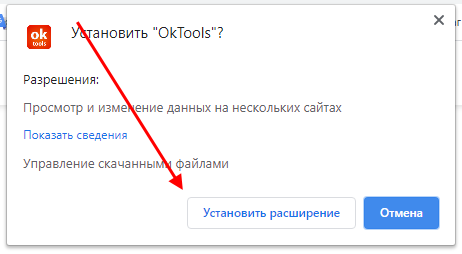
- Первым делом нам потребуется установить специальное расширение, благодаря которому можно будет изменять оформление на странице. Для этого переходим по ссылке https://chrome.google.com/webstore/detail/oktools/jicldjademmddamblmdllfneeaeeclik/related?hl=ru и кликаем по кнопке «Установить».
- Далее подтверждаем выбранное действие.
- После того как расширение будет установлено в браузер, переходим на страницу одноклассники. В шапке сайта должна будет появиться новая кнопка под названием «tools». Наводим на нее курсор мыши и выбираем «Оформление».
- В отобразившемся окне переходим в раздел «Темы» и выбираем необходимую тему. Например, выберем «Дубай» — для этого кликнем по кнопке «Установить» справа от темы.
- Готово! Теперь оформление страницы полностью изменено.
Если вы захотите вернуться к оригинальной теме одноклассников, то откройте раздел «Оформление» и выберете там первую тему.
На телефоне
К сожалению, мобильное устройство не позволяет загружать различные расширения как это можно сделать на компьютере. Но вы можете воспользоваться встроенной в приложение функцией, которая позволяет устанавливать ночную, либо дневную тему. Давайте рассмотрим, как это можно сделать:
- Запускаем официальное приложение одноклассники на телефоне и на главной странице нажимаем на кнопку в виде трех линий, которая расположена в верхнем правом углу.
- Далее переходим в раздел «Настройки».
- В отобразившемся окне находим подраздел «Тема» и нажимаем на него.


- В результате перед нами отобразится окно с доступными темами. В моем случае установлена белая цветовая схема – тема устройства. Чтобы изменить тему, отмечаем пункт «Темная».
- После того как темная тема будет применена, вся визуальная составляющая примет темный облик.
Данный режим рекомендуется использовать в ночное время, так как он слабо воздействует на глаза. Но некоторые пользователи используют данный режим на постоянной основе – тут уже дело вкуса.
На этом наша статья подходит к концу, надеемся, что теперь вы знаете как поменять тему оформления в одноклассниках на телефоне и компьютере. Всего наилучшего!
Темная тема в Одноклассниках доступна с мобильной версии социальной сети. Встроена в стандартные функции настроек.
Оглавление
- Где темная тема в Одноклассниках
- Включить Dark Theme на телефоне
- Сделать ОК темным на компьютере
- Как вернуть обратно светлую тему в Одноклассниках
Где темная тема в Одноклассниках
Темный фон в приложении ОК встроен стандартной функцией на мобильные устройства. В браузерной версии отсутствует переключение, поэтому работает только через плагины и расширения.
Затемненный режим создан для изменения дизайна и уменьшения нагрузки на зрение пользователей. В отличие от стандартного изменения оформления в Одноклассниках на ПК версии, в мобильной не нужно оплачивать переход на такой режим.
Преимущества:
- необычное оформление;
- подойдет для общения ночью или при ярком солнце;
- уменьшает нагрузку на зрение.
Ночной режим, который есть во многих приложениях и социальных сетях – например темный фон для Инстаграма.
Включить Dark Theme на телефоне
Чтобы подключить ночную тему в Одноклассниках:
- Зайти в приложение ОК с телефона.
- Авторизоваться – нажать сверху на странице по трех горизонтальным полоскам.

- Перейти в раздел «Настройки» – темная тема.

- Переместить ползунок.


После, оформление изменится на серый цвет. Перезапускать приложение или телефон не нужно – переключение произойдет сразу же, как пользователь укажет новый параметр.
В ОК на мобильной версии есть всего два типа дизайна: темный и светлый. Последний подходит для постоянного использования и установлен, как стандартный в приложении.
Сделать ОК темным на компьютере
В браузерной полной версии, есть переход на разные стили оформления страницы. Но сделать именно профиль в темной расцветке не получится.
Чтобы включить темную тему в Одноклассниках с ПК:
- Открыть Google Chrome – Настройки (три полоски сверху).
- Дополнительные инструменты – Расширения.
- Магазин Chrome – Черная тема для ОК.

- Установить – подождать, пока расширение не появится в верхней строчке.
- Открыть Одноклассники – нажать по значку инструмента.

Недостаток плагина в том, что он не меняет полностью оформление социальной сети, а лишь половину. При просмотре вкладок, это выражено в некорректном отображении некоторых разделов и функций.
Как вернуть обратно светлую тему в Одноклассниках
С мобильной версии сайта, чтобы восстановить предыдущее оформление, нужно убрать переключатель в настройках. С компьютерной – удалить или переключить плагин.
Как переключить расширение на предыдущую тему:
- Зайти в Одноклассники.
- Нажать по значку установленного плагина.
- Выбрать среди предложенных вариантов «светлый».
То же касается и обратного переключения на темный. Или, чтобы удалить расширение из браузера:
- Нажать в верхней панели по плагину правой кнопкой мыши.
- Удалить из Google Chrome – подтвердить действие.


Теперь расширение не будет появляться, и чтобы восстановить стиль дизайна, его нужно заново установить.
Русскоязычная социальная сеть Одноклассники постоянно совершенствуется и дополняется новыми функциями, благодаря которым пользователи могут не только наслаждаться общением с близкими друзьями, но и интересно проводить время — слушать музыку, смотреть интересные ролики и фильмы, обмениваться новостями.
Разработчики периодически модернизируют сайт и мобильную версию/приложение, добавляют интересные фишки, меняют структуру и дизайн. За не кольцо лет сайт социальной сети стал более удобным и быстрым, однако далеко не все изменения постоянные пользователи Одноклассников приняли с радостью. Многим больше по вкусу сайт Одноклассники старая версия, которая отличается своим классическим исполнением — оранжевым фоном и крупным логотипом «ОК».
Содержание:
-
Какие изменения не нравятся пользователям?
-
Одноклассники моя страница: старая версия сайта для активных пользователей и ее плюсы
-
Одноклассники старая версия сайта: как осуществить вход?
-
Что делать, если на смартфоне стоит уже новая версия приложения ОК?
-
Какие предыдущие версии Одноклассников стоит восстановить?
-
Процедура загрузки старой версии ПО на телефон
В честь своего 15-летия соцсеть представила совершенно новый дизайн веб-версии и анонсировала грядущие изменения в мобильных приложениях. Первая новость об этом появилась в блоге разработчиков. После внесения запланированных корректировок пользователи одни за одним стали пытаться вернуть старый дизайн и даже писали сообщения менеджером поддержки с подобной просьбой.
Какие изменения не нравятся пользователям?
Самое «неудобное» изменение коснулось основного меню. Верхняя часть с основными разделами сменила оранжевый цвет на белый, расположение некоторых функций также поменялось с целью повышения удобства. Нововведения не зашли многим, так как привычный функционал позволял легко ориентироваться на сайте. С новыми кнопками и логотипом стало сложнее. Пропали и другие отличительные черты социальной сети: большие символы ОК сменились лаконичной надписью Odnoklassniki, выполненной новым шрифтом. Те же перемены коснулись мобильной версии и одноимённого приложения для смартфонов и планшетов. Некоторые пункты слились воедино, а осуществлять поиск по отдельным городам и параметрам (дата рождения, место учебы) стало сложнее. Появились и некоторые системные ошибки.
К основным достоинствам классической версии сайта ОК стоит отнести следующее: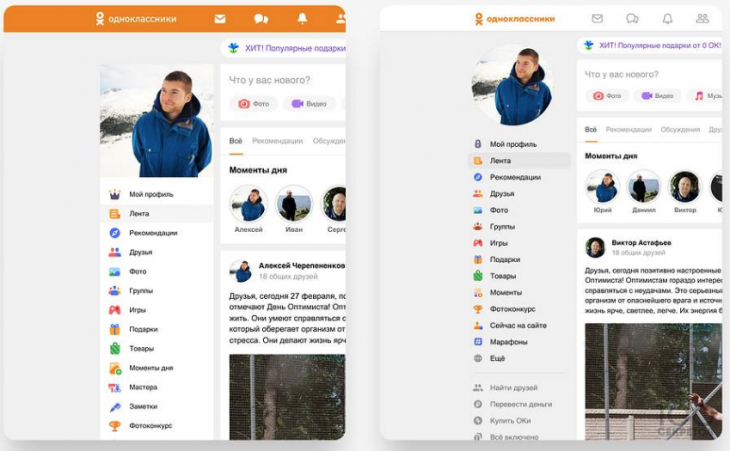
Одноклассники моя страница: старая версия сайта для активных пользователей и ее плюсы
• удобное расположение основных пунктов меню, все чаты и разделы находятся под рукой;
• привычный интерфейс и быстрая загрузка любах внутренних страниц;
• отсутствие багов и системных ошибках при поиске;
• упрощенная настройка личного аккаунта;
• приятные для зрения цветные блоки, которые разделяют отдельные функции внутри социальной сети.
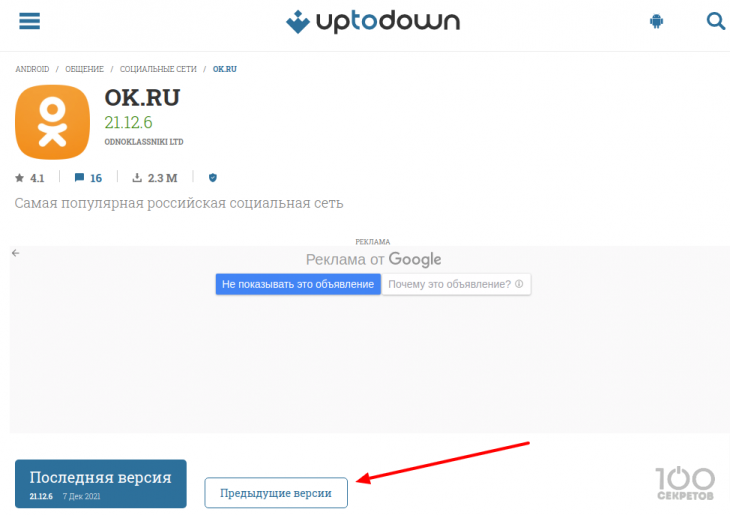
Самостоятельно открыть старую версию сайта Одноклассники через ПК не получится, так как разработчик не предусмотрел подобного решения. Некоторые пользователи думают, что откатить дизайн можно, перейдя по ссылке Odnoklassniki.ru вместо ok.ru, но разницы между ними нет — и там и там будет обновлённая соцсеть. Если пользователю требуется выполнить откат OK.RU, то можно обратиться к истории версий приложения на Uptodown. Здесь содержатся все версии файлов, доступные для загрузки этого приложения. Официально можно поставить откат на устройства с ОС Андроид. Старые версии ПЛ не содержат вирусы и могут быть загружены на устройство бесплатно.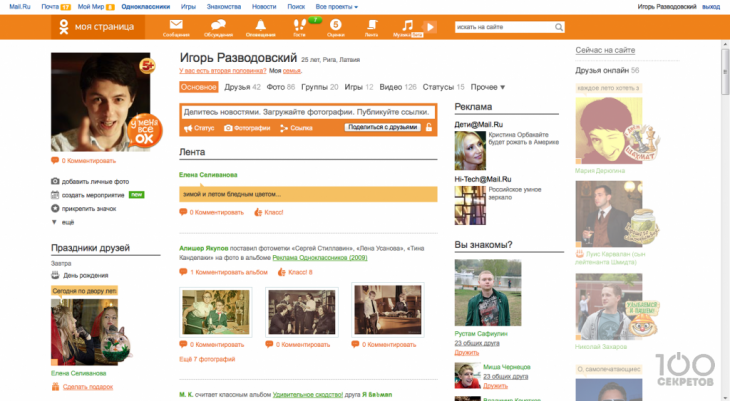
Одноклассники старая версия сайта: как осуществить вход?
Естественный выход вернуться к старому дизайну и меню при помощи мобильного приложения. Для этого достаточно отключить автоматические обновления программы в настройках.Что делать, если на смартфоне стоит уже новая версия приложения ОК?

Можно попробовать сброс настроек в самом гаджете. Для этого пользователь переходит в Настройки >Приложения>Одноклассники и удаляет имеющиеся обновления. Такой метод должен помочь вернуться к исходной версии.
Ещё один вариант — удалить новую программу и зайти на официальный сайт ОК, чтобы скачать нужный «откат». Сделать это возможно до того момента, пока разработчики полностью не закроют доступ к программам старее 9.6 (для ОС iOS) и 16.0 (для Android).
В приложениях Одноклассники старая версия сайта поддерживается во всех версиях, вышедших не позднее начала сентября. Отдельная классификация по старым и новым расширениям не существует. Пользователи не советуют устанавливать на гаджет версии, начинающиеся с номера 16. Однако, откатывать до самых старых (ниже 4.0) также не стоит. Среди плюсов таких программ стоит выделить классический интерфейс, скромное оформление, которое не отнимает много заряда АКБ. Остальные достоинства не так заметны. • пользователь переходит на страницу стороннего сервиса (официальные маркеты Google Play и App Store распространяют только свежие версии), подбирает нужное ему приложение без необходимости прохождения регистрации или сторонней оплаты;
Какие предыдущие версии Одноклассников стоит восстановить?
Процедура загрузки старой версии ПО на телефон
• по окончанию загрузки необходимо сохранить файл приложения в формате APK, затем смартфон подключается к устройству посредством USB кабеля для передачи файла на внутреннюю память;
• после завершения процедуры можно открыть APK и дождаться завершения распаковки, после этого на рабочем экране смартфона появится классический значок «ОК»;
• запуск приложения, авторизация по логину и паролю от личного кабинета.
Таким образом, можно легко вернуться к старому интерфейсу социальной сети ОК, но только с мобильного устройства или планшета. Существует несколько актуальных методов для проведения процедуры.
Ваши первые действия в соц сети
После выполнения легкой регистрации в социальной сети, вам понадобится кликнуть компьютерной мышью на закладку «Одноклассники». Она находится в левом верхнем углу. Вы перейдете на свою личную страницу, где настройки в Одноклассниках и располагаются. При нахождении в личном кабинете вы отметите его хорошо продуманный графический интерфейс. На интуитивном уровне он понятен и самому неискушенному пользователю.
Выше основного меню располагается фотография, графическое изображение или картинка — ваш собственный аватар на «Одноклассниках». Попробуйте кликнуть по своей аватарке, и вы увидите, что изображение увеличится в размерах, и поблизости от него возникнут ссылки. Вы сможете добавлять комментарии к своему аватару, чтобы завладеть вниманием остальных пользователей, которые зарегистрировались в социальной сети.

По своему усмотрению вы можете изменить любую информацию, указанную в вашем профиле. Нажмите кнопку «Еще». Она находится немного выше поля «Добавить заметку», расположенного в верхней части страницы, под страной и городом вашего проживания. Вы увидите меню с разделами:
- Темы оформления;
- Праздники;
- Форум;
- Черный список;
- Закладки;
- Достижения;
- Настройки;
- Аукционы;
- О себе.
Выберите пункт, который заинтересовал вас в этом интерактивном меню, и выполните настройки профиля в Одноклассниках. Вы можете изменить имя и фамилию, дату рождения, место фактического проживания (родной город) и указать свой пол. После изменения своих личных данных не забудьте сохранить настройки.

Как создать новый пароль?
Как создать новый пароль?
В социальной сети вы можете изменить текущий пароль, который служит для доступа к личному кабинету и настройкам. При нахождении в сети нажмите кнопку Одноклассники настройки изменить и из открывшегося списка выберите пункт «Пароль». Перед вами откроется форма изменения текущего пароля, которую вам потребуется заполнить.
Согласно правилам безопасности, которые установила администрация соцсети, пароль не должен быть короче шести знаков. При создании нового пароля можно использовать буквы латинского алфавита, арабские цифры и специальные символы (восклицательные и вопросительные знаки, символы решетки, звездочки и процентов и тому подобные обозначения).

Открытый и закрытый доступ к странице
Открытый и закрытый доступ к странице
Многие начинающие пользователи, которые недавно зарегистрировались во всемирно известной социальной сети, интересуются, как изменить настройки в Одноклассниках, и ограничить доступ к личной странице. Таким людям не нравится публичность, они не любят находиться в центре внимания.
Социальная сеть предоставляет любому пользователю возможность сделать свой профиль недоступным для посещения и ограничить доступ к своей личной странице. Чтобы воплотить задуманное в реальность, достаточно подключить услугу «Закрытый профиль», которая является платной и обходится в небольшую сумму.

Если вы хотите изменить настройки уведомлений о событиях, которые произошли на вашей странице, вам понадобится нажать кнопку «Еще», кликнуть мышью на пунктик «Настройки» и в открывшемся меню выбрать пункт «Уведомления». На самом деле вопрос, где найти настройки в Одноклассниках и настроить личную страницу, ориентируясь на личные предпочтения, интересует всех начинающих пользователей доступной социальной сети.
Что касается тематического раздела «Уведомления», он является сервисом почтовых рассылок. При нахождении в этом разделе пользователь может поставить или убрать метки, расположенные напротив событий, о которых он хочет узнавать по электронной почте или посредством SMS-сообщений.

Ниже раздела «Уведомления» вы заметите «Историю посещений». При нахождении в данном разделе вам не понадобится размышлять, как изменить настройки в Одноклассниках, поскольку здесь не потребуется что-либо менять. Вы сможете ознакомиться с достоверной информацией, когда именно (указан IP-адрес и точная дата) выполнялся официальный вход на вашу личную страницу с использованием пароля и логина. Если информация, которая представлена в этом разделе, вызвала ваши опасения и сомнения, то незамедлительно поменяйте пароль в Одноклассниках, пока вашу страницу не взломали.

На тематических форумах, посвященных социальным сетям, встречаются пользователи, которые сильно интересуются, почему не показывает видео в соц сети. В этом случае поможет Одноклассники настройка видео, которая выполняется с учетом рекомендаций специалистов. Рассмотрим причины такого неприятного явления, как отсутствие возможности запустить видеоролик на сайте.
— Отсутствие рекомендованного плагина Adobe Flash.
— Использование устаревшего браузера.
— Отсутствуют необходимые драйвера для видеокарты.
— Требуется установка плагина QuickTime, если пользователь социальной сети использует браузер Mozilla Firefox.
Просматривать видеоролики без ограничений и развлекаться в соц сети вы сможете, исправив эти неисправности.

В социальной сети можно настроить видео звонок и общаться со своими дальними родственниками, хорошими приятелями и знакомыми, находясь на значительном расстоянии от них. Социальная сеть Одноклассники настройка видео и совершение звонков — популярные услуги. Для общения вам потребуется воспользоваться специальным оборудованием — наушниками, веб-камерой, программным обеспечением Adobe Flash Player, микрофоном и колонками.
