
На чтение 3 мин Просмотров 9.4к. Опубликовано 29.08.2018
Как в большинстве аналогичных программ, в пакете Либре Офис ориентация изменяется несколькими доступными способами. При составлении документа неожиданно может оказаться, что книжная ориентация не вполне подходит в качестве оформления и пользователю потребуется альбомный лист в Либре Офис. Рассмотрим в этой инструкции как сделать альбомный лист в Либре Офис для документа полностью, а также для отдельных листов.
Содержание
- Альбомная ориентация в LibreOffice для всех листов документа
- Как сделать альбомный формат в Либре Офис для отдельных листов
- Итог
Альбомная ориентация в LibreOffice для всех листов документа
Для документа, который оформляется в едином стиле, альбомный лист LibreOffice можно установить для всего содержимого сразу. По умолчанию ориентация страниц LibreOffice книжная, альбомная она устанавливается уже непосредственно пользователем. Как сделать альбомную ориентацию в Либре Офис для всех листов:
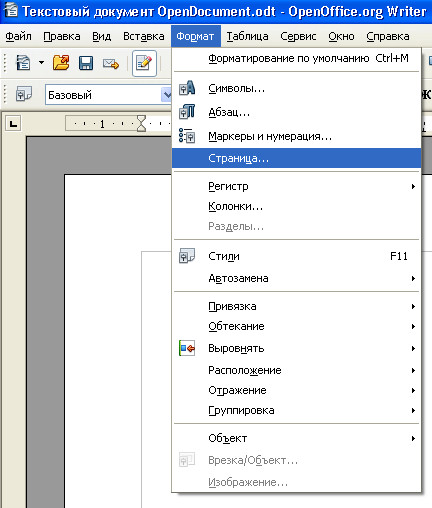
- Выбрать в главном меню «Формат» – «Страница»;

- Открыть требуемую вкладку;

- В пункте «Ориентация» установить переключатель LibreOffice «альбомная» страница;

- Подтвердить действие нажатием кнопки «ОК».


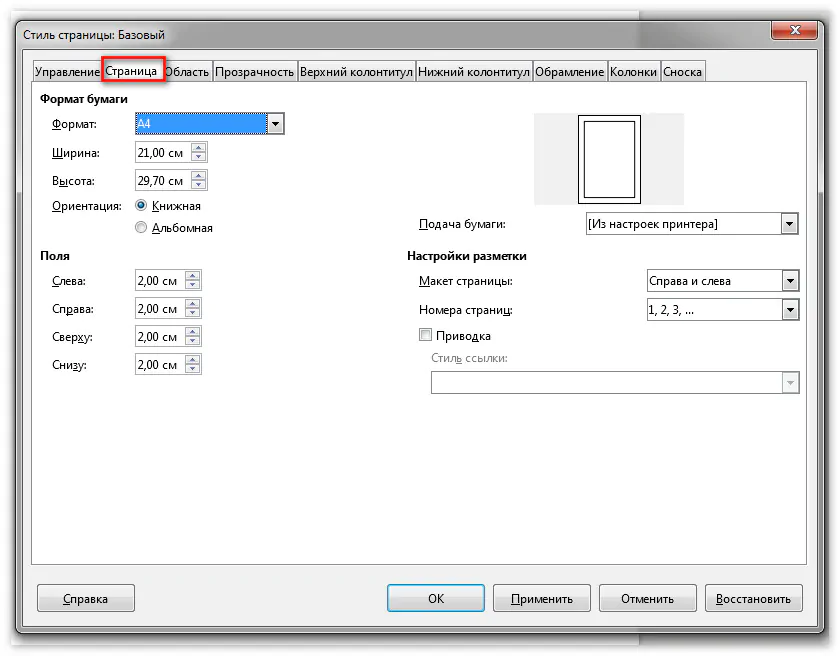


После этих простых манипуляций ориентация страницы в Либре Офис поменяется на альбомную. Изменить ориентацию в Либре Офис на стандартную можно таким же способом. Все последующие создаваемые листы будут иметь требуемое положение. Это самый простой способ как сделать альбомную ориентацию в LibreOffice.
Как сделать альбомный формат в Либре Офис для отдельных листов
Перед тем как в LibreOffice сделать альбомный лист, не лишним будет упомянуть о используемых стилях. Они применяются для определения атрибутов отдельных листов в документе. С их помощью можно изменить все требуемые параметры: колонтитулы, поля, тип и размер шрифтов, нумерацию, а также интересующую ориентацию в LibreOffice. Эти атрибуты в том числе можно применить также по умолчанию, благодаря чему в LibreOffice ориентация страницы поменяется для каждого вновь созданного текстового документа. Можно применить стили к отдельным фрагментам текста, чтобы в LibreOffice изменить ориентацию страницы по отдельности.
Следует помнить, что стили у отдельных листов не имеют иерархии, поэтому при редактировании изменения автоматически в новый стиль не переносятся.
Перед тем как в Либре Офис поменять ориентацию страницы таким способом, необходимо создать новый стиль, а затем применить его. Алгоритм действий:
- Нажать кнопку F11 или выбрать в главном меню «Стили» – «Управление стилями»;

- На открывшейся справа панели нажать иконку «Стили страниц»;

- Кликом правой кнопки мыши по свободной области вызвать контекстное меню и выбрать пункт «Создать»;

- Во вкладке «Управление» ввести название стиля LibreOffice («Альбомная ориентация страницы», например). В выпадающем списке «Следующий стиль» задать стиль, который будет применен в LibreOffice за альбомной ориентацией страницы для всех последующих листов.

- Во вкладке «Страница» установить соответствующий переключатель, чтобы назначить для стиля Либре Офис альбомную ориентацию.

- Сохранить изменения нажатием кнопки «ОК».
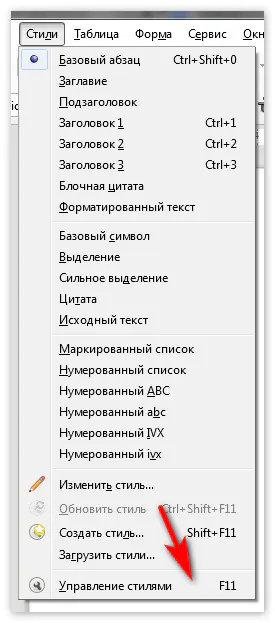
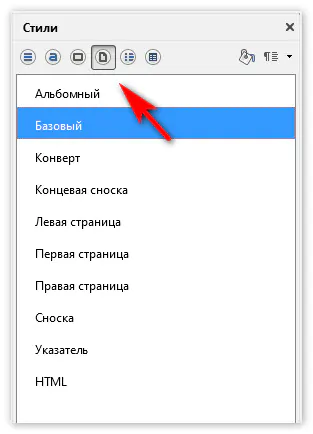
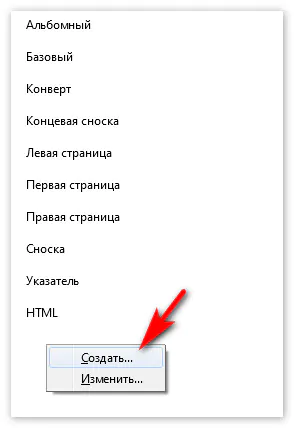
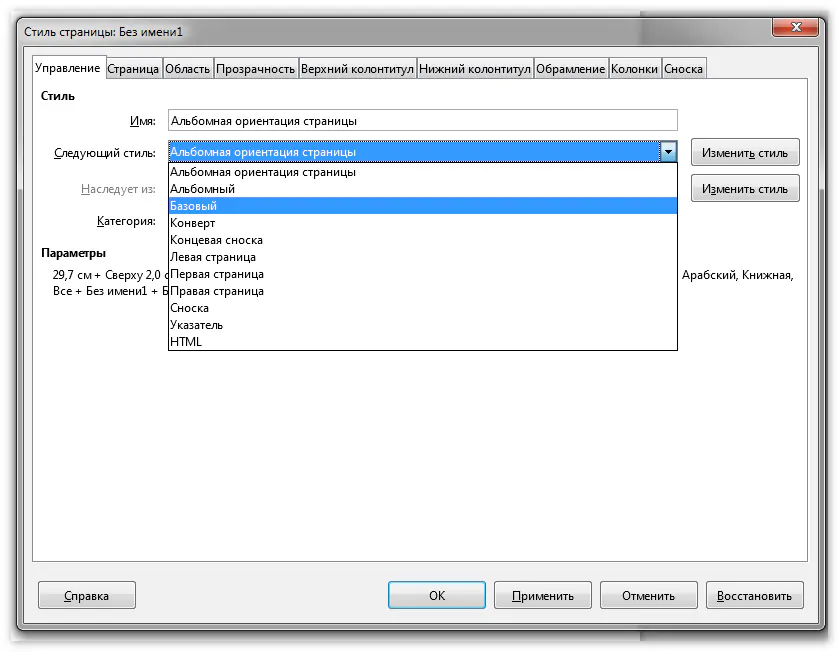
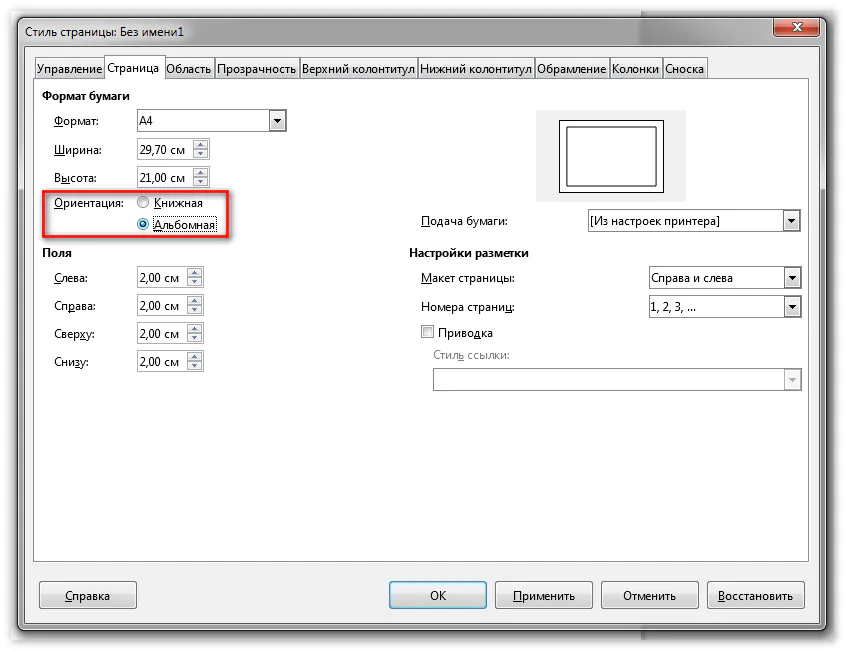
Таким способом установлены атрибуты нового стиля LibreOffice для альбомного вида страниц. Перед тем как поменять ориентацию в Либре Офис, необходимо дважды кликнуть по его по названию на панели управления стилями, расположенной справа.
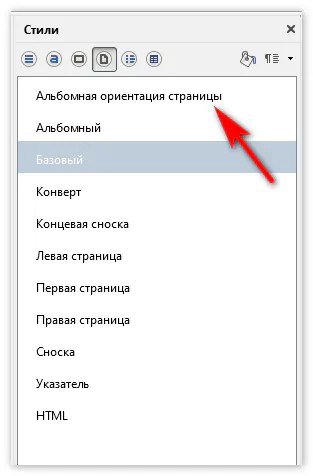 В LibreOffice альбомная ориентация страницы при использовании такого метода будет применена для всех страниц текущей области стилей страниц.
Итог
Как видите, создать в Либре Офис альбомную страницу гораздо проще, чем может показаться на первый взгляд. Несколько раз почитав инструкцию как сделать альбомную страницу в Либре Офис, даже начинающий пользователь этого офисного пакета запомнит последовательность действий и в дальнейшем сможет в LibreOffice поменять ориентацию страницы уже без подсказок.
А настроив и сохранив соответствующие стили, можно каждый раз не создавать их заново, чтобы упростить себе рутинную работу.
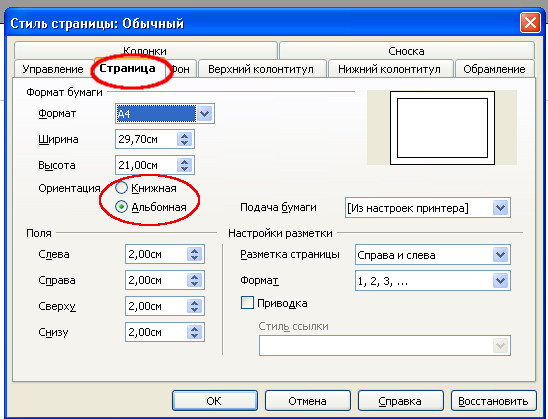
В табличном процессоре и табличном редакторе OpenOffice и LibreOffice можно настроить два вида ориентаций страниц: это книжная ориентация, то есть вертикальная (обычный вид страницы), или альбомная ориентация, то есть горизонтальное расположение страницы. Чтобы настроить ориентацию страницы, необходимо последовательно выбрать следующие пункты: Формат/Страница… Далее в появившемся диалоговом окне “Стиль страницы. Обычный” необходимо выбрать вкладку “Страница”. На данной вкладке, помимо настройки ориентации страницы, можно также задать поля, то есть отступы от краев, а также настроить формат нумерации страниц. В частности, при нумерации страниц можно использовать латинские буквы (A, B, C),нумерацию страниц римскими цифрами и т.д.
Настройка ориентации страниц в текстовом редакторе Writer в OpenOffice и LibreOffice
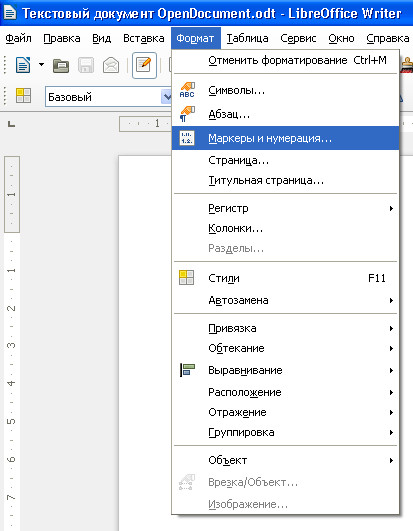
В текстовом редакторе двух офисных приложений ориентация страницы задается идентичными командами. Последовательно выбираются пункты Формат/Страницы… После выбора данных команд появится диалоговое окно “Стиль страницы: Обычный”. Вид данного окна идентичен как в текстовом редакторе LibreOffice, так и в текстовом редакторе OpenOffice, что связано с тем, что LibreOffice является ответвлением от свободно распространяемого офисного пакета OpenOffice.
Настройка ориентации страниц в табличном редакторе Calc в OpenOffice и LibreOffice
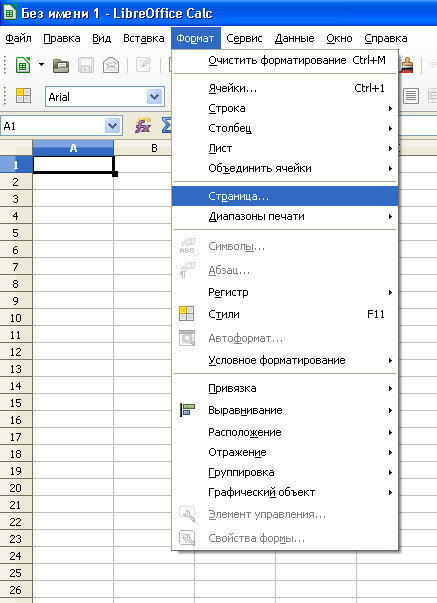
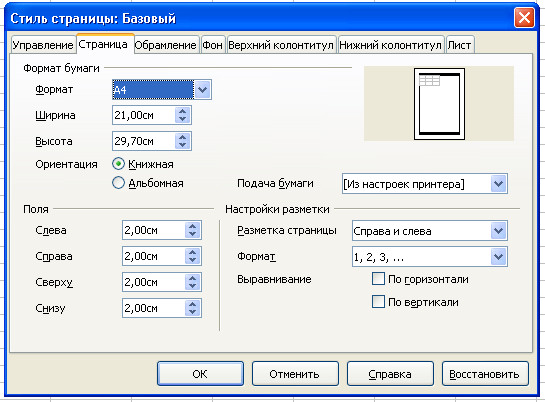
В табличном редакторе Calc как офисного пакета LibreOffice, так и офисного пакета OpenOffice, настройка ориентации страницы, то есть настройка либо вертикального (книжного) отображения страницы, либо горизонтального (альбомного) отображения страницы в документе происходит идентичным образом и совпадает с настройкой ориентации страницы в текстовом редакторе Writer. То есть для того чтобы изменить ориентацию страницы, например с альбомного на книжный или наоборот с книжного на альбомный, необходимо в основном меню выбрать пункт “Формат” и в выпавшем списке команд выбрать пункт “Страницы”. Далее, после появления диалогового окна “Стиль страниц: Базовый” необходимо выбрать вкладку “Страница” и в пункте “Ориентация” поставить галочку напротив либо пункта “Альбомная”, либо напротив пункта “Книжная”.
Изменение ориентации страницы происходит автоматически во всем документе.
1. Изменение ориентации страницы в OpenOffice.org Writer
2. Изменение ориентации страницы в LibreOffice Writer
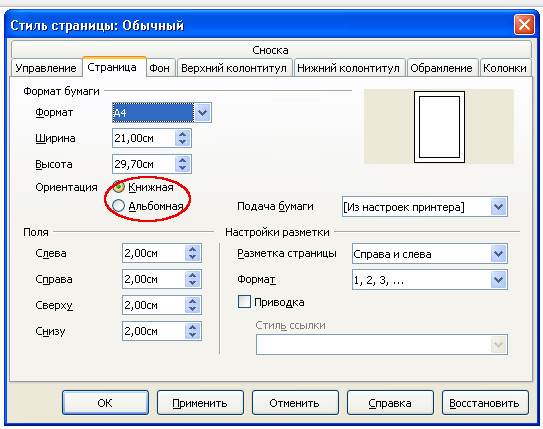
3. Изменение ориентации страницы в OpenOffice.org Calc
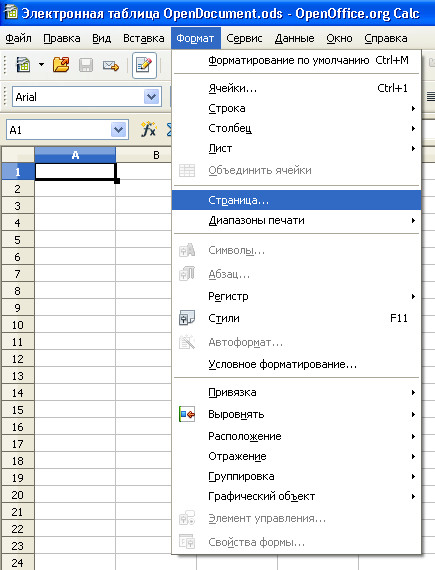
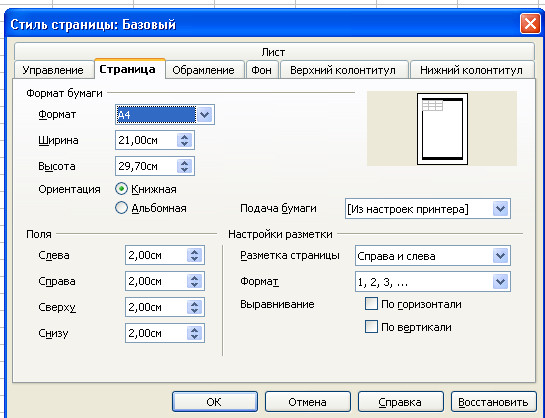
4. Изменение ориентации страницы в LibreOffice Calc
Несмотря на удобство текстового процессора, вначале его использования многие не понимают или не знают, как сменить ориентацию листа. Давайте разберемся в этом вопросе вместе.
Изменение ориентации для всех страниц
При работе с документами иногда возникает необходимость смены привычного книжного расположения на альбомное. Это помогает лучше и нагляднее представлять информацию, а особенно таблицы и графики.
Когда документ включает в себя страницы лишь с одним стилем, то никаких сложностей в замене ориентации не возникает. Инструкция для LibreOffice: как поставить альбомный вид:
1. Перейдите в меню «Формат».
2. Найдите вкладку «Страница» (вторая сверху).
3. Далее откройте раздел «Формат бумаги», отыщите там параметр «Ориентация» и выберите функцию «Альбомная», нажав на кружок рядом с ней.
4. Для подтверждения действия внизу страницы с левой стороны кликните мышкой на слово «ОК».
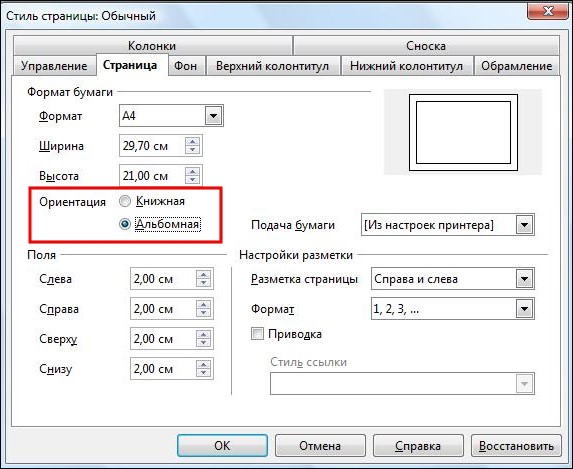
Внимание!! Не следует пугаться, если увидите в формате пункт «Портретная» — это просто другое название «Книжной» ориентации.
Существует еще одни простой метод выбора альбомной страницы. Но тогда придется перетащить на панель форматирования пункт «Ориентация»:
- нажмите мышкой (правая кнопка) на точки, расположенные в левом верхнем углу «Панели форматирования»;
- выберите пункт «Настройка панели инструментов».
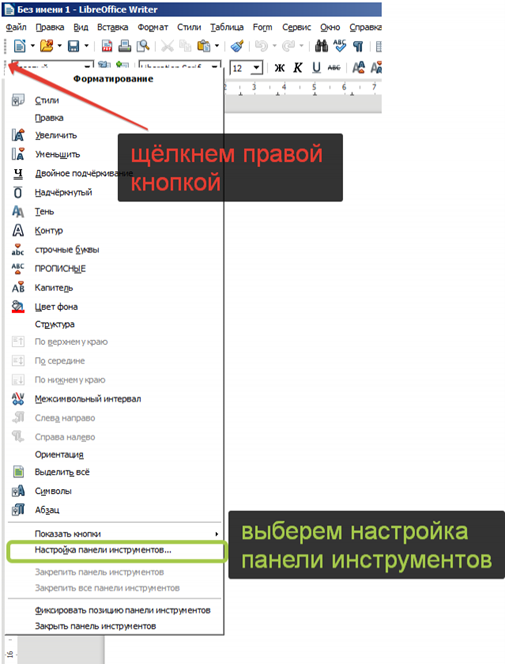
В появившимся окне, с правой стороны, откроется список. В самом низу отыщите слово «Ориентация» и поставьте рядом с ним галку. Затем еще ниже справа нужно подтвердить действие, кликнув мышкой один раз на «Ок».
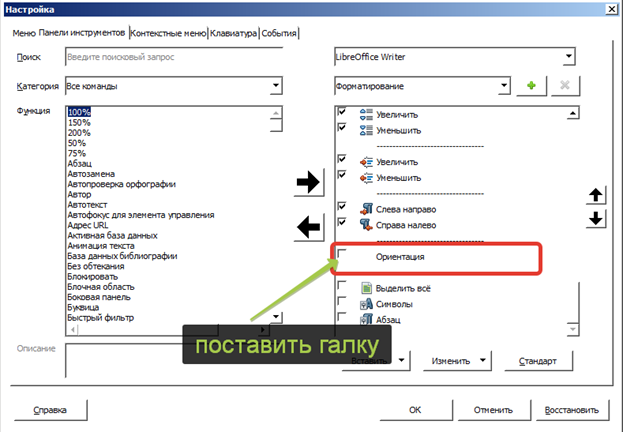
Теперь на панели форматирования отображается опция «Ориентация». Если нажать на нее, то на экране появится панель, с помощью которой можно выбрать книжный либо альбомный тип листа.

Если хотите распечатать альбомные листы, тогда необходимо в окне стилей 2 раза кликнуть на альбомную ориентацию. При этом другие листы останутся «Портретными», так как данный стиль является базовым.
Изменение ориентации для определенных страниц
Иногда возникает необходимость сделать в LibreOffice Writer альбомное положение листа для некоторых страниц. То есть необходимо создать одну часть альбомных листов, а другую следует оставить в книжном формате.
Это бывает нужно при оформлении дипломных работ либо рефератов, где текст дополняют изображениями или таблицами. Предположим, что необходимо сформировать документ из 4 страниц, где 1 и 3 будут иметь альбомный стиль, а 2 и 4 — книжный.
Начните с подготовки документа. Для понятности сделайте масштаб меньше на 40-50%. Так вы сможете увидеть на экране сразу несколько страниц.
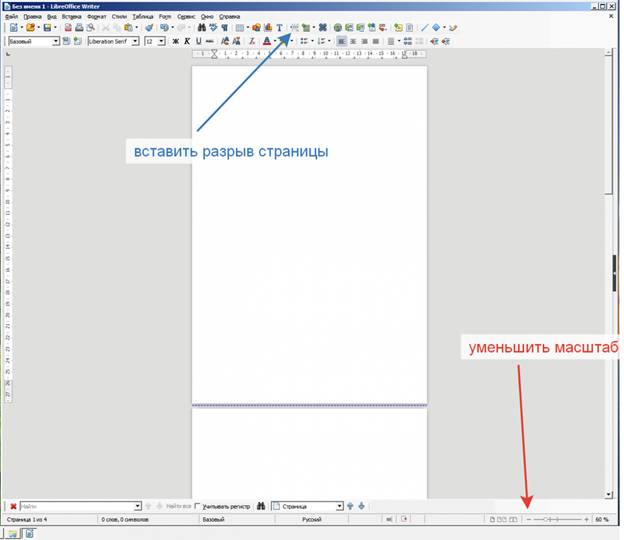
Важно добавлять новые страницы. Но кнопкой «Enter» или пробелом этого делать нельзя. Единственным верным методом в LibreOffice Writer является использование опции «Вставить разрывные страницы».
Например, раздел дипломной работы закончился на середине страницы. Чтобы напечатать следующую главу с нового листа, надо нажать на «Вставить разрывные страницы». И ели возникнет необходимость дописать либо удалить вышенаписанный текст, то форматирование нижних страниц сохранится.
Опция «Вставить разрывные страницы» является чертой между стилями. Если будет отсутствовать разрыв, то компьютер воспримет текст одним целым, и не разделит его.
Создадим альбомный лист №1:
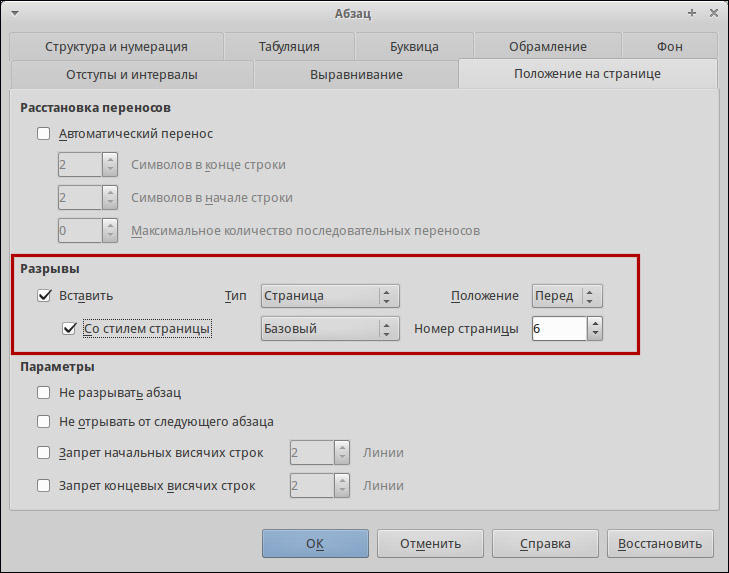
- нажмите правой кнопкой мышки на страницу №1 и выберите «Абзац»;
- в открывшемся окне для диалогов во вкладке «Положение на странице» в опции «Со стилем страницы» и «Альбомный» отметьте галочками.
Теперь четыре листа будут альбомными.
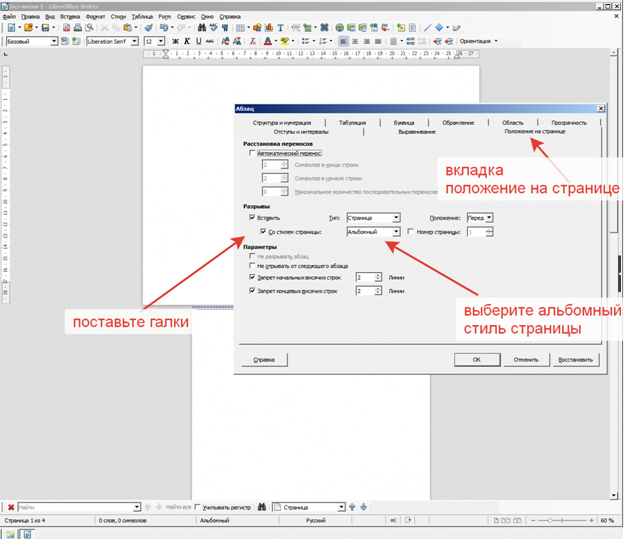
Следуя вышеописанной инструкции, проделайте все аналогичные манипуляции со вторым листом. Только здесь необходимо выбрать «Книжный» стиль.

Дальше все делается подобным образом. Однако в настройках на третьей странице указывайте альбомную ориентацию, а на четвертой — базовую.
При уменьшенном масштабе, документ будет выглядеть примерно так:
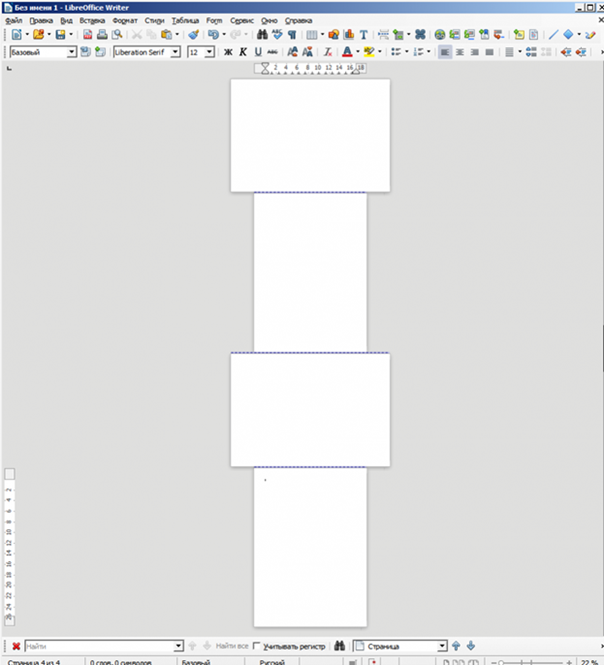
Естественно, в настоящем документе нет надобности специально переворачивать каждую страницу. Будет достаточно, если вы перевернете выбранный лист, а на следующем поменяете стиль на исходный.
Как видите, в смене ориентации в LibreOffice Writer нет особых сложностей. А стиль, созданный один раз, обеспечит быстроту и удобство применения настроек. И помните о таком важном нюансе, как разрывы страниц. Ведь при их отсутствии документ будет полностью перевернут.
По умолчанию в редакторе LibreOffice страница выглядит точно так же, как и обычный лист бумаги А4 и имеет портретную ориентацию. Это необходимо потому что для большинства офисных документов, рефератов, курсовых и дипломных работ по умолчанию принята такая ориентация.
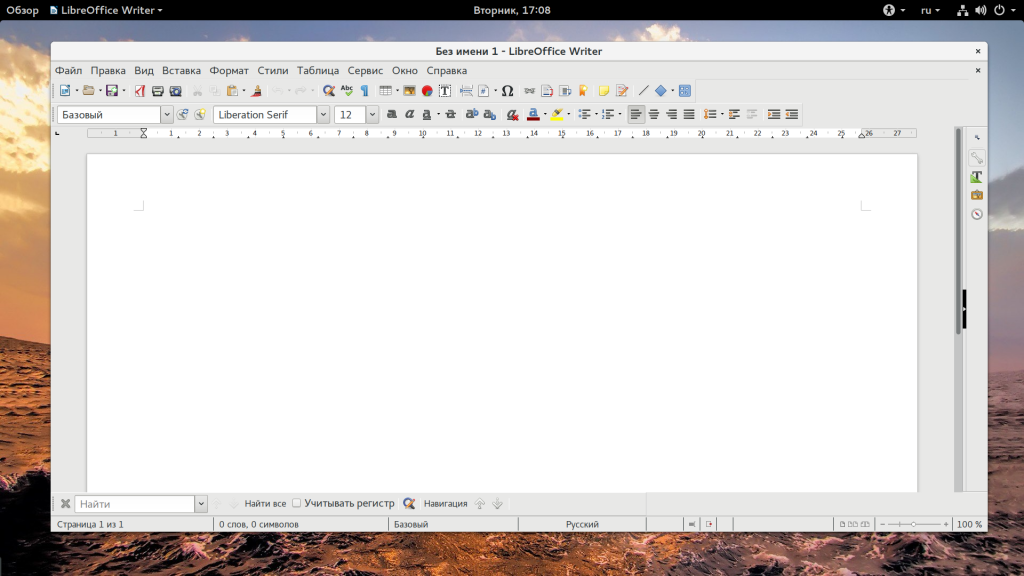
Но есть ряд документов, которые нужно размещать в альбомном формате, например, широкие таблицы или какие-либо схемы. В Microsoft Office все это делается очень просто, но Libre немного отличается. В этой статье мы рассмотрим как в LibreOffice сделать альбомную страницу разными способами.
Самый простой путь — это когда вам нужно сделать альбомными все страницы в вашем документе. Тогда это относительно несложно. Просто откройте меню «Формат» -> «Страница», а затем перейдите на вкладку «Страница»:
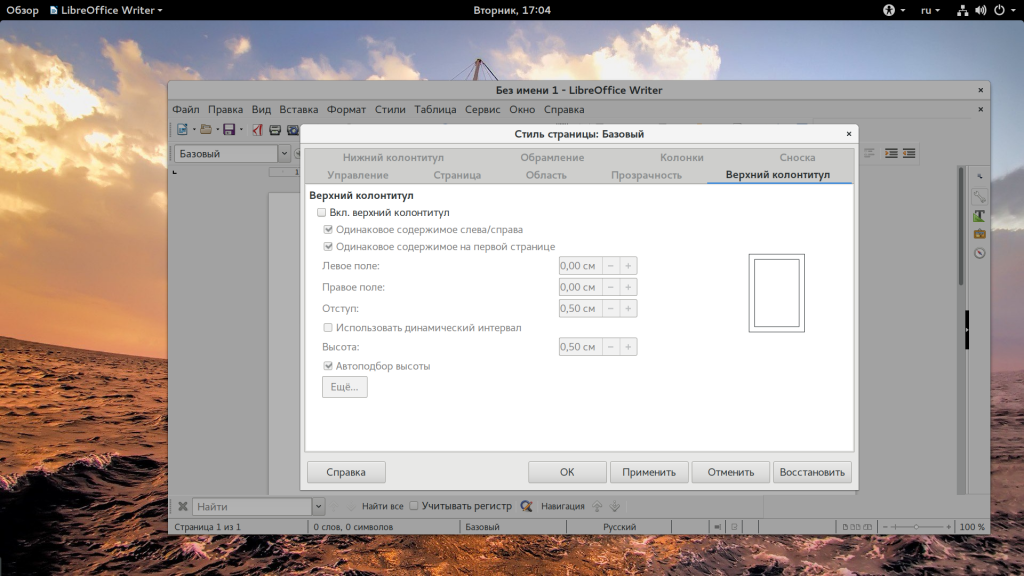
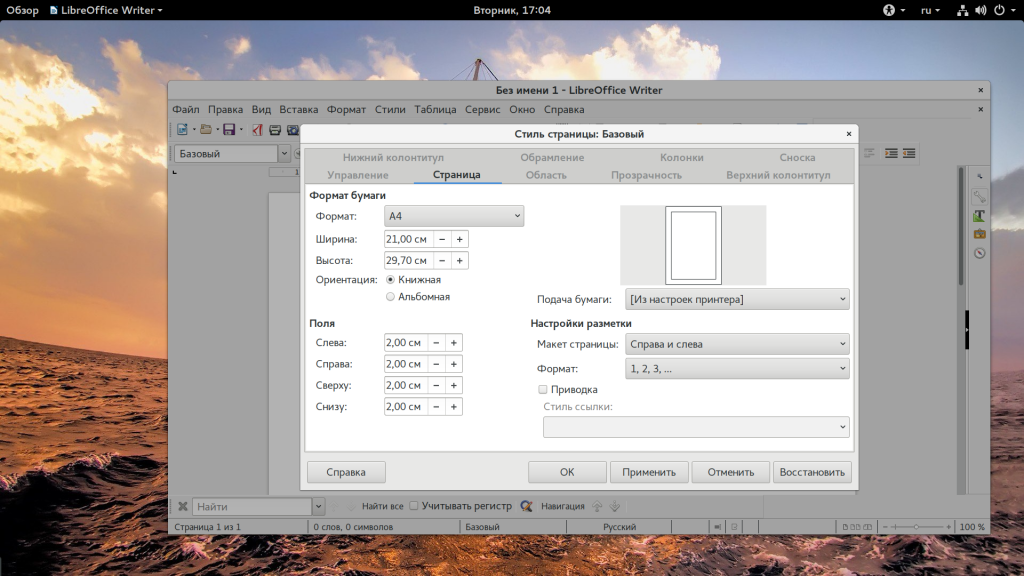
Здесь вы можете переставить переключатель из положения «Книжная» в «Альбомная»:
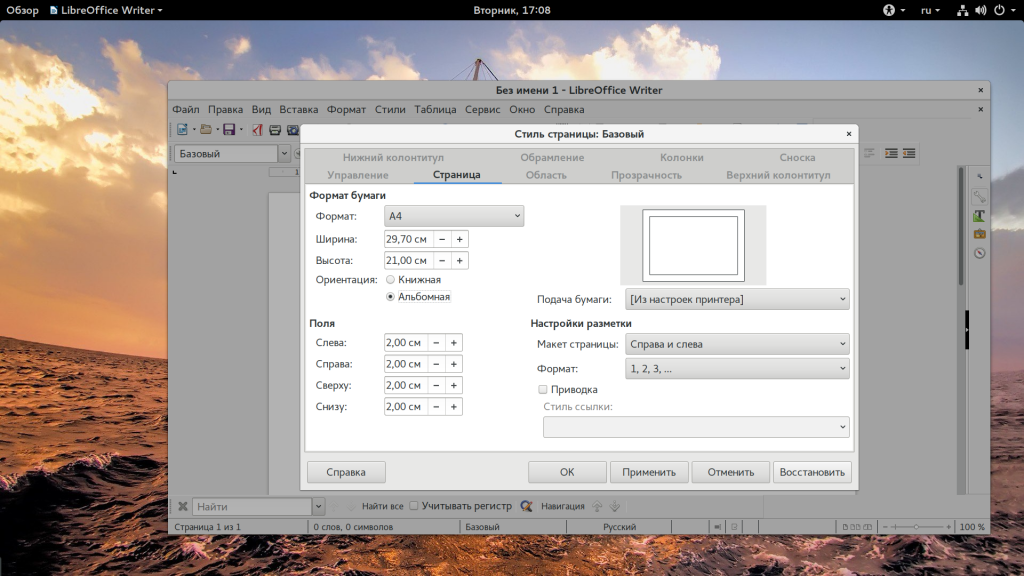
Кроме того, в этом же окне можно настроить поля. Следующие способы ненамного сложнее первого, но рассказывают как в libreoffice сделать альбомный лист только один из набора. Для этого установите курсор в начале первого абзаца на нужной странице, затем кликните по нему правой кнопкой мыши, выберите «Страница…», затем переключите на вкладку «Управление»:
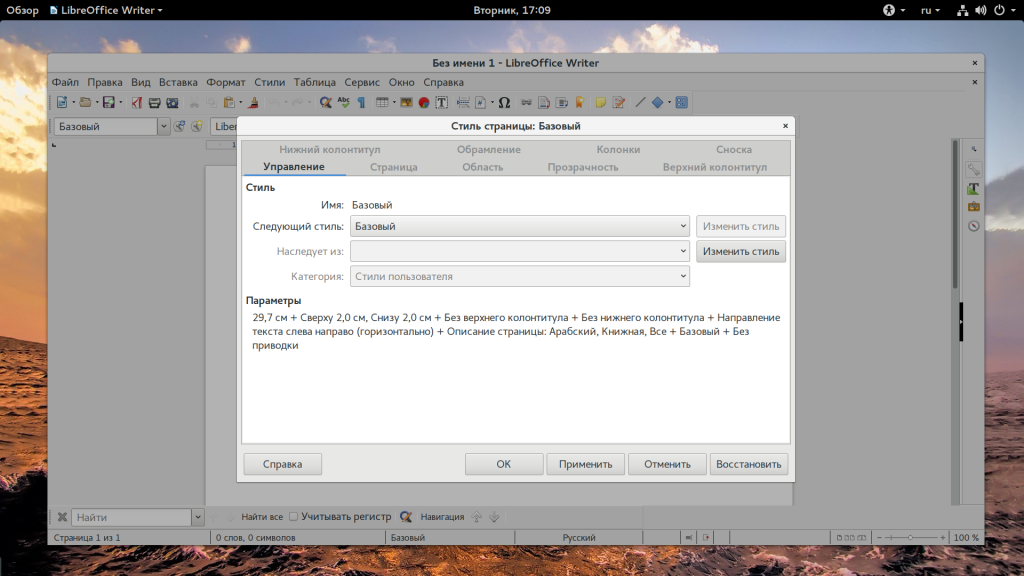
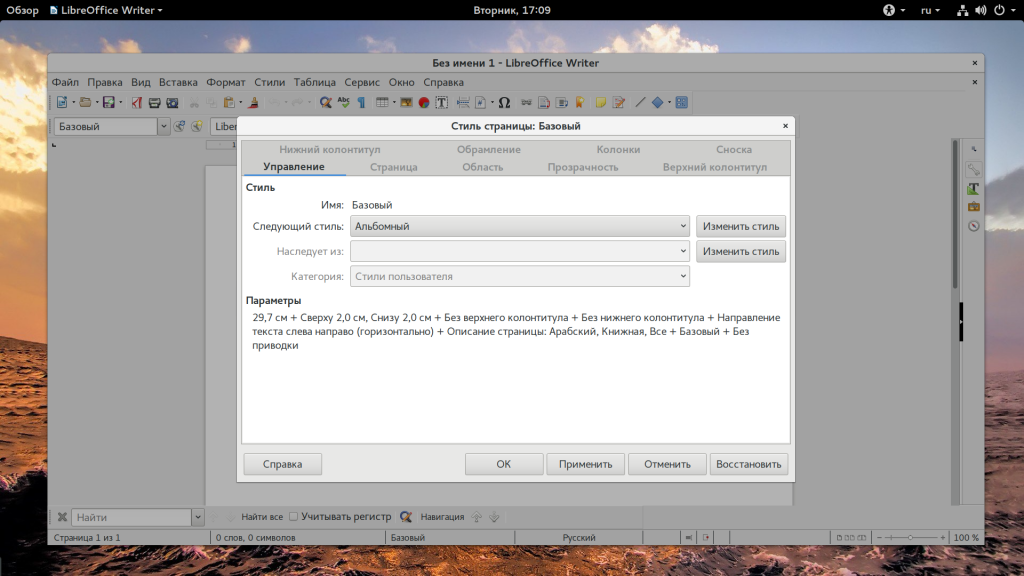
В LibreOffice есть несколько стилей страниц. По умолчанию используется базовый. Но, кроме того, существует стиль «альбомная», в котором, как раз, установлена ориентация альбомной страницы. После этого выбранная вами страница станет альбомной.
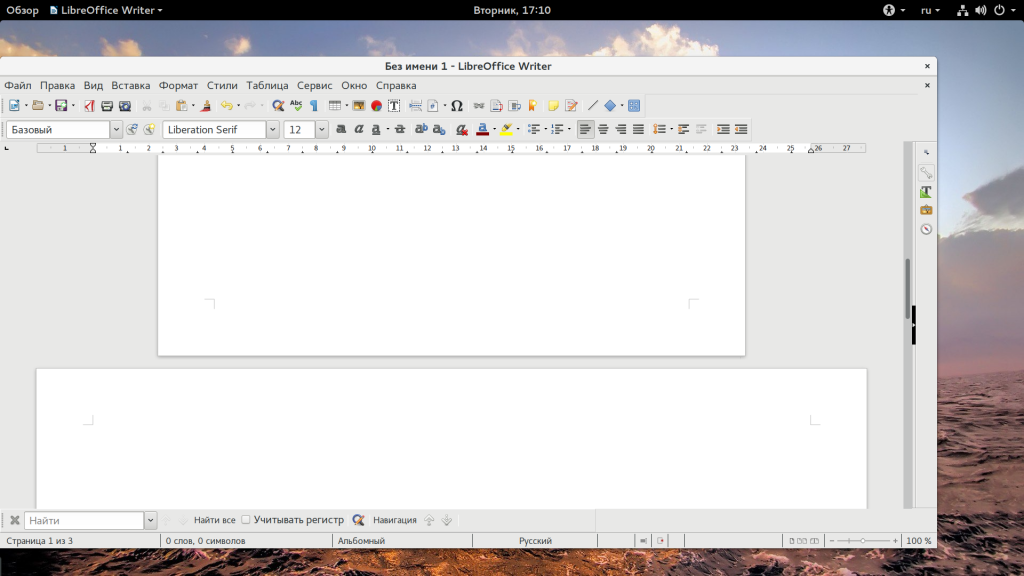
Еще один способ, как делается альбомная ориентация страницы LibreOffice. В LibreOffice существует такое понятие, как разрывы. Оно аналогично такому же термину в Microsoft Office. Для каждого раздела программа устанавливает отдельный стиль.
Сначала создайте новый раздел перед той страницей, которую нужно сделать альбомной, для этого откройте «Вставка» — «Разрыв»:
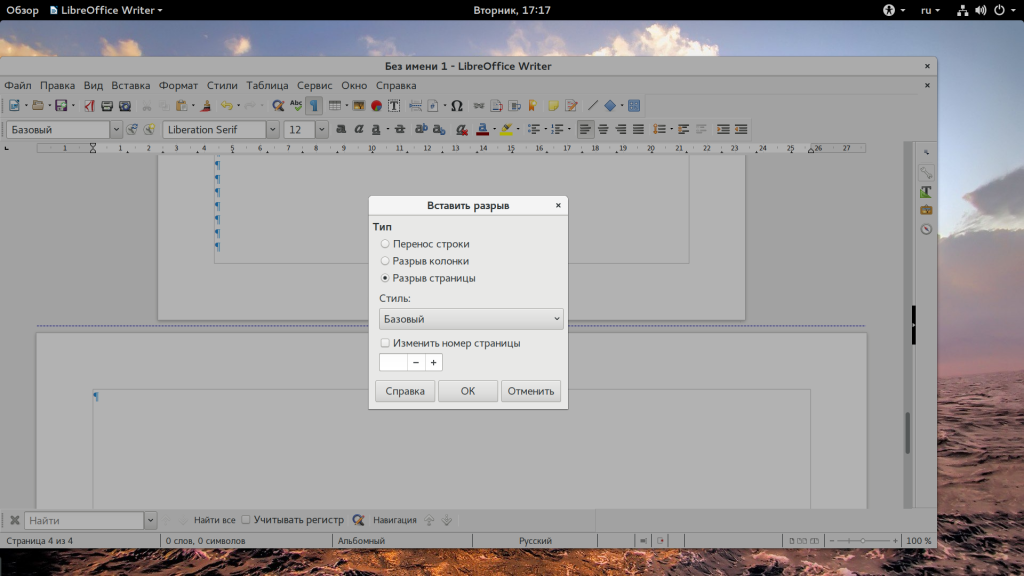
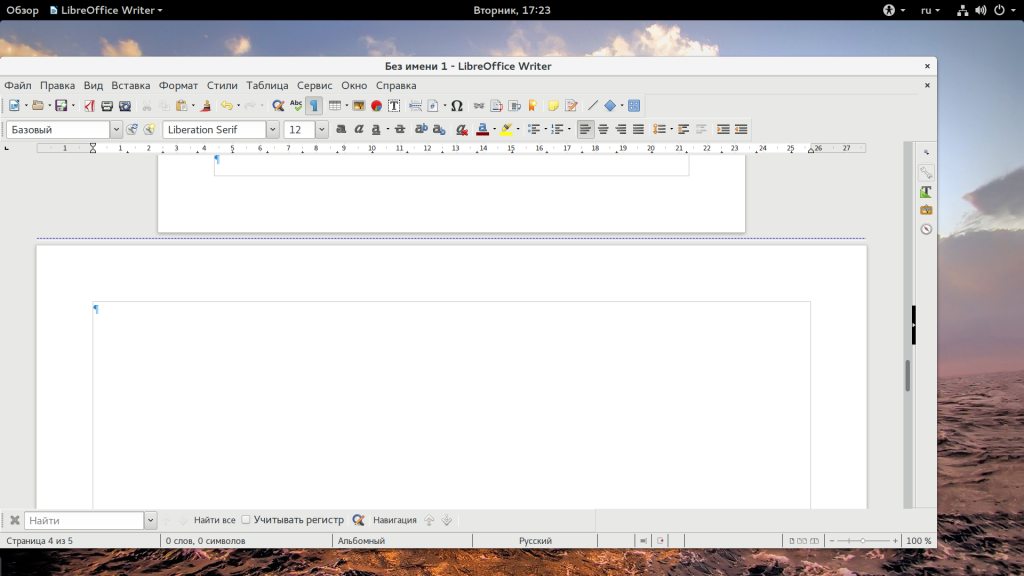
Здесь выберите «Разрыв», а в качестве стиля — «Альбомная» или же вы можете установить стиль позже, как это было сделано в первом варианте. Дальше в конце вашей новой альбомной страницы можно вставить новый разрыв, чтобы вернуться к книжной ориентации. Чтобы вы могли видеть где расположены разрывы, включите режим отображения непечатаемых символов. Тогда разрывы будут отображаться как синяя пунктирная линия между страницами.
Выводы
В этой небольшой статье мы рассмотрели как в LibreOffice сделать альбомную страницу. Как вы могли убедиться, здесь все ненамного сложнее чем в Microsoft Office. Если у вас остались вопросы, спрашивайте в комментариях!

Статья распространяется под лицензией Creative Commons ShareAlike 4.0 при копировании материала ссылка на источник обязательна .
Об авторе

Основатель и администратор сайта losst.ru, увлекаюсь открытым программным обеспечением и операционной системой Linux. В качестве основной ОС сейчас использую Ubuntu. Кроме Linux, интересуюсь всем, что связано с информационными технологиями и современной наукой.
LibreOffice Writer — программа, входящая в пакет LibreOffice, который с каждым годом набирает популярность. Для большинства этот пакет стал заменой MS Office, особенно он прельщает владельцев коммерческих предприятий, так как ПО (программное обеспечение) распространяется абсолютно бесплатно.

Как выполнить смену ориентации в программе LibreOffice Writer?
Однако это далеко не единственное достоинство Либры — отзывчивый интерфейс и широкий функционал помогут решить любые поставленные перед работником задачи. В пакет, помимо Врайтера, входят ещё пять программ: табличный редактор Calc, средство создания и демонстрации презентаций Impress, векторный редактор Draw, редактор формул Math и система управления базами данных Base. Как видите, программы есть для самых различных задач.
Однако остановим своё внимание на LibreOffice Writer, потому как работа с текстом в электронном виде стала неотъемлемой частью любого рабочего процесса, начиная учёбой и заканчивая работой в офисе. Программа имеет приятный и отзывчивый интерфейс. Человек, который ранее не работал с текстовыми редакторами, быстро освоится. В остальном это мощный текстовый процессор, который позволит вам выполнять все возможные операции с текстом (набор, редактирование и т. д.).
Частой проблемой при использовании Врайтера является смена ориентации листа. Иногда необходимо изменить привычное нам книжное представление на альбомное для лучшего представления информации, например графиков или таблиц. В этой процедуре нет ничего сложного.
Перейдите в меню «Формат», затем «Страница». Далее в «Формат бумаги» выберите альбомный, нажмите ОК.
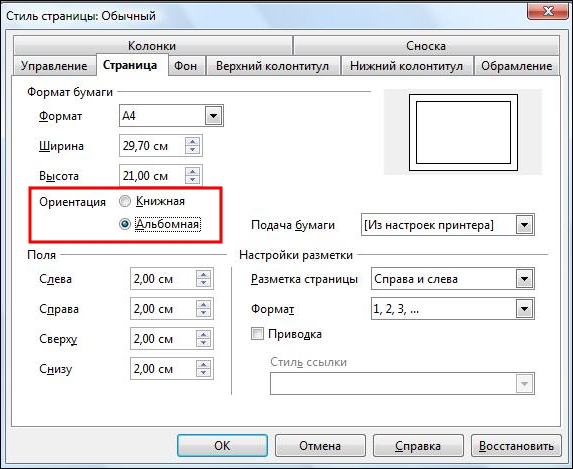
ВНИМАНИЕ. Не стоит пугаться, увидев ориентацию с названием «Портретный», — это та же книжная, только под другим названием.
Однако подобные настройки приведут к изменению вида по всему документу, если же вам необходимо применить альбомную ориентацию только к некоторым листам, то следуйте описанным ниже инструкциям.
- Перейдите в меню «Формат» — «Стили и форматирование».
- Затем кликните по «Стили».
- Теперь вам необходимо создать новый стиль, для этого выберите «Новый» и перейдите во вкладку «Управление», где можно ввести имя стиля.
- Перейдите ко вкладке «Страница», поставьте метку Формат бумаги альбомный и нажмите ОК.
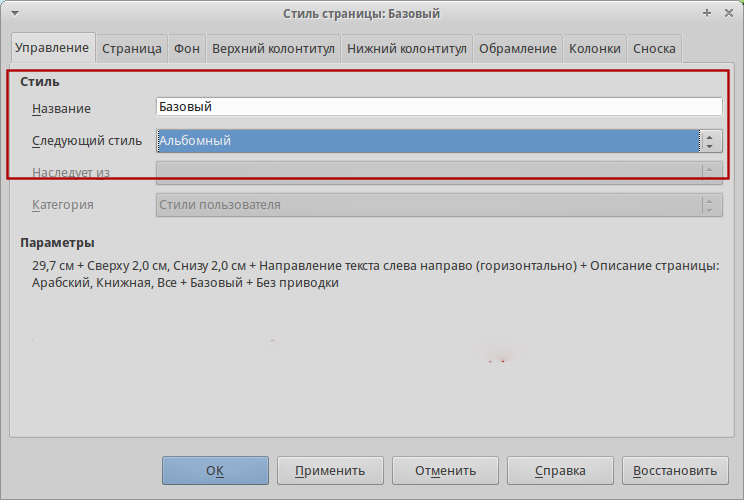
Теперь вы можете применить созданный стиль к странице, для этого перейдите в меню «Вставка» — «Разрыв» и примените его к созданному разрыву.
Вот и всё. Как видите, в изменении ориентации нет ничего сложного, а созданный единожды стиль обеспечит удобство и быстроту применения настроек.
OpenLearn
Форум cвободных технологий
-
Форум
-
Хитрости и хаки
-
Войти
OpenLearn
- Вопросы
- Участники
- Теги
- Бейджи
-
Хитрости и хаки
1
голосовать
Просмотры: 30360
Как поменять ориентацию страницы в LibreOffice Writer?
libreoffice
-
Комментировать

Настя
Настя
442
|
5
2
4
Вопрос Задан 03.03.15, 18:27
1
голосовать
Просмотры: 30360
1
голосовать
Один из наиболее часто задаваемых вопросов пользователей LibreOffice — как сделать альбомную ориентацию страницы в LibreOffice. Как правило, такая проблема возникает у тех, кто недавно перешел от работы с Microsoft Word. Для того чтобы изменить ориентацию страницы выберите в верхнем горизонтальном меню пункт «Формат» — «Страница»:

В появившемся окне в середине (слева) поменяйте ориентацию с книжной на альбомную:

Ссылки на дополнительные материалы:
-
Официальный сайт помощи LibreOffice
- Комментировать
Support
Support
5267
|
5
3
5
Отвечено
05.03.15, 14:57
1
голосовать
0
голосовать
Разная ориентация у разных страниц — см. этот вопрос
-
Комментировать
Настя
Настя
442
|
5
2
4
Отвечено
12.05.15, 12:25
0
голосовать
Хаки и хитрости
Шрифты и кодировка в LibreOffice
Рамка в libreoffice writer
Как перевернуть одну страницу в libreoffice?
Сортировка слов в Libre Office Writer в алфавитном порядке?
Нумерация страниц в LibreOffice
Или просто нажмите на один из тегов:
libreoffice
Ваш ответ
Пожалуйста, попробуйте дать полезный совет. Если Вы хотите комментировать, просто используйте инструмент комментариев. Пожалуйста, учтите, что Вы всегда можете использовать поиск: нет нужды задавать один вопрос дважды. И не забудьте проголосовать! Голосование — отличный способ повысить качество материалов нашего форума.
Задать Вопрос
Оповещения OpenLearn
Спасибо за подписку!
О Форуме
Сообщество пользователей и энтузиастов свободного программного обеспечения
Читать рекомендации
Инструменты
Спасибо за подписку!
Подписчики: 3
Статистика
| Вопрос задан: 03.03.15, 18:27 |
| Просмотрено: 30360 |
| Последнее обновление: 12.05.15, 12:25 |