
Попытка определить размер размерного текста для масштабирования такого большого объекта была бы в лучшем случае утомительной, но функция LibreCAD упрощает эту задачу. «Общий масштаб» используется для настройки размерного текста, стрелок и связанных параметров в соответствии с размерами, подходящими для требуемого размера страницы.
Как изменить размер прямоугольника в Автокаде?
введите «от» и нажмите ввод. выберите противоположный край прямоугольника (должен быть включен режим объектной привязки) переместите мышь в направлении, откуда пришел этот край. введите новый размер и вуаля, вы изменили размер прямоугольника до полного размера.
Как сделать прямоугольник в LibreCAD?
Рисование прямоугольника
Вы вводите прямоугольник или прямоугольник или rec в командной строке. LibreCAD предлагает вам «Указать первый угол». Здесь вы можете ввести точку для одного из углов прямоугольника, щелкнув по экрану или введя координаты. Затем LibreCAD предложит вам указать противоположный угол.
Как добавить изображение в LibreCAD?
Открытие растрового изображения в LibreCAD
- Нажмите «Файл» > «Импорт» > «Вставить изображение». …
- С помощью курсоров-перекрестий щелкните там, где вы хотите поместить левый нижний угол изображения.
- На этом этапе вы захотите уделить время калибровке определенных деталей вашего изображения, таких как его масштаб, слой, на котором оно находится, и его прозрачность.
Можно ли импортировать PDF в LibreCAD?
Нет, LibreCAD не может импортировать pdf.
Как вы чертите в LibreCAD?
Добавление эскиза от руки (необязательно)
- Нажмите кнопку «Вставить изображение».
- Выберите файл рисунка от руки File:CarportFreehand.jpg.
- поместите его там, где вам нравится (например, в верхней части окна рисования)
- Примечание: в черновом режиме вместо изображения отображается контур — просмотрите в режиме предварительного просмотра или выключите черновой режим.
Как создать шаблон в LibreCAD?
Чтобы создать свой первый шаблон, запустите LibreCAD. Выберите «Редактировать» в верхней строке меню, а затем выберите «Текущие настройки чертежа». На первой вкладке с надписью «Бумага» выберите желаемый размер бумаги и режим страницы. Затем выберите вкладку «Единицы» и установите нужные параметры.
Как исправить прямоугольную команду в AutoCAD?
По длине и ширине
- Щелкните вкладку «Главная»> панель «Рисование»> «Прямоугольник». Находить.
- Укажите первый угол прямоугольника.
- Введите D для размеров.
- Введите длину.
- Введите ширину.
- Укажите другой угол. Примечание. Вы ограничены значениями длины и ширины.
Как использовать команду растяжения в AutoCAD?
Растяжка Автокад
- Выберите значок «Растянуть» на панели ленты, как показано ниже: Или. …
- Выберите объект. Мы выделили объект с помощью рамки выделения, как показано ниже:
- Нажмите Ввод.
- Укажите базовую точку или значение смещения. …
- Укажите вторую точку или значение смещения.
Как изменить тип линии в LibreCAD?
Re: Где в LibreCad я могу изменить типы линий (например, пунктирные, жирные и т. д.) При рисовании: на вкладке настроек пера, второе и последнее поле, чтение по умолчанию «по слою» может вводить в заблуждение. Установите его там или, если вы остаетесь «по слою», установите его в списке слоев (измените атрибуты слоя).
В данной статье будут рассмотрены некоторые особенности LibreCAD,
которые не были затронуты в предыдущих частях — создание штриховки, настройка размерных линий и проблемы масштабирования видов.
Создание штриховки
Создание штриховки в LibreCAD не столь интуитивно, как в его продвинутых конкурентах. Для правильной обработки элементы контура должны быть сцепленны концами.
Сделаем штриховку для фланца (скачать чертеж):

Запустим создание штриховки «Черчение -> Штриховка» (при этом активным должен быть слой с типом линии — тонкая или вспомогательная). После этого LibreCAD перейдет в режим выбора контура. Необходимо выбрать контур, например поочередно выбирая границы области. Обратите внимание, что контуры областей штриховки состоят из связанных концами отрезков. Это очень важно. Так же элементы контура должны находится в одном слое. Последовательность выбора элементов контура значения не имеет.

После выбора контура откроется окно с параметрами создаваемой штриховки. Здесь мы выберем тип штриховки iso03w100, установим масштаб 0.25, а угол наклона — 45 градусов.

Такую штриховку нужно создать для двух областей, а затем ее можно зеркально отобразить. В итоге будем иметь следующее:

К сожалению, стандартный набор штриховок весьма беден. Однако, можно сделать свою штриховку, просто скопировав и отредактировав соответствующий файл. Например, в моей системе штриховки хранятся в каталоге
/usr/share/librecad/patterns/Настройка размеров
Настроить параметры размерных линий можно с помощью меню «Правка -> Текущие настойки чертежа -> Размеры».
Первое что требуется установить — нулевое смещение линии-выноски. По нашим стандартам, размерная линия должна начинаться от той точки, относительно которой устанавливается размер, поэтому отступ не делается. Так же я обычно увеличиваю расстояние от текста до размерной линии до 1 мм, так как дефолтное на глаз мелкое. При необходимости здесь можно изменить размер шрифта и стрелок. Для А4 пойдет высота шрифта и длина стрелки в 3.5 мм.

Теперь давайте проставим размеры детали согласно рисунку:

Вставка индексов
Часто бывает необходимо вставить какие-либо сложные символьные обозначения на чертеже, схеме или графике. В LibreCAD имеется возможность вставлять подстрочные и надстрочные индексы. Кодируются они в обычной текстовой строке следующим образом
1S2^3
Где 1 — основание, 2 — верхний индекс, 3 — нижний индекс.
К сожалению, возможностей вставлять множество таких сложных конструкций в строку я не нашел — она должна быть первой и единственной.
Давайте применим эти возможности, чтобы сделать размеры детали символьными (обобщенными). Необходимо будет получить следующее:

Для этого просто изменим свойства размеров: «Изменение -> Свойство», затем выбрем изменяемый размер. В параметрах размерной надписи уже присутствуют поля для верхних и нижних индексов. Однако, если мы вставим в основное поле например DS^1, то это значение будет корректно обработано.

Масштабирование видов
LibreCAD не обладает широким функционалом в области создания отдельных проекций или видов, заданных каждый в своем масштабе. Частично компенсировать недостающий функционал можно используя такой инструмент как блоки. Для этого необходимо создать из всего вида блок. После этого, данный блок можно масштабировать (изменяя данный параметр в его свойствах). К сожалению, при этом масштабируются и элементы типа текста и размеров. Поэтому, указывать размеры автоматически не получится. Необходимо либо жестко вручную проставлять размеры внутри самого блока (там их можно легко измерить, так как масштаб 1:1), либо проставлять их снаружи блока, зная коэффициент масштабирования.
Пример на эту тему мы делать не будем. Я просто обозначаю для вас данную проблему и возможные пути решения (весьма не идеальные).
Скачать чертеж фланца (готовый)
P.S. Статья возможно будет расширяться. Пишите свои пожелания.
Источники
- Оглавление цикла статей «Осваиваем QCAD и LibreCAD»
- Шрифт ГОСТ
- QCAD: возможности и трюки
- Как добавить свои шрифты в LibreCAD
Осваиваем LibreCAD
Часть 1 — Основы построения
Почему LibreCAD?
LibreCAD — это одна из наиболее развитых свободных чертилок. Для операционной системы Linux данная программа является на мой субъективный взгляд фаворитом в данной категории по сумме критериев. LibreCAD возник не так давно как форк свободной реализации коммерческой чертилки QCAD, в связи с тем, что развитие последней затормозилось. LibreCAD имеет следующие достоинства относительно таких конкурентов как проприетарный DraftSight:
1. Является полностью свободным продуктом.
2. Прекрасно чувствует себя в экосистеме Linux.
От свободного QCAD community edition LibreCAD отличается в следующем:
1. Имеет приятный интерфейс на Qt4.
2. Активно развивается в настоящий момент.
LibreCAD хранит свои чертежи в открытом формате dxf от Autodesk.
Установка LibreCAD
LibreCAD имеется в репозиториях многих дистрибутивов. Установить LibreCAD в ububtu не составляет труда:
sudo apt-get install librecad
Информацию об установке LibreCAD в вашей ОС можно найти на официальном сайте. В данной статье рассматривается LibreCAD версии 1.0.1.
Что такое чертеж
LibreCAD служит для создания цифровых чертежей. Нельзя не отметить, что же это вообще такое. Чертеж — это модель некоторого объекта, геометрически выполненная на двухмерной поверхности. Главными отличиями чертежа от рисунка является строгость, четкость и простота. Чертеж не должен восприниматься двусмысленно, в отличии от иных изображений. Все это определяет основные свойства чертежей:
1. Использование ограниченного количества простых геометрических объектов (примитивов) для создания чертежа объекта любой сложности. Полная детерминированность любого объекта чертежа.
2. Высокая степень стандартизации приемов создания чертежа, его основных элементов и их оформления. Использование на чертеже только фиксированного набора линий и штриховок/заливок.
Объектное мышление
С физической точки зрения классический чертеж представляет собой два слоя:
1. Однородную поверхность (чертежный лист).
2. Слой с элементами чертежа, нанесенными например карандашом.
Все элементы имеют свою собственную геометрию и каким-то образом расположены на чертеже. Таким образом они имеют два типа параметров — геометрическое строение и расположение (координаты). Поэтому эти элементы по сути своей — объекты, а лист чертежа — их хранилище.
При переходе к компьютерному черчению объектная модель, не всегда заметная в бумажном черчении, выходит на передний план. И такой переход предоставляет нам большие возможности. Теперь мы можем присваивать элементам не только два типа параметров, а столько, сколько потребуется. К тому же возможно изменять эти параметры на лету. Все это определяет невиданную гибкость компьютерных чертежей по сравнению с бумажными.
Первый взгляд на LibreCAD
Что же, на время отвлечемся от теоретических аспектов. Настало время запускать LibreCAD. При первом запуске мы скорей всего увидим черное чертежное полотно, с нанесенными на него белыми точками. Точки здесь выполняют такую же роль как линии в тетрадке в клеточку — позволяют более точно позиционировать элементы чертежа относительно друг друга. В остальном главное окно программы выглядит очень похоже на окно любой другой среднестатистической программы — оно имеет главное меню, панель инструментов и различные дополнительные панели. К этому всему мы еще вернемся.
Для начала небольшой технический момент. Я лично предпочитаю белый фон чертежного листа. Если вы так же хотите сменить фон с дефолтного черного на белый, это возможно сделать следующим образом: Правка → Настройки программы → Внешний вид → Цвета → Фон: #ffffff

Упражнение: создайте новый чертеж в LibreCAD и сохраните его с именем «Упражнения» и форматом DXF в папку с вашими чертежами. Затем вы сможете использовать данный чертеж для выполнения небольших упражнений по ходу текста.
Рабочий лист и навигация по нему
Теперь приступим к обзору имеющихся у нас возможностей. Прямо по центру расположен чертежный лист — главный элемент интерфейса программы. Не пугайтесь того, что чертежный лист в LibreCAD является бесконечным. Это свойство предоставляет возможность вместить на него что угодно, таким образом многие трудности бумажного черчения сразу же отпадают. На листе возможна следующая вполне логичная навигация:
Перемещение по листу осуществляется перемещением мыши при ее зажатой средней кнопке
Масштабирование (приближение или отдаление, то есть зум) осуществляется скроллингом колеса мыши

Панель навигации
Важной частью листа является координатная сетка. При масштабировании листа координатная сетка также автоматически масштабируется с коэффициентом 10. Узлы сетки расположены равномерно, и объединены в блоки 10×10.

Чертежный лист
Упражнение: попробуйте воспользоваться навигацией по чертежу.
Системы координат
Важнейшим понятием в черчении является система координат. Системы координат в LibreCAD бывают двух видов: глобальная (абсолютная) и локальная (относительная). Глобальная система координат задана нам для того, чтобы не потеряться на бесконечном чертежном листе. Она служит своего рода маяком, по которому мы ориентируемся на листе.
Локальная же система координат предназначена для задания координаты точки относительно любого места на чертеже. Она может быть вручную перемещена в любое удобное место. Текущие координаты курсора можно увидеть на нижней панели координат.

Панель координат
На ней представлены как локальные, так и глобальные координаты точки в двух системах — декартовой и полярной. Переместить локальную систему координат можно, установив новый локальный ноль координат: Привязка → Set relative zero

Локальная система координат
Упражнение: попробуйте переместить локальную систему координат в любое новое место на чертеже.
Что такое примитив
В качестве базовых объектов в LibreCAD как и в других CAD используются так называемые примитивы — отрезки, окружности, дуги, сплайны, текстовые строки. Примитивы могут компоноваться в более сложные объекты — блоки, например отрезки — в прямоугольник или треугольник. Как мы помним, объекты на чертеже имеют два главных параметра — собственную геометрию и расположение относительно других объектов или чертежного листа. Таким образом, при создании примитива необходимо будет определить эти параметры.

Некоторые примитивы и объекты LibreCAD
Первый взгляд на панель инструментов и командную строку
Панель инструментов является одним из главных элементов графического интерфейса LibreCAD, а командная строка соответственно одним из главных элементов командного интерфейса. Панель инструментов находится на левой стороне главного окна, а командная строка — внизу. Далее мы освоим возможности, к которым дают доступ эти элементы интерфейса, а пока просто запомним где они находятся.

Панель инструментов LibreCAD
Фокус ввода
Перенос фокуса ввода позволяет переключаться между управлением программы при помощи графического интерфейса и командной строки. При фокусе на графическом интерфейсе возможно использовать сочетания клавиш для быстрого доступа к функциям LibreCAD. При фокусе на командной строке весь ввод клавиатуры идет на нее, при этом приглашение командной строки становится синего цвета. Для переноса фокуса на командную строку достаточно нажать на поле ввода команд. Для переноса фокуса обратно на графический интерфейс необходимо нажать клавишу Esc.

Командная строка с захваченным фокусом ввода
Упражнение: попробуйте перенести фокус ввода на командную строку и обратно на графический интерфейс.
Точное ручное позиционирование
Как мы помним, у элемента чертежа имеется два типа параметров — собственной геометрии и координатные. У точки никакой изменяемой собственной геометрии нет, поэтому при создании точки важны лишь координаты. Чтобы создать точку введем в командной строке команду point: point [Enter]
Примечание: далее необходимость нажатия [Enter] для ввода команды после ее набора указываться не будет.
Мы увидим, что в приглашении командной строки теперь написано «Укажите местоположение», что означает необходимость указать координаты размещения точки. Способ выбора этих координат называется позиционированием. В данном разделе мы будем позиционировать точку в ручном режиме с помощью прямого указания координат. По умолчанию позиционирование производится относительно глобальной системы координат. Введем в командной строке через запятую значение координат x (абсциссы) и y (ординаты) точки относительно глобальной системы координат: 10,10
Можно заметить, что после ввода команды приглашение командной строки осталось прежним — «Укажите местоположение». Это значит, что LibreCAD в качестве поведения по умолчанию перешел к созданию новой точки. Если нам не требуется более создавать точки мы можем нажать клавишу Esc. Еще один интересный факт — локальное начало координат теперь находится в последней точке, координаты которой мы указывали. Это довольно удобная функция называется автоматическим переносом относительной системы координат.
Для позиционирования точки относительно локальной системы координат используется символ @: @20, -10.5
Обратите внимание, что разделителем параметров является запятая, а в роли разделителя десятичной дроби служит точка. Использование или неиспользование пробелов между параметрами (в частности координатами) или операторами (символ @, запятая, минус) не имеет существенного значения. Так же не забывайте, что возможно использовать отрицательные координаты.
Возможно позиционирование не только в декартовых, но и в полярных координатах: @10<30
Здесь первый параметр — полярный радиус p, а второй — полярный угол a (в градусах). Углы в LibreCAD отсчитываются классическим образом начиная с 3-х часов и далее против часовой стрелки. Упражнение: попробуйте создать несколько точек с помощью ручного позиционирования в глобальной и локальной системах координат.
Динамика панели инструментов
Тот, кто внимательно выполнял упражнения наверное мог заметить, что содержание панели инструментов не остается постоянным. Действительно, панель инструментов меняет свое содержание в зависимости от наших действий. Попробуем нажать на второй элемент панели — «Show menu Lines». Содержимое панели изменится, предоставляя доступ к каталогу с функциями создания отрезков. Для перехода обратно на более высокий уровень структуры можно нажать специальную клавишу возврата, которая появилась в верхней части панели, или Esc на клавиатуре. Упражнение: попробуйте побродить по вложенной структуре панели инструментов.
Основы автоматического позиционирования и создания примитивов
Согласитесь, ручное позиционирование бывает утомительным. Для упрощения позиционирования в LibreCAD используется автоматическое позиционирование с привязкой к объектам чертежа. В упражнении, где мы перемещали локальный центр координат использовалось так называемое свободное позиционирование. Однако, свободное позиционирование не годится для создания чертежа. Ведь как мы помним, на чертеже все расстояния строго детерминированы, а при свободном позиционировании мы указываем координаты лишь приближенно. Поэтому для точного позиционирования на чертеже используются другие методы.
Знакомство с автоматическим позиционированием мы начнем с создания отрезка по двум точкам. Для запуска функции создания такого отрезка существует четыре способа:
1. Нажать на панели инструментов на кнопку «Show menu Lines» (второй элемент по счету) и выбрать соответствующую иконку.
2. В меню выбрать «Черчение → Линия → 2 точки».
3. Нажать при включенной английской раскладке на клавиатуре последовательно клавиши «l» и «i» (т. е. li).
4. Ввести в командной строке команду line.
Эти четыре возможных способа запуска создания примитива стоит принять во внимание, и выбрать для использования наиболее удобный. После активации функции создания отрезка мы увидим, что содержимое панели инструментов изменилось. Теперь она предоставляет возможность активации какого-либо типа автоматической привязки. Простейшей из привязок является позиционирование по координатной сетке. Давайте выберем эту привязку (второй элемент по счету на панели) и посмотрим, как теперь ведет себя наш курсор курсор на чертежном листе.

Позиционирование по сетке
Выясняется, что мы уже не можем произвольно указывать координаты точки. За место этого курсор притягивается к ближайшему узлу сетки, позволяя таким образом реализовывать точное позиционирование. Упражнение: попробуйте создать отрезок по двум точкам, используя автоматическое позиционирование с привязкой по сетке.
Создаем эскиз транспортира: часть 1
Наконец-то мы подошли к созданию первого эскиза. Для начала создадим новый чертеж с именем «Транспортир». Вот чертеж транспортира, который будем делать:

Эскиз транспортира
Начнем с создания левой стороны линейки транспортира. Сначала запустим создание отрезка по двум точкам одним из способов, указанным в предыдущем разделе. На панели инструментов выберем привязку по сетке и укажем первую точку отрезка на чертеже с помощью автоматического позиционирования. Далее, введем в командной строке: @0,20
Таким образом мы создали вертикальный отрезок (x=0).
Теперь перейдем к созданию горизонтального отрезка. Два раза нажмем Esc и выберем на панели инструментов создание горизонтальной линии. Обратите внимание на появившуюся в верхней части главного окна панель свойств. В ней нам нужно указать длину отрезка — 110, а в качестве точки привязки выберем начало.

Панель свойств
Привязку используем нового типа — привязку к точкам на примитивах. В данном случае выберем привязку к конечным точкам (Snap to endpoints), чтобы прилепить отрезок в конечную точку вертикального отрезка. Подведем курсор к одной из конечных точек и создадим горизонтальный отрезок.

Привязка к конечным точкам
Для создания второй горизонтальной линии воспользуемся другой функцией построения отрезка. Снова два раза нажмем Esc и выберем на панели инструментов «Параллельные на расстоянии». На панели свойств укажем расстояние 20, количество — 1. Теперь подведем курсор к уже созданному горизонтальному отрезку. По одну из сторон отрезка на заданном нами расстоянии появится образ нового отрезка. Установите курсор так, чтобы новый отрезок оказался по нужную сторону и нажмите кнопку мыши для его создания.
Завершим линейку транспортира отрезком, созданным с помощью линии по двум точкам, при этом воспользуемся все той же привязкой по конечным точкам. Однако, после указания первой точки выберем на панели инструментов в нижней группе ортогональное ограничение (restrict orthogonally). Теперь мы не сможем установить вторую точку иным образом, кроме как ортогональным по отношению к локальному началу координат. Эта функция полезна при черчении горизонтальных и вертикальных линий. После создания отрезка не забудьте выключить ограничения.
Создаем эскиз транспортира: часть 2
Отлично, первая часть работы сделана. Перейдем к созданию дуги транспортира. Для этого воспользуемся построением дуги по центру, точке и углам (найти ее можно в разделе дуги панели инструментов).

Панель инструмента с разделами примитивов
После инициализации создания дуги в командной строке появляется приглашение в вводу «Укажите центр». Как видно из рисунка транспортира, центр дуги располагается на середине верхней стороны линейки. Чтобы спозиционировать центр таким образом, выберем привязку по центрам «Snap to center points». Теперь подведем курсор к области середины верхнего отрезка и когда он приклеится к центру отрезка нажатием кнопки мыши зафиксируем центр. Приглашение командной строки вновь изменится — теперь предложено указать радиус. Что же, согласно приведенному выше чертежу, радиус малой дуги составляет 30 мм, его и вводим: 30
Теперь необходимо будет поочередно ввести начальный и конечный угол (соответственно 0 и 180 градусов). После создания первой дуги LibreCAD предложит указать центр новой дуги.
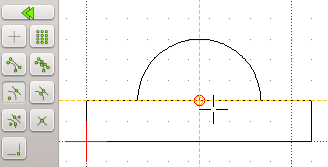
Позиционирование центра дуги
Это нам подходит — снова указываем ту же точку в качестве центра. Затем вводим радиус равный 50 мм. Чтобы немного разнообразить процесс создания укажем углы с помощью автоматических привязок. Для этого выберем привязку по конечным точкам. Теперь подведем курсор к правому верхнему углу линейки транспортира и укажем первый угол дуги. Аналогично, второй угол определим указанием левого верхнего угла линейки. Обратите внимание, что дуга строится по часовой стрелки от начального угла к конечному.

Указание начального угла дуги
Что же, эскиз готов!
Готовый эскиз находится в папке «Чертежи» на прилагаемом диске.
Заключение
В данной статье мы рассмотрели основы работы в LibreCAD и научились делать простейшие эскизы. В следующей статье будут рассмотрены приемы, необходимые для создания полноценных чертежей. На основе уже имеющихся у нас наработок в виде эскиза транспортира мы возьмемся за создание полного чертежа данного объекта.
Часть 2 — Редактирование и оформление
Данная серия статей посвящена обучению работе в LibreCAD — одной из наиболее развитых свободных чертилок и предназначена для широкой аудитории, от начинающего знакомиться с черчением в CAD до опытного пользователя CAD’ов, не знакомого с LibreCAD. Она может послужить учебным руководством или самоучителем при освоении LibreCAD.
В этой статье на примере создания чертежа транспортира мы познакомимся со всеми основными этапами создания полноценных чертежей в LibreCAD.
Для начала работы нам понадобится эскиз транспортира, созданный в прошлой статье.
Выделение объектов на чертеже
В CAD, в отличии от бумажного черчения, объекты чертежа возможно легко изменять. Первым этапом, необходимым для изменения объекта, зачастую служит его выделение. Выделение в LibreCAD устроено довольно просто и знакомо. Первый метод — нажать левой кнопкой мыши на выбираемый примитив. Однако, зачастую требуется выбрать несколько объектов чертежа. Первый способ сделать это — зажав клавишу Ctrl поочередно выбирать объекты. Более производительный и менее точный способ — зажав кнопку мыши на точке свободного пространства протянуть ее таким образом, чтобы в полученный прямоугольник были захвачены требуемые объекты. Существуют также продвинутые возможности, доступные по средствам меню «Выбор», но нам пока будет достаточно базового функционала. Не забывайте, что отменить выделение можно двукратным нажатием клавиши Esc, или сочетанием клавиш tn.

Выделение объектов на чертеже
Упражнение: попробуйте выделить различные примитивы на чертеже транспортира.
Удаление объектов
Простейшим редактированием является удаление объекта. Удалить выделенный объект (объекты) можно нажатием клавиши Del.
Упражнение: удалите размеры и надписи с чертежа, они нам будут только мешать.
Строим центральную точку транспортира
Часто у транспортиров бывает в центре маленькая дуга с отверстием для точного позиционирования относительно какой-то точки. Как выглядит это дело показано на рисунке.

Что же, приступим к созданию данного элемента. Для начала построим окружность в центе верхнего отрезка линейки транспортира. Для этого перейдем в подменю «окружности» панели инструментов и выберем построение окружности по центру и точке (или центру и радиусу). Теперь методами, рассмотренными в прошлой статье позиционируем центр окружности в центр отрезка и укажем в командной строке радиус 2. После построения окружности теми же методами построим дугу с радиусом 4.
Редактирование объектов
Вроде бы наша центральная окружность построена, но выглядит наш чертеж из-за самопересечений неправильно. Но не стоит расстраиваться, исправить эту ситуацию с помощью инструментов редактирования LibreCAD несложно.
Для начала воспользуемся одной из самых мощных функций редактирования — выравниванием: Изменение → Выровнять. После запуска функции приглашение в командной строке поменяется — нам предложат выбрать ограничивающей объект. Нажмем на левую часть малой дуги. Приглашение командной строки теперь укажет выбрать объект для выравнивания. Нажмем на верхний отрезок линейки в месте, находящимся левее дуги. В результате действия функции отрезок будет выровнен с дугой. Завершим действие функции (двойной Esc).

Выравнивание линии
Что же, теперь самопересечений у нас нет. Однако выравнивание отрезка по дуге оголило правую часть линейки. Для того, чтобы быстро поправить ситуацию без дополнительных построений воспользуемся функцией зеркального отражения: Изменение → Зеркально отразить. Обратите внимание, что после активации функции содержание панели инструментов изменилось — теперь там находятся функции для выбора объектив, а приглашение командной строки гласит о необходимости выбора объектов для зеркалирования. Если вы предварительно выбрали отрезок, то вам не требуется совершать никаких действий. Если же нет, выберите его и нажмите клавишу далее на панели инструментов, или же клавишу Enter на клавиатуре.

Теперь нам будет предложено указать первую точку на линии симметрии. С помощью позиционирования по центрам укажем точку в центре окружности. Теперь переключимся на позиционирование по средним точкам (snap to middle points) и в качестве второй точки середину одной из больших дуг транспортира. После указания второй точки выскочит окошко, спрашивающее о параметрах зеркалирования. Нам следует указать, что оригинал нужно сохранить. а остальные функции нам пока не интересны. В результате действия функции у нас появится зеркальная копия отрезка, которая заполнит пустое пространство.
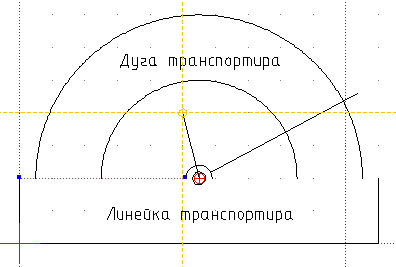
Зеркальное отображение
Что же, внесем финальный штрих в геометрическое строение транспортира — сделаем его углы скругленными. Для таких операций в LibreCAD имеется специальная функция: Изменение → Скругление. После активации функции нам будет предложено указать первый объект. Однако, не будем торопится, для начала в панели свойств укажем радиус — 2, а также активируем галочку, гласящую об усечении линий.

Параметры скругления
Теперь нам предстоит поработать с линейкой транспортира. Необходимо поочередно выбирать соседние стороны линейки, и таким образом создать скругления всех четырех углов.

Атрибуты и слои
Что же, геометрически наш транспортир готов. Однако нам еще предстоит потрудится, перед тем как мы сочтем чертеж законченным. Для оформления чертежа в LibreCAD существуют специальные инструменты, такие как атрибуты и слои.
Визуальными атрибутами объекта в LibreCAD являются такие параметры как цвет, ширина и тип линии, которой начерчен данный объект. Для того, чтобы не указывать данные параметры для каждой линии, схожие по визуальным атрибутам объекты группируются в слои. Однако, назначение слоев этим не ограничивается — в них можно хранить объекты в зависимости от их назначения.
В классическом черчении разные по назначению объекты чертежа вычерчиваются разными типами линий, чтобы их можно было визуально отличать. В LibreCAD все это возможно делать благодаря слоям и атрибутам. Кроме того, появляются дополнительные возможности, такие как например линии разных цветов.
Что же, давайте попробуем воспользоваться данными функциями. Для начала создадим слой «base» (основной), в котором у нас будет хранится сам транспортир в чисто геометрической интерпретации. Для этого на панели «Список слоев», которая находится в правой части программы, нажмем на пустом поле правой кнопкой и выберем «Добавить слой». Введем название — base, тип линии оставим сплошной, но выберем толщину линии -0,5 мм. Кроме того, укажем цвет линий — синий. Отлично, теперь в списке слоев появится наш новый слой.

Создание слоя base
Давайте перенесем наш транспортир из нулевого слоя в новый слой основной линии. Для этого перейдем в «Изменение → Атрибуты». Нам предложат выбрать объекты для изменения атрибутов, и нужно будет рамкой выбрать все созданные линии. После чего нажатия Enter появится окошко, в котором мы сможем изменить атрибуты объектов. В атрибутах нам понадобится изменить только слой. После применения изменений линии, составляющие транспортир станут принадлежать слою base, и так как атрибут толщина построенных нами линий был установлен «по слою», то теперь все линии станут толстыми и синего цвета, соответственно настройкам слоя base.
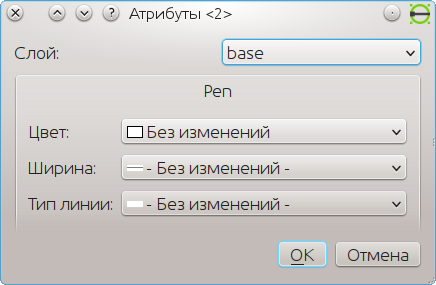
Изменение атрибутов объектов
Теперь, когда у нас появилось более двух слоев, при геометрических построениях стоит обращать внимание, какой слой активен в настоящий момент. Активный слой подсвечивается синим на панели списка слоев. Все объекты, которые мы создаем автоматически приписываются активному на момент построения слою. Если же мы ошиблись, и забыли переключить слой, можно вручную изменить атрибуты нужных объектов. Чтобы переключится с одного слоя на другой, на панели слоев нужно просто щелкнуть на нужном слое.

Простановка размеров
Настало время слегка облагородить наш чертеж. Для этого проставим размеры нашего транспортира. Сначала создадим новый слой — dimensions, толщину линий которого зададим 0,2 мм, а тип линий — сплошная. Теперь сделаем его активным. Перейдем к созданию линейных размеров через меню «Размер → Линейный» или с помощью панели инструментов. Линейный размер может быть горизонтальным или вертикальным, что в принципе соответствует расположению большинства размеров на чертежах. При создании размера на панели свойств можно выбрать угол расположения размера — горизонтальный или вертикальный (этого как правило хватает, но можно установить и произвольный угол).

Параметры создаваемого размера
Давайте проставим высоту и ширину линейки транспортира. Для задания размера необходимо указать две точки (опорные точки размера) используя например привязку по конечным точкам, а затем положение размерной линии со стрелками и надписью — тут подойдет привязка по сетке. При использовании правильного масштаба значение размера проставляется автоматически.

Затем необходимо будет проставить недостающие радиальные размеры дуги транспортира, я думаю вы самостоятельно сможете сделать это. Различные параметры создаваемых размеров (длина стрелки, размер шрифта и т. п.) можно поменять в «Правка → Параметры чертежа → Размеры».
Надписи на чертеже
Надписи (текстовые или строковые объекты) на чертеж возможно добавить путем вызова функции вставки текста через главное меню «Черчение → Текст» или с помощью панели инструментов, или просто нажав tx. В результате активации функции откроется окно вставки текста.

Окно вставки текста
Здесь можно ввести сам текст (не обязательно одно строчный), выбрать кодировку и высоту текста, указать угол вставки, вставить спецсимволы, а также указать выравнивание относительно точки привязки текста (по центру, справа вверху и т. п.). После указания всех параметров и нажатия клавиши ОК программа попросит указать координаты вставки текста. На панели свойств мы также увидим, что возможно на лету изменять содержимое текстового блока, а также угол вставки.

Упражнение: попробуйте самостоятельно вставить надписи «Линейка транспортира» «Дуга транспортира».

Чертеж транспортира с размерами и осевыми
Визуальная работа со слоями
Слои предоставляют нам возможность гибко управлять объектами на чертеже. На панели списка слоев можно найти такие функции, как изменение видимости слоев (иконка с глазом), а также возможности замораживать слой для редактирования (иконка с замком). Используя данные функции можно разгружать сложные чертежи визуально, а также замораживать те слои, которые нежелательно редактировать. Упражнение: попробуйте изменить видимость слоев, а также посмотрите, на что влияет замораживание/размораживание слоя.
Предпросмотр и печать чертежа
Предпросмотр чертежа перед печатью можно выполнить нажав «Файл → Предпросмотр». Параметры печати можно указать на специальной панели, появляющейся в верхней части окна программы. Там указываются такие параметры как масштаб вывода и цвет чертежа (черно-белый, цветной). Выйти из предпросмотра можно через все тот же «Файл → Предпросмотр».

Параметры печати
Указать формат бумаги, на которой планируется выводить чертеж можно в «Правка → Параметры чертежа → Бумага». Печать чертежа осуществляется через главное меню «Файл → Печать». Я бы рекомендовал печать чертежи сначала в pdf-файл, чтобы можно было их предварительно просмотреть в предпечатном виде.
С помощью «Файл → Экпорт» возможно сохранить чертеж в одном из графических форматов. Как печатать чертежи на обычном принтере А4 так, чтобы можно было потом собрать их в лист большего формата (А3, А2, А1) мы рассмотрим в следующих статьях.
Клавиатурные комбинации
Всячески рекомендую тем, кто активно работает с чертежами освоить клавиатурные комбинации LibreCAD. Этот инструмент значительно упростит и ускорит создание и редактирование чертежей. В LibreCAD шорткаты реализованы по методу последовательного двухклавишного ввода. Это значит, что необходимо нажать на первую клавишу комбинации, затем (уже отпустив первую) на вторую, и если второе нажатие было произведено по сравнению с первым меньше заданного интервала задержки, то комбинация сработает. Например, чтобы начать строить линию сначала нажмем на «l», затем на «i», и сработает комбинация «li». Особенно необходимыми на мой взгляд являются комбинации для переключения типа привязки и редактирования.
Возможно, такие клавиатурные комбинации будут работать только при включенной английской раскладке.
На прилагаемом диске, в папке «Клавиши LibreCAD» находится лист с подборкой наиболее используемых комбинаций. Я лично распечатал себе такой листок и поглядывал в него до тех пор, пока не запомнил все необходимые комбинации.
Измерения на чертеже
Иногда требуется узнать, на каком расстоянии на чертеже находятся некоторые объекты или если точней точки на этих объектах. Для таких случаев в LibreCAD раздел в главном меню «Инфо». Например, если мы выберем там «Расстояние от точки до точки» и затем укажем соответствующие точки, в выводе командной строки появится измеренной расстояние.
Оформление чертчежей по стандартам
Оформление чертежей по стандартам в LibreCAD ложится целиком на пользователя. Надо сказать, что возможности нормально оформить чертежи есть. Дефолтные шрифты и размерные линии достаточно неплохи. Толщину линий в соответствии с ГОСТ можно задавать, разнося линии различных типов в соответствующие слои и задавая толщины линий в этих слоях, как мы делали это в примерах. Рамки и таблицы для стандартных размеров листов добрые люди уже начертили для нас. На прилагаемом диске находится папка «Листы с рамками» с такими чертежами, которые можно использовать в качестве шаблонов, то есть размещать свои чертежи в готовых рамках, конечно заполнив соответствующие поля самих рамок.
Попробуйте самостоятельно, скопировав в отдельную папку файл шаблона для листа А4, разместить на нем построенный нами транспортир и после предпросмотра напечатать полученный чертеж в файл.
Заключение
В данной статье мы рассмотрели приемы работы в LibreCAD, которые уже позволят использовать его в повседневной деятельности. Конечно, невозможно охватить все тонкости в нескольких статьях такого формата. Однако, освоив основы, приведенные в статьях, можно приступать к работе. Все остальные навыки и знания будут получены по мере использования. Надо сказать, что автор статей освоил LibreCAD почти что методом тыка (на что конечно ушло приличное количество времени), так что ничего страшного тут нет.
Чертежи, полученные в результате выполнения упражнений находятся в папке «Чертежи» на прилагаемом диске.
Часть 3 — Работа с мета-объектами
В этой статье мы продолжим работу над чертежом транспортира. Однако теперь мы научимся использовать экстенсивные методы компьютерного черчения, которые позволят нам работать гораздо эффективней.
Создание секции линейной шкалы
Начнем мы с построения линейной шкалы транспортира. Как должна выглядеть готовая шкала, показано на рисунке ниже.
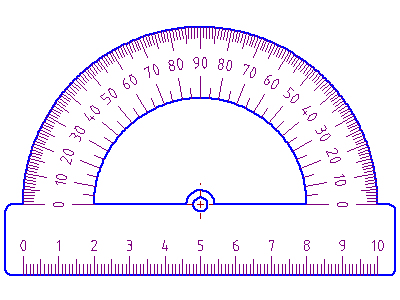
Сперва создадим одну из секций шкалы. Шкала будет в мм, а метки (подписи значений) будем проставлять через 1 см, соответственно и главные деления тоже. По центру элемента (на расстоянии по 5 мм от краев) будет половинное деление меньшей высоты. Самые мелкие деления будут иметь шаг 1 мм.
Для наших построений создадим новый слой «grad» и сделаем его активным. Построение начнем, отступив 5 мм от левого края линейки. Сначала постоим большой вертикальный штрих высотой скажем 6 мм. Для этого можно воспользоваться функцией построения вертикальной линии, или сделать все из командной строки, или же построить отрезок с привязкой по сетке. После этого с помощью функции построения параллельной линии (Черчение → Линия → Параллельная) построим следующий штрих на расстоянии 10 мм. Этой же функцией сделаем штрих и на расстоянии 5 мм.
Этот центральный штрих нам нужно будет уменьшить в высоте. Для редактирования нам привязаться особо не к чему, поэтому воспользуемся функций удлинения «Изменение → Удлинить». На панели свойств укажем отрицательное значение аргумента -2. Теперь нужно просто нажать на отрезок в той его части, которую мы собираемся сократить.

Вновь воспользуемся функцией построения параллельных прямых, только в качестве базовой линии укажем маленький штрих. Однако, на панели свойств укажем количество параллельных линий — 4, а шаг — 1 мм. Такие параллельные штрихи нам нужно будет сделать в обе стороны от центрального штриха.

Напоследок, сам центральный штрих мы вытянем до 4 мм. Для удлинения воспользуемся другим способом, более интерактивным. Установим привязку по сетке, затем выделив центральный штрих, ухватимся мышкой за его конец. LibreCAD автоматически запустит функцию редактирования одной из опорных точек, и мы можем мышью указать новое положение конца отрезка (на 1 мм ниже старого).

Наш элемент готов. Как же нам теперь получить из этого элемента полную шкалу?
Создание блока
Блоки являются одной из важнейших частей философии компьютерного черчения. Фактически блоки — это объекты над объектами, то есть представляют собой новый уровень абстракции. Создавая блок мы склеиваем объекты в новый мета-объект, с которым можем делать манипуляции уже как с единым целым. Однако, в случае надобности мы можем и подредактировать целое изнутри.
Давайте воспользуемся возможностями блоков для создания шкалы линейки транспортира. Соберем построенные штрихи в блок — элемент шкалы. Для этого нам необходимо активировать функцию создания блока «Блок → Создать блок». Теперь будет выделим все построенные штрихи. После подтверждения выбора объектов, потребуется указать опорную точку блока. Ей можно сделать например нижний конец центрального штриха. Желательно, чтобы опорная точка была выбрана осмысленно, почему — увидим позже. В качестве следующего шага нам предложат дать блоку имя. Введем к примеру «section».

После подтверждения создания блока он появится на панели списка блоков, которая находится в правой нижней части главного окна LibreCAD.
Копирование и вставка объектов
Теперь воспользуемся возможностями LibreCAD для быстрого и эффективного построения всей шкалы линейки по одному ее элементу. Нажмем Ctrl+C или «Правка → Копировать». Выделим созданную нам секцию линейки. Теперь программа попросит нас указать базовую точку копируемого объекта (она не обязана совпадать с базовой точкой блока). В качестве такой точки давайте выберем нижний конец самого левого штриха. Для позиционирования точки разумно использовать привязку по конечным точкам или по сетке.
Теперь нажмем Ctrl+V или «Правка → Вставить». LibreCAD попросит нас указать точку для вставки объекта. В качестве такой точки укажем нижний конец самого левого штриха элемента шкалы. После первой вставки элемента LibreCAD снова попросит указать точку вставки. Нас это устаивает — тем же методом поочередно заполним всю линейку элементами шкалы.

Для того, чтобы шкала смотрелась законченной необходимо проставить еще метки делений. Для этого воспользуемся функцией вставки текста. Для начала вставим нулевую отметку на 1–2 мм выше первого большого штриха (для установки текста используем привязку по сетке с опорной точкой в низу и в центе строки).

Теперь можно скопировать метку, выбрав за базовую точку конец штриха (думаю не стоит уже упоминать, что рациональней тут использовать привязку по конечным точкам). Вставим нулевые метки около всех главных делений шкалы. Теперь используя функцию «Изменение → Свойства» можно поменять значения текста меток на необходимые. Что же, линейная шкала готова.
Угловое перемещение объектов
Перейдем к другой важной части транспортира — угловой шкале. Угловая шкала позволяет отмеривать градусы. При построении этой шкалы основной используемой нами функцией станет вращение.
Начнем опять с построения большого штриха, который отмеривает десятки градусов. Строить его будем начиная с верхней точки дуги, длину сделаем 6 мм. Затем воспользуемся функцией поворота «Изменение → Поворот» для создания следующего деления шкалы. После выделения отрезка нам предложат указать центр поворота, в качестве которого мы будем использовать центр дуги транспортира (эту точку можно отловить используя привязку по центрам). Затем появится окно параметров поворота, в котором укажем угол поворота (10) и то, что оригинал следует сохранить.

После применения функции на 10 градусов по часовой стрелке появится новое деление шкалы. Дополним его так же делением через 5 градусов таким же образом. Это деление мы укоротим до 4 мм тем же способом, что и при построении элемента линейной шкалы.
Объединим полученные деления в блок, в качестве базовой точки используем все тот же центр дуги транспортира. Названия блоку можно дать например «sect_arc».

Копирование по окружности
Теперь скопируем полученные сегменты шкалы по всей дуге. Для этого нам понадобится функция поворота «Изменение → Поворот». После выбора элемента в качестве центра поворота укажем центр дуги транспортира. В окне параметров поворота выберем «Множество копий», и укажем число 8. Значение угла составляет 10. После применения функции мы получим заполненную вторую половину угловой шкалы.

Теперь можно выделить полученную шкалу и зеркально отобразить ее на вторую половину дуги. Или можно сделать поворот все того же сектора, только в отрицательном направлении (по часовой стрелки, соответственно с углом -10 градусов) и с количеством копий равным 9.

Редактирование блока
Ну что же, наша шкала почти готова. Только мы не сделали на ней делений в 1 градус. Для того, чтобы решить эту проблему, давайте отредактируем блок «sect_arc». Для этого на панели списка блоков по нужному блоку нужно щелкнуть правой кнопкой и выбрать «Редактировать блок». После этого перед нами появится этот блок, открытый как новый чертеж и доступный для редактирования.

Давайте поступим так же, как делали при создании элемента линейной шкалы. Укоротим центральный штрих на 1 мм, а затем вращением скопируем его по 4 экземпляра на 1 градус по и на 1 градус против часовой стрелки. В качестве центра поворота укажем глобальное начало координат, которое совпадает с центром благодаря правильному выбору опорной точки блока. Скопировав единичные деления удлиним центральный штрих известным методом.

После завершения редактирования можно просто закрыть окно редактирования блока (Файл → Закрыть). Перед нами опять появится чертеж транспортира, но теперь на всей угловой шкале появятся деления в 1 градус.
Доработка угловой шкалы
Для удобства использования транспортира обычно угловых шкал делается две, по обе стороны дуги транспортира. Так же поступим и мы. В связи уменьшением длины внутренней образующей дуги, количество делений мы так же уменьшим, удалив деления по градусу. В остальном шкала будет мало отличаться от уже построенной для верхней образующей. Задачу ее построения я оставляю за читателями.
Следующих шаг — простановка меток. Первую метку мы поставим на 90 градусах, т. е. на оси транспортира. В качестве базовой точки текста используем центральную точку, а разместим надпись по середине между двумя образующими дуги.

Теперь воспользуемся поворотом с копированием, как мы делали это для элементов шкалы. Направление обхода выбираем по часовой (т. е. угол указываем с минусом). Полученные метки нужно изменить так, как мы делали это с метками линейной шкалы. После чего метки можно выделить и отзеркалить на противоположную сторону. Заморачиваться с переделкой значений более 90 градусов я лично не стал, потому как нашему делу это не помешает.

Линейная трансформация объектов
Давайте попробуем разобраться с перемещением объектов на чертеже. Один из вариантов перемещения — вырезать объект (Правка → Вырезать) и затем вставить его на новое место. Однако, это не самый экономный способ. Для линейного перемещения объектов в LibreCAD существует специальная функция «Изменение → Сдвиг». Работает она аналогично тем, что мы уже рассматривали. Для начала нужно выделить перемещаемые объекты, затем указать базовую точку и точку вставки.
Существует однако еще один, более интуитивный и быстрый способ перемещения объектов. Для того, чтобы им воспользоваться, необходимо выделить нужные объекты, а затем зажав левую кнопку мыши на выделенных объектах потянуть в сторону. В этом случае, LibreCAD уловит вашу цель и запустит функцию перемещения. Базовую точку при этом LibreCAD выбирает самостоятельно (как правило это точка, ближайшая к тому месту, где был курсор когда в зажали кнопку мыши), нам же остается перенести объекты в новое место, и затем вновь нажать на левую кнопку, таким образом указав конечную точку. Этот способ, как вы можете видеть, конечно менее точный чем предыдущие.

Кроме того, в LibreCAD имеется такая функция как масштабирование. Она позволяет изменять геометрические размеры объектов как единого целого. Базовая точка, которую необходимо указывать перед масштабированием, служит центром растяжения/сжатия. Упражнение: попробуйте переместить транспортир в плоскости чертежа на новое место, а затем масштабировать его.
Выводы
В данной статье мы рассмотрели некоторые возможности LibreCAD, позволяющие нам работать с мета-объектами, или группами объектов, а также расширили знания о том, как редактировать объекты на чертеже. Данная серия статей вызвала живой интерес со стороны сообщества, так что возможно мне еще будет о чем написать в последующем. Напоследок совет — больше пробуйте и практикуйтесь — и навыки к вам придут. Готовый транспортир со шкалами находится в папке «Чертежи» на прилагаемом диске.
Часть 4 — Печать чертежей
В данной статье вы узнаете каким образом подготавливать крупноформатные чертежи (А3, А2, А1) для печати на листах А4 в обычном принтере с последующей склейкой.
Подготовка программного обеспечения
Для работы нам понядобятся две программы:
1. виртуальный принтер PDF
2. разрезалка PDF-документа
В качестве принтера я использую CUPS-PDF, а в качестве разрезалки утилиту pdfposter.
В ubuntu установить данные программы можно следующим образом:
sudo apt-get install cups-pdf pdfposter
После установки нужно будет создать каталог «PDF» в вашей домашней папке (/home/user/PDF) — именно туда CUPS-PDF отправляет распечатанные файлы.
Для тех, кто пользуется другими операционными системами, найти виртуальный принтер не будет проблемой. Например, под Windows есть замечательная программа PDFCreator.
Pdfposter существует и для Mac OS. Под windows вы можете выбрать альтернативу pdfposter здесь.
Печать чертежа в LibreCAD
Первым этапом будет печать чертежа из LibreCAD в PDF-файл. Для начала проверим, что в параметрах чертежа стоит нужный нам формат «Правка → Параметры чертежа → Бумага → Формат бумаги».
Теперь можно перейти к предпросмотру «Файл → Предпросмотр». Я рекомендую выставить масштаб строго 1:1, а также включить черно-белый режим отображения.
После того, как предпросмотр нас удовлетворил, можно печатать чертеж в файл «Файл → Печать». В качестве принтера выберем PDF-принтер, а в параметрах печати выставим нужный размер бумаги (у меня это например А1).
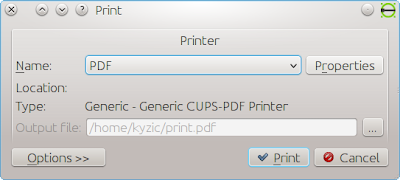
После отправки на печать нужно будет перейти в каталог, куда вы или ваш принтер сохранил распечатанный чертеж.
Разрезка чертежа на страницы А4
Теперь полученный файл мы будет разрезать на листы А4. Для этого воспользуемся консольной утилитой pdfposter. Для начала нужно открыть эмулятор терминала и перейти в каталог с распечатанным чертежом. Если вы пользуетесь dolphin (KDE), то просто зайдите в нужную папку, а потом нажмите Shift+F4. Переход в нужный каталог konsole выполнит автоматически.
Для конвертации необходимо будет дать команду со всеми необходимыми опциями. Синтаксис довольно прост:
pdfposter -mA4 -pA1 исходный.pdf разрезанный.pdf
• Опция — mA4 говорит о том, что разрезать чертеж мы будет на листы формата А4.
• Опция — pA1 говорит о том, что разрезать мы будем чертеж формата А1.
Если вы хотите масштабировать исходный чертеж, сделанный скажем на А1, чтобы после склейки получить чертеж размера А3 (не тратить много бумаги), то можно указать опцию — pA3. Тот же трюк можно провернуть с опцией, задающей выходной формат.
• исходный. pdf — имя файла, который вы собираетесь разрезать.
• разрезанный. pdf — имя файла, который будет результатом разрезки.
Не забывайте, что в UNIX Shell пробелы в именах файлов при вводе в терминале нужно экранировать, и лучше для этого использовать автодополнение (например в zsh оно весьма удобно).
После того, как вы введете команду, результата требуется подождать. Утилита работает весьма неторопливо.
Неплохую информацию о возможностях программы можно найти в обычном мане
man pdfposter
Печать на бумагу
Полученный в результате разрезки файл можно печатать на обычном принтере в формате А3. Несколько советов:
• Возможно в результате разрезки появятся почти пустые страницы, содержащие края листа, которые не стоит печатать.
• При печати масштабируйте листы так, чтобы оставить пустыми поля, которые ваш принтер не пропечатывает. Перед склейкой их нужно будет отрезать по линейке канцелярским ножом. Иначе либо будут белые пустоты, либо выпадет часть линий чертежа по краям листов. Я использую для печати чертежей Adobe Reader, так как он позволяет масштабировать страницу под область печати.
Часть 5 — Некоторые особенности
В данной статье будут рассмотрены некоторые особенности LibreCAD, которые не были затронуты в предыдущих частях — создание штриховки, настройка размерных линий и проблемы масштабирования видов.
Создание штриховки
Создание штриховки в LibreCAD не столь интуитивно, как в его продвинутых конкурентах. Для правильной обработки элементы контура должны быть сцеплены концами.
Сделаем штриховку для фланца (чертеж фланца находится в папке «Чертежи» на прилагаемом диске):

Запустим создание штриховки «Черчение → Штриховка» (при этом активным должен быть слой с типом линии — тонкая или вспомогательная). После этого LibreCAD перейдет в режим выбора контура. Необходимо выбрать контур, например поочередно выбирая границы области. Обратите внимание, что контуры областей штриховки состоят из связанных концами отрезков. Это очень важно. Так же элементы контура должны находится в одном слое. Последовательность выбора элементов контура значения не имеет.

После выбора контура откроется окно с параметрами создаваемой штриховки. Здесь мы выберем тип штриховки iso03w100, установим масштаб 0.25, а угол наклона — 45 градусов.

Такую штриховку нужно создать для двух областей, а затем ее можно зеркально отобразить. В итоге будем иметь следующее:

К сожалению, стандартный набор штриховок весьма беден. Однако, можно сделать свою штриховку, просто скопировав и отредактировав соответствующий файл. Например, в моей системе штриховки хранятся в каталоге
/usr/share/librecad/patterns/
Настройка размеров
Настроить параметры размерных линий можно с помощью меню «Правка → Текущие настойки чертежа → Размеры».
Первое что требуется установить — нулевое смещение линии-выноски. По нашим стандартам, размерная линия должна начинаться от той точки, относительно которой устанавливается размер, поэтому отступ не делается. Так же я обычно увеличиваю расстояние от текста до размерной линии до 1 мм, так как дефолтное на глаз мелкое. При необходимости здесь можно изменить размер шрифта и стрелок. Для А4 пойдет высота шрифта и длина стрелки в 3.5 мм.

Теперь давайте проставим размеры детали согласно рисунку:

Вставка индексов
Часто бывает необходимо вставить какие-либо сложные символьные обозначения на чертеже, схеме или графике. В LibreCAD имеется возможность вставлять подстрочные и надстрочные индексы. Кодируются они в обычной текстовой строке следующим образом
1S2^3
Где 1 — основание, 2 — верхний индекс, 3 — нижний индекс.
К сожалению, возможностей вставлять множество таких сложных конструкций в строку я не нашел — она должна быть первой и единственной.
Давайте применим эти возможности, чтобы сделать размеры детали символьными (обобщенными). Необходимо будет получить следующее:

Для этого просто изменим свойства размеров: «Изменение → Свойство», затем выберем изменяемый размер. В параметрах размерной надписи уже присутствуют поля для верхних и нижних индексов. Однако, если мы вставим в основное поле например DS^1, то это значение будет корректно обработано.

Масштабирование видов
LibreCAD не обладает широким функционалом в области создания отдельных проекций или видов, заданных каждый в своем масштабе. Частично компенсировать недостающий функционал можно используя такой инструмент как блоки. Для этого необходимо создать из всего вида блок. После этого, данный блок можно масштабировать (изменяя данный параметр в его свойствах). К сожалению, при этом масштабируются и элементы типа текста и размеров. Поэтому, указывать размеры автоматически не получится. Необходимо либо жестко вручную проставлять размеры внутри самого блока (там их можно легко измерить, так как масштаб 1:1), либо проставлять их снаружи блока, зная коэффициент масштабирования.
Пример на эту тему мы делать не будем. Я просто обозначаю для вас данную проблему и возможные пути решения (весьма не идеальные).
Готовый чертеж фланца находится в папке «Чертежи» на прилагаемом диске.
Часть 6 — Библиотеки элементов
В данной статье будет рассмотрены вопросы работы с библиотеками элементов (блоков) в LibreCAD — использование готовых библиотек и создание собственных.
Зачем нужны библиотеки элементов?
Библиотеки элементов централизованно хранят блоки примитивов, что позволяет использовать эти блоки в различных чертежах. При этом отпадает необходимость чертить эти блоки каждый раз заново, что здорово экономит время и силы.
Использование стандартной библиотеки элементов
Для просмотра текущего содержания библиотеки элементов LibreCAD выберите «Вид → Toolbars → Просмотр библиотек». После этого должна открыться панель «Просмотр библиотек» в правой части окна программы.
Сама панель имеет две части:
1. Поле для просмотра иерархии папок
2. Поле предпросмотра и выбора элементов
По дефолту с LibreCAD поставляется в качестве примера библиотека «misc». Давайте попробуем ей воспользоваться. Для этого в поле просмотра иерархии выберите «mics». В поле предпросмотра появятся подписанные миниатюры элементов библиотеки. Выберете элемент «screw» и нажмите кнопку «вставка», расположенную внизу панели. Этим вы запустите стандартную операцию вставки блока на плоскость чертежа (о работе с блоками см. часть 3). Таким образом можно вставить необходимое количество элементов из библиотеки в ваш чертеж.

Создание собственной библиотеки
В создании собственной библиотеки нет ничего сложного. Структура библиотеки повторяет структуру иерархии файлов и папок. Сами библиотеки хранятся в специальном каталоге, который зависит от вашей операционной системы. Например в Ubuntu Linux это:
/usr/share/librecad/library
А в Windows:
C: Program FilesLibreCADresourceslibrary
Для создания собственной библиотеки вам предварительно надо создать папку, в которую вложить элементы в виде отдельных чертежей-файлов в формате DXF. Затем указанную папку надо скопировать в каталог, где хранятся библиотеки LibreCAD. После перезапуска LibreCAD ваша библиотека появится в списке на панели просмотра библиотек и вы сможете использовать ее при создании чертежей.
Обзор библиотеки LLGE
Библиотека LLGE (Libre Library of Graphic Elements), что означает «Свободная библиотека графических элементов», размещена автором Mihalich_ в свободном доступе под лицензией GNU GPL. Библиотека доступна по адресу http://git.savannah.gnu.org/cgit/llge.git/
В настоящее время библиотека включает в себя следующие разделы:
• algoritm — библиотека элементов алгоритмических схем
• block — библиотека прикладных геометрических фигур (стрелок, многоугольников и т. п.)
• elektro — библиотека элементов электрических схем
• kinetics — библиотека элементов кинематических схем
• plan — библиотека элементов для черчения планов местности, зданий, инженерных сетей
• power_station — библиотека элементов тепловых схем
• sheets — библиотека рамок для чертежей по ГОСТ
• patterns — набор штриховок для LibreCAD

Скачивание и подключение библиотеки LLGE
Скачать архив с библиотекой можно по адресу http://git.savannah.gnu.org/cgit/llge.git/snapshot/llge-master.tar.gz (текущая версия библиотеки находится в папке «llge-master» на прилагаемом диске). Тот, кто разбирается в VCS (Version Control System, Система управления версиями) может сделать себе «клона» текущей версии библиотеки:
git clone git://git.savannah.gnu.org/llge.git
Подключение библиотеки достаточно просто — папку с файлами библиотеки LLGE нужно скопировать в каталог, где хранятся библиотеки LibreCAD (например в Windows это C: Program FilesLibreCADresourceslibrary). Обращаю внимание, что в Ubuntu Linux для записи в каталог библиотек нужны права суперпользователя:
sudo cp — R ~/downloads/llge /usr/share/librecad/library
Оглавление
Почему LibreCAD?
Установка LibreCAD
Что такое чертеж
Объектное мышление
Первый взгляд на LibreCAD
Рабочий лист и навигация по нему
Системы координат
Что такое примитив
Первый взгляд на панель инструментов и командную строку
Фокус ввода
Точное ручное позиционирование
Динамика панели инструментов
Основы автоматического позиционирования и создания примитивов
Создаем эскиз транспортира: часть 1
Создаем эскиз транспортира: часть 2
Заключение
Выделение объектов на чертеже
Удаление объектов
Строим центральную точку транспортира
Редактирование объектов
Атрибуты и слои
Простановка размеров
Надписи на чертеже
Визуальная работа со слоями
Предпросмотр и печать чертежа
Клавиатурные комбинации
Измерения на чертеже
Оформление чертчежей по стандартам
Заключение
Создание секции линейной шкалы
Создание блока
Копирование и вставка объектов
Угловое перемещение объектов
Копирование по окружности
Редактирование блока
Доработка угловой шкалы
Линейная трансформация объектов
Выводы
Подготовка программного обеспечения
Печать чертежа в LibreCAD
Разрезка чертежа на страницы А4
Печать на бумагу
Создание штриховки
Настройка размеров
Вставка индексов
Масштабирование видов
Зачем нужны библиотеки элементов?
Использование стандартной библиотеки элементов
Создание собственной библиотеки
Обзор библиотеки LLGE
Скачивание и подключение библиотеки LLGE
перенести объекты в новое место, и затем вновь нажать на левую кнопку, таким образом указав конечную точку. Этот способ, как вы можете видеть, конечно менее точный чем предыдущие.

Кроме того, в LibreCAD имеется такая функция как масштабирование. Она позволяет изменять геометрические размеры объектов как единого целого. Базовая точка, которую необходимо указывать перед масштабированием, служит центром растяжения/сжатия. Упражнение: попробуйте переместить транспортир в плоскости чертежа на новое место, а затем масштабировать его.
Выводы
В данной статье мы рассмотрели некоторые возможности LibreCAD, позволяющие нам работать с мета-объектами, или группами объектов, а также расширили знания о том, как редактировать объекты на чертеже. Данная серия статей вызвала живой интерес со стороны сообщества, так что возможно мне еще будет о чем написать в последующем. Напоследок совет — больше пробуйте и практикуйтесь — и навыки к вам придут. Готовый транспортир со шкалами находится в папке «Чертежи» на прилагаемом диске.
Часть 4 — Печать чертежей
В данной статье вы узнаете каким образом подготавливать крупноформатные чертежи (А3, А2, А1) для печати на листах А4 в обычном принтере с последующей склейкой.
Подготовка программного обеспечения
Для работы нам понядобятся две программы:
1. виртуальный принтер PDF
2. разрезалка PDF-документа
В качестве принтера я использую CUPS-PDF, а в качестве разрезалки утилиту pdfposter.
В ubuntu установить данные программы можно следующим образом:
sudo apt-get install cups-pdf pdfposter
После установки нужно будет создать каталог «PDF» в вашей домашней папке (/home/user/PDF) — именно туда CUPS-PDF отправляет распечатанные файлы.
Для тех, кто пользуется другими операционными системами, найти виртуальный принтер не будет проблемой. Например, под Windows есть замечательная программа PDFCreator.
Pdfposter существует и для Mac OS. Под windows вы можете выбрать альтернативу pdfposter здесь.
Печать чертежа в LibreCAD
Первым этапом будет печать чертежа из LibreCAD в PDF-файл. Для начала проверим, что в параметрах чертежа стоит нужный нам формат «Правка → Параметры чертежа → Бумага → Формат бумаги».
Теперь можно перейти к предпросмотру «Файл → Предпросмотр». Я рекомендую выставить масштаб строго 1:1, а также включить черно-белый режим отображения.

После того, как предпросмотр нас удовлетворил, можно печатать чертеж в файл «Файл → Печать». В качестве принтера выберем PDF-принтер, а в параметрах печати выставим нужный размер бумаги (у меня это например А1).

После отправки на печать нужно будет перейти в каталог, куда вы или ваш принтер сохранил распечатанный чертеж.
Разрезка чертежа на страницы А4
Теперь полученный файл мы будет разрезать на листы А4. Для этого воспользуемся консольной утилитой pdfposter. Для начала нужно открыть эмулятор терминала и перейти в каталог с распечатанным чертежом. Если вы пользуетесь dolphin (KDE), то просто зайдите в нужную папку, а потом нажмите Shift+F4. Переход в нужный каталог konsole выполнит автоматически.
Для конвертации необходимо будет дать команду со всеми необходимыми опциями. Синтаксис довольно прост:
pdfposter -mA4 -pA1 исходный.pdf разрезанный.pdf
• Опция — mA4 говорит о том, что разрезать чертеж мы будет на листы формата А4.
• Опция — pA1 говорит о том, что разрезать мы будем чертеж формата А1.
Если вы хотите масштабировать исходный чертеж, сделанный скажем на А1, чтобы после склейки получить чертеж размера А3 (не тратить много бумаги), то можно указать опцию — pA3. Тот же трюк можно провернуть с опцией, задающей выходной формат.
• исходный. pdf — имя файла, который вы собираетесь разрезать.
• разрезанный. pdf — имя файла, который будет результатом разрезки.
Не забывайте, что в UNIX Shell пробелы в именах файлов при вводе в терминале нужно экранировать, и лучше для этого использовать автодополнение (например в zsh оно весьма удобно).
После того, как вы введете команду, результата требуется подождать. Утилита работает весьма неторопливо.
Неплохую информацию о возможностях программы можно найти в обычном мане
man pdfposter
Печать на бумагу
Полученный в результате разрезки файл можно печатать на обычном принтере в формате А3. Несколько советов:
• Возможно в результате разрезки появятся почти пустые страницы, содержащие края листа, которые не стоит печатать.
• При печати масштабируйте листы так, чтобы оставить пустыми поля, которые ваш принтер не пропечатывает. Перед склейкой их нужно будет отрезать по линейке канцелярским ножом. Иначе либо будут белые пустоты, либо выпадет часть линий чертежа по краям листов. Я использую для печати чертежей Adobe Reader, так как он позволяет масштабировать страницу под область печати.
Часть 5 — Некоторые особенности
В данной статье будут рассмотрены некоторые особенности LibreCAD, которые не были затронуты в предыдущих частях — создание штриховки, настройка размерных линий и проблемы масштабирования видов.
Создание штриховки
Создание штриховки в LibreCAD не столь интуитивно, как в его продвинутых конкурентах. Для правильной обработки элементы контура должны быть сцеплены концами.
Сделаем штриховку для фланца (чертеж фланца находится в папке «Чертежи» на прилагаемом диске):

Запустим создание штриховки «Черчение → Штриховка» (при этом активным должен быть слой с типом линии — тонкая или вспомогательная). После этого LibreCAD перейдет в режим выбора контура. Необходимо выбрать контур, например поочередно выбирая границы области. Обратите внимание, что контуры областей штриховки состоят из связанных концами отрезков. Это очень важно. Так же элементы контура должны находится в одном слое. Последовательность выбора элементов контура значения не имеет.

После выбора контура откроется окно с параметрами создаваемой штриховки. Здесь мы выберем тип штриховки iso03w100, установим масштаб 0.25, а угол наклона — 45 градусов.

Такую штриховку нужно создать для двух областей, а затем ее
-

-
September 6 2013, 10:19
Сделаем рамку
Предполагается, что наши файлы хранятся: /home/you/lcad/
Хотя you можете поместить их хоть в /root… Это дело ваше.
Запустив LibreCAD в первый раз после установки, мы, скорее всего, получим окошко с предложением выбрать единицы измерения, и скорее всего, для каждой страны они будут подобраны автоматически. Так что остается просто принять их. А безымянный файл сохраним так:
/home/you/lcad/a4at.dxf
Имя файла означает A4 Album Template, это прихоть автора. Сначала мы имеем практически бесконечную плоскость (единицы измерения — просто условность). Рамка ограничит ее, хотя это просто способ придать документу форму, показать, что нигде и ничего не оторвано. Да что тут поучать, читатели и сами все знают. Наша задача просто разобраться, как все это сделать. Поэтому, мы не будем делать рамку по ЕСКД со всеми потрохами. Нарисуем простую, с самым примитивным штампом. А те, кому это надо, нарисуют то, что им нужно.
Но сначала посмотрим, каковы свойства документа, которые LibreCAD предлагает нам впервые. Для этого выберем команду меню:
Правка | Текущие свойства чертежа
На следующей серии окошек показано, какими свойствами обладает пока еще пустой чертеж.

В особых комментариях они не нуждаются. Единственное, что пришлось изменить — ориентация листа с портретной на альбомную, раз уж этого требует наш шаблон.
Отступив от размеров бумаги, скажем, 6 мм, построим прямоугольную рамку. Путем несложных вычислений мы сразу получаем размеры соответствующего прямоугольника: 210 — 12 = 198; 297 — 12 = 285.
В главном окне LibreCAD имеется командная строка, по которой нужно щелкнуть мышкой. И она готова ко вводу. Ввод каждой команды подтверждается нажатием клавиши Enter, а выход из команды — Esc. Если ваш курсор стоит в начале мировых координат (большой красный крестик) вы можете видеть его в левом нижнем углу области чертежа. Фон чертежа по традиции сделан черным. Когда-то это делалось, чтобы не палить зря монитор и глаза работника. Кто-то может предпочесть фон другого цвета и его изменить, но сейчас это уводит нас в сторону. Ведь и так автором налито много воды.
Координаты в чертеже организованы в 100 мм квадратную сетку, на которой лежит 10 мм точечная сетка. Все это тоже поддается настройке. Координаты вычисляются как прямоугольные декартовы (мм) и как полярные (в мм и градусах), общепринятым способом. Пересказывать школьную тему не буду.
Вот команды, которые нужно ввести для получения большой рамки и примитивного штампика:
line
0,0
0,198
285,198
285,0
0,0
Рамка готова. Завершаем команду Esc и начинаем новую:
line
285,30
150,30
150,0
Готова рамка углового штампика.
line
@0,12
285,12
Готова горизонтальная линия в штампике.
line
250,30
@0,-30
Готова вертикальная линия в штампике. Итак, мы видим, вводом команды line мы даем понять LibreCAD, что собираемся строить ломаную.
Собака означает локальные координаты. Они всегда отсчитываются от текущего положения курсора, которое обозначается крестиком в кружочке. Это очень удобно.
Вообще, в большинстве случаев, имея дело с черчением, пользоваться командной строкой гораздо удобнее, чем мышкой. Можно ТОЧНО построить объект, даже не видя его на чертеже. Мышь хороша для художественной графики, где координатами является вкус дизайнера. А чтобы не превращать голову в бухгалтерию (хотя что в этом плохого?) придумали привязку. Например, привязка к координатам позволила бы с тем же успехом нарисовать нашу рамку, однако, накладные расходы — масштабирование вида, двигание чертежа туда-сюда для обзора, свели бы на нет “дружественность” этого способа. Так что всячески рекомендую вам почаще работать с командной строкой.
Нарисованную рамку можно защитить от случайной порчи, заперев слой, в котором она нарисована. Для этого нужно щелкнуть замочек в списке слоев. У нас есть пока только один слой, с именем 0. Там же можно отключить видимость этого и любого другого слоя, путем воздействия на глаз (кнопку, и мышкой, а не кулаком).
Добавим текст, ведь рамки существуют для текстовых надписей. Это можно сделать командой text. Тут же появится окно для ввода текста и установки его атрибутов.
Для новичков в Linux несколько полезных советов кстати, касающихся поведения мыши в окнах:
- Scroll Up — колесо вперед: Приблизить
- Scroll Down — колесо назад: Отодвинуть
- Shift + Scroll Up — окно влево
- Shift + Scroll Down — окно вправо
- Ctrl + Scroll Up — окно вверх
- Ctrl + Scroll Down — окно вниз
- Wheel Press Down + Drag — свободное перетаскивание в окне при нажатом колесике
Когда мы говорим, что окно поехало влево, то имеем в виду, что его содержимое начинает уходить вправо и т. д. А возвращаясь к тексту просто вставим что нибудь внутрь рамки. При этом, возможно, придется разблокировать слой (сделать замочек серым, щелкая по нему). Обратившись к атрибутам слоя при помощи кнопки над списком слоев, можно выставить толщину линии, отличающуюся от предлагаемой по умолчанию.
Ну а теперь, можно попробовать распечатать. Нужно сказать, что печать в LibreCAD настолько безгеморройна, что появляется желание все время что-то печатать. Как и обычно, команда печати выбирается из меню Файл. Но сначала полезен Предварительный просмотр. В данном случае, будет полезно обнулить ширину полей принтера (отступов от краев страницы).
Над образцом есть текстовое поле, в котором нужно выставить масштаб 1:1, наиболее подходящий для нашего случая. Средняя кнопочка справа поможет центрировать изображение на листе (средняя из них). Нужно следить и за всплывающими подсказками, поясняющими элементы интерфейса.
Все подготовив, нажимаем печать и печатаем — на настоящем принтере или виртуальном, в pdf:

Проделав подобные упражнения два-три раза, мы получим необходимые навыки для дальнейшего. В следующем посте мы займемся блоками — их созданием и использованием.
Дальше
User Manual for LibreCAD 2.2 << Click
User Manual for LibreCAD 2.0
Contents
- 1 Revision list
- 2 Preface
- 3 Introduction to LibreCAD
- 4 Overview
- 5 Changing program and drawing setting
- 6 Coordinates
- 7 Drawing lines
- 7.1 Rectangles
- 7.2 Circles
- 7.3 Toolbar
- 7.4 Moving a line
- 7.5 Changing Line Properties
- 8 Dimensioning and text
- 8.1 Dimensions
- 8.2 Drawing a leader line
- 8.3 Adding Text to a Drawing
- 9 Layers
- 9.1 Construction Layers
- 10 Using Command Line
- 11 Pan and zoom
- 11.1 Pan and Zoom by mouse wheel
- 12 DRAFT VIEW
- 13 Info icons
- 14 Isometric Grid
- 14.1 Introduction
- 14.2 Line Modification
- 14.3 Using Trim
- 14.4 Creating Parallel lines
- 14.5 Connecting the corners
- 14.6 Lengthening a line
- 14.7 Creating a radius in a corner
- 14.8 Dimensioning an Isometric Part
- 15 Self Test
- 15.1 Title Block
- 15.2 Projection View
- 16 Further tools
- 16.1 Hatching
- 16.1.1 Possible errors
- 16.2 Closed objects
- 16.3 Measure areas in maps
- 16.1 Hatching
- 17 Data import and export
- 17.1 File formats
- 17.2 Example: SVG import
- 17.3 Example: Bitmap import
- 17.4 Example: raw data import
- 17.5 Grouping
- 18 Splines
- 19 Self Test 2
- 20 Collection of DXF examples
- 21 Technical background
- 22 Other resources
- 22.1 Lessons in using LibreCAD for knitting patterns
Revision list
Author of first version: Bob Woltz (2012 (?))
License: Creative Commons Attribution Share Alike (CC BY-SA 3.0)
Revision list:
- Bob Woltz: 2012
- Clive: 25 Feb. 2013 (transferred Manual to this web page)
- Dli: 15 Jul. 2013 (editing )
- Clive: 2 Aug. 2013 (editing)
- Ferdi: 28 May 2014 (editing and adding missing diagrams)
- Ferdi: 29 May 2014 (adding new paragraphs, first step to a living document)
- Ferdi: 30 May 2014 (continuous update, moved to this new address)
- Claudio Guarnieri: 3 June 2014 (spline tutorial part 1)
- Ferdi: 5 June 2014 (spline tutorial part 2 and others)
Preface
Bob Woltz wrote in 2012:
This is a user manual/guide for LibreCAD. I have written this manual using the KISS principle (Keep It Simple Stupid) this manual is designed in Chapters and simple instructions so that even someone entirely new to LibreCAD and CAD in general can learn to use it. This manual is designed for the user to follow along as the user is using the program in front of him. So it would be to the user’s advantage to print out a copy of the manual to use to follow the lessons given. I hope you enjoy your learning experience. This manual is in English but permission is given to freely translate this manual into other languages and file formats.
Freelance wiki workers wrote in 2014:
In 2013 parts of the manual were published on LibreCAD wikipages. We transferred the missing diagrams in 2014 and changed some lines. And we added paragraphs. Now it is a living document.
Please don’t hesitate to contribute your improvements as well.
Introduction to LibreCAD
- Project Introduction
With the release of 2.1.0 the old toolbar was replaced
with various alternatives, including the ability to create custom toolbars and custom menus.
Please read the new User Interface page for more information.
Overview
Go ahead and start up LibreCAD and take a look at what you see on the screen. Notice across the top there are words that you click on for pull down menus. Go ahead now and click on each word to see the menus. Don’t select anything from the menus as of yet, we will examine some of the selections in as we work through the manual.
Notice Icons below the words. Put your cursor over each Icon without clicking and the program will show you what the Icon does. You will also notice Icons on the left side. Move your cursor over these Icons also and you will note information on these as well.
The top 7 are drawing Icons, The next 2 draw text and dimensions, The next Icon on the left draws cross hatch and the one next to it is snapshot which is non-functional in this version, The last 4 open different menus and functions.
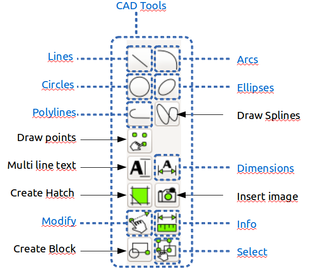
Notice at the bottom of the screen you will see the command line. You can actually draw in LibreCAD using commands that you type into this area. We will use this in a later lesson — to get you familiar with using the command line. Sometimes LibreCAD waits for special input: you should select an object or set a point. Look in this area, most of the time LibreCAD writes down here what it wants.
On the ‘right-hand’ side of the LibreCAD window you will notice areas for creating Layers and Blocks. We will use these in later lessons too!
The last (main) area we want to look at now is the Drawing area or the Workbench as it is sometimes called. This is where you will do all of your drawing, dimensioning, etc. You can also change the settings of the program and drawings too. We will examine this next.
Changing program and drawing setting
Let’s take a look at the Program settings first.
First, click on Edit (Options since 2.1.0) at the top of the page from the main menu.
Then select Application Preferences. Notice the box that pops up and also notice that you can change quite a bit here under appearances. At this stage we are going to use the ‘defaults’ the program has set up for us. Make sure however that ‘Graphics View > Show large crosshairs’ is selected, this option turns the big Red Crosshairs in the work area on and off.
Also make sure that ‘Automatically scale grid’ is selected.
Now click the tab Paths. Notice we can define folder destinations for things like fonts, hatches, part library items, templates etc. We want to create a folder for our Part Library and also our Templates.
The default directories are:
- Under Linux:
/usr/share/librecad - Under Windows:
C:Program FilesLibreCADresourceslibrary
You may change them if needed.
Next click on the ‘default’ tab, for now we will not change anything here, but notice that we can change the unit type — for instance we can choose Millimetres, Inch or Meter among others here!
Also, it is always good to have ‘Auto backup’ selected.
Now click ok to close the box and we will look at Current drawing preferences. Everything you do here affects the drawing you are currently working on ONLY. So let’s take a look.
- Click edit, then select current drawing preferences. Notice the pop up box.
- Click on the Paper tab. Here you can change paper size and also paper orientation.
- Click Landscape and pull down the size menu and scroll to select letter. This setting will allow printing from a home computer. Also most drawing projects use a landscape orientation so that’s why we pick landscape.
- Now click on the units tab. Here you can change units like we did earlier but the choices are only in effect for this drawing. Here we may want to change the Length from 4 decimal places to just 2. Do this by clicking precision and selecting 0.00 from the pull down menu.
- Now click on the Grid tab. Here we want to make sure that show grid is selected and also orthogonal is selected. Notice you can select isometric grid too but don’t do that now, we will play a little bit with that later on.
- Now click the Dimensions tab. Notice there is quite a bit you can change, but we will leave that as is for now.
- Now click on the Splines tab. Here you can change line segments but again leave the setting as is. Now click ok to close the box.
We have now covered settings changes and we also now have a blank drawing that we can save that will automatically load these settings when we want to do a drawing.
- Now click file at the top, select save as, type blank drawing, and click save.
Congratulations, you just saved your first drawing.
Coordinates
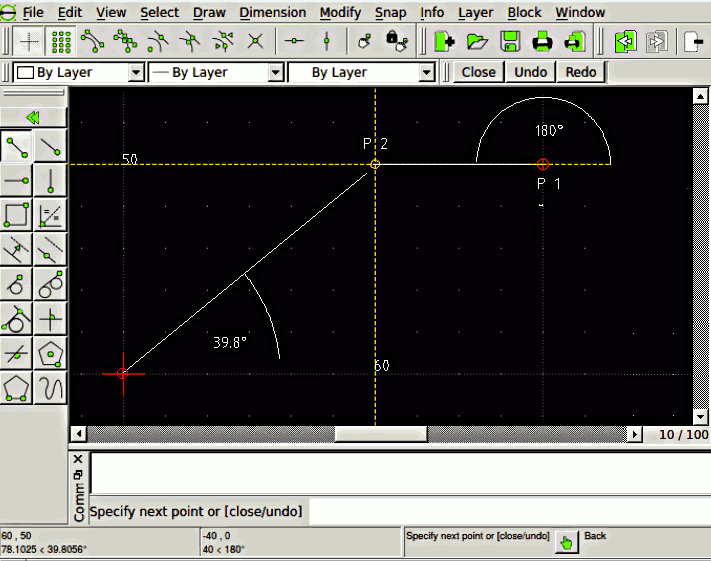
The red cross in the lower left drawing windows marks the origin of the coordinate system. Points and movements of the mouse are shown in Cartesian and polar coordinates in the lower left coordinate window. Additionally coordinates are given relative to a moving origin on the right to the absolute coordinates.
In the diagram I marked point P_1 first, then drew a line to P_2. The coordinate window gives its absolute coordinates: X=60, y=50 in Cartesian coordinates and a distance of 78 and angle of 38° in polar coordinates. P_1 is the reference point for the relative coordinates, visible as a small red cross. The distance between P_1 and P_2 is 40, the angle 180°.
There is one caveat: in the moment when second point P_2 was defined the line is drawn. But the relative origin remains on P_1. It jumps to P_2 when you move the mouse away from P_2, a mouse click is not required in this case.
You observe the same behavior after choosing Draw / Points. You define a new reference point by mouse click. It is the new relative center after mouse is moved after the click.
The drawing window looks like a fractal structure. It does not matter how much you zoom in or out, the lines keep their size. But there are other elements with possess absolute size: Text, arrows and hatching. You should have a close look to the numbers in the bottom right corner of the program window. They should be 10 / 100. The smaller number tells you the distance between grid dots, the larger between grid lines. If we chose 1 mm as basic unit (see dimensions below), then the basic grid has 10 mm distance, the lines 10 cm. Two lines cover an A4 page.
Drawing lines
Now we are going to begin drawing in LibreCAD. We will start with lines. Lines can be anything from lines to circles, rectangles, Arcs, ellipses, splines, polylines, and even text. We can even change the color, thickness and properties of the lines. You will learn how to do that in this lesson.
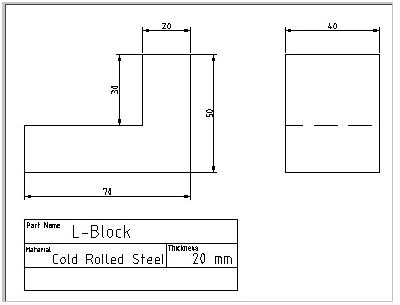
Above you see an example of a simple part drawing that a tradesman might get from an engineer to make. It contains all the information needed to make this part.
So now let’s look at drawing lines.
Ok, let’s begin,
- Click file at the top of the page, then open and click on the file we saved earlier called blankdrawing.dxf
- Before we go any further, look at the big red crosshairs at the bottom. It is important to note that the horizontal line in the crosshair denotes the X coordinates direction and the vertical line denotes the Y coordinates direction. The center point of the crosshairs denotes X=0, Y=0. Usually all drawings start at 0,0 so for the most part, the first point of your first line will start there. The points of the grid are spaced 10 millimeters apart so, that means if your crosshair center is 0 then moving right of that on the X (horizontal) the next point is 10 millimeters (from the crosshairs) the next point is 20 millimeters, the next 30 millimeters and so on. Moving from the crosshair center (0) upwards on the Y (vertical) the next point is 10 millimeters, then the next point is 20 millimeters and so on. This will be especially important when we draw some lines from the command line on the bottom. If all this is hard to remember don’t worry, we will create a help layer later on as a reference.
- Before we draw anything, click file, then save as, then type lines and save the drawing. What we did was put the blankdrawing file away and now we have a file on your workbench called lines. This is the drawing we will use for practice ===drawing lines===
- Select snap from the top menu then select snap on grid. This will make it much easier to draw straight lines.
- Select draw then move your cursor down to lines and then over to 2 points and select it. We are going to draw a line using 2 points.
- Move your cursor over to the red crosshairs. Notice that your cursor is now a crosshair and you have orange reference lines following it as you move to the red crosshairs. Notice also that the red point snaps from point to point on the grid now.
- Put the crosshairs on your cursor over the center of the red crosshairs and left click 1 time.
- Without clicking move your cursor 50 millimeters to the right (along the X axis). Remember that each point represents 10 millimeters. When you get there, put the crosshairs over the point and left click once, then right click 2 times to come out of the drawing command. You have created a line.
- Save your work thus far by clicking file save or the disk Icon at the top under the menu bar.
- We can also draw several lines one after the other easily.
- Click draw, then lines and choose 2 points. You will notice that there is a red point where you left off drawing the last line.
- Move down and left click on that point 1 time.
- Without clicking the mouse move your crosshairs (cursor) up (Y axis) 50 millimeters and left click 1 time.
- Now without clicking move your crosshairs (cursor) to the left 50 millimeters. Left click 1 time only.
- Now move your crosshairs (cursor) down 50 millimeters to the big red crosshairs and left click 1 time, then right click 2 times. You will notice that you drew a square. This is the way that you can draw several lines in sequence at one time.
Rectangles
Of course if you need to draw squares and rectangles there is an easier way to do it.
- Click on draw, then line, then select rectangle.
- Move your crosshairs (cursor) down to any point to the right of the square you drew and left click 1 time.
- Without clicking move your crosshairs (cursor) diagonally down to any other point and left click 1 time, then right click 2 times and notice that you have drawn a square or rectangle easier and in less time. Now you have another drawing tool in your arsenal of tools.
Circles
We will now draw a circle.
- Click on draw, then circle this time then select center, point.
- Move your crosshairs (cursor) into the first square we drew. Select any one of the center points and left click 1 time.
- Move your crosshairs (cursor) to the right 10 millimeters (that is the next point over) and left click 1 time then right click 2 times. You now have drawn a 20 millimeter circle inside the square. This is just one of the many ways we can draw a circle but the center, point method is used most often.
- Save your work at this point by clicking file, save or the save Icon below the top menu.
Now, we are gonna do a little teaser using the modify option. We will work with modify at a later time but I wanted to tease you a little.
- Select modify, move down and select stretch.
- If you notice on the very bottom of the screen you will see a green hand and you will notice it says specify first corner ( this is a prompt to help you ). It will always show you what to do next. Quite handy, and it is a feature we used often when learning C3P when I taught it. Let’s continue now.
- Select the top right point on the second rectangle or square that you drew.
- Move your cursor without clicking to the right to the next point and then move your cursor down to the bottom point that is 10 millimeters away from your square or rectangle. Click 1 time. Notice the prompt on the bottom is asking you to choose a reference point. Move your cursor over to the right edge of your rectangle and left click anywhere on that line.
- The prompt now asks you to select a target point. Move your cursor to the right 10 millimeters (1 point) and left click 1 time, right click 2 times. Notice you have made everything longer on that on side by 10 millimeters. You can also use this method to shorten the side too.
Just thought I’d throw that in as a teaser. But now it is time to save your work once again so do it now.
Toolbar
So far we have used the menu on top to draw with. Some people prefer to use icons to access tools on a toolbar. If you look on the left side you see 2 columns of icons on the toolbar. When you click the icons a new toolbar with different icons appears. Let’s see how that works. Move your cursor over to the left and place it over the slanted line icon. You immediately see a different toolbar appear. These icons have to do with drawing lines. Remember when we drew a line using 2 points earlier? Well, if you click the icon that has a slanted line with a green point on each end, you will be able to draw the same kind of line we did from the menu earlier. Also, you can see an icon that has a rectangle and 2 green points and this will allow you to draw a rectangle like you did before. Try it now and see for yourself. You now have a choice…you can draw with the menu across the top or use the toolbar. Different people have different preferences.
Our workbench is pretty cluttered now so let’s delete some lines. It is very easy to do this.
- Move your cursor over to the circle you drew and click on the edge 1 time. Notice the circle turns to a red dotted line. This means it has been selected.
- Now, simply push the delete key on your keyboard. You have deleted the circle. One thing to note is if you delete a line by mistake, you can always bring it back by clicking edit on the menu bar and clicking undo.
- If you want to delete everything you drew, than the easy way would be to select “select” on the menu bar and then click on select all. Then press the delete key on your computer. Everything is deleted but, once again, if you made a mistake then select edit and then undo to bring it back.
Moving a line
Sometimes it is necessary to move a line because we need it to be in a different place, and this can be done either by dragging or by the Move/Copy action. Let’s see how that is done by dragging:
- Select a line to move. Simply move the cursor over to the line you want to move and click on the line 1 time to select it.
- Drag the line selected. now touch the line with the cursor and hold the left mouse button down.
- While holding the left button down, use the mouse to move the line, and a preview of a line moving together with the cursor is shown. Release the left mouse button, after the preview is visible.
- Use mouse to move the preview to a new location and left click the left mouse button one time to accept the new location. You can see the line has been moved.
- To deselect the line, click on the line with the left mouse button 1 time, use the shortcut Ctrl-K or Selection Pointer within toolbar.
As you can see, it is very easy to do. This also works with circles, ellipses, and all lines. The one thing you have to remember though is if you want to move a rectangle or square you need to select each side first. (If you select only one side then only one side will be moved).
Now is a good time to save your work so go ahead and do that.
Changing Line Properties
Ok, we have drawn our drawing and now we need to change some of the line properties. We can do this through the modify menu. We can change line colors, line thickness, type of line, and even change length and location through this menu. Let’s see how that works.
- Make sure you have at least 1 line drawn on your workbench. If you don’t, then go ahead and draw one.
- Once you have this, go ahead and click on modify on the menu bar. On the pull down menu, select properties.
- go ahead and place the crosshair on a line on the workbench and left click 1 time. You will see a popup box like the one shown below.
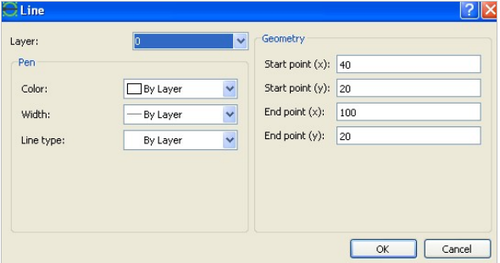
Let’s take a look at the line box. Look at the choices on the left color, width, and line type. For color, you can change the line color of the selected line by clicking the color menu and selecting he color you want. Go ahead now and select the color green and then click ok. Notice the line on the workbench is now green. You can change the line color as many times as you wish using this method.
Let’s look at line type now. Put the white crosshairs over the line again and click. Our line box pops into view again and this time we want to click the line type and a pull down menu will appear. Notice you have many different line types to choose from. We will select dash from the pull down menu and then click ok. Notice the line on the workbench is now a dash line. In a drawing, a dash line usually denotes a hidden feature. If you remember the L-Block drawing earlier you see a dash line on the front view because base surface is hidden from view in the front view.
Line width is changed in the same way. You have choices on how thick the line should be and the selection works the same way as the other two.
Why don’t you take some time now and experiment with line modification. Try drawing some circles and rectangles too and see how line modification works for them as well. When you are finished, go ahead and put away your line drawing by saving it and then click close.
Dimensioning and text
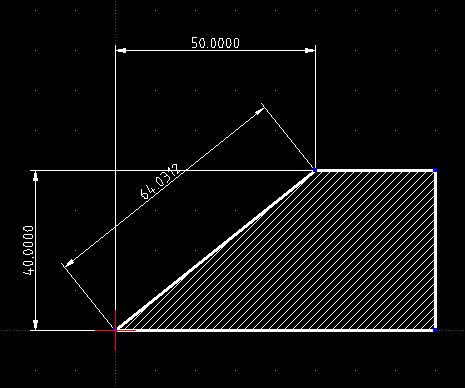
Dimension / Aligned = 64.03; Dimension / Horizontal (Dimension / Linear) = 50.0; Dimension / Vertical = 40.0
We have drawn our work and now we need to add dimensions and text. First of all, let’s look at dimensioning a drawing. It would also at this point select edit then current drawing preferences and then dimension and make sure the text height is 2.5 and if it is not, then change it to 2.5 and click ok.
Dimensions
To start we need to create a drawing. So let’s start a new one.
- Click file, then open, and select blankdrawing and bring it back out on the workbench.
- The first thing you are going to do is click file, then save as and type dimension and text and then click save. We now have a new drawing called dimensions and text on the work bench.
- The first thing we need to do is draw a simple object to dimension so now is a good test to see how much you remember from the drawing lesson. Pick and spot on the workbench and draw a rectangle. It can be any size or shape you want. Go ahead and do this now. If you have a problem, refer back to the drawing section of the manual.
- When you have finished go ahead and save your work by clicking file, save or the save Icon on the top.
- Now click dimension from the menu bar on top. You will get the pull down menu as shown below.
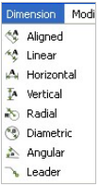
Let’s look at the menu a moment. Notice several options are available to us. The first 4 are for dimensioning lines, the next 2 allow us to dimension a circle by defining either the radial (radius) or diametric (diameter) of a circle. The next one, angular, will give us the angle in degrees of an object. The last one is leader which is used with text in a drawing and we will use that later in drawing. So now let’s continue:
- Enable Free Snap along with Snap Endpoints.
- Select horizontal from the dimension menu.
- Move the crosshairs over either the left top point or bottom left point of your rectangle and click 1 time.
- Move the crosshairs horizontally to the right to the right edge of the rectangle and click 1 time
- Without clicking the mouse move the line up or down and you will notice the dimension appears. You can now place it where you want to and when you are satisfied left click 1 time to set it and then right click 1 time to come out of horizontal dimensioning.
- Notice the Icon menu on the left side now. You can select a dimension option from that menu also now. (as long as you only right click 1 time when you finish a dimension the dimension Icon menu will be on the left).
- Select vertical from the Icon menu and select the upper left point of the rectangle and click 1 time.
- Move down and select the bottom left point of the rectangle and click 1 time.
- Without clicking move your mouse to the right and the vertical dimension appears. Move it where your want it and left click 1 time and right click 1 time and now you have dimensioned the rectangle. If you don’t like where you put the dimension, or you need to make room, you can move the dimension as follows:
- Put your cursor on the dimension line and click 1 time.
- Notice the line turns to a red dotted line to show it’s selected. Notice also a blue point by one of the dimension arrows.
- Touch your cursor to the blue point and hold down your left mouse button. Keeping the button held down move your mouse and you will see the dimension move with the cursor. Move the dimension where you want it and left click 1 time to set the new position. If you are satisfied then right click 2 times to come out of the command otherwise grab the blue point again and move it where you want it. Then left click 1 time and right click 2 times.
- Click on the line 1 time to deselect it. You will notice the line change from red back to white.
Now let’s draw a circle. Put the circle in any available open space. Again, if you have problems, refer back to drawing a circle we covered earlier. This is good practice for you too. As we go further into the manual, you will become more familiar with drawing that it will become like second nature to you.
To Dimension the Circle:
- Select Dimension and click Radial on the pull down menu.
- Touch the edge of the circle with your cursor and click 1 time.
- Without clicking your mouse, move it away from the circle. Notice the dimension appears. Now move the around the circle and you will see the dimension moves around the circle. Pick a spot you want your dimension and left click 1 time and right click 1 time to come out of the command.
- If you are not happy with where the dimension is, then you can move it again by clicking on the dimension and notice it turns red to show it’s selected.
- Touch the cursor to the blue point on the edge of the circle and hold the left button down. Notice when you move the mouse you can move the dimension. When you have it where you want it release the left button and click the left button 1 time. If you are happy with the position right click 1 time to come out of the command and left click 1 time with your cursor on the dimension to deselect it and the dimension will change to its normal white color.
- Take the opportunity to save your work now.
Dimensioning the diameter of the circle is done the same way as the radius. I want you to do that now by yourselves. Again, this is good practice and kind of a self-test to check how you are doing. You can use the dimensioning a circle as kind of a guide if you get stuck (just remember that when it says radius, to substitute the word diameter). Go ahead and try it now.
One other point I want to make here on dimensions. You can change the color of your dimension if needed. You do this by clicking modify on the on the menu bar on top and then clicking properties. Put the crosshairs over the dimension and click. A box will pop up and it has a pull down menu under color that will do that for you. Just click on a color and then ok and you will see the new color on your dimension. To change a dimension height, then click on edit on the menu bar and choose drawing preferences. Click the dimension tab and change the height area by typing in a new value. Then you click ok and the dimension size will change.
Drawing a leader line
Notice that I said draw. This is not on the drawing menu itself, but is found on the dimension menu. A leader is usually used together text as part of dimensioning a drawing. It is adding a note to the drawing. Note the example below.
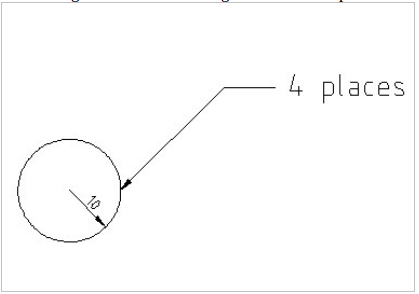
This is a way of adding a note to a drawing as a way of communicating information about the particular entity. A tradesman would look at this note and know that there are 4 holes and they are all 10 mm. radius even if the other 3 holes were not dimensioned. Since we are using dimensioning and text this time it will provide a good lead in to our discussion of text in this chapter.
Let’s try drawing a leader. Use the circle you created in the last exercise:
- Click dimension from the menu bar at the top. The leader is the last option on the pull down menu so click it.
- Move the cursor down to the circle and click on the top right edge of the circle.
- Without clicking move your cursor diagonally away from the circle about 20 mm and left click 1 time.
- Move your cursor horizontally to the right about 10mm then left click 1 time. This sets the position. Right click one time to come out of the command. Notice an arrow is now on the leader on the end that touches the edge of the circle.
- Now save your drawing by clicking file save or the save Icon above.
This completes the drawing of the leader. All that is left now is to add text.
Adding Text to a Drawing
Now we will add text to the drawing. This adds notes and other important information to our drawing. Notice on the left Icon Menu there is a large A Icon. This is the text Icon. Click on this Icon now and a text box will open like the one below.
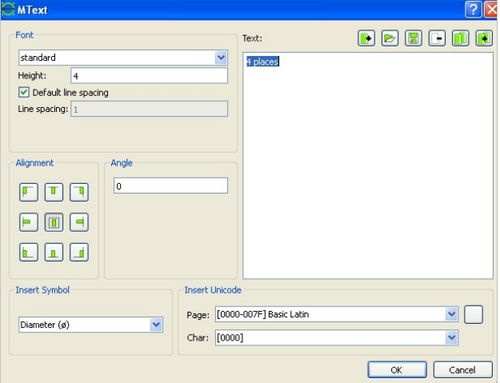
Let’s take a look at this box:
Notice there are many options you have. Starting on the top left you can choose the Font. Click the arrow and you can see on the pull down menu you have several fonts. We will play with these options a little later but for now, choose the standard font.
The next option is text height which is how big the text will be. We don’t want it too big or too small so 4 would be a good height to type in that box. So go ahead and do that.
Next down is spacing and the default spacing is good so leave that as is.
Move over to the right side now and click inside the text box. You are going to type 4 places and then click ok on the bottom. The box will close and you notice you have the yellow reference lines and the words 4 Places by the crosshairs. Use your mouse to move the text up by the right end of the leader and left click 1 time and right click 1 time to set the text. You can move the text by clicking the text to select it ( at this point you might want to turn off grid snap by clicking the snap on grid Icon on the lower top Icon menu). You will notice when you clicked on the text, it turned red to show it is selected and there is a blue point by the text. Put your cursor on this blue point and hold down the left mouse button and move the text where you want it and click the left button 1 time and right click 1 time. Your text is now where you want it.
Save your work again at this time.
Now let’s look at the text box again.
Look at the font area and click font and look at the choices. Usually for drawings you will use either the standard font or the iso font but there are many more choices. Notice below that the height option also. Within the height box you can type in any size you want. The lower the number the smaller the text and the larger the number the larger the text. I am going to leave it to you now to type a word or two into the text box, select a font, type in a height click ok and insert the text into the drawing where ever you have some space. Try it several times with different fonts and sizes for practice. Get a good feel for this so you will become very familiar with it.
When you are done, save your file and close it to put it away.
Layers
Now we are going to touch on Layers. These are especially important in certain drawings. I want to point out one example now and I am going to get kind of technical here so please bear with me. Engineers will understand what I am saying but this may be more challenging to understand for others so I am going to try to make it as simple as I can.
Layers are especially important in Assembly drawings. An Assembly drawing is a drawing showing 2 or more parts as an assembly on a drawing. Each part is drawn on its own layer. When all the layers are shown on the drawing, you have the complete assembly in view. In the Automotive industry, an Assembly drawing may show a complete car with 50 or more layers each layer showing a different part. Not only do they show the parts, but also how they fit together in an assembly. By studying this you can find any mismatches that may occur in assembling the vehicle. Having been in the Automotive industry myself, I can’t tell you how many times I have looked at these drawings and found gaps between parts which wouldn’t allow the parts to be welded together or parts too long that would interfere with other parts. By seeing these mistakes before the car goes into production, it can be corrected quickly. If not found before production, then this causes car recalls that you see now and then or halts and delays in production of the car.
So now we are going to work with Layers. But before we do so, let’s take a look at the Layer box area. This is located on the right side of the work bench. The Illustration below shows the Layer box.
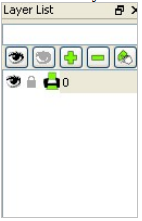
Looking at the Layer box we note some Icons. The eyeball turns on and off the Layer’s visibility. The plus sign when we click it will produce a new Layer and we will look at that in a minute. The minus sign will delete a layer and here you must be careful because it is very possible to accidentally delete the wrong layer so be careful. The last Icon on the right is the modify Icon and allows us to modify the attributes of the Layer or rename it.
Below the Icons we have the Layer list. Here all the Layers in the drawing will be shown and if they are visible or invisible and if they will print.
We will create a Help Layer now.
Construction Layers
Note: Construction layers were previously known as help layers.
A construction layer is designed to hold geometry construction lines:
- A construction layer won’t appear on printout;
- All lines of a construction layer are infinite in length.
You can toggle between construction and normal mode three ways:
- the right most layer icon

- right-click on a layer and choose «Toggle Construction Layer».
- the checkbox in the layer settings window

First of all, click file and then open and bring your blankdrawing.dxf out onto the workbench then go ahead and click on the plus Icon in the layer box now.
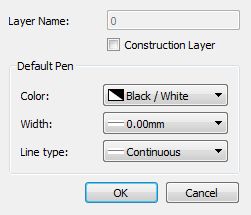
Notice a Layer settings box pops up like the one above. Click in the layer name box and delete noname and type reference. Next check the box construction layer. In the default pen area, click color and then choose red. What this does is make the default drawing color red so that all lines and text drawn on this layer will be red. Leave the rest as is and click ok. Notice on your layer list you have a reference Layer now. Go ahead and save the drawing by clicking file and then save. What we have done is saved this layer as part of our blankdrawing.dxf so that when we use this blank drawing the reference layer will always be loaded with the drawing.
Now we are going to add some reference text to this layer.
- Click either draw, text or the text Icon on the left Icon panel.
- The text box will open. In the text box type X. Make sure it is a capital X. In the height box type 5 and then ok at the bottom.
- Drag the X down below the Big Red Crosshairs and move it to the left about 50mm.
- Left click 1 time and right click 2 times. The X is set in position.
- Repeat step 1. In the text box type Y. Click ok
- Drag the Y to the left of the Big Red Crosshairs and up 50mm from the Crosshairs.
- Left click 1 time and right click 2 times and the Y is set in position.
We are now going to use the leader drawing command to draw a couple of arrows. This will further help us to define direction. We want everything to look as in the picture below.
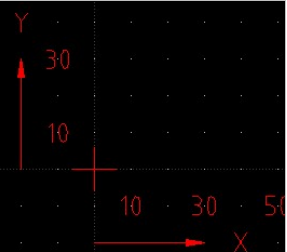
To get the arrows:
- Click dimension on the menu bar and then leader.
- In order to place the arrow properly, we need to left click 1 time at the 30mm and move back to 0 and left click 1 time to set and right click 1 time to make the arrow appear. Do this with both X and Y coordinates.
- You can now add numbers if you wish like I did using the text box like we did before. This will complete our reference layer for now.
- Click save or the save Icon to save the layer as is.
This reference layer will especially help us when we use the command line to draw lines. It will also remind us of the X and Y axis and which is which.
Using Command Line
There is another way of drawing in LibreCAD. By using the command line we can place entities specifically and accurately in a location in a drawing. We can draw lines, rectangles, circles and more. The command line appears on the bottom of your screen in LibreCAD:
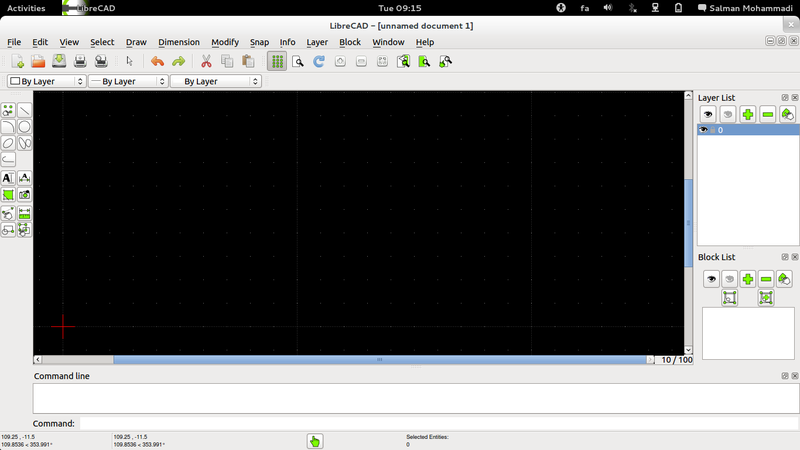
Notice there is a box next to the word command. This is where we will type our information. To activate the box click inside the command box, or press <ctrl> M or <space>. The word Command turns into blue to show it’s activated and awaiting your command.
Before we use this box however we need to do 2 things. First, check whether we are in the right layer. If not, choose right layer on layer window and activate it for drawing. Also make sure your layer is not a construction layer. Otherwise all the lines you draw will be infinite, which is a special property of construction layers. You can right click on a layer and then toggle this state. There is also an icon next to the layer’s name (#).
The second thing we should do is click file and then save as from the pull down menu. We will save this drawing as L-Block. Click save and we will be good to go with our first drawing. We are going to draw the L-Block using the command line. The L-Block is an actual Automotive fixture part used in the fixtures that surround a car as it is being built. It is used as a stop block in the fixture to hold a part in correct position for welding.
To use the command line we need to know some things first. You notice in the drawing there is an X axis which is horizontal direction and a Y axis which is vertical direction. When you use the command line you are entering points on the drawing. The grid is a guide for you and the red crosshairs represent 0 on the drawing….that is 0,0 or X=0,Y=0 so when you enter points it will always be X,Y with the X always the first dimension. You will understand this better when we actually run through the exercise. So now let’s give it a try: if you make a mistake click edit, undo from the menu bar.
- Left click one time in the command line box. The word command should turn blue to show it’s active.
- We have to tell it what we are drawing so type line and press the enter key on the keypad.
- It should be asking us now to enter the first point so type 0,0 and enter on the keyboard.
- Now it is asking us to enter the second point so type 70,0 and enter on the keyboard. You should see a horizontal line appear 70mm long. This is the base of the L-Block.
- We need to enter the next point so type 70,50 and enter on the keyboard. You will notice it drew a vertical line to a point at X=70 and Y=50. That is a 50mm line.
- Now type 50,50 and press enter. We have another horizontal line this time 20mm long.
- Now type 50,20 and press enter. This draws another vertical line for us 30mm
- Now type 0,20 and press enter.
- Now type 0,0 (or @0,-20, see below) to bring us back to our start point to complete our drawing of the L-Block . You can also type close to do this as well.
- Right click 2 times to come out of the command.
The coordinates refer to the absolute origin. In case you prefer relative coordinates put the character @ in front of the coordinate, e.g. instead of 0, 0 try @0, -20 for the last data point example.
As you can see, we can be very accurate drawing this way. If you wanted to draw a circle you simply would type circle and follow the command prompts. You can do the same with rectangle. Go ahead and experiment with those now. You might try drawing a 5.5 radius hole with the center point at the 100,70 for instance. That is an 11mm hole which would be hard to draw any other way.
Take the opportunity now to save your drawing using file, save or clicking the save Icon.
Follow the link for A short manual for use from the command line.
Pan and zoom
Pan and zoom are very useful tools in LibreCAD. The zoom tool is invaluable when you need to move up close to an entity to work on it. This is especially true when the area is very small, or several lines drawn close together. As you will see in a moment, there are several ways to use zoom.
Pan allows you to move the drawing up, down, right, or left. This is especially useful if your drawing is large. Pan and zoom are accomplished using the Icons below.


Starting from the left, is the zoom in icon. Click on this and you gradually zoom in on the drawing. The next Icon is the zoom out icon. Click on this and you gradually out on the drawing. The next Icon is autozoom which zooms you in faster. The next Icon is the previous view Icon which when clicked returns you to the last view. The next Icon is window zoom which allows you to put a window around a certain area and zooms you right into the area. It is the fastest way to zoom in. I particularly love using this because I can get close up in a small area very fast, do my work, and click the previous view icon to bring me back out of zoom quickly. The last Icon on the right is Pan. Click this icon and place your cursor in the work area and hold down the left mouse button. You can move the drawing all over the work area and view the drawing area outside the work area also.
You should still have your L-Block drawing out on your work bench so take some time now and experiment with Pan and Zoom.
To use the zoom window:
- Click the zoom window icon
- Move your cursor down into the work area. Notice you have the orange reference lines and the cursor turns to a magnifying glass. Move the cursor by the area you want to zoom and hold down the left mouse button DO NOT RELEASE THE BUTTON YET but move the mouse to create a window around the area you want to zoom. When you have done that release the left mouse button and you will zoom right into the area. The smaller the zoom window you create, the closer you will zoom into the area.
- When you are done, click the previous view icon to zoom back out.
Pan and Zoom by mouse wheel
Zooming and panning can be achieved by mouse wheel scrolling. By default, wheel scrolling triggers zooming-in/out around the mouse pointer; holding down the Ctrl/Shift keys on keyboard while turning the mouse wheel triggers vertical and horizontal panning, respectively.
Zooming around the current cursor position is also triggered from keyboard by: Ctrl +/-.
Holding down the Ctrl key allows, the view can be grabbed and dragged by mouse.
- zooming around the current cursor, Mouse wheel or keyboard shortcuts: Ctrl +, Ctrl —
- panning, Ctrl/Shift Mouse Wheel, or Ctrl and mouse dragging
DRAFT VIEW
There is also a «Draft» icon  in the View toolbar. When pressing this icon, all your hatches become invisible, and all images and text only have their bounding boxes shown. You can use this, when you have a lot of hatches in your drawing and want prevent LibreCAD to slow down when rendering your drawing.
Info icons
On the Icon menu on the left you will find the Info Icon (green horizontal ruler icon).
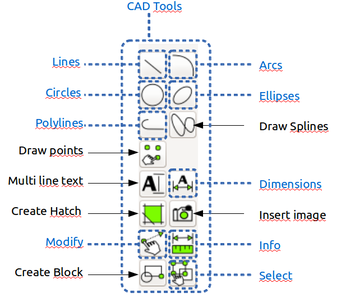
With this icon you can actually measure an entity without having to dimension it. It is useful for checking your work as you draw or for a general check of information of an entity. When you click this Icon you will get the following Icon menu:


Info Icon /Submenu
The top icon on the left allows you to measure point to point. The top right icon let’s you measure point to a line.
The middle left icon let’s you measure an angle. The middle right icon let’s you measure total length of entities.
The bottom icon let’s you measure the area of a polygon.
These icons are simple to use as you just click one point or entity and then click the other point or entity and the results will be displayed on the bottom in the command information box.
Since you have the L-Block drawing on your workbench, go ahead and take a few measurements now.
Isometric Grid
Introduction
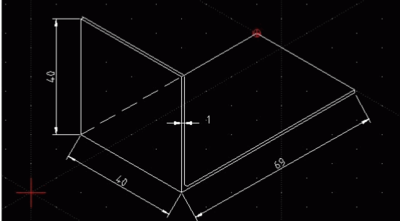
Isometric diagram
We use Isometrics when we want to show something in 3D. LibreCAD has an Isometric grid setting to enable us to do this. I know from experience that Automotive parts drawings usually contain a front view, side view, and top view in 2D and a small 3D isometric view of the part to assist in making the part. The craftsman making the part then has a good visual idea of what the complete part looks like. An Isometric view of a part might look like the diagram on the right.
This is a simple L-Bracket. Looking at this Isometric view you get a very good idea of how the part should look. What you see in this drawing is a metal L-Bracket with a 1 mm thickness. In a 3D CAD program you would also be able to shade the surfaces to make them solid surfaces and you would have 3D rotation to look at all angles at the part. Since this is a simple part, an Isometric view will suffice nicely for us. How do we make an Isometric view? We will look at this in steps as we draw our first Isometric view. In this drawing we will also learn some new drawing tools like drawing parallels, trim and extend, creating a radius on a part and even tools we already have learned like Pan and Zoom, Dimensioning, Changing line types and Basic drawing tools we have learned before. So, let’s get started:
- Save and close any drawings you have on your workbench.
- Click edit on the top menu bar. On the drop down menu select current drawing preferences.
- In the box that pops up select the grid tab on top. A grid options area will appear in the box. We are only going to change one thing here. Click the Isometric button and select ok on the bottom of the box. You will notice more grid points have appeared on the grid. That is because we now have a third coordinate we will draw on.
Take a look at this illustration:
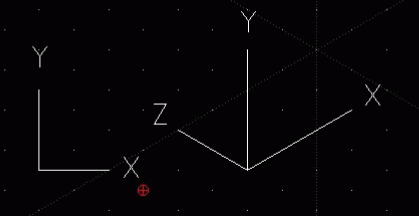
Up until now we have been drawing in the orthogonal grid which is the 2D grid. In the illustration above, the left side shows the X and Y coordinates, which show length and height. In the Isometric grid, we still have the X and Y coordinate, but now we have a Z coordinate which shows us depth or width now as well. I guess you could say that this is LibreCAD’s introduction to 3D drawing. It is limited, but then again, this is a 2D drawing program.
Turning back to the drawing on your workbench, click on file on the top menu and select save as. You are going to save the drawing as L-Bracket so type that and click save now. We will now do some drawing so click the line Icon on the left Icon menu and select line (the icon with the line and green points on each end) and move your cursor into the work area. The first thing you will notice is that the yellow reference lines now show the Y and Z coordinates. This is because we are drawing in Isometric mode. Everything we learned about drawing lines still applies here except for the Isometric angle. We are going to draw an Isometric rectangle to start our drawing. Normally we might use the rectangle drawing tool for this but there are certain drawing tools that won’t work when drawing on the Isometric grid and the Rectangle tool is one so we have to draw the rectangle with the line using 2 points drawing tool. When you finish the rectangle, it should look like:
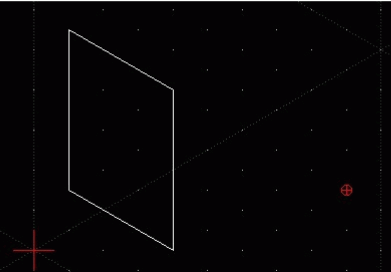
Your rectangle should look like the Illustration above. Don’t worry about size as this is an exercise to draw a basic Isometric drawing. The important part right now is the How and not the size. If you make a mistake, just click edit and undo to correct the mistake. Once you have a drawing that looks like the above, then draw the bottom of the L-Bracket. It should look like:
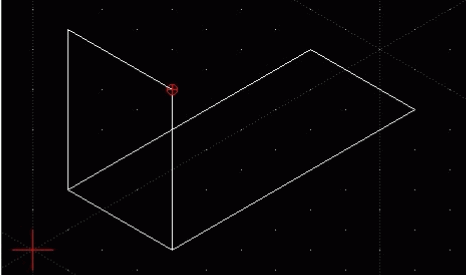
You now have the basic Isometric L-Bracket that looks like the Illustration above. As you can see, this does show a 3D object (showing Length, width, and Height). Now that we have the basic L-Bracket we need to make some minor changes and add thickness to the part. It is a good idea to save your work at this point, so do that now.
Line Modification
If you look at the L-Bracket you will see that part of the long line in the back runs behind or is hidden by the front upright part of the L-Bracket. In other words, if you looked at the part in real life you would not be able to see part of the back edge of the L-Bracket.
Line properties
We need to change this line to a hidden line to show that part of the line is not seen. Normally, this is a simple change by making the whole line a hidden line but in this case, only part of the line is hidden. In this case it is a two step process to achieve this. The first step is to change the whole line to hidden and the next step is to use trim to remove part of the line and replace it with a solid line. Take a look back at the Illustration you saw at the beginning of this chapter and you will see what this will look like.
The first step is the line modification (properties):
- Click modify on the top menu bar.
- On the pull down menu click properties
- Move your cursor crosshair over the back edge of the part and click 1 time. The line will turn red to show it is selected and a line box will appear like the one shown below.
Click line type and all the available line types will be in the pull down menu. We will select Dash (small) from this menu and then click ok. Your part should look like the illustration below.
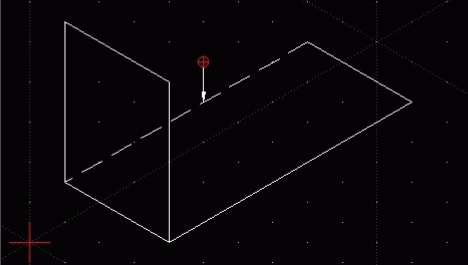
As you can see the back edge is now a hidden line.
Using Trim
To change the line we need to first trim the line and then redraw the part of the line trimmed as a solid line. This is done in two steps. First though, click modify again and the menu will again appear.
This time we want to select Trim from the modify menu. Move your cursor back into the work area.
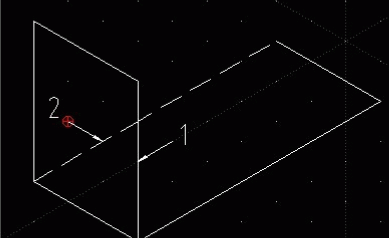
Center your cursor crosshair over line 1 and click 1 time. The line turns gray. In trim, the first line you select is the cutting line. Now move you cursor over and click on line 2 where shown. This is the part of the line you want to keep. The line to the left of the cutting line gets trimmed away. Now right click 2 times to come out of trim. Trim can also be used to trim away parts of the line that you don’t need any more like in intersections, etc. as well.
The only thing now left to do is click the Draw on the top menu and Line from the pull down menu and redraw the solid line from the point on the cut line (line 1) to the end point of the part. It should look like the Illustration below.
Remark: Redrawing is the second best solution. You can never be sure that your new line is exactly in line with previous one. In this case it is better to use Divide:
- Select Snap / Snap Intersection
- Select Modify / Divide
- Point to line to be divided and click left mouse button
- Point to intersection and click left mouse
- Click right mouse to exit Selection mode
- Click right mouse again to exit Divide mode
Nothing visible happened. But when you point the mouse to the line only one part will be selected after clicking left mouse. The line is divided and second part may receive different properties.
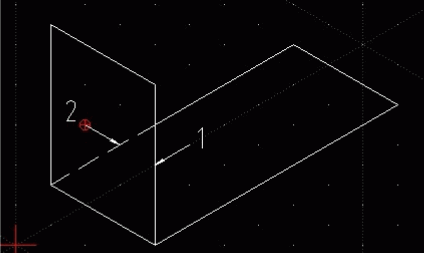
The basic L-Bracket is now finished. Take the opportunity now to save your work.
The next step is to add thickness to the part.
Creating Parallel lines
Line Submenu
Because the L-Bracket is a metal part we need to add part thickness. We can draw this in LibreCAD by drawing Parallel lines. LibreCAD has a tool for that in the line drawing menu. Look at Draw / Line / Parallel or find right icons on left side icon menu in LibreCAD.
Once you have selected the top left icon for Line another menu will open and we will select the parallel line icon  on the menu. After selecting the icon, We need to tell LibreCAD the distance we want between the lines.

We do this in the commandline. Move your cursor down to the commandline on the bottom and click left click 1 time.
If you look at the commandline it is asking you to specify distance. Since the L-Bracket thickness is 1mm you will type 1 on the commandline and press enter on the computer keyboard. You have now set the distance at 1mm and it will remain set at 1mm until you change it again. Move your cursor into the work area and note the parallel line will appear when you move close to a line on the part. Notice that if you move to one side of the line the parallel will be shown on that side. If you move on the other side of the line the parallel will be shown on that side. The line will not be drawn however until you left click the mouse button so please keep that in mind. We are now going to place the first line as shown below.
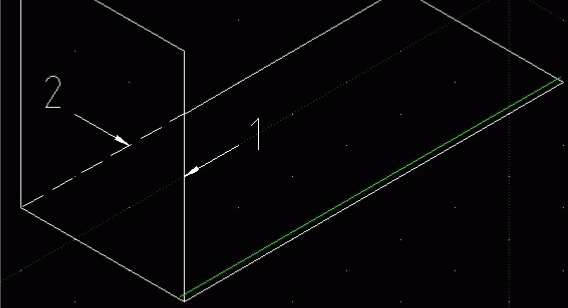
I have changed the color of the parallel to green for clarity in this exercise. Go ahead and place the line and left click 1 time. If you make a mistake, click edit and then undo to start over. You will now draw more parallel lines as shown in the illustration below.
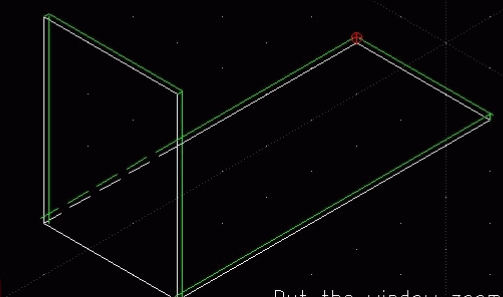
Once you have finished drawing all of the parallels then right click the mouse 1 time to come out of the command. We are now finished adding the parallel lines we need. We do not add parallel lines to the back edges because of the angle on which the part is shown would place those lines almost on top of the existing part edges.
It is a good idea to save your work at this point so go ahead and do that now.
Connecting the corners
We now need to connect the corner points of our part. Because the lines are so close together we need to zoom in on the corners. I can’t tell you how many times I have seen people try to work with lines this close without zooming in closer. They spend several minutes trying to select lines and points only to become extremely frustrated. Please avoid this by using the zoom when working this close.
Remark: for quick paintings the recommendation above is good enough. If you are an experienced user please image points and lines as mathematical objects. They have only one dimension (line) or no extension at all (point). Theoretically it will be impossible to hit a point or a line by mouse pointer. When you connect lines there will always be a gap or an intersection. Solution: use Snap tools!
For zooming you may select the appropriate icons or open View / Zoom in. For heavy users it is recommended to use the mouse wheel:
- Mouse wheel will zoom in and out.
- Pressing the mouse wheel and move the mouse will shift the window.
We are now going to draw a line between the 2 points circled. We do this by using the draw line Icon (or selecting draw) then drawing the line between the 2 points. You will need to use trim to remove any excess lines that run past the corners also. Go ahead and do that now. When you are finished use the pan icon (first icon on the right looking at the zoom icons above) and move to the other top corner.
Again instead of trimming using Snap / Snap on Endpoint may be the quicker solution.
Lengthening a line
When you pan over to the other top corner you will notice a different situation:
As you can see, the parallel lines don’t meet this time. That means we have to modify the line to lengthen it. We do this using the Modify menu: Modify / Lengthen
Once you do that move your cursor down to the commandline like we did for parallels. Click on the commandline and type 2 or 3 (this is how long we want the extension to be) and without clicking the mouse button move it on to the vertical line and click 1 time with the left mouse button.
The result is shown above in the illustration. Now all that remains in this step is to use the trim command to trim the excess line. If the other green parallel is short, repeat the process. Sometimes you may skip the step lengthen and trimming alone will give the desired result.
Now we need to draw the corner edge line. For this, we will use the draw and line between 2 point tool. There is one more thing we want to do now also. Move your cursor up to the Snap menu and make sure that Snap / free snap, Snap / snap on endpoints and Snap / snap on entity are selected.
Go ahead now and draw your line:
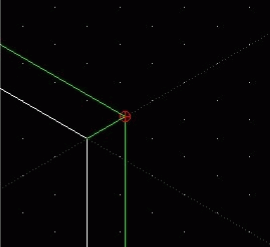
Now the corner is complete. So far we have done the top two corners. Using the tools we have learned, move now to the two back corners and complete them. Before you do, save your work at this time. Work on the two corners circled:
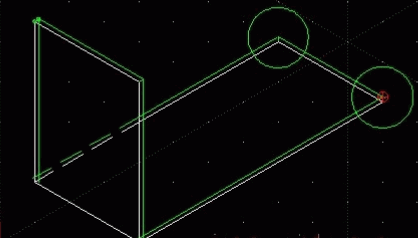
When you are finished save your work.
Creating a radius in a corner
Every metal part needs a radius on the bend line. Our part has a 90 degree bend on one end. If we tried to bend this part without a radius, the part would break or crack on the bend line. For many years before I taught CAD, I worked in a metal shop. I not only worked on making parts like this, but also parts in different metal types in all different thicknesses and all different shapes (Automotive parts). If a craftsman looks at a part like this in a drawing, he or she would automatically put a radius in the bend even if it wasn’t shown because they know the nature of the metal. The metal needs to stretch rather than break or crack in the bend.
So now let’s work on the bottom front corners. Windowzoom in on the first corner as shown:
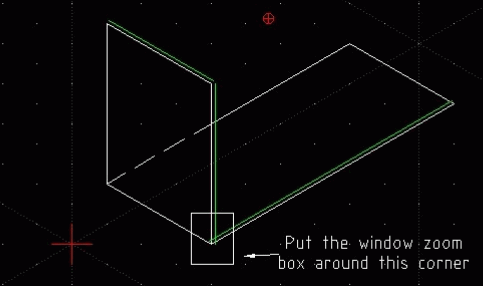
Now let’s look at the zoomed in area:
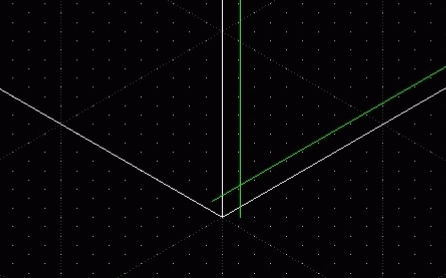
We will use line modify again for this task. Select Modify — Fillet’’.
Move your cursor down to the inside vertical line and left click 1 time. Move your cursor to the other green line taking care that the radius shown connects the 2 lines and left click 1 time. The results are shown below.
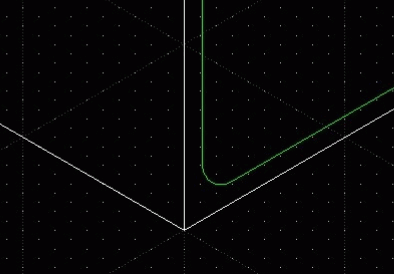
Now left click on the vertical white outside line and then the bottom outside white line. Now you have finished the corner.
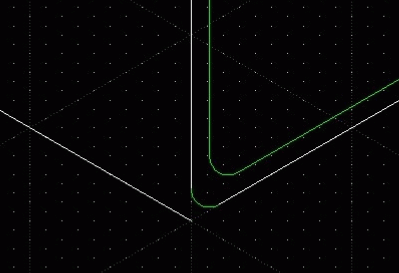
Go ahead now and pan to the other end and complete the part. Leave the white line left for a reference line. The completed part looks like shown below.
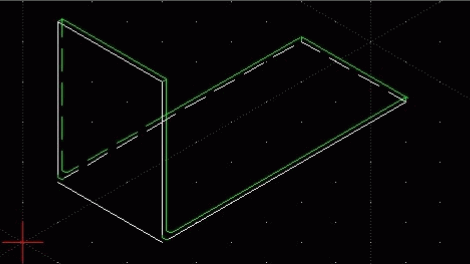
You will note some differences in what you have (hidden lines) and the finished part. Go ahead and make the changes in your part now.
Save your work now before something happens and you need to redraw it.
Dimensioning an Isometric Part
In dimensioning this part two things to remember.
- Vertical dimensions use the same method of dimensioning that we used before.
- For dimensions on the angle we need to use aligned dimensions.
Dimension Submenu
Take a look at the dimension menu.
We are going to select Aligned and move the cursor into the work area. Start by dimensioning the lower front line. Everything works as it did before:
- Click on one end point
- Click on the opposite end point.
- Without clicking, move the mouse away from the line and left click one time.
- Move to the next line and repeat steps 1, 2, and 3.
- When you are finished dimensioning all the angular lines then right click 2 times to come out of the command.
Now click Vertical on the dimension pull down menu and dimension vertical lines. Your part should look like the illustration below.
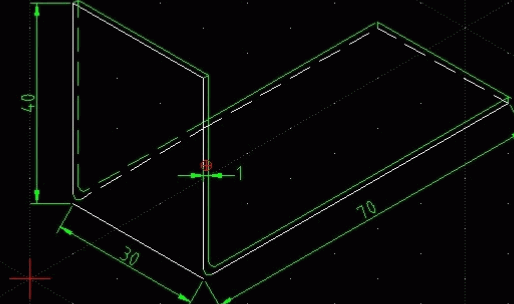
Save your work now. This finishes the Chapter on Isometric Drawing.
Self Test
We have learned quite a bit so far. At this point I have included a self test. Actually, it is a drawing you can do to practice what you have learned so far (I guess this is the teacher part of me showing now) you don’t have to do the drawing, but I believe it will help to refresh and reinforce in your mind what has been covered so far. The choice though is up to you. Let’s look at the whole drawing for a minute.
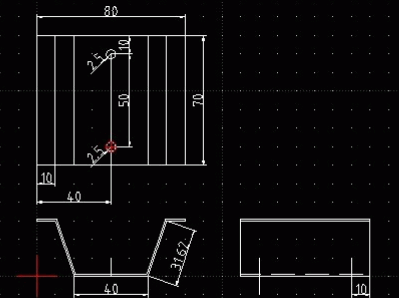
What you see is a small section of an Automotive part. It is a small section of the top inner side inner panel above the door opening in a car. Usually you never see the inner panel because it is covered by the roof on the outside and trim on the inside. It is very important though because the part is designed to protect you in the event of a rollover. What you are looking at is the front, top, and side views of the part. This is normally the way you would see them in a drawing and I, as a craftsman, would be asked to take a piece of sheet metal and make the part. But you do not have to make the part, just draw the drawing. I have drawn larger views below for clarity.
Front view: 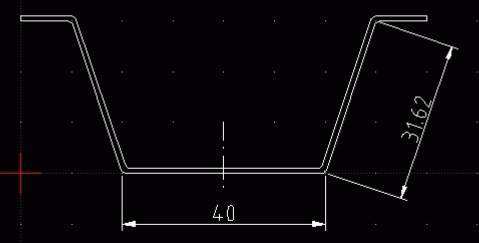
Side view: 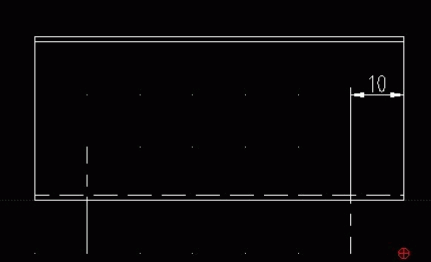
Top view: 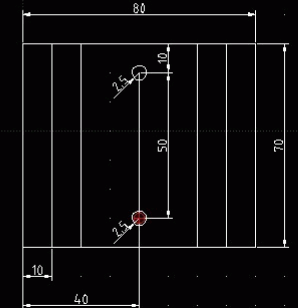
If you choose to work on it, save the drawing as hat section and later we will add a title Block to the drawing. Take your time and if you get stuck, go back in the manual to refresh your memory. If you want to draw each view as a separate drawing you can do that also. Also check the drawing because I purposely left out one thing to see if you can catch it (Just for fun).
Title Block
Every drawing usually has a title block. This provides a place on the drawing for extra information like part name, material, thickness, scale, and also a part or drawing number for filing purposes. You can make the title block as simple or complex as you want.
Title block, step 1: 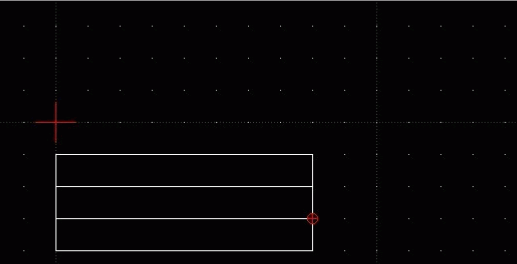
Title block, step 2: 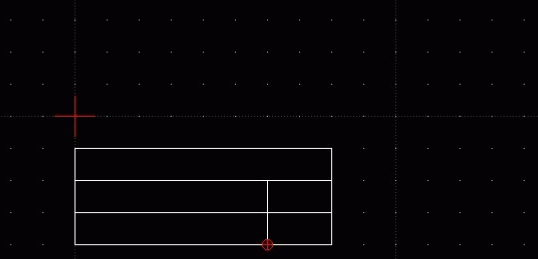
Title block, step 3: 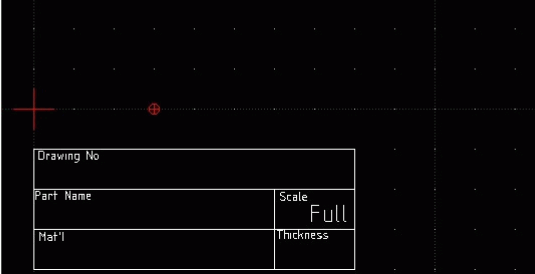
I drew this using the rectangle draw tool. I drew it 30mm x 80mm and then used the line drawing tool to divide it into 3 parts.
I also drew a vertical line as shown above.
I then filled in the boxes as shown. I used the draw>text tool the label the box. I set the text height to 2 for the small text and for the large text I set the text height to 4.
I might suggest that you draw the title block on a separate layer on your blank drawing file that you saved earlier in the manual. This is what I did and now I don’t need to redraw the title block every time. If you create a layer call it title block so you will remember what is on the layer. You can make the block bigger to hold more information or change the labels in the boxes to suit your needs.
Projection View
Before we leave drawing views I want to cover briefly one more type of view and that is a projection view. Sometimes our drawing has surfaces on angles. A front, top, or side view does not allow us to truly dimension it as it really looks and this is even truer if the surface has a feature like a hole, slot, etc. The only way we can show the surface in a true view (a view putting the angled surface 90 degrees to the work area). Below you will see an example of a projection view.
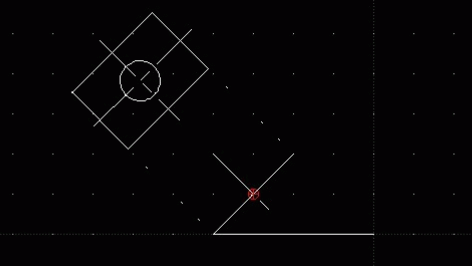
The top view is now a true view and allows us to dimension as the surface really looks. The view is drawn 90 degrees to the angled surface.
I know many of you are going to say that an Isometric view then is not a true view and you would be correct. Many drawings, at least the ones I have worked with, have front, side, top, and a small Isometric view somewhere on the drawing. The Isometric view is never dimensioned but drawn to show the craftsman what the part is supposed to look like. We dimensioned the Isometric view in the earlier drawing we did to demonstrate aligned dimensions.
Further tools
We are now going to cover a few more modify tools that will be useful to you. You may access them via the icon panel or via menu bar Modify.
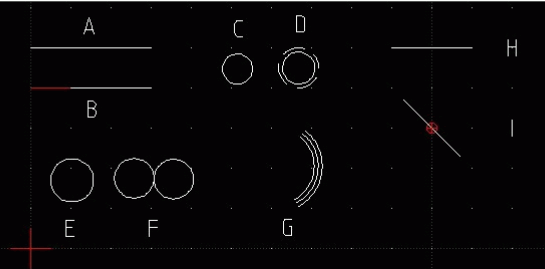
In example A, I drew a simple line. I then clicked in menu bar Modify / divide:
- One click on line I drew.
- The prompt on the bottom will ask me for a cut line or point. I then moved my cursor along the line and clicked at any point.
- I then right clicked 1 time to come out of the command.
Now if you go up and left click the line, you will notice you now have 2 lines. You have
cut the line at the point you indicated. Example B shows the line I did and I colored
one line red for clarity.
Please remember: lines are infinitesimally small. Sometimes it is difficult do touch a point on the line. If so, switch on an appropriate Snap tool.
In example C, I drew a circle via Draw / Circle / Center, point. By Draw / circle / Concentric I created another circle next to the original one I drew. This tool works the
same way the parallel line icon did. You simply select the tool and move to the
side of the circle you want the concentric on and left click 1 time then right click 1
time to come out of the command. The command line assumes 1 unit distance if not specified differently.
Example D shows the results (I used modify
properties to change the line to a dashed line). By the way, on a drawing a circle
drawn this way would indicate a threaded hole.
In example G, I drew an arc and placed a line on each side using concentric.
In example E, I drew a small circle. I then chose the mirror tool, Modify / Mirror. I then:
- Clicked the circle.
- I then hit enter on the keyboard. The prompt on the bottom told me to select the first mirror point. I selected the right end of the circle. If you prefer you may press >> icon on the left in LibreCAD as well.
- The prompt then told me to pick the second mirror point so I moved the cursor away from the circle and down. A mirror image circle appeared.
- When I moved the circle where I wanted I left clicked 1 time to set it in place.
- A box popped up and I selected keep original and clicked ok.
Example F shows my results. You can also do this with a rectangle or any object you
draw. Just make sure the whole object is selected before you press enter on the
keyboard like it tells you in step 2.
In example H, I drew a line and then I selected Modify / Rotate. Then
- Select the line and then
- press enter on the keyboard.
- The prompt on the bottom will ask you to select a rotation point. I selected the center of the line.
- The prompt then asked me to choose a reference point so I clicked on one end of the line.
- The prompt now asks for a target point. Move your mouse and you will see the line actually rotate.
- Left click where you want to place it.
- A box will pop up and you will have a chance to change angle, keep or delete the original line, or create multiple copies.
I did that for fun and got what looked like an asterisk as a result but in this case I selected delete original and got the results in example I.
Also notice in example you can see the rotation point I used is indicated by the red
point.
There is one more tool I want to go over and that is Modify / Move_Copy.
I drew a
small rectangle and selected the icon. Then:
- Select all 4 lines of the rectangle and
- press enter on the keyboard.
- Select a reference point. I selected the lower right point on the rectangle.
- Select a target point. I selected a point 20mm from the reference point.
- After you click a box will pop up. You can delete the original or keep the original, or make multiple copies. I selected multiple copies and typed 4 for how many I wanted.
- Click ok on the bottom of the box.
The result:
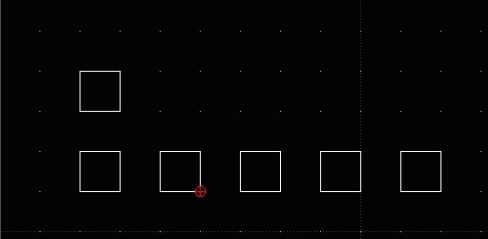
The top rectangle is the before and the bottom is the nice row I got from multiple
copies. I drew the top rectangle first then copy and moved it 1 time down to the
bottom and then used move and copy again to create the row.
These are some of the additional tools you will use most often in your drawing.
Hatching
Sometimes you would like to emphasis areas. You can do it by hatching.
Prerequisite: the object must be closed (see below).
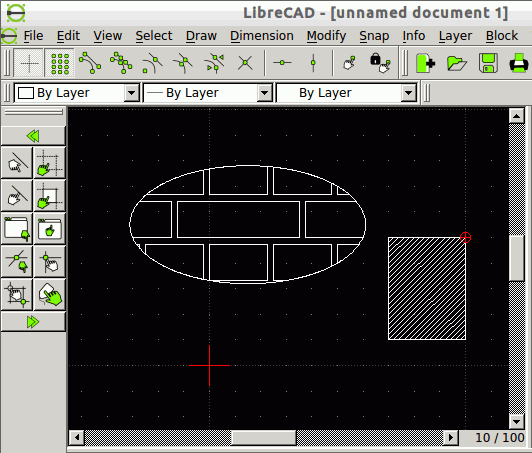
Then:
- choose Draw / Hatch
- select the (closed) object(s)
- press enter
- choose a hatch pattern and press OK.
The examples were willed by pattern ansi31 and ar-brelm.
There is only one solid fill color (but many different colors for lines). You may use additional layers if you are short in fill colors. The hatching pattern are defined by files in dxf-format which you find in the hatch pattern directory, see Edit / Application Preferences / Path or its default values like /usr/share/LibreCAD for Linux.
How to change hatching pattern:
- Modify / properties
- hit hatching pattern by mouse
- select hatching of your choice
Possible errors
- Error message in command window
- It says: Invalid hatch area: Please check that the entities chosen form one or more closed contours
- Solution: Lines does not stick together. See closing below.
- Nothing happens
- If your fill pattern is too broad then your object may miss any of the fill pattern lines. For example, in the diagram above in the left hatching the vertical lines occur only every 5 units. If your object is smaller, no painting is visible. Try to choose the fill color instead of a pattern.
Closed objects
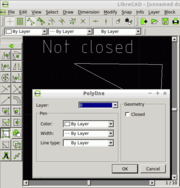
Polygon which is not closed. Gap is visible only on high or very high zoom factor
It is not easy to find out whether an object is closed or not. If hatching fails then it is probably not closed.
If it is a polygon go to Modify / Properties and select your object. In case the property menu offers the option closed then tick it. LibreCAD will insert a closing line element. If the object is a collection of connected lines you may transform it into a polygon (Draw / Polyline / Create polyline from existing segments) and repeat previous step.
There is no joint command for a selection of objects. Instead each element has to be touched and controlled.
Several options exist:
- Move
- Snap / Snap on endpoints
- Modify / Move
- Select segment
- Press enter
- Select endpoint of segment
- Select starting point of next segment
- Press OK
- Trim
- Modify / trim two
- Select first line to be connected.
- Select second line to be connected.
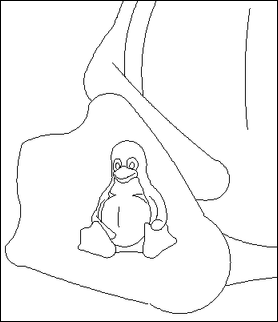
Another example: Please select View / Toolbars / Library browser. There you find Tux. Press import and copy him into the drawing window. You would have a hard time if you intend him to put on socks by adding hatchings. In the picture above the small penguin is surrounded by a magnified view of his right leg. The lines are composed out of arches, nearly none of them are interconnected.
Measure areas in maps
See: Measure Areas in Maps
Data import and export
File formats
DXF is the exchange format for LibreCAD. You can export drawings as picture. You may choose PNG format. It compresses data losslessly. But it does not protect you against surprises. If you leave default picture size unchanged you will get quite small pictures in poor resolution. Like DXF the SVG format is a vector format and should present your data in any size.
Excerpt of a DXF file (linefeeds replaced by comma):
999, dxfrw 0.5.10, 0, SECTION, 2, HEADER, 9, $ACADVER,
1, AC1021, 9, $HANDSEED, 5, 20000, 9,  $DWGCODEPAGE, 3,
ANSI_1252, 9, $INSBASE, 10, 0, 20, 0, 30, 0, 9, $EXTMIN,
10, 0, 20, 0, 30, 0, 9, $EXTMAX, 10, 0, 20, 0, 30, 0, 9,
$LIMMIN, 10, 0, 20, 0, 9, $LIMMAX, 10, 420, 20, 297, 9,
$ORTHOMODE, 70, 0, 9, $LTSCALE, 40, 1, 9, $TEXTSTYLE, 7,
STANDARD, 9, $CLAYER, 8, 0, 9, $DIMASZ, 40, 2.5, 9,
$DIMLFAC, 40, 1, 9, $DIMSCALE, 40, 1, 9, $DIMEXO, 40,
0.625, 9, $DIMEXE, 40, 1.25, 9,  $DIMTXT, 40, 2.5, 9, .....
Excerpt of an SVG File:
<?xml version="1.0" encoding="UTF-8" standalone="no"?>
<svg
...
  width="744.09448"
  height="1052.3622"
  id="svg4153">
 <desc
    id="desc4155">line01.dxf - scale = 1.000000</desc>
 <metadata
    id="metadata4177">
   <rdf:RDF>
     <cc:Work
        rdf:about="">
       <dc:format>image/svg+xml</dc:format>
       <dc:type
...
Example: SVG import
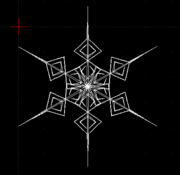
Snowflake in LibreCAD
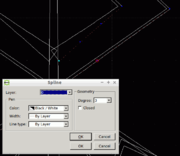
Lines are not lines but splines
LibreCAD cannot handle SVG data. But the open source program Inkscape can both import and export SVG and DXF files.
On the right there is an example of a snowflake. After SVG import to Inkscape and DXF export by Inkscape we can open it by LibreCAD. It looks really nice.
But a closer look reveals that areas are not rendered — LibreCAD does not know areas, only (closed) lines. This has some unpleasant side effects. Lines are not transformed as lines but as (straight) splines of degree 3. Some lines crosses. This is quite strange if you are interested in a uniform boundary. Even worse some lines/splines are drawn twice. This is visible in the second diagram: The right line consists of a white untouched spline. On top of it is another spline. This one was selected and appears in a red dotted line.
Example: Bitmap import

Bitmap example: two rings
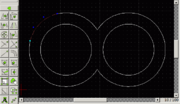
Two rings, after conversion into DXF
Thanks to Inkscape we can even import bitmap pictures to LibreCAD:
- Import a bitmap graphic to Inkscape
- Convert to path, e.g. Inkscape 0.48:
- Path / Trace Bitmap / Brightness cutoff
- OK
- if required set fill to none, stroke to 1
- Save Inkscape image as filename.DXF
- Open filename.DXF by LibreCAD
On the right side you see the input image. The second one is the result after import. As an example one element is selected. For the conversion algorithm it is not possible to find out that the image is composed of two circles. Instead it approximates the boundaries by splines of degree 3. Four to five splines form an inner circle. Unfortunately the elements are not connected, hatching will fail.
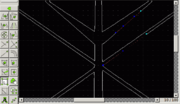
Snowflake after bitmap -> SVG -> DXF conversion
We can apply the same procedure to our snowflake. We get a better defined boundary lines in LibreCAD. But we lose information by the conversion from bitmap to vector graphic. Some lines are undulated and we lose full symmetry of the flake. (But if you have a close look at real snowflakes, you will find out that they also are not fully rotationally symmetric in a mathematical sense.)
Example: raw data import
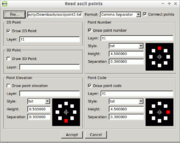
Import window for raw numbers
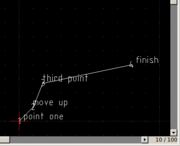
Result of the import
LibreCAD has an (experimental?) option for simple data import. If you have raw lists of data points which you cannot convert to DXF LibreCAD will do it for you. Try this data file:
1,0,0,0, point one
2,10,10,0,move up
3,17,27,0,third point
4,80, 40, 0, finish
and save it as a text file. In LibreCAD create a new layer and call it t1. Go to File / Import / Read ASCII Points. On the right you see an example of the import window. Make sure that you choose the right separator, in our example Comma Separator. When you proceed you get 4 points connected by a line and titled according to your demand.
Grouping
You probably know grouping from other programs: select elements, press grouping — and the elements behave like a single object.
LibreCAD requires some more mouse pressing. You group elements by Block commands. You can save each block into its own DXF file and manage them via library (View / Toolbars / Library browser. When you copy a block into your drawing you may access its element after selecting Modify / Explode. There are some entities which you cannot ungroup, for example hatching pattern.
There is an implode command as well: Draw / Polyline / Create polyline from existing elements.
Example:
- Draw / Line / Rectangle and paint a rectangle.
- Select the rectangle by left mouse clicking: you will select only a side not the whole rectangle.
- Repeat by Modify / Properties. Again you will be informed about one line only.
- Draw / Polyline / Create polyline from existing elements
- Repeat selection by left mouse. Now the rectangle is converted into a polyline which is even closed.
You can connect not only lines but arcs as well. Make sure that elements share one end- and start point, for example by snap / snap endpoints (see Closed Objects as well)
Splines
- Spline tutorial 1
- Spline tutorial 2
Self Test 2
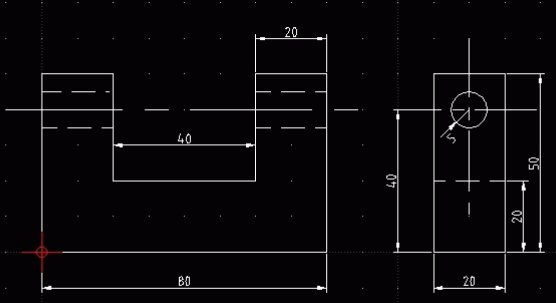
This time we have a clamping block. Again, if you get stuck along the way, refer back
in the manual to refresh your memory. I intentionally left out a dimension so see if
you can find where it should be. Hint: check the hole.
All the drawing we have done so far has been about sheet metal parts. The drawing
tools you have learned so far can be applied to all drawings, whether they are sheet
metal, landscape drawings, room layouts, or any other type of drawing. So what you learn
here will hopefully be very useful.
Collection of DXF examples
(in preparation)
Technical background
- Math bits
- API & Development
Other resources
Lessons in using LibreCAD for knitting patterns
LibreCAD user Harry Guetter umbauwfb has authored some lessons about using LibreCAD for drawing knitting patterns.
These lessons may also be useful in learning how to use LibreCAD for other purposes.
The lessons are in PDF format and because they are too big for the Wiki, please find them in Harry’s Box.com area.
- Печать
Страницы: [1] Вниз

Тема: Проблемы с размером окна Librecad в 12.04 (Прочитано 885 раз)
0 Пользователей и 1 Гость просматривают эту тему.

sov

Здравствуйте! С переходом на 12.04 пришлось вместо QCad установить LibreCad. Разница, в принципе небольшая, если бы не одно НО. Окно программы по ширине не влезает в экран. Изменить размер окна получается только по вертикали. Горизонтальный размер неизменен  . В принципе, не так и критично, но раздражает. Нельзя ли как нибудь решить данную проблему? .config файла не нашёл. Подозреваю, что проблему можно решить поправив исходники, но во-первых уровень не совсем мой, а во-вторых не хочется собирать…
avi9526
Какое у тебя разрешение экрана?
Можно скриншот?
sov
1024×768
avi9526
Почему у окна нету заголовка?
sov
Это у Юнити надо спросить  Заголовок вверху экрана. Думаю, может его попробовать под Гномом запустить?
avi9526
Так в юнити заголовок вверху только если окно развернуто на весь экран О_о
sov
Так вертикальный размер меняется -заголовок вверху остаётся. Это наверное от того что ширина во весь экран (даже больше) и никак не уменьшается.
Пользователь решил продолжить мысль 23 Июля 2012, 22:30:01:
Кстати только что перезапустился в Гном Классик — всё нормально, т.е. ширину окна всё также изменить нельзя, но зато хоть в экран умещается полностью. Так что проблема, по видимому, в Юнити.
« Последнее редактирование: 23 Июля 2012, 22:30:01 от sov »
- Печать
Страницы: [1] Вверх