
Также сообщения о сбоях есть в городах:
Владимир, Владимирская область.
Подсказки? Разочарования? Обсуждаем проблемы сервиса с другими посетителями сайта:
идентификация не требуется
комментарии с нецензурной лексикой и оскорблениями удаляются
Гость
•
2 дней назад
#
7 февраля 2023
+
0
—
Я не могу зайти в фортнайт уже 4 или 5 день. Пишет невозможно зайти на сервер повторите попытку позже. Чо делать
Сергей
•
8 дней назад
#
2 февраля 2023
+
1
—
Не авторизуется из лаунчера. Не заходит на сайт.
Гость
•
12 дней назад
#
28 января 2023
+
0
—
★
☆
☆
☆
☆
Не заходит, пишет подождать, уже 3 день жду
Кама
•
16 дней назад
#
25 января 2023
+
1
—
что стим что епик не работают что это опять санкции ?
Максим
•
16 дней назад
#
25 января 2023
+
3
—
что сайт, что приложение.
Из этого ничего не работает
На телефоне проверял. та же беда
У меня просто ничего не прогружается!
Моё имя
•
20 дней назад
#
+
0
—
Эпичное дерьмо
После сегодняшнего обновления клиента, игры после запуска сворачиваются на рабочий стол. А после закрытия игры вылазит окно конфликта облачных сохранений где надо выбрать локальное или облачное и это КАЖДЫЙ РАЗ после закрытия игры. У кого так же?
Влад
•
22 дней назад
#
+
1
—
Вы успешно вышли из учётной записи (Fortnite)
Дима
•
22 дней назад
#
+
5
—
Пишет вы успешно вышли из учётной записи
Гость
•
35 дней назад
#
+
0
—
★
★
☆
☆
☆
Код E10-0
TwirdyZ
•
42 дней назад
#
+
1
—
Играю в Death Stranding онлайн по началу был а сегодня вообще пропал и не подключиться никак.
Гость
•
45 дней назад
#
+
-1
—
★
☆
☆
☆
☆
Загружает процессор на 94 %
Штример
•
46 дней назад
#
+
-3
—
Спасибо за лайки))
Штример
•
46 дней назад
#
+
0
—
Спустя 5 часов забрала игру) Хотя смотрю вспышки были сбоев похлеще
Fyn
•
46 дней назад
#
+
7
—
у меня одного гта 5 не работает?
Гость
•
46 дней назад
#
+
0
—
★
☆
☆
☆
☆
помойка
ваше имя
•
46 дней назад
#
+
0
—
лалилалай дай дс свой
Лалилалай
•
46 дней назад
#
+
2
—
я не могу в форточку поиграть и сайт не работает и лаунчер тоже
ваше имя
•
46 дней назад
#
+
1
—
у кого комп крашает когда в игры с епика заходишь?
мяыав
•
46 дней назад
#
+
0
—
пишет ошибка соединения,
ваше имя
•
46 дней назад
#
+
0
—
я забрал ds но только при запуске игр из эпика комп крашает,у кого также?
гость
•
46 дней назад
#
+
0
—
в библиотеке появилась базовая версия и каие-то 2 дополнения отдельно
Ваше имя
•
46 дней назад
#
+
0
—
кому нужна DS просто найдите её в поисковике игр и заберите бесплатно(обычную версию)
Рус
•
46 дней назад
#
+
0
—
Пишет недоступно
Пернул
•
46 дней назад
#
+
0
—
Эпик геймс лоханулись
Уже все работает, видимо эпик геймс лоханулись и начали раздавать Death Stranding Directors cut, а теперь после повторного запуска уже обычная версия Death Stranding.. Повезло что успел забрать директорс кут и обычную версию)))
Ваше имя
•
46 дней назад
#
+
0
—
…эм…я кажысь понял, в чём была проблема… эпики случайно начали раздавать Death stranding directors cut вместо обычной версии.
Natali
•
46 дней назад
#
+
0
—
Не вошли в эпикгейм. Фортнайт
Флок
•
46 дней назад
#
+
0
—
Перезайдите в приложение с ПК и все будет работать
Ваше имя
•
46 дней назад
#
+
0
—
всё заработало… хост восстановили
Endaril
•
46 дней назад
#
+
2
—
В библиотеке нет, а в магазине «недоступно»
Reckless
•
46 дней назад
#
+
0
—
Наконец-то зашел в эпик стор из приложения и дало начать скачивать! Базовую версию бесплатно.
Флок
•
46 дней назад
#
+
1
—
Теперь только базовую можно забрать
гость
•
46 дней назад
#
+
3
—
вроде забрал, но в библиотеке не появилась. при повторной попытке пишет, что игра куплена
Loamf
•
46 дней назад
#
+
0
—
я базовую забрал
Абука
•
46 дней назад
#
+
0
—
вы базовую забрали или режиссёрскую версию?
Endaril
•
46 дней назад
#
+
2
—
Ладно ДС, как в другие игры играть, они не запускаются без входа
Гость
•
46 дней назад
#
+
-3
—
★
★
★
★
★
Всё с кайфом
аболтус
•
46 дней назад
#
+
1
—
Просто не заходит в Epic Games. Вечная загрузка.
Diuaseero
•
46 дней назад
#
+
3
—
При попытке забрать DEATH STRANDING выкидывает на главное меню и с аккаунта выкидывает без возможности зайти обратно, Кадзима реально гений
Юра
•
46 дней назад
#
+
0
—
даже в библиотеку игр не могу зайти…
Ц
•
46 дней назад
#
+
1
—
сначала стояла раздача директорс ката, а щас обычная
Рус
•
46 дней назад
#
+
1
—
Предлогает купить по скидке а не получить бесплато(
Толстый ЭД
•
46 дней назад
#
+
1
—
Забрал DS но обычную версию, хотя раздавали directors cut
Raphael
•
46 дней назад
#
+
0
—
изи, получил, качается
Camisuk
•
46 дней назад
#
+
-1
—
Что то начинает пропёрживаться потихоньку
Толстый ЭД
•
46 дней назад
#
+
1
—
теперь получается не забрать DS ??
Абука
•
46 дней назад
#
+
1
—
у всех платная выходит?
Юра
•
46 дней назад
#
+
1
—
не работает вход. не работает магазин, глючит бесплатная раздача. если получается зайти на страницу раздаваемой игры — написано платно…
бубума
•
46 дней назад
#
+
0
—
Не качайте стрейдинг
а, да
•
46 дней назад
#
+
0
—
Заработало, они изначально неправильное название игры написали))
Yura
•
46 дней назад
#
+
0
—
да они гонят. хотел получить раздачу — сайт глючит. шо за развод аллё?
.
•
46 дней назад
#
+
0
—
Заработал Епик с хз какой попытки. Качаю стрендинг.
Endaril
•
46 дней назад
#
+
0
—
Теперь в принципе нельзя войти и что-либо запустить
Loamf
•
46 дней назад
#
+
0
—
авторизацию в epic прикрыли
Raphael
•
46 дней назад
#
+
2
—
нажал купить по скидке, списали деньги
А.
•
46 дней назад
#
+
0
—
.
В настоящее время мы наблюдаем сбои в работе интернет-сервисов влияющих на магазин Epic Games и на несколько других сервисов, таких как вход в систему, библиотеку и покупки.
Мы в курсе этой проблемы и отслеживаем ситуацию, мы сообщим вам, когда проблема будет решена.
Оказывается написали о сбоях. Так что сообщат думаю.
*****
•
46 дней назад
#
+
-1
—
Да кому нахер надо эта игра, даже мультиплеера нет, не дают поиграть
Лакер
•
46 дней назад
#
+
-4
—
Я успел забрать=) ток боюсь, что б денюжку не списали)
А.
•
46 дней назад
#
+
0
—
Larni Это не кто не знает. Эпики даже в скоих каналах не написали о сбоях…
БровиБрежнева
•
46 дней назад
#
+
0
—
надеюсь починят
А.
•
46 дней назад
#
+
2
—
Ждем изменений от эпиков как не как.
Larni
•
46 дней назад
#
+
1
—
а когда эта фигня закончится?
Абука
•
46 дней назад
#
+
1
—
Это не сервера, а хитропопые перекупы все грохнули
Ычъ!
•
46 дней назад
#
+
0
—
раз 40 тыкнул Получить, таки удалось, вроде качаецца!!
Raphael
•
46 дней назад
#
+
1
—
зашел, написано бесплатно, нажимаешь, 1900 рублей
Абука
•
46 дней назад
#
+
0
—
сайт зациклился при логине, без разницы Кадзимы или другие игры
валейбол
•
46 дней назад
#
+
-1
—
Сервера говно
гость
•
46 дней назад
#
+
2
—
кодзима гений не ток в играх но и в сбоях серверов эпиков)
Mu4a
•
46 дней назад
#
+
-1
—
VPN включите.
и заработает
Joker_Coll
•
46 дней назад
#
+
0
—
Лишь бы death stranding не забрали обратно
.
•
46 дней назад
#
+
0
—
А чего, в каком смысле халява закончилась? Раздавать перестали?
Loamf
•
46 дней назад
#
+
0
—
У меня начал работать epic games
Loamf
•
46 дней назад
#
+
0
—
Сейчас только не работают сайты epic games`а, кроме сайта с помощью
Никита
•
46 дней назад
#
+
1
—
Все еще не работает. МСК время 20:11
А.
•
46 дней назад
#
+
4
—
*
У меня под играми в библиотеке пишет: Войти. Я нажимаю на игру и меня выкидывает в систему входов я опять захожу в эпик геймс и опять такая же фигня. Как это исправить знает кто то?
Гость
•
46 дней назад
#
+
3
—
халява кончилась кто успел того поздравляю
Loamf
•
46 дней назад
#
+
0
—
Евгений, из-за перекупов серверы упали, вот епик гэймс сделал игру платным, чтоб всё работало
Еда
•
46 дней назад
#
+
2
—
Не могу запустить игру, постоянно требует зайти в Акк
Евгений
•
46 дней назад
#
+
2
—
а всмысле?? сейчас зашел показывает что бесплатно а при открытии игры пишет что просто скидка
Loamf
•
46 дней назад
#
+
-1
—
Приложение заработало
Макс
•
46 дней назад
#
+
1
—
а чего это она стала с бесплатной в скидочную за 1 979,40 а с утра стоила 0 руб
Тимур
•
46 дней назад
#
+
0
—
Такая же фигня думал у меня одного такое но хоть теперь понятно что это серваки полегли
рптп
•
46 дней назад
#
+
0
—
у меня ошибка 502,я думал у одного такое
Имя
•
46 дней назад
#
+
2
—
вот и решили все словить дед стрендинг разом…………..
Гость
•
46 дней назад
#
+
4
—
★
☆
☆
☆
☆
Они раздают бесплатно игру Death Stranding, но при переходе на страницу игры — там она продаётся со скидкой в 40%.
А ещё выбрасывает из аккаунта в браузере и в лаунчере. Не даёт войти обратно
Ортёмко
•
46 дней назад
#
+
2
—
Сервера Эпиков лежат из-за раздачи Death Stranding
Эпик выкатил Death Stranding бесплатно, сейчас перекупы массово создают твинк-аккаунты чтобы скачать игру бесплатно и потом продавать + игроки, кто смог войти качают. Вот сервера и упали от нагрузки
Гость
•
46 дней назад
#
+
0
—
★
☆
☆
☆
☆
Кодзима игру дал , Эпик игру отдавать не хочет, денег много стоит говорит
Ваше имя
•
46 дней назад
#
+
0
—
время 19:52 по мск…. наконец-то на сайте EpicGamesStore догадались написать об ошибке хоста
Kezzy
•
46 дней назад
#
+
3
—
Эпик кринж
Пипец просто, захотел поиграть в гта — выдает сообщение — войти, ну я вошёл в свой аккаунт уже в 10 раз, но так пишет все время, итог — у эпика дырявые сервера
Гость
•
46 дней назад
#
+
1
—
а что с эпик геймсом? у меня просто аккаунт вылетел
Абеме
•
46 дней назад
#
+
1
—
Хочу зайти в акк в ептк геймс пишет ошибку 502
пон
•
46 дней назад
#
+
1
—
ниче не рабоатет капец
Гость
•
46 дней назад
#
+
1
—
★
☆
☆
☆
☆
Вылетает акк, медленно работает
Игорь
•
46 дней назад
#
+
2
—
Зашел взял игру от козимы и выкинуло
Гость
•
46 дней назад
#
+
1
—
★
★
☆
☆
☆
сбой авторизации
Андрей
•
46 дней назад
#
+
1
—
Заголовок
Не работает не только эпик, но и другие лаунчеры, а так же сервисы razer и многие сайты. Прокси в нидерланды проблему решает, подозреваю что это даже не провайдера проблемы а выше. Проблемы с самого утра.
никита
•
46 дней назад
#
+
0
—
зашел в акк, а на месте где написано «Запустить» игру написано «Войти» (тип в акк) нажимаю, кидает на главную страницу
я есть я
•
46 дней назад
#
+
2
—
просто выкинуло с аккаунта и зайти не даёт
blya
•
46 дней назад
#
+
0
—
*****
не работает вход. На сайте нажимаю вход, перекидывает на главную страницу. В приложении сначала была ошибка AS-3, сейчас просит постоянно повторить попытку позже. Никак
неважно
•
46 дней назад
#
+
2
—
не заходит в акк
Ычь!
•
46 дней назад
#
+
1
—
скорее всего потому что death stranding бесплатно раздают, тов и серваки не справляются с количеством подключений))
FRAYMON
•
46 дней назад
#
+
0
—
захожу в игру,пишет войдите,вхожу,выдает ошибку AS-3
**** v rot *******
•
46 дней назад
#
+
0
—
Что **** за хурня когда эпик подчинят, и нах у них игры покупал ********
Q
•
46 дней назад
#
+
5
—
Меня вообще из аккаунта выбрасывает
Штример
•
46 дней назад
#
+
60
—
Кодзима игру бесплатно отдает. Вот и сбои пошли)))
Дэбик
•
46 дней назад
#
+
3
—
Wifire пдрасы не дали в свой последний выходной поиграть во что-то. Что в Фортнайт немогу, что в варзон 2 не могу.
kirill
•
46 дней назад
#
+
2
—
Печель
Тоже на wifire, epic не пашет целый день и есет нод 32 не обновляется кста , до файфаер сегодня не могу дозвониться , есть ли смыл вообще ?)
dyehdb
•
46 дней назад
#
+
3
—
Не работает с самого утра. Провайдер Wifire.
ыфывфцвыф
•
46 дней назад
#
+
1
—
ошибка соединение , вообще не заходит даже в автономном режиме
Yes
•
46 дней назад
#
+
1
—
Проблемы со входом без впн не пускает, с 2 из 3 браузеров не заходит.
Leonid
•
46 дней назад
#
+
2
—
С самого утра проблемы с входом. Пришлось использовать впн
Гость
•
46 дней назад
#
+
1
—
★
★
☆
☆
☆
Не могу войти
Gleb
•
46 дней назад
#
+
1
—
У меня тоже не работали подождал 1 час и заработало) И это так не в первый раз, Ну пипец же)
Макс
•
46 дней назад
#
+
0
—
Через лаунчер на заходит. Через Мозилу тоже не заходит а вот если заходить через Microsoft Edge то заходит бред какой то.
Даун
•
46 дней назад
#
+
1
—
это проблема с провайдером, т.к я раздал себе интернет с телефона и все работает. я хз как они исправлять это будут
Александра
•
46 дней назад
#
+
1
—
У меня тоже ничего не работает. Даже на сайте не могу зайти в учётку.
Гость
•
46 дней назад
#
+
0
—
★
☆
☆
☆
☆
Не работает
Lord
•
46 дней назад
#
+
1
—
Москва. У меня не работает, но у друзей все работает исправно, раздал wi-fi с телефона, все заработало, проблемы думаю с провайдерами.
Игрун
•
46 дней назад
#
+
18
—
13.00 по Москве, не работает.
Ни лаунчер, ни фортнайт не запускаются.
Лакер
•
46 дней назад
#
+
7
—
кайфую от этих 0.0025 процентов, в которые я попал
Брах
•
46 дней назад
#
+
47
—
Не работает.Ошибка подключения к серверу.
Анна
•
58 дней назад
#
+
1
—
Серверы недоступны
С 12 часов по Москве не удаётся войти, серверы недоступны, даже после установки обновления. Возможно, ограничения в связи с перегрузкой сети по эпид.ситуации.
просто чел
•
63 дней назад
#
+
0
—
Лаунчер не работает без впн что делать
scet
•
68 дней назад
#
+
-4
—
https://www.youtube.com/watch?v=cYzx2i1G87U
Видео про ошибку
EpicGames
•
68 дней назад
#
+
0
—
Заработал
Абэма
•
68 дней назад
#
+
0
—
Не работает в рп
андрей
•
68 дней назад
#
+
0
—
я из ногинска и я вахере
Мефидронщица Старая
•
68 дней назад
#
+
0
—
вот кто то написал тут что это на 5 часов
подзапупкин 2.0
•
68 дней назад
#
+
0
—
дал дал ушол
подзапупкин
•
68 дней назад
#
+
1
—
дал дал ушол
Muz
•
68 дней назад
#
+
0
—
Всё норм, уже починили)
руина
•
68 дней назад
#
+
0
—
спб — заработало! смогла зайти в дбд и приложение обновилось
Шалфей Ароматный
•
68 дней назад
#
+
0
—
https://youtu.be/K5R3Kce3Xtg
В ютюбе видео об этом
Гость
•
68 дней назад
#
+
0
—
★
★
★
☆
☆
Долгий заход в аккаунт, прогрузка страниц магазина тоже долгая, да и не оптимизированная работа магазина в общем
эпик говна кусок
•
68 дней назад
#
+
2
—
эпик *****
Фенибут
•
68 дней назад
#
+
2
—
Класс, выполнял зимний ивент в гта5, крашнуло.
Думаю, ну бывает, пытаюсь зайти заного — а эпик геймс сказал «ха-ха, удачи»
денди
•
68 дней назад
#
+
0
—
поиграл в жта 5 блин(
Александр
•
68 дней назад
#
+
3
—
Ребят, Я вас с вашим фортнайтом ненавижу))
BeardRage
•
68 дней назад
#
+
0
—
И так приходится сидеть без света, так еще и на эти несколько часов пока свет есть, эпик откинулся. Какой я везучий.
Muz
•
68 дней назад
#
+
0
—
Ивент в Фортнайт прошёл на ура))
Ждём теперь когда починят Epic…
Ксюша
•
68 дней назад
#
+
0
—
Это на долго?
Дмитрий
•
68 дней назад
#
+
-1
—
Авторизация лежит
руина
•
68 дней назад
#
+
0
—
хотела перед сном покатать в дбд, но эпик против( спб
окс
•
68 дней назад
#
+
0
—
Владимирская область захотелось поиграть в лонг дарк а все слетело круто
Илья
•
68 дней назад
#
+
1
—
У меня бизвар *****. Спасибо
Login
•
68 дней назад
#
+
0
—
https://status.epicgames.com/
Упал логин эпиков
Илья Сысоев
•
68 дней назад
#
+
0
—
Реально парни , в гетто капт у нас а тут такое
Денис Белозеров
•
68 дней назад
#
+
1
—
***** шо за ***** ***** , с рокстаром ) у меня капт
вася пупкин
•
68 дней назад
#
+
1
—
****** делал сервер и тут такое збс спс рок стар
Гость
•
68 дней назад
#
+
0
—
★
☆
☆
☆
☆
Говно
Николай
•
68 дней назад
#
+
0
—
как запустить авто чесс без эпик гей? на телефоне норм заходит
Максим
•
68 дней назад
#
+
5
—
Эх… Поиграл в ночи
Влад
•
68 дней назад
#
+
1
—
Москва передает привет, вылетел из rising storm vietnam из за фортнайта)0)0))
Максим
•
68 дней назад
#
+
2
—
Бл играл в гта 5 и тут такое
Evgo
•
68 дней назад
#
+
2
—
эпик ггвп
Кот
•
68 дней назад
#
+
-1
—
фортнайтеры заразы положили нам эпик
Алекс
•
68 дней назад
#
+
1
—
Кировская область тоже В Эпик не заходит
Сергей
•
68 дней назад
#
+
-2
—
**.. Фортнайт детский
Перчик
•
68 дней назад
#
+
2
—
Пензенская область тоже «истекло время ожидания ответа от базы данных»
Александр
•
68 дней назад
#
+
6
—
Выкинуло из Раскола в Фортнайт и из учетной записи Эпик,не могу даже войти,пишет истекло время
Алексей
•
68 дней назад
#
+
0
—
Мда уж , Бресткой области привет (( Epic RIP
Руслан
•
68 дней назад
#
+
10
—
не получается войти
время ожидания ответа от базы данных истекло
sangvinik
•
68 дней назад
#
+
3
—
Эпик слёг)) Классный ивент в фортнайт
StimDesu
•
68 дней назад
#
+
3
—
После эвента в фортнайте, выкинуло из игры и вылогинило из EGS. теперь «истекло время ожидания ответа от базы данных.
какая разница?
•
68 дней назад
#
+
12
—
не могу войти пишет типо время ожидания ответа от базы данных истекло
dreamxleo
•
85 дней назад
#
+
0
—
Опять…. Не зайти в 7DaysToDie.. ошибка подключения в Epic Online :/
Гость
•
91 дней назад
#
+
0
—
★
☆
☆
☆
☆
сайт не грузится
Chibis Skott
•
92 дней назад
#
+
1
—
заработало!
mellGOD
•
92 дней назад
#
+
0
—
ОТБОЙ EPIC ЗАРАБОТАЛ 
321
•
92 дней назад
#
+
0
—
заработало?
420
•
92 дней назад
#
+
0
—
НАКРЫЛО
суицидник
•
92 дней назад
#
+
0
—
всем пока
гыг
•
92 дней назад
#
+
-1
—
Ну все заработало ******** играть
314245
•
92 дней назад
#
+
0
—
заработало
кто-то
•
92 дней назад
#
+
0
—
пошло
джов
•
92 дней назад
#
+
0
—
го в танки
СПАМСЯ ЖИЖ
•
92 дней назад
#
+
-1
—
херня ваш эпик , го в dayz
420
•
92 дней назад
#
+
0
—
Входа долгие, не берет.
Ларина Татьяна Павловна
•
92 дней назад
#
+
-1
—
ты любишь потные подмышки и семечки, и я тоже
Павел Гринев
•
92 дней назад
#
+
0
—
я не люблю курагу
Татьяна Павловна Ларина
•
92 дней назад
#
+
1
—
задержись после урока, я тебе кое-что покажу
Паша Гринев
•
92 дней назад
#
+
0
—
я тут причем ?!
чёрный добряк
•
92 дней назад
#
+
0
—
согласен
я не расист, люди и негры равны
•
92 дней назад
#
+
0
—
вы не правы
Лёша Кулешов
•
92 дней назад
#
+
0
—
я тожи с тапачка на дериве сяжу
Кукус клан
•
92 дней назад
#
+
0
—
кто-то сказал «Нигер»7!
Бонус Хантер
•
92 дней назад
#
+
0
—
Есть темка поднять 500р в лс
я из Села нижние За»л»пы
•
92 дней назад
#
+
0
—
у меня вообще интернета нет, позуй
арнольд шварцНИГЕР
•
92 дней назад
#
+
0
—
нравится, не нравится терпи моя красавица
хейтер
•
92 дней назад
#
+
0
—
пробовал, не работает
Chibis Skott
•
92 дней назад
#
+
0
—
Ошибка соединения-не удалось подключиться к сети Epic Games. Минут 20 уже такая фигня,а я только хотел новую игрулю((
Ниибаца хакер
•
92 дней назад
#
+
0
—
Пацаны через впн заходит)
уилл смит
•
92 дней назад
#
+
0
—
геншин для петухов
Сосед
•
92 дней назад
#
+
0
—
Продаю гараж
Юра *****»»кин
•
92 дней назад
#
+
0
—
эй
Сын
•
92 дней назад
#
+
0
—
нет что бы бухать то мной!
Юра ********
•
92 дней назад
#
+
0
—
подтверждаю
Гейб
•
92 дней назад
#
+
-1
—
переходите в стим
Пися Камушкин
•
92 дней назад
#
+
0
—
Или вы щас все почините или ***** вам
мать
•
92 дней назад
#
+
1
—
чтобы бухать с друзьями ?!
GLmOrAD
•
92 дней назад
#
+
1
—
— ежедневка в геншине(
Иногда в Epic Games появляется ошибка соединения и лаунчер, установленный на ПК, не работает. О чем говорит сама формулировка “ошибка соединения” и как устранить проблему? Давайте по всем разберемся.
Ошибка соединения: что это такое и как устранить
В целом название у проблемы “говорящее” — оно сигнализирует о том, что при подключении приложения к серверам лаунчера или к интернету в принципе происходит сбой. Как проявляется в Эпик Геймс ошибка соединения:
- Вы не можете авторизироваться в лаунчере, установленном на компьютере.
- Там же — недоступно обновление и скачивание игр и других продуктов.
- Нет возможности подключиться к отрядам или играм, найти соперников в играх.
- Лаунчер работает с “подвисаниями”, теряются пакеты, выскакивают ошибки с разными кодами.
- При попытке запуска лаунчера вы получаете уведомление о том, что в Эпик Геймс сервер отключен и дальнейшее использование программы становится невозможным.
Ниже мы расскажем, как устранить причины, влекущие за собой ошибку соединения.
Обратите внимание: если ошибка сопровождается баннером “Error Connecting to Epic Services Queue”, самостоятельно ничего сделать не получится. Это тот случай, когда необходимо обращаться за помощью в поддержку Microsoft.
Что делать, если появилась ошибка соединения в Epic Games
Начать рекомендуем с проверки работы сервера — его мы упомянули выше. Что значит “сервер отключен в Epic Games” и что с этим можно сделать? Для пользователя сервиса это означает лишь то, что проблема на стороне разработчика и его же силами она будет разрешена в ближайшее время. Как выполнить проверку:
- Переходим по ссылке.
- Если все в порядке, то под черной панелью в верхней части экрана вы увидите большую зеленую кнопку с надписью “Все системы в рабочем состоянии”.* В этом случае переходим к следующей инструкции.
*Если по ссылке отображается информация о наличии каких-то проблем или технических работ, то просто ждем, пока сотрудники технической поддержки все исправят.

Если вы убедились, что сервер не отключен Epic Games, поочередно попробуйте выполнить следующее:
- Подключитесь к интернету не по Wi-Fi, а через патчкорд (кабель).
- Отключите брандмауэр. Если проблема исчезла, внесите Epic Games в исключения брандмауэра, а затем снова включите защитник системы.
- Отключите прокси-серверы* и VPN, если используете их.
- Измените настройки DNS (доменных имен). Для GoogleDNS информация находится здесь, а для CloudflareDNS — здесь.
- Измените файл Engine.ini в лаунчере (актуально только для Windows). Пуск → %localappdata% в строку поиска → Enter → EpicGamesLauncher → Saved → Config → Windows → открыть файл “Engine.ini” → вписать:
[HTTP]
HttpTimeout=10
HttpConnectionTimeout=10
HttpReceiveTimeout=10
HttpSendTimeout=10
[Portal.BuildPatch]
ChunkDownloads=3
ChunkRetries=20
RetryTime=0.5
Далее сохраняем изменения в файле “Engine.ini” и пробуем запустить лаунчер снова.
*Подробнее о работе с прокси-серверами мы можете ознакомиться здесь.
Обратите внимание: рекомендуется пользоваться только штатным брандмауэром. Сторонний софт может работать неправильно и создавать сложности с подключением программ к интернету.
Ошибка открытия сокета — это проблема с подключением, из-за которой вы не можете войти в программу запуска Epic Games или использовать любую Игровые сервисы, включая Fortnite. Если у вас возникли проблемы с этой проблемой, вот несколько способов исправить ошибку открытия сокета в Epic Games Store на ПК.
1. Проверьте состояние сервера
Прежде чем вы начнете искать в Google исправления и возиться с вашим подключением, безопаснее всего сначала проверить, являются ли Epic Games и/или Fortniteсерверы в настоящее время работают или нет. Возможно, запланировано внезапное техническое обслуживание или вы пропустили объявление о плановом техобслуживании.
Перейдите на официальную страницу общедоступного статуса Epic Games, на которой перечислены все статусы серверов, связанные с Epic Games, включая, помимо прочего, Epic Store, Fortnite, Fall Guys и Rocket League.
2. Проверьте подключение вашего устройства

Как упоминалось выше, ошибка открытия сокета возникает, когда приложение не может связаться с сервером. Вот как вы можете проверить, подключен ли ваш ПК с Windows к Интернету:
- Откройте меню «Пуск».
- Выберите «Настройки» и перейдите в раздел «Сеть и сеть». Интернет.
- Выберите статус.
Вы также можете проверить свой пинг и определить стабильность вашего интернет-соединения, открыв командную строку (CMD) через меню «Пуск» и введя “ping google.com -t” (без кавычек). Ваше соединение не слишком стабильно, если вы видите время выше 100 мс и даже сообщения о превышении времени ожидания запроса. Вы также можете изменить адрес google.com на другие веб-адреса или IP-адреса, но достаточно проверить соединение с сервером Google.
3. Переключиться на проводное соединение
В Интернете ведется много споров между проводными и беспроводными соединениями. Но поверьте мне, использование кабеля Ethernet/проводного соединения может творить чудеса со стабильностью вашего интернета. Во-первых, Wi-Fi-соединение может быть легко прервано бытовыми устройствами, такими как микроволновые печи, другие радиосигналы (включая радио, Bluetooth и другие Wi-Fi), а также тем, сколько слоев пола и стен разделяет вас и ваш модем! Это приведет к потере пакетов, проблемам с подключением или более высокой задержке или пингу.
Несмотря на то, что вы должны убедиться, что ваш интернет-провайдер (ISP) в первую очередь соответствует номиналу, вы не можете этого сделать. вините кабель, если ваш провайдер вообще не может обеспечить вам стабильное соединение.
3. Убедитесь, что антивирус или брандмауэр не блокирует приложение
Добавьте исполняемый файл Epic Games Store в белый список вашего антивируса, чтобы ваш антивирус не мешал подключению игры. Или вы можете попробовать отключить антивирус при запуске приложения. Чтобы убедиться, что ваш брандмауэр не блокирует приложение, выполните следующие действия:
- Откройте меню “Пуск” Windows, выполните поиск по запросу “Брандмауэр” или “Брандмауэр Защитника Windows”.
- Выберите Разрешить приложение или функцию через брандмауэр Защитника Windows.
- Найдите Epic Games Store и установите оба флажка; нажмите «ОК».
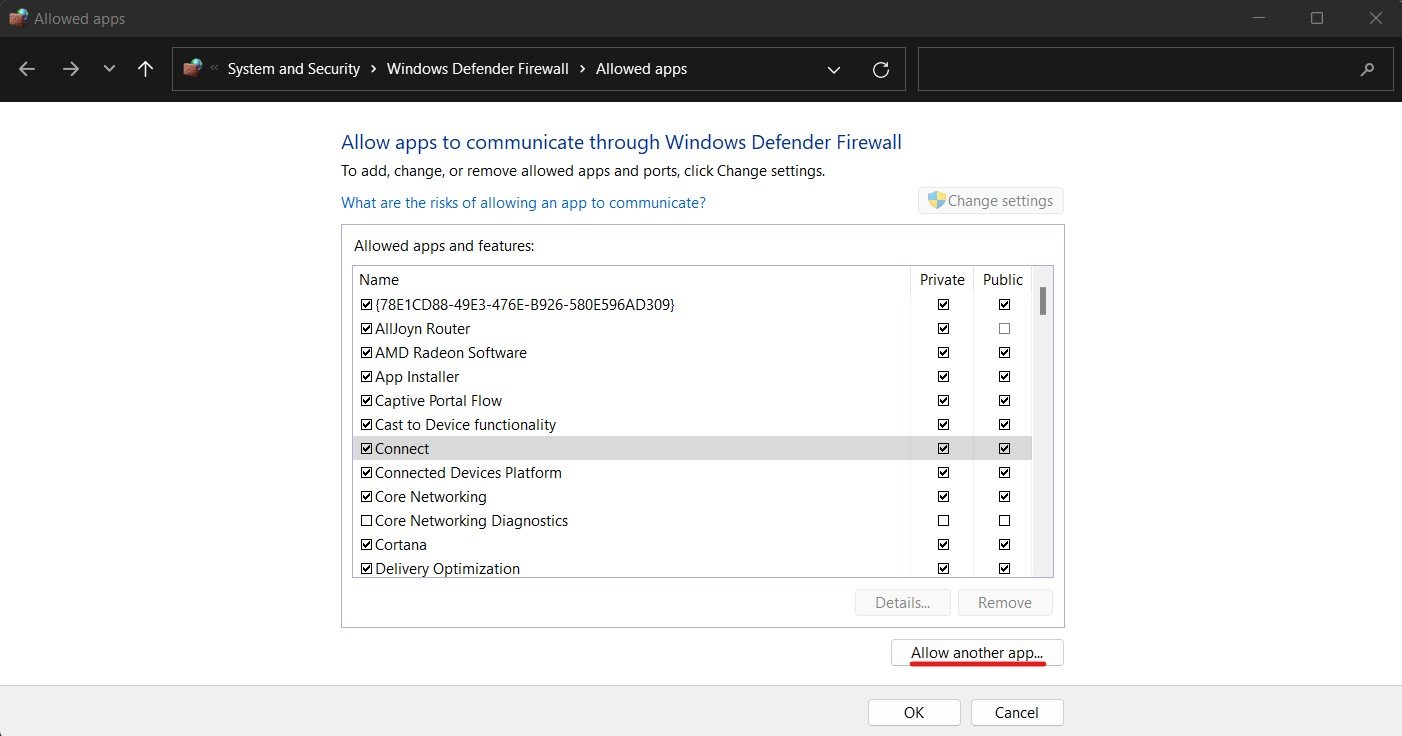
- Если вы не можете его найти, нажмите кнопку «Разрешить другое приложение», перейдите в каталог установки Epic Games Store и щелкните файл EpicGamesLauncher.exe. Снова установите оба флажка.
4. Открытые сетевые порты

Сетевые порты позволяют отправлять определенные типы данных в сети Epic Games, и, конечно же, если какой-либо из них заблокирован, вы не сможете подключиться ни к каким службам, использующим Epic Games’ сервера правильно. Это может показаться сложным, но открыть порты относительно просто. Чтобы открыть или разблокировать порты на модеме/маршрутизаторе, выполните следующие действия:
- Найдите шлюз по умолчанию и внутренний IP-адрес:
- Откройте командную строку (CMD) из Меню “Пуск”.
- Введите ipconfig и нажмите Enter.
- Запишите шлюз по умолчанию и IPv4.
- Настройка модема/маршрутизатора:
- Откройте выбранный веб-браузер (Edge/Chrome/Firefox/и т. д.).
- Введите шлюз по умолчанию из CMD в адресную строку и нажмите Enter. . Обычно наиболее распространенным шлюзом является 192.168.1.1.
- Теперь вы вошли в меню входа в свой модем/маршрутизатор. Иногда можно просто ввести “admin” для имени пользователя и “пароля” для пароля, но если это не сработает, попробуйте поискать модель маршрутизатора на Portforward.com.
- Если вы вошли в систему, найдите меню «Переадресация портов».
- Выберите «Переадресация портов» (а не «Триггер порта»), затем введите указанные ниже порты и диапазоны портов с правильным протоколом и локальным IP-адресом из CMD:
- 80 (TCP/UDP)
- 433 (TCP)
- 443 (TCP)
- 3478 (TCP/UDP)< /li>
- 3479 (TCP/UDP)
- 5060 (TCP/UDP)
- 5062 (TCP/UDP)
- 5222 (TCP)< /li>
- 6250 (TCP/UDP)
- И 12000-65000 (TCP/UDP).
- Нажмите «Пуск».
- Введите %localappdata% и нажмите Enter.
- Откройте папку EpicGamesLauncher.
- Откройте папку Saved.
- Откройте папку Config.
- Откройте папку Windows.
- Откройте Engine.ini и добавьте следующие строки в это:
[HTTP]
HttpTimeout=10
HttpConnectionTimeout=10
HttpReceiveTimeout=10
HttpSendTimeout=10
[Portal.BuildPatch]
ChunkDownloads=3
ChunkRetries=20
RetryTime=0,5 - Сохраните файл и откройте программу запуска Epic Games.
- https://account-public-service-prod03.ol.epicgames.com
- https://launcherwaitingroom-public-service-prod06.ol.epicgames.com
- https: //launcher-public-service-prod06.ol.epicgames.com
- https://www.epicgames.com
- https://launcher-website-prod07.ol. epicgames.com
- https://tracking.epicgames.com
- https://accounts.launcher-website-prod07.ol.epicgames.com
- https://accounts.epicgames.com
- https://cdn1.unrealengine.com
- https://cdn2.unrealengine.com
- https://datarouter.ol.epicgames.com
- https://entitlement-public-service-prod08.ol.epicgames.com
- https://orderprocessor-public- service-ecomprod01.ol.epicgames.com
- https://catalog-public-service-prod06.ol.epicgames.com
- https://friends-public-service- prod06.ol.epicgames.com
- https://lightswitch-public-service-prod06.ol.epicgames.com
- https://accountportal-website-prod07.ol. epicgames.com
- https://ut-public-service-prod10.ol.epicgames.com
- https://epicgames-download1.akamaized.net
- https://download.epicgames.com
- https://download2.epicgames.com
- https://download3.epicgames.com
- https://download4.epicgames.com
- https://static-assets-prod.epicgames.com/static /
- https://store-site-backend-static.ak.epicgames.com
- https://store-content.ak.epicgames.com/api
- https://library-service.live.use1a.on.epicgames.com
- https://datastorage-public-service-liveegs.live.use1a.on.epicgames.com
- https://fastly-download.epicgames.com/
- store.epicgames .com
- launcher.store.epicgames.com
- Шаги, которые вы уже выполнили для устранения проблемы.
- DxDiag.
- MSInfo.
- Журналы программы запуска (для проблем с программой запуска Epic Games).
- Игровые журналы (для проблем Fortnite).
< /ол> <р>Меню и инструкции могут различаться в зависимости от маршрутизатора, поэтому не забудьте посетить сайт поддержки конкретной модели маршрутизатора.
5. Отключите VPN или прокси-сервер
Маскировка вашего IP-адреса с помощью VPN или прокси-сервера может вызвать проблемы при попытке вашего ПК подключиться к серверам Epic Games. По этой причине отключайте VPN или прокси-серверы при попытке использовать Epic Games Store.
6. Редактировать файл Epic Games Launcher Engine.ini
Для пользователей Windows попробуйте файл Engine.ini в папке установки Epic Games Store, чтобы повысить скорость загрузки. Вот как это сделать:

Обычно на предприятии, в колледже или университете доступ в интернет ограничен. Попробуйте попросить свой ИТ-отдел внести в белый список или включить эти домены, связанные с Epic Games’ услуги:
8. Измените свой DNS-адрес
Обычно ваш интернет-провайдер назначает вам DNS-адреса по умолчанию, которые не нужно менять. Однако DNS-серверы могут отключаться или непреднамеренно фильтровать/блокировать подключения к определенным серверам, вызывая ошибки открытия сокетов в Epic Games Store. Попробуйте сменить DNS-сервер на более распространенный, например, Google (8.8.8.8 и 8.8.4.4) или Cloudflare (1.1.1.1 и 1.0.0.1).
9. Перезагрузите модем или маршрутизатор
Модем или маршрутизатор по-прежнему остается (крошечным) компьютером — только для решения конкретной задачи, управления вашими интернет-соединениями. Как и в случае с вашей консолью или ПК, время от времени что-то может пойти не так. Выключение устройства, ожидание 10-30 секунд и повторное включение могло избавить его от сбоев, конфликта IP-адресов между подключаемыми устройствами или даже перегрева. По этой причине самый простой технический совет обычно работает лучше всего.
10. Перезапустите приложение Epic Games Store
После перезагрузки модема или маршрутизатора не забудьте перезапустить игру. Это гарантирует, что Fall Guysтеперь подключается к новому IP-адресу, назначенному вашей системе. Вы также можете попробовать закрыть приложение Steam или Epic Games Store, если вы используете ПК. Лично я иногда сталкивался с проблемой подключения, которая решалась простым перезапуском программы запуска игры, и это могло работать и для Fall Guys.
11. Перезагрузите систему
Как и перезагрузка модема или маршрутизатора, отключение предпочитаемого компьютера также может помочь исправить ошибку открытия сокета Epic Games Store. Любые мешающие приложения могут работать в фоновом режиме, и перезапуск вашей системы должен обновить все это.
12. Использовать другое подключение
Простая смена DNS или перезапуск устройств — самый простой способ устранить любые сетевые ошибки. Тем не менее, как вы уже подозреваете, этого может быть недостаточно. Если все предыдущие методы не помогли, вы можете спросить друзей или членов семьи, которые используют разных интернет-провайдеров, есть ли у них проблемы с игрой или нет. Затем попробуйте войти в игру, включив функцию точки доступа на своем мобильном телефоне и подключившись к ней. По сравнению с потоковой передачей фильмов через Netflix, просто игра в онлайн-игру не должна потреблять слишком много вашего месячного лимита данных (если он у вас есть), поскольку вы не транслируете все игровые активы туда и обратно, а просто загружаете- и загрузка пакетов данных маленького игрока.
Если в меню входа в магазин Epic Games Store не отображается сообщение об ошибке открытия сокета при использовании сотовых данных, самое время обратиться к своему интернет-провайдеру. Ваш интернет-провайдер должен быть в состоянии провести полный анализ сети, и он может даже решить любую сетевую проблему, с которой вы сталкиваетесь, с их стороны. Запрос статического IP-адреса также может помочь, если у вас есть проблемы с подключением к другим играм.
13. Обратитесь в службу поддержки Epic Games
Если ничего не помогает, вам нужно отправить заявку в службу поддержки на официальную страницу поддержки Epic Games Store. При обращении в службу поддержки не забудьте указать следующее:
По теме:
Fall Guys: как исправить ошибку «Не удалось войти в систему»
Epic Games Store доступен на ПК с Windows и Mac.
Популярный магазин игр Epic Games установлен у каждого, кто любит гейминг. Как правило, этот безупречный лаунчер запускается и работает как часы — быстро и без ошибок. Но иногда, всё-таки, с ним случаются проблемы. Ошибка AS3 Epic Games является одной из таких неприятностей, которые мешают погрузиться в игровой мир. В этой статье разбираемся, как это быстро самостоятельно исправить.
Оглавление:
- 1 Почему появилась ошибка AS-3 Epic Games
- 2 Убедитесь, что у вас есть интернет
- 3 Проверка статуса сервера Epic Games Store
- 4 Убедитесь, что у вас достаточная скорость интернета
- 5 Перезагрузка компьютера и интернета
- 6 Отключите VPN или прокси
- 7 Средства устранения неполадок
- 8 Удаление кеша интернет подключения
- 9 Подключение к интернету через кабель
- 10 Epic Games Luncher заблокирован в брандмауэре
Почему появилась ошибка AS-3 Epic Games
Если обратиться с этим запросом в Google, то на первом месте поисковой выдачи находится официальная справка Epic Games, которая говорит о том, что ошибка с кодом AS-3 появилась от проблемы с сетевым подключением при попытке доступа к одному из сервисов.
Говоря простыми словами, Epic Games на вашем компьютере просто потерял интернет во время входа в профиль, и поэтому не может авторизоваться. Рассмотрим далее как это исправить, начиная от простого к сложному.
Убедитесь, что у вас есть интернет
Ошибка авторизации Epic Games launcher с кодом AS-3 появляется, когда приложение не может получить доступ к интернету. Проверьте, есть ли вообще у вас сейчас интернет. Сначала проверьте его наличие на компьютере — попробуйте в браузере открыть какой-нибудь сайт. Если открывается, значит интернет есть. Если не открывается — значит это более глобальная проблема подключения к интернету. Ошибка пропадёт, как только вы восстановите интернет на компьютере.
Проверка статуса сервера Epic Games Store
Ошибка Epic Games Launcher AS-3 может появляться по причине неполадок на стороне сервера, а не у вас в компьютере. Чтобы проверить это, посетите страницу статусов северов Epic Games. Проверьте состояние серверов Epic Games Store, нажав на плюс рядом с названием, чтобы развернуть их. Чтобы лаунчер успешно авторизовался и подключился, все серверы в разделе Epic Games Store должны работать, то есть их статус должен быть с зелёной надписью Operational. Если статус с жёлтой или красной надписью, значит сервер работает не корректно, и в этом случае вам ничего не нужно делать, а следует только подождать, пока всё исправят.
Убедитесь, что у вас достаточная скорость интернета
Чтобы Epic Games исправно работал, ему необходим быстрый интернет. Если скорость интернета слишком маленькая, то может появляться ошибка авторизации AS-3.
Протестируйте интернет на Speedtest. Перейдите на сервис и нажмите кнопку «Начать». Дождитесь завершения проверки. Если время пинг выше 100 мс, а скорость загрузки менее 1 Мбит/с, то это слишком маленькая скорость для нормальной работы Epic Games.
Скорость интернета может падать из-за временных проблем у провайдера или работы каких-то приложений на этом компьютере или других устройствах, которые подключены к тому же интернету (например, если что-то скачивается). Также скорость интернета может ограничиваться тарифным планом у вашего провайдера.
Перезагрузка компьютера и интернета
Если вы убедились в том, что на компьютере интернет есть и он работает нормально, и только Epic Games не может подключиться, то перезагрузите компьютер, а также роутер или модем. Если интернет приходит к компьютеру по кабелю, то выньте кабель не некоторое время и вставьте обратно. При перезагрузке роутера или модема рекомендуется выключить его на пару минут, а потом включить.
Отключите VPN или прокси
VPN или прокси есть у многих на компьютере. Эти приложения подключаются к стороннему серверу и затем пропускает весь интернет трафик через него. Однако эти приложения негативно влияют на качество интернета, его скорость и вообще возможность использовать некоторые сервисы, в том числе это может плохо повлиять и на работу Epic Games. Поэтому, если вы видите ошибку авторизации AS-3 при запуске лаунчера и при этом у вас включены VPN или прокси, то отключите их и попробуйте снова.
Даже если вы уверены в том, что такие приложения у вас сейчас не работают, всё равно проверьте. Иногда пользователи забывают о том, что устанавливали VPN и они загружаются вместе с Windows во время старта системы и подключаются. Чтобы убедиться в том, что вы точно подключены без VPN, проверьте ваш IP, он должен принадлежать той стране, в которой вы сейчас находитесь. Если указан IP другой страны, значит у вас включен VPN или прокси.
Средства устранения неполадок
Иногда такие проблемы решаются с помощью автоматических средств устранения неполадок, которые встроены в Windows. Далее покажем пошаговую инструкцию, как запустить средства устранения неполадок для проверки работы подключения к интернету и сетевых адаптеров в Windows 11. На других версиях Windows будет немного иначе, но смысл действий тот же.
- Запустите «Параметры».

- Находясь в разделе «Система», зайдите в подраздел «Устранение неполадок».

- В следующем окне зайдите в раздел «Другие средства устранения неполадок».

- Напротив «Подключения к интернету» нажмите кнопку «Запуск», чтобы протестировать работу подключения.
- Появится средство устранения неполадок. Кликните на «Устранение неполадок подключения к интернету», чтобы запустить его.

- Начнётся проверка подключения. Если приложение обнаружит проблемы, то оно попытается исправить их. В результате вы получите отчёт о работе средства устранения неполадок. После проведения анализа и исправления проблем, если они были обнаружены, закройте окно.
- Затем запустите средство устранения неполадок напротив раздела «Сетевой адаптер».
- В открывшемся окне выберите вариант «Все сетевые адаптеры» и нажмите «Далее», чтобы запустить средство устранения неполадок.
- После предварительного анализа система предложит выбрать вариант дальнейших действий. Выберите «Я пытаюсь получить доступ к определённому веб-сайту или сетевой папке».
- Укажите адрес https://store.epicgames.com/ и нажмите «Далее».

- Дождитесь, пока приложение проанализирует работу сетевых адаптеров. При обнаружении проблем оно попытается исправить их. В конце работы вы увидите отчёт. Затем закройте окно.
- После проведения этих анализов попробуйте запустить снова Epic Games и проверить, осталась ли ошибка авторизации AS-3.


Удаление кеша интернет подключения
Подключаясь к какому-либо удалённому серверу, компьютер сохраняет в системе его данные в кеш, чтобы в следующий раз быстрее подключиться. Иногда кеш сохраняется не правильно и возникают разнообразные ошибки, в том числе может появиться ошибка авторизации Epic Games Launcher AS-3. Проблема решается очисткой кеша. Сделайте следующие шаги:
- Запустите командую строку с правами администратора. Для этого найдите её в поиске пуска по соответствующему запросу.

- В командной строке введите netsh winsock reset и нажмите клавишу Enter. Скопируйте отсюда команду и вставьте в командную строку с помощью клика правой кнопкой мышки (также поступите и с остальными командами).
- Затем введите команду netsh int ip reset и тоже нажмите Enter.
- И потом — команду ipconfig /flushdns и нажмите Enter.

- После выполнения всех трёх команд, перезагрузите компьютер, а потом попробуйте снова запустить Epic Games.


Подключение к интернету через кабель
Если скорость интернета недостаточная или по другим причинам появляется ошибка AS3 Epic Games и при этом компьютер подключен к сети по Wi-fi, то есть смысл подключить его по кабелю через порт Ethernet. Это значительно улучшит скорость и стабильность подключения к интернету, что поможет исправить ошибку авторизации.
Epic Games Luncher заблокирован в брандмауэре
Брандмауэр — это приложение, которое управляет сетевой активностью программ на компьютере — разрешает или запрещает им доступ к сети. Брандмауэр встроен в Windows, но также бывают и сторонние приложения, в том числе и в составе антивируса. Если пользователь случайно заблокировал приложению Epic Games доступ к интернету в брандмауэре, то при попытке авторизации появится ошибка AS-3. Поэтому разблокируйте лаунчер в брандмауэре.
Далее будет показано, как проверить блокировку Epic Games в брандмауэре, встроенном в Windows 11. На других версиях Windows доступ к брандмауэру можно получить примерно так же. Если у вас сторонний брандмауэр, то проверьте блокировку интернета для Epic Games Launcher в нём.
После этого попробуйте запустить лаунчер Epic Games и проверьте, пропадёт ли ошибка.
Содержание
- Способ 1: Проверка системных требований
- Способ 2: Отключение средств защиты
- Способ 3: Запуск от имени администратора
- Способ 4: Проверка состояния серверов
- Способ 5: Обновление лаунчера
- Способ 5: Обновление драйверов
- Способ 6: Очистить веб-кеш лаунчера
- Способ 7: Переустановка приложения
- Вопросы и ответы

Отдельно стоит рассмотреть случай, когда Epic Games даже не начинает запускаться. Это может происходить по разным причинам, но чаще всего лаунчер не запускается из-за поврежденного ярлыка. О том, что делать, если Epic Games Store не запускается, мы уже писали в одной из предыдущих статей.
Подробнее: Почему не запускается Epic Games и как это исправить
Способ 1: Проверка системных требований
У Epic Games Store, как и у любой другой программы, есть системные требования. В случае если компьютер им не удовлетворяет, приложение может работать некорректно, зависать и вылетать. Как посмотреть характеристики ПК, мы уже рассказывали ранее.
Подробнее: Просмотр характеристик компьютера в Windows 10 / Windows 8 / Windows 7
Узнать системные требования Epic Games Launcher можно на их официальном сайте.
Перейти на страницу сайта Epic Games для просмотра системных требований Launcher
Способ 2: Отключение средств защиты
Антивирусы и файерволы могут также мешать корректной работе лаунчера, блокируя некоторые его функции или мешая передаче данных. Попробуйте ненадолго их выключить и проверить работу программы. Если она стала работать правильно, значит, дело в них. Чтобы не оставаться без защиты, вы можете добавить Epic Games Store в исключения файервола и антивируса. Статья показывающая, как это сделать, уже есть на нашем сайте.
Подробнее: Добавление программы в исключения файервола / антивируса
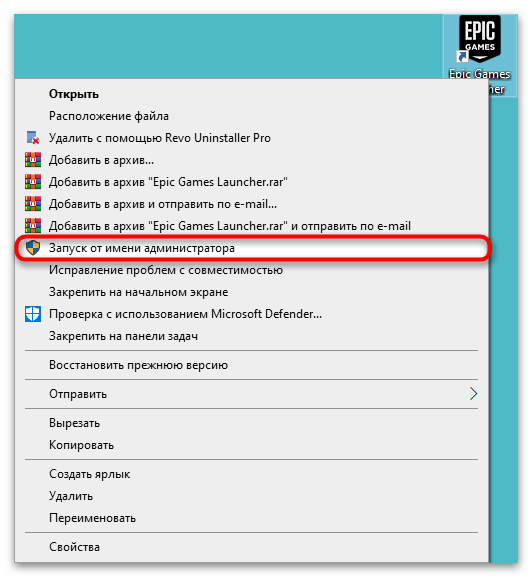
Способ 3: Запуск от имени администратора
Лаунчеру может банально не хватать прав для выполнения всех функций. Чтобы исключить этот вариант, нужно запустить программу от имени администратора. Для этого выберите ярлык Epic Games и нажмите по нему правой кнопкой мыши. В открывшемся меню выберите пункт «Запуск от имени администратора».
Способ 4: Проверка состояния серверов
Проблема может быть и в том, что серверы Epic Games перестали отвечать. Узнать о их работоспособности на текущий момент можно на специальной странице официального сайта.
Перейти на страницу сайта Epic Games для просмотра статуса серверов
Таким образом можно узнать, отвечают ли сервера или нет, но это не гарантирует того, что в их работе на данный момент нет ошибок. Чтобы убедиться в этом, можно зайти на сайт, где пользователи сообщают о проблемах с программой. Если на момент проверки видно резкое увеличение жалоб, значит проблема именно в Epic Games. В таком случае нужно просто ждать, когда ее исправят.

Перейти на страницу сайта Downdetector для просмотра отчета о сбоях Epic Games
Способ 5: Обновление лаунчера
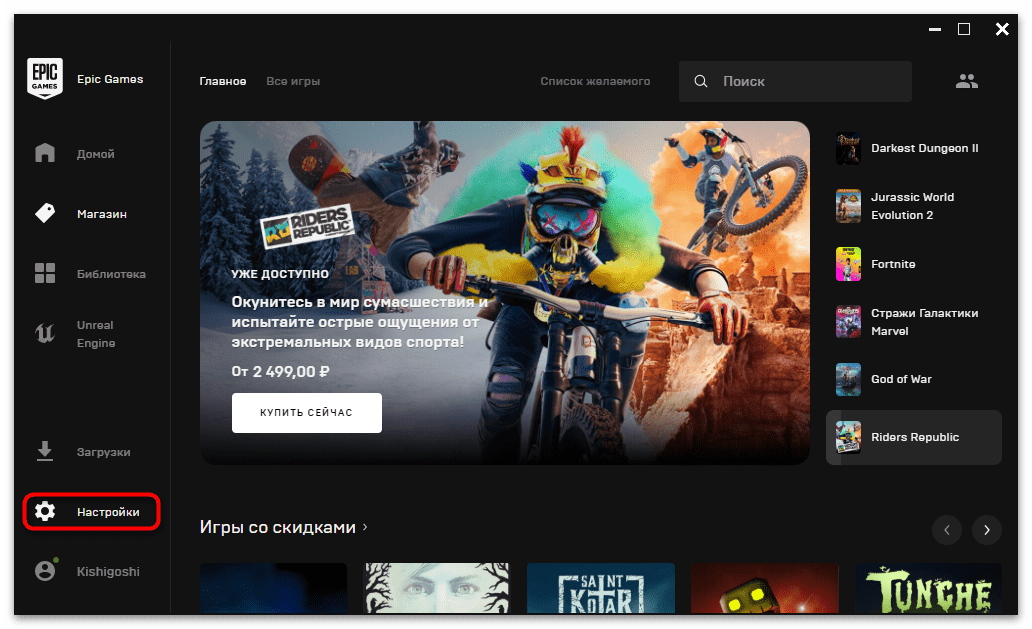
Обычно Epic Games Store даже после обновления продолжает работать корректно, но иногда выходят новые версии, без установки которых лаунчер перестает выполнять некоторые функции. Чтобы исключить такой случай, лучше проверить программу на наличие обновлений и установить их.
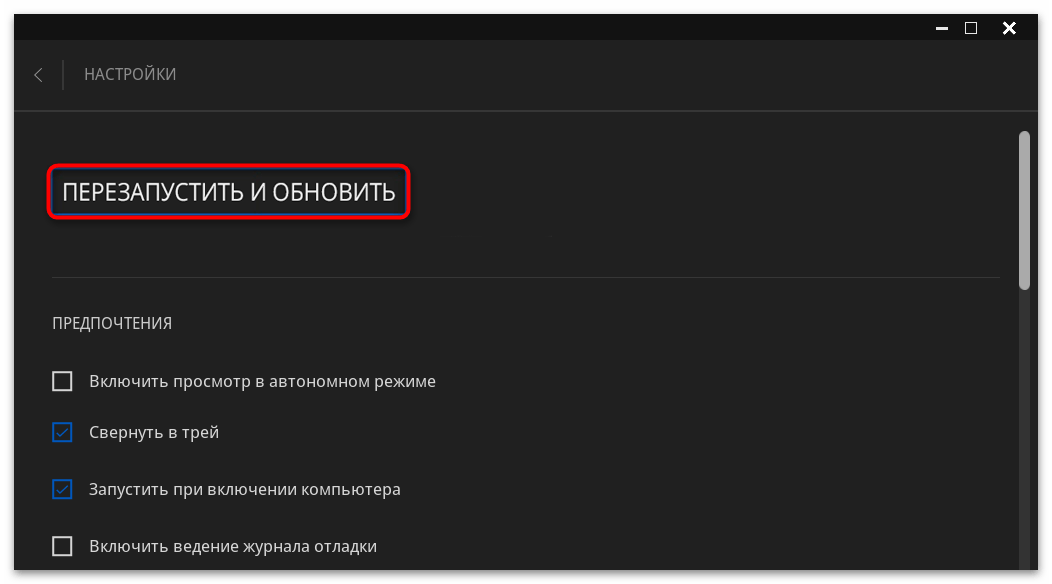
- Откройте главную страницу Epic Games Store и нажмите на кнопку «Настройки» в левом нижнем углу.
- Если в открывшемся меню горит кнопка «ПЕРЕЗАПУСТИТЬ И ОБНОВИТЬ», нажмите на неё. После этого начнется обновление лаунчера.
Способ 5: Обновление драйверов
Для корректной работы компьютера нужно регулярно обновлять на нем драйвера всех устройств. Их сильное устаревание может заметно сказаться на работе программ, в том числе и Epic Games Store. Инструкции на эту тему можно найти в другой нашей статье.
Подробнее: Как обновить драйверы в Windows
Способ 6: Очистить веб-кеш лаунчера
Чистка кеша также может помочь при некорректной работе Epic Games Store.
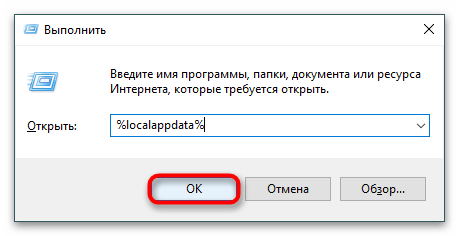
- Нажмите сочетание клавиш Win + R на клавиатуре. В появившемся окне введите
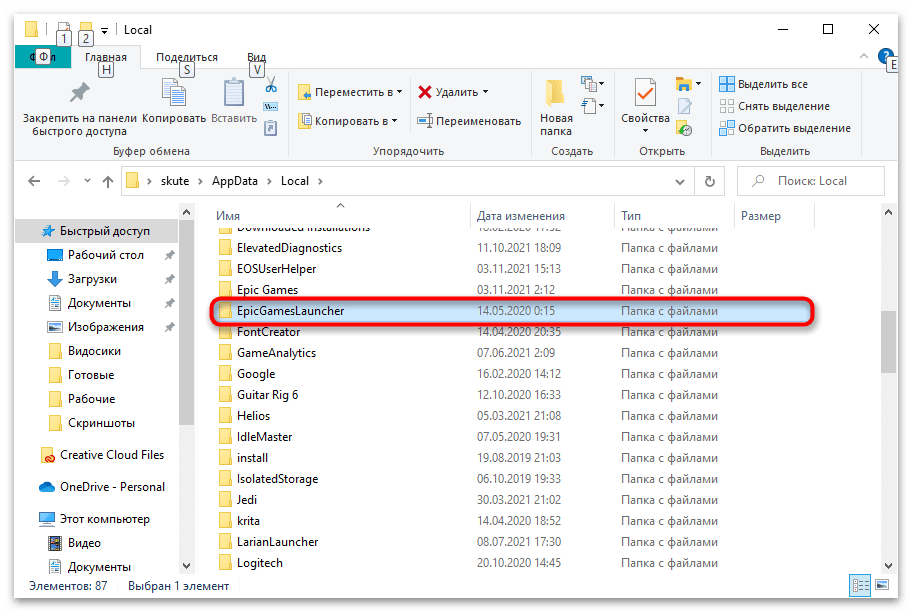
%localappdata%и нажмите «ОК». - В открывшемся каталоге найдите папку «EpicGamesLauncher» и откройте ее.
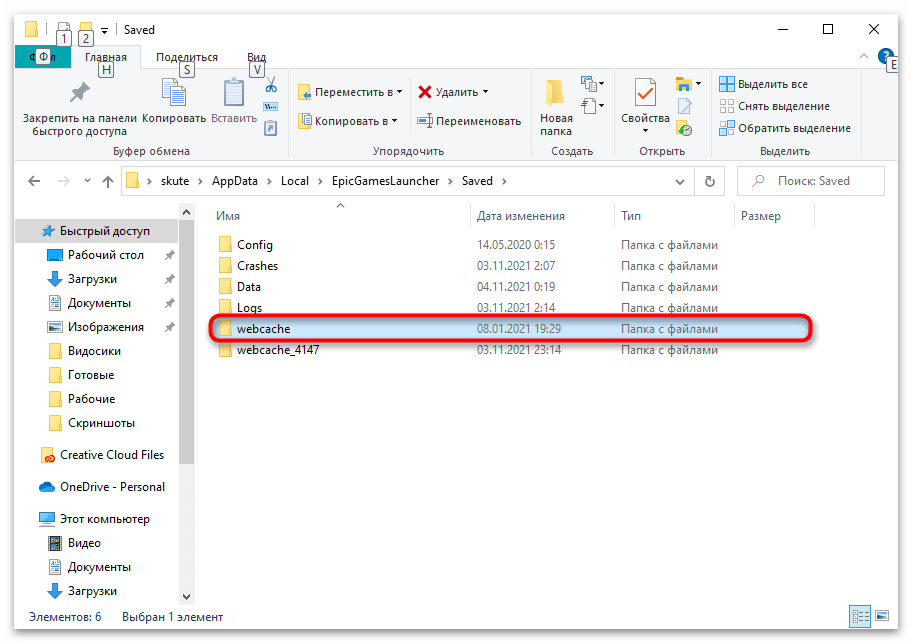
- Откройте каталог «Saved», выберите в нем «webcache» и удалите ее, нажав клавишу Del на клавиатуре.
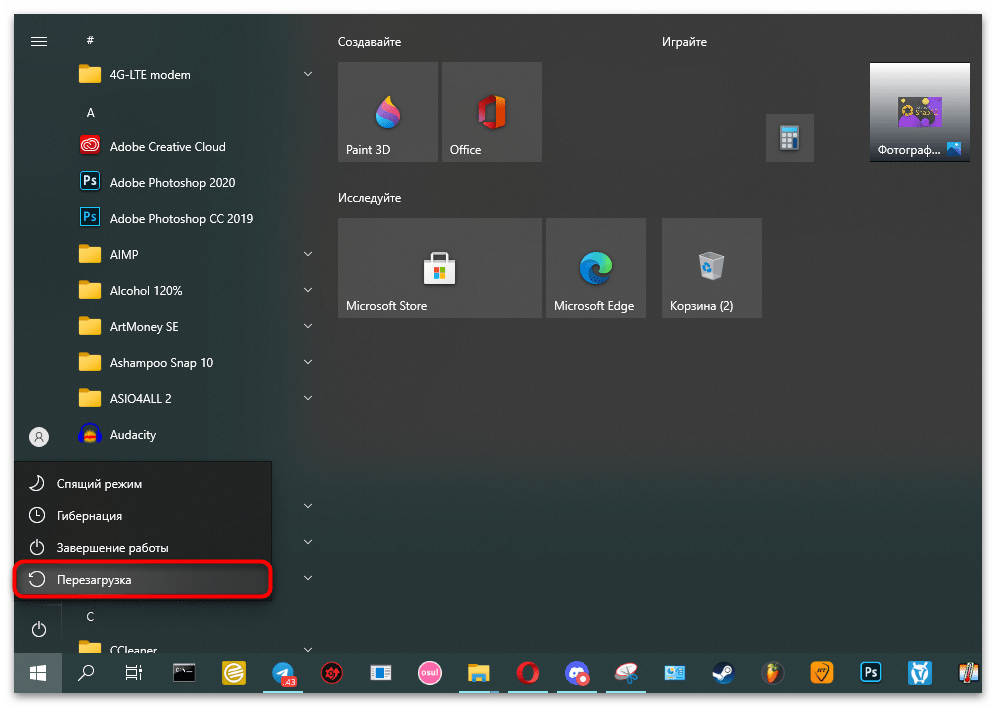
- Зайдите в меню «Пуск», нажмите на кнопку выключения и из открывшегося списке выберите пункт «Перезагрузка». После этого попробуйте снова запустить лаунчер.
Способ 7: Переустановка приложения
Если ничего из вышеперечисленного не помогло, есть вероятность, что программа была некорректно установлена или повреждена уже после инсталляции. В таком случае лучше всего просто переустановить ее, а для этого нужно сначала полностью удалить лаунчер с компьютера. Про эту процедуру можно прочитать в другой нашей статье.
Подробнее: Полное удаление Epic Games Store
После этого нужно заново скачать и установить лаунчер.
Скачать Epic Games Launcher с официального сайта
В этом посте перечислены некоторые общие исправления ошибок подключения Epic Games, проблем и проблем в Windows 11/10. Иногда у вас могут возникнуть проблемы с подключением во время игры в Fortnite или входа в программу запуска Epic Games.
Когда на вашем компьютере возникает ошибка подключения, вы можете столкнуться с одной или несколькими из следующих проблем:
- Код ошибки при использовании Epic Games Launcher.
- Возникли проблемы при входе в Epic Games Launcher, загрузке или обновлении игр в Epic Games Launcher, подключении к играм в Fortnite, присоединении к другим командам в Fortnite и т. Д.
- Высокая задержка или потеря пакетов в Fortnite.
Вот что вам нужно сделать, чтобы исправить ошибку подключения к Epic Games:
- Проверьте страницу статуса Epic Games.
- Выключите брандмауэр.
- Включите переадресацию портов.
- Переключитесь на проводное соединение.
- Отключите VPN или прокси-серверы.
- Отредактируйте файл Engine.ini.
1]Проверьте страницу статуса Epic Games
Когда вы сталкиваетесь с ошибкой подключения в Epic Games, первое, что вам следует сделать, это проверить страницу статуса Epic Games. Для этого вам нужно перейти в epicgames.com и посмотреть, все ли системы в рабочем состоянии или нет. После посещения страницы статуса вы увидите статус «Работает» или «На обслуживании».
- Работает: этот статус указывает на то, что сервер Epic Games и другие системы находятся в рабочем состоянии. Значит, проблема с ошибкой подключения может быть с вашей стороны.
- На обслуживании: этот статус указывает на то, что сервер и другие службы находятся на обслуживании. Следовательно, вы будете сталкиваться с ошибкой подключения до тех пор, пока проблема не будет устранена и статус не будет снова изменен на «Работает».
2]Выключите брандмауэр
Брандмауэр Windows — одна из важнейших функций безопасности. Он защищает пользователей от атак вредоносных программ и других угроз безопасности. Но иногда брандмауэры блокируют или снижают скорость интернет-соединения. Следовательно, вы можете попробовать отключить брандмауэр Защитника Windows и посмотреть, внесет ли он какие-либо изменения. Если вы используете сторонний антивирус, посетите его официальный веб-сайт, чтобы узнать, как отключить его брандмауэр.
Если отключение брандмауэра решает проблему, это означает, что у вас возникла проблема с подключением к Epic Games Launcher, Fortnite и другим продуктам Epic Games из-за брандмауэра. В этом случае вам необходимо добавить EpicGamesLauncher.exe в качестве исключения для вашего брандмауэра. Вы найдете этот исполняемый файл в папках Win32 или Win64 в следующем месте на вашем компьютере:
C: Program Files (x86) Epic Games Launcher Engine Binaries
Если вы столкнулись с проблемой соединения с Fortnite, вам необходимо добавить следующие исполняемые файлы в качестве исключений в ваш брандмауэр:
- FortniteClient-Win64-Shipping.exe
- FortniteClient-Win64-Shipping_BE.exe
- FortniteClient-Win64-Shipping_EAC.exe
- FortniteLauncher.exe
Вы найдете все эти исполняемые файлы Fortnite в следующем месте вашей системы:
C: Program Files Epic Games Fortnite FortniteGame Binaries Win64
Следующие ниже шаги помогут вам добавить эти исполняемые файлы в брандмауэр Защитника Windows. Если вы используете сторонний антивирус, обратитесь к поставщику, чтобы узнать, как добавить исключение в его брандмауэр.
Обратите внимание, что у вас должны быть права администратора для изменения настроек брандмауэра Защитника Windows.
- Запустите приложение «Настройки».
- Щелкните Обновление и безопасность.
- Теперь щелкните Безопасность Windows.
- Нажмите на опцию Open Windows Security.
- Теперь вам нужно нажать на опцию Брандмауэр и защита сети.
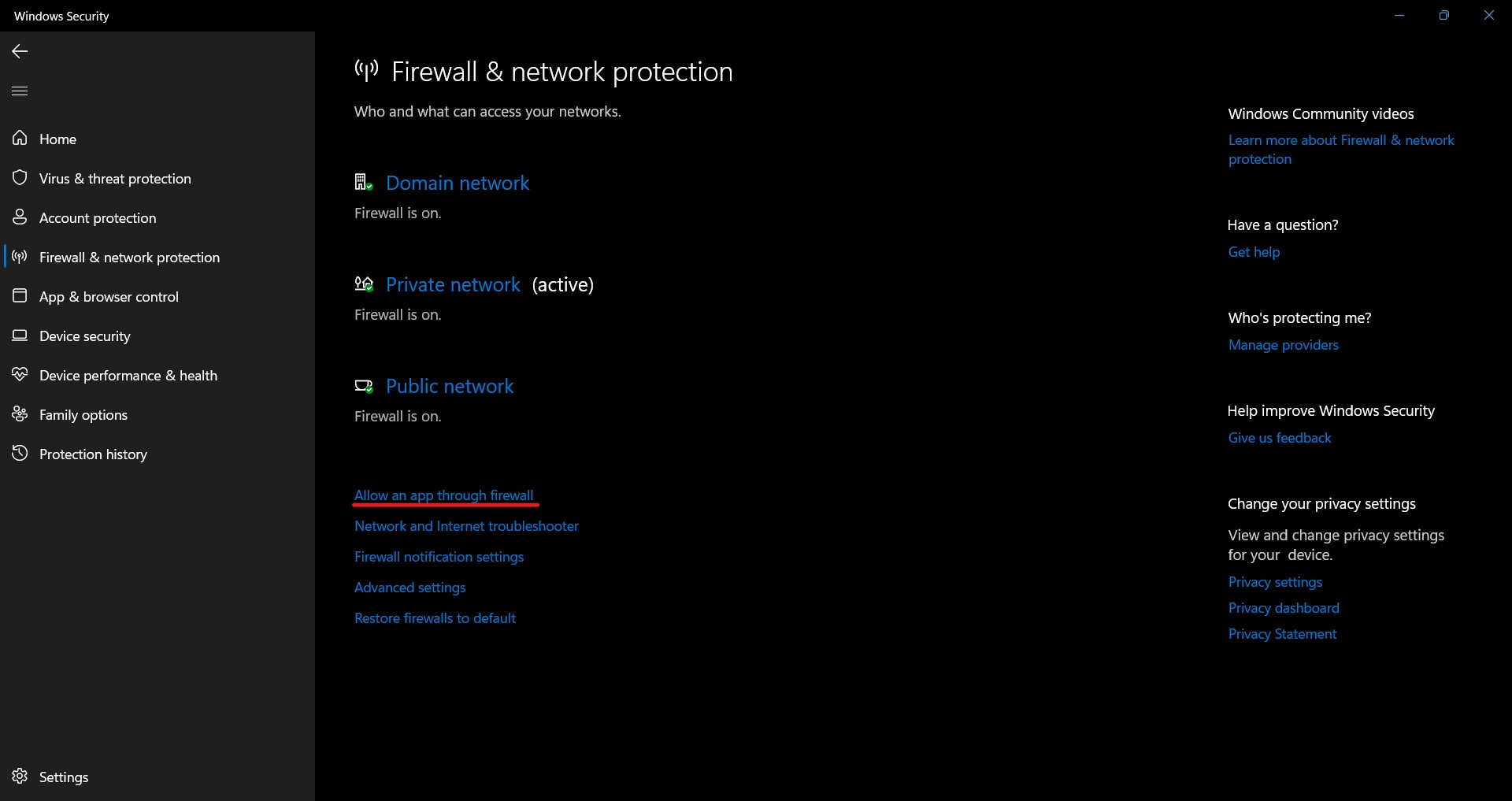
- На правой панели вы увидите ссылку «Разрешить приложению через брандмауэр». Нажмите здесь.
- Откроется новое окно, в котором вы можете добавить исключения для брандмауэра Защитника Windows. Но для этого сначала нужно нажать кнопку «Изменить настройки». Нажмите Да в командной строке UAC.
- Теперь нажмите кнопку Разрешить другое приложение в правом нижнем углу.
- Нажмите кнопку «Обзор» и найдите исполняемые файлы.
- Когда вы закончите, нажмите ОК.
3]Включите переадресацию портов
Некоторым программам и видеоиграм для правильной работы требуются определенные сетевые порты. Некоторые порты WiFi-роутера открыты по умолчанию, но большинство из них закрыты. Если порты, которые требуются вашей игре для передачи данных через игровой сервер, закрыты, у вас возникнут проблемы с подключением. Чтобы решить эту проблему, вам нужно вручную открыть порты, которые требуются вашей игре. Это можно сделать, включив переадресацию портов. Для этого войдите в свой WiFi-маршрутизатор как администратор и добавьте к нему следующие порты и диапазоны портов вместе с правильным протоколом, как указано здесь.
- 80 (TCP / UDP)
- 433 (TCP)
- 443 (TCP)
- 3478 (TCP / UDP)
- 3479 (TCP / UDP)
- 5060 (TCP / UDP)
- 5062 (TCP / UDP)
- 5222 (TCP)
- 6250 (TCP / UDP)
- 12000-65000 (TCP / UDP)
4]Переключитесь на проводное соединение.
Проводные сети обычно более стабильны, чем беспроводные. Беспроводные сети иногда приводят к потере пакетов и показывают высокий пинг, который вызывает несколько ошибок соединения. Следовательно, если ошибка подключения Epic Games возникает снова и снова, переключение на проводное сетевое подключение может решить вашу проблему.
5]Отключить VPN или прокси-серверы
Иногда проблемы с подключением Epic Games могут вызывать VPN или прокси-серверы. Следовательно, чтобы решить эту проблему, отключите прокси-серверы или VPN.
Выполните следующие действия, чтобы отключить прокси-сервер в Windows 10:
- Запустите приложение «Настройки».
- Щелкните Сеть и Интернет.
- Выберите Прокси с левой стороны.
- В разделе «Ручная настройка прокси-сервера» нажмите переключатель «Использовать прокси-сервер», чтобы выключить его.
6]Редактировать файл Engine.ini
Редактирование файла Engine.ini может исправить ошибку подключения Epic Games, а также увеличить скорость загрузки Epic Games. Вы найдете этот файл в папке EpicGamesLauncher.
Следуйте инструкциям ниже:
Щелкните поле поиска Windows 10/11, введите% localappdata% и нажмите Enter. Это откроет локальную папку напрямую.
Прокрутите вниз и найдите папку EpicGamesLauncher.
Теперь откройте папку Saved, затем Config, а затем папку Windows.
В папке Windows вы найдете файл Engine.ini.
Чтобы отредактировать файл Engine.ini, вы должны его открыть. Для открытия файла INI не требуется никакого специального программного обеспечения. Просто дважды щелкните по нему, и Windows откроет файл в текстовом редакторе по умолчанию, которым в большинстве случаев является Блокнот. После открытия файла INI скопируйте следующий код и вставьте его в него.
[HTTP]
HttpTimeout = 10 HttpConnectionTimeout = 10 HttpReceiveTimeout = 10 HttpSendTimeout = 10
[Portal.BuildPatch]
ChunkDownloads = 3 ChunkRetries = 20 RetryTime = 0,5
Теперь сохраните файл Engine.ini, запустите программу запуска Epic Games и посмотрите, сохраняется ли проблема.
Надеюсь это поможет.
Как мне восстановить мою программу запуска Epic Games?
Вы можете восстановить Epic Games Launcher из Панели управления.
Шаги для этого следующие:
- Щелкните поле поиска Windows 11/10 и введите Панель управления. Нажмите на приложение в результатах.
- На Панели управления выберите Крупные значки в режиме Просмотр по.
- Щелкните «Программы и компоненты».
- Щелкните правой кнопкой мыши средство запуска Epic Games и выберите «Восстановить». Следуйте инструкциям на экране.
Почему я не могу войти в свою учетную запись Epic?
Существует множество причин ошибок входа в Epic Games Launcher, таких как неверные учетные данные, проблемы с отключением сервера Epic Games и т. Д. Вы можете проверить статус сервера Epic games, посетив официальный сайт Epic Games. Мы описали этот процесс выше в этой статье.
Вот и все.
Читайте дальше: коды ошибок установщика Epic Games Launcher 2503 и 2502.
.
Epic Games is a launcher that has a vast range of games including Fortnite, Rocket League, and Fall Guys. The launcher is known for providing free games every week for a limited time. Moreover, once you claim a game, you can download it whenever you want, and it is yours as long as you have your Epic Games account. However, sometimes you might face some errors such as ‘Socket Open Error’ which will not let you play or launch any game on Epic Games.
Key Highlights
- The “Socket Open Error” appears when users try to log in to Epic Games or launch a game through it.
- The error may be caused due to blocked internet network ports, window/firewall restrictions, or slow internet.
- Other reasons for this error might be VPN and third-party proxy servers, outdated adapters, or domain restrictions.
- First of all, check the server status of Epic Games for any maintenance or downtime and change your DNS to a more public one.
- Secondly, try running the game as administrator which usually resolves the socket open error.
- Try using an alternative internet connection if you have one available to see if the issue lies within your network.
- Editing the Engine.ini file has proven to work for many players since it alters the speed of the Epic Games launcher.
- If you have an Xbox account, try rechecking your credentials if your console is an Xbox.
- Reinstalling network adapters may fix any faulty adapter that may be slowing your internet and causing the socket open error.
Most of the errors have an easy fix if you know how your computer system works as the fix requires you to open certain files and settings to get rid of them. In this guide, we will explain step by step how to fix the socket error of Epic Games, so you get done with it in no time and continue with your gaming.
What Is Socket Open Error
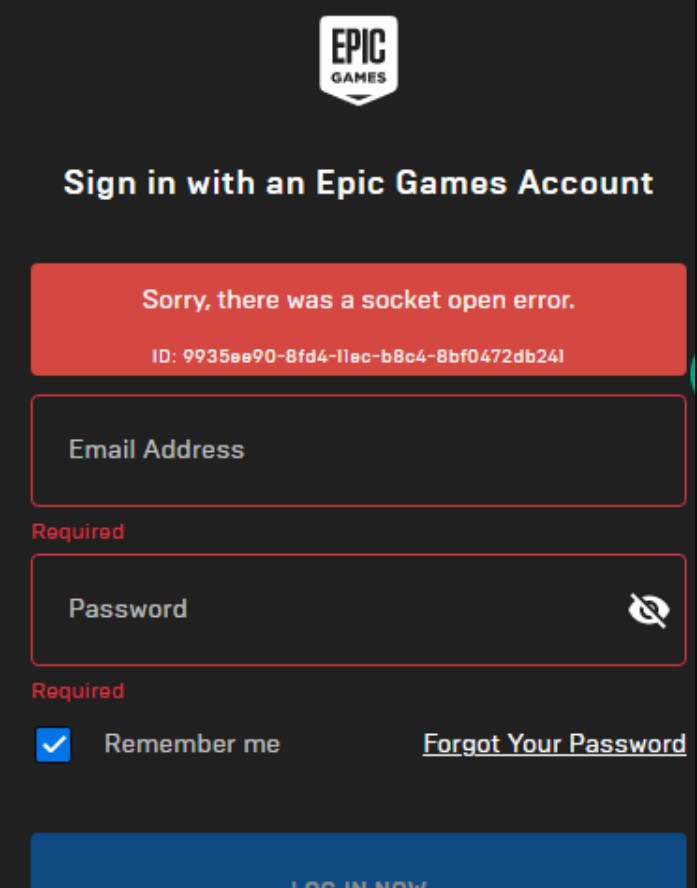
Before we get to the fix, let’s understand what it is and how the error appears so you may avoid it in the future. When two programs are running on a network, a socket creates two-way communication between them. When you are making a connection request on the port and server’s machine then the FTP server responds to the socket.
If the connection request is accepted by the server, then you can communicate with the server if your connection is accepted successfully. However, if there is no response either from your end or the server, a socket open error might occur.
12 Ways To Fix Socket Open Error On Epic Games
Now that you know the nature of the socket open error. You can see that the socket open error on Epic Games does not come from a single source of error. Rather, there can be a different reason that caused this error to occur in the first place. Therefore, there are different methods mentioned in the guide so if one does not work, try the other one.
Fix 1: Server Status of Epic Games
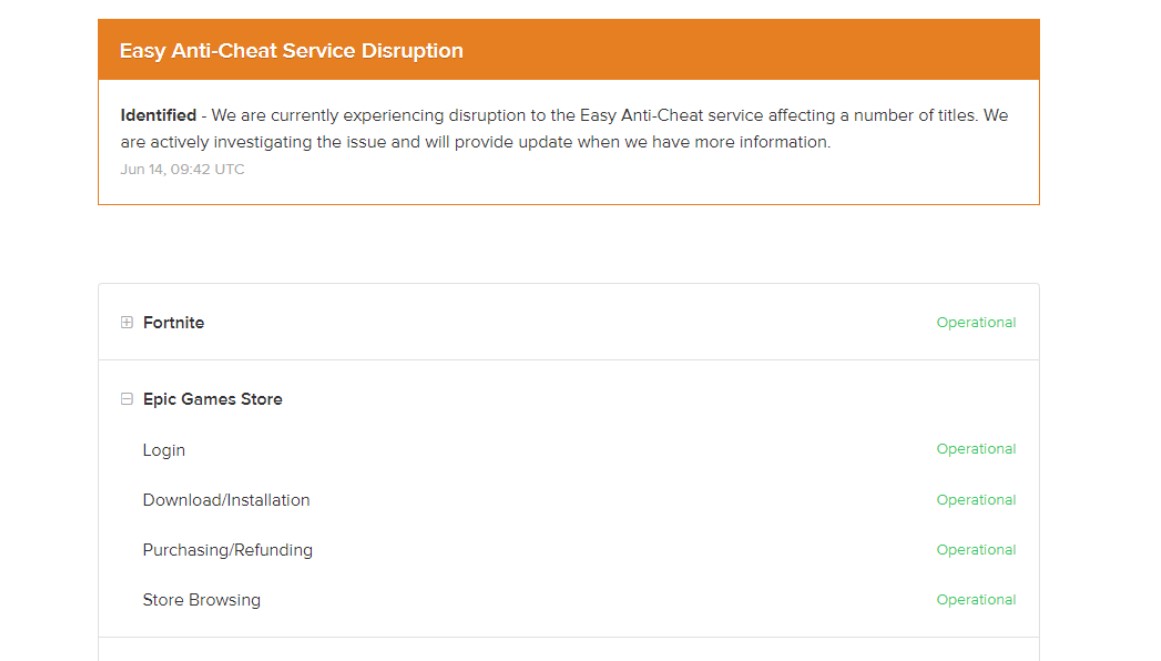
This is the simplest fix; however, it can only occur when Epic Games is offline for its maintenance which happens at regular intervals. If it shows all four options as operational then it means that the server status of Epic Games is online and running. You can also check Epic Store’s Twitter account to see if there is an update or maintenance break scheduled.
Fix 2: Run as Administrator
Go to your desktop and right-click on the Epic Games icon which will show you a ‘run as administrator option. Click on that option and see if the Socket Open Error is gone. This fix skips the User Access Control (UAC) so you can bypass the restrictions set by it. It will also remove the socket open error on Epic Games.
Fix 3: Changing DNS Addresses
The internet service providers provide all their clients with a default DNS address which most players use while gaming. DNS also has servers; just like a game server goes down, a DNS server can also go down resulting in errors. You can change your DNS to a more commercial and available one such as Open DNS and Google. Login into Epic Games after doing it.
How to Change DNS Address
If you are not a computer geek, then simply follow these steps.
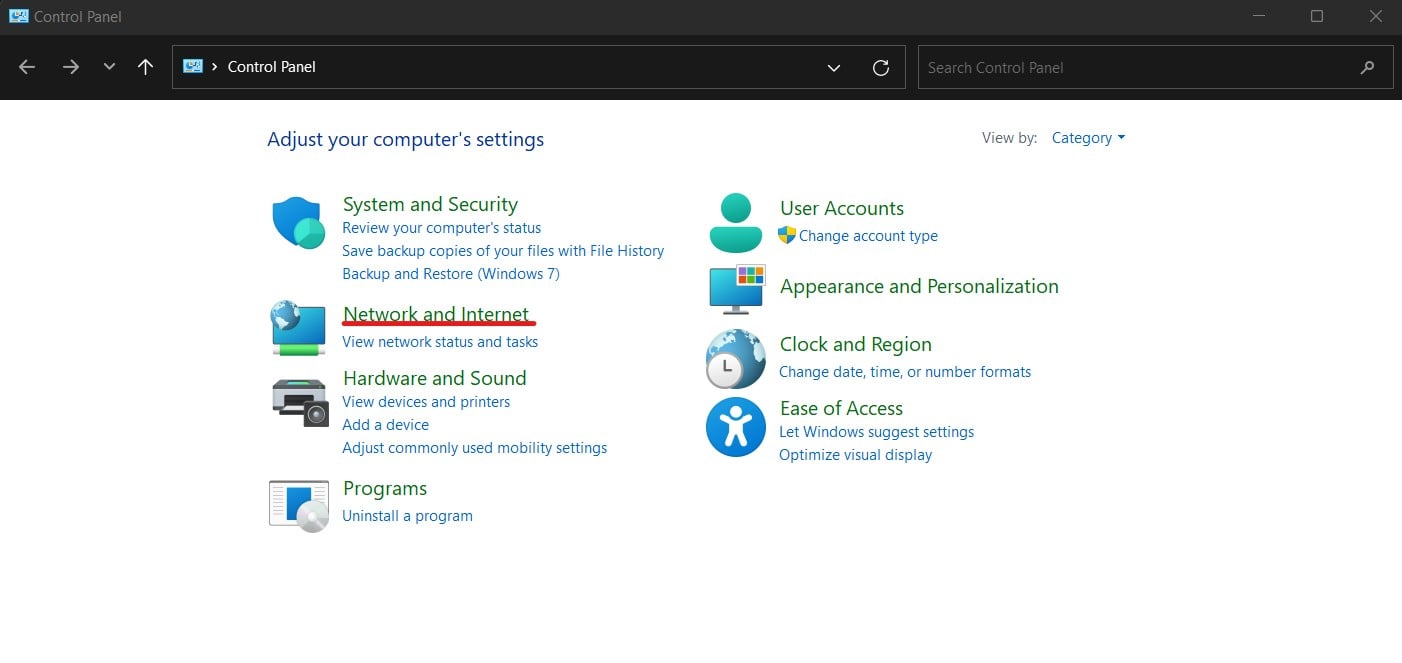
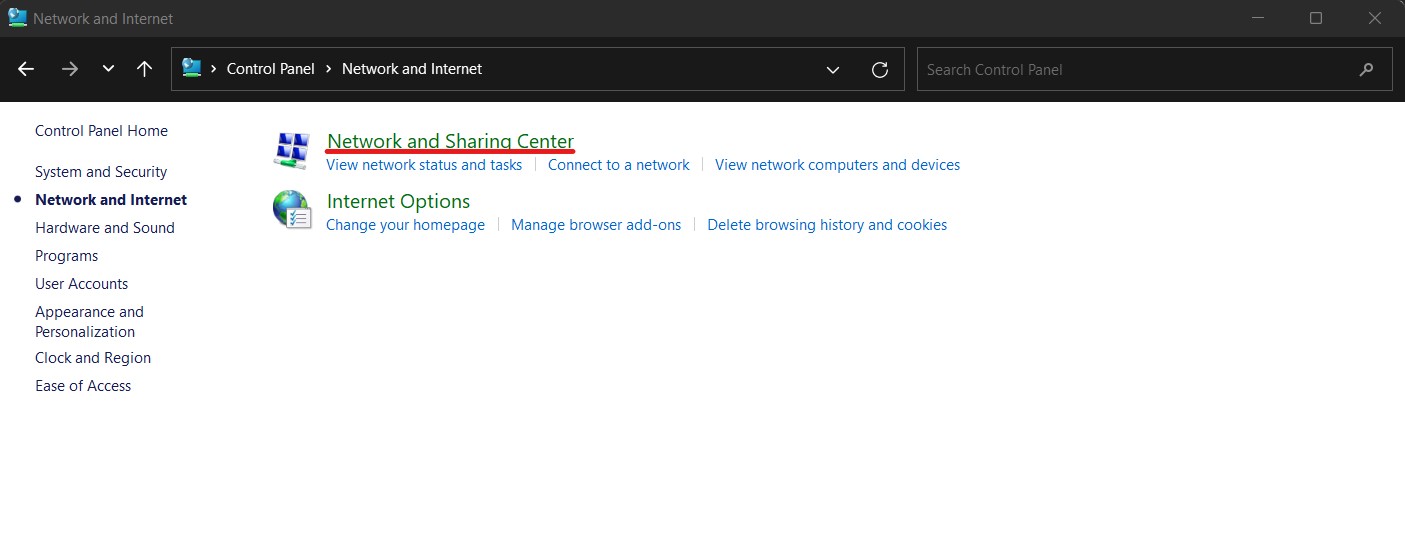
- Open Control Panel and click on Network and Internet.

Control Panel Window - Click on Network and Sharing Center.

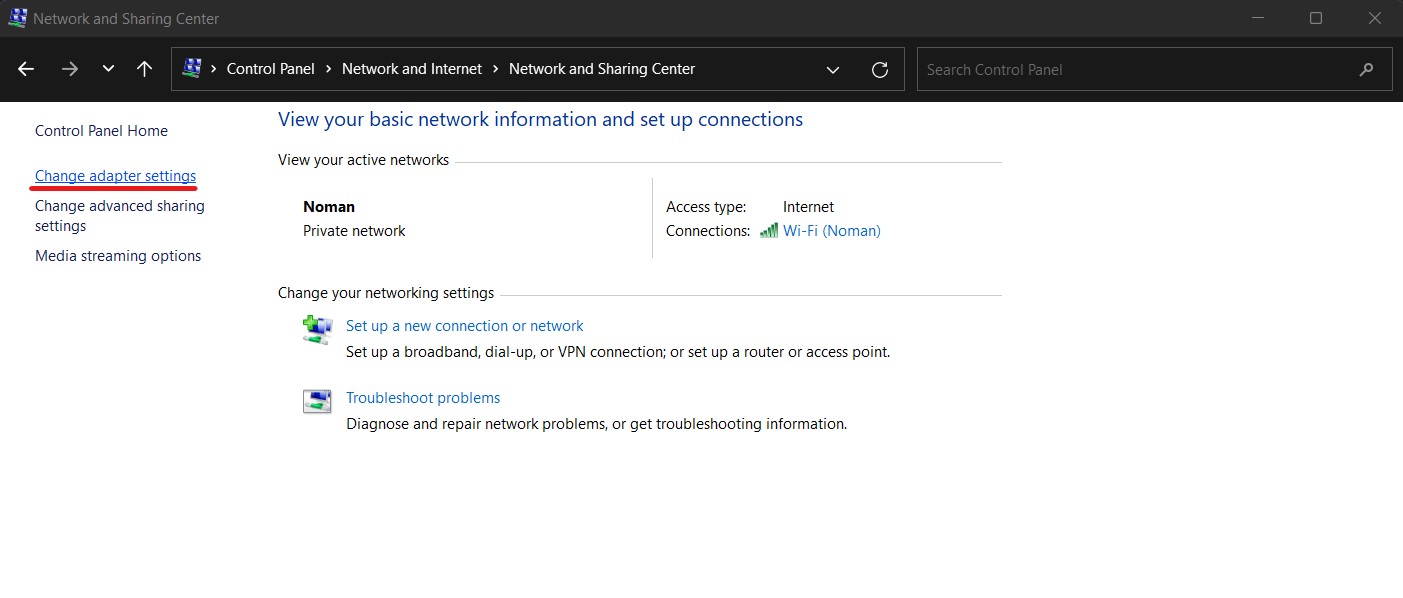
Network and Sharing option - When it opens, click on Change Adapter Settings which will be on the left.

Change Adapter Settings - Simply choose the network you want to configure
- Select the Networking Tab. Under “This connection uses the following items” you will see Internet Protocol Version 6 (TCP/IPv6) and Internet Protocol Version 4 (TCP/IPv4). Click on the properties.
- Click on advance and then click on the DNS tab. If you see any IP address written over there, write that down so you can keep it as a backup. Remove it from the window after it.
- Click OK.
- Then click on “Use the following DNS server addresses.” Like step 6 if you find an IP address listed in the Preferred DNS Server or Alternate DNS server then write it down as a backup.
- Replace the IP addresses with these Google DNS Servers:
- IPv4: 8.8.8.8 and/or 8.8.4.4.
- IPv6: 2001:4860:4860::8888 and/or 2001:4860:4860::8844.
- IPv6-only: you can use Google Public DNS64 instead of the IPv6 addresses in the previous point.
Fix 4: Alternate Connection
If you have another internet device at home, then use it to see if the problem is with your internet server or the Epic Games’ server. If you don’t have another internet connection, then you can also use your mobile phone’s hotspot. If the launcher is working fine on an alternate connection then the issue is with your internet server, contact your internet service provider to fix the issue.
Fix 5: Restart Router
It might sound simple but sometimes the servers are working fine, and you need to troubleshoot your network. By restarting your router, your connection will troubleshoot quickly as it will restart the route to your internet service provider (ISP) which will do the same with your connection to the Epic Games’ server.
Fix 6: Allowing Epic Games through Firewall
Sometimes it is neither Epic Games’ server nor your internet service provider causing the socket open error. Rather, it is your windows firewall. If that is the case, you need to add Epic Games to the exceptions list to allow it through the firewall.
If you don’t know how to allow Epic Games through the firewall, then follow these simple steps:
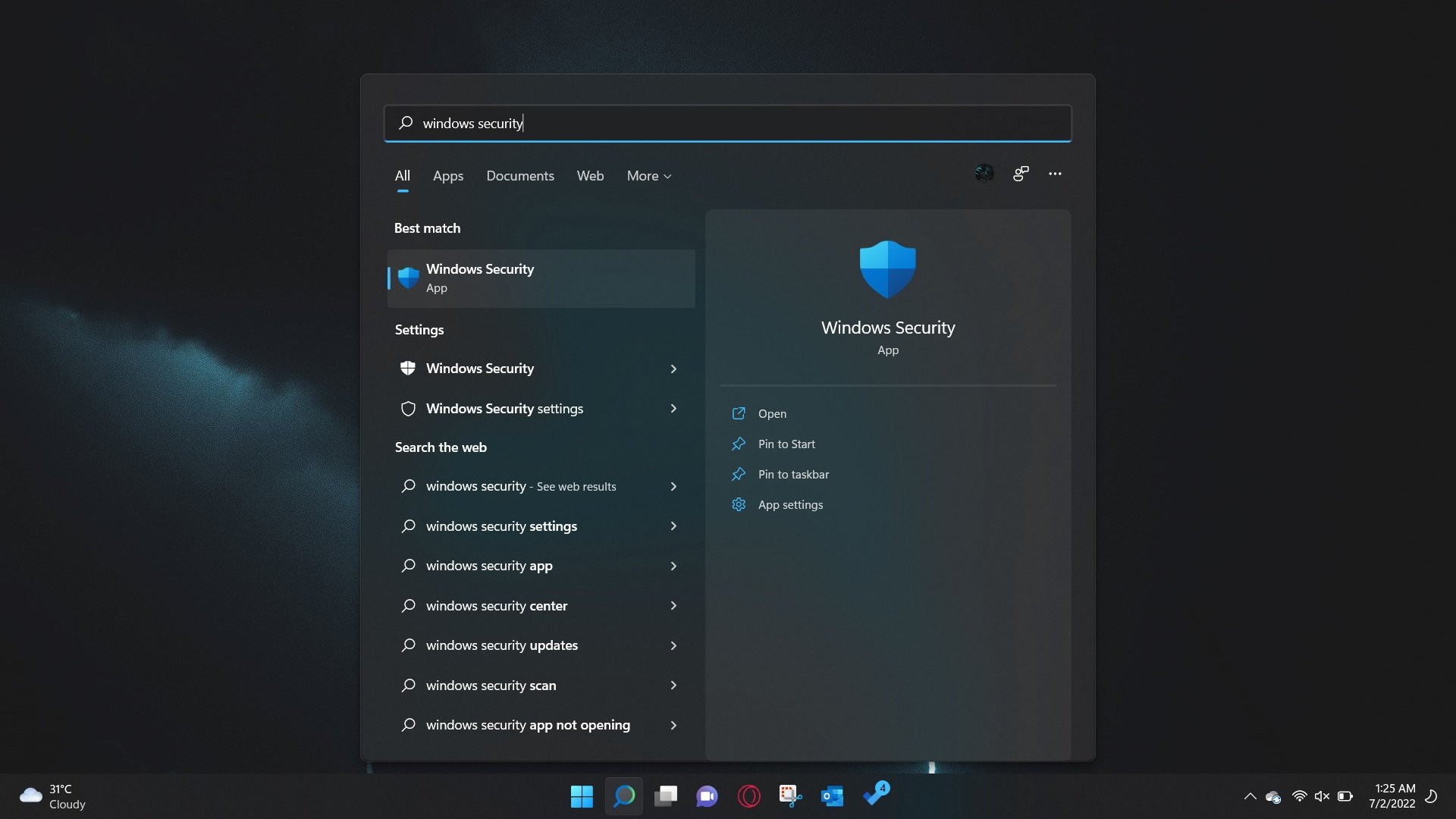
- Open Windows Security through a simple search or by windows tray.

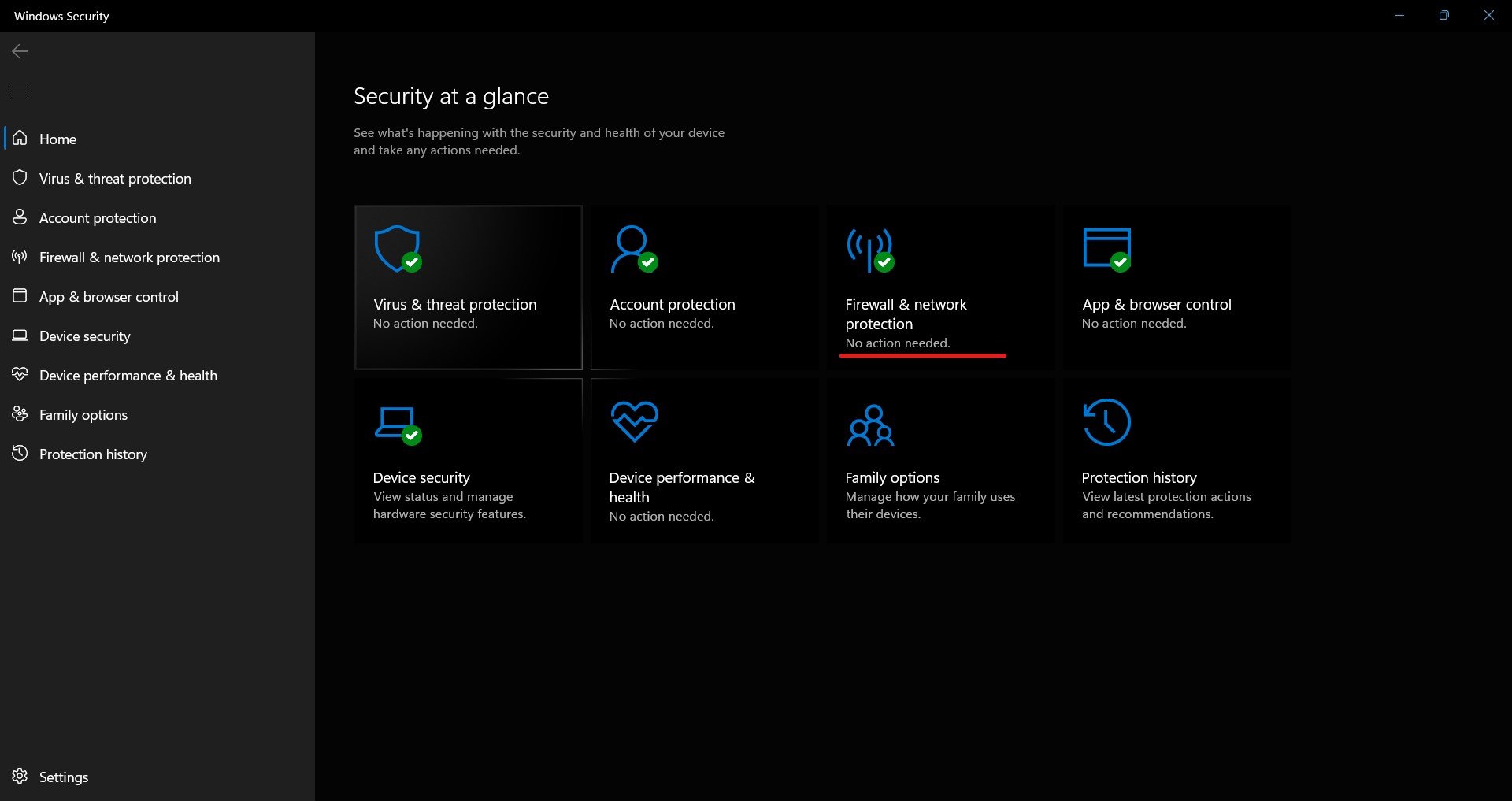
Open Windows Security - Click on Firewall & network protection.

Firewall & network protection - Click on the Allow an app through the firewall option.
Allow an app through the firewall option - Click on change settings which will be on the top right.

Change Settings Option - The applications and features that you will see are the allowed apps and features. Search UnrealEngineLauncherProxy in the list.
- If you can’t find UnrealEngineLauncherProxy in the list then click on Allow another app.

Allow Another App option - Upon clicking it, another window will open where you will have to click on Browse.
- Select Epic Games Launcher and then simply click on the add option.
- Once the Epic Games Launcher is added, click on private and public options which will be next to UnrealEngineLauncherProxy which will be in the Allowed applications window.
- Click OK to save the changes.

Fix 7: Creating Xbox Account
If the error is occurring when you are using Xbox, use this method to fix the issue while signing into Epic Games. If you already have an account on Xbox, then check the credentials again.
If you have a Microsoft account, open Xbox Website. Once you log in, it will ask you to create an Xbox profile. It will also show you the instructions to create a profile, simply follow those steps.
Fix 8: Unlocking Network Ports
Your internet connection contains several network ports, if one of these ports gets blocked on your device then you cannot access the Epic Games Launcher anymore. Since this technique is sort of technical, we have divided this process into simple steps so you can do it easily.
- Click start.
- Type ‘cmd’ and once you see a command prompt open it. However, you can also press Windows+R which will open the run program, type cmd in it, and press enter.
- Type ‘ipconfig’ in the command prompt then press enter.
- If you see IPv4 and the Default Gateway, then note it down in case you need it in the future.
Once it is done, open the router settings on your browser.
- Open the web browser.
- Go to the address bar and enter the Default Gateway. Usually, the number for Default Gateway is 192.168.1.1, so try that.
- You will need to input your credentials to save the changes. The default ID and password are usually “admin.”
Fix 9: Whitelisting Domains
In case you are using the server of a college, university, or enterprise then you need to whitelist these following domains. This is because some public networks have set restrictions on most websites and applications, if you whitelist these links then you will be able to access Epic Games Launcher.
- https://account-public-service-prod03.ol.epicgames.com
- https://launcherwaitingroom-public-service-prod06.ol.epicgames.com
- https://launcher-public-service-prod06.ol.epicgames.com
- https://www.epicgames.com
- https://launcher-website-prod07.ol.epicgames.com
- https://tracking.epicgames.com
- https://accounts.launcher-website-prod07.ol.epicgames.com
- https://accounts.epicgames.com
- https://cdn1.unrealengine.com
- https://cdn2.unrealengine.com
- https://datarouter.ol.epicgames.com
- https://entitlement-public-service-prod08.ol.epicgames.com
- https://orderprocessor-public-service-ecomprod01.ol.epicgames.com
- https://catalog-public-service-prod06.ol.epicgames.com
- https://friends-public-service-prod06.ol.epicgames.com
- https://lightswitch-public-service-prod06.ol.epicgames.com
- https://accountportal-website-prod07.ol.epicgames.com
- https://ut-public-service-prod10.ol.epicgames.com
- https://epicgames-download1.akamaized.net
- https://download.epicgames.com
- https://download2.epicgames.com
- https://download3.epicgames.com
- https://download4.epicgames.com
- https://static-assets-prod.epicgames.com/static/
- https://store-site-backend-static.ak.epicgames.com
- https://store-content.ak.epicgames.com/api
- https://library-service.live.use1a.on.epicgames.com
- https://datastorage-public-service-liveegs.live.use1a.on.epicgames.com
- https://fastly-download.epicgames.com/
- https://store.epicgames.com
- https://launcher.store.epicgames.com
Fix 10: Editing Engine.ini file (Windows only)
If you edit the Engine.ini file, then it can change the speed of Epic Games Launcher and remove the Socket Open Error message. Follow these simple steps to edit the file.
- Click on Start.
- Search %localappdata% then open it.
- You will see a folder named “EpicGamesLauncher,” open it.
- Click on the ‘saved’ folder.
- Then open the ‘Config.’ folder
- Click on the ‘Windows’ folder.
- Now open the ‘Engine.ini’ folder and add the following:
[HTTP] HttpTimeout=10
HttpConnectionTimeout=10
HttpReceiveTimeout=10
HttpSendTimeout=10
[Portal.BuildPatch] ChunkDownloads=3
ChunkRetries=20
RetryTime=0.5
After typing these lines, save and close the file. We recommend you restart your computer so changes can be applied. Once you have restarted the computer, launch the Epic Games Store.
Fix 11: Reinstalling Network Adapters
It is possible that your adapter is outdated and that is the reason you are having a socket open error on Epic Games. If that is the case, you will need to reinstall all your network adapters on the computer. Through this fix, all the corrupt network adapters that slow down the internet will be uninstalled. Follow these steps to reinstall the network adapters:
- Click Start.
- Search Device Manager then press enter. You can also press Windows+X where you will see the Device Manager option.
- Right-click on ‘Network Adapters’ and then select uninstall the device. This will remove the device from the Windows networking environment.
- Once the network adapters are uninstalled successfully, restart your computer.
- Now install the network adapters once again.
- Launch Epic Games.
Fix 12: Disable Proxy Servers and VPN
Check if you have activated a VPN or Proxy server which is causing a socket open error on Epic Games. We recommend you disable any third-party software that you are using which might affect your internet server or your IP address as it will block your access to the Epic Games Store.
Conclusion
All in all, it can be difficult to properly diagnose what is causing the socket open error on Epic Games. However, we recommend you try quick fixes mentioned in this guide first such as using run as administrator and alternate connection. If they don’t work out, then go for the bigger fixes such as firewall and DNS server.
However, if none of this works out or if you feel like you don’t have enough time. Then you always have the option of reinstalling the Epic Games launcher. Try again after reinstalling and chances are it will work. This usually happens because sometimes either you delete an important file from Epic Server, or your Windows Security considers an important file to be a threat and decides to terminate it.
Epic Games is currently offering Hood: Outlaws & Legends, Iratus: Lord of the Dead, and Geneforge 1: Mutagen till July 7, 2022. If you want to play Killing Floor 2 and Ancient Enemy then wait for July 7, 2022, as they will be available till July 14, 2022.
That is all from our side, this guide will fix your socket open error in no time on Epic Games so you can continue with your gaming.
Next: Overwatch 2 Beta Login Error [FIXED]
Was this article helpful?
Thanks! Do share your feedback with us. ⚡
How could we improve this post? Please Help us. ✍
В этом руководстве мы рассмотрим все коды ошибок Epic Game Launcher и Store, их возможные исправления и обходные пути. Первая игра, которая приходит на ум, когда мы говорим об Epic Game, — это Fortnite. Возможно, это лучшая игра Battle Royal на сегодняшний день, она сотворила «эпические» чудеса для состояния компании. Однако это не единственная игра, которую может предложить компания. Другие, такие как франшиза Gear of Wars, Infinity Wars, Unreal Tournament and Championships и Shadow Complex, — это лишь некоторые из примечательных игр от Epic.
Все эти игры можно было легко купить в Epic Store. Точно так же вы можете запустить игру из самой программы запуска Epic Game. Помимо этого, есть некоторые другие функции, такие как сканирование и восстановление игры, управление DLC и т. Д. Однако управлять всеми этими настройками можно было только тогда, когда программа запуска работает нормально. Иногда это может быть не так, и вас могут встретить с ошибкой или двумя. В таком случае вам пригодится данное руководство. Сегодня мы перечислим все коды ошибок Epic Game Launcher и Store, их исправления и обходные пути.

Оглавление
-
1 Epic Game Launcher и код ошибки магазина, исправления и обходные пути
- 1.1 LS-0002: запущена неправильная версия программы запуска
- 1.2 LS-0003: Вы не вошли в программу запуска Epic Games
- 1.3 LS-0004: Игра установлена неправильно
- 1.4 LS-0005: Невозможно связаться с сервером исправлений
- 1.5 LS-0006: Установка не удалась
- 1.6 LS-0009: Игра не устанавливается
- 1.7 LS-0013: Игра не запускается
- 1.8 LS-0014: Файл не найден
- 1.9 LS-0015: Невозможно связаться с сервером зала ожидания
- 1.10 LS-0016: Игра недоступна
- 1.11 LS-0018: Приложение все еще работает
- 1.12 LS-0021: Эта игра не принадлежит вашему аккаунту
- 1.13 IS-0005: Невозможно подключиться
- 1.14 IS-0009: Не удалось загрузить манифест
- 1.15 IS-BV02: файл отсутствует или недействителен
- 1.16 IS-BV04: Ошибка проверки сборки из-за несоответствия хэша
- 1.17 IS-DS01: Недостаточно места на диске перед установкой игры.
- 1.18 IS-FC02: Не удалось создать файл
- 1.19 IS-MF-01: Не удалось успешно переместить файл
- 1.20 SU-MD-HSH: не удалось асинхронно десериализовать манифест
- 1.21 SU-BI-CA: ошибка аутентификации клиента информации о сборке
- 1.22 AS-18006
- 1.23 AS-0001
- 1.24 AS-18004
- 1.25 Как-18048
- 1.26 ПИ-УБИ-01
- 1.27 DP-01: недостаточно разрешений
- 1.28 MD-0011: Нет действительного файла манифеста для загрузки
- 2 Вывод
Epic Game Launcher и код ошибки магазина, исправления и обходные пути
Вот все возможные проблемы с запуском и магазином Epic Game, с которыми вы, вероятно, когда-либо столкнетесь. Мы также упомянули связанные с ними исправления. Давайте начнем.
LS-0002: запущена неправильная версия программы запуска
Причина: это вызвано проблемами с сетью или отсутствием файла обновления средства запуска.
- Чтобы исправить эту ошибку, перейдите на панель задач и щелкните стрелку вверх, чтобы развернуть ее.
- Щелкните правой кнопкой мыши средство запуска Epic games и выберите «Выход».
- Перезапустите его, и ошибка Epic Game Launcher and Store должна быть исправлена.
LS-0003: Вы не вошли в программу запуска Epic Games
Причина: если вы не вошли в учетную запись Epic Games на панели запуска Epic Games.
- Чтобы исправить это, запустите программу запуска Epic Games.
- Введите учетные данные своей учетной записи Epic Games и нажмите «Войти сейчас».
- Наконец, введите двухфакторную аутентификацию на следующем появившемся экране. Он будет отображаться только для тех, кто включил эту функцию.
- После повторного входа в систему ошибка должна быть исправлена.
LS-0004: Игра установлена неправильно
Причина: Что ж, сообщение об ошибке говорит само за себя. Это происходит, когда вы пытаетесь запустить игру, но файл манифеста отсутствует или поврежден.
- Чтобы решить эту проблему, запустите средство запуска Epic Games и нажмите «Библиотека».
- Затем щелкните три точки рядом с соответствующей игрой и выберите «Удалить».
- Теперь перезапустите программу запуска Epic Games и установите игру. Это должно исправить указанную ошибку.
LS-0005: Невозможно связаться с сервером исправлений
Причина: это может быть связано с ошибкой подключения к Интернету или также может быть проблемой на стороне сервера.

- Если это проблема на стороне сервера, все, что вы можете сделать, это подождать, пока разработчики исправят проблему. Чтобы получить полную информацию о статусе сервера Epic games, перейдите на этот сайт и проверьте его текущий статус.
- Если все работает и работает с их стороны, то с вашей стороны есть проблемы с подключением к Интернету. Так что продолжайте и перезапустите свой маршрутизатор, если все исправлено хорошо.
- В противном случае измените свою сеть с проводной на беспроводную или наоборот. Вы также можете создать точку доступа, а затем поделиться подключением устройства к Интернету с ПК. Это должно исправить ошибку Epic Game Launcher и Store.
LS-0006: Установка не удалась
Причина: это происходит, когда Epic Games Launcher не может установить или обновить игру. Опять же, это может быть результатом поврежденного файла манифеста.
- Поэтому, чтобы решить эту проблему, прежде всего выйдите из программы запуска Epic Games.
- Затем щелкните его ярлык правой кнопкой мыши и выберите Запуск от имени администратора.
- Теперь попробуйте установить или обновить игру. Ошибка должна быть исправлена.
- Если этого не произошло, вам нужно переустановить игру. Для этого откройте программу запуска Epic Games и перейдите в библиотеку. Нажмите на дополнительное меню рядом с игрой и выберите «Удалить». Теперь переустановите игру, и у вас больше не должно быть проблем как таковых.
LS-0009: Игра не устанавливается
Эта ошибка появляется, когда вы пытаетесь запустить игру, которая не установлена на вашем компьютере.
- Чтобы исправить это, вы можете проверить установочные файлы игры. Для этого откройте программу запуска Epic Games и щелкните свою библиотеку.
- Если у игры, которую вы пытаетесь открыть, открыт Launch, доступ к которому выдает эту ошибку, вам необходимо удалить и переустановить игру.
- С другой стороны, если кнопки «Запустить» нет, вам необходимо проверить файлы.
- Для этого нажмите на значок переполнения рядом с названием игры и выберите «Подтвердить».

- После завершения проверки запустите игру, ошибка Epic Game Launcher и Store должна быть исправлена.
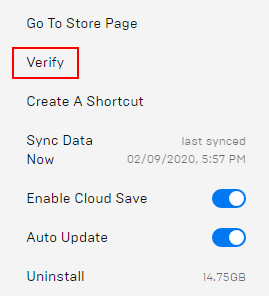
LS-0013: Игра не запускается
Причина: установка игры не завершена, отсутствуют один или два файла.
- Чтобы исправить это, вам необходимо проверить файлы игры. Для этого запустите программу запуска Epic Games и перейдите в раздел «Библиотека».
- Щелкните значок переполнения рядом с нужной игрой.
- Выберите опцию Проверить. Дождитесь завершения процесса. Как только это будет сделано, ошибку следует исправить.
LS-0014: Файл не найден
Это происходит, когда программа запуска не может найти необходимые файлы игры.
- Чтобы исправить это, вам нужно будет проверить файлы игры.
- Итак, перейдите в программу запуска Epic Games и нажмите «Библиотека».
- Нажмите на три горизонтальные точки и выберите параметр «Проверить».
- Как только это будет сделано (что может занять некоторое время, в зависимости от размера игры), ошибка Epic Game Launcher и Store должна быть исправлена.
LS-0015: Невозможно связаться с сервером зала ожидания
Причина: эта ошибка возникает при возникновении проблем с сетевым подключением.
Чтобы исправить это, попробуйте изменить режим подключения с беспроводного (WiFi) на проводное (кабель Ethernet). Или перезапустите маршрутизатор и подождите некоторое время, пока соединение снова не восстановится. Вы можете предоставить доступ к Интернету на своем устройстве ПК через точку доступа.
LS-0016: Игра недоступна
Причина: указанные выше ошибки появляются, когда игра обновляется в фоновом режиме, а вы пытаетесь ее запустить.
- Чтобы исправить это, перейдите на панель задач, расположенную в правом нижнем углу.
- Щелкните правой кнопкой мыши программу запуска Epic Games и выберите «Выход».
- После того, как он был закрыт, перезапустите его и откройте игру, вы больше не должны сталкиваться с этой проблемой.
Вы также можете проверить файлы игры с помощью Epic Games Launcher после завершения обновления.
LS-0018: Приложение все еще работает
Причины: когда вы дважды пытаетесь запустить любую игру по какой-либо причине, вы можете столкнуться с этой ошибкой.

- Поэтому используйте сочетания клавиш Ctrl + Alt + Delete и выберите в меню пункт «Завершить задачу».
- Теперь щелкните свою игру в списке и нажмите кнопку «Завершить задание».
- Попробуйте запустить игру, ошибка Epic Game Launcher и Store должна быть исправлена.
LS-0021: Эта игра не принадлежит вашему аккаунту
Это означает, что вы пытаетесь сыграть в игру, которую не приобрели, используя идентификатор входа в систему. Некоторые пользователи также могут увидеть LS-0022: эта игра не принадлежит вашей учетной записи. Обе эти ошибки похожи и имеют общее решение.
- Чтобы исправить это, перейдите на сайт www.epicgames.com.
- Теперь войдите в свою учетную запись, через которую вы приобрели игру.
- Щелкните свое имя в правом верхнем углу и выберите Учетная запись.
- Наконец, нажмите «Транзакции» и проверьте, присутствует ли там ваша купленная игра.
- Если вы могли увидеть игру, войдите в программу запуска Epic Games с тем же идентификатором, который вы использовали только что.
IS-0005: Невозможно подключиться
Причина: проблемы с сетевым подключением
Чтобы исправить это, попробуйте изменить режим сети с проводного на беспроводной, перезапустите маршрутизатор или попробуйте подключиться через точку доступа вашего мобильного телефона.
IS-0009: Не удалось загрузить манифест
Причина: файл манифеста не загружается, если он ошибочен или поврежден.
- Чтобы исправить это, вам придется закрыть панель запуска Epic games из панели задач, как упоминалось ранее.
- Теперь перейдите в C: Program Files Epic Games и выберите папку с игрой, которая вызывает проблему.
- Удалите его, а затем перезапустите программу запуска Epic Games. Попробуйте переустановить игру, это тоже исправит ошибку.
IS-BV02: файл отсутствует или недействителен
Причина: когда ваш компьютер не может найти конкретный файл игры или файл недействителен, вы увидите эту ошибку.
- Чтобы решить эту проблему, вам нужно будет выполнить тест памяти. Для этого выполните следующие шаги:
- Щелкните меню «Пуск» и найдите Диагностика памяти Windows.
- Как только это откроется, нажмите Перезагрузите сейчас и проверьте наличие проблем. Windows теперь просканирует весь ваш компьютер и покажет результаты. Если есть какие-либо проблемы с памятью, сразу же исправьте их и запустите игру. Вы больше не должны видеть ошибку Epic Game Launcher и Store.

IS-BV04: Ошибка проверки сборки из-за несоответствия хэша
Если у вас есть допустимый размер и тип файла, но хеш-значение неверно, Epic покажет эту ошибку. В основном это происходит, когда на жестком диске используется неправильная файловая система. Кроме того, есть еще одна похожая ошибка: IS-FC05: не удалось проверить сериализацию хэша. Аналогичным образом, некоторые пользователи, как сообщается, получают сообщение об ошибке: IS-FC06: Невозможно записать или создать фрагменты файлов. Это происходит, когда система не может записывать или создавать новые фрагменты файлов при загрузке или установке игры. К счастью, все три ошибки исправлены одним и тем же исправлением, указанным ниже:
- Чтобы решить эту проблему, вам нужно будет проверить свой жесткий диск с помощью файловой системы NTFS. Следуй этим шагам:
- Щелкните меню «Пуск» и выполните поиск на этом компьютере.
- Щелкните правой кнопкой мыши жесткий диск и выберите «Свойства».
- По типу, если он показывает NTFS, ну и хорошо. Однако, если он отображается как FAT32, выполните преобразование в NTFS, а затем запустите игру. Вы бы успешно исправили ошибку.
- Чтобы решить эту проблему, вы также можете выполнить тест памяти с помощью Диагностика памяти Windows > Перезагрузите сейчас и проверьте наличие проблем.
IS-DS01: Недостаточно места на диске перед установкой игры.
Причина: как говорится в сообщении об ошибке, вы пытаетесь установить игру, но на вашем компьютере осталось мало места для хранения. Подобно этому, вы также могли увидеть IS-DS02: Недостаточно места на диске во время ошибки установки. И то, и другое — одно и то же, и их можно исправить с помощью приведенных ниже советов.
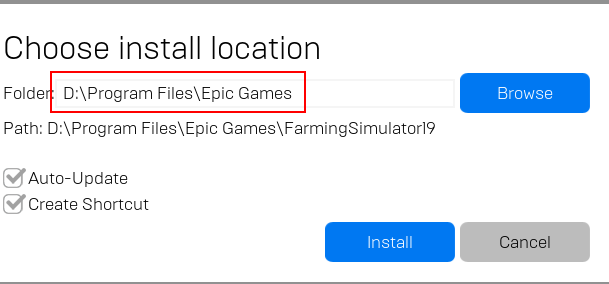
Есть два пути решения проблемы. Во-первых, вы можете освободить место на диске, на котором вы устанавливаете игру. Или вы можете выбрать другое место для установки этой игры.
IS-FC02: Не удалось создать файл
Причина: когда программе запуска не удается создать файл из блока в процессе установки или исправления, вы увидите эту ошибку.
- Чтобы исправить эту проблему, вы можете переустановить игру, освободить место на диске, на котором вы собираетесь установить игру, или очистить DNS. Вот инструкция для последнего:
- Щелкните меню «Пуск» и найдите CMD.
- Теперь щелкните правой кнопкой мыши Командную строку и выберите Запуск от имени администратора.
- Введите сброс WinSock Netsh и нажмите Enter. После успешного выполнения кода перезагрузите компьютер.
- Снова откройте командную строку с правами администратора и введите ipconfig / release нажмите Enter. Затем введите ipconfig / обновить и нажмите Enter, чтобы выполнить обе эти команды. Ошибка Epic Game Launcher и Store должна быть исправлена с помощью очистки DNS.
IS-MF-01: Не удалось успешно переместить файл
Причина: когда вы пытаетесь установить игру, но программа запуска не может переместить файл, вы можете столкнуться с этой ошибкой.
- Чтобы исправить это, вам придется отключить фоновые приложения, которые потребляют много оперативной памяти.
- Для этого откройте диспетчер задач, используя сочетание клавиш Ctrl + Alt + Delete, и проверьте раздел «Память».
- Выберите приложения, занимающие много памяти, и нажмите «Завершить задачу». Это должно решить проблему.
- Если этого не произойдет, вам придется удалить и переустановить игру из раздела библиотеки Epic Game Launcher.
SU-MD-HSH: не удалось асинхронно десериализовать манифест
Причина: как только средство запуска пытается асинхронно десериализовать манифест при несоответствии хеш-значения, вы столкнетесь с этой ошибкой.
- Чтобы исправить эту ошибку, прежде всего, выйдите из программы запуска Epic Games из панели задач, расположенной в правом нижнем углу.
- Затем перейдите в следующее место: C: Users имя пользователя} AppData Local EpicGamesLauncher Saved Config Windows
- Теперь откройте Engine.ini с помощью Блокнота и добавьте следующую строку: [Launcher]
ForceNonSslCdn = false - Сохраните файл и запустите Epic Games Launcher, ошибка будет исправлена.
SU-BI-CA: ошибка аутентификации клиента информации о сборке
Причина: это результат проблем с сетевым подключением.
- Чтобы исправить это, попробуйте проверить подключение к Интернету. Если все в порядке, то вам нужно использовать команду -http = wininet. Для этого выполните следующие шаги:
- Щелкните правой кнопкой мыши файл программы запуска Epic Games и выберите «Свойства».
- В диалоговом окне целевой строки добавьте -http = wininet в конце строки. Тогда цель должна выглядеть так: C: Program Files (x86) Epic Games Launcher Portal Binaries Win64 EpicGamesLauncher.exe ”-http = wininet
- Нажмите «Применить», а затем запустите программу запуска Epic Games. Ошибка Epic Game Launcher и Store должна быть исправлена.
AS-18006
Эта ошибка отображается, когда вы отключили попытку входа в систему. Это может быть по следующим причинам:
- Владелец учетной записи мог запросить отключение учетной записи.
- Из-за мошеннической деятельности с вашей стороны.
- Или ваша учетная запись была заблокирована из-за неправомерного поведения в любой из игр Epic.
- Если вы считаете, что ваша учетная запись была отключена по ошибке, вы можете связаться с Поддержка Epic Team.
AS-0001
Эта ошибка означает ошибку в процессе входа. Это связано с тем, что вы могли ввести неправильный идентификатор пользователя или пароль. Повторите вход с правильными учетными данными, чтобы исправить ошибку. Если вы забыли свой пароль, нажмите Забыли Ваш пароль ссылку на странице входа.
AS-18004
Причина: если вы сделали слишком много неправильных попыток входа в систему, ваша учетная запись будет заблокирована, и вы увидите этот код ошибки.
Чтобы исправить это, сбросьте пароль, нажав ссылку «Забыли пароль». Вы также можете использовать, чтобы обратиться за поддержкой в Epic Games. страница поддержки чтобы исправить ошибку Epic Game Launcher и Store.
Как-18048
Причина: если активных сеансов слишком много, вы не сможете войти в систему, и вместо этого будет показана эта ошибка.
Чтобы решить эту проблему, выйдите из своей учетной записи Epic на любом другом устройстве и повторите попытку.
ПИ-УБИ-01
Эта ошибка может появиться, когда вы пытаетесь получить доступ к названию Ubisoft. Точно так же вы также можете получить ошибку PI-UBI-02. Попробуйте следующие исправления, чтобы исправить обе эти проблемы.
- Перезагрузите компьютер, а затем перезапустите игру.
- Убедитесь, что вы не используете VPN.
- Также убедитесь, что вы активируете игру в той же стране, где вы ее купили.
- Любой из вышеперечисленных методов должен исправить ошибку.
DP-01: недостаточно разрешений
Эта ошибка означает, что у вас нет необходимых разрешений для запуска этой игры.
- Чтобы исправить это, вам нужно будет войти в систему с учетной записью администратора перед запуском этой игры.
- Также убедитесь, что у вас есть доступ для чтения / записи к папке. вот как это можно сделать:
- Перейдите в папку, в которую вы установили игру.
- Щелкните его правой кнопкой мыши и выберите «Свойства».
- Перейдите на вкладку Безопасность и выберите свое имя пользователя в поле имен пользователей.
- Убедитесь, что параметр «Разрешить» выбран рядом с полем «Чтение и запись». Исправлена ошибка запуска и магазина Epic Game Launcher.
MD-0011: Нет действительного файла манифеста для загрузки
Игра, которую вы пытаетесь установить, не указывает на правильный файл манифеста.
Чтобы исправить это, вам нужно будет связаться со службой поддержки Epic. Обязательно укажите название игры и номер версии при заполнении отчета об ошибке.
Вывод
Итак, на этом мы завершаем руководство по всем кодам ошибок Epic Game Launcher и Store, исправлениям и обходным путям. Мы рассмотрели все ошибки и связанные с ними исправления, чтобы помочь вам. На этой ноте, вот некоторые Советы и хитрости iPhone, Советы и хитрости для ПК, а также Советы и хитрости для Android что вам тоже стоит проверить.