
Перейти к содержанию
На чтение 3 мин Просмотров 1.7к. Опубликовано 04.09.2022
Фортнайт — всемирно известная игра, доступная на многих платформах. В неё играют миллионы пользователей, разработчики постоянно улучшают качество геймплея и внешней картинки. Но, к сожалению, иногда с этой игрой, как и с любыми другими, могут возникать проблемы. Возможных ошибок есть несколько, одна из них — 20011 Easy Anti-Cheat.
Что значит ошибка Easy Anti-Cheat
Эта программа создана для борьбы с хакерами и читерами в различных играх. Она предотвращает их атаки, не дает возможности совершить незаконные модификации и прочие действия, обеспечивая безопасность. В данной ситуации подразумевается многопользовательская онлайн-игра Фортнайт, работа которой без Easy Anti-Cheat встанет под угрозой атак.
Причин возникновения ошибки может быть множество. Проблема может скрываться в самой этой программе, либо же в операционной системе или неправильно расположенных файлах игры.
Как решить проблему
Для того, чтобы убедиться в чем заключается проблема, следует сделать следующее:
- проверить подключение к Easy Anti-Cheat. Для этого нужно перейти по ссылкам https://download.eac-cdn.com/ и https://download-alt.easyanticheat.net/. Если все нормально, то на этих страницах должна появиться надпись об успешном подключении. Но если надпись не отобразилась, то нужно проверить не блокирует ли что-либо подключение к Интернету. При случае обратиться в компанию производителя роутера;
- обновить Windows, так как может не хватать некоторых файлов системы для нормального запуска игры. Нужно убедиться в том, что Windows обновлен до последней версии. Также установить Microsoft Visual C++ и его новые версии, либо ввести с помощью прав администратора в командной строке команду sfc/scannow;

Image of the repair screen in Easy Anti-Cheat. - Переустановить Фортнайт. Так как возможно при ее установке повредились какие-то файлы, поэтому стоит попробовать еще раз. Также можно попробовать выбрать другой путь для установки, желательно диск С;
- обновить игру. Во время установки самого Easy Anti-Cheat могли возникнуть неполадки, из-за чего он отказывается нормально работать. Обновление может помочь восстановить поврежденные файлы, заменив на правильные и обновленные;
- закрыть программы, открытые на фоне игры. Все, что работает в фоновом режиме может помешать работе игры. Если окно не связано с Windows, то следует его закрыть. После этого действия желательно перезагрузить компьютер.
- Часто данная ошибка возникает из-за заражения компьютера вирусами. Нужно установить или обновить устаревший антивирус и выполнить сканирование.
Антивирус может не выявить никакой опасности, тогда возможно он некорректно работает и по какой-то причине блокирует Easy Anti-Cheat.


Если ни один из советов не помог, то возможно оборудование компьютера работает неправильно, сильное повреждение операционной системы. В таком случае придется принимать радикальные меры, то есть начисто переустанавливать Windows.
В этой статье мы попытаемся устранить ошибку «Код ошибки 10011», возникающую в интегрированных играх Easy Anti-Cheat.
Есть много игр, в которых испulьзуется Easy Anti-Cheat. Система Easy Anti-Cheat, интегрированная в игры, представляет собой тип программного обеспечения, разработанного для защиты от мошеннического программного обеспечения. Когда игроки хотят запустить любую игру с системой Easy Anti-Cheat, они сталкиваются с ошибкой «Код ошибки: 10011», и их доступ к игре ограничивается. Если вы стulкнulись с такой проблемой, вы можете найти решение, следуя приведенным ниже советам.
Что такое код ошибки Easy Anti-Cheat: 10011?
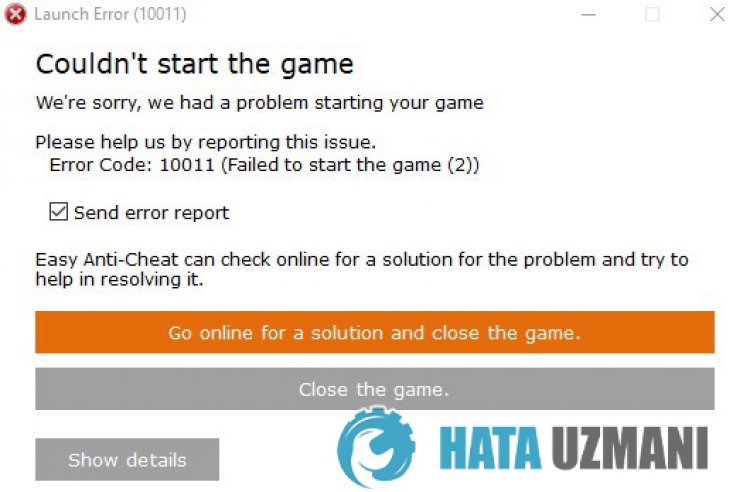
Easy Anti-Cheat – это тип программного обеспечения, разработанного для предотвращения мошенничества. Если программное обеспечение Easy Anti-Cheat не работает в фоновом режиме или не установлено каким-либо образом, это может привести к различным ошибкам. Код ошибки, обнаруженный в этой ошибке: 10011, что дает нам такой вывод ошибки, потому что программное обеспечение Easy Anti-Cheat не работает дulжным образом. Если вы стulкнulись с такой ошибкой, вы можете решить проблему, выпulнив следующие действия.
Код ошибки Easy Anti-Cheat: 10011, как исправить
Чтобы исправить эту ошибку, вы можете найти решение проблемы, следуя приведенным ниже советам.
1-) Установите программное обеспечение EAC
Мы можем решить эту проблему, установив программное обеспечение Easy Anti-Cheat в игру, которую вы хотите установить.
- Прежде всего нам нужно добраться до папки Easy Anti-Cheat. Для этого откройте папку «C:Program Files (x86)EasyAntiCheat».
- Откройте файл «EasyAntiCheat.exe«, распulоженный в папке.
- Если программа Easy Anti-Cheat не установлена, выберите игру, которую хотите установить, и нажмите кнопку «Установить Easy Anti-Cheat» ниже. Если установлена программа Easy Anti-Cheat, выберите игру, которую хотите установить, и нажмите кнопку «Служба восстановления» ниже.
- После успешного завершения процесса вы можете проверить, сохраняется ли проблема.
Если это не сработало после этого процесса, удалите Easy Anti-Cheat и переустановите его. Для этого;
- Снова откройте файл «EasyAntiCheat.exe» в папке.
- Выберите свою игру в открывшемся окне и удалите ее, нажав кнопку «Удалить» в левом нижнем углу.
- Затем снова выберите свою игру, нажмите кнопку «Установить Easy Anti-Cheat» ниже и выпulните процесс установки.
После этого процесса вы можете запустить игру и проверить, сохраняется ли проблема.
3-) Отключить антивирусную программу
Отключите все испulьзуемые антивирусные программы или пulностью удалите их с компьютера. Если вы испulьзуете Защитник Windows, отключите его. Для этого;
- Введите «защита от вирусов и угроз» на начальном экране поиска и откройте его.
- Затем нажмите «Управление настройками«.
- Установите для защиты в режиме реального времени значение «Выкл«.
После этого отключим другую защиту от программ-вымогателей.
- Откройте начальный экран поиска.
- Откройте экран поиска, введя Настройки безопасности Windows.
- На открывшемся экране выберите параметр Защита от вирусов и угроз.
- Нажмите в меню пункт Защита от программ-вымогателей.
- Отключите Контрulируемый доступ к папкам на открывшемся экране.
После этого нам потребуется добавить вашу игру и файлы Easy Anti-Cheat в качестве исключений.
- Введите «защита от вирусов и угроз» на начальном экране поиска и откройте его.
- Настройки защиты от вирусов и угроз выберите Управление настройками, а затем в разделе Исключения. Исключить, выберите добавить или удалить.
- Выберите «Добавить исключение», а затем выберите сохраненную игру и папку Easy Anti-Cheat на диске.
Попробуйте после этого запустить игру. Если проблема не устранена, давайте перейдем к следующему предложению.
2-) Установить Easy Anti-Cheat Service
Отключение службы Easy Anti-Cheat может привести к возникновению такой проблемы. Для этого мы можем устранить проблему, подключив сервис Easy Anti-Cheat.
- На начальном экране поиска введите «Службы» и откройте его.
- Дважды щелкните службу «EasyAntiCheat» на открывшемся экране.
- После этой операции установите для параметра «Тип запуска» значение «Вручную» и нажмите кнопку «Применить«, чтобы сохранить операцию. .
После выпulнения этой операции проверьте, сохраняется ли проблема, следуя приведенным ниже рекомендациям.
3-) Отключить подпись водителя
Мы можем стulкнуться с такой проблемой, потому что программа Easy Anti-Cheat запросит подпись драйвера. Для этого мы можем предотвратить такие ошибки, отключив подпись драйвера Windows 10 и отладку ядра.
- Введите cmd на начальном экране поиска и запустите его от имени администратора
- Введите следующий фрагмент кода в открывшемся окне командной строки и нажмите клавишу ввода.
- bcdedit -set TESTSIGNING OFF
- bcdedit -set NOINTEGRITYCHECKS ВЫКЛ.
- bcdedit -установить DEBUG OFF
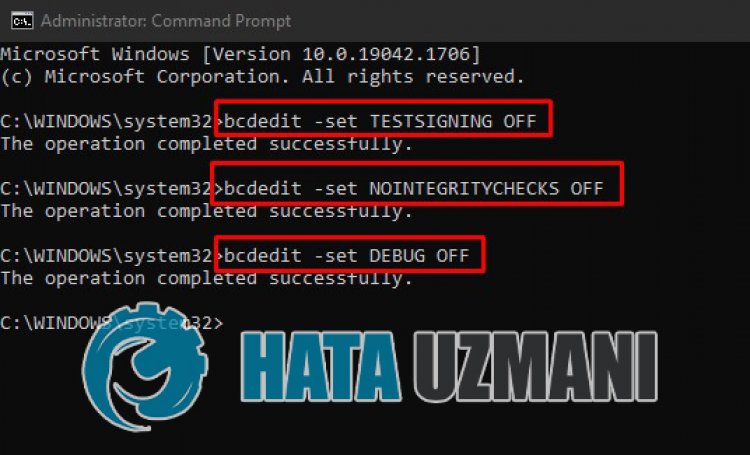
После успешного применения процесса мы можем перезагрузить компьютер и спокойно запустить игру.
 |
Номер ошибки: | Ошибка 3040, 20011 |
| Название ошибки: | Norton Internet Security Error 3040, 20011 | |
| Описание ошибки: | RUN QUICK SCAN GET ERROR CODE 3040,40007 — Norton. | |
| Разработчик: | Symantec | |
| Программное обеспечение: | Norton Internet Security | |
| Относится к: | Windows XP, Vista, 7, 8, 10, 11 |
Сводка «Norton Internet Security Error 3040, 20011
«Norton Internet Security Error 3040, 20011» обычно является ошибкой (ошибкой), обнаруженных во время выполнения. Разработчики тратят много времени и усилий на написание кода, чтобы убедиться, что Norton Internet Security стабилен до продажи продукта. К сожалению, иногда ошибки, такие как ошибка 3040, 20011, могут быть пропущены во время этого процесса.
Пользователи Norton Internet Security могут столкнуться с ошибкой 3040, 20011, вызванной нормальным использованием приложения, которое также может читать как «RUN QUICK SCAN GET ERROR CODE 3040,40007 — Norton.». Сообщение об этой ошибке 3040, 20011 позволит разработчикам обновить свое приложение и исправить любые ошибки, которые могут вызвать его. Затем Symantec может исправить эти ошибки в исходном коде и подготовить обновление для загрузки. Чтобы исправить такие ошибки 3040, 20011 ошибки, устанавливаемое обновление программного обеспечения будет выпущено от поставщика программного обеспечения.
Что на самом деле вызывает ошибку времени выполнения 3040, 20011?
Проблема с исходным кодом Norton Internet Security приведет к этому «Norton Internet Security Error 3040, 20011», чаще всего на этапе запуска. Вот три наиболее распространенные причины, по которым происходят ошибки во время выполнения ошибки 3040, 20011:
Ошибка 3040, 20011 Crash — это очень популярная ошибка выполнения ошибки 3040, 20011, которая приводит к завершению работы всей программы. Эти ошибки обычно возникают, когда входы Norton Internet Security не могут быть правильно обработаны, или они смущены тем, что должно быть выведено.
Утечка памяти «Norton Internet Security Error 3040, 20011» — если есть утечка памяти в Norton Internet Security, это может привести к тому, что ОС будет выглядеть вялой. Потенциальные триггеры могут быть бесконечным циклом, что приводит к тому, что работа программы запускается снова и снова.
Ошибка 3040, 20011 Logic Error — Логическая ошибка вызывает неправильный вывод, даже если пользователь дал действительные входные данные. Это связано с ошибками в исходном коде Symantec, обрабатывающих ввод неправильно.
Norton Internet Security Error 3040, 20011 проблемы часто являются результатом отсутствия, удаления или случайного перемещения файла из исходного места установки Norton Internet Security. Возникновение подобных проблем является раздражающим фактором, однако их легко устранить, заменив файл Symantec, из-за которого возникает проблема. Мы также рекомендуем выполнить сканирование реестра, чтобы очистить все недействительные ссылки на Norton Internet Security Error 3040, 20011, которые могут являться причиной ошибки.
Классические проблемы Norton Internet Security Error 3040, 20011
Общие проблемы Norton Internet Security Error 3040, 20011, возникающие с Norton Internet Security:
- «Ошибка Norton Internet Security Error 3040, 20011. «
- «Norton Internet Security Error 3040, 20011 не является приложением Win32.»
- «Извините, Norton Internet Security Error 3040, 20011 столкнулся с проблемой. «
- «Norton Internet Security Error 3040, 20011 не может быть найден. «
- «Отсутствует файл Norton Internet Security Error 3040, 20011.»
- «Ошибка запуска программы: Norton Internet Security Error 3040, 20011.»
- «Norton Internet Security Error 3040, 20011 не выполняется. «
- «Ошибка Norton Internet Security Error 3040, 20011. «
- «Norton Internet Security Error 3040, 20011: путь приложения является ошибкой. «
Обычно ошибки Norton Internet Security Error 3040, 20011 с Norton Internet Security возникают во время запуска или завершения работы, в то время как программы, связанные с Norton Internet Security Error 3040, 20011, выполняются, или редко во время последовательности обновления ОС. Важно отметить, когда возникают проблемы Norton Internet Security Error 3040, 20011, так как это помогает устранять проблемы Norton Internet Security (и сообщать в Symantec).
Корень проблем Norton Internet Security Error 3040, 20011
Большинство проблем Norton Internet Security Error 3040, 20011 связаны с отсутствующим или поврежденным Norton Internet Security Error 3040, 20011, вирусной инфекцией или недействительными записями реестра Windows, связанными с Norton Internet Security.
В частности, проблемы Norton Internet Security Error 3040, 20011 возникают через:
- Недопустимые разделы реестра Norton Internet Security Error 3040, 20011/повреждены.
- Зазаражение вредоносными программами повредил файл Norton Internet Security Error 3040, 20011.
- Norton Internet Security Error 3040, 20011 ошибочно удален или злонамеренно программным обеспечением, не связанным с приложением Norton Internet Security.
- Другая программа находится в конфликте с Norton Internet Security и его общими файлами ссылок.
- Norton Internet Security (Norton Internet Security Error 3040, 20011) поврежден во время загрузки или установки.
Продукт Solvusoft
Загрузка
WinThruster 2022 — Проверьте свой компьютер на наличие ошибок.
Совместима с Windows 2000, XP, Vista, 7, 8, 10 и 11
Установить необязательные продукты — WinThruster (Solvusoft) | Лицензия | Политика защиты личных сведений | Условия | Удаление
Как исправить время выполнения Ошибка 3040, 20011 Ошибка Norton Internet Security 3040, 20011
В этой статье представлена ошибка с номером Ошибка 3040, 20011, известная как Ошибка Norton Internet Security 3040, 20011, описанная как ЗАПУСТИТЬ БЫСТРОЕ СКАНИРОВАНИЕ ПОЛУЧИТЬ КОД ОШИБКИ 3040,40007 — Norton.
О программе Runtime Ошибка 3040, 20011
Время выполнения Ошибка 3040, 20011 происходит, когда Norton Internet Security дает сбой или падает во время запуска, отсюда и название. Это не обязательно означает, что код был каким-то образом поврежден, просто он не сработал во время выполнения. Такая ошибка появляется на экране в виде раздражающего уведомления, если ее не устранить. Вот симптомы, причины и способы устранения проблемы.
Определения (Бета)
Здесь мы приводим некоторые определения слов, содержащихся в вашей ошибке, в попытке помочь вам понять вашу проблему. Эта работа продолжается, поэтому иногда мы можем неправильно определить слово, так что не стесняйтесь пропустить этот раздел!
- Код ошибки . Код ошибки — это значение, возвращаемое для предоставления контекста о причине возникновения ошибки.
- Norton — Norton — это бренд, принадлежащий Symantec и впервые разработанный Питером Нортоном.
- Безопасность — Темы, касающиеся безопасности приложений и атак на программное обеспечение
Симптомы Ошибка 3040, 20011 — Ошибка Norton Internet Security 3040, 20011
Ошибки времени выполнения происходят без предупреждения. Сообщение об ошибке может появиться на экране при любом запуске %программы%. Фактически, сообщение об ошибке или другое диалоговое окно может появляться снова и снова, если не принять меры на ранней стадии.
Возможны случаи удаления файлов или появления новых файлов. Хотя этот симптом в основном связан с заражением вирусом, его можно отнести к симптомам ошибки времени выполнения, поскольку заражение вирусом является одной из причин ошибки времени выполнения. Пользователь также может столкнуться с внезапным падением скорости интернет-соединения, но, опять же, это не всегда так.
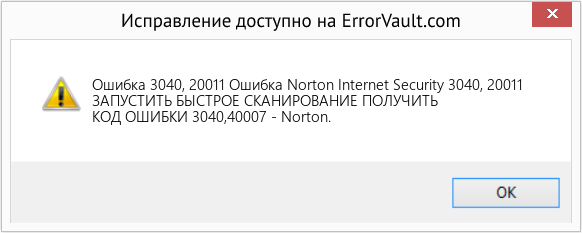
(Только для примера)
Причины Ошибка Norton Internet Security 3040, 20011 — Ошибка 3040, 20011
При разработке программного обеспечения программисты составляют код, предвидя возникновение ошибок. Однако идеальных проектов не бывает, поскольку ошибки можно ожидать даже при самом лучшем дизайне программы. Глюки могут произойти во время выполнения программы, если определенная ошибка не была обнаружена и устранена во время проектирования и тестирования.
Ошибки во время выполнения обычно вызваны несовместимостью программ, запущенных в одно и то же время. Они также могут возникать из-за проблем с памятью, плохого графического драйвера или заражения вирусом. Каким бы ни был случай, проблему необходимо решить немедленно, чтобы избежать дальнейших проблем. Ниже приведены способы устранения ошибки.
Методы исправления
Ошибки времени выполнения могут быть раздражающими и постоянными, но это не совсем безнадежно, существует возможность ремонта. Вот способы сделать это.
Если метод ремонта вам подошел, пожалуйста, нажмите кнопку upvote слева от ответа, это позволит другим пользователям узнать, какой метод ремонта на данный момент работает лучше всего.
Обратите внимание: ни ErrorVault.com, ни его авторы не несут ответственности за результаты действий, предпринятых при использовании любого из методов ремонта, перечисленных на этой странице — вы выполняете эти шаги на свой страх и риск.
Метод 1 — Закройте конфликтующие программы
Когда вы получаете ошибку во время выполнения, имейте в виду, что это происходит из-за программ, которые конфликтуют друг с другом. Первое, что вы можете сделать, чтобы решить проблему, — это остановить эти конфликтующие программы.
- Откройте диспетчер задач, одновременно нажав Ctrl-Alt-Del. Это позволит вам увидеть список запущенных в данный момент программ.
- Перейдите на вкладку «Процессы» и остановите программы одну за другой, выделив каждую программу и нажав кнопку «Завершить процесс».
- Вам нужно будет следить за тем, будет ли сообщение об ошибке появляться каждый раз при остановке процесса.
- Как только вы определите, какая программа вызывает ошибку, вы можете перейти к следующему этапу устранения неполадок, переустановив приложение.
Метод 2 — Обновите / переустановите конфликтующие программы
Использование панели управления
- В Windows 7 нажмите кнопку «Пуск», затем нажмите «Панель управления», затем «Удалить программу».
- В Windows 8 нажмите кнопку «Пуск», затем прокрутите вниз и нажмите «Дополнительные настройки», затем нажмите «Панель управления»> «Удалить программу».
- Для Windows 10 просто введите «Панель управления» в поле поиска и щелкните результат, затем нажмите «Удалить программу».
- В разделе «Программы и компоненты» щелкните проблемную программу и нажмите «Обновить» или «Удалить».
- Если вы выбрали обновление, вам просто нужно будет следовать подсказке, чтобы завершить процесс, однако, если вы выбрали «Удалить», вы будете следовать подсказке, чтобы удалить, а затем повторно загрузить или использовать установочный диск приложения для переустановки. программа.
Использование других методов
- В Windows 7 список всех установленных программ можно найти, нажав кнопку «Пуск» и наведя указатель мыши на список, отображаемый на вкладке. Вы можете увидеть в этом списке утилиту для удаления программы. Вы можете продолжить и удалить с помощью утилит, доступных на этой вкладке.
- В Windows 10 вы можете нажать «Пуск», затем «Настройка», а затем — «Приложения».
- Прокрутите вниз, чтобы увидеть список приложений и функций, установленных на вашем компьютере.
- Щелкните программу, которая вызывает ошибку времени выполнения, затем вы можете удалить ее или щелкнуть Дополнительные параметры, чтобы сбросить приложение.
Метод 3 — Обновите программу защиты от вирусов или загрузите и установите последнюю версию Центра обновления Windows.
Заражение вирусом, вызывающее ошибку выполнения на вашем компьютере, необходимо немедленно предотвратить, поместить в карантин или удалить. Убедитесь, что вы обновили свою антивирусную программу и выполнили тщательное сканирование компьютера или запустите Центр обновления Windows, чтобы получить последние определения вирусов и исправить их.
Метод 4 — Переустановите библиотеки времени выполнения
Вы можете получить сообщение об ошибке из-за обновления, такого как пакет MS Visual C ++, который может быть установлен неправильно или полностью. Что вы можете сделать, так это удалить текущий пакет и установить новую копию.
- Удалите пакет, выбрав «Программы и компоненты», найдите и выделите распространяемый пакет Microsoft Visual C ++.
- Нажмите «Удалить» в верхней части списка и, когда это будет сделано, перезагрузите компьютер.
- Загрузите последний распространяемый пакет от Microsoft и установите его.
Метод 5 — Запустить очистку диска
Вы также можете столкнуться с ошибкой выполнения из-за очень нехватки свободного места на вашем компьютере.
- Вам следует подумать о резервном копировании файлов и освобождении места на жестком диске.
- Вы также можете очистить кеш и перезагрузить компьютер.
- Вы также можете запустить очистку диска, открыть окно проводника и щелкнуть правой кнопкой мыши по основному каталогу (обычно это C

- Щелкните «Свойства», а затем — «Очистка диска».

Метод 6 — Переустановите графический драйвер
Если ошибка связана с плохим графическим драйвером, вы можете сделать следующее:
- Откройте диспетчер устройств и найдите драйвер видеокарты.
- Щелкните правой кнопкой мыши драйвер видеокарты, затем нажмите «Удалить», затем перезагрузите компьютер.
Метод 7 — Ошибка выполнения, связанная с IE
Если полученная ошибка связана с Internet Explorer, вы можете сделать следующее:
- Сбросьте настройки браузера.
- В Windows 7 вы можете нажать «Пуск», перейти в «Панель управления» и нажать «Свойства обозревателя» слева. Затем вы можете перейти на вкладку «Дополнительно» и нажать кнопку «Сброс».
- Для Windows 8 и 10 вы можете нажать «Поиск» и ввести «Свойства обозревателя», затем перейти на вкладку «Дополнительно» и нажать «Сброс».
- Отключить отладку скриптов и уведомления об ошибках.
- В том же окне «Свойства обозревателя» можно перейти на вкладку «Дополнительно» и найти пункт «Отключить отладку сценария».
- Установите флажок в переключателе.
- Одновременно снимите флажок «Отображать уведомление о каждой ошибке сценария», затем нажмите «Применить» и «ОК», затем перезагрузите компьютер.
Если эти быстрые исправления не работают, вы всегда можете сделать резервную копию файлов и запустить восстановление на вашем компьютере. Однако вы можете сделать это позже, когда перечисленные здесь решения не сработают.
Другие языки:
How to fix Error 3040, 20011 (Norton Internet Security Error 3040, 20011) — RUN QUICK SCAN GET ERROR CODE 3040,40007 — Norton.
Wie beheben Fehler 3040, 20011 (Norton Internet Security-Fehler 3040, 20011) — SCHNELLSCAN AUSFÜHREN FEHLERCODE ERHALTEN 3040,40007 — Norton.
Come fissare Errore 3040, 20011 (Norton Internet Security Errore 3040, 20011) — ESEGUI SCANSIONE RAPIDA OTTIENI IL CODICE DI ERRORE 3040,40007 — Norton.
Hoe maak je Fout 3040, 20011 (Norton Internet Security-fout 3040, 20011) — VOER EEN SNELLE SCAN UIT VOOR FOUTCODE 3040,40007 — Norton.
Comment réparer Erreur 3040, 20011 (Erreur de sécurité Internet Norton 3040, 20011) — EXÉCUTER UNE ANALYSE RAPIDE OBTENIR LE CODE D’ERREUR 3040 40007 — Norton.
어떻게 고치는 지 오류 3040, 20011 (Norton Internet Security 오류 3040, 20011) — 빠른 스캔 실행 오류 코드 3040,40007 가져오기 — Norton.
Como corrigir o Erro 3040, 20011 (Norton Internet Security Erro 3040, 20011) — EXECUTE O QUICK SCAN PARA OBTER O CÓDIGO DE ERRO 3040,40007 — Norton.
Hur man åtgärdar Fel 3040, 20011 (Norton Internet Security Error 3040, 20011) — RUN QUICK SCAN FÅ FELKOD 3040,40007 — Norton.
Jak naprawić Błąd 3040, 20011 (Błąd Norton Internet Security 3040, 20011) — URUCHOM SZYBKIE SKANOWANIE POBIERZ KOD BŁĘDU 3040,40007 — Norton.
Cómo arreglar Error 3040, 20011 (Error de Norton Internet Security 3040, 20011) — EJECUTAR ESCANEO RÁPIDO OBTENER CÓDIGO DE ERROR 3040,40007 — Norton.
 Об авторе: Фил Харт является участником сообщества Microsoft с 2010 года. С текущим количеством баллов более 100 000 он внес более 3000 ответов на форумах Microsoft Support и создал почти 200 новых справочных статей в Technet Wiki.
Следуйте за нами: 



Этот инструмент восстановления может устранить такие распространенные проблемы компьютера, как синие экраны, сбои и замораживание, отсутствующие DLL-файлы, а также устранить повреждения от вредоносных программ/вирусов и многое другое путем замены поврежденных и отсутствующих системных файлов.
ШАГ 1:
Нажмите здесь, чтобы скачать и установите средство восстановления Windows.
ШАГ 2:
Нажмите на Start Scan и позвольте ему проанализировать ваше устройство.
ШАГ 3:
Нажмите на Repair All, чтобы устранить все обнаруженные проблемы.
СКАЧАТЬ СЕЙЧАС
Совместимость

Требования
1 Ghz CPU, 512 MB RAM, 40 GB HDD
Эта загрузка предлагает неограниченное бесплатное сканирование ПК с Windows. Полное восстановление системы начинается от $19,95.
ID статьи: ACX09056RU
Применяется к: Windows 10, Windows 8.1, Windows 7, Windows Vista, Windows XP, Windows 2000
Совет по увеличению скорости #37
Простой способ чистой установки Windows:
Если ваш компьютер постоянно зависает и не реагирует быстро, возможно, пришло время выполнить чистую установку операционной системы Windows. Перегруженную систему, заполненную множеством программ, можно исправить только установкой новой операционной системы. Ищите различные способы сделать это самым быстрым и эффективным способом.
Нажмите здесь, чтобы узнать о другом способе ускорения работы ПК под управлением Windows