
Are you trying to play Paladins, but are you getting the error message ‘10022’?
Paladins is a free-to-play multiplayer online battle arena game developed by Hi-Rez Studios. PlayStation 4, Xbox One, Nintendo Switch, PlayStation 5. It is available in several languages.
Paladins is a MOBA game that features two teams of five players each. You can choose between nine different heroes and you can customize them by choosing different weapons and abilities. Paladins can be played in team games or you can play it alone against AI enemies. The game has over 20 million registered players and it has over 15 million monthly active users on Steam.
Tech Support 24/7
Ask a Tech Specialist Online
Connect with the Expert via email, text or phone. Include photos, documents, and more. Get step-by-step instructions from verified Tech Support Specialists.

On this page, you will find more information about the most common causes and most relevant solutions for the Paladins error ‘10022’. Do you need help straight away? Visit our support page.
Error information
How to solve Paladins error 10022
We’ve created a list of solutions which you can follow if you want to solve this Paladins problem yourself. Do you need more help? Visit our support page if you need professional support with Paladins right away.
Tech Support 24/7
Ask a Tech Specialist Online
Connect with the Expert via email, text or phone. Include photos, documents, and more. Get step-by-step instructions from verified Tech Support Specialists.
Verified solution
There are many errors that can occur when you try to play Paladins properly. One of the most common errors is Paladins Error Code 10022. This error occurs when you try to log into the game or when you try to access your account information on the application. This error can be annoying and frustrating because you cannot access the game properly and you cannot play the game properly because of this error.
The problem can be caused by a server error, a network error or an issue with your computer or your internet connection. You might also encounter this error if other applications are interfering with the proper functioning of Paladins on your computer or if you have malware installed on your computer. To fix this error, you need to try a few solutions.
This error is commonly related to the AntiCheat software. If you have an issue with the AntiCheat software, then the first solution you should try is to uninstall the software. Install it again and repair the application before you try to play Paladins again. If you are not able to uninstall the software, then you should try the second solution.
Go to your antivirus application, find the settings, and add the steam library to exclusions. Allow exceptions to folder folder/web/browser/winsock padlins.exe and close the application. After you have done this, change the update settings of your Paladins application to auto update and wait for the application to update. Restart your computer and try to play Paladins again.
If you still have issues with the program, then you can contact Paladins Customer Support. The Paladins Customer Support team can help you find a solution for the problem, and they can also help you find a solution for other issues. To contact Paladins Customer Support, visit their official website. A Paladins Customer Support representative will help you solve the problem. We hope that this post helped you solve the 10022 error.
Have you found a solution yourself, but it is not in the list? Share your solution in the comments below.
Need more help?
Do you need more help?
Tech experts are ready to answer your questions.
Ask a question
Вопрос
Проблема: как исправить ошибку Battlefield 2042 «Не удалось запустить игру» 10022?
Здравствуйте, я купил Battlefield 2042, играл в нее некоторое время, и все было хорошо. Через несколько дней я внезапно получал «Не удалось запустить игру» с кодом ошибки 10022 (Неожиданная ошибка 0xC0030004). Теперь я вообще не могу играть. Пожалуйста помоги.
Решенный ответ
Долгожданная видеоигра Battlefield 2042 была запущена 19 ноября 2021 года. Франшиза, разработанная студией DICE и изданная Electronic Arts, была создана еще в 2002 году и с тех пор полюбилась миллионам игроков по всему миру. К сожалению, со временем, когда были выпущены новые версии игр, не только ухудшилось качество игры, но и с выпуском все больше и больше технических проблем.
Battlefield 2042 был воспринят в первую очередь негативно,[1] с людьми, которые жалуются на нехватку карт, оружия и функций, которые были доступны в предыдущих играх. Точно так же игроки также испытывали множество внутриигровых проблем, в том числе неспособность двигаться из-за застревания где-то на карте, визуальные сбои и т. Д.[2] и другие ошибки. Несмотря на проблемы, многие игроки получают удовольствие от игры и хотят в нее поиграть.
Код ошибки Battlefield 2042: 10022 «Не удалось запустить игру» — еще одна неприятная проблема, с которой приходится сталкиваться геймерам. В этом случае они не могут даже запустить игру, что делает всю ситуацию еще более разочаровывающей. Ошибка также отмечена другим кодом — 0xC0030004, который является Easy Anti-Cheat.[3] код.
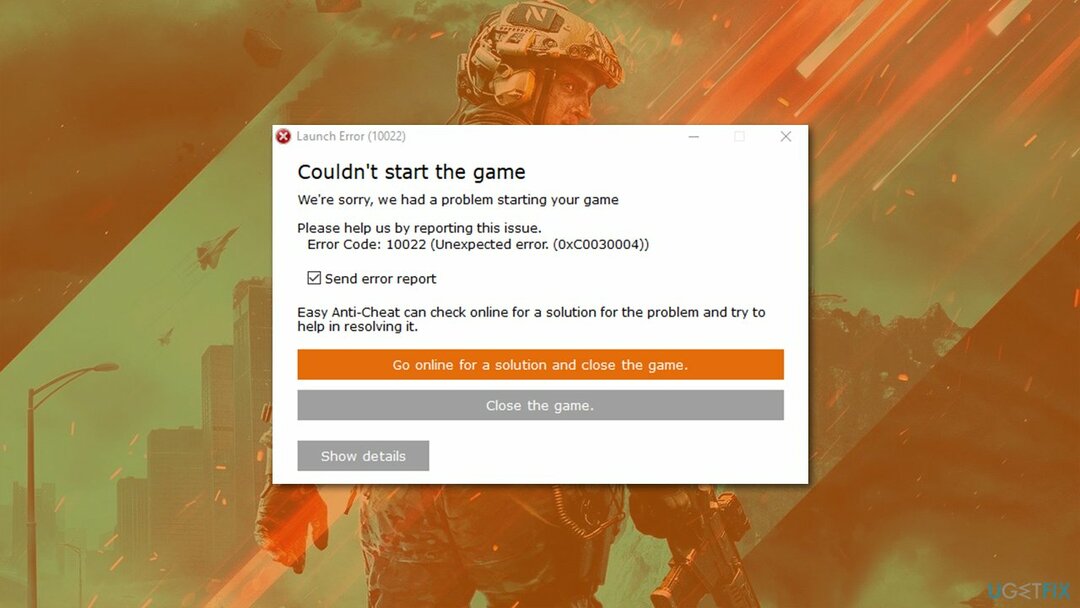
В некоторых случаях проблема возникает сразу после того, как они купили игровой код где-то еще, применили его на платформе Origin, чтобы активировать, и они не могут его запустить. В других ситуациях люди утверждали, что они играли в игру довольно долгое время без каких-либо проблем, лишь однажды внезапно возникла ошибка «Не удалось запустить игру» с кодом ошибки 10022 ″.
Ошибки и сбои во время игры не редкость, поскольку они используют огромное количество компьютерных ресурсов, в основном графического процессора и процессора. Точно так же из-за нестабильности самой системы Windows могут возникнуть сбои в игре и ошибки, поэтому мы настоятельно рекомендуем сначала убедиться, что это не так. Самый простой способ устранить проблемы с Windows — использовать мощный инструмент для ремонта ПК. ReimageСтиральная машина Mac X9.
1. Проверить требования
Исправить это сейчас!Исправить это сейчас!
Для восстановления поврежденной системы необходимо приобрести лицензионную версию Reimage Reimage.
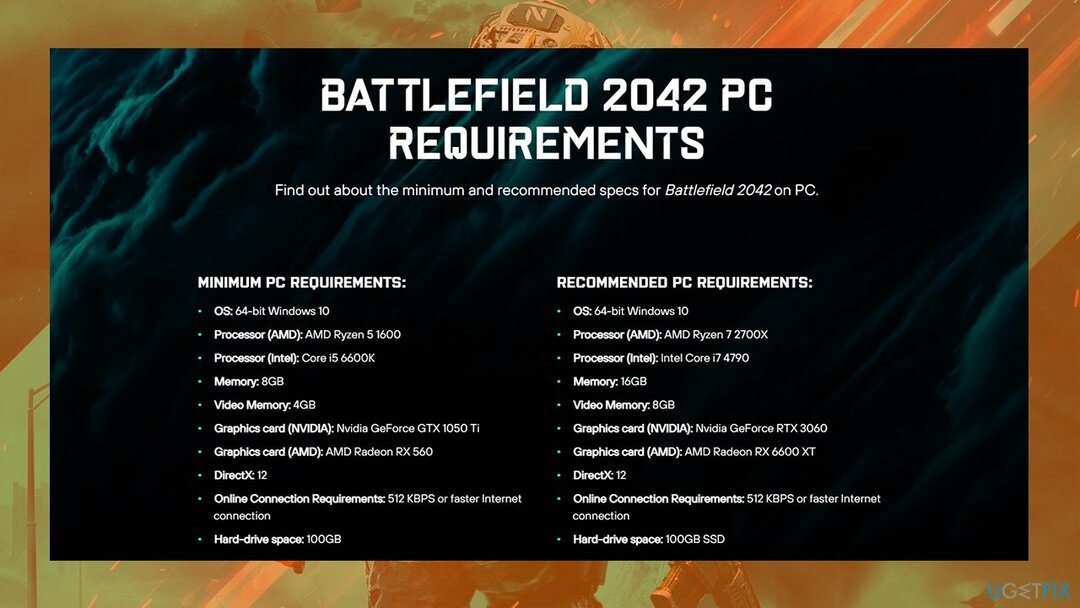
Прежде чем приступить к устранению неполадок, убедитесь, что игра совместима с вашим устройством и может выполнять как минимум минимальные требования:
| Операционная система | 64-битная Windows 10 |
| Процессор | AMD Ryzen 5 1600, Core i5 6600K |
| объем памяти | 8 ГБ |
| VRAM (память графического процессора) | 4ГБ |
| Видеокарта | Nvidia GeForce GTX 1050 Ti, AMD Radeon RX 560 |
| Скорость сети | 512 Кбит / с или быстрее |
| Версия DirectX | 12 |
| Дисковое пространство | 100 ГБ |
2. Устранение конфликтов программного обеспечения с помощью чистой загрузки
Исправить это сейчас!Исправить это сейчас!
Для восстановления поврежденной системы необходимо приобрести лицензионную версию Reimage Reimage.
Если стороннее программное обеспечение мешает работе компонентов игры или конфликтует с ними, вы можете получить Battlefield 2042 ошибку 10022 «Не удалось запустить игру». Прежде всего, вы должны убедиться, что сторонний антивирус отключен или временно удален. Если это не поможет, вы можете использовать чистую загрузку:
- Нажмите Win + R, тип msconfig, и ударил Входить
- Перейти к Услуги вкладка и отметьте Скрыть все службы Microsoft флажок
- Выбирать Отключить все
- Перейти к Запускать вкладку и щелкните Открыть диспетчер задач
- Здесь щелкните правой кнопкой мыши каждую запись, отличную от Windows, и выберите Запрещать
- Закройте диспетчер задач.
- Перейти к Ботинок вкладка и отметьте Безопасная загрузка вариант

- Начать сначала ваш компьютер.
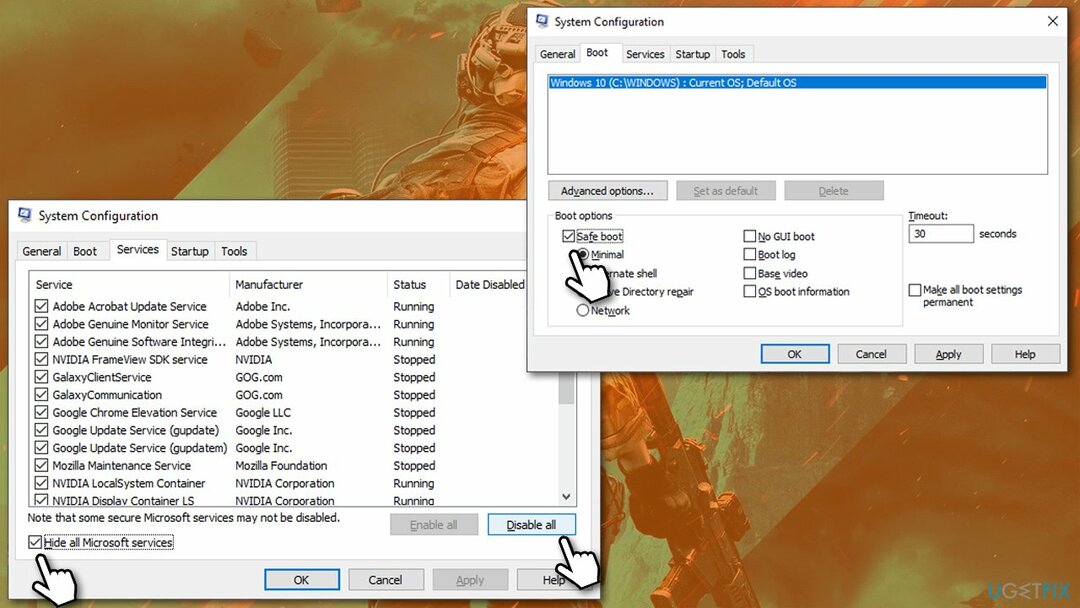
Если проблема исчезла в безопасной загрузке, это означает, что ее вызывает стороннее приложение. Чтобы решить эту проблему, вы должны включить каждую из сторонних служб по очереди, чтобы найти решение.
3. Ремонт Easy Anti-Cheat
Исправить это сейчас!Исправить это сейчас!
Для восстановления поврежденной системы необходимо приобрести лицензионную версию Reimage Reimage.
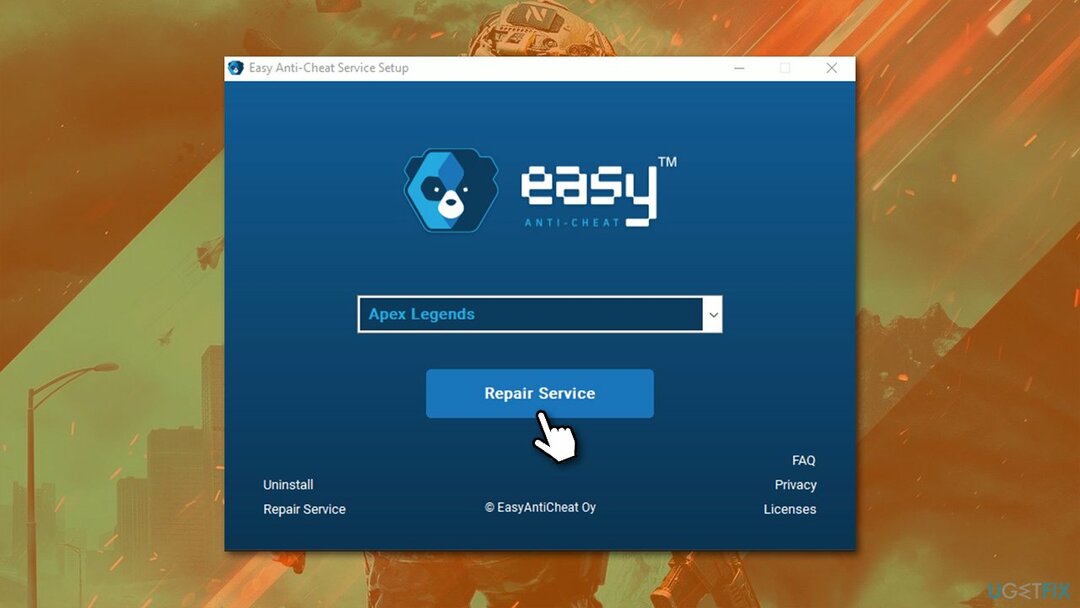
Код ошибки указывает на Easy Anti-Cheat, поэтому вы можете попробовать его исправить.
- На Стим, щелкните правой кнопкой мыши запись Battlefield 2042 и выберите Управление> Просмотр локальных файлов
- Здесь найдите EasyAntiCheat папку и войдите в нее
- Щелкните правой кнопкой мыши на EasyAntiCheat_Setup.exe и выбрать Запустить от имени администратора
- Выбирать Поле боя из раскрывающегося меню
- Нажмите Услуги по ремонту
- Следуйте следующим инструкциям, чтобы восстановить службу и перезагружать ваш компьютер когда-то готов.
4. Убедитесь, что сервис Easy Anti-Cheat запущен
Исправить это сейчас!Исправить это сейчас!
Для восстановления поврежденной системы необходимо приобрести лицензионную версию Reimage Reimage.
Для запуска игры необходимо убедиться, что сервис Easy Anti-cheat работает:
- Введите Услуги в поиске Windows и нажмите Входить
- Прокрутите вниз, пока не найдете EasyAntiCheat Вход
- Дважды щелкните его, чтобы запустить Характеристики
- Под Тип запуска, выбирать Руководство
- Нажмите Начать, Применить, и В ПОРЯДКЕ.
5. Переустановите игру
Исправить это сейчас!Исправить это сейчас!
Для восстановления поврежденной системы необходимо приобрести лицензионную версию Reimage Reimage.
Этот метод может занять некоторое время, потому что повторная загрузка игры быстро невозможна, если у вас медленная скорость интернета. Тем не менее, этого может быть достаточно, чтобы исправить ошибку, поскольку при установке также переустанавливается Easy Anti-Cheat.
- Введите Панель управления в поиске Windows и нажмите Входить
- Перейти к Программы> Удалить программу
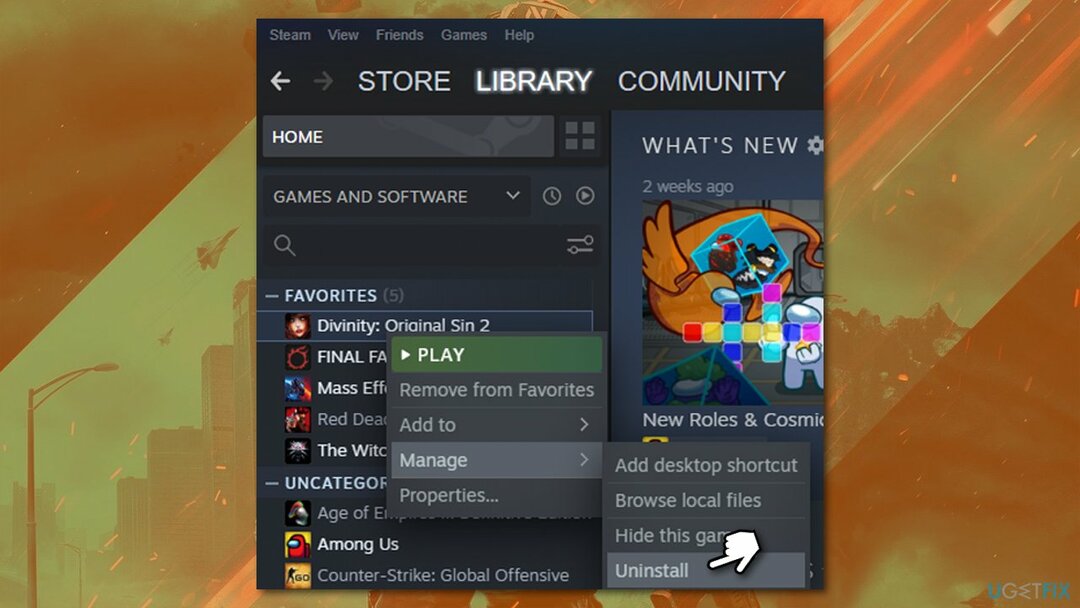
- Найдите игру в списке, щелкните правой кнопкой мыши и выберите Удалить
- Для завершения следуйте инструкциям на экране.
- Если вы используете Steam / Origin, вы можете удалить игру напрямую через эти программы запуска.
- Один раз сделать, повторная загрузка и установить игра еще раз.
6. Чистая установка драйверов
Исправить это сейчас!Исправить это сейчас!
Для восстановления поврежденной системы необходимо приобрести лицензионную версию Reimage Reimage.
В некоторых случаях драйверы могут вызывать серьезные проблемы с играми. Мы рекомендуем переустановить их с нуля. Для получения дополнительных сведений ознакомьтесь с нашей подробной статьей о процесс переустановки драйвера.
- Щелкните правой кнопкой мыши на Начинать и выбрать Диспетчер устройств
- Здесь разверните Видеоадаптеры раздел
- Щелкните правой кнопкой мыши свой графический процессор и выберите Удалить устройство
- В подсказке убедитесь, что вы отметили Удалите программное обеспечение драйвера для этого устройства вариант и нажмите Удалить
- Один раз сделать, перезагружать ваш компьютер.
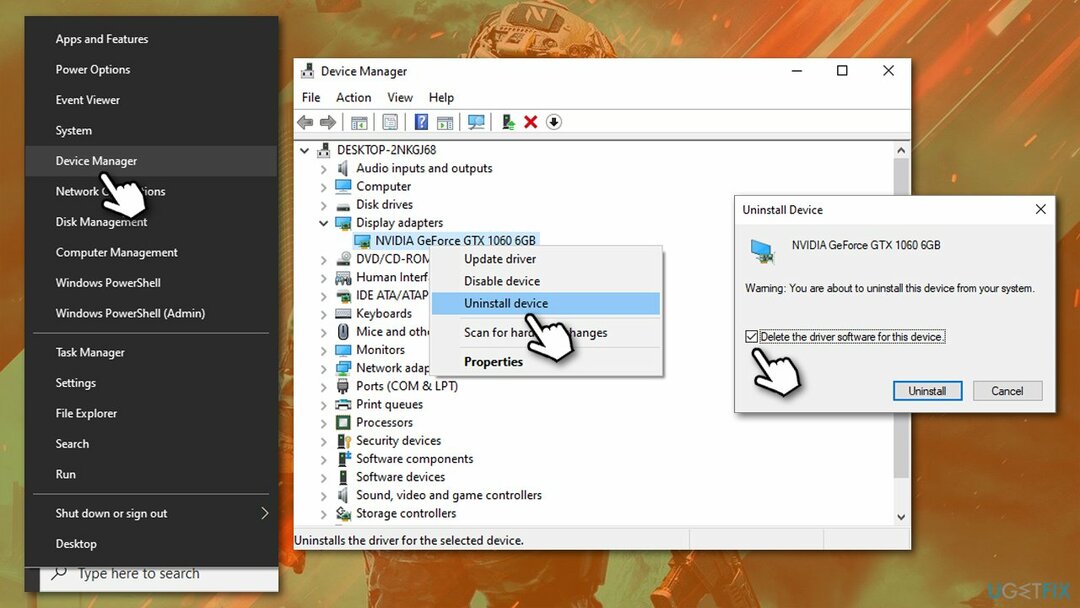
Не удивляйтесь, что рабочий стол может выглядеть не так, как обычно — это связано с отсутствием драйверов. На этом этапе вы должны загрузить драйвер для вашей конкретной модели графического процессора с веб-сайта производителя и установить его. В качестве альтернативы вы можете использовать автоматический DriverFix инструмент, который сделает вашу работу быстрее и эффективнее.
Другие темы, которые могут вас заинтересовать:
- Исправление неисправимой ошибки New World
- Как исправить ошибку компиляции скрипта в Ведьмаке 3?
- При запуске Forza Horizon 5 происходит сбой
Исправляйте ошибки автоматически
Команда ugetfix.com делает все возможное, чтобы помочь пользователям найти лучшие решения для устранения их ошибок. Если вы не хотите бороться с методами ручного ремонта, используйте автоматическое программное обеспечение. Все рекомендованные продукты были протестированы и одобрены нашими профессионалами. Инструменты, которые можно использовать для исправления ошибки, перечислены ниже:
Предложение
сделай это сейчас!
Скачать Fix
Счастье
Гарантия
сделай это сейчас!
Скачать Fix
Счастье
Гарантия
Совместим с Майкрософт ВиндоусСовместим с OS X По-прежнему возникают проблемы?
Если вам не удалось исправить ошибку с помощью Reimage, обратитесь за помощью в нашу службу поддержки. Сообщите нам все подробности, которые, по вашему мнению, нам следует знать о вашей проблеме.
Reimage — запатентованная специализированная программа восстановления Windows. Он диагностирует ваш поврежденный компьютер. Он просканирует все системные файлы, библиотеки DLL и ключи реестра, которые были повреждены угрозами безопасности.Reimage — запатентованная специализированная программа восстановления Mac OS X. Он диагностирует ваш поврежденный компьютер. Он просканирует все системные файлы и ключи реестра, которые были повреждены угрозами безопасности.
Этот запатентованный процесс восстановления использует базу данных из 25 миллионов компонентов, которые могут заменить любой поврежденный или отсутствующий файл на компьютере пользователя.
Для восстановления поврежденной системы необходимо приобрести лицензионную версию Reimage инструмент для удаления вредоносных программ.

Нажмите
Условия использования Reimage | Политика конфиденциальности Reimage | Политика возврата денег за товар | Нажмите
Частный доступ в Интернет это VPN, которая может помешать вашему интернет-провайдеру правительство, и третьи стороны от отслеживания вашей онлайн-активности и позволяют вам оставаться полностью анонимным. Программное обеспечение предоставляет выделенные серверы для торрентов и потоковой передачи, обеспечивая оптимальную производительность и не замедляя вашу работу. Вы также можете обойти географические ограничения и без ограничений просматривать такие сервисы, как Netflix, BBC, Disney + и другие популярные потоковые сервисы, независимо от того, где вы находитесь.
Атаки вредоносных программ, особенно программ-вымогателей, на сегодняшний день представляют наибольшую опасность для ваших фотографий, видео, рабочих или школьных файлов. Поскольку киберпреступники используют надежный алгоритм шифрования для блокировки данных, его больше нельзя использовать, пока не будет выплачен выкуп в биткойнах. Вместо того, чтобы платить хакерам, вы должны сначала попробовать использовать альтернативный восстановление методы, которые могут помочь вам восстановить хотя бы часть потерянных данных. В противном случае вы также можете потерять свои деньги вместе с файлами. Один из лучших инструментов, который может восстановить хотя бы часть зашифрованных файлов — Восстановление данных Pro.
Похоже, что спустя пару лет после выпуска Paladins: Champions of the Realm у игроков на ПК есть некоторые проблемы или ошибки, которые все еще беспокоят. Проблема с запуском игры — одна из них, и эта бесплатная онлайн-игра-шутер от Hi-Rez & Evil Mojo, выпущенная в 2018 году, беспокоит многих игроков при запуске игры на ПК с Windows. Теперь, если вы также являетесь одной из жертв, ознакомьтесь с этим руководством, чтобы легко исправить ошибку. Паладины не запускается проблема после запуска.
Что ж, если вы также столкнулись с той же проблемой, обязательно следуйте этому руководству по устранению неполадок, чтобы решить ее. В большинстве сценариев довольно часто почти каждая игра для ПК имеет свою долю проблем или ошибок или даже несколько ошибок. Принимая во внимание, что Paladins здесь не является исключением, и кажется, что многие геймеры на ПК сталкиваются с вылет при запуске или игра не запускается вопросы. Поэтому всегда лучше разобраться в реальной причине и полностью ее устранить.

Содержание страницы
- Почему Paladins не запускается?
-
Исправлено: Paladins не загружается на ПК
- 1. Проверьте системные требования
- 2. Запустите игру от имени администратора
- 3. Проверка целостности игровых файлов
- 4. Обновить распространяемый Microsoft Visual C++
- 5. Обновите DirectX
- 6. Обновите драйверы графического процессора
- 7. Отключить оверлейные приложения
- 8. Установите все ожидающие обновления Windows
- 9. Отключить программу антивируса и брандмауэра
- 10. Запустите игру в оконном режиме (Steam)
- 11. Выполните чистую загрузку
- 12. Закрыть фоновые процессы
- 13. Сбросить Паладины
- 14. Переустановите Паладины
Почему Paladins не запускается?
Похоже, игра Paladins не удалась при запуске, потому что у игроков возникает множество ошибок и ошибок подключения, независимо от того, какую игровую платформу они используют. Итак, стоит отметить, что в Paladins полно проблем, которые мы не можем отрицать, но иногда проблемы на ваш конец или даже ваш компьютер (прямо или косвенно) также может вызвать запуск или сбой нескольких игр. вопросы. Итак, без лишних слов, давайте приступим к делу.
Возможно, ваша игра Paladins не запускается из-за устаревшего игрового патча, устаревшей версии графического драйвера или Windows. сборка, отсутствующие или поврежденные игровые файлы, проблемы с распространяемым компонентом Microsoft Visual C++, ненужные фоновые задачи, и т.п. В то время как некоторые игроки могут столкнуться с проблемами запуска игры из-за несовместимого оборудования ПК, ненужных фоновых задач, оверлейных приложений и многого другого.
Исправлено: Paladins не загружается на ПК
Кажется, ты не могу запустить игру Paladins на вашем компьютере с Windows или каким-то образом игра отказывается загружаться дальше и, кажется, через некоторое время вылетает. В этом сценарии вы можете по одному использовать все предложенные обходные пути, чтобы проверить, устранена ли ваша проблема или нет.
1. Проверьте системные требования
Прежде всего, вам нужно проверить, соответствует ли конфигурация вашего ПК системным требованиям игры или нет. Иногда несовместимое оборудование ПК может вызвать несколько проблем с запуском игры.
Минимальные системные требования:
- ОПЕРАЦИОННЫЕ СИСТЕМЫ: Windows 7 64-разрядная или новее
- Процессор: Core 2 Duo 2,4 ГГц или Athlon X2 2,7 ГГц
- Память: 4 ГБ ОЗУ
- Графика: Nvidia GeForce 8800 GT
- Место хранения: 30 ГБ свободного места
- Звуковая карта: звуковая карта, совместимая с DirectX
Рекомендованные системные требования:
- ОПЕРАЦИОННЫЕ СИСТЕМЫ: Windows 8/10 64-разрядная версия (последний пакет обновлений)
- Процессор: Intel Core i5-750, 2,67 ГГц / AMD Phenom II X4 965, 3,4 ГГц
- Память: 6 ГБ оперативной памяти
- Графика: Nvidia GeForce GTX 660 или ATI Radeon HD 7950
- Сеть: Широкополосное подключение к Интернету
- Место хранения: 30 ГБ свободного места
- Звуковая карта: звуковая карта, совместимая с DirectX
2. Запустите игру от имени администратора
Если вы не запускаете свою видеоигру с правами администратора, это может вызвать некоторые проблемы с запуском игры или сбоем при запуске, или даже игра не загружается и т. д. Итак, лучше просто запустить исполняемый файл игры от имени администратора на вашем компьютере с Windows, чтобы проверить, решает ли это проблему или нет. Для этого:
Объявления
- Щелкните правой кнопкой мыши на Паладины exe-файл ярлыка на вашем ПК.
- Теперь выберите Характеристики > Нажмите на Совместимость вкладка

- Обязательно нажмите на Запустите эту программу от имени администратора флажок, чтобы отметить его.
- Нажмите на Применять и выберите Ok чтобы сохранить изменения.
3. Проверка целостности игровых файлов
В случае, если ваши игровые файлы повреждены или отсутствуют по каким-то непредвиденным причинам, проверка и восстановление игровых файлов с помощью средства запуска игры может вам очень помочь. Сделать это:
Для клиента Steam:
Объявления
- Запуск Пар > Нажмите на Библиотека.
- Щелкните правой кнопкой мыши на Паладины из списка установленных игр.
- Теперь нажмите на Характеристики > Перейти к Локальные файлы.
- Нажмите на Проверка целостности игровых файлов.
- Вам придется дождаться завершения процесса.
- После этого просто перезагрузите компьютер.
Для эпического клиента:
4. Обновить распространяемый Microsoft Visual C++
- Перейдите по следующему пути на вашем ПК:
C:Program Files (x86)SteamsteamappscommonSteamworks Shared_CommonRedistvcredist
- Вы должны увидеть следующие папки:
- 2012vc_redist.x64.exe
- 2013vc_redist.x64.exe
- 2019vc_redist.x64.exe
- Просто убедитесь, что вы запустили все эти исполняемые файлы, которые присутствуют. (Если у вас разные папки, то запустите файл vc_redist.x64.exe в этих папках)
- Наконец, перезагрузите компьютер, чтобы решить проблему.
5. Обновите DirectX
- Перейти к C:Program Files (x86)SteamsteamappscommonSteamworks Shared_CommonRedistDirectX Путь к папке.
- Далее запустите DXSETUP.exe файл для переустановки/обновления DirectX.
- После этого перезагрузите компьютер, чтобы изменения вступили в силу.
6. Обновите драйверы графического процессора
Похоже, несколько затронутых игроков сообщили об устаревшем графическом драйвере. Если вы также какое-то время используете устаревший графический драйвер, обязательно проверьте наличие обновлений, выполнив следующие действия:
- нажимать Виндовс + Х ключи, чтобы открыть Меню быстрой ссылки.
- Теперь нажмите на Диспетчер устройств из списка > Двойной клик на Видеоадаптеры.
- Щелкните правой кнопкой мыши на выделенной видеокарте, которая активна.

- Далее выберите Обновить драйвер > Выберите Автоматический поиск драйверов.
- Если доступно обновление, система автоматически загрузит и установит его.
- После этого перезагрузите компьютер, чтобы изменения вступили в силу.
Этот метод должен решить проблему, из-за которой Paladins не запускается на ПК. Если нет, вы можете перейти к следующему методу.
7. Отключить оверлейные приложения
По словам некоторых затронутых игроков, отключение оверлейных приложений, таких как Xbox, Discord или любых других, на компьютере с Windows помогло им легко решить проблему с запуском игры. Поскольку внутриигровое оверлейное приложение всегда работает в фоновом режиме всякий раз, когда вы запускаете игровой клиент, вполне возможны проблемы с процессами или системными ресурсами.
8. Установите все ожидающие обновления Windows
Возможно, какие-либо ошибки Windows или системные файлы каким-то образом конфликтуют с игрой, чтобы она работала должным образом. Иногда проблема несовместимости также может возникнуть, если вы какое-то время не обновляли программное обеспечение. Поэтому обязательно установите все ожидающие обновления Windows одно за другим и сохраните их до последней сборки ОС. Для этого:
- нажимать Окна + я ключи, чтобы открыть Параметры Windows меню.
- Далее нажмите на Обновление и безопасность > Выбрать Проверить наличие обновлений под Центр обновления Windows раздел.
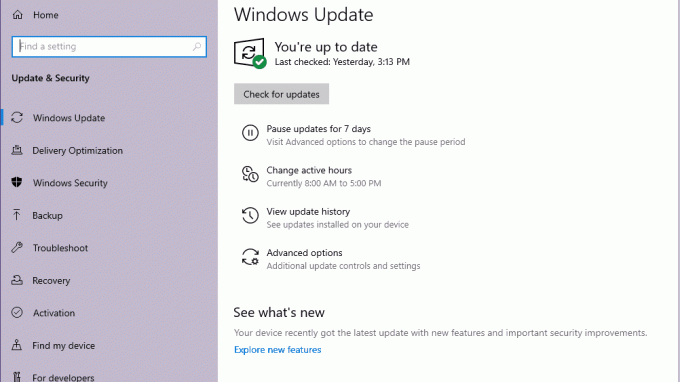
- Если доступно обновление функции, выберите Загрузить и установить.
- Подождите некоторое время, пока обновление не будет завершено.
- Наконец, перезагрузите компьютер, чтобы немедленно применить изменения.
9. Отключить программу антивируса и брандмауэра
- Нажать на Стартовое меню > Тип Панель управления и щелкните по нему.
- Теперь введите межсетевой экран в поле поиска > Нажмите на Брандмауэр Windows.
- На левой панели нажмите на Включить или отключить брандмауэр Windows.
- Убедитесь, что выбрали Отключить брандмауэр Windows для Настройки частной, доменной и общедоступной сети.
- Наконец, перезагрузите компьютер, чтобы применить изменения, и попробуйте проверить проблему.
Теперь вам также необходимо отключить антивирусную защиту (Защитник Windows), выполнив следующие действия:
- Направляйтесь к Настройки Windows > Конфиденциальность и безопасность.
- Теперь иди к Безопасность Windows > Защита от вирусов и угроз.
- Нажмите на Управление настройками >Тогда выключить в Защита в реальном времени вариант.
- После этого обязательно перезагрузите компьютер, чтобы изменения вступили в силу.
Если вы используете стороннюю антивирусную программу, обязательно отключите ее вручную.
10. Запустите игру в оконном режиме (Steam)
Попробуйте запустить игру в оконном режиме, чтобы проверить, помогает это вам или нет. Иногда компьютер со средними характеристиками оборудования может вызвать несколько проблем с полноэкранным режимом отображения во время работы игры.
- Открыть Пар клиент и перейти к Библиотека.
- Щелкните правой кнопкой мыши на Паладины > Выбрать Характеристики.
- в Общий раздел, нажмите на Установить параметры запуска.
- Затем скопируйте и вставьте следующий аргумент командной строки:
- оконный - без бордюра
- Обязательно сохраните изменения и попробуйте снова запустить игру, чтобы проверить, правильно ли запускается Paladins.
11. Выполните чистую загрузку
- нажимать Виндовс + Р ключи, чтобы открыть Бегать чат.
- Теперь введите msconfig и ударил Войти открыть Конфигурация системы окно.
- Перейти к Услуги вкладка > Включить Скрыть все службы Microsoft флажок.

- Нажмите на Отключить все.
- Нажмите на Применять а потом Ok чтобы сохранить изменения.
- Теперь нажмите на Запускать вкладка > Нажмите Откройте диспетчер задач.
- Под Запускать вкладку из интерфейса диспетчера задач, щелкните конкретные задачи, которые включены для загрузки при запуске> Нажмите на Запрещать.
- Обязательно выберите наиболее важные программы запуска и отключите их одну за другой.
- Когда все будет сделано, перезагрузите компьютер, чтобы изменения вступили в силу.
- Наконец, проверьте, устранена ли проблема Paladins не запускается на ПК.
12. Закрыть фоновые процессы
- нажмите Ctrl + Shift + Esc ключи, чтобы открыть Диспетчер задач.
- Нажать на Процессы вкладка > Выберите задачу, которую хотите закрыть.
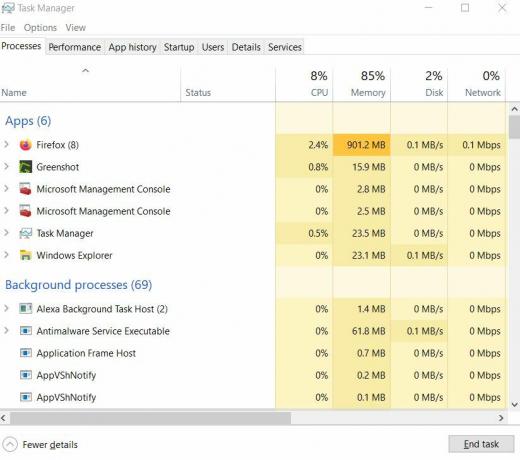
- После выбора нажмите на Завершить задачу. Обязательно выполняйте шаги для каждой задачи отдельно.
- После этого просто перезагрузите компьютер, чтобы немедленно изменить эффекты.
13. Сбросить Паладины
- нажмите Windows (Пуск) + X ключи, чтобы открыть Меню быстрой ссылки.
- Выбирать Приложения и функции > Нажмите на Паладины из списка установленных программ, чтобы выбрать его.
- Теперь нажмите на Расширенные опции > Выбрать Сброс настроек.
- После этого перезагрузите компьютер и попробуйте запустить игру.
14. Переустановите Паладины
Если ни один из методов вам не помог, попробуйте переустановить игру Paladins, чтобы проверить, поможет ли это решить проблему с запуском игры. Для этого:
- Запустить Steam-клиент на твоем компьютере.
- Теперь иди к Библиотека > Щелкните правой кнопкой мыши на Паладины игра.
- Направляйтесь к Управлять > Выбрать Удалить.
- При появлении запроса нажмите Удалить еще раз и следуйте инструкциям на экране, чтобы завершить процесс удаления.
- После этого обязательно перезагрузите компьютер, чтобы немедленно применить изменения.
- Снова откройте клиент Steam и снова установите игру, используя существующую учетную запись Steam.
- Готово. Наслаждаться! Это может решить проблему, из-за которой Paladins не запускается на ПК.
Вот так, ребята. Мы надеемся, что это руководство было полезным для вас. Для дальнейших запросов, вы можете оставить комментарий ниже.
Здравствуйте
К сожалению, по данной ошибке какого-либо определенного решения мы не предложим.
Вот все известные варианты решения проблем с EAC:
Убедитесь, что Ваша Windows 10, 11 обновлена до актуальной версии — 21Н1 и выше, при этом не является пиратской «сборкой»
Убедитесь, что при запуске игры, Вы запускаете только updater.exe от имени администратора, при этом все остальные лаунчеры закрыты, и не имеют в свойствах ярлыков запуск от имени администратора. RAGEMP должен самостоятельно запустить все лаунчеры.
Удалите стороннее антивирусное ПО (Kaspersky, Avast, Iobit, Eset, Malvarebytes и т.п.), сторонние файрволы, Adguard, Wallpaper engine, Lightshot, MSI Afterburner, MSI Mystic light и аналогичные, для управления подсветкой и блокировки рекламы. Добавьте папки с GTAV и RAGEMP в исключения защитника Windows. Отключите защиту в реальном времени. Отключите, либо удалите ПО от Razer если установлено. Также Process Lasso и Park Control, Memreduct, Advanced system care и подобные. Также отключите Xbox game bar и его оверлей, повтор xbox, оверлей дискорд, удалите betterdiscord, отключите оверлей стим и прочие оверлеи, кроме geforce experience/AMD Relive
Завершите процессы античитов других игр, либо удалите данные игры.
Убедитесь, что наш лаунчер и мультиплеер RAGE установлены адекватно, например в c:GamesRAGEMP, а не в папку с игрой, документы, onedrive, на рабочий стол и т.п. При этом в настройках нашего лаунчера, не должен быть указан путь до GTA V.
Скачайте данный файл, распакуйте, и скопируйте его в папку RAGEMP/EasyAntiCheat, после чего запустите его.
https://dropmefiles.com/a2GOB Пароль указан на сайте, при загрузке.
В папке RAGEMP, удалите ragemp_v, config.xml, multiplayer.dll, multiplayerL.dll, запустите updater.exe от имени администратора, EACLauncher.exe от имени администратора, дождитесь полного запуска, затем кликайте на нужный сервер.
Удалите, затем снова установите Rockstar games launcher на диск С: по стандартному пути установки (Должно получиться C:Program FilesRockstar GamesLauncher), сделайте полную проверку файлов GTA V. Если использовали модификаций (Redux, reshade, ENB, «замененки», проверка файлов может не помочь)
GTA V, разумеется, должна быть чистой, без модификаций, не иметь файла commandline в папке с игрой.
Переустановите драйверы видеокарты начисто, удалив их через утилиту DDU в безопасном режиме — Display Driver Uninstaller Download version 18.0.4.8 (guru3d.com)
Далее установите с сайта Nvidia, либо AMD, Driver booster и подобное ПО использовать нельзя.
Выполните восстановление целостности Вашей Windows 10 (Для Windows 11 аналогично), с помощью DISM — DISM /Online /Cleanup-Image /RestoreHealth, как указано в данной теме — https://forum.gta5rp.com/threads/faq-proverka-celostnosti-windows-10.248742/
Не забудьте перезагрузить ПК. Проверьте обновления системы, актуальная версия — 21Н1 и выше. Если результата нет, остается радикальный метод — переустановка Windows, используя образ с сайта Microsoft. Использовать пиратские сборки, корпоративную версию Windows не следует.
Дополнительных вариантов предложить не сможем.
На чтение 2 мин Просмотров 841 Опубликовано 05.09.2022
Многие игроки Фортнайт могли наблюдать у себя непредвиденную ошибку 0xc0030004, как же устранить данную неприятность? Давайте разбираться!
Ошибка 0xc0030004 возникает при попытке открыть игру, тем самым огранивая дальнейшую загрузку. Мы приведем для вас несколько советов, как именно избавиться от насущной проблемы.
Что это за ошибка 0xc0030004
Изначально следует понять, в чем кроется проблематика данного сбоя приложения. В основном, причиной становится нерабочая программная система Easy Anti-cheat. Так как при отключении данного софта, игроки могут пользоваться мошенническими программами, которые в свое время будут нецелесообразны политике игры. Именно поэтому дальнейший запуск просто невозможен.
Исправляем ошибку 0xc0030004
После того, как мы разобрались с причиной, стоит перейти к исправлению ошибки.
Во-первых, что мы можем сделать – установить ПО Easy Anti-cheat.
Для этого нужно сделать следующие действия:
- Отыскать папку с игрой.
- Открываем соответствующую папку ЕАС.
- Открываем софт Easy Anti-Cheat.
- Выбираем нашу игру и нажимаем «установить Easy Anti-Cheat».
- Дожидаемся завершения и радуемся игре.


Может быть и такое, что эти действия не помогли. Тогда мы советуем вам полностью переустановить программное обеспечение с нуля.
Еще одно решение проблемы – исправление непосредственно самой игры. Для этого можно использовать программу запуска Epic Games. Заходим в само приложение, находим меню библиотека и напротив Фортнайта нажимаем кнопку «Восстановить».
Таким образом будет произведена проверка игровых файлов, и при любой не состыковке компонентов будет происходить восстановление.
Следующим действенным методом устранения проблем ошибки 0xc0030004. Этот способ решения проблем уже давно стал «народным», то есть – от всех проблем! Попробуйте удалить, или если это «Защитник», то просто отключить все антивирусные программы на компьютере.
Зачастую, это действенные метод, с которого стоит начинать исправление любой ошибки, ведь нередко именно антивирусное обеспечения является причиной сбоя.
Вместо заключения
Если придерживаться вышеперечисленных способов решения проблемы, то вы с вероятностью в 100 процентов сможете запустить вашу любимую игру! Если у вас остались какие-либо вопросы, задавайте их в комментариях!
Код ошибки 10022 в Fortnite является одним из популярных, с которым сталкиваются многие игроки в игре. Учитывая преобладающее недовольство геймеров кодом ошибки 10022 в Fortnite, мы подготовили это руководство о том, как исправить ее навсегда. Итак, прочтите эту статью до конца, если вы столкнулись с тем же самым. Вот все, что вам нужно знать.
Fortnite господствовала в жанре BR довольно долго, пока на рынок не вышли новые игры, такие как Apex Legends, COD Warzone. И по сей день Fortnite остается очень приятной игрой с очень большой базой игроков. Однако, как и любая другая многопользовательская онлайн-игра, Fortnite также страдает от множества багов и кодов ошибок, которые портят впечатления геймеров. Одним из таких кодов ошибок, на который многие жалуются, является код ошибки 10022. Он обычно появляется, когда игроки пытаются подключиться к серверам Epic Games или даже получить доступ к информации об учетной записи после обновления. Когда возникает эта ошибка, игроки должны знать, что существует проблема с сертификатами безопасности игры и даже EAC, поэтому ее необходимо немедленно устранить, иначе они не смогут нормально играть в игру. Чтобы узнать, как выполнить все возможные исправления этого кода ошибки, продолжайте читать.
1) Переустановите EAC
Если код ошибки 10022 беспокоит вас в Fortnite, попробуйте переустановить службу Easy Anti Cheat в вашей системе. Просто зайдите в каталог Fortnite и найдите папку EAC. Войдите в папку и откройте файл EasyAntiCheat_setup.exe. Теперь нажмите на кнопку удаления и позвольте программе деинсталлироваться. После деинсталляции появится кнопка Install. Нажмите на нее, и EAC будет установлен.
2) Проверьте файлы игры с помощью Epic Games Launcher
Перейдите в библиотеку Epic Games Launcher и щелкните правой кнопкой мыши на Fortnite. Теперь нажмите кнопку Verify, чтобы запустить сканирование на наличие поврежденных файлов. После сканирования ошибка должна быть устранена.
3) Проверьте состояние сервера Fortnite
Всегда проверяйте состояние сервера Fortnite перед запуском игры, чтобы избежать появления кодов ошибок.
4) Переустановите Fortnite
Вы также можете переустановить Fortnite, если вышеупомянутые обходные пути не помогли вам.
5) Обратитесь в службу поддержки Epic Games
Последнее средство для устранения ошибки с кодом 10022 — обратиться в службу поддержки Epic Games и надеяться на возможное исправление.
Итак, это все, что вам нужно знать об устранении ошибки с кодом 10022 в Fortnite.
Последнее обновление 05.01.2023