

Download Article
Download Article
Do you want to change your iPhone’s font settings? You’ll be able to adjust your font by making it bigger, smaller, or bolder. However, if you want to change your system font to a different font entirely, you won’t be able to do so without jailbreaking your iPhone. This wikiHow will teach you how to adjust your iPhone’s system font via settings and by jailbreaking your iPhone.
Things You Should Know
- You can adjust the size and boldness of your iPhone’s font in Settings.
- You can’t change the style of the system font unless you jailbreak your iPhone.
- Jailbreaking your iPhone will void your warranty and can potentially put your device at security risk.
-

1
Understand the limitations. As per your iPhone’s built-in settings, you can decrease or increase text size and bold (or un-bold) text.
- Because your iPhone’s apps and Home screen use a uniform design, adjusting the text size and weight is the only legitimate way to change your iPhone’s font. If you want to customize your iPhone to make it more personal, you can experiment with custom icons, Home screen layouts, and widgets.
-
2
Open your iPhone’s
Settings. Tap the Settings app icon, which resembles a set of gears on a grey box.
Advertisement
-
3
Scroll down and tap Display & Brightness. This will show your display settings, including text size.
- You can find this underneath General and Control Center.
-
4
Tap Text Size. It’s towards the bottom of the screen. This will open a new page with a slider.
-
5
Drag the slider to adjust the text size. You can drag it left to make the text smaller or right to make the text bigger than the default size.
- The text on the screen will change sizes as a preview.
- This adjustment will affect all iOS apps that support Dynamic Type. If the app does not support Dynamic Type, the font size will not change from its default.
- This setting will also change your iOS Mail font.
-
6
Tap the «Back» button. It’s in the top-left corner of the screen. Doing so will save your changes; you’ll see your chosen text size applied to the Settings app immediately.
-
7
Tap the white «Bold Text» switch
if you want to enable bold text. This will apply your changes immediately.
- If your iPhone’s text is already bold, this switch will be green. Tapping it will remove the bold effect from your iPhone and turn the switch grey.


Advertisement
-
1
Open your iPhone’s
Settings. Tap the Settings app icon, which resembles a set of gears on a grey box.
-
2
Scroll down and tap Accessibility. You’ll find it near the middle of the screen.
-
3
Click Display & Text Size.
-
4
Tap Larger Text. This can be found at the top of the page. Doing so will open a screen similar to the Text Size menu found in the previous method.
- If you can’t find this option, confirm your iPhone is updated.
-
5
Tap the greyed out «Larger Accessibility Sizes» switch
to turn it on
. The slider below it will expand to show additional size options.
-
6
Enlarge your iPhone’s text. Drag the slider to the right to see the largest text sizes possible.
- This size change will only apply to apps that support Dynamic Type and the larger Accessibility sizes.


Advertisement
-
1
Jailbreak your iPhone. You cannot change the font that your iPhone uses unless you jailbreak it.
- Jailbreaking is not possible on some versions of iOS. If you can’t jailbreak your iPhone, you can’t change the font.
- Jailbreaking will void your iPhone warranty.
-
2
Open Cydia on your jailbroken iPhone. You’ll find Cydia on one of your Home screens. Cydia is essentially the jailbroken iPhone’s App Store.
- If this is your first time launching Cydia after jailbreaking, it will likely automatically update and restart your iPhone.
- If this doesn’t work, you can try uninstalling Cydia and reinstalling.
-
3
Search for «BytaFont» in Cydia. This app for your jailbroken iPhone is available for free from the ModMyi section, which is a standard section in Cydia.
-
4
Install the BytaFont app. Open the BytaFont details page, tap Install, and tap Confirm to begin the installation process. Your iPhone will automatically restart after the installation is complete.
-
5
Launch BytaFont. This app will allow you to download and install new fonts for your iPhone. You’ll find it on one of your Home screens after installing it in Cydia.
-
6
Add fonts to BytaFont. Once you’ve loaded BytaFont, you can start adding fonts to it:[1]
- Tap the BytaFont tab.
- Tap Browse Fonts
- Find the font you want to install and tap Download
- Use Cydia to finish installing the font.
-
7
Switch the fonts your iPhone uses. After you’ve installed some fonts, you can switch between them to replace your iPhone’s system font:[2]
- Open BytaFont and select the Swap Mode tab.
- Tap the Basic option.
- Tap the font you want to use.
- Tap Yes to confirm. Your iPhone will restart, and the font will be applied.


Advertisement
Add New Question
-
Question
How do I change the font style on my iPhone 6?

Apple doesn’t allow you to change the font on your iPhone currently. The only way to get a different system font would be by jailbreaking your phone and installing an app like BytaFont 3. Keep in mind, though, that even though there are many perks with jailbreaking your phone (like more possibilities to customize), it does void your warranty.
-
Question
What does it mean to jailbreak an iPhone?
According to Wikipedia, iOS jailbreaking is the process of removing software restrictions imposed by iOS, Apple Inc.’s operating system, on its devices, including the iPhone, iPod touch, iPad, and second-generation Apple TV.
-
Question
How do I hotspot my iPhone?
Go to settings. Under Personal Hotspot you can swipe to activate the hotspot. But just know that using your phone as a hotspot uses your data a lot quicker.


Ask a Question
200 characters left
Include your email address to get a message when this question is answered.
Submit
Advertisement
wikiHow Video: How to Change the Font on iPhone
-
Some iPhone keyboard apps, such as Better Fonts, allow you to type in different fonts while messaging people.
-
If you want to change text font when typing in a text app like Notes or Pages, you can tap and hold the text, tap Select All when prompted, and then tap B, I, or U to bold, italicize, or underline the text.
Thanks for submitting a tip for review!
Advertisement
-
Jailbreaking your iPhone is against the Apple terms of use and may even be illegal in your area.
Advertisement
About This Article
Article SummaryX
1. Open Settings.
2. Tap Display & Brightness.
3. Tap Text Size.
4. Use the slider to change the size.
5. Tap the back button.
6. Enable Bold Text if desired.
Did this summary help you?
Thanks to all authors for creating a page that has been read 614,020 times.
Is this article up to date?
Download Article
Download Article
Do you want to change your iPhone’s font settings? You’ll be able to adjust your font by making it bigger, smaller, or bolder. However, if you want to change your system font to a different font entirely, you won’t be able to do so without jailbreaking your iPhone. This wikiHow will teach you how to adjust your iPhone’s system font via settings and by jailbreaking your iPhone.
Things You Should Know
- You can adjust the size and boldness of your iPhone’s font in Settings.
- You can’t change the style of the system font unless you jailbreak your iPhone.
- Jailbreaking your iPhone will void your warranty and can potentially put your device at security risk.
-
1
Understand the limitations. As per your iPhone’s built-in settings, you can decrease or increase text size and bold (or un-bold) text.
- Because your iPhone’s apps and Home screen use a uniform design, adjusting the text size and weight is the only legitimate way to change your iPhone’s font. If you want to customize your iPhone to make it more personal, you can experiment with custom icons, Home screen layouts, and widgets.
-
2
Open your iPhone’s
Settings. Tap the Settings app icon, which resembles a set of gears on a grey box.
Advertisement
-
3
Scroll down and tap Display & Brightness. This will show your display settings, including text size.
- You can find this underneath General and Control Center.
-
4
Tap Text Size. It’s towards the bottom of the screen. This will open a new page with a slider.
-
5
Drag the slider to adjust the text size. You can drag it left to make the text smaller or right to make the text bigger than the default size.
- The text on the screen will change sizes as a preview.
- This adjustment will affect all iOS apps that support Dynamic Type. If the app does not support Dynamic Type, the font size will not change from its default.
- This setting will also change your iOS Mail font.
-
6
Tap the «Back» button. It’s in the top-left corner of the screen. Doing so will save your changes; you’ll see your chosen text size applied to the Settings app immediately.
-
7
Tap the white «Bold Text» switch
if you want to enable bold text. This will apply your changes immediately.
- If your iPhone’s text is already bold, this switch will be green. Tapping it will remove the bold effect from your iPhone and turn the switch grey.
Advertisement
-
1
Open your iPhone’s
Settings. Tap the Settings app icon, which resembles a set of gears on a grey box.
-
2
Scroll down and tap Accessibility. You’ll find it near the middle of the screen.
-
3
Click Display & Text Size.
-
4
Tap Larger Text. This can be found at the top of the page. Doing so will open a screen similar to the Text Size menu found in the previous method.
- If you can’t find this option, confirm your iPhone is updated.
-
5
Tap the greyed out «Larger Accessibility Sizes» switch
to turn it on
. The slider below it will expand to show additional size options.
-
6
Enlarge your iPhone’s text. Drag the slider to the right to see the largest text sizes possible.
- This size change will only apply to apps that support Dynamic Type and the larger Accessibility sizes.
Advertisement
-
1
Jailbreak your iPhone. You cannot change the font that your iPhone uses unless you jailbreak it.
- Jailbreaking is not possible on some versions of iOS. If you can’t jailbreak your iPhone, you can’t change the font.
- Jailbreaking will void your iPhone warranty.
-
2
Open Cydia on your jailbroken iPhone. You’ll find Cydia on one of your Home screens. Cydia is essentially the jailbroken iPhone’s App Store.
- If this is your first time launching Cydia after jailbreaking, it will likely automatically update and restart your iPhone.
- If this doesn’t work, you can try uninstalling Cydia and reinstalling.
-
3
Search for «BytaFont» in Cydia. This app for your jailbroken iPhone is available for free from the ModMyi section, which is a standard section in Cydia.
-
4
Install the BytaFont app. Open the BytaFont details page, tap Install, and tap Confirm to begin the installation process. Your iPhone will automatically restart after the installation is complete.
-
5
Launch BytaFont. This app will allow you to download and install new fonts for your iPhone. You’ll find it on one of your Home screens after installing it in Cydia.
-
6
Add fonts to BytaFont. Once you’ve loaded BytaFont, you can start adding fonts to it:[1]
- Tap the BytaFont tab.
- Tap Browse Fonts
- Find the font you want to install and tap Download
- Use Cydia to finish installing the font.
-
7
Switch the fonts your iPhone uses. After you’ve installed some fonts, you can switch between them to replace your iPhone’s system font:[2]
- Open BytaFont and select the Swap Mode tab.
- Tap the Basic option.
- Tap the font you want to use.
- Tap Yes to confirm. Your iPhone will restart, and the font will be applied.
Advertisement
Add New Question
-
Question
How do I change the font style on my iPhone 6?
Apple doesn’t allow you to change the font on your iPhone currently. The only way to get a different system font would be by jailbreaking your phone and installing an app like BytaFont 3. Keep in mind, though, that even though there are many perks with jailbreaking your phone (like more possibilities to customize), it does void your warranty.
-
Question
What does it mean to jailbreak an iPhone?
According to Wikipedia, iOS jailbreaking is the process of removing software restrictions imposed by iOS, Apple Inc.’s operating system, on its devices, including the iPhone, iPod touch, iPad, and second-generation Apple TV.
-
Question
How do I hotspot my iPhone?
Go to settings. Under Personal Hotspot you can swipe to activate the hotspot. But just know that using your phone as a hotspot uses your data a lot quicker.
Ask a Question
200 characters left
Include your email address to get a message when this question is answered.
Submit
Advertisement
wikiHow Video: How to Change the Font on iPhone
-
Some iPhone keyboard apps, such as Better Fonts, allow you to type in different fonts while messaging people.
-
If you want to change text font when typing in a text app like Notes or Pages, you can tap and hold the text, tap Select All when prompted, and then tap B, I, or U to bold, italicize, or underline the text.
Thanks for submitting a tip for review!
Advertisement
-
Jailbreaking your iPhone is against the Apple terms of use and may even be illegal in your area.
Advertisement
About This Article
Article SummaryX
1. Open Settings.
2. Tap Display & Brightness.
3. Tap Text Size.
4. Use the slider to change the size.
5. Tap the back button.
6. Enable Bold Text if desired.
Did this summary help you?
Thanks to all authors for creating a page that has been read 614,020 times.
Is this article up to date?
 |
|
6 октябрь 2021 7
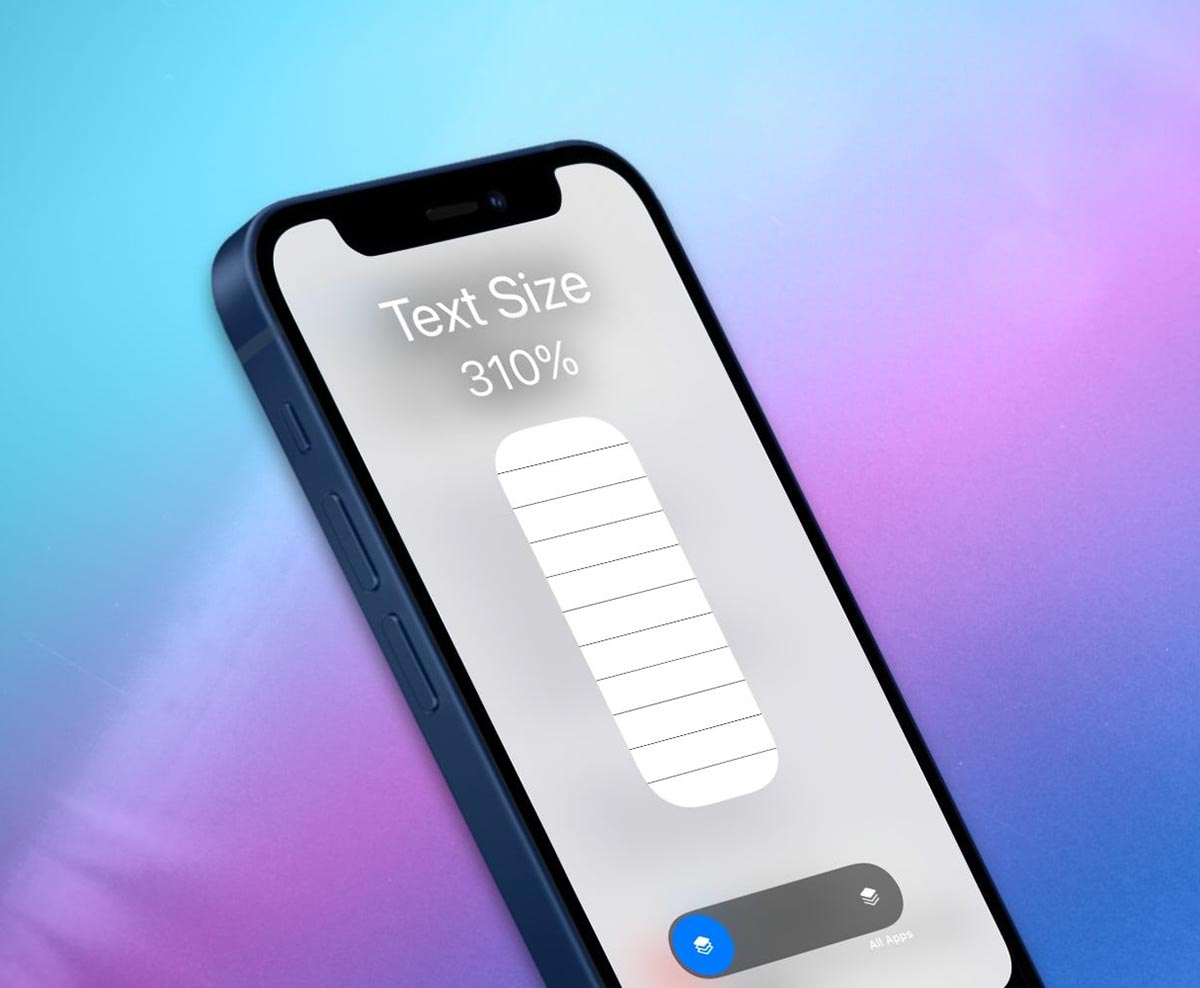
Одной из особенностей новой iOS 15 стала возможность регулировать размер текста в каждом отдельном приложении. Фишка изначально была представлена в рамках обновления опций для людей с ограниченными способностями, но в итоге может оказаться полезной для всех владельцев смартфонов Apple.
В предыдущих версиях системы была возможность менять размер текста только для всех программ одновременно.
📌 Спасибо re:Store за полезную информацию. 👌
Как менять размер текста в приложениях на iPhone
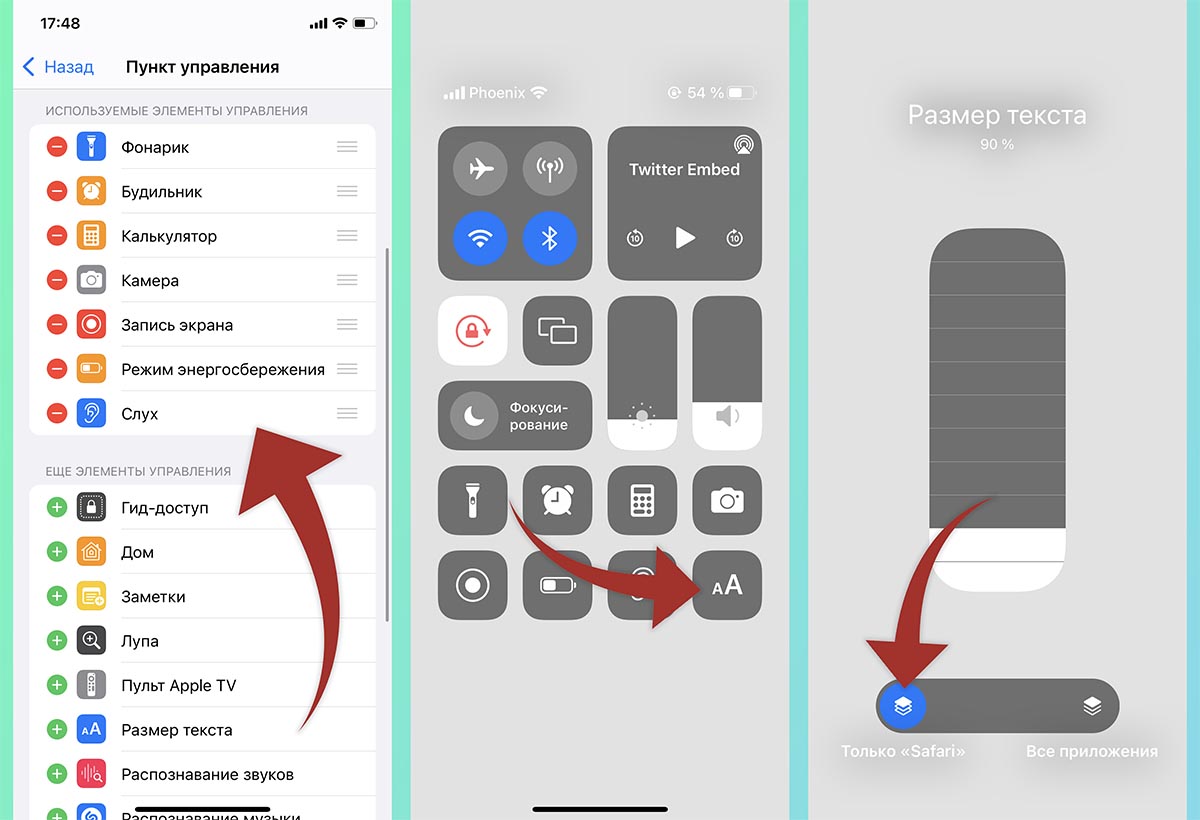
1. Перейдите в Настройки – Пункт управления.
2. Добавьте в список Используемые элементы управления переключатель Размер текста.
3. Запустите приложение, в котором хотите изменить размер текста.
4. Откройте Пункт управления и нажмите кнопку аА.
5. В нижнем блоке выберите область действия настройки: текущая программа или все установленные приложения.
6. Выберите подходящий размер текста при помощи ползунка.
Так можно настроить комфортный масштаб для каждого приложения на устройстве.

 (46 голосов, общий рейтинг: 4.78 из 5)
🤓 Хочешь больше? Подпишись на наш Telegram.

iPhones.ru
Теперь у каждой программы своя настройка.
- iOS,
- iOS 15,
- restore,
- инструкции,
- фишки
Артём Суровцев
@artyomsurovtsev
Люблю технологии и все, что с ними связано. Верю, что величайшие открытия человечества еще впереди!
 Если шрифт на экране вашего iPhone кажется вам слишком мелким, либо вы передаете его кому-то с не лучшим зрением, существует несколько способов, позволяющих изменить размер шрифта на экране телефона, причем работают способы не одинаково.
В этой простой инструкции подробно обо всех способах увеличить размер шрифта на экране iPhone или сделать шрифт жирным, если это потребовалось по какой-либо причине.
Простое изменение размера шрифта
Стандартную настройку размера шрифта на iPhone найти легко, но она позволяет достичь нужного результата не во всех случаях. Шаги для изменения размера этим способом:
- Откройте приложение «Настройки» и перейдите в пункт «Экран и яркость».

- На следующем экране вы увидите две опции, отвечающие за отображение шрифтов: «Размер текста» и «Жирный шрифт». Нажмите «Размер текста».
- Далее вы сможете настроить желаемый размер шрифта с помощью слайдера внизу экрана, настройки применяются сразу же.
- При необходимости включите «Жирный шрифт» на предыдущем экране.


Если потребуется сделать шрифт ещё крупнее — такая возможность есть, но не в этом разделе настроек.
Также обратите внимание: экран настроек размера текста сообщает «В приложениях, поддерживающих Динамический шрифт, шрифт меняется согласно выбранному ниже размеру» — для большинства приложений и интерфейса iPhone шрифт будет увеличен, но вам может попасться и такое приложение, где настройка не произведёт должного эффекта.
Дополнительное увеличение шрифта в настройках универсального доступа
Раздел настроек «Универсальный доступ», предназначенный для настройки iPhone для людей со специальными потребностями, имеет почти такие же возможности увеличения шрифта, но с одним отличием — диапазон размеров расширен по сравнению со стандартными настройками:
- Зайдите в «Настройки» и откройте «Универсальный доступ».
- Выберите пункт «Дисплей и размер текста».
- При необходимости включите «Жирный шрифт», а затем перейдите в пункт «Увеличенный текст».
- Включите «Увеличенный текст» и измените степень его увеличения регулятором внизу экрана.


Как видите, здесь шрифт можно сделать заметно более крупным, чем при использовании первого способа.
Изменение масштаба экрана для увеличения шрифтов и других элементов
Есть ещё одна возможность настройки, которая затрагивает не только шрифты, но и другие элементы на экране:
- Откройте «Настройки», перейдите в раздел «Экран и яркость».
- Внизу экрана нажмите «Масштаб».
- Выберите опцию «Увеличенный текст» и нажмите «Готово».
- Для применения настроек потребуется перезагрузка iPhone.

Этот параметр схож с изменением разрешения на других устройствах и применяется ко всем отображаемым на экране элементам.
И последнее: если и этих возможностей оказалось недостаточно, в разделе настроек «Универсальный доступ» есть опция «Увеличение», позволяющая увеличить область экрана iPhone. Перед включением параметра рекомендую прочитать сопутствующую информацию об управлении функцией на том же экране настроек, чтобы не возникло ситуации, когда вы не можете вернуть исходный размер элементов.
Представить себе iPhone без стороннего софта практически невозможно. Так или иначе, все скачивают из App Store какие-нибудь программы от сторонних разработчиков. Очень часто в погоне за дизайном или какими-то фишками создатели программ забывают про удобство пользователей и либо делают в нем неудобный для восприятия размер шрифта, либо могут перенасытить приложение анимациями так, что оно станет просто тормозить. Специально для таких случаев Apple предусмотрела в iOS отдельные настройки.
Многие функции Айфона спрятаны в недрах настроек, и их надо немного поискать.
❗️ПОДПИШИСЬ НА НАШ ДЗЕН. ТАМ КАЖДЫЙ ДЕНЬ ВЫХОДЯТ КРУТЫЕ СТАТЬИ
Для каждого приложения в системе можно установить жирный шрифт, увеличенный текст, понизить прозрачность и даже отключить часть анимаций. При выходе из программы весь остальной интерфейс будет выглядеть стандартно, и его эти изменения не затронут. Рассказываем, где искать эти настройки и как ими правильно пользоваться.
Жирный шрифт на Айфоне
Apple — одна из немногих компаний, которая старается дать людям с ограниченными возможностями шанс пользоваться своими устройствами и не ощущать каких-то проблем. Для этого компания создала целый раздел “Универсальный доступ” в настройках и ежегодно добавляет в него новые функции. Практически обо всех мы рассказывали в отдельном материале. Очень часто в этом разделе скрываются возможности, которые пригодятся не только при каких-то ограничениях, но и просто для комфортного использования смартфона.

Настройка приложений происходит через универсальный доступ.
Именно там Apple и спрятала настройки шрифта, размера текста и прочие интересные штуки для каждого конкретного приложения. Безусловно, вы можете установить все эти параметры глобально, на уровне всей системы и больше не напрягаться. Но что, если внешний вид всей системы полностью устраивает, а проблемы возникли с каким-то конкретным приложением? Или, наоборот, хочется, чтобы на рабочем столе был жирный и крупный шрифт, а во всех остальных разделах — стандартный? Именно для таких случаев и появился этот раздел универсального доступа.
❗️ПОДПИШИСЬ НА НАШ ТЕЛЕГРАМ-ЧАТ И ЗАДАВАЙ ВОПРОСЫ НАШИМ АВТОРАМ, НА КОТОРЫЕ ОНИ ОБЯЗАТЕЛЬНО ОТВЕТЯТ
Давайте сначала попробуем настроить внешний вид экрана “Домой”, ведь многих не устраивают шрифты именно там:
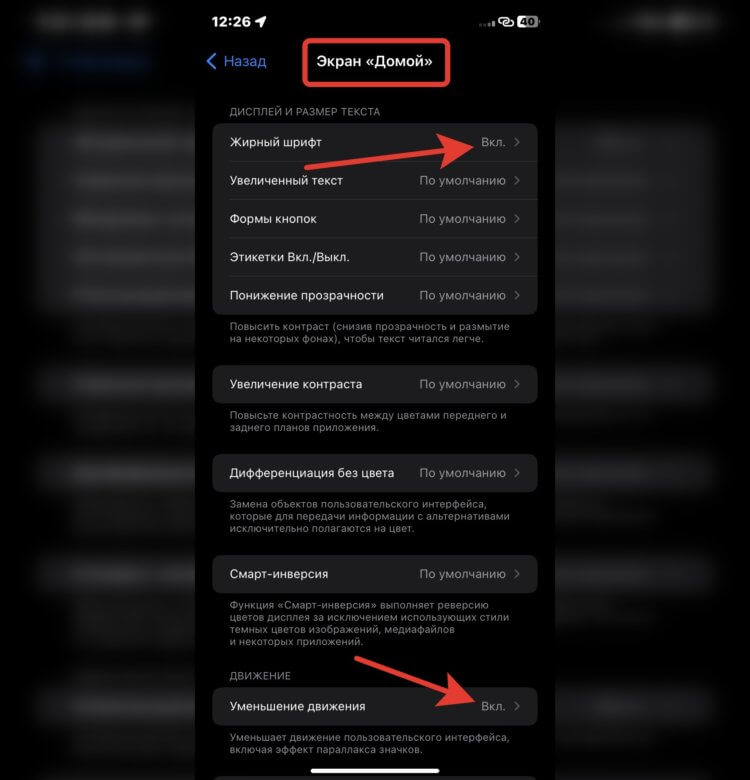
Установите такие же настройки, чтобы отключить анимацию и включить жирный шрифт.
- Откройте настройки и перейдите в раздел “Универсальный доступ”.
- Пролистайте в самый низ и выберите пункт “Настройки по приложениям”.
- Нажмите “Добавить приложение”.
- Выберите “Экран “Домой” и еще раз нажмите на него.
- Перед вами появятся все доступные настройки. Предлагаю установить жирный шрифт и отключить анимацию.
- В пункте “Жирный шрифт” переставьте галочку на “Вкл.” и тоже самое сделайте в уменьшении движения.
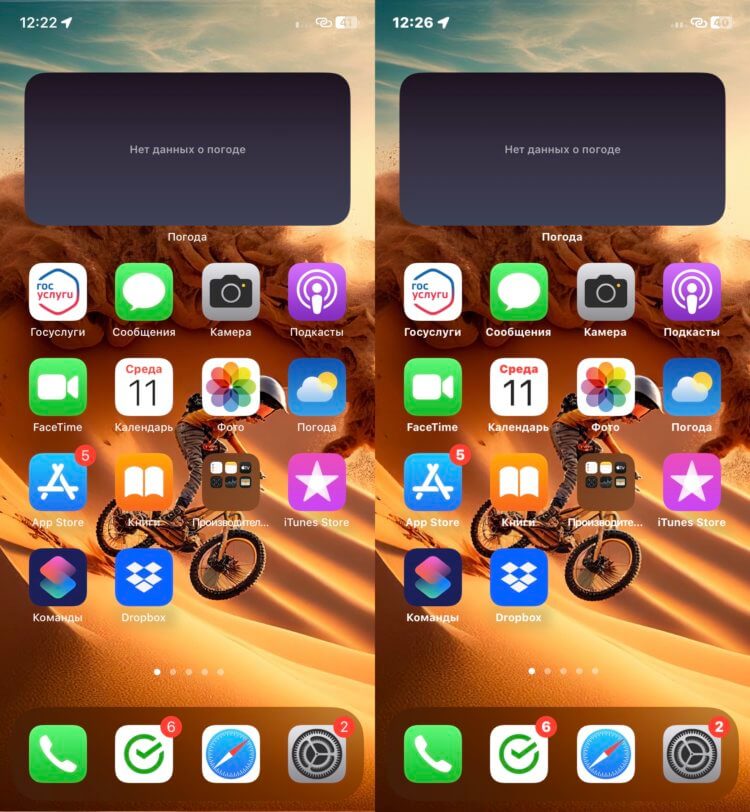
Надписи на экране “Домой” сразу стали четче.
Теперь выход на рабочий стол не будет сопровождаться лишними анимациями, которые изрядно отвлекают. При этом во всех остальных приложениях все будет работать, как и прежде. Ну а жирный шрифт позволит с удобством видеть названия всех приложений, не ломая глаз.
❗️ПОДПИШИСЬ НА НАШ ПУЛЬС. БУДЕШЬ УЗНАВАТЬ ВСЕ НОВОЕ САМЫМ ПЕРВЫМ
Отдельно отмечу, что активация жирного шрифта для всей системы в целом — не самое лучшее решение. Как-то он слишком сильно меняет внешний вид iOS, и многие элементы просто становятся неудобными и некрасивыми. Поэтому делать я этого не советую. А вот настроить этот параметр чисто для экрана “Домой” — отличное решение, которое точно добавит удобства.
Размер шрифта на Айфоне
Ну или представим ситуацию, что вы много работаете с документами с помощью приложения “Файлы”. Всем известно, что шрифт там не сильно большой, и к некоторым названиям приходится присматриваться. С помощью универсального доступа эту проблему можно решить в пару касаний:
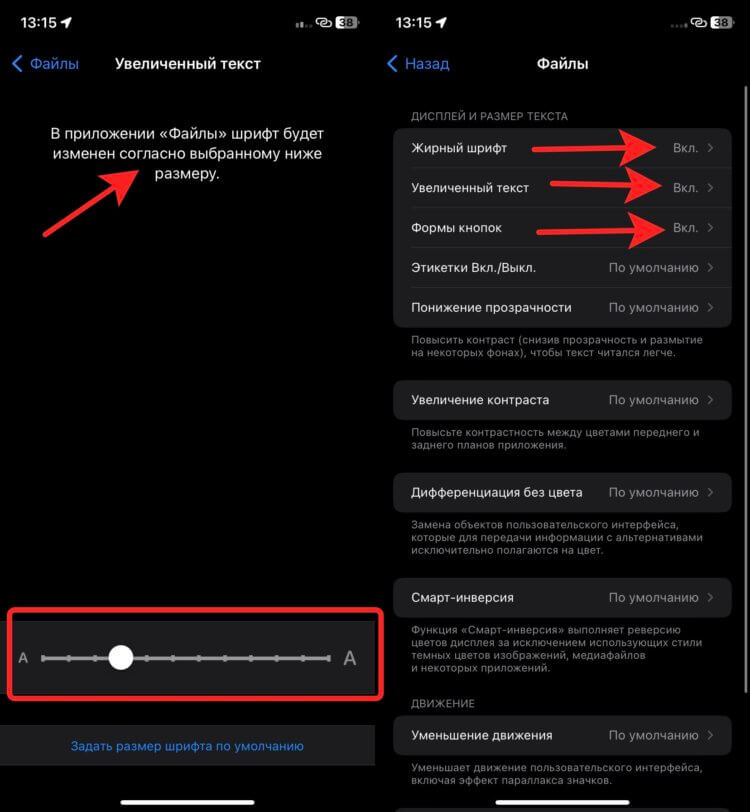
Очень удобно регулировать размер шрифта в каждом конкретном приложении.
- Откройте настройки и перейдите в раздел “Универсальный доступ”.
- Пролистайте в самый низ и выберите пункт “Настройки по приложениям”.
- К уже имеющемуся там экрану “Домой” добавьте приложение “Файлы” и перейдите в его настройки.
- Для увеличения размера шрифта зайдите в “Увеличенный текст” и передвиньте ползунок на нужное значение. При необходимости можно сделать шрифт жирным. И я бы еще добавил “Формы кнопок” для большего удобства при навигации по папкам.
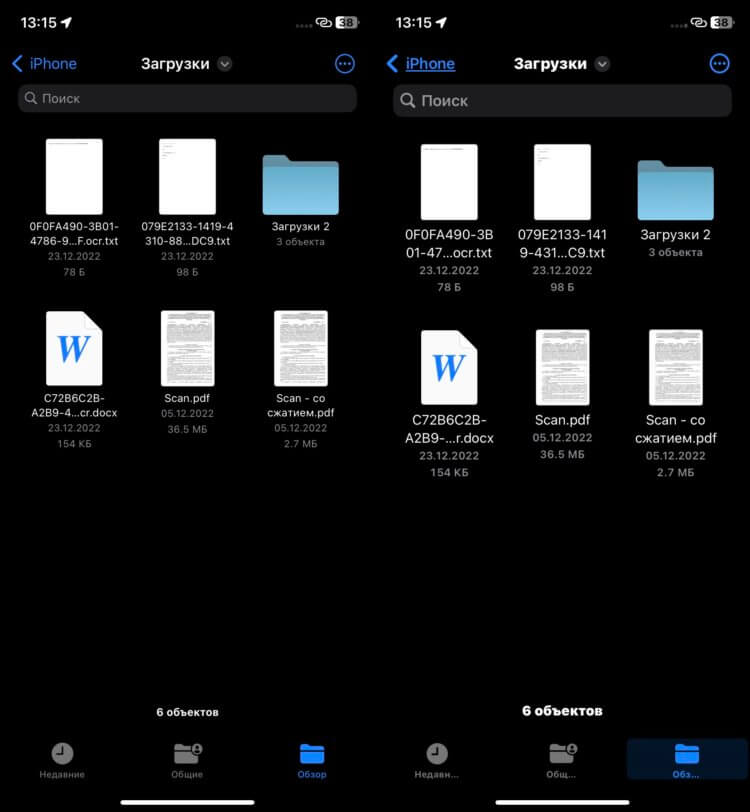
Вот так выглядит приложение “Файлы” с новыми настройками.
Сравните на скриншотах выше, как изменился внешний вид приложения. Но самое главное, что эти параметры никак не влияют на остальную систему. Советую всем желающим попробовать поиграться с настройками и подобрать оптимальные для себя варианты.
❗️ПОДПИШИСЬ НА ТЕЛЕГРАМ-КАНАЛ СУНДУК АЛИБАБЫ, ЧТОБЫ ПОКУПАТЬ ТОЛЬКО ЛУЧШИЕ ТОВАРЫ С АЛИЭКСПРЕСС
Часто сторонние разработчики учитывают все пожелания пользователей и делают интерфейс своих программ действительно удобным. В таких ситуациях вмешательство извне во внешний вид просто не требуется. Ну а для тех случаев, когда его стоит немного подкорректировать, Apple дала своим пользователям отличный инструмент. Не помню, чтобы кто-то из других производителей мог похвастаться такими возможностями. Из последнего на ум приходит только настройка языков для каждого приложения в Андроиде. Но слишком уж это специфическая задача, чтобы говорить о ней всерьез. Мало кому потребуется подобная функция. А вот более гибкая настройка внешнего вида вполне бы могла получить определенную популярность.
Смартфоны AppleСоветы по работе с Apple
Вы можете легко изменить размер шрифта на iPhone до желаемого размера, если вам трудно читать текст на телефоне.
 Изменение размера шрифта на iPhone
 Изменение размера шрифта на iPhone
Вы можете изменить размер шрифта на iPhone с помощью универсального доступа или настроек яркости и дисплея, доступных в iOS.
Изменение размера шрифта на iPhone, изменяет размера шрифта в Почте, Контактах, Календаре, Телефоне, Заметках и других приложениях, поддерживающих Динамический тип.
1 Измените размер шрифта на iPhone, используя настройки дисплея и яркости
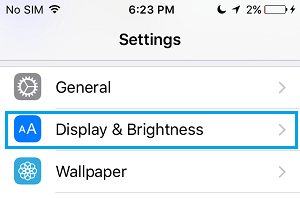
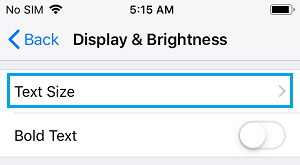
- Откройте Настройки > прокрутите вниз и нажмите на Дисплей и Яркость.

- На следующем экране нажмите на Размер текста.

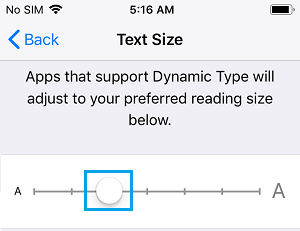
- На экране «Размер текста» с помощью ползунка увеличьте или уменьшите размер текста на iPhone.

2 Изменение размера шрифта на iPhone с помощью опции универсального доступа
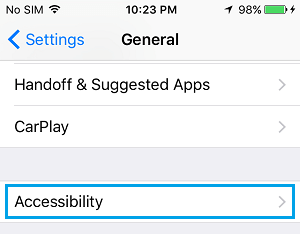
- Перейдите в Настройки > Основные > Универсальный доступ.

- На экране Универсальный доступ нажмите на Более крупный шрифт.

- На следующем экране включите параметр Крупный динамический шрифт и с помощью ползунка увеличьте или уменьшите размер шрифта на iPhone.



3 Изменение размера шрифта на iPhone с помощью Пункта управления
Добавление параметра «Размер текста» в Пункт управления позволяет быстро изменять размер шрифта на iPhone.
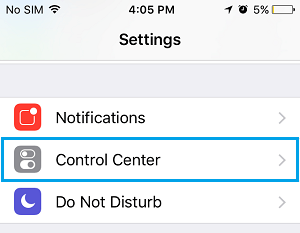
- Откройте Настройки > прокрутите вниз и нажмите на Пункт управления.

- На следующем экране нажмите «Настроить элементы управления», чтобы открыть меню настройки.

- На экране Настройки прокрутите вниз и нажмите зеленую кнопку «Плюс», расположенную слева от «Размер текста», чтобы добавить параметр «Размер текста» в Пункт управления.

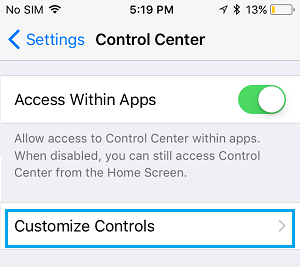

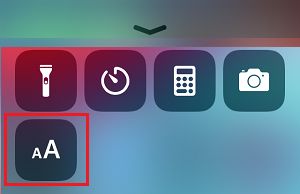
После добавления опции «Размер текста» в Пункт управления вы сможете быстро изменить Размер текста на iPhone с помощью Пункта управления.
- Чтобы открыть Пункт управления, проведите пальцем вверх по экрану iPhone.
- В Пункте управления нажмите и удерживайте значок «Размер текста», пока на экране iPhone не появится вертикальный ползунок «Размер текста».

- После появления вертикального ползунка текста вы можете легко изменить размер текста на iPhone, перетаскивая ползунок вверх, чтобы увеличить размер шрифта, и вниз, чтобы уменьшить размер шрифта.


4 Сделать шрифт жирным на iPhone
Помимо увеличения размера, вы также можете сделать текст жирным шрифтом на iPhone. Поскольку жирный текст на iPhone толще стандартного текста, вам будет легче его читать.
- Перейдите в Настройки > Основные > Универсальный доступ.
- На экране Универсальный доступ переместите переключатель рядом с жирным текстом в положение «ВКЛ», чтобы увидеть жирный текст на iPhone.

- В следующем всплывающем сообщении нажмите «Продолжить», чтобы перезагрузить iPhone.
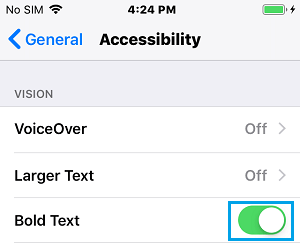
Как только iPhone перезагрузится, текст на iPhone будет выглядеть толще/темнее по сравнению с обычным текстом.
Среднестатистический пользователь контактирует со своим смартфоном намного чаще и дольше, чем с женой, а зрение с годами лучше не становится. Чтобы использование гаджета сделать более комфортным, не будет лишним произвести несколько простых манипуляций и, в частности, увеличить шрифт iPhone.

♥ ПО ТЕМЕ: Как автоматически менять обои на iPhone или iPad в зависимости от времени, места и т.д.
Итак, для людей, не обладающих орлиным зрением, в iOS предусмотрено несколько опций, позволяющих увеличить отдельные элементы интерфейса. Естественно, главная проблема заключается в чтении надписей — многие пользователи, сами того не замечая, подносят экран ближе к глазам, щурятся или вытягивают шею, чтобы лучше разглядеть написанное на экране. Избавить себя от подобного дискомфорта можно при помощи нехитрого алгоритма действий.
♥ ПО ТЕМЕ: Как повернуть видео на iPhone и iPad, снятое в вертикальной ориентации.
Как изменить (увеличить или уменьшить) шрифт на iPhone
1. Перейти в Настройки iOS;
2. Выбрать раздел «Экран и яркость»;
3. Здесь нас интересует пункт «Размер текста»;

4. Остается поместить ползунок в одну из 7-ми позиций, при этом текст над ним будет увеличиваться по мере перемещения ползунка.

В случае, если требуется более крупные варианты увеличения шрифта, перейдите по пути Настройки → Универсальный доступ → Дисплей и размер текста → Увеличенный текст и установите переключатель Увеличенные размеры в положение Включено. После этого появятся дополнительные варианты для получения более крупных размеров текста.


Стоит добавить, что пользователи с плохим зрением также могут применять виртуальную экранную лупу iPhone для выбранной области экрана.

О том, как активировать Лупу и использовать ее мы подробно рассказывали в этом материале.
Смотрите также:
- Все функции кнопок оригинальных наушников из комплекта iPhone.
- Черно-белый экран на Айфоне: как сделать и зачем это нужно?
- Как очистить кэш и память на iPhone или iPad.

Шрифт сообщений и текстов iOS довольно мелкий, и хотя это может подойти некоторым пользователям, другим он просто слишком мал для чтения. Тем не менее, iOS упрощает изменение размера текста с широким набором опций, которые удовлетворят почти все визуальные предпочтения. Хотя мы сосредоточились на iPhone, эта настройка и настройка также доступны владельцам iPod touch и iPad.
Возможность полной настройки iPhone — одна из причин, по которой он стал таким популярным. Вы можете научиться изменять различные функции. Например, знаете ли вы, что можете изменить шрифт на своем телефоне? Если вам не нравится обычный шрифт, вы можете изменить его на один из множества других. Давайте посмотрим, как вы можете изменить шрифт и некоторые шрифты, доступные на разных моделях iPhone.
Для каких функций iPhone вы можете изменить шрифт?
Прежде чем мы перейдем к тому, как изменить шрифт на вашем iPhone, давайте обсудим функции устройства, на которых вы, возможно, захотите сосредоточиться для настройки шрифта. Возможно, вы захотите изменить шрифт в своих электронных письмах. Возможно, вы захотите изменить его для своих приложений. Другой вариант — iMessage. Если вы знаете, как, вы можете изменить шрифт для любого из них.
Какие шрифты включены в каждую версию iPhone?
Вы могли предположить, что один и тот же шрифт входит в стандартную комплектацию каждой модели iPhone, но если вы посмотрите на некоторые из них, вы заметите, что это не так. Например, Helvetica была стандартной для оригинального iPhone, iPhone 3G и iPhone 3GS. iPhone 4 и некоторые последующие варианты были выпущены с Helvetica Neue, шрифтом, разработанным Apple. Он был сравним с оригиналом, но немного отличался от него.
Когда iPhone впервые начал работать под управлением iOS 7 и 8, шрифтом по умолчанию был Helvetica-Light или Ultra-Light. San Francisco — это шрифт, включенный в iOS версии 9. Он также используется Apple Watch. В iOS 10, 11 и 12 используется шрифт SF Pro. В iPad, выпущенных до iPhone, использовались Myriad, Chicago или Espy Sans. После выпуска iPhone iPad начал использовать Helvetica.
изменение шрифта текстовых сообщений на айфоне
Если вы хотите изменить шрифт самого iPhone, а не приложений, единственный способ — сделать джейлбрейк. Еще одна вещь, которую вы можете сделать без джейлбрейка, — это настроить размер шрифта. Вы должны использовать iOS 11 или более позднюю версию.
Хотя не совсем меняет существующий стиль шрифта, а скорее корректирует его размер. Видите ли, Apple не включает возможность по умолчанию для изменения шрифта текста на вашем iPhone. Продолжайте читать, чтобы узнать, как изменить размер шрифта на вашем iPhone.
Вот как изменить размер текста на вашем iPhone с помощью приложения «Настройки»:
В этом разделе были рассмотрены два метода изменения размера шрифта текстовых сообщений на вашем iPhone, а именно:
Способ 1: отрегулируйте размер текста iPhone в настройках:

- Запустите приложение «Настройки».
- Прокрутите вниз и выберите «Экран и яркость».

- После этого выберите Размер текста.

- Чтобы изменить размер шрифта, переместите ползунок внизу вправо или влево.
Способ 2: увеличьте размер шрифта iPhone в настройках:

В iOS 6 и iOS 7 увеличение параметра размера шрифта здесь выходит за рамки содержимого сообщений, чтобы увеличить размер текста в приложении Mail для тела и тем электронной почты, календарей, контактов и заметок. В результате вы получаете гораздо более удобочитаемый опыт в самых важных местах, и если вы когда-нибудь будете щуриться, чтобы прочитать маленькие слова на экране, просто найдите время, чтобы увеличить размеры здесь; это может иметь большое значение в удобстве использования.
Другие функции, улучшающие читабельность
Zoom также доступен через вкладку «Специальные возможности» в настройках устройства. Это увеличивает весь экран. Для масштабирования дважды коснитесь тремя пальцами, а для перемещения по экрану проведите тремя пальцами.
Еще одна настройка, упрощающая чтение на iPhone, iPad или iPod touch, — это жирный шрифт. Этот параметр делает текст в динамическом типе полужирным.
Увеличить контрастность можно использовать для внесения дополнительных стилистических изменений в текст, а функцию «Минимизировать прозрачность» можно использовать для уменьшения прозрачности и размытия, которые могут улучшить читаемость.
Последние мысли
Установка стороннего приложения — единственный способ использовать разнообразные и классные шрифты при отправке текстовых сообщений на вашем iPhone. С такими приложениями, как Fontix, у вас под рукой будет большая коллекция шрифтов на клавиатуре вашего iPhone. Использование привлекательных и единственных в своем роде шрифтов — отличный способ персонализировать ваш iPhone и улучшить качество печати.