

-

- Joined:
- Dec 27, 2013
- Messages:
- 20
that never happened to me before until the new hotfix :/
-
- Joined:
- Oct 12, 2014
- Messages:
- 977
Specs? It sounds like it’s using the 32-bit version of the game for some reason, likely because you are on a 32-bit OS.
-
- Joined:
- Dec 27, 2013
- Messages:
- 20
i actually do have 64 bit system but for some odd reason this still pops up everytime i want to load into a map
— Post updated —
i restarted my pc reinstalled the deleted all my Mods still doesnt work :/ -
- Joined:
- Oct 12, 2014
- Messages:
- 977
-
- Joined:
- Dec 27, 2013
- Messages:
- 20
Processor: Intel i5-4570 3.20GHz 8gb RAM
Graphics card: Nvidia Geforce GTX 650 Ti
x64 based Processor -
BeamNG Team
- Joined:
- Aug 5, 2012
- Messages:
- 14,673
What is your OS (and what Service Pack do you have incase)
-
- Joined:
- Dec 27, 2013
- Messages:
- 20
if you mean that i have windows 10
-
- Joined:
- Dec 27, 2013
- Messages:
- 20
-
- Joined:
- Dec 27, 2013
- Messages:
- 20
now if i try to load the maps up a new message appears after the old message: Set Clipoard to: BeamNG.drive 0.7.0.2 0xFFFFFFF
-
- Joined:
- Mar 17, 2013
- Messages:
- 30
If you go into system from the start menu what does it say after «System Type»?
-
- Joined:
- Dec 27, 2013
- Messages:
- 20
trying to translate it from german 64-Bit operating system
-
- Joined:
- Mar 17, 2013
- Messages:
- 30
Try increasing the size of your page file.
-
- Joined:
- Oct 20, 2016
- Messages:
- 5
I did this, it didn’t help.
-
- Joined:
- May 31, 2015
- Messages:
- 1,600
Post your log file.
DocumentsBeamNG.drivebeamng.log
-
- Joined:
- Oct 20, 2016
- Messages:
- 5
Here it is.
Attached Files:
-
- Joined:
- Jul 9, 2016
- Messages:
- 80
Just launch the game from BeamNG.drive.x64.exe in Bin64 folder where beamng drive is located. So Steamsteamappscommon
-
- Joined:
- May 31, 2015
- Messages:
- 1,600
I think that the error message is simply misleading. For example, in Kneesock Shota’s case the x64 executable is already running. :-(I was actually asking @Einfallspinsel to post a log file. As for you — Disable all mods and let us know how that works. Your log file makes it clear that all mods are not currently disabled. You can also try a clean install. It’s better to either start your own troubleshooting thread or at least make it clear that you’ve got a similar problem and are not the OP… instead you just showed up and started replying to Swervz and myself as if our comments were directed at you. That’s a bad thing to do.
-
- Joined:
- Oct 20, 2016
- Messages:
- 5
I thought you were talking to me, sorry. I’m having the exact same issue and disabling mods and reinstalling didn’t help.
-
- Joined:
- May 31, 2015
- Messages:
- 1,600
Well, since you’re here… please provide a fresh log file with all of your mods disabled.
-
- Joined:
- Oct 20, 2016
- Messages:
- 5
Here you go, starting on gridmap with all mods disabled.
Attached Files:


Главная » Уроки и статьи » Windows
В различных версиях операционной системы пользователи могут столкнуться с ошибкой «Недостаточно системных ресурсов для завершения операции». В Windows 10 данная проблема может возникать в разных ситуациях. Решение также варьируется в зависимости от причины.

Что это за ошибка
Такое сообщение можно увидеть при запуске программ, а также в процессе их работы. Легко догадаться, что проблема в нехватке ресурсов, однако не всегда все так просто: ошибка может появляться даже на самых мощных компьютерах. Нагрузка на устройство в такой ситуации зачастую невысокая. Это означает, что причины возникновения ошибки не так прозрачны, как кажется на первый взгляд. По какой-то причине приложение может не получать доступ к ресурсам, например. К счастью, проблему обычно можно легко исправить, даже не зная причины ее возникновения.
Как убрать ошибку «Недостаточно системных ресурсов для завершения операции»
Прежде чем прибегать к каким-либо методам, рекомендуется убедиться, что у вас действительно хватает ресурсов. Возможно, проблема возникла не из-за слишком высоких системных требований, а из-за большого количества фоновых процессов. В подобной ситуации следует осуществить чистую загрузку: она поможет избавиться от процессов, имеющих отношение к сторонним программам. Делается это в несколько этапов:
- Сначала нужно открыть конфигурацию системы. Чтобы это сделать, требуется нажать Win+R, а затем ввести в единственную строку команду «msconfig» (без кавычек).

- Далее в первой вкладке следует поставить галочку напротив пункта «Выборочный запуск». При этом нужно отключить автозагрузку (второй подпункт).

- Перейдя во вкладку «Службы» (третья сверху), необходимо убрать все лишнее. Для этого рекомендуется поставить галочку около надписи в нижнем левом углу, чтобы скрыть системные службы. Затем можно просто кликнуть по кнопке «Отключить все».

- Нужно открыть вкладку «Автозагрузка» и оттуда попасть в диспетчер задач.

- В нем следует отключить все элементы, присутствующие в списке. Для этого нужно нажать по ним ПКМ и найти соответствующий пункт в появившемся меню.

- После завершения процедуры нужно закрыть диспетчер. В окне конфигурации необходимо обязательно нажать на «Применить», чтобы сохранить изменения.
- Осталось лишь перезагрузить устройство.
Чтобы убрать чистую загрузку, нужно всего лишь вернуть все, как было до процедуры.
Файл подкачки
Проблема возникает только в том случае, если пользователь отключил данный файл, или на системном диске почти не осталось места. Если со вторым все понятно, то с первым у многих людей возникают вопросы. Проверить, включен ли файл, можно следующим образом:
- Необходимо открыть окно «Выполнить» с помощью сочетания клавиш Win+R и написать в строку «sysdm.cpl» (без кавычек).

- Следует перейти в раздел «Дополнительно» и найти подзаголовок «Быстродействие» (самый первый в списке).

- Далее требуется снова перейти к дополнительным настройкам и нажать на кнопку «Изменить» (выделена синим на скриншоте).

- Далее нужно поставить галочку напротив «Размер по выбору системы» (категорически не рекомендуется выставлять его самостоятельно). Также можно просто поставить галочку рядом с надписью в самом верху окна.

Закончив с настройкой, следует кликнуть по «OK» для применения изменений.
Антивирус
Одна из самых распространенных причин. При этом ошибка появляется исключительно при запуске приложений, т. е. антивирус их блокирует. Чаще всего подобное возникает при установке нелицензионных программ. Решается очень просто: нужно либо отключить защитное ПО, либо добавить утилиту в исключения.
Параметры реестра
Появление ошибки возможно, если пользователь или вирусы изменили параметры, которые предназначены для настройки выгружаемого пула памяти. В таком случае необходимо это исправить вручную. Важно понимать, что изменение и удаление разделов, а также параметров может привести к нестабильной работе операционной системы. По этой причине крайне рекомендуется придерживать указанной ниже инструкции:
- Открыть редактор. Его можно найти с помощью поиска на панели задач. Кроме того, утилита присутствует в меню «Пуск» (в папке «Средства администрирования»).

- Перейти по адресу, указанному на изображении ниже (обведен красным).

- Изменить параметр, подчеркнутый на скриншоте выше. Для этого нужно дважды нажать по нему ЛКМ. В единственную доступную строку следует скопировать и вставить «ffffffff», а затем кликнуть на кнопку «OK».

- Создать или изменить параметр (он может как присутствовать, так и отсутствовать) «PoolUsageMaximum». Чтобы его создать, необходимо нажать ПКМ по свободному пространству и выбрать параметр DWORD (независимо от разрядности вышей ОС). Далее в строке «Значение» требуется поставить 60.
- Перезагрузить ПК и проверить, исчезла ли ошибка. Если этого не произошло, в значении второго параметра (из 4 пункта инструкции) нужно поставить 40 и повторно выполнить перезагрузку.
32-разрядность системы
Большинство пользователей, жалующихся на эту ошибку, имеют данную разрядность ОС. Возникать проблема может как при запуске, так и в процессе работы приложения. Посмотреть количество бит можно очень быстро и просто:
- Нужно открыть «Параметры», нажав Win+I.
- В списке разделов выбрать самый первый.

- Перейти во вкладку «О системе» (обычно располагается внизу перечня).
- Найти пункт «Тип системы»: именно он и отвечает за битность.

При подобном раскладе, к сожалению, остается лишь сменить разрядность. В противном случае ошибка не исчезнет.
Таким образом, чаще всего ошибка появляется из-за блокировки программы антивирусом или отключенного файла подкачки. Оба варианта решаются достаточно легко. Если это не помогло, рекомендуется выполнить чистую загрузку, чтобы убедиться, что никакие процессы не оказывают слишком большой нагрузки. В некоторых случаях может помочь и способ с реестром, однако такой вариант встречается заметно реже.
Понравилось? Поделись с друзьями!
Дата: 08.02.2022
Автор/Переводчик: Wolf
 В Windows 10, 8 и Windows 7 пользователи могут столкнуться с ошибкой Недостаточно системных ресурсов для завершения операции — при запуске какой-то программы или игры, а также во время её работы. При этом такое может происходить и на достаточно мощных компьютерах со значительным объемом памяти и без видимых чрезмерных нагрузок в диспетчере устройств.
В этой инструкции подробно о том, как исправить ошибку «Недостаточно системных ресурсов для завершения операции» и чем она может быть вызвана. Статья написана в контексте Windows 10, но методы актуальны и для предыдущих версий ОС.
Простые способы исправить ошибку «Недостаточно системных ресурсов»
Чаще всего ошибка о недостаточности ресурсов бывает вызвана сравнительно простыми основными вещами и исправляется легко, для начала поговорим именно о них.
Далее — быстрые методы исправления ошибки и базовые причины, которые могут вызывать появление рассматриваемого сообщения.
- Если ошибка появляется сразу при запуске программы или игры (особенно сомнительного происхождения) — дело может быть в вашем антивирусе, который блокирует выполнение этой программы. Если вы уверены в том, что она безопасна — добавьте её в исключения антивируса или временно отключите его.
- Если на вашем компьютере отключен файл подкачки (даже если установлено много RAM) или на системном разделе диска мало свободного места (2-3 Гб = мало), это может вызывать ошибку. Попробуйте включить файл подкачки, при этом использовать его размер, автоматически определяемый системой (см. Файл подкачки Windows), и позаботиться о достаточном количестве свободного места).
- В некоторых случаях причина — действительно в недостаточности ресурсов компьютера для работы программы (изучите минимальные системные требования, особенно если это игра наподобие PUBG) или в том, что они заняты другими фоновыми процессами (здесь можно проверить запуск той же программы в режиме чистой загрузки Windows 10, и если там ошибка не проявляется — для начала почистить автозагрузку). Иногда может быть, что в целом для программы ресурсов хватает, но для некоторых тяжелых операций — нет (бывает при работе с большими таблицами в Excel).
Также, если вы наблюдаете постоянное высокое использование ресурсов компьютера в диспетчере задач даже без запущенных программ — попробуйте выявить процессы, нагружающие компьютер, а заодно выполнить проверку на вирусы и наличие вредоносных программ, см. Как проверить процессы Windows на вирусы, Средства удаления вредоносных программ.
Дополнительные методы исправления ошибки
Если ни один из способов, приведенных выше, не помог и не подошел к вашей конкретной ситуации — далее более сложные варианты.
32-бит Windows
Существует ещё один частый фактор, вызывающий ошибку «Недостаточно системных ресурсов для завершения операции» в Windows 10, 8 и Windows 7 — ошибка может появляться, если на вашем компьютере установлена 32-бит (x86) версия системы. См. как узнать, 32-бит или 64-бит система установлена на компьютере.
В этом случае программа может запускаться, даже работать, но иногда прекращаться с указанной ошибкой, связано это с ограничениями размера виртуальной памяти на один процесс в 32-битных системах.
Решение одно — установить Windows 10 x64 вместо 32-битной версии, о том, как это сделать: Как поменять Windows 10 32-бит на 64-бит.
Изменение параметров выгружаемого пула памяти в редакторе реестра
Еще один способ, который может помочь при появлении ошибки — изменение двух параметров реестра, отвечающих за работу с выгружаемым пулом памяти.
- Нажмите Win+R, введите regedit и нажмите Enter — запустится редактор реестра.
- Перейдите к разделу реестра
HKEY_LOCAL_MACHINESystemCurrentControlSetControlSession ManagerMemory Management

- Дважды нажмите по параметру PoolUsageMaximum (при его отсутствии — правый клик в правой части редактора реестра — создать — параметр DWORD и задайте указанное имя), установите десятичную систему счисления и укажите значение 60.

- Измените значение параметра PagedPoolSize на ffffffff
- Закройте редактор реестра и перезагрузите компьютер.


Если это не сработает, выполните еще одну попытку, изменив PoolUsageMaximum на 40 и не забыв перезагрузить компьютер.
Надеюсь, один и вариантов сработает в вашем случае и позволит избавиться от рассмотренной ошибки. Если же нет — опишите подробно ситуацию в комментариях, возможно мне удастся помочь.
Что делать, если не хватает системных ресурсов для завершения операции
При запуске программ или игр можно столкнуться с проблемой, когда операционная система (ОС) сообщает о нехватке ресурсов. Причин возникновения, равно как и способов устранения ошибки «недостаточно системных ресурсов для завершения операции» немного.
Причины возникновения

Следует отметить, что сообщение об ошибке полностью соответствует причине возникновения. Под ресурсами понимаются компоненты компьютера, которые обеспечивают работу (есть исключение в этом правиле и о нём позднее). Чаще всего это нехватка оперативной памяти. Наиболее распространена эта ошибка в Photoshop, когда количество слоёв и обработка изображения полностью поглощает ОЗУ компьютера. Это приводит к тому, что никакая операция (в том числе и отмена последней) не могут быть выполнены.
Частые причины возникновения:
- нехватка ресурса;
- ограничение, заложенное в «движок» игры;
- нехватка места на жёстком диске;
- блокировка ресурса антивирусом.
Стоит заметить, что вариантов ошибки «недостаточно системных ресурсов для завершения операции» достаточно много. Например, она может возникать в случае вызовы API, запуске игры (например, Варфейс), при обработке команд и т.п.
Исключение

Стоит отметить, что упомянутый ранее Photoshop, имел указанную ошибку в одном из «билдов» (версий программы). При запуске приложения и выполнении любой операции мгновенно провоцировалась указанная ошибка. Исправить ошибку «недостаточно системных ресурсов для завершения операции» иным образом, кроме исправления ключа реестра самой программы было невозможно. К счастью, в актуальной версии эту ошибку исправили, а саму настройку вынесли в общие настройки программы.
Устранение
Несложно понять, что в зависимости от причины возникновения будет отличаться и решение. Впрочем, попробовать указанные методы стоит по порядку. Если способ обладает специфическим применением об этом будет указано.
Исключение антивируса
Этот способ чаще всего работает с играми и программами, скачанными с не официальных источников. Незначительное исключение составили Zenimax Online Studio и их единственный продукт, который конфликтует с антивирусом «Avast».
Достаточно добавить приложение в исключения антивируса. Для этого, на примере «Аваст», требуется:
- Открыть окно антивируса.
- Вызвать «Настройки» и открыть «Общее».

- Нажать «Исключения» и «Добавить исключение».
- Выбрать программу через проводник.


Нехватка места на жёстком диске
Проблему «недостаточно ресурсов памяти» или системных ресурсов можно диагностировать через «Проводник». Достаточно посмотреть сколько памяти доступно на диске. При этом стоит помнить об объёме «Файла подкачки». Если объём последнего больше, чем объём свободного пространства, данная ошибка будет возникать с завидной периодичностью.
Проверить настройку «файла подкачки», можно следующим образом:
- Открыть «Пуск» и прописать «Настройка представления…».
- Выбрать предложенный пункт.
- Открыть «Дополнительно».

- Нажать «Изменить» на пункте «Виртуальная память».
- Проверить настройки для разных локальных дисков.

- Опционально! Убрать галочку «автоматически выбирать» и установить значения вручную.


Если же размер установлен в соответствии с общепринятыми правилами (от х1,5 до 0,5у, где х – объём ОЗУ менее 8ГБ, а у – более), то потребуется освободить место на жёстком диске.
Ограничение в движке
Наличествующие ресурсы не соответствуют минимальным требованиям.
В качестве исключения уже указывалась одна из версий Photoshop, где ошибка «не хватает системных ресурсов» провоцировалась самой программой. Стоит отметить, что некоторые игры обладают аналогичным свойством. Например, можно вспомнить Sims 3, которая вылетала с аналогичной ошибкой при нехватке ОЗУ или при наличии старой видеокарты. Обойти ошибку можно лишь изучив файлы конфигурации. При этом стоит понимать, что работоспособность игры при успешном обходе требований будет ужасной. На примере тех же Sims 3 – увидеть фпс выше 5 (на устаревшей видеокарте) почти нереально.
Нехватка ресурса
Только х32/х86 ОС Windows, имеющая более 4 ГБ ОЗУ
Ситуация с недостатком ресурсов возникает редко, но связана с забавным явлением. Windows в своей 32-х разрядной версии (она же х86) не поддерживает объём ОЗУ более 4 ГБ. Можно заставить систему работать с чуть большим объёмом оперативной памяти. Для этого потребуется изменить несколько ключей реестра. Важно понимать, что отменить данное действие можно будет только через «безопасный режим», поэтому лучше заранее сделать резервную копию реестра. Приступим:

- Нажать «Win+R», куда вписать «regedit».
- Пройти по пути:


- Для параметров: PagePoolSize и PoolUsageMaximum установить значения «ffffffff» и «60» соответственно (для установки 60 потребуется переключить систему счисления в «десятичная»).
Примечание! Отсутствующий параметр предстоит создать, как DWORD (32 бита).
- Перезагрузить компьютер.
Всевозможные сборки Windows зачастую имеют данный ключ установленным по умолчанию. Это и позволяет 32-х разрядной системе «видеть» большие объёмы памяти.
Риски неисправности
Избегая последнего способа решения проблемы навредить компьютеру крайне сложно. Особенно если речь идёт о работе исключительно с официальным программным обеспечением. В противном случае добавление исключений в антивирус может повлечь за собой повреждения системы. В остальном же никаких рисков, кроме невозможности использовать целевую программу нет.
Как избежать неисправности
Простейшим способом избежать проблемы с доступными системными ресурсами будет:
Недостаточно системных ресурсов для завершения операции (Windows 7, 8, 10)
В Windows 7, 8 и Windows 10 у пользователей может появиться ошибка «Недостаточно системных ресурсов для завершения операции» при запуске программы или игры, а иногда и во время ее работы. В то же время это может произойти на достаточно мощных компьютерах с большим объемом памяти и без видимых нагрузок в диспетчере устройств.
В этом руководстве подробно описывается, как исправить ошибку «Недостаточно системных ресурсов для завершения операции» и будет рассказано почему она может возникнуть. Статья написана в на примере Windows 10, но методы также актуальны для предыдущих версий Windows.
Простые способы устранить ошибку «Недостаточно системных ресурсов»
Во-первых, рассмотрим некоторые простые и быстрые методы исправления этой ошибки и причины, по которым она возникает.
- Если ошибка возникает сразу при запуске игры или программы (часто сомнительного происхождения) — это может быть в вашем антивирусе, который блокирует программу. В этом случае, добавьте программу в антивирусные исключения или временно отключите антивирус.
- Если файл подкачки отключен на вашем компьютере (даже если имеется много оперативной памяти) или свободного места на системном разделе недостаточно (2-3 Гига — недостаточно), это может привести к ошибке. Попытайтесь включить файл подкачки, используя его размер, автоматически определяемый системой, и убедитесь в достаточности свободного пространства на диске.
- В некоторых случаях причиной является нехватка компьютерных ресурсов для запуска программы (посмотрите минимальные системные требования программы или игры, особенно если это игра типа PUBG). Иногда бывает, что в общем случае ресурсов для программы достаточно, но для некоторых производительных операций — нет (иногда такое бывает с большими таблицами в Excel).
Кроме того, если вы видите постоянный высокий уровень использования ресурсов компьютера в диспетчере задач даже без запуска программ — попробуйте найти процессы, которые загружают компьютер и их отключить. В то же время не забывайте выполнять проверку на наличие вирусов и наличие вредоносных программ. Часто они забирают на себя большую часть ресурсов, отправляя например спам через ваш компьютер.
Дополнительные методы коррекции ошибок
Если ни один из вышеперечисленных методов не помог и не приблизился к вашей конкретной ситуации — рассмотрим более сложные варианты. Готовы?
32-разрядная версия Windows
Существует еще одна распространенная причина, которая приводит к ошибке «Недостаточно системных ресурсов для завершения операции» в Windows 7, 8 и Windows 10 — может возникнуть ошибка, если на вашем компьютере установлена 32-разрядная (x86) версия системы.
В этом случае программа может запускаться, даже работать, но иногда вылетать с указанной ошибкой, это связано с ограничениями объема виртуальной памяти на каждый процесс в 32-разрядных системах.
Решение состоит в том, чтобы установить Windows 10 x64 вместо 32-разрядной версии.
Изменение параметров выгружаемой памяти в редакторе реестра
Другим методом, который может помочь при возникновении ошибки «Недостаточно системных ресурсов для завершения операции», является изменение двух параметров реестра, которые отвечают за работу с выгружаемым пулом памяти.
- Нажмите Win + R, введите regedit и нажмите Enter — начнется редактор реестра.
- Перейдите в раздел реестра
HKEY_LOCAL_MACHINESystem\CurrentControlSetControlSession ManagerMemory Management
- Дважды щелкните по параметру PoolUsageMaximum (если его там нет, щелкните правой кнопкой мыши на правой части редактора реестра — создать — параметр DWORD и укажите указанное имя), установите десятичное число и укажите значение 60.

- Измените значение параметра PagedPoolSize на ffffffff
- Теперь закройте редактор реестра и перезагрузите компьютер.


Если это не помогло, повторите попытку, изменив значение параметра PoolUsageMaximum на 40 и не забудьте перезагрузить компьютер.
Я надеюсь, что эти варианты помогут вам избавиться от ошибки. Если нет — пишите в комментариях, посмотрим вам случай.
lsass.exe Недостаточно системных ресурсов для завершения вызова API
Иногда у всех выходят из строя компьютеры. Да вообще любая техника может сломаться и чтобы ее починить надо знать из-за чего ошибка, в чем причина.
Я поделюсь с Вами опытом починки компьютеров.
Одна из распространенных ошибок на старых компьютерах (7 лет и старше) так это
lsass.exe Недостаточно системных ресурсов для завершения вызова API.
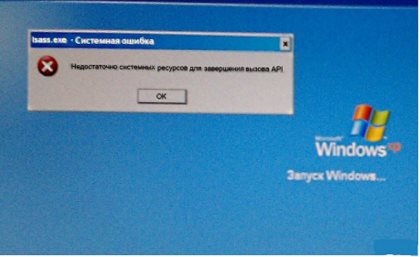
Так называемые «симптомы» этой ошибки — непроизвольная перезагрузка компьютера при закрывании этого диалогового окна как на картинке выше.
Типичные проблемы
Недостаточно места
Чаще всего это бывает, когда недостаточно места на диске С, и это решается простым запуском в безопасном режиме (F8 при запуске Вашего компьютера) или запуском с LiveCD(LiveUSB) и чисткой диска С.
Модули памяти повреждены
или же просто модули памяти повреждены, проверяется это всякими диагностическими утилитами (www.memtest.org), и если подтверждается, то решение банально, как никогда.
WindowsXP-KB909095-x86
Необходимо для старых ОС Windows XP SP2 установить обновление WindowsXP-KB909095-x86-RUS. Некоторым помогло. Скачивается с официального сайта Microsoft. Некоторым помогает.
Вирусы
Иногда в появлении нашей ошибки виноваты вирусы. Советую загрузиться с антивирусного LiveCD и проверить весь жесткий диск на эту гадость.
Что делать, когда типичные решения не помогли 🙁
Я опишу здесь как я убирал эту проблему. Сразу признаюсь, дошло до меня не сразу.
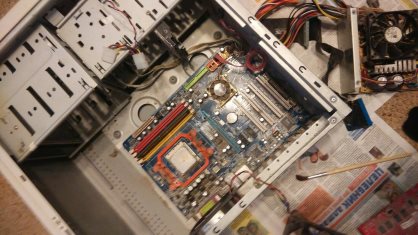
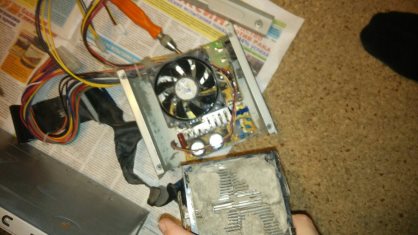
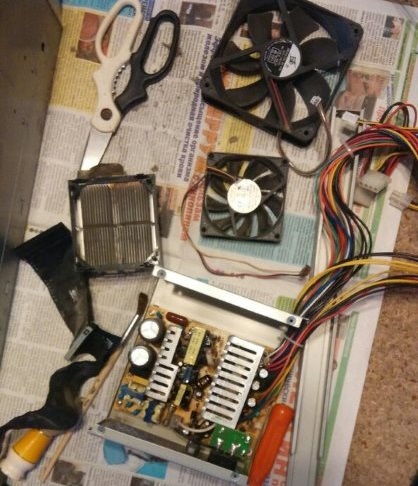
В о — первых я открыл крышку компьютера и честно меня охватил УЖАС! Я никогда не видел таких грязных нечищенных компьютеров.
Пришлось чистить компьютер от кусковой и ватной пыли.
Термопаста. Личный опыт
Еще одна проблемка напоследок
Из-за сломанного разъема под кулер на видеокарте, кулер не работал и видеокарта дико нагревалась.
Пришлось кулер переподключить к материнской плате. Не буду рассказывать каким способом (кустарным:), но после всех действий всё стало норм.
В моем случае помогло всего 2 действия
Чистка от пыли

Компьютер давно не чистился, был весь в пыли, что могло стать причиной перегревания или замыкания.
Охлаждение видеокарты
Отсутствие охлаждения на видеокарте могло привести к сильному перегреву видеокарты, это тоже аппаратная ошибка.
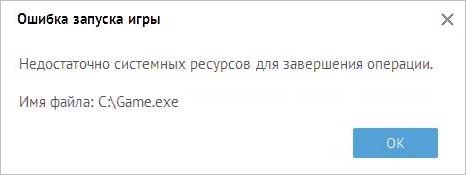
При появлении этой ошибки можно прийти к выводу, что текущей конфигурации ПК действительно недостаточно мощности и памяти для завершения текущей операции, но это не всегда так. Она происходит даже при выполнении не ресурсоемких задач, для которых на самом деле не требуется высокого использования системных ресурсов. Узнаем подробнее, как исправить ошибку «Недостаточно системных ресурсов для завершения операции».
Содержание
- 1 Изменение параметров использования памяти
- 2 Добавление программы в исключение антивируса
- 3 Дополнительные решения
Изменение параметров использования памяти
Виртуальная память – это полезное решение, предназначенное для увеличения производительности компьютера за счет размещения файла подкачки на жестком диске, который Windows может использовать в качестве дополнительной оперативной памяти, когда недостаточно физической для выполнения текущей операции. Недостаток ресурсов виртуальной памяти приводит к этой ошибке в ОС Windows 7 и 10. Для ее исправления попробуйте изменить параметры использования памяти.
Откройте Редактор реестра командой regedit из диалогового окна Win+R.
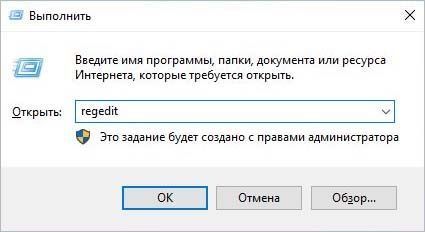
Перейдите к разделу:
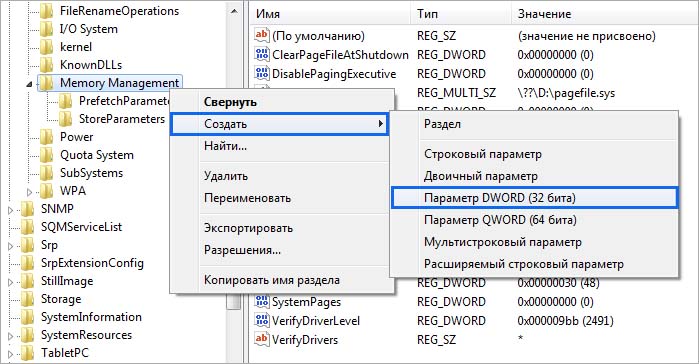
HKEY_LOCAL_MACHINESYSTEMCurrentControlSet ControlSession ManagerMemory Management
Щелкните правой кнопкой мыши на Memory Management и выберите Создать – Параметр DWORD (32 бита).
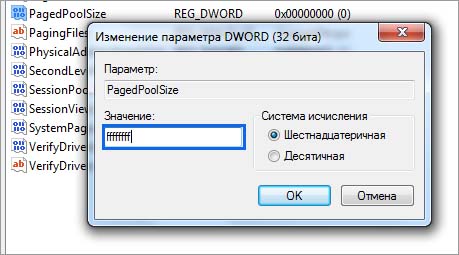
Переименуйте его на «PoolUsageMaximum». Затем щелкните на него дважды, наберите 60 в поле «Значение» и укажите десятичную систему исчисления. Примените изменения на «ОК».

Затем дважды щелкните на параметре PagedPoolSize и в поле значения введите «ffffffff». Нажмите на «ОК», чтобы сохранить изменения.
Закройте Редактор реестра, и перезагрузите компьютер.
Добавление программы в исключение антивируса
Если сталкиваетесь с недостатком системных ресурсов при попытке запустить определенную игру или приложение, то, скорее всего, запуск блокируется антивирусом. Попробуйте добавить их в список исключений.
В зависимости от используемого антивирусного приложения, расположение этой функции отличается. Например, если пользуетесь антивирусом Касперского, перейдите по пути:
Настройки — Дополнительные — Угрозы и исключения — Исключения — Указать доверенные приложения — Добавить.
Добавьте в список папку, в которой находится проблемный файл. Если продолжаете сталкиваться с сообщением, что не удалось завершить операцию из-за недостаточного количества системных ресурсов, смотрите следующие решения.
Дополнительные решения
Иногда не удается запустить приложение по причине того, что в системе работает фоновый процесс, который интенсивно грузит ресурсы Windows. Поэтому проверьте в Диспетчере задач (Ctrl+Shift+Esc) есть ли процессы, которые чрезмерно грузят процессор, оперативную память и диск.
Высокая нагрузка на ресурсы может произойти по причине присутствия вредоносных программ. Для их обнаружения запустите полное сканирование на вирусы. Если используете Защитника Windows, откройте его с помощью системного поиска. Щелкните на опцию «Проверить» и выполните «Полное сканирование».
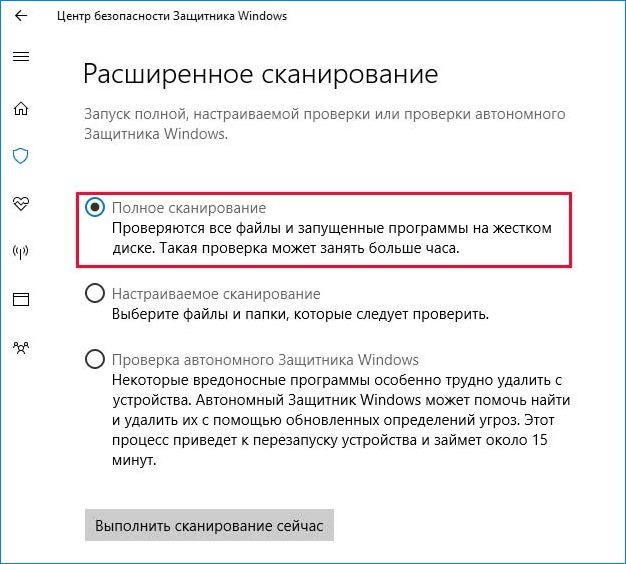
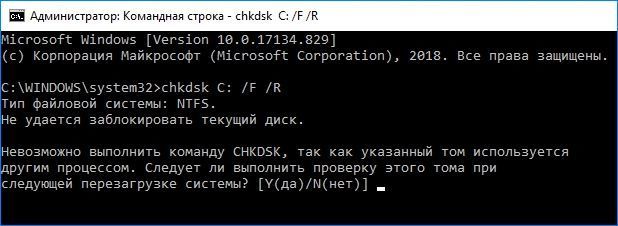
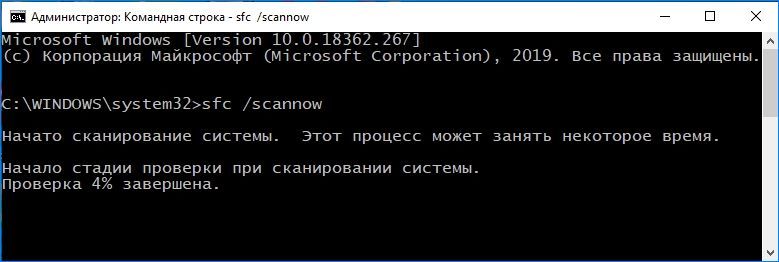
Если при запуске программы по-прежнему не удается завершить операцию из-за недостатка системных ресурсов, то причиной может быть образование на жестком диске сбойных секторов. Выполните проверку накопителя командой chkdsk /f /r из командной строки. После проверьте целостность системы командой sfc /scannow.
Содержание
- На компьютере недостаточно памяти — Что делать?
- Недостаточно памяти для завершения операции
- Недостаточно системных ресурсов для завершения операции в Windows 10
- Причины возникновения ошибки с нехваткой системных ресурсов
- Как устранить «Недостаточно системных ресурсов для завершения операции»
- Исправляем ошибку при заполненном диске
- Недостаточно памяти на компьютере с Windows 10
- Объем оперативной памяти и количество запущенных приложений
- Настройка файла подкачки
- Недостаточно места на жестком диске
- Утечка памяти
- Недостаточно памяти для обработки этой команды
- Решение 1. Проверьте операционную систему на ошибки
- Восстановление системы с помощью установочного диска Windows 10
- Исправить с помощью редактора реестра
На компьютере недостаточно памяти — Что делать?
Когда на компьютере или ноутбуке под управлением системы Windopws 10 открыто много программ, или вы пытаетесь выполнить ресурсоёмкую операцию, которой требуется огромных ресурсов компьютера, то можете получить предупреждающее сообщение «На компьютере недостаточно памяти» или «Недостаточно памяти для завершения операции«. Начинающие пользователи думают, что нужно освободить место на диске для устранение данной проблемы, но это не так, и проблема в виртуальной памяти (RAM).
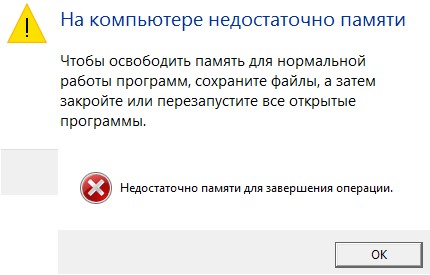
Недостаточно памяти для завершения операции
Если вы столкнулись с ошибкой «На компьютере недостаточно памяти для завершения операции«, то первую очередь закройте все открытые программы и игры, после чего перезагрузите компьютер. Это связано с тем, что очень много запущено процессов, которым не хватает памяти. Если ошибка появляется вновь, то можно попробовать увеличить виртуальный обьем памяти. Для этого нажмите сочетание кнопок Win+R и введите sysdm.cpl, чтобы открыть свойства системы.
- Перейдите во вкладку «Дополнительно» и ниже нажмите на «Параметры. «.
- Перейдите на вкладку «Дополнительно» и нажмите ниже на кнопку «Изменить. «.
- Уберите галочку «Автоматически выбирать обьем файла подкачки» и установите значение на «Указать размер«.
- Найдите ниже графу «Рекомендуется» и введите это значение выше для исходного и максимального размера.
Если ошибка будет появляться, то стоит задуматься о покупке дополнительной планки RAM. Вы также можете задать значение 4000 и проверить.
Недостаточно системных ресурсов для завершения операции в Windows 10
На сегодняшний день компьютерные технологии зашли достаточно далеко, ведь теперь можно одновременно запускать несколько сложных процессов, таких как установка приложения, скачивание файлов и прослушивание музыки – все это можно делать параллельно. Но и проблемы, возникающие в работе с программой, также никуда не делись. Часто они возникают в самый неподходящий момент и вызывают массу возмущений. Одной из таких проблем является ошибка – «Недостаточно системных ресурсов для завершения операции» в Windows 10, которую нам придется решать. Давайте рассмотрим эму ошибку поподробнее и выясним что делать в этой ситуации.
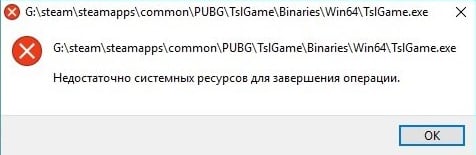
Причины возникновения ошибки с нехваткой системных ресурсов
Из текста ошибки мы видим, что системе нужно больше памяти для завершения определенной операции. Основными показателями работоспособности компьютера являются микропроцессор и оперативная память. Эти комплектующие довольно часто общаются между собой и являются главными звеньями в процессе работы с файлами, хранящимися на компьютере. Если компьютеру были поставлены задачи, превышающие его технические показатели (в нашем случае это память), то вы будете наблюдать подобную системную ошибку. 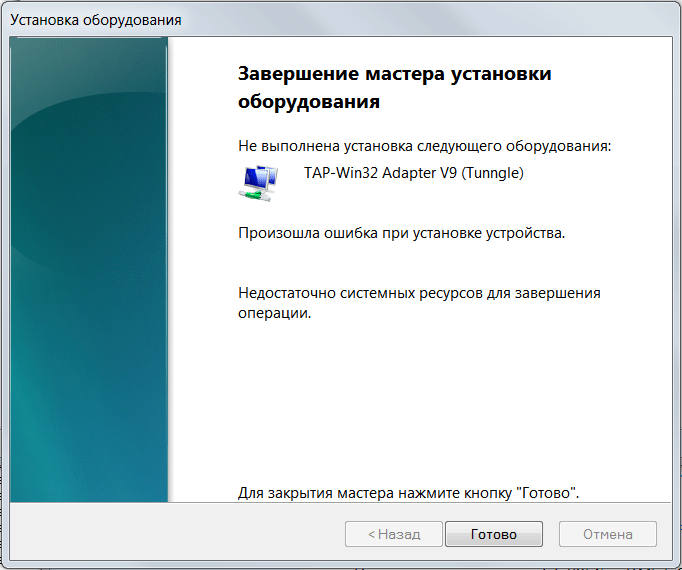
Но откуда берется ошибка «Недостаточно системных ресурсов для завершения операции», когда у вас достаточно много оперативной памяти, один из последних и мощных микропроцессоров и установлена новая лицензионная операционная система?!
В данном случае возникает большая утечка памяти, она может быть вызвана неправильной работой приложения, переполненным системным диском или даже вирусным ПО. Еще один вариант: сгорели модули оперативной памяти. Это может быть при скачке напряжения или в результате неправильной работы блока питания. Сгореть модуль оперативной памяти может не полностью, а лишь некоторые чипы на нем. В этом случае вы будете получать сообщение о недостатке системных ресурсов на Виндовс 10. Очевидно для ее решения необходимо приобрести новые модули, которые помогут восстановить работу ПК.
Как устранить «Недостаточно системных ресурсов для завершения операции»
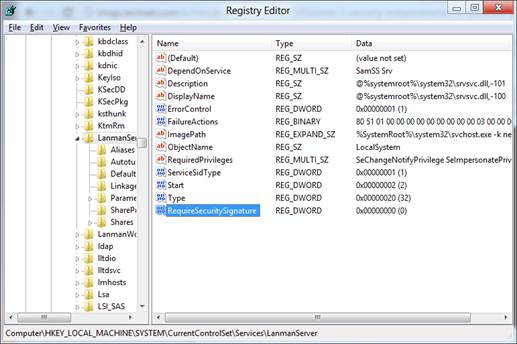
Пробуем устранить ошибку при помощи редактора реестра:
- Откройте командную строку в – меню «Пуск», «Выполнить» или сочетание клавиш WIN+R.
- Введите «Regedit.exe» и клавишу ввода.
- Откройте HKEY_LOCAL_MACHINESystem далее откройте раздел CurrentControlSetControlSessionManagerMemoryManagament.
- Здесь необходимо создать файл с именем «PoolUsageMaximum», тип – REG_DWORD, установите значение для него – 60 в десятичной системе.
- Создайте еще одну запись с названием – PagedPoolSize, типа – REG_DWORD, и шестнадцатеричное значение – 0xFFFFFFFF.
- Теперь проследуйте по пути HKEY_LOCAL_MACHINESYSTEMCurrentCotrolSet далее ServecesLanmanServerParameters.
- Создайте новый файл и назовите его – IRPStackSize, типа – REG_DWORD, десятичное значение – 50.
- После проделанных настроек в редакторе реестра закройте все окна и перезапустите компьютер.

Исправляем ошибку при заполненном диске
Еще один способ должен помочь вам в решении проблемы с ошибкой при переполненном системном диске.
Для того, чтобы его очистить, перезапустите компьютер:
- После сигнала спикера нажмите Shift.
- На мониторе вы увидите список со способами загрузки ОС, выберите нужную и подтвердите выбор нажимая ввод.
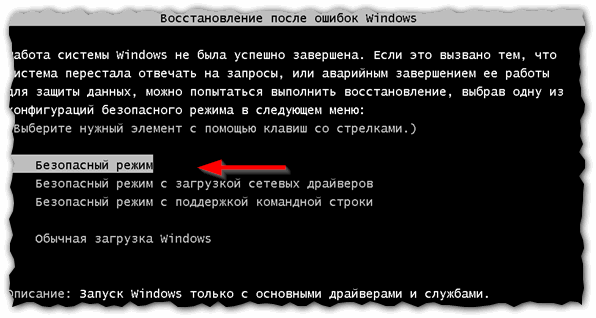
- Снова во время загрузки нажмите F8 для того, чтобы выбрать безопасный режим загрузки операционной системы.
- Когда загрузился безопасный режим, нажмите Enter.
- После того, как вы попадете в него зайдите в системный диск, который переполнен и удалите ненужные файлы, которые не относятся к системным, чтобы не нарушить работу ОС.
- Теперь выходим из режима и перезапускаем компьютер с обычной загрузкой. Проблема с ошибкой должна быть исчерпана.
Часто ошибка «Недостаточно системных ресурсов для завершения операции» появляется при работе в программе Microsoft Excel. Это происходит по той причине, что она использует довольно большое количество вычислительных операций. Excel является очень мощным средством для работы с таблицами, оно известно своей вычислительной мощностью и способно совершать сотни тысяч операций, когда этого требуют обстоятельства. Так при работе программа задействует большое количество ресурсов компьютера, это может привести к сбою маломощных систем и появлению упомянутой ошибки. 
В завершении необходимо сказать о вирусах, которые способны выводить из строя даже очень мощные компьютерные системы. Например, DoS-атака, которая заражает пользовательские компьютеры без каких-либо признаков на стороне пользовательского компьютера. Поэтому при возникновении любых сбоев или ошибок в системе воспользуйтесь качественным антивирусным программным обеспечением и проверьте систему на наличие вирусов, сканируя все имеющиеся локальные диски.
Недостаточно памяти на компьютере с Windows 10
При работе с тяжелыми программами, многие пользователи Windows 10, периодически сталкиваются с появляющимся системным сообщением о нехватке памяти на компьютере. О чем свидетельствует данное предупреждение, о какой памяти идет речь, и о том, что нужно предпринимать в таком случае мы и поговорим в этой статье.
Чтобы освободить память для нормальной работы программ, сохраните файлы, а затем закройте и перезапустите все открытые программы.
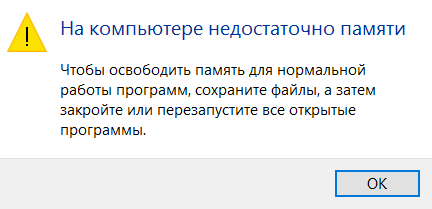
Естественно, в сообщении идет речь об оперативной и виртуальной памяти системы, а не месте на жестком диске. Среди самых распространённых причин появления предупреждения о недостатке памяти нужно выделить:
- Слишком большое количество запущенных программ или процессов
- Недостаточно оперативной памяти (RAM) на компьютере для нормальной работы
- Неправильная настройка файла подкачки (или полное его отключение)
- Закончилось место на системном диске, из-за чего динамический файл подкачки не может увеличиваться
- Утечка памяти в одной из программ
Объем оперативной памяти и количество запущенных приложений
Первая и вторая причина, думаю, не требуют особых комментарий и тесно связаны между собой. Решение – увеличить размер RAM на компьютере, купив дополнительную планку памяти (на современной системе для комфортной работы не должно быть менее 4 Гб оперативной памяти) и/или закрывать неиспользуемые ресурсоёмкие приложения (сколько памяти потребляет тот или иной процесс/программа можно с помощью диспетчера задач).
Настройка файла подкачки
Как вы, вероятно, знаете, файл подкачки является продолжением оперативной памяти компьютера и представляет собой скрытый файл pagefile.sys на системном диске, в который Windows сбрасывает данные неиспользуемых (но запущенных) программ из оперативной памяти.
По-умолчанию размером файла подкачки в Windows 10 управляет система (и это нормально). Есть рекомендации MSFT (упрощенные), что в современных Windows рекомендует задавать начальный (минимальный) размер файла подкачки равный количеству физической памяти (RAM), установленной на компьютере. При этом максимальный размер файла подкачки ограничивается трехкратным объемом физической RAM. Однако эти рекомендации часто нарушаются самими пользователями или всяческими «оптимизаторами системы». В том случае, если размер доступного места в данном файле недостаточен для размещения новых страницы данных запущенных приложения, Windows может выдавать предупреждения о недостаточности памяти компьютера.
Чтобы избежать появления предупреждения, проверить, что файл подкачки включил и изменить минимальный и максимальный размер файла подкачки.
- Откройте свойства системы (sysdm.cpl)
- Перейдите на вкладку Дополнительно и нажмите кнопку Параметры.
- Затем перейдите на вкладку Дополнительно и нажмите кнопку Изменить
- В окне «Виртуальная память» проверьте, что установлена галку «Автоматически выбирать объем файла подкачки» и что файл подкачки не отключен (опция Без файла подкачки), если нет — включите файл подкачки, верните галку, либо увеличьте исходный и максимальный размер файла подкачки до как минимум 1xRAM и 3xRAM Мб соответственно (убедитесь, что на диске достаточно места для размещения файла подкачки).
Недостаточно места на жестком диске
Проверьте, что на системном диске Windows имеется достаточно места для размещения файла подкачки размеров, указанных в пункте выше. Все, конечно, индивидуально, но в современной пользовательской редакции Windows, когда на системном диске менее 8-10 Гб свободного места, это не очень хорошо.
Утечка памяти
Найти процесс с утекшей памятью можно с помощью диспетчера задач (Ctrl + Alt + Del), для этого перейдите на вкладку Подробности и отсортируйте процессы по столбцу Память.
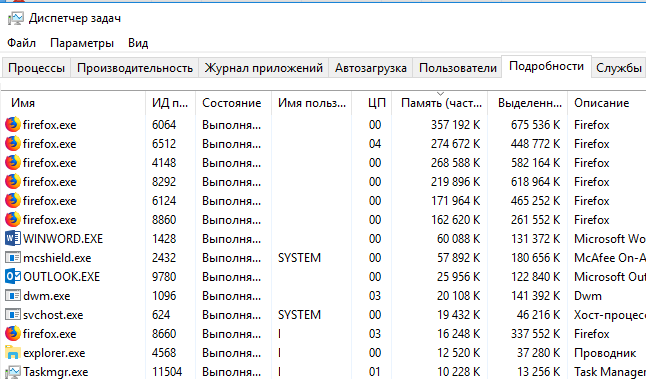
Посмотрите, нет ли в списке программ с аномальным потреблением памяти (естественно, нужно отдавать себе отчет, что в природе есть и ресурсоемкие приложения: игры, графические и видео редакторы, браузер и пр.). Попробуйте обновить/переустановить/удалить такую программу (тут все очень индивидуально, возможно баг с конкретной программой уже описан у производителя или на специализированном форуме). В некоторых случая стоит проверить включено ли сжатие памяти в Windows 10 (эта функция иногда помогает здорово сэкономить оперативную память).
В том случае, если утечка памяти связана с одним из драйверов или компонентов системы, определить проблемный драйвер поможет утилита Poolmon (методика описана в статье Невыгружаемый пул занимает всю память).
Недостаточно памяти для обработки этой команды
Если вы получили сообщение об ошибке: Недостаточно памяти для обработки этой команды в Windows 10, это означает, что операционной системе недостаточно памяти для выполнения введенной вами команды, обычно в командной строке CMD. Это также может произойти при доступе к общим папкам или файлам на сервере Windows.
Если это первая ситуация, то обычно это связано с остановкой основных служб Windows из-за поврежденных системных файлов, конфликтов между ними или заражения вредоносным ПО. Мы предлагаем вам попробовать следующие решения.
Решение 1. Проверьте операционную систему на ошибки
Нажмите горячие клавиши Win + X и выберите Windows PowerShell (администратор) .
В открывшемся окне введите:
Данная команда запустит сканирование системных файлов для проверки и восстановления поврежденных или отсутствующих файлов.
Когда сканирование завершится, попробуйте выполнить команды, которые вы вводили ранее, и посмотрите, появляется ли при их выполнении ошибка.
Если ошибка не была исправлена, то попробуйте запустить инструмент DISM для восстановления образа Windows.
В командной строке PowerShell введите следующую команду:
DISM, сокращение от Deployment Imaging and Servicing Management, — это встроенный в Windows инструмент для обновления файлов и устранения проблем, когда образ операционной системы неисправен в Windows 10.
Восстановление системы с помощью установочного диска Windows 10
Если ничего из вышеперечисленного не работает, мы рекомендуем вам выполнить обновление с помощью установочного диска Windows 10. Вот как это сделать.
Если ваш компьютер не загружается и вы будете использовать другой компьютер, то выполните шаги 1-3. Если у вас есть доступ к Windows 10 на вашем компьютере, пропустите шаг 4.
- Подготовьте внешний жесткий диск или USB-накопитель объемом не менее 8 ГБ.
- Перейдите по адресу https://www.microsoft.com/ru-ru/software-download/windows10. Загрузите с сайта инструмент для создания загрузочных дисков.
- Запустите инструмент, чтобы создать установочный диск Windows 10 на внешнем диске.
- Вставьте установочный диск в компьютер, на котором возникает ошибка.
- Запустите setup.exe с диска. Если у вас нет доступа к проводнику Windows, запустите его из диспетчера задач, нажав клавиши Ctrl+Alt+Delete, затем диспетчер задач. Щелкните Файл-> Запустить-> Новую задачу и перейдите к файлу setup.exe на установочном диске.
В программе установки выберите «Обновить Windows 10» и снимите флажок «Проверять наличие новых обновлений» при появлении запроса. - Выберите, хотите ли вы сохранить все свои файлы.
- Следуйте остальным инструкциям, чтобы завершить процесс.
Исправить с помощью редактора реестра
Если вы получаете сообщение об ошибке при доступе к общим файлам и папкам на сервере Windows, выполните следующие действия, чтобы увеличить значение IRPStackSize, для этого выполните следующие действия:
1. Нажмите клавиши Win+R, в окне Выполнить наберите regedit и нажмите Enter.
В окне Редактора реестра введите:
2. Если записи IRPStackSize нет в данном подразделе, создайте ее, щелкнув правой кнопкой мыши в любом месте правой панели. Выберите «Создать», а затем — значение DWORD (32 бита). Назовите его IRPStackSize.
3. Дважды щелкните созданную строку IRPStackSize и введите значение 20. Если данная ошибка останется, то попробуйте увеличить данное значение, например, 50 или 100.

на стимовской лицензии выскакивает недостаточно памяти хотя на пиратке давно ещё когда играл было нормально.
2 гб. из них 75-85% постоянно забиваются браузером.
- пожаловаться
- скопировать ссылку

да все знают как изменить файл подкачки
- пожаловаться
- скопировать ссылку

_Dark_Lord_
во первых.
знаешь для чего используется и как работает ОЗУ?
в инете прочитаешь или тут тебе написать??
память предназначена для временного хранения данных и команд
слово временное понимаешь??
второе.
дак вот в твоём гребаном Диспетчере задач. всё кэшировано и временно.
когда ты игру запускаешь которая требует 2гига памяти. а у тебя всего 2 гига. и 1 гиг из них занимают процессы игра не запустится???
не понимаешь???
тогда хватит порнуху из инета качать. а лучше поищи уроки пользования компьютера для новичков))
По теме.
у меня 3 гига памяти. из них занимает 1.6гигов.
игра летает.
в третьих
. никто из этих «умных» не написал
какая система. какие версии драйверов стоят. какое железо.
как плять решать проблему если не известно в этом уравнении ничего ??
программа gamebooster. полнейшая шняга. которая разработалась ещё в 1999г. типа ускоряет чтото. лохотрон. для ламерков.
как можно ускорить ресурсы компьютера??. чо за бред?? увеличить вдруг до 5 гигабайт память на видеокарте??? аппаратно. плять. ппц.
как можно ускорить работу ядра игры??? я куею за вас ребятишки.
- пожаловаться
- скопировать ссылку
6 гигов оперы, 2 терабайта веник, подкачка 6 гигов. Винсервер 2008 р2. А ему памяти все равно не хватает!
- пожаловаться
- скопировать ссылку

adigyran
В том то и проблема, на пиратке играл нормально, без всяких проблем, купил лицуху и не хватает памяти, так что иди ты лесом советчик хренов
Dark Kahn
Тож самое, Винда семерка х64, свободного места на диске еще 70 гиг, 8 гиг ОЗУ и 20 гиг файл подкачки, а ей сук памяти не хватает, играл на пиратке бед вообще не знал.
Перелазил кучу ссылок в нэте и на форуме стима тож самое пишут, короче у кого как а у меня проблема никуда не исчезла и ничего не помогло, не пойму че ей надо…
1)Переустанавливал игру 3 раза
2) Увеличил файл подкачки до 20 гиг
3) физическая память не превышает 25% даже без закрытия программ и прочих танцев
- пожаловаться
- скопировать ссылку

Кароч была у меня такая же херня. Решил её так: нужно зайти в любую игру поиграть в неё 5 минуток. Потом выходим из игры и заходим в just cause 2. Вуаля работает! Наслаждаемся игрой!
- пожаловаться
- скопировать ссылку

сделай, что бы потребление памяти было ~ 420 — 450 Мб в простое и запускай игру.
- пожаловаться
- скопировать ссылку
у меня тож ругается из за недостатка памяти ,предлогает завершить игру , если отмену нажать через пару менут BSOD вылазит
_Dark_Lord_ а можно поподробней как это сделать ?
- пожаловаться
- скопировать ссылку

Kau
существует масса прог при помощи которых можно на время игры закрывать не нужные приложения,или можно самому через диспетчер задач зайдя во вкладку процессы,тока надо знать что можно закрыть а что не следует трогать…
Kau,liannr
а скока у вас оперативки?
у меня 2 гига выше крыши хватает…
- пожаловаться
- скопировать ссылку
у меня тоже 2 гига
но такая херня началась не сразу помоиму толи после того как dlc установил толи после установки кряка от Skidrow
да и я всегда все процессы ненужные убиваю , я даже батник написал
вот
и плюс еще я смотрел в диспетчере задач там оперативки ещё метров 500 остается
- пожаловаться
- скопировать ссылку
у меня 1 гиг
мне теперь что не играть что-ли
- пожаловаться
- скопировать ссылку
у меня 4 гига. свободно метров 700-800, а такое сообщение все равно вылазит
- пожаловаться
- скопировать ссылку
ну тогда дело не в объёме оперативки а в чём-то другом….а вот в чём я х.з т.к никогда с таким не в одной игре не сталкивался…
- пожаловаться
- скопировать ссылку

а самое главное пробовал запускать его на win 7 и на win xp
а серовно выходит такая хреньььььььььь
- пожаловаться
- скопировать ссылку
Файл подкачки увеличьте,может за этого не запускается.
Уважаемый если у вас 1Гб оперативки то о каком запуске игры идёт речь?Минимальные требования 2Гб.
- пожаловаться
- скопировать ссылку

1. Установите Steam и создайте аккаунт.
2. Выйти из Steam.
3. Скопируйте содержимое папк just cause 2 demo в папку с установленным стимом: …C:Program FilesSteamsteamappscommonjust cause 2 demo (соглашаетесь с заменой файлов если возникнет такой вопрос).
PS [color=#400080]Если папка common не появилась после установки Steam, создайте ее самостоятельно, и закиньте туда все файлы.
PS 2 Если вдруг пишет: [i]Недостаточно памяти для завершения операции!. Аналогично, скачайте демку со стим.
4. Опять запускаете Steam, пойдет проверка скопированного контента, ждете пару минут или больше (если что-то докачает при обновлении версии
- пожаловаться
- скопировать ссылку

Да блин ни че не помогает, у меня вин7 2 гига оперативки, 2 ускорителя: Game Accelerator и GameGain 2 и все зарегистрированы, выскакивает что не хватает памяти и предлагает закрыть игру я нажимаю отмена и через пару минут появляется синий экран со множеством слов и комп перезагружается. Есть ли другие способы?
- пожаловаться
- скопировать ссылку
Да блин ни че не помогает, у меня вин7 2 гига оперативки, 2 ускорителя: Game Accelerator и GameGain 2 и все зарегистрированы, выскакивает что не хватает памяти и предлагает закрыть игру я нажимаю отмена и через пару минут появляется синий экран со множеством слов и комп перезагружается. Есть ли другие способы?
Выложите скриншот синего экрана сюда. Сфотографируйте экран чем нибудь. Подробности в ЛС. И может быть я смогу помочь всем пользователям с этой проблемой.
КТО НИБУДЬ!!! Выложите скриншот синего экрана с ошибкой. Чтобы текст можно было различить.
если выяснить причину BSODa, можно наладить эту ошибку (наверное).
- пожаловаться
- скопировать ссылку
Вот это окошко: http://pix.playground.ru/728951/22686/280219/
- пожаловаться
- скопировать ссылку
нужен синий экран! Заскриньте его телефоном или фотоаппаратом.
- пожаловаться
- скопировать ссылку

тож самое было, прост комп рестанул и всё норм стало
- пожаловаться
- скопировать ссылку
Я решил эту проблему! Ну по крайней мере у меня теперь ничё не выскакивает, а зделал это вот так (вин7 максималка): Пуск>Свойства компа>Изменить параметры>Дополнительно>Где быстродействие: Параметры>Дополнительно>Виртуальная память: Изменить: Там где метка тома выберите диск где находится файлы подкачки и потом в строке Исходный размер (МБ) изменяем объем, Максимальный размер (МБ) изменяем на чуть выше исходного размера, только не забудте снять галочку с: Автоматически выбирать объем файла подкачки, и поставить галочку в кругляшке: Указать размер. Если что обращайтесь.
- пожаловаться
- скопировать ссылку

ZeroFlash
Я все сделал как ты сказал но ничего не получилось (((
- пожаловаться
- скопировать ссылку

чё за хрень и на win 7 тоже
- пожаловаться
- скопировать ссылку

Что как малые дети?Значит не хватает памяти.Сколько у вас на диске С памяти,должно быть не меньше 15Гб,и смотрите сколько у вас стоит файл подкачки,должно быть не меньше 4Гб.Может игра сама увеличивает файл подкачки и забирает память на диске С.Умники юзайте «Справка и поддержка».
- пожаловаться
- скопировать ссылку

Чтобы изменить файл подкачки надо:
Откройте компонент «Система».
В левой области выберите Дополнительные параметры системы. Введите пароль администратора или подтверждение пароля, если появится соответствующий запрос.
На вкладке Дополнительно в разделе Производительность нажмите кнопку Настройка.
Откройте вкладку Дополнительно и в разделе Виртуальная память нажмите кнопку Изменить.
Снимите флажок Автоматически выбирать объем файла подкачки.
В списке Диск [метка тома] выберите диск, содержащий файл подкачки, размер которого необходимо изменить.
Выберите переключатель Указать размер, введите в поле Исходный размер (МБ) или Максимальный размер (МБ) новый размер в мегабайтах, нажмите кнопку Установить, а затем — ОК.
Взято из «справка и потдержка».Все вопросы туда))
- пожаловаться
- скопировать ссылку
такая хрень вылазит у меня, когда трейнер запущен, 15 игры и вылазит эта ошибка,хотя показывает что ещё 700мб свободно.Короче памяти много не бывает,хоть 16гб озу поставь и всё равно мало будет 
- пожаловаться
- скопировать ссылку

Игре одного гигабайта оперативки достаточно для 20-40 фпс и ещё 200 мбайт не использованной памяти остаётся
- пожаловаться
- скопировать ссылку
Игрок 7
ты гений
- пожаловаться
- скопировать ссылку
бредятина какаята с увеличением файла подкачки.
никогда на своей системе не увеличивал файл подкачки.
и работает всё отлично.
берите другуой репак JC2 и ставте.
ZeroFlash
2 ускорителя: Game Accelerator и GameGain 2 и все зарегистрированы<<—это что за муть???
удали нахрен эту шнягу. ужас какойта.
- пожаловаться
- скопировать ссылку
Dark_Lord_
куйню не городи.
у меня по мере аськи и скайпа. и ещё десятка программ работающих. всё нормально запускается и работает.
- пожаловаться
- скопировать ссылку
я скачал игру установил, игра пошла поиграл чуток и вышёл, на второй раз вылезла ошибка по которой все мы здесь «не достаточно места» у меня 7 винда максимальная 1 гиг оперативки.
ZeroFlash какие параметры надо вписывать примерно подскажи?
- пожаловаться
- скопировать ссылку
МЛяяяя, что за хрень попробывал переустановить игру помогло но до первой перезагрузки компа…..потом снова вылазеет ошибка о нехватке памяти, пробывал дефрагментацию диска похер никак не помогает((
- пожаловаться
- скопировать ссылку
Народ!!!! Сам парился с этой фигней! Решение есть!!!!
1. Создать дополнительного пользователя и установить игру с него (необязательно, хотя сам делал именно так).
2. Увеличить файл подкачки.
3. Поставить прогу gamebooster.
4. Играть, со включенным геймбустером(в проге жмем «игровой режим»)!!!
Мне лично помогло, у самого всего 1ГБ оперативки
- пожаловаться
- скопировать ссылку
ужас.
ну и бредятина
- пожаловаться
- скопировать ссылку
куйню не городи.
Ты я смотрю умной больно. Сколько там у тебя ОЗУ ? Опять же если больно умный, то скажи людям ещё более простой вариант проблемы, а если нет, то и рот закрой.
- пожаловаться
- скопировать ссылку
НАРОД….просто установите ее в Локальный диск C…не устанавливайте ее в папку просто на С установите и все мне так помогло
- пожаловаться
- скопировать ссылку

Так кто как решил проблему ?
у меня тоже выдает это окошко http://pix.playground.ru/view/280219.jpg
 на W7 и памяти отжирает до 6гб.
дело не в конфе ведь ниразу. подкачка в ручную проставленно 3гб что за глаза.
кто знает в чём суть пишите. А то так и нет однозначного ответа про утечку чем лечить.
- пожаловаться
- скопировать ссылку
2d-MATPOC, столкнулся с той же проблемой у себя на 2008r2 и 6 гигов ОЗУ. Переставил систему на Win7 x64 Home Premium. Систему не активировал кряком. Также игра прекрасно работало на моём ноуте с 2 гигами(7×32 Home Basic).
На компе(6 гигов) игра потребляла вместе с Виндой 7 1,4 гига ОЗУ. Винда была почти чистая, ничего кроме этой игры и дров с директом не ставил.
Игрой не доволен, так как нельзя сохранится. Облазил кучу форумов — не могу найти решение.
- пожаловаться
- скопировать ссылку
что делать у становил игру на комп Just Cause 2 выдает ошибку недостаточно памяти хотя системка AMD Athlon(tm)ll X3 425Processor 2.71ГГц 3,00ГБ ОЗУ
- пожаловаться
- скопировать ссылку
У меня была такая же проблема и я нашел ее решение — в моем случае проблема была из за Windows Game Explorer, который я отключил из за того, что он порядком грузил систему (одно ядро после запуска игр полностью загружалось процессом RUNDLL32.EXE).
Вообщем те, у кого отключен Game Explorer — включаем его обратно и игра должна запуститься. По крайней мере мне это помогло запустить JC2 на Win7
Все, у кого возникла данная проблема с игрой — проверяем наличие gameux.dll в папке system32 и если 64-битная ОС в папке SysWOW64
- пожаловаться
- скопировать ссылку
здрасте всем помогите плз
- пожаловаться
- скопировать ссылку
я скачал just cause 2 прошол много и вдруг умер (а сохронки нету постоянно пишет ошибка сохранения)(((((((((
- пожаловаться
- скопировать ссылку
у меня 150 гигов на диске D и пишет недостаточно памяти какогго хера?????:(]
- пожаловаться
- скопировать ссылку
danya220103
Имеется ввиду оперативная память.
- пожаловаться
- скопировать ссылку
Ребят, это системная ошибка и возникает она не только в игре. В таких случаях проверяйте оперативку!
Есть 2 варианта:
1) Оперативки физически установлено больше, чем поддерживает ОС (операционная система). Например ОС 32 бита, а оперативки стоит 4 гага. В этом случае может нарушатся адресация памяти.
2) Оперативка глючная или совсем дохлая. Частенько бывает, что планка одна не работает.
P.S. Все решается методом «научного тыка» (читать перестановки).
- пожаловаться
- скопировать ссылку

Короче, у меня на ПеКа, 1 гб оперативы, выжирает он 75%, JC2 запускается раз через раз, просто надо процессы завершать, и потребление оперативы опустить хотя бы до 20-30%, а еще лучше нахрен антивирус выключить, он вообще ооочень много выжирает!
- пожаловаться
- скопировать ссылку
Ребят у меня тоже токаеже история пишит что недосто=аточно памяти для завершения опирации.(Ребят помагите
- пожаловаться
- скопировать ссылку

Помоги я открываю Just Caus 2 и пишет: Недостаточно места для завершения операции. Что делать заранее спасибо.
- пожаловаться
- скопировать ссылку
Kripaks Channel
Может оперативной памяти мало, или мало места на жестком диске.
У тебя сколько оперативки?
- пожаловаться
- скопировать ссылку
надо чтобы были завершены все процессы на компе — типа обновления вирусных баз и проверок всяких — пока лампочка на системнике мигает будет выдавать это сообщение — сам сталкивался с подобным
- пожаловаться
- скопировать ссылку
У меня 4 гб оперативки минимум при всех возможный закрытых процессах 850 мб занятых . ЧТО ДЕЛАТЬ?
- пожаловаться
- скопировать ссылку

Ребят а кто пользовалься Razer Game Booster
- пожаловаться
- скопировать ссылку

Та же самая проблема с ошибкой «недостаточно памяти»
8 Гб оперативы
8 Гб файл подкачки
Занято ~25% физической памяти
Перед запуском 2 часа играл в другую игру из стима
Запускать пробовал и лицензию, и пиратку, без разницы
Есть ещё варианты как решить проблему?
- пожаловаться
- скопировать ссылку

Лисандр
Была проблема в этой игре с утечкой оперативки — со временем может «забивать» всю ОЗУ в системе (особенно при использовании трейнера).
Спойлер

Тут несколько вариантов:
1) Время от времени перезапускать игру: прошёл несколько миссий, игра сохранилась, перезаходи и продолжай играть.
2) Докупить оперативки — когда играл в неё первые разы было 4 Гб ОЗУ и эту ошибку тоже видел. Сейчас 16 и получалось играть по несколько часов подряд — без этой ошибки.
2) Попробовать другой трейнер — из-за некоторых утечка памяти происходит быстрее. Сам играл с трейнерами и замечал подобное, а когда проходил последний раз, пришлось скачивать несколько штук — пока не нашёл более-менее подходивший мне.
Спойлер
- пожаловаться
- скопировать ссылку

SonyK.
Фишка в том, что трейнер даже не запускал. А сама игра отказывается даже запускаться.
Спойлер

- пожаловаться
- скопировать ссылку
Лисандр
Если все версии (и лицуха и пиратки) отказываются работать — скорее всего в ОС не хватает какого-то софта, чаще всего используемого в играх: DirectX (желательно полный «пакет» от июня 2010 г.), Visual C++ (чтобы не гадать с нужной версией, ставлю сразу все с пиратского «гибрида»), NET Framework (желательно последний из возможных, иногда и без него работать не хочет), определённые обновления в ОС (особенно одно, обновляющие функции Direct3D и некоторые другие — KB2670838). У самого без проблем (кроме «утечки» памяти) работали все репаки — подробности последнего (что на видео по спойлером в посте выше) написал в личку.
SonyK. написал:
…когда играл в неё первые разы было 4 Гб ОЗУ…
…так что дело не в её количестве, а в какой-то другой проблеме — раньше играл с объёмом оперативки меньше чем сейчас, причем на 2 разных ОС-ях (Виста и 7-ка).
- пожаловаться
- скопировать ссылку

Если у вас windows 10 pro 2020 год поставьте совместимость с windows7 возможно поможет
- пожаловаться
- скопировать ссылку
сделайте нормальное потребление памяти в простое. отрубите нахер аську, скайп и.т.д и всё полетит !
- пожаловаться
- скопировать ссылку

Удалить нафиг вирусные моды. И перезагрузить комп.
- пожаловаться
- скопировать ссылку
некрофил, блин. Покупайте лицензии и проблем не будет.
- пожаловаться
- скопировать ссылку
ПРОСТО НАДО ПЕРЕУСТАНОВИТЬ ИГРУ И ВСЕ БУДЕТ РАБОТАТЬ
- пожаловаться
- скопировать ссылку
На чтение 3 мин. Просмотров 1.7k. Опубликовано 03.09.2019
Недостаточно памяти для завершения этой операции . Ошибка может помешать вашей повседневной деятельности и вызвать различные проблемы на вашем компьютере. Проблема нехватки памяти очень хорошо известна среди пользователей Windows 10, и на самом деле вы можете найти десятки постов и обсуждений на форумах, где многие просят решения этой ошибки.
Что касается решения проблемы, ниже мы перечислили те из них, которые мы считаем наиболее эффективными и которые (по крайней мере, по нашему опыту) могут временно решить проблему.
Содержание
- Как я могу исправить Недостаточно памяти для завершения этой операции ошибки?
- 1. Увеличьте файл подкачки (виртуальная память)
- 2. Проверьте приложения и расширения
- 3. Обновление Windows
- 4. Добавить оперативную память
Как я могу исправить Недостаточно памяти для завершения этой операции ошибки?
- Увеличить файл подкачки (виртуальная память)
- Проверить приложения и расширения
- Обновить Windows
- Добавить оперативную память
1. Увеличьте файл подкачки (виртуальная память)
Когда ОЗУ не может обработать все запросы, ПК будет использовать файл подкачки (виртуальную память) для временного хранения дополнительных данных. Очень часто этот файл подкачки не управляется правильно, поэтому вам придется управлять им вручную. В Windows 10 выполните следующие шаги:
- Выполните поиск по запросу Эффективность.
-
Нажмите Настроить внешний вид и производительность Windows .
- В открывшемся окне перейдите на вкладку Дополнительно .
-
Нажмите Изменить , откроется экран виртуальной памяти.
- Выберите диск (предпочтительно не C: или даже диск типа SSD), а затем внизу выберите Пользовательский размер . В двух полях (начальные и конечные размеры) введите одинаковое значение в МБ.
-
Нажмите Установить , затем нажмите ОК внизу.
- Перезагрузите компьютер, чтобы изменения вступили в силу.


- ЧИТАЙТЕ ТАКЖЕ : исправьте ошибку интерфейса Intel Engine Engine для Windows 10
2. Проверьте приложения и расширения

Недостаточно памяти для выполнения этой операции иногда может появляться из-за определенных приложений или расширений. Попытайтесь вспомнить, какое приложение или расширение вы установили до появления этой ошибки, и попробуйте удалить ее, чтобы узнать, не было ли это реальной причиной.
Чтобы удалить приложение, лучше всего использовать программное обеспечение для удаления, такое как Revo Uninstaller . Используя программное обеспечение для удаления, вы убедитесь, что выбранное приложение полностью удалено с вашего ПК.
- Получить версию Revo Uninstaller Pro
Если вы используете расширения для браузера, вам лучше отключить все установленные расширения и активировать их только тогда, когда они вам нужны, так как многие плагины вызывают высокую загрузку ОЗУ.
3. Обновление Windows
Откройте приложение «Настройки Windows 10» и проверьте наличие обновлений, которые еще не установлены. Эти обновления могут исправлять различные ошибки Windows 10 и, следовательно, положительно влиять на использование оперативной памяти вашего ПК.

4. Добавить оперативную память

Если Недостаточно памяти для завершения этой операции , ошибка все еще появляется, возможно, причиной может быть нехватка оперативной памяти. В этом случае вы можете купить новый модуль памяти и установить его на свой компьютер (на YouTube есть много видеоуроков, объясняющих, как это сделать, шаг за шагом).
Мы надеемся, что наш гид был полезен. Если вы решили проблему с помощью наших решений, сообщите нам об этом в разделе комментариев ниже.