Сristalix (Кристаликс) — открытый игровой веб-ресурс. Предоставляет бесплатно всем желающим возможность поиграть на серверах популярнейшего мультиплеерного проекта Майнкрафт. В том числе, на сервере MiniGames (русскоязычный, поддерживает Annihilation, SkyBlock, Classic и другие режимы геймплея), TechnoPaix One/Two (SkyTech c элементами концепции RPG). Инсталляция и запуск приложений в Сristalix осуществляется через специальный лаунчер.
Регистрация
1. Откройте в браузере — cristalix.ru.
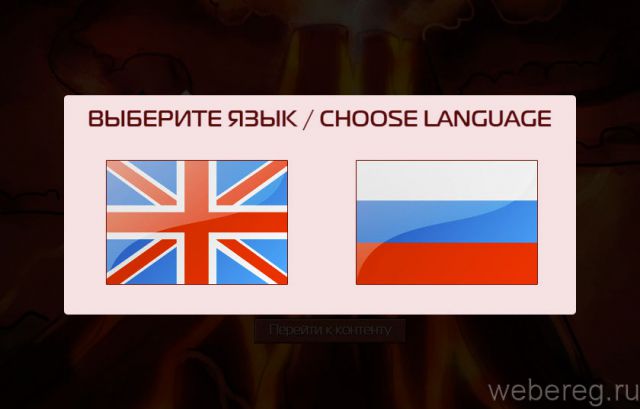
2. На сайте установите русскоязычный интерфейс: кликните по российскому флагу (чтобы быстро и комфортно зарегистрироваться в Кристаликс).
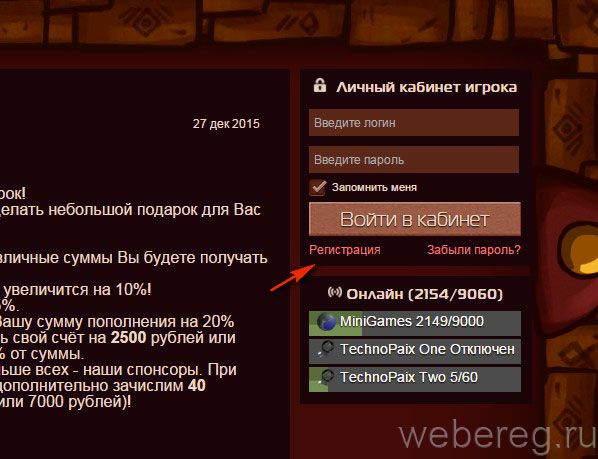
3. Прокрутите главную страничку немного вниз. В блоке для авторизации, под кнопкой «Войти», щёлкните ссылку «Регистрация».
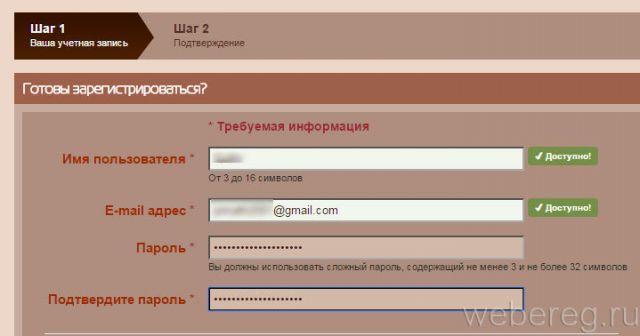
4. В форме «Готовы зарегистрироваться?» введите:
- Имя пользователя (логин длиной от 3 до 16 символов из цифр и английских букв);
- Email (адрес электронной почты);
- Пароль (комбинация для входа в Кристаликс из 10-32 строчных и прописных букв латиницы и цифр);
- Повторите пароль (в этой строке ещё раз введите составленный символьный ключ).
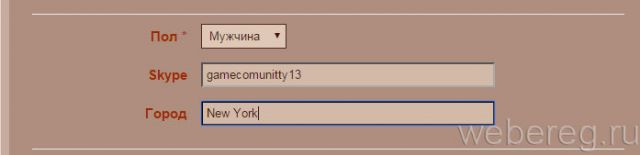
5. В следующем блоке формы укажите пол, свой логин в Skype (по желанию) и город, в котором проживаете.
6. Пройдите верификацию: напечатайте ответ на указанный математический пример.
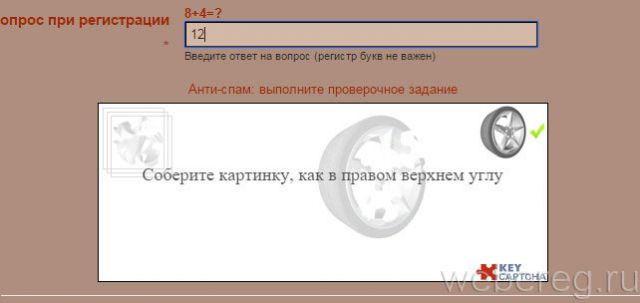
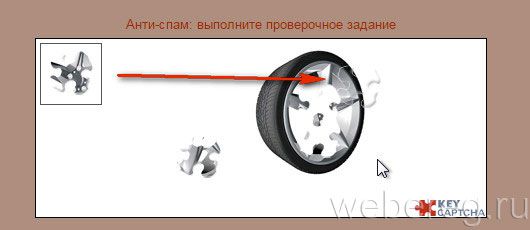
7. В графическом фрейме «Key Captcha», удерживая левую кнопку мыши, перетащите в картинку недостающие пазлы (установите их в правильном порядке, иначе зарегистрироваться не получится).
8. Установите флажки в надстройках:
- «Получать e-mail от администрации… » (не обязательно!);
- «Я прочитал и соглашаюсь… ».
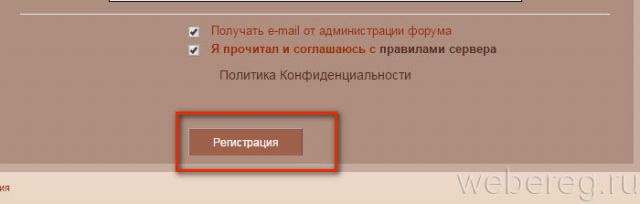
9. Кликните «Регистрация».
Редактирование аккаунта
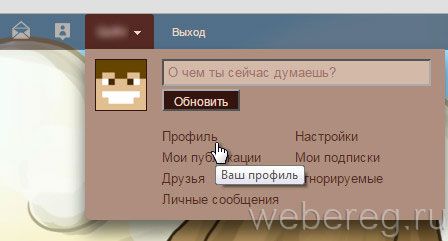
1. Клацните по своему логину (находится вверху справа).
2. В открывшейся панели нажмите «Профиль».
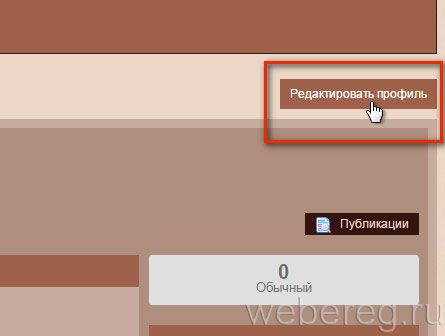
3. На новой страничке кликните «Редактировать профиль» (кнопка справа).
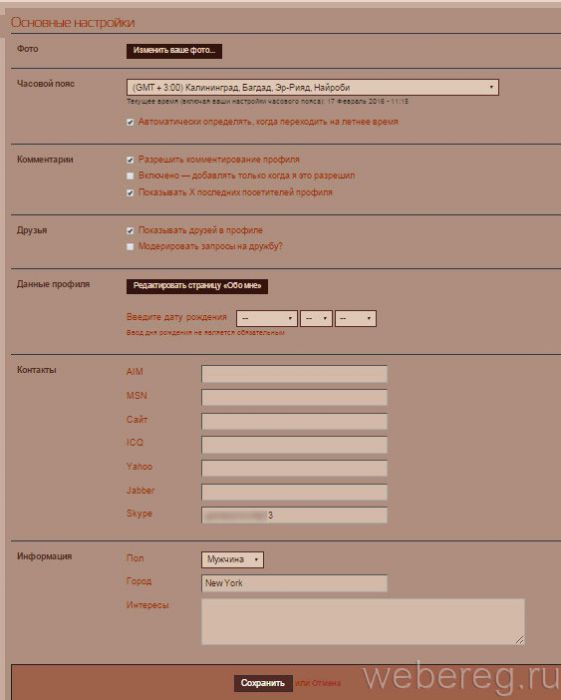
4. В блоке «Основные настройки» вы можете загрузить аватарку, разрешить/запретить комментарии профиля, добавить контактную информацию (ICQ, Jabber). После изменения опций клацните «Сохранить».
Авторизация
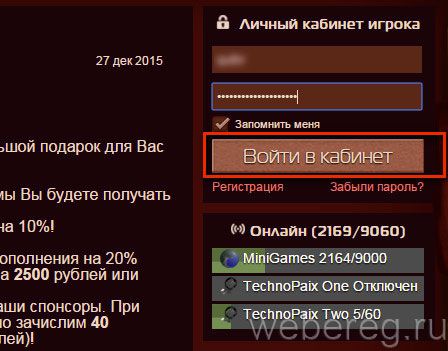
На странице cristalix.ru, в панели «Личный кабинет игрока» укажите свой ник и пароль, а потом нажмите «Войти в кабинет».
Загрузка лаунчера и установка игр
1. Нажмите в «шапке» главной страницы ссылку «Начни играть сейчас».
2. Клацните «Скачай клиент игры».
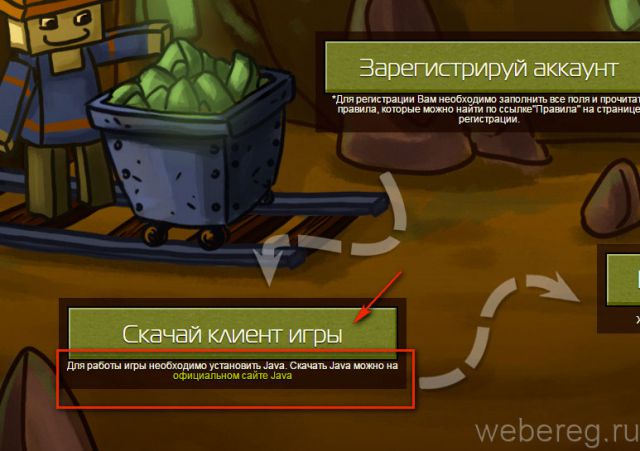
Внимание! Перед запуском клиента убедитесь в том, что в Windows установлены платформы Java (последней версии!) и .NET Framework 4.5. Без них данное приложение не работает!
3. Выберите дистрибутив: кликните по значку Windows 8 (версия для XP уже не поддерживается). Либо воспользуйтесь автоматической загрузкой клиента: нажмите «Я туплю, выберите за меня… ».
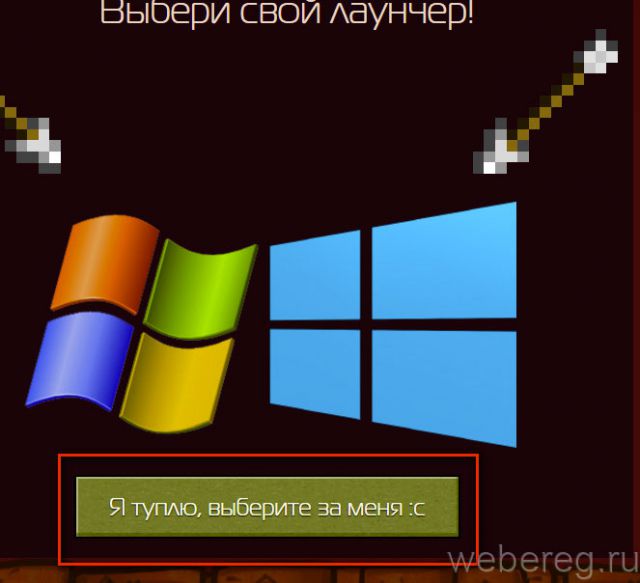
4. Запустите лаунчер от имени админа.
5. Авторизуйтесь: укажите логин или адрес email и пароль. Щёлкните «Вход».
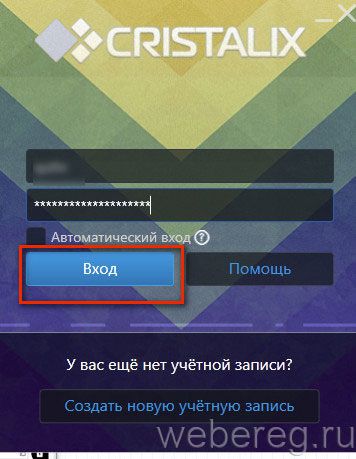
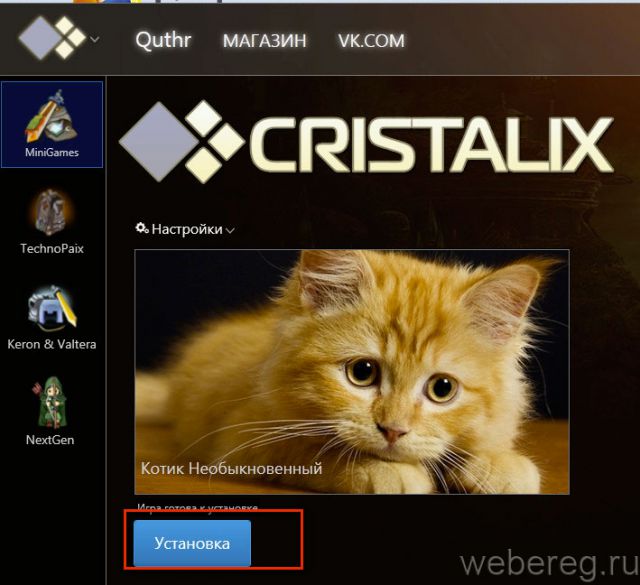
6. Кликните в вертикальном меню интересующую игру. Клацните «Установить».
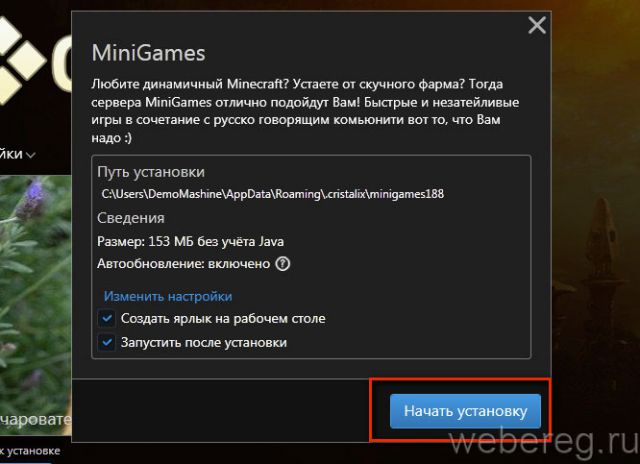
7. В дополнительной панели ознакомьтесь с данными приложения (путь установки, размер). Клацните «Начать установку», чтобы скачать игру.
8. По завершении загрузки щёлкните в клиенте кнопку «Играть».
Интересных вам приключений во вселенной Minecraft!
Возникли сложности? Напишите об этом в комментариях и мы постараемся вам помочь.
А если статья оказалась вам полезной, не забудьте поставить лайк!
Многие игроки хотят сделать свой никнейм неповторимым, запоминающимся. Для этого можно использовать различные цвета, а также форматировать шрифт, сделав его жирным, подчёркнутым, наклонным и так далее. Если вам интересно, как сделать разноцветный ник в Майнкрафт, то вы пришли по адресу. Начнём?

Как сделать цветной ник на сервере Майнкрафт?
Чтобы сделать цветной никнейм, можно воспользоваться лаунчером BlockLauncher.
После того как будет установлена эта программа, необходимо сделать следующее:
- открыть любой файловый менеджер, например, Проводник;
- зайти в папку «Games», найти в ней папку «com.mojang» и открыть её;
- выбрать каталог «minecraft pe»;
- найти и открыть файл «option.txt» с помощью любого текстового редактора;
- теперь нужно разыскать фразу «mp_username: ВашНик» и перед никнеймом ввести знак «параграф» — § и номер нужного цвета.
Коды цветов и форматирования шрифта

Разноцветные ники в Майнкрафт создаются с помощью кодов форматирования шрифта, когда после знака «параграф» ставится определённая цифра или английская буква.
Вот полный список кодов:
- 0 – чёрный;
- 1 – синий;
- 2 – зелёный;
- 3 – бирюзовый;
- 4 – вишнёвый;
- 5 – фиолетовый;
- 6 – тёмно-жёлтый;
- 7 – серый;
- 8 –тёмно-серый;
- 9 – светло-синий;
- a – салатовый;
- b – голубой;
- c – красный;
- d – розовый;
- e – жёлтый;
- f –белый;
- k – создает случайно изменяющиеся символы;
- l – жирный шрифт;
- m – зачеркнутый текст;
- n – подчеркнутый текст;
- o – курсив (наклонный текст);
- r – сбрасывает предыдущие стили, после этого текст будет обычным.
Как получить знак параграфа «§»?
Чтобы сделать цветной ник в Майнкрафт, нужно использовать специальный символ «§», который отсутствует на стандартной клавиатуре. Но существует три простых способа получить этот знак.
Способ первый:
- открываем «Блокнот» или любой другой текстовый редактор;
- зажимаем клавишу Alt, и не отпуская её набираем на цифровой клавиатуре (справа) комбинацию цифр 0, 1, 6, 7;
- отпускаем клавишу Alt и получаем нужный символ.
Способ второй:
Действуем аналогично первому, только нажимаем цифры 2 и 1.
Способ третий:
Скопируйте знак параграфа из любого текста.
Как и где можно писать цветным шрифтом?
Разноцветные символы, цифры и буквы можно использовать при написании текста на табличках, в книге с пером, вести переписку в чате. При этом вместо знака параграф, можно применить знак амперсанда «&». Его можно найти на стандартной клавиатуре на клавише с изображением цифры «7» – только не забудьте перейти на английскую раскладку.
Если Майнкрафт не содержит модов, текстур и шейдеров, то есть является «ванильной» версией, то писать цветным шрифтом в чате не получится. Это можно будет сделать только с помощью модов и плагинов на серверах. На некоторых серверах для получения цветного шрифта придётся купить донат.
Оценка статьи:
 Загрузка…
Как поменять ник и его цвет в Роблоксе бесплатно на ПК и телефоне
Ник — отличительная и неотъемлемая черта каждого игрока. Пока одни ставят как никнейм случайные буквы, другие — из игры в игру переносят привычное прозвище. Со временем имя профиля может разонравиться по разным причинам. В таком случае, полезно знать, как его изменить, о чем и рассказывается в этом материале.
Требования к нику и правила его изменения
Конечно, поменять никнейм, как только хочется, не получится. Есть некоторые правила и требования, которые следует соблюдать.
- В Роблоксе есть два вида имени: обычное и отображаемое другим игрокам. Обычное нужно, чтобы игроки отличались друг от друга. У двух разных пользователей не может быть одинаковый ник. К отображаемому никнейму требования менее строгие, т.к. его видят другие игроки. Оба вида не могут превышать 20 символов.
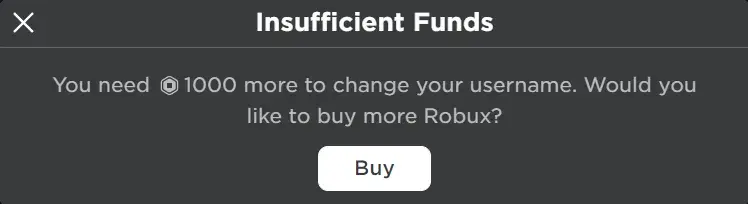
- Ник, который отображается другим игрокам, разрешается менять раз в 7 дней. Обычное имя разрешено изменять любое количество раз, однако для этого нужно потратить тысячу робаксов.

- Также для смены обычного ника есть еще одно условие: аккаунт в Roblox должен быть привязан к электронной почте.
- Пусть имя пользователя и может быть практически любым, он не должен нарушать правила сообщества. Псевдоним не должен быть оскорбительным, содержать запрещенные слова, пробелы, неиспользуемые символы и т.п.
Как сменить ник на ПК
- Для смены имени на компьютере, надо зайти на сайт Роблокса и перейти в настройки. Это делается через иконку с шестеренкой в правом верхнем углу.
- В настройках будет блок Account Info, в котором и меняется никнейм.
- Напротив каждой строчки отображаемого и обычного имени (Display Nickname и Username соответственно), есть иконки с карандашом. Нажатиями на них открываются окна для редактирования.


Как сменить ник на телефоне
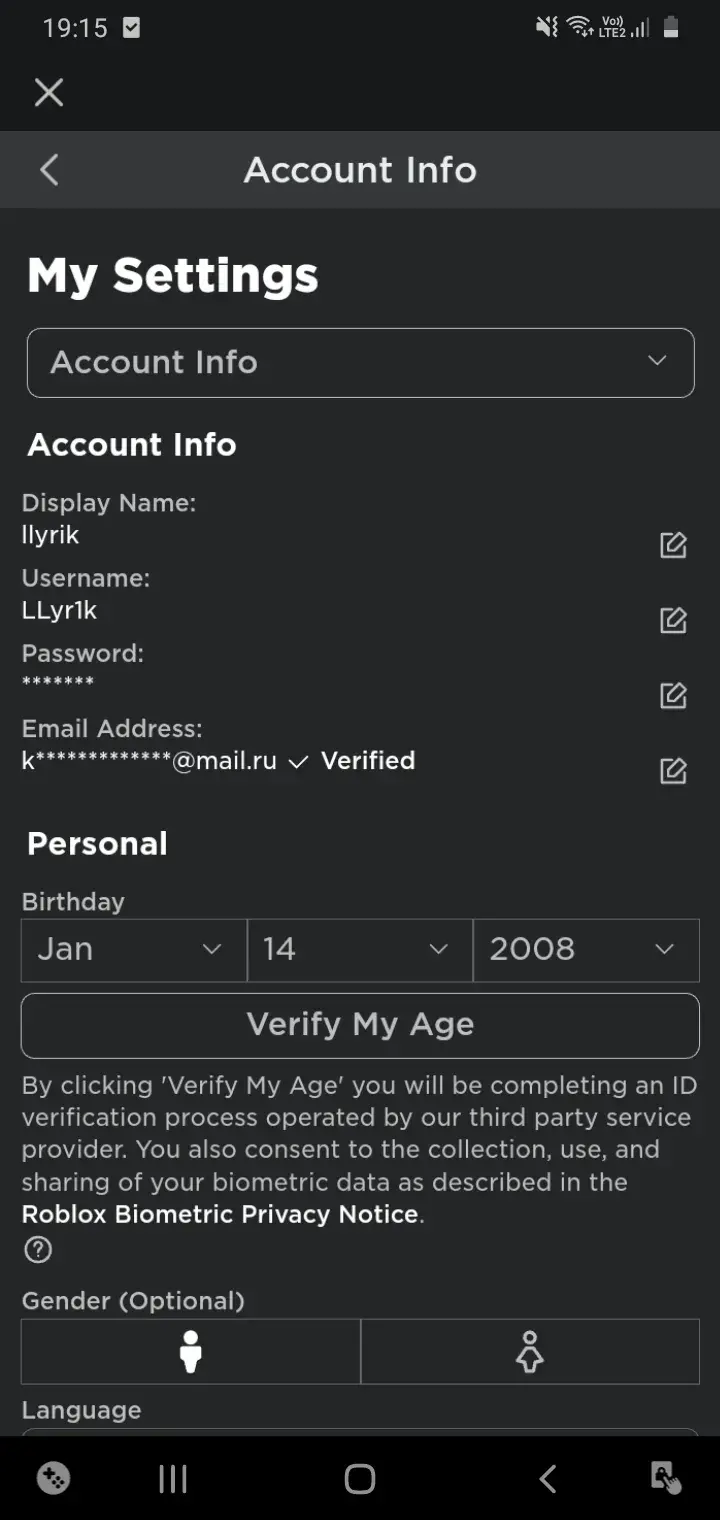
- Зайдя в приложение Роблокса, нужно нажать на кнопку с 3 точками внизу экрана. Пролистав вниз, перейти в Settings.
- Находясь в настройках, надо перейти в Account Info, где и будет происходить смена ника. Как и в случае с ПК, напротив текста имеются значки с карандашами. На них нужно нажимать для изменения имени.

Как изменить цвет никнейма
К сожалению, невозможно изменить цвет никнейма так, чтобы он использовался во всех плейсах. Единственный вариант — будучи владельцем карты или, имея доступ к консоли, прописать команды, изменяющие цвета.
Можно также попробовать изменить скрипты игры или даже воспользоваться сторонними программами, однако в таком случае высока вероятность получить бан, поэтому не стоит рассматривать данный способ.