
Вам не удалось подключиться к сети в Стим, но причина неясна? Расскажем о самых распространенных ошибках – и подробно обсудим способы решения неприятных трудностей. Не переживайте, вскоре вы сможете вернуться к любимым играм.
Нет подключения к интернету
Как бы банально ни звучало, но первое, что необходимо сделать, если не удалось подключиться к Steam – проверить подключение к сети. Многие пользователи забывают о необходимости осуществления столь простого действия. Напомним – обратите внимание!
- Убедитесь, что на счету достаточно средств, все интернет-опции активированы, а гигабайты не потрачены (если у вас не безлимит);
- Перезагрузите роутер или мобильное устройство, попробуйте подключиться к другой мобильной или беспроводной сети;
- Обратитесь в службу поддержки провайдера – иногда трудности могут быть вызваны техническими неполадками;
- Удостоверьтесь, что интернет вообще включен – возможно, вы случайно отключились от сети.
Первый шаг сделан – элементарные меры, которые должен принять каждый пользователь, если ему не удалось подключиться к сети Steam.
Не забывайте – иногда доступ может блокироваться неполадками на серверах разработчика! Вашей вины здесь нет, повлиять на ход событий не получится: остается только ждать, когда можно будет подключиться. Как правило, такие трудности быстро решаются без вмешательства пользователей.
Сбой процесса
Ошибка подключения в Steam – «не удалось подключиться к сети», порой возникает, если сбой произошел при предыдущем закрытии программы. Это не страшно – можно исправить за несколько секунд:
- Одновременно кликните по клавишам Ctrl+Alt+Delete;
- В открывшемся «Диспетчере задач» ищите вкладку «Процессы»;
- Найдите название приложения, выделите и кликните по значку «Снять задачу»;

- Закройте диспетчер и заново откройте программу.
Такое легкое решение проблемы, если Стим не подключается к сети, а интернет есть. Может сработать, ошибка возникает частенько. На что еще стоит обратить внимание, если не запускается Стим?
Нелицензионные игры
Порой причиной возникновения сбоя, когда нельзя подключиться к сети, может стать нелицензионный контент – если вы попытаетесь добавить в библиотеку «пиратскую» игру, рискуете столкнуться со сложностями.
Что делать, если не удалось подключиться к сети Steam из-за пиратской игры? Придется удалить ее с компьютера и с платформы – воспользуйтесь стандартным механизмом. Не забудьте запустить СС Сleaner, чтобы стереть остаточные файлы полностью.
Если эти действия не помогли, стоит переустановить клиент игровой платформы – удалите его с устройства, откройте официальный сайт и заново установите последнюю версию программы.
Антивирус и брандмауэр
Иногда программное обеспечение, призванное защищать компьютер от стороннего проникновения, видит излишние угрозы. Поэтому безопасное приложение игровой платформы может попасть под действие ограничений. Отсюда проблема, когда Steam не подключается к сети.
Принцип работы и настройки антивирусов разные – поэтому мы не можем составить единый алгоритм действий. Просто советуем сделать следующее:
- Добавьте программу в список исключений;
- На время игры отключите брандмауэр.
На время вы снизите порог безопасности – но сможете восстановить работоспособность клиента. И не будете думать о том, что делать, если Стим пишет: «Не удалось подключиться к сети Steam».
Поврежденные файлы
Еще одной причиной возникновения ошибки могут стать поврежденные файлы – можно их удалить, тогда все заработает как надо, можно будет подключиться:
- Нажмите правой кнопкой на ярлык приложения;
- Из выпадающего меню выберите пункт «Расположение файла»;

- В открывшейся директории нужно найти два документа – «ClientRegistry.blob» и «Steam.dll»;

- Скопируйте файлы и перенесите их в любую другую папку – место не имеет значения;
- Вернитесь в начальную директорию и полностью удалите их. Готово!
Не бойтесь, на работе программы удаление документов не скажется. Главное, не избавляться от них полностью – пусть лежат в сторонней папке. После перезагрузки система самостоятельно восстановит их – но уже в «нормальном» виде. Если вам не удалось подключиться к Стим после этого – принимаем другие меры. О них ниже!
Если у вас возникает неполадка при подключении к серверам Steam, что делать вы узнаете в другой статье на нашем сейте.
Проверка файла hosts
Еще один ответ на вопрос, почему не удается подключиться к Стиму – небольшая ошибка, закравшаяся в файл hosts. Напомним, этот документ вполне может заблокировать доступ к определенному ресурсу.
Давайте сделаем следующее:
- Нажмите правой кнопкой мышки по кнопке меню «Пуск»;
- Откройте панель управления и перейдите к параметрам проводника;
- Найдите вкладку «Вид» и снимите галочку в строке «Скрывать расширения для зарегистрированных типов файлов»;

- Теперь через проводник откройте адрес C:WindowsSystem32driversetc;
- Найдите документ hosts, откройте его и тщательно проверьте, нет ли в нем названия программы (на английском языке);

- Если вы нашли упоминания – строки необходимо удалить.
Вам по-прежнему не удалось подключиться к сети Steam, а интернет работает? Нужно поколдовать над настройками подключения – там может скрываться неожиданный ответ на вопрос.
Неверные настройки сети
Неправильные параметры могут запретить подключение к интернету определенным приложениям – в их число входит игровая платформа. Нужно поменять несколько цифр, чтобы добиться желаемого результата, тогда исчезнет ошибка подключения, когда не заходит в Стим.
- Нажмите правой кнопкой мышки на кнопку «Пуск» и запустите «Панель управления»;
- Перейдите к разделу «Центр управления сетями и общим доступом»;

- Найдите используемый источник подключения, снова кликните мышкой, чтобы открыть настройки, кликните на кнопку «Свойства»;

- Во вкладке «Сеть» найдите строку «Планировщик пакетов QoS» и снимите галочку напротив;

- Найдите строку «IP версии 4 TCP/IPv4»;
- Нажмите на кнопку «Свойства», она находится ниже;

- Во вкладке «Альтернативная конфигурация» в разделе «Предпочитаемый DNS-сервер» пропишите «8.8.8.8»;

- Кликните по кнопке «ОК», чтобы сохранить внесенные изменения.
Последнее, о чем стоит сказать – иногда компьютер не подключается к Стим из-за отсутствия обновления операционной системы. Подумайте, не пора ли загрузить новую версию. Также полезным советом станет переустановка программы – просто удалите и поставьте ее опять.
Вы узнали, что делать, если пишет: «Не удалось подключиться к сети Steam». Способов решения много – опробуйте подходящие на практике! Увидите, через несколько минут вы сможете вернуться к полноценному использованию игровой платформы и начнете играть в любимые игры.
Are you struggling to fix the Steam connection error “could not connect to Steam network”? It is a great inconvenience that you cannot play games as normal. Don’t worry. In the post of MiniTool, you will get several effective troubleshooting methods.
Steam is an amazing online game platform that you can use it to manage your games with ease. You can enjoy a fantastic gaming experience from it, but you may also be vexed about some problems like failed to load Steamui.dll, Steam game uninstalled itself, and especially the Steam connection error.
The error message “Could not connect to Steam network” usually pops up when trying to log in to your Steam account. When you encounter the error, the first step that you can do is to restart your computer.
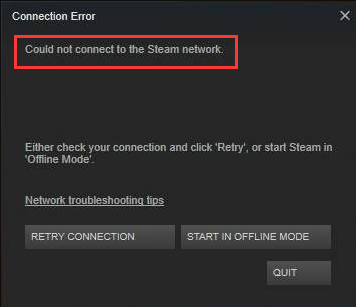
A simple restart can clear up the software crashes, driver issues and reset your network settings, which can probably fix the Steam not connecting error. If a restart fails to work, you can try the following methods.
Solution 1. Change Your Steam’s Internet Protocol
UDP (User Datagram Protocol) is the original Internet protocol for many Steam users. However, the protocol becomes unstable sometimes. In this case, you can change it to TCP (Transmission Control Protocol), which is more reliable and faster.
Therefore, if you encounter the “could not connect to the Steam network” error, you can try changing it. Here’s how to do that.
Note:
Before you do, make sure you close the Steam client completely and log out of your account. If you still can’t add tcp to the end of the shortcut, you can try resetting TCP.
Step 1. If there is a Steam shortcut on the desktop, right-click it and select Properties.
Step 2. In the Properties window, navigate to the Shortcut tab.
Step 3. In the Target dialogue box, add –tcp to the end. The entire text line is «C:Program Files (x86)SteamSteam.exe« -tcp.
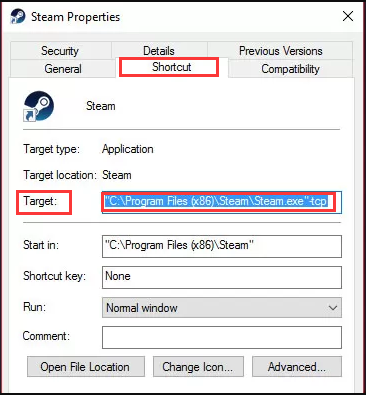
Now, you can re-launch your steam client and see if the Steam connection error is fixed.
Solution 2. Check Your Internet Connection Works Normally
In addition, you can check if your Internet connection works as normal or not. It is very simple to operate. You can open the browser to check if your computer can connect the Internet normally. Alternatively, you can check your network adapter. Here’s how.
Step 1. Press Win + X keys to open the context menu and select Device Manager from it.
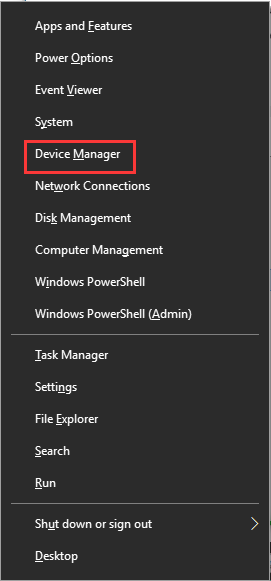
Step 2. In the pop-up window, navigate to the Network adapter and expand it, and then you will find a list of WiFi /LAN adapters with their own official name.
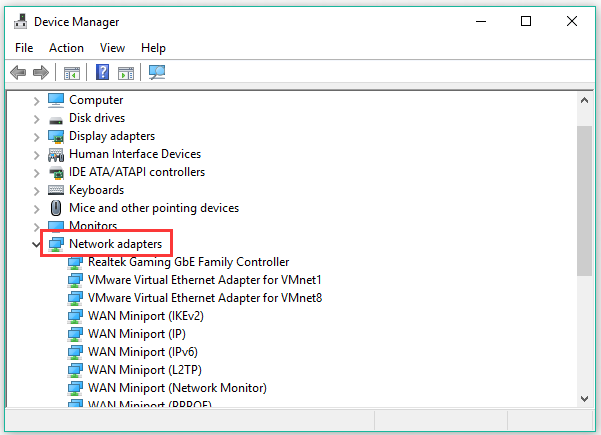
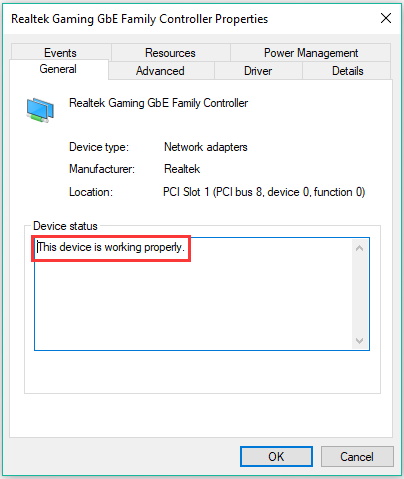
Step 3. Double click one adapter to open its Properties window, and then see if there is a window that states this device is working properly. Here you can check all the adapters one by one.
Step 4. If you made any changes to your network settings, you need to revert them by running certain commands. Press Win + R keys to open the Run box, and then type cmd in it and hit Enter.
Step 5. Type the following commands and hit Enter after typing each command.
- ipconfig/release
- ipconfig/all
- ipconfig/flushdns
- ipconfig/renew
- netsh int ip set dns
- netsh winsock reset
Step 6. After running these commands, restart your computer and check if the error “could not connect to Steam network” is fixed.
Solution 3. Reinstall Your Steam Client after Deleting Its Files
If the above methods fail to work, you can try reinstalling your Steam client. If you follow the steps below, this operation will not delete your gaming data. So, please don’t worry.
Step 1. Right-click the Steam shortcut on your desktop and select Open file location to open its root directory.
Step 2. Delete some files such as appcache, config, bin, and others except the following folders and files that are used to launch Steam:
- Steamapps
- Userdata
- Skins
- Steam.exe
- Ssfn files
Step 3. After deleting the files, launch your Steam from the Steam.exe launcher and then Steam will download some files and update itself.
When the reinstallation completes, you can check if the Steam connection error still persists.
Solution 4. Update the Network Driver
The outdated or problematic network adapters are also responsible for the Steam connection error. So, you can try updating the network adapter. For that:
Step 1. Open the Device Manager window by following the Solution 2.
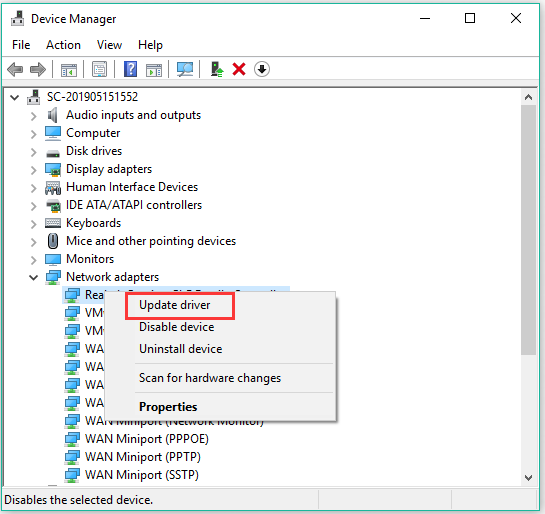
Step 2. Right-click the network adapter and select Update driver from the menu.
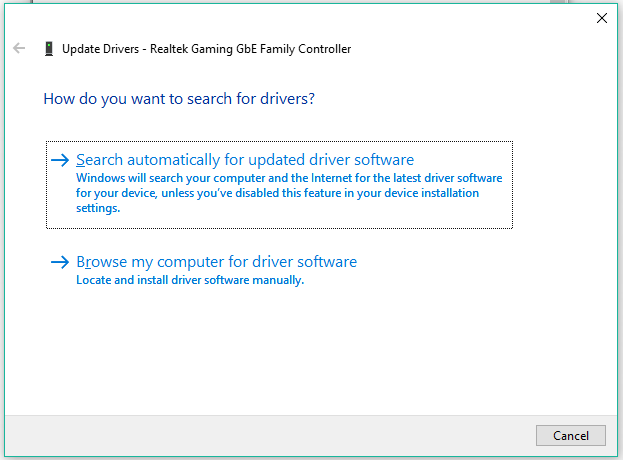
Step 3. In the pop-up window, choose how to search for drivers. Here are 2 options: automatically and manually. You can choose one based on your needs and follow the on-screen instructions to complete the update.
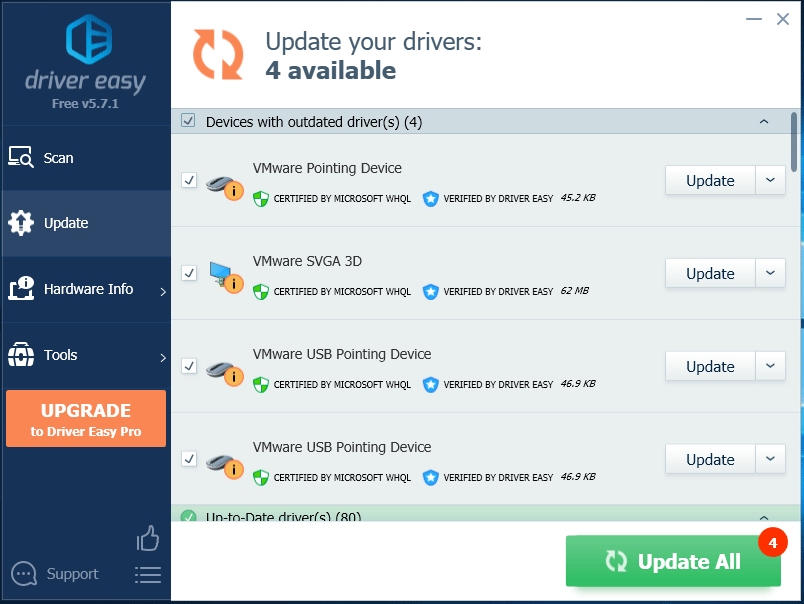
If the above method failed to update drivers, you can use a professional third-party program to update drivers. Driver Easy Pro can detect all outdated drivers and update them with just one click. Here is the guide:
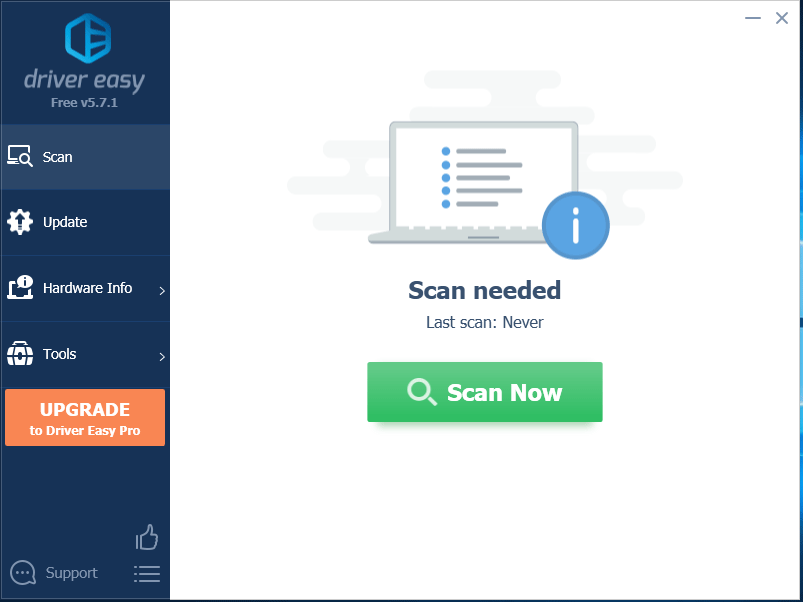
Step 1: Install Driver Easy and launch it. Click the Scan Now button.
Step 2: After the scanning process is completed, click the Update All button to download and install the latest drivers for all devices with outdated drivers.

The 4 methods to fix the problem “can’t connect to Steam” have been told to you. Now, it’s your turn to have a try.
Are you struggling to fix the Steam connection error “could not connect to Steam network”? It is a great inconvenience that you cannot play games as normal. Don’t worry. In the post of MiniTool, you will get several effective troubleshooting methods.
Steam is an amazing online game platform that you can use it to manage your games with ease. You can enjoy a fantastic gaming experience from it, but you may also be vexed about some problems like failed to load Steamui.dll, Steam game uninstalled itself, and especially the Steam connection error.
The error message “Could not connect to Steam network” usually pops up when trying to log in to your Steam account. When you encounter the error, the first step that you can do is to restart your computer.
A simple restart can clear up the software crashes, driver issues and reset your network settings, which can probably fix the Steam not connecting error. If a restart fails to work, you can try the following methods.
Solution 1. Change Your Steam’s Internet Protocol
UDP (User Datagram Protocol) is the original Internet protocol for many Steam users. However, the protocol becomes unstable sometimes. In this case, you can change it to TCP (Transmission Control Protocol), which is more reliable and faster.
Therefore, if you encounter the “could not connect to the Steam network” error, you can try changing it. Here’s how to do that.
Note:
Before you do, make sure you close the Steam client completely and log out of your account. If you still can’t add tcp to the end of the shortcut, you can try resetting TCP.
Step 1. If there is a Steam shortcut on the desktop, right-click it and select Properties.
Step 2. In the Properties window, navigate to the Shortcut tab.
Step 3. In the Target dialogue box, add –tcp to the end. The entire text line is «C:Program Files (x86)SteamSteam.exe« -tcp.
Now, you can re-launch your steam client and see if the Steam connection error is fixed.
Solution 2. Check Your Internet Connection Works Normally
In addition, you can check if your Internet connection works as normal or not. It is very simple to operate. You can open the browser to check if your computer can connect the Internet normally. Alternatively, you can check your network adapter. Here’s how.
Step 1. Press Win + X keys to open the context menu and select Device Manager from it.
Step 2. In the pop-up window, navigate to the Network adapter and expand it, and then you will find a list of WiFi /LAN adapters with their own official name.
Step 3. Double click one adapter to open its Properties window, and then see if there is a window that states this device is working properly. Here you can check all the adapters one by one.
Step 4. If you made any changes to your network settings, you need to revert them by running certain commands. Press Win + R keys to open the Run box, and then type cmd in it and hit Enter.
Step 5. Type the following commands and hit Enter after typing each command.
- ipconfig/release
- ipconfig/all
- ipconfig/flushdns
- ipconfig/renew
- netsh int ip set dns
- netsh winsock reset
Step 6. After running these commands, restart your computer and check if the error “could not connect to Steam network” is fixed.
Solution 3. Reinstall Your Steam Client after Deleting Its Files
If the above methods fail to work, you can try reinstalling your Steam client. If you follow the steps below, this operation will not delete your gaming data. So, please don’t worry.
Step 1. Right-click the Steam shortcut on your desktop and select Open file location to open its root directory.
Step 2. Delete some files such as appcache, config, bin, and others except the following folders and files that are used to launch Steam:
- Steamapps
- Userdata
- Skins
- Steam.exe
- Ssfn files
Step 3. After deleting the files, launch your Steam from the Steam.exe launcher and then Steam will download some files and update itself.
When the reinstallation completes, you can check if the Steam connection error still persists.
Solution 4. Update the Network Driver
The outdated or problematic network adapters are also responsible for the Steam connection error. So, you can try updating the network adapter. For that:
Step 1. Open the Device Manager window by following the Solution 2.
Step 2. Right-click the network adapter and select Update driver from the menu.
Step 3. In the pop-up window, choose how to search for drivers. Here are 2 options: automatically and manually. You can choose one based on your needs and follow the on-screen instructions to complete the update.
If the above method failed to update drivers, you can use a professional third-party program to update drivers. Driver Easy Pro can detect all outdated drivers and update them with just one click. Here is the guide:
Step 1: Install Driver Easy and launch it. Click the Scan Now button.
Step 2: After the scanning process is completed, click the Update All button to download and install the latest drivers for all devices with outdated drivers.
The 4 methods to fix the problem “can’t connect to Steam” have been told to you. Now, it’s your turn to have a try.
Сообщение об ошибке «Неустранимая ошибка не удалось подключиться» появляется у некоторых пользователей Steam, когда они пытаются запустить игры.
Сообщение об ошибке гласит: Неустранимая ошибка не удалось подключиться к локальному процессу клиента Steam. Пожалуйста, убедитесь, что вы используете последнюю версию Steam.
Эта ошибка обычно возникает в играх Valve, таких как Counter-Strike и Team Fortress 2. Эти игры не запускаются, когда появляется сообщение об ошибке Fatal error failed to connect.
Итак, давайте рассмотрим, как легко исправить эту ошибку, которая блокирует ваш доступ к вашим любимым играм.
Как исправить ошибку при подключении к локальному клиентскому процессу Steam?
1. Проверьте файлы игры
- Откройте клиентское программное обеспечение Steam.
- Выберите вкладку «Библиотека» в Steam.
- Щелкните правой кнопкой мыши игру, которая не запускается, и выберите «Свойства».

- Перейдите на вкладку «Локальные файлы».
- Затем выберите параметр «Проверить целостность игровых файлов».


2. Выйдите и снова войдите в Steam.

- Откройте окно Steam.
- Щелкните меню Steam в левом верхнем углу окна программного обеспечения.
- Выберите опцию «Изменить пользователя».
- Нажмите кнопку Выход, чтобы предоставить дополнительное подтверждение.
- Затем откроется окно входа в Steam, из которого пользователи могут ввести данные своей учетной записи, чтобы снова войти в систему.
Если ошибка связана с учетной записью Steam пользователя, выход из Steam и повторный вход могут исправить ее.
И это удивительно простое решение, которое, по словам некоторых пользователей, исправляет ошибку «Не удалось подключиться к локальному процессу клиента Steam».
3. Закройте Steam через диспетчер задач.
- Щелкните правой кнопкой мыши панель задач и выберите «Диспетчер задач».
- Затем выберите «Клиент Steam» на вкладке «Процессы».

- Нажмите кнопку «Завершить задачу», чтобы закрыть Steam.
- Кроме того, выберите все остальные процессы Steam, перечисленные на вкладке «Процессы» (если есть), и нажмите «Завершить задачу».
- После этого перезапустите программное обеспечение Steam.
- Некоторым пользователям также может потребоваться перезапустить Steam с правами администратора, щелкнув правой кнопкой мыши значок ярлыка программного обеспечения и выбрав «Запуск от имени администратора» в контекстном меню.

Обратите внимание, что пользователи, которые успешно использовали это решение, также закрыли игровой клиент и все другие процессы Steam с помощью диспетчера задач.
4. Переключитесь на бета-аккаунт Steam.

- Запустите клиент Steam.
- Щелкните меню Steam и выберите параметр «Настройки».
- Нажмите «Учетная запись» в левой части окна «Настройки».
- Нажмите кнопку «Изменить».
- Выберите параметр «Обновление бета-версии Steam» в раскрывающемся меню «Участие в бета-тестировании».
- Выберите вариант ОК.
- Затем перезапустите Steam, как будет предложено.
Не волнуйся! Бета-аккаунт получает все последние обновления, прежде чем они станут доступными для пользователей, не являющихся бета-версиями.
5. Проверьте наличие обновлений Steam
В сообщении об ошибке говорится: «Убедитесь, что вы используете последнюю версию Steam». Таким образом, сообщение об ошибке предлагает пользователям обновить Steam.
Вы можете проверить наличие обновлений, нажав Steam и Файл. Затем выберите опцию «Проверить наличие обновлений клиента Steam».
Переустановка Steam — это еще один способ, с помощью которого пользователи могут обновить программное обеспечение. Затем пользователи могут получить самую последнюю версию Steam с веб-сайта программного обеспечения перед переустановкой.
Однако вам нужно будет скопировать папку Steamapps в другой каталог, чтобы сохранить их игровые данные при удалении.
- Нажмите сочетание клавиш Windows + E, чтобы открыть проводник.
- Откройте папку с игрой Steam в проводнике. Путь по умолчанию для этой папки — C:Program FilesSteam.
- Затем выберите подпапку Steamapps и нажмите кнопку «Копировать в».

- Выберите папку для копирования Steamapps.
- После этого удалите Steam, нажав клавишу Windows + R, введя appwiz.cpl в «Выполнить» и нажав «ОК».

- Затем выберите Steam и нажмите кнопку «Удалить» или «Изменить/Удалить».
- Перезагрузите Windows после удаления Steam.
- После этого нажмите «Установить Steam» на веб-сайте программного обеспечения, чтобы загрузить установщик последней версии. Откройте мастер установки, чтобы добавить Steam в Windows.
- Переместите скопированную подпапку Steamapps обратно в папку Steam после переустановки игрового клиента.


Это некоторые из разрешений, которые игроки подтвердили, чтобы исправить фатальную ошибку, не удалось подключиться.
Таким образом, приведенные выше разрешения, вероятно, исправят ошибку для большинства пользователей, чтобы они снова могли играть в игры Valve в Steam.
Содержание
- 1 Причины FATAL ERROR: не удалось подключиться к локальному клиентскому процессу Steam?
- 1.1 Решение 1. Проверьте целостность игровых файлов.
- 1.2 Решение 2. Перезапустите Steam полностью
- 1.3 Решение 3: Войти и выйти из клиента Steam
- 1.4 Решение 4. Удалите игру с компьютера
- 1.5 Решение 5. Удалите папку Appcache в Steam Root
- 1.6 Решение 6. Выберите в Steam Beta Client
- 1.7 Решение 7. Переустановите Steam
Это еще одна ошибка Steam, которая появляется после запуска игры, но было замечено, что ошибка появляется почти исключительно после запуска Counter Strike Global Offensive или аналогичных игр Valve, таких как CS 1.6, Team Fortress 2 или Half Life.

Ошибка не позволяет пользователям запускать игру, и это было довольно печально, пока не начали появляться различные исправления. Тем не менее, нет ни одного исправления, которое вы можете точно определить, которое определенно решит проблему, и вам придется опробовать их все, прежде чем выбрать одно.
Причины FATAL ERROR: не удалось подключиться к локальному клиентскому процессу Steam?
Причины этой проблемы очень разнообразны, и они обычно связаны со стандартными проблемами Steam, такими как отсутствующие или поврежденные игры и файлы Steam, которые обычно можно решить путем проверки файлов игры, удаления определенных папок кэша или переустановки игры или полный клиент Steam.
В некоторых случаях отсутствие в бета-программе Steam приводило к возникновению проблемы, что обычно означает, что Steam намеревался устранить проблему в следующем обновлении.
Решение 1. Проверьте целостность игровых файлов.
Причина, по которой это решение занимает свое место в начале статьи, заключается, прежде всего, в том, что это легко сделать на вашем компьютере, и оно может устранить ошибку самым простым способом. Некоторые игроки подтвердили, что после того, как ошибка начала появляться, проверка целостности файлов игры позволила найти несколько файлов, которые отсутствовали или были повреждены, и перезагружать их помогли исправить проблемную игру навсегда.
- Откройте клиент Steam для ПК, дважды щелкнув его ярлык на рабочем столе или выполнив поиск в меню «Пуск», просто набрав «Steam» после нажатия кнопки меню «Пуск» или кнопки «Поиск» (Cortana).

- После того, как откроется клиент Steam, перейдите на вкладку «Библиотека» в окне Steam в меню, расположенном в верхней части окна, и найдите запись о проблемной игре в списке.
- Щелкните правой кнопкой мыши значок игры в библиотеке и выберите пункт «Свойства» в контекстном меню, которое откроется, и убедитесь, что вы переходите на вкладку «Локальные файлы» в окне «Свойства».

- Нажмите кнопку «Проверить целостность игровых файлов» в нижней части окна и подождите, пока процесс завершит проверку файлов вашей игры. Утилита должна загрузить все отсутствующие файлы, и вам следует снова открыть проблемную игру, чтобы увидеть, появляется ли по-прежнему «FATAL ERROR: Failed to Connect with local Steam Client process».
Решение 2. Перезапустите Steam полностью
Эта ошибка также может иногда происходить, если вы случайно открыли два или более экземпляров Steam, которые вызвали запуск нескольких процессов Steam.exe на вашем компьютере. Кроме того, различные другие службы, связанные со Steam, могут вызвать проблему, и игроки смогли решить ее, просто полностью перезапустив Steam.
- Обязательно полностью выйдите из клиента Steam на своем компьютере, нажав Steam >> Выход в верхнем меню с открытым клиентом Steam.

- Альтернативное решение, если у вас закрыто окно Steam, — найти значок Steam на панели задач (в нижней левой части экрана). Обратите внимание, что вам может потребоваться нажать стрелку вверх, чтобы увидеть больше приложений.
- Щелкните правой кнопкой мыши значок Steam и выберите «Выход» в появившемся контекстном меню. Теперь вам нужно закрыть все связанные со Steam процессы в диспетчере задач. Используйте комбинацию клавиш Ctrl + Shift + Esc, одновременно нажимая клавиши, чтобы открыть инструмент диспетчера задач.
- Кроме того, вы можете использовать комбинацию клавиш Ctrl + Alt + Del и выбрать диспетчер задач на синем экране, который появится с несколькими вариантами. Вы также можете найти его в меню «Пуск».

- Нажмите «Подробнее» в нижней левой части окна, чтобы развернуть диспетчер задач и выполнить поиск любых процессов, связанных со Steam, таких как Steam.exe или GameOverlayUI.exe. Они должны быть расположены прямо под фоновыми процессами. Выберите их по одному и выберите параметр «Завершить задачу» в правой нижней части окна.
- Нажмите «Да» для сообщения, которое будет отображаться, которое должно предупредить об уничтожении различных процессов и о том, как оно может повлиять на ваш компьютер, поэтому убедитесь, что вы просто согласны с ним.

- Теперь вы должны снова открыть клиент Steam, выполнив поиск в меню «Пуск» или дважды щелкнув его значок на рабочем столе. Проверьте, не появляется ли ошибка после запуска игры.
Заметка: Некоторые пользователи сообщают, что проблему можно решить, просто открыв Steam в качестве администратора после ее закрытия. После того, как вы полностью закрыли Steam и уничтожили процессы, связанные со Steam, попробуйте выполнить следующие шаги, чтобы запустить Steam от имени администратора.
- Найдите исполняемый файл Steam и измените его, щелкнув правой кнопкой мыши на его записи либо на рабочем столе, либо в меню «Пуск», либо в окне результатов поиска и выберите «Свойства» в контекстном меню.
- Перейдите на вкладку «Совместимость» в окне «Свойства» и установите флажок «Запустить эту программу от имени администратора» перед применением изменений.

- Убедитесь, что вы подтверждаете любые диалоговые окна, которые могут появиться, которые должны предлагать вам подтвердить выбор с правами администратора, и Steam теперь должен запускаться с правами администратора. Откройте Steam, дважды щелкнув по его значку, и попробуйте перезапустить игру, чтобы убедиться, что сообщение «FATAL ERROR: Failed to Connect with Local Steam Client Process» все еще отображается.
Решение 3: Войти и выйти из клиента Steam
Этот метод аналогичен приведенному выше, за исключением того, что он быстрее и включает в себя только выход из клиента Steam и повторный вход в него. Полностью перезапустить Steam лучше, но иногда проблема связана с вашей учетной записью Steam, и это можно исправить, только выйдя из системы.
- Убедитесь, что вы вышли из учетной записи Steam, с которой вы в данный момент вошли на своем компьютере, нажав Steam >> Изменить учетные записи в верхнем меню с открытым клиентом Steam.

- Подтвердите появившееся диалоговое окно, предлагающее подтвердить ваш выбор, поскольку вам придется повторно вводить учетные данные своих учетных записей.
- На появившемся экране входа в систему введите свое имя пользователя или адрес электронной почты и пароль и дождитесь загрузки клиента Steam. Попробуйте перезапустить проблемную игру и проверьте, появляется ли проблема по-прежнему.
Решение 4. Удалите игру с компьютера
Переустановка игры на вашем компьютере может решить проблему, как это было для некоторых пользователей, и мы должны поблагодарить Steam за то, что процесс показался намного проще, чем при удалении и установке игр вне Steam. Таким образом, вы можете просто заново загрузить файлы игры, и Steam должен позаботиться обо всем после нескольких щелчков мышью.
- Откройте клиент Steam для ПК, дважды щелкнув его ярлык на рабочем столе или выполнив поиск в меню «Пуск», просто набрав «Steam» после нажатия кнопки меню «Пуск» или кнопки «Поиск» (Cortana).
- После того, как откроется клиент Steam, перейдите на вкладку «Библиотека» в окне Steam в меню, расположенном в верхней части окна, и найдите запись о проблемной игре в списке.
- Щелкните правой кнопкой мыши значок игры в библиотеке и выберите параметр «Удалить», который появится в нижней части контекстного меню. Подтвердите диалоговое окно с просьбой подтвердить свой выбор и подождите некоторое время, пока Steam удалит файлы игры.

- После удаления игры оставайтесь на вкладке «Библиотека» в клиенте Steam, щелкните правой кнопкой мыши запись той же игры и выберите вариант «Установить игру». Выберите папку библиотеки для установки игры и подождите, пока она установится снова. Проверьте, решена ли проблема.
Решение 5. Удалите папку Appcache в Steam Root
Удаление этой папки приведет к сбросу кеша приложения для клиента Steam, и это определенно может быть быстрее, чем переустановка всего клиента Steam, поскольку это требует резервного копирования файлов игры. Это полезно не для всех, но работает для некоторых людей, и они сэкономили время, поскольку им не пришлось полностью удалять клиент Steam.
- Перейдите в корневую папку Steam в File Explorer, к которой можно получить доступ, открыв папку и щелкнув This PC или My Computer на левой боковой панели. Убедитесь, что клиент Steam полностью закрыт.
- Если вы не внесли каких-либо изменений во время установки клиента Steam в отношении требуемой папки установки, это должно быть «Локальный диск»> «Программные файлы» или «Программные файлы» (x86) в зависимости от вашей ОС.
- Кроме того, если у вас есть ярлык клиента Steam на рабочем столе, вы можете просто щелкнуть по нему правой кнопкой мыши и выбрать опцию «Открыть местоположение файла» в появившемся контекстном меню.
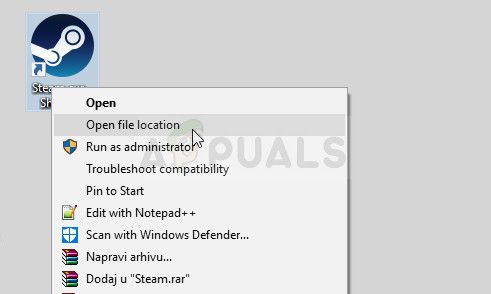
- Папка appcache должна быть доступна в этой папке, поэтому убедитесь, что вы щелкнули по ней правой кнопкой мыши и в контекстном меню выбрали опцию «Удалить». Подтвердите любые диалоги и снова откройте Steam, чтобы увидеть, появляется ли та же самая ошибка.
Решение 6. Выберите в Steam Beta Client
Бета-клиенты Steam обычно содержат последние обновления, которые еще не были выпущены для широкой публики. Включив бета-аккаунт Steam в настройках Steam, вы можете легко получить последние обновления после перезапуска Steam и исправить проблему раньше, чем все остальные, просто выполнив следующие действия.
- Откройте приложение Steam для ПК, дважды щелкнув ярлык на рабочем столе, если он у вас есть, или выполнив поиск в меню «Пуск» и щелкнув первый результат Steam.
- Нажмите кнопку Steam в меню в верхней части экрана клиента и выберите «Настройки» в раскрывающемся меню. В окне «Настройки» перейдите на вкладку «Аккаунт» и нажмите кнопку «Изменить» в разделе «Участие в бета-тестировании».

- Откроется новое окно, поэтому проверьте еще раз в разделе «Участие в бета-тестировании» и нажмите, чтобы открыть раскрывающееся меню. Выберите «Steam Beta Update» и примените сделанные вами изменения. Перезапустите свой клиент Steam и попробуйте снова открыть игру и проверьте ошибку «FATAL ERROR: Не удалось подключиться к локальному процессу клиента Steam».
Решение 7. Переустановите Steam
Последнее средство и метод, который пользователи часто не очень хотят использовать, — это полная переустановка клиента Steam. Причина, по которой люди вообще не хотят использовать этот метод, заключается в том, что при удалении Steam все установленные игры по умолчанию удаляются, а пользователям с большим количеством игр может понадобиться вечность для их повторной загрузки. Вот почему мы рекомендуем вам следовать нашим инструкциям, когда вам не нужно перезагружать отдельную игру, и проблема должна быть решена!
- Откройте клиент Steam для ПК, дважды щелкнув его ярлык на рабочем столе или выполнив поиск в меню «Пуск», просто набрав «Steam» после нажатия кнопки меню «Пуск» или кнопки «Поиск» (Cortana).
- После того, как откроется клиент Steam, нажмите кнопку Steam в правой верхней части окна и выберите «Настройки». Перейдите на вкладку «Загрузки» в окне «Настройки» и нажмите «Папки библиотеки Steam».
- Здесь вы должны увидеть список всех используемых вами библиотек и папки, которые вы должны искать при резервном копировании. Поскольку папкой по умолчанию является C >> Program Files (x86) >> Steam >> steamapps, давайте посмотрим, как ее создать.

- Перейдите к указанному выше местоположению, щелкнув, чтобы открыть любую папку или Проводник, и нажав «Этот компьютер» или «Мой компьютер» на правой панели. После этого найдите расположение выше и найдите папку «steamapps».
- Щелкните правой кнопкой мыши папку и выберите опцию «Копировать» в появившемся контекстном меню. Перейдите в папку за пределами папки Steam на вашем компьютере и вставьте папку, щелкнув правой кнопкой мыши и выбрав «Вставить». Лучшим местом будет рабочий стол.

- Повторите тот же процесс для всех папок библиотеки. После удаления Steam вам придется снова добавлять папки как папки библиотеки Steam, как вы делали это в первый раз.


После того, как вы сделали резервную копию своих игровых установок, следующим шагом будет удаление Steam с вашего компьютера. Это можно легко сделать с помощью приложения «Настройки» или панели управления.
- Прежде всего, убедитесь, что вы вошли в систему с учетной записью администратора, поскольку вы не сможете удалить программы, используя любые другие права учетной записи.
- Убедитесь, что вы выполнили описанные выше шаги для каждой папки библиотеки на вашем компьютере и запомните их расположение, чтобы вы могли добавить их обратно после переустановки Steam.
- Нажмите на меню «Пуск» и откройте панель управления, выполнив поиск. Кроме того, вы можете нажать на значок шестеренки, чтобы открыть настройки, если вы используете Windows 10.
- На панели управления выберите «Просмотреть как: категорию» в правом верхнем углу и нажмите «Удалить программу» в разделе «Программы».

- Если вы используете приложение «Настройки», нажав «Приложения», вы сразу же откроете список всех установленных программ на вашем ПК.
- Найдите запись Steam в списке и щелкните по ней один раз. Нажмите кнопку «Удалить» над списком и подтвердите все диалоговые окна, которые могут появиться. Следуйте инструкциям на экране, чтобы удалить Steam и перезагрузить компьютер после этого.
Ошибка Не удалось подключиться к сети Steam (или Could Not Connect To Steam Network) устраняется стандартно: проверяем подключение и перезапускаем Steam. Но иногда это не помогает…
То есть, и со связью вроде как всё ОК, и клиент нормально перезапустился. И даже комп и роутер для пущей надежности перезагружены. А ошибка ‘Не удалось подключиться к сети Steam‘ всё равно никуда не девается.
Если угораздило оказаться именно в такой ситуации, то сейчас будем рассказывать, как из неё выпутываться.
Итак,..
что делать, когда ‘ Не удалось подключиться к сети Steam ‘ и никакие перезагрузки не помогают
Значит, по порядку:
#1 — перезапускаем клиент Steam и Bootstrapper Server
А для этого:
- открываем Диспетчер задач (Ctrl+Shift+Esc);
- в списке приложений находим и закрываем Steam Launcher (кнопка «Снять задачу«);
- ниже в списке процессов находим и точно так же закрываем прогу Steam Client Bootstrapper;
- после этого запускаем Steam и проверяем результат.
Если ошибка повторяется снова, то идем дальше:
Не пропустите: НЕОФИЦИАЛЬНЫЕ, ПИРАТСКИЕ И ПР: КАК СТАВИТЬ НА STEAM DECK ИГРУШКИ НЕ ИЗ МАГАЗИНА
#2 — перепрописываем адрес Steam в системе
Делаем следующее:
- на Панели задач или в меню «Пуск» находим значок Steam, кликаем по нему правой кнопкой мыши и далее жмем «Свойства«;
- в окне свойств переходим во вкладку «Ярлык«;
- находим поле «Объект» и в нем к адресу расположения exe-файла Steam, в самом конце ставим пробел и далее дописываем -tcp
- жмем «Применить«.
Снова запускаем Steam. Если опять видим ошибку Не удалось подключиться к сети Steam, то далее
#3 — сбрасываем IP
- открываем командную строку Windows (в строке поиска меню «Пуск» вводим cmd, далее в результатах выше кликаем правой кнопкой мыши по «Командная строка» и в меню жмем «Запуск от имени администратора»);
- в окне командной строки вводим команду Ipconfig /flushdns и жмем Enter — система в ответ должна выдать «Кэш сопоставителя DNS успешно очищен«;
- после этого там же вводим команду Ipconfig /registerdns, жмем Enter и дожидаемся завершения процедуры настройки;
- ну и наконец вводим команду Ipconfig /renew, жмем Enter и проверяем, как будет работать Steam.
Не пропустите: STEAM ЧАТ: КАК СДЕЛАТЬ, ЧТОБЫ САМ ОН БОЛЬШЕ НЕ ОТКРЫВАЛСЯ
Если и после этого он нормально работать не желает, то в таком случае
#4 — чистим кэш и переустанавливаем клиент Steam
Процедура стандартная:
- полностью закрываем Steam (лучше, через Диспетчер задач);
- на Панели задач или в меню «Пуск» находим значок Steam, кликаем по нему правой кнопкой мыши и далее жмем «Свойства«;
- в окне свойств переходим во вкладку «Ярлык» и жмем кнопку «Расположение файла«;
- из папки приложение удаляем папки app cache, bin и config;
Важно! Но НЕ УДАЛЯЕМ файлы:
Steamapps
Userdata
Skins
Steam.exe
ssfn…
- запускаем steam.exe и дожидаемся, когда клиент докачает все нужные файлы и обновится.
Теперь всё должно заработать.
Неустранимая ошибка соединения не появляется сообщение об ошибке для некоторых пользователей Steam, когда они пытаются запустить игры. Сообщение об ошибке гласит: Неустранимая ошибка при подключении к локальному процессу клиента Steam. Пожалуйста, убедитесь, что вы используете последнюю версию Steam.
Эта ошибка обычно возникает в играх Valve, таких как Counter Strike и Team Fortress 2. Эти игры не запускаются, когда при фатальной ошибке не удается подключиться, появляется сообщение об ошибке. Игроки, которым нужно исправить эту ошибку, могут сделать это с этими разрешениями.
- Проверьте файлы игры
- Выйдите и вернитесь в Steam
- Закрыть Steam через диспетчер задач
- Переключиться на учетную запись Steam Beta
- Проверьте обновления Steam
1. Проверьте файлы игры
Неустранимая ошибка подключения не может быть связана с поврежденными или отсутствующими файлами игры. Итак, проверьте целостность файлов игры для тех игр, которые не запускаются. Пользователи могут сделать это следующим образом.
- Откройте клиентское программное обеспечение Steam.
- Выберите вкладку «Библиотека» в Steam.
- Щелкните правой кнопкой мыши игру, которая не запускается, и выберите « Свойства».

- Перейдите на вкладку « Локальные файлы ».
- Затем выберите « Проверить целостность игровых файлов».


2. Выйдите из системы и вернитесь в Steam.
Это удивительно простое решение, которое, по словам некоторых пользователей, исправляет неустранимую ошибку при ошибке подключения. Если ошибка относится к учетной записи Steam пользователя, выход из Steam и последующая регистрация могут просто исправить это. Пользователи могут выйти из Steam следующим образом.
- Откройте окно Steam.
- Нажмите меню Steam в левом верхнем углу окна программного обеспечения.
- Выберите опцию « Сменить пользователя».
- Нажмите кнопку « Выйти» для подтверждения.
- После этого откроется окно входа в Steam, из которого пользователи могут ввести данные своей учетной записи для входа в систему.
3. Закройте Steam через диспетчер задач
Многие пользователи подтвердили, что они исправили Steam, перезапустив программное обеспечение. Однако эти пользователи закрыли игровой клиент и все остальные процессы Steam с помощью диспетчера задач. Так пользователи могут перезапустить Steam с помощью диспетчера задач.
- Пользователи могут открыть диспетчер задач, щелкнув правой кнопкой мыши панель задач и выбрав диспетчер задач.
- Затем выберите Steam Client на вкладке « Процессы ».
- Нажмите кнопку « Завершить задачу», чтобы прекратить Steam.
- Кроме того, выберите все остальные процессы Steam, перечисленные на вкладке «Процессы» (если они есть) и нажмите « Завершить задачу».
- После этого перезапустите программное обеспечение Steam.
- Некоторым пользователям также может понадобиться перезапустить Steam с правами администратора, щелкнув правой кнопкой мыши значок ярлыка программного обеспечения и выбрав « Запуск от имени администратора» в контекстном меню.

4. Переключитесь на учетную запись Steam Beta
Переход на бета-аккаунт Steam — это еще одно исправление, которое, как подтвердили несколько пользователей, работает на них. Бета-учетная запись получает все последние обновления, прежде чем они будут выпущены для не бета-пользователей. Пользователи могут перейти на бета-аккаунт Steam следующим образом.
- Запустите клиент Steam.
- Нажмите меню Steam и выберите опцию « Настройки».
- Нажмите « Аккаунт» в левой части окна «Настройки».
- Нажмите кнопку Изменить.
- Выберите опцию Steam Beta Update в раскрывающемся меню участия в бете.
- Выберите опцию ОК.
- Затем перезапустите Steam по запросу.
5. Проверьте обновления Steam
Сообщение об ошибке гласит: Пожалуйста, убедитесь, что вы используете последнюю версию Steam. Таким образом, сообщение об ошибке сбрасывает подсказку пользователям по обновлению Steam. Пользователи могут проверить наличие обновлений, нажав Steam и File. Затем выберите опцию Проверить обновление клиента Steam.
Переустановка Steam — это еще один способ обновления программного обеспечения. Затем пользователи могут получить самую последнюю версию Steam с веб-сайта программного обеспечения перед переустановкой. Однако пользователям необходимо скопировать папку Steamapps в другой каталог, чтобы сохранить свои игровые данные при удалении. Пользователи могут создавать резервные копии игр Steam и переустанавливать клиентское программное обеспечение следующим образом.
- Нажмите сочетание клавиш Windows + E, чтобы открыть проводник.
- Откройте папку с игрой Steam в Проводнике. Путь к этой папке по умолчанию — C: Program FilesSteam.
- Затем выберите подпапку Steamapps и нажмите кнопку « Копировать в».
- Выберите папку для копирования Steamapps.
- После этого пользователи могут удалить Steam, нажав клавишу Windows + R, введя appwiz.cpl, в «Выполнить» и нажав « ОК».
- Затем выберите Steam и нажмите кнопку « Удалить» или « Изменить / удалить».
- Перезагрузите Windows после удаления Steam.
- После этого нажмите « Установить Steam» на веб-сайте программного обеспечения, чтобы загрузить установщик последней версии. Откройте мастер настройки, чтобы добавить Steam в Windows.
- Переместите скопированную подпапку Steamapps обратно в папку Steam после переустановки игрового клиента.


Это некоторые из разрешений, которые игроки подтвердили исправить ошибку Fatal не удалось подключиться. Таким образом, приведенные выше разрешения, вероятно, исправят ошибку для большинства пользователей, чтобы они могли снова играть в игры Valve в Steam.
Steam — популярный среди геймеров сервис, который используется для продажи цифровых копий компьютерных игр. Сегодня большинство людей, которые играют на персональном компьютере, используют этот софт для запуска купленных видеоигр. Иногда пользователи сталкиваются с ситуациями, когда не удалось подключиться к сети Steam. Чтобы решить данную проблему, необходимо разобраться с причинами ее появления и основными способами устранения.

Не удалось подключиться к сети Steam: почему возникает ошибка
Прежде чем заняться решением проблемы, надо разобраться с тем, почему Стим не видит интернет и не может подсоединиться к сети. Есть несколько распространенных причин, из-за которых такое может произойти. Среди них можно выделить следующее:
- Проблемы с интернетом. Если не удалось подключиться к сети Стим, необходимо убедиться в том, что интернет исправно работает. Стоит отметить, что именно отсутствие подключения к глобальной сети Internet является наиболее распространенной причиной того, что не удается соединиться с серверами Steam.
- Проблемы с серверами Стим. Бывают случаи, когда в сервисе Steam нет соединения хотя интернет подключен из-за неполадок серверов Valve. В подобных ситуациях делать ничего не нужно. Спустя какое-то время, когда проблемы с работой серверов будут устранены, Стим автоматически к ним подключится.
- Повреждение файлов программы. Иногда пользователи случайно удаляют файлы программ, из-за чего сервис перестает работать. Единственное решение в таком случае — повторное скачивание и установка Стим.
- Использование антивирусной программы или файервола. Подобные программы часто блокируют клиенту Steam доступ к интернету и из-за этого он не может подсоединиться к серверам.
Дополнительная информация! Еще одна причина, из-за которой Стим может перестать подключаться к сети — повреждение конфигурационных файлов, отвечающих за работу клиента. Если во время использования их случайно повредить, программа может перестать соединяться с сетью Internet.
Способ от Valve

Если Стим не подключается к сети, а интернет есть, можно воспользоваться способом от Valve, который поможет справиться с этой неприятной проблемой. Чтобы устранить ее, необходимо выполнить следующую последовательность действий:
- Перейти в свойства клиента. Для этого надо щелкнуть по ярлыку Steam правой кнопкой мыши и в появившемся меню выбрать пункт «Свойства».
- Зайти во вкладку «Ярлык» и найти строку «Объект». Она располагается в верхней части окошка.
- Прописать в текстовое поле следующие параметры » —tcp —login Ваш логин —password пароль.
После выполнения вышеописанных действий надо перезагрузить систему и попробовать запустить клиент. Если не получится соединиться с сетью, возможно ошибка появилась из-за проблем с интернетом или неисправности серверов.
Дополнительная информация! Если самостоятельно не удается решить проблему с подключением сервиса к интернету, придется обратиться за помощью в службу поддержки. В обращении необходимо обязательно указать, что Стим не видит интернет, но он есть. Таким образом сотрудники службы поддержки сразу поймут, что проблемы не связаны с интернет провайдером пользователя.
Проверка подключения к интернету

Если Стим не соединяется с серверами, необходимо обязательно проверить наличие соединения с интернетом. Довольно часто сервис перестает соединяться с серверами из-за отсутствия подключения к глобальной сети. Убедиться в том, что интернет не работает, можно двумя способами:
- При помощи значка на панели задач. Он располагается в правой части экрана внизу. Если около него есть красный крестик или восклицательный знак, значит соединение с сетью отсутствует.
- Используя браузер. Еще один способ быстро проверить, есть ли интернет — попробовать открыть любую страничку. Если она не будет открываться, значит подключения нет.
Многие люди не знают, что делать при отсутствии соединения с сетью. Можно попробовать самостоятельно восстановить работу интернета. Для этого нужно отсоединить Ethernet-кабель от ПК и вставить его обратно. Если соединение не восстановилось, нужно перезагрузить роутер. Для этого надо просто вытащить его из розетки и повторно подключить.
Если ни один из вышеописанных способов не помог восстановить работу сети и сервиса Стим, значит придется позвонить провайдеру. Возможно, проблема связана с ремонтными работами на линии.
Блокировка процесса другими программами

Если не подключается к Стиму интернет, есть вероятность, что данная проблема появилась из-за использования брандмауэра Windows или сторонней антивирусной программы, установленной на персональном компьютере.
Для начала необходимо убедиться в том, что брандмауэр не блокирует подсоединение Steam к сети. Для этого придется сделать следующее:
- Открыть «Панель управления». Чтобы сделать это, надо нажать сочетание клавиш Win+R. После этого в открывшемся окошке необходимо прописать команду «control» и нажать клавишу «ОК».
- В «Панели инструментов» выбрать режим отображения «Крупные значки». Он находится в правом верхнем углу около надписи «Просмотр».
- Левой кнопкой мыши щелкнуть по пункту «Брандмауэр защитника Windows».
- В открывшемся окошке выбрать пункт «Разрешения приложений». Он располагается в левом меню.
После выполнения вышеперечисленных действий появится окно с перечнем установленных на компьютере программ. Необходимо отыскать в списке сервис Стим и установить напротив этой строки все галочки.
Дополнительная информация! Если после настройки брандмауэра не подключается Стим, хотя интернет есть, скорее всего проблема в установленном антивирусе. Он может прервать подключение Steam к интернету. В этом случае придется добавлять программу в исключения антивируса.

Что делать если ничего не помогло, как переустановить программу
Бывают случаи, когда ни одна из описанных выше рекомендаций не помогла справиться с проблемой. Такое может случиться из-за повреждения конфигурационного файла. Чтобы от него избавиться, необходимо сделать следующее:
- Кликнуть правой кнопкой мыши по ярлыку Стима.
- В появившемся контекстном меню выбрать пункт «Расположение файла».
- Оказавшись в папке с программой, надо воспользоваться встроенным поиском, чтобы найти и удалить файлы Steam.dll и ClientRegistry.blob.

Теперь надо попытаться запустить сервис и проверить, подключается ли он к серверам. Если онлайн соединение все равно отсутствует, придется заниматься переустановкой программы. Прежде чем удалять Стим, необходимо сделать резервные копии игр. Копирование выполняется так:
- Открыть сервис.
- Нажать на кнопку «Steam», которая находится в левом углу сверху.
- В меню выбрать «Резервная копия».
Когда процесс копирования будет завершен, можно полностью удалить программу с персонального компьютера и установить ее снова.
Геймеры часто сталкиваются с трудностями при использовании сервиса Steam. Программа периодически не соединяется с серверами и из-за этого не удается ею воспользоваться. Чтобы решить данную проблему, надо разобраться почему не запускается Стим и пишет «Ошибка подключения», но интернет есть, а также ознакомиться с основными способами устранения этой ошибки.
Последнее обновление — 10 июля 2022 в 16:00