|
Номер ошибки: | Ошибка 0x88982F50 |
| Название ошибки: | Windows Live Photo Gallery Error 0X88982F50 | |
| Описание ошибки: | Ошибка 0x88982F50: Возникла ошибка в приложении Windows Photo Gallery. Приложение будет закрыто. Приносим извинения за неудобства. | |
| Разработчик: | Microsoft Corporation | |
| Программное обеспечение: | Windows Photo Gallery | |
| Относится к: | Windows XP, Vista, 7, 8, 10, 11 |
«Windows Live Photo Gallery Error 0X88982F50» Введение
«Windows Live Photo Gallery Error 0X88982F50» также считается ошибкой во время выполнения (ошибкой). Разработчики программного обеспечения, такие как SoftwareDeveloper, обычно работают через несколько этапов отладки, чтобы предотвратить и исправить ошибки, обнаруженные в конечном продукте до выпуска программного обеспечения для общественности. Ошибки, такие как ошибка 0x88982F50, иногда удаляются из отчетов, оставляя проблему остается нерешенной в программном обеспечении.
«Windows Live Photo Gallery Error 0X88982F50» может возникнуть у пользователей Windows Photo Gallery даже при нормальном использовании приложения. Когда появится ошибка, пользователи компьютеров смогут уведомить разработчика о наличии ошибки 0x88982F50 через отчеты об ошибках. Microsoft Corporation может устранить обнаруженные проблемы, а затем загрузить измененный файл исходного кода, позволяя пользователям обновлять свою версию. Чтобы исправить любые документированные ошибки (например, ошибку 0x88982F50) в системе, разработчик может использовать комплект обновления Windows Photo Gallery.
Что вызывает ошибку 0x88982F50 во время выполнения?
Наиболее распространенные вхождения «Windows Live Photo Gallery Error 0X88982F50» проблемы при загрузке Windows Photo Gallery. Мы рассмотрим основные причины ошибки 0x88982F50 ошибок:
Ошибка 0x88982F50 Crash — Ошибка 0x88982F50 является хорошо известной, которая происходит, когда неправильная строка кода компилируется в исходный код программы. Обычно это происходит, когда Windows Photo Gallery не может распознать, что ему дается неправильный ввод, или не знает, что он должен производить.
Утечка памяти «Windows Live Photo Gallery Error 0X88982F50» — последствия утечки памяти Windows Photo Gallery связаны с неисправной операционной системой. Возможные провокации включают отсутствие девыделения памяти и ссылку на плохой код, такой как бесконечные циклы.
Ошибка 0x88982F50 Logic Error — Логические ошибки проявляются, когда пользователь вводит правильные данные, но устройство дает неверный результат. Он материализуется, когда исходный код Microsoft Corporation ошибочен из-за неисправного дизайна.
В большинстве случаев проблемы с файлами Windows Live Photo Gallery Error 0X88982F50 связаны с отсутствием или повреждением файла связанного Windows Photo Gallery вредоносным ПО или вирусом. Большую часть проблем, связанных с данными файлами, можно решить посредством скачивания и установки последней версии файла Microsoft Corporation. Кроме того, регулярная очистка и оптимизация реестра Windows предотвратит создание неправильных ссылок на пути к файлам Microsoft Corporation, поэтому мы настоятельно рекомендуем регулярно выполнять сканирование реестра.
Ошибки Windows Live Photo Gallery Error 0X88982F50
Типичные ошибки Windows Live Photo Gallery Error 0X88982F50, возникающие в Windows Photo Gallery для Windows:
- «Ошибка Windows Live Photo Gallery Error 0X88982F50. «
- «Ошибка программного обеспечения Win32: Windows Live Photo Gallery Error 0X88982F50»
- «Windows Live Photo Gallery Error 0X88982F50 должен быть закрыт. «
- «К сожалению, мы не можем найти Windows Live Photo Gallery Error 0X88982F50. «
- «Windows Live Photo Gallery Error 0X88982F50 не может быть найден. «
- «Ошибка запуска программы: Windows Live Photo Gallery Error 0X88982F50.»
- «Не удается запустить Windows Live Photo Gallery Error 0X88982F50. «
- «Windows Live Photo Gallery Error 0X88982F50 выйти. «
- «Windows Live Photo Gallery Error 0X88982F50: путь приложения является ошибкой. «
Проблемы Windows Photo Gallery Windows Live Photo Gallery Error 0X88982F50 возникают при установке, во время работы программного обеспечения, связанного с Windows Live Photo Gallery Error 0X88982F50, во время завершения работы или запуска или менее вероятно во время обновления операционной системы. Отслеживание того, когда и где возникает ошибка Windows Live Photo Gallery Error 0X88982F50, является важной информацией при устранении проблемы.
Источник ошибок Windows Live Photo Gallery Error 0X88982F50
Проблемы Windows Live Photo Gallery Error 0X88982F50 вызваны поврежденным или отсутствующим Windows Live Photo Gallery Error 0X88982F50, недопустимыми ключами реестра, связанными с Windows Photo Gallery, или вредоносным ПО.
Точнее, ошибки Windows Live Photo Gallery Error 0X88982F50, созданные из:
- Поврежденные ключи реестра Windows, связанные с Windows Live Photo Gallery Error 0X88982F50 / Windows Photo Gallery.
- Вирус или вредоносное ПО, которые повредили файл Windows Live Photo Gallery Error 0X88982F50 или связанные с Windows Photo Gallery программные файлы.
- Windows Live Photo Gallery Error 0X88982F50 злонамеренно или ошибочно удален другим программным обеспечением (кроме Windows Photo Gallery).
- Другое программное обеспечение, конфликтующее с Windows Photo Gallery, Windows Live Photo Gallery Error 0X88982F50 или общими ссылками.
- Windows Photo Gallery (Windows Live Photo Gallery Error 0X88982F50) поврежден во время загрузки или установки.
Продукт Solvusoft
Загрузка
WinThruster 2022 — Проверьте свой компьютер на наличие ошибок.
Совместима с Windows 2000, XP, Vista, 7, 8, 10 и 11
Установить необязательные продукты — WinThruster (Solvusoft) | Лицензия | Политика защиты личных сведений | Условия | Удаление
В этой статье представлена ошибка с номером Ошибка 0x88982F50, известная как Ошибка фотоальбома Windows Live 0X88982F50, описанная как Ошибка 0x88982F50: Возникла ошибка в приложении Windows Photo Gallery. Приложение будет закрыто. Приносим свои извинения за неудобства.
О программе Runtime Ошибка 0x88982F50
Время выполнения Ошибка 0x88982F50 происходит, когда Windows Photo Gallery дает сбой или падает во время запуска, отсюда и название. Это не обязательно означает, что код был каким-то образом поврежден, просто он не сработал во время выполнения. Такая ошибка появляется на экране в виде раздражающего уведомления, если ее не устранить. Вот симптомы, причины и способы устранения проблемы.
Определения (Бета)
Здесь мы приводим некоторые определения слов, содержащихся в вашей ошибке, в попытке помочь вам понять вашу проблему. Эта работа продолжается, поэтому иногда мы можем неправильно определить слово, так что не стесняйтесь пропустить этот раздел!
- Галерея — Галерея — это коллекция фотографий в программной системе.
- Live — функция .live в jQuery присоединяет обработчик событий для всех элементов, которые соответствуют текущему селектору, сейчас и в будущем.
- Фотография — изображение, созданное путем проецирования изображения на светочувствительную поверхность, такую как химически обработанная пластина или пленка, Приемник ПЗС и т. Д.
- Фотогалерея — По вопросам, связанным с галереями изображений
- Windows — ОБЩАЯ ПОДДЕРЖКА WINDOWS ВЫКЛЮЧЕНА- ТЕМА
- Windows live — Windows Live была торговой маркой для набора услуг и программных продуктов от Microsoft; часть их платформы программного обеспечения и услуг.
Симптомы Ошибка 0x88982F50 — Ошибка фотоальбома Windows Live 0X88982F50
Ошибки времени выполнения происходят без предупреждения. Сообщение об ошибке может появиться на экране при любом запуске %программы%. Фактически, сообщение об ошибке или другое диалоговое окно может появляться снова и снова, если не принять меры на ранней стадии.
Возможны случаи удаления файлов или появления новых файлов. Хотя этот симптом в основном связан с заражением вирусом, его можно отнести к симптомам ошибки времени выполнения, поскольку заражение вирусом является одной из причин ошибки времени выполнения. Пользователь также может столкнуться с внезапным падением скорости интернет-соединения, но, опять же, это не всегда так.
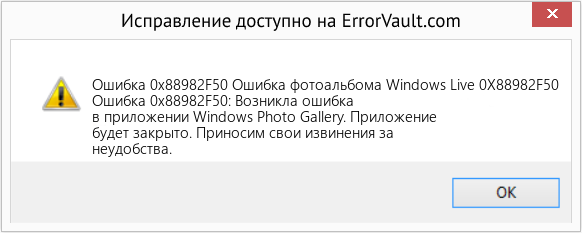
(Только для примера)
Причины Ошибка фотоальбома Windows Live 0X88982F50 — Ошибка 0x88982F50
При разработке программного обеспечения программисты составляют код, предвидя возникновение ошибок. Однако идеальных проектов не бывает, поскольку ошибки можно ожидать даже при самом лучшем дизайне программы. Глюки могут произойти во время выполнения программы, если определенная ошибка не была обнаружена и устранена во время проектирования и тестирования.
Ошибки во время выполнения обычно вызваны несовместимостью программ, запущенных в одно и то же время. Они также могут возникать из-за проблем с памятью, плохого графического драйвера или заражения вирусом. Каким бы ни был случай, проблему необходимо решить немедленно, чтобы избежать дальнейших проблем. Ниже приведены способы устранения ошибки.
Методы исправления
Ошибки времени выполнения могут быть раздражающими и постоянными, но это не совсем безнадежно, существует возможность ремонта. Вот способы сделать это.
Если метод ремонта вам подошел, пожалуйста, нажмите кнопку upvote слева от ответа, это позволит другим пользователям узнать, какой метод ремонта на данный момент работает лучше всего.
Обратите внимание: ни ErrorVault.com, ни его авторы не несут ответственности за результаты действий, предпринятых при использовании любого из методов ремонта, перечисленных на этой странице — вы выполняете эти шаги на свой страх и риск.
Метод 7 — Ошибка выполнения, связанная с IE
Если полученная ошибка связана с Internet Explorer, вы можете сделать следующее:
- Сбросьте настройки браузера.
- В Windows 7 вы можете нажать «Пуск», перейти в «Панель управления» и нажать «Свойства обозревателя» слева. Затем вы можете перейти на вкладку «Дополнительно» и нажать кнопку «Сброс».
- Для Windows 8 и 10 вы можете нажать «Поиск» и ввести «Свойства обозревателя», затем перейти на вкладку «Дополнительно» и нажать «Сброс».
- Отключить отладку скриптов и уведомления об ошибках.
- В том же окне «Свойства обозревателя» можно перейти на вкладку «Дополнительно» и найти пункт «Отключить отладку сценария».
- Установите флажок в переключателе.
- Одновременно снимите флажок «Отображать уведомление о каждой ошибке сценария», затем нажмите «Применить» и «ОК», затем перезагрузите компьютер.
Если эти быстрые исправления не работают, вы всегда можете сделать резервную копию файлов и запустить восстановление на вашем компьютере. Однако вы можете сделать это позже, когда перечисленные здесь решения не сработают.
Метод 1 — Закройте конфликтующие программы
Когда вы получаете ошибку во время выполнения, имейте в виду, что это происходит из-за программ, которые конфликтуют друг с другом. Первое, что вы можете сделать, чтобы решить проблему, — это остановить эти конфликтующие программы.
- Откройте диспетчер задач, одновременно нажав Ctrl-Alt-Del. Это позволит вам увидеть список запущенных в данный момент программ.
- Перейдите на вкладку «Процессы» и остановите программы одну за другой, выделив каждую программу и нажав кнопку «Завершить процесс».
- Вам нужно будет следить за тем, будет ли сообщение об ошибке появляться каждый раз при остановке процесса.
- Как только вы определите, какая программа вызывает ошибку, вы можете перейти к следующему этапу устранения неполадок, переустановив приложение.
Метод 2 — Обновите / переустановите конфликтующие программы
Использование панели управления
- В Windows 7 нажмите кнопку «Пуск», затем нажмите «Панель управления», затем «Удалить программу».
- В Windows 8 нажмите кнопку «Пуск», затем прокрутите вниз и нажмите «Дополнительные настройки», затем нажмите «Панель управления»> «Удалить программу».
- Для Windows 10 просто введите «Панель управления» в поле поиска и щелкните результат, затем нажмите «Удалить программу».
- В разделе «Программы и компоненты» щелкните проблемную программу и нажмите «Обновить» или «Удалить».
- Если вы выбрали обновление, вам просто нужно будет следовать подсказке, чтобы завершить процесс, однако, если вы выбрали «Удалить», вы будете следовать подсказке, чтобы удалить, а затем повторно загрузить или использовать установочный диск приложения для переустановки. программа.
Использование других методов
- В Windows 7 список всех установленных программ можно найти, нажав кнопку «Пуск» и наведя указатель мыши на список, отображаемый на вкладке. Вы можете увидеть в этом списке утилиту для удаления программы. Вы можете продолжить и удалить с помощью утилит, доступных на этой вкладке.
- В Windows 10 вы можете нажать «Пуск», затем «Настройка», а затем — «Приложения».
- Прокрутите вниз, чтобы увидеть список приложений и функций, установленных на вашем компьютере.
- Щелкните программу, которая вызывает ошибку времени выполнения, затем вы можете удалить ее или щелкнуть Дополнительные параметры, чтобы сбросить приложение.
Метод 3 — Обновите программу защиты от вирусов или загрузите и установите последнюю версию Центра обновления Windows.
Заражение вирусом, вызывающее ошибку выполнения на вашем компьютере, необходимо немедленно предотвратить, поместить в карантин или удалить. Убедитесь, что вы обновили свою антивирусную программу и выполнили тщательное сканирование компьютера или запустите Центр обновления Windows, чтобы получить последние определения вирусов и исправить их.
Метод 4 — Переустановите библиотеки времени выполнения
Вы можете получить сообщение об ошибке из-за обновления, такого как пакет MS Visual C ++, который может быть установлен неправильно или полностью. Что вы можете сделать, так это удалить текущий пакет и установить новую копию.
- Удалите пакет, выбрав «Программы и компоненты», найдите и выделите распространяемый пакет Microsoft Visual C ++.
- Нажмите «Удалить» в верхней части списка и, когда это будет сделано, перезагрузите компьютер.
- Загрузите последний распространяемый пакет от Microsoft и установите его.
Метод 5 — Запустить очистку диска
Вы также можете столкнуться с ошибкой выполнения из-за очень нехватки свободного места на вашем компьютере.
- Вам следует подумать о резервном копировании файлов и освобождении места на жестком диске.
- Вы также можете очистить кеш и перезагрузить компьютер.
- Вы также можете запустить очистку диска, открыть окно проводника и щелкнуть правой кнопкой мыши по основному каталогу (обычно это C

- Щелкните «Свойства», а затем — «Очистка диска».

Метод 6 — Переустановите графический драйвер
Если ошибка связана с плохим графическим драйвером, вы можете сделать следующее:
- Откройте диспетчер устройств и найдите драйвер видеокарты.
- Щелкните правой кнопкой мыши драйвер видеокарты, затем нажмите «Удалить», затем перезагрузите компьютер.
Другие языки:
How to fix Error 0x88982F50 (Windows Live Photo Gallery Error 0X88982F50) — Error 0x88982F50: Windows Photo Gallery has encountered a problem and needs to close. We are sorry for the inconvenience.
Wie beheben Fehler 0x88982F50 (Windows Live-Fotogalerie-Fehler 0X88982F50) — Fehler 0x88982F50: Die Windows-Fotogalerie hat ein Problem festgestellt und muss geschlossen werden. Wir entschuldigen uns für die Unannehmlichkeiten.
Come fissare Errore 0x88982F50 (Errore di Raccolta foto di Windows Live 0X88982F50) — Errore 0x88982F50: si è verificato un problema con Raccolta foto di Windows e deve essere chiuso. Ci scusiamo per l’inconveniente.
Hoe maak je Fout 0x88982F50 (Windows Live Photo Gallery-fout 0X88982F50) — Fout 0x88982F50: Windows Photo Gallery heeft een probleem ondervonden en moet worden afgesloten. Excuses voor het ongemak.
Comment réparer Erreur 0x88982F50 (Erreur de la galerie de photos Windows Live 0X88982F50) — Erreur 0x88982F50 : la Galerie de photos Windows a rencontré un problème et doit se fermer. Nous sommes désolés du dérangement.
어떻게 고치는 지 오류 0x88982F50 (Windows Live 사진 갤러리 오류 0X88982F50) — 오류 0x88982F50: Windows 사진 갤러리에 문제가 발생해 닫아야 합니다. 불편을 드려 죄송합니다.
Como corrigir o Erro 0x88982F50 (Erro na galeria de fotos do Windows Live 0X88982F50) — Erro 0x88982F50: O Windows Photo Gallery encontrou um problema e precisa fechar. Lamentamos o inconveniente.
Hur man åtgärdar Fel 0x88982F50 (Windows Live Photo Gallery Fel 0X88982F50) — Fel 0x88982F50: Windows Fotogalleri har stött på ett problem och måste avslutas. Vi är ledsna för besväret.
Jak naprawić Błąd 0x88982F50 (Błąd galerii zdjęć Windows Live 0X88982F50) — Błąd 0x88982F50: Galeria fotografii systemu Windows napotkała problem i musi zostać zamknięta. Przepraszamy za niedogodności.
Cómo arreglar Error 0x88982F50 (Error 0X88982F50 de la galería fotográfica de Windows Live) — Error 0x88982F50: Windows Photo Gallery ha detectado un problema y debe cerrarse. Lamentamos las molestias.
 Об авторе: Фил Харт является участником сообщества Microsoft с 2010 года. С текущим количеством баллов более 100 000 он внес более 3000 ответов на форумах Microsoft Support и создал почти 200 новых справочных статей в Technet Wiki.
Следуйте за нами: 


Последнее обновление:
22/09/22 11:05 : Пользователь Windows 10 проголосовал за то, что метод восстановления 7 работает для него.

Этот инструмент восстановления может устранить такие распространенные проблемы компьютера, как синие экраны, сбои и замораживание, отсутствующие DLL-файлы, а также устранить повреждения от вредоносных программ/вирусов и многое другое путем замены поврежденных и отсутствующих системных файлов.
ШАГ 1:
Нажмите здесь, чтобы скачать и установите средство восстановления Windows.
ШАГ 2:
Нажмите на Start Scan и позвольте ему проанализировать ваше устройство.
ШАГ 3:
Нажмите на Repair All, чтобы устранить все обнаруженные проблемы.
СКАЧАТЬ СЕЙЧАС
Совместимость

Требования
1 Ghz CPU, 512 MB RAM, 40 GB HDD
Эта загрузка предлагает неограниченное бесплатное сканирование ПК с Windows. Полное восстановление системы начинается от $19,95.
ID статьи: ACX012992RU
Применяется к: Windows 10, Windows 8.1, Windows 7, Windows Vista, Windows XP, Windows 2000
Совет по увеличению скорости #13
Удаление нежелательного предустановленного программного обеспечения:
Нежелательное программное обеспечение, также известное как нежелательное или вредоносное ПО, которое было предустановлено на вашем компьютере, можно легко удалить с помощью PC Decrapifier. Это бесплатная и простая в использовании программа, которая может помочь вам ускорить работу вашего нового компьютера и сэкономить вам часы на удаление этих вредоносных программ вручную.
Нажмите здесь, чтобы узнать о другом способе ускорения работы ПК под управлением Windows
Информация о системе:
На вашем ПК работает: …
специальное предложение
0x88982F50 часто может появляться из-за неправильно настроенных параметров системы или из-за нарушений в реестре Windows. Эту ошибку относительно быстро и легко исправить, если использовать PC Repair, настроенную на решение всех распространенных проблем с реестром.

- Название ошибки: 0x88982F50
- Совместимо с: Windows 10, 11, 8, 7, Vista, XP
- 0x88982F50 появляется и начинает нарушать окно активной программы;
- 0x88982F50 появляется на экране;
- Появляется сообщение ‘Обнаружена проблема, и Windows была выключена, чтобы предотвратить повреждение компьютера. Похоже, что проблема вызвана следующим файлом…’;
- Компьютер пользователя перестает работать, выдавая ошибку 0x88982F50 при запуске программы;
- Windows работает плохо, медленно реагируя на команды;
- Компьютер пользователя часто зависает
0x88982F50 сообщения об ошибке могут появляться из-за засорения реестра Windows и ошибочных записей несуществующих программ, поскольку пользователь обычно неправильно удаляет программное обеспечение. Другими распространенными причинами являются неправильный ввод данных, отсутствие файлов, которые были случайно удалены из реестра, что вызывает проблемы в работе системы.
- 1. Скачать PC Repair.
- 2. Установить и запустить программу.
- 3. Нажмите Scan Now для обнаружения ошибок и различных отклонений от оптимального уровня.
- 4. Нажмите Repair All для устранения каждой проблемы.
Эта страница доступна на других языках:
English |
Deutsch |
Español |
Italiano |
Français |
Indonesia |
Nederlands |
Nynorsk |
Português |
Українська |
Türkçe |
Malay |
Dansk |
Polski |
Română |
Suomi |
Svenska |
Tiếng việt |
Čeština |
العربية |
ไทย |
日本語 |
简体中文 |
한국어
System Information:
Your PC is currently running: …
File size: 0.6MB Download time: 10 seconds
File size: 0.6MB
Download time: 10 seconds
0x88982F50 is often caused by wrongly configured system settings or irregularities in the Windows registry. This error can be easily fixed with a special software configured to resolve common system registry issues.
Download here

- Error name: 0x88982F50
- Applies to: Windows 10, 11, 8, 7, Vista, XP
- — «0x88982F50» appears and crashes the active program window;
- — «0x88982F50» is displayed;
- — A problem has been detected and Windows has been shut down to prevent damage to your computer. The problem seems to be caused by the following file…;
- — Your PC frequently crashes with Error 0x88982F50 when running the same program;
- — Windows runs sluggishly and responds slowly to mouse or keyboard input;
- — Your computer periodically freezes for a few seconds at a time;
0x88982F50 error messages often appear as a result of cluttered Windows registry or faulty entries of non-existent programs which are usually due to improper software uninstalls. Other common reasons may include incorrect user input, missing files that were accidentally deleted from the registry and cause system malfunctions. Keeping track of when and where your error has occured is a critical piece of information for troubleshooting the problem.
- 1. Click here to download the application
- 2. Get the application installed and launched
- 3. Click Scan Now to get errors and deviations detected
- 4. Click Repair All to fix all the issues
This page is available in other languages:
Deutsch |
Español |
Italiano |
Français |
Indonesia |
Nederlands |
Nynorsk |
Português |
Русский |
Українська |
Türkçe |
Malay |
Dansk |
Polski |
Română |
Suomi |
Svenska |
Tiếng việt |
Čeština |
العربية |
ไทย |
日本語 |
简体中文 |
한국어
- Remove From My Forums

Exception from HRESULT: 0x88982F50 when converting a base64 string to a bitmapImage
-
Question
-
Hi All,
I get this error in WP8 when trying to Convert a base64 string to a BitmapImage Here is the codepublic BitmapImage base64image(string base64string) { byte[] fileBytes = Convert.FromBase64String(base64string); using (Stream ms = new MemoryStream(fileBytes, 0, fileBytes.Length)) { ms.Write(fileBytes, 0, fileBytes.Length); ms.Seek(0, SeekOrigin.Begin); BitmapImage bitmapImage = new BitmapImage(); //The Exception is Here bitmapImage.SetSource(ms); return bitmapImage; } }Regards,
Ibraheem Osama Mohamed | My Blog |
@IbraheemOsamaMo(If my reply answers your question, please propose it as an answer)
Answers
-
Try something like this
public Byte[] ImageToByte(BitmapImage imageSource)
{
    Stream stream = imageSource.StreamSource;
    Byte[] buffer = null;
    if (stream != null && stream.Length > 0)
    {
        using (BinaryReader br = new BinaryReader(stream))
        {
            buffer = br.ReadBytes((Int32)stream.Length);
        }
    }

    return buffer;
}
http://stackoverflow.com/questions/6597676/bitmapimage-to-byte
-
Edited by
Saturday, March 23, 2013 5:18 PM
-
Marked as answer by
Ibraheem Osama MohamedMVP
Tuesday, March 26, 2013 7:11 AM
-
Edited by
-
Hi Ken,
The problem was in the position of the stream I set it to 0 and it worked Also in WP8 there is not
imageSource.StreamSource;here is the answer
public byte[] ImageToByte(Stream ImgStream)
        {
            Stream stream = ImgStream;
            ImgStream.Position = 0;
            byte[] buffer = null;

            if (stream != null && stream.Length > 0)
            {
                BinaryReader br = new BinaryReader(stream);
                buffer = br.ReadBytes((int)stream.Length);
            }

            return buffer;
        }
Thanks very much,
Ibraheem Osama Mohamed | My Blog |
@IbraheemOsamaMo(If my reply answers your question, please propose it as an answer)
-
Marked as answer by
Ibraheem Osama MohamedMVP
Tuesday, March 26, 2013 7:12 AM
-
Marked as answer by
I’m trying to set some properties on a JPG file in order to experiment with the search & organize APIs. I’m using the December CTP — Vista build 5270.
I get an error every time I try to do this. I get the same error whether I use the Windows Explorer or the APIs.
I used Paint (the ancient drawing program bundled with Windows) to create a small, simple bitmap of a scribble in my Pictures directory. (G:Usersian.IDGPictures on this machine. Yes, that is G: and not C:)
I then went to the Start menu and selected ‘Pictures’, which opens a Windows Explorer window showing the Pictures folder.
If I select my newly-created file (which is called ‘Wibble.JPG’), I can see a preview and some information about the image at the bottom of the Explorer window. This includes some clickable stuff like the «Add a title» and «Add a keyword» sections. I clicked on the title one and
typed in «Foo» as a title. This brings up an error dialog.
The dialog title is «Apply Properties File«. The error text is «An unexpected error is preventing the operation. Make a note of this error code, which might be useful if you get additional help to resolve this problem:
Error 0x88982f50: No error description available«
Beneath this it shows a preview of the bitmap, along with the filename, dimensions and size. There are two buttons: «Try Again» and «Cancel». Trying again just brings up the window again.
I get the same error if I try to add a keyword.
If I bring up the Properties and go to the Details tab, and attempt to edit the properties that way, I’m not offered ‘Title’ as an option, but trying to add a keyword produces the same error dialog.
I’ve also tried using the API. I’ve obtained an IPropertyStore for the relevant file. (I used SHCreateItemFromParsingName to get an IShellItem2, and then called GetPropertyStore.) I’ve then used SHGetPropertyKeyFromName to populate a PROPERTYKEY for «System.Title», which gave the format ID of {F29F85E0-4FF9-1068-AB91-08002B27B3D9} and a pid of 2. Calling SetValue on the IPropertyStore returns S_OK, but the call to Commit returns an HRESULT of 0x88982f50 — the very same error reported by Explorer. So I’m guessing it’s the same problem…
I’m not sure what to make of that error — it doesn’t look like a proper HRESULT — you normally see some zeroes after the 0x8…
In case it’s relevant, I’m running as the member of a domain. My profile is a local one. (So the G: drive is a local volume.) My account is a non-admin account. (And I don’t just mean that UAC has trimmed my token to be non-admin. The account is a standard user account on this machine.) I have write access to the directory — I wouldn’t have been able to create the Wibble.JPG file in the first place otherwise.
My goal here is simply to set the title and some keywords on some bitmaps in order to experiment with keyword-based searches.
(Just in case it’s relevant, I came across an odd inconsistency while investigating this. If I use IPropertyStore to retrieve the System.Title property, it gives me a blank string. But if I use OLE DB with the USearch.CollatorDSO.1 provider, and SELECT System.Title… it seems to think that the bitmap does have a System.Title — it returns the same name as the filename.)
I’m trying to set some properties on a JPG file in order to experiment with the search & organize APIs. I’m using the December CTP — Vista build 5270.
I get an error every time I try to do this. I get the same error whether I use the Windows Explorer or the APIs.
I used Paint (the ancient drawing program bundled with Windows) to create a small, simple bitmap of a scribble in my Pictures directory. (G:Usersian.IDGPictures on this machine. Yes, that is G: and not C:)
I then went to the Start menu and selected ‘Pictures’, which opens a Windows Explorer window showing the Pictures folder.
If I select my newly-created file (which is called ‘Wibble.JPG’), I can see a preview and some information about the image at the bottom of the Explorer window. This includes some clickable stuff like the «Add a title» and «Add a keyword» sections. I clicked on the title one and
typed in «Foo» as a title. This brings up an error dialog.
The dialog title is «Apply Properties File«. The error text is «An unexpected error is preventing the operation. Make a note of this error code, which might be useful if you get additional help to resolve this problem:
Error 0x88982f50: No error description available«
Beneath this it shows a preview of the bitmap, along with the filename, dimensions and size. There are two buttons: «Try Again» and «Cancel». Trying again just brings up the window again.
I get the same error if I try to add a keyword.
If I bring up the Properties and go to the Details tab, and attempt to edit the properties that way, I’m not offered ‘Title’ as an option, but trying to add a keyword produces the same error dialog.
I’ve also tried using the API. I’ve obtained an IPropertyStore for the relevant file. (I used SHCreateItemFromParsingName to get an IShellItem2, and then called GetPropertyStore.) I’ve then used SHGetPropertyKeyFromName to populate a PROPERTYKEY for «System.Title», which gave the format ID of {F29F85E0-4FF9-1068-AB91-08002B27B3D9} and a pid of 2. Calling SetValue on the IPropertyStore returns S_OK, but the call to Commit returns an HRESULT of 0x88982f50 — the very same error reported by Explorer. So I’m guessing it’s the same problem…
I’m not sure what to make of that error — it doesn’t look like a proper HRESULT — you normally see some zeroes after the 0x8…
In case it’s relevant, I’m running as the member of a domain. My profile is a local one. (So the G: drive is a local volume.) My account is a non-admin account. (And I don’t just mean that UAC has trimmed my token to be non-admin. The account is a standard user account on this machine.) I have write access to the directory — I wouldn’t have been able to create the Wibble.JPG file in the first place otherwise.
My goal here is simply to set the title and some keywords on some bitmaps in order to experiment with keyword-based searches.
(Just in case it’s relevant, I came across an odd inconsistency while investigating this. If I use IPropertyStore to retrieve the System.Title property, it gives me a blank string. But if I use OLE DB with the USearch.CollatorDSO.1 provider, and SELECT System.Title… it seems to think that the bitmap does have a System.Title — it returns the same name as the filename.)
I sometimes get an error when i try to take a picture within my uwp app.
This error is very hard to reproduce and happend a few min ago on desktop platform. I used a hovercam to retrieve the imagebuffer.
    public async Task<IBuffer> TakePhotoAsync()
    {
        Debug.WriteLine("taking picture...");

        using (var stream = new InMemoryRandomAccessStream())
        {
            try
            {
                await mediaCapture.CapturePhotoToStreamAsync(ImageEncodingProperties.CreateJpeg(), stream);
                Debug.WriteLine("captured to stream");
            }
            catch (Exception e)
            {
                ExceptionHandler.Instance.HandleException(e);
            }

            //rotate img
            return await GetRotatedIBuffer(stream);

        }
    }

    public async Task<IBuffer> GetRotatedIBuffer(IRandomAccessStream stream)
    {
        //rotate img
        using (var imageStream = new InMemoryRandomAccessStream())
        {
            BitmapDecoder dec = await BitmapDecoder.CreateAsync(stream);
            BitmapEncoder enc = await BitmapEncoder.CreateForTranscodingAsync(stream, dec);

            BitmapRotation rotation = BitmapRotation.None;
            switch (App.settings.DefaultCamera.Rotation)
            {
                case VideoRotation.Clockwise180Degrees:
                    rotation = BitmapRotation.Clockwise180Degrees;
                    break;
                case VideoRotation.Clockwise270Degrees:
                    rotation = BitmapRotation.Clockwise270Degrees;
                    break;
                case VideoRotation.Clockwise90Degrees:
                    rotation = BitmapRotation.Clockwise90Degrees;
                    break;
            }

            enc.BitmapTransform.Rotation = rotation;
            await enc.FlushAsync();

            try
            {
                await RandomAccessStream.CopyAsync(stream,imageStream);
            }
            catch (Exception ex)
            {
                ExceptionHandler.Instance.HandleException(ex);
            }

            return await StreamHelpers.StreamToIBuffer(imageStream);
        }
    }
output:
taking picture...
Exception thrown: 'System.Runtime.InteropServices.COMException' in               mscorlib.ni.dll
WinRT information: Started
System.Runtime.InteropServices.COMException (0xC00D36B2): The request is not valid in current state
Started
at System.Runtime.CompilerServices.TaskAwaiter.ThrowForNonSuccess(Task task)
at System.Runtime.CompilerServices.TaskAwaiter.HandleNonSuccessAndDebuggerNotification(Task task)
at System.Runtime.CompilerServices.TaskAwaiter.GetResult()
at KNFB_Reader_Windows10.KNFBCamera.<TakePhotoAsync>d__25.MoveNext()
Exception thrown: 'System.Exception' in mscorlib.ni.dll
Exception thrown: 'System.Exception' in mscorlib.ni.dll
Exception thrown: 'System.Exception' in mscorlib.ni.dll
Exception thrown: 'System.Exception' in mscorlib.ni.dll

The component cannot be found. (Exception from HRESULT: 0x88982F50)
Вышеупомянутое исключение возникает в строке await bitmapImage.SetSourceAsync(fileStream); всякий раз, когда я пытаюсь получить изображение из локального файла.
Это метод, который я использую для хранения и извлечения файла изображения.
    public async Task<BitmapImage> RetrieveImageFromFile(String fileName)
    {
        try
        {
            StorageFile localFile = await _storageFolder.GetFileAsync(fileName + "Img");
            BitmapImage bitmapImage = new BitmapImage();
            using (IRandomAccessStream fileStream = await localFile.OpenAsync(FileAccessMode.Read))
            {
                await bitmapImage.SetSourceAsync(fileStream);
            }
            return bitmapImage;
        }
        catch(Exception e)
        {
            return null;
        }
    }

    public async void WriteImageToFile(string fileName, IRandomAccessStreamWithContentType stream )
    {
        StorageFile file = await _storageFolder.CreateFileAsync(fileName + "Img", CreationCollisionOption.ReplaceExisting);
        Stream streamToSave = stream.AsStreamForWrite();
        using (Stream fileStram = await file.OpenStreamForWriteAsync())
        {
            streamToSave.CopyTo(fileStram);
        }
    }
Входной поток для метода WriteImageToFile извлекается из контакта. Метод Thumbnail.OpenReadAsync()
Любая помощь?
16 май 2015, в 10:11
Поделиться
Источник
1 ответ
Просто превратив мой комментарий в ответ, поскольку он помогает людям:
Ошибка 0x88982f50, как правило, связана с невозможностью правильно считывать/декодировать файл изображения. Убедитесь, что ваш файл правильно отформатирован. Google 88982f50, чтобы увидеть десятки потенциально связанных исправлений, все связанные с файлами ввода-вывода изображений. Я никогда не нашел окончательного источника ошибки, но это оказалось моей проблемой… Плохой файл.
sraboy
28 март 2017, в 20:19
Поделиться
Ещё вопросы
- 1Как бы я отсортировал список строк по целым числам в этой строке? *Ява*
- 0дата форматирования от контроллера не получает ожидаемый результат
- 1Как найти, используя директивы
- 1getRingerMode () всегда возвращает значение 0
- 1TypeError из hstack на разреженных матрицах
- 1Нахождение точки пересечения двух связанных списков?
- 0Измените все элементы TABLE на DIV внутри тега TD только jQuery
- 1сделать ваше приложение доступным для сторонних приложений
- 0Проверка формы с помощью jQuery — Weird Redirect
- 0C ++ недопустимые операнды и типы
- 1Используйте Reflection без проблем с производительностью
- 1Загрузка файлов на сервер в Android
- 0PHP RegEx для следующей строки
- 1Хост не разрешен: imap.gmail.com:993
- 0ASP.net MVC4 Скрыть исходный код HTML, код Javascript
- 0нг-SRC 403 нет изображения, но правильный путь
- 0Объединение двух файлов с числами в третий, отсортированный файл. Проблема с именами файлов и cin
- 1Получить выбранное расположение файла изображения в Android
- 1EF простые отношения 1- * приводят к странному запросу SQL
- 1ES6 super () в методах конструктора и прототипа
- 0Локальная переменная в представлении AngularJS
- 0Добавление текстового поля в опциях выбора с помощью Angular
- 0Проверка Jquery на содержание div
- 1SharePoint Online SDK недоступен в качестве ссылки
- 1ListView и изображения
- 0SMTP Mail Content
- 0jquery .html () VS innerHTML ()
- 0AngularJS использует ng-click для изменения значения $ scope «self»
- 1Как бы я реализовал обработчик здесь?
- 0php — mysql — обновление приложений и баз данных через tfs
- 0Исключение в потоке «main» java.sql.SQLException: неправильный формат файла «inter»
- 1концентрические излучающие круги d3
- 0генератор экспоненциальных чисел c ++, иногда возвращает inf
- 1выполнение переменной python в функции
- 0Как отсортировать элементы на основе целочисленных значений в элементах?
- 0Невозможно, чтобы моя панель навигации соответствовала основному телу
- 0Запретить отправку нескольких форм
- 0Bootstrap 3 Упрощенная головоломка
- 1Регулярное выражение для удаления ненужной строки наконец
- 1Как отфильтровать имена полей в первой строке текстового файла в Python
- 0Joomla кнопки конфликтуют друг с другом
- 0Как написать запрос MySQL для генерации новой таблицы, выбрав из нее некоторые значения?
- 1Как добавить заголовок в Multicolumn ListView
- 0Получение PHP регистрационной формы для связи с MYSQL
- 0Несколько приложений CodeIgniter
- 1Отображение нескольких строк на 2 объекта с использованием JPA?
- 1Java преобразовать букву в число, а затем положить все значения в массив
- 1как использовать getLastModified () в Android для проверки даты создания / модификации файла XML
- 0C: Предупреждение о видимости структуры