
Details
-
Type:
 Bug
Bug
-
Resolution:
Invalid
-
Fix Version/s:
None
-
Affects Version/s:
2.3.462 (Windows)
-
Component/s:
Minecraft Launcher
-
Labels:
None
-
Environment:
Windows 11 x64 22H2 (Build 2536.1010)
-
Confirmation Status:
Unconfirmed
Description
Minecraft Launcher crashes on startup with error code 0x87e50034
Attachments
Attachments
-
- Sort By Name
- Sort By Date
- Ascending
- Descending
- Thumbnails
- List
- Download All
-
- launcher_log.txt
- 387 kB
- 18/Nov/22 6:39 PM
Activity
People
- Assignee:
-

Unassigned
- Reporter:
-
Roman von Gunten
- Votes:
-
0
Vote for this issue
- Watchers:
-
1
Start watching this issue
Dates
- Created:
-
18/Nov/22 6:31 PM
- Updated:
-
21/Nov/22 9:12 AM
- Resolved:
-
21/Nov/22 9:12 AM
Многие пользователи спрашивают, как исправить ошибку 0x87e00017 который Магазин Microsoft может вырвать при попытке скачать или обновить Xbox игры. С этой ошибкой чаще всего сталкиваются пользователи игр, использующие на своих компьютерах игровые абонементы для ПК.
Игра Microsoft Xbox — это видеоподписка, которую пользователи могут использовать для установки нескольких компьютерных игр. Без лишних слов, давайте посмотрим, как исправить ошибку 0x87e00017 в Windows 10.
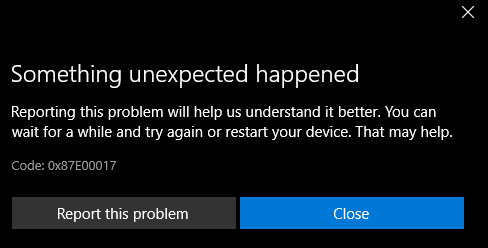
Мы понимаем, что код также показывает себя тем, кто пользуется услугами Xbox Game Pass. Теперь многие пользователи могут задаваться вопросом, что делать и как сделать следующий шаг, увидев ошибку. Что ж, не стоит волноваться, потому что есть способ исправить это раз и навсегда, и мы собираемся обсудить это прямо сейчас.
Прежде чем вы продолжите и примените шаги, которые будут описаны ниже, мы советуем вам проверить следующие предварительные условия:
- Достаточно места на жестком диске
- Запустить игру от имени администратора,
- Войдите в игру, указав правильный Game Pass.
Если это будет сделано, а игра по-прежнему не будет работать, вы можете попробовать следующие предложения.
- Очистить кеш Microsoft Store
- Сброс кеша Xbox Game Pass
- Обновите сервисы Steam / Xbox.
- Используйте средство устранения неполадок приложений Магазина Windows.
- Сбросить эту конкретную игру
- Проверьте обновления служб Xbox
- Используйте приложение Xbox Beta
- Другие предложения.
Вот подробные инструкции по решению этой проблемы.
1]Очистить кеш Microsoft Store
Очистка кеша хранилища решает почти все проблемы, включая 0x87e00017. Вот как можно очистить кеш Microsoft Store на компьютере с Windows 10:
Сначала запустите командную строку с правами администратора на консоли с повышенными привилегиями, затем введите wsreset.exe, и нажмите Войти.
Подождите некоторое время, пока код начнет работать и очищать кеш хранилища.
Когда этот процесс завершится, Microsft Store запустится автоматически.
2]Сброс кеша Xbox Game Pass
После очистки кеша магазина Microsoft очистите также абонемент Xbox Games Pass. Это устранит любую проблему, возникающую из-за накопленного кеша. Вот как сбросить кеш Xbox Game Pass:
нажмите Windows + S комбинация для запуска панели поиска и введите Xbox Game Pass в текстовом поле.
Нажмите на верхний результат и нажмите Настройки приложения.
Прокрутите вниз до Перезагрузить кнопку и щелкните по ней.
Наконец, если вас попросят дать согласие, нажмите Перезагрузить опять таки.
3]Обновите сервисы Steam / Xbox
Когда вы начинаете получать ошибку 0x87e00017 во время игры на своем компьютере, убедитесь, что все службы, связанные с игрой, обновлены, и если это не так, вот как это сделать:
Щелкните значок значок корзины для запуска приложения Microsoft Store. Затем перейдите в правый верхний угол и щелкните три горизонтальные точки.
Выберите Загрузки и обновления вариант. Затем снова перейдите в правый верхний угол и нажмите Получайте обновления.
При этом будут загружены и установлены все ожидающие обновления для консоли Steam или Xbox.
Если это сделано, попробуйте перезапустить игру. Ошибка 0x87e00017 больше не должна появляться.
4]Используйте средство устранения неполадок приложений Магазина Windows
В сценарии, при котором 0x87e00017 все еще появляется во время игры, запустите средство устранения неполадок приложений Магазина Windows.
Идти к Настройки > Обновление и безопасность > Устранение неполадок. Перейти вправо и щелкнуть Дополнительные средства устранения неполадок.
На экране дисплея выберите Приложения из магазина Windows и нажмите Запустите средство устранения неполадок.
Средство устранения неполадок немедленно приступит к поиску основных проблем. Если он предоставляет какое-либо исправление, нажмите на Применить это исправление кнопка. Наконец, перезагрузите компьютер.
5]Сбросить конкретную игру
Если ошибка 0x87e00017 возникает только для определенной игры, сбросьте эту конкретную игру. Вы можете сделать это, выполнив следующие действия —
Щелкните правой кнопкой мыши Значок Windows и выберите опцию вверху. т.е. Приложение и функции.
На правой панели прокрутите вниз до проблемное приложение и щелкните его правой кнопкой мыши. Нажмите «Дополнительно» на расширенной панели.
В открывшемся окне прокрутите вниз и щелкните Перезагрузить.
Когда появится всплывающее окно с запросом разрешения, сбросьте снова.
6]Проверьте обновления служб Xbox.
Открой Магазин Microsoft, затем нажмите кнопку вверху с тремя точками. Выбирать Скачать и обновления, затем на вновь загруженном экране нажмите Получать обновления чтобы загрузить новые доступные обновления для приложений, которым они нужны. Это также может включать Xbox приложение.
7]Используйте приложение Xbox Beta, чтобы исправить 0x87e00017
Если ошибка 0x87e00017 появляется во время игры на консоли Xbox, попробуйте установить бета-версию этого приложения.
Перейти к Сайт Xbox Betaи щелкните СКАЧАТЬ ПРИЛОЖЕНИЕ.
Когда загрузка будет завершена, откройте папку, содержащую файл установки и двойной-нажмите здесь.
Примите все условия для установки Приложение Xbox Beta. Теперь попробуйте установить любую игру, которая изначально вызывала проблемы.
8]Другие предложения
- Добавлять xvcf1.xboxlive.com в ваш глобальный разрешенный список Umbrella и посмотрите
- Измените ваши DNS-преобразователи на что-то вроде Google 8.8.8.8 и посмотрите.
Если эта статья была полезной, вы также можете посмотреть 10 советов и приемов Xbox one.
Консолям не чужды сбои и ошибки. В настоящее время, когда все доставляется с помощью исправлений и загрузок контента, остается все больше и больше места для ошибок. Одна из таких ошибок, с которой может столкнуться Xbox Series X|S, связана с кодом ошибки 0x87e50033. Сегодня мы покажем вам, как исправить ошибку Xbox с кодом 0x87e50033.
Устранение неполадок с кодом ошибки Xbox 0x87e50033
Этот код ошибки представляет собой загадку, как если бы вы посетили официальный веб-сайт поддержки Xboxи проверьте код ошибки, их решение довольно тусклое. Все руководство говорит вам вручную закрыть игру, подождать несколько секунд, а затем попытаться снова открыть ее.

Излишне говорить, что это никому не помогло. После быстрого поиска в Интернете кажется, что игроки сталкиваются с этой проблемой на своих Xbox Series X|S при попытке открыть одну из своих любимых игр.
Никто на самом деле не знает, что вызывает эту ошибку, поскольку сам код ошибки не предоставляет никакой полезной информации, и Microsoft, похоже, тоже этого не знает. Поскольку на самом деле ошибка не была устранена каким-либо значимым образом, мы сделаем все возможное, чтобы помочь вам.
Любой, кто знаком с ошибкой, всегда скажет вам сначала начать с устранения основных неполадок. Во-первых, всегда помогает принудительный цикл питания, поэтому закройте все запущенные игры, полностью выключите Xbox Series X|S, а затем отсоедините шнур питания. Подождите несколько минут перед повторным подключением, а затем включите консоль.
Затем попробуйте чистую переустановку затронутой игры.. Если вы получаете эту ошибку при запуске одной из ваших цифровых игр, загруженных из магазина Xbox, полностью удалите игру, а затем загрузите ее повторно.
Затем вам нужно убедиться, что прошивка вашей консоли Xbox обновлена. -на сегодняшний день. Зайдите в системные настройки и проверьте наличие возможных обновлений прошивки, так как это может привести к некоторым исправлениям.
Мы знаем, что это похоже на ваши типичные решения для поддержки клиентов, поэтому ваш пробег может варьироваться в зависимости от них. Многие из них не работают для большинства игроков, но есть еще одна вещь, которую можно попробовать, и, как показывают наши исследования, у нее больше шансов на успех. Однако это немного хлопотно!
Самый последний шаг, который вы должны сделать, это выполнить сброс системы. На панели управления Xbox перейдите в раздел «Настройки», «Система», «Информация о консоли» и выберите «Сбросить консоль», чтобы начать процесс. Вы можете сохранить все свои игры и приложения на случай, если больше не захотите ничего загружать.
Это очистит микропрограмму вашей системы и сделает ее чистой. Вам придется снова войти в систему, но, как сообщается, этот метод избавляет некоторых игроков от ужасного кода ошибки 0x87e50033.
Если не работает даже стирание всей прошивки вашей системы, возможно, пришло время обратитесь в службу поддержки Xbox. Возможно, что-то не так с вашим оборудованием, поэтому, возможно, стоит его проверить.
Мы надеемся, что наше гайд по устранению кода ошибки Xbox 0x87e50033 было полезным. Если у вас есть другие решения, которые могут работать, сообщите нам об этом в комментариях ниже.

Вы также задаетесь вопросом, как исправить код ошибки 0x87e50033 в Xbox? Если да, то вы попали по адресу. Код ошибки Xbox 0x87e50033 возникает, когда вы пытаетесь запустить определенное приложение или игру. Хотя служба поддержки Xbox признала эту ошибку и заявила, что простой перезапуск конкретного приложения или игры устранит проблему, это не помогает многим пользователям, согласно последним сообщениям. Поэтому необходимо решить эту проблему и найти альтернативные способы ее решения. Поскольку эта ошибка может быть вызвана временным сбоем или даже плохим подключением к Интернету, мы поделились универсальным набором обходных решений, которые могут помочь вам справиться с этой проблемой.

1) Проверьте ваше интернет-соединение
Первый шаг в исправлении кода ошибки 0x87e50033 — проверить, стабильно ли ваше интернет-соединение. Эта ошибка может возникнуть, когда консоль Xbox испытывает проблемы с подключением к серверам Xbox или если есть проблемы с вашим интернет-соединением. Чтобы проверить, стабильно ли ваше интернет-соединение, выполните следующие действия:
- Перейдите на главный экран Xbox и выберите «Настройки».
- Выберите «Сеть».
- Выберите «Тест сетевого подключения».
Если тест показывает, что есть проблема с подключением к интернету, вам может потребоваться перезапустить маршрутизатор или модем, чтобы решить проблему. Если проблема сохраняется, обратитесь за дальнейшей помощью к своему интернет-провайдеру.
2) Очистите кэш Xbox
Очистка кэша Xbox также может помочь решить эту ошибку. Чтобы очистить кэш Xbox, выполните следующие действия:
- Перейдите на главный экран Xbox и выберите «Настройки».
- Выберите «Система», а затем перейдите в меню «Хранилище».
- Теперь выберите «Системный кэш».
- После этого выберите «Очистить кэш». После того как вы очистите кэш консоли, попробуйте снова запустить игру или приложение.
3) Деинсталлируйте и переустановите игру или приложение
Деинсталляция и переустановка игры или приложения также может помочь решить проблему с кодом ошибки 0x87e50033. Для этого выполните следующие действия:
- Перейдите на главный экран Xbox и выберите «Мои игры и приложения».
- Выберите игру или приложение, которое вызывает ошибку.
- Выберите «Деинсталлировать».
После удаления игры или приложения перейдите в магазин Xbox Store и загрузите его снова.
4)Перезапустите приложение
Для этого нажмите кнопку Xbox на контроллере и выберите игру/приложение, с запуском которого возникли проблемы. После выделения нажмите кнопку Меню. Здесь выберите опцию «Выйти». Если это не помогло решить проблему, перезагрузите консоль и повторите попытку. Это должно устранить проблему.
5) Обновить консоль/проверить состояние сервера
Обязательно обновите консоль, если вы столкнулись с этим кодом ошибки. При этом вы также должны проверить статус Xbox Live, чтобы убедиться, что службы Xbox работают. Если нет, повторите попытку через некоторое время.
6) Обратитесь в службу поддержки Xbox
Если вы испробовали все вышеперечисленные методы, но ошибка все еще не исчезла, вам следует обратиться в службу поддержки Xbox за дальнейшей помощью.
Следуя этим шагам, вы сможете решить проблему и вернуться к играм в кратчайшие сроки.
Последнее обновление 10.02.2023
Many users have been asking how to fix error 0x87e00017 which Microsoft Store can throw up when trying to download or update Xbox Games. The bug is mostly encountered by game users who use PC Game Passes on their computers.
Microsoft’s Xbox game is a video subscription that its users can use to install multiple computer games. Without any further ado, let’s look at how to fix error 0x87e00017 in Windows 11/10.
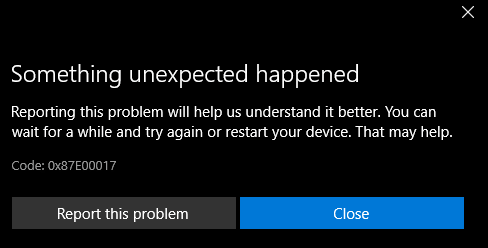
We understand that the code also shows itself to those who are taking advantage of the Xbox Game Pass service. Now, a lot of users might be wondering what to do and how to make the next step after seeing the error. Well, there is no need to be alarmed because there is a way to fix it once and for all, and we’re going to discuss that right now.
Before you go ahead and apply the steps to be discussed below, we advise you to check the following prerequisites:
- Sufficient HDD Storage
- Launch Game as an administrator,
- Sign in to the Game providing the correct Game Pass.
If that is done and the game still won’t work, you may try the below suggestions.
- Clear Microsoft Store cache
- Reset Xbox Game Pass cache
- Update Steam/Xbox services.
- Use Windows Store apps troubleshooter.
- Reset that particular game
- Check for Xbox services update
- Use Xbox Beta app
- Other suggestions.
Here’s are detailed steps for handling this issue.
1] Clear the Microsoft Store cache
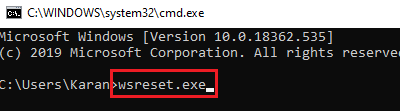
Clearing the store cache solves almost all the issues, including 0x87e00017. This is how you can clear the Microsoft Store cache on Windows 10 computer:
First, launch Command Prompt having administrative rights on the elevated console, then type wsreset.exe, and press Enter.
Wait a while as the code starts running and clearing the store cache.
When this process completes, Microsft Store will launch automatically.
2] Reset Xbox Game Pass cache
After clearing the Microsoft store cache, clean Xbox Games Pass as well. Doing it will fix any issue that arises due to accumulated cache. Here is how to reset the Xbox game pass cache-
Press the Windows + S combination to launch the search bar, and type Xbox Game Pass in the text field.
Click on the top result and tap App Settings.
Scroll down to the Reset button, and click on it.
Finally, if you are asked for your consent, tap Reset again.
3] Update Steam/Xbox services
When you start receiving the 0x87e00017 error while playing games on your PC, make sure all game-related services are updated, and in case it is not, this is how to go about it –
Click the basket icon to start the Microsoft store application. Then go to the top-right corner and click the three horizontal dots.
Select the Downloads and updates option. Then, go to the top-right corner again, and click Get updates.
Doing so will download and install any pending updates for either steam or Xbox console.
If done, try rerunning the game. The error 0x87e00017 should not appear again.
4] Use Windows Store Apps Troubleshooter
In a scenario whereby the 0x87e00017 still appears while playing games, run the Windows Store Apps troubleshooter.
The procedure to run the Windows Store Apps troubleshooter in Windows 11 is as follows:
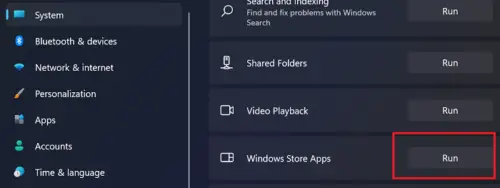
- Open Windows 11 Settings
- Click System
- Select Troubleshoot
- Click on the Other Troubleshooters
- You will see the Windows Store Apps there.
In Windows 10, go to Settings > Update & Security > Troubleshoot. Jump to the right and click Additional Troubleshooters.
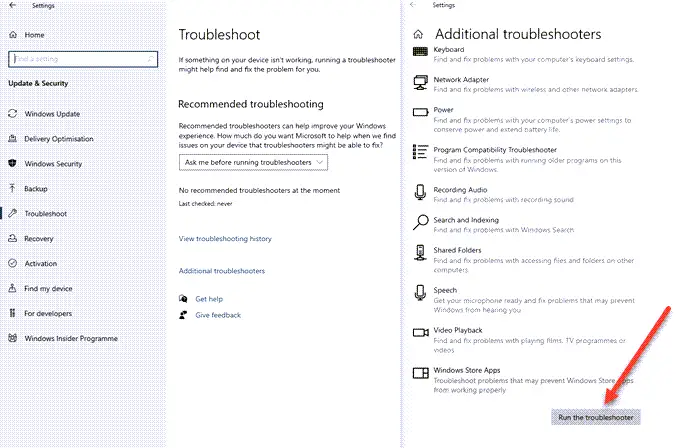
On the display screen, select Windows store apps and click Run the Troubleshooter.
The troubleshooter will immediately start looking for the underlying problems. If it provides any fix, click on the Apply this fix button. Finally, restart your computer.
5] Reset that particular game
If the error 0x87e00017 occurs only for a particular game, reset that particular game. You can do this by doing the following –
Right-click on the Windows icon and select the option at the top. i.e App & Features.
On the right pane, please scroll down to the problematic app and right-click on it. Hit the Advanced option on the extended pane.
On the newly opened window, scroll down and click Reset.
When a pop-up appears asking you for permission, the Reset again.
6] Check for Xbox services update
Open the Microsoft Store, then click on the button at the top that has three dots. Select Download and Updates, then from the newly loaded screen, click on Get Updates to download newly available updates for apps that need them. This might also include the Xbox app.
Read: Microsoft Store apps crash with Exception Code 0xc000027b.
7] Use Xbox Beta app to Fix 0x87e00017
If the 0x87e00017 error pops-up while playing games on the Xbox console, then you should try installing the beta version of this application.
Go to the Xbox Beta site, and click DOWNLOAD THE APP.
When the download is complete, open the folder containing the setup file and double-click on it.
Accept all the terms and conditions to install the Xbox Beta app. Now try installing any game that was causing issues initially.
8] Other suggestions
- Add xvcf1.xboxlive.com to your Umbrella Global Allow List and see
- Change your DNS resolvers to something like Google’s 8.8.8.8 and see.
If this article was helpful, you might also want to look at 10 Xbox one tips and tricks.