
Если вы хотите обеспечить безопасность и бесперебойную работу своей системы, важно установить обновления, которые Microsoft регулярно выпускает. В конце концов, вирусы и вредоносные программы проникли в Интернет, и обновления Windows — это один из способов защитить свой компьютер от таких угроз.
К сожалению, какими бы незаменимыми они ни были, обновления могут приносить с собой досадные ошибки. В этой статье мы сосредоточимся на устранении ошибки обновления Windows 0x80244019 в Windows 10, 8.1 и 7. Прежде чем мы дадим вам обходные пути, было бы лучше, если бы мы обсудили некоторые сценарии, о которых сообщили пользователи. Проверьте проблемы, указанные ниже, и посмотрите, не возникает ли у вас такая же проблема:
- Ошибка обновления Windows 7 0x80244019 . Ошибка 0x80244019 также может возникать в более старых версиях Windows. Хотя наши решения лучше всего подходят для Windows 10, они также могут применяться в Windows 8.1 и Windows 7.
- 0x80244019 Windows Server 2016 — ошибка обновления 0x80244019 может повлиять на Windows Server 2016. Вы можете избавиться от этой проблемы, попробовав любой из наших методов ниже.
Если вы используете стороннюю антивирусную программу, она может мешать работе вашей системы и вызывать появление ошибки 0x80244019. Вы можете устранить эту проблему, отключив определенные функции в вашем антивирусе.
Если вы попробовали это решение, но ошибка не исчезла, попробуйте полностью удалить антивирус. Это могло бы навсегда избавить от проблемы. Если это так, то мы рекомендуем перейти на другую антивирусную программу.
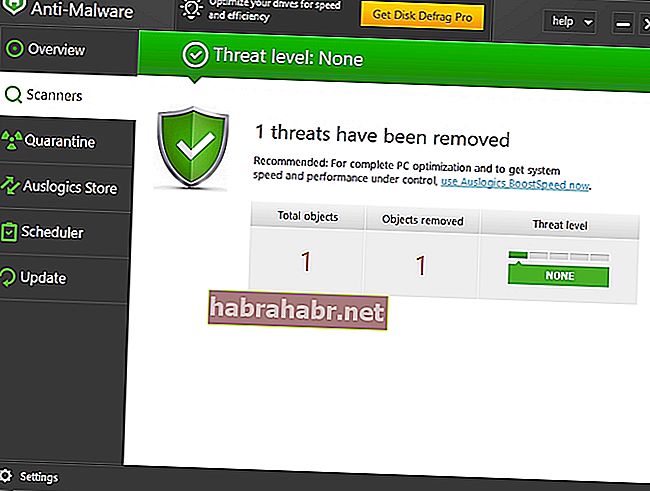
На рынке вы можете найти несколько инструментов безопасности. Однако мы настоятельно рекомендуем использовать надежную программу, такую как Auslogics Anti-Malware. Он разработан, чтобы не мешать работе вашего основного антивируса при обнаружении угроз и атак, о существовании которых вы даже не подозревали. Таким образом, вы можете удалить ошибку и по-прежнему получить необходимую защиту для своего компьютера.
Метод 2: Использование средства устранения неполадок для обновлений Windows
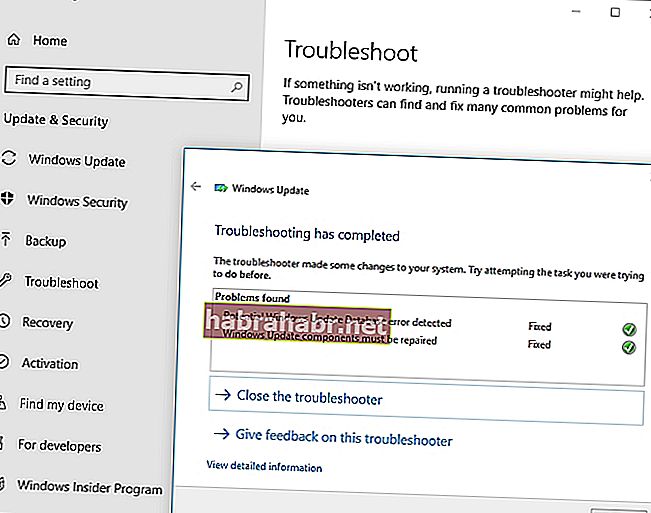
В Windows 10 есть разные средства устранения неполадок, предназначенные для восстановления определенных программ и процессов. Пользователи, которые пытались найти способы исправить код ошибки Windows 10 0x8024401, обнаружили, что использование средства устранения неполадок для обновлений помогло им решить проблему. Вы также можете использовать этот инструмент, чтобы избавиться от ошибки. Просто следуйте этим инструкциям:
- На клавиатуре нажмите Windows Key + I. Это должно открыть приложение «Настройки».
- Выберите «Обновления и безопасность», затем перейдите на левую панель и нажмите «Устранение неполадок».
- Перейдите на правую панель и щелкните Центр обновления Windows.
- Щелкните Запустить средство устранения неполадок.
- После того, как средство устранения неполадок завершит процесс сканирования и восстановления, проверьте, сохраняется ли проблема.
Метод 3: изменение настроек обновлений Windows
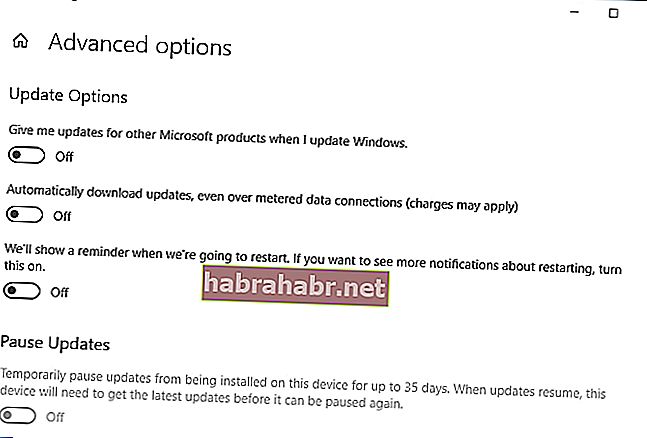
Возможно, что определенные настройки обновлений Windows вызывают появление ошибки 0x8024401. Вы можете немного настроить параметры и посмотреть, решит ли это проблему. Просто следуйте инструкциям ниже:
- Щелкните значок поиска на панели задач.
- Введите «настройки» (без кавычек), затем нажмите Enter.
- Перейдите в раздел «Обновление и безопасность».
- Прокрутите вниз, пока не дойдете до раздела «Настройки обновления».
- Щелкните Дополнительные параметры.
- Отключите параметр «Предоставлять мне обновления для других продуктов Microsoft при обновлении Windows».
Метод 4: сброс компонентов для обновлений Windows
Вы должны убедиться, что все важные компоненты обновлений Windows работают правильно. В противном случае вы не сможете успешно загрузить и установить обновления. Вы даже можете увидеть ошибку 0x80244019. К счастью, это можно решить, сбросив некоторые компоненты. Для этого вам просто нужно следовать этим инструкциям:
- Щелкните правой кнопкой мыши логотип Windows на панели задач.
- В меню выберите Командная строка (администратор) или Powershell (администратор).
- Выполните следующие команды:
чистая остановка wuauserv
чистая остановка cryptSvc
чистые стоповые биты
net stop msiserver
ren C: Windows SoftwareDistribution SoftwareDistribution.old
ren C: Windows System32 catroot2 Catroot2.old
чистый старт wuauserv
чистый старт cryptSvc
чистые стартовые биты
чистый запуск msiserver
Эти команды должны сбросить необходимые компоненты для обновлений Windows. Попробуйте загрузить и установить обновления еще раз и посмотрите, сохраняется ли ошибка.
Метод 5: Выполнение чистой загрузки
Ошибка 80244019 может появиться из-за того, что некоторые сторонние приложения вмешиваются в вашу систему. Вы можете исправить это, выполнив чистую загрузку. При этом ваш компьютер запустится без каких-либо сторонних служб или приложений. Тем не менее, вот шаги, которые вам необходимо выполнить:
- На клавиатуре нажмите клавиши Windows + R. Это должно открыть диалоговое окно «Выполнить».
- Введите «msconfig» (без кавычек), затем нажмите Enter.
- Перейдите на вкладку «Службы» и установите флажок «Скрыть все службы Microsoft».
- Щелкните Отключить все.
- Перейдите на вкладку «Автозагрузка» и нажмите «Открыть диспетчер задач».
- Щелкните правой кнопкой мыши каждый элемент автозагрузки и выберите «Отключить».
- Выйдите из диспетчера задач, затем нажмите OK, чтобы перезагрузить компьютер.
После выполнения чистой загрузки попробуйте установить обновление и проверьте, исчезла ли ошибка.
Метод 6: установка обновлений вручную
В некоторых случаях для устранения ошибки обновления Windows 0x80244019 в Windows 10 требуется установка вручную. Процесс не слишком сложный. Первое, что вам нужно сделать, это получить номер обновления в КБ. Просто посетите раздел Центра обновления Windows и найдите этот номер.
- После того, как вы запомнили номер базы знаний, выполните следующие действия:
- Посетите веб-сайт каталога Центра обновления Windows.
- Щелкните поле поиска и введите номер базы знаний.
- Вы увидите список подходящих обновлений. Выберите обновление, подходящее для архитектуры вашей системы.
- Загрузите и установите обновление, затем проверьте, сохраняется ли ошибка.
Стоит отметить, что этот метод — всего лишь обходной путь для устранения ошибки. Это только позволяет избежать ошибки, но не решает основную проблему. Итак, если у вас есть время для этого, попробуйте выполнить обновление на месте, как описано в методе 8.
Метод 7: установка дополнительных обновлений
Некоторые пользователи, которые устали от проблемных обновлений, предпочли использовать специальный инструмент, блокирующий процесс установки. Конечно, этот метод может помочь вам избежать определенных проблем с обновлением. Однако, когда вы скрываете необязательные обновления, это может вызвать появление ошибки 0x80244019. Так что лучше всего их разблокировать и установить. Это должно помочь вам установить остальные обновления без каких-либо проблем.
Метод 8: выполнение обновления на месте
Вы также можете избавиться от ошибки 0x80244019, выполнив обновление на месте. Это позволяет установить последнюю версию Windows вместе со всеми текущими обновлениями. Не волнуйтесь, потому что этот метод по-прежнему позволяет вам сохранить все ваши файлы и приложения. Вам просто нужно следовать приведенным ниже инструкциям:
- Перейдите на веб-сайт Microsoft и загрузите Media Creation Tool.
- Запустите программу, затем выберите Обновить этот компьютер сейчас. Программа установки загрузит все необходимые файлы.
- Выберите вариант «Загрузить и установить обновления (рекомендуется)».
- Подождите, пока программа установки загрузит обновления.
- Следуйте инструкциям на экране, пока не дойдете до экрана «Готово к установке».
- Нажмите на опцию «Изменить, что оставить».
- Не забудьте выбрать опцию «Сохранить личные файлы и приложения». Щелкните Далее, чтобы продолжить.
После завершения процесса на вашем компьютере должна быть установлена последняя версия Windows. Это также должно помочь вам устранить ошибку 0x80244019.
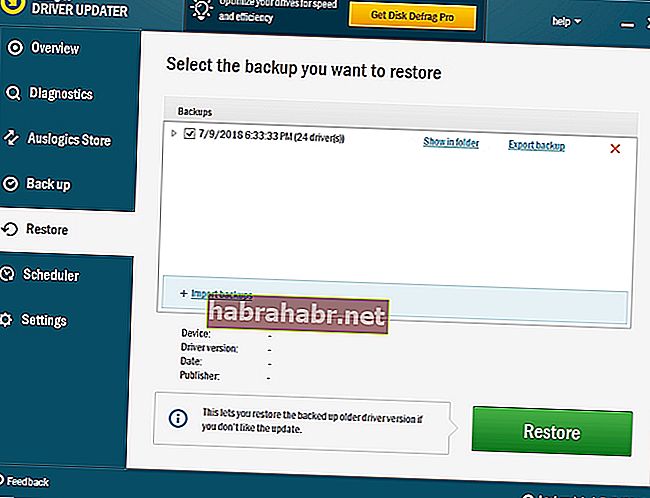
Если вы планируете запускать Media Creation Tool с USB-накопителя, мы рекомендуем сначала обновить драйверы. Это гарантирует, что вы сможете без проблем выполнить обновление на месте. Вы можете сделать это вручную, но более простым вариантом будет использование Auslogics Driver Updater. Этот инструмент исправляет и обновляет все ваши проблемные драйверы, гарантируя, что вы сможете без проблем использовать USB-накопитель и другие периферийные устройства.
Вы нашли другие способы устранения ошибки 0x80244019?
Делитесь своими идеями в комментариях ниже!
Easy fixes to get the latest updates
by Madalina Dinita
Madalina has been a Windows fan ever since she got her hands on her first Windows XP computer. She is interested in all things technology, especially emerging technologies… read more
Updated on January 6, 2023
Reviewed by
Alex Serban

After moving away from the corporate work-style, Alex has found rewards in a lifestyle of constant analysis, team coordination and pestering his colleagues. Holding an MCSA Windows Server… read more
- Update errors are not uncommon on Windows devices, and error 0x80244019 is one a few users may face.
- In many cases, running the Windows Update troubleshooter should be enough to fix the problem.
Keeping Windows and your apps up-to-date is critical for your system’s security. An infinite number of threats circulate on the internet, many of which cause irreparable damage to your computer.
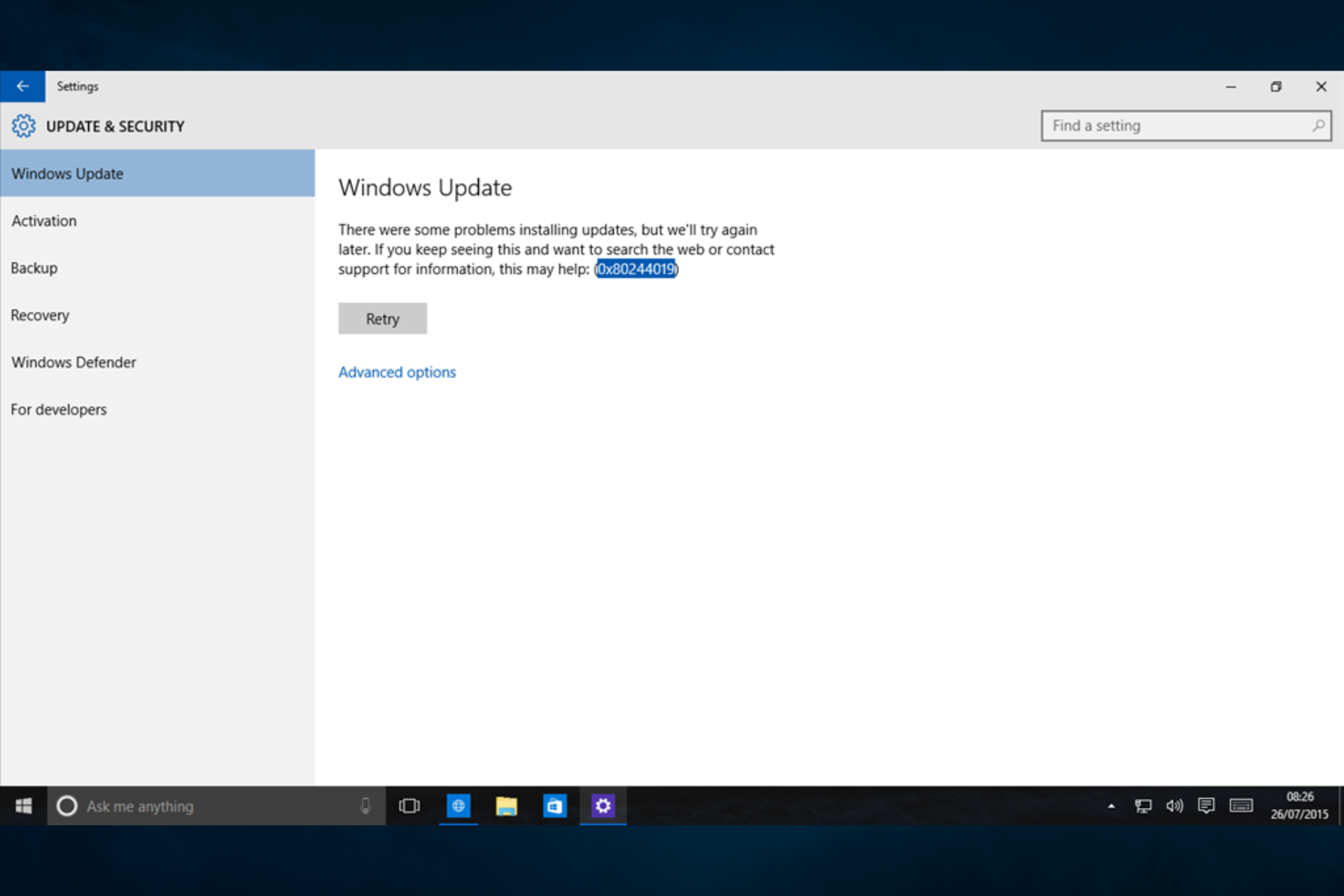
Unfortunately, many errors can occur during the update process. In this article, we’ll focus on the Windows Update error 0x80244019 and show you how to fix it.
Note that users have also experienced this error in Windows 7.
How can I fix the Windows Update error 0x80244019?
- How can I fix the Windows Update error 0x80244019?
- 1. Run the Windows Update troubleshooter
- 2. Change Windows update options
- 4. Reset Windows Update components
- 5. Perform a clean boot
- 6. Disconnect all USB devices
- 7. Install the update manually
- 8. Install optional updates
- 9. Perform an in-place upgrade
1. Run the Windows Update troubleshooter
- Press Windows Key + I to open the Settings app.
- When Settings app opens, go to Update & Security section.

- Select Troubleshoot from the left pane. In the right pane select Windows Update and click Run the troubleshooter button.

- Follow the instructions on the screen to complete the troubleshooter.
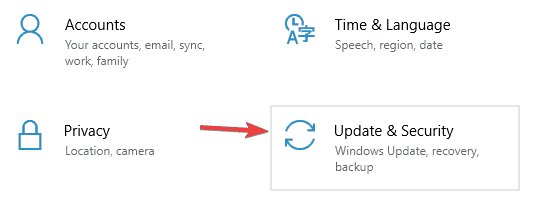
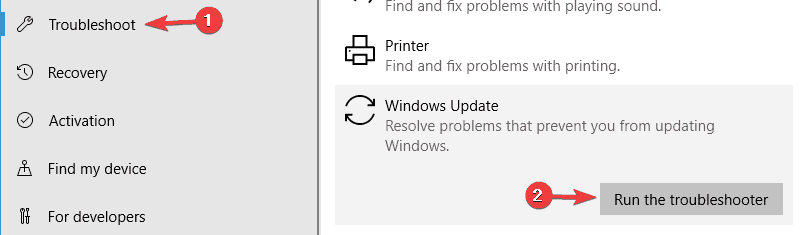
According to users, sometimes you might be able to fix this problem simply by running Windows Update troubleshooter.
As you know, Windows 10 has a wide range of troubleshooters available, and they are specially designed to automatically fix common problems.
If you’re having error 0x80244019 on your PC, you just need to run the Windows Update troubleshooter by following the above steps.
Once the troubleshooter is finished, check if the problem is still there.
2. Change Windows update options
- Open the Settings app and navigate to Update & Security section.
- When Windows Update window opens, click on Advanced options.

- Now turn off Give me updates for other Microsoft products when I update Windows.

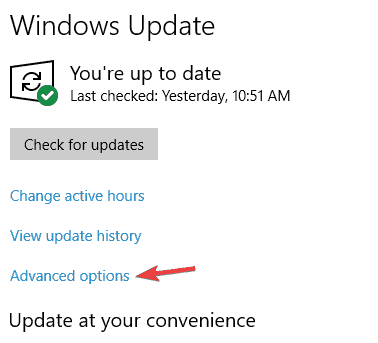
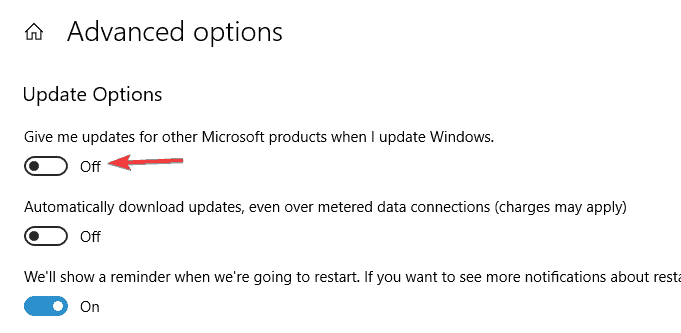
According to users, sometimes your options can cause error 0x80244019 to appear.
If you can’t update your PC due to this error, you might have to change your settings a bit. You can do that by following these steps from above.
After turning off this option, the issue should be resolved and you’ll be able to update Windows without any issues.
3. Check your antivirus
According to users, sometimes your antivirus can interfere with your system and cause error 0x80244019 to appear.
To fix the problem, it’s recommended to disable certain antivirus features and check if that solves the issue.
If that doesn’t work, your next step would be to completely disable your antivirus. In the worst-case scenario, you might have to uninstall your antivirus and check if that solves the issue.
If removing the antivirus solves the problem, you should consider switching to different antivirus software.
4. Reset Windows Update components
- Press Windows Key + X to open Win + X menu. Now select Command Prompt (Admin) or Powershell (Admin) from the list.

- When Command Prompt opens, run the following commands:

- net stop wuauserv
- net stop cryptSvc
- net stop bits
- net stop msiserver
- ren C:WindowsSoftwareDistribution SoftwareDistribution.old
- ren C:WindowsSystem32catroot2 Catroot2.old
- net start wuauserv
- net start cryptSvc
- net start bits
- net start msiserver
In order to download the updates, certain Windows Update components need to be running. If these components aren’t running, you might encounter error 0x80244019.
However, you can fix this problem simply by resetting these components. To do that, you just need to follow these steps describe in the lines above.
After running these commands the necessary components will be reset and the issue should be resolved.
If you don’t want to run these commands manually, you can always create a Windows Update reset script that will automatically reset the necessary components for you.
5. Perform a clean boot
- Press Windows Key + R and enter msconfig. Now press Enter or click OK.

- On the Services tab select the Hide all Microsoft services check box > click Disable all.

- On the Startup tab > click Open Task Manager.
- Right-click each startup item and then click Disable.

- Close Task Manager > click OK > restart the computer.
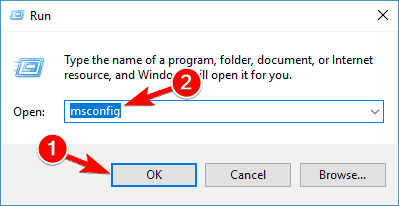
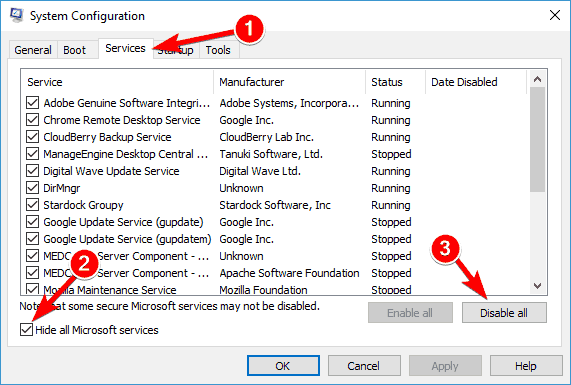
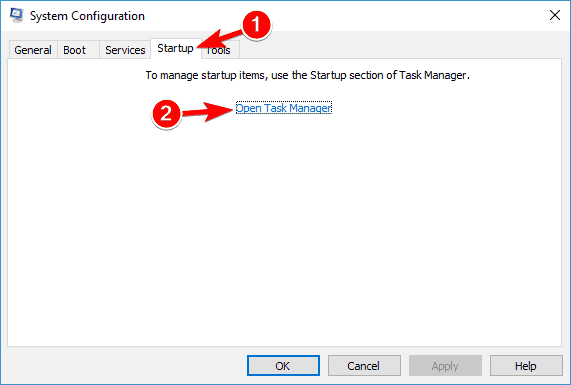
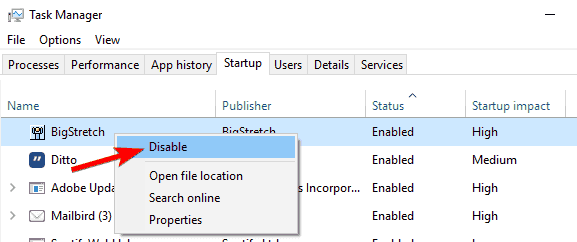
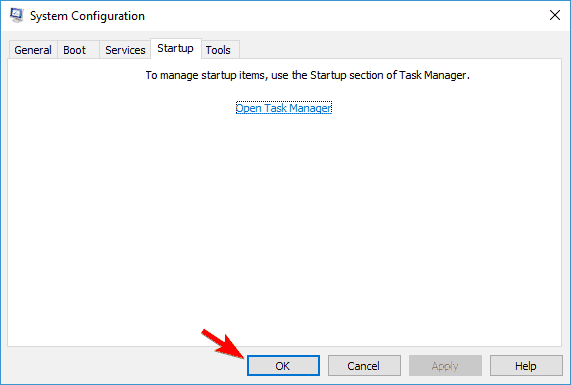
Third-party applications can sometimes interfere with your system and cause error 0x80244019 and other update errors to appear. To fix the problem, it’s advised to perform a Clean boot.
If you’re not familiar, in Clean boot state your PC will start without any third-party applications or services.
This is a great feature, especially if you’re concerned that a third-party application is interfering with your system. To perform a clean boot, perform the steps that were described a bit earlier.
After disabling all startup applications and services, try to install the update again and check if the issue is still there.
6. Disconnect all USB devices
In some rare cases, your USB devices can cause error 0x80244019 to appear. If you’re having this problem, it’s advised to disconnect all your USB devices from your PC.
This includes external hard drives, USB flash drives, gamepads, printers, etc.
Basically, you need to disconnect all devices except your keyboard and mouse. After doing that, try to install the update again and check if the problem is still there.
7. Install the update manually
- Go to Windows Update Catalog website.
- Enter the KB number in the search field.
- List of matching updates will now appear. Select the update that matches your system architecture and download it.

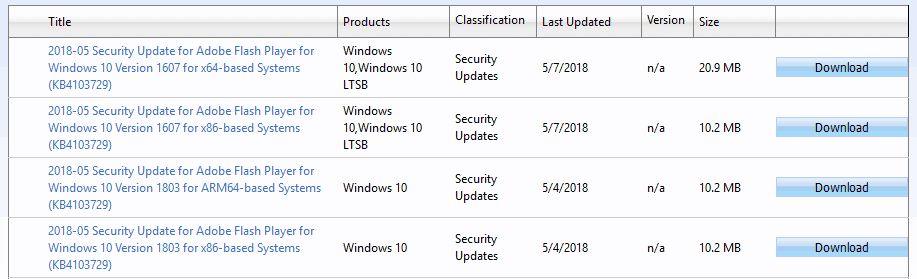
If you can’t download the latest updates due to error 0x80244019, you might want to try installing the update manually.
This isn’t that hard, and in order to do it, first you need to find the KB number of the update. To do that, visit the Windows Update section and look for the KB number of the update.
Once you find the KB number, you need to do perform the steps from above.
Once you download the update, install it and check if that solves the issue.
Keep in mind that this method won’t fix the core problem, instead, you’ll just avoid the error message by downloading and installing the update on your own.
8. Install optional updates
Windows 10 installs updates automatically, but sometimes you might encounter a problematic update. In order to prevent the update from installing, you need to block it with a special tool.
If you want to know more about blocking Windows Updates, we wrote a special article about it, so you should check it out.
Although blocking updates can help you with certain problems, several users reported that hiding optional updates can cause this problem to appear.
Therefore, if you have any optional updates hidden, be sure to unblock and install them.
After doing that, this problem should be resolved and you’ll be able to install the updates without any problems.
9. Perform an in-place upgrade
- Download Media Creation Tool and run it.
- Select Upgrade this PC now and click Next.
- Wait while the setup downloads the necessary files.
- Select Download and install updates (recommended).
- Wait while setup downloads the updates.
- Follow the instructions on the screen until you reach Ready to install screen. Click on Change what to keep.
- Make sure that Keep personal files and apps is selected. Now click Next.
- Follow the instructions on the screen to complete the setup.
To fix this problem you might have to perform an in-place upgrade.
By doing so, you’ll install the latest version of Windows, with all current updates, while keeping your files and applications intact.
This process is relatively simple, and you can perform it by following the steps from above.
Once the setup is finished, you’ll have the latest version of Windows installed and the issue should be resolved.
- A Debugger has Been Found Running in Your System: 3 Fixes
- 0x80d02002: How to Fix This Update/Download Error
- Failed to Determine Source Edition Type: 5 Ways to Fix It
- Windows Update Error 80200053: 4 Quick Fixes
- Windows Update Error 0x80073701 [SOLVED]
Update error 0x80244019 can be problematic since it can leave your system vulnerable. Speaking of this error message, here are some related issues that users reported:
- 0x80244019 Windows Server 2016 – This issue can affect Windows Server 2016, and if you have this problem, you might be able to fix it using one of our solutions.
- Windows 7 update error 0x80244019 – Many users reported this issue on older versions of Windows. Even if you don’t use Windows 10, you should know that most of our solutions can b applied to older versions of Windows as well.
We hope the solutions listed above helped you fix Windows 10 update error 0x80244019.
If you’ve come across other workarounds to fix this problem, you can list the troubleshooting steps in the comment section below.

Newsletter
Easy fixes to get the latest updates
by Madalina Dinita
Madalina has been a Windows fan ever since she got her hands on her first Windows XP computer. She is interested in all things technology, especially emerging technologies… read more
Updated on January 6, 2023
Reviewed by
Alex Serban
After moving away from the corporate work-style, Alex has found rewards in a lifestyle of constant analysis, team coordination and pestering his colleagues. Holding an MCSA Windows Server… read more
- Update errors are not uncommon on Windows devices, and error 0x80244019 is one a few users may face.
- In many cases, running the Windows Update troubleshooter should be enough to fix the problem.
Keeping Windows and your apps up-to-date is critical for your system’s security. An infinite number of threats circulate on the internet, many of which cause irreparable damage to your computer.
Unfortunately, many errors can occur during the update process. In this article, we’ll focus on the Windows Update error 0x80244019 and show you how to fix it.
Note that users have also experienced this error in Windows 7.
How can I fix the Windows Update error 0x80244019?
- How can I fix the Windows Update error 0x80244019?
- 1. Run the Windows Update troubleshooter
- 2. Change Windows update options
- 4. Reset Windows Update components
- 5. Perform a clean boot
- 6. Disconnect all USB devices
- 7. Install the update manually
- 8. Install optional updates
- 9. Perform an in-place upgrade
1. Run the Windows Update troubleshooter
- Press Windows Key + I to open the Settings app.
- When Settings app opens, go to Update & Security section.
- Select Troubleshoot from the left pane. In the right pane select Windows Update and click Run the troubleshooter button.
- Follow the instructions on the screen to complete the troubleshooter.
According to users, sometimes you might be able to fix this problem simply by running Windows Update troubleshooter.
As you know, Windows 10 has a wide range of troubleshooters available, and they are specially designed to automatically fix common problems.
If you’re having error 0x80244019 on your PC, you just need to run the Windows Update troubleshooter by following the above steps.
Once the troubleshooter is finished, check if the problem is still there.
2. Change Windows update options
- Open the Settings app and navigate to Update & Security section.
- When Windows Update window opens, click on Advanced options.
- Now turn off Give me updates for other Microsoft products when I update Windows.
According to users, sometimes your options can cause error 0x80244019 to appear.
If you can’t update your PC due to this error, you might have to change your settings a bit. You can do that by following these steps from above.
After turning off this option, the issue should be resolved and you’ll be able to update Windows without any issues.
3. Check your antivirus
According to users, sometimes your antivirus can interfere with your system and cause error 0x80244019 to appear.
To fix the problem, it’s recommended to disable certain antivirus features and check if that solves the issue.
If that doesn’t work, your next step would be to completely disable your antivirus. In the worst-case scenario, you might have to uninstall your antivirus and check if that solves the issue.
If removing the antivirus solves the problem, you should consider switching to different antivirus software.
4. Reset Windows Update components
- Press Windows Key + X to open Win + X menu. Now select Command Prompt (Admin) or Powershell (Admin) from the list.
- When Command Prompt opens, run the following commands:
- net stop wuauserv
- net stop cryptSvc
- net stop bits
- net stop msiserver
- ren C:WindowsSoftwareDistribution SoftwareDistribution.old
- ren C:WindowsSystem32catroot2 Catroot2.old
- net start wuauserv
- net start cryptSvc
- net start bits
- net start msiserver
In order to download the updates, certain Windows Update components need to be running. If these components aren’t running, you might encounter error 0x80244019.
However, you can fix this problem simply by resetting these components. To do that, you just need to follow these steps describe in the lines above.
After running these commands the necessary components will be reset and the issue should be resolved.
If you don’t want to run these commands manually, you can always create a Windows Update reset script that will automatically reset the necessary components for you.
5. Perform a clean boot
- Press Windows Key + R and enter msconfig. Now press Enter or click OK.
- On the Services tab select the Hide all Microsoft services check box > click Disable all.
- On the Startup tab > click Open Task Manager.
- Right-click each startup item and then click Disable.
- Close Task Manager > click OK > restart the computer.
Third-party applications can sometimes interfere with your system and cause error 0x80244019 and other update errors to appear. To fix the problem, it’s advised to perform a Clean boot.
If you’re not familiar, in Clean boot state your PC will start without any third-party applications or services.
This is a great feature, especially if you’re concerned that a third-party application is interfering with your system. To perform a clean boot, perform the steps that were described a bit earlier.
After disabling all startup applications and services, try to install the update again and check if the issue is still there.
6. Disconnect all USB devices
In some rare cases, your USB devices can cause error 0x80244019 to appear. If you’re having this problem, it’s advised to disconnect all your USB devices from your PC.
This includes external hard drives, USB flash drives, gamepads, printers, etc.
Basically, you need to disconnect all devices except your keyboard and mouse. After doing that, try to install the update again and check if the problem is still there.
7. Install the update manually
- Go to Windows Update Catalog website.
- Enter the KB number in the search field.
- List of matching updates will now appear. Select the update that matches your system architecture and download it.
If you can’t download the latest updates due to error 0x80244019, you might want to try installing the update manually.
This isn’t that hard, and in order to do it, first you need to find the KB number of the update. To do that, visit the Windows Update section and look for the KB number of the update.
Once you find the KB number, you need to do perform the steps from above.
Once you download the update, install it and check if that solves the issue.
Keep in mind that this method won’t fix the core problem, instead, you’ll just avoid the error message by downloading and installing the update on your own.
8. Install optional updates
Windows 10 installs updates automatically, but sometimes you might encounter a problematic update. In order to prevent the update from installing, you need to block it with a special tool.
If you want to know more about blocking Windows Updates, we wrote a special article about it, so you should check it out.
Although blocking updates can help you with certain problems, several users reported that hiding optional updates can cause this problem to appear.
Therefore, if you have any optional updates hidden, be sure to unblock and install them.
After doing that, this problem should be resolved and you’ll be able to install the updates without any problems.
9. Perform an in-place upgrade
- Download Media Creation Tool and run it.
- Select Upgrade this PC now and click Next.
- Wait while the setup downloads the necessary files.
- Select Download and install updates (recommended).
- Wait while setup downloads the updates.
- Follow the instructions on the screen until you reach Ready to install screen. Click on Change what to keep.
- Make sure that Keep personal files and apps is selected. Now click Next.
- Follow the instructions on the screen to complete the setup.
To fix this problem you might have to perform an in-place upgrade.
By doing so, you’ll install the latest version of Windows, with all current updates, while keeping your files and applications intact.
This process is relatively simple, and you can perform it by following the steps from above.
Once the setup is finished, you’ll have the latest version of Windows installed and the issue should be resolved.
- A Debugger has Been Found Running in Your System: 3 Fixes
- 0x80d02002: How to Fix This Update/Download Error
- Failed to Determine Source Edition Type: 5 Ways to Fix It
- Windows Update Error 80200053: 4 Quick Fixes
Update error 0x80244019 can be problematic since it can leave your system vulnerable. Speaking of this error message, here are some related issues that users reported:
- 0x80244019 Windows Server 2016 – This issue can affect Windows Server 2016, and if you have this problem, you might be able to fix it using one of our solutions.
- Windows 7 update error 0x80244019 – Many users reported this issue on older versions of Windows. Even if you don’t use Windows 10, you should know that most of our solutions can b applied to older versions of Windows as well.
We hope the solutions listed above helped you fix Windows 10 update error 0x80244019.
If you’ve come across other workarounds to fix this problem, you can list the troubleshooting steps in the comment section below.
Newsletter
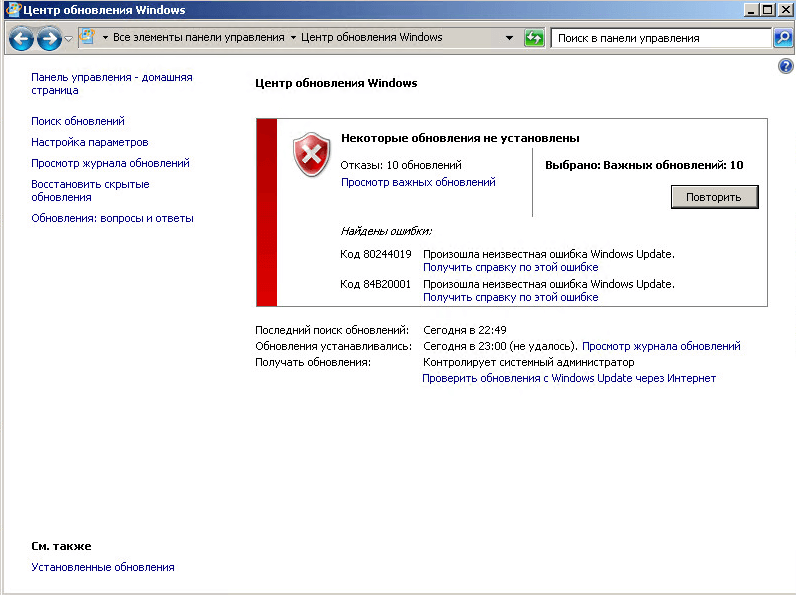
Большинство пользователей операционных систем Windows любят, когда эти самые системы регулярно обновляются. Однако при выполнении проверки обновлений вам может показать ошибка 80244019.
В большинстве случаев данная ошибка возникает на Windows 8 и 8.1. Также вы можете столкнуться с ней при обновлении Windows 8.1 до Windows 10. Ошибка означает, что невозможно установить связь с серверами Microsoft или проблема находится со стороны пользователя.
Если проблема исходит со стороны серверов Microsoft, то данная ошибка должна исчезнуть через пару часов. Однако если же ошибка возникает со стороны пользователя, то придется воспользоваться методами решения для данной ошибки.
Для начала мы начнем с базовых методов решения проблемы, а затем перейдем к продвинутым.
Содержание
- Базовый метод решения ошибки 80244019
- Продвинутые методы решения ошибки 80244019
- Метод №1 Использовать Диагностику проблем для обновлений Windows
- Метод №2 Отключение опции “Обновлять другие продукты Microsoft”
- Метод №3 Загрузить обновление вручную
Базовый метод решения ошибки 80244019
Для всех проблем связанных с обновлениями Windows вы всегда должны проверять работоспособность “Background Intelligent Transfer Service”(BITS) и запущена ли “Служба обновления Windows”. Для это сделайте следующее:
- Нажмите комбинацию клавиш Win+X или нажмите правой кнопкой мыши на “Пуск”.
- Выберите “Командная строка(администратор)”
- Впишите в “Командной строке” net start BITS и нажмите Enter.
- Теперь впишите net start wuauserv и нажмите Enter.
Вышеуказанные шаги приведут в действие эти две службы, если они были остановлены по какой-то причине. Попытайтесь скачать обновления для Windows снова. Если не получилось, то переходим к продвинутым методам.
Продвинутые методы решения ошибки 80244019
Метод №1 Использовать Диагностику проблем для обновлений Windows
Если службы “Background Intelligent Transfer Service”(BITS) и “Служба обновления Windows” обе работают, но у вас все равно вылетает ошибка, то это указывает на то, что есть проблемы именно в эти службах. У Microsoft для такого случая есть свое диагностирующее средство. Для того чтобы им воспользоваться сделайте следующее:
- Скачайте “Диагностику проблем с обновлениями Windows”.
- Запустите скачаный файл.
- Дальше нажмите “Далее” и пускай утилита делает свою работу.
Как только она закончит, вам будет показан список найденных проблем, а также исправлены они или нет.
Метод №2 Отключение опции “Обновлять другие продукты Microsoft”
Если вам не помог метод с диагностикой, то сделайте следующее:
- Проведите курсором мыши по правому углу экрана и выберите “Настройки”.
- Нажмите на “Изменить настройки ПК”.
- В левой панели нажмите на “Обновления и восстановление”.
- Далее кликните на “Выбрать метод установки обновлений”.
- Отключите опцию “Давать мне обновления для других продуктов Microsoft когда я обновляю Windows”.
- Примените изменения.
- Вам возможно понадобиться выполнить перезагрузку компьютера.
Теперь вы с большой вероятностью сможете установить нужное вам обновление без появления ошибки 80244019.
Метод №3 Загрузить обновление вручную
Если ни один из вышеописанных методов вам не помог, то вы можете скачать нужное обновление вручную с серверов Microsoft.
Просто пройдите в “Журнал обновлений Windows” и скопируйте номер обновления. Можете выполнить поиск обновления через поисковик Google или непосредственно на сайте Microsoft.
Постоянное обновление Windows и ваших приложений имеет решающее значение для безопасности вашей системы . В Интернете циркулирует бесконечное количество угроз , и многие из них наносят непоправимый ущерб вашему компьютеру.
К сожалению, в процессе обновления может возникнуть много ошибок. В этой статье мы сосредоточимся на ошибке Windows 10 0x80244019 и покажем, как ее исправить.
Как исправить ошибку Windows 10 0x80244019
Ошибка обновления 0x80244019 может быть проблематичной, поскольку она может сделать вашу систему уязвимой. Говоря об этом сообщении об ошибке, вот некоторые связанные проблемы, о которых сообщили пользователи:
- 0x80244019 Windows Server 2016 — эта проблема может повлиять на Windows Server 2016, и, если у вас возникла эта проблема, вы можете исправить ее с помощью одного из наших решений.
- Ошибка обновления Windows 7 0x80244019 — многие пользователи сообщали об этой проблеме в более старых версиях Windows. Даже если вы не используете Windows 10, вы должны знать, что большинство наших решений могут быть применены и к более старым версиям Windows.
Исправьте ошибки Windows Update с помощью этих замечательных инструментов!
Решение 1. Проверьте свой антивирус
По словам пользователей, иногда ваш антивирус может влиять на вашу систему и вызывать ошибку 0x80244019.
Чтобы устранить проблему, рекомендуется отключить определенные антивирусные функции и проверить, решает ли это проблему.
Если это не сработает, следующим шагом будет полное отключение антивируса. В худшем случае вам, возможно, придется удалить антивирус и проверить, решает ли это проблему.
Если удаление антивируса решает проблему, вам следует подумать о переходе на другое антивирусное программное обеспечение.
На рынке есть много отличных антивирусных инструментов, но если вам нужен антивирус, который обеспечит отличную защиту без вмешательства в вашу систему, то мы должны рекомендовать Bitdefender .
Решение 2. Запустите средство устранения неполадок Центра обновления Windows
По словам пользователей, иногда вы можете решить эту проблему, просто запустив средство устранения неполадок Центра обновления Windows.
Как вы знаете, в Windows 10 имеется широкий спектр средств устранения неполадок, и они специально предназначены для автоматического устранения распространенных проблем.
Если на вашем компьютере появляется ошибка 0x80244019, вам просто нужно запустить средство устранения неполадок Центра обновления Windows, выполнив следующие действия:
- Нажмите клавишу Windows + I, чтобы открыть приложение «Настройки» .
- Когда откроется приложение «Настройки» , перейдите в раздел « Обновление и безопасность ».
- Выберите Устранение неполадок на левой панели. На правой панели выберите Центр обновления Windows и нажмите кнопку Запустить средство устранения неполадок .
- Следуйте инструкциям на экране для устранения неполадок.


Как только устранение неполадок завершено, проверьте, сохраняется ли проблема.
Если вы не являетесь поклонником устранения неполадок Windows, выберите другой инструмент для устранения неполадок в нашем новом списке!
Решение 3 — Изменить параметры обновления Windows
По словам пользователей, иногда ваши параметры могут вызвать ошибку 0x80244019.
Если вы не можете обновить свой компьютер из-за этой ошибки, возможно, вам придется немного изменить настройки. Вы можете сделать это, выполнив следующие действия:
- Откройте приложение «Настройки» и перейдите в раздел « Обновление и безопасность ».
- Когда откроется окно Центра обновления Windows , нажмите Дополнительные параметры .
- Теперь отключите. Дайте мне обновления для других продуктов Microsoft при обновлении Windows .


После отключения этой опции проблема должна быть решена, и вы сможете обновить Windows без каких-либо проблем.
Решение 4 — Сброс компонентов Центра обновления Windows
Для загрузки обновлений должны быть запущены определенные компоненты Центра обновления Windows. Если эти компоненты не работают, вы можете столкнуться с ошибкой 0x80244019.
Однако вы можете решить эту проблему, просто сбросив эти компоненты. Для этого вам просто нужно выполнить следующие шаги:
- Нажмите Windows Key + X, чтобы открыть меню Win + X. Теперь выберите Командную строку (Admin) или Powershell (Admin) из списка.
- Когда откроется командная строка , выполните следующие команды:

- чистая остановка wuauserv
- чистая остановка cryptSvc
- стоповые биты
- Чистая остановка
- ren C: WindowsSoftwareDistribution SoftwareDistribution.old
- ren C: WindowsSystem32catroot2 Catroot2.old
- чистый старт wuauserv
- net start cryptSvc
- чистые стартовые биты
- net start msiserver
После выполнения этих команд необходимые компоненты будут сброшены, и проблема должна быть решена.
Если вы не хотите запускать эти команды вручную, вы всегда можете создать сценарий сброса Центра обновления Windows , который автоматически сбросит необходимые вам компоненты.
Решение 5 — Выполните чистую загрузку
Сторонние приложения могут иногда мешать работе вашей системы и вызывать ошибку 0x80244019 и другие ошибки обновления. Чтобы устранить проблему, рекомендуется выполнить чистую загрузку.
Если вы не знакомы, в состоянии «Чистая загрузка» ваш компьютер запустится без каких-либо сторонних приложений или служб.
Это отличная функция, особенно если вы обеспокоены тем, что стороннее приложение мешает вашей системе. Чтобы выполнить чистую загрузку, сделайте следующее:
- Нажмите Windows Key + R и введите msconfig . Теперь нажмите Enter или нажмите ОК .
- На вкладке « Службы » установите флажок « Скрыть все службы Microsoft» > нажмите « Отключить все» .
- На вкладке « Автозагрузка »> нажмите « Открыть диспетчер задач» .
- Щелкните правой кнопкой мыши каждый элемент автозагрузки и выберите « Отключить» .
- Закройте диспетчер задач > нажмите OK > перезагрузите компьютер.


После отключения всех запускаемых приложений и служб попробуйте установить обновление еще раз и проверьте, сохраняется ли проблема.
Windows 10 не загружается? Вот наше решение, чтобы решить проблему в кратчайшие сроки!
Решение 6. Отключите все USB-устройства.
В некоторых редких случаях ваши USB-устройства могут вызвать ошибку 0x80244019. Если у вас возникла эта проблема, рекомендуется отключить все ваши USB-устройства от вашего ПК.
Это включает в себя внешние жесткие диски, USB-флешки, геймпады, принтеры и т. Д.
По сути, вам необходимо отключить все устройства, кроме клавиатуры и мыши. После этого попробуйте установить обновление еще раз и проверьте, сохраняется ли проблема.
Решение 7. Установите обновление вручную
Если вы не можете загрузить последние обновления из-за ошибки 0x80244019, вы можете попробовать установить обновление вручную.
Это не так сложно, и для того, чтобы сделать это, сначала нужно найти номер обновления в КБ. Для этого зайдите в раздел Центра обновления Windows и найдите номер КБ обновления.
Найдя номер КБ, вам нужно сделать следующее:
- Перейдите на веб-сайт каталога Центра обновления Windows .
- Введите номер КБ в поле поиска.
- Список соответствующих обновлений теперь появится. Выберите обновление, соответствующее архитектуре вашей системы, и загрузите его.

Как только вы загрузите обновление, установите его и проверьте, решает ли это проблему.
Имейте в виду, что этот метод не решит основную проблему, вместо этого вы просто избежите сообщения об ошибке, загрузив и установив обновление самостоятельно.
Как часто выпускаются обновления для Windows 10? Узнайте из нашей постоянно обновляемой статьи!
Решение 8. Установите дополнительные обновления
Windows 10 устанавливает обновления автоматически, но иногда вы можете столкнуться с проблемным обновлением. Чтобы предотвратить установку обновления, вам необходимо заблокировать его с помощью специального инструмента.
Если вы хотите узнать больше о блокировке обновлений Windows , мы написали об этом специальную статью, так что вы должны это проверить.
Хотя блокировка обновлений может помочь вам в решении определенных проблем, несколько пользователей сообщили, что скрытие необязательных обновлений может привести к появлению этой проблемы.
Поэтому, если у вас есть дополнительные скрытые обновления, обязательно разблокируйте и установите их.
После этого эта проблема должна быть решена, и вы сможете без проблем установить обновления.
Решение 9 — Выполнить обновление на месте
Чтобы решить эту проблему, вам может потребоваться выполнить обновление на месте.
Таким образом, вы установите последнюю версию Windows со всеми текущими обновлениями, сохраняя при этом свои файлы и приложения в целости и сохранности.
Этот процесс относительно прост, и вы можете выполнить его, выполнив следующие действия:
- Скачайте Media Creation Tool и запустите его.
- Выберите Обновить этот компьютер сейчас и нажмите Далее .
- Подождите, пока программа установки загрузит необходимые файлы.
- Выберите Загрузить и установить обновления (рекомендуется) .
- Подождите, пока программа установки загрузит обновления.
- Следуйте инструкциям на экране, пока не дойдете до экрана Готов к установке . Нажмите на Изменить, что сохранить .
- Убедитесь, что выбран пункт « Сохранить личные файлы и приложения» . Теперь нажмите Далее .
- Следуйте инструкциям на экране для завершения настройки.
После завершения установки у вас будет установлена последняя версия Windows, и проблема должна быть решена.
Мы надеемся, что перечисленные выше решения помогли вам исправить ошибку обновления Windows 10 0x80244019.
Если вы столкнулись с другими обходными путями, чтобы решить эту проблему, вы можете перечислить шаги по устранению неполадок в разделе комментариев ниже.
Примечание редактора : этот пост был первоначально опубликован в апреле 2017 года и с тех пор был полностью переработан и обновлен для обеспечения свежести, точности и полноты.
СВЯЗАННЫЕ ИСТОРИИ, КОТОРЫЕ ВЫ ДОЛЖНЫ ПРОВЕРИТЬ:
- Ошибка обновления Windows 10 0x8024401c [FIX]
- Ошибка обновления Защитника Windows 0x8050800c [FIX]
На чтение 7 мин. Просмотров 1.7k. Опубликовано 03.09.2019
Постоянное обновление Windows и ваших приложений имеет решающее значение для безопасности вашей системы. В Интернете циркулирует бесконечное количество угроз, и многие из них наносят непоправимый ущерб вашему компьютеру. К сожалению, в процессе обновления может возникнуть много ошибок. В этой статье мы сосредоточимся на ошибке Windows 10 0x80244019 и покажем, как ее исправить.
Содержание
- Как исправить ошибку Windows 10 0x80244019
- Решение 1. Проверьте свой антивирус
- Решение 2. Запустите средство устранения неполадок Центра обновления Windows
- Решение 3 – Изменить параметры обновления Windows
- Решение 4 – Сброс компонентов Центра обновления Windows
- Решение 5 – Выполните чистую загрузку
- Решение 6. Отключите все USB-устройства.
- Решение 7. Установите обновление вручную
- Решение 8. Установите дополнительные обновления
- Решение 9 – Выполнить обновление на месте
Как исправить ошибку Windows 10 0x80244019
Ошибка обновления 0x80244019 может быть проблематичной, поскольку она может сделать вашу систему уязвимой. Говоря об этом сообщении об ошибке, вот некоторые связанные проблемы, о которых сообщили пользователи:
- 0x80244019 Windows Server 2016 . Эта проблема может затронуть Windows Server 2016, и, если у вас возникла эта проблема, вы можете решить ее с помощью одного из наших решений.
- Ошибка обновления Windows 7 0x80244019 . Многие пользователи сообщали об этой проблеме в более старых версиях Windows. Даже если вы не используете Windows 10, вы должны знать, что большинство наших решений могут быть применены и к более старым версиям Windows.
Решение 1. Проверьте свой антивирус
По словам пользователей, иногда ваш антивирус может влиять на вашу систему и вызывать ошибку 0x80244019. Чтобы устранить проблему, рекомендуется отключить определенные антивирусные функции и проверить, решает ли это проблему.
Если это не сработает, следующим шагом будет полное отключение антивируса. В худшем случае вам, возможно, придется удалить антивирус и проверить, решает ли это проблему. Если удаление антивируса решает проблему, вам следует подумать о переходе на другое антивирусное программное обеспечение.
На рынке есть много отличных антивирусных инструментов, но если вам нужен антивирус, который обеспечит отличную защиту без вмешательства в вашу систему, тогда мы должны рекомендовать Bitdefender .
- Читайте также: как удалить загруженные обновления Windows, которые не удалось установить
Решение 2. Запустите средство устранения неполадок Центра обновления Windows
По словам пользователей, иногда вы можете решить эту проблему, просто запустив средство устранения неполадок Центра обновления Windows. Как вы знаете, в Windows 10 имеется широкий спектр средств устранения неполадок, и они специально предназначены для автоматического устранения распространенных проблем.
Если на вашем компьютере появляется ошибка 0x80244019, вам просто нужно запустить средство устранения неполадок Центра обновления Windows, выполнив следующие действия:
- Нажмите Ключ Windows + I , чтобы открыть приложение Настройки .
-
Когда откроется Приложение настроек , перейдите в раздел Обновление и безопасность .

-
Выберите Устранение неполадок на левой панели. На правой панели выберите Центр обновления Windows и нажмите кнопку Запустить средство устранения неполадок .
- Следуйте инструкциям на экране для устранения неполадок.


Как только устранение неполадок завершено, проверьте, сохраняется ли проблема.
Решение 3 – Изменить параметры обновления Windows
По словам пользователей, иногда ваши параметры могут вызвать ошибку 0x80244019. Если вы не можете обновить свой компьютер из-за этой ошибки, возможно, вам придется немного изменить настройки. Вы можете сделать это, выполнив следующие действия:
- Откройте приложение «Настройки» и перейдите в раздел Обновление и безопасность .
-
Когда откроется окно Windows Update , нажмите Дополнительные параметры .
-
Теперь отключите Давать мне обновления для других продуктов Microsoft при обновлении Windows .


После отключения этой опции проблема должна быть решена, и вы сможете без проблем обновлять Windows.
Решение 4 – Сброс компонентов Центра обновления Windows
Для загрузки обновлений должны быть запущены определенные компоненты Центра обновления Windows. Если эти компоненты не работают, вы можете столкнуться с ошибкой 0x80244019. Однако вы можете решить эту проблему, просто сбросив эти компоненты. Для этого вам просто нужно выполнить следующие шаги:
-
Нажмите Windows Key + X , чтобы открыть меню Win + X. Теперь выберите Командная строка (Администратор) или Powershell (Администратор) из списка.
- Когда откроется Командная строка , выполните следующие команды:

- net stop wuauserv
- net stop cryptSvc
- чистые стоповые биты
- Чистый стоп-сервер
-
ren C: Windows SoftwareDistribution SoftwareDistribution.old
- ren C: Windows System32 catroot2 Catroot2.старый
-
net start wuauserv
-
net start cryptSvc
-
чистые стартовые биты
- net start msiserver
После выполнения этих команд необходимые компоненты будут сброшены, и проблема должна быть решена. Если вы не хотите запускать эти команды вручную, вы всегда можете создать сценарий сброса Центра обновления Windows, который автоматически сбросит необходимые вам компоненты.
- ЧИТАЙТЕ ТАКЖЕ: исправьте проблемы обновления Windows с помощью этих двух инструментов
Решение 5 – Выполните чистую загрузку
Сторонние приложения могут иногда мешать работе вашей системы и вызывать ошибку 0x80244019 и другие ошибки обновления. Чтобы решить проблему, рекомендуется выполнить чистую загрузку. Если вы не знакомы, в состоянии «Чистая загрузка» ваш компьютер запустится без каких-либо сторонних приложений или служб.
Это отличная функция, особенно если вы обеспокоены тем, что стороннее приложение мешает вашей системе. Чтобы выполнить чистую загрузку, сделайте следующее:
-
Нажмите Windows Key + R и введите msconfig . Теперь нажмите Enter или нажмите ОК .
-
На вкладке Службы установите флажок Скрыть все службы Microsoft > и нажмите Отключить все .
-
На вкладке Запуск > нажмите Открыть диспетчер задач .
-
Нажмите правой кнопкой мыши каждый элемент автозагрузки и выберите Отключить .
-
Закройте Диспетчер задач > и нажмите ОК >, чтобы перезагрузить компьютер.


После отключения всех запускаемых приложений и служб попробуйте установить обновление еще раз и проверьте, сохраняется ли проблема.
Решение 6. Отключите все USB-устройства.
В некоторых редких случаях ваши USB-устройства могут вызвать ошибку 0x80244019. Если у вас возникла эта проблема, рекомендуется отключить все ваши USB-устройства от вашего ПК. Это включает в себя внешние жесткие диски, USB-флешки, геймпады, принтеры и т. Д.
По сути, вам необходимо отключить все устройства, кроме клавиатуры и мыши. После этого попробуйте установить обновление еще раз и проверьте, сохраняется ли проблема.
Решение 7. Установите обновление вручную
Если вы не можете загрузить последние обновления из-за ошибки 0x80244019, вы можете попробовать установить обновление вручную. Это не так сложно, и для того, чтобы сделать это, сначала нужно найти номер обновления в КБ. Для этого зайдите в раздел Центра обновления Windows и найдите номер КБ обновления.
Найдя номер КБ, вам нужно сделать следующее:
- Перейдите на веб-сайт Каталог обновлений Windows .
- Введите номер КБ в поле поиска.
-
Список соответствующих обновлений теперь появится. Выберите обновление, соответствующее архитектуре вашей системы, и загрузите его.

Как только вы загрузите обновление, установите его и проверьте, решает ли это проблему. Имейте в виду, что этот метод не решит основную проблему, вместо этого вы просто избежите сообщения об ошибке, загрузив и установив обновление самостоятельно.
- ЧИТАЙТЕ ТАКЖЕ: Исправлено: нет подключения к Интернету после установки обновлений Windows
Решение 8. Установите дополнительные обновления
Windows 10 устанавливает обновления автоматически, но иногда вы можете столкнуться с проблемным обновлением. Чтобы предотвратить установку обновления, вам необходимо заблокировать его с помощью специального инструмента. Если вы хотите узнать больше о блокировке обновлений Windows, мы написали об этом специальную статью, так что вы должны это проверить.
Хотя блокировка обновлений может помочь вам в решении определенных проблем, несколько пользователей сообщили, что скрытие необязательных обновлений может привести к появлению этой проблемы. Поэтому, если у вас есть дополнительные скрытые обновления, обязательно разблокируйте и установите их.
После этого эта проблема должна быть решена, и вы сможете без проблем установить обновления.
Решение 9 – Выполнить обновление на месте
Чтобы решить эту проблему, вам может потребоваться выполнить обновление на месте. Таким образом вы установите последнюю версию Windows со всеми текущими обновлениями, сохраняя при этом свои файлы и приложения в целости и сохранности.
Этот процесс относительно прост, и вы можете выполнить его, выполнив следующие действия:
- Загрузите Инструмент создания медиа и запустите его.
- Выберите Обновить этот компьютер сейчас и нажмите Далее .
- Подождите, пока программа установки загрузит необходимые файлы.
- Выберите Загрузить и установить обновления (рекомендуется) .
- Подождите, пока программа установки загрузит обновления.
- Следуйте инструкциям на экране, пока не дойдете до экрана Готов к установке . Нажмите Изменить то, что оставить .
- Убедитесь, что выбран Сохранить личные файлы и приложения . Теперь нажмите Далее .
- Следуйте инструкциям на экране для завершения настройки.
После завершения установки у вас будет установлена последняя версия Windows, и проблема должна быть решена.
Мы надеемся, что перечисленные выше решения помогли вам исправить ошибку обновления Windows 10 0x80244019. Если вы столкнулись с другими обходными путями, чтобы решить эту проблему, вы можете перечислить шаги по устранению неполадок в разделе комментариев ниже.
Примечание редактора . Этот пост был первоначально опубликован в апреле 2017 года и с тех пор был полностью переработан и обновлен для обеспечения свежести, точности и полноты.
При обновлении Windows 10 вы столкнулись с ошибкой 0x80244019, и это одна из распространенных ошибок, с которыми сталкиваются пользователи при попытке обновить Windows 10. Windows имеет плохую репутацию из-за неразрешимых кодов ошибок. Обновление Windows 10 Ошибка 0x80244019 вызвана несколькими факторами, и одним из основных факторов является повреждение файлов обновления. Вы увидите это сообщение об ошибке при обновлении окон, когда диспетчер обновлений не сможет проверить файлы обновления.
Ошибка обычно возникает из-за различных причин, таких как антивирусное программное обеспечение, компоненты обновления Windows. Сервисы могут работать со сбоями и многое другое. Мы можем определить причину, но не можем определить причину. Общего решения проблемы нет. Однако есть несколько шагов по устранению неполадок, которые вы можете предпринять, чтобы легко устранить ошибку 0x80244019.

Оглавление
-
1 Как исправить ошибку обновления Windows 10 0x80244019
- 1.1 Решение 1. Перезагрузите компьютер.
- 1.2 Решение 2. Запуск средства устранения неполадок Центра обновления Windows
- 1.3 Решение 3. Запустите Центр обновления Windows в состоянии чистой загрузки
- 1.4 Решение 4. Сброс компонентов Центра обновления Windows
- 1.5 Решение 5. Отключение антивирусного программного обеспечения во время обновления.
- 1.6 Решение 6. Удалите поврежденные файлы обновлений
- 2 Вывод
Как исправить ошибку обновления Windows 10 0x80244019
Однако ошибку обновления 0x80244019 можно устранить всего за несколько шагов. Код помогает нам определить проблему. Следовательно, мы можем столкнуться с проблемой с помощью подходящего решения. Прочтите решения, упомянутые ниже, чтобы исправить ошибку 0x90244019.
Решение 1. Перезагрузите компьютер.
В некоторых случаях различные процессы, запущенные на ПК, могут изменить процесс обновления Windows. Это может быть любая игра или любое программное обеспечение для редактирования видео. Ни в коем случае, если вы видите ошибку обновления 0x80244019, просто перезагрузите компьютер, и ошибка просто исчезнет.
Решение 2. Запуск средства устранения неполадок Центра обновления Windows
Сначала попробуйте устранить неполадки с обновлением Windows, чтобы устранить ошибку 0x80244019.
Шаг 1) Откройте настройки Windows, перейдите в Центр обновления Windows и безопасность.
Шаг 2) На левой панели окна щелкните значок устранять неполадки таб. Затем нажмите на Центр обновления Windows и выберите Запустите средство устранения неполадок кнопка.
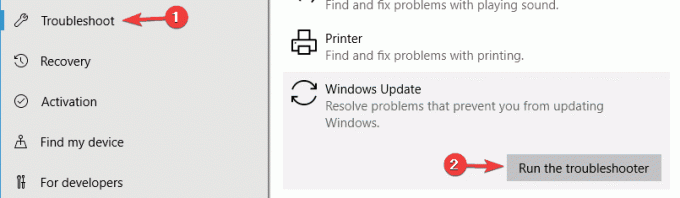
Шаг 3) После того, как Windows обнаружит возможные причины ошибки, отобразятся два варианта: выберите Применить исправление возможность решить проблему и перезагрузить устройство. Теперь попробуй обновить windows.
Решение 3. Запустите Центр обновления Windows в состоянии чистой загрузки
Загрузка Windows с минимальной нагрузкой и последующее обновление окон могут решить проблему.
Шаг 1) нажмите Клавиша Windows + R чтобы открыть диалоговое окно «Выполнить», введите msfconfig, и нажмите на в порядке кнопку, чтобы открыть настройки конфигурации системы.

Шаг 2) Нажми на Сервисы и отметьте там все приложения, но сначала проверьте Скрыть все службы Microsoft вариант.
Шаг 3) Теперь нажмите на Отключить все кнопку и нажмите на в порядке кнопку, чтобы подтвердить настройки. Перезагрузите Windows и попробуйте обновить Windows, проверьте, устранена ли ошибка.
Решение 4. Сброс компонентов Центра обновления Windows
Службы обновления Windows могут работать неправильно, что вызывает ошибку, перезапуск службы решит проблему. Поэтому сначала откройте командную строку, просто набрав cmd в строке поиска Windows и щелкнув приложение командной строки. Затем вам нужно ввести следующие команды и нажимать Enter после каждой команды, и все будет хорошо.
net stop cryptSvc чистые стоповые биты net stop msiserver Ren C: Windows SoftwareDistribution SoftwareDistribution.old Ren C: Windows System32 catroot2 Catroot2.old net start wuauserv net start cryptSvc чистые стартовые биты net start мссервер
Теперь запустите Центр обновления Windows и проверьте, решена ли ваша проблема.
Решение 5. Отключение антивирусного программного обеспечения во время обновления.
Если вы используете какое-либо стороннее антивирусное приложение, возможно, антивирусные службы конфликтуют со службами обновления Windows. Поэтому временно отключите антивирусное программное обеспечение во время обновления. Однако антивирусное программное обеспечение Windows по умолчанию также может делать то же самое и может вызывать ошибку 0x80244019. Поэтому перейдите в настройки> обновление и безопасность Windows> безопасность Windows> защита от вирусов и угроз и отключите защиту в реальном времени. Теперь обновите окна, это должно решить проблему.
Решение 6. Удалите поврежденные файлы обновлений
Основная причина, по которой вы можете увидеть сообщение об ошибке Центра обновления Windows 0x80244019, — это поврежденные файлы обновлений. Все, что вам нужно сделать, это удалить их и повторно загрузить для автоматического обновления.
Шаг 1) Откройте диспетчер файлов и перейдите к ПК> Локальный диск C> Windows> Распространение программного обеспечения> Скачать папка.
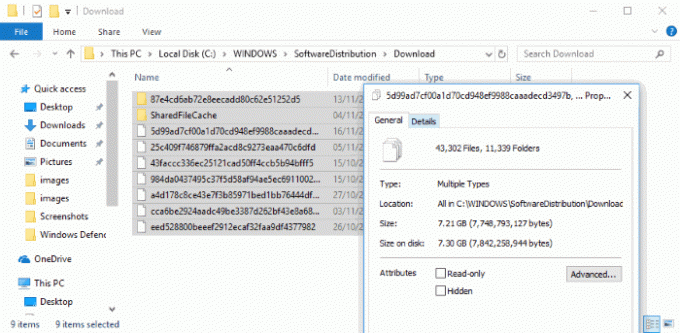
Шаг 2) Теперь удалите все файлы в этой папке и перезагрузите компьютер.
Вывод
Ошибка обновления Windows 10 0x80244019 может быть сложной для обработки, но это небольшая ошибка для работы. Этот код ошибки не повлияет на ваше обычное программное обеспечение, но он наверняка раздражает, когда каждый раз появляется сообщение об ошибке. Таким образом, вы можете следовать приведенным выше инструкциям по устранению неполадок, чтобы решить проблему самостоятельно. В случае каких-либо проблем, вы можете оставить комментарий ниже. Мы будем рады вам помочь.
Выбор редактора:
- Как исправить ошибку 0xc0000409 в Windows 10
- Исправить код ошибки обновления Windows 10 0x8007007e и 0x80073712
- Как исправить код ошибки Windows 10 800f0922
- Ошибка DISM 2 на ПК с Windows 10? Как исправить?
- Руководство по исправлению другой установки уже выполняется Код ошибки 1500?
Рахул изучает информатику и проявляет огромный интерес к темам в области технологий и криптовалюты. Большую часть времени он пишет, слушает музыку или путешествует по незнакомым местам. Он считает, что шоколад — это решение всех его проблем. Жизнь бывает, и кофе помогает.
Содержание
- 1 Что вызывает ошибку Windows Update 0x80244019 в Windows 10?
- 1.1 Решение 1. Изменение настроек Центра обновления Windows
- 1.2 Решение 2. Запуск средства устранения неполадок Центра обновления Windows
- 1.3 Решение 3. Отключите сторонний антивирус
- 1.4 Решение 4. Сброс компонентов Центра обновления Windows
Ошибка обновления Windows 0x80244019 часто вызывается настройками обновлений Windows или компонентами обновлений. Пользователи сообщают, что их обновление завершается неудачно из-за указанной ошибки, которая не позволяет им использовать новейшие функции. Обновления практически необходимы для чего угодно, а в случае Windows они обычно предлагают исправления безопасности и ошибок, большую стабильность, последние обновления драйверов и т. Д., Которые имеют первостепенное значение для вашей системы.
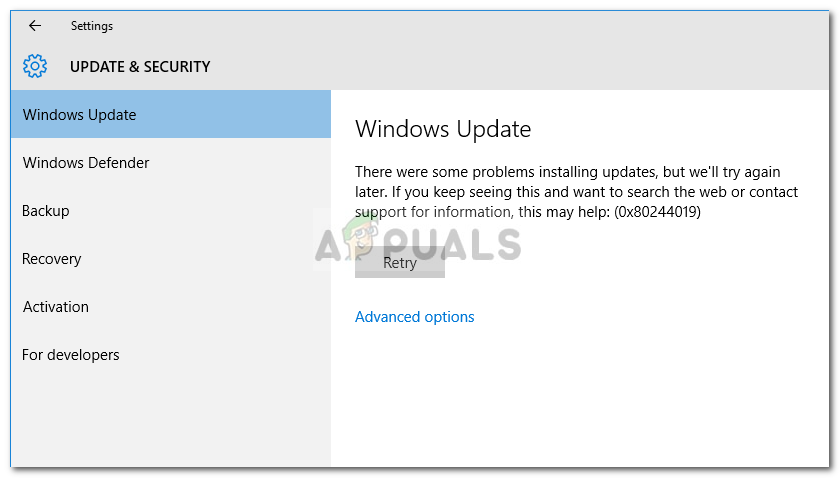 Ошибка Центра обновления Windows 0x80244019
Однако, к сожалению, ошибки обновления Windows не являются чем-то новым, так как большинство из нас обычно держатся в стороне от них. Тем не менее, вам не нужно беспокоиться, так как эта статья проведет вас через ошибку и решения, которые вы можете применить, чтобы обойти проблему.
Что вызывает ошибку Windows Update 0x80244019 в Windows 10?
После ознакомления с некоторыми пользовательскими отчетами мы собрали список факторов, которые потенциально могут быть причиной ошибки. Эти факторы включают, но не ограничиваются:
- Настройки обновления Windows: для большинства пользователей ошибка была вызвана их конфигурацией обновления Windows. Они получали обновления для других продуктов Microsoft, которые вызвали ошибку.
- Компоненты обновления Windows: проблема также может возникнуть, если необходимые файлы для обновления были загружены неправильно. В таком случае повторная загрузка обновления, кажется, решает проблему.
- Сторонний антивирус: в некоторых случаях сторонний антивирус, который вы используете в своей системе, также может быть причиной ошибки. Отключение этого, скорее всего, решит проблему.
С учетом вышесказанного вы можете изолировать проблему, применяя решения, приведенные ниже. Требуется учетная запись администратора, поскольку для некоторых решений требуются права администратора. Также рекомендуется реализовывать решения в том же порядке, что и при условии.
Решение 1. Изменение настроек Центра обновления Windows
Начиная с наиболее эффективного решения этой проблемы, вы можете исправить ее, изменив настройки обновления. Это предотвратит обновление других ваших продуктов Microsoft, однако вы можете включить эту опцию позже, если хотите. Вот как это сделать:
- Нажмите Ключ Windows + I открыть настройки.
- Перейдите к Обновления и безопасность.
- Нажмите на ‘Расширенные настройки».
- Выключи ‘Получайте обновления для других продуктов Microsoft при обновлении WindowsВариант.
 Отключение обновлений для других продуктов Microsoft
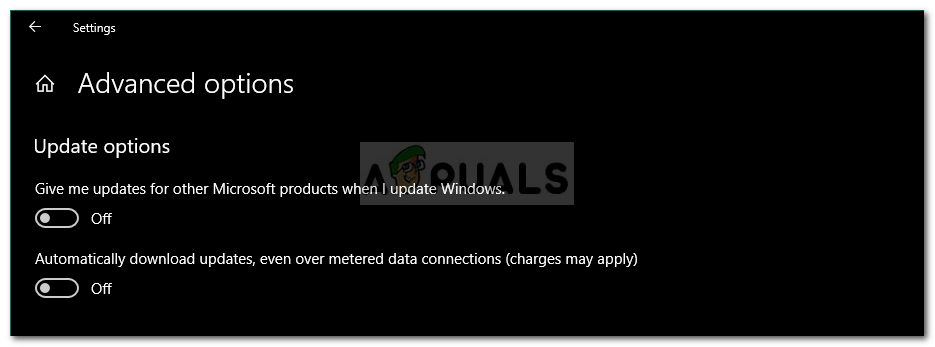 Отключение обновлений для других продуктов Microsoft
Решение 2. Запуск средства устранения неполадок Центра обновления Windows
Еще одна вещь, которую вы можете сделать, это разрешить устранению неполадок обновления Windows. Устранитель неполадок может иногда обнаружить проблему и устранить ее самостоятельно, что избавит вас от преодоления препятствия. Вот как запустить средство устранения неполадок:
- Нажмите Ключ Windows + I открыть настройки.
- Идти к Обновления и безопасность а затем перейдите к Устранение проблем панель.
- Выбрать Центр обновления Windows и затем нажмите ‘Запустите средство устранения неполадок».
 Запуск средства устранения неполадок Центра обновления Windows
 - Подождите, пока это не завершится.
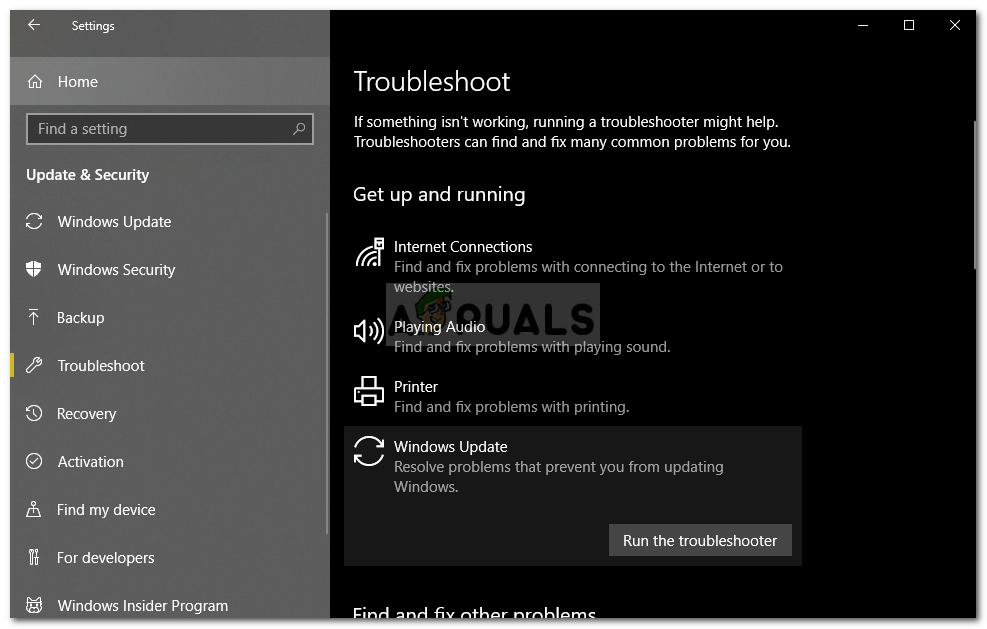 Запуск средства устранения неполадок Центра обновления Windows
Решение 3. Отключите сторонний антивирус
В некоторых случаях проблема также может возникнуть из-за вмешательства стороннего антивируса. Если вы используете стороннее приложение, обязательно выключите его, прежде чем пытаться снова запустить обновление. Во многих случаях антивирус является виновником проблемы с обновлением. Поэтому устранение таких возможностей необходимо. Выключите антивирус и попробуйте обновить систему еще раз.
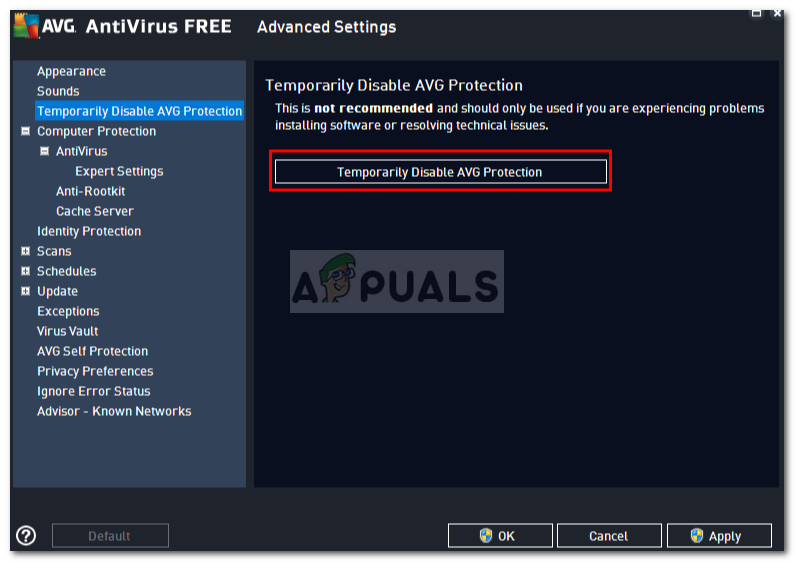 Отключение антивируса
Решение 4. Сброс компонентов Центра обновления Windows
Иногда, если файлы обновления не загружены должным образом или они повреждены, это может привести к возникновению проблемы. В таких случаях переименование папок, в которых хранятся ваши файлы обновлений, и последующая загрузка обновления снова решат вашу проблему. Вот как это сделать:
- Нажмите Windows Key + X и выберите Командная строка (администратор) из списка, чтобы открыть командную строку с повышенными правами.
- Теперь вам придется остановить некоторые Процессы обновления Windows. Введите следующие команды одну за другой, чтобы остановить их:
чистая остановка wuauserv
чистая остановка cryptSvc
стоповые биты
Чистая остановка
 Остановка служб Windows Update
 - После этого вам придется переименовать папки, в которых хранятся ваши Файлы обновления Windows так что новые могут быть созданы. Введите следующие команды и затем нажмите Enter после каждой:
ren C:  Windows  SoftwareDistribution SoftwareDistribution.old
ren C:  Windows  System32  catroot2 Catroot2.old
Переименование папки Catroot2 и SoftwareDistribution - Теперь снова запустите службы, введя следующие команды:
чистый старт wuauserv
net start cryptSvc
чистые стартовые биты
net start msiserver
Запуск служб Windows Update - Наконец, закройте командную строку и попробуйте снова запустить обновление.
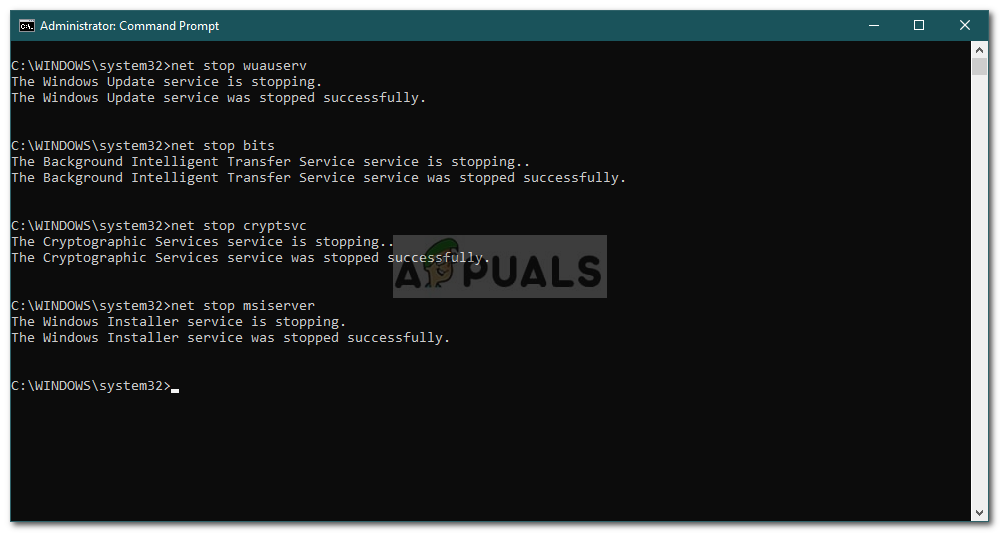 Остановка служб Windows Update
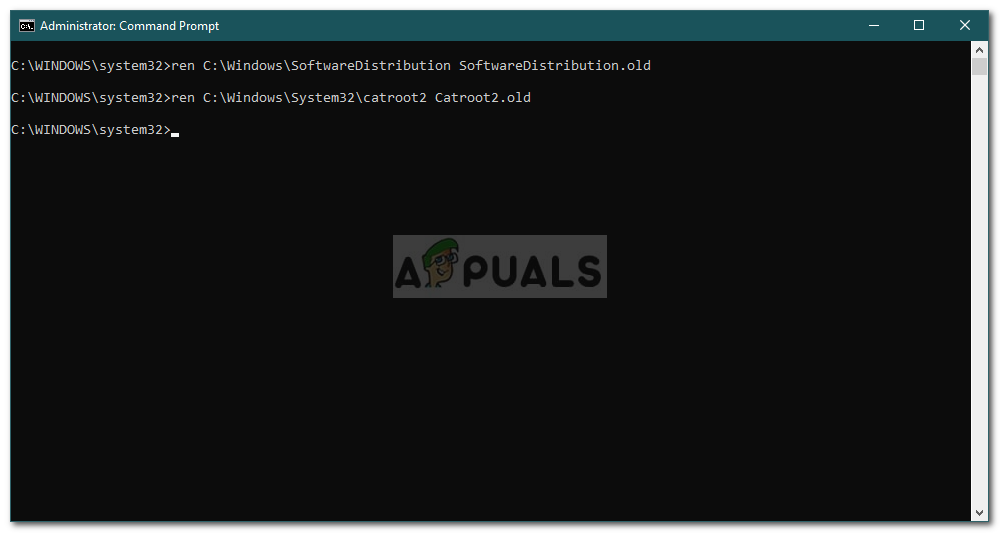 Переименование папки Catroot2 и SoftwareDistribution
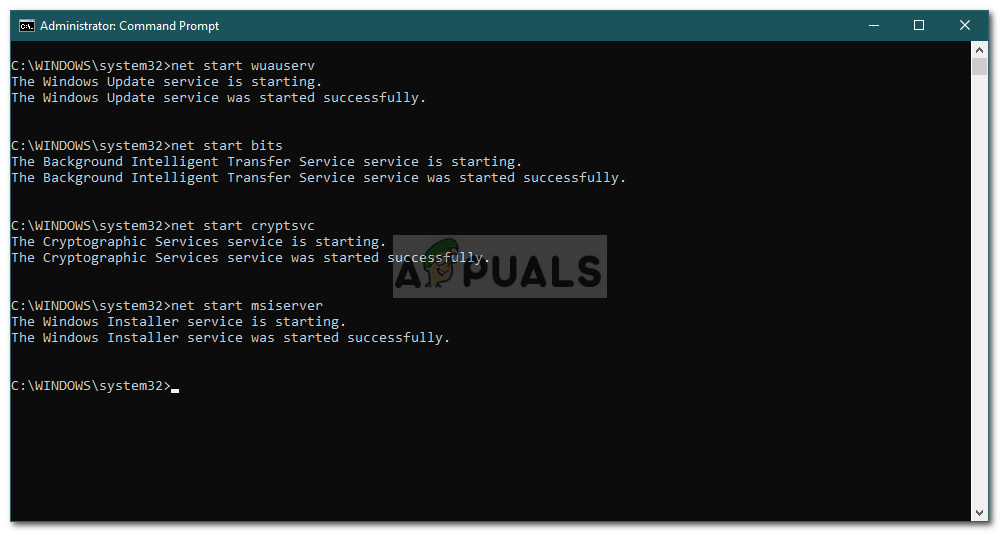 Запуск служб Windows Update
- Remove From My Forums
-
Вопрос
-
Добрый день.
Поднял сервер WSUS Windows Server 2012 R2. Выбрал все компоненты Windows 10 в Продуктах. Синхронизировал.
Со стороны клиента в реестре добавил адрес сервера в формате http://0.0.0.0
Захожу в Параметры — Обновление и безопасность — Нажимаю Проверить обновления и получаю ошибку:
С установкой обновлений возникли некоторые проблемы, но попытка будет повторена позже. Если вы продолжаете видеть это сообщение и хотите получить сведения, выполнив поиск в Интернете или обратившись в службу поддержки, вам может помочь
это: (0x80244019)В чем может заключаться проблема? Заранее спасибо
Ответы
-
Немного не понятна строка Со стороны клиента в реестре добавил адрес сервера в формате http://0.0.0.0.
Порт и группу случайно не забыли указать? К примеру
«WUServer»=»http:/xxxx:8530»
«WUStatusServer»=»http://xxxxx:8530»«TargetGroupEnabled»=dword:00000001
«TargetGroup»=»Servers»Возможно проще будет задать настройки
WSUS через GPO, либо экспортом ветки HKEY_LOCAL_MACHINESOFTWAREPoliciesMicrosoftwindowsWindowsUpdate с машигы, которая уже получает обновления с wsus-
Предложено в качестве ответа
26 октября 2016 г. 6:43
-
Помечено в качестве ответа
Vasilev VasilMicrosoft contingent staff
28 октября 2016 г. 6:55
-
Предложено в качестве ответа
WSUS на базе Windows Server 2012 и выше поддерживает возможность установки на Windows 10 не только обычных обновлений безопасности и исправлений, но и крупных пакетов обновлений (в терминологии Microsoft – апгрейдов). Но прямо из коробки этот функционал не работает, такие апгрейды (в концепции Windows 10 называются Redstone ) на клиенты просто не закачиваются. Разберемся в проблеме.
Во WSUS на Windows Server 2012 появился новый тип классов обновлений – Upgrades. Включается он в консоли WSUS в разделе Options ->Product and Classification -> вкладка Classification. Нас интересует опция Upgrades (если она не включена, не спешите ее включать!).
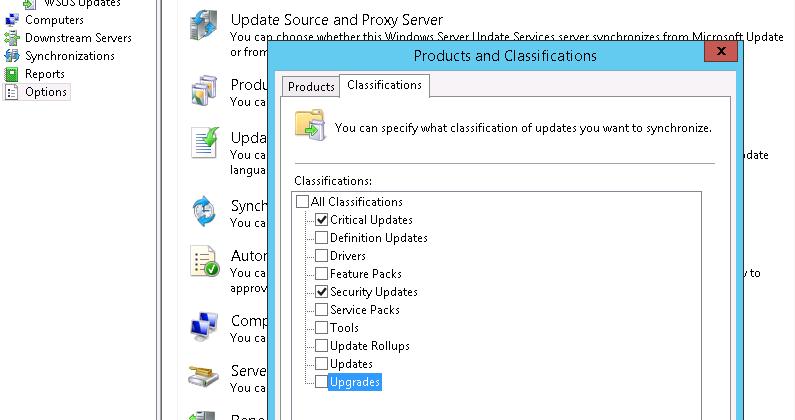
Если включить эту опцию, то сервер WSUS все равно не будет загружать апгрейды, выдавая при загрузке ошибку. Чтобы сервер WSUS начал скачивать пакеты апгрейдов, нужно на WSUS сервере установить отдельное обновление: KB 3095113 (https://support.microsoft.com/en-us/kb/3095113).
Примечание. Если у вас ранее уже была активирована классификация Upgrades и выполнялась синхронизация, после установки KB 3095113 придется провести очистку базы WSUS с помощью следующих PowerShell команд:
- Отключаем классификацию Upgrades
Get-WsusClassification | Where-Object -FilterScript {$_.Classification.Title -Eq “Upgrades”} | Set-WsusClassification –Disable - Удаляем из базы информацию об этик апгрейдах
$wsus = Get-WsusServer
$wsus.SearchUpdates(“version 1511, 10586, 1607”) | foreach { $wsus.DeleteUpdate($_.Id.UpdateId) } - Осталось включить классификацию Upgrades
Get-WsusClassification | Where -FilterScript {$_.Classification.Title -Eq “Upgrades”} | Set-WsusClassification - И повторно запустить синхронизацию.
$sub = $s.GetSubscription()
$sub.StartSynchronization()
Но это еще не все, даже после установки KB 3095113 на сервере, пакеты апгрейдов на клиентах все равно не появляются. В журналах WindowsUpdate.log на ПК с Windows 10 появляется можно найти ошибку 0x80244019:
2016/08/24 15:32:36.3654849 1064 2660 DownloadManager BITS job {84234ABB-06CE-4251-941C-281B4424EB32} failed, updateId = 8CB55544-8521-238E-AAFB-422D647DC0A6.200, hr = 0x80190194. File URL = _http://wsus.mydomain.com:8530/Content/7C/6F5CAF07827FAE0E37739F3222603EAF38808B7C.esd, local path = C:WindowsSoftwareDistributionDownloaddc0dc85b32300fe505d5d9a2f479c1b010586.0.151029-1700.th2_release_CLIENTENTERPRISE_VOL_x64fre_en-us.esd
2016/08/24 15:33:36.3658125 1064 2660 DownloadManager Progress failure bytes total = 2659650046, bytes transferred = 18574952
2016/08/24 15:33:36.3845664 1064 2660 DownloadManager Error 0x80244019 occurred while downloading update; notifying dependent calls.
В логе видна попытка закачать файл ESD (новый формат распространения образа ОС), —7C/6F5CAF07827FAE0E37739F3222603EAF38808B7C.esd с сервера. Попробуйте открыть этот URL в браузере – появится ошибка 404. Дело в том, что этот тип файлов не разрешен в настройках IIS и его передача блокируется.
Чтобы разрешить серверу WSUS передавать ESD файлы, откройте консоль Internet Information Service (IIS) Manager, перейдите на сайт WSUS Administration и выберите каталог Content. В настройках IIS выберите раздел Mime Types.
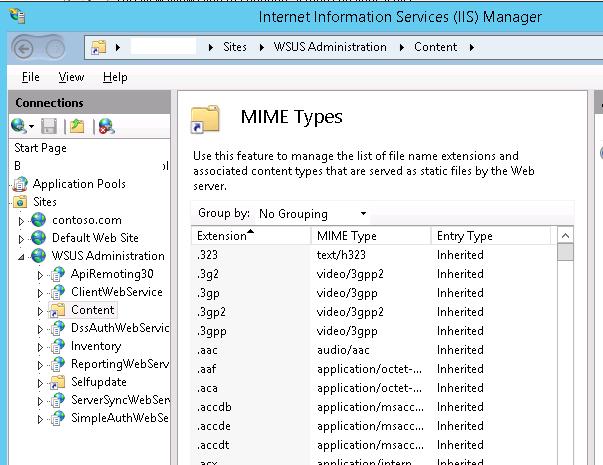 Добавьте новый тип MIME (Add MIME type):
Расширение файла: .esd
Тип MIME: application/octet-stream
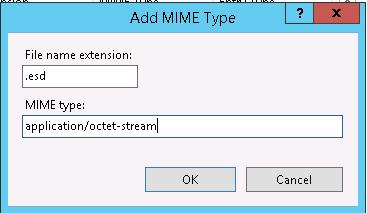
Совет. То же самое можно сделать командами:
cd %windir%system32inetsrv
appcmd set config /section:staticContent /+"[fileExtension='.esd',mimeType='application/octet-stream']"
Перезапустите службу IIS (iisreset) и выполните повторную синхронизацию на клиентах. Клиенты Windows 10 должны начать закачивать esd файлы и могут приступать к установке пакетов обновлений.
Примечание. Для информации: WSUS версии 3.2 на Windows Server 2008 R2 раздавать апгрейды для Windows 10 не сможет. Судя по всему, в ближайшее время Microsoft этот недостаток исправлять не планирует.