
Windows 10, Windows 11, Windows 7, Windows 8
- 11.11.2022
- 681
- 0
- 4
- 4
- 0
- Содержание статьи
- Описание ошибки 80244018
- Причины возникновения ошибки 80244018
- Исправление ошибки 80244018
- Проверка интернет соединения
- Перезапуск служб
- Отключение использования прокси
- Наличие установленных криптопровайдеров
- Добавить комментарий
Описание ошибки 80244018
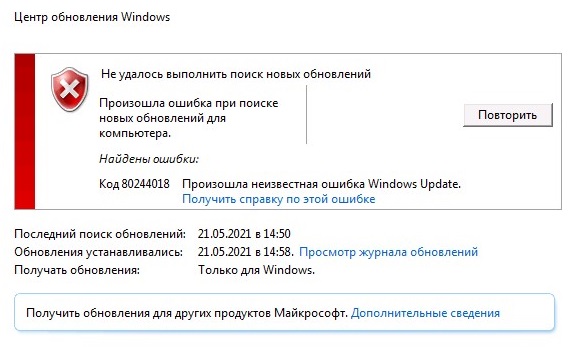
В процессе поиска обновлений Центром обновления Windows, может возникнуть ошибка 80244018 со следующим сообщением:
Найдены ошибки:
Код 80244018: Произошла неизвестная ошибка Windows Update
Причины возникновения ошибки 80244018
Не смотря на то, что в описании ошибки написано, что это «неизвестная ошибка» — значение данного кода и его причины хорошо известны. Код 80244018 обозначает, что Центр обновления не может установить соединение с серверами, содержащими данные для загрузки обновлений.
Причины, которые приводят к возникновению данной ошибки можно условно разделить на две группы:
- Проблемы с интернет соединением
- Проблемы с программной конфигурацией компьютера
Исправление ошибки 80244018
Проверка интернет соединения
Проверить интернет соединение достаточно легко — нужно всего лишь запустить интернет браузер на устройстве, где возникла ошибка, и проверить доступность сайтов в интернете. Так же, вполне возможно, работу Центра обновлений Windows блокируют защитные программы, вроде антивируса или фаирвола — для проверки не лишним будет их временно отключить.
Перезапуск служб
В процессе обновления Windows, используются три службы, некорректная работа которых в некоторых случаях может привести к подобной ошибке. Для её исправления, нужно запустить командную строку с правами администратора, и в ней выполнить следующие команды:
sc config BITS start= auto
sc start BITS
sc config CryptSvc start= auto
sc start CryptSvc
sc config wuauserv start= auto
sc start wuauserv
Отключение использования прокси
Существует вероятность того, что ваш компьютер по какой-то причине пытается использовать прокси-сервер, из-за чего не может установить соединение с серверами обновления. В таком случае, следует попробовать отключить его использование в настройках системы.
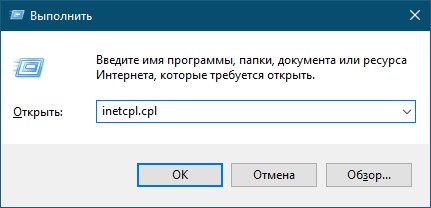
- Зажимаем поочередно клавиши Win + R, и в появившемся окне программы «Выполнить» вводим команду
Inetcpl.cpl, после чего нажимаем кнопку «ОК», или клавишу Enter.

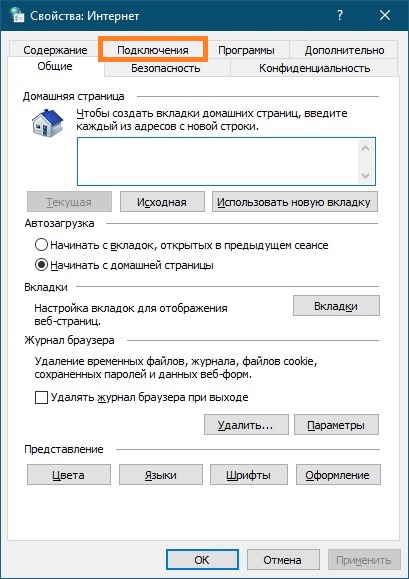
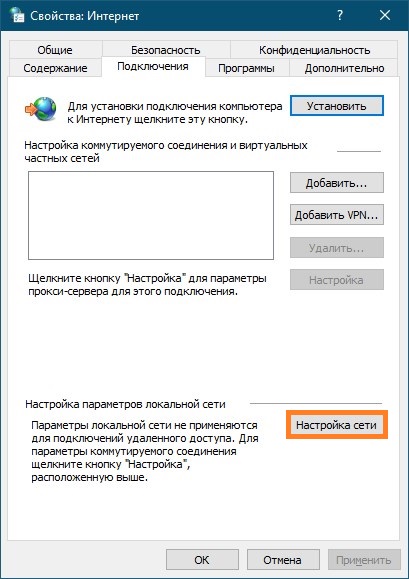
- В открывшемся окне переходим на вкладку «Подключения«.

- На данной вкладке, в самом низу находим кнопку «Настройка сети«, и нажимаем на неё.
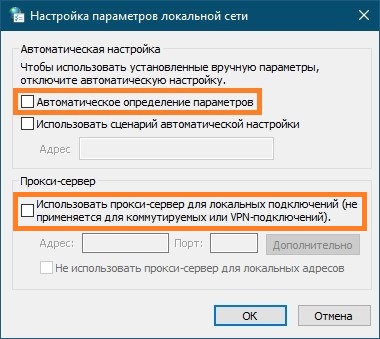
- В следующем окне, снимаем галочки у пунктов «Автоматическое определение параметров» и «Использовать прокси-сервер для локальных подключений«, и закрываем все открытые окна с помощью кнопок «ОК».

Наличие установленных криптопровайдеров
С подобной ошибкой можно столкнуться, используя криптопровайдеры ViPNet CSP 3.Х и КриптоПро CSP 3.6. Стоит пересмотреть необходимость использования данных программ на компьютере, и либо обновить их (данные версии уже малоактуальны на сегодняшний день), либо же вообще удалить с компьютера.
Опубликовано 29.11.2021
Содержание
- Исправление ошибки обновления Windows 10 0x80244018
- Системные файлы
- Служба обновления Windows
- Папка распространения программного обеспечения
- Ошибка обновления 0x80244018 Windows 10 исправлена
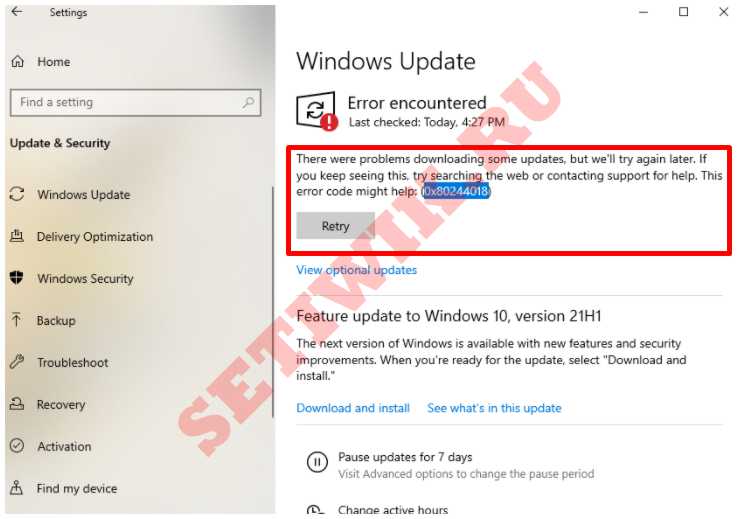
Ошибка Windows 0x80244018 указывает на то, что вашему компьютеру не удалось установить последние обновления Windows. Поддержание вашего компьютера в актуальном состоянии имеет очень важное значение. Так как обновление Windows дает доступ к новым функциям и позволяет обезопасить компьютер от вторжений злоумышленников.
Если вы при обновлении получаете ошибку 0x80244018, тогда выполните следующие действия по устранению неполадок.
Исправление ошибки обновления Windows 10 0x80244018
Системные файлы
Ошибка 0x80244018 указывает на то, что ваши системные файлы могут быть повреждены или удалены. Мы исправим это следующим способом. Мы проверим, можете ли вы установить последние обновления от компании Microsoft.
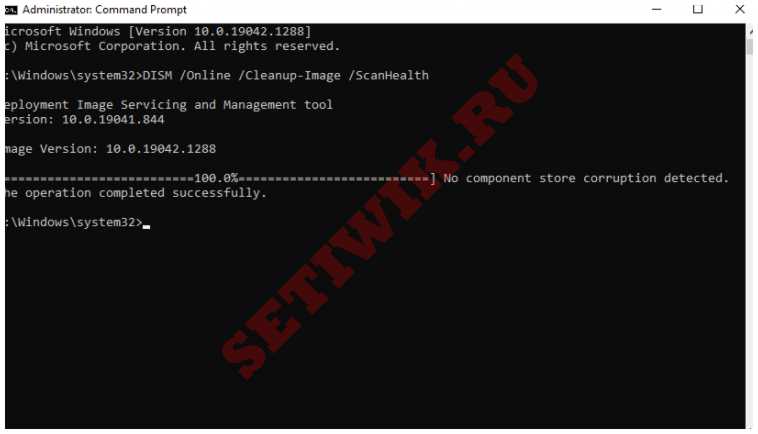
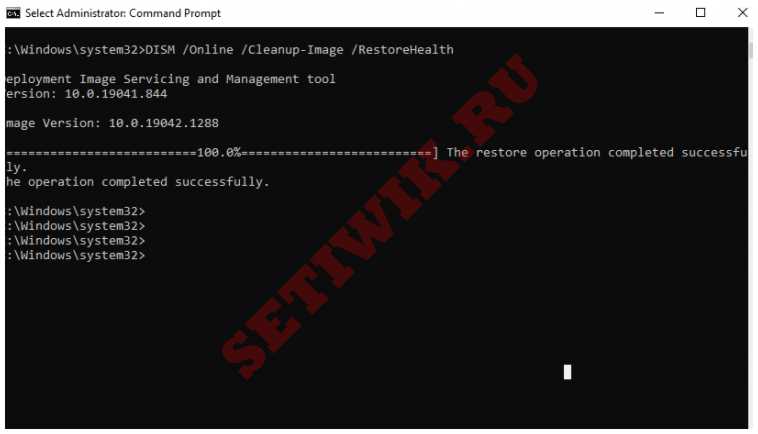
Сначала мы запускаем командную строку от имени администратора. Теперь выполняем команды одну за другой, как показано на рисунке ниже. После потребуется перезагрузить компьютер.
DISM /Online /Cleanup-Image /ScanHealth
DISM /Online /Cleanup-Image /RestoreHealth
sfc /scannow

Служба обновления Windows
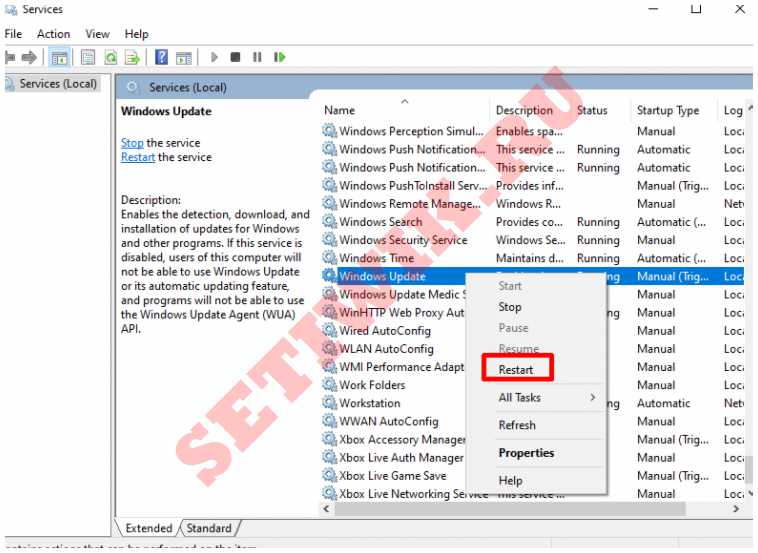
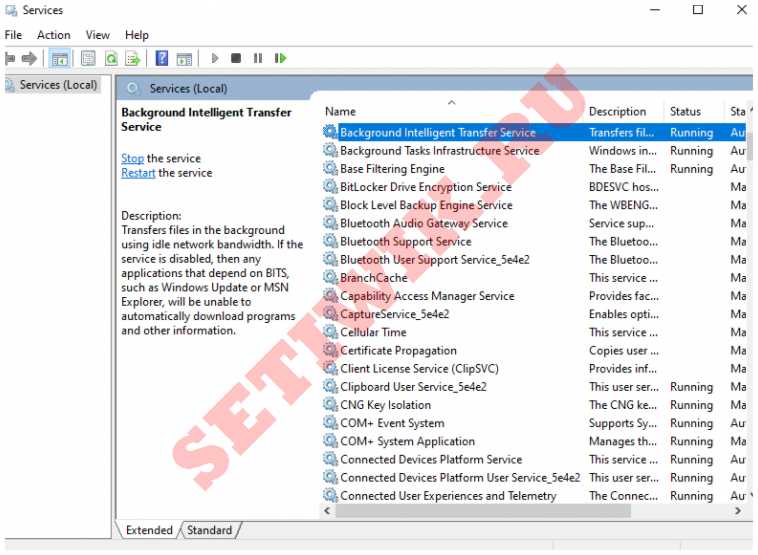
Теперь требуется проверить чтобы служба обновления Windows работала в фоновом режиме. Далее перезагружаем компьютер. И повторяем те же шаги со службами «Фоновая Интеллектуальная Служба Передачи Данных (BITS)» и «Службы криптографии«.

Папка распространения программного обеспечения
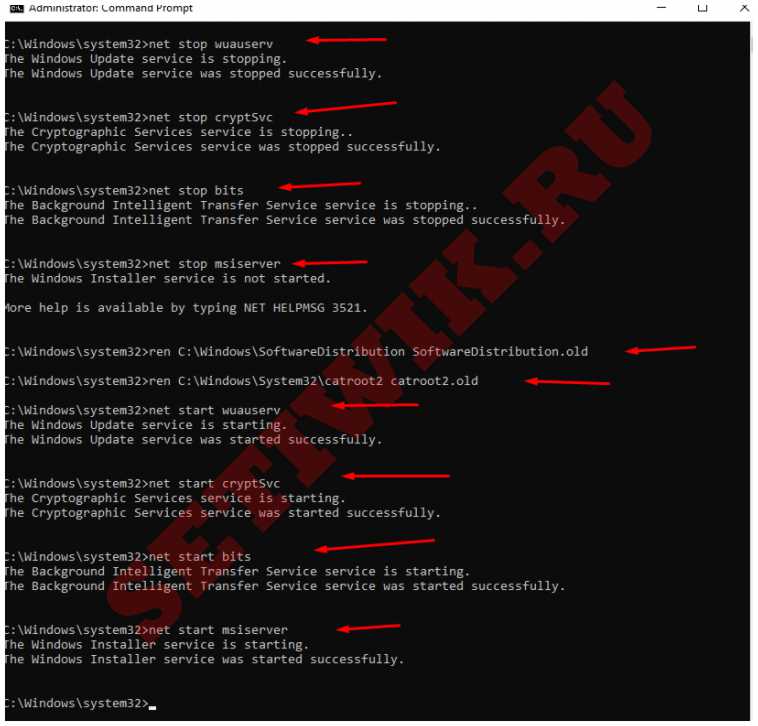
Чтобы переименовать папку SoftwareDistribution, требуется снова запустить командную строку от имени администратора и выполнить следующие команды по отдельности.
net stop wuauserv
net stop cryptSvc
net stop bits
net stop msiserver
ren C:WindowsSoftwareDistribution SoftwareDistribution.old
ren C:WindowsSystem32catroot2 catroot2.old
net start wuauserv
net start cryptSvc
net start bits
net start msiserver
Ошибка обновления 0x80244018 Windows 10 исправлена
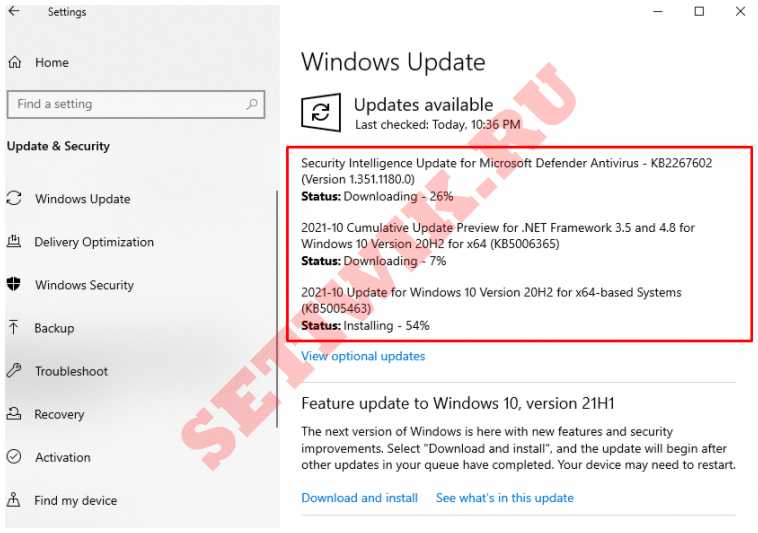
После завершения всех проделанных манипуляций, вы увидите, что проблема с обновлением Windows была решена. Это видно на картинке ниже.

Ошибка 0x80244018 является одним из багов, с которым пользователям приходится бороться после выпуска обновления KB4038788 для операционной системы Windows 10. После установки данного обновления, оно может нарушить настройки Сетевого подключения или же вызвать проблемы с совместимостью обновлений Windows или приложений из Магазина.
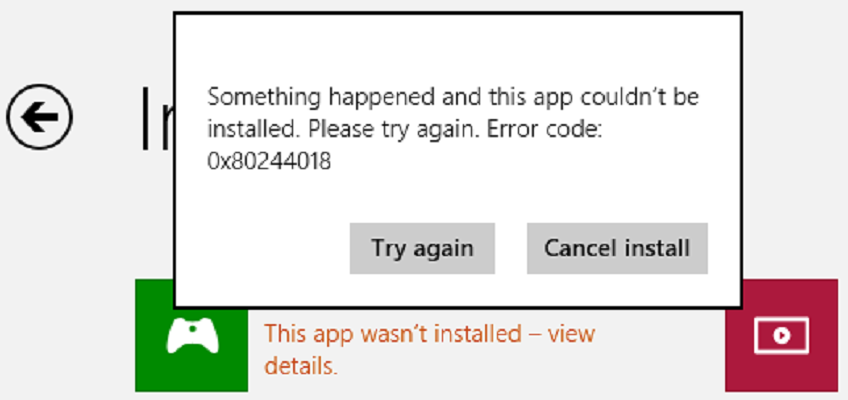
Ошибка 0x80244018 появляется в Магазине Windows(или просто Windows Store), но она не мешает запуску приложений. Однако, она препятствует загрузке и установке любого приложения, что, согласитесь, довольно серьезная проблема для пользователей, использующих Магазин Windows ежедневно.
Методы решения ошибки 0x80244018
Метод №1 Создание папки AUInstallAgent и AppReadiness
Согласно пользователям, столкнувшихся с данной проблемой, использование системной утилиты SFC и очистка кэша Магазина Windows не дают положительного результата. В связи с этим, эксперты по данной ОС рекомендуют удалить и заново создать папку AppReadiness. Эта папка используется Windows Store для перемещения файлов, так что если там есть поврежденное обновление, вирус или стороннее ПО, то эту папку нужно восстанавливать вручную. Чтобы добиться этого, вам нужно сделать следующее:
- Откройте Мой компьютер и кликните на вкладку «Вид» в строке меню окна.
- Кликните на значок параметров, находящийся в дальнем правом углу окна.
- Далее перейдите во вкладку «Вид».
- Опуститесь в самый низ списка с дополнительными параметрами папок и найдите там параметр под именем «Скрывать защищенные системные файлы (рекомендуется)».
- Снимите галочку с этого параметра папок и подтвердите изменения, нажав на кнопки Применить и ОК.
- Теперь пройдите в директорию C:\Windows.
- Нажмите на пустом месте в этой папке правой кнопкой мыши и выберите «Создать→ Новая папка».
- Назовите эту папку именем AUInstallAgent(к вам будет выполнен запрос на выдачу административных прав).
- Как только папка будет создана, перезагрузите компьютер и проверьте наличие ошибки 0x80244018.
Если проблема все еще присутствует, то снова перейдите в директорию C:\Windows и создайте папку под именем AppReadiness. Снова перезапустите систему, и проверьте наличие проблемы в виде ошибки 0x80244018.
Метод №2 Проверка система на вирусы и вредоносное ПО
Вирусы вполне могут вызывать ошибку 0x80244018, которая отбирает у пользователей возможность по загрузке приложений или обновлений для них. Попробуйте провести сканирование своего компьютера на наличие вирусов. Если вы найдете что-то в системе, то избавьтесь от этого, а затем снова попробуйте загрузить или обновить что-либо.
Можете использовать либо антивирусное программное обеспечение от стороннего разработчика, либо системное решение в виде Защитника Windows. Также рекомендуем вам вспомнить, не устанавливали ли вы недавно какое-то ПО, которое могло оказаться виновником появления ошибки 0x80244018. Удалите его, чтобы проверить вероятность.
Метод №3 Удаление проблемного обновления
Если вы не нашли на своем компьютере никаких признаков вирусной угрозы, создание папок AUInstallAgent и AppReadiness было бесполезно, то почему бы не попробовать попросту удалить проблемное обновление для операционной системы Windows 10. Вы можете легко это выполнить с помощью Журнала обновлений Windows. Вот что вам нужно сделать:
- Нажмите правой кнопкой мыши на Пуск и выберите из контекстного меню пункт «Параметры».
- Перейдите в раздел «Обновление и безопасность».
- Нажмите на ссылку «Журнал обновлений».
- Теперь кликните на ссылку «Удалить обновления».
- Найдите в списке установленных обновлений то, которые вызывает ошибку 0x80244018 и удалите его, например, KB4038788.
- Перезагрузите компьютер.
Как только проблемное обновление будет удалено, пройдите в Магазин Windows 10 и попробуйте скачать или обновить что либо от туда. Вы убедитесь, что на этот раз все пройдет как по маслу и ошибки 0x80244018 не будет. Однако, если же она все еще присутствует, то в системе все остался какой-то триггер для нее. Попытайтесь воспользоваться вышеописанными шагами еще раз, чтобы найти этот триггер.
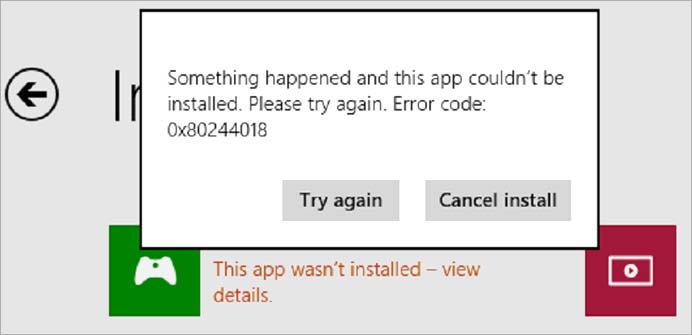
При попытке загрузить приложение из магазина Майкрософт, а иногда в ходе установки обновления Windows 10 эти события могут быть прерваны ошибкой 0x80244018. В процессе наблюдаем, что магазин долгое время отображает статут «загрузка», затем внезапно уведомляет, что ему не удалось загрузить приложение из-за ошибки.
Содержание
- 1 Чем вызвана ошибка?
- 2 Создание папки AppReadiness
- 3 Запуск инструмента устранения неполадок
- 4 Отключение антивируса
- 5 Перезапуск службы Bits
- 6 Отключение прокси-сервера или VPN клиента
- 7 Сброс приложения Mircosoft Store
Чем вызвана ошибка?
При запросе пользователя на установку или обновления приложения из магазина Майкрософт сервер может ответить отказом по ряду причин:
- Загрузка блокируется сторонним ПО, в частности антивирусом или межсетевым экраном, которые отслеживают и фильтруют интернет коммуникации.
- Попытка загрузить приложение при включенном VPN клиенте.
- Не запущена Фоновая интеллектуальная служба передачи (BITS).
- Повреждены системные файлы, ответственные за обновление системы.
Создание папки AppReadiness
Существует простой способ исправить ошибку 0x80244018, которая препятствует загрузке приложений из магазина Windows 10. Все что нужно сделать, это создать новую папку и очистить содержание AppReadiness. Эта папка используется магазином для транзита файлов поэтому если она была повреждена обновлением, вирусной инфекцией или сторонним ПО, ее нужно восстановить вручную или очистить.
Откройте Проводник нажатием на клавиши Win + E, перейдите на вкладку Вид и щелкните на кнопку Параметры.
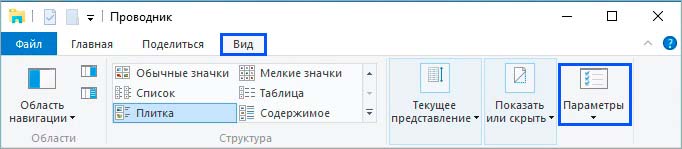
Найдите и снимите флажок с опции «Скрывать защищенные системные файлы (рекомендуется). Сохраните изменения на «ОК».
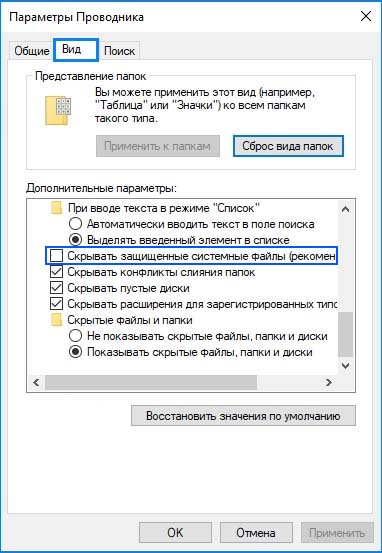
Теперь перейдите в каталог C:Windows, щелкните правой кнопкой мыши на пустое поле и выберите Создать – Папку. Назовите новую папку «AUInstallAgent».
Затем проверьте, есть ли папка AppReadiness и пуста ли она. Если в ней есть файлы удалите их. При отсутствии папки AppReadiness, ее нужно создать.
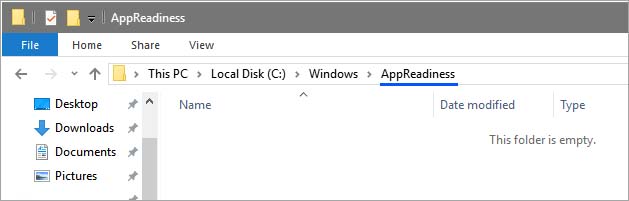
После перезагрузки системы должна появиться возможность загружать и обновлять приложения без ошибки 0x80244018
Запуск инструмента устранения неполадок
Если ошибка остается, попытайтесь ее исправить с помощью средства устранения неполадок. Эта встроенная утилита проверит систему на наличие несоответствий, в случае обнаружения применит предустановленную стратегию для их исправления.
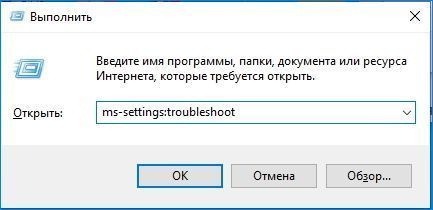
Перейдите в раздел Устранения неполадок командой ms-settings:troubleshoot, запущенной из окна «Выполнить» (Win + R).
В правой части окна найдите и кликните на «Приложения из Магазина Windows» и запустите сканирование.
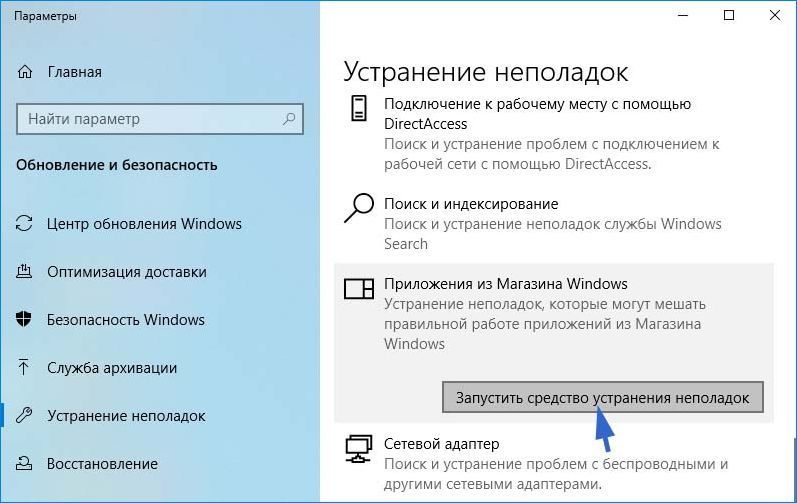
Подождите, пока утилита не завершит начальное сканирование. В случае обнаружения несоответствий, подтвердите запрос нажатием на кнопку «Применить это исправление».
После завершения перезагрузите ПК и посмотрите, прерывается ли загрузка приложения ошибкой 0x80244018.
Отключение антивируса
Антивирусные приложения и программы мониторинга сети могут препятствовать или блокировать загрузку приложений из магазина Windows.
По отзывам пользователей, было обнаружено, что к блокировке были причастны пакеты безопасности Avira Security Suite и AVG. Поэтому, если используете эти антивирусы, попробуйте временно отключить защиту в реальном времени. Для этого щелкните правой кнопкой на значок антивируса, расположенный на панели задач и выберите соответствующий пункт.
Перезапуск службы Bits
Возможно, сталкиваетесь с ошибкой 0x80244018 по причине того, что Фоновая интеллектуальная служба передачи (BITS) остановлена вручную или отключена сторонним приложением. Для ее запуска, следуйте инструкции.
Откройте системные службы командой services.msc из окна «Выполнить» (Win + R).

Найдите и дважды кликните на службе BITS, чтобы развернуть ее свойства. Щелкните на раскрывающийся список Типа запуска и измените значение на «Автоматически (отложенный запуск)». Затем принудительно запустите службу и сохраните изменения на «ОК».
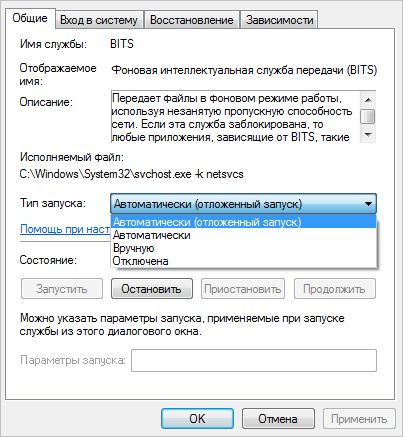
Попытайтесь загрузить приложение, которое было прервано ошибкой 0x80244018.
Отключение прокси-сервера или VPN клиента
Как известно, сервера Майкрософт ограничивают отправку данных компьютерам, фильтрующим сетевое подключение через другой сервер. Поэтому, если используете VPN или прокси-сервер, отключите их на время загрузки и установки приложения из магазина Windows.
Перейдите на вкладку Прокси-сервер командой ms-settings:network-proxy, запущенной из окна «Выполнить».
Переместите переключатель в положение «Отключено», связанный с использованием прокси-сервера.
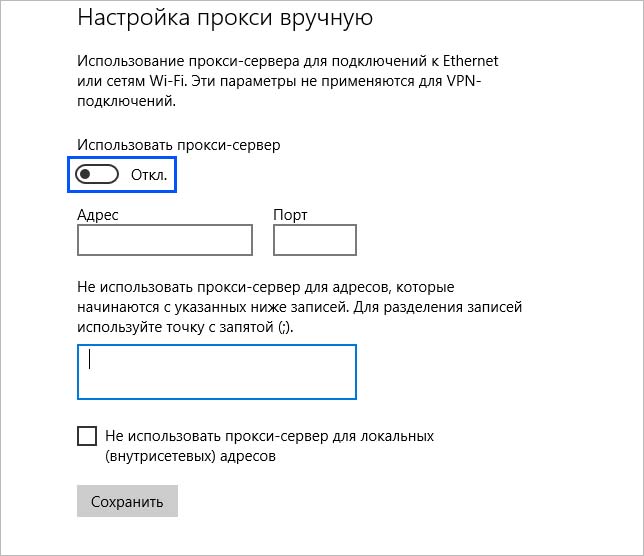
Если используете VPN клиент, удалите его, чтобы проверить его причастность к ошибке.
Откройте раздел Программы и компоненты командой appwiz.cpl, запущенной из окна «Выполнить».
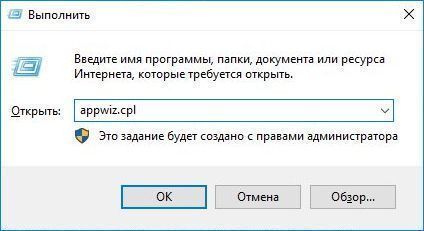
В списке найдите и удалите клиента VPN.
После перезагрузки компьютера попытайтесь установить приложение из магазина Windows.
Сброс приложения Mircosoft Store
Если продолжаете сталкиваться с ошибкой 0x80244018, попробуйте сбросить настройки Mircosoft Store.
Перейдите в раздел «Приложения и возможности» командой ms-settings:appsfeatures из окна «Выполнить» (Win + R).

Прокрутите список вниз и найдите приложение Microsoft Store, кликните на него и выберите Дополнительные параметры.
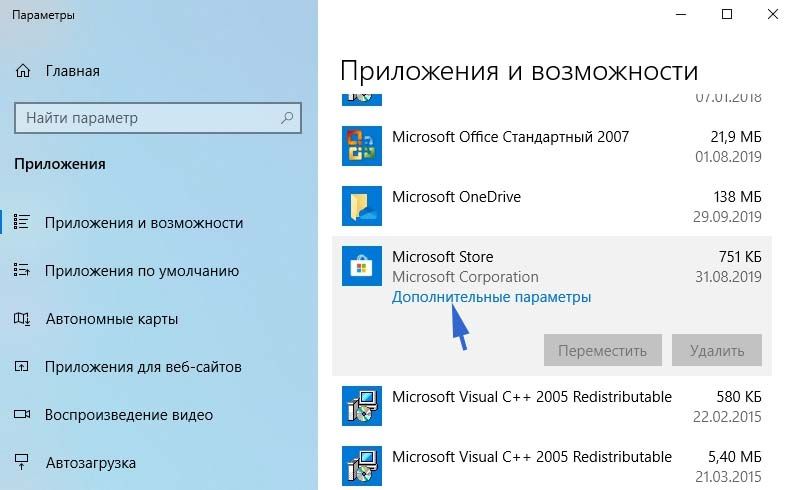
Кликните на кнопку Сбросить, затем повторите это действие в следующем окне.
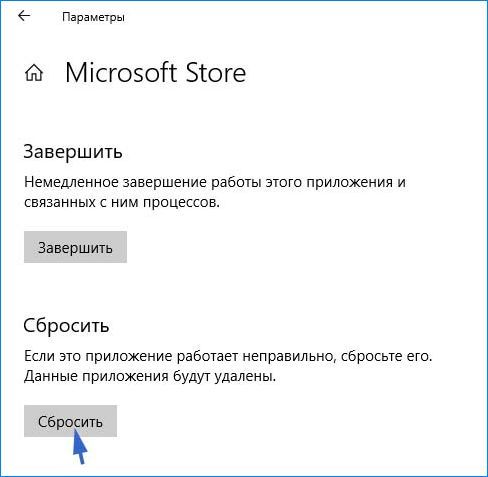
Перезапустите компьютер, чтобы изменения вступили в силу.
Код ошибки 0x80244018 означает, что на вашем компьютере не удалось установить последние обновления Windows. Постоянное обновление вашего компьютера имеет решающее значение, если вы хотите получить доступ к новейшим функциям и держать угрозы в страхе. Если вы получили код ошибки 0x80244018, подождите несколько минут, перезагрузите компьютер и повторите попытку. Возможно, серверы обновлений слишком заняты и не могут обработать ваш запрос. Если ошибка не исчезнет, выполните указанные ниже действия по устранению неполадок.
Как исправить ошибку обновления 0x80244018 на моем ПК с Windows?
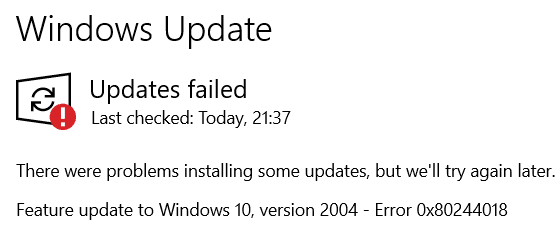
Запустите средство устранения неполадок обновления
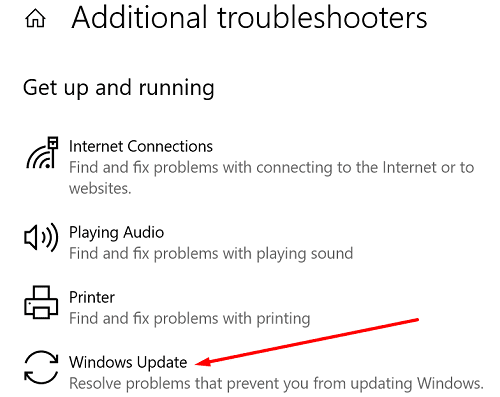
Windows 10 поставляется со встроенным средством устранения неполадок при обновлении, которое можно запускать каждый раз, когда на вашем компьютере не удается установить последние обновления. Средство устранения неполадок автоматически обнаруживает и устраняет проблемы, препятствующие обновлению вашего компьютера. Надеюсь, он также может исправить ошибку 0x80244018.
Перейти к Обновление и безопасность, нажмите на Устранение неполадок на левой панели и выберите Дополнительные средства устранения неполадок. Затем запустите Обновить средство устранения неполадок и проверьте результаты.
Восстановите системные файлы
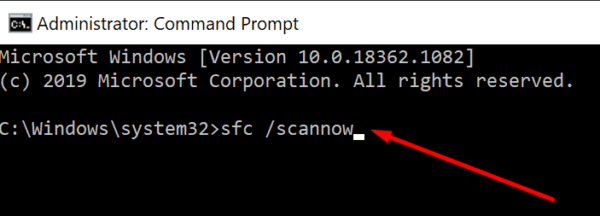
Код ошибки 0x80244018 указывает на то, что ваши системные файлы могут быть повреждены или повреждены. Восстановите их и проверьте, можете ли вы установить последние обновления.
- нажмите Окна а также Икс клавиши на клавиатуре и выберите Командная строка (администратор).
- Выполните следующие команды одну за другой:
DISM / Онлайн / Очистка-Изображение / ScanHealthDISM / Онлайн / Очистка-Образ / RestoreHealthsfc / scannow
- Перезагрузите компьютер и проверьте, сохраняется ли ошибка обновления.
Перезапустите службу обновления Windows.
Убедитесь, что служба Центра обновления Windows работает в фоновом режиме. Попробуйте перезапустить его и проверьте результаты.
- Тип Сервисы в строке поиска Windows и дважды щелкните значок Приложение «Сервисы».
- Прокрутите вниз до Служба обновления Windows.
- Щелкните его правой кнопкой мыши и перезапустите.
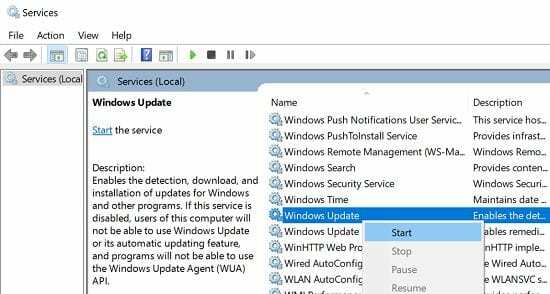
Повторите те же шаги для фоновой интеллектуальной службы передачи и криптографической службы.
Перезапустите службу обновления и переименуйте папку SoftwareDistribution.
Снова запустите командную строку с правами администратора и выполните следующие команды, нажимая Enter после каждой:
чистая остановка wuauservчистая остановка cryptSvcчистые стоповые битыnet stop msiserverren C: Windows SoftwareDistribution SoftwareDistribution.oldren C: Windows System32 catroot2 catroot2.oldчистый старт wuauservчистый старт cryptSvcчистые стартовые битычистый старт msiserver
Подождите, пока процессы завершатся, а затем снова проверьте наличие обновлений.
Удалите запись реестра ThresholdOptedIn
Запустите редактор реестра и перейдите к Компьютер HKEY_LOCAL_MACHINE SOFTWARE Microsoft WindowsSelfHost Applicability. Затем удалите запись ThresholdOptedIn, если она доступна на вашем компьютере.
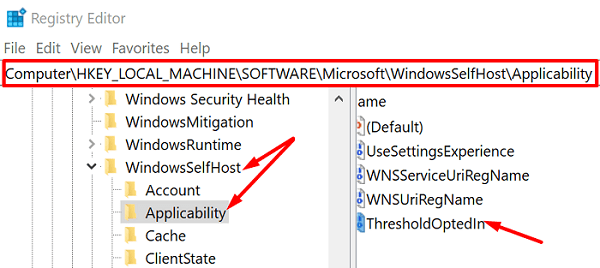
Перезагрузите компьютер и снова проверьте наличие обновлений.
Запустите Помощник Центра обновления Windows.
Если 0x80244018 не позволяет установить основное обновление функции, используйте помощник Центра обновления Windows вместо запуска встроенной службы Центра обновления Windows. Перейдите на официальный сайт Microsoft и скачать Помощник по обновлению. Затем запустите исполняемый файл и следуйте инструкциям на экране, чтобы завершить процесс обновления.
Отключите диспетчер загрузок и антивирус
Есть ли менеджеры загрузки установлен на вашем компьютере? Если есть, отключите или удалите их. Напоминаем, что менеджеры загрузок могут иногда мешать работе анализатора безопасности Microsoft Baseline Security Analyzer (MBSA). Они даже могут помешать анализатору загрузить обновление безопасности Mssecure.cab.
Кроме того, если вы используете сторонний антивирусотключите его на время обновления компьютера. Сторонние решения безопасности могут иногда ошибочно помечать ваши файлы обновлений как «подозрительные» и блокировать их. Не забудьте снова включить антивирус, когда закончите установку обновлений.
Заключение
Если код ошибки 0x80244018 не позволяет обновить компьютер с Windows, сначала запустите средство устранения неполадок обновления. Затем запустите SFC и DISM, чтобы восстановить поврежденные системные файлы. Если проблема не исчезнет, перезапустите службу Windows Update и переименуйте папку SoftwareDistribution. Кроме того, отключите сторонние менеджеры загрузок и антивирусные инструменты.
Какое из этих решений сработало для вас? Поделитесь своим мнением в комментариях ниже.
restoro.com/includes/route.php?tracking=WDis&lpx=lwdu»>Загрузите этот инструмент, который поможет вам безопасно исправить распространенные ошибки Windows и автоматически оптимизировать производительность системы.
Обновление операционной системы вашего ПК с Windows 10 может помочь улучшить общую производительность вашего компьютера. Вы можете наслаждаться новыми и добавленными функциями, усиленными мерами конфиденциальности и безопасности, не говоря уже об исправлениях ошибок и проблем, возникших при обновлении предыдущей версии. Идеально устанавливать доступные обновления по мере их поступления, чтобы максимально использовать функции безопасности, добавленные Windows, для предотвращения злонамеренных атак на ваш компьютер.
Некоторые пользователи сообщили, что они сталкиваются с кодом ошибки 0x80244018 после попытки загрузить и установить последние обновления в 64-разрядной версии Windows 10. Это может показаться разочаровывающим, но есть разные причины, по которым ваше обновление Windows не удалось установить после его загрузки с сервера Microsoft. Некоторые пользователи также сталкиваются с той же проблемой при загрузке и установке приложений с помощью приложения Microsoft Store на ПК с Windows 10. В сообщении об ошибке говорится:
«Что-то случилось, и это приложение не удалось установить. Пожалуйста, попробуйте еще раз. Код ошибки: 0x80244018 ”
- На вашем компьютере могут быть повреждены системные файлы.
- Ваш VPN блокирует обновление.
- Приложения мешают обновлению.
Обратите внимание, что есть и другие возможные причины и причины возникновения ошибки 0x80244018 при обновлении ПК с Windows 10 или установке приложений Microsoft Store. Выявление этого поможет вам сосредоточить свои усилия на том, как исправить это, чтобы продолжить обновление.
Как устранить и исправить ошибку 0x80244018 во время обновления Windows 10 или установки приложения MS Store
Независимо от того, узнаете ли вы причину своего кода ошибки обновления Windows 10 0x80244018, вы можете попробовать выполнить различные методы устранения неполадок, указанные ниже, чтобы исправить ошибку. Некоторые из этих решений могут также помочь в устранении проблем с установкой приложений Microsoft Store.
Метод №1 — отключить VPN или прокси-сервер на ПК

- Запустите меню настроек.
- Выберите Сеть и Интернет.
- Перейдите в левую часть и нажмите VPN.
- Выберите свой VPN.
- Щелкните «Отключиться».
- Чтобы отключить прокси-сервер, вернитесь в Сеть и Интернет.
- Выберите Прокси.
- Найдите параметр «Автоматически определять настройки» и включите его.
- Найдите Использовать прокси-сервер и переключите его на Выкл.
Метод № 2 — Запустите средство устранения неполадок Центра обновления Windows.
- Откройте меню настроек.
- Выберите Обновление и безопасность.
- Щелкните Устранение неполадок.
- Найдите Центр обновления Windows и разверните его.
- Нажмите кнопку «Запустить средство устранения неполадок».
Метод № 3 — запустить сканирование SFC
- Откройте командную строку и запустите ее от имени администратора.
- Введите следующую команду: sfc / scannow.
- Дождитесь завершения процесса ремонта.
Метод №4 — запустить сканирование DISM
- Запустите командную строку.
- Выберите Командная строка (администратор).
- Введите следующие команды по очереди:
- DISM / Онлайн / Очистка-Образ / ScanHealth
- DISM / Онлайн / Очистка-Образ / RestoreHealth
Метод № 5 — Проверьте настройку фоновой интеллектуальной службы передачи

- Откройте опцию Windows Search.
- Введите службы и перейдите к настройке служб.
- Найдите параметр Background Intelligent Transfer Service Setting или BITS.
- Щелкните его правой кнопкой мыши и выберите «Свойства».
- Перейдите на вкладку Общие.
- Щелкните Тип состояния в разделе Путь к исполняемому файлу.
- Выберите Автоматический (отложенный старт).
- Перейдите в Статус службы.
- Выберите Бег.
- Щелкните ОК.
- Щелкните Применить.
Метод # 6 — Создайте папку AppReadiness

- Запустите ThisPC на вашем Windows 10.
- Перейдите на вкладку «Просмотр» вверху экрана.
- Убедитесь, что вы показываете все скрытые элементы, отметив опцию «Скрытые элементы».
- Выберите Параметры.
- Выберите Сменить папку и измените параметры.
- Перейдите на вкладку «Просмотр».
- Найдите Скрыть защищенные файлы операционной системы (рекомендуется) и снимите флажок.
- Щелкните ОК.
- Откройте C: Windows.
- На пустом месте щелкните его правой кнопкой мыши.
- Выберите New.
- Щелкните папку.
- Введите имя AUInstallAgent.
- Перезагрузите компьютер.
- Если ошибка не исчезнет, вернитесь в C: Windows.
- Создать новую папку.
- Введите имя AppReadiness.
- Перезагрузите компьютер.
Метод № 7 — сбросить компоненты Центра обновления Windows
- Запустите командную строку с правами администратора.
- Введите следующие команды по очереди. Обязательно нажимайте Enter после ввода каждой команды ниже.
чистая остановка wuauserv
чистая остановка cryptSvc
чистые стоповые биты
net stop msiserver
ren C: Windows SoftwareDistribution SoftwareDistribution.old
ren C: Windows System32 catroot2 catroot2.old
чистый старт wuauserv
чистый старт cryptSvc
чистые стартовые биты
чистый старт msiserver
Сработало ли какое-либо из вышеперечисленных решений для вас? Какой из них сделал? Вы можете сообщить нам об этом, чтобы другие пользователи тоже могли воспользоваться вашим опытом. Запишите их ниже.
restoro.com/includes/route.php?tracking=WDis&exec=run»>Попробуйте этот инструмент для устранения ошибок Windows и автоматической оптимизации производительности системы.
Все современные устройства требуют периодического обновления программного обеспечения. Это особенно актуально для компьютеров. Разработчики операционных систем постоянно выпускают новые обновления, которые содержат различные исправления ошибок или обновления безопасности для вашего компьютера.
Особенно это касается операционной системы Windows. Microsoft постоянно выпускает новые обновления, которые призваны улучшить систему, добавить различные новые функции или исправить ошибки.
За долгие годы существования Windows компания Microsoft придумала довольно удобный инструмент для обновления операционной системы.
Сегодня для загрузки последнего обновления можно воспользоваться функцией Windows Update. Однако иногда при использовании этой функции пользователи могут столкнуться с ошибкой 0x80244018.
Что такое ошибка 0x80244018
Ошибка 0x80244018 обычно возникает при попытке установить Feature Update через Windows Update на компьютере с Windows 11 или Windows 10. В этом случае попытка установки обновления завершится неудачей с кодом ошибки 0x80244018.
Основная причина этой ошибки заключается в том, что ваш компьютер подключен к Интернету через прокси-сервер.
Как исправить ошибку 0x80244018 в Windows
Если вы столкнулись с такой проблемой, не пугайтесь. На самом деле, исправить ее довольно просто. Для этого вам необходимо :
Включите параметры автообнаружения в Internet Options
Первое, что вы должны сделать, это включить «Автоопределение настроек» в Internet Options. Обычно это помогает решить все проблемы с ошибкой 0x80244018 на вашем устройстве.
Чтобы включить эту функцию, необходимо:
- Нажмите сочетание клавиш Windows Key + R, введите put inetcpl.cpl в диалоговом окне Run и нажмите Enter, чтобы открыть Свойства Интернета.
- Здесь нужно перейти на вкладку Подключения и нажать Настройки LAN под заголовком Настройки локальной сети (LAN).
- Затем установите флажок Автоматически определять настройки. Нажмите OK, а затем нажмите Применить, а затем OK в окне Свойства Интернета.
- Наконец, перезагрузите устройство.
Отключить прокси-сервер
Поскольку в описании ошибки говорится, что ваш компьютер подключен через прокси-сервер, вы можете попробовать отключить или удалить любой прокси-сервер с вашего компьютера. Затем повторно запустите обновление и посмотрите, решит ли это проблему.
Проблема также может быть вызвана службой VPN. Это происходит из-за помех, которые блокируют соединение между клиентским компьютером Windows и сервером Windows Update. В этом случае отключите VPN, если она была установлена ранее.
Проверьте свою сеть и подключение к Интернету
Проверьте, стабильно ли ваше подключение к Интернету. Это также может вызвать проблемы с обновлением. Если есть возможность, попробуйте повторно подключить устройство к другой сети или точке доступа. Часто это помогает решить проблемы с обновлением.
Запустите средство устранения неполадок обновления Windows
В Windows есть встроенное средство устранения неполадок под названием «Средство устранения неполадок обновления Windows». Попробуйте запустить его, а затем повторно запустите обновление. Проверьте, завершится ли процедура без ошибок.
Обновление с помощью Windows 11/10 ISO
Если вы обновляетесь через Windows Update или с помощью помощника Windows Update Assistant, вам может понадобиться подключение к Интернету. Для обновления можно использовать Windows 11/10 ISO, этот метод не требует подключения к Интернету при обновлении.
После загрузки ISO-образа достаточно отключить устройство от Интернета, смонтировать ISO-образ, затем дважды щелкнуть файл setup.exe, чтобы запустить процесс обновления Windows на месте. После успешного завершения процесса обновления можно подключить компьютер к Интернету, проверить наличие обновлений и установить все доступные обновления.
Чистая установка Windows 11/10
Если это не помогает, можно создать копию всех нужных файлов на съемном диске. Затем просто выполните чистую установку Windows 11/10 на свой компьютер.
Если вы вдруг столкнулись с ошибкой, говорящей: «Что-то случилось, и это приложение не может быть установлено. Код ошибки: 0x80244018» при попытке установить приложения на компьютер с Windows 10, то вы попали в нужное место, так как этот пост поможет вам решить проблему.
Не только вы столкнулись с этой проблемой прямо сейчас, так как несколько пользователей также сообщили об этой ошибке, они пытаются применить обновление Windows или загрузить и установить приложение из Microsoft Store. Может быть несколько причин, по которым вы получаете эту ошибку. Это может быть вызвано сторонним приложением, или может быть, что обновление заблокировано вашим VPN или прокси-сервером, или что служба BITS отключена. Кроме того, ошибка также может быть связана с некоторым сбоями в службах компонентов или повреждением системных файлов. Какой бы ни была причина, вы можете исправить ошибку, выполнив любой из приведенных ниже вариантов.
Вариант 1. Запустите средство устранения неполадок Центра обновления Windows.
Запуск средства устранения неполадок Центра обновления Windows может помочь в исправлении кода ошибки 0x80244018. Чтобы запустить его, перейдите в «Настройки», а затем выберите «Устранение неполадок» в настройках. Оттуда нажмите Центр обновления Windows, а затем нажмите кнопку «Запустить средство устранения неполадок». После этого следуйте следующим инструкциям на экране, и все будет хорошо.
Вариант 2 — переведите ваш компьютер в состояние чистой загрузки
Возможно, проблема связана с каким-то сторонним приложением, поэтому лучше всего перевести компьютер в состояние чистой загрузки. В этом состоянии вы можете запустить систему с минимальным количеством драйверов и программ запуска, которые наверняка помогут вам определить основную причину проблемы.
- Войдите на свой компьютер как администратор.
- Введите MSConfig в Начальном поиске, чтобы открыть утилиту конфигурации системы.
- Оттуда перейдите на вкладку Общие и нажмите «Выборочный запуск».
- Снимите флажок «Загрузить элементы запуска» и убедитесь, что установлены флажки «Загрузить системные службы» и «Использовать исходную конфигурацию загрузки».
- Затем щелкните вкладку «Службы» и установите флажок «Скрыть все службы Microsoft».
- Нажмите Отключить все.
- Нажмите Apply / OK и перезагрузите компьютер. (Это переведет ваш компьютер в состояние чистой загрузки. И настройте Windows на обычный запуск, просто отмените изменения.)
- После этого попробуйте установить приложение Windows снова.
Примечание. Если вы можете установить приложение без каких-либо проблем, это означает, что ошибка вызвана каким-то сторонним приложением на вашем компьютере. Вам нужно найти виновника и удалить его, как только вы его нашли.
Вариант 3 — перезапуск BITS
Фоновая интеллектуальная служба передачи или BITS является частью службы Центра обновления Windows и является той, которая управляет фоновой загрузкой Центра обновления Windows, а также проверяет наличие новых обновлений и т. Д. И если Центр обновления Windows испытывает некоторые проблемы, вы можете попробовать перезапустить BITS, но убедитесь, что у вас есть права администратора для этого.
- Нажмите клавиши Win + R, чтобы открыть диалоговое окно «Выполнить».
- Затем введите «services.msc» в поле и нажмите Enter, чтобы открыть службы Windows.
- В списке служб найдите фоновую интеллектуальную службу передачи и дважды щелкните ее, чтобы открыть свойства.
- После этого вам нужно установить тип запуска «Автоматический (отложенный запуск)» и нажать «Применить».
- Теперь нажмите кнопку Стоп, чтобы остановить BITS, а затем нажмите кнопку Пуск, чтобы перезапустить службу.
- Нажмите кнопку ОК, чтобы сохранить внесенные изменения, а затем перезагрузите компьютер.
Вариант 4 — отключить прокси-сервер
- Нажмите клавиши Win + R, чтобы открыть диалоговое окно «Выполнить».
- Затем введите «inetcpl.cpl» в поле и нажмите Enter, чтобы открыть Свойства Интернета.
- После этого перейдите на вкладку «Подключения» и выберите настройки локальной сети.
- Оттуда. Снимите флажок «Использовать прокси-сервер» для вашей локальной сети, а затем убедитесь, что установлен флажок «Автоматически определять настройки».
- Теперь нажмите кнопку ОК и кнопку Применить.
- Перезагрузите компьютер.
Примечание: Если вы используете стороннюю прокси-службу, вы должны отключить ее.
Вариант 5. Попробуйте отключить VPN.
Как уже упоминалось, если вы используете VPN, это может быть причиной того, что вы получаете код ошибки 0x80244018, поэтому самое очевидное, что вам нужно сделать, — это отключить VPN и попытаться запустить Центр обновления Windows еще раз. И если вы используете программное обеспечение VPN, которое работает с их программным обеспечением, вы можете просто полностью выйти или выйти из его учетной записи. С другой стороны, если вы используете встроенный в Windows 10 VPN, вы можете просто отключить его или удалить все созданные вами настройки. Хотя понятно, что вам, возможно, придется использовать VPN-соединение для подключения к рабочей сети, вам действительно нужно отключить его, по крайней мере, после того, как вы успешно установили приложение.
Вариант 6. Сброс компонентов Центра обновления Windows
- Откройте командную строку с правами администратора.
- После этого введите каждую из следующих команд и нажмите Enter после ввода одной за другой.
- net stop wuauserv
- net stop cryptsvc
- чистые стоповые бит
- net stop msiserver
Примечание: Введенные вами команды остановят компоненты Центра обновления Windows, такие как служба Центра обновления Windows, Криптографические службы, BITS и установщик MSI.
- После отключения компонентов WU необходимо переименовать папки SoftwareDistribution и Catroot2. Для этого введите каждую из следующих команд ниже и не забудьте нажать Enter после ввода одной команды за другой.
- ren C: WindowsSoftwareDistribution SoftwareDistribution.old
- ren C: WindowsSystem32catroot2 Catroot2.old
- Затем перезапустите службы, которые вы остановили, введя другую серию команд. Не забудьте нажать Enter после ввода одной команды за другой.
- net start wuauserv
- net start cryptsvc
- чистые стартовые биты
- net start msiserver
- Закройте командную строку и перезагрузите компьютер.
Вариант 7 — Запустить проверку системных файлов
Средство проверки системных файлов или SFC — это встроенная командная утилита, которая помогает восстанавливать как поврежденные, так и отсутствующие файлы. Он заменяет плохие и поврежденные системные файлы хорошими системными файлами, которые могут быть причиной того, что вы получаете код ошибки 0x80244018. Чтобы запустить команду SFC, выполните действия, указанные ниже.
- Нажмите Win + R, чтобы запустить Run.
- Введите CMD в поле и нажмите Enter.
- После открытия командной строки введите ПФС / SCANNOW
Команда запустит сканирование системы, которое займет несколько секунд, прежде чем завершится. Как только это будет сделано, вы можете получить следующие результаты:
- Защита ресурсов Windows не обнаружила нарушений целостности.
- Защита ресурсов Windows обнаружила поврежденные файлы и успешно восстановила их.
- Windows Resource Protection обнаружила поврежденные файлы, но не смогла исправить некоторые из них.
- Перезагрузите компьютер.
Вариант 8 — Запустите инструмент DISM
Вы также можете запустить DISM Tool, поскольку он помогает в восстановлении образа системы Windows, а также хранилища компонентов Windows в Windows 10. С помощью этого встроенного инструмента у вас есть различные параметры, такие как «/ ScanHealth», «/ CheckHealth». и «/ RestoreHealth», который может помочь в исправлении кода ошибки 0x80244018.
- Откройте командную строку с правами администратора.
- Затем введите следующие команды и обязательно нажмите Enter сразу после ввода каждой из них:
- Dism / Online / Очистка-изображение / CheckHealth
- Dism / Online / Очистка-изображение / ScanHealth
- exe / Online / Cleanup-image / Восстановление здоровья
- Не закрывайте окно, если процесс занимает некоторое время, поскольку, вероятно, он займет несколько минут.
Расширенный ремонт системы Pro
Автоматизированное решение для ремонта ПК в один клик

С Advanced System Repair Pro вы можете легко
Замените поврежденные файлы
Восстановить производительность
Удалить вредоносные программы
СКАЧАТЬ
Advanced System Repair Pro совместим со всеми версиями Microsoft Windows, включая Windows 11.
Поделиться этой статьей:
Вас также может заинтересовать
Windows 10 поддерживает различные устройства для подключения, что делает ее довольно гибкой операционной системой. Соединение зависит от того, что устройство может быть подключено либо через Bluetooth, либо через другое беспроводное и проводное соединение. Однако, независимо от того, насколько хороши функции, несколько раз они также приносят некоторые ошибки. Одна из этих ошибок не позволит вам ни удалить, ни переустановить мышь и клавиатуру Bluetooth с вашего компьютера с Windows 10. Поэтому, если вы в настоящее время испытываете эту проблему, читайте дальше, так как этот пост поможет вам ее исправить. Прежде чем перейти к предложениям, изложенным ниже, вам необходимо сначала создать точку восстановления системы, поскольку в одном из вариантов вы будете вносить некоторые изменения в файлы реестра, а также некоторые важные настройки Windows. После того, как вы это сделаете, обратитесь к следующим вариантам.
Вариант 1 — настройка служб Bluetooth
Первое, что вы можете сделать, это настроить службы Bluetooth.
- Нажмите комбинацию клавиш Win + R, чтобы открыть диалоговое окно «Выполнить».
- После этого введите «services.msc» в поле и нажмите Enter, чтобы открыть диспетчер служб Windows.
- Затем вы увидите список служб и оттуда поищите следующие службы и убедитесь, что их значения по умолчанию установлены следующим образом:
- Сервис Bluetooth Audio Gateway — Ручной (Сработал)
- Служба поддержки Bluetooth — ручная (сработала)
- Служба поддержки пользователей Bluetooth — руководство (запущено)
- Теперь нажмите кнопку «Пуск», чтобы запустить все вышеупомянутые службы, а затем проверьте, можно ли теперь удалить или переустановить устройство мыши и клавиатуры Bluetooth.
Вариант 2. Попробуйте запустить средство устранения неполадок Bluetooth.
Как вы знаете, Windows 10 имеет различные средства устранения неполадок с удобными интерфейсами, которые вы можете использовать для устранения проблем на вашем ПК. И поскольку вы имеете дело с какой-то проблемой Bluetooth, вам необходимо запустить средство устранения неполадок Bluetooth.
- Откройте настройки Windows 10.
- Затем перейдите в Обновление и безопасность> Устранение неполадок.
- Вы должны найти опцию Bluetooth на правой стороне — нажмите на нее, затем нажмите на «Запустить средство устранения неполадок».
- Теперь следуйте следующим параметрам экрана.
Вариант 3. Попробуйте переустановить или обновить драйвер Bluetooth.
Проблема может быть связана с драйверами Bluetooth. Возможно, он устарел и нуждается в обновлении, или вы недавно обновили его, и с тех пор у вас возникли проблемы с удалением устройства Bluetooth, поэтому для решения проблемы вы можете обновить, откатить или удалить драйверы Bluetooth. Как? Следуйте инструкциям ниже.
- Нажмите клавиши Win + X, чтобы открыть диспетчер устройств.
- Затем найдите устройство Bluetooth и щелкните его правой кнопкой мыши.
- Выберите опцию «Обновить драйвер».
- После этого появится новое всплывающее окно. Там выберите опцию «Автоматический поиск обновленного программного обеспечения драйвера».
Примечание: Проверка обновления может занять несколько минут, поэтому вам придется дождаться его завершения. Если он может найти обновление, вы должны его установить.
Вариант 4 — Избавьтесь от любых помех
Если в одной комнате с вашим ПК установлено несколько беспроводных устройств, возможно, это вызвало помехи для текущего соединения на вашем ПК, поэтому вам придется отключить все остальные устройства, а затем снова попытаться удалить переустановку устройств мыши и клавиатуры Bluetooth. ,
Вариант 5. Удалите или переустановите устройства Bluetooth в состоянии чистой загрузки.
Возможно, вы захотите удалить или удалить устройства Bluetooth, когда ваш компьютер находится в состоянии чистой загрузки. Перевод компьютера в это состояние, безусловно, поможет, особенно если существуют процессы, препятствующие удалению или переустановке устройств Bluetooth.
- Войдите на свой компьютер как администратор.
- Введите MSConfig в Начальном поиске, чтобы открыть утилиту конфигурации системы.
- Оттуда перейдите на вкладку Общие и нажмите «Выборочный запуск».
- Снимите флажок «Загрузить элементы запуска» и убедитесь, что установлены флажки «Загрузить системные службы» и «Использовать исходную конфигурацию загрузки».
- Затем щелкните вкладку «Службы» и установите флажок «Скрыть все службы Microsoft».
- Нажмите Отключить все.
- Нажмите Apply / OK и перезагрузите компьютер. (Это переведет ваш компьютер в состояние чистой загрузки. И настройте Windows на обычный запуск, просто отмените изменения.)
- После этого попробуйте переустановить или удалить устройства мыши и клавиатуры Bluetooth снова.
Узнать больше
Ошибки «Синий экран смерти» или «Стоп», безусловно, являются одной из самых сложных проблем на вашем компьютере с Windows. Одна из них — ошибка BSOD «НЕОЖИДАННОЕ МАГАЗИН ИСКЛЮЧЕНИЯ» Когда вы сталкиваетесь с этой ошибкой Stop на вашем компьютере с Windows 10, это означает, что компонент хранилища обнаружил непредвиденное исключение. Существует много возможных причин этой ошибки, но мы сузили ее до нескольких конкретных причин — во-первых, эта ошибка может быть вызвана антивирусной программой, установленной на вашем компьютере, а во-вторых, устаревшими драйверами оборудования. на вашем компьютере это также может быть ошибка в файловой системе, а также некоторые проблемы с приложением экрана блокировки или даже вывод на непредвиденный порт. Какой бы ни была причина, вы можете воспользоваться парой исправлений, изложенных ниже. Обязательно внимательно следите за ними.
Вариант 1. Попробуйте обновить драйвер дисплея.
- Сначала загрузите компьютер в безопасном режиме.
- После этого нажмите клавиши Win + R, чтобы запустить Run.
- Введите devmgmt.MSC в поле и нажмите Enter или нажмите OK, чтобы открыть диспетчер устройств.
- После этого отобразится список драйверов устройств. Оттуда найдите адаптеры дисплея и щелкните по ним.
- После этого щелкните правой кнопкой мыши каждую запись в разделе «Видеоадаптеры» и выберите в меню пункт «Удалить устройство».
- Теперь перезагрузите компьютер.
- После перезагрузки компьютера перейдите в приложение «Настройки» и проверьте наличие обновлений в разделе «Центр обновления Windows».
Примечание. У вас также есть возможность перейти непосредственно на веб-сайт производителей ваших видеокарт, таких как NVIDIA, Intel или AMD, и перейти в раздел «Драйверы», а затем проверить наличие нового доступного обновления — если оно есть, загрузите и установите его.
Вариант 2. Запустите средство проверки системных файлов и средство DISM.
Если проблема вызвана поврежденными системными файлами, то вы можете использовать как средство проверки системных файлов, так и средство DISM. Чтобы использовать их, следуйте инструкциям ниже.
- Нажмите клавиши Win + X или щелкните правой кнопкой мыши кнопку «Пуск» и выберите «Командная строка (администратор)». Кроме того, вы также можете выполнить поиск «cmd» в поле поиска Cortana и щелкнуть правой кнопкой мыши командную строку в результатах поиска и выбрать параметр «Запуск от имени администратора».
- После этого, если появится окно «Контроль учетных записей», нажмите «Да», чтобы продолжить.
- После того, как окно командной строки открывается, введите следующую команду и нажмите Enter:
DISM.exe / Online / Очистка-изображение / Восстановить здоровье
- Подождите, пока процесс будет завершен. Как только это будет сделано, введите следующую команду и нажмите Enter:
ПФС / SCANNOW
- Команда запустит сканирование системы, которое займет несколько секунд, прежде чем завершится. Как только это будет сделано, вы можете получить следующие результаты:
- Защита ресурсов Windows не обнаружила нарушений целостности.
- Защита ресурсов Windows обнаружила поврежденные файлы и успешно восстановила их.
- Windows Resource Protection обнаружила поврежденные файлы, но не смогла исправить некоторые из них.
- Перезагрузите компьютер.
Примечание: Вы должны увидеть сообщение «Защита ресурсов Windows обнаружила поврежденные файлы и успешно их восстановила. Подробности включены в сообщение CBS.Log %WinDir%LogsCBSCBS.log на вашем экране. С другой стороны, если вы видите сообщение «Защита ресурсов Windows обнаружила поврежденные файлы, но не смогла исправить некоторые из них. Вместо этого подробности включены в сообщение CBS.Log %WinDir%LogsCBSCBS.log, тогда вам следует выполнить следующую команду в командной строке:
findstr /c:»[SR]» %windir%LogsCBSCBS.log >»%userprofile%Desktopsfclogs.txt»
Введенная вами команда откроет журналы на рабочем столе, где вы можете вручную искать файлы, вызывающие ошибку на вашем компьютере.
Вариант 3 — отключить быстрый запуск
Если вы хотите, чтобы ваш компьютер загружался быстрее, возможно, вы включили быстрый запуск. Эта функция идеально подходит для компьютеров, которые используют жесткий диск. Однако включение этой функции также означает, что при загрузке компьютера могут отставать некоторые драйверы, которые загружаются при начальной загрузке. Таким образом, это может быть потенциальной причиной ошибки BSOD НЕОЖИДАННЫЙ МАГАЗИН ИСКЛЮЧЕНИЯ. Таким образом, вам нужно отключить быстрый запуск. Для этого выполните следующие действия:
- Загрузите ваш компьютер в безопасном режиме.
- Затем нажмите клавиши Win + R, чтобы открыть диалоговое окно «Выполнить».
- Затем введите «контроль», чтобы открыть панель управления.
- После этого выберите «Оборудование и звук» и нажмите «Параметры питания».
- Выберите «Выберите, что делают кнопки питания» в левой части меню и нажмите «Изменить настройки, которые в данный момент недоступны».
- После этого снимите флажок «Включить быстрый запуск (рекомендуется)» и нажмите «Сохранить изменения».
- Теперь перезагрузите компьютер, чтобы изменения вступили в силу, а затем проверьте, устранена ли проблема позже.
Вариант 4. Попробуйте запустить утилиту Chkdsk.
Вы также можете запустить утилиту Chkdsk, чтобы устранить ошибку BSOD НЕОЖИДАННЫЙ МАГАЗИН ИСКЛЮЧЕНИЯ. Если на вашем жестком диске есть проблемы с целостностью, обновление действительно завершится сбоем, так как система будет считать, что это не исправно, и именно здесь появляется утилита Chkdsk. Утилита Chkdsk исправляет ошибки жесткого диска, которые могут вызывать проблему.
- Откройте командную строку с правами администратора.
- После открытия командной строки выполните следующую команду и нажмите Enter:
CHKDSK / F / R
- Дождитесь завершения процесса и перезагрузите компьютер.
Узнать больше
Если вы получили сообщение об ошибке «Ошибка перенаправления папки, не удалось создать список обычных подпапок, доступ запрещен» после того, как вы настроили новый объект групповой политики или объект групповой политики, который перенаправляет папки пользователя на новый сетевой ресурс, или когда вы нажимаете на Восстановите местоположение по умолчанию в проводнике Windows или параметрах папки, тогда вы попали в нужное место, так как этот пост покажет вам, как устранить ошибку такого рода на вашем компьютере с Windows 10. Внимательно следуйте приведенным ниже параметрам, чтобы исправить ошибку «Ошибка перенаправления папки».
Вариант 1. Станьте владельцем папки
Если вы не можете получить доступ к папке, это может быть одной из причин, по которой вы получаете сообщение об ошибке «Ошибка перенаправления папки», и поэтому вам необходимо вступить во владение папкой для решения проблемы. Прежде чем продолжить, убедитесь, что ваша учетная запись является учетной записью администратора.
- Сначала найдите нужную папку и щелкните ее правой кнопкой мыши, затем выберите «Свойства».
- Затем нажмите кнопку «Изменить» в окне «Свойства» и нажмите «ОК», чтобы подтвердить, что вы получили запрос на повышение прав контроля учетных записей.
- После этого выберите пользователя / группу в окнах разрешений или нажмите кнопку «Добавить», чтобы добавить другого пользователя или группу. Было бы лучше, если бы вы добавили «Все», чтобы дать разрешение.
- Затем установите флажок «Полный доступ» в столбце «Разрешить», чтобы назначить разрешения на полный доступ.
- Теперь измените разрешение на Полный доступ для «Все».
- Нажмите кнопку ОК, чтобы сохранить внесенные изменения, а затем выйдите.
Вариант 2 — попробуйте добавить прошедших проверку пользователей или компьютеров домена
Убедитесь, что для параметра удаления групповой политики «Перенаправление папок» установлено значение «Перенаправлять папку обратно в расположение профиля пользователя при удалении политики» при использовании перенаправления папок. После этого вам необходимо добавить группу «Прошедшие проверку» с разрешениями «Чтение» для объектов групповой политики или объектов групповой политики. И если компьютеры домена входят в группу «Аутентифицированные пользователи». Обратите внимание, что по умолчанию «Прошедшие проверку» имеют эти разрешения для любых новых объектов групповой политики или объектов групповой политики. Опять же, вам нужно добавить только разрешения «Чтение», а не «Применить групповую политику» для «Прошедших проверку». Кроме того, чтобы исправить ошибки «Не удалось создать список обычных подпапок», вот несколько вариантов, которые могут помочь.
Вариант а — попробуйте очистить место на диске
Возможно, вам придется проверить, не исчерпан ли ваш диск, потому что если это так, то он не сможет создать список внезапно. И поэтому вам нужно освободить место на диске. Вы можете проверить файлы вручную, особенно если вы склонны хранить файлы в произвольном месте на вашем диске.
Вариант б — Найти целевой маршрут
Вам нужно найти целевой маршрут к папке и затем восстановить его, если вы получаете сообщение «Не удалось создать список обычных подкаталогов» при попытке переместить папку в исходное местоположение.
Вариант c — Попробуйте изменить владение / сбросить значения по умолчанию для всех папок пользователя.
Если при попытке переместить большое количество файлов из одного места в другое появляется ошибка «Не удалось создать список обычных подкаталогов», необходимо изменить владельца папок, как указывалось ранее.
Узнать больше
mixGames — это расширение для Google Chrome, которое добавляет в Google Chrome функции «Игры:». В нашем тестировании эта функция не работала и только перенаправляла вас обратно на страницу расширения. Существует два варианта mixGames: mixGames Search, который изменяет домашнюю страницу Chrome на страницу, управляемую их собственным поиском, основанным на рекламе; и mixGames Start, который изменяет домашнюю страницу в Chrome. Эти расширения используют Searchalo для изменения функций поисковой системы с настроек по умолчанию или пользовательских настроек на Yahoo, добавляя дополнительную рекламу. Из-за изменений функций браузера mixGames классифицируется как потенциально нежелательный и помечается для обнаружения и необязательного удаления некоторыми антивирусными программами.
О браузере угонщиков
Взлом браузера — это распространенный тип онлайн-мошенничества, при котором настройки конфигурации вашего веб-браузера изменяются, чтобы он мог делать то, чего вы не собираетесь. Они созданы для нарушения работы программ веб-браузера по разным причинам. Обычно они используются для принудительного обращения к заранее определенным сайтам, манипулирования веб-трафиком для получения дохода от рекламы. Тем не менее, это не так уж невинно. Ваша интернет-безопасность находится под угрозой, и это также очень раздражает. Более того, угонщики могут сделать всю зараженную систему уязвимой — другие опасные вредоносные программы и вирусы воспользуются этими возможностями, чтобы легко проникнуть в вашу систему.
Признаки взлома браузера
Существуют различные симптомы, которые могут указывать на угон браузера:
1. изменена домашняя страница браузера
2. на ваши любимые страницы добавляются новые закладки, указывающие на порнографические сайты.
3. изменяются основные настройки веб-браузера, а нежелательные или небезопасные ресурсы добавляются в список надежных веб-сайтов.
4. вы получаете новые панели инструментов, которых раньше не замечали.
5. ваш браузер будет постоянно отображать всплывающие окна
6. Ваш интернет-браузер начинает работать медленно или показывает частые ошибки
7. Вы не можете посещать определенные сайты, такие как домашние страницы антивирусного программного обеспечения.
Как именно браузер угонщик находит свой путь на ваш компьютер
Угонщики браузеров заражают компьютеры различными способами, в том числе через общий доступ к файлам, загрузку с диска или зараженное вложение электронной почты. Многие взломы интернет-браузеров осуществляются с помощью дополнительных программ, т. е. вспомогательных объектов браузера (BHO), панелей инструментов или подключаемых модулей, добавляемых в веб-браузеры для расширения их возможностей. Угонщик браузера может быть установлен как часть бесплатных, демонстрационных, условно-бесплатных и поддельных программ. Хорошим примером известного угонщика браузера является новейшая китайская вредоносная программа, известная как «Fireball», которая заразила 250 миллионов компьютерных систем по всему миру. Он работает как угонщик, но позже его можно превратить в полнофункциональный загрузчик вредоносных программ. Взлом браузера может вызвать серьезные проблемы с конфиденциальностью и даже кражу личных данных, нарушить работу вашего веб-браузера, взяв под контроль исходящий трафик, существенно замедлить работу вашего персонального компьютера, истощая большое количество ресурсов, и в то же время привести к нестабильности системы.
Как вы можете исправить угон браузера
Некоторые угонщики могут быть легко удалены путем удаления бесплатного программного обеспечения, с которым они были включены, или путем удаления любого расширения, которое вы недавно добавили в свой браузер. Но большинство кодов взлома нелегко удалить вручную, поскольку они проникают глубже в вашу операционную систему. Кроме того, угонщики браузера могут изменять реестр Windows, поэтому восстановить все значения вручную может быть довольно сложно, особенно если вы не очень разбираетесь в технологиях.
Как установить Safebytes Anti-Malware на зараженный компьютер
Все вредоносные программы плохи, и последствия ущерба будут зависеть от конкретного типа вредоносного ПО. Некоторые типы вредоносных программ изменяют настройки веб-браузера, включая прокси-сервер или изменяя настройки DNS компьютера. В таких случаях вы не сможете посещать некоторые или все интернет-сайты и, следовательно, не сможете загрузить или установить необходимое программное обеспечение безопасности для удаления инфекции. Если вы читаете это, возможно, вы заразились вирусом, который мешает вам загрузить приложение для обеспечения компьютерной безопасности, такое как Safebytes Anti-Malware. Следуйте инструкциям ниже, чтобы удалить вредоносное ПО альтернативными методами.
Избавьтесь от вирусов в безопасном режиме
В безопасном режиме вы можете изменять настройки Windows, удалять или устанавливать некоторые приложения, а также удалять трудно удаляемые вирусы. В случае, если вредоносное ПО блокирует доступ в Интернет и влияет на ваш компьютер, запуск его в безопасном режиме позволяет загрузить антивирус и запустить диагностическое сканирование, ограничивая при этом возможные повреждения. Чтобы перейти в безопасный режим или безопасный режим с загрузкой сетевых драйверов, нажмите клавишу F8 во время загрузки ПК или запустите MSConfig и найдите параметры «Безопасная загрузка» на вкладке «Загрузка». Перейдя в безопасный режим, вы можете попытаться загрузить и установить антивирусную программу без помех со стороны вредоносных программ. После установки запустите сканер вредоносных программ, чтобы избавиться от стандартных заражений.
Переключитесь на альтернативный браузер
Некоторые вредоносные программы нацелены только на определенные интернет-браузеры. Если это похоже на вашу ситуацию, воспользуйтесь другим интернет-браузером, так как он может обойти компьютерный вирус. Идеальный способ избежать этой проблемы — выбрать веб-браузер, хорошо известный своими функциями безопасности. Firefox содержит встроенную защиту от вредоносных программ и фишинга для обеспечения вашей безопасности в сети.
Создать портативный USB-антивирус для удаления вредоносных программ
Другим вариантом будет сделать портативную антивирусную программу на USB-накопителе. Выполните эти простые шаги, чтобы очистить ваш компьютер с помощью портативного антивируса.
1) На чистом компьютере загрузите и установите Safebytes Anti-Malware.
2) Подключите USB-накопитель к незараженному компьютеру.
3) Дважды щелкните исполняемый файл, чтобы открыть мастер установки.
4) Выберите букву диска в качестве места, когда мастер спросит вас, где вы хотите установить антивирус. Следуйте инструкциям по активации.
5) Перенесите флешку с чистого ПК на зараженный ПК.
6) Дважды щелкните файл EXE, чтобы запустить программу Safebytes с флешки.
7) Запустите полное сканирование системы, чтобы обнаружить и избавиться от всех типов вредоносных программ.
Защитите свой компьютер и конфиденциальность с помощью SafeBytes Anti-Malware
В наши дни средство защиты от вредоносных программ может защитить ваш компьютер от различных онлайн-угроз. Но как выбрать лучшее из нескольких доступных на рынке программ для защиты от вредоносных программ? Возможно, вы знаете, что существует множество компаний и инструментов для защиты от вредоносных программ, которые вы можете рассмотреть. Некоторые из них стоят ваших денег, но большинство — нет. Вы должны быть очень осторожны, чтобы не выбрать неправильное приложение, особенно если вы покупаете платное программное обеспечение. Среди немногих хороших приложений SafeBytes Anti-Malware является наиболее рекомендуемой программой для пользователей, заботящихся о безопасности. Антивредоносное ПО SafeBytes — это мощное и очень эффективное защитное программное обеспечение, предназначенное для помощи пользователям всех уровней ИТ-грамотности в выявлении и удалении вредоносных угроз с их персональных компьютеров. Используя свою выдающуюся систему защиты, это программное обеспечение быстро обнаружит и удалит большинство угроз безопасности, включая угонщики браузера, вирусы, рекламное ПО, программы-вымогатели, ПНП и трояны. Антивредоносное ПО SafeBytes выводит защиту ПК на совершенно новый уровень благодаря расширенным функциям. Вот некоторые из лучших:
Защита от вредоносных программ мирового класса: Используя усовершенствованный и сложный алгоритм, этот инструмент удаления вредоносных программ может эффективно выявлять и устранять вредоносные программы, скрывающиеся на вашем компьютере.
Активная защита: SafeBytes обеспечивает полную безопасность вашего ПК в режиме реального времени. Он будет постоянно контролировать ваш компьютер на предмет активности хакеров, а также обеспечивает пользователям превосходную защиту с помощью брандмауэра.
Фильтрация веб-сайтов: Благодаря уникальному рейтингу безопасности SafeBytes предупреждает вас о том, безопасен ли сайт для посещения. Это гарантирует, что вы всегда будете уверены в своей онлайн-безопасности при просмотре веб-страниц.
Более быстрое сканирование: Этот инструмент имеет один из самых быстрых и эффективных механизмов поиска вирусов в отрасли. Сканирование очень точное и занимает мало времени.
Низкое использование памяти / ЦП: SafeBytes — действительно легкая программа. Он потребляет очень мало вычислительной мощности, поскольку работает в фоновом режиме, поэтому вы не увидите никаких проблем с производительностью компьютера.
Круглосуточная поддержка: Вы можете получить полностью бесплатную круглосуточную техническую поддержку от их компьютерных экспертов по любым вопросам, связанным с продуктом или компьютерной безопасностью.
Технические детали и удаление вручную (для опытных пользователей)
Если вы не хотите использовать программное обеспечение для удаления вредоносных программ и хотите удалить mixGames вручную, вы можете сделать это, перейдя в меню Windows «Установка и удаление программ» на панели управления и удалив программу-нарушитель; в случае расширения браузера вы можете удалить его, перейдя в диспетчер надстроек/расширений браузера. Также рекомендуется сбросить настройки браузера до заводских. Наконец, проверьте свой жесткий диск на наличие всего следующего и очистите реестр Windows вручную, чтобы удалить оставшиеся записи приложений после удаления. Но имейте в виду, что это сложная задача, и только компьютерные специалисты могут выполнить ее безопасно. Кроме того, некоторые вредоносные программы способны копировать или предотвращать удаление. Рекомендуется выполнять эту задачу в безопасном режиме.
Реестр:
HKEY_CURRENT_USERSoftwareMicrosoftInternet ExplorerMain Default_Page_URL HKEY_LOCAL_MachineSoftwareClassesmixGame HKEY_CURRENT_USERSoftwareMicrosoftWindowsCurrentVersionRun .exe HKCUSoftwareMicrosoftWindowsCurrentVersionInternet Settingsrandom HKEY_LOCAL_MACHINESOFTWAREMicrosoftWindowsCurrentVersionrunrandom HKEY_CURRENT_USERSoftwareMicrosoftWindowsCurrentVersionInternet Настройки CertificateRevocation = «0
Узнать больше
Как вы знаете, каждый раз, когда вы выходите из своего компьютера с Windows 10, вы попадаете на экран входа в систему, где вы можете переключать пользователей или снова входить в систему. Но бывают случаи, когда Windows 10 остается на экране выхода вместе с синий вращающийся круг, и все, что вы можете видеть, это процесс выхода из вашего компьютера, однако он не прогрессирует и только застревает там. Таким образом, в этом посте вы узнаете, как решить такую проблему на вашем компьютере с Windows 10. Поэтому, если вы являетесь одним из пользователей, сталкивающихся с той же проблемой, есть несколько исправлений, которые вы можете проверить, если ваш компьютер зависает на экране выхода с синим вращающимся кругом. Вы можете попытаться принудительно выключить компьютер или устранить проблему в состоянии чистой загрузки. Вы также можете попробовать проверить состояние службы профилей пользователей или восстановить профиль пользователя, а также запустить восстановление системы. Для получения более подробной информации обратитесь к каждому из приведенных ниже предложений. Но прежде чем устранять проблему, убедитесь, что вы вошли в систему на своем компьютере как администратор.
Вариант 1. Попробуйте принудительно выключить компьютер.
Первое, что вы можете сделать, это принудительно перезагрузить компьютер, так как это простое исправление может помочь в решении проблемы. Этот вариант довольно прост, просто убедитесь, что перед тем, как сделать это, вы должны сохранить всю свою работу.
- Сначала включите компьютер, нажмите и удерживайте кнопку питания не менее 30 секунд. Вы можете заметить мигание экрана или внесение каких-либо изменений, просто проигнорируйте его.
- После этого подключите и подключите компьютер и автоматически включите его.
- После этого проверьте, исправлена ли проблема сейчас или нет.
Вариант 2. Переведите компьютер в состояние чистой загрузки.
Возможно, что какое-то стороннее приложение вызывает зависание вашего компьютера на экране выхода из системы. Таким образом, вы можете попробовать перевести ваш компьютер в состояние чистой загрузки и посмотреть, решит ли он проблему.
- Войдите на свой компьютер как администратор.
- Введите MSConfig в Начальном поиске, чтобы открыть утилиту конфигурации системы.
- Оттуда перейдите на вкладку Общие и нажмите «Выборочный запуск».
- Снимите флажок «Загрузить элементы запуска» и убедитесь, что установлены флажки «Загрузить системные службы» и «Использовать исходную конфигурацию загрузки».
- Затем щелкните вкладку «Службы» и установите флажок «Скрыть все службы Microsoft».
- Нажмите Отключить все.
- Нажмите Apply / OK и перезагрузите компьютер. (Это переведет ваш компьютер в состояние чистой загрузки. И настройте Windows на обычный запуск, просто отмените изменения.)
- Как только ваш компьютер будет в состоянии чистой загрузки, вы сможете выйти или войти без проблем.
Вариант 3. Попробуйте проверить статус службы профилей пользователей.
Если принудительное выключение компьютера или перевод компьютера в состояние чистой загрузки не устранили проблему, вы можете попробовать проверить состояние службы профилей пользователей, поскольку именно она отвечает за загрузку и выгрузку профилей пользователей. Таким образом, если эта служба отключена или остановлена, вы больше не сможете выйти или войти успешно.
- Нажмите клавиши Win + R, чтобы запустить утилиту запуска, введите «services.msc» в поле и нажмите Enter, чтобы открыть диспетчер служб.
- Оттуда найдите службу профилей пользователей и убедитесь, что для ее типа запуска установлено значение «Автоматически», а статус «Запущен».
- После этого закройте диспетчер служб и посмотрите, устранена ли проблема.
Вариант 4. Попробуйте восстановить поврежденный профиль через реестр.
В этом втором варианте вы можете попытаться восстановить поврежденный профиль с помощью реестра, но прежде чем продолжить, обязательно создайте точку восстановления системы, а затем выполните следующие действия.
- Нажмите клавиши Win + R, чтобы открыть диалоговое окно «Выполнить».
- Затем введите «regedit»И нажмите« Ввод »или« ОК », чтобы открыть редактор реестра.
- Далее перейдите в этот раздел реестра: КомпьютерHKEY_LOCAL_MACHINESOFTWAREMicrosoftWindows NTCurrentVersionProfileList
- Открыв раздел реестра, вы должны увидеть список всех профилей пользователей на вашем компьютере. Теперь щелкните каждую папку S-1-5, найдите запись «ProfileImagePath» и дважды щелкните ее, чтобы проверить, к какой учетной записи пользователя она связана. Вы увидите путь типа «CUsersACK», где «ACK» — имя пользователя.
- Вы должны знать, какая учетная запись пользователя повреждена. Просто найдите ключ с именем «RefCount» и измените его данные значения на «0»И нажмите« ОК ». А если он недоступен, просто щелкните правой кнопкой мыши на правой панели и создайте его.
- После этого дважды щелкните ключ с именем «State» и убедитесь, что значение Value равно «0И нажмите ОК.
- Выйдите из редактора реестра и перезагрузите компьютер, чтобы применить внесенные изменения, а затем проверьте, исправила ли она проблему или нет.
Вариант 5 — запустить восстановление системы
- Нажмите клавиши Win + R, чтобы открыть диалоговое окно «Выполнить».
- После этого введите «sysdm.cpl» в поле и нажмите «Ввод».
- Затем перейдите на вкладку «Защита системы» и нажмите кнопку «Восстановление системы». Откроется новое окно, в котором вы должны выбрать предпочитаемую точку восстановления системы.
- После этого следуйте инструкциям на экране, чтобы завершить процесс, а затем перезагрузите компьютер и проверьте, устранена ли проблема.
Узнать больше
Недавние обновления Windows медленно, но верно перемещали многие функции панели управления в настройки. Это указывает на то, что в долгосрочной перспективе цель, вероятно, состоит в том, чтобы полностью избавиться от панели управления. Независимо от того, насколько приложение настройки простое в использовании и хорошее, на панели управления все еще есть вещи, которые нам нужны, и нам все еще нужно, пока они все не будут перемещены в приложение настройки. Есть несколько способов открыть и попасть в панель управления от диалога запуска до сочетания клавиш, но один, возможно, более удобный и простой способ — просто дважды щелкнуть в проводнике рядом с жесткими дисками. Чтобы поместить значок панели управления в проводник, нам понадобится помощь нашего старого друга: редактора реестра. Как всегда, игра с редактором реестра может вызвать некоторую нестабильность, и всегда разумно сначала создать его резервную копию, прежде чем пытаться внести какие-либо изменения.
Редактор реестра, добавляющий ключ
Чтобы открыть редактор реестра, нажмите ⊞ ОКНА + R чтобы открыть диалоговое окно запуска и внутри введите REGEDIT последующей ENTER
После открытия редактора реестра найдите следующий ключ: HKEY_LOCAL_MACHINE ПРОГРАММНОЕ ОБЕСПЕЧЕНИЕ Microsoft Windows CurrentVersion Explorer MyComputer
Щелкните правой кнопкой мыши папку NameSpace на левой панели навигации и выберите Новинки > Основные
Переименуйте ключ с помощью {21EC2020-3AEA-1069-A2DD-08002B30309D} (Этот код CLSID добавит доступ к представлению категорий панели управления Windows 10) или с помощью {26EE0668-A00A-44D7-9371-BEB064C98683} (Этот код CLSID добавит доступ к просмотру больших значков панели управления Windows 10) Сохраните и выйдите из редактора реестра. Теперь при открытии проводника файлов будет отображаться значок панели управления для быстрого доступа.
Узнать больше
Бывают случаи, когда вам может быть трудно завершить определенный процесс в диспетчере задач Windows, и каждый раз, когда вы пытаетесь это сделать, вы получаете только сообщение об ошибке, в котором говорится: «Невозможно завершить процесс, операция не может быть завершена. , Доступ запрещен». Если вы один из пользователей, которые постоянно получают эту ошибку, читайте дальше, так как в этом посте вы найдете несколько вариантов, которые вы можете попытаться решить. Обратитесь к приведенным ниже инструкциям, если вы не можете завершить процесс в диспетчере задач, но прежде чем продолжить, вам необходимо перезагрузить компьютер, а затем снова попытаться убить процесс, если вы все еще не можете это сделать, вам нужно следуйте вариантам, изложенным ниже.
Вариант 1. Попробуйте использовать Taskkill.
- Откройте командную строку как администратор из меню WinX.
- После открытия командной строки введите следующую команду и нажмите Enter, чтобы выполнить ее:
taskkill /IM «имя процесса» /T /F
Имя процесса — это имя процесса, которое вы можете увидеть на вкладке Details диспетчера задач Windows.
/Я — это тот, который определяет имя образа процесса, который следует, то есть должен быть завершен.
/T — это тот, который убивает не только основной процесс, но и дочерний процесс.
/F — это тот, кто принудительно завершает процесс.
Вариант 2 — попробуйте использовать WMIC
- Откройте командную строку как администратор из меню WinX.
- В открывшемся окне командной строки введите следующую команду и нажмите Enter, чтобы выполнить ее:
процесс wmic, где имя = ‘имя_процесса.exe’ удалить
Примечание. В данной команде вам нужно заменить «processname.exe» именем конкретного процесса, который вы хотите прервать, который находится на вкладке «Подробности» диспетчера задач Windows.
Вариант 3. Попробуйте использовать PowerShell.
- Первое, что вам нужно сделать, это открыть окно PowerShell с повышенными правами.
- Оттуда введите следующую команду и нажмите Enter, чтобы выполнить ее:
убить -ид Пид
Примечание: В приведенной выше команде «pid» — это идентификационный номер процесса, который вы хотите завершить. И чтобы вы могли определить этот номер, вам нужно еще раз открыть вкладку «Сведения» диспетчера задач Windows и записать номер процесса, от которого вы хотите избавиться. В качестве альтернативы вы также можете запустить следующую команду в командной строке PowerShell, которую вы вызвали, чтобы получить идентификатор процесса:
Get-Process
Например, «5364» — это номер идентификатора процесса DimScreen.exe, который нужно завершить. Чтобы убить этот процесс, вам нужно ввести следующую команду:
убить -id 5364
Узнать больше
Хотя платформа UWP все еще нова, она работает эффективно и значительно, и очевидно, что Microsoft делает на нее большие ставки. Это помогает разработчикам создавать приложения для Windows 10, которые являются более современными и красивыми, а также отзывчивыми с помощью .NET Core и XAML. Тем не менее, учитывая все обстоятельства, он по-прежнему не идеален, и в нем все еще могут возникать некоторые ошибки. Одной из таких ошибок является ошибка приложения Windows.UI.Xaml.Markup.XamlParseException UWP. Эта конкретная ошибка может возникнуть с любой универсальной платформой Windows или приложением UWP, и, по мнению экспертов по безопасности, это связано с некоторой ошибкой синтаксического анализа XAML. Чтобы исправить эту ошибку, вы можете попробовать переустановить неисправную программу или проверить ее настройки конфиденциальности. Вы также можете запустить средства устранения неполадок совместимости программ и приложений Магазина Windows, а также запустить восстановление системы. Для получения дополнительной информации ознакомьтесь с приведенными ниже вариантами.
Вариант 1. Попробуйте переустановить неисправное приложение.
Если вы столкнулись с этой ошибкой в приложении, которое не относится к системе, вы можете просто удалить его из приложения «Настройки Windows 10» и затем заново установить его из Магазина Microsoft. С другой стороны, если это системное приложение, такое как приложение Камера или Калькулятор, вы можете просто удалить и переустановить его с помощью скрипта PowerShell.
Вариант 2. Попробуйте проверить настройки конфиденциальности соответствующего приложения.
Вы также можете проверить, все ли параметры конфиденциальности, необходимые для определенного приложения, настроены правильно, так как это может также вызвать такие проблемы, как ошибка приложения UWP Windows.UI.Xaml.Markup.XamlParseException.
Вариант 3. Попробуйте запустить средство устранения неполадок совместимости программ.
Вы также можете запустить средство устранения неполадок совместимости программ. Это встроенное средство устранения неполадок доступно в разделе Центр обновления и безопасности Windows. Оттуда выберите Устранение неполадок. Вы найдете список программ для вас, и, поскольку вы уже загрузили файлы драйверов, просто нажмите «Нет в списке», расположенный вверху списка программ. После этого просмотрите и выберите файлы драйверов, а затем дайте программе выполнить свою работу. Кроме того, вы можете попробовать запустить средство устранения неполадок приложений Магазина Windows, так как оно также может помочь вам решить проблему.
Вариант 4 — запустить восстановление системы
Если вы недавно внесли изменения в настройки вашего компьютера, вы также можете запустить Восстановление системы, чтобы исправить ошибку приложения UWP Windows.UI.Xaml.Markup.XamlParseException. Как? Обратитесь к этим шагам:
- Нажмите клавиши Win + R, чтобы открыть диалоговое окно «Выполнить».
- После этого введите «sysdm.cpl» в поле и нажмите «Ввод».
- Затем перейдите на вкладку «Защита системы» и нажмите кнопку «Восстановление системы». Откроется новое окно, в котором вы должны выбрать предпочитаемую точку восстановления системы.
- После этого следуйте инструкциям на экране, чтобы завершить процесс, а затем перезагрузите компьютер и проверьте, устранена ли проблема.
Узнать больше
Из различных отчетов теперь ясно, что никто не подвержен атакам программ-вымогателей. Киберпреступники никогда не нацеливаются на какое-либо конкретное поле пользовательской рабочей группы для этой атаки программ-вымогателей. Но за последние несколько лет это сильно повлияло на домашних пользователей, предприятия и организации. Можно сказать, что жертвы программ-вымогателей бывают самых разных форм и размеров. Многие владельцы бизнеса думают, что они никогда не будут атакованы мошенниками-вымогателями, потому что их бизнес не такой большой. Но это не так. Огромная доля атак программ-вымогателей происходила на предприятиях малого сектора из-за их слабое сопротивление безопасности.
Некоторые ведущие отрицательные последствия атак программ-вымогателей почти каждая жертва сталкивается с:
- Постоянная или временная потеря служебной или конфиденциальной информации.
- Множество проблем при выполнении обычных операций.
- Огромные финансовые потери возникают при восстановлении ваших файлов и систем.
- Скрытый вред репутации организации.
- Даже оплата выкупа не гарантирует безопасного раскрытия ваших зашифрованных файлов.
- Злоумышленники получают деньги жертвы вместе с их банковскими реквизитами.
- Получение дешифрованных файлов не означает, что заражение вредоносным ПО полностью удалено.
Программы-вымогатели оказывают огромное влияние на прерывание бизнес-операций и, в конечном итоге, приводят к потере данных.
Вот несколько огромных последствия атак программ-вымогателей по делу:
- Повреждение или потеря всей важной информации
- В период после атак программ-вымогателей бизнес сильно нарушает работу.
- Уничтожение данных, файлов и системы заложников.
- Время простоя бизнеса
- Раскрывающийся список репутации потерпевшей компании
- Потеря производительности
Помимо выкупа, стоимость простоя из-за ограниченного доступа к системе вызовет серьезные проблемы. Это факт, что из-за простоя жертвы могут ежедневно платить десять тысяч долларов. Поскольку программы-вымогатели становятся все более и более распространенными, всем компаниям необходимо освежить свои ежегодные цели в области кибербезопасности. Кроме того, подготовьтесь к некоторым подходящим планам восстановления программ-вымогателей и выделите достаточные средства в своих ИТ-бюджетах для ресурсов кибербезопасности. Среди самых эффективных влияние программ-вымогателей, с «шифрованием данных» очень трудно иметь дело. Между тем, эта жертва полностью ограничена в доступе к любым своим зашифрованным данным. Единственный способ разблокировать эти зашифрованные файлы — использовать ключ дешифрования, который принадлежит только хакерам. Много раз ключ дешифрования предоставляется организации после выплаты выкупа. Но бывают и случаи, когда данные не передаются жертве даже после выплаты выкупа. Основной риск, который порождает «Операционное воздействие программ-вымогателей» находится на предприятиях. Вы можете себе представить, что будет, если вдруг остановятся целые сервисы или процессы вашего бизнеса?
Что ж, эта ужасная угроза вымогателей настолько сильна, что может:
- Закройте все растение
- Система управления замораживанием производства
- Сделайте другие невыполненные задания
Все убытки, возникающие из-за простоя, могут быть серьезными и иметь множество последствий. Хорошо организованная стратегия резервного копирования и восстановления, безусловно, не сделает атаку программ-вымогателей безболезненной. Так как на восстановление данных уходит много денег и времени.
Кроме того, решение о восстановлении вашей системы с помощью резервной копии зависит от трех вещей:
- Во-первых, объем потери данных, который считается приемлемым для вашего бизнеса или организации.
- В какой степени распространяется влияние программ-вымогателей
- Как быстро была обнаружена атака программ-вымогателей.
Однако во многих случаях данные настолько зашифрованы, что вы не можете вернуться к точке восстановления. В то время внешнее резервное копирование считается лучшим вариантом. Среди широкомасштабных влияние программ-вымогателей «Потеря данных» является наиболее эффективным. Поскольку это начинается с небольшого сбоя и приводит к постоянному провалу бизнеса. Иногда потеря данных в результате атаки программ-вымогателей приводит к раскрытию всей вашей конфиденциальной информации, что приводит к штрафам и судебным искам. Злоумышленники всегда ищут резервные файлы и папки после шифрования ваших системных данных. Так что пользователь не может восстановить свой поврежденный файл из резервной копии. Такие ужасные действия делают эту угрозу Ransomware такой прибыльной и эффективной. У жертв не остается выбора: либо они должны заплатить выкуп, либо они должны столкнуться с риском потери данных.
Узнать больше
 Windows 11 принесла некоторые новые функции и изменила некоторые из существующих. Одно из этих изменений включает в себя быстрое переключение аудиоустройств, которые будут воспроизводить звук. Переключение звука по-прежнему можно сделать под панелью задач, просто она немного другая и можно сказать даже скрытая. Следуйте этому краткому руководству, и вы, например, переключитесь с наушников на динамики за считанные секунды.
- Щелкните значок динамика, расположенный в правой части панели задач.
- После появления меню быстрых настроек щелкните стрелку вправо, расположенную справа от ползунка громкости. Если стрелки нет, вместо этого щелкните значок карандаша, затем нажмите «Добавить» и, наконец, выберите «Громкость» из списка.
- После нажатия на значок стрелки список всех включенных аудиоустройств в системе заменит ползунок громкости. Щелкните желаемое аудиоустройство, чтобы сделать его активным.
- Щелкните в любом месте за пределами меню быстрых настроек, чтобы сохранить изменения и закрыть его.
Примечание: в меню быстрых настроек, если вы выберете «Дополнительные настройки громкости», вы перейдете в «Система»> «Звук», где вы сможете получить доступ к дополнительным параметрам ввода и вывода звука.
Узнать больше

Авторское право © 2022, ErrorTools, Все права защищены
Товарные знаки: логотипы Microsoft Windows являются зарегистрированными товарными знаками Microsoft. Отказ от ответственности: ErrorTools.com не аффилирован с Microsoft и не претендует на прямую аффилированность.
Информация на этой странице предоставлена исключительно в информационных целях.

Ремонт вашего ПК одним щелчком мыши
Имейте в виду, что наше программное обеспечение необходимо установить на ПК с ОС Windows. Откройте этот веб-сайт на настольном ПК и загрузите программное обеспечение для простого и быстрого устранения ваших проблем.
Содержание
- 1 Что вызывает код ошибки 0x80244018?
- 2 Способ 1. Использование средства устранения неполадок Центра обновления Windows
- 3 Способ 2. Удалите стороннее приложение, которое может создавать помехи.
- 4 Способ 3: принудительно запустить службу BITS
- 5 Способ 4: отключить прокси-сервер или службу VPN
- 6 Способ 5: сброс компонентов Windows 10 Update
- 7 Метод 6: Запуск сканирования SFC и DISM
Несколько пользователей Windows сообщают об ошибке 0x80244018 при попытке применить обновление Windows или при попытке загрузить установить приложение из магазина Microsoft. 0x80244018 код ошибки обозначает WU_E_PT_HTTP_STATUS_FORBIDDEN что очень похоже на HTTP-запрос статуса 403 — сервер понял запрос, но отказался его выполнить.
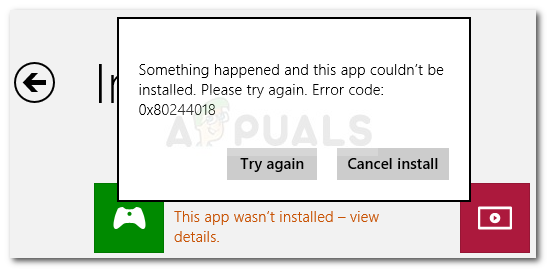 Ошибка 0x80244018 при установке приложения Store или Центра обновления Windows
Что вызывает код ошибки 0x80244018?
Изучив проблему, просмотрев различные пользовательские отчеты и их решение, нам удалось определить набор сценариев, которые подтверждают, что они генерируют именно это сообщение об ошибке. Вот список преступников, которые могут привести к Ошибка 0x80244018 код:
- Стороннее приложение вмешивается в процесс — Это основная причина, по которой возникает ошибка. В большинстве случаев за сообщение об ошибке отвечают чрезмерно защищенные приложения безопасности или другие программы, которые контролируют или фильтруют ваши интернет-коммуникации.
- Обновление заблокировано VPN или прокси-сервером. С этой проблемой также можно столкнуться, если вы используете VPN или прокси-службу. компонент WU (Центр обновления Windows) известен тем, что действует, когда машина использует службу анонимности.
- Служба BITS отключена — BITS (Background Intelligent Transfer Service) — чрезвычайно важная служба Windows, необходимая для предоставления вашей ОС новых обновлений. Эта ошибка может возникнуть, если служба не запущена.
- Компоненты сервисов глюки — Любая из служб обновлений Windows, MSI Installer или криптографических служб может способствовать появлению ошибки.
- Повреждение системных файлов вызывает ошибку — Поврежденные системные файлы также могут быть ответственны за ошибку, если они мешают обновлению компонента.
Если вы в настоящее время боретесь с тем же кодом ошибки, эта статья предоставит вам набор проверенных шагов по устранению неполадок. Ниже у вас есть набор методов, которые другие пользователи в той же ситуации использовали, чтобы решить проблему.
Для достижения наилучших результатов следуйте методам в том порядке, в котором они представлены, пока не найдете исправление, эффективное для решения проблемы для вашего конкретного сценария.
Способ 1. Использование средства устранения неполадок Центра обновления Windows
Давайте начнем с того, что убедитесь, что ваша ОС не оборудована для автоматического решения этой проблемы. Даже если средство устранения неполадок Центра обновления Windows не имеет самого высокого процента успеха, некоторым пользователям удалось исправить ошибку, запустив средство устранения неполадок Центра обновления Windows.
Эта встроенная утилита сканирует вашу систему на наличие несоответствий, связанных с компонентом обновления, и применяет различные стратегии восстановления, направленные на устранение проблемы. Вот краткое руководство по запуску средства устранения неполадок Центра обновления Windows:
- Нажмите Windows ключ + R открыть Бежать диалоговое окно. Далее введите «мс-настройка: ПреодолетьИ нажмите Войти открыть Поиск проблемы вкладка настройки приложение.
 Диалоговое окно «Выполнить»: настройки ms: устранение неполадок
 - Далее прокрутите вниз до Вставай и беги вкладка, нажмите на Центр обновления Windows а затем выберите Запустите средство устранения неполадок.
 Запуск средства устранения неполадок Центра обновления Windows
Замечания: Если вы столкнулись с проблемой при попытке установить или открыть Магазин приложений, Открой аварийный монтер из Приложения для Магазина Windows вместо.

- Подождите, пока утилита не завершит начальное сканирование. Если обнаружены какие-либо несоответствия, нажмите Применить это исправление попытаться исправить проблему с помощью предложенной стратегии ремонта.
- По завершении процесса перезагрузите компьютер и проверьте, Ошибка 0x80244018 Код разрешается при следующем запуске. В случае, если сообщение об ошибке все еще появляется, продолжите работу с помощью следующего метода ниже.
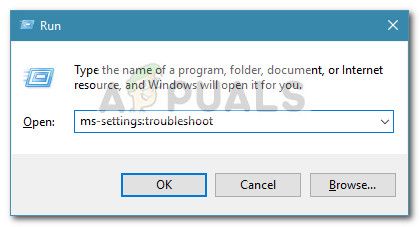 Диалоговое окно «Выполнить»: настройки ms: устранение неполадок
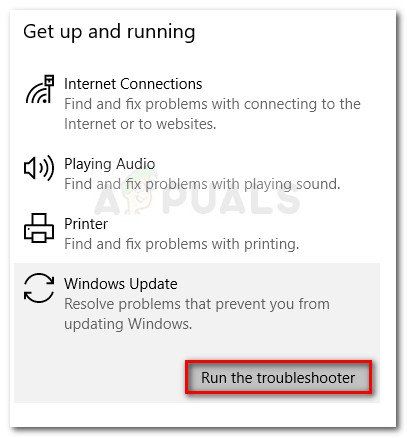 Запуск средства устранения неполадок Центра обновления Windows
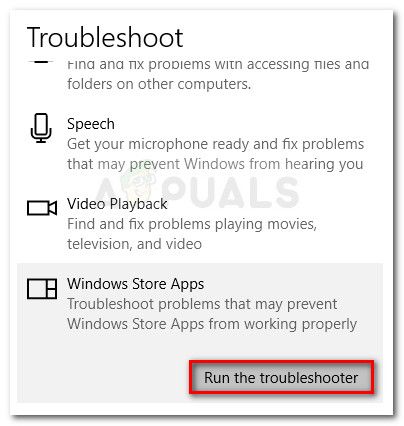
Способ 2. Удалите стороннее приложение, которое может создавать помехи.
Наиболее распространенная причина появления 0x80244018 код ошибки это вмешательство третьей стороны. Стороннее антивирусное программное обеспечение и программы мониторинга сети могут в конечном итоге блокировать или блокировать обновление Windows.
Конечно, есть и другие приложения с чрезмерной защитой, которые могут блокировать обновление, но чаще всего пользователи сообщают об ответственности Avira Security Suite и AVG.
Если вы используете сторонний антивирус на компьютере, на котором отображается ошибка, следуйте этому руководству (Вот) из шагов по удалению вашей сторонней программы безопасности полностью с вашего компьютера.
Замечания: Имейте в виду, что простое отключение защиты в реальном времени пакета безопасности не будет эффективным, поскольку те же правила будут оставаться в силе.
Если проблема по-прежнему не решена даже после удаления стороннего параметра безопасности, перейдите к следующему способу ниже.
Способ 3: принудительно запустить службу BITS
BITS (фоновая интеллектуальная служба передачи) отвечает за предоставление обновлений вашему клиенту. Вы могли бы видеть Ошибка 0x80244018 код, потому что служба BITS была остановлена вручную или потому что она была отключена сторонним приложением.
Некоторым пользователям в аналогичной ситуации удалось решить проблему, запустив службу BITS через экран «Службы» вручную. Вот краткое руководство о том, как это сделать:
- Нажмите Windows ключ + R открыть диалоговое окно «Выполнить». Затем введите «services.mscИ нажмите Войти открыть экран служб.
 Запустить диалоговое окно: services.msc
 - Как только вы находитесь внутри Сервисы прокрутите сервисы с помощью правого меню, пока не найдете Фоновая интеллектуальная служба передачи. Как только вы это сделаете, дважды щелкните по нему.
 Дважды щелкните Фоновую интеллектуальную службу передачи
 - На следующем экране перейдите к генеральный вкладка и изменить Запускать введите в Автоматический (отложенный запуск) если он настроен на что-то другое. Затем нажмите кнопку «Пуск» (в разделе «Состояние службы»), чтобы принудительно запустить службу.
 Измените тип запуска на Автоматический и запустите службу BITS
 - Вернитесь к экрану WU и посмотрите, можно ли применить обновление, не видя 0x80244018.
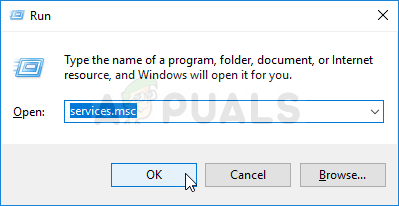 Запустить диалоговое окно: services.msc
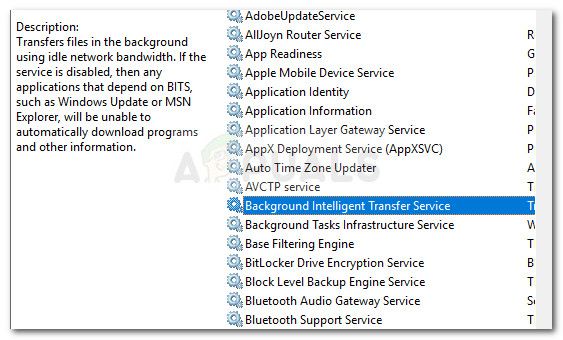 Дважды щелкните Фоновую интеллектуальную службу передачи
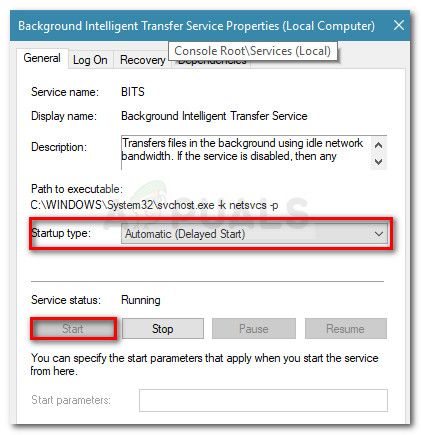 Измените тип запуска на Автоматический и запустите службу BITS
Если та же самая ошибка повторяется или служба BITS уже была включена, перейдите к следующим методам ниже.
Способ 4: отключить прокси-сервер или службу VPN
Службы VPN и прокси-серверы также могут быть подозрительными, поскольку серверы Windows не заинтересованы в отправке конфиденциальных данных на машины, фильтрующие сетевое соединение через другой сервер. Несколько пользователей сталкиваются с 0x80244018 об ошибке сообщили, что проблема была исправлена, как только они отключили свой VPN или прокси-сервер.
Если вы используете службу VPN, убедитесь, что она отвечает за проблему, временно отключив ее. Когда служба VPN отключена, попробуйте повторить действие, которое вызывало 0x80244018 ошибка. Если ошибка больше не возникает, отключите службу VPN всякий раз, когда ваша операционная система нуждается в обновлении. Вы также можете попытаться найти другой сервис, который не создает такого рода проблемы.
Если вы используете прокси-сервер, чтобы скрыть свое местоположение, вы можете отключить его и посмотреть, решена ли проблема. Вот краткое руководство о том, как это сделать:
- Нажмите Windows ключ + R открыть диалоговое окно «Выполнить». Далее введите «мс-настройки: сетевой прокси» и нажмите Войти открыть полномочие экран настройки приложение.
Диалог запуска: ms-settings: network-proxy - Перейдя на вкладку Proxy, перейдите на Ручная настройка прокси и отключить переключатель, связанный с Используйте прокси-сервер.
 Отключите переключатель Использовать прокси-сервер
 - Перезагрузите компьютер и проверьте, устранена ли ошибка при следующем запуске. Если вы все еще сталкиваетесь с 0x80244018 Ошибка, перейдите к следующему способу ниже.
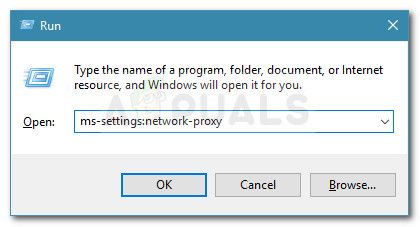 Диалог запуска: ms-settings: network-proxy
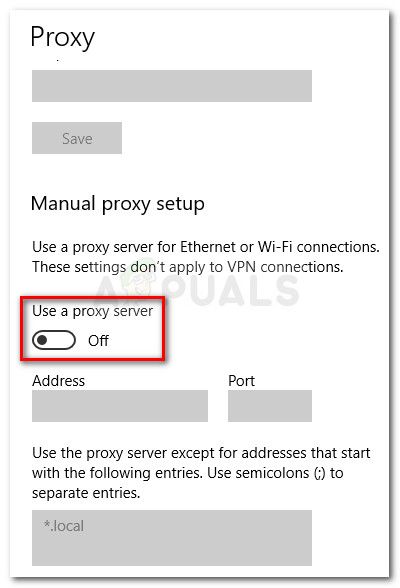 Отключите переключатель Использовать прокси-сервер
Способ 5: сброс компонентов Windows 10 Update
Некоторые пользователи, которые борются с тем же сообщением об ошибке, сообщают, что проблема была устранена после сброса всех компонентов обновления Windows 10. Если сообщение об ошибке выдается из-за сбоя обновления Windows, сброс всех компонентов WU должен решить проблему
Существует два основных способа, которыми вы можете следовать для сброса компонентов Центра обновления Windows. Мы рассмотрим оба ниже, но имейте в виду, что ручной способ подтвержден многими пользователями.
Сброс компонентов Центра обновления Windows автоматически
- Посетите эту веб-страницу Technet (здесь) и загрузите Reset Windows Update Agent.
 Скачать агент сброса Центра обновления Windows
 - Распакуйте архив .zip и запустите исполняемый файл ResetWUEng.
- Следуйте инструкциям на экране для сброса компонентов WU.
- Перезагрузите компьютер и посмотрите, был ли устранен код ошибки.
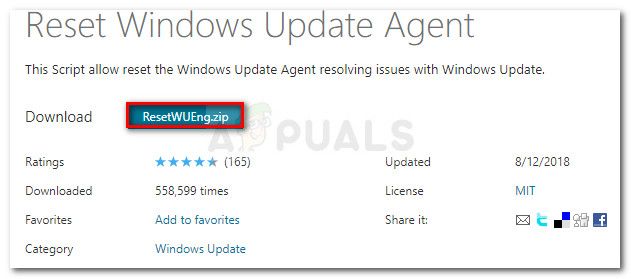 Скачать агент сброса Центра обновления Windows
Сброс компонентов Центра обновления Windows вручную
- Нажмите клавишу Windows + R, чтобы открыть новое диалоговое окно «Выполнить». Далее введите «CMDИ нажмите Ctrl + Shift + Enter открыть командную строку с правами администратора. По подсказке UAC (контроль учетных записей пользователей), выбирать да открыть командную строку с повышенными правами.
Диалог запуска: cmd и нажмите Ctrl + Shift + Enter - В повышенном CMD мы остановим ряд компонентов WU, выполнив следующие команды и нажав Войти после каждого. Затронутые службы — это службы Windows Update, MSI Installer, службы шифрования и службы BITS.
чистая остановка wuauserv
чистая остановка cryptSvc
стоповые биты
Чистая остановка
- После того, как службы были отключены, выполните следующие команды в том же окне CMD, чтобы переименовать SoftwareDistribution а также Catroot2 папки.
ren C:  Windows  SoftwareDistribution SoftwareDistribution.old
ren C:  Windows  System32  catroot2 Catroot2.old
- Теперь давайте перезапустим службы, остановленные на шаге 2, выполнив следующую серию команд и нажав Войти после каждого.
чистый старт wuauserv
net start cryptSvc
чистые стартовые биты
net start msiserver
- Закройте командную строку с повышенными правами и перезагрузите компьютер. При следующем запуске проверьте, была ли проблема решена. Если это не так, перейдите к следующему способу ниже.
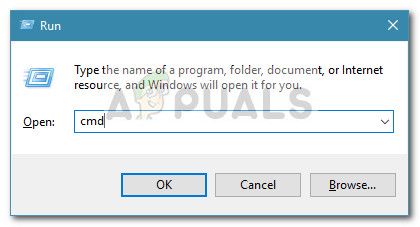 Диалог запуска: cmd и нажмите Ctrl + Shift + Enter
Метод 6: Запуск сканирования SFC и DISM
Другой метод, который, похоже, помог многим пользователям в устранении повреждения системных файлов, запустив несколько встроенных утилит. Хотя этот метод обычно успешен, известно, что он занимает несколько часов, поэтому наберитесь терпения, прежде чем начать.
Вот краткое руководство по попытке исправить 0x80244018 ошибка при запуске сканирования SFC и DISM:
- Нажмите Windows ключ + R открыть другое диалоговое окно «Выполнить». Далее введите «CMDИ нажмите Ctrl + Shift + Enter открыть повышенную командную строку. По подсказке UAC (контроль учетных записей пользователей), выбирать да предоставить права администратора.
Диалог запуска: cmd и нажмите Ctrl + Shift + Enter - В командной строке с повышенными правами введите следующую команду для запуска сканирования SFC. Эта утилита сканирует вашу систему на наличие повреждений и заменяет любые поврежденные экземпляры кэшированными копиями.
SFC / SCANNOW
- После завершения процедуры перезагрузите компьютер и посмотрите, была ли ошибка устранена при следующем запуске. Если 0x80244018 все еще происходит, продолжайте с помощью следующих методов ниже.
- следить шаг 1 снова, чтобы открыть еще одно повышенное окно CMD. Затем выполните команду ниже, чтобы начать сканирование DISM. Эта утилита заменит любое повреждение копиями, загруженными с серверов MS. Убедитесь, что у вас есть стабильное подключение к Интернету, прежде чем делать это.
dism / online / cleanup-image / restorehealth
- Когда процесс завершится, перезагрузите компьютер и посмотрите, вернется ли ошибка в следующий раз, когда вы попытаетесь применить обновление.