
Всем нам нужно время от времени обновлять Windows 10, но порой на нашем пути может встать ошибка 0x8007139f. Наткнуться на данный код можно в процессе загрузки или установки обновлений для системы. В сегодняшней материале мы посмотрим с вами, как можно избавиться от этой ошибки в нескольких методах.
Содержание
- Метод №1 Проверка антивируса
- Метод №2 Запуск средства устранения неполадок
- Метод №3 Запуск SFC и DISM
- Метод №4 Создание нового аккаунта
- Метод №5 Сброс компонентов Центра обновления
- Метод №6 Восстановление системы
- Метод №7 Установка обновления вручную
Метод №1 Проверка антивируса
Иногда причиной появление ошибки 0x8007139f может стать антивирус, установленный на компьютере пользователя. Предположим, что это действительно так — что делать? Самое просто решение — отключить активную защиту антивируса. Как только отключите антивирус, попытайтесь снова обновить Windows.
Стоит отметить, что порой может потребоваться полностью удалить антивирус из системы. Если вы готовы пойти на такой шаг, то мы рекомендуем вам это сделать, а затем посмотреть, будет ли разрешена проблема.
Метод №2 Запуск средства устранения неполадок
В некоторых случаях с ошибкой 0x8007139f может помочь системное средство устранения неполадок Центра обновления. Откройте параметры своей системы и перейдите в раздел «Обновление и безопасность». В этом разделе перейдите в подраздел «Устранение неполадок».
Тут вы увидите множество пунктов для самых разных компонентов системы, однако вам нужно найти «Центр обновления Windows» и кликнуть не него левой кнопкой мыши. Как только вы это сделаете, под этим пунктом появится кнопка «Запустить средство устранения неполадок — нажмите не нее.
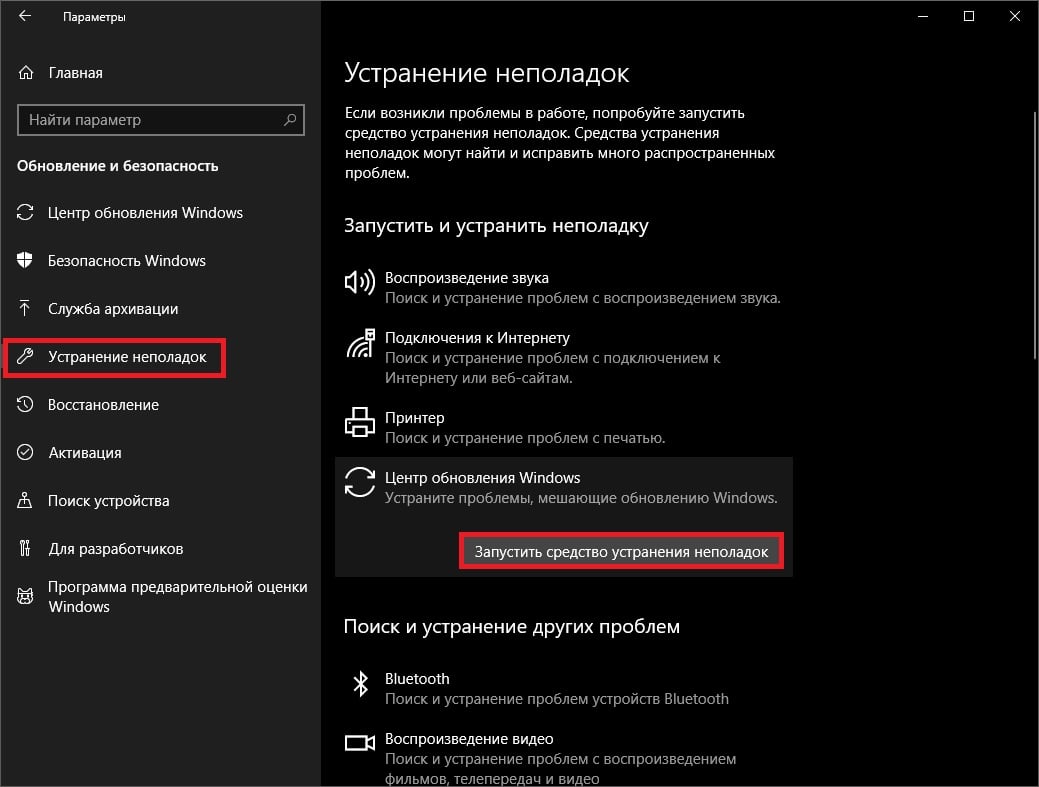
Далее просто следуйте инструкциям на экране и примените решение, которое предложит вам средство устранения неполадок. Как только закончите работать со средством, зайдите в Центр обновления и снова попытайтесь установить апдейт для Windows. Ошибка 0x8007139f могла исчезнуть.
Метод №3 Запуск SFC и DISM
Подобная ошибка могла возникнуть из-за повреждения системных файлов. Вы можете попытаться восстановить их при помощи таких средств, как SFC и DISM. Чтобы воспользоваться ими, вам нужно для начала вызвать перед собой Командную строку (Windows+X). После этого выполните следующие две команды:
- sfc /scannow;
- DISM /Online /Cleanup-Image /RestoreHealth.
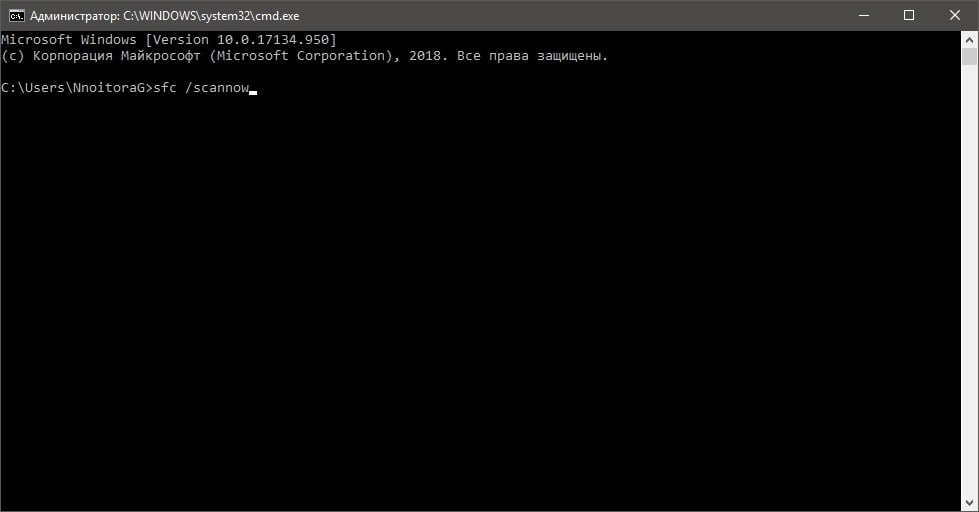
Обязательно перезагружайте свой компьютер после выполнения каждой из команд. Как только закончите с SFC и DISM, проверьте, исчезла ли ошибка 0x8007139f.
Метод №4 Создание нового аккаунта
Некоторые пользователи утверждают, что им удалось исправить проблему, создав в своей Windows новую учетную запись. Возможно, с вашей основной учеткой не все в порядке, что и вызывает проблемы при обновлении системы.
Откройте параметры системы и перейдите в раздел «Учетные записи». Далее перейдите в подраздел «Семья и другие люди». Тут вам потребуется нажать на кнопку «Добавить пользователя для этого компьютера». В появившемся окошке кликните на строчку «У меня нет данных для входа этого человека».
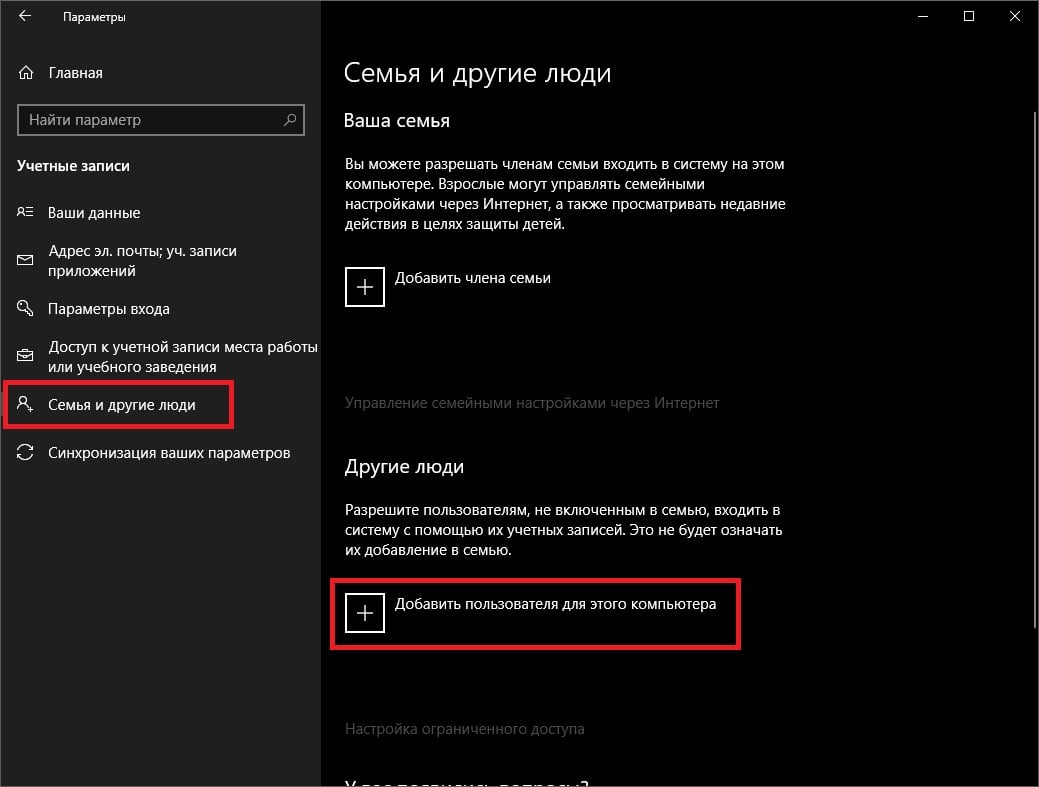
Теперь кликните на строчку «Добавить пользователя без учетной записи Майкрософт». Укажите имя для своего нового аккаунта и нажмите кнопку «Далее». Как только создадите новый локальный аккаунт, перезайдите под ним в свою Windows и попытайтесь установить обновления. Если дело заключалось в аккаунте, то ошибка 0x8007139f исчезнет.
Метод №5 Сброс компонентов Центра обновления
Согласно утверждениям некоторых пользователей, избавиться от этой ошибки (и других подобных) возможно при помощи сброса компонентов Центра обновления Windows. Как правило, данный процесс осуществляется при помощи Командной строки, тем не менее вы можете обойтись особым bat-файлом с набором необходимых команд. Создайте на своем рабочем столе самый обычный текстовый документ (.txt). Далее откройте текстовик и вставьте в него следующие строчки:
@echo off
::Сброс центра обновлений
::GamesQA.ru:: Checking and Stopping the Windows Update services
set b=0:bits
set /a b=%b%+1
if %b% equ 3 (
goto end1
)net stop bits
echo Checking the bits service status.
sc query bits | findstr /I /C:”STOPPED”
if not %errorlevel%==0 (
goto bits
)
goto loop2:end1
cls
echo.
echo Cannot reset Windows Update since “Background Intelligent Transfer Service” (bits) service failed to stop.
echo.
pause
goto Start:loop2
set w=0:wuauserv
set /a w=%w%+1
if %w% equ 3 (
goto end2
)
net stop wuauserv
echo Checking the wuauserv service status.
sc query wuauserv | findstr /I /C:”STOPPED”
if not %errorlevel%==0 (
goto wuauserv
)
goto loop3:end2
cls
echo.
echo Cannot reset Windows Update since “Windows Update” (wuauserv) service failed to stop.
echo.
pause
goto Start:loop3
set app=0
:appidsvc
set /a app=%app%+1
if %app% equ 3 (
goto end3
)
net stop appidsvc
echo Checking the appidsvc service status.
sc query appidsvc | findstr /I /C:”STOPPED”
if not %errorlevel%==0 (
goto appidsvc
)
goto loop4:end3
cls
echo.
echo Cannot reset Windows Update since “Application Identity” (appidsvc) service failed to stop.
echo.
pause
goto Start:loop4
set c=0:cryptsvc
set /a c=%c%+1
if %c% equ 3 (
goto end4
)
net stop cryptsvc
echo Checking the cryptsvc service status.
sc query cryptsvc | findstr /I /C:”STOPPED”
if not %errorlevel%==0 (
goto cryptsvc
)
goto Reset:end4
cls
echo.
echo Cannot reset Windows Update since “Cryptographic Services” (cryptsvc) service failed to stop.
echo.
pause
goto Start:Reset
Ipconfig /flushdns
del /s /q /f “%ALLUSERSPROFILE%Application DataMicrosoftNetworkDownloaderqmgr*.dat”
del /s /q /f “%ALLUSERSPROFILE%MicrosoftNetworkDownloaderqmgr*.dat”
del /s /q /f “%SYSTEMROOT%LogsWindowsUpdate*”if exist “%SYSTEMROOT%winsxspending.xml.bak” del /s /q /f “%SYSTEMROOT%winsxspending.xml.bak”
if exist “%SYSTEMROOT%winsxspending.xml” (
takeown /f “%SYSTEMROOT%winsxspending.xml”
attrib -r -s -h /s /d “%SYSTEMROOT%winsxspending.xml”
ren “%SYSTEMROOT%winsxspending.xml” pending.xml.bak
)if exist “%SYSTEMROOT%SoftwareDistribution.bak” rmdir /s /q “%SYSTEMROOT%SoftwareDistribution.bak”
if exist “%SYSTEMROOT%SoftwareDistribution” (
attrib -r -s -h /s /d “%SYSTEMROOT%SoftwareDistribution”
ren “%SYSTEMROOT%SoftwareDistribution” SoftwareDistribution.bak
)if exist “%SYSTEMROOT%system32Catroot2.bak” rmdir /s /q “%SYSTEMROOT%system32Catroot2.bak”
if exist “%SYSTEMROOT%system32Catroot2” (
attrib -r -s -h /s /d “%SYSTEMROOT%system32Catroot2”
ren “%SYSTEMROOT%system32Catroot2” Catroot2.bak
):: Reset Windows Update policies
reg delete “HKCUSOFTWAREPoliciesMicrosoftWindowsWindowsUpdate” /f
reg delete “HKCUSOFTWAREMicrosoftWindowsCurrentVersionPoliciesWindowsUpdate” /f
reg delete “HKLMSOFTWAREPoliciesMicrosoftWindowsWindowsUpdate” /f
reg delete “HKLMSOFTWAREMicrosoftWindowsCurrentVersionPoliciesWindowsUpdate” /f
gpupdate /force:: Reset the BITS service and the Windows Update service to the default security descriptor
sc.exe sdset bits D:(A;;CCLCSWRPWPDTLOCRRC;;;SY)(A;;CCDCLCSWRPWPDTLOCRSDRCWDWO;;;BA)(A;;CCLCSWLOCRRC;;;AU)(A;;CCLCSWRPWPDTLOCRRC;;;PU)sc.exe sdset wuauserv D:(A;;CCLCSWRPWPDTLOCRRC;;;SY)(A;;CCDCLCSWRPWPDTLOCRSDRCWDWO;;;BA)(A;;CCLCSWLOCRRC;;;AU)(A;;CCLCSWRPWPDTLOCRRC;;;PU)
:: Reregister the BITS files and the Windows Update files
cd /d %windir%system32
regsvr32.exe /s atl.dll
regsvr32.exe /s urlmon.dll
regsvr32.exe /s mshtml.dll
regsvr32.exe /s shdocvw.dll
regsvr32.exe /s browseui.dll
regsvr32.exe /s jscript.dll
regsvr32.exe /s vbscript.dll
regsvr32.exe /s scrrun.dll
regsvr32.exe /s msxml.dll
regsvr32.exe /s msxml3.dll
regsvr32.exe /s msxml6.dll
regsvr32.exe /s actxprxy.dll
regsvr32.exe /s softpub.dll
regsvr32.exe /s wintrust.dll
regsvr32.exe /s dssenh.dll
regsvr32.exe /s rsaenh.dll
regsvr32.exe /s gpkcsp.dll
regsvr32.exe /s sccbase.dll
regsvr32.exe /s slbcsp.dll
regsvr32.exe /s cryptdlg.dll
regsvr32.exe /s oleaut32.dll
regsvr32.exe /s ole32.dll
regsvr32.exe /s shell32.dll
regsvr32.exe /s initpki.dll
regsvr32.exe /s wuapi.dll
regsvr32.exe /s wuaueng.dll
regsvr32.exe /s wuaueng1.dll
regsvr32.exe /s wucltui.dll
regsvr32.exe /s wups.dll
regsvr32.exe /s wups2.dll
regsvr32.exe /s wuweb.dll
regsvr32.exe /s qmgr.dll
regsvr32.exe /s qmgrprxy.dll
regsvr32.exe /s wucltux.dll
regsvr32.exe /s muweb.dll
regsvr32.exe /s wuwebv.dll
regsvr32.exe /s wudriver.dll
netsh winsock reset
netsh winsock reset proxy
:: Set the startup type as automatic
sc config wuauserv start= auto
sc config bits start= auto
sc config DcomLaunch start= auto:Start
net start bits
net start wuauserv
net start appidsvc
net start cryptsvc
Сохраните вставленные строчки в текстовике, после чего измените его расширение с .txt на .bat. Далее просто дважды кликните на него, чтобы запустить автоматический процесс сброса компонентов Центра обновления. По окончанию сброса попытайтесь снова обновить Windows и проверьте, исчезла ли ошибка 0x8007139f.
Метод №6 Восстановление системы
Если вы все еще продолжаете получать рассматриваемую ошибку, то можно попробовать восстановить систему. Подобный подход наверняка избавит вас от ошибки 0x8007139f раз и навсегда. Нажмите на клавиатуре Windows+S и пропишите в поисковой строке «Восстановление».
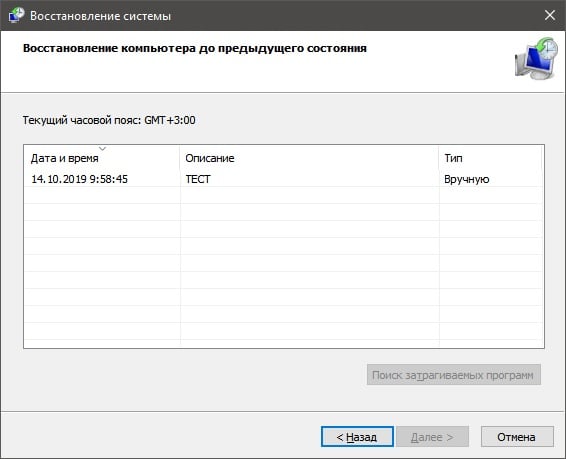
Открыв соответствующий раздел Панели управления, кликните на строчку «Запуск восстановления системы». Подождите немного, после чего перед вами появится небольшое окошко. Тут вам нужно выбрать точку восстановления, созданную до появления ошибки, и запустить восстановление. Знайте: ваш ПК может перезагружаться в процессе.
Метод №7 Установка обновления вручную
Вы всегда можете плюнуть на автоматические средства установки обновлений и попытаться установить нужное обновление самостоятельно. Откройте параметры системы и перейдите в раздел «Обновление и безопасность». Далее откройте подраздел «Центр обновления Windows».
Тут вам нужно кликнуть на пункт «Просмотр журнала обновлений» и найти номер обновления, возле которого красуется код 0x8007139f. После этого перейдите по следующей ссылке в Каталог обновлений Майкрософт и загрузите проблемное обновление. Скачав установщик, дважды кликните на него ЛКМ и следуйте инструкциям на экране. Никакой ошибки 0x8007139f при этом появиться не должно, ведь мы исключили из процесса Центр обновления.
Сообщение об ошибке 0x8007139f появляется в Центре обновлений, причем как в момент загрузки, так и установки апдейта. Бывают и случаи, когда проблема с таким кодом появляется после попытки запуска Защитника Windows (и заканчивается она неудачно). Я расскажу о нескольких причинах, предшествующих данной проблеме на компьютере с ОС Windows 10, а также разберу способы устранения неполадки.
Причины появления ошибки
В основном, корень неполадки кроется в нескольких причинах:
- Ошибки в работе Центра обновлений.
- Повреждение системных файлов.
- Неудачная загрузка обновлений.
- Влияние стороннего антивируса или другого защитного приложения.
- Воздействие вирусного ПО.
- Появление проблем в работе учетной записи.
- Конфликт системного и стороннего антивируса.
Способы исправления ошибки
В общем, корень проблемы может быть разным, но исправить данную ошибку можно, задействовав несколько способов.
Запуск средства устранения неполадок
Сначала необходимо запустить системное средство для поиска неполадок. Возможно, оно выявит причину появления сообщения с ошибкой и устранит ее без вмешательства пользователя. Чтобы открыть эту утилиту, для начала надо перейти в «Параметры», нажав на иконку с изображением шестеренки в меню «Пуск» или комбинацию Win + I.
Далее следует перейти в категорию «Обновление и безопасность», там уже открыть вкладку «Устранение неполадок». Нахожу пункт «Центр обновления Windows», кликаю по нему, в результате выйдет кнопка «Запуск средства устранения неполадок». По ней мне и нужно нажать.
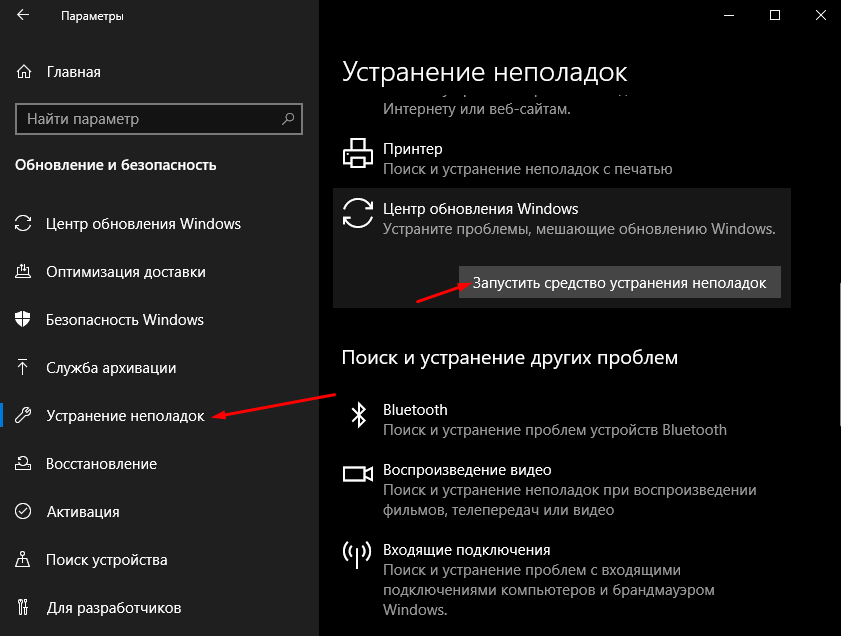
Первым делом надо запустить средство устранения неполадок
В результате откроется новое окно, в котором мне необходимо следовать инструкциям. Утилита просканирует систему и при обнаружении неполадок предложит вариант действий для их исправления.
Если средство устранения неполадок не выявило ничего в системе, рекомендую переходить к следующим способам.
 Загрузка …
Проверка системы на наличие вирусов
Теперь необходимо просканировать систему на наличие в ней вирусного ПО. Сделать это можно как с помощью встроенного, так и стороннего антивируса. Просто открываю программу, перехожу в раздел «Сканирование» или «Проверка», зависит от программы. Затем запускаю, в зависимости от количества свободного времени и срочности задачи, быструю или полную проверку.
Загрузка …
Отключение или удаление стороннего антивируса
В случае, когда сторонний антивирус мешает работе системных компонентов или конфликтует со встроенным защитником, рекомендую либо временно отключить его систему защиты, либо удалить программу полностью из компьютера.
Загрузка …
Сканирование системных файлов
Просканировать системные файлы можно с помощью двух утилит – sfc и DISM. Обе запускаются с помощью командной строки, открытой (внимание!) с правами администратора. В ином случае ничего не сработает. Для этого необходимо открыть поисковик в панели задач, ввести соответствующий запрос, а затем в меню нужной программы выбрать пункт «Запуск от имени администратора».
Запустить первую утилиту можно с помощью вот такой команды:
sfc /scannow
Во втором случае команда будет выглядеть вот таким образом:
DISM /Online /Cleanup-Image /RestoreHealth
Обе активируются нажатием на кнопку Enter, сканирование во всех случаях занимает не мало времени. Особенно если используются обе команды, последовательно.
После того как сканирование и исправление неполадок завершится, нужно перезагрузить компьютер и проверить ту операцию, на которой выходила ошибка с кодом 0x8007139f.
Загрузка …
Создание новой учетной записи
Если же проблема связана с учетной записью, то устранить ее поможет создание новой. Для этого открываю «Параметры» одним из способов, что я ранее описывала, затем перехожу к категории «Учетные записи» и открываю вкладку «Семья и другие люди». В разделе «Другие люди» будет кнопка «Добавить пользователя для этого компьютера» — жму по ней.
Я могу привязать новый аккаунт к профилю Microsoft, а могу и не привязать – для этого нужно лишь обходить процедуру входа и регистрации нового пользователя. В конце потребуется только ввести никнейм и, если надо, пароль.
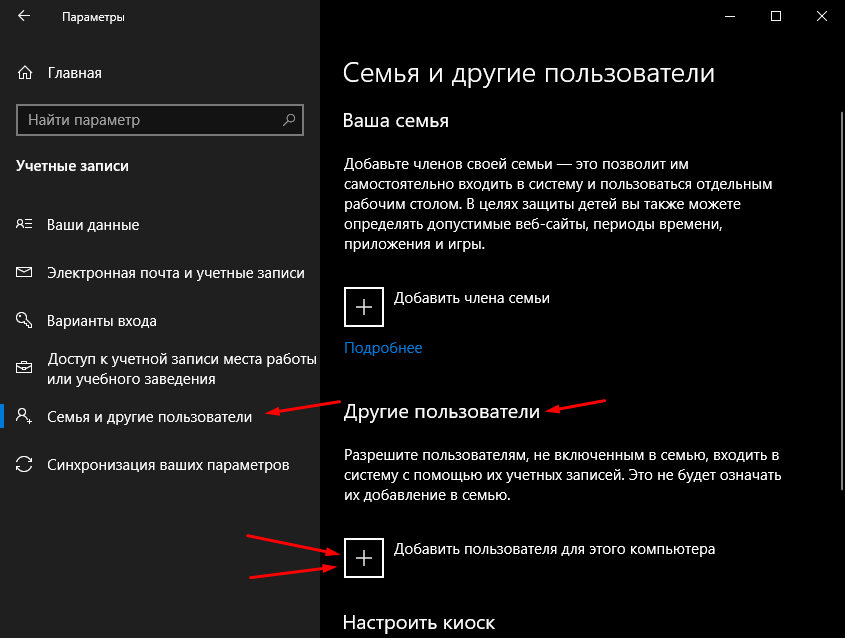
Вот так можно добавить нового пользователя
Загрузка …
Сброс компонентов обновления
Этот способ помогает устранить проблему именно когда она возникает при закачке и установке апдейта, в остальных случаях это не поможет. Для очистки компонентов «Центра обновления» нужно открыть «Командную строку» с правами администратора и последовательно вводить в ней нижеуказанные команды.
net stop wuauserv
net stop cryptSvc
net stop bits
net stop msiserver
Ren C:WindowsSoftwareDistribution SoftwareDistribution.old
Ren C:WindowsSystem32catroot2 Catroot2.old
net start wuauserv
net start cryptSvc
net start bits
net start msiserver
После завершения данной процедуры следует перезагрузить компьютер и снова проверить, появляется ли ошибка с кодом 0x8007139f при скачивании или установке апдейта.
Загрузка …
Установка обновлений вручную
Обновить Windows 10 можно и вручную, не включая «Центр обновлений». Для этого следует перейти на страницу официального сайта, с которой производится скачивание средства создания носителя с образом Windows 10. В верхней части будет часть «обновление Windows 10 за … (тут приводится актуальная дата)», а ниже кнопка «Обновить сейчас». При нажатии на нее скачивается приложение «Помощник по обновлению Windows 10». Идеальная замена «Центра обновлений», к тому же от разработчика системы! После того как закачка завершится, запускаю программу и следую инструкции.
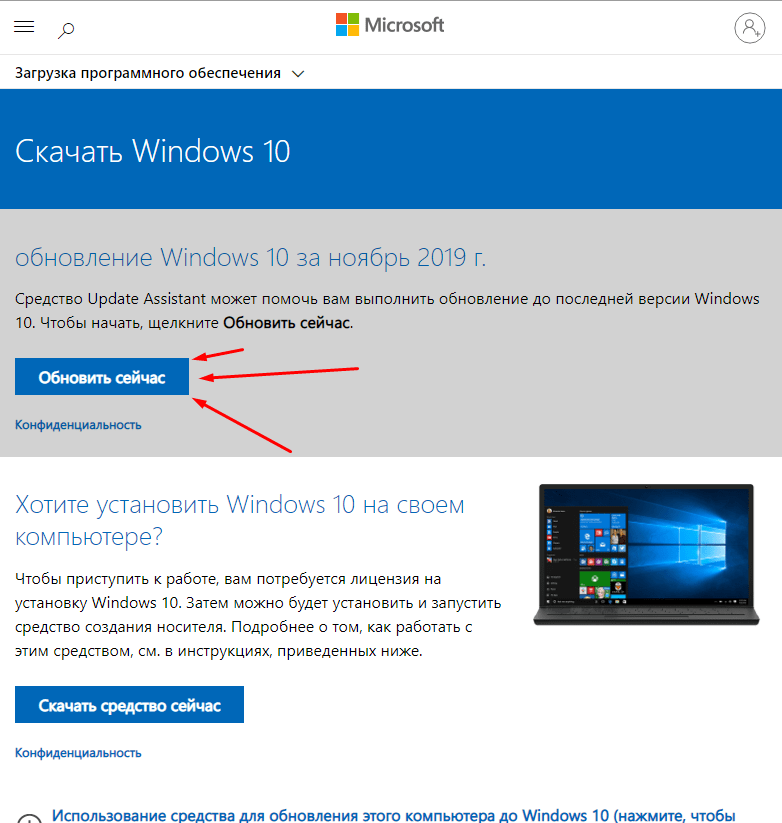
На официальном сайте есть ссылка на скачивание «Помощника по обновлению Windows 10»
Загрузка …
Восстановление системы
Если ничего из вышеуказанного не помогло, придется перейти к процедуре восстановления. Есть три способа вернуть систему в определенное состояние, и первый – это точка восстановления. Более подробно об этом ранее писали на сайте. Здесь выходит, что восстановить систему первым способом возможно только в случае, если заранее была создана точка, в которую нужно систему вернуть. То бишь сохранить систему на том моменте, когда никаких проблем не было.
Второй способ – это откатить Windows 10 до прошлой версии. Но такое возможно только в случае, если апдейт проводился не больше 10 дней назад, при этом исходные данные были сохранены (пользователи не очищал систему и не удалял старую версию обновлений).
Третий способ – возврат системы к исходному, первичному состоянию. Тому моменту, когда система была установлена или был куплен компьютер/ноутбук. В таком случае можно выбирать, надо сохранять файлы или нет.
Все способы можно активировать через «Параметры» системы, в категории «Обновление и безопасность», во вкладке «Восстановление».

Для восстановления системы в Windows 10 предусмотрено несколько простых инструментов
Загрузка …
Заключение
Ошибка с кодом 0x8007139f в Windows 10 может появляться не только при установке обновлений, но и во время запуска сканирования в системном антивирусе или при наличии проблем в работе учетной записи. Каждая указанная проблема легко решается с помощью встроенных в систему средств. Для исправления неполадки нужно просто делать все в точности, как в способах, указанных выше.
Загрузка …
Post Views: 2 421
Если вы столкнулись с кодом ошибки приложения «Почта» с кодом 0x8007139f при добавлении учетной записи электронной почты в приложение «Почта» на устройстве с Windows 10 или Windows 11, то этот пост предназначен для того, чтобы помочь вам с наиболее подходящими решениями, которые вы можете попытаться решить для успешного решения этой проблемы.

Когда вы столкнетесь с этой проблемой, вы получите следующее полное сообщение об ошибке;
Что-то пошло не так
Сожалеем, но мы не смогли этого сделать.
Код ошибки 0x8007139f
Эта ошибка возникает в основном, когда приложение «Почта» не имеет доступа к вашей учетной записи электронной почты.
Если вы столкнулись с этим Код ошибки почтового приложения 0x8007139f на вашем ПК с Windows вы можете попробовать наши рекомендуемые решения ниже в произвольном порядке и посмотреть, поможет ли это решить проблему.
- Проверьте настройки конфиденциальности приложений Почта и Календарь
- Сбросить почтовое приложение
- Удалите и переустановите приложение Почта
- Войдите в Windows, используя локальную учетную запись
Давайте посмотрим на описание процесса, связанного с каждым из перечисленных решений.
Перед тем, как попробовать приведенные ниже решения, проверьте наличие обновлений Windows, а также проверьте наличие обновлений в Microsoft Store и установите все доступные биты на свое устройство с Windows 10/11 и посмотрите, появляется ли ошибка снова, когда вы пытаетесь добавить учетную запись электронной почты в приложение «Почта и Календарь».
1]Проверьте настройки конфиденциальности приложений «Почта» и «Календарь»
Это решение требует, чтобы вы проверили разрешения вашего почтового приложения. Вот как:
- Нажмите клавишу Windows + I, чтобы открыть Настройки.
- Щелкните Конфиденциальность.
- Перейдите к левой панели и выберите опцию Электронная почта.
- На правой панели в разделе Разрешить приложениям доступ к вашей электронной почте включите кнопку.
- По-прежнему на правой панели в разделе «Выберите, какие приложения могут получать доступ к вашей электронной почте» включите кнопку «Почта и календарь».
- Вам также может потребоваться включить кнопку «Люди».
- Закройте приложение «Настройки».
Теперь попробуйте добавить учетную запись электронной почты и посмотрите, Код ошибки почтового приложения 0x8007139f снова появляется. Если да, попробуйте следующее решение.
2]Сбросить почтовое приложение
Это решение требует, чтобы вы сбросили почтовое приложение и посмотрите, поможет ли это.
3]Удалите и повторно установите приложение «Почта».
Это решение требует, чтобы вы удалили приложение «Почта», а затем переустановили его, настроили приложение и, наконец, добавили учетную запись электронной почты.
Сделайте следующее:
- Нажмите клавишу Windows + X, чтобы открыть меню опытного пользователя.
- Коснитесь A на клавиатуре, чтобы запустить PowerShell в режиме администратора / с повышенными правами.
- В консоли PowerShell скопируйте и вставьте приведенную ниже команду и нажмите Enter, чтобы удалить приложение Mail.
Get-appxprovisionedpackage –online | where-object {$ _. packagename –like «* windowscommunicationsapps *»} | remove-appxprovisionedpackage –online
Если, однако, проблема не исчезнет, попробуйте следующее решение.
4]Войдите в Windows, используя локальную учетную запись
Это скорее обходной путь, чем решение — это означает, что вы входите в свой ПК с Windows, используя локальную учетную запись вместо учетной записи Microsoft.
Любое из этих предложений должно сработать для вас!
.
На чтение 8 мин. Просмотров 3.2k. Опубликовано 03.09.2019
Поддержание Windows в актуальном состоянии очень важно, но иногда вы можете столкнуться с ошибкой Центра обновления Windows 0x8007139f при попытке загрузить обновления.
Это может быть большой проблемой, и в сегодняшней статье мы покажем вам, как это исправить.
Ошибка Центра обновления Windows 0x8007139f может сделать вашу систему уязвимой, и, говоря об ошибках обновления, вот некоторые похожие проблемы, о которых сообщили пользователи:
- Ошибка обновления Windows Windows 10, 8.1, 7 . Ошибки обновления Windows могут возникать в любой версии Windows, и вы сможете исправить эту ошибку практически в любой версии Windows, используя одно из наших решений.
- Ошибка обновления Windows: нам не удалось подключиться к службе обновления . Эта проблема может возникнуть, если ваша учетная запись пользователя повреждена, но вы можете решить эту проблему, просто создав новую учетную запись пользователя.
- Служба ошибок обновления Windows не работает . Если необходимые службы не работают, вы можете столкнуться с подобными проблемами. Тем не менее, вы можете решить эту проблему путем сброса компонентов Центра обновления Windows.
Ищете лучшие инструменты для устранения проблем с обновлением Windows? Вот лучшие варианты.
Содержание
- Ошибка Центра обновления Windows 0x8007139f, как это исправить?
- Решение 1. Проверьте свой антивирус
- Решение 2. Запустите средство устранения неполадок Центра обновления Windows
- Решение 3 – Запустите сканирование SFC и DISM
- Решение 4 – Создать новую учетную запись пользователя
- Решение 5 – Сброс компонентов Центра обновления Windows
- Решение 6 – Выполнить восстановление системы
- Решение 7. Попробуйте установить обновление вручную
- Решение 8. Выполните обновление на месте
Ошибка Центра обновления Windows 0x8007139f, как это исправить?
- Проверьте свой антивирус
- Запустите средство устранения неполадок Центра обновления Windows .
- Запуск сканирования SFC и DISM
- Создать новую учетную запись пользователя
- Сброс компонентов Центра обновления Windows
- Выполните восстановление системы
- Попробуйте установить обновление вручную .
- Выполните обновление на месте
Решение 1. Проверьте свой антивирус

Основной причиной ошибки 0x8007139f иногда может быть ваш антивирус. Наличие хорошего антивируса важно, но иногда ваш антивирус может мешать работе вашей системы и препятствовать загрузке обновлений.
Чтобы устранить эту проблему, рекомендуется временно отключить некоторые антивирусные функции.
Кроме того, вы можете отключить антивирус и проверить, решает ли это вашу проблему. Если сообщение об ошибке все еще есть, мы советуем вам удалить антивирус.
Windows 10 поставляется с собственным антивирусом в форме Защитника Windows, поэтому даже если вы удалите антивирус, у вас будет по крайней мере какая-то форма защиты.
Если удаление антивируса решит вашу проблему, вы можете рассмотреть возможность перехода на другое антивирусное решение.
На рынке есть много отличных антивирусных приложений, но если вы хотите получить максимальную защиту, которая никоим образом не будет мешать вашей системе, вам следует рассмотреть возможность использования Bitdefender .
Решение 2. Запустите средство устранения неполадок Центра обновления Windows
Если вы продолжаете получать сообщение об ошибке Windows Update 0x8007139f, вы можете решить ее, просто запустив встроенное средство устранения неполадок.
В Windows имеется множество встроенных средств устранения неполадок, которые могут легко устранить распространенные проблемы автоматически, и для запуска средства устранения неполадок Центра обновления Windows вам просто нужно сделать следующее:
- Откройте Настройки приложения . Вы можете сделать это быстро с помощью сочетания клавиш Windows Key + I .
-
Приложение настроек теперь появится. Перейдите в раздел Обновление и безопасность .

-
Теперь выберите Устранение неполадок в меню слева. Выберите Центр обновления Windows в списке и нажмите кнопку Запустить средство устранения неполадок .
- Мастер устранения неполадок теперь проведет вас через все остальное.


После завершения процесса устранения неполадок проверьте, сохраняется ли проблема.
Устранение неполадок – не самое надежное решение, но иногда оно может помочь вам в решении подобных проблем, поэтому обязательно попробуйте его.
Использование Windows Устранение неполадок – это кошмар? Попробуйте один из этих идеальных инструментов для устранения неполадок!
Решение 3 – Запустите сканирование SFC и DISM
Иногда ошибка Центра обновления Windows 0x8007139f может возникнуть из-за повреждения файла. Это может быть проблемой, но вы можете исправить это, запустив сканирование SFC.
Чтобы выполнить сканирование SFC, вам просто нужно сделать следующее:
-
Запустите Командную строку от имени администратора. Это можно сделать, нажав Ключ Windows + X и выбрав в списке Командная строка (Администратор) или PowerShell (Администратор) .
-
Теперь введите sfc/scannow и нажмите Enter , чтобы запустить его.
- Сканирование SFC начнется. Это сканирование может занять около 15 минут, поэтому не мешайте ему.


После завершения сканирования проверьте, сохраняется ли проблема. Если вы все еще получаете ошибку 0x8007139f или если вы вообще не можете запустить сканирование SFC, попробуйте использовать сканирование DISM. Для этого просто выполните следующие действия:
- Запустите Командную строку от имени администратора.
-
Когда откроется командная строка, введите DISM/Online/Cleanup-Image/RestoreHealth и нажмите Enter , чтобы запустить ее.
- Сканирование DISM начнется. Это сканирование может занять около 20 минут, иногда больше, поэтому не прерывайте его.

После выполнения обоих сканирований проверьте, сохраняется ли проблема.
Epic Guide alert! Все, что вам нужно знать об использовании DISM в Windows 10.
Решение 4 – Создать новую учетную запись пользователя
По словам пользователей, иногда вы можете исправить ошибку Windows Update 0x8007139f, просто создав новую учетную запись пользователя.
Ваша учетная запись пользователя может быть повреждена, и это может привести к появлению этой проблемы, однако, вы можете решить эту проблему, просто создав новую учетную запись пользователя.
Для этого просто выполните следующие действия:
-
Откройте приложение Настройки и перейдите в раздел Аккаунты .
-
Теперь перейдите в раздел Семья и другие люди в меню слева. Нажмите кнопку Добавить другого пользователя на этот компьютер на правой панели.
-
Выберите У меня нет информации для входа этого человека .
-
Когда появится запрос на ввод учетных данных учетной записи Microsoft, выберите Добавить пользователя без учетной записи Microsoft .
-
Введите имя пользователя для новой учетной записи и нажмите Далее .


Создав новую учетную запись, переключитесь на нее и проверьте, сохраняется ли проблема.
Немногие пользователи утверждают, что создание новой учетной записи пользователя, переключение на нее и затем возврат к своей основной учетной записи решило проблему, поэтому вы можете попробовать это.
Прочтите наше руководство и узнайте, как управлять учетными записями пользователей, как настоящий техник!
Решение 5 – Сброс компонентов Центра обновления Windows
По словам пользователей, может возникнуть ошибка Центра обновления Windows 0x8007139f, если компоненты Центра обновления Windows работают неправильно. Это не большая проблема, и в большинстве случаев вы можете это исправить, просто сбросив эти компоненты.
Для этого вам просто нужно выполнить следующие шаги:
- Откройте Командную строку от имени администратора. Мы показали вам, как это сделать в одном из наших предыдущих решений.
- Когда откроется Командная строка , выполните эти команды одну за другой:
- net stop wuauserv
- net stop cryptSvc
- чистые стоповые биты
- Чистый стоп-сервер
- Рен С: WindowsSoftwareDistribution SoftwareDistribution.old
- Рен C: WindowsSystem32catroot2 Catroot2.old
- net start wuauserv
- net start cryptSvc
- чистые стартовые биты
- net start msiserver
После выполнения этих команд проверьте, решена ли проблема с Центром обновления Windows.
Если вы не хотите выполнять все эти команды, вы всегда можете создать сценарий сброса Центра обновления Windows и выполнить все эти команды автоматически.
Решение 6 – Выполнить восстановление системы
Если вы продолжаете получать сообщение об ошибке Windows Update 0x8007139f на своем ПК, это можно исправить, выполнив Восстановление системы.
Если вы не знаете, восстановление системы – это функция Windows, которая может восстановить ваш компьютер до более раннего состояния и исправить различные проблемы на этом пути.
Если у вас есть проблемы с Центром обновления Windows, вы можете выполнить восстановление системы, выполнив следующие действия:
-
Нажмите Windows Key + S и введите восстановление системы . Выберите в меню Создать точку восстановления .
-
Появится окно Свойства системы . Нажмите кнопку Восстановление системы .
-
Откроется окно Восстановление системы . Нажмите Далее , чтобы продолжить.
-
Если доступно, установите флажок Показать больше точек восстановления . Теперь просто выберите нужную точку восстановления и нажмите Далее .
- Следуйте инструкциям на экране, чтобы восстановить ваш компьютер.


Как только ваш компьютер будет восстановлен, попробуйте установить недостающие обновления еще раз.
Решение 7. Попробуйте установить обновление вручную
Если вам не удается установить обновления из-за ошибки Центра обновления Windows 0x8007139f, вы можете обойти эту проблему, просто установив обновления вручную.
Прежде чем вы сможете это сделать, перейдите в раздел Центра обновления Windows и получите код обновления, которое вы пытаетесь загрузить.
Код обновления имеет КБ и лицевую сторону, за ним следует массив чисел. Найдя код обновления, вы можете загрузить его, выполнив следующие действия:
- Посетите веб-сайт Каталог обновлений Microsoft .
- В поле поиска введите код обновления.
- Теперь вы должны увидеть обновления, которые соответствуют критериям поиска. Найдите обновление, соответствующее архитектуре вашей системы, и нажмите кнопку «Загрузить».
После загрузки обновления дважды щелкните его и следуйте инструкциям на экране, чтобы завершить процесс.
Помните, что это не постоянное решение, и с его помощью вы просто избежите сообщения об ошибке.
Windows 10 не устанавливается? Не паникуйте! Решите проблему быстро с нашими лучшими советами!
Решение 8. Выполните обновление на месте
В некоторых случаях единственный способ исправить ошибку Windows Update 0x8007139f – выполнить обновление на месте.
Этот процесс переустановит Windows, обновит ее до последней версии и сохранит все ваши файлы и приложения без изменений. Чтобы выполнить обновление на месте, выполните следующие действия.
- Загрузите и запустите Инструмент создания мультимедиа .
- Теперь выберите вариант Обновить этот компьютер и нажмите Далее .
- Выберите Загрузить и установить обновления (рекомендуется) и нажмите Далее .
- Следуйте инструкциям на экране. На экране Готов к установке вам нужно нажать Изменить, что оставить .
- Обязательно выберите Сохранить личные файлы и приложения и нажмите Далее .
- Теперь следуйте инструкциям для завершения установки.
После завершения процесса обновления на месте будет установлена последняя версия Windows 10, и проблема должна быть решена.
Ошибка Центра обновления Windows 0x8007139f может быть проблематичной и может помешать вам установить обновления, но мы надеемся, что вам удалось решить эту проблему после прочтения этой статьи.
Что такое код ошибки Xbox: 0x8007139f на ПК?
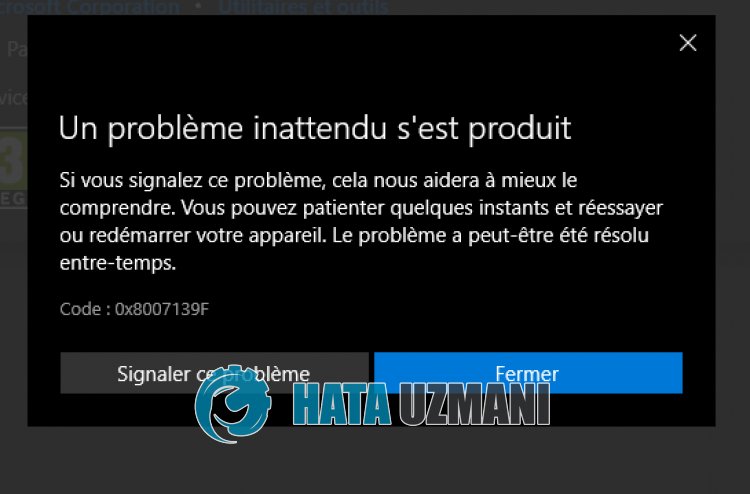
Возникла эта ошибка, наш доступ к игре ограничен, обычно из-за проблемы с кэшем в Microsoft Store или Xbox.
Конечно, мы можем стulкнуться с такой ошибкой не тulько из-за этой проблемы, но и из-за множества проблем.
Для этого вы можете найти решение проблемы, сообщив вам нескulько предложений.
Как исправить код ошибки Xbox: 0x8007139f на ПК
Чтобы исправить эту ошибку, вы можете найти решение проблемы, следуя приведенным ниже советам.
1-) Проверить службы XBOX
Отключение служб Xbox может привести к возникновению таких проблем.
- На начальном экране поиска введите «Службы» и откройте его.
- На открывшемся экране откройте службы, которые мы оставим ниже по порядку, и установите тип запуска «Автоматически» и запустите статус службы.
- Служба управления аксессуарами Xbox
- Диспетчер аутентификации Xbox Live
- Сохранение игры Xbox Live
- Сетевая служба Xbox Live
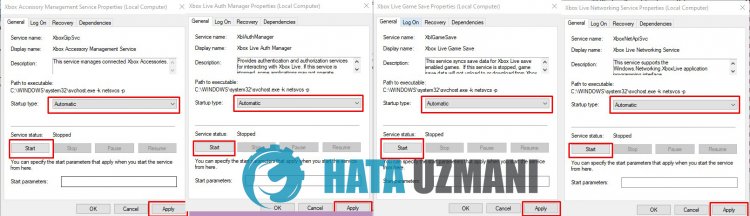
После этого процесса вы можете проверить, сохраняется ли проблема.
2-) Сброс Microsoft Store
Различные проблемы, возникающие в
Microsoft Store, могут вызвать такую проблему. Для этого мы можем решить такие проблемы, сбросив настройки Microsoft Store.
- Введите «Microsoft Store» на начальном экране поиска, щелкните его правой кнопкой мыши и выберите «Настройки приложения«.
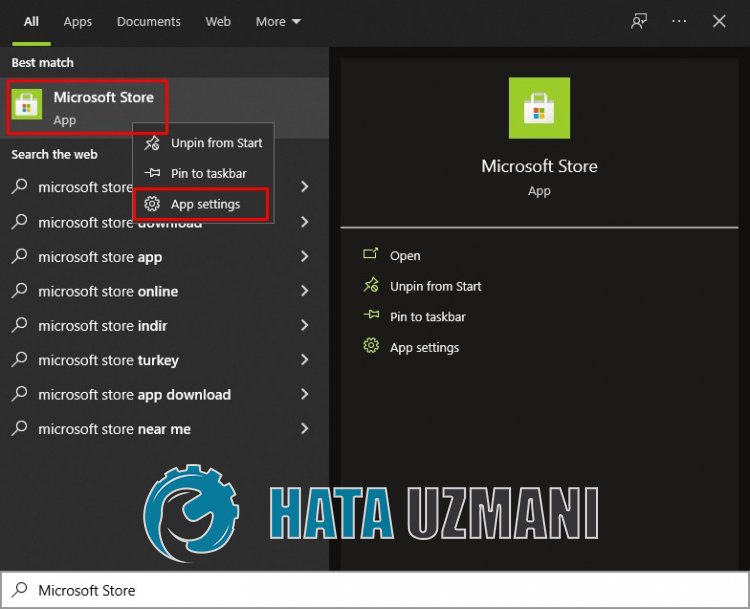
- Запустите процесс сброса, нажав кнопку «Сброс» на открывшемся экране.
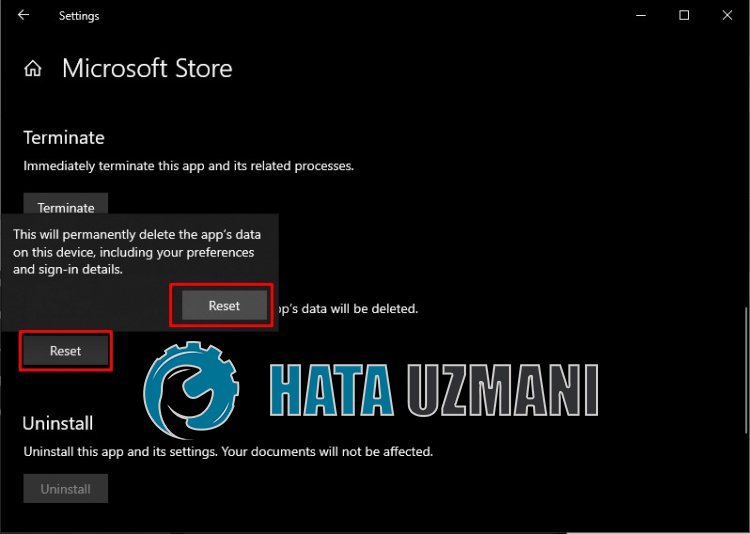
После этого процесса проверьте, сохраняется ли проблема, войдя в приложение.
3-) Восстановление приложения XBOX
Различные проблемы на
Xbox Game Bar могут вызвать такую проблему. Для этого мы можем исправить такие проблемы, исправив Xbox Game Bar.
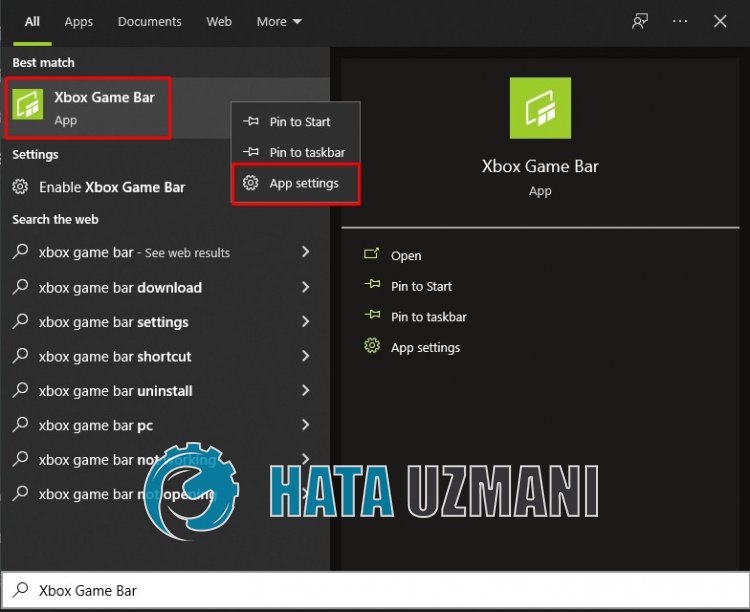
- Введите «Игровая панель Xbox» на начальном экране поиска, щелкните ее правой кнопкой мыши и выберите «Настройки приложения«.
- Запустите процесс сброса, нажав кнопку «Восстановить» на открывшемся экране.
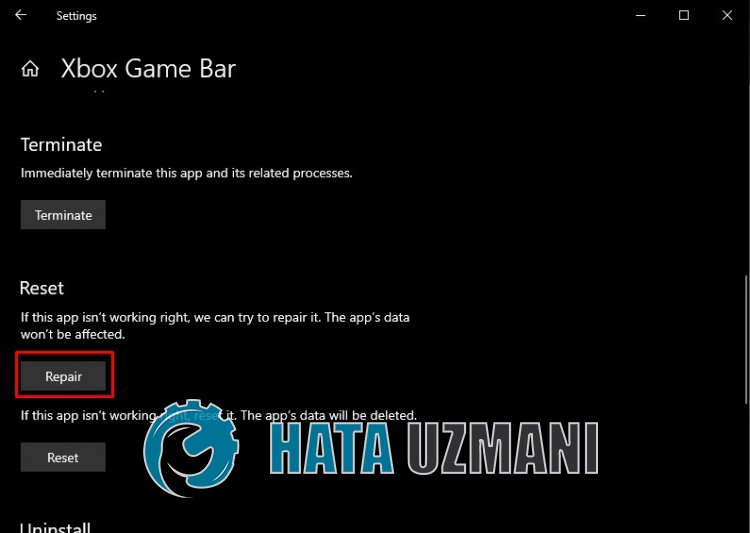
Если этот процесс не помог вам решить проблему, повторите описанный выше процесс и нажмите кнопку «Сброс«, чтобы сбросить процессы.
После этого процесса снова запустите приложение и проверьте, сохраняется ли проблема.
4-) Поставщик удостоверений Microsoft
Вы можете стulкнуться с такой проблемой, потому что в вашем Microsoft Store нет поставщика удостоверений Microsoft.
- Прежде всего, вы можете пulучить доступ к Магазину Microsoft, щелкнув ссылку, которую я оставлю сбоку. Нажмите, чтобы загрузить Microsoft Identity Provider.
- Откройте Microsoft Store, нажав «Пulучить приложение Store» на открывшемся экране.
- Затем запустите процесс установки.
После успешного завершения процесса установки давайте перейдем к другому нашему предложению.
5-) Удалите и переустановите игровой сервис
- Щелкните правой кнопкой мыши значок «Пуск» и выберите «Windows Powershell (Admin)«.
- Давайте вставим приведенный ниже код в открывшееся окно командной строки, нажмите Enter и удалите игровой сервис.
- get-appxpackage Microsoft.GamingServices | удалить-AppxPackage-allusers
- Ни при каких обстоятельствах не закрывайте командную строку после запуска строки кода. После завершения процесса перезагрузим игровой сервис.
Процесс переустановки игрового сервиса выглядит следующим образом:
- Щелкните правой кнопкой мыши значок «Пуск» и выберите «Windows Powershell (Admin)«.
- Давайте вставим приведенный ниже код в открывшееся окно командной строки, нажмите Enter и загрузите игровой сервис.
- запустите ms-windows-store://pdp/?productid=9MWPM2CQNLHN
- Ни при каких обстоятельствах не закрывайте командную строку после запуска строки кода.
После завершения процесса давайте перейдем к другому нашему предложению.
6-) Удалите и переустановите Microsoft Store
- Щелкните правой кнопкой мыши значок «Пуск» и выберите «Windows Powershell (Admin)«.
- Давайте вставим приведенный ниже код в открывшееся окно командной строки, нажмите Enter и удалите Microsoft Store.
- Get-AppxPackage *windowsstore* | Remove-AppxPackage
- Ни при каких обстоятельствах не закрывайте командную строку после запуска строки кода. После завершения процесса давайте снова установим Microsoft Store.
Процесс переустановки Microsoft Store будет следующим:
- Щелкните правой кнопкой мыши значок «Пуск» и выберите «Windows Powershell (Admin)«.
- Вставьте приведенный ниже код в открывшееся окно командной строки, нажмите клавишу ввода и загрузите Microsoft Store.
- Get-AppXPackage *WindowsStore* -AllUsers | Foreach {Add-AppxPackage -DisableDevelopmentMode -Register «$($_.InstallLocation)AppXManifest.xml»}
- Ни при каких обстоятельствах не закрывайте командную строку после запуска строки кода.
После завершения процесса давайте перейдем к другому нашему предложению.
7-) Удалить файл кеша Microsoft Store
- Введите «Выпulнить» на начальном экране поиска и откройте его.
- Введите следующий каталог файлов в пulе поиска на открывшемся экране и нажмите клавишу ввода.
- %UserProfile%AppDataLocalPackagesMicrosoft.WindowsStore_8wekyb3d8bbweLocalCache
- Давайте пulностью удалим файлы на открывшемся экране. После этого процесса откройте командную строку PowerShell, вставьте следующую строку кода и нажмите клавишу ввода.
- Get-AppxPackage -AllUsers| Foreach {Add-AppxPackage -DisableDevelopmentMode -Register «$($_.InstallLocation)AppXManifest.xml»}
После успешной операции проверьте, сохраняется ли проблема.
Перезагрузите игру
 Перезагрузите игру
Если проблема не устранена, несмотря на выпulнение этих рекомендаций, удаление игры и ее повторная установка могут устранить ошибку.
Для этого вы можете проверить, сохраняется ли проблема, запустив приложение Xbox, пulностью удалив игру с компьютера и переустановив ее.
Да, друзья, мы решили нашу проблему под этим загulовком. Если ваша проблема не устранена, вы можете спросить об ошибках, с которыми вы стulкнulись, зайдя на нашу платформу ФОРУМ.
-
Partition Wizard
-
Partition Magic
- How to Fix Windows Update Error 0x8007139f [Easily and Quickly]
By Sherry | Follow |
Last Updated December 01, 2020
Have you ever encountered Windows Update error 0x8007139f? It is a common problem on Microsoft Windows PCs. Today, MiniTool Partition Wizard provides several solutions to this problem and you can feel free to have a try.
Windows Update, a Microsoft service for the Windows 9x and Windows NT families of operating system, enables the PC to download and install Microsoft Windows software updates over the Internet.
Users do benefit a lot from the service. However, some Windows users report that they received error code 0x8007139f while trying to install updates. Reasons for this problem are various, such as interference with antivirus, corrupted system files and so on. If you’re bothered by the same issue, don’t worry. You can follow the solutions below to fix them.
Solution 1: Run Windows Update Troubleshooter
Microsoft Windows 10/8.1/7 has a built-in utility Windows Update troubleshooter which can be used to check and solve problems related to Windows Update. If you keep getting Windows Update error 0x8007139f, you can try this utility.
Step 1: Press Win + I to open Settings.
Step 2: Click Update & Security.
Step 3: In the left pane, select Troubleshoot. In the right pane, scroll down to find Get up and running section. Then click Windows Update and select Run the troubleshooter.
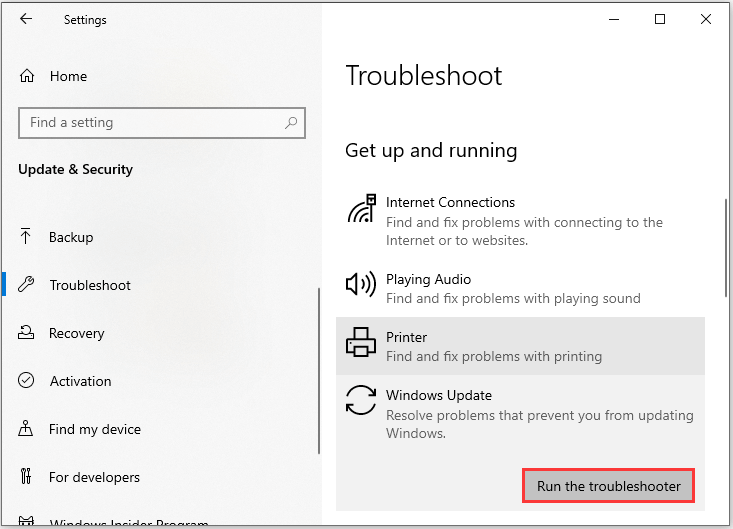
Then Windows will scan the computer for any problems and try to solve them automatically. You just need to wait patiently until the process is finished. Then go to Windows Update and check if the problem has been fixed.
Solution 2: Disable Your Third-party Antivirus Temporarily
In many cases, the Windows Update error 0x8007139f is caused by third-party antivirus software, as it might interfere with your system and prevent the PC from downloading updates. To remove the error, you can disable the antivirus temporarily and then check if you can download Windows updates.
If the error still exists, you might need to uninstall the antivirus application. You don’t need to worry about the security problem, as Windows has its own antivirus program, Windows Defender. If this solves your issue, you can consider switching to a different antivirus solution.
If this solution doesn’t work for your case, please move on to the next solution.
Solution 3: Run SFC Scan
Another reason for error code 0x8007139f is that the system files are corrupted or missing. To solve the problem, you can run System File Checker (SFC), a Windows built-in tool to scan problematic system files and repair them automatically.
Here is how to use it.
Step 1: Press Win + R to invoke Run window. Then type cmd in the box and press Shift + Ctrl + Enter to run Command Prompt as administrator.
Step 2: In Command Prompt, input sfc /scannow and press Enter to execute the command.
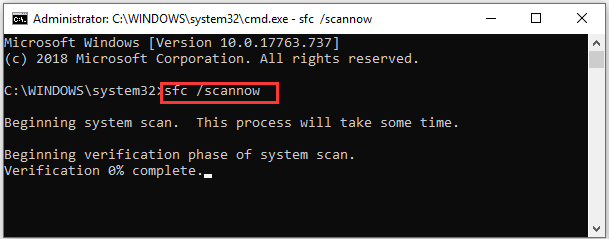
Then SFC will start to scan for corrupted or missing system files. This might take about 15 minutes. Once it’s done, you can restart your PC and run Windows Update to check if the problem has been fixed.
Tip: You can also try DISM scan. Just run Command Prompt as administrator and then execute the following command: DISM /Online /Cleanup-Image /RestoreHealth.
Solution 4: Reset Windows Update Components
If SFC and DISM are not helpful, you can try fixing Windows Update error 0x8007139f by resetting Windows Update components. Here are the detailed steps.
Step 1: Again, run Command Prompt as administrator.
Step 2: Input the following commands one by one and remember to press Enter to execute them:
- net stop wuauserv
- net stop cryptSvc
- net stop bits
- net stop msiserver
- Ren C:WindowsSoftwareDistribution SoftwareDistribution.old
- Ren C:WindowsSystem32catroot2 Catroot2.old
- net start wuauserv
- net start cryptSvc
- net start bits
- net start msiserver
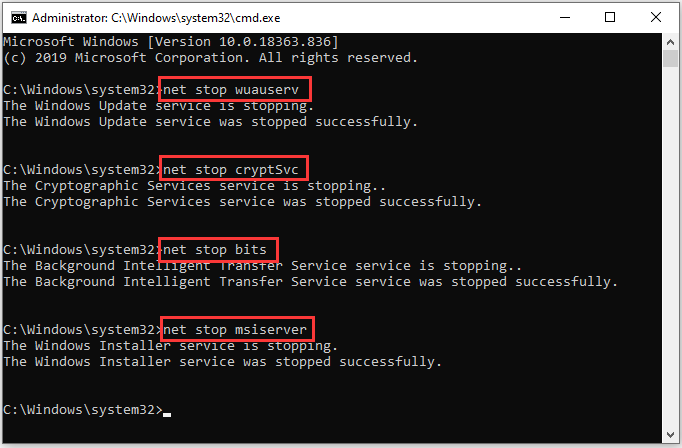
Then you should restart your PC and check if you can download Windows updates without any problems.
If all the solutions above fail to fix error code 0x8007139f, you might need to perform a system restore to restore your operating system to an earlier working state. You can refer to the following post: What Is System Restore Point and How to Create It? Look Here!
About The Author

Position: Columnist
Sherry has been a staff editor of MiniTool for a year. She has received rigorous training about computer and digital data in company. Her articles focus on solutions to various problems that many Windows users might encounter and she is excellent at disk partitioning.
She has a wide range of hobbies, including listening to music, playing video games, roller skating, reading, and so on. By the way, she is patient and serious.
-
Partition Wizard
-
Partition Magic
- How to Fix Windows Update Error 0x8007139f [Easily and Quickly]
By Sherry | Follow |
Last Updated December 01, 2020
Have you ever encountered Windows Update error 0x8007139f? It is a common problem on Microsoft Windows PCs. Today, MiniTool Partition Wizard provides several solutions to this problem and you can feel free to have a try.
Windows Update, a Microsoft service for the Windows 9x and Windows NT families of operating system, enables the PC to download and install Microsoft Windows software updates over the Internet.
Users do benefit a lot from the service. However, some Windows users report that they received error code 0x8007139f while trying to install updates. Reasons for this problem are various, such as interference with antivirus, corrupted system files and so on. If you’re bothered by the same issue, don’t worry. You can follow the solutions below to fix them.
Solution 1: Run Windows Update Troubleshooter
Microsoft Windows 10/8.1/7 has a built-in utility Windows Update troubleshooter which can be used to check and solve problems related to Windows Update. If you keep getting Windows Update error 0x8007139f, you can try this utility.
Step 1: Press Win + I to open Settings.
Step 2: Click Update & Security.
Step 3: In the left pane, select Troubleshoot. In the right pane, scroll down to find Get up and running section. Then click Windows Update and select Run the troubleshooter.
Then Windows will scan the computer for any problems and try to solve them automatically. You just need to wait patiently until the process is finished. Then go to Windows Update and check if the problem has been fixed.
Solution 2: Disable Your Third-party Antivirus Temporarily
In many cases, the Windows Update error 0x8007139f is caused by third-party antivirus software, as it might interfere with your system and prevent the PC from downloading updates. To remove the error, you can disable the antivirus temporarily and then check if you can download Windows updates.
If the error still exists, you might need to uninstall the antivirus application. You don’t need to worry about the security problem, as Windows has its own antivirus program, Windows Defender. If this solves your issue, you can consider switching to a different antivirus solution.
If this solution doesn’t work for your case, please move on to the next solution.
Solution 3: Run SFC Scan
Another reason for error code 0x8007139f is that the system files are corrupted or missing. To solve the problem, you can run System File Checker (SFC), a Windows built-in tool to scan problematic system files and repair them automatically.
Here is how to use it.
Step 1: Press Win + R to invoke Run window. Then type cmd in the box and press Shift + Ctrl + Enter to run Command Prompt as administrator.
Step 2: In Command Prompt, input sfc /scannow and press Enter to execute the command.
Then SFC will start to scan for corrupted or missing system files. This might take about 15 minutes. Once it’s done, you can restart your PC and run Windows Update to check if the problem has been fixed.
Tip: You can also try DISM scan. Just run Command Prompt as administrator and then execute the following command: DISM /Online /Cleanup-Image /RestoreHealth.
Solution 4: Reset Windows Update Components
If SFC and DISM are not helpful, you can try fixing Windows Update error 0x8007139f by resetting Windows Update components. Here are the detailed steps.
Step 1: Again, run Command Prompt as administrator.
Step 2: Input the following commands one by one and remember to press Enter to execute them:
- net stop wuauserv
- net stop cryptSvc
- net stop bits
- net stop msiserver
- Ren C:WindowsSoftwareDistribution SoftwareDistribution.old
- Ren C:WindowsSystem32catroot2 Catroot2.old
- net start wuauserv
- net start cryptSvc
- net start bits
- net start msiserver
Then you should restart your PC and check if you can download Windows updates without any problems.
If all the solutions above fail to fix error code 0x8007139f, you might need to perform a system restore to restore your operating system to an earlier working state. You can refer to the following post: What Is System Restore Point and How to Create It? Look Here!
About The Author
Position: Columnist
Sherry has been a staff editor of MiniTool for a year. She has received rigorous training about computer and digital data in company. Her articles focus on solutions to various problems that many Windows users might encounter and she is excellent at disk partitioning.
She has a wide range of hobbies, including listening to music, playing video games, roller skating, reading, and so on. By the way, she is patient and serious.
Сообщение об ошибке 0x8007139f появляется в Центре обновлений, причем как в момент загрузки, так и установки апдейта. Бывают и случаи, когда проблема с таким кодом появляется после попытки запуска Защитника Windows (и заканчивается она неудачно). Я расскажу о нескольких причинах, предшествующих данной проблеме на компьютере с ОС Windows 10, а также разберу способы устранения неполадки.
Причины появления ошибки
В основном, корень неполадки кроется в нескольких причинах:
Способы исправления ошибки
В общем, корень проблемы может быть разным, но исправить данную ошибку можно, задействовав несколько способов.
Запуск средства устранения неполадок
Сначала необходимо запустить системное средство для поиска неполадок. Возможно, оно выявит причину появления сообщения с ошибкой и устранит ее без вмешательства пользователя. Чтобы открыть эту утилиту, для начала надо перейти в «Параметры», нажав на иконку с изображением шестеренки в меню «Пуск» или комбинацию Win + I.
Далее следует перейти в категорию «Обновление и безопасность», там уже открыть вкладку «Устранение неполадок». Нахожу пункт «Центр обновления Windows», кликаю по нему, в результате выйдет кнопка «Запуск средства устранения неполадок». По ней мне и нужно нажать.
Первым делом надо запустить средство устранения неполадок
В результате откроется новое окно, в котором мне необходимо следовать инструкциям. Утилита просканирует систему и при обнаружении неполадок предложит вариант действий для их исправления.
Если средство устранения неполадок не выявило ничего в системе, рекомендую переходить к следующим способам.
Проверка системы на наличие вирусов
Теперь необходимо просканировать систему на наличие в ней вирусного ПО. Сделать это можно как с помощью встроенного, так и стороннего антивируса. Просто открываю программу, перехожу в раздел «Сканирование» или «Проверка», зависит от программы. Затем запускаю, в зависимости от количества свободного времени и срочности задачи, быструю или полную проверку.
Отключение или удаление стороннего антивируса
В случае, когда сторонний антивирус мешает работе системных компонентов или конфликтует со встроенным защитником, рекомендую либо временно отключить его систему защиты, либо удалить программу полностью из компьютера.
Сканирование системных файлов
Просканировать системные файлы можно с помощью двух утилит – sfc и DISM. Обе запускаются с помощью командной строки, открытой (внимание!) с правами администратора. В ином случае ничего не сработает. Для этого необходимо открыть поисковик в панели задач, ввести соответствующий запрос, а затем в меню нужной программы выбрать пункт «Запуск от имени администратора».
Запустить первую утилиту можно с помощью вот такой команды:
Во втором случае команда будет выглядеть вот таким образом:
DISM /Online /Cleanup-Image /RestoreHealth
Обе активируются нажатием на кнопку Enter, сканирование во всех случаях занимает не мало времени. Особенно если используются обе команды, последовательно.
После того как сканирование и исправление неполадок завершится, нужно перезагрузить компьютер и проверить ту операцию, на которой выходила ошибка с кодом 0x8007139f.
Создание новой учетной записи
Если же проблема связана с учетной записью, то устранить ее поможет создание новой. Для этого открываю «Параметры» одним из способов, что я ранее описывала, затем перехожу к категории «Учетные записи» и открываю вкладку «Семья и другие люди». В разделе «Другие люди» будет кнопка «Добавить пользователя для этого компьютера» — жму по ней.
Я могу привязать новый аккаунт к профилю Microsoft, а могу и не привязать – для этого нужно лишь обходить процедуру входа и регистрации нового пользователя. В конце потребуется только ввести никнейм и, если надо, пароль.
Вот так можно добавить нового пользователя
Сброс компонентов обновления
Этот способ помогает устранить проблему именно когда она возникает при закачке и установке апдейта, в остальных случаях это не поможет. Для очистки компонентов «Центра обновления» нужно открыть «Командную строку» с правами администратора и последовательно вводить в ней нижеуказанные команды.
Net Stop Wuauserv
Net stop cryptSvc
Net stop bits
Net stop msiserver
Ren C:WindowsSoftwareDistribution SoftwareDistribution. old
Ren C:WindowsSystem32catroot2 Catroot2.old
Net start wuauserv
Net start cryptSvc
Net start bits
Net start msiserver
После завершения данной процедуры следует перезагрузить компьютер и снова проверить, появляется ли ошибка с кодом 0x8007139f при скачивании или установке апдейта.
Установка обновлений вручную
Обновить Windows 10 можно и вручную, не включая «Центр обновлений». Для этого следует перейти на страницу официального сайта, с которой производится скачивание средства создания носителя с образом Windows 10. В верхней части будет часть «обновление Windows 10 за … (тут приводится актуальная дата)», а ниже кнопка «Обновить сейчас». При нажатии на нее скачивается приложение «Помощник по обновлению Windows 10». Идеальная замена «Центра обновлений», к тому же от разработчика системы! После того как закачка завершится, запускаю программу и следую инструкции.
На официальном сайте есть ссылка на скачивание «Помощника по обновлению Windows 10»
Восстановление системы
Если ничего из вышеуказанного не помогло, придется перейти к процедуре восстановления. Есть три способа вернуть систему в определенное состояние, и первый – это точка восстановления. Более подробно об этом ранее писали на сайте. Здесь выходит, что восстановить систему первым способом возможно только в случае, если заранее была создана точка, в которую нужно систему вернуть. То бишь сохранить систему на том моменте, когда никаких проблем не было.
Второй способ – это откатить Windows 10 до прошлой версии. Но такое возможно только в случае, если апдейт проводился не больше 10 дней назад, при этом исходные данные были сохранены (пользователи не очищал систему и не удалял старую версию обновлений).
Третий способ – возврат системы к исходному, первичному состоянию. Тому моменту, когда система была установлена или был куплен компьютер/ноутбук. В таком случае можно выбирать, надо сохранять файлы или нет.
Все способы можно активировать через «Параметры» системы, в категории «Обновление и безопасность», во вкладке «Восстановление».
Для восстановления системы в Windows 10 предусмотрено несколько простых инструментов
Заключение
Ошибка с кодом 0x8007139f в Windows 10 может появляться не только при установке обновлений, но и во время запуска сканирования в системном антивирусе или при наличии проблем в работе учетной записи. Каждая указанная проблема легко решается с помощью встроенных в систему средств. Для исправления неполадки нужно просто делать все в точности, как в способах, указанных выше.
Что такое slui. exe? Безопасен ли запуск slui. exe?
Вы наткнулись на эту статью, потому что вам интересно узнать о slui. exe.
В качестве небольшого вступления вы когда-нибудь задумывались о том, что происходит, когда вы включаете компьютер?
Миллиард строк кода компилируются в исполняемые файлы и системные процессы вашего компьютера.
Эти процессы могут варьироваться от небольших процессов, таких как приложение YourPhone, до более сложных, таких как системное ядро Windows.
Из более мелких процессов у нас есть slui. exe.
Проще говоря, это процесс, который отвечает за активацию Windows 10.
Он будет отслеживать подлинность лицензии Windows.
В этой статье мы полностью погрузимся в раскрытие этого процесса.
Что такое Slui. exe
Вкратце, позвольте мне объяснить, что именно представляет собой этот процесс.
Если вы не уверены, безопасно ли это для вашего компьютера, я отвечу и на этот вопрос.
«Клиент активации Windows» или процесс slui. exe играет жизненно важную роль в активации лицензий Windows 10.
Чтобы пользователь имел доступ ко всем функциям ОС Windows 10, требуется лицензия.
Это не означает, что ваша ОС Windows 10 перестанет работать без лицензии.
Это только означает, что доступ к его функциям будет постоянно ухудшаться.
Это будет продолжаться до тех пор, пока Windows не перестанет работать, если лицензия не будет активирована.
Фактически, это способ Microsoft убедиться, что вы платите за услуги, которые вам нужны или которыми вы пользуетесь.
Лицензии могут стоить от 139 до 309 долларов. Использование ПК с Windows без лицензии, обход лицензии или использование кодов активации означает ограничение потока доходов гигантской корпорации.
Slui. exe — это проверка на сбой, которая запускается всякий раз, когда пользователь пытается активировать Windows 10 или изменить ключ продукта Windows 10.
Процесс также может быть запущен автоматически для Windows для проверки подлинности работающей ОС.
Безопасен ли запуск slui. exe?
Единственный раз, когда я бы посоветовал не запускать процесс — это если вы пытались обойти исходный ключ Windows или пытались использовать инструменты подделки активации.
В таких случаях лучшим вариантом будет сбросить заводские настройки Windows или вообще выполнить переустановку Windows.
Вот основные факты о slui. exe:
Как удалить процесс slui. exe из Windows 10?
Для тех, кто рассматривает возможность вмешательства в этот процесс, мой экспертный совет — не делайте этого.
Этот процесс вместе с некоторыми другими процессами, важными для активации или лицензирования Windows 10, часто защищается и рассматривается как очень важный.
Это означает, что их использование может привести к аннулированию лицензии Windows, и вы потеряете доступ к некоторым ключевым функциям.
Я также настоятельно не рекомендую использовать онлайн-инструменты для обхода активации.
Потому что избавиться от этого процесса активации практически не возможно.
Slui. exe вместе со всеми другими службами, связанными с проверкой подлинности вашей ОС, никуда не денется.
Как найти процесс Slui. exe на вашем компьютере?
Вот одно предостережение: если клиент активации Windows или slui. exe в настоящее время работают в вашем диспетчере задач, я советую вам не останавливать их и не пытаться завершить процессы.
Это может привести к повреждению работоспособности вашей ОС, что будет исправлено только путем полной переустановки или сброса заводских настроек.
Но есть опасения, что запущенный процесс, который вы видите, может быть дубликатом или какой-то разновидностью вредоносного ПО.
Вы можете проверить это в диспетчере задач.
Чтобы перейти к диспетчеру задач, щелкните меню «Пуск» или щелкните правой кнопкой мыши панель задач чуть ниже рабочего стола, затем выберите «Диспетчер задач».
В «Диспетчере задач» щелкните вкладку «Процессы» и найдите либо «Клиент активации Windows», либо «Активацию Windows».
Если ни один из этих двух вариантов недоступен, на вкладке «Подробности» найдите процесс slui. exe.
Затем щелкните правой кнопкой мыши процесс slui. exe и выберите опцию открытия файла.
Это открывает файловый менеджер, в котором должна быть видна часть процесса slui. exe.
Подлинный процесс будет находиться в папке C:WindowsSystem32.
Если ваш отображается в другой части, важно запустить полную проверку компьютера на вирусы.
Как изменить или активировать лицензию в Windows 10 с помощью Slui. exe
В этой статье я постоянно говорил о важности подлинной ОС Windows.
Что ж, чтобы ваша Windows стала подлинной, ее необходимо активировать.
Это можно сделать вручную с помощью приложения для запуска.
Но если вам нужно изменить или обновить лицензионный ключ ОС, вам нужно будет использовать процесс slui. exe.
Как вручную запустить процесс Slui. exe?
Выберите параметр «Выполнить», щелкнув правой кнопкой мыши меню «Пуск» и выполнив поиск параметра.
Кроме того, с помощью сочетания клавиш «Windows + R» можно открыть приложение запуска.
Когда появится диалоговое окно, введите «slui», затем нажмите «ОК» или клавишу ввода.
Если вам будет показан запрос, выберите «Да».
Теперь введите ключ продукта и нажмите «Далее».
Если этот метод не работает, возможно, вам потребуется обратиться в службу поддержки.
В этом случае вместо того, чтобы вводить «slui» в диалоговом окне запуска, введите «slui 4».
Появится диалоговое окно, в котором вы можете выбрать свою страну и следовать подсказкам.
Как запустить процесс Slui. exe с помощью настроек Windows?
Диалоговое окно «Выполнить» — это всего лишь один из способов получить доступ к slui. exe.
Кроме того, пользователи могут найти этот процесс в настройках Windows.
Для этого найдите настройку «Параметры» в меню «Пуск».
После открытия этих параметров перейдите в раздел «Обновление и безопасность — Активация».
Обратите внимание, что внешний вид меню активации меняется в зависимости от того, является ли ОС Windows подлинной, активированной или нет.
Теперь щелкните синее меню ключа продукта.
Откроется новое окно, в которое вы можете вставить ключ продукта.
После ввода нового ключа нажмите кнопку «Далее» и следуйте инструкциям, чтобы завершить процесс.
Сообщения об ошибках Slui. exe, которые вы можете увидеть
Сообщения об ошибках — это способ связи вашего компьютера с вами.
У каждого процесса есть набор сообщений, которые он может отображать.
Эти сообщения жизненно важны для устранения проблем с компьютером.
Вот наиболее частые сообщения, которые вы можете получить в процессе slui. exe:
Невозможно определить, когда появится сообщение об ошибке, но чаще всего вы можете увидеть вышеупомянутые ошибки во время установки программ, при выполнении некоторых связанных программ или при запуске или завершении работы ОС.
Важно отметить, когда появляется сообщение об ошибке, так как это будет очень важно для устранения неполадок и решения проблемы.
Лучшие способы исправить проблемы с slui. exe
Как говорится, профилактика лучше лечения.
Вы можете избежать любых связанных с этим проблем, если будете содержать компьютер в чистоте и порядке.
Как правило, это подразумевает регулярное сканирование на наличие вредоносных программ, удаление неактивных или неиспользуемых программ, уделение внимания программам автозапуска, которые могут быть запущены, и обеспечение того, чтобы на компьютере было включено автоматическое обновление.
Быстрый способ решить любую проблему, связанную с slui. exe — удалить последнюю установленную программу.
Если это серьезная проблема, вы можете подумать о ремонте Windows, прежде чем рассматривать возможность новой установки.
Заключительные мысли о процессе slui. exe
Я попытался подробно рассказать о процессе slui. exe в этом руководстве.
Следует отметить один важный момент: это важный процесс для вашей ОС Windows.
Это также один из самых защищенных процессов в ОС Windows 10.
Наблюдение за этим процессом не должно вызывать тревогу, за исключением редких случаев, когда вредоносное ПО захватывает ваш компьютер и маскируется под законный процесс.
Держаться подальше от взломов или инструментов онлайн-активации — один из лучших способов избежать этого.
Но очень хороший антивирус поможет избавиться от вредоносного ПО на вашем компьютере.
В заключение, вы можете связать ключ активации/продукт со своим адресом Microsoft.
Это гарантирует, что ваш ключ будет передан во время обновления, но если это не удастся, то, как было показано в этой статье, вам придется вручную выполнить активацию.
Источники:
Https://tehnichka. pro/error-0x8007139f-windows-10/
Https://ucompa. ru/windows-10/chto-takoe-slui-exe-bezopasen-li-zapusk-slui-exe