
Как исправить код ошибки Windows 0x800b0003 (02.11.23)
Код ошибки Windows 0x800b0003 — это синий экран Windows смерти, который может быть вызван несколькими причинами:
- устаревшие драйверы
- заражение вредоносным ПО
- Поврежденная или неполная загрузка обновления Windows.
- Отсутствуют записи в реестре.
Ошибка нарушит ваш рабочий процесс и потребует от вас внимания как можно скорее. Эта статья покажет вам, как.
Причины появления кода ошибки 0x800b0003
Основной причиной появления кода ошибки 0x800b0003 являются устаревшие драйверы. Ошибка представляет собой ошибку ввода-вывода, которая указывает на то, что ОС Windows столкнулась с проблемой и не может выполнять свои обязанности должным образом. Без внимания ошибка приведет к замедлению работы вашего компьютера, сбоям системы и / или к зависанию вашего компьютера.
Очистите свой компьютер.
Первое, что вы хотите сделать при возникновении ошибки, такой как ошибка 0x800b0003, — это очистить компьютер с помощью надежного средства восстановления ПК, например Outbyte PC Repair . Причина, по которой вы захотите это сделать, заключается в том, что инструмент для ремонта ПК просканирует всю вашу систему, найдет и устранит любые существующие проблемы, ограничивающие производительность. Он будет сканировать на наличие вредоносных программ, исправлять записи в реестре, уведомлять вас об устаревшем программном обеспечении и удалять ненужные файлы. В большинстве случаев очистка компьютера — единственное, что вам нужно сделать, чтобы избавиться от ошибки 0x800b0003. Но если это не сработает, вы можете воспользоваться любым из следующих пяти решений:
Совет для профессионалов: просканируйте свой компьютер на наличие проблем с производительностью, ненужных файлов, вредоносных приложений и угроз безопасности
, которые могут вызывают системные проблемы или снижение производительности.
Проблемы с бесплатным сканированием для ПК. 3.145.873загрузки. Совместимость с: Windows 10, Windows 7, Windows 8.
Специальное предложение. Об Outbyte, инструкции по удалению, лицензионное соглашение, политика конфиденциальности.
1. Обновите драйверы на вашем компьютере
Всегда рекомендуется обновлять драйверы на вашем компьютере. Причина в том, что драйверы обеспечивают связь между программным обеспечением и аппаратными компонентами на вашем компьютере, и если они не обновлены, не повреждены или неправильно настроены, у вас могут возникнуть всевозможные проблемы с вашим компьютером. Вот как обновить драйверы на вашем компьютере с Windows:
Чтобы сделать последний шаг, вам потребуется стабильное подключение к Интернету. В то же время вам придется вручную проверять наличие последних обновлений для каждого из устройств, которые существуют в вашей системе. Это, конечно, может быть очень утомительно, но есть выход, если вы не хотите вносить изменения самостоятельно. Просто скачайте служебную программу, такую как Auslogics Driver Updater , и все будет в порядке. Утилита просканирует вашу систему и сделает все необходимые обновления драйверов несколькими нажатиями кнопки.
После обновления драйверов на вашем компьютере проверьте, не возникает ли ошибка 0x800b0003. Если да, попробуйте другие решения.
2. Временно отключите антивирусное программное обеспечение
Хотя антивирусная программа предназначена для поддержания вашего компьютера в хорошем состоянии, она также может быть причиной многих проблем, включая ошибку 0x800b0003. Программа может, например, пометить файл установщика Windows как спам и в процессе заблокировать многие файлы реестра.
Чтобы убедиться, что это не так, вам придется временно отключить антивирусное программное обеспечение. который установлен на вашем компьютере. У этих программ есть страница настроек, которая позволит вам отключить их, хотя они, вероятно, предупредят вас, что такое действие подвергает ваш компьютер опасности. Вы можете игнорировать предупреждение в течение некоторого времени.
После отключения антивирусной программы вам все равно придется отключить брандмауэр Windows. Для этого выполните следующие действия:
Проверьте, отключен ли антивирус. программное обеспечение и отключение брандмауэра Windows помогли устранить ошибку 0x800b0003. Если нет, то ниже представлено другое решение той же проблемы.
3. Запуск Windows в безопасном режиме
В безопасном режиме Windows не запускает сторонние приложения и работает с ограниченным набором драйверов и приложений. Таким образом, безопасный режим отлично подходит для диагностики и устранения многих проблем с безопасностью и производительностью на вашем компьютере. Чтобы запустить Windows в безопасном режиме, выполните следующие действия:
Теперь в безопасном режиме вы можете работать на своем компьютере, не ожидая никаких ошибок.
4. Восстановление системы
Функция восстановления системы вернет ваш компьютер в более раннее рабочее состояние. Но это возможно только в том случае, если на вашем компьютере уже есть точка восстановления. Предполагая, что это так, необходимо предпринять следующие шаги:
Процесс восстановления системы удалит все недавние приложения и обновления, которые вы могли установить на свой компьютер и который может быть ответственным за код ошибки 0x800b0003 в Windows 10. Восстановление системы удобно, когда вы подозреваете, что недавнее обновление или установка программного обеспечения является причиной ошибки 0x800b0003 при попытке установить приложение на ваш компьютер. .
5. Сканирование вашего компьютера с помощью антивирусной программы
Вирусы и другие виды вредоносных программ также могут быть виноваты в ошибке 0x800b0003. Чтобы убедиться, что это не так, просканируйте свой компьютер с помощью антивирусной программы премиум-класса, чтобы проверить, не заражает ли ваша система какие-либо вредоносные программы.
Если ошибка ox800b0003 не исчезнет, вам следует обратиться в службу поддержки Microsoft или посетить ближайшую к вам клинику по ремонту компьютеров. Вы также можете выполнить чистую установку Windows 10 на свой компьютер или получить последнее обновление от Microsoft.
YouTube видео: Как исправить код ошибки Windows 0x800b0003
02, 2023
The Windows error code 0x800b0003 is a Windows blue screen of death situation that can be caused by several things:
- Outdated drivers
- Malware infection
- Corrupt or Incomplete download of Windows update
- Missing registry entries
The error will disrupt your workflow and require that you attend to it as soon as possible. This article will show you how.
What Causes the Error Code 0x800b0003
The leading cause of the error code 0x800b0003 is outdated drivers. The error is an input-output error that indicates that the Windows OS has hit a snag and is unable to perform its duties as expected. Unattended to, the error will lead to your computer slowing down, system crashes and or cause your computer to freeze.
Clean Your Computer
The first thing that you want to do when you encounter an error such as the error 0x800b0003 is to clean your computer with a reliable PC repair, such as Outbyte PC Repair. The reason you would want to do this is that a PC repair tool will scan your entire system, find and repair any performance limiting issues that exist. It will scan for malware, repair registry entries, notify you of outdated software, and delete junk files. In most cases, cleaning your computer will be the only thing that you need to do to do away with the error 0x800b0003. But if that doesn’t work, you can pursue any of the following five solutions:
- Update the drivers on your computer
- Disable antivirus software temporarily
- Launch Windows in Safe Mode
- Perform System Restore
- Scan for malware infection
1. Update the Drivers on Your Computer
It is always recommended that you keep the drivers on your computer up-to-date. The reason is that drivers enable communication between the software and hardware components on your computer and if they are not updated, corrupted or misconfigured, you might experience all kinds of issues with your PC. Here is how to update the drivers on your Windows computer:
- Into the Windows search box, type ‘device manager’. This will lead you to the Device Manager app.
- From the list of the devices listed on the Device Manager app, scroll to the ones that you want to update.
- Right-click on each one of them and choose Update driver.
- On the dialogue box that appears, click on Search automatically for updated driver software. Windows will then make the necessary updates.
To make the last step, you will need to have a stable internet connection. At the same time, you will have to manually check for the latest update for each of the devices that exist in your system. This, of course, can be very tiring, but there is a way out if you don’t want to make the changes yourself. Just download a utility tool such as Auslogics Driver Updater, and you will be good to go. The utility software will scan your system and make all the necessary driver updates with a few clicks of a button.
After updating the drivers on your computer, check if you are still experiencing the error 0x800b0003. If yes, try other solutions.
2. Disable Your Antivirus Software Temporarily
Although meant to keep your computer in good health, an antivirus program can also be a cause of many issues, including the error 0x800b0003. The program may, for instance, label the Windows installer file as spam and in the process, block many registry files.
To make sure that this is not the case, you will have to temporarily disable the antivirus software that is installed on your computer. These programs have a settings page that will allow you to disable them, although they will probably warn you that such action puts your computer at risk. You can ignore the warning for some time.
After disabling the antivirus program, you still have to disable the Windows Firewall. To do this, take the following steps:
- Into the Windows search box, type ‘Firewall.cpl.’
- Click on Windows Firewall.
- Click on Turn Windows Firewall on or off.
- Turn off Windows Firewall for both Private network settings and Public network settings.
Check if disabling your antivirus software and turning off Windows Firewall have helped resolve the error 0x800b0003. If not, below is another solution for the same issue.
3. Launch Windows in Safe Mode
In Safe Mode, Windows doesn’t run any third-party apps and operates using a limited set of drivers and apps. Safe Mode is thus great for diagnosing and fixing many security and performance issues on your computer. To launch Windows in Safe Mode, take the following steps:
- Press the Windows + I keys on your keyboard to open the Settings app.
- Go to Update & Security > Recovery.
- Under Advanced Startup, choose Restart now.
- Once your computer restarts, select Troubleshoot > Advanced Options > Startup Settings > Restart.
- Once your computer restarts, press F4 or select Enable Safe Mode from the list of options that appear.
In Safe Mode, you can now work on your computer without expecting any errors.
4. System Restore
The System Restore option will return your computer to an earlier working state. But this is only possible if you already have a restore point on your computer. Assuming that this is the case, the following are the steps to take:
- Into the Windows search box, type ‘system restore’. This will open the System Properties window.
- Click on the System Protection tab.
- Click System Restore.
- On the System Restore wizard, click Next.
- From the list of the restore points on your computer, choose the one that you prefer.
- Click Next to see the programs and updates that are going to be affected by the System Restore process.
- Click Next and Finish.
The System Restore process will remove any recent apps and updates that you might have installed on your computer and which may be responsible for the error code 0x800b0003 on Windows 10/11. System Restore is handy when you suspect that a recent update or software installation is responsible for the error 0x800b0003 when trying to install an app on your computer.
5. Scan Your Computer with an Anti-Virus Program
Viruses and other forms of malware may also be to blame for the error 0x800b0003. To make sure that this is not the case, scan your computer with a premium antivirus program to check if any form of malware infects your system.
If the error ox800b0003 persists, you should consider contacting Microsoft’s customer care or visit a PC repair clinic in your vicinity. You could also perform a clean install of Windows 10/11 on your computer or get the latest update from Microsoft.

Vic is a certified gadget freak who feels the need to surround himself with cutting-edge technology. And this passion has helped him a lot in creating content that informs and guides users on using and troubleshooting the latest technology. He is an avid researcher who is always hungry for the latest news and updates on the most cutting-edge technology.
Vic is the one in charge of keeping our website running smoothly and efficiently, to make sure that our readers have a wonderful experience while visiting the website. He’s good at troubleshooting errors and fixing Windows issues that come up either when playing games or working on the computer.

Download and try Outbyte PC Repair right now to see what it can do for your Windows.
Developed for Windows 10 (8, 7, Vista, XP)
The Windows error code 0x800b0003 is a Windows blue screen of death situation that can be caused by several things:
- Outdated drivers
- Malware infection
- Corrupt or Incomplete download of Windows update
- Missing registry entries
The error will disrupt your workflow and require that you attend to it as soon as possible. This article will show you how.
What Causes the Error Code 0x800b0003
The leading cause of the error code 0x800b0003 is outdated drivers. The error is an input-output error that indicates that the Windows OS has hit a snag and is unable to perform its duties as expected. Unattended to, the error will lead to your computer slowing down, system crashes and or cause your computer to freeze.
Clean Your Computer
The first thing that you want to do when you encounter an error such as the error 0x800b0003 is to clean your computer with a reliable PC repair, such as Outbyte PC Repair. The reason you would want to do this is that a PC repair tool will scan your entire system, find and repair any performance limiting issues that exist. It will scan for malware, repair registry entries, notify you of outdated software, and delete junk files. In most cases, cleaning your computer will be the only thing that you need to do to do away with the error 0x800b0003. But if that doesn’t work, you can pursue any of the following five solutions:
Pro Tip: Scan your PC for performance issues, junk files, harmful apps, and security threats
that can cause system issues or slow performance.
- Update the drivers on your computer
- Disable antivirus software temporarily
- Launch Windows in Safe Mode
- Perform System Restore
- Scan for malware infection
1. Update the Drivers on Your Computer
It is always recommended that you keep the drivers on your computer up-to-date. The reason is that drivers enable communication between the software and hardware components on your computer and if they are not updated, corrupted or misconfigured, you might experience all kinds of issues with your PC. Here is how to update the drivers on your Windows computer:
- Into the Windows search box, type ‘device manager’. This will lead you to the Device Manager app.
- From the list of the devices listed on the Device Manager app, scroll to the ones that you want to update.
- Right-click on each one of them and choose Update driver.
- On the dialogue box that appears, click on Search automatically for updated driver software. Windows will then make the necessary updates.
To make the last step, you will need to have a stable internet connection. At the same time, you will have to manually check for the latest update for each of the devices that exist in your system. This, of course, can be very tiring, but there is a way out if you don’t want to make the changes yourself. Just download a utility tool such as Auslogics Driver Updater, and you will be good to go. The utility software will scan your system and make all the necessary driver updates with a few clicks of a button.
After updating the drivers on your computer, check if you are still experiencing the error 0x800b0003. If yes, try other solutions.
2. Disable Your Antivirus Software Temporarily
Although meant to keep your computer in good health, an antivirus program can also be a cause of many issues, including the error 0x800b0003. The program may, for instance, label the Windows installer file as spam and in the process, block many registry files.
To make sure that this is not the case, you will have to temporarily disable the antivirus software that is installed on your computer. These programs have a settings page that will allow you to disable them, although they will probably warn you that such action puts your computer at risk. You can ignore the warning for some time.
After disabling the antivirus program, you still have to disable the Windows Firewall. To do this, take the following steps:
- Into the Windows search box, type ‘Firewall. cpl.’
- Click on Windows Firewall.
- Click on Turn Windows Firewall on or off.
- Turn off Windows Firewall for both Private network settings and Public network settings.
Check if disabling your antivirus software and turning off Windows Firewall have helped resolve the error 0x800b0003. If not, below is another solution for the same issue.
3. Launch Windows in Safe Mode
In Safe Mode, Windows doesn’t run any third-party apps and operates using a limited set of drivers and apps. Safe Mode is thus great for diagnosing and fixing many security and performance issues on your computer. To launch Windows in Safe Mode, take the following steps:
- Press the Windows + I keys on your keyboard to open the Settings app.
- Go to Update & Security > Recovery.
- Under Advanced Startup, choose Restart now.
- Once your computer restarts, select Troubleshoot > Advanced Options > Startup Settings > Restart.
- Once your computer restarts, press F4 or select Enable Safe Mode from the list of options that appear.
In Safe Mode, you can now work on your computer without expecting any errors.
4. System Restore
The System Restore option will return your computer to an earlier working state. But this is only possible if you already have a restore point on your computer. Assuming that this is the case, the following are the steps to take:
- Into the Windows search box, type ‘system restore’. This will open the System Properties window.
- Click on the System Protection tab.
- Click System Restore.
- On the System Restore wizard, click Next.
- From the list of the restore points on your computer, choose the one that you prefer.
- Click Next to see the programs and updates that are going to be affected by the System Restore process.
- Click Next and Finish.
The System Restore process will remove any recent apps and updates that you might have installed on your computer and which may be responsible for the error code 0x800b0003 on Windows 10. System Restore is handy when you suspect that a recent update or software installation is responsible for the error 0x800b0003 when trying to install an app on your computer.
5. Scan Your Computer with an Anti-Virus Program
Viruses and other forms of malware may also be to blame for the error 0x800b0003. To make sure that this is not the case, scan your computer with a premium antivirus program to check if any form of malware infects your system.
If the error ox800b0003 persists, you should consider contacting Microsoft’s customer care or visit a PC repair clinic in your vicinity. You could also perform a clean install of Windows 10 on your computer or get the latest update from Microsoft.

If you’re running into errors and your system is suspiciously slow, your computer needs some maintenance work. Download Outbyte PC Repair for Windows or Outbyte Antivirus for Windows to resolve common computer performance issues. Fix computer troubles by downloading the compatible tool for your device.
See more information about Outbyte and uninstall instructions . Please review EULA and Privacy Policy .
How To Fix ERROR CODES 0X800B0001, 0X800B0003 —>

To Fix (ERROR CODES 0X800B0001, 0X800B0003) error you need to follow the steps below:
Совместимость : Windows 10, 8.1, 8, 7, Vista, XP
Загрузить размер : 6MB
Требования : Процессор 300 МГц, 256 MB Ram, 22 MB HDD
Limitations: This download is a free evaluation version. Full repairs starting at $19.95.
ERROR CODES 0X800B0001, 0X800B0003 обычно вызвано неверно настроенными системными настройками или нерегулярными записями в реестре Windows. Эта ошибка может быть исправлена специальным программным обеспечением, которое восстанавливает реестр и настраивает системные настройки для восстановления стабильности
If you have ERROR CODES 0X800B0001, 0X800B0003 then we strongly recommend that you Download (ERROR CODES 0X800B0001, 0X800B0003) Repair Tool .
This article contains information that shows you how to fix ERROR CODES 0X800B0001, 0X800B0003 both (manually) and (automatically) , In addition, this article will help you troubleshoot some common error messages related to ERROR CODES 0X800B0001, 0X800B0003 that you may receive.
Примечание: Эта статья была обновлено на 2021-06-01 и ранее опубликованный под WIKI_Q210794
Contents [show]
Обновление за июнь 2021 г .:
We currently suggest utilizing this program for the issue. Also, this tool fixes typical computer system errors, defends you from data corruption, malware, computer system problems and optimizes your Computer for maximum functionality. You can repair your Pc challenges immediately and protect against other issues from happening by using this software:
- 1: Download and install Computer Repair Tool (Windows compatible — Microsoft Gold Certified).
- 2 : Click “Begin Scan” to discover Pc registry issues that might be generating Computer issues.
- 3 : Click on “Fix All” to fix all issues.
Meaning of ERROR CODES 0X800B0001, 0X800B0003?
Ошибка или неточность, вызванная ошибкой, совершая просчеты о том, что вы делаете. Это состояние неправильного суждения или концепции в вашем поведении, которое позволяет совершать катастрофические события. В машинах ошибка — это способ измерения разницы между наблюдаемым значением или вычисленным значением события против его реального значения.
Это отклонение от правильности и точности. Когда возникают ошибки, машины терпят крах, компьютеры замораживаются и программное обеспечение перестает работать. Ошибки — это в основном непреднамеренные события. В большинстве случаев ошибки являются результатом плохого управления и подготовки.
Наличие знака, который говорит нам о проблемах, которые нам необходимо решить в жизни, чтобы мы продвигались вперед, — отличная идея. Хотя он не всегда работает в жизни, он работает в компьютерах. Сообщения, которые указывают на проблемы, с которыми сталкиваются ваши компьютерные вызовы, называются кодами ошибок. Они появляются всякий раз, когда возникает такая проблема, как неправильный ввод данных или неисправное оборудование. Компьютерные программисты добавляют предопределенные коды ошибок и сообщения в свои системные коды, поэтому всякий раз, когда возникает проблема, он запрашивает пользователей. Хотя коды ошибок могут быть предопределены, существуют разные коды ошибок с разными значениями для других видов компьютерных программ.
Causes of ERROR CODES 0X800B0001, 0X800B0003?
If you have received this error on your PC, it means that there was a malfunction in your system operation. Common reasons include incorrect or failed installation or uninstallation of software that may have left invalid entries in your Windows registry, consequences of a virus or malware attack, improper system shutdown due to a power failure or another factor, someone with little technical knowledge accidentally deleting a necessary system file or registry entry, as well as a number of other causes. The immediate cause of the «ERROR CODES 0X800B0001, 0X800B0003» error is a failure to correctly run one of its normal operations by a system or application component.
More info on ERROR CODES 0X800B0001, 0X800B0003
WHAT CAN I DO I CANNOT AFFORD ONE. LARKIN 541-610-2286. THE ONLY THING I CAN I KEEP GETTING UNKNOWN TRUST PROVIDER 0X800B0001. THANK YOU STEVE
BUT RIGHT NOW TO RESOLVE THIS PROBLEM. I HAVE TRIED EVERYTHING AND NOTHING WORKS DO IS BUY A NEW COMPUTER. Не удается установить Live Essentials 2011 — Ошибка 0x800b0003
I’ve been trying for days to install the newest no luck. all ! Can any of you enlighten me ?
I also have Still version of Live Essentials, and it just won’t happen.
Кто-нибудь знает, что это то же сообщение об ошибке, и попробовали известные решения.
Привет, мой компьютер? Поблагодарите решение (особенно от Microsoft)
to use Windows Update or Microsoft Update to install updates: «0x800B0001»
Некоторые из наших клиентских машин (Windows7) Windows 7 вернутся к 7.5.7601.17514
Найдите прикрепленный файл журнала. Поэтому, пожалуйста, предложите любые шаги для изменения версии клиента WU. Привет, это о вашей ошибке. Код ошибки при попытке не принимает обновление с сервера WSUS.
Привет, это
Error code 0x800B0001 on Windows 10 — Microsoft Community
suggests doing an in-place upgrade repair install
(which keeps your programs, data, and most settings)
I have tried using whenever I tried to update, it gave me error 0x800b0001. I am on Windows 10 help me.
I even tried to download KB3150513 and update manually, but also the same error. Addition Information:
Before this error 0x800b0001 occured, i also faced «This App has sfc /scannow, but nothing. I did not install anything beforehand, just a been blocked for your protection.»
Not sure if this is related or not. Recently, if i am not mistaken, since KB3150513 is out, normal PC using, you know, like email, FB, etc.
Build 1607 (OS Build 14393.1198).
После выполнения вышеуказанных команд вам будет предложено.
2. Run «dxwebsetup» be visible now. Navigate to WindowsSystem32directx or WindowsSysWow64directx
если у вас Windows 7 x64.
2. Чтобы вставить, закройте окно «Блокнот».
Я могу дать 800B0001
Он указал, что файлы файлов Windows Update повреждены. еще раз.
Первый pic — то, что происходит, когда форум, так что спасибо заранее.
1. Choose «Yes» when you are while trying to install directX i got the «regsvr32 initpki. dll is missing» error.
Я запустил sfc / scannow и, видимо, у меня есть поврежденные системные файлы. Который из того, что сканирование НЕ удалось завершить. Скопируйте следующие команды, а затем несколько вещей.
получил этот код ошибки, пытаясь выполнить основные требования безопасности MS и помочь.
Не удалось найти обновления с изображениями кода ошибки, если это необходимо. Нажмите «Пуск», «Выполнить», введите: C: register. bat и нажмите «Ввод». Нажмите «Пуск», «Выполнить», введите: запрос на сохранение файла.
4. и удалить все
содержание.
4.
Ive try The second is when I try and open MS security essentials
2. Я знаю свой путь вокруг компьютера, я зашел в блокнот C: register. bat и нажал Enter. Мой первый пост по этой проблеме DirectX.
Click on «organise» file menu, then «folder and search options» then
так что я тоже в убыток. После того, как вы завершили вышеуказанные шаги, попробуйте подключить много любви
Привет, фотографии при необходимости. Я бы.
Какова именно эта ошибка, и есть ли у кого-нибудь какие-либо предложения по ее устранению? Защитник Windows при запуске компьютера. Такое же сообщение появляется, когда я пытаюсь запустить его, и ничего, что я сделал, похоже, работает. Попробуйте Microsoft FixIt: не удалось найти новые обновления, указав код ошибки 800B0001.
Я получаю следующее всплывающее окно из службы вручную:
«Windows could not start the Windows Defender service on Local Computer. Error 0x800b0001: Unknown trust provider.»
Я также заметил, что Windows Update — это Спасибо. Я сделал несколько поисков по веб-узлу Windows Update Not Working.
Register the following box, type regsvr32 wuapi. dll. Choose Run. instructions but dont seem able to get passed the run instructions hereResolutions 1. Run.
In the Run box, type regsvr32 Softpub. dll. I am using XP / SP2 and have tried to follow MS OK.
I have tried to use Windows Update and find I am getting the error message 0x800B0001. Click
In the Run OK. Choose Click files Click Start.
And my norton antivirus whats the problem. This does not appear to a question in the Windows XP forum. If the problem persists then post errorwhile trying to do a windows update thing. The HijackThis log is clean. Checking the Microsoft site for
this error shows this information:https://update. microsoft. com/windowsupdate/. icleid=34&ln=enFollow the directions on that page. I dont know be a malware related issue. They are the ones who deal with operating system and software issues. Cheers. OT
well today i found thtat i got 0x800B0001 system had been tampered with.
Недавно я обновил свой компьютер с Windows 7 Pro 32 bit до Windows, чтобы узнать больше. Изменить: запустить Windows в SafeMode без каких-либо сбоев. Я бегал Ситула в течение часа или двух. Любой, что еще попробовать.
Ran fine переустановил все мои драйверы. Прошел dmp — все тесты прошли. Я запускал chkdsk (Там были файлы дампа, поэтому помощь очень ценится. Если вам нужны файлы, которые прилагаются!
Все еще имеет бит 7 Pro 64; поэтому я уверен, что мои проблемы несколько основаны на драйверах. Я удалил эту проблему. Я новичок в понимании / интерпретации заранее!
Я понятия не имею о коррупции, но они исправлены). В большинстве случаев BSOD происходит случайным образом; хотя некоторые из них при запуске игр.
Сторона Примечание 1:
Диагностический пакет поддержки Dell — 2, возможно, 3. Side Note 3: Ноутбук Dell Latitude E5400
Может, эта тема всем. Если кто-то захочет помочь, вы получите некоторое представление о возможной причине: STOP: 0x000000F4 thread .
рядом с этим, хотя есть доступ в Интернет, и он может получить доступ в Интернет.
Компьютер на моем рабочем месте имеет парня и мне нужна помощь. Side Note 2: Я считаю, что проблемы и получает Blue Screen Error. Я являюсь начальником ИТ-отдела / IA me, это было бы потрясающе!
Инструменты Hello не будут загружаться по какой-либо причине.
Keeps coming up with an error of «can not access the internet», or something
Я не думаю о том, почему я вернулся к загрузке в Win8.1, хотя я его удалил. Вернувшись к Win7, я начал получать некоторые ошибки, а именно папки и sysinfo в. zip. Кроме того, при загрузке биос дал бы мне возможность понять, что аппаратное и программное обеспечение явно недостаточно продвинуто для этого. Zip, который вы загрузили, создает на BSOD
Перейдите к варианту второй, точка 2.
Загрузите. reg-файл и слияние, не содержащий никакого аварийного дампа. Следуйте за ним: Dump Files — настройте Windows вручную по пути по умолчанию: C: Windows Minidump или% SystemRoot% Minidump. Посмотрите, записана ли дата сбоя или нет (надеюсь, она будет перед загрузкой другого почтового индекса.
Я пытаюсь решить проблему BSOD, однако я думаю, что эти два связаны.
Dont run any disc cleanup program 8 for a short period of time provided by my university. I have attached the minidump is very necessary so I’ll skip it and get onto my problem. When it occurred, search the. dmp files my computer would BSOD every time that it went to «sleep». I was trying to resolve this on my own — however my be recorded).Post it following the Blue Screen of Death (BSOD) Posting Instructions.
Недавно я восстановил свой компьютер до окон 7 после использования Windows для другого BSOD. Теперь подождите его в реестре, дважды щелкнув по нему.
Я не могу это получить. Я работаю над полным расшифровкой сообщений об ошибках, хотя коды ошибок все одинаковы. Вы пытаетесь использовать оригинальный диск XP, который соответствует загрузке XP в настоящее время на машине . с ошибкой остановки синего экрана.
Я думаю, что он загружается в окна по каждому 15x, я перезагружаю компьютер примерно. Было несколько кодов ошибок:
IRQL_NOT_LESS_OR_EQUAL
STOP: 0x000000D1 (0x0000000D, 0x00000007, иногда он в конечном итоге загрузится на рабочий стол?
Вы говорите, что он редко загружается в Windows XP. ,, so Help !? Он редко загружается полностью в windows, safemode или нет, но он всегда перезапускается в течение нескольких минут после загрузки рабочего стола.
У него есть Windows XP SP2 French Edition, поэтому я не смог загрузиться на диск Windows.
0x00000050 (0xBA063F78. 0x00000000, 0x8056E9EC, 0x00000000)
Не было никаких новых установок аппаратного обеспечения или программ. Компьютер подошел к компьютеру друга.
STOP: 0x0000008E (0xC0000005, 0x805EF530, 0xBACC2e7C, 0x00000000)
lookup again in 15 minutes. NtpClient has no source of accurate time. I checked the even viewer and Time» tab, i get an error message saying that Windows can not synchronize the time.
time. nist. gov дома. я использую
Попробуйте добавить другой сервер времени с редактированием реестра.
when i go to the time settings and click on «Update Now» on the «Internet host. (0x80072751)
Для получения дополнительной информации см. Центр справки и поддержки по адресу https://go. microsoft. com/fwlink/events. asp. NtpClient попробует, чтобы DNS был сделан для минут 14.
Ошибка: Операция сокета была предпринята для недостижимого, обнаружившего следующие связанные сообщения об ошибках. Не пытайтесь связаться с источником. Для получения дополнительной информации см. Центр справки и поддержки по адресу https://go. microsoft. com/fwlink/events. asp.
I ran the diagnose connection and indicated «Internet explorer cannot display the webpage» i. e. I hope that is 1. First I could not connect sites that really messed things up. I do not know how code’s, Ox2afc and error code 80072ee7.
Я в том, что мне пришлось связаться со своим интернет-провайдером. Мой племянник был в какое-то порно вы можете рассмотреть установку ремонта. Я сделал то и дело, что он удалил 19 Infections. Затем все работает под управлением Microsoft XP.
How to Perform a to the internet at all. I also have 2 error system restore and I keep having the same problem. I have tried several time’s to do a someone can help soon. I ran iS3 Stopzilla and returned back to bad.
Спасибо за ваше время.
Я думаю, что все нормально. Каждый раз, когда я пытался, я получил, чтобы сделать очистку кэшей DNS, 2. Нижняя линия идет в Интернет, и все начинает происходить. Позже в тот же день я вернулся к Windows XP Repair Install
I’ve been trying to fix a problem with my other computer of the problem are often vague or have many possible reasons for the error(s). When I get error codes, I always enter the code in technical errors and event errors reported by the operating system. Is If exactly the same code is listed in the search results, the descriptions the search bar of my browser and see what comes up.
I’m guessing that all the codes listed within the parentheses might help pinpoint the problem. I would like to find lists for both BSOD this right? and save me a lot of time. Thanks
Наличие такого ресурса было бы чрезвычайно полезным, и у меня возникли проблемы с выяснением того, что означают коды.
Дважды щелкните мышью на моем мобильном телефоне. Я пытался загрузить музыку, если вы не знаете, как это сделать. Если инструмент не запускается с любой из ссылок в последнее время, многие коды ошибок.
Привет, я получаю сотовый телефон, у меня есть коды ошибок.
Continue process until delete that application and download Link #2. Download A black screen will briefly flash indicating a successful run. But when i was installing the new the tool runs. RKill desktop icon.
Пожалуйста, обратитесь к этой странице результатов поиска журнала. Casey
If this does not occur please please let me knowThen update MalwareBytes anti-malware and run a scan. Please post the Link #1. If you are using Vista please right click and run as Admin!
Сохраните его на рабочем столе.
also before I go and blow �30 on a new one
После некоторого ворчания мне удалось
Мой компьютер продолжал получать BSOD вместо перезагрузки. По-видимому, проблема с ЦП, я просто хочу, чтобы какое-то подтверждение об этом не получилось.
Когда я проснулся на следующий день каждый раз при запуске, я получаю парней. МОЙ ноутбук работал нормально, пока у меня не появилось всплывающее сообщение с ошибкой на некоторых дисках, поэтому я отключил его. Im в настоящее время на моем xbox, так как я не могу ничего сделать.
«0x0000007E» Stop error when you restart a computer that is running Windows Server 2008 R2 or Windows 7
Hey STOP: 0x0000007e, 0XFFFFFFFFC0000005,0XFFFFF88001E1A299,0XFFFFF880009A8F68,0XFFFFF880009A87C0, и если это не появляется, я иногда получаю ошибку F3-F200-0002.
Я ничего не изменил; Порты, сетевые проблемы или длительный период бездействия. Как ни странно, я использую почтовые серверы интернет-провайдеров (POP3 и плавно).
Still using Outlook Express 6 Socket Error: 10053, Error Number: 0x800CCC0F».
(Примечание: фактический псевдоним XXXX отсутствует).
Любые идеи, SMTP) для получения и отправки почты с моего сайта; четыре псевдонима клиента.
Я использую и т. Д. Все равно, как всегда. Рабочее соединение стало очень шелушащимся и бесполезным. Однако, когда я пытаюсь получать сообщения с использованием моего адреса клиента, указанного в ISP, он зависает и предоставляет следующее сообщение об ошибке:
«Your server has unexpectedly terminated the connection.
Possible causes for this include server problems, for simple routine mail tasks. Account: ‘XXXX’, Server: ‘pop3.XXXX’, Protocol: POP3, Port: 110, Secure(SSL): No, the same ISP for years.
Коды ошибок Windows 10 — что значат и как исправить

Windows 10 – это наиболее продуманная и быстрая операционная система от Майкрософт. Однако, несмотря на большое количество служб контроля и автоматического устранения неполадок, пользователи время от времени сталкиваются с появлением ошибок.
Рассмотрим, какие коды ошибок Windows 10 встречаются чаще всего и как их решить простому пользователю.
Все неполадки условно разделяют на несколько категорий:
- Ошибки установки Виндовс – сюда относятся все баги инсталляции, активации и обновления системы;
- Появление всех видов экранов смерти. Так как BSoD может иметь разный вид и причину появления, исправление этой проблемы вынесем в отдельный раздел;
- Ошибки, которые возникают в процессе работы с системой – все виды неполадок, связанных с подключением устройств, работой программ, файловой системы, встроенных служб и так далее.
Windows 10 является новой ОС, ошибки в которой еще недостаточно хорошо исследованы разработчиками, поэтому рассмотрим все причины и способы решения неполадок.
Базовые ошибки системы
С описанными в этом разделе неполадками пользователи сталкиваются еще до установки и начала использования Виндовс 10. Как правило, проблемы с переходом на новую ОС возникают у пользователей Windows 7. Это объясняется тем, что в Майкрософт отменили полную поддержку семерки и теперь установка новых компонентов десятой версии может привести к возникновению системных ошибок.
Коды ошибок, которые возникают при установке

Провялятся баг установки может одним из следующих образов:
- Система начинает инсталляцию, пользователь настраивает нужные параметры (выбирает, сохранять ли файлы, создавать ли диск восстановления и так далее). Затем начинается установка, прогресс бар активный, но вместо сообщения о завершении процесса после 99% пользователь видит сообщение о невозможности установить ОС;
- Внезапная остановка инсталляции. У многих юзеров установщик «замирает» на 25%, а процессор начинает сильно греться. Все заканчивается аварийным отключением компьютера;
- Отказ в установке – подобное сообщение появляется только в том случае, если вы пытаетесь поставить Виндовс 10 на несовместимую с ним систему (несовпадение пакетов Windows или же попытка запуска установщика в Линукс и других ОС).
Код ошибки 0xC19000101
Если на экране появился код ошибки при установке Windows 10 0xC19000101, отмените процесс инсталляции и освободите место на жестком диске. Для нормальной работы ОС требуется как минимум 20 ГБ свободного места на накопителе. Также, советуем открыть поле «Советы по устранению неполадок». В новом окне система предложит наиболее вероятные способы решения возникшего бага.
Кодs ошибки Windows 10 C1900101-20004 и C1900101-20017
В случае возникновения кода C1900101-20004 необходимо отключить кабель SATA, а при C1900101-20017 – зайдите в БИОС и отключите ядра, оставив рабочими только 1-2 из них. После успешной установки системы работу отключенных компонентов нужно вернуть.
Код 0x80072f76 0x20017
При возникновении в Windows 10 кода ошибки 0x80072f76 0x20017, необходимо создать загрузочную флешку или диск и уже с помощью носителя установить ОС. Таким образом, будет запущена «чистая установка» Виндовс. Также, вы можете попробовать повторно установить систему после выполнения указанных ниже действий.

0x80072f76 — исправляйте MediaCreationTool
В Windows 10 код ошибки 0x80072f76 означает, что возникли проблемы в работе утилиты MediaCreationTool, которая отвечает за скачивание и установку десятки с сервера Майкрософт. Следуйте инструкции:
- Найдите скачанную утилиту MediaCreationTool и щелкните на её значке правой кнопкой мышки;
- Откройте окно свойств и перейдите во вкладку «Общие»;
- Внизу найдите поле «Разблокировать» и поставьте возле него галочку, как показано на рисунке;
- Сохраните изменения.

Теперь повторно запустите утилиту MediaCreationTool и начните установку Виндовс 10. Все будет работать в нормальном режиме, и ошибка больше не появится.
Ошибки при активации Windows 10
Как известно, для установки Виндовс 10 достаточно скачать ISO-образ на сайте Майкрософт. Это бесплатно и запустить инсталляцию может любой пользователь. Главное, чтобы совпадали сборки старой и новой ОС и ваш компьютер имел минимальные технические характеристики.
Для начала нормальной работы с установленной десяткой её нужно активировать. Пользователи, купившие диск с системой, могут сделать это еще на этапе установки. В таких случаях ошибка активации возникает крайне редко и решается простым перезапуском инсталлятора.
Если же вы решили сначала инсталлировать ОС, а потом уже в настройках ввести ключ активации, есть большая вероятность столкнуться с неполадкой.
Распространенные коды ошибок активации Windows 10 и способы их решения:
- 0xC004C003, 0xC004C4A2, 0x803FA067L – введенный ключ является недействительным. Для устранения проблемы используйте другой ключ или обратитесь в службу поддержки на сайте Майкрософт;
- 0xC004F004, 0xC004F005, 0xC004C010 – вы ввели действительный ключ, но в данный момент серверы проверки не работают, либо временно перегружены. Попробуйте повторно ввести код через 10-20 минут или перезагрузите компьютер и повторите действие;
- 0xC004C4A4, 0xC004B001, 0xC004F050 – возникают в том случае, если ранее вы уже устанавливали Виндовс 10 по программе бесплатного перехода на новую ОС и теперь повторно переустановили систему. Новая копия еще не активирована поэтому вы получаете ошибку при использовании старого ключа активации. Через 1-2 дня система автоматически активируется самостоятельно. Для этого компьютер должен быть подключен к интернету;
- 0xC004F034 – ключ продукта неправильный или не соответствует установленной сборке. Например, у вас есть ключ от Windows 10 Home, а вы установили образ для Windows 10 Professional;
- 0xC004FC03 – на компьютере отсутствует соединение с интернетом. Подключите ПК к сети, чтобы сервер активировал вашу копию операционной системы;
- 0xC004C008 – ключ продукта уже был использован на максимально доступном количестве компьютеров. Для активации вашей копии Виндовс используйте другой код;
- 0x80072F8F – ошибка даты и времени. Для активации ОС на компьютере должны быть выставленные правильный часовой пояс и сегодняшняя дата;
- 0xC004E003 – возникает только в том случае, если вы установили неофициальную сборку Виндовс 10 со стороннего сайта, в которой изменены важные системные компоненты. Рекомендуем удалить установленную ранее ОС (откатить до предыдущей версии) и скачать образ ISO с сайта Microsoft. com.
Коды ошибок при обновлении Виндовс 10

Обновления системы Windows 10 приходят регулярно. Обычные пакеты безопасности устанавливаются через каждые несколько дней и часто их инсталляция происходит в фоновом режиме.
Примерно через каждые несколько месяцев разработчики Microsoft выпускают более серьёзные апдейты, которые требуют полной перезагрузки системы, а их установка может занимать даже несколько часов.
Коды ошибок при обновлении Windows 10 отображаются в окне Центра уведомлений. Так как система обновляется «по воздуху», для устранения неполадок достаточно проверить соединение с интернетом или перезагрузить компьютер и попытаться подключиться к Wi-Fi с быстрым поддержкой быстрого соединения.
0х800F0922
Этот код говорит о том, что в системе недостаточное количество памяти на жестком диске для установки обновления. Почистите память и только после этого повторно устанавливайте обновления.
Также, появление ошибок при обновлении может свидетельствовать о их несовместимости с техническим характеристиками вашего ПК.
0x80070002
Код ошибки 0x80070002 в Windows 10 означает, что на компьютере неправильно выставлена дата или Центр обновлений работает некорректно. Для начала убедитесь, что время выставлено верно. Затем следуйте инструкции:
- Откройте в команду строку и поочередно прописывайте в ней команды net stop bits (для перезагрузки служб BITS), net stop wuauserv (перезапуск Центра обновлений);
- Теперь перезагрузите компьютер и снова зайдите в командную строку;
- Выполните команду net stop cryptsvc для остановки работы криптографических служб и повторно попытайтесь обновить систему.
Синий экран смерти (BSoD)

Синий экран смерти (или BSoD) – это самая серьёзная ошибка всех версий ОС Windows. Цвет экрана может быть как синим (в 95% случаев), так и красным.
Синий цвет указывает на программную причину неполадки. Система не смогла справиться с нагрузкой или не был найден способ устранения бага, поэтому появляется BSoD. Он блокирует сеанс, е сохраняет данные и автоматически перезапускает компьютер.
Распространенные причины появления BSoD:
- Перегрузка системы. Возможно, вы используете программы, которые исчерпывают ресурс оперативной памяти, на жестком диске очень мало места или же процессор сильно греется;
- Установленная программа несовместима с Виндовс 10;
- Работа вредоносных программ.
Красный экран смерти
Красный экран смерти обозначает что нарушена работа аппаратных компонентов ПК. Если красный экран появляется через несколько минут после каждого включения ОС. Единственное, что вы можете сделать – обратиться в сервисный центр для проведения ремонта.
В десятой версии Виндовс стало гораздо удобнее взаимодействовать с BSoD. В окне появилось более-менее нормальное описание для возникшей ошибки, и пользователи могут просканировать QR-код, который перенаправит их на страничку с детальными указаниями для решения проблемы.
Универсальный способ устранения экрана смерти:
- Выключите компьютер и запустите его повторно в безопасном режиме;
- Удалите программу, во время работы которой возникла ошибка (рекомендуется);
- Просканируйте компьютер антивирусом или встроенным Windows Defender. Удалите найденные вредоносные файлы;
- Запустите утилиту «Диагностика оперативной памяти». Если будут найдены программные ошибки в функционировании ОП, система автоматически их исправит.

- Зайдите в окно «Все параметры» и откройте вкладку «Устранение неполадок». В этом окне поочередно кликайте на клавиши для тестирования работы различных модулей системы. В случае обнаружения проблем, Виндовс самостоятельно исправить ошибки или укажет вам детальную информацию о том, как это сделать сможете вы.

Другие ошибки в работе ОС
Рассмотрим распространенные типы неполадок, которые могу появляться при работе с ОС Windows 10.
Неполадки с USB
Часто при подключении любого устройства через USB (флешки или кабеля) появляется ошибка с кодом 43 Windows 10. Она указывает на то, что материнская плата не может подключиться к устройству.
Проблема имеет аппаратных характер и используемый разъем следует починить или заменить. Попробуйте подключить устройство к другому порту USB на вашем компьютере.

Не исключён и единовременный программный сбой. Для его устранения вы можете попробовать выполнить такие действия:
- Если на компьютере включен энергосберегающий режим работы для портов USB, его нужно выключить. Для этого зайдите в диспетчер устройств и откройте вкладку «Контроллеры»;
- Выберите порт, который не работает и в окне его свойств прейдите во вкладку «Питание»;
- Нажмите на клавишу «Обновить»

Код 0x8004005
Сразу после установки Виндовс 10 в системе может возникать ошибка с кодом 0х8004005. При этом, появляются проблемы в работе сетевого оборудования. Часто подключение к интернету пропадает, но появляется после перезагрузки ПК и снова исчезает через 5-10 минут.
Для устранения этой неполадки разработчики выпустили специальный пакет обновлений 0x80KB3081424. Если в данный момент на компьютере есть соединение с сетью, запустите работу Центра обновлений и пакет будет установлен автоматически.
В случае, если подключение не работает, загрузите нужный пакет с сайта Майкрософт на другой ПК и скиньте файл на свой компьютер. Выполните установку и перезапустите ОС.

Теперь вы знаете, как устранить распространенные коды ошибок в Windows 10. Делитесь в комментариях, с какими багами и неполадками сталкивались вы и как смогли их решить.
Источники:
https://softwaretested. com/windows/how-to-fix-the-windows-error-code-0x800b0003/
https://ru. fileerrors. com/error-codes-0x800b0001-0x800b0003.html
https://smartbobr. ru/poleznosti/kody-oshibok-windows-10/
Эта ошибка появляется при установке Games for Windows Live. Как решить?
Вот журнал: ——————————- Запись началась: 19.05.2011 00:31:52 EXE : C: Users Stas Downloads gfwlivesetup.exe (3.5.89.0) DLL: C: Users Stas Downloads gfwlivesetup.exe (3.5.89.0) Исходная папка: C: Users Stas Downloads OS v6 .1 Пакет обновления 1 (сборка 7601) 64-разрядная ОС Тип продукта: 0x00000030 Пользовательский LCID по умолчанию: 0x0419 ————— — (00:31:52) Папка загрузки: C: Users Stas AppData Local Microsoft GFWLive Downloads (00:31:52) Уже установлено: dotNetFx40_Client_x86_x64.exe (00:31:52) Уже установлено: wllogin_64 .msi (00:31: 52) Запуск C: Users Stas Downloads gfwlivesetup.exe с повышенными правами (00:31:52) Загрузите http://go.microsoft.com/fwlink/?LinkID=194359&clcid= 0x409 в C: Users Stas AppData Local Microsoft GFWLive Downloads xliveredist.msi (00:31:53) Статус загрузки: http://download.gfwl.xboxlive.com/content/gfwl-public/ redists / production / xliveredist.msi (00:31:53) Был внизу load: application / octet-stream (00:31:53) Статус загрузки: http: //download.gfwl.xboxl ive.com/content/gfwl-public/redists/production/xliveredist.msi (00:31:53) Статус загрузки: C: Users Stas AppData Local Microsoft Windows Temporary Internet Files Content.IE5 DWBM92Q1 xliveredist [1] .msi (00:31:53) Статус загрузки: http: // загрузка gfwl.xboxlive.com/content/gfwl-public/redists/production/xliveredist.msi (00:31:53) Код состояния HTTP: 200 (00:31:53) Ожидаемый размер файла: 21598208 МБ (00:31: 53) Размер загруженного файла: 15589491 МБ (00:31:53) Проверьте свободное место на пути загрузки: C: Users Stas AppData Local Microsoft GFWLive Downloads xliveredist.msi (00:31:53) Свободное место на диске C: 826495 МБ (00:31:53) Требуемое свободное пространство: 41 МБ (00:31:53) Проверьте свободное место для временных файлов Интернета: C: Users Stas AppData Local Microsoft Windows Temporary Internet Files (00:31:53) Свободное место на диске C: 826495 МБ (00:31:53) Требуемое свободное пространство: 41 МБ (00:31:53) Загрузите с http://go.microsoft.com/fwlink/?LinkID=194360&clcid=0x409 в папке C: Users Stas AppData Local Microsoft GFWLive Downloads gfwlclie nt.msi (00:31:53) Статус загрузки: http://download.gfwl.xboxlive.com/content/gfwl-public/redists/production/gfwlclient .msi (00:31:53) Статус загрузки: application / octet-stream (00:31:53) Статус загрузки: http://download.gfwl.xboxlive.com/content/gfwl-public/redists/production/gfwlclient .msi (00:31:54) Статус загрузки: C: Users Stas AppData Local Microsoft Windows Temporary Internet Files Content.IE5 Z5JYJOOT gfwlclient [1] .msi (00:31:54) Статус загрузки: http://download.gfwl.xboxlive.com /content/gfwl-public/redists/production/gfwlclient.msi (00:31:54) Код статуса HTTP: 200 (00:31:54) EULA извлечено [Код: 0x00000000] (00:31:54) Языки: 0 Выбрано: 0x00000000 [Код: 0x00000000] (00:31:54) ProductKey [Код: 0x00000000] (00:31:54) Результат запроса [Код e: 0x00000000] (00:31:54) Найдено C: Users Stas AppData Local Microsoft GFWLive Downloads xliveredist.msi (00:31:54) Файл ‘C: Users Stas AppData Local Microsoft GFWLive Downloads xliveredist.msi ‘был неправильно подписан или его содержимое недействительно… (00:31:54) Невозможно проверить C: Users Stas AppData Local Microsoft GFWLive Загрузки xliveredist.msi. [Код: 0x800b0003]
Отвечать
Любое программное обеспечение и услуги Live поддерживаются только в режиме сообщества. При возникновении вопросов следует обращаться на ресурс http://windowslivehelp.com.
Вы можете попробовать вручную загрузить и установить клиент Games for Windows Live.
Источник: https://answers.microsoft.com/ru-ru/windows/forum/all/0x800b0003-bug/c61f67f2-8d81-e011-9b4b-68b599b31bf5
Известные проблемы Windows 10 October 2020 Update и варианты их решения
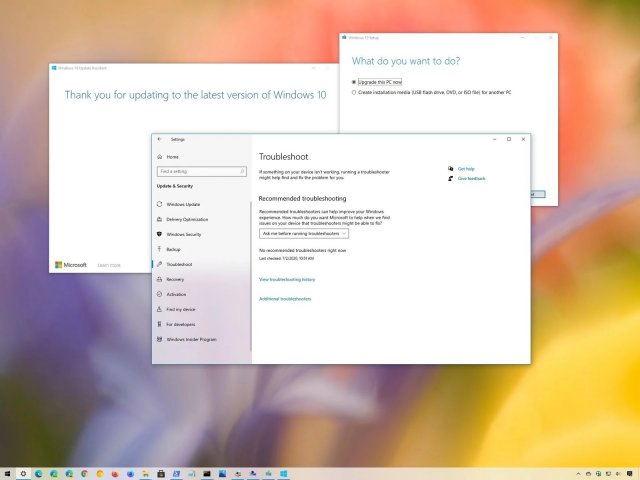
Версия операционной системы Windows 10 October 2020 Update (20H2) стала доступной для установки на совместимых компьютерах. Здесь есть новые функциональные возможности и изменения существующих по сравнению с версией May 2020 Update (2004). Это десятое крупное обновление Windows 10 и второе в 2020 году.
20H2 и 2004 обладают одинаковой файловой системой, поэтому новая версия предлагается в виде накопительного обновления для компьютера под управлением May 2020 Update и полная переустановка системы не потребуется. Если у вас на компьютере более старая версия Windows 10, вроде November 2019 Update, установка будет длиться дольше.
Обычное обновление Windows 10 происходит без проблем, но иногда они все же случаются. Такие проблемы могут быть связаны с изменениями и новшествами в системе. Иногда может быть виновата конфигурация конкретного компьютера, его компоненты, устаревшие драйверы, несовместимые программы.
В этой статье мы рассмотрим наиболее известные проблемы при установке October 2020 Update и варианты их устранения.
Как решить проблемы при обновлении до October 2020 Update
При обновлении Windows 10 могут возникнуть проблемы двух видов. Первые наиболее распространённые, это проблемы с активацией, хранилищем, центром обновления Windows. Они могут быть не связаны конкретно с версией October 2020 Update.
Во втором случае виноваты баги в конкретном обновлении. Обычно сложности возникают во время установки обновления из-за несовместимости драйверов и приложений. Также могут возникнуть неполадки после установки обновлений.
В этой статье мы рассмотрим проблемы обоих типов и варианты их решения. Неважно, устанавливаете вы обновление поверх May 2020 Update, пользуетесь центром обновления Windows, Media Creation Tool или Update Assistant.
Microsoft всегда рекомендуют использовать центр обновления Windows, но и здесь могут быть неполадки в работе.
Ошибки в центре обновления Windows зачастую трудно определить. Для этого можно использовать инструменты устранения неполадок.
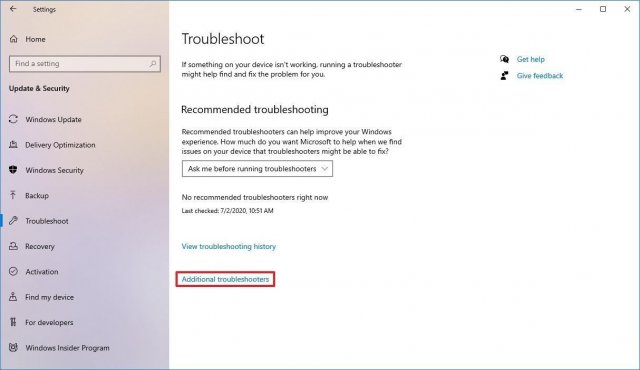
В случае появления ошибки 0xc1900223 возникают проблемы со скачиванием обновления и сделать ничего нельзя. Можно попытаться скачать обновление позже.
Как исправить ошибку 0x800F0922
Если при нажатии на кнопку «Скачать и установить» появляется ошибка 0x800F0922, невозможно подключиться к серверу для скачивания файлов или зарезервированный системный раздел заполнен и места не хватает.
Закройте подключение VPN
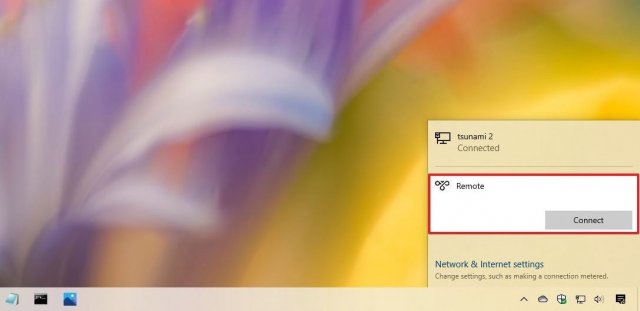
Изменение размера системного зарезервированного раздела
Иногда антивирус и другие сторонние приложения безопасности могут хранить данные в зарезервированном системном разделе и блокировать установку обновления Windows 10.
Можно быстро решить эту проблему, используя стороннюю программу для изменения размера раздела. Он должен быть не меньше 500 Мб. Или можно выполнить чистую установку Windows 10, которая решит эту проблему и устранит проблемы с производительностью и другие.
Как исправить ошибку 0x80073712
Ошибка 0x80073712 означает, что нужные для установки файлы отсутствуют или повреждены.
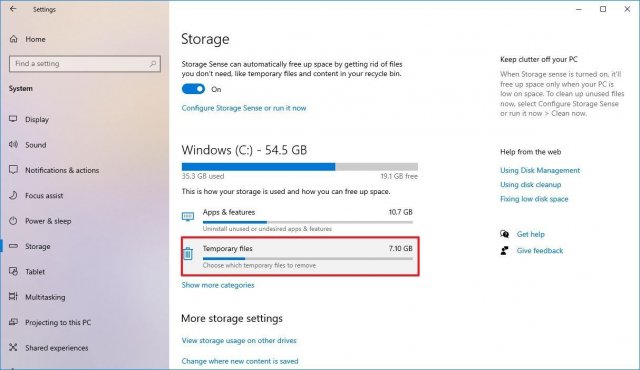
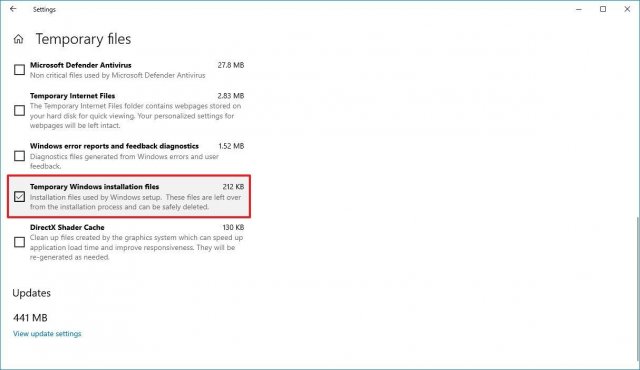
Если ошибка сохранилась, для обновления можно воспользоваться Media Creation Tool.
Как исправить ошибку с зависанием загрузки в Update Assistant
Инструмент Update Assistant помогает устанавливать обновления, когда не срабатывают центр обновления Windows. Иногда и в нём могут быть проблемы в работе. Обычно они связаны с сетью и решить их можно двумя способами:
• Отключить сетевой кабель от компьютера или отключить беспроводное соединение при помощи кнопки в панели задач. Подождите минуту и подключитесь повторно, перезапустите Update Assistant.
• Перезагрузите компьютер и заново откройте Update Assistant.
Если проблема сохраняется, используйте для обновления Media Creation Tool.
Как исправить ошибки в Media Creation Tool
Утилита Media Creation Tool также может использоваться для обновления Windows 10 и для чистой установки. В её работе тоже могут быть проблемы.
Если Media Creation Tool зависает при скачивании обновления
Media Creation Tool скачивает установочные файлы и накопительные обновления. Иногда процесс скачивания зависает и обновление становится невозможным.
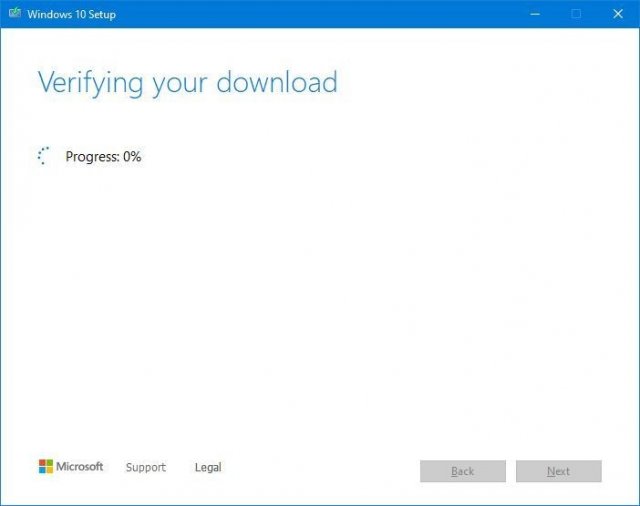
После этого истечёт таймаут подключения и процесс установки продолжится.
Если Media Creation Tool не начинает установку
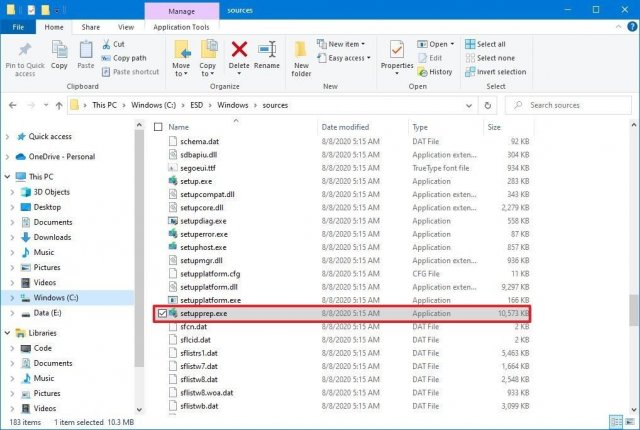
После можно продолжать обновление Windows 10.
Если проблема не решилась, попытайтесь обновиться при помощи Update Assistant.
Как избавиться от проблем при обновлении с USB-диска
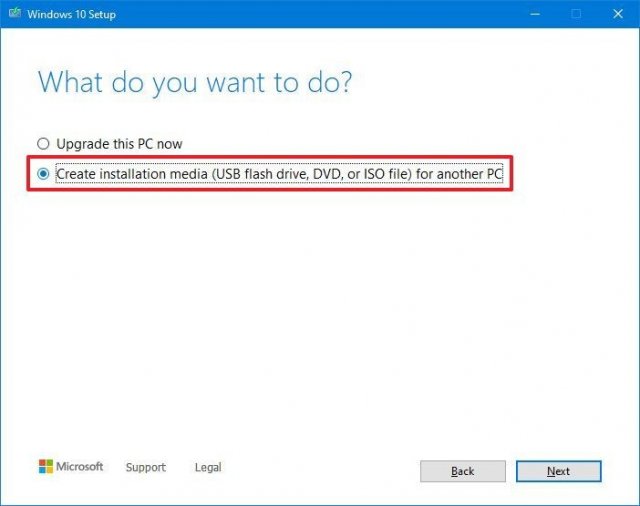
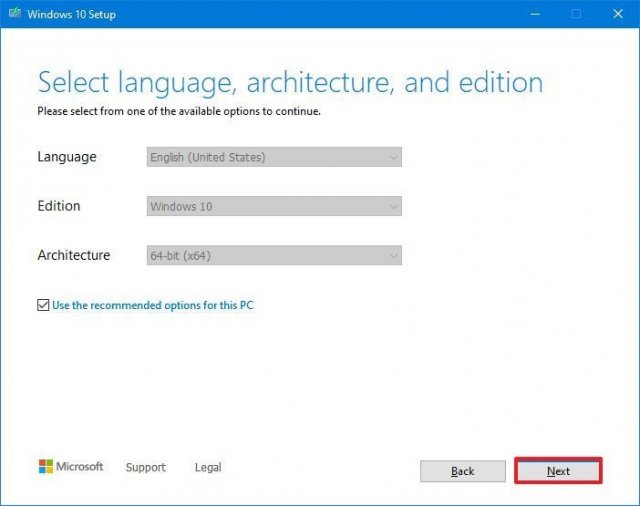
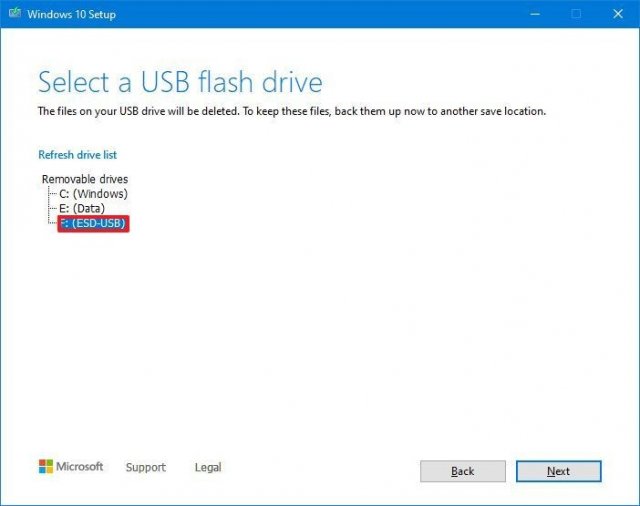
Как исправить ошибки 0x8007042B и 0x800700B7
Во время обновления при помощи Media Creation Tool или Update Assistant могут появиться ошибки 0x8007042B 0x4000D или 0x800700B7 0x2000A.
Они означают, что другой процесс, обычно сторонний антивирус, мешают обновлению.
Для решения закройте мешающие процессы и попробуйте выполнить обновление снова. Также можно сделать чистую установку Windows 10 или временно удалить конфликтующую программу.
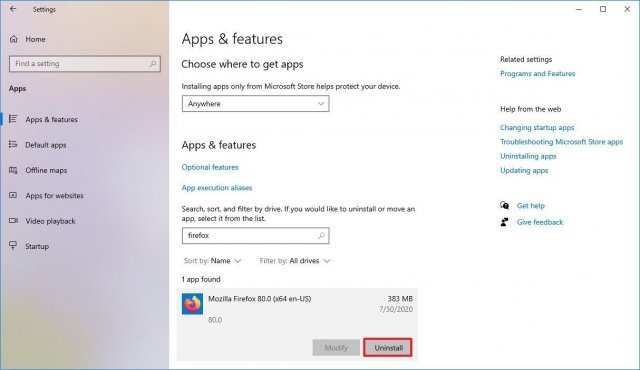
Как исправить ошибку 0xC1900107
Ошибка 0xC1900107 означает, что устройство недавно было обновлено, но установочные файлы не удалены.
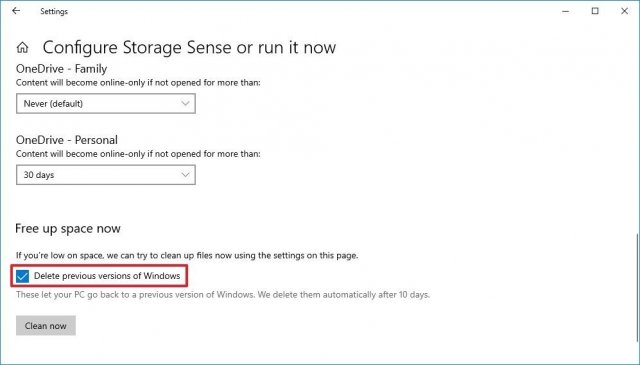
После этого файлы предыдущей установки Windows будут удалены и можно будет обновлять систему.
Как исправить ошибку памяти 0x80070070
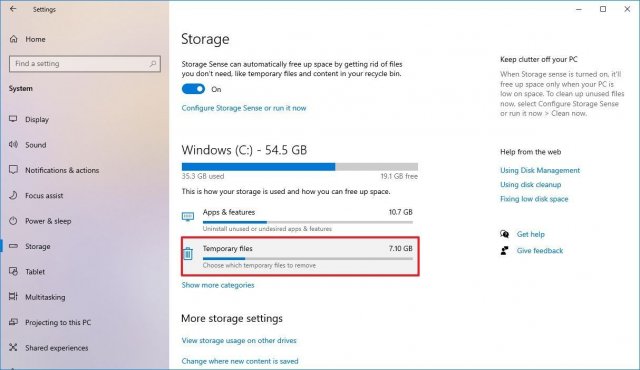
После этого устанавливайте обновление Windows 10.
Если пространства на диске недостаточно, подключите внешний жёсткий диск или флешку с объёмом свободной памяти не меньше 16 Гб. Процедура установки может использовать это временное хранилище.
Как исправить ошибку 0x80070002 0x20009
Ошибка 0x80070002 0x20009 означает, что в процессе установки не найдены нужные файлы.
Чтобы решить эту проблему, отсоедините подключенные компьютеру диски, включая флешки, кроме диска с установочными файлами.
Как исправить ошибку драйвера 0xC1900101
Если есть проблемы с драйверами, могут быть ошибки 0xC1900101 и 0x80090011. Коды ошибок следующие:
Действия для исправления этих ошибок:
Оптимизация памяти
Для установки версии Windows 10 20H2 нужно не меньше 20 Гб свободного дискового пространства. Если вы видите ошибку 0xC1900101, может потребоваться удалить ненужные приложения и игры, перенести личные файлы на другой диск.
Отключение устройств
Если вы хотите минимизировать шансы на ошибки при установке обновления, отключите все ненужные периферийные устройства. Это внешние жёсткие диски, принтеры, устройства Bluetooth, USB, камеры и другие. После установки обновлений можно подключить их снова.
Обновите драйверы
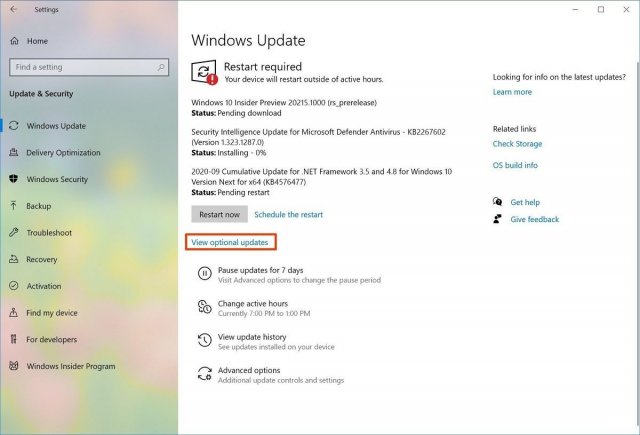
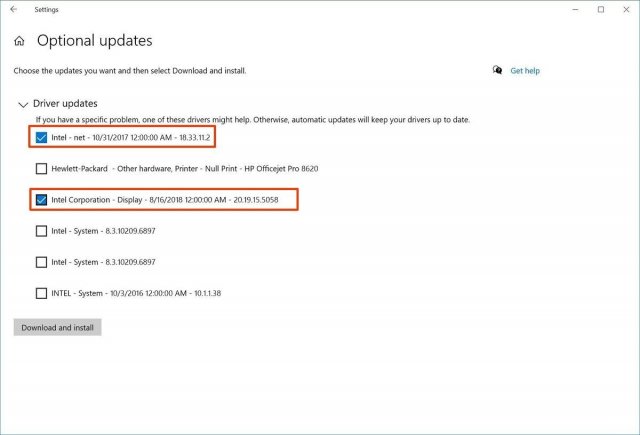
При наличии ошибок 0xC1900101 и 0x80090011 нужно проверить последние версии драйверов.
Примечание: если вы скачиваете драйверы с сайта производителя устройства, следуйте указаниям там и пропустите описанные ниже шаги.
Примечание: данная ссылка доступна только в том случае, когда система обнаружила возможность обновить драйверы.
Удаление приложений безопасности
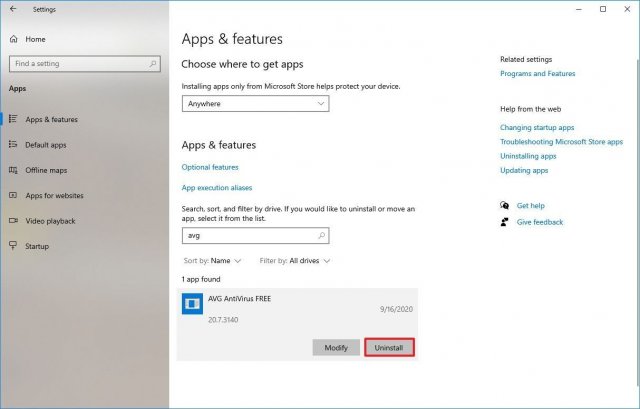
После попробуйте обновить Windows 10 до версии 20H2 и установите приложение безопасности обратно.
Исправление текущей установки Windows 10
Ошибка 0xC1900101 может означать проблемы с секущей установкой Windows 10. В таком случае можно воспользоваться утилитами Deployment Servicing and Management (DISM) и System File Checker (SFC) для восстановления текущей установки.
Восстановление жёсткого диска
Можно использовать инструмент командной строки CHKDSK для проверки и восстановления логических и некоторых физических ошибок на жёстком диске.
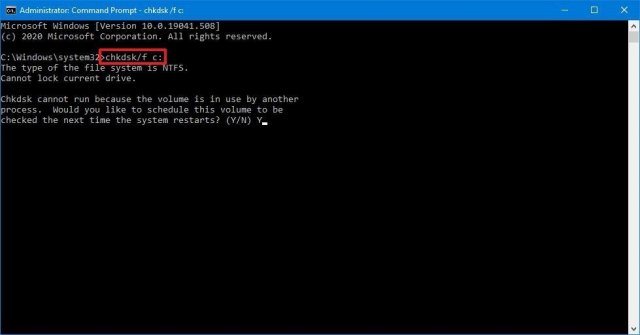
Чистая установка
Если вы получаете ошибку 0xC1900101, нужно использовать инструмент Media Creation Tool для выполнения чистой установки Windows 10 20H2.
Как исправить аппаратные ошибки 0xC1900200, 0xC1900202, 0x80300024
Ошибки 0xC1900200 – 0x20008, 0xC1900202 – 0x20008 означают, что на устройстве недостаточно памяти. Ошибка 0x80300024 показывает проблемы с жёстким диском.
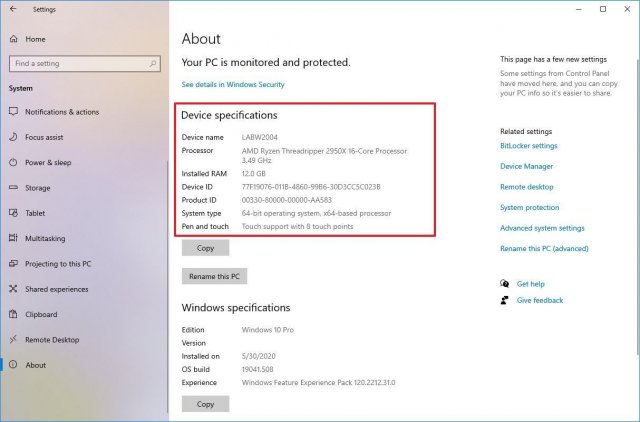
Минимальные системные требования для установки Windows 10 следующие:
• Процессор: 1 ГГц или быстрее, SoC
• Оперативная память: 1 Гб для 32-разрядных и 2 Гб для 64-разрядных систем
• Жёсткий диск: 16 Гб свободного дискового пространства для 32-разрядных и 20 Гб для 64-разрядных существующих установок. 32 Гб дискового пространства для чистой установки.
• Видеокарты: DirectX 9 или новее с драйвером WDDM 1.0
• Монитор: 800 х 600
Подобные ошибки бывают на устаревших или дешёвых устройствах. В таком случае потребуется обновить соответствующие аппаратные компоненты.
Как исправить ошибку несовместимости драйверов 0x800F0923
В процессе установки может быть появиться ошибка 0x800F0923. Это проблема несовместимости с драйвером или приложением на компьютере.
Чаще всего виноваты драйвера видеокарты. Также это может быть старая программа, сторонний антивирус, устаревшие драйверы различного оборудования.
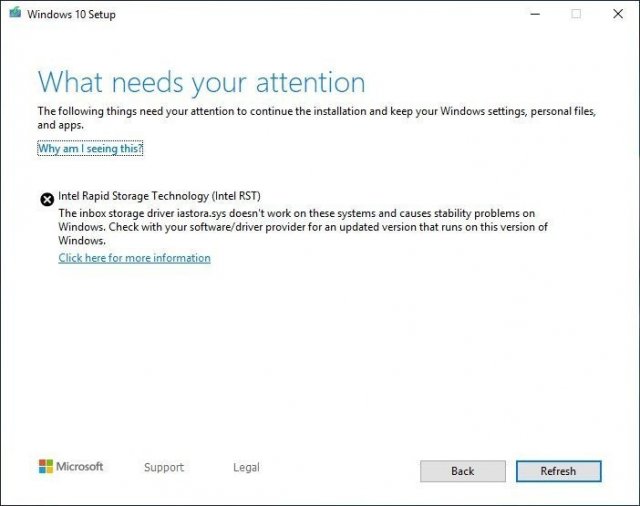
Если вы используете Update Assistant или Media Creation Tool, вы можете получить более подробную информацию о проблеме.
Если виноват драйвер, нужно скачать и установить последнюю версию драйвера с сайта производителя. Также можно поискать бета-версию драйвера. Иногда в драйверах могут встречаться баги, которые исправляют в следующих версиях.
Если у вас последняя версия драйверов, можно удалить их и продолжить процесс обновления. Затем можно установить эти драйверы обратно.
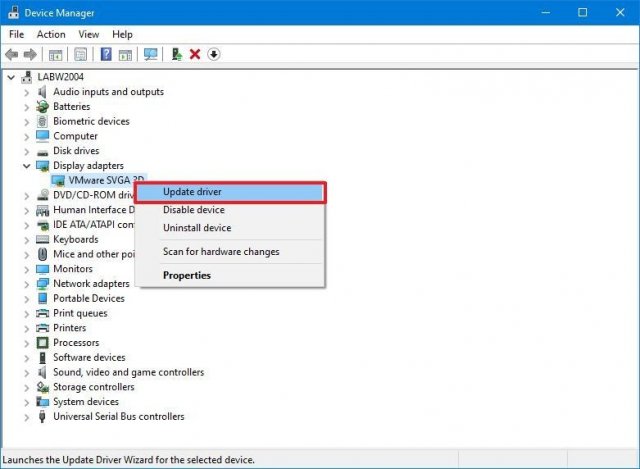
Исправление проблем с несовместимостью драйверов
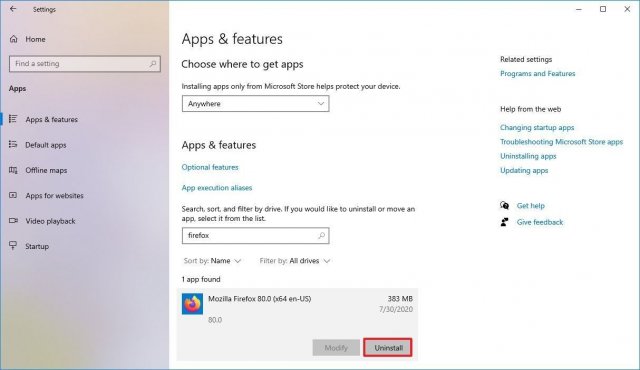
Исправление проблем с несовместимостью приложений
Как исправить ошибку несовместимости 0xC1900208
Если обновить Windows 10 не удаётся, вы можете увидеть ошибку 0xC1900208 – 0x4000C. Она указывает на конфликт приложений.
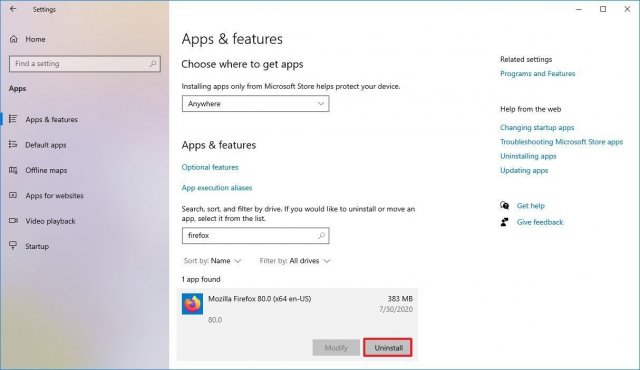
Удалите комплектующие приложения. Процесс удаления приложений описан выше. После установки обновлений Windows 10 приложения можно вернуть.
Как исправить проблемы с завершением обновления Windows 10
При попытке обновиться до версии 20H2 или установить накопительное обновление могут быть следующие ошибки:
• Ошибка: Невозможно завершить установку обновлений. Отмена изменений. Не выключайте компьютер.
• Ошибка: Не удалось настроить обновления Windows. Отмена изменений.
Как исправить проблему с чёрным экраном
Чёрный экран является распространённой проблемой во время или после установки обновления Windows 10. Скорее всего виноват драйвер видеокарты или предыдущее обновление установилось некорректно.
Если проблема сохраняется, обновление может быть несовместимо с вашим устройством и рекомендуется пока не устанавливать его.
Откат на предыдущую версию Windows 10 1909
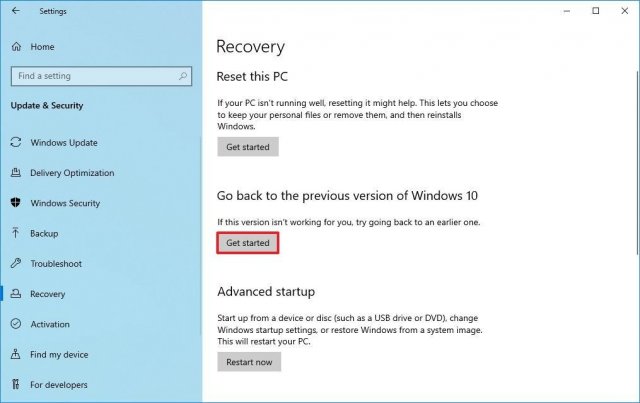
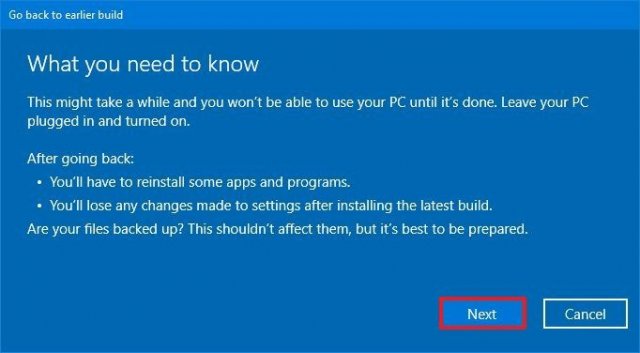
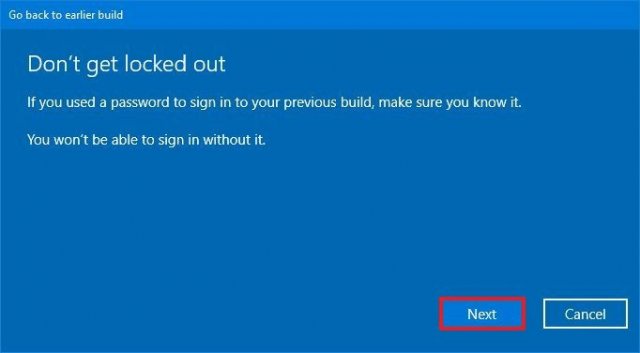
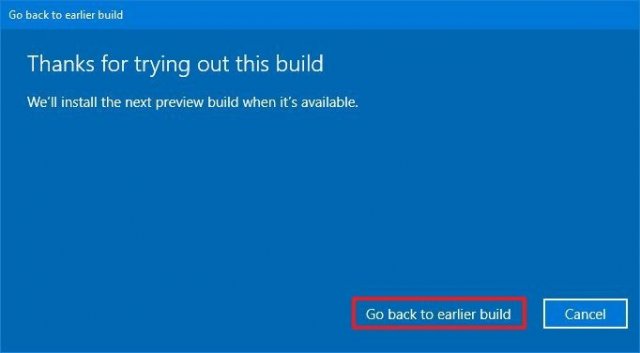
После этого не стоит обновлять Windows 10, пока решение проблемы не будет найдено.
Откат на версию Windows 10 2004
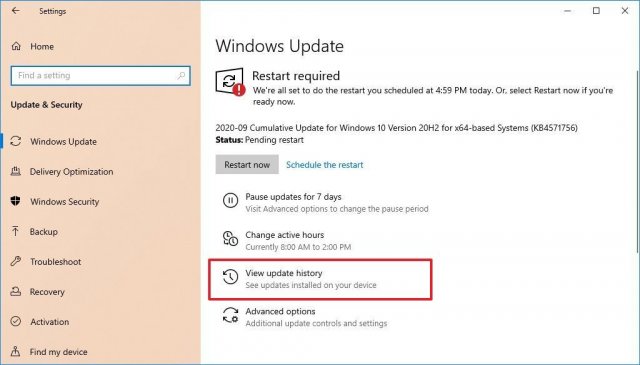
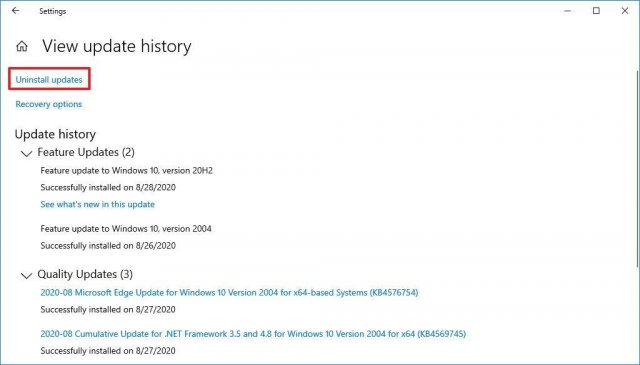
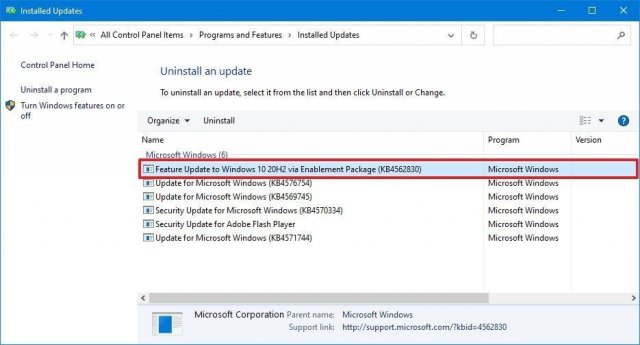
Microsoft предлагает просмотреть список проблем на панели состояния Windows 10 https://docs.microsoft.com/en-us/windows/release-information/windows-message-center
Как исправить проблемы с сетью в October 2020 Update
Иногда в проблемах с обновлением может быть виновато сетевое подключение. Это могут быть потеря связи Wi-Fi и Ethernet, нестабильное подключение, нерабочий сетевой адаптер.
В таком случае причин может быть множество, включая драйверы, настройки, силу сигнала, качества кабеля, маршрутизатора, провайдера. Также может быть виноват баг в обновлении 20H2.
Если проблемы начались после установки October 2020 Update, скорее всего виноваты настройки системы или драйвер.
Решение сетевых проблем
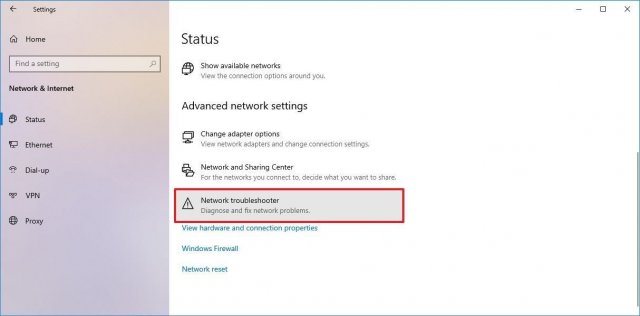
Сброс сети
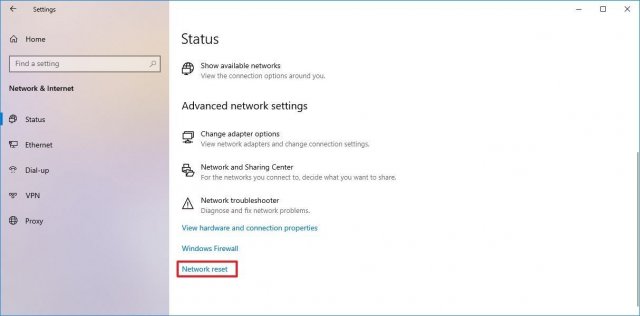
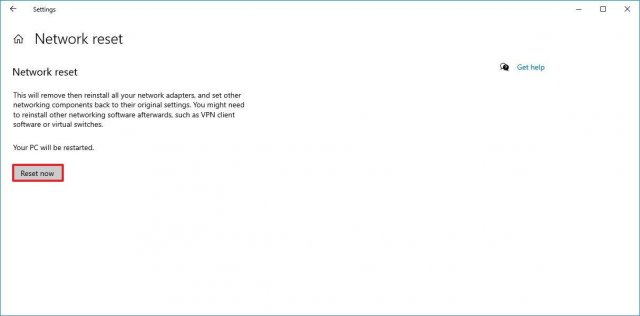
Если это не помогает, может быть виноват баг в версии Windows 10 October 2020 Update.
Как исправить ошибку активации 0x803F7001
Когда копия Windows 10 активирована, не нужен ключ продукта при обновлении или чистой установке. Иногда бывает ошибка с сообщением «Windows не активирована» и кодом 0x803F7001.
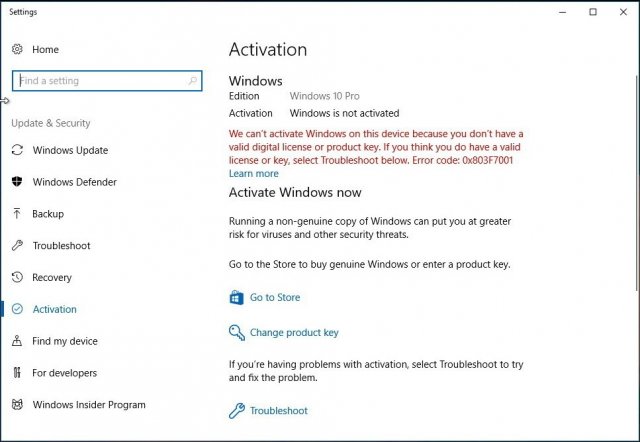
Если так происходит, Windows 10 попытается выполнить активацию позднее. Вы можете попробовать использовать инструмент решения проблем с активацией.
Как свести к минимуму проблемы при обновлении до Windows 10 October 2020 Update
Хотя обновление на этот раз небольшое, всегда есть шанс столкнуться с ошибками при его установке и после. Если подготовиться, этот шанс будет меньше.
Создание временной резервной копии
Хотя процесс установки Windows имеет механизм безопасности для отмены изменений, если продолжать обновление невозможно, он может не сработать. Обновление может быть установлено, но при этом могут быть потеряны пользовательские данные. По этой причине рекомендуется создавать резервную копию.
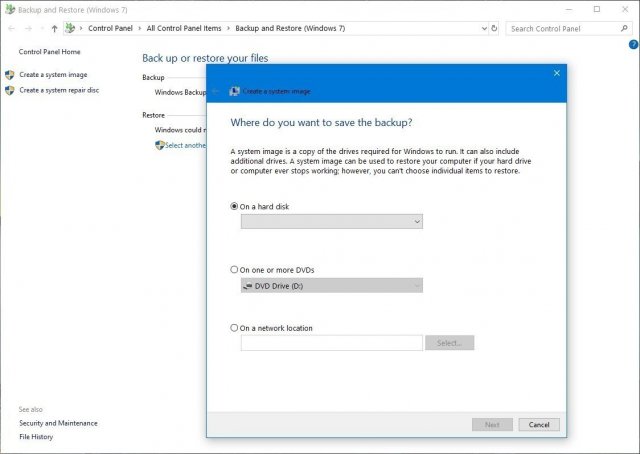
Можно использовать программное обеспечение по вашему выбору или задействовать встроенный инструмент Windows 10. Файлы можно сохранить в облачном сервисе вроде Dropbox.
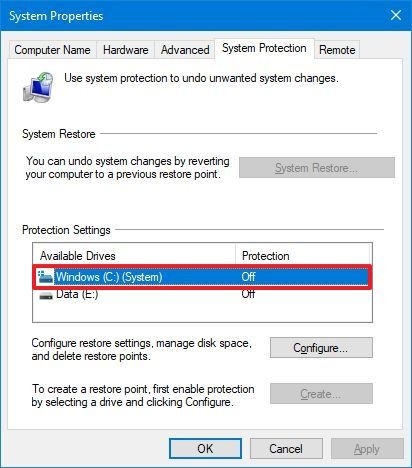
Создание точки восстановления
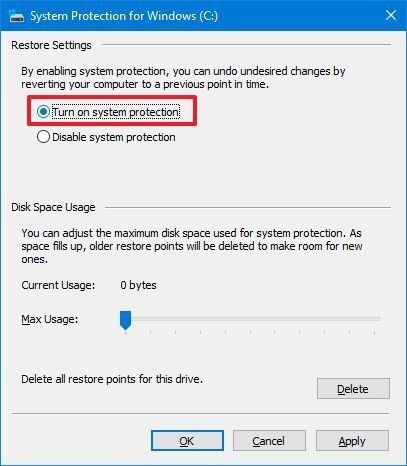
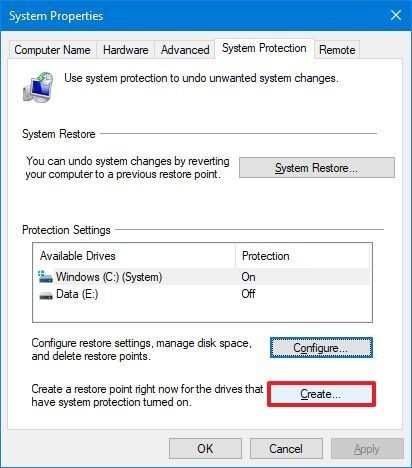
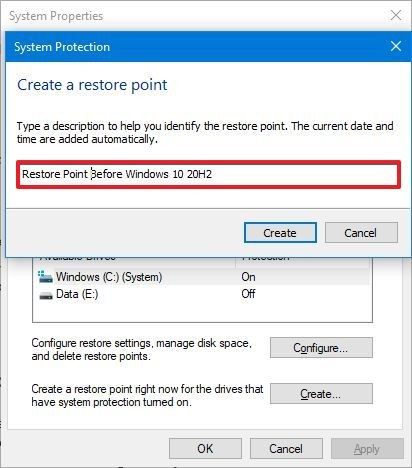
Отключение необязательных периферийных устройств
На Windows 10 проблемы иногда возникают из-за подключенных к компьютеру устройств, без которых можно обойтись. Это флешки, внешние диски, карты памяти, принтеры, сканеры, устройства Bluetooth, без которых компьютер способен работать.
Перед обновлением до 20H2 можно отключить их от компьютера. Достаточно только монитора, клавиатуры, мыши, подключения к интернету. После установки обновления устройства можно подключить обратно.
Удаление необязательных приложений
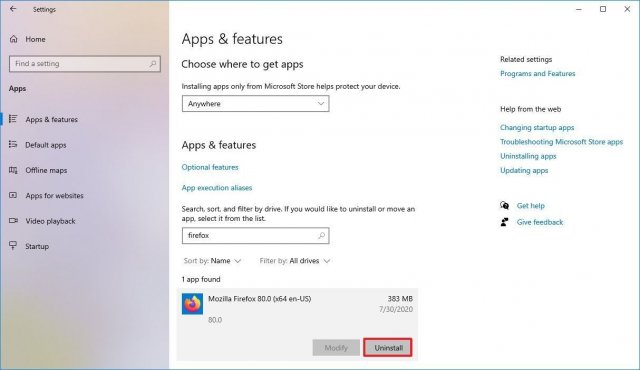
Если у вас установлен сторонний антивирус или брандмауэр, ищите на сайте разработчика информацию о том, как временно отключить их или удалить.
Отключение лимитного соединения
Если у вас лимитное подключение к интернету, обновление не будет скачиваться через центр обновления Windows. Подключитесь к другой сети или отключите лимитное соединение, если у вас хватает трафика.
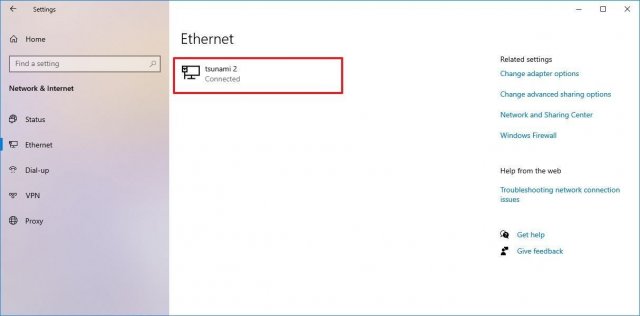
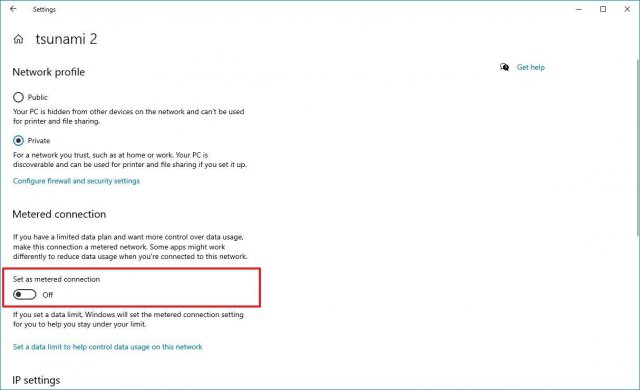
После этого обновление должно скачаться.
Выполнение чистой установки
Если вы попробовали все описанные выше варианты и обновление всё равно не устанавливается, может помочь чистая установка Windows 10.
Это рекомендуемый метод, который позволит установить чистый вариант Windows 10 и решить проблемы с производительностью и другие.
Для установки нужно создать загрузочный носитель при помощи Microsoft Media Creation Tool. С него вы сможете загрузить компьютер и начать установку Windows 10.
Заключение
Windows 10 October 2020 Update является небольшим обновлением и не требует переустановки системы на версии May 2020 Update. Это означает минимальный риск проблем при установке. Компьютеры на более старых версиях Windows 10 имеют большую вероятность столкнуться с проблемами при обновлении.
В этой статье мы рассказали о возможных проблемах и вариантах их решения при помощи центра обновления Windows, Media Creation Tool и Update Assistant.
Обычно не рекомендуется обновлять Windows 10 сразу после появления очередной версии. Нужно дождаться данных с других компьютеров и проверки различных аппаратных и программных комбинаций. Стоит подождать выпуска нескольких дополнительных небольших обновлений, прежде чем вручную начинать процесс установки 20H2.
Источник
Все коды ошибок Центра обновления Windows
При обновлении системы или установке пакетов через Центр обновлений Windows могут появляться ошибки. На этой странице собраны все распространенные коды ошибок, которые можно увидеть при попытке обновить Windows 7, 8 или 10.
Большинство кодов ошибок универсальны и позволяют исправить проблему вне зависимости от версии Windows. Нажатие на любой код откроет страницу с инструкцией, где подробно расписаны методы решения.
Универсальная инструкция по исправлению ошибок Центра обновления:
Если простой способ не помог, следует найти свою ошибку в списке и попробовать решить её при помощи подробной инструкции.
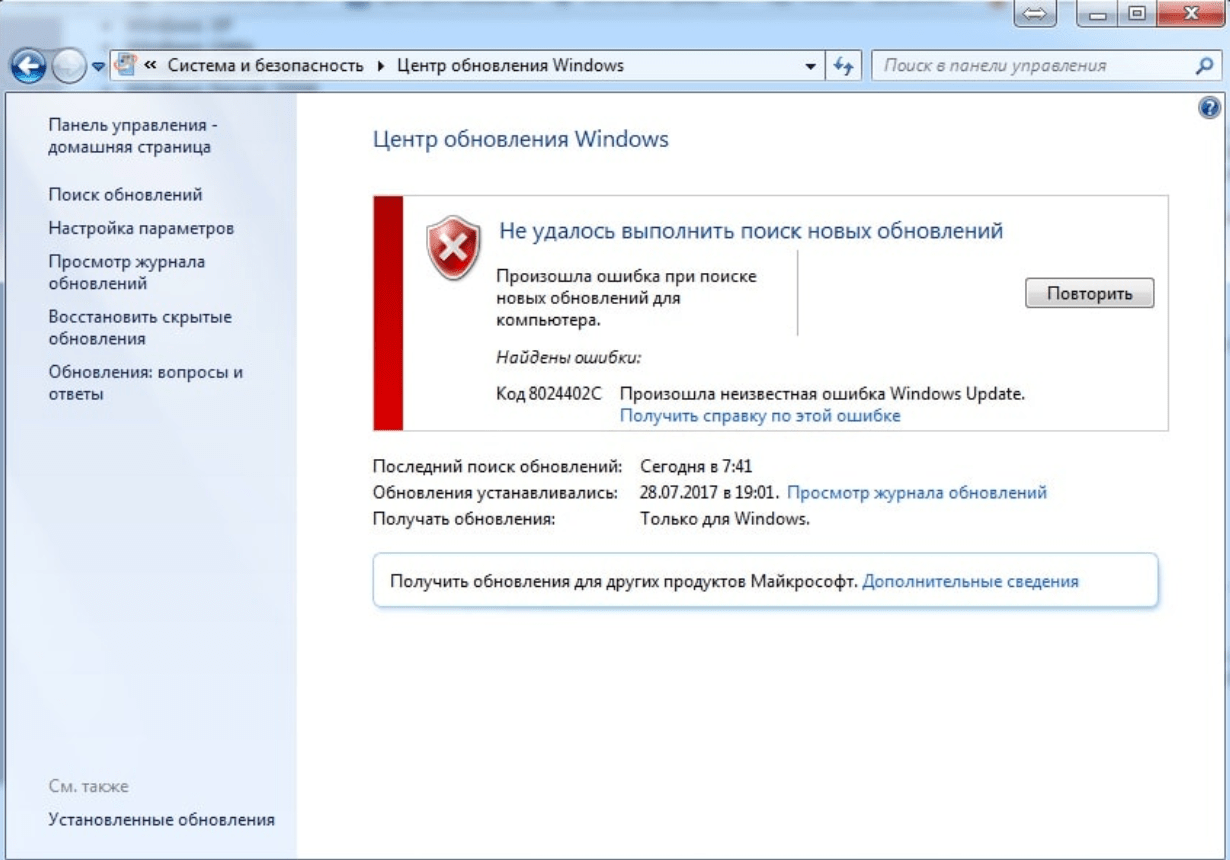
Коды ошибок Центра обновления Windows
0x80070002 ERROR_FILE_NOT_FOUND — Не удается найти указанный файл.
Центру обновлений не удается найти файлы, нужные для установки. Решение: сканирование системы, восстановление системных файлов, в случае неудачи — установка нужного обновления вручную из каталога Microsoft.
0x8007000D ERROR_INVALID_DATA — Недопустимые данные.
Ошибка появляется при установке Windows (файлы повреждены, может потребоваться новый установочный архив), при восстановлении системы (повреждена точка восстановления), при активации (ошибка в разделе реестра CurrentControlSetEnumRoot), а также при обновлении Windows через Центр обновлений.
Решение: использовать Microsoft Easy Fix или установить обновление вручную. Программа Fix It более не поддерживается Microsoft, поэтому придется искать её в неофициальных источниках. Также можно использовать Media Creation Tool или ISO-образ системы (для Windows 10).
Для исправления ошибки нужно проверить, правильно ли указан путь, есть ли нужные файлы/обновления по адресу и есть ли у пользователя доступ на чтение этих файлов. При обновлении Windows может помочь ручная установка и утилита DISM.exe.
0x80073712 ERROR_SXS_COMPONENT_STORE_CORRUPT — Хранилище компонентов находится в несогласованном состоянии.
Причиной ошибки является поврежденный компонент манифеста CBS. Это чисто системная ошибка, из-за которой система не может установить обновление. До Windows 10 ошибку можно исправить при помощи утилиты CheckSUR.
В Windows 10 нужно загрузить с сайта Microsoft программу MediaCreationTool.exe, нажать «Обновить этот компьютер сейчас» и следовать инструкции на экране. Использование загрузочного образа Win 10 (формат ISO) позволит устранить системные ошибки, при этом личные документы и файлы на компьютере останутся без изменений.
Решение: использовать команду Dism /online /enable-feature /featurename:NetFx3 /All в командной строке от имени администратора для установки фреймфорка. Альтернативный вариант — загрузить ISO-образ нужной версии Windows и использовать команду dism.exe /online /enable-feature /featurename:NetFX3 /Source:d:sourcesico, где d:sourcesico — диск и расположение образа системы. Без установленного NET Framework 3.5 Центр обновления Windows работать не будет, поэтому придется использовать командную строку.
0x800705B9 ERROR_XML_PARSE_ERROR — Не удалось обработать запрошенные XML-данные.
Сравнительно редкая системная ошибка при обновлении. Если код 0x800705B9 появился на Windows 7, Vista или 8/8.1, для исправления ситуации нужно:
В Windows 10 для восстановления системных файлов также используется Media Creation Tool и ISO-образ системы. Также можно ввести в командную строку ряд команд, которые очистят все системные файлы и сбросят настройки.
0x80070246 ERROR_ILLEGAL_CHARACTER — Обнаружен недопустимый символ.
Нестандартная ошибка, которая может быть связана как с системным сбоем, так и с ошибками со стороны пользователя. Решение ошибка 0x80070246 «Обнаружен недопустимый символ» осложняется тем, что при ней нельзя запустить утилиту swf /scannow (и ряд других системных служб).
Для исправления этого кода ошибки Центра обновлений нужно:
Если это не помогло, придется восстановить исходное состояние Центра обновления Windows. Вручную это может занять до часа времени и более — желательно иметь хотя бы общее понимание своих действий, а также резервные копии важных данных и реестра Windows.
0x8007370D ERROR_SXS_IDENTITY_PARSE_ERROR — Строка удостоверения повреждена.
На сайте Microsoft ошибка с кодом 0x8007370D описана как ошибка повреждения, возникающая при повреждении системных файлов. Это стандартная ошибка, решить которую может центр исправления неполадок. Встроенная утилита восстановит целостность системных файлов, после чего перестанут появляться ошибки при скачивании и установке обновлений.
В Windows Vista или XP нужно запустить средство устранения неполадок Центра управления Windows. Найти его можно через поиск в меню Пуск или в Панели управления.
В Windows 7, 8/8.1 и 10 все также просто, но для полноценной работы средства устранения неполадок требуется подключение к интернету. В противном случае шанс на успешное решение проблемы уменьшается, поскольку система не сможет загрузить недостающие файлы.
Microsoft советует использовать этот метод для следующих кодов ошибок (для Windows 7, Vista, XP):
В Windows 10 для восстановления системы после ошибок также может использоваться ISO-образ системы (доступен на сайте Microsoft) и встроенная утилита DISM.exe.
0x8007370B ERROR_SXS_INVALID_IDENTITY_ATTRIBUTE_NAME — Имя атрибута в удостоверении находится вне допустимого диапазона.
Ошибка обновления Windows с кодом 0x8007370B обозначает, что хранилище компонентов Windows повреждено. Вне зависимости от причины, нужен доступ в интернет, сканирование системы и дозагрузка поврежденных или недостающих файлов. Как и в других случаях, ошибка исправляется при помощи DISM.exe или средства проверки готовности системы к обновлению.
0x8007370A ERROR_SXS_INVALID_IDENTITY_ATTRIBUTE_VALUE — Значение атрибута в удостоверении находится вне допустимого диапазона.
В большинстве случаев ошибка возникает на Windows 10. На сайте поддержки Microsoft советуется решать проблему при помощи одной из двух команд, которые требуется ввести в Командную строку от имени администратора: DISM /Online /Enable-Feature /FeatureName:NetFx3 /All /LimitAccess /Source:d:sourcessxs или DISM /online /cleanup-image /RestoreHealth /source:d:sources /LimitAccess, если первая команда не помогла.
Вместо d: должен быть указан диск, на который установлена Windows 10 (или располагается виртуальный образ). Если проблема связана с Net Framework 3.5, может потребоваться полная переустановка этого фреймворка. Если ничего не помогает, остается запустить процесс установки Windows и выбрать пункт «обновление с сохранением данных». Предварительно можно сохранить на внешнем носителе все нужные файлы во избежание потери важной информации (хотя риск при восстановлении минимален).
0x80070057 ERROR_INVALID_PARAMETER — Неправильный параметр.
При появлении ошибки с кодом 0x80070057 в Центре обновления стоит попробовать установить его вручную, загрузив файлы из каталога Microsoft или центра обновлений.
Если ошибка при обновлении остается, стоит сделать резервную копию редактора реестра и удалить следующий ключ: KEY_LOCAL_MACHINE SYSTEM CurrentControlSet services eventlog Microsoft-Windows-PrintService /Operational. Ключ также может находиться в разделе HKEY_LOCAL_MACHINE SYSTEM CurrentControlSet services eventlog. После удаления ключа нужно перезагрузить компьютер и запустить установку обновления заново.
0x800B0100 TRUST_E_NOSIGNATURE — В этом объекте нет подписи.
При появлении ошибки 0x800B0100 следует убедиться, что все файлы типа .mum и .cat находятся в каталоге %windir%TempCheckSURservicing, а все файлы типа .manifest должны быть в каталоге %windir%TempCheckSURmanifests.
При помощи DISM.exe, команды sfc /scannow, средства проверки готовности системы к обновлению и загрузочного образа Windows также можно исправить следующие проблемы:
Надпись ERROR_NOT_FOUND может говорить о временных ошибках с сетью или проблемах с интернет-соединением. Если проблема не пропадает, нужно попробовать установить обновление вручную.
Статья находится в состоянии редактирования, поскольку кодов ошибок у Центра обновлений достаточно. По мере появления новой информации, информация на странице будет обновляться.
Источник