
Иногда при работе с компьютером может возникнуть ошибка ввода-вывода на жестком диске. Эта ошибка сообщает о проблеме с механикой жесткого диска или его программным обеспечением. В этой статье мы объясним, что это за ошибка, каковы ее причины и как это исправить на вашем компьютере.
Содержание
- Что такое ошибка ввода-вывода на жестком диске?
- Что вызывает ошибки ввода-вывода?
- Как исправить ошибку ввода-вывода?
- Проверка соединительного кабеля
- Смена порта подключения
- Обновление драйверов
- Использование встроенной утилиты «CHKDSK»
- Использование программы «Victoria» для диагностики и устранения проблем с жестким диском
- Что мне делать, если я потеряю важные данные?
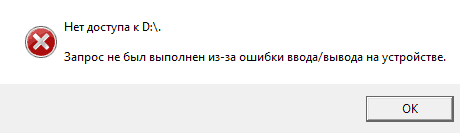
Жесткий диск – достаточно надежное устройство, но, к сожалению, никто не может дать 100% гарантии безопасности данных, которые на нем хранятся. Может случиться, что однажды вы загрузите свой жесткий диск, но как только попытаетесь открыть папку или скопировать ее содержимое, вы увидите: «Запрос не был выполнен из-за ошибки ввода/вывода на устройстве».
Стоит отметить, что проблема может заключаться в программном или аппаратном обеспечении вашего персонального компьютера или ноутбука. Что делать в таких случаях, что следует знать и как исправить эту ошибку, вы узнаете из этой статьи …
Что такое ошибка ввода-вывода на жестком диске?
Ошибки ввода/вывода на устройстве довольно распространены. Они бывают вызваны аппаратными проблемами, такими как неправильный кабель, сбой запоминающего устройства или неправильно настроенный драйвер. Иногда при работающем жестком диске в операционной системе может произойти логический сбой из-за неправильно заполненной карты каталогов. Однако ошибка также может возникнуть при прямом повреждении внешнего жесткого диска.
Есть несколько способов исправить ошибку ввода-вывода на жестком диске. Большинство из них не займут много времени, и их довольно легко реализовать.
Перед тем как приступить к исправлению ошибки ввода-вывода на устройстве, необходимо перезагрузить операционную систему и попробовать повторить действия, которые вызвали сообщение об ошибке до этого. Часто этого уже бывает достаточно, чтобы решить возникшую проблему. Если ошибка не исчезла, идем дальше. После каждого действия проверяйте, была ли устранена ошибка. Если нет, переходите к следующему методу.
Что вызывает ошибки ввода-вывода?
- Неправильное подключение запоминающего устройства
- Устаревший драйвер запоминающего устройства
- Подключенное устройство повреждено
- Порт подключения сломан
- Конфликт букв диска во время инициализации устройства
Как исправить ошибку ввода-вывода?
Для начала вам необходимо выполнить полную диагностику, выявить и проверить «слабые места».
Проверка соединительного кабеля
Первое, что вам нужно сделать, это проверить кабель и механизмы крепления на предмет повреждений, неисправностей, сколов или грязи. Отключите, а затем снова подключите кабель, соединяющий диск с компьютером. Проверьте кабельный разъем на предмет загрязнения или обрыва соединений. Выполните такую проверку на обоих концах кабеля, а затем снова попытайтесь получить доступ к диску.
Если кабель не работает после повторного подключения, вы можете использовать другой кабель и повторить попытку. Если вы не уверены, что кабель работает, подключите его к другому внешнему устройству (в котором вы полностью уверены) и подключите его к своей системе. Если он работает, вы можете быть уверены, что кабель не сломан, и причина ошибки не в нем.
Смена порта подключения
Если предыдущий тест показывает, что причина ошибки не в кабеле, попробуйте использовать альтернативный порт для подключения привода. Вы можете попробовать подключить жесткий диск к другому порту на материнской плате или использовать разъем USB для его подключения. Убедитесь также, что разъемы на материнской плате и USB-разъем чистые. Если они пыльные или сильно загрязнены, вы должны полностью очистить их, стараясь не повредить штифты, а затем повторить попытку.
Обновление драйверов
Еще один из базовых методов исправления ошибки ввода-вывода на HDD – это обновление драйверов в вашей системе. Операционная система Windows 10 должна автоматически обновлять все ваши драйверы. До выхода этой версии Windows проблема постоянных обновлений была мучительным моментом для многих пользователей. Теперь же система, которая постоянно обновляет драйверы, должна работать безошибочно, и у вас никогда не должно быть проблем с драйверами с «Windows 10», по крайней мере, в теории.
Однако на практике ситуация немного иная. Windows не всегда обновляет версии драйверов, а иногда система автоматического обновления драйверов просто не работает. В этом случае вам могут помочь сторонние программы, осуществляющие мониторинг системы на наличие устаревших драйверов.
Например, вы можете использовать приложение «Driver Booster». Зайдите на сайт разработчика, загрузите и установите программу (в некоторых случаях для антивирусной системы безопасности вашего компьютера потребуется ваше разрешение). Затем просканируйте свою систему на наличие устаревших драйверов. Чтобы выполнить сканирование, просто запустите программу и нажмите «Сканировать».
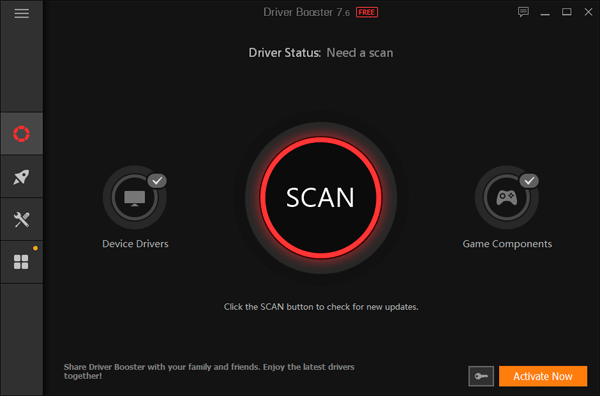
Не удивляйтесь, если по результатам сканирования вы обнаружите немало устаревших драйвером. Во многих случаях соответствующие приложения и службы по-прежнему работают правильно. Программа сканирования просто уведомляет вас о том, что производитель выпустил новую версию драйвера, и она доступна для загрузки и установки. Найдите драйвер для своего устройства и обновите его.
Чтобы обновить драйвер контроллера жесткого диска вручную, выполните следующие действия:
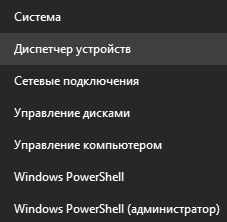
Шаг 1. Щелкните правой кнопкой мыши «Пуск» и выберите «Диспетчер устройств».
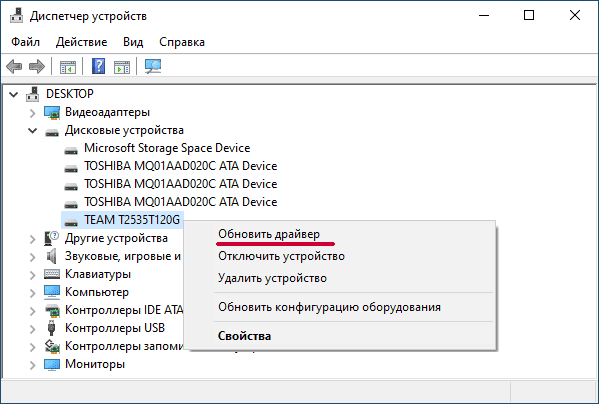
Шаг 2. В окне диспетчера задач нажмите «Дисковые накопители», выберите жесткий диск, щелкните по нему правой кнопкой мыши и выберите «Обновить драйвер».
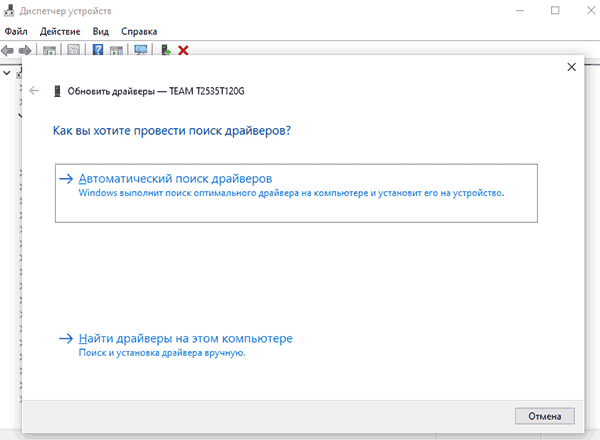
Шаг 3: Нажмите «Автоматический поиск обновлений драйверов», чтобы найти драйвер в автоматическом режиме.
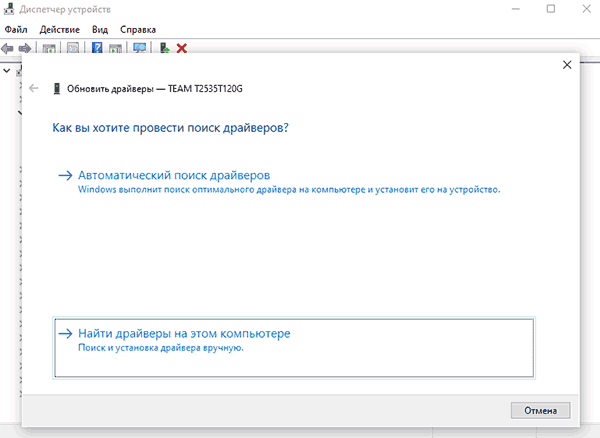
Стоит отметить, что лучше всего использовать драйверы, предлагаемые производителем оборудования, поскольку это всегда будет самый новый драйвер. Таким образом, вы можете загрузить драйвер с официального сайта и в окне обновления драйвера выбрать «Найти этот драйвер на моем компьютере».
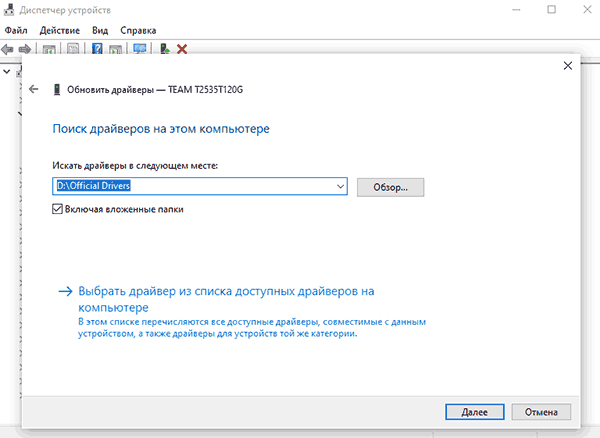
После этого укажите расположение загруженного драйвера и нажмите «Далее».
После завершения процесса обновления вы увидите сообщение об успешном обновлении драйвера устройства.
Пробуем поработать с жестким диском. Если ошибка появляется, значит, ищем дальше…
Использование встроенной утилиты «CHKDSK»
Хотя ошибки ввода-вывода с устройства в основном связаны с повреждением оборудования, вы можете попробовать использовать интегрированное системное приложение, чтобы решить проблему. Программа «chkdsk» проверяет файловую систему на наличие ошибок и исправляет их. О том, как использовать утилиту CHKDSK, вы можете прочитать в статье «Проверка и исправление ошибок жестких дисков — CHKDSK».
Процесс сканирования может занять некоторое время, особенно если приложение обнаруживает сектора, требующие ремонта.
По завершении программа сообщит о выполненных действиях и перечислит все работы, которые были выполнены для устранения обнаруженных неисправностей накопителя.
Использование программы «Victoria» для диагностики и устранения проблем с жестким диском
Если указанные выше исправления не помогли, вы можете проверить общее состояние жесткого диска с помощью бесплатной программы Victoria, специально созданной для диагностики и исправления ошибок жесткого диска.
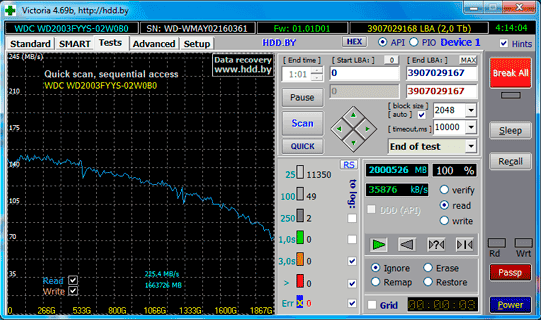
Это очень эффективное приложение, которое может помочь решить многие проблемы с жестким диском, а также предупредить вас, если ваш жесткий диск скоро выйдет из строя.
О том, как проверить жесткий диск, вы можете прочитать в статье «Используем бесплатную программу Victoria для тестирования и исправления жесткого диска»
.
Что мне делать, если я потеряю важные данные?
Иногда стоимость данных, хранящихся на компьютере, превышает стоимость самого ПК. Вот почему безопасность данных особенно важна в современном мире. Но что, если данные были потеряны из-за сбоя жесткого диска, случайного удаления, форматирования, изменения логической структуры жесткого диска или по любой другой причине?
Использование бесплатной версии программы RS Partition Recovery позволяет сразу убедиться, есть ли шанс на восстановления данных именно в вашей ситуации. Разберем пошагово процесс восстановления с помощью RS Partition Recovery.
Шаг 1. Установите и запустите программу RS Partition Recovery.
Шаг 2. Выберите носитель или раздел диска, с которого необходимо восстановить данные.

Шаг 3. Выберите тип анализа.

Быстрый анализ стоит использовать, если файлы были удалены недавно. Программа проведет анализ и отобразит данные доступные для восстановления.
Полный анализ позволяет найти утерянные данные после форматирования, перераспределения диска или повреждения файловой структуры (RAW).
Шаг 4. Просмотр и выбор файлов для восстановления.
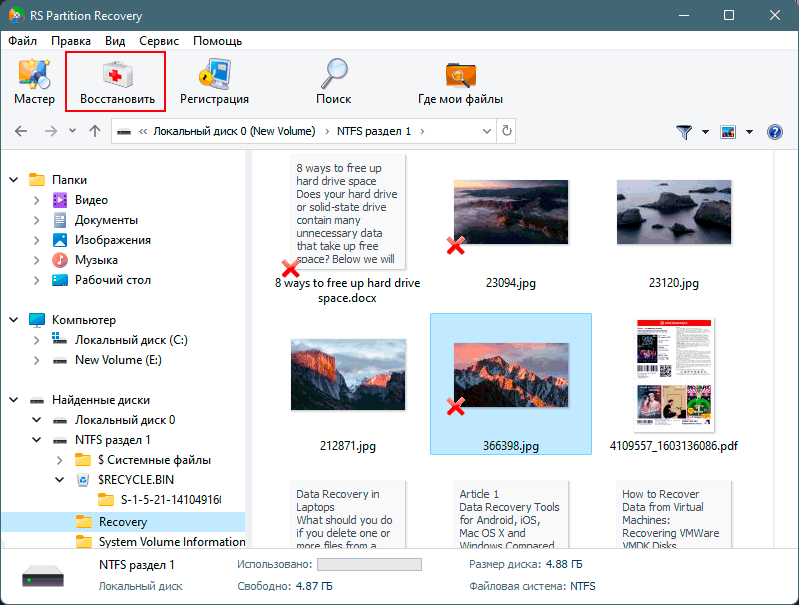
Шаг 5. Добавление файлов для сохранения в «Список Восстановления» или выбор всего раздела для восстановления.
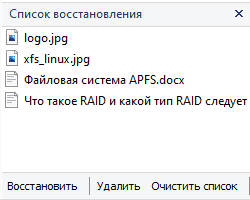

Стоит отметить, что в качестве места для записи восстановленного файла лучше всего выбрать другой диск или раздел чтобы избежать перезаписи файла.
Ошибка ввода вывода на устройстве весьма распространена, она появляется как во время обращения к различным накопителям, так и при работе с некоторыми программами, вроде qBittorrent. Сегодня мы разберемся с самой большой категорией сбоев – с теми, которые появляются при попытке извлечь, записать или отредактировать данные на дисках. Это общая ошибка, которая может возникать при инициализации системы, во время попытки изменения разделов через Diskpart или использовании встроенной утилиты «Управление дисками». Здесь представлены причины появления ошибки ввода вывода, ее распространенные разновидности в системах Windows и способы исправления неполадки.
На каких устройствах может возникать ошибка ввода вывода?
В подавляющем большинстве случаев ошибка ввода вывода возникает на устройстве — жесткий диск. Сюда же относятся все его разновидности: как флешки (USB-накопители, карты памяти), так и SSD, HDD. Принципиальных различий для внутренних и внешних жестких дисков не наблюдается.
Читайте также: Что делать, если возникла ошибка обновления 8007000e?
Почему появляется ошибка ввода вывода на устройствах?
Ошибка ввода вывода на жестком диске часто является следствием физических неполадок: неисправность кабеля, разъема на материнской плате или USB-порта, повреждение самого накопителя. Однако есть много случаев, когда суть проблемы не в аппаратной поломке, а в программном сбое. Среди них могут быть следующие ошибки.
Почему произошла ошибка ввода вывода:
- повреждение файловой системы диска;
- защита внешнего накопителя от перезаписи;
- вирусное заражение Windows в запущенной форме;
- отсутствие корректных драйверов;
- неправильная работа функции быстрого включения;
- проблемное обновление операционной системы;
- конфликт между подключенными накопителями.
Коды ошибок ввода вывода
Распространенные разновидности данной ошибки:
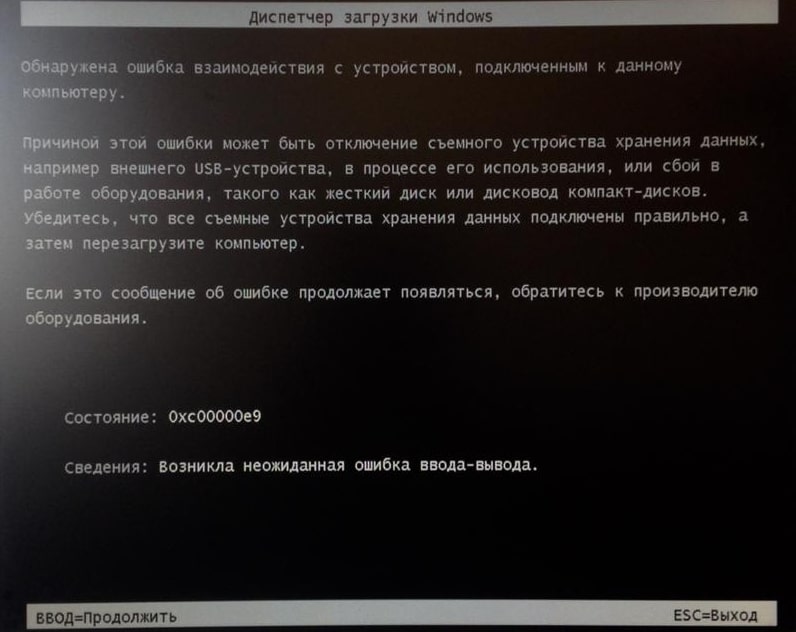
- «Возникла неожиданная ошибка ввода-вывода 0xc00000e9»;
- Error Windows код 1117;
- Код ошибки 5.
Есть и некоторые другие, более редкие ситуации, связанные с данной проблемой. Однако, чаще всего все дело в том, что «программа Diskpart обнаружила ошибку ввода вывода» при попытке выполнить какую-то процедуру с диском. Остальные сбои тоже поддаются исправлению аналогичными методами, поэтому концентрируем все внимание на основной проблеме, хотя перечисленные ниже руководства помогут и в прочих случаях.
Читайте также: Ошибка DNSerror: что означает и как её исправить?
Как исправить ошибку ввода вывода?
Рекомендуем изначально просто перезагрузить компьютер, часто этого бывает достаточно для устранения случайного сбоя, который проявился один раз. После этого можем переходить непосредственно к способам исправления.
Способ 1: проверяем исправность подключения
В значительной части случаев ошибка ввода вывода HDD или флешки является следствием проблемы на одном из элементов цепи подключения.
Что делать:
- Проверяем исправность USB-кабеля. Часто USB-шнуры изнашиваются, создавая непредвиденные ошибки. Рекомендуем их периодически покупать новыми. В данном случае стоит попробовать использовать другой кабель.
- Исследуем состояние SATA-проводов. Если возникла ошибка ввода вывода на внутреннем накопителе HDD или SSD, стоит попробовать поправить кабели SATA в системном блоке. Они часто рассыхаются, разбалтываются и в целом выходят из строя. В качестве диагностического мероприятия лучше отключить кабель от другого накопителя или дисковода и подключить его к проблемному диску.
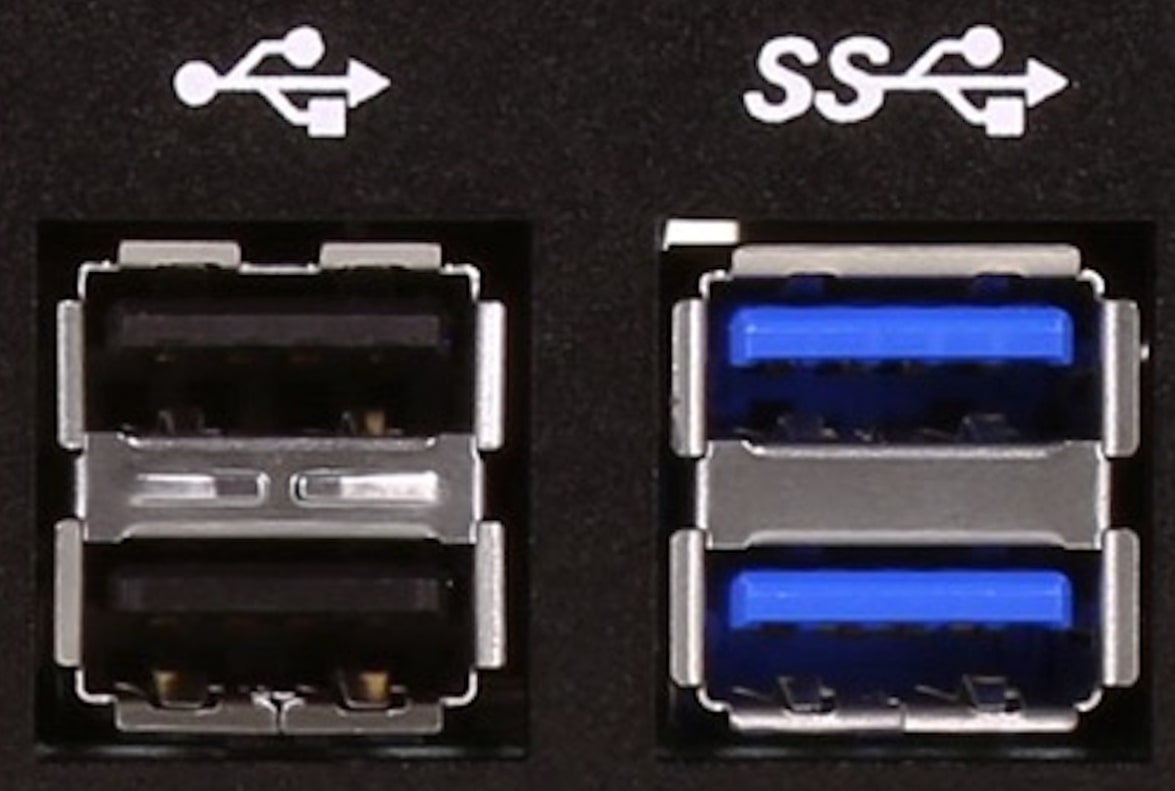
- Меняем разъем. Один, несколько или все USB-входы на панели компьютера могут быть повреждены или просто загрязнены. Совет – для подключения внешних устройств используйте только заднюю панель стационарного компьютера, так как она расположена прямо на материнской плате, поэтому меньше риск проблем. Также рекомендуем переключиться на разъем USB 2.0, он более стабильно работает с большинством устройств.
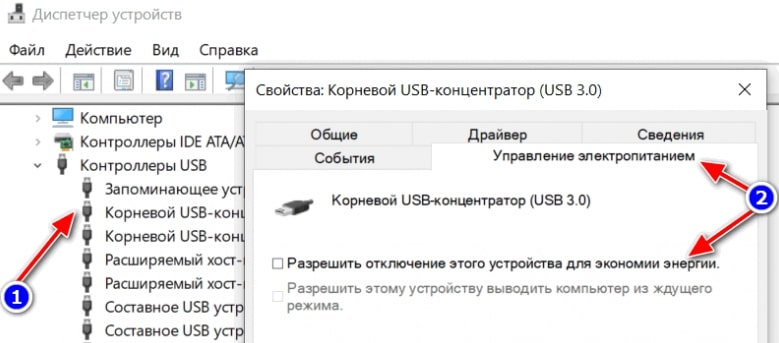
- Проверяем наличие питания. Энергии может быть недостаточно из-за износа, поломки блока питания компьютера или попытки подключения накопителя к ноутбуку, который работает от батареи. Если проблема в БП, она проявится и в другом: выключении ПК под нагрузкой, нестабильной работе периферии и т. п. Говоря о ноутбуке, рекомендуем выключить режим экономии энергии (в меню Электропитание, можем найти через поиск) и настроить работу ноутбука с внешними устройствами. Для этого открываем «Диспетчер устройств», переходим в «Контроллеры USB», далее – «Свойства». Остается открыть «Управление электропитанием» и снимаем галочку с «Разрешить отключение этого устройства…».
Способ 2: запускаем автоматическую проверку диска
При условии, что накопитель отображается в системе в разделе «Управление дисками», его можем просканировать в автоматическом порядке. Для этого будем использовать встроенную утилиту Windows, но также подойдут и другие программы.
Инструкция:
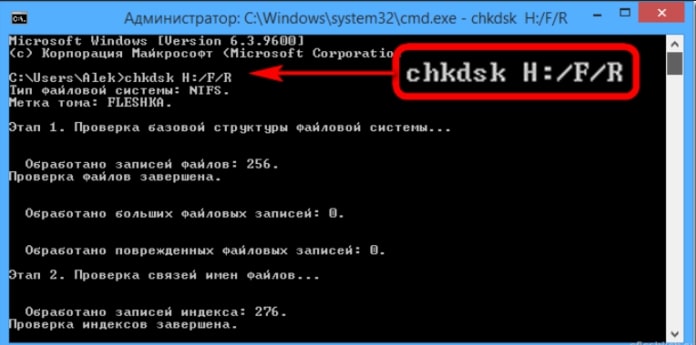
- Через клик правой кнопкой мыши (ПКМ) по Пуску выбираем «Командная строка».
- Вставляем команду chkdsk D: /f /r/ /x, где вместо D нужно указать свою букву диска.
Дополнительно советуем посмотреть состояние жесткого диска через СrystalDiskInfo и Victoria. Значения S.M.A.R.T обязаны быть в нормальном состоянии.
Способ 3: настраиваем права
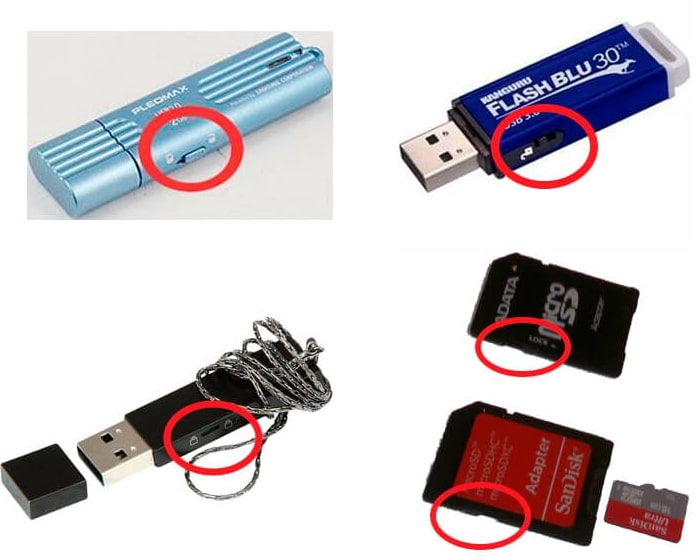
Есть сведения, что проблема может быть вызвана с отсутствием доступа пользователя к управлению диском. Это сомнительно, но некоторые вирусы действительно могут вмешаться в такие процессы. Более вероятно, что USB-накопитель просто защищен от перезаписи. Если ошибка ввода вывода на флешке или карте памяти, советуем посмотреть на нее, проверив наличие подвижного элемента с изображение замочка. Также рекомендуем проверить отсутствие подобного элемента на адаптере. Если что-то подобное есть, просто переводим его в разблокированное состояние нажатием или перетаскиванием ползунка.
Читайте также: Как исправить ошибка 0x00000116 Windows?
Способ 4: выключаем Fastboot в Windows
Характерно для этой проблемы то, что ошибка может появляться в момент пуска компьютера из выключенного положения, но при перезагрузке включение происходит нормально. То есть возможно, что диск не инициализируется, ошибка ввода вывода блокирует процедуру, но если нажать клавишу перезагрузки Windows запускается в штатном режиме.
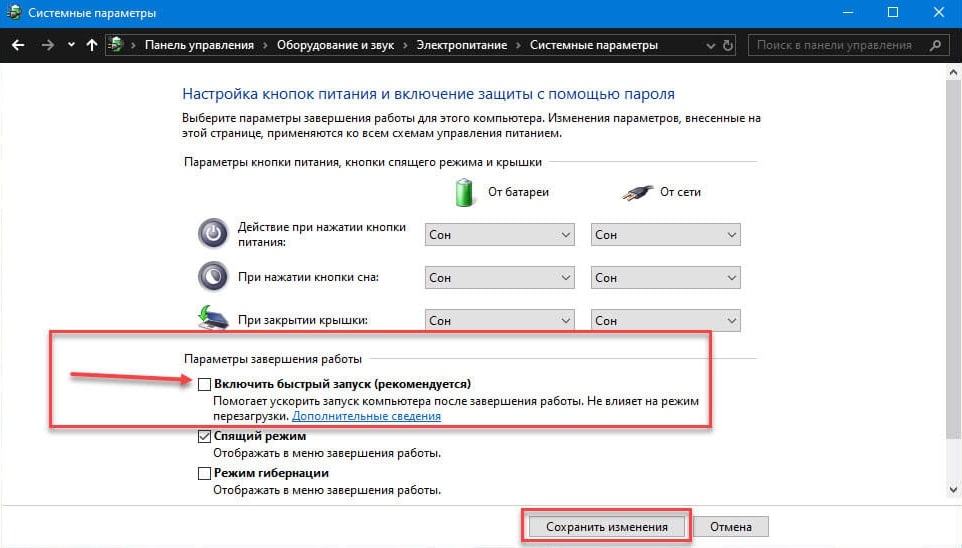
Алгоритм действий по выключению быстрого запуска:
- Открываем пункт «Электропитание» из «Панели управления».
- В меню слева выбираем «Действия кнопок питания».
- Снимаем флажок с пункта «Включить быстрый запуск».
- Кликаем по кнопке «Сохранить изменения».
Способ 5: устанавливаем драйвера
Есть ряд случаев, когда ошибка ввода вывода на SSD, HDD и флешке появляется из-за несовместимых, неправильных драйверов. По умолчанию Windows устанавливает универсальный софт, но он не всегда подходит. Лучше перейти на сайт производителя и для своего ноутбука скачать драйвера на SATA/AHCI/RAID и USB. Иногда проблема в программном обеспечении чипсета или BIOS. Их лучше тоже обновить.
Способ 6: удаляем проблемное обновление
Наблюдения показывают, что некоторые обновления являются проблемными. В любой момент Windows может выкатить апгрейд, который будет массово вызывать ошибку и уже такое было ранее, хотя проблема и была не столь распространенной. Удаление проблемного обновления должно помочь.
Как удалить обновления:
- Открываем «Параметры» через Пуск или комбинацией Win + I.
- Переходим в пункт «Обновление и безопасность».
- На первой вкладке жмем на кнопку «Журнал обновлений».
- Выбираем «Удалить обновления», кликаем по проблемной версии и жмем «Удалить».
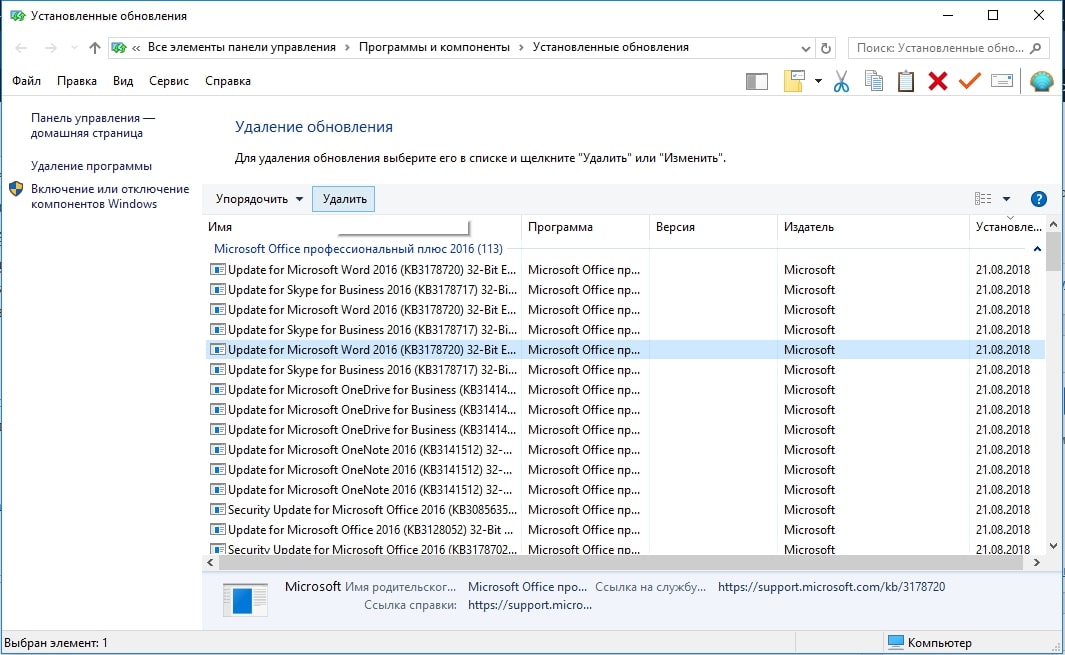
Кстати! Может помочь и простой откаты системы к предыдущему состоянию.
Способ 7: меняем букву диска в системе
Это элементарное действие, которое не влечет потери данных, но часто помогает. Особенно, если в системе пересекаются имена для штатных и внешних накопителей.
Как исправить ошибку ввода вывода:
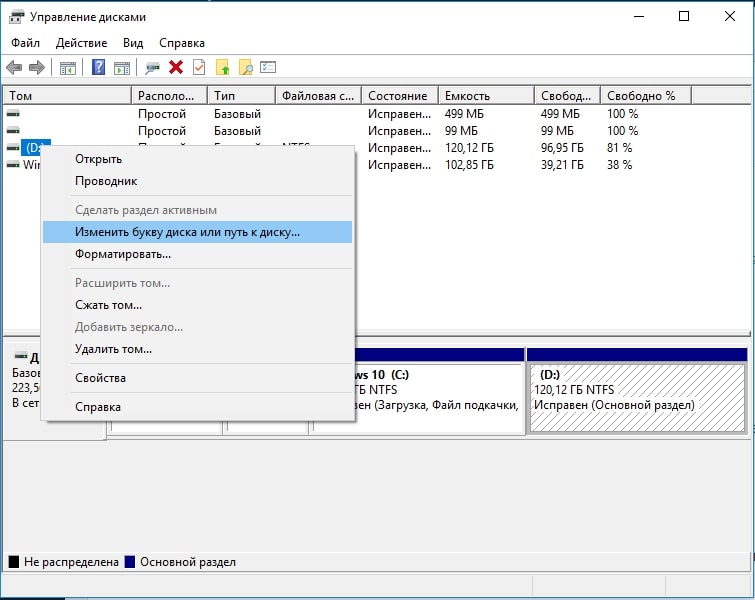
- Правой клавишей мыши жмем по Пуску и выбираем «Управление дисками».
- Кликаем ПКМ по проблемному диску и жмем «Изменить букву диска…».
- Щелкаем по кнопке «Изменить» и в списке справа выбираем подходящую букву, которая еще не зарезервирована за другим диском.
- Сохраняем внесенные изменения.
Читайте также: Что делать, если возникла ошибка «Не удается подключиться к этой сети»?
Способ 8: форматируем диск
Действие применимо в основном к внешним накопителям (HDD, SSD, флешкам). Оно является максимально эффективным методом исправления среди программных способов. Только важный нюанс – нужно проводить полное форматирование, так как быстрая процедура может оказаться неэффективной.
Как отформатировать диск:
- Переходим в «Управление дисками» через ПКМ по Пуску.
- Выделяем проблемный диск, кликаем ПКМ и жмем «Форматировать».
- Снимаем галочку «Быстрое форматирование» и щелкаем по кнопке «Ок».
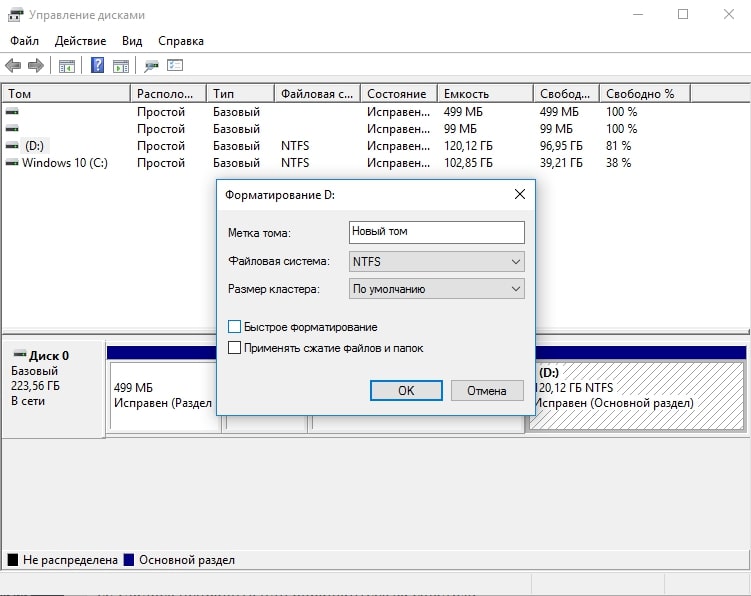
Важно! Это занимает много времени, все зависит от объема диска и его пропускной способности. Чаще всего процедура занимает около 60-120 минут.
Последний способ помогает в случаях, когда повреждена файловая система диска и Windows не загружается. Чтобы провести форматирование, достаточно подключить HDD к другому компьютеру или запустить ПК с другого жесткого диска (флешки) с операционной системой или инструментами восстановления.
Сейчас ошибка ввода вывода на всех устройствах должна отступить, так как для этого есть все предпосылки. Однако, она может сохраниться в случае физического повреждения жесткого диска. В таком случае придется покупать новый накопитель, а данные с этого – восстанавливать. Пишите в комментариях, какая именно проблема была у вас, как вам ее удалось исправить или обращайтесь за советом.
При появлении ошибки ввода и вывода жёсткого диска пользователю становятся недоступными базовые возможности управления данными: создание, копирование, перемещение, переименование, удаление файлов и папок. Причины проблемы могут иметь программный и аппаратный характер.
Программные ошибки
Первым делом при появлении сообщения о сбое в работе жёсткого диска проверяем программную часть. Ошибка может носить единичный характер и пропасть после перезагрузки системы. Если сбой повторяется, то следует обратить внимание на несколько факторов.
Отсутствие прав
Диск в системе обладает теми же свойствами, что и любая другая папка. Если у вас не хватает прав для работы с ним, то в ответ на попытку переместить или удалить файл будет появляться сообщение об ошибке. Преодолеть блокировку просто — нужно лишь назначить свою учётную запись владельцем логического тома.
Важно: не меняйте владельца для всего системного диска. Это может повлечь возникновение новых ошибок в работе Windows. Раздел с пользовательскими файлами можно сделать полностью своим, а на системном томе рекомендуется работать с отдельными папками.
Для получения прав владельца на диск (папку) требуется учётная запись с правами администратора. Что делать после авторизации:
- Кликаем правой кнопкой по диску (папке) и переходим в его свойства.
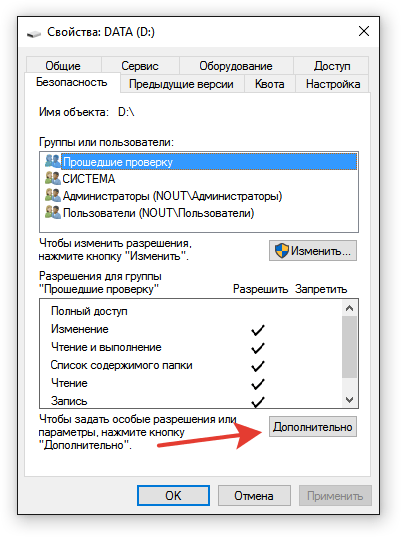
- Открываем вкладку «Безопасность».
- Нажимаем на кнопку «Дополнительно».

Владельцы папок меняются в дополнительных настройках безопасности
- Находим строку «Владелец» и нажимаем «Изменить».

Нам нужно установить другого владельца для каталога
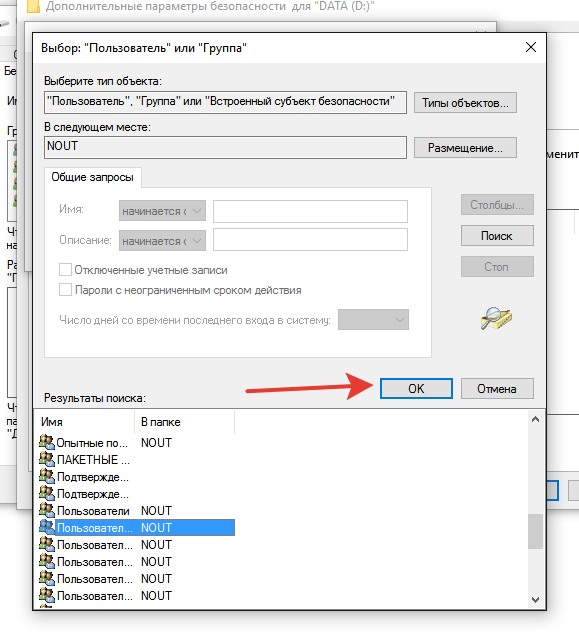
- В появившемся окне нажимаем «Дополнительно», а затем — «Поиск».
- В списке выбираем пользователя, которого хотим сделать владельцем элемента. Можно отметить одновременно несколько учётных записей.

Выбираем нового владельца папки
- Нажимаем «ОК» для сохранения конфигурации, затем — ещё раз «ОК».
- В окне с дополнительными параметрами безопасности отмечаем пункт «Заменить все записи разрешений…».

Это обязательная настройка для папки, которая заменит владельца для всех вложенных каталогов и файло
- Нажимаем «ОК» для сохранения конфигурации.
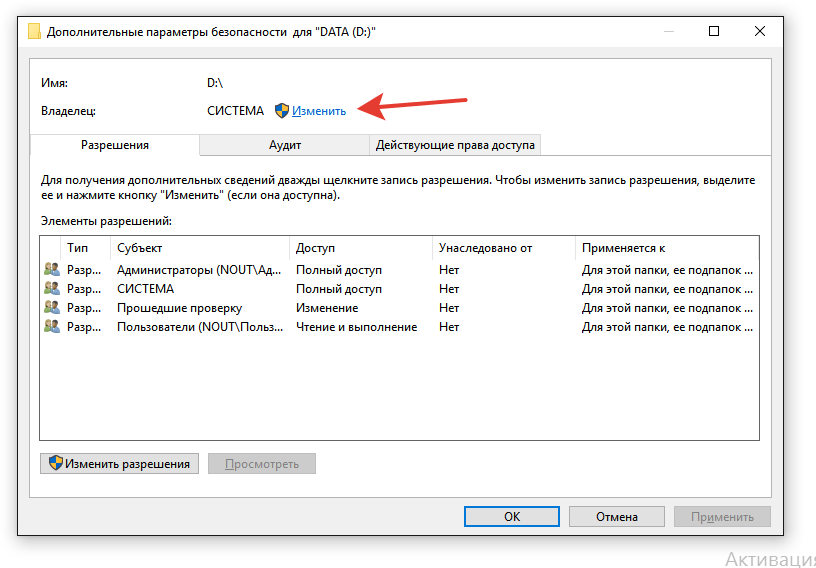
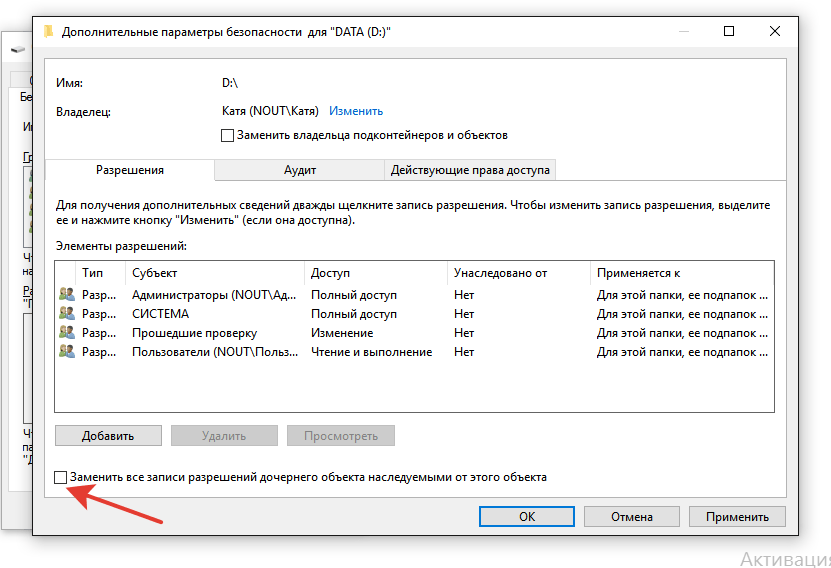
Мы стали владельцами диска (папки). Теперь ограничений на внесение изменений быть не должно. Если блокировка на выполнение отдельных действий остаётся, проверяем список разрешений.
- Снова открываем свойства диска (папки).
- На вкладке «Безопасность» нажимаем на кнопку «Изменить».
- Отмечаем пользователя, для которого нужно установить разрешения.
- Предоставляем полный доступ к диску (папке).

Разрешим нашей учётной записи вносить любые изменения на диск
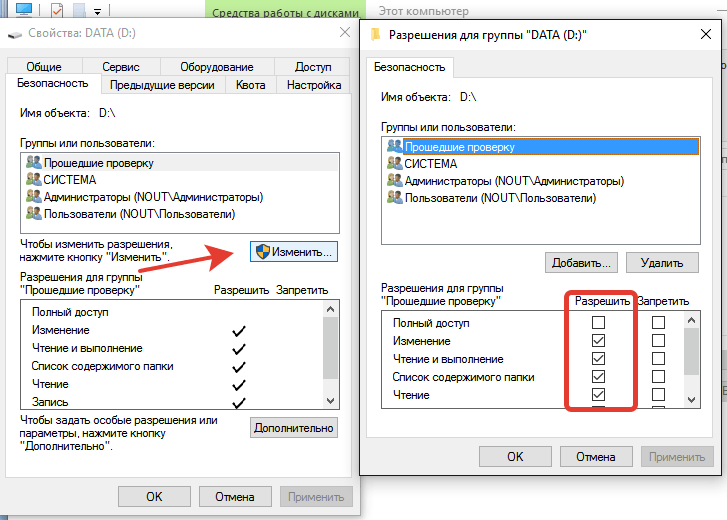
Если ошибка ввода-вывода жёсткого диска сохраняется и мешает управлять данными, то переходим к другим способам её устранения.
 Загрузка …
Ошибки на диске
Причиной сбоя могут быть также ошибки, которые накапливаются на жёстком диске. Обнаружить их и устранить помогает встроенный инструмент Windows, который называется chkdsk. Запустим его для проверки диска:
- Открываем «Компьютер».
- Кликаем правой кнопкой по диску, в работе которого возникла ошибка, и переходим в «Свойства».
- Открываем вкладку «Сервис» и нажимаем «Проверить».
Это самый удобный способ запустить проверку диска
- Отмечаем автоматическое исправление ошибок и восстановление повреждённых секторов.
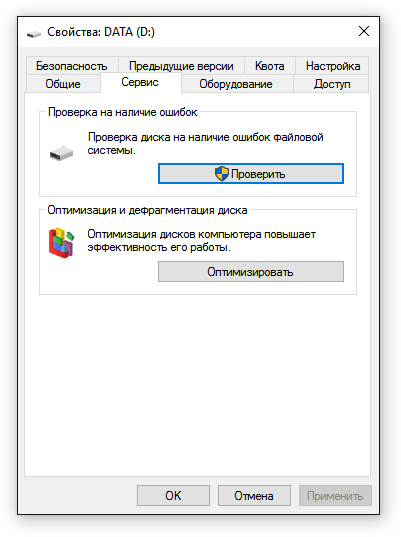
Для проверки системного диска понадобится перезагрузка Windows. После анализа утилита выдаст результат: какие ошибки обнаружены, удалось ли их исправить. Однако не стоит ограничиваться только такой проверкой. Для качественного сканирования состояния диска желательно запустить ещё несколько программ от сторонних разработчиков. Как минимум — бесплатную утилиту Speccy. В ней на вкладке «Хранение данных» есть SMART-таблица диска, в которой отражён его статус.
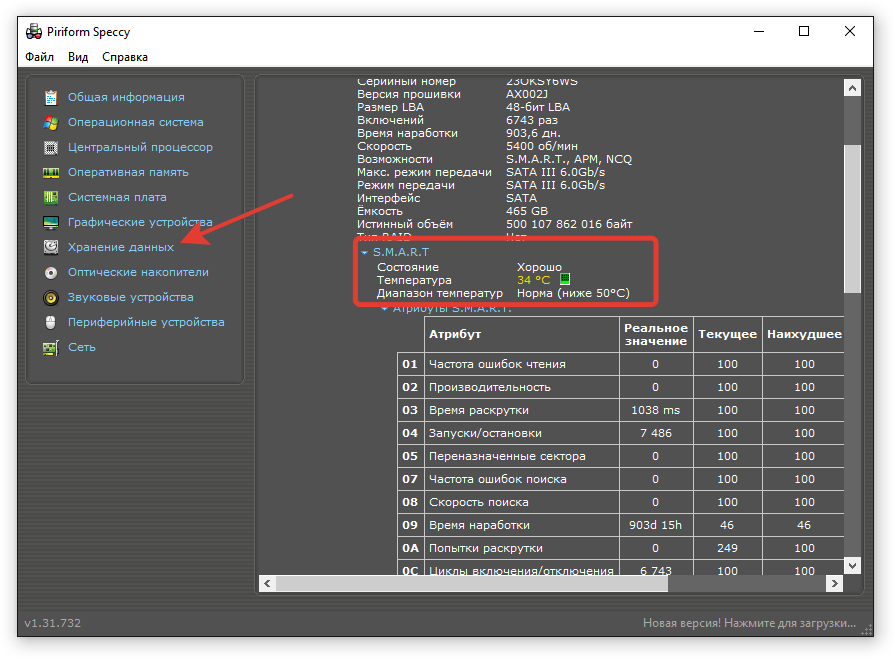
Этот диск вроде бы в порядке
Результаты SMART-анализа не прогнозируют надвигающиеся сбои, а лишь фиксируют текущее состояние накопителя. Если какой-то из параметров выделен жёлтым или красным цветом, то это веская причина для того, чтобы провести более глубокое сканирование диска. Чтобы своевременно обнаруживать проблемы и восстанавливать битые сектора, используйте также другие программы для проверки: HDDScan, Victoria.
Загрузка …
Повреждение файловой системы
У любого диска есть файловая система — на Windows это обычно FAT32 или NTFS. Если она повреждена, то появляются разные ошибки, вплоть до того, что содержимое накопителя невозможно посмотреть. Исправить этот сбой можно форматированием с повторным выбором файловой системы.
Важно: при форматировании с накопителя будут удалены все файлы. Если на диске хранится важная информация, попробуйте её восстановить.
Прежде чем форматировать диск, попробуем найти на нём и исправить ошибки. Для этого можно использовать способ, указанный выше, или запустить командную строку и выполнить запрос chkdsk d: /f , где D — это буква диска, который нужно восстановить. Если команда недопустима из-за файловой системы RAW, то остаётся один способ — форматирование.
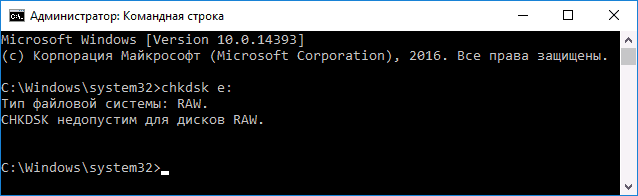
У этого диска формат RAW, мы не можем его восстановить
Чтобы отформатировать диск и назначить для него подходящую файловую систему:
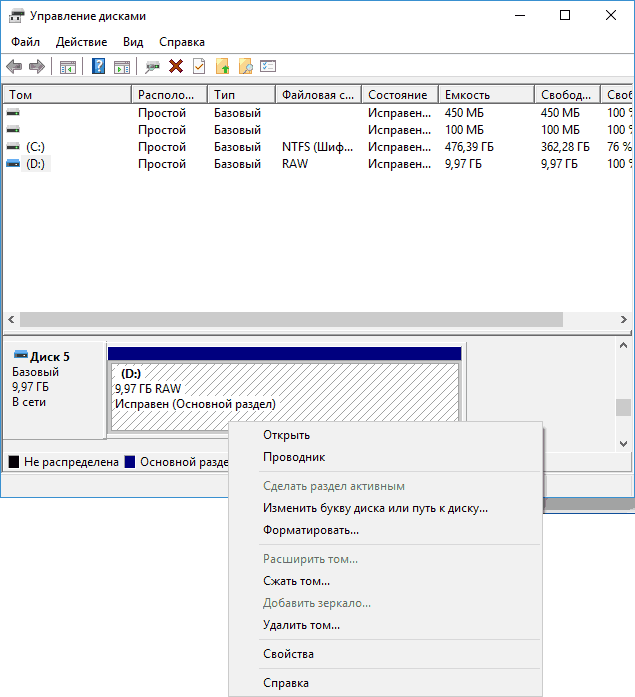
- Нажимаем на клавиатуре сочетание клавиш Win+R и выполняем запрос diskmgmt.msc. На WIndows 10 можно кликнуть правой кнопкой по «Пуску» и выбрать пункт «Управление дисками».
- Находим раздел в формате RAW.
- Кликаем по нему правой кнопкой и выбираем пункт «Форматировать». Если эта опция недоступна, то сначала нажимаем «Инициализировать», а затем — «Форматировать».

Отформатируем диск, чтобы избавиться от формата RAW
- При форматировании задаём метку тома и желаемую файловую систему — чаще всего это NTFS.

Выбираем файловую систему NTFS
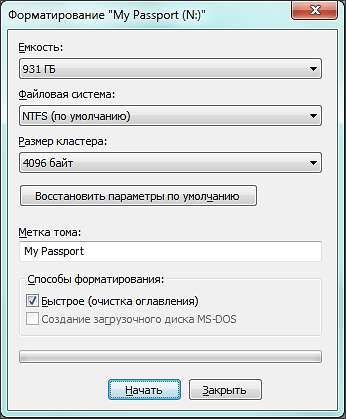
Ещё раз: не форматируйте диск, если на нём есть важные данные. Восстановить информацию после форматирования очень сложно, а иногда и вовсе невозможно.
Загрузка …
Некорректное обновление
Как показывает практика, причиной появления ошибки ввода-вывода жёсткого диска может также стать обновление системы. Некоторые апдейты выходят настолько сырыми, что ломают привычную работу Windows. Устраняется сбой временным удалением обновления.
- Открываем «Параметры» через меню «Пуск» или с помощью сочетания Win+I.
- Переходим в раздел «Обновление и безопасность».
- На вкладке «Центр обновления Windows» нажимаем на «Журнал обновлений».

Все обновления зафиксированы в специальном журнале Windows
- Кликаем по ссылке «Удалить обновления».
- В списке находим апдейт, установленный последним по дате.
- Выделяем обновление и нажимаем «Удалить».

Обновления удаляются так же, как программы на Windows
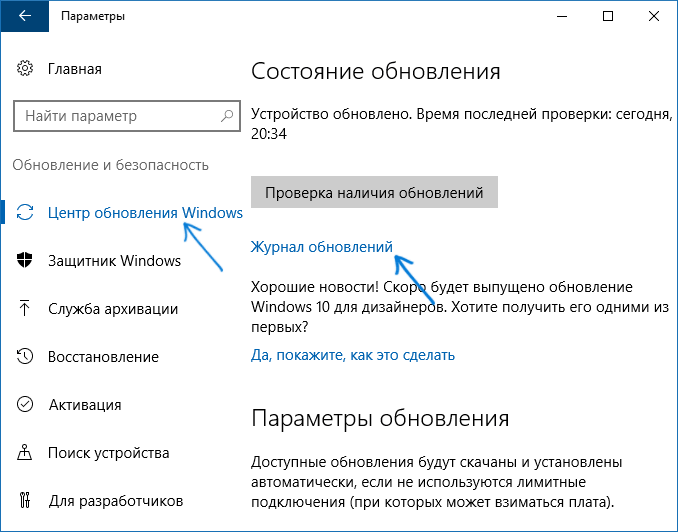
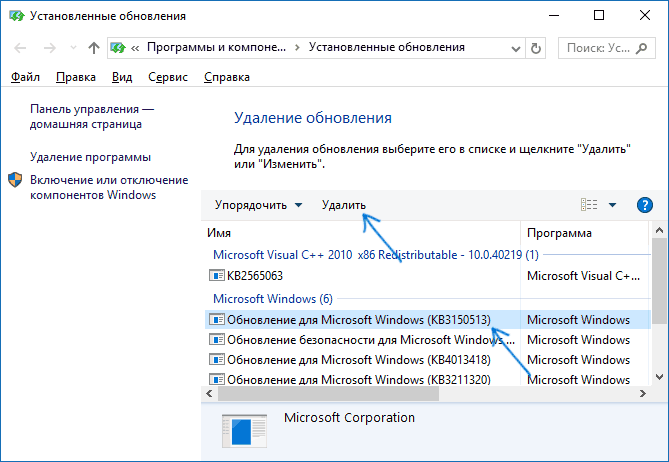
Со временем обновление установится снова, но обычно к этому моменту разработчики успевают исправить ошибки, которые прилетели в первый раз. Если же сбой возник только у вас из-за неправильной инсталляции апдейта, то при повторной загрузке он не должен повториться.
Аппаратные ошибки
Самые неприятные причины появления ошибки ввода-вывода жёсткого диска — аппаратные неисправности. В худшем случае они приводят к выводу накопителя из строя и даже потере данных. Поэтому при возникновении сбоя нужно как можно скорее проверить состояние жёсткого диска, а также его комплектующих и материнской платы.
Загрузка …
Проблемы с диском
Часто ошибка ввода-вывода жёсткого диска возникает из-за поломки накопителя, проблем с платой управления или битых секторов. Последние можно восстановить — например, с помощью программы Victoria. Но это в любом случае будет временным решением: если поверхность диска начала быстро деградировать, остановить этот процесс невозможно.
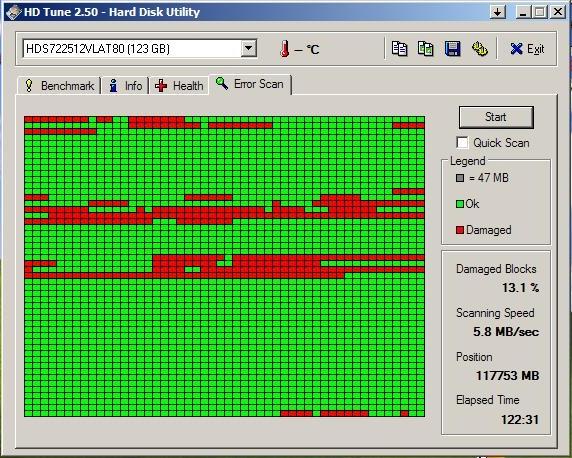
Так в тестах выглядит поверхность диска, которая приходит в негодность
Если жёсткий диск начал издавать странные звуки — пищать или скрипеть, — то велика вероятность, что из строя вышли внутренние компоненты. Мы рассказывали о том, из чего состоит HDD. Это сложное устройство с хрупкими деталями. Так что если сбой появился после механического воздействия (удара, падения), то в этом нет ничего удивительного. Единственная задача в таком случае — спасти данные, которые хранятся на диске.
Самостоятельно заниматься восстановлением накопителя не рекомендуется. Самый безопасный путь — обратиться в сервисный центр. Специалисты помогут восстановить диск, а если это невозможно, то хотя бы вытащат с него всю пользовательскую информацию.
Загрузка …
Повреждение разъёмов и шлейфов
Проблема не обязательно кроется в самом диске. Иногда причиной неполадки становятся повреждённые шлейфы, через которые накопитель подключается к материнской плате и блоку питания. С питанием всё просто — если его не хватает, то диск не будет работать. А вот с передачей данных встречаются более неоднозначные ситуации: накопитель вроде бы работает, но не выполняет отдельные задачи. Что можно сделать в этих случаях:
- Отсоединить кабели от диска и проверить, нет ли на них следов окисления.
- Заменить провод питания и кабель SATA на заведомо рабочие.
Загрузка …
Кроме того, обращаем внимание и на разъём на материнской плате, к которому подключается накопитель. Он тоже может выйти из строя. Более распространённая причина — подключение не к тому порту. Чтобы не ошибиться, посмотрите, как правильно подключить SSD к компьютеру. Эти рекомендации актуальны и для HDD — по крайней мере, в той части, которая касается соединения с материнской платой и блоком питания.
Загрузка …
Post Views: 2 265
Содержание
- Способ 1: Снятие защиты от перезаписи (флешки и SD-карты)
- Способ 2: Проверка работоспособности накопителя
- Способ 3: Переподключение накопителей
- Способ 4: Отключение быстрого запуска ОС
- Способ 5: Изменение буквы диска
- Способ 6: Установка драйверов SATA и USB
- Способ 7: Изменение времени отклика диска
- Вопросы и ответы
Способ 1: Снятие защиты от перезаписи (флешки и SD-карты)
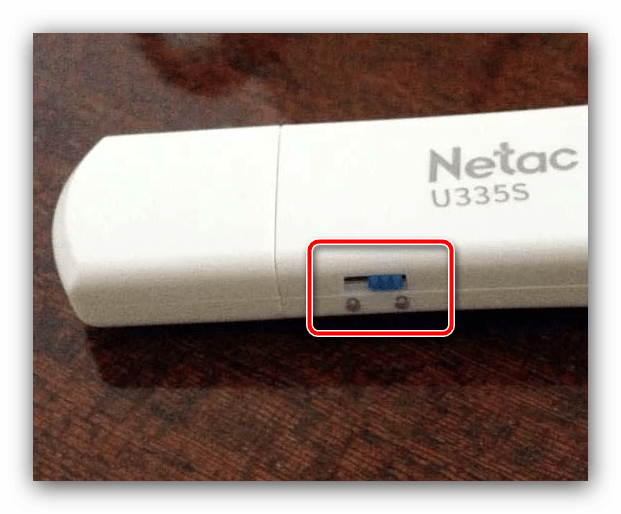
Если рассматриваемая ошибка наблюдается при попытке доступа к съёмному флеш-накопителю, не исключено, что дело всего лишь в активной защите от перезаписи данных: часть флешек и почти все SD-карты оборудованы специальным аппаратным переключателем, который блокирует запись. Следовательно, для устранения проблемы достаточно передвинуть его в выключенное положение.
Нельзя исключать и другие программные проблемы – например, из-за повреждений в системном реестре носитель может быть обозначен как только для чтения. Подобное рассмотрел один из наших авторов в соответствующей статье, ссылку на которую приводим далее.
Подробнее: Снятие защиты от записи с флешки
Способ 2: Проверка работоспособности накопителя
Порой источник сбоя может оказаться в банальных аппаратных неполадках с HDD, SSD или флешкой, поэтому после проверки качества соединения с компьютером стоит продиагностировать и сами устройства. На нашем сайте уже есть руководства по выполнению этой процедуры для каждого типа носителей, поэтому, чтобы не повторяться, приводим на них ссылки далее.
Подробнее: Как проверить работоспособность HDD, SSD и флешки
Способ 3: Переподключение накопителей
Для внешних и внутренних носителей информации появление рассматриваемой проблемы может означать неполадки с подключением к целевому компьютеру. Проверить их наличие и устранить в случае обнаружения можно, выполнив следующие действия:
- Для флешек и карт памяти первым делом стоит протестировать соединение с портами и переходниками: попробуйте подключить их в другие разъёмы или адаптеры, если таковые используются. Также желательно исключить удлинители и хабы – свяжите носители информации и компьютер напрямую.
- Аналогичные действия проведите с внешними HDD и SSD. Особо хотим отметить так называемые карманы, кейсы с платой управления, куда можно устанавливать накопители ноутбучных форматов – дело в том, что в некоторых дешевых экземплярах от китайских производителей схемотехника платы может быть некачественной, что порой приводит к рассматриваемой проблеме.
- Касательно внутренних дисков, в первую очередь следует проверить кабели SATA, если таковые используются, в идеале лучше взять заведомо исправный шлейф и узнать, как с ним ведёт себя проблемный носитель.
- Также не помешает проверить состояние портов на самом устройстве и материнской плате: возможно, они повреждены или разболтаны, отчего нарушается контакт, а ОС сигнализирует об ошибке ввода-вывода.
Как показывает практика, именно плохая связь накопителя с компьютером и становится источником рассматриваемой проблемы в подавляющем большинстве случаев, другие действия следует предпринимать только после проверки контактов.
Способ 4: Отключение быстрого запуска ОС
Ещё в Windows 8.1 была представлена функция быстрого запуска, которая ускоряет загрузку ПК или ноутбука после штатного завершения работы. Несмотря на удобства, предоставляемые этой возможностью, порой она приводит к проблемам, в том числе и к ошибке ввода-вывода. Следовательно, для диагностических целей данную опцию стоит отключить, делается это следующим образом:
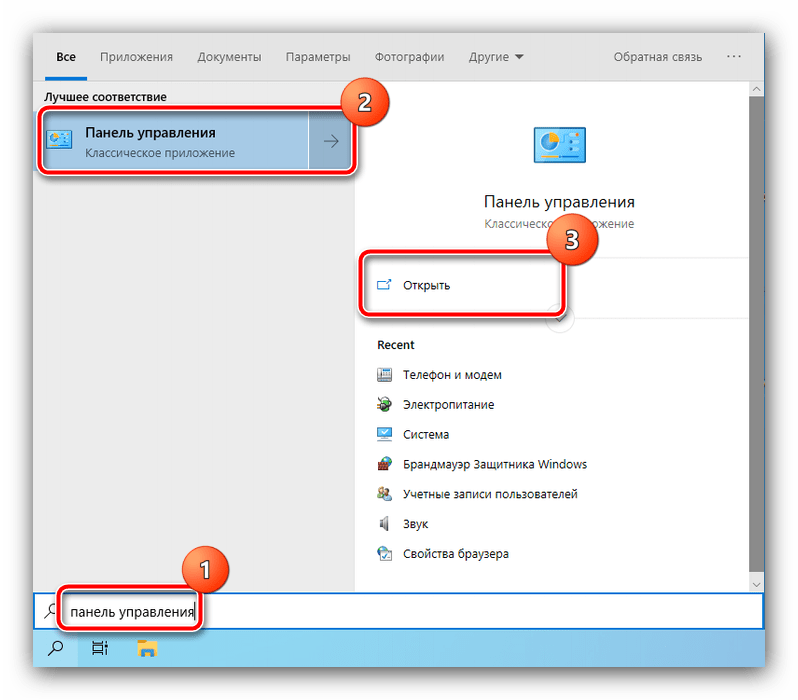
- Откройте «Поиск», введите в нём запрос
панель управленияи затем кликните один раз левой кнопкой мыши по найденному результату.Подробнее: Как открыть «Панель управления» в Windows 10
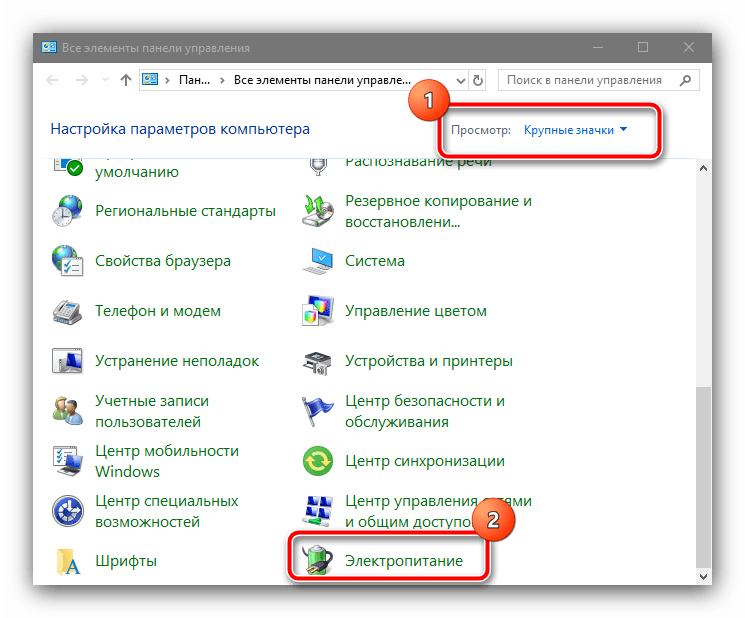
- Переключите режим отображения элементов на «Крупные значки», далее воспользуйтесь пунктом «Электропитание».
- В левом меню оснастки перейдите к позиции «Действие кнопок питания».
- Здесь воспользуйтесь ссылкой «Изменение параметров, которые сейчас недоступны».
Обратите внимание! Для доступа к этим функциям у текущей учётной записи должны быть полномочия администратора!
Подробнее: Как получить права администратора в Windows 10
- Уберите отметку с опции «Включить быстрый запуск», затем кликните «Сохранить изменения».
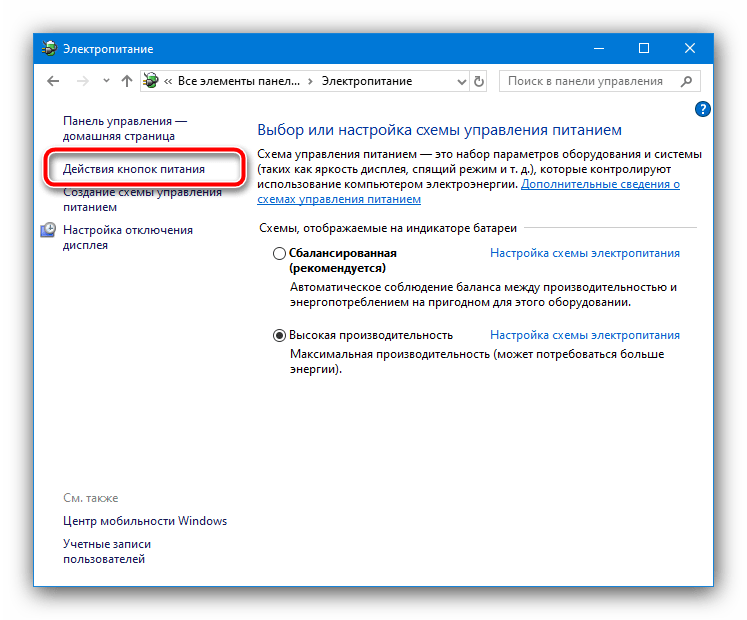
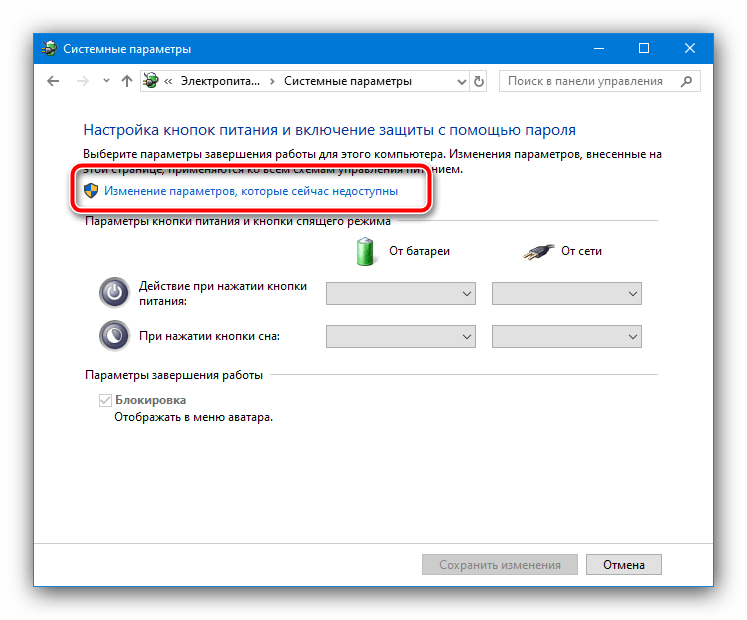

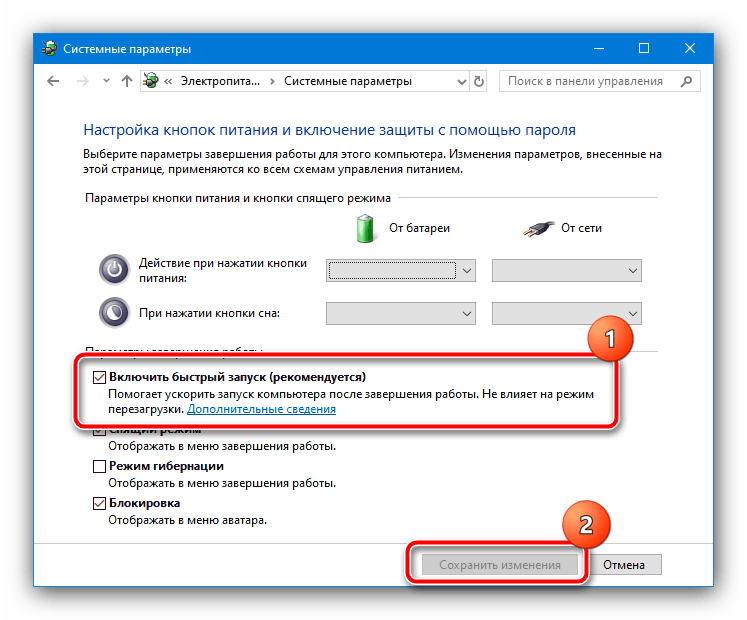
Выключите компьютер, затем включите и дождитесь полной загрузки операционной системы – рассматриваемая ошибка должна быть устранена. Если она по-прежнему появляется, дело не в быстром запуске и его можно активировать обратно.
Способ 5: Изменение буквы диска
Иногда причиной сбоя являются конфликты в обозначениях накопителей, например, где-то в системе осталась отметка о том, что назначенная буква привязана к совершенно другому носителю, отчего при попытке доступа к текущему «десятка» и выдаёт ошибку. Поэтому для её устранения стоит попробовать изменить буквенное обозначение – в актуальной версии Виндовс это делается буквально в несколько кликов мышью.
Подробнее: Изменение буквы диска в Windows 10
Способ 6: Установка драйверов SATA и USB
Материнские платы части ПК и ноутбуков имеют продвинутые контроллеры SATA и USB, которым для корректной работы требуется соответствующее ПО. Если вы точно не устанавливали ничего подобного, то ОС, скорее всего, иснталлировала максимально совместимые из «Центра обновления Windows», что и может быть причиной рассматриваемой проблемы. Для её решения следует посетить официальный сайт производителя системной платы или лэптопа и посмотреть, нет ли соответствующей категории драйверов для вашего устройства.
Подробнее: Пример загрузки драйверов для материнской платы
Способ 7: Изменение времени отклика диска
В реестре ОС обычно прописывается время, которое она тратит на ожидание отклика от накопителя – если он по каким-то причинам тормозит, в результате появляется сообщение об ошибке ввода-вывода. Для решения проблемы прописанное время можно увеличить.
- Откройте окно «Выполнить» сочетанием Win+R, затем введите в нём запрос
regeditи кликните «ОК». - В «Редакторе реестра» перейдите по следующему адресу:
HKEY_LOCAL_MACHINESYSTEMCurrentControlSetServicesdisk - В правой части окна поищите запись с именем «TimeOutValue» и дважды щёлкните по ней ЛКМ.
- Переключите отображения значения в «Десятичное», затем введите желаемое число в секундах, желательно больше имеющегося на 10-20.
Важно! Числа, превышающие 100, стоит вводить только в диагностических целях, поскольку при повседневном использовании в таком режиме система будет неотзывчивой!
- После увеличения интервала нажмите «ОК», закройте все запущенные окна и перезагрузите компьютер.

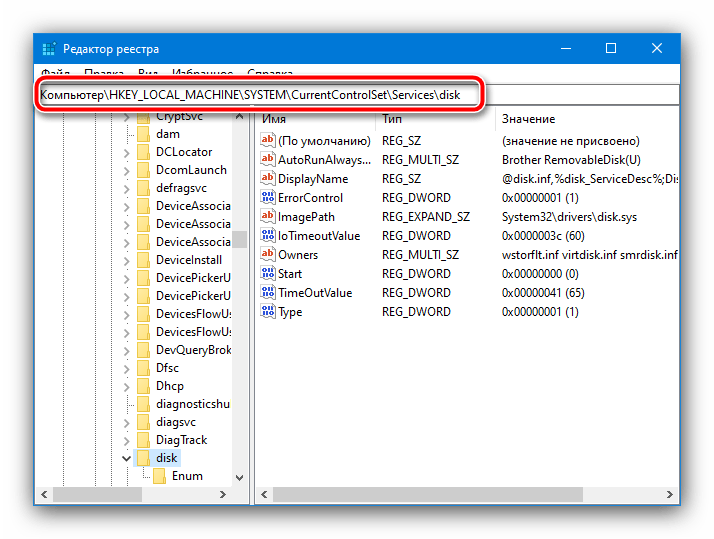
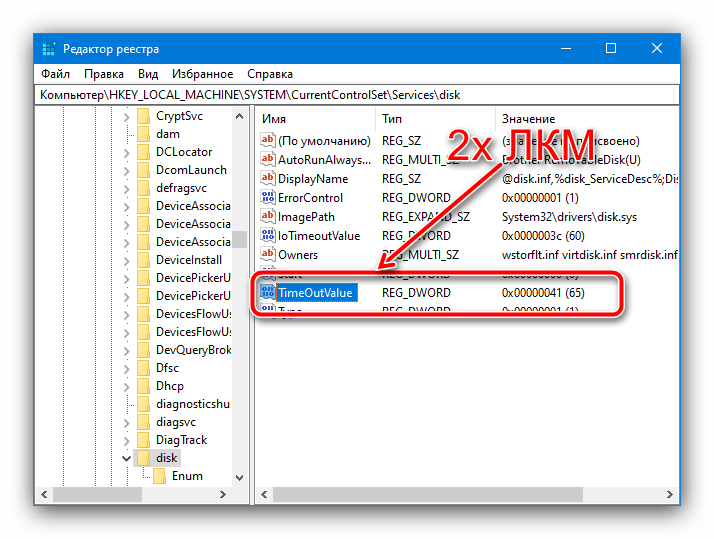
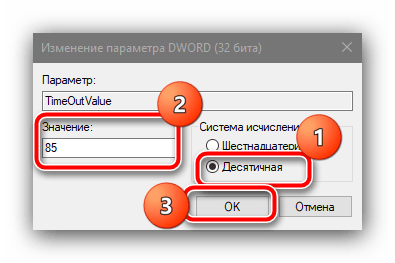
Перезапустив машину, попробуйте открыть проблемный носитель данных – если дело было в слишком малом времени опроса, ошибка должна исчезнуть. Также напоминаем, что долгое время ответа диска может быть симптомом выхода из строя, поэтому обязательно проверьте его работоспособность по методу из Способа 2.