
Сконвертируйте ваши m4a-файлы в m4r онлайн и бесплатно
Перетащите файлы сюда. 100 MB максимальный размер файла или Регистрация
Настройки
Битрейт на канал:
Авто
Установите битрейт AAC аудио на канал. Например, стерео аудио с установленными здесь 128 кбит/с создаст файл 256 кбит/с. Если установлено значение «Пользовательское», рекомендуемый диапазон составляет ≥64 кбит/с.
Аудиоканалы:
Моно (1.0)
Установите количество аудиоканалов. Эта настройка наиболее полезна при понижающем микшировании каналов (например, с 5.1 до стерео).
Частота:
Авто (Без изменений)
Установите частоту дискретизации аудио. Музыка с полным спектром (20 Гц — 20 кГц) требует, для достижения прозрачности, значений не ниже 44,1 кГц. Дополнительную информацию можно найти в вики.
Конвертировать в M4A
m4a
Сжатый аудиофайл
– это lossless-формат (и алгоритм кодирования) для платформы Apple. M4A широко используется в плеерах iPod и как компонент медиапроигрывателя QuickTime. Декодер m4a-кодека находится в открытых источниках – это позволяет сторонним проигрывателям открывать файлы данного формата.
Конвертер M4R
m4r
MPEG 4 Ringtones Audio
M4R — is a digital multimedia container format used to store audio in mono channel mode. This format is suitable for store ringtones and it is widely used by Apple iPhone for its ringtones. Needless to say that M4R and M4A formats shares many similar features.
Как сконвертировать M4A в M4R
Шаг 1
Загрузите m4a-файл(ы)
Выберите файлы с компьютера, Google Диска, Dropbox, по ссылке или перетащив их на страницу.
Шаг 2
Выберите «в m4r»
Выберите m4r или любой другой формат, который вам нужен (более 200 поддерживаемых форматов)
Шаг 3
Загрузите ваш m4r-файл
Позвольте файлу сконвертироваться и вы сразу сможете скачать ваш m4r-файл
Рейтинг M4A в M4R
4.7 (5,035 голосов)
Вам необходимо сконвертировать и скачать любой файл, чтобы оценить конвертацию!

При создании рингтона для iPhone с помощью iTunes некоторые пользователи задаются вопросом – как поменять m4a на m4r. Файл с расширением m4a появляется в результате конвертации музыкальной композиции в программе iTunes, но для того чтобы iPhone воспринял получившийся файл как рингтон его нужно переименовать, изменив m4a на m4r.
Вам не нужно искать конвертеры или специальные программы, сделать m4r из m4a можно стандартными средствами любой операционной системы, изменив последнюю букву расширения вручную. Если Вы столкнулись с ситуацией, когда расширения файлов не отображаются, то нужно зайти в настройки и включить отображение расширений. После того как расширения файлов появятся нужно поменять m4a на m4r, используя функцию переименования.
Специально для тех, кто пока еще «в танке» процедуру отображения расширений и переименования файла мы подробно рассмотрим на примерах самых распространенных операционных систем:
• Windows XP

Если расширение, в нашем случае m4a, отображается, нажмите на файле правой кнопкой мыши и выберите «Переименовать», сотрите букву «a» и допишите «r». Если расширения не отображаются, в любом окне выберите «Сервис» – «Свойство папки» – «Вид», снимите маркер с графы «Скрывать расширения для зарегистрированных типов файлов» – «OK».
• Mac OS

В компьютерах с Mac OS процесс переименования происходит немного по-другому, для того чтобы изменить расширение нужно нажать на файле Return (Enter) и исправить «a» на «r». Включить отображение расширений в Mac OS можно в настройках Finder – «Дополнения», ставим маркер в графе «Показывать расширения всех файлов».
• Windows 7

Процесс переименования файлов в Windows 7 такой же, как в Windows XP. Но расширения включаются немного по другому – в любом окне нажмите «Упорядочить» – «Параметры папок и поиска» – «Вид» – снимите маркер с графы «Скрывать расширения для зарегистрированных типов файлов» – «OK».
Если по каким-то причинам Вы не смогли поменять m4a на m4r даже после прочтения мануала, то для создания iPhone-рингтона воспользуйтесь on-line сервисом Audiko.ru или программой iRinger, они помогут создать готовую мелодию в формате m4r.
Запись опубликована в рубрике ИНСТРУКЦИИ с метками рингтоны iPhone. Добавьте в закладки постоянную ссылку.
Выберите файл для преобразования
Перетащите файлы сюда. Максимальный размер файла 100 МБ или зарегистрируйтесь
Вы можете перевести m4a аудио в m4r и во множество других форматов с помощью бесплатного онлайн конвертера.
Как сконвертировать m4r в m4a?

Шаг 1
Загрузите m4a-файл
Выберите файл, который вы хотите конвертировать с компьютера, Google Диска, Dropbox или перетащите его на страницу.

Шаг 2
Выберите «в m4r»
Выберите m4r или любой другой формат, в который вы хотите конвертировать файл (более 200 поддерживаемых форматов)

Шаг 3
Скачайте ваш m4r файл
Подождите пока ваш файл сконвертируется и нажмите скачать m4r-файл
Бесплатное онлайн преобразование m4a в m4r

Быстро и легко
Просто перетащите ваши файлы в формате m4a на страницу, чтобы конвертировать в m4r или вы можете преобразовать его в более чем 250 различных форматов файлов без регистрации, указывая электронную почту или водяной знак.

Не беспокойтесь о безопасности
Мы удаляем загруженные файлы m4a мгновенно и преобразованные m4r файлы через 24 часа. Все файлы передаются с использованием продвинутого шифрования SSL.

Все в облаке
Вам не нужно устанавливать какое-либо программное обеспечение. Все преобразования m4a в m4r происходят в облаке и не используют какие-либо ресурсы вашего компьютера.
MPEG-4 Audio Layer
| Расширение файла | .m4a |
| Категория файла | 🔵 audio |
| Программы |
🔵 Microsoft Windows Media Player 🔵 VLC media player 🔵 MPlayer 🔵 Amarok 🔵 Winamp 🔵 Apple QuickTime Player 🔵 Apple iTunes |
| Описание | 🔵
Формат M4A разработан на базе QuickTime Fike компанией Apple, которая продвигает его посредством собственной торговой онлайн-площадки iTunes. Он является мультимедиа-контейнером, предназначенным для размещения звуковых компонентов. При этом формат способен сохранять иные данные, например, картинки. Файлы MPEG-4 могут храниться в расширениях M4A и MP4. В последнем случае они содержат видеоконтент. Наряду с подобными форматами звуковых файлов, MPEG-4 позволяет сжимать файлы с потерями – для этого существует кодек FFC. Однако благодаря использованию формата Apple Lossless допускается выполнение сжатия без удаления данных. На компьютерах с ОС Windows воспроизводятся с помощью программ iTunes, Windows Media Player 12, KSP Sound Player, Winamp и некоторыми другими. Средствами iTunes можно конвертировать данные в аудиоформаты, которые поддерживает Windows. |
| Технические детали | 🔵
Формат M4A превосходит предшественника MP3 за счет лучшего качества записи при меньшей величине файлов. Благодаря способности сжатия с сохранением данных их можно без труда конвертировать в обоих направлениях с отличным звучанием. Данные композиций шифруются с помощью компрессии AAC, существенно уменьшающей объем файла. Распространение файлов MP4 затруднено из-за наличия технологии защиты DRM, при этом тиражировать данные с расширением M4A гораздо проще. По этой причине «яблочники» предпочитают пользоваться последним. M4A не препятствует владельцам гаджетов покупать музыкальные записи на фирменной онлайн-площадке, а также сохранять их в памяти смартфоном и других устройств. |
| Разработчик | 🔵 Apple |
| MIME type |
🔵 audio/mpeg |
iPhone Ringtone File
| Расширение файла | .m4r |
| Категория файла | 🔵 audio |
| Программы |
🔵 Apple QuickTime Player |
| Основная программа | 🔵 Apple iTunes |
| Описание | 🔵 Этот формат используется в смартфонах серии iPhone. В основном этот формат представляет собой файл AAC и M4A. Все аудиофайлы iTunes store не могут быть конвертированы в формат M4R. При синхронизации с iPhone и компьютером эти типы файлов автоматически перемещаются на телефон. В этом формате можно приобрести или скачать аудио из iTunes. Аудиофайлы другого формата могут быть преобразованы в этот формат. Этот формат обеспечивает лучший рингтон для iPhone. |
| Технические детали | 🔵 M4R отличается от MP3 из-за сжатия. Этот формат является разновидностью стандарта MPEG-4 в соответствии со стандартом ISO-IEC 14495-3. Несмотря на слуховую маскировку, сжатие с потерями этого формата похоже на файлы AAC и MP3. Это помогает уменьшить звук, удаляя данные и звук, которые не могут быть восприняты человеческим ухом. Это означает, что M4R может создавать высококачественные аудиофайлы, не занимая большого пространства. Пользователи могут использовать любой желаемый звук по своему выбору (например, мелодию звонка или сигнал оповещения). |
| Разработчик | 🔵 Apple Inc |
| MIME type |
🔵 audio/aac |
FAQ
❓ Как я могу конвертировать m4a в m4r?
Во-первых, выберите m4a файл, который вы хотите конвертировать или перетащить его. Во-вторых, выберите m4r или любой другой формат, в который вы хотите преобразовать файл. Затем нажмите кнопку конвертировать и подождите, пока файл не преобразуется
⏳ Как долго я должен ждать, чтобы преобразовать m4a в m4r?
Преобразование Изображение обычно занимает несколько секунд. Вы преобразовать m4a в m4r очень быстро.
🛡️ Это безопасно конвертировать m4a в m4r на OnlineConvertFree?
Конечно! Мы удалить загруженные и преобразованные файлы, так что никто не имеет доступ к вашей информации. Все типы преобразования на OnlineConvertFree (в том числе m4a в m4r) 100% безопасны.
📱 Можно ли преобразовать m4a в m4r без установки программного обеспечения?
Да! OnlineConvertFree не требует установки. Вы можете конвертировать любые файлы (в том числе m4a в m4r) онлайн на вашем компьютере или мобильном телефоне.
Содержание
- Сконвертируйте ваши m4a-файлы в m4r онлайн и бесплатно
- Сжатый аудиофайл
- MPEG 4 Ringtones Audio
- Как помения разширение из m4a на m4r.
- Методы преобразования
- Способ 1: Format Factory
- Способ 2: iTunes
- Способ 3: Any Video Converter
Сконвертируйте ваши m4a-файлы в m4r онлайн и бесплатно
- Image
- Document
- Ebook
- Audio
- Archive
- V >
- abc
- abw
- csv
- dbk
- djvu
- dng
- doc
- docm
- docx
- erf
- ebm
- ewm
- emw
- gzip
- kwd
- odt
- oxps
- ppt
- pptx
- rtf
- rar
- txt
- wps
- xls
- xlsx
- zip
- Image
- Document
- Ebook
- Audio
- Archive
- V >
- abc
- abw
- csv
- dbk
- djvu
- dng
- doc
- docm
- docx
- erf
- ebm
- ewm
- emw
- gzip
- kwd
- odt
- oxps
- ppt
- pptx
- rtf
- rar
- txt
- wps
- xls
- xlsx
- zip
Сжатый аудиофайл
– это lossless-формат (и алгоритм кодирования) для платформы Apple. M4A широко используется в плеерах iPod и как компонент медиапроигрывателя QuickTime. Декодер m4a-кодека находится в открытых источниках – это позволяет сторонним проигрывателям открывать файлы данного формата.
MPEG 4 Ringtones Audio
M4R – is a digital multimedia container format used to store audio in mono channel mode. This format is suitable for store ringtones and it is widely used by Apple iPhone for its ringtones. Needless to say that M4R and M4A formats shares many similar features.
Если вам однажды захочется сделать себе рингтон при помощи програмы iTunes то вы столкнетесь с тем, что нужно будет изменить разширение файла из .m4a на .m4r . Для тех кто владеет компьютером не первый днь это не составит труда, но также есть люди кто не знает как это сделать, особенно если в настройках Windows не стоит по умолсанию функция отображения разширения файла в имени.

Как помения разширение из m4a на m4r.
1. Если в вашем Windows стоит отображение разширения, то вы просто береименовете название файла, то которое стоит после точки. Например Музыка.m4a мы переименовуем в Музыка.m4r, и вуаля! Все готово.
2. Если же когда вы переименовуете файл у вас после названия нет точки и буков m4a, то вам нужно его включить. Для этого:
В Windows 7 открываем любую папку (например Мой компьютер) в левом верхнем углу нажимаем кнопку «Упорядочить». В появившемся меню выбираем «Параметры папок и поиска».

Открываем вкладку «Вид», и в поле «Дополнительные параметры» снимаем галочку с пункта «Скрывать разширения для зарегистрированых типов файлов».

Вот и все теперь переименовуем файл как в первом случае.
Формат M4R, являющийся контейнером MP4, в который упакован аудио поток AAC, используется в качестве рингтонов в Apple iPhone. Поэтому довольно востребованным направлением конвертирования является преобразование популярного музыкального формата MP3 в M4R.
Методы преобразования
Конвертировать MP3 в M4R можно, используя установленные на компьютер программы-конвертеры или специализированные онлайн сервисы. В данной статье мы как раз поговорим о применениях различных приложений для конвертирования в указанном выше направлении.
Способ 1: Format Factory
Решить поставленную перед нами задачу может универсальный конвертер форматов — Format Factory.
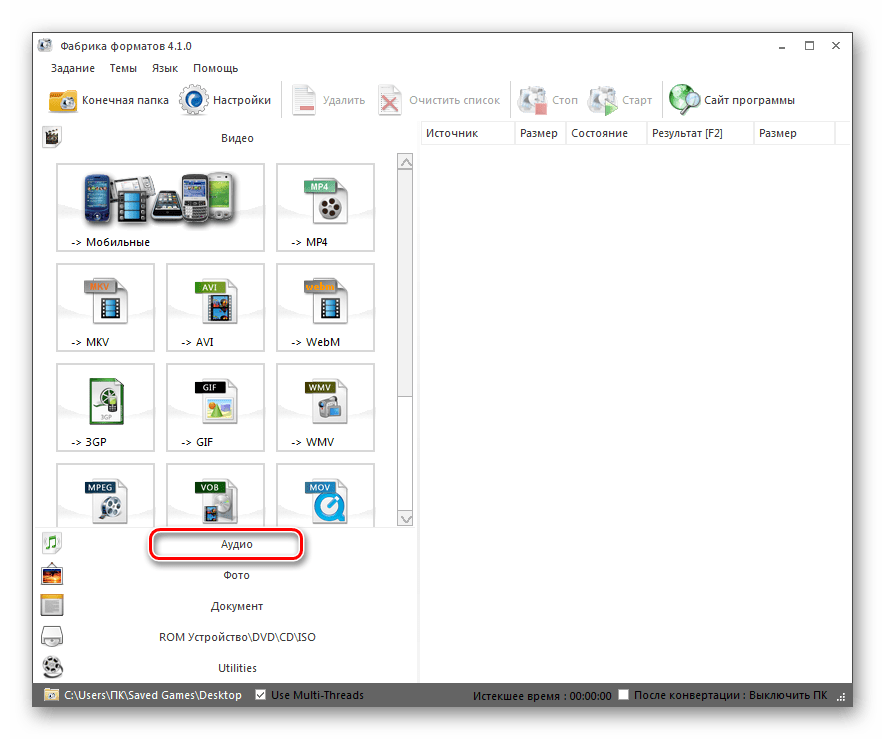
- Активируйте Формат Фактори. В основном окне в перечне групп форматов выберите «Аудио».
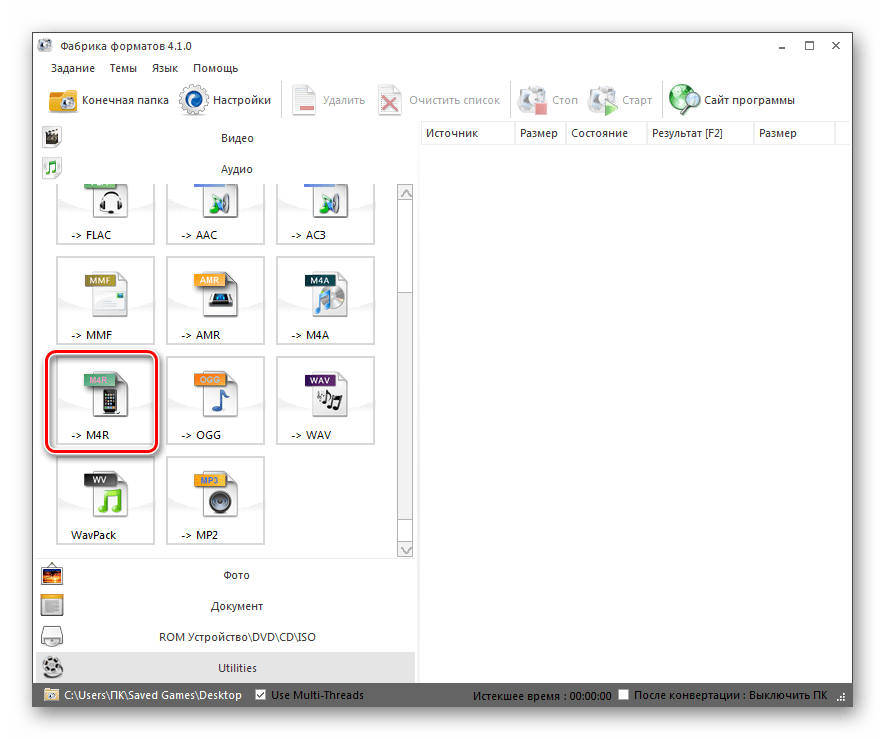
В появившемся списке аудиоформатов ищите наименование «M4R». Щелкайте по нему.
Открывается окно настройки преобразования в M4R. Жмите «Добавить файл».
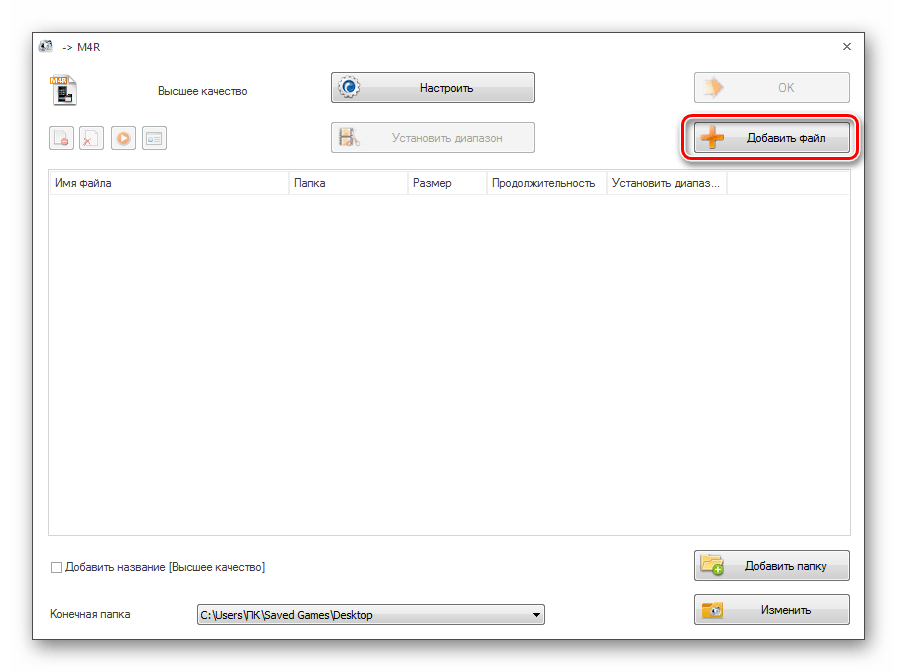
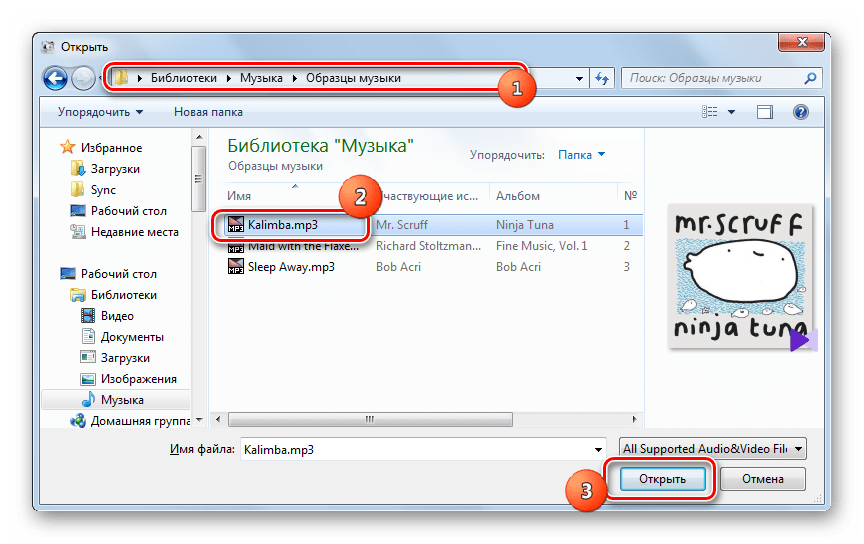
Наименование отмеченного аудиофайла отобразится в окошке конвертирования в M4R. Чтобы указать, куда именно следует отправить преобразованный файл с расширением M4R, напротив поля «Конечная папка» щелкайте по пункту «Изменить».
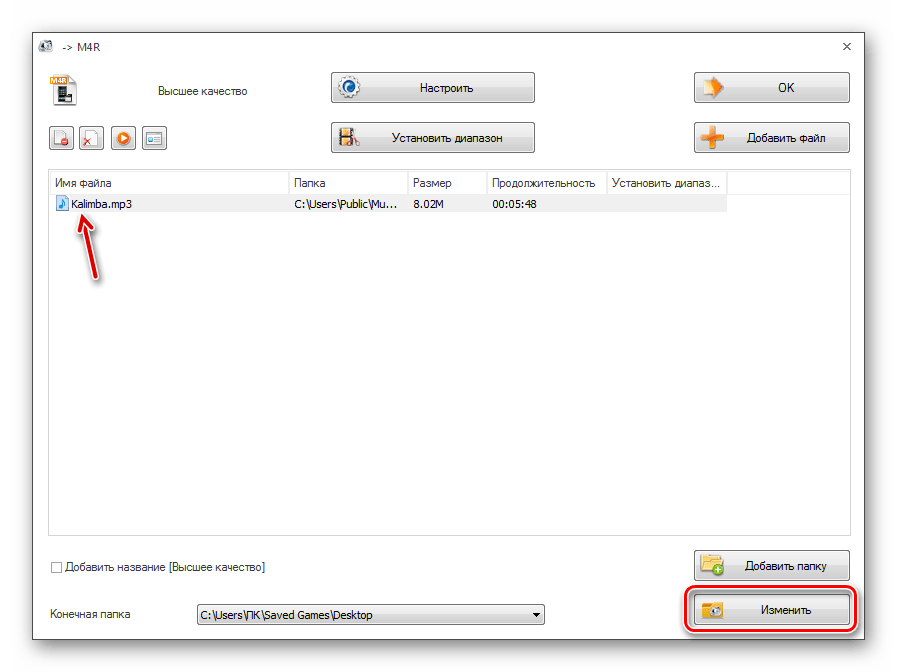
Появляется оболочка «Обзор папок». Перейдите туда, где находится папка, куда вы хотите отправить конвертированный аудиофайл. Отметьте этот каталог и жмите «OK».
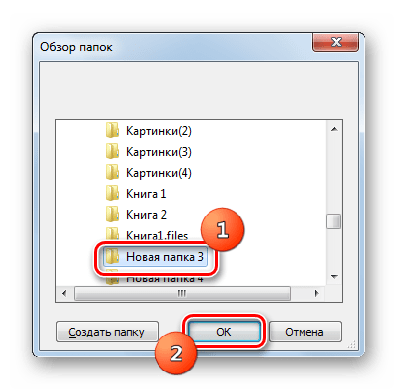
Адрес выбранного каталога отобразится в области «Конечная папка». Чаще всего указанных параметров вполне достаточно, но если вы желаете произвести более подробную настройку, щелкайте «Настроить».
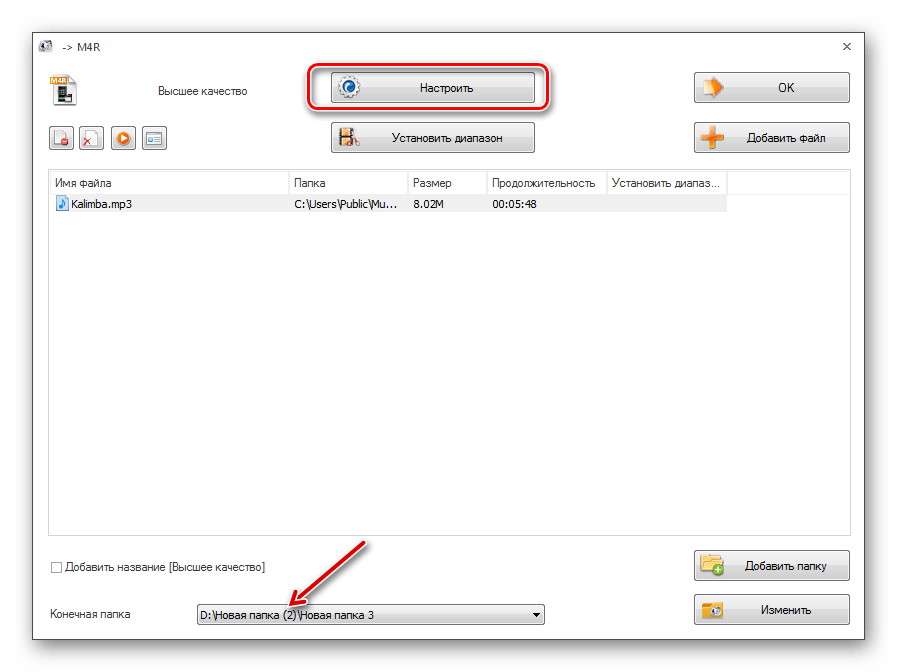
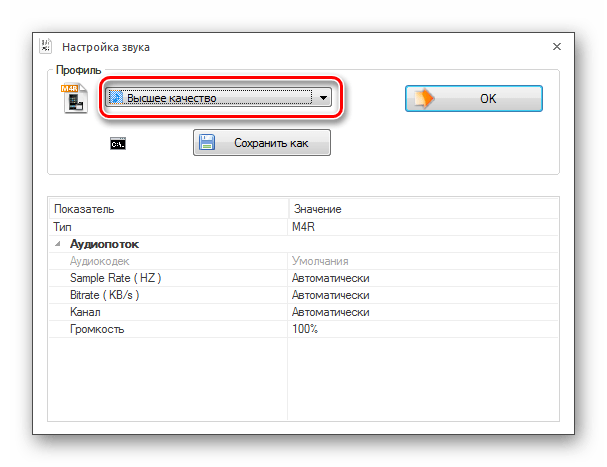
Чем более высокое качество выбрано, что выражается в более высоком битрейте и частоте дискретизации, тем итоговый аудиофайл займет больше места, а процесс конвертирования займет большую продолжительность времени.
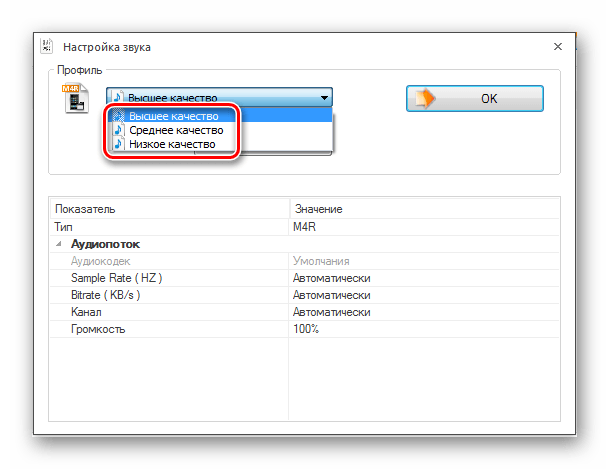
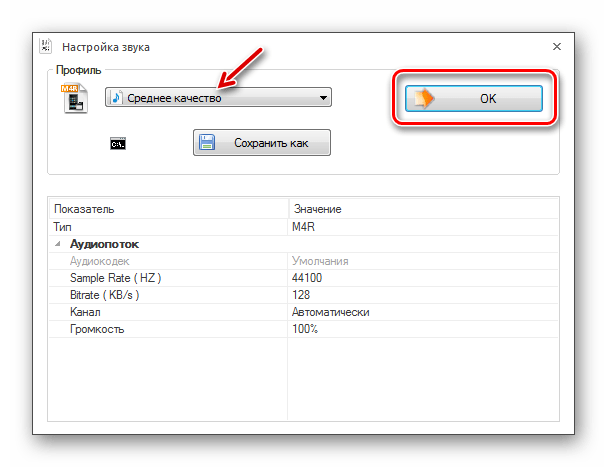
После выбора качества, жмите «OK».
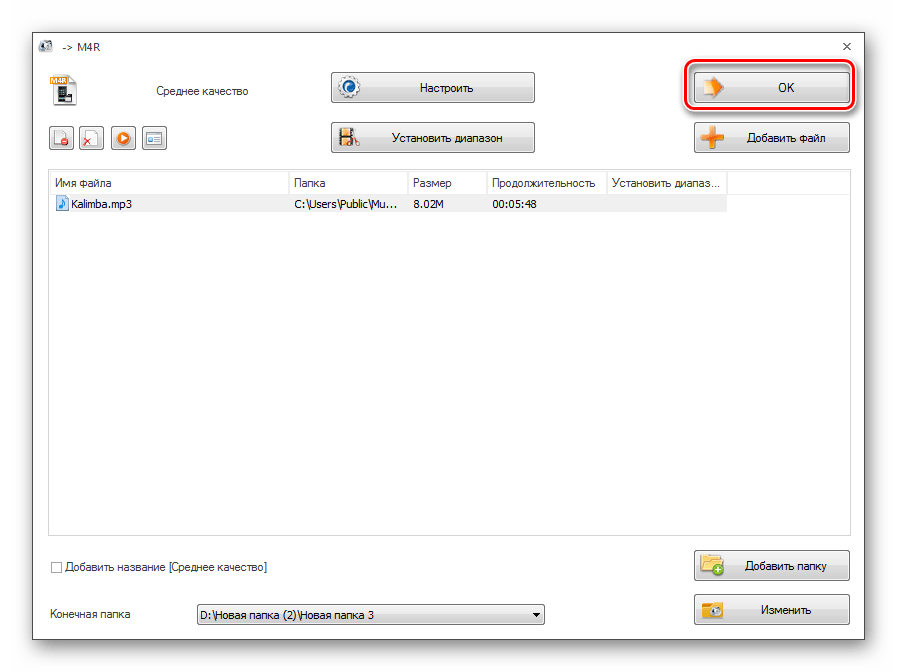
Возвратившись в окошко конвертирования и указав параметры, нажимайте «OK».
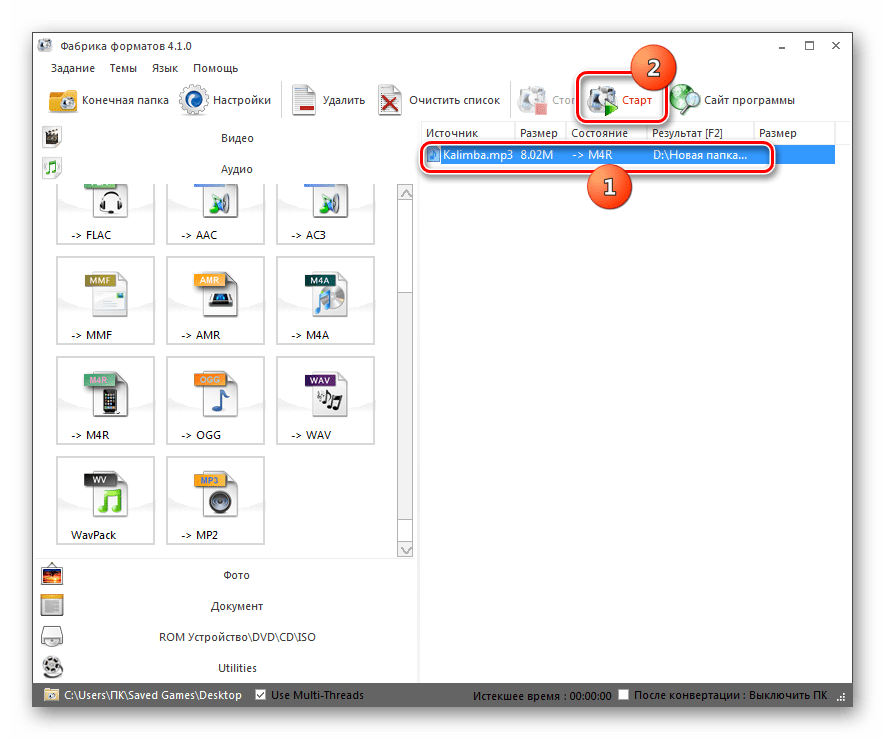
Происходит возврат в основное окно Формат Фактори. В списке отобразится задача по конвертированию MP3 в M4R, которую мы выше добавили. Для активации преобразования выделите её и жмите «Старт».
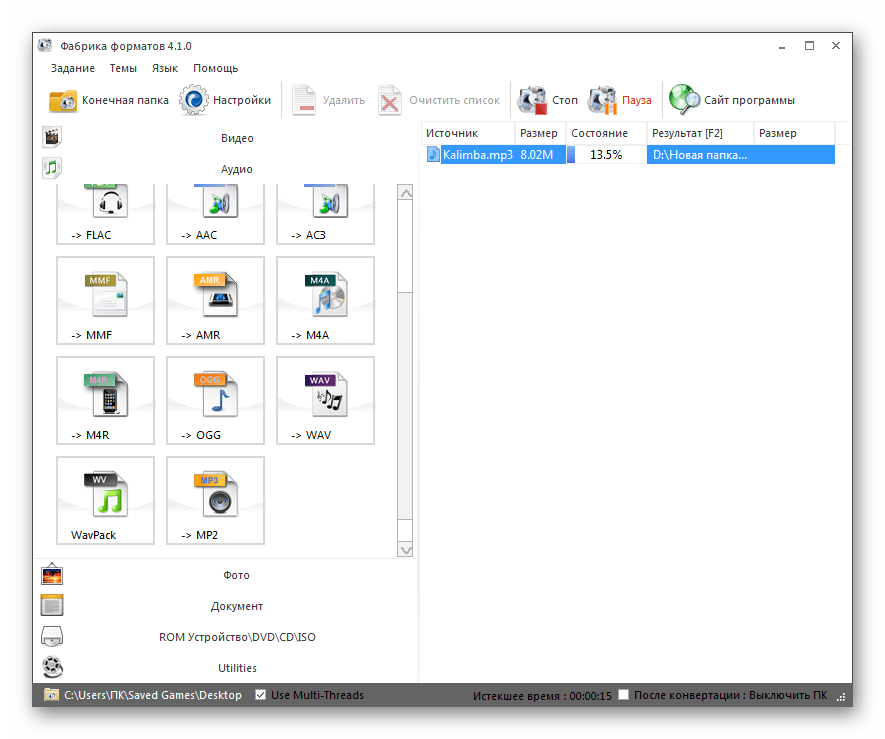
Начнется процедура трансформации, прогресс которой отобразится в виде процентных значений и визуально дублируется динамическим индикатором.
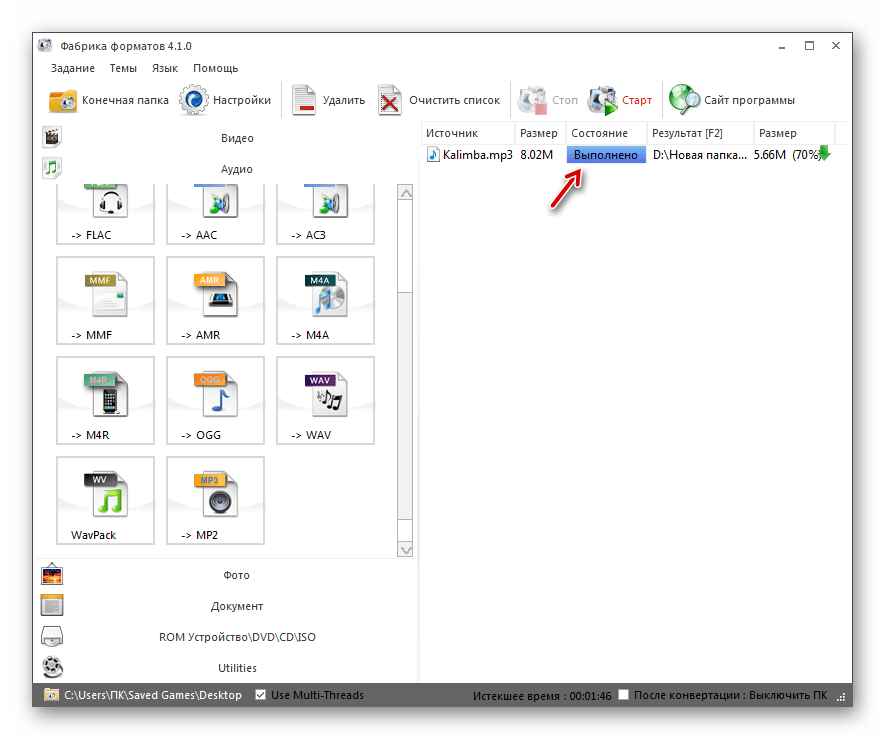
Вслед за завершением преобразования в строке задачи в столбце «Состояние» появится надпись «Выполнено».
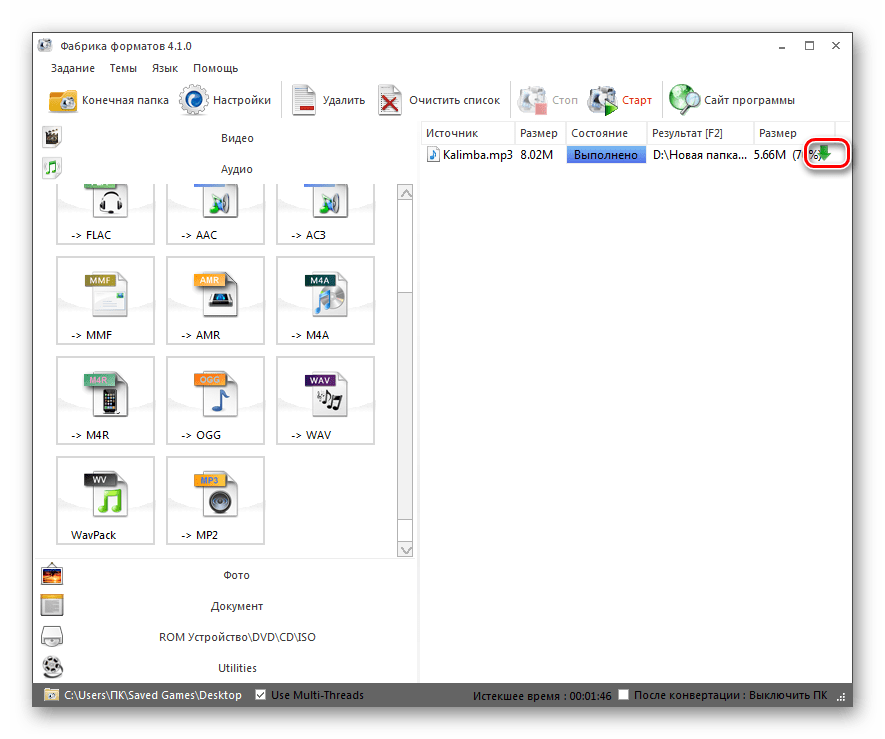
Преобразованный аудиофайл вы сможете найти в той папке, которую указали ранее для отправки объекта M4R. Чтобы перейти в эту директорию щелкните по зеленой стрелочке в строке завершенной задачи.
Способ 2: iTunes
У компании Apple имеется приложение iTunes, среди функций которого как раз есть возможность преобразования MP3 в формат рингтонов M4R.
-
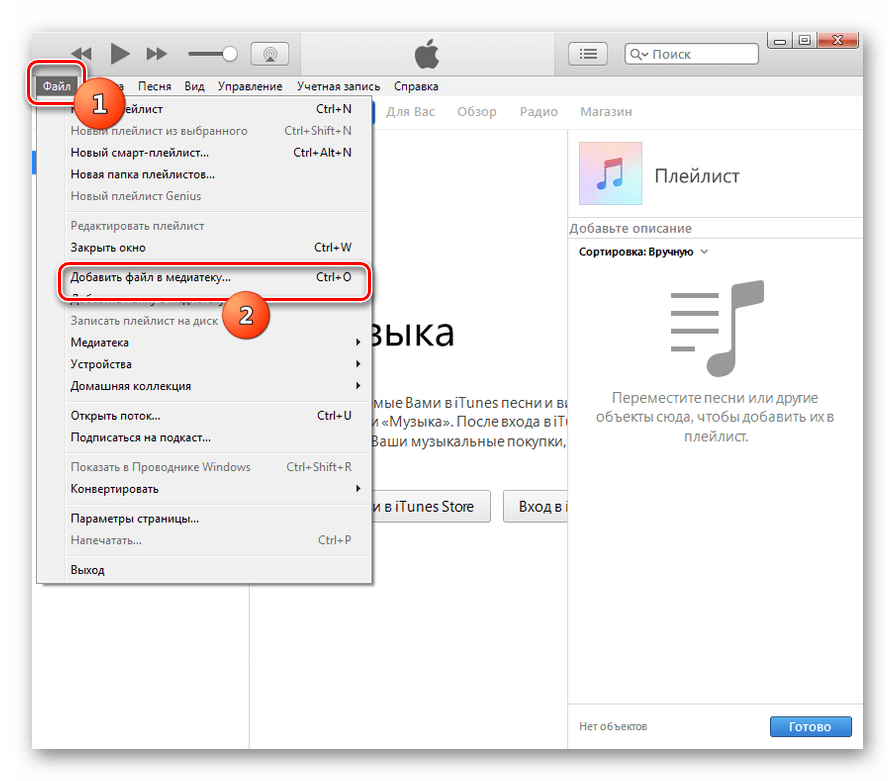
Запустите iTunes. Прежде чем перейти к конвертированию, требуется добавить аудиофайл в «Медиатеку», если он не был добавлен туда ранее. Для этого в меню щелкайте «Файл» и выберите «Добавить файл в медиатеку…» или примените Ctrl+O.
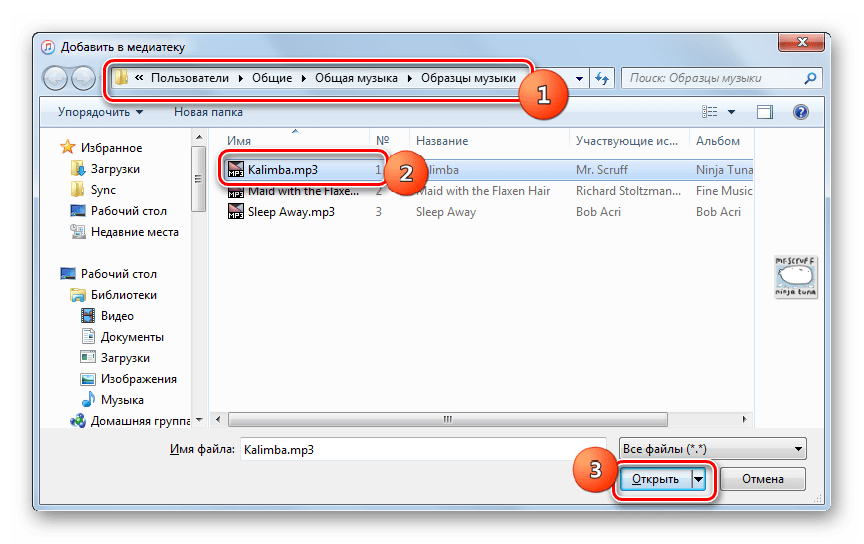
Появляется окно добавления файла. Переместитесь в директорию размещения файла и отметьте нужный объект MP3. Жмите «Открыть».
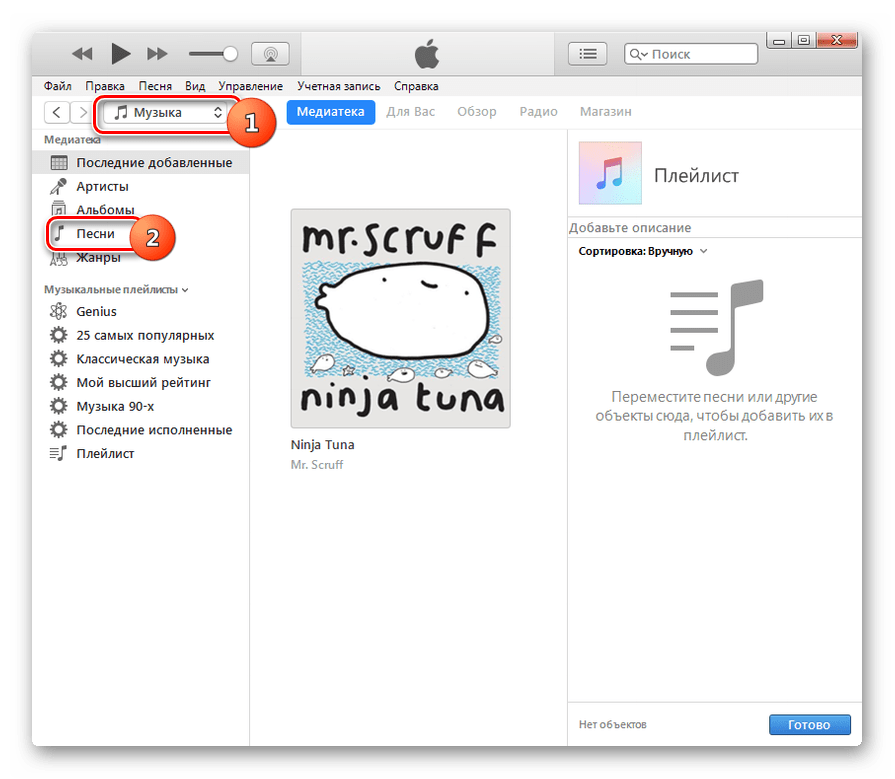
Затем следует перейти в саму «Медиатеку». Для этого в поле выбора контента, которое размещено в верхнем левом углу интерфейса программы, выберите значение «Музыка». В блоке «Медиатека» в левой части оболочки приложения щелкайте по «Песни».
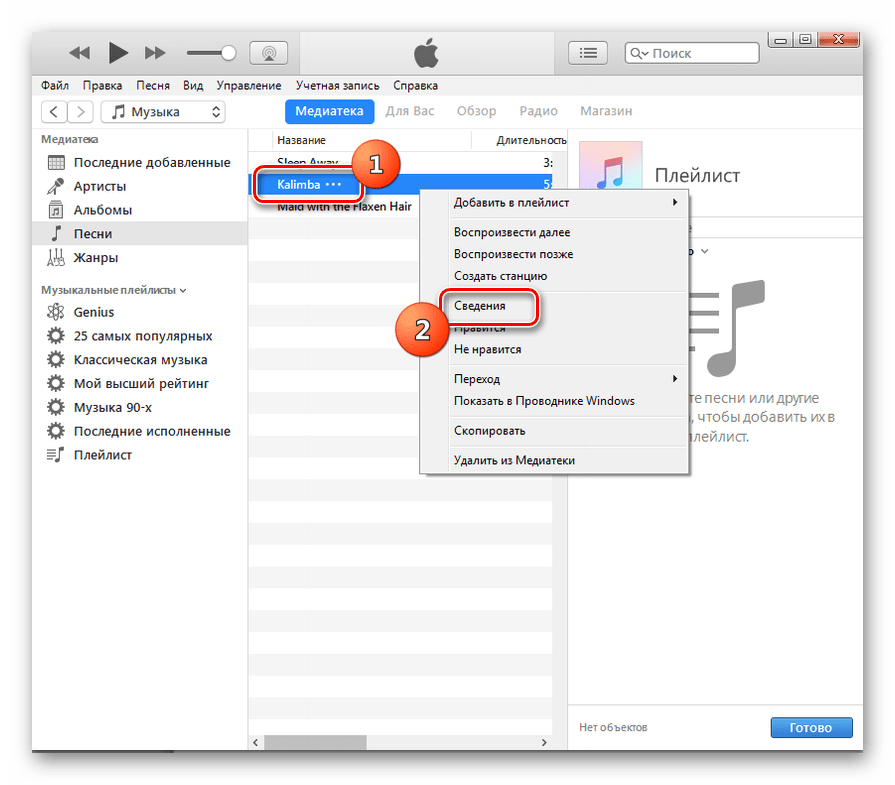
Открывается «Медиатека» с перечнем добавленных в неё песен. Найдите в перечне тот трек, который следует преобразовать. Дальнейшие действия с редактированием параметров длительности воспроизведения файла есть смысл производить только в том случае, если полученный объект в формате M4R вы планируете использовать в качестве именно рингтона для устройства iPhone. Если вы планируете его использовать в других целях, то манипуляции в окне «Сведения», о которых пойдет речь дальше, производить не нужно. Итак, щелкните по названию трека правой кнопкой мышки (ПКМ). Из списка выберите «Сведения».
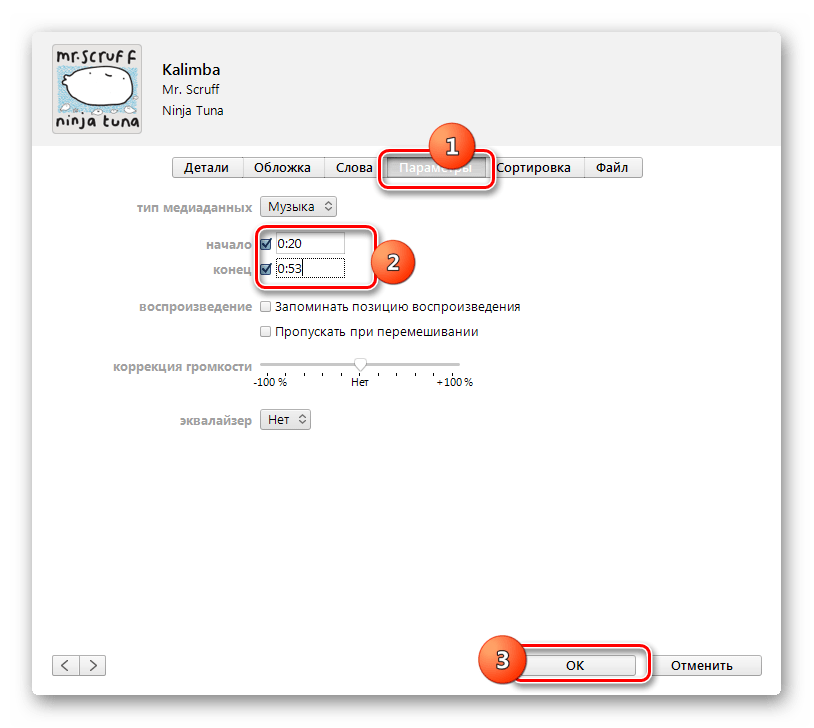
Запускается окошко «Сведения». Переместитесь в нем во вкладку «Параметры». Установите галочки напротив пунктов «Начало» и «Конец». Дело в том, что в устройствах iTunes продолжительность рингтона не должна превышать 39 секунд. Поэтому, если выбранный аудиофайл проигрывается больше указанного времени, то в полях «Начало» и «Конец» нужно указать время начала и окончания проигрывания мелодии, отсчитывая от начала запуска файла. Время старта можно указать любое, но отрезок между началом и концом не должен превышать 39 секунд. После выполнения этой настройки жмите «OK».
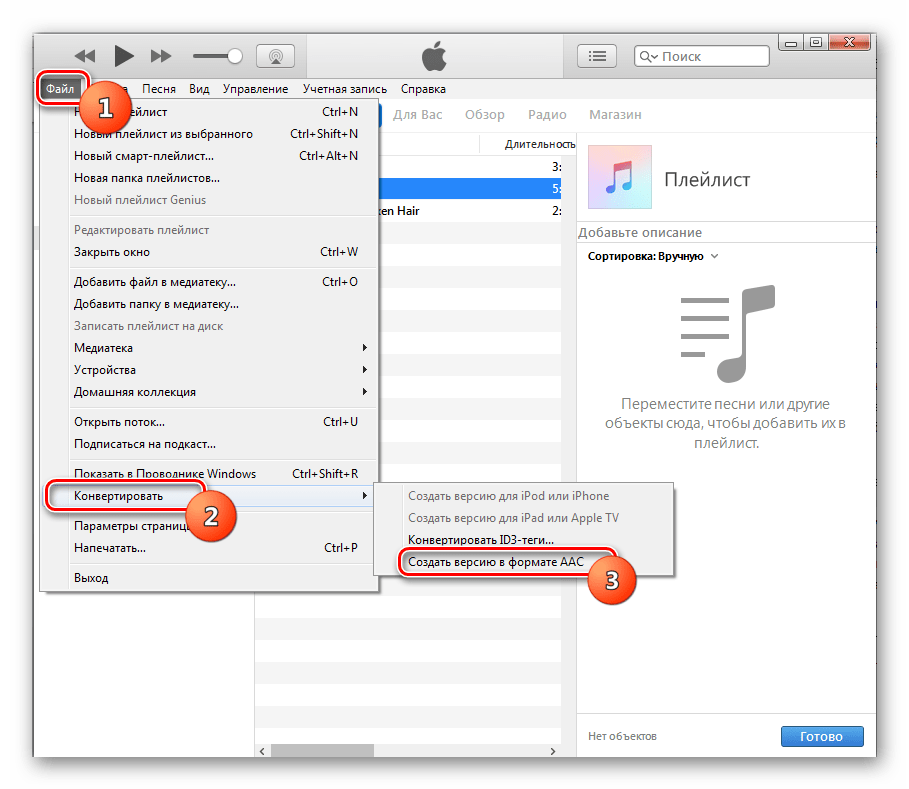
После этого опять происходит возврат к списку треков. Снова выделите нужный трек, а затем щелкайте «Файл». В списке выбирайте «Конвертировать». В дополнительном перечне щелкайте по «Создать версию в формате AAC».
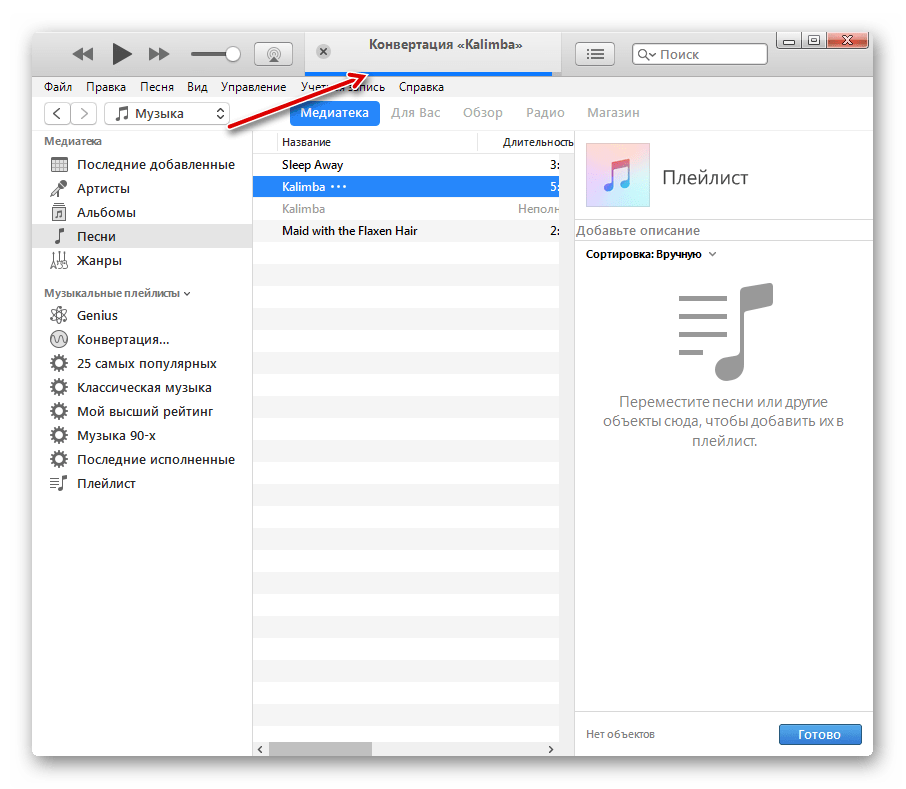
Выполняется процедура конвертирования.
После того, как конвертирование завершено, щелкайте ПКМ по названию преобразованного файла. В списке отметьте «Показать в Проводнике Windows».
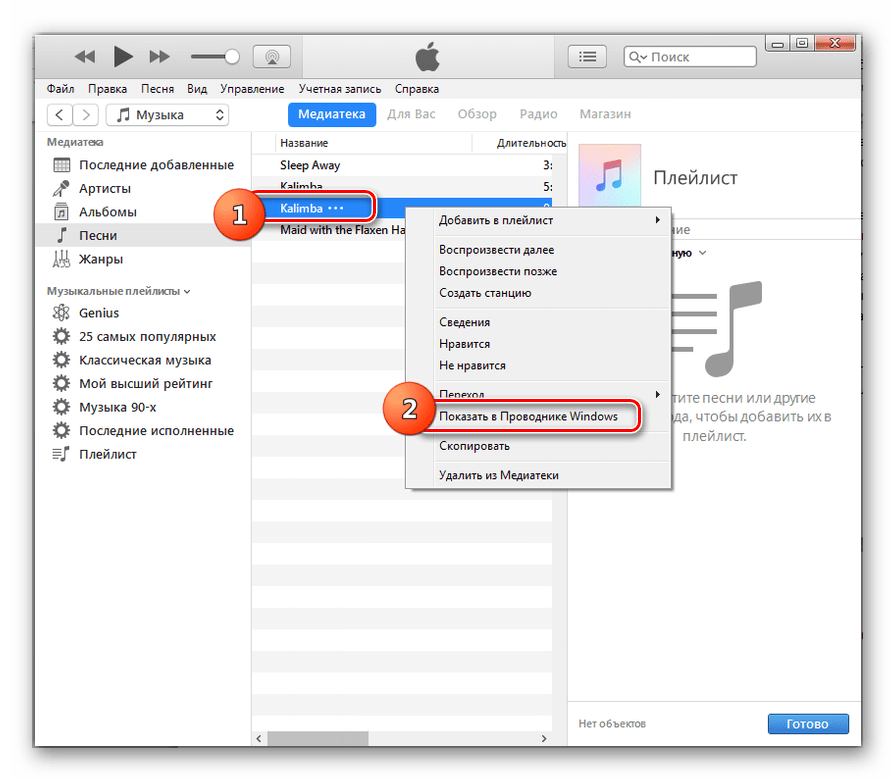
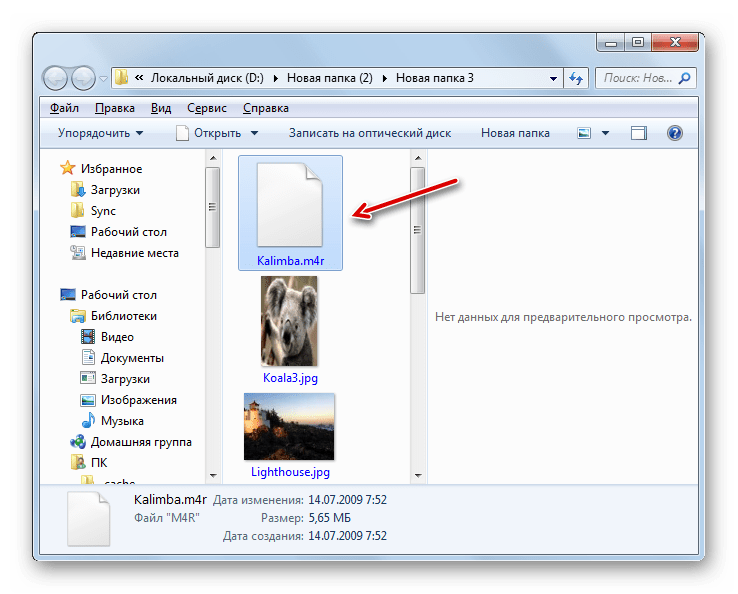
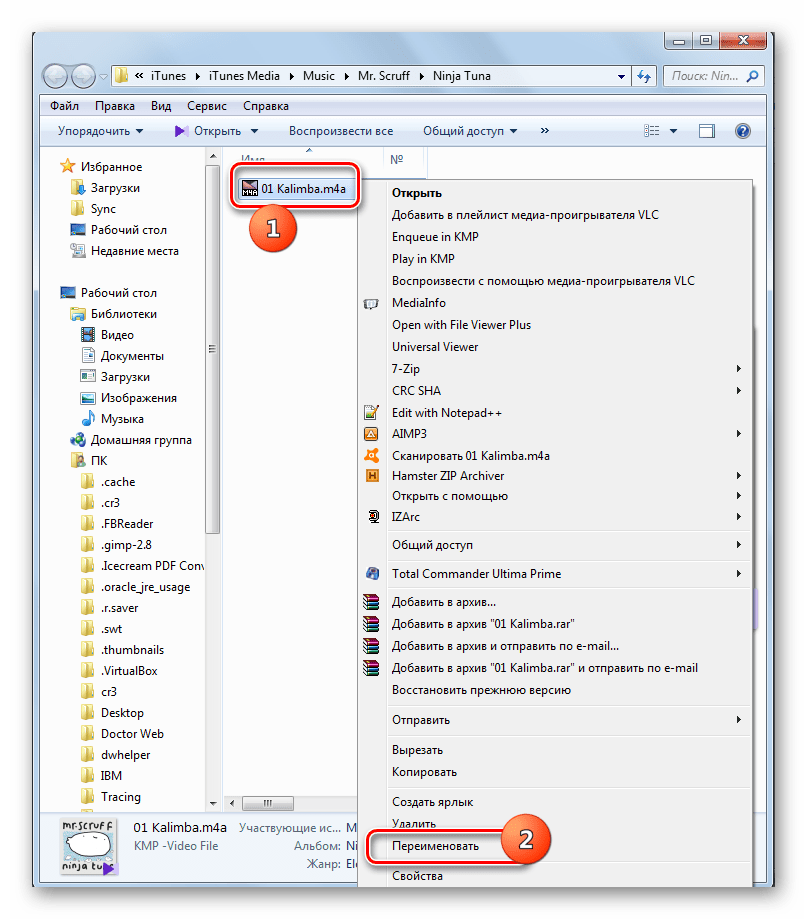
Открывается «Проводник», где размещен объект. Но если у вас в операционной системе включен показ расширений, то вы увидите, что файл имеет расширение не M4R, а M4A. Если показ расширений у вас не включен, то его следует активировать, чтобы удостоверится в вышеуказанном факте и изменить необходимый параметр. Дело в том, что расширения M4A и M4R по сути являются одним и тем же форматом, но только целевое предназначение у них разное. В первом случае – это стандартное музыкальное расширение iPhone, а во втором – специально предназначенное для рингтонов. То есть, нам достаточно просто вручную переименовать файл, изменив его расширение.
Щелкайте ПКМ по аудиофайлу с расширением M4A. В перечне выбирайте «Переименовать».
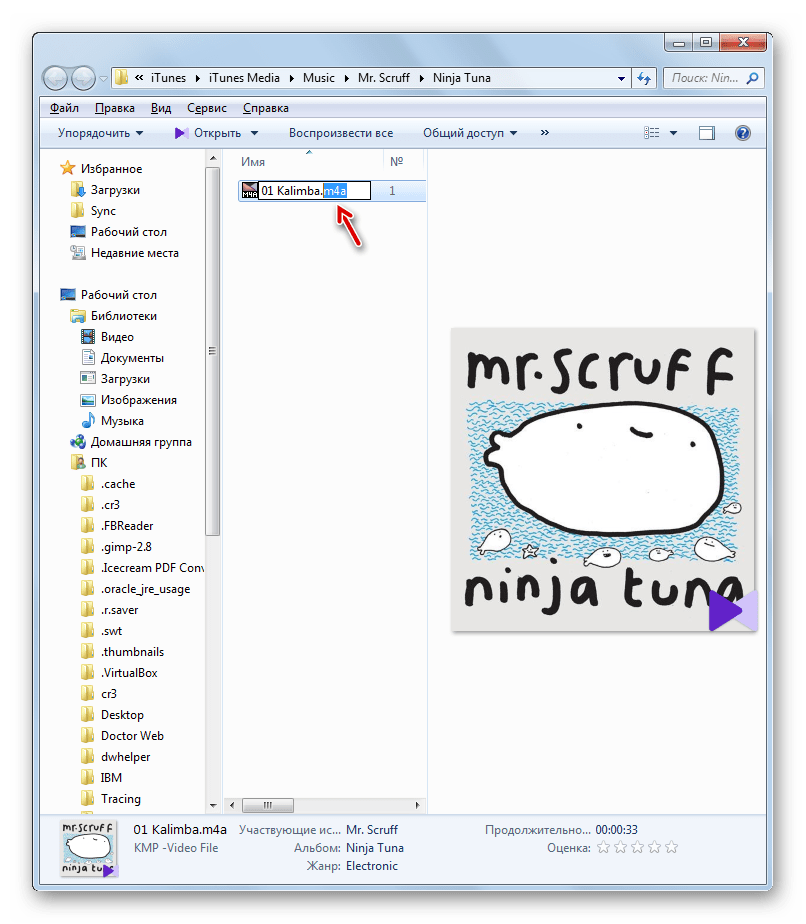
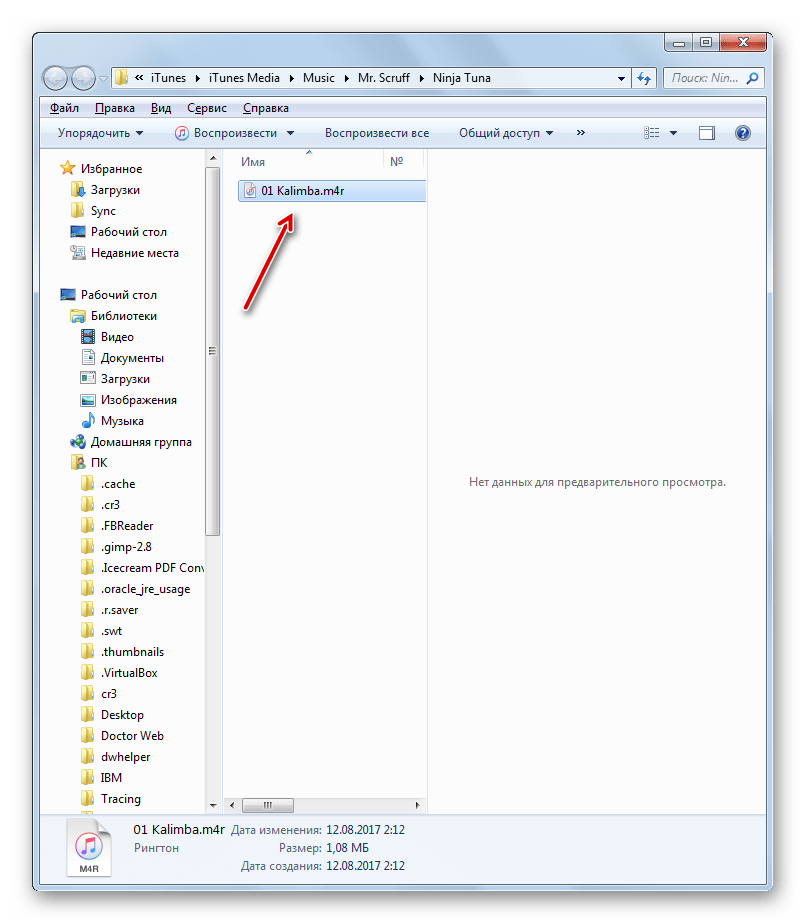
После этого наименование файла станет активным. Выделите в нем название расширения «M4A» и впишите вместо него «M4R». Затем щелкайте Enter.
Открывается диалоговое окно, в котором будет предупреждение о том, что при смене расширения файл может оказаться недоступным. Подтвердите свои действия, нажав «Да».
Способ 3: Any Video Converter
Следующим конвертером, который поможет решить описываемый вопрос, является Any Video Converter. Как и в предыдущем случае с его помощью можно будет преобразовать файл из MP3 в M4A, а затем вручную сменить расширение на M4R.
-
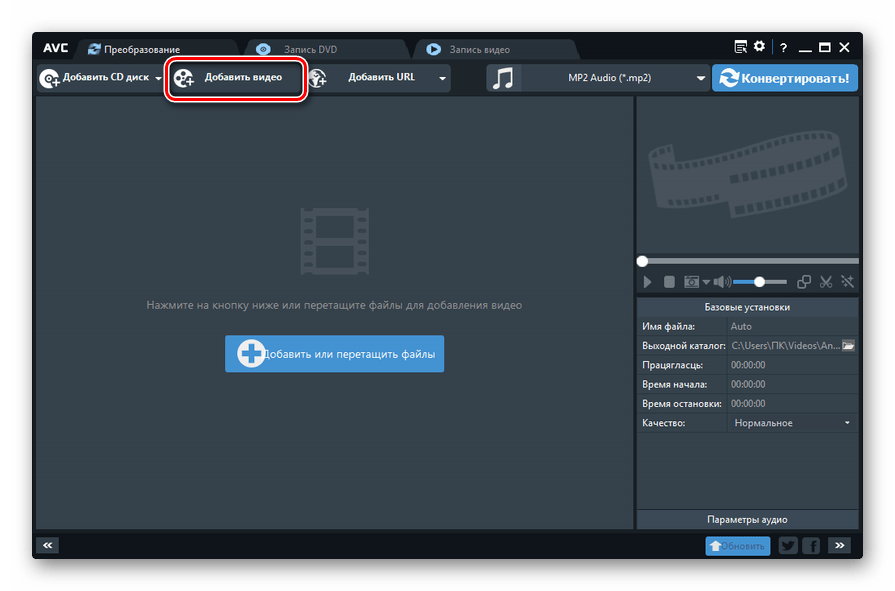
Запустите Ани Видео Конвертер. В открывшемся окне щелкайте по кнопке «Добавить видео». Пусть вас не смущает данное наименование, так как таким способом можно добавлять и аудиофайлы.
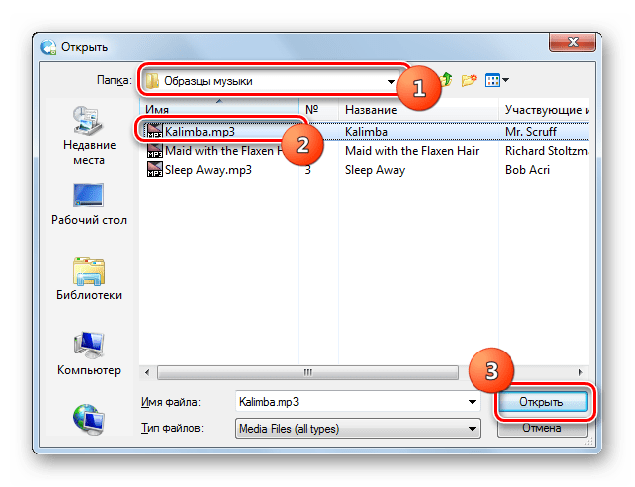
Открывается оболочка добавления. Переместитесь в ней туда, где размещен аудиофайл MP3, выделите его и жмите «Открыть».
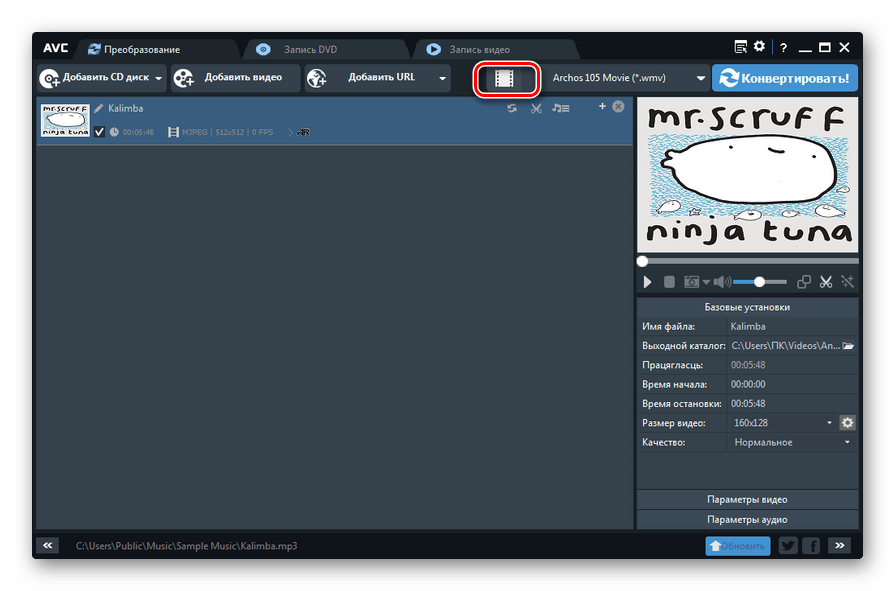
Имя аудиофайла будет показано в основном окошке Ани Видео Конвертер. Теперь следует задать тот формат, в который будет производиться конвертирование. Щелкайте по области «Выбрать выходной профиль».
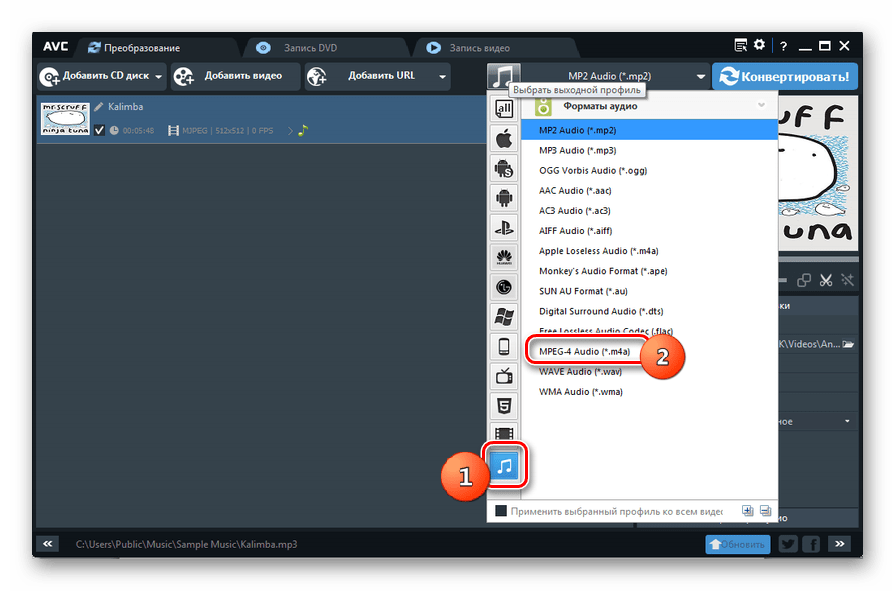
Запускается список форматов. В левой его части щелкните по значку «Аудиофайлы» в форме музыкальной ноты. Открывается список аудиоформатов. Кликайте по «MPEG-4 Audio (*.m4a)».
После этого переходите к блоку настроек «Базовые установки». Чтобы задать каталог, куда будет переправлен преобразованный объект, щелкните по значку в форме папки справа от области «Выходной каталог». Конечно, если вы не желаете, чтобы файл был сохранен в директории по умолчанию, которая отображается в поле «Выходной каталог».
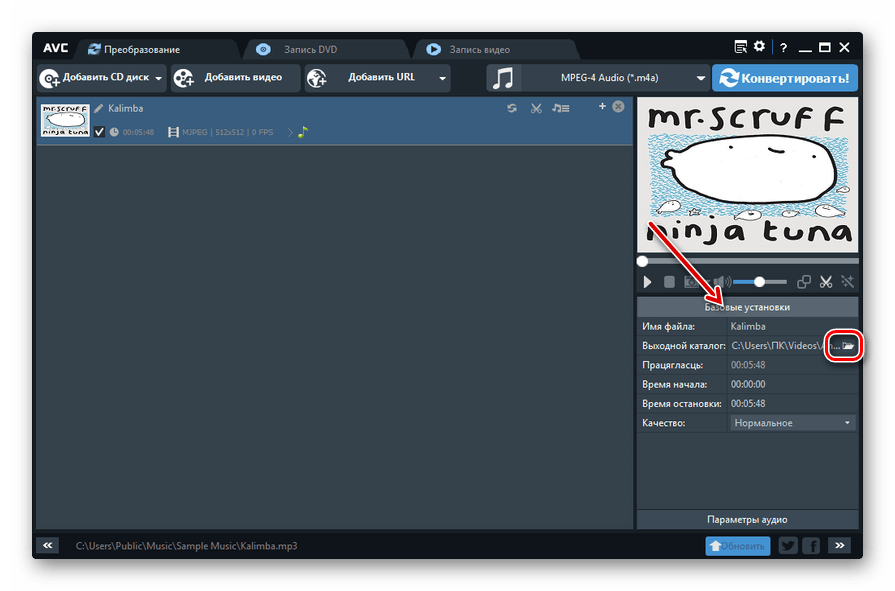
Открывается уже знакомый нам по работе с одной из предыдущих программ инструмент «Обзор папок». Выделите в нем тот каталог, куда желаете отправить объект после конвертирования.
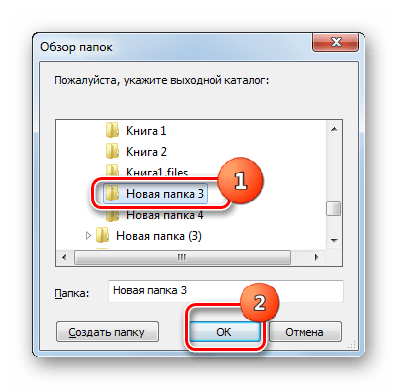
Тут также действует принцип: чем выше качество, тем большего размера получится файл и процесс конвертирования займет больший отрезок времени.
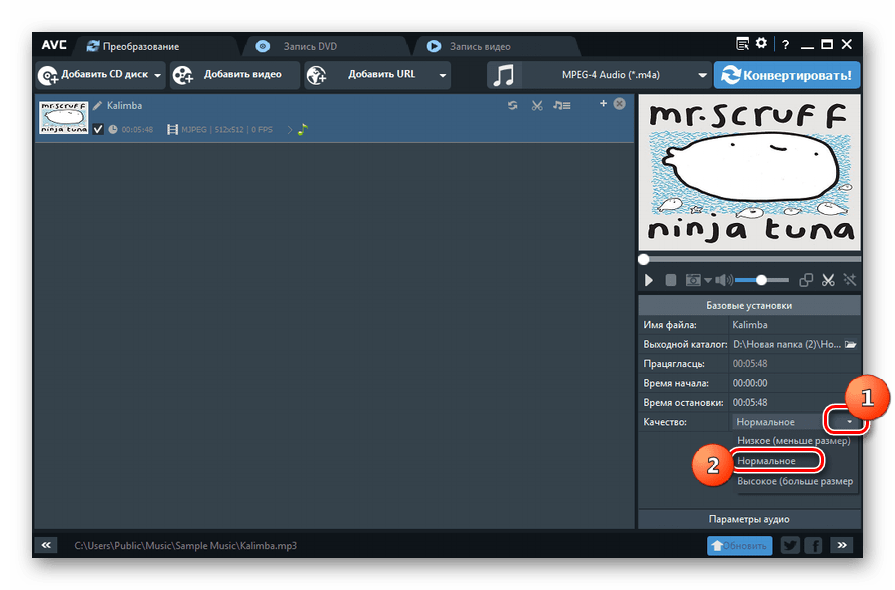
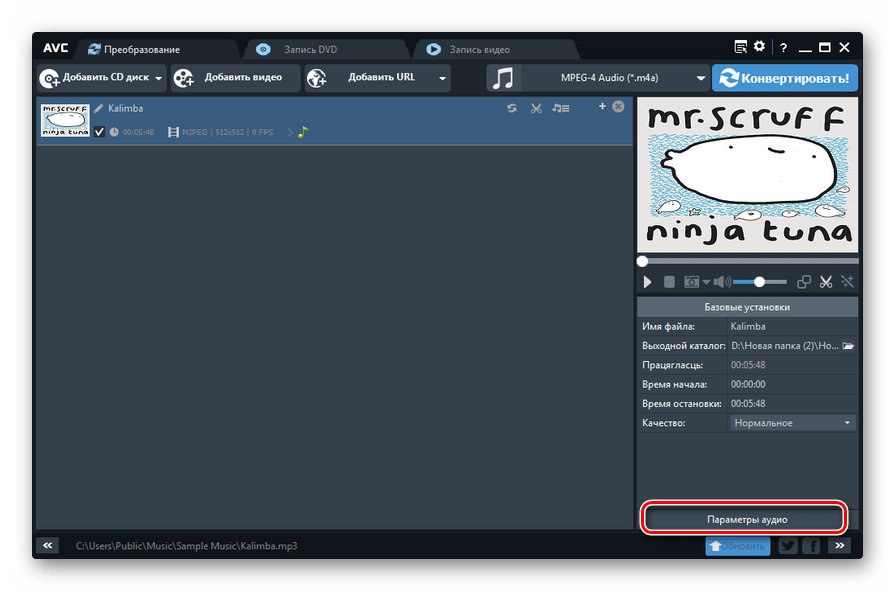
Если вы желаете задать более точные настройки, то щелкайте по наименованию блока «Параметры аудио».
Тут вы сможете выбрать конкретный аудиокодек (aac_low, aac_main, aac_ltp), указать величину битрейта (от 32 до 320), частоту дискретизации (от 8000 до 48000), количество аудиоканалов. Тут также при желании можно отключить звук. Хотя эта функции практически не применяется.
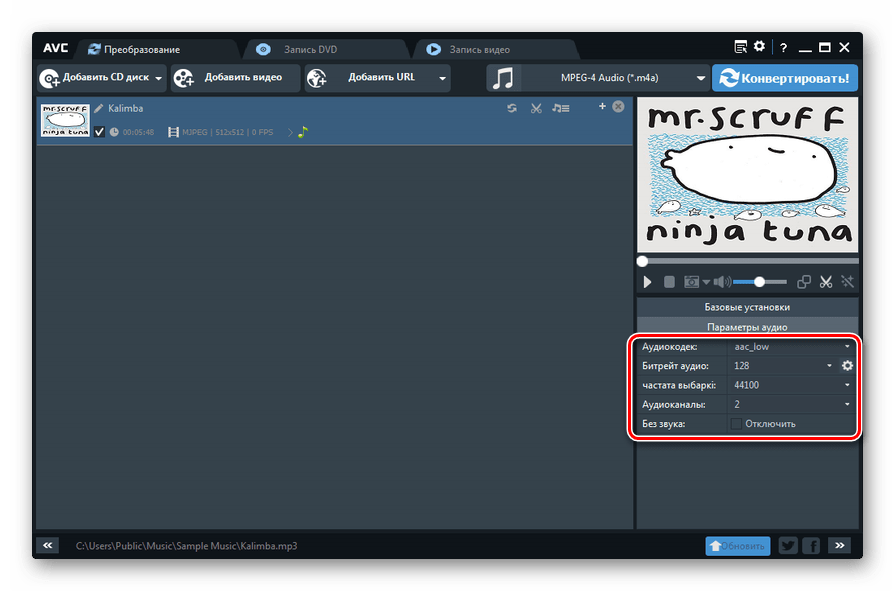
После указания настроек жмите «Конвертировать!».
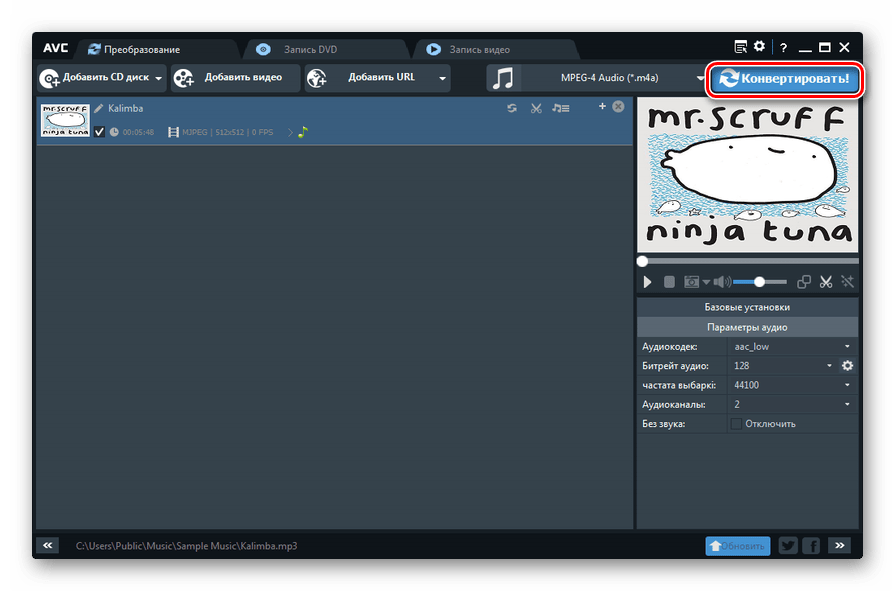
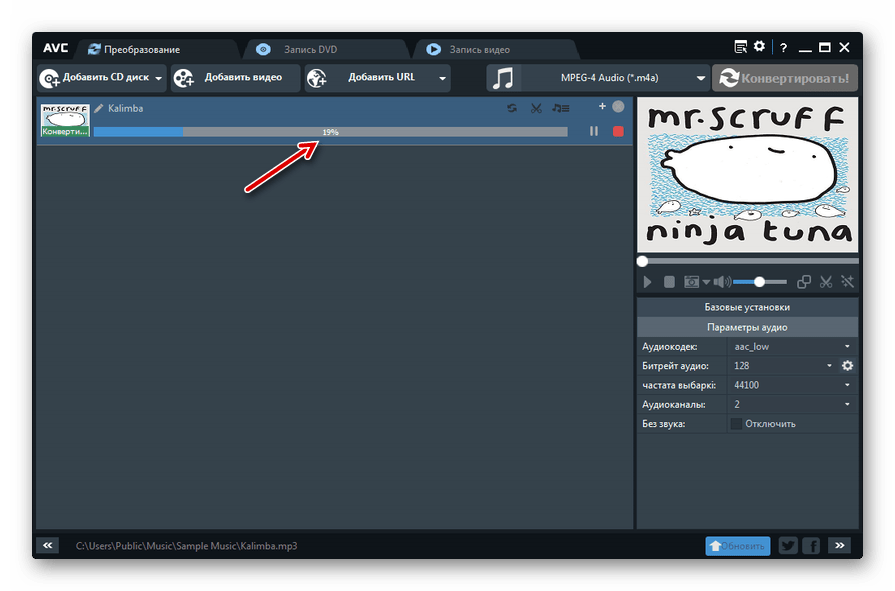
Выполняется процедура конвертирования аудиофайла MP3 в M4A. Её прогресс будет отображаться в процентах.
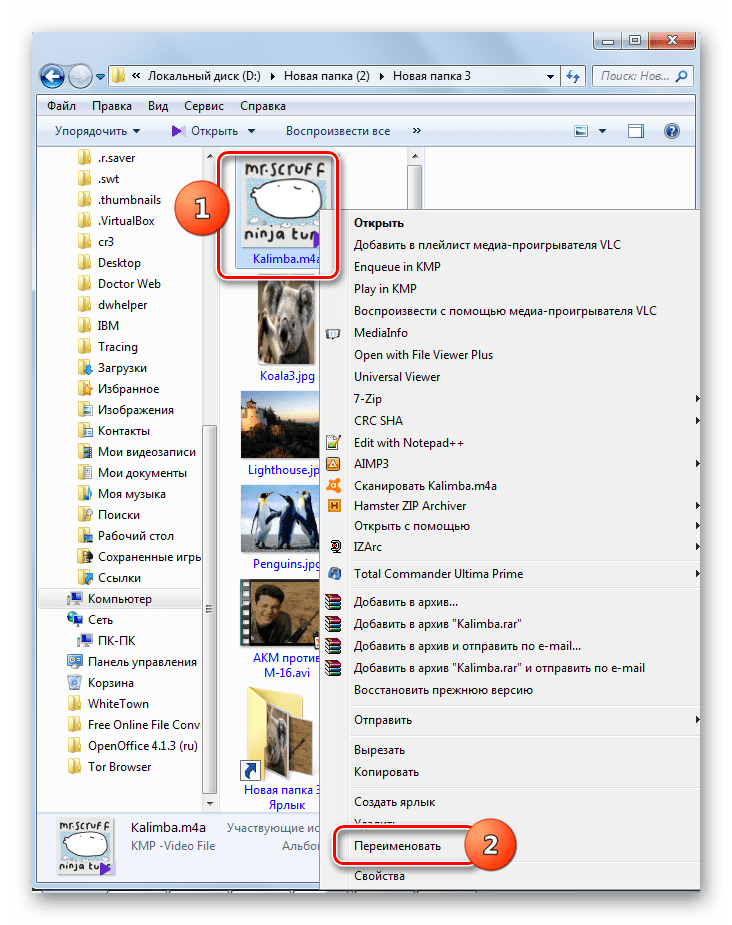
После завершения преобразования автоматически без вмешательства пользователя запустится «Проводник» в той папке, в которой расположен преобразованный файл M4A. Теперь следует сменить в нем расширение. Щелкните по этому файлу ПКМ. Из раскрывшегося перечня выбирайте «Переименовать».
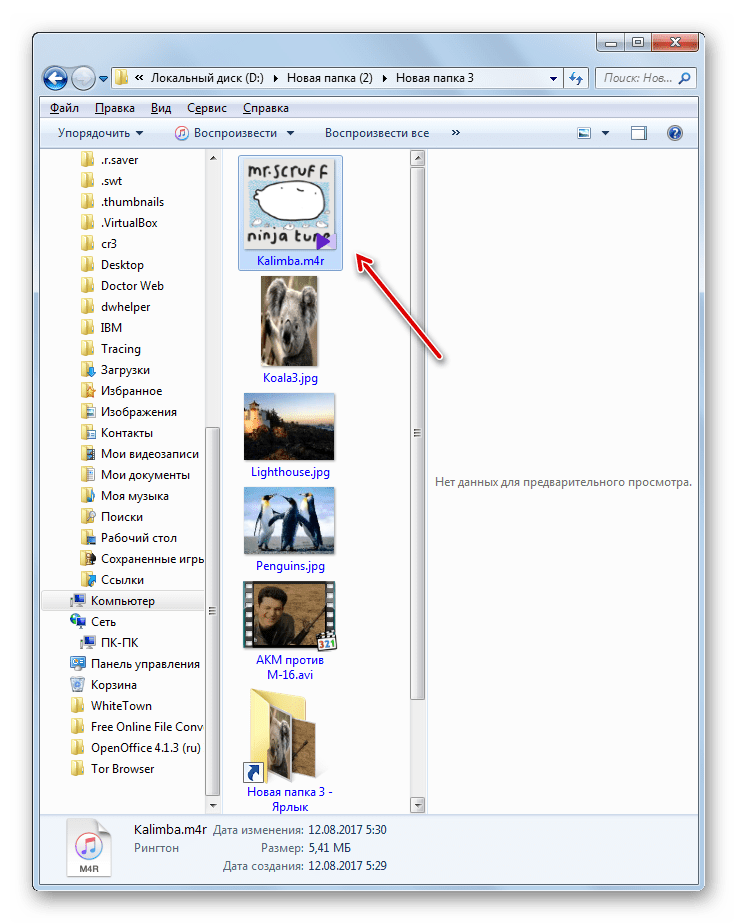
Как видим, существует ряд программ-конвертеров, с помощью которых можно преобразовать MP3 в аудиофайл рингтона для iPhone M4R. Правда, чаще всего приложение выполняет конвертирование в M4A, а в дальнейшем требуется ручная смена расширения на M4R путем обычного переименования в «Проводнике». Исключение составляет конвертер Format Factory, в котором можно выполнить полную процедуру конвертирования.
Отблагодарите автора, поделитесь статьей в социальных сетях.
Как изменить расширение файла в Windows 10

При работе с данными может возникнуть необходимость переименовывать тип файла. Смена формата необходима при неверной записи либо для внесения правок через другие приложения. Изменение расширения файла в операционной системе Windows 10 нужно, например, чтобы сменять тип текстового блокнота на язык гипертекстовой разметки.
Предназначение расширений
Расширение является приставкой к имени документа, имеет небольшую длину. Распределение предназначено для соотношения операционной системой данных к установленным приложениям, с которыми взаимодействует хранящаяся на компьютере информация. Например, HTML использует браузер либо редактор кода, а DOC относится к текстовым документам.
Внимание! Изменение формата не всегда означает конвертацию. Например, попытка сменить MP4 на AVI редактированием имени приведет к ошибке либо к некорректной работе с данными.
Как включить отображение расширения
Существует много способов для просмотра расширения. Встроенные функции операционной системы позволяют редактировать и просматривать формат читаемых данных. Методы:
- Через реестр.
- С помощью вкладки « Вид ».
- Через параметры папок.
Через реестр
Чтобы посмотреть тип используемых документов, можно воспользоваться реестром. Для выполнения поставленной задачи необходимо:
- Нажать сочетание клавиш Win + R .
- В появившемся окне ввести regedit , кликнуть ОК .
- Найти ветку Advanced по пути HKEY_CURRENT_USERSoftwareMicrosoftWindowsCurrentVersionExplorer.
- Сменить значение у файла HideFileExt на ноль, вместо единицы.
Внимание! К данному способу рекомендуется относиться с осторожностью — можно повредить важные системные данные.
С помощью вкладки « Вид »
Одним из простых способов является настройка через « Проводник ». Чтобы сменить свойства, нужно:
- Выполнить системный поиск с запросом « Проводник » либо кликнуть левой кнопкой мыши по значку папки слева на « Панели задач ».
- Сверху нажать на вкладку « Вид ».
- Справа поставить галочку напротив надписи « Расширения имен файлов ».
Через параметры папок
Через свойства папок в « Проводнике » можно отредактировать настройки, связанные с работой над форматом и типами расширений. Чтобы включить функцию, нужно:
- Выполнить системный поиск со значением « Проводник » либо кликнуть левой кнопкой мыши по значку папки слева на « Панели задач ».
- Сверху нажать на вкладку « Вид ».
- Справа выбрать « Параметры », перейти в пункт « Изменить параметры папок и поиска ».
- В окне « Вид » снизу в « Дополнительных параметрах » найти « Скрывать расширения для зарегистрированных пользователей », убрать галочку напротив надписи.
- Подтвердить разрешение.
Как изменить тип файла
Изменить тип файла в Windows 10 можно через графический интерфейс операционной системы, выполнив сохранение данных с определенным расширением при работе в приложении или с помощью стороннего программного обеспечения. Варианты:
- « Командной строкой »;
- с помощью переименования документа;
- через « Блокнот »;
- конвертацией;
- изменить во время сохранения;
- использовать сторонние программы.
«Командной строкой»
С помощью « Командной строки » можно внести коррективы в принцип работы компьютера с данными, в том числе заменять тип используемых файлов. Способ удобен, если манипуляцию необходимо провести с большим количеством информации. Чтобы изменить расширение, нужно:
- Выполнить поиск « Командная строка », открыть от имени администратора в случае нахождения файла в системной папке.
- Ввести cd . Например: cd c:program files.
- С помощью команды dir посмотреть содержимое выбранной папки.
- Для смены типа файлов выполнить ввод ren * * . Например, ren *.txt *.html.
- После выполненной процедуры все документы в указанной папке поменяют расширение.
С помощью переименования файла
Одним из способов смены формата является переименование с помощью интерфейса операционной системы. Метод удобен в случае смены расширения небольшого количества данных. Нужно:
- Кликнуть правой кнопкой мыши по документу, который необходимо изменить.
- В выпавшем окне выбрать « Переименовать ».
- Выделить область, написанную после имени файла.
- Удалить исходный тип нажатием клавиши Backspace .
- Ввести необходимый для чтения и редактирования формат.
Через «Блокнот»
С помощью текстового блокнота, встроенного в Windows, можно менять расширение файла, используя сохранение. Необходимо:
- Выбрать документ для редактирования, кликнуть правой кнопкой мыши.
- В выпавшем окне нажать « Открыть с помощью… ». Среди списка выбрать « Блокнот ».
- Перейти в пункт « Сохранить как… » во вкладке « Файл ».
- В поле « Имя файла » после наименования документа поставить точку и ввести необходимый формат, выбрав в « Типе файла » пункт « Все файлы ».
Конвертацией
Можно воспользоваться онлайн-ресурсами для конвертации необходимых данных. Информация преобразуется в другой формат, даже если изначально было предусмотрено чтение и редактирование определенными приложениями. Нужно:
- Перейти на онлайн-ресурс с наличием услуг по конвертации данных. Например, online-convert.com.
- Загрузить исходную информацию, выбрать необходимый тип преобразования.
- Дождаться окончания процесса.
- Скачать отредактированный документ.
Изменить во время сохранения
Большинство приложений в процессе работы над данными позволяют выбрать тип сохраняемой информации при экспорте на носитель. Например, в программе Adobe Photoshop можно выбрать необходимое расширение. Чтобы поменять формат используемой информации после редактирования, нужно:
- Открыть документ с помощью приложения, используемого в процессе редактирования.
- В левом верхнем углу выбрать вкладку « Файл ».
- Нажать « Сохранить как… » или « Экспорт… » — пункт может отличаться.
- Экспортировать данные, выбрав путь на носителе и необходимый формат.
Использовать сторонние программы
С помощью стороннего программного обеспечения можно изменить расширение файлов. Существует большое количество приложений для конвертации, редактирования и чтения данных.
First PDF является конвертером для преобразования типа текстовых данных и изображений. Существует в платной и бесплатной версии. Для смены расширения, нужно:
- Скачать и установить приложение с официального сайта, открыть.
- Нажать Добавить файл(ы) , выбрать необходимые текстовые документы или изображения.
- В графе Формат указать нужный тип для конвертации.
- Кликнуть Конвертировать . Дождаться окончания процесса.
Free FLV Converter — утилита для смены формата видеозаписей и прочих мультимедийных документов. Программа условно-бесплатная, работает на нескольких платформах. Чтобы поменять расширение, нужно:
- Нажать Add video , выбрать видео для конвертации.
- Во вкладке All profiles выбрать необходимое расширение.
- Нажать Convert , дождаться окончания процесса.
При необходимости можно воспользоваться онлайн-ресурсами для смены типа данных.
Внимание! Чтобы избежать потери качества, рекомендуется пользоваться только проверенными приложениями и сайтами для изменения расширения хранящейся информации. Следует учитывать, что некоторые форматы подразумевают сжатие с целью снижения объема путем подрезания.
Заключение
Существует много инструментов для изменения формата имеющихся данных. Если отсутствует необходимость, рекомендуется не изменять тип файла для сохранения качества. В дальнейшем предпочтительнее использовать приложения, предназначенные для чтения необходимого расширения — функциональность установленного программного обеспечения может быть непригодна для просмотра нужных данных.
Источник
Как изменить формат файла
Вы ежедневно прослушиваете аудиозаписи, просматриваете сотню фотографий в интернете, но когда дело доходит до скачивания, ваш компьютер отказывается открывать какой-то файл. Автоматически установленные программы не поддерживают конкретный формат на ПК, или телефон не открывает файл с вашим любимым изображением? Отчаиваться, и тем более, удалять документы не стоит. Узнайте, как изменить формат файла, чтобы не утерять данные.
Что такое формат файла
Информация о содержании документа для вас и операционной системы персонального компьютера – и есть формат файла. Когда вы видите определенное название документа, то уже представляете, что это такое – музыка, картинка, книга, текст, видеофайл. Операционная система Windows работает по такому же принципу: определив формат, она открывает файл с помощью конкретной автоматически установленной программы. Данная информация отделяется точкой в имени документа. В более старых версиях вы могли это заметить, но в новых ОС такие данные скрыты.
Текстовые документы могут быть таких видов: txt, doc, docx, пдф, excel, fb2, epub, djvu. Некоторые создаются с помощью Microsoft Word, годны для написания статей, рефератов, дипломов. Остальные форматы больше походят для чтения книг в электронном режиме. Виды графических документов – jpg, jpeg, png, rav. Первая пара подходит для просмотра обычных растровых, пиксельных изображений на компьютере, телефоне, а вторая – для широкоформатной печати. Видеофайлы могут иметь вид: avi, mp4, flv, mpeg, wmv. Звуковые аудио дорожки – mp3, wav, la (Lossless), m4a (Apple Lossless).
Как поменять формат текстового файла на виндовс 7, 8, 10
Вручную переименовать названия форматов файлов электронных документов не получится, ведь Windows 7, Windows 8, Windows 10 автоматически скрывают эти данные. Помните, что последующие изменения должны соответствовать типу документа. Например, с «doc» в «docx», с «m4a» в «m4r». В противном случае, компьютер выдаст вам ошибку. Чтобы изменить расширение, выполните следующие действия:
- Вам понадобится меню. Заходим в Пуск / Панель управления / Оформление и персонализация / Параметры папок.
- Открываем окошко «Вид», листаем в самый низ, где находим «Скрывать расширения для зарегистрированных типов файлов».
- Убираем галочку.
- Ура! Можно легко менять текстовые файлы в самом названии.
Использование программ конвертеров онлайн
Есть более простые решения, которые изобрели программисты. Если вы не хотите копаться в настройках, чтобы убрать галочку, и вам удобнее, когда расширение автоматически скрыто (ведь его не нужно постоянно править при изменении имени), воспользуйтесь специальными программами конвертерами, которые смогут перевести расширение в считанные минуты. Вот их список для ПК:
- WinScan2PDF – преобразует все текстовые файлы в ПДФ формат.
- Total PDF Converter – переводит документы PDF в Doc, Excel, Text, HTML или CSV.
- ABC Amber Text Converter – программа, которая перерабатывает огромное количество форматов: WK4, RTF, PDF, HTML, TXT (Unicode и ANSI), RFT, DOC, SAM, XLS и другие.
- BookReader – подходит заядлым читателям, особенно когда так хочется изучить новое произведение по дороге на работу или учебу, а взять электронную книгу нет возможности. Программа делает читаемыми на телефоне форматы DOC, FB2, HTML, RTF, WRI, TXT, CHM.
Если вы не хотите качать утилиты на свой ПК, не проблема! Вы можете выбрать онлайн конвертеры, которые делают преобразование файла за несколько минут. Зачастую там нужно только зарегистрироваться и загрузить текстовый, аудио, видео файл. Вот несколько примеров сервисов для преобразования электронных книг: ebook.online-convert.com, convertfileonline.com, popprograms.com, lamerkomp.ru.
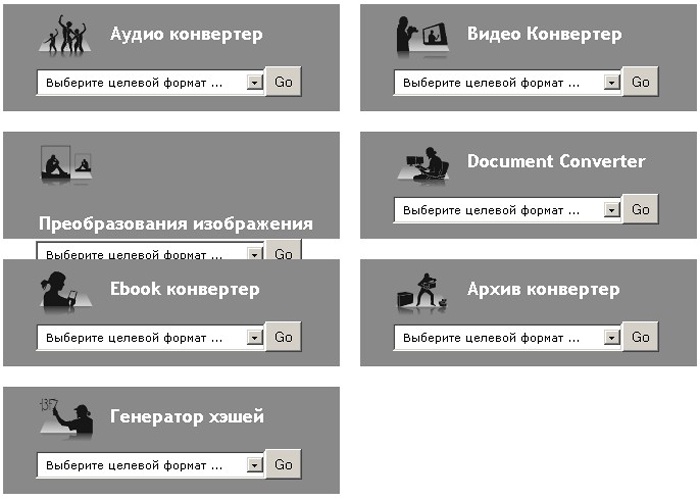
Программы для изменения форматов аудио и видео файлов
Пока вы еще не скачали программу для конвертации, можете изменить отображение музыкальных файлов, как и в текстовых документах (убрать галочку, чтобы высвечивалось расширение). Единственный нюанс, который останавливает – качество может быть потеряно. Это очень обидно, если вы скачали песню платно в отличном разрешении, а ваш ПК определяет формат, как неизвестный или недопустимый. Воспользуйтесь программой Format Factory (Фабрика форматов). Она универсальна в применении и вопрос, как поменять формат видео файла, аудио, DVD, Мп4, решит моментально.
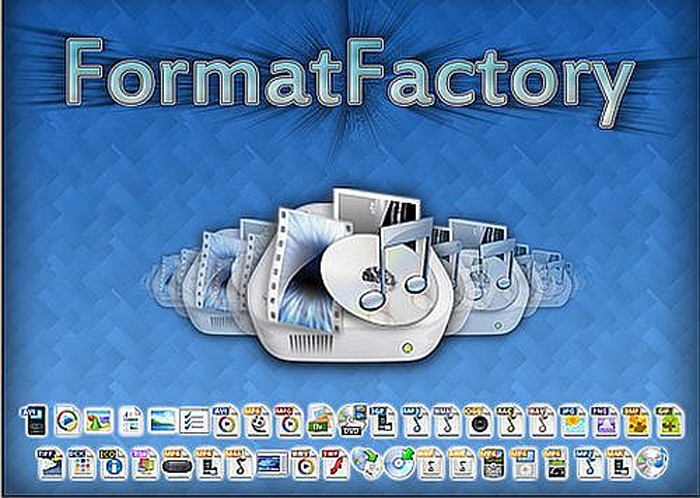
Конвертирование форматов графических файлов
У вас есть несколько вариантов. Самый простой – нажать «Сохранить как» и установить необходимый формат уже нового документа. Если у вас на ПК есть графические редакторы, к примеру, Фотошоп, Corel Draw, Adobe Illustrator, то преобразование можете сделать так:
- Открывайте программу, загрузите туда ваше фото.
- Нажмите «Сохранить как», установите нужное расширение.
- Не забудьте установить подходящий размер изображения.
Источник
Конвертируйте аудио файлы из M4A в формат M4R быстро и бесплатно.
Как конвертировать M4A в M4R онлайн
- 1Для начала выберите .m4a файлы, которые вы хотите конвертировать, и добавьте их в конвертер.
- 2Далее воспользуйтесь настройками конвертации и нажмите кнопку «Конвертировать».
- 3Вот и все! Теперь вы можете скачать преобразованные файлы .m4r
M4A (MPEG-4 Part 14)
Музыкальный формат M4A был разработан компанией Apple. Именно этот формат используется для хранения аудиофайлов на платформе iTunes Store. Этот формат является разновидностью контейнера MPEG-4, но предназначенный именно для кодирования музыки. Формат M4A может использовать как сжатие без потерь так и с потерями по технологиям AAC (Advanced Audio Coding) или ALAC (Apple Lossless Audio Codec).
Тип файла: Аудио
Расширение: .m4a
Разработчик: Apple Inc.
Дата выпуска: 2001
M4R (MPEG-4 Part 14)
M4R это аудиоформат, используемый компанией Apple в приложении iTunes. Файлы формата M4R как правило являются рингтонами которые вы можете установить на iPhone. По своей сути M4R это обычный M4A (MPEG-4) аудио файл, а расширение .m4r используется чтобы отличать рингтоны от других мелодий. Часто максимальная длительность рингтона в формате M4К ограничена 40 секундами. Если вы скачали такой файл в музыкальном магазине на iPhone, вам потребуется конвертировать его для воспроизведения на других устройствах.
Тип файла: Аудио
Расширение: .m4r
Разработчик: Apple Inc.
Дата выпуска: 2001
Оценить Audio-Convert.com
5 / 5
1 голосов