
-
Partition Wizard
-
Partition Manager
- How to Delete System Queued Windows Error Reporting Files
By Amanda | Follow |
Last Updated November 06, 2020
Sometimes, you might find that the system queued Windows Error Reporting Files is huge and you want to delete it to free up disk space. In this article, MiniTool Partition Wizard will show you how to delete huge system queued Windows Error Reporting files with 3 different methods.
About System Queued Windows Error Reporting Files
The system queued Windows Error Reporting Files are used by Microsoft Windows for error reporting and solution checking.
These files contain the error reports related to the software and hardware problems and are stored temporarily in the system. They are generated by your Windows system and will be sent back to Microsoft for solutions to those problems. And Microsoft may include fixes for reported problems in the future updates according to the feedback.
But with time going on, these files may take lots of space on your system, and many Windows users have reported the system queued Windows Error Reporting huge issue. So, you may want to remove these files to free up the disk space.
Actually, the normal functioning of your OS won’t be affected if you delete system queued Windows Error Reporting Files. But you should know that removing them may prevent built-in troubleshooters and other utilities from applying the correct repair strategy.
If you have decided to remove them, just keep on your reading to get the methods.
How to Delete System Queued Windows Error Reporting Files
You can choose to delete system queued Windows Error Reporting Files using Disk Cleanup or Windows Settings, or delete manually. The detailed instructions are listed below.
Method 1: Make Use of Disk Cleanup Utility
Disk Cleanup is a Windows built-in tool that can help you delete part or even all of unnecessary files. To delete system queued Windows Error Reporting Files using this utility, just follow the steps below:
Step 1: Press Windows + S, input disk cleanup, and click the result to open the utility.
Step 2: Select your system drive (commonly C: drive) and click OK button. This tool will start scanning your drive and calculating how much space you will be able to free.
Step 3: Click the Clean up system files button in the lower-left corner and repeat the step 2.
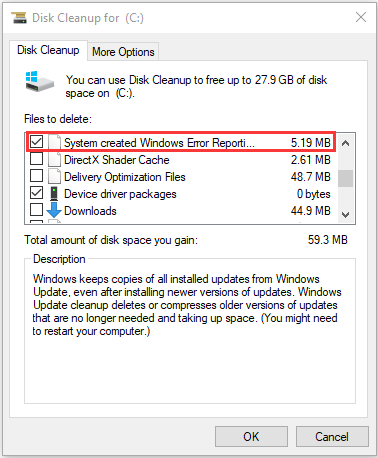
Step 4: Check the System created Windows Error Reporting Files and other items you want to remove, and click OK button. In the confirmation prompt, click Delete Files button to remove the files permanently.
Some users complain that they cannot delete the files in Disk Cleanup. If you are facing the same problem, try running Disk Cleanup as administrator and doing the same operations introduced above. Alternatively, you can jump to the next method.
Related article: What Is Safe to Delete in Disk Cleanup? Here Is the Answer
Method 2: Use Windows Settings App
You can also delete Windows Error Reporting files in Windows Settings. Here’s what you need to do.
Step 1: Right-click the Start button and choose Settings to open it.
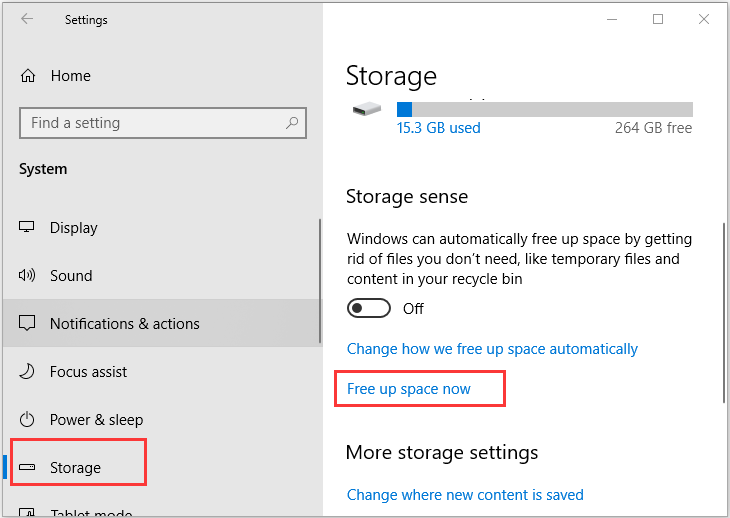
Step 2: Navigate to System > Storage and click Free up space now in the right pane.
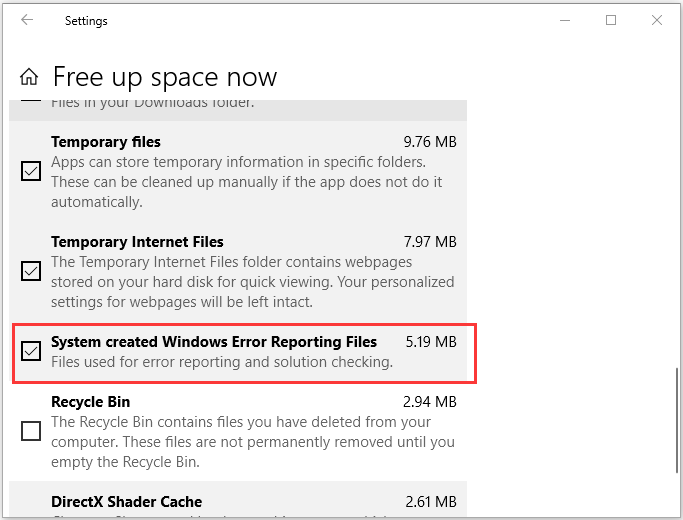
Step 3: Wait patiently until the scanning process is completed. Select System created Windows Error Reporting Files and scroll the page to the top to click Remove files.
Method 3: Delete the Files Manually
Alternatively, you can also choose to delete the Windows Error Reporting (WER) files manually in File Explorer. In this way, you don’t need to spend time on waiting for the scanning process.
Step 1: Press Windows + E to open File Explorer. Go to the View tab and check Hidden items.
Step 2: Copy and paste the path C:ProgramDataMicrosoftWindowsWER to the upper search bar in File Explorer and press Enter key to locate the WER folder.
Step 3: You will see several folders here. Now open each of them and delete all their contents.
Step 4: Go to empty your Recycle Bin to delete the system queued Windows Error Reporting Files permanently.
About The Author

Position: Columnist
Amanda has been working as English editor for the MiniTool team since she was graduated from university. She enjoys sharing effective solutions and her own experience to help readers fix various issues with computers, dedicated to make their tech life easier and more enjoyable.
She has published many articles, covering fields of data recovery, partition management, disk backup, and etc. In order to provide more useful tips and information, she is still committed to expand her technical knowledge.
-
Partition Wizard
-
Partition Manager
- How to Delete System Queued Windows Error Reporting Files
By Amanda | Follow |
Last Updated November 06, 2020
Sometimes, you might find that the system queued Windows Error Reporting Files is huge and you want to delete it to free up disk space. In this article, MiniTool Partition Wizard will show you how to delete huge system queued Windows Error Reporting files with 3 different methods.
About System Queued Windows Error Reporting Files
The system queued Windows Error Reporting Files are used by Microsoft Windows for error reporting and solution checking.
These files contain the error reports related to the software and hardware problems and are stored temporarily in the system. They are generated by your Windows system and will be sent back to Microsoft for solutions to those problems. And Microsoft may include fixes for reported problems in the future updates according to the feedback.
But with time going on, these files may take lots of space on your system, and many Windows users have reported the system queued Windows Error Reporting huge issue. So, you may want to remove these files to free up the disk space.
Actually, the normal functioning of your OS won’t be affected if you delete system queued Windows Error Reporting Files. But you should know that removing them may prevent built-in troubleshooters and other utilities from applying the correct repair strategy.
If you have decided to remove them, just keep on your reading to get the methods.
How to Delete System Queued Windows Error Reporting Files
You can choose to delete system queued Windows Error Reporting Files using Disk Cleanup or Windows Settings, or delete manually. The detailed instructions are listed below.
Method 1: Make Use of Disk Cleanup Utility
Disk Cleanup is a Windows built-in tool that can help you delete part or even all of unnecessary files. To delete system queued Windows Error Reporting Files using this utility, just follow the steps below:
Step 1: Press Windows + S, input disk cleanup, and click the result to open the utility.
Step 2: Select your system drive (commonly C: drive) and click OK button. This tool will start scanning your drive and calculating how much space you will be able to free.
Step 3: Click the Clean up system files button in the lower-left corner and repeat the step 2.
Step 4: Check the System created Windows Error Reporting Files and other items you want to remove, and click OK button. In the confirmation prompt, click Delete Files button to remove the files permanently.
Some users complain that they cannot delete the files in Disk Cleanup. If you are facing the same problem, try running Disk Cleanup as administrator and doing the same operations introduced above. Alternatively, you can jump to the next method.
Related article: What Is Safe to Delete in Disk Cleanup? Here Is the Answer
Method 2: Use Windows Settings App
You can also delete Windows Error Reporting files in Windows Settings. Here’s what you need to do.
Step 1: Right-click the Start button and choose Settings to open it.
Step 2: Navigate to System > Storage and click Free up space now in the right pane.
Step 3: Wait patiently until the scanning process is completed. Select System created Windows Error Reporting Files and scroll the page to the top to click Remove files.
Method 3: Delete the Files Manually
Alternatively, you can also choose to delete the Windows Error Reporting (WER) files manually in File Explorer. In this way, you don’t need to spend time on waiting for the scanning process.
Step 1: Press Windows + E to open File Explorer. Go to the View tab and check Hidden items.
Step 2: Copy and paste the path C:ProgramDataMicrosoftWindowsWER to the upper search bar in File Explorer and press Enter key to locate the WER folder.
Step 3: You will see several folders here. Now open each of them and delete all their contents.
Step 4: Go to empty your Recycle Bin to delete the system queued Windows Error Reporting Files permanently.
About The Author
Position: Columnist
Amanda has been working as English editor for the MiniTool team since she was graduated from university. She enjoys sharing effective solutions and her own experience to help readers fix various issues with computers, dedicated to make their tech life easier and more enjoyable.
She has published many articles, covering fields of data recovery, partition management, disk backup, and etc. In order to provide more useful tips and information, she is still committed to expand her technical knowledge.
Эти отчеты об ошибках могут помочь вам выявить и исправить проблемы. Заархивированные отчеты об ошибках отправлены в Microsoft. Вы можете удалить их, но не сможете просматривать отчеты о сбоях программы. Если вы не пытаетесь решить проблему, они, вероятно, не важны.
Удалить файлы отчетов об ошибках Windows с помощью настроек
Перейдите в «Настройки»> «Система»> «Хранилище»> «Освободить место» и нажмите, чтобы запустить его. Дайте ему немного времени, чтобы заполнить все файлы и папки. После этого выберите только системные файлы отчетов об ошибках Windows. Нажмите кнопку «Удалить файлы», и программа должна удалить их все.
Могу ли я удалить файлы, используемые для отчетов об ошибках и проверки решений?
Файлы отчетов об ошибках и проверки решений будут удалены при выполнении очистки диска. Примечание. Вы можете удалить файлы, используемые для отчетов об ошибках и проверки решений, только если у вас нет проблем с компьютером.
Безопасно ли удалять файлы дампа памяти системной ошибки?
Безопасно ли удалять файлы дампа памяти системной ошибки? … Что ж, удаление файлов не повлияет на нормальное использование вашего компьютера. Таким образом, безопасно удалять файлы дампа памяти системных ошибок. Удалив файлы дампа памяти системной ошибки, вы можете получить немного свободного места на системном диске.
Как узнать, какие файлы можно безопасно удалить?
Щелкните правой кнопкой мыши на основном жестком диске (обычно это диск C:) и выберите «Свойства». Нажмите кнопку «Очистка диска», и вы увидите список элементов, которые можно удалить, включая временные файлы и многое другое. Чтобы получить еще больше возможностей, нажмите Очистить системные файлы. Отметьте категории, которые вы хотите удалить, затем нажмите OK> Удалить файлы.
Следует ли мне удалять файлы отчетов об ошибках Windows?
Системные архивные отчеты об ошибках Windows: при сбое программы Windows создает отчет об ошибках и отправляет его в Microsoft. … Заархивированные отчеты об ошибках отправлены в Microsoft. Вы можете удалить их, но не сможете просматривать отчеты о сбоях программы.
Какие файлы безопасно удалять в Windows 10?
Вот файлы и папки Windows, которые можно безопасно удалить, чтобы освободить место на диске.
…
Теперь давайте посмотрим, что можно безопасно удалить из Windows 10.
- Файл гибернации. …
- Временная папка Windows. …
- Корзина. …
- Папка Windows.old. …
- Загруженные программные файлы. …
- LiveKernelReports.
5 дня назад
Могу ли я удалить временные файлы?
Вы можете удалить их вручную или использовать стороннее программное обеспечение, такое как «CCleaner», чтобы очистить его за вас. Итак, как уже упоминалось выше о временных файлах, о временных файлах беспокоиться не нужно. В большинстве случаев удаление временных файлов будет выполнено автоматически, но вы также можете это сделать самостоятельно.
Улучшает ли очистка диска производительность?
Инструмент очистки диска может удалять ненужные программы и файлы, зараженные вирусами, которые снижают надежность вашего компьютера. Максимально увеличивает память вашего накопителя — Конечное преимущество очистки вашего диска — это максимальное увеличение объема памяти вашего компьютера, увеличение скорости и улучшение функциональности.
Безопасно ли удалять файлы wer Reportqueue?
Никакие данные не отправляются без согласия пользователя. Когда дамп (или другая информация о сигнатуре ошибки) достигает сервера Microsoft, он анализируется, и решение отправляется обратно пользователю, когда оно доступно. … Вы можете удалить файлы из «C: UsersusernameAppDataLocalMicrosoftWindowsWER».
Как удалить ненужные файлы из Windows 10?
Очистка диска в Windows 10
- В поле поиска на панели задач введите очистка диска и выберите Очистка диска из списка результатов.
- Выберите диск, который нужно очистить, и нажмите ОК.
- В разделе «Файлы для удаления» выберите типы файлов, от которых нужно избавиться. Чтобы получить описание типа файла, выберите его.
- Нажмите кнопку ОК.
Безопасно ли удалять временные файлы в Windows 10?
Папка temp предоставляет рабочее пространство для программ. Программы могут создавать там временные файлы для собственного временного использования. … Поскольку безопасно удалять любые временные файлы, которые не открыты и не используются приложением, и поскольку Windows не позволяет удалять открытые файлы, безопасно (попытаться) удалить их в любое время.
Как очистить файлы обновлений Windows?
Как удалить старые файлы Центра обновления Windows
- Откройте меню «Пуск», введите «Панель управления» и нажмите клавишу «Ввод».
- Зайдите в Администрирование.
- Дважды щелкните Очистка диска.
- Выберите Очистить системные файлы.
- Установите флажок рядом с Очисткой Центра обновления Windows.
- Если доступно, вы также можете установить флажок рядом с предыдущими установками Windows. …
- Нажмите кнопку ОК.
11 колода 2019 г.
Что безопасно удалить с Cdrive?
Файлы, которые можно безопасно удалить с диска C:
- Временные файлы.
- Скачайте файлы.
- Файлы кеша браузера.
- Старые файлы журналов Windows.
- Файлы обновления Windows.
- Корзина.
- Файлы рабочего стола.
17 июн. 2020 г.
Какие файлы я могу удалить, чтобы освободить место?
Удалите все ненужные файлы, а остальные переместите в папки «Документы», «Видео» и «Фото». Вы освободите немного места на жестком диске, когда удалите их, а те, которые вы оставите, не будут продолжать замедлять работу вашего компьютера.
Удаляет ли очистка диска важные файлы?
Он позволяет пользователям удалять файлы, которые больше не нужны или которые можно безопасно удалить. Удаление ненужных файлов, включая временные, помогает ускорить и улучшить производительность жесткого диска и компьютера. Запуск очистки диска не реже одного раза в месяц — отличная задача обслуживания и периодичность.
В Windows есть механизм обратной связи, в котором он генерирует отчеты об ошибках от проблем с программным обеспечением и оборудованием. Эти отчеты временно хранятся в системе и отправляются обратно в Microsoft, чтобы найти решение этих проблем и исправить ее в будущих обновлениях. Со временем эти отчеты могут занимать много места в системе. Конечные пользователи могут удалить их с помощью новой функции Free Up Space. Однако иногда вы не сможете этого сделать. В этом сообщении мы сообщаем, как удалить очень большие Системные очереди в файлах отчетов об ошибках Windows который может работать в гигабайтах.
Когда WER отправляет файл ошибки и ищет решение, сервер WER в Microsoft мгновенно отправляет решение, если есть один доступный. Если решение находится под следствием или неизвестно, конечный пользователь получает уведомление об этом и может запросить дополнительную информацию.
Удалить системные файлы отчетов об ошибках Windows
Хотя инструмент «Свободное пространство» в «Настройках» позволяет очищать эти файлы отчетов об ошибках, иногда он не может удалять очень большие системные файлы отчетов об ошибках Windows. Возможность удаления System поставил в очередь файлы отчетов об ошибках Windows также существует в утилите очистки диска.
Удаление файлов отчетов об ошибках Windows с помощью настроек

Откройте «Настройки»> «Система»> «Хранение»> «Свободное пространство» и нажмите «Запустить».
Дайте ему некоторое время для заполнения всех файлов и папок. После этого выберите только Система создала файлы отчетов об ошибках Windows.
Нажмите кнопку «Удалить файлы», и она должна удалить все из них.
Примечание. Хотя вы можете использовать инструмент «Очистка диска», он удаляется из следующей версии Windows.
Удаление файлов отчетов об ошибках Windows вручную

- Откройте «Проводник» и включите «Скрытые файлы» в меню.
- Идти кC: ProgramData Microsoft Windows WER
- Здесь вы найдете множество папок, включая LocalReportArchive, ReportArchive, ReportQueue и Temp.
- Вам нужно будет открыть каждую из этих папок и удалить все архивные файлы.
- Эти файлы будут иметь имя, похожее на 00c58c1f-b836-4703-9bcf-c699ca24d285.
Если вы не можете удалить файлы, вам, возможно, придется владеть этими папками, а затем выполнить действие.
Отключить отчет об ошибках Windows
Если для вас становится обычной досадой, потому что файлы генерируются каждый день и в размере гигабайт, лучше отключить службу отчетов об ошибках Windows в течение некоторого времени. Иногда служба WER не может загружать эти файлы на сервер Microsoft WER Server, и они остаются за занимающим много места.
Похожие сообщения:
- Лучшие бесплатные загрузки программного обеспечения для Windows 10/8/7
- Служба отчетов об ошибках Microsoft Windows в Windows 10/8/7
- Исправление: проблема загрузки в службу отчетов об ошибках Windows
- Бесплатное программное обеспечение File Deleter для удаления заблокированных файлов и папок в Windows 10/8/7 ПК
- Файл слишком большой — файл слишком большой для целевой файловой системы
Tweet
Share
Link
Plus
Send
Send
Pin
Функция отчетов об ошибках в Windows 11/10 собирает дату ошибки и отправляет ее в Microsoft. Теперь некоторые пользователи не хотят, чтобы Microsoft собирала их данные. Что ж, разработчики Microsoft хорошо знают об этом и включили опции для отключения отчетов об ошибках в Windows 11/10 с помощью Services Manager, Regedit и Gpedit.
Что такое отчеты об ошибках Windows?
Отчеты об ошибках дебютировали в Microsoft Windows XP довольно давно. Он следит за сбоями и сбоями системы и создает файл журнала ошибок на вашем компьютере, если происходит что-то подобное. Мало того, он также отправляет информацию о сбоях в Microsoft для дальнейшего анализа. Затем эта информация используется для настройки Windows и устранения этой проблемы.
Это, очевидно, вызвало много удивления, поскольку они просят пользователей отправлять свои данные в Microsoft. Microsoft не забывает об этих отчетах, поэтому они включили опции для пользователя, чтобы отключить функцию отчетов об ошибках.
Отключить отчеты об ошибках в Windows 11/10 с помощью диспетчера служб, Regedit, Gpedit
Чтобы отключить отключение отчетов об ошибках в Windows 11/10, мы будем использовать следующие методы.
- Использование диспетчера служб
- Использование Regedit или редактора реестра
- Использование Gpedit или редактора групповой политики
Начнем с первого метода.
1]Использование диспетчера служб
Диспетчер служб или приложение «Службы» — это программное обеспечение по умолчанию на вашем компьютере, которое можно использовать для управления множеством различных настроек вашего компьютера. Многие приложения, которые вы устанавливаете, или функции, которые уже установлены, имеют службу, которая запускается при ее открытии. Чтобы отключить отчеты об ошибках, мы будем использовать это же приложение. Выполните предписанные шаги, чтобы сделать то же самое.
- Откройте диспетчер служб на своем компьютере, выполнив поиск «Услуги» в поле поиска меню «Пуск» и открыть нужное приложение.
- Затем найдите Службу отчетов об ошибках Windows в списке служб, возможно, вам придется прокрутить вниз, чтобы найти ее.
- Найдя, дважды щелкните службу или щелкните ее правой кнопкой мыши и выберите «Свойства».
- Перейти к Тип запуска и выберите Неполноценный из выпадающего меню.
- Наконец, нажмите на Применить> Хорошо.
Затем вы можете закрыть диспетчер служб и обнаружить, что отчеты об ошибках отключены. Если вы хотите, вам нужно включить его снова, откройте Диспетчер служб, просто перейдите в Службу отчетов об ошибках Windows, но на этот раз установите для Тип запуска значение Автоматический, а затем нажмите «Применить»> «ОК», и это будет сделано. Просто закройте Службы, и ваши отчеты об ошибках будут отправлены в Microsoft для диагностических целей. Теперь каждый раз, когда происходит сбой, служба активируется и выполняет свою работу.
2]Использование Regedit или редактора реестра
Редактор реестра — еще одна утилита Windows, состоящая из реестров множества программ и настроек. Реестры, как вы, возможно, уже знаете, представляют собой базу данных информации, настроек и других данных, используемых приложениями и службами на вашем устройстве. Самое приятное в regedit то, что вы также можете создавать новые реестры для различных функций. Это дает вам больше возможностей для настройки, чем то, что могут дать настройки Windows. Однако, прежде чем использовать его для каких-либо задач, рекомендуется создать резервную копию реестров на случай, если что-то пойдет не так.
Давайте теперь посмотрим, как вы можете использовать его для отключения отчетов об ошибках на вашем компьютере с Windows. Выполните предписанные шаги, чтобы сделать то же самое.
Наконец, закройте редактор реестра и перезагрузите компьютер. Отчеты об ошибках будут отключены. В случае, если вы хотите снова включить отчеты об ошибках, запустите редактор реестра, перейдите в место, которое вы посещали ранее, и либо установите для параметра «Отключено» значение 0, либо удалите значение. Но не забудьте перезагрузить систему один раз после внесения изменений. Надеюсь, это поможет вам.
Читайте: настройки реестра Windows для повышения производительности и удобства
3]Использование Gpedit или редактора групповой политики
Редактор групповой политики содержит политики, которые, как и реестры, можно использовать для настройки компьютера. Он имеет множество опций, чтобы вы могли изменить настройки и функции вашего устройства. Однако, в отличие от редактора реестра, вы можете создавать новые реестры, но, к счастью, существует политика, которую можно редактировать для отчетов об ошибках.
Прежде чем продолжить процесс, имейте в виду, что редактор групповой политики присутствует в выпусках Windows Home по умолчанию, если вы хотите, вы можете добавить GPEDIT в выпуск Windows Home с помощью этого руководства.
Откройте редактор групповой политики, выполнив поиск в меню «Пуск», затем перейдите в следующие места.
Конфигурация компьютера > Административные шаблоны > Компоненты Windows
Найдите политику отчетов об ошибках Windows, дважды щелкните ее и выберите «Отключено» в списке параметров. Наконец, нажмите «Применить» > «ОК».
Затем вы можете закрыть редактор групповой политики, и ваши ошибки не будут переданы в Microsoft. Если вы считаете, что отчеты об ошибках должны быть включены на вашем компьютере, просто откройте Gpedit, перейдите в указанное ранее место, откройте политику отчетов об ошибках Windows и выберите «Включено». Не забудьте нажать «Применить» > «ОК». Это сделает работу за вас.
Читать: Windows не может найти GPEDIT.MSC
Надеюсь, вы сможете отключить отчеты об ошибках одним из этих трех способов.
Как включить службу отчетов об ошибках Windows?
Включить службу отчетов об ошибках Windows довольно просто. Вам нужно открыть диспетчер служб или приложение «Службы», найти нужную службу, щелкнуть ее правой кнопкой мыши и выбрать «Свойства». Затем измените тип запуска на автоматический. Наконец, сохраните изменения. Теперь при каждом сбое будет активироваться служба отчетов.
Читайте: настройки конфиденциальности в Windows, которые вы должны изменить
Как избавиться от отчетов об ошибках Microsoft?
Вы можете удалить Microsoft Error Reporting, поскольку это встроенная служба Microsoft, вместо этого вы можете отключить ее, чтобы убедиться, что информация, связанная с сбоями или ошибками, не отправляется в Microsoft. Чтобы сделать то же самое, мы упомянули три метода в этом посте. Итак, используйте любой из них, чтобы отключить отчеты об ошибках Microsoft.
Как удалить файлы отчетов об ошибках Windows?
Фактически вы можете удалить отладочные файлы и файлы журнала отчетов об ошибках Windows из проводника Windows. Просто иди к C:ProgramDataMicrosoftWindowsWERReportArchive а также C:ProgramDataMicrosoftWindowsWERReportQueue и очистить все большие файлы. Вы также можете использовать следующую команду PowerShell для удаления файлов старше 30 дней из каталогов WER.
Get-ChildItem -Path ‘C:ProgramDataMicrosoftWindowsWERReportArchive’ -Recurse | Время Создания Где-Объекта -lt (Get-Date).AddDays(-30) | Remove-Item -Force -RecurseGet-ChildItem -Path ‘C:ProgramDataMicrosoftWindowsWERReportQueue’ -Recurse | Время Создания Где-Объекта -lt (Get-Date).AddDays(-30) | Remove-Item -Force –Recurse
Они сделают работу за вас.
Читайте также: Настройка создания и сбора дампов пользовательского режима в Windows.
Windows имеет механизм обратной связи, который генерирует отчеты об ошибках, связанных с проблемами программного и аппаратного обеспечения. Эти отчеты временно хранятся в системе и отправляются обратно в Microsoft, чтобы она могла найти решение этих проблем и исправить его в будущих обновлениях. Со временем эти отчеты могут занять много места в системе. Конечные пользователи могут удалить их с помощью новой функции Free Up Space. Однако иногда у вас не получается этого сделать. В этом посте мы расскажем, как удалить очень большие системные файлы отчетов об ошибках Windows, которые могут работать в гигабайтах.
Когда WER отправляет файл с ошибкой и ищет решение, сервер WER в Microsoft мгновенно отправляет решение, если оно доступно. Если решение изучается или неизвестно, конечный пользователь получает уведомление об этом и может запросить дополнительную информацию.
Хотя инструмент «Освободить место» в настройках может очищать эти файлы отчетов об ошибках, иногда он не может удалить очень большие системные файлы отчетов об ошибках Windows в очереди. Возможность удалить SСистемные файлы отчетов об ошибках Windows в очереди также существует в утилите очистки диска.
Удалить файлы отчетов об ошибках Windows с помощью настроек
Перейдите в «Настройки»> «Система»> «Хранилище»> «Освободить место» и нажмите, чтобы запустить его.
Дайте ему немного времени, чтобы заполнить все файлы и папки. После этого выберите только Системные файлы отчетов об ошибках Windows.
Нажмите кнопку «Удалить файлы», и программа должна удалить их все.
Примечание. Хотя вы можете использовать инструмент очистки диска, он будет удален из следующей версии Windows.
Удалить файлы отчетов об ошибках Windows вручную
- Откройте проводник и включите просмотр скрытых файлов в меню.
- Перейдите в C: ProgramData Microsoft Windows WER
- Здесь вы найдете множество папок, включая LocalReportArchive, ReportArchive, ReportQueue и Temp.
- Вам нужно будет открыть каждую из этих папок и удалить все файлы архива.
- Эти файлы будут иметь имя, подобное 00c58c1f-b836-4703-9bcf-c699ca24d285.
Если вы не можете удалить файлы, возможно, вам придется стать владельцем этих папок, а затем выполнить действие.
Отключить отчет об ошибках Windows
Если вас это регулярно раздражает, потому что файлы создаются каждый день и имеют размер в гигабайты, лучше на некоторое время отключить службу отчетов об ошибках Windows. Иногда служба WER не может загрузить эти файлы на сервер Microsoft WER, и они остаются, занимая много места.
.
Содержание
- Для чего нужна служба «Windows Error Reporting» и как отключить ее в Windows 7, 8.1 и 10
- Отключение Error Reporting в Windows 7 и 8.1
- Отключение Error Reporting в Windows 10
- Универсальный способ отключения Error Reporting
- Как отключить отчеты об ошибках в Windows 10
- Отключить отчеты об ошибках в групповых политиках
- Отключить отчеты об ошибках в редакторе реєстра
- Windows problem reporting грузит диск
- Диск загружен на 100% в Windows 10: причины и решение
- Способы диагностики и поиск причин загрузки диска
- Диспетчер задач
- Монитор ресурсов
- Системный монитор
- Отключение индексация и Windows Search
- Отключение службы Superfetch
- Временное отключение антивирусного ПО
- Отключение обновлений Windows
- Отключение телеметрии
- Отключение службы Connected User Experiences and Telemetry
- Остановка Windows Performance Recorder (WPR)
- Обновление драйверов контроллера SATA AHCI
- Проверка диска
- Прочие возможные решения
- Отключение уведомлений
- Отключение OneDrive
- Изменение настроек Google Chrome и Skype
- Диск загружен на 100 процентов в Windows 10 — способы решения проблем с интенсивной загрузкой
- Причины нагрузки на диск в Windows 10
- Программы и процессы, которые могут активно использовать диск
- Что делать, если в Windows 10 диск загружен на 100 процентов
- Отключение файла подкачки
- Отключение индексации файлов
- Отключение служб SuperFetch и Windows Search
- Проверка антивирусом и различными утилитами
- Неправильная работа драйверов AHCI
- Исправление ошибок
- Дефрагментация диска
- Software Reporter Tool грузит процессор Windows 10
- Что это такое Software Reporter Tool
- Как отключить Software Reporter Tool
- Windows problem reporting грузит диск
- Службы Windows, которые можно перевести в ручной режим работы
- Windows 10
- Windows 8/8.1
- Windows 7
- Почему каталог C:ProgramDataMicrosoftWindowsWERReportQueue занимает много места на диске? Можно ли его очистить?
- Служба Windows Error Reporting
- Очистка папки WERReportQueue в Windows
- Отключение Window Error Reporting в Windows Server 2012 R2 / 2008 R2
- Отключение функции сбора и отправки отчетов в Windows 10
- Отключение Windows Error Reporting через групповые политики
- Windows problem reporting как отключить?
- Should I disable the Windows error reporting service?
- Steps to disable Window 10 Error Reporting Service
- Method One: Use Command to disable Window 10 Error Report
- Method Two: Use the Registry Editor
- Error reporting можно ли удалить. Раскрывая тайны Windows: как работает служба регистрации ошибок? Отключение Windows Error Reporting через групповые политики
- Служба Windows Error Reporting
- Очистка папки WERReportQueue в Windows
- Отключение Window Error Reporting в Windows Server 2012 R2 / 2008 R2
- Служба Windows Error Reporting и очистка каталога WERReportQueue в Windows
- Отключение функции сбора и отправки отчетов в Windows 10
- Отключение Windows Error Reporting через групповые политики
- Что делать, если с Windows 8.1 диск загружен на 100 %
- Причины развития проблемы, когда HDD диск загружен на 100% в Windows 8
- Зависание Windows 8: диск загружен на 95-100 процентов? Исправляем ситуацию самостоятельно
Для чего нужна служба «Windows Error Reporting» и как отключить ее в Windows 7, 8.1 и 10

Когда в работе какой-то программы происходит ошибка, Windows автоматически регистрирует это событие и запускает штатную утилиту Windows Error Reporting, которая формирует отчет и предлагает отправить его на сервера Microsoft. Отправка лога не осуществляется автоматически, более того, большинство пользователей предпочитают не делиться информацией о программных ошибках и были бы не прочь отключить эту функцию вообще.

Отключение Error Reporting в Windows 7 и 8.1
Откройте через окошко «Выполнить» ( Win + R ) Центр поддержки командой wscui.cpl апплет «Центр поддержки».

Нажмите в меню справа ссылку «Параметры центра поддержки».
На следующей странице нажмите ссылку «Параметры отчета о неполадках».

И активируйте радиокнопку «Не проверять на наличие новых решений».

Отключение Error Reporting в Windows 10
В Windows 10 опция «Параметры отчета о неполадках» была удалена из окна параметров центра поддержки, поэтому для отключения формирования отчетов о программных ошибках в этой версии системы придется действовать в обход.
Откройте через окошко «Выполнить» одноименной командой редактор реестра Regedit и раскройте ключ:
HKLMSOFTWAREMicrosoftWindowsWindows Error Reporting

Назовите его Disabled и задайте в качестве его значения единицу.

Сохраните настройки, закройте редактор реестра и перезагрузите компьютер.
Описание примера отключения функции Error Reporting через редактор групповых политик мы опускаем, поскольку его результат является эквивалентным применяемому твику реестра, к тому же редактор gpedit.msc доступен не всех редакциях Windows.
Универсальный способ отключения Error Reporting
Предложенный ниже способ является универсальным и одинаково работает в Windows 7, 8.1 и Windows 10.
Отыщите справа службу «Служба регистрации ошибок Windows», откройте ее свойства и выставьте параметры так, как показано на скриншоте после чего сохраните настройки.

Любители командной строки могут отключить ее через консоль.
Запустив командную строку или PowerShell от имени администратора и выполните в ней команду:
sc config wersvc start=disabled
gpupdate /force
Чтобы обновить политику без перезагрузки компьютера.


Источник
Как отключить отчеты об ошибках в Windows 10
Когда Windows обнаруживает аппаратную или программную ошибку, она автоматически собирает диагностические данные и сообщает об этом в Microsoft. Сегодня рассмотрим как отключить отчеты об ошибках в Windows 10.
Отключить отчеты об ошибках в групповых политиках
Данный способ работает в Windows 10 Pro, Enterprise или Education, если у вас домашняя версия десятки – переходите к следующему способу.
1. Откройте групповые политики: в строке поиска или в меню выполнить (выполнить вызывается клавишами Win+R) введите gpedit.msc и нажмите клавишу Enter.

2. Перейдите по пути “Конфигурация компьютера” => “Административные шаблоны” => “Компоненты Windows” => “Отчеты об ошибках Windows” => откройте “Отключить отчеты об ошибках Windows”.

3. Поставьте точку возле “Включено” и нажмите на “ОК”. Закройте редактор локальной групповой политики, в некоторых случаях нужно перезагрузить компьютер, чтобы изменения вступили в силу.

Отключить отчеты об ошибках в редакторе реєстра
1. В строке поиска или в меню “Выполнить” (выполнить вызывается клавишами Win+R) введите команду regedit и нажмите клавишу Enter.

2. Перейдите по пути HKEY_LOCAL_MACHINE SOFTWARE Microsoft Windows Windows Error Reporting => нажмите на раздел Windows Error Reporting правой кнопкой мыши, выберите “Создать” => “Параметр DWORD (32 бита)” => назовите новый параметр Disabled

3. Откройте параметр Disabled в поле “Значение” введите 1 и нажмите “ОК”.
На сегодня все, если вы знаете другие способы – пишите в комментариях! Удачи Вам 🙂
Источник
Windows problem reporting грузит диск
Диск загружен на 100% в Windows 10: причины и решение

Дата обновления: 10 мая 2020
Windows 10 порой преподносит неприятных сюрпризов не меньше, чем ее предшественники – Windows 8.1, 8, и проверенная временем «семерка». При всех своих преимуществах и нововведениях случаются каверзные моменты во время продолжительного пользования, или спустя определенное время, или и вовсе сразу же после установки.
Одна из таких проблем, перекочевавших еще с Windows 7 – внезапная полная загруженность жесткого диска, что на ноутбуках, что на стационарных ПК. Более осведомленные пользователи знают, о чем сейчас идет речь, но вкратце: даже во время полного бездействия со стороны юзера операционная система (ОС) начинает подозрительно задумчиво работать.
Особенно любопытно это наблюдать, если «десятка» совсем недавно появилась на этом компьютере, и никакого стороннего программного обеспечения пока еще даже не установлено, да и вирусов быть не может – система чистая.
Довольно вступлений, начнем разбираться. С ходу найти виновника, к сожалению, не получится – причин этой проблемы предостаточно. Что бы не запутаться, по сложившейся традиции разберем все «по полочкам» согласно плану:
Хотелось бы заметить,что не обязательно применять все шаги из инструкции. Достаточно пошагово проверять влияние перечисленных факторов на процент загрузки диска в Диспетчере задач. Если конкретный метод не помог, можно откатить внесенные изменения обратно и попробовать следующий.
Способы диагностики и поиск причин загрузки диска
Почему бы и нет? Первое что приходит в голову в такие моменты – это просмотреть все ли в порядке в Диспетчере задач. Отсортировав все процессы по процентам нагрузки на HDD, есть шанс найти виновника. Ну а комбинацию «Ctrl-Alt-Delete» знает любой школьник.
Диспетчер задач
На вкладке Процессы сортируем столбец Диск по убыванию и находим процессы, которые максимально загружают локальный диск.
Щелкнув правой кнопкой по нужной строке, можно тут же снять задачу и убедиться помогло это или нет. Хуже всего, когда диск грузит процесс System (ntoskrnl.exe), тогда выявить причину бывает непросто и тут пригодятся варианты, перечисленные в статье.
Если нужно посмотреть графическую сводку переходим на вкладку Производительность:
Монитор ресурсов
Еще один вариант – посмотреть Монитор ресурсов. В таких случаях он используется реже, но если возникла необходимость, его можно открыть, нажав ссылку «Открыть монитор ресурсов» в левом нижнем углу окна на предыдущем скриншоте, или в командной строке выполнить perfmon /res:
Здесь открываем вкладку Диск, сортируем по убыванию по столбцу “Всего (байт/c)” и находим процессы, активно использующие жесткий диск. В средней части окна вы увидите конкретные файлы, которые в данный момент читаются или в которые происходит запись выбранным процессом.
Справа в динамике можно также наблюдать графики скорости обмена с диском и длину очереди. Очередь диска обычно не должна превышать 2, в противном случае дисковая система перегружена и поступающие запросы ввода-вывода не успевают обработаться.
Системный монитор
Для продвинутых пользователей возможно понадобиться изучить счетчики производительности в Системном мониторе. Запустить его можно, командой perfmon.
Простому обывателю обычно нет необходимости пользоваться этими расширенными средствами диагностики производительности Windows, поэтому дело чаще всего ограничивается обычным Диспетчером задач.
Отключение индексация и Windows Search
Часто обсуждаемая, кстати, тема. Судя по отзывам пользователей, нередко здесь чаще всего и кроется причина постоянной загруженности диска на 100%. Изначально задуманная для ускорения процесса поиска файлов, служба Windows Search может неслабо нагрузить своей активностью системный диск. Остановить это можно, опять же, нажав знакомую комбинацию «Win+R» и введя «cmd».
В появившемся окне командной строки необходимо ввести net.exe stop “Windows search” и подтвердить нажатием «Enter». После небольшого ожидания служба остановится, но полностью активность системного поиска можно остановить, отключив индексацию на диске.
Сделать это можно, как и прежде, щелкнув правой кнопкой по диску, и на вкладке «Общие» снять галочку с параметра индексации.
Отключение службы Superfetch
В старенькой операционной системе Windows 7 эта служба тоже не давала покоя системному диску, пытаясь повысить производительность путем ускорения часто используемых программ. На деле же, часто получалось наоборот, она вгоняла в ступор компьютер своими неустанными попытками ускорить запуск всего и вся. На сколько эта проблема актуальна для Windows 10 сказать трудно, но почему бы и не попробовать. Вопрос решается командой:
net.exe stop superfetch
Временное отключение антивирусного ПО
Всплеск активности в работе антивирусных программ часто является причиной полной загрузки локального диска. Особенно это проявляется, если идет процесс полного сканирования. Обычно выявить нагрузку от антивирусного ПО достаточно просто в Диспетчере задач или Мониторе ресурсов, как было рассказано выше.
После этого нужно попробовать временно отключить антивирус или снять процесс там же в Диспетчере задач, и оценить его влияние на производительность дисковой подсистемы. Если причина выявлена, нужно изменить настройки антивирусного софта — режима, проверяемых типов файлов, агрессивности сканирования и т.п.
, или искать, пробовать альтернативное ПО.
Для примера настройки в Symantec Endpoint Protection:
Отключение обновлений Windows
Тоже неплохой вариант решения проблемы. Многим ненавистные обновления из Windows Update нередко портят жизнь простым пользователям. В какие случаях можно ожидать высокой нагрузки на дисковую подсистему:
Высокая активность может быть для вас неожиданной, если был установлен полностью автоматический режим установки в Центре обновления Windows.
Выключение Центра обновления Windows можно сделать через оснастку Службы. Снова набираем на клавиатуре «Win+R» и вводим services.msc. Щелкнув по имени службы правой кнопкой мыши, можно ее вырубить, выбрав в контекстном меню пункт «Отключена».
Аналогичный результат с помощью команд:
sc stop wuauserv
sc config wuauserv start= disabled
Отключение телеметрии
На самом деле телеметрия оказывает влияние на диск небольшое, но оно все же есть. Редки те случаи, когда сбор телеметрии настолько мощно нагружал винчестер, однако и отключение его лишним не будет. Сделать это можно через Редактор реестра. Снова комбинация «Win+R», затем вводим regedit. Конечная цель – это создать ключ с запретом на телеметрию. Для этого необходимо найти пункт под названием «DataCollection», находящийся по адресу:
Здесь-то и нужно создать новое значение DWORD с именем AllowTelemetry, присвоить этому ключу значение «0» и перезагрузить компьютер.
Отключение службы Connected User Experiences and Telemetry
Очередная служба сбора диагностики, в точнее слежки, за пользователем, которая маловероятно кому-то пригодится. Предыдущее название службы — Diagnostics Tracking Service. В Диспетчере задач, во вкладке «Службы» она зовется «DiagTrack». Ее и вырубаем, выбрав пункт «Остановить». Теперь, когда она временно приостановлена, необходимо выбрать «Отключена», а перейдя на вкладку «Восстановление» не забыть поставить в меню Первого сбоя «Не выполнять никаких действий».
Аналогичные действия можно выполнить с помощью команд:
sc stop DiagTrack
sc config DiagTrack start= disabled
Подробную стать про отключение всей телеметрии в «десятке» читайте здесь.
Остановка Windows Performance Recorder (WPR)
WPR — он же Регистратор производительности Windows, он же еще одна телеметрия. Не стоит объяснять, что он делает на самом деле, все и так понятно. Снова командная строка в окне «Выполнить» и очередная команда:
WPR –cancel
К сожалению, данный способ только приостановит эту службу на текущий сеанс пользования, и при следующем запуске системы это действие придется повторять.
Подробнее про опции команды читайте на сайте Microsoft.
Обновление драйверов контроллера SATA AHCI
Раз уж пошел детальный разбор всех возможных причин, нельзя и эту тему не затронуть. Самыми частыми причинами проблем в ОС Windows — синих экранов (BSOD), зависаний, тормозов — являются устаревшие драйверы устройств.
Стандартный драйвер контроллера SATA AHCI (storahci.sys) стоит в Диспетчере устройств, когда не установлен свой «родной» драйвер на материнскую плату. Этого драйвера хватает, чтобы в большинстве ситуаций не вызывать проблем во время работы, но если на то пошло – простая установка или обновление драйверов «материнки» часто решает проблему стопроцентной загрузки диска.
До установки драйвера:
После обновления драйверов перезагрузка Windows обязательна.
Проверка диска
Так же стоит убедиться в целостности жесткого диска и файловой системной встроенной утилитой проверки chkdsk. Особенно это актуально, если компьютер часто подвергался внезапному отключению из сети питания во время работы. Проверить диск можно, введя в командной строке:
chkdsk.exe буква_диска: /f /r
Скриншот с ключами запуска утилиты:
Предупреждение: Запуск утилиты нужны производить с административными правами. Если будет проверяться системный диск или диск, на котором в данный момент открыты файлы, то утилита предупредит об этом и предложит провести проверку после следующей перезагрузки ОС. Если выбран ключ /R и диск большой, то проверка может занять очень много времени.
Конечно, никто не запрещает воспользоваться и сторонними утилитами, например, TestDisk или SSDLife для владельцев накопителей SSD — есть уже огромное множество подобных программ, и платных, и бесплатных, но сегодня не об этом.
Прочие возможные решения
Помимо всего вышеперечисленного рассмотрим все возможные причины загруженности диска, пусть и самые малые. Отключение дополнительных параметров слежения за пользователем так же может подкинуть свежих сил системному диску. Сделать это действие можно, набрав сочетание клавиш «Windows+I», далее в разделе «Конфиденциальность» поискать, что в данный момент включено.
Отключение уведомлений
Так же, после нажатия «Win+R» в «Параметрах Windows» не лишним будет заглянуть в настройки различных уведомлений. Находятся они в разделе «Система» на вкладке «Уведомления и действия».
Отключение OneDrive
Если верить отзывам пользователей, сервис OneDrive тоже может быть причастен к загруженности диска. Явление это довольно редкое, поэтому и описано оно здесь, в самом конце статьи. Разорвать связь с этим сервисом довольно просто: обычно его иконка находится в нижнем правом углу экрана, правый щелчок мыши откроет его контекстное меню, в котором следует выбрать «Параметры». На вкладке «Учетная запись» есть та самая ссылка «Удалить связь OneDrive», и далее появится кнопка «Отвязать учетную запись». Так же в «Программах и компонентах» на «Панели управления» можно полностью удалить Microsoft OneDrive.
Изменение настроек Google Chrome и Skype
Для некоторых пользователей определенная комбинация настроек установленного браузера Google Chrome и Skype приводило к использованию жесткого диска на 100 процентов.
Для устранения причин нужно зайти в настройки Chrome, далее «Дополнительные» и «Конфиденциальность и безопасность», и выключить предзагрузку страниц.
Далее нужно, закрыть Skype, если он работает. Найти расположение исполняемого файла skype.exe, например:
C:Program Files (x86)SkypePhoneSkype.exe
И зайти на вкладку «Безопасность» в «Свойствах» контекстного меню.
Далее нажать «Изменить» и для ВСЕ ПАКЕТЫ ПРИЛОЖЕНИЙ установить разрешение на запись. Применить изменения.
Проверить, как изменилась нагрузка на диск в Диспетчере задач.
Диск загружен на 100 процентов в Windows 10 — способы решения проблем с интенсивной загрузкой

Каждый человек, который пытается разобраться, почему тормозит его компьютер, сначала смотрит в информацию «Диспетчера задач». И почти всегда итог один и тот же: диск загружен на 100%. Так уж вышло, что винчестер зачастую является самым медленным девайсом компьютера в общей системе производительности. Кроме того, он может частично брать на себя обязанности оперативной памяти, а это ещё больше его замедляет. К счастью, ситуацию можно исправить в лучшую сторону.
Причины нагрузки на диск в Windows 10
Причин, по которым диск нагружается на максимум? довольно много. Основная — многократное обращение процесса к файлам на винчестере. Это могут быть как внешние раздражители (вирусы, майнеры и прочее вредоносное ПО) так и внутренние: работа (сканирование) «Защитника» или другого антивируса, перегруженный файл подкачки, неправильная работа драйверов, повреждения секторов или файлов, слишком фрагментированная инфраструктура и многое другое.
Программы и процессы, которые могут активно использовать диск
Windows также любит по полной нагружать диск. В самой системе существует уйма процессов, которые время от времени потребляют очень много ресурсов винчестера. Кроме того, если вы запускаете приличную игру, которая в распакованном виде весит больше 2 ГБ, это тоже может крепко грузить диск.
Основные процессы, которые временно могут потреблять все возможности HDD:
Некоторые процессы могут создавать большую нагрузку на жёсткий диск
Что делать, если в Windows 10 диск загружен на 100 процентов
Сразу хочется уточнить, что полностью и навсегда снять нагрузку на диск не получится. У винчестера такая работа: считывать и перезаписывать файлы, а эти процессы задействуют его ресурсы. Первое, что нужно сделать, если вы видите неоправданную нагрузку жёсткого диска и при этом ситуация не меняется продолжительное время — нужно перезагрузить компьютер. Возможно в файле подкачки застрял некий процесс или другая причина потребляет много ресурсов HDD, перезапуск может помочь. И если ситуация повторяется спустя немного времени — нужно уже принимать некоторые меры.
Отключение файла подкачки
Файл подкачки — это очень важный элемент работы компьютера. Он выполняет несколько заданий: хранит некоторые данные операционной системы, в частности иногда ядра ОС, также выступает в роли «палочки-выручалочки» для оперативной памяти, забирая себе часть данных, которые долго там хранятся. Фактически это процесс кэширования для более продуктивной работы ПК. Но иногда данных в файле подкачки становится слишком много, и компьютер вместо того, чтобы работать быстро, начинает подвисать. Файл подкачки, пусть это и не рекомендуется, можно отключить.
Настоятельно не рекомендуется оставлять компьютер без файла подкачки. Даже если оперативной памяти выше крыши (8 ГБ и больше), необходимо оставить один-два ГБ для резервного хранения данных.
Отключение индексации файлов
Индексирование файлов помогает более быстрому поиску данных на компьютере. Но если поиском пользуются мало, то индексацию стоит отключить:
Отмена индексации может продолжаться довольно долго. Все зависит от количества файлов на разделе. Кроме того, на системном диске есть файлы, индексирование которых нельзя отменить, потому нужно следить за процессом, чтобы принять соответствующие меры. На памяти автора однажды процедура занимала около часа.
Отключение служб SuperFetch и Windows Search
Некоторые службы также могут нагружать компьютер. К примеру SuperFetch и Windows Search. Первая занимается кэшированием приложений, вторая же отвечает за поиск и индексирование. В целом, призвание обеих служб — это оптимизация. Однако кэширование порой заводит ПК до такого состояния, когда его лучше просто удалить.
Проверка антивирусом и различными утилитами
Проблема вирусов и вредоносного ПО никогда не искоренится в современном обществе. Технологии защиты только успевают за технологиями атаки, потому вероятность поймать вредный программный код остаётся всегда.
Одна из встречающихся проблем нагрузки диска — это вирусы, черви, разного рода программы-майнеры и прочие паразиты. Поэтому специалистами в области защиты данных рекомендуется хотя бы один раз в месяц проводить глубокое сканирование ПК в поисках вирусов. Нужно использовать больше одной программы для полной уверенности и глобального охвата угроз. Также необходимо искать вредоносное ПО. Не всегда антивирусы распознают именно этот кластер вредителей, потому необходимы дополнительные защитники.
Полезные антивирусы, которые получают высокие оценки:
Программы, которые ищут вредоносное ПО:
Неправильная работа драйверов AHCI
Advanced Host Controller Interface (AHCI) — механизм, используемый для подключения накопителей информации по протоколу Serial ATA, позволяющий пользоваться расширенными функциями, такими, как встроенная очерёдность команд (NCQ) и горячая замена.
Википедия
https://ru.wikipedia.org/wiki/Advanced_Host_Controller_Interface
AHCI — это технология, которая позволяет винчестерам работать, как они работают — более быстро, чем свои предыдущие аналоги. При этом технология требует наличия актуальных драйверов, иначе шины устройства будут передавать информацию медленнее чем возможно.
Исправление ошибок
Ошибки диска могут беспричинно нагружать винчестер. Если обращаться к повреждённому файлу или сектору, компьютер может даже зависнуть и выдать BSOD ошибку. Для исправления ошибок лучше всего подходит стандартная утилита check disk, которая запускается из командной строки.
Дефрагментация диска
Фрагментация — это метод записи на диск данных, который использует Windows. Если файл нельзя записать в одном месте, он дробится на фрагменты и записывается на разных секторах. Впоследствии обращение к файлу будет замедлено, так как системе придётся сначала «склеить» файл, а только потом считать. Процесс дефрагментации позволяет перезаписать файлы на диске подряд в целом виде.
Если диск грузится на 100% это не так страшно. Достаточно уменьшить на него нагрузку, отключить лишние службы и процессы. Это избавит ПК от подвисаний и продлит жизнь жёсткому диску.

Процесс Software Reporter Tool можно обнаружить в диспетчере задач. Особенно если он сильно грузит процессор в Windows 10. Не совсем понятно, что это за процесс. Исполняемый файл используется как средство защиты данных пользователя и веб-браузера Google Chrome.
Эта статья расскажет, что такое Software Reporter Tool и почему грузит процессор или диск Windows 10. Разберёмся, сам инструмент безопасный или подозрительный. Что он делает на Вашем ПК. Плюсы и минусы его запуска в фоновом режиме. И как его отключить или удалить.
Что это такое Software Reporter Tool
Software Reporter Tool — это автономный процесс Google Chrome, который следит за нормальным функционированием веб-браузера. Инструмент не подключён к Интернету. В основном используется для распознавания программ, которые могут с ним конфликтовать.
Инструмент Software Reporter — это исполняемый файл, который раз в неделю и сообщает результаты сканирования Google Chrome. Он сканирует систему на наличие нежелательных приложений. Кроме того, сообщает браузеру Chrome о неожиданных рекламных объявлениях.
Сканирует только папки, относящиеся к Google Chrome, но его объём никоим образом не предоставляется пользователю. Он отображается как исполняемый файл с именем «software_reporter_tool.exe». В контекстном меню выберите Открыть расположение файла.
Откроется расположение: C: Пользователи Имя_пользователя AppData Local Google Chrome User Data SwReporter 85.244.200. В этой папке и находится исполняемый файл Software_Reporter_Tool.exe. С обновлениями версия регулярно меняется, может быть несколько.
Как отключить Software Reporter Tool
Завершите работу или снимите задачу процесса software_reporter_tool.exe. Можно воспользоваться классическим диспетчером задач. Нагрузка кратковременно до следующей проверки исчезнет. Этого будет недостаточно, дальше он себя может повторно проявить.
Как вариант, можно закрыть доступ пользователям. В расположении C: Пользователи Имя_пользователя AppData Local Google Chrome User Data откройте Свойства папки SwReporter. В свойствах перейдите во вкладку Безопасность и нажмите Дополнительно.
Теперь выберите Отключение наследования и подтвердите действие Удалить все унаследованные в явные разрешения этого объекта. Наследование для этого объекта будет заблокировано. Запуск утилиты попросту станет невозможным (как и её обновление).
Корпорация Google представила поддержку политик, которые можно использовать для настройки функций Chrome. Одна с политик управляет средством Software Reporter Tool. Создайте резервную копию реестра перед самостоятельным внесением изменений.
Откройте редактор реестра выполнив regedit в окне Win+R. Перейдите в раздел: HKEY_LOCAL_MACHINE SOFTWARE Policies Google Chrome. У меня его не существует, придётся создавать самостоятельно. Как и параметры политик управления браузером.
Создайте Параметр Dword (32-бита) с названием ChromeCleanupEnabled и значением . Он определяет, может ли Software Reporter Tool работать в системе. Параметр ChromeCleanupReportingEnabled определяет, будут ли результаты отправлены в Google.
Откройте Настройки и в разделе Система > Не отключать работающие в фоновом режиме сервисы при закрытии браузера установите Выключено. Теперь средство Удалить вредоносное ПО с компьютера должно приостановить действие при завершении работы.
Закройте браузер и посмотрите, нагружает ли процесс Software Reporter Tool диск или процессор. Можно выбрать Удалить вредоносное ПО с компьютера и дождаться завершения проверки. Рекомендуем обновить браузер, возможно, в новой версии оно было доработано.
Инструменты Software Reporter Tool, Chrome Cleanup Tool и Software Removal Tool идентичны. Они в зависимости от версии Google Chrome используются для сканирования Вашего компьютера на наличие вредоносного ПО. Его можно найти в разделе настроек браузера.
Исполняемый файл устанавливается браузером Google Chrome, поэтому он абсолютно безопасен. Часто люди предполагают, что это вредоносное ПО, но ошибаются. Это средство повышает безопасность как данных пользователя, так и непосредственно самого веб-браузера.
Windows problem reporting грузит диск

Настроить работу служб можно в специальном менеджере Windows. Чтобы открыть его, воспользуйтесь комбинацией клавиш Windows + R, в появившейся строке введите services.msc и нажмите Enter. Вы увидите такое же или похожее (если у вас одна из старых версий ОС) окно:
Менеджер отображает службы в виде таблицы. Здесь можно просмотреть список доступных служб, прочитать их краткое описание и узнать текущий статус. Особую важность представляет столбец «Тип запуска». Именно он показывает, включена ли конкретная служба и в каком режиме она запускается системой.
Кликнув дважды по одной из служб, вы откроете окно, в котором её можно отключить. Достаточно открыть пункт «Тип запуска», выбрать «Отключена» и нажать «Ок». Но среди прочих вариантов запуска есть значение «Вручную». В целях безопасности выбирайте именно его для всех служб, которые вы захотите отключить. Это позволит системе запускать службы, когда они действительно необходимы, и не тратить на них ресурсы в остальное время.
Не отключайте службы полностью, а только переводите их в ручной режим.
Перечисленные ниже службы не являются критически важными для работы системы, и многие пользователи могут без них обойтись. Поэтому вы можете перевести эти службы в ручной режим. Перед тем как вносить изменения, обязательно читайте краткие описания, чтобы не остановить работу важных для вас служб.
Некоторые службы из нашего списка могут быть уже полностью отключёнными на вашем ПК или изначально работать в ручном режиме. В таком случае просто пропускайте их.
Ошибочные действия в процессе настройки служб могут привести к некорректной работе системы. Внося изменения, вы берёте ответственность на себя.
Чтобы изменения вступили в силу, после настройки не забудьте перезагрузить ПК.
Службы Windows, которые можно перевести в ручной режим работы
Русскоязычные названия некоторых служб из этого списка могут отличаться от тех, которые вы увидите на своём компьютере. Но это касается только формулировок. Если не сможете найти нужную службу по точному названию, ищите варианты, похожие по смыслу.
Windows 10
Windows 8/8.1
Windows 7
Почему каталог C:ProgramDataMicrosoftWindowsWERReportQueue занимает много места на диске? Можно ли его очистить?

Служба WER (Windows Error Reporting) служит для сбора и отправки отладочной информации о падении системных и сторонних приложений в Windows на сервера Microsoft. По задумке Microsoft, эта информация должна анализироваться и при наличии решения, вариант исправления проблемы должен отправляется пользователю через Windows Error Reporting Response.
Но по факту мало кто пользуется этим функционалом, хотя Microsoft настойчиво оставляет службу сбора ошибок WER включенной по умолчанию во всех последних версиях Windows.
В большинстве случае о службе WER вспоминают, когда каталог C:ProgramDataMicrosoftWindowsWERReportQueue начинает занимать на системном диске довольно много места (вплоть до нескольких десятков Гб), даже не смотря на то что на этом каталоге по умолчанию включена NTFS компрессия.
Служба Windows Error Reporting
Служба Windows Error Reporting представляет собой отдельный сервис Windows, который можно легко отключить командой:
Внутри каталога WERReportQueue содержится множество каталогов, с именами в формате:
Как вы видите, имя каталога содержит степень критичности события и имя конкретного exe файла, который завершился аварийно. Во всех каталогах обязательно имеется файл Report.wer, который содержит описание ошибок и несколько файлов с дополнительной информацией.
Очистка папки WERReportQueue в Windows
Как правило, размер каждой папки незначителен, но в некоторых случаях для проблемного процесса генерируется дамп памяти, который занимает довольно много места. На скриншоте ниже видно, что размер файла дампа memory.hdmp составляет около 610 Мб. Парочка таким дампов – и на диске исчезло несколько свободных гигибайт.
Для быстрого освобождения места на диске от файлов отладки, сгенерированных службой WER, содержимое следующих каталогов можно безболезненно удалить и руками.
Отключение Window Error Reporting в Windows Server 2012 R2 / 2008 R2
Отключить запись информации об ошибках Windows Error Reporting в серверных редакция Windows можно следующим образом:
Windows Server 2008 R2 – откройте консоль Server Manager и промотайте список, перейдя в раздел Resources and Support. Нажмите на Turn Off Windows Error Reporting и выберите пункт I don’t want to participate, and don’t ask me again.
Отключение функции сбора и отправки отчетов в Windows 10
Отключить Windows Error Reporting в Windows 10 можно через реестр. Для этого в ветке HKLMSOFTWAREMicrosoftWindowsWindows Error Reporting нужно создать новый параметр типа DWORD (32 бита) с именем Disabled и значением 1.
Теперь еще раз проверим статус параметра Поиск решения для указанных в отчетах проблем в панели управления. Его статус должен изменится на Отключено.
Отключение Windows Error Reporting через групповые политики
В результате сообщения об ошибках приложений в Windows перестанут формироваться и автоматически отправляться в Microsoft.
Windows problem reporting как отключить?

The Windows 10 error reporting service is designed to help ensure your PC works optimally. The central idea behind Windows Error Report (WER) is to keep Microsoft informed about user issues working with Windows.
However, every Windows OS version has the service enabled on default settings. But an individual user can choose to disable if the need arises. This article explores how to enable or disable the error reporting service on Windows 10.
Windows 10 Error Report focuses on discovering hardware and software issues from the user’s PC and report to Microsoft. With a database of ly complaints experienced with using the Windows 10, Microsoft can then send solutions for troubleshooting.
While working with the PC, some users experience pop-ups or alerts requesting the submission of the problem report. Windows error report usually occurs after a system failure, program crashes, refused to load properly or operating system errors. Windows usually prompt the user to submit an error report online to help proffer solutions in the future. The problem report may include program name, date, time of error and version.
Should I disable the Windows error reporting service?
Windows users often disable error reporting due to disk space or privacy issues but might need to exercise restraint. Error reporting service for Windows 10 offers dual benefits to Microsoft and the PC users.
Each error report helps Microsoft develop more advanced service packs for dealing with glitches. That means better user experience with Windows 10 the information gathered.
Steps to disable Window 10 Error Reporting Service
Just other versions, Windows 10 does have a slightly different graphical user interface for disabling error reports. Lower versions of Windows OS have error reporting under Action Center Setting. On Windows 10 it is the Security & Maintenance function requiring working with registries.
Method One: Use Command to disable Window 10 Error Report
It’s a simple and straightforward process. Here are the steps to follow:
Note:
In some cases, the Startup type which is close to disabled might appear as gray. That means the user needs admin rights to continue the process. Therefore, log out and log in as an administrator. Or locate the administrative command prompt by pressing Windows key+ X to select command prompt admin.
Method Two: Use the Registry Editor
Using the Registry Editor is another way to safely disable the Windows 10 Error Reporting Service. This second method for disabling Windows error reporting service includes tweaking the registry. But first, you need to check for error report issues:
Steps to disable Windows Error Reporting Service using the Registry Editor
Note:
It’s quite simple to disable and enable Windows 10 error reporting service anytime. And understanding how to use the Registry Editor or finder makes everything much simpler.
READ ALSO:
Was this page helpful?
Thanks for letting us know!
Get the most from your tech with our daily tips
Tell us why!
Error reporting можно ли удалить. Раскрывая тайны Windows: как работает служба регистрации ошибок? Отключение Windows Error Reporting через групповые политики
Это статья по мотивам вопросов на форумах: «Как мне вернуть строку из DLL?», «Как передать и вернуть массив записей?», «Как передать в DLL форму?».
Чтобы вам не тратить половину жизни на разобраться — в этой статье я принесу всё на блюдечке.
Темы этой статьи в разной степени уже не раз затрагивались в этом блоге, но в этой статье они собраны в кучу, приведены обоснования. Короче, ссылкой на эту статью можно кидаться в тех, кто разрабатывает DLL.
Сделано так по той причине, чтобы «новые» («необычные») конструкции не вызывали вопросов. Иначе при пришлось бы к каждому примеру вставлять примечание вида: «вот это обсуждается в том пункте ниже, а вот то — в этом вот». В любом случае в конце статьи есть ссылка на уже готовый код, написанный с учётом всего сказанного в статье. Можете просто его брать и использовать. А статья объясняет зачем и почему.
Если вам не интересно «зачем и почему» — листайте в конец к заключению и ссылке на скачивание примера.
Служба WER (Windows Error Reporting) служит для сбора и отправки отладочной информации о падении системных и сторонних приложений в Windows на сервера Microsoft. По задумке Microsoft, эта информация должна анализироваться и при наличии решения, вариант исправления проблемы должен отправляется пользователю через Windows Error Reporting Response.
Но по факту мало кто пользуется этим функционалом, хотя Microsoft настойчиво оставляет службу сбора ошибок WER включенной по умолчанию во всех последних версиях Windows.
Служба Windows Error Reporting
Служба Windows Error Reporting представляет собой отдельный сервис Windows, который можно легко отключить командой:
Внутри каталога WERReportQueue содержится множество каталогов, с именами в формате:
Как вы видите, имя каталога содержит степень критичности события и имя конкретного exe файла, который завершился аварийно. Во всех каталогах обязательно имеется файл Report.wer, который содержит описание ошибок и несколько файлов с дополнительной информацией.
Очистка папки WERReportQueue в Windows
Как правило, размер каждой папки незначителен, но в некоторых случаях для проблемного процесса генерируется дамп памяти, который занимает довольно много места. На скриншоте ниже видно, что размер файла дампа memory.hdmp составляет около 610 Мб. Парочка таким дампов – и на диске исчезло несколько свободных гигибайт.
Для быстрого освобождения места на диске от файлов отладки, сгенерированных службой WER, содержимое следующих каталогов можно безболезненно удалить и руками.
Отключение Window Error Reporting в Windows Server 2012 R2 / 2008 R2
Отключить запись информации об ошибках Windows Error Reporting в серверных редакция Windows можно следующим образом:
Служба Windows Error Reporting и очистка каталога WERReportQueue в Windows

Служба WER (Windows Error Reporting) служит для сбора и отправки отладочной информации о падении системных и сторонних приложений в Windows на сервера Microsoft. По задумке Microsoft, эта информация должна анализироваться и при наличии решения, вариант исправления проблемы должен отправляется пользователю через Windows Error Reporting Response.
Но по факту мало кто пользуется этим функционалом, хотя Microsoft настойчиво оставляет службу сбора ошибок WER включенной по умолчанию во всех последних версиях Windows.
В большинстве случае о службе WER вспоминают, когда каталог C:ProgramDataMicrosoftWindowsWERReportQueue начинает занимать на системном диске довольно много места (вплоть до нескольких десятков Гб), даже не смотря на то что на этом каталоге по умолчанию включена NTFS компрессия.
Отключение функции сбора и отправки отчетов в Windows 10
Отключить Windows Error Reporting в Windows 10 можно через реестр. Для этого в ветке HKLMSOFTWAREMicrosoftWindowsWindows Error Reporting нужно создать новый параметр типа DWORD (32 бита) с именем Disabled и значением 1.
Теперь еще раз проверим статус параметра Поиск решения для указанных в отчетах проблем в панели управления. Его статус должен изменится на Отключено.
Отключение Windows Error Reporting через групповые политики
В результате сообщения об ошибках приложений в Windows перестанут формироваться и автоматически отправляться в Microsoft.
Что делать, если с Windows 8.1 диск загружен на 100 %

Администратор 16 Март 2015 118458
Многие пользователи Windows 8, 8.1 через какое-то время работы с данной операционной системой сталкиваются с проблемой: компьютер без каких-либо на то причин начинает резко тормозить, а иногда и «намертво» зависать. Виной всему становится загруженность жесткого диска на полных 95-100 %, при этом никакие программы или сторонний софт, который настолько мог бы загрузить систему, не используется.
Причины развития проблемы, когда HDD диск загружен на 100% в Windows 8
Данные зависания поначалу возникают каждый час на несколько минут, но со временем их длительность только увеличивается, в итоге для нормальной работы приходится перезагружать машину, но это помогает ненадолго. Зачастую, подобная проблема начинает появляться, когда ПК бездействует 10–15 минут.
Зависание Windows 8: диск загружен на 95-100 процентов? Исправляем ситуацию самостоятельно
Существует несколько вариантов по решению данной проблемы без переустановки ОС, ниже рассмотрены различные пути решения проблемы, когда windows 8.1 диск загружен на 100 %.
1.Отключение файла подкачки
Переходим в окно «Мой компьютер», нажимаем правую кнопку мышки(ПКМ)/свойства.
Открывается новая закладка, где выбираем раздел «Дополнительные параметры системы». В появившемся окне «Свойства системы» не задерживаемся и переходим на другую закладку — «Дополнительно» и выбираем подпункт «Параметры», «Быстродействие».
После открывается еще одно меню «Параметры быстродействия» тут необходимо перейти на страницу «Дополнительно» и в меню пункта «Виртуальная память» использовать кнопку «изменить».
В открывшемся окне нужно убрать флажок пунктов «Автоматически выбирать объем файла подкачки» и установить флаг в пункте «Без файла подкачки». После данных манипуляций жмем «ОК», а затем опцию «Применить». Для того, чтобы изменения начали полноценно работать, следует перезагрузить ноутбук или компьютер.
Данный способ помогает с решением загрузки HDD, но, к сожалению, не всем пользователям, и со временем проблема частично или полностью может вернуться.
2. Решение проблемы с загрузкой диска 100% под windows 8 посредством процесса «System»
Во всех случаях, когда компьютер сильно подвисал, жесткий диск был нагружен на 100%, а нагружал его процесс «System». Что бы убрать данную загруженность с винчестера достаточно сделать следующее.
Обращаемся к диспетчеру задач комбинацией ctrl+alt+delete, ищем процесс «System», жмем по нему ПКМ, открывается окно его свойств. Переходим на вкладку безопасность, в списке выбираем подпункт «Все пакеты приложений» используем опцию «Изменить». Открывается окно расширений, где нужно будет поставить галочки вдоль каждого пункта в левой колонке. Но защита системы не даст вам это сделать, список будет неактивный.
Для того чтобы получить разрешение на редактирование, необходимо выполнить следующее: в свойствах «System» переходим на вкладку «Безопасность» и нажимаем на кнопку «Дополнительно», открывается окно «Дополнительных параметров», где напротив строки владелец нужно нажать на «изменить», а после в окне «Выбор профиля или групп» нужно ввести название учетной записи, под которым вы находитесь в системе.
Важно заметить, что указанная вами учетная запись обязана иметь доступ на уровне прав администратора, иначе вы не получите доступ для редактирования параметров безопасности. Если вы используете Windows 8 и у вас подключена учетная запись Microsoft, то необходимо вводить ваш email, который вы используете в качестве логина для авторизации в системе.
Как только ваша учетная запись была добавлена таким способом вы сможете редактировать параметры безопасности вкладки свойств «System».
После того как вы выставите все галочки в левой колонке окна «Безопасность» / «Все пакеты приложений» и примените изменения, ваш компьютер не перестанет подвисать. Для того, чтобы новые настройки полноправно вступили в силу необходимо компьютер перезагрузить.
3. Отключение служб автоматического обслуживания Windows
Если выше проделанные операции не помогли или помогли, но частично и с течением времени зависания вернулись, а процесс «System» продолжает съедать ресурсы жесткого диска, то можно попробовать еще один альтернативный способ нормализовать работу системы, не прибегая к «радикальным методам» — к переустановке ОС. По умолчанию Windows 8, 8.1 так настроены, что если ПК будет бездействовать в течение 10 минут, то запускается сервисная служба ОС – «Idle Maintenance».
Чтобы эффективно отключить данный сервис потребуется в поиске Windows использовать подменю «Расписание выполнения задач». Откроется «Планировщик заданий», где в левой колонке по «дереву» планировщика заходим: «Планировщик заданий» / «Библиотека планировщика» / «Microsoft» / «Windows» / «TaskScheduler».
В центральном окне откроется его содержимое, где нужно будет отключить службы «Idle Maintenance», а также «Regular Maintenance», поочередно нажав на каждую ПКМ, и в появившемся контекстном меню используем пункт «Отключить». Хоть данные процессы и отключены, но это еще не все, ведь есть служба «Maintenance Configurator», подключающая после перезагрузки ранее выключенные процессы, и они снова будут перегружать жесткий диск по расписанию. При этом их польза сводится к нулю, зато HDD изнашивают они умело и именно он может стать причиной загрузки диска в windows 8 и 8.1 на 100 процентов.
«Maintenance Configurator» отключить тем же способом не получится, зато нам поможет его «убить» программа «Runassystem». Запускаем программу и в появившемся окне вводим «C:WindowsSystem32mmc.exe», нажимаем «ОК».
Далее в окне «Консоль» нажимаем «Файл» / «Открыть» и вводим путь «C:WindowsSystem32compmgmt.msc». Далее в левом столбце выбираем «Библиотека планировщика заданий» и по знакомому пути проходим к «TaskScheduler», где теперь появилась возможность отключения «Maintenance Configurator». После этого закрываем все окна и перезагружаем систему полностью – это позволит всем изменениям вступить в силу.
Это наиболее распространенные и действенные методы решения проблемы с перегрузкой диска в Виндоус 8 и 8.1.
Источник