
-

-
March 29 2016, 12:19
- Компьютеры
- IT
- Cancel
Настройка сети на удалённом компьютере через командную строку
12:19 29.03.2016
Подозреваю, что порядочные системные администраторы это всё давно знают и умеют, но я-то не порядочный и бессистемный, так что… Вчера сидел разбирался, как бы мне, не залезая на экран пользователя, поменять настройки сети. И вот что из этого получилось.
Иногда бывает нужно сделать что-то на удалённом компьютере, но так, чтобы не мешать пользователю, не отнимать у него управление компьютером. Одна из таких задач — изменение сетевых параметров. Её вполне возможно выполнить из командной строки, со своего ПК, так что пользователь ничего не увидит на своём экране.
Для этого понадобится иметь на своём компьютере пакет утилит SysinternalsSuite, из которого будет использоваться утилита PsExec, позволяющая запускать процессы на удалённом ПК.
Если SysinternalsSuite до сих пор ещё не было на вашем ПК, то его нужно скачать, распаковать архив, запустить командный интерпретатор Windows cmd, и выполнить несколько команд:
psexec -u Администратор -p password \192.168.0.15 netsh interface ip set address name=»Подключение по локальной сети» source=static addr=192.168.0.15 mask=255.255.255.0 gateway=192.168.0.1 gwmetric=1
Значения ключей команды:
- -u — имя пользователя, от которого будет запускаться команда на удалённом компьютере (Администратор);
- -p — пароль;
- \192.168.0.15 — IP-адрес компьютера, к которому выполняется подключение;
- netsh interface ip set address — а это уже команда со своими параметрами, которая будет исполняться на удалённом компьютере, установка параметров IP (для Windows 7 вместо netsh interface ip set address будет netsh interface ipv4 set address);
- name=»Подключение по локальной сети» — имя сетевого подключения. Может отличаться от указанного в примере, поэтому надо уточнять. Сделать это можно через Radmin, только выбрать подключение «Telnet». Откроется чёрное окошко с командной строкой, в котором выполнить команду ipconfig /all. Или с помощью того же PsExec: psexec -u Администратор -p password \192.168.0.15 ipconfig /all
- source=static — указывает, что будет назначен статический IP-адрес;
- addr=192.168.0.15 — собственно, IP-адрес;
- mask=255.255.255.0 — маска;
- gateway=192.168.0.1 — шлюз;
- gwmetric=1 — метрика шлюза.
Эта команда не задаёт адреса DNS-серверов. Для добавления/изменения DNS нужно выполнить следующие команды.
Указать DNS-сервер:
psexec -u Администратор -p password \192.168.0.15 netsh interface ip set dns name=»Подключение по локальной сети» source=static addr=77.88.8.88
Добавить ещё один DNS-сервер:
psexec -u Администратор -p password \192.168.0.15 netsh interface ip add dns name=»Подключение по локальной сети» addr=8.8.8.8
оригинал записи в блоге Graf O’Mann

Содержание
- Как удаленно сменить ip адрес компьютера
- Как удаленно сменить ip адрес компьютера
- 8 лучших способов скрыть или поменять свой IP адрес
- Вот список из 9 захватывающих методов, которые позволяют вам поменять адрес.
- Используйте TOR
- Позвоните своему интернет-провайдеру (ISP)
- Используйте мобильную сеть
- Использовать общедоступный Wi-Fi — незащищенный
- Сброс вашего модема
- Измените свое физическое местоположение
- Используйте программное обеспечение IP Hider
- Как изменить IP-адрес компьютера или ноутбука
- Смена с помощью программ
- Браузер TOR
- Браузер Опера
- Расширения для браузеров
- Browsec VPN
- ZenMate VPN
- Заключение
- Видео по теме
- Как изменить ip адрес компьютера
- Изменение вручную
- Плагин для браузера
- VPN-клиент
- Tor Browser
Как удаленно сменить ip адрес компьютера
Вопрос из разряда «как незаметно поменять в автомобиле колеса, чтобы водила ничего не заметил»? «Желательно чтобы это происходило без остановки автомобиля».
ИМХО, вы слабо себе предствляете что такое IP-адрес на кой он нужен и какие процессы происходят при сетевом взаимодействии.
Для удаленного выполнения nesh надо чтобы вы обладали правами админа на той машине. Тогда netsh будет делать то, что вы просите.
Кроме того, nesh под Win2000 несколько отличается от netsh под WinXP. Ждите граблей.
Если компьютеры входят в домен, тогда настройки можно поменять применением политик. Политиками можно реализовать практически все, что требуется сисадмину.
Ябы написал *.bat файл уникальный для каждой машины
Ниже приведен пример скрипта, позволяющего установить Radmin сервер как сервис на компьютер, достаточно лишь заменить пути к файлам на значения, соответствующие вашему компьютеру. Чтобы запустить скрипт на сетевом ПК, используйте login-скрипт для Windows NT сетей: «
Если заинтересовало, оригинал тут. http://www.famatech.com/
Вы не можете начинать темы
Вы не можете отвечать на сообщения
Вы не можете редактировать свои сообщения
Вы не можете удалять свои сообщения
Вы не можете голосовать в опросах
Powered by phpBB © 2001, 2002 phpBB Group
Русская поддержка phpBB
Источник
Как удаленно сменить ip адрес компьютера
Сообщения: 72
Благодарности: 27
Вот нашел сценарий, который включает DHCP:
А вот такой скрит заменяет один статический или динамический IP на другой статический IP.
Скрипт можно использовать для перехода с DHCP на статику, указав в исходных данных:
old_ip_address=new_ip_address=текщий IP компьютера, которому меняем конфигурацию
» width=»100%» style=»BORDER-RIGHT: #719bd9 1px solid; BORDER-LEFT: #719bd9 1px solid; BORDER-BOTTOM: #719bd9 1px solid» cellpadding=»6″ cellspacing=»0″ border=»0″>
Сообщения: 970
Благодарности: 61
А вот такой скрит заменяет один статический или динамический IP на другой статический IP.
Скрипт можно использовать для перехода с DHCP на статику, указав в исходных данных:
old_ip_address=new_ip_address=текщий IP компьютера, которому меняем конфигурацию »
А вот такой скрит заменяет один статический или динамический IP на другой статический IP.
Скрипт можно использовать для перехода с DHCP на статику, указав в исходных данных:
old_ip_address=new_ip_address=текщий IP компьютера, которому меняем конфигурацию »
выдает ошибку сценария
строка : 11
символ : 1
ошибка : 0x80041017
код : 80041017
источник (null)
» width=»100%» style=»BORDER-RIGHT: #719bd9 1px solid; BORDER-LEFT: #719bd9 1px solid; BORDER-BOTTOM: #719bd9 1px solid» cellpadding=»6″ cellspacing=»0″ border=»0″>
Сообщения: 970
Благодарности: 61
8 лучших способов скрыть или поменять свой IP адрес
Подмена IP-адреса не имеет большой трудности, если вы знаете, какие типы инструментов использовать. Я применяю разные способы, такие как изменение IP-адреса для доступа к гео-ограниченным или заблокированным сайтам. Эти методы также позволяют сохранять зашифрованное и анонимное подключение к Интернету.
Интернет состоит из огромного количества сетевых устройств, эти устройства могут быть связаны в различные сети. Для общения между группами сетей был разработан специальный идентификатор (IP адрес), который позволяет организовать связь между сетями.
Вот список из 9 захватывающих методов, которые позволяют вам поменять адрес.
Прокси контролируют ваши соединения и действуют как мосты, которые поддерживают поток вашего интернет-трафика. Эти серверы «посредники» отправляют ваши данные в виде пакетов по вашему предпочтительному адресу. Короче говоря, вы можете подключиться к любому прокси-серверу по всему миру.
Используйте TOR
Короче говоря, браузер Tor работает как онлайн-инструмент анонимности. Интересно, что вам не нужно платить ни копейки, чтобы воспользоваться такой функцией. Когда вы используете TOR, он назначает вам новый IP-адрес, как VPN. К счастью, у вас есть много вариантов, когда дело доходит до изменения ваших IP-адресов.
Вот список некоторых относительно неизвестных безопасных браузеров, которые позволяют вам регулярно получать новый IP-адрес:
Позвоните своему интернет-провайдеру (ISP)
Позвоните своему поставщику интернета и откажитесь от постоянного статического адреса, используйте только динамические IP.
Используйте мобильную сеть
Если вы используете собственные сотовые данные, вы можете изменить свой IP-адрес в кратчайшие сроки. Это связано с тем, что ваши сотовые данные имеют совершенно другую систему по сравнению с вашим провайдером. Таким образом, вы можете легко скрыть данные в интернете из любой точки мира.
Использовать общедоступный Wi-Fi — незащищенный
Еще один способ — это подключение к общедоступной сети Wi-Fi, находясь в пути. После подключения к общедоступной сети Wi-Fi вы можете без проблем менять свой IP на своих ноутбуках. Однако этот метод никоим образом не защищает ваш веб-серфинг. То же самое касается мобильных данных, так как они не защитят ваши онлайн-активности.
Сброс вашего модема
Удивительно, но вы можете получить другой IP-адрес, если отсоедините модем и снова включите его через некоторое время. Таким образом, вы можете сразу же подделать ваше онлайн-местоположение. Когда вы принудительно отключаете модем, он заставляет вашего интернет-провайдера назначить вам новый IP-адрес. Однако вы должны убедиться, что ваш провайдер работает по механизму динамического IP.
Измените свое физическое местоположение
Несомненно, когда вы используете Интернет на своем рабочем месте, вам присваивается другой IP-адрес по сравнению с IP-адресом при подключении к Интернету дома. Таким образом, вы можете скрыть себя без стресса.
Используйте программное обеспечение IP Hider
Вы можете использовать программное обеспечение, которое позволяет мгновенно подделывать ваши онлайн-адреса. Например, вы можете замаскироваться из любого места через IP Hider Pro. С помощью этого профессионального инструмента вы можете в определенной степени защитить свой интернет-трафик от хакеров и других участников наблюдения.
Скрытие вашего IP-адреса — одна из самых важных тактик безопасности, которая позволяет вам защитить себя и свои данные на другом уровне. Существуют различные способы защитить ваше цифровое существование, но ничто не приближается к VPN. Он скрывает ваши IP-адреса и обеспечивает максимальный уровень анонимности для своих пользователей в кратчайшие сроки.
На видео:Три способа скрыть свой IP
Источник
Как изменить IP-адрес компьютера или ноутбука
IP-адрес — уникальный идентификатор для компьютера, благодаря которому он выходит в сеть Интернет. Состоит такой адрес из четырех десятизначных цифр, разделенных между собой точками, к примеру, 196.163.0.2. Идентификатор присваивается компьютеру провайдером сети, благодаря чему пользователь может посещать различные веб-ресурсы, начиная от социальных сетей и заканчивая научными или игровыми сайтами. Все действия и перемещения в сети фиксируются провайдером на основе присвоенного IP-адреса, поэтому пользователя легко отследить, зная всего лишь этот самый идентификатор.
Существует два типа IP-адресов — статический и динамический. Первый вариант представляет собой постоянный набор цифр, который присваивается устройству при заключении договора с провайдером и служит практически именем компьютера в интернете. Динамический адрес меняется при каждом подключении к сети или при перезагрузке маршрутизатора. Это делается для облегчения нагрузки на провайдера благодаря отключению незадействованных адресов. Несмотря на то, что при динамическом идентификаторе каждое новое подключение к сети сопровождается присвоением уникального номера, это никаким образом не снижает возможности регистрации у провайдера всех действий в интернете.
Из-за нежелания слежки, а также по многим другим причинам, пользователи ищут способы, как изменить IP-адрес компьютера, чтобы быть в интернете максимально анонимным или получать доступ к сервисам, недоступным на территории их регистрации. Таких способов существует достаточно много, а выбор необходимо осуществлять в зависимости от цели, по которой требуется изменение сетевого имени компьютера. В данной статье рассмотрим некоторые из них, смена IP-адреса будет осуществляться с помощью программ, браузеров или их расширений.
Смена с помощью программ
Программ, позволяющих осуществить смену IP-адреса, предостаточно. Принцип их работы основан на передачи данных через сторонние сервера, передавая информацию в зашифрованном виде. Технология называется VPN, что в буквальном переводе означает, — частная виртуальная сеть. Сервера компаний расположены по всему миру, а для удобства предоставляется возможность выбора страны, чей идентификатор будет использоваться в качестве отображения в интернете. Грубо говоря, используя технологию VPN, пользователь в сети будет распознаваться представителем той страны, чей АйПи он выбрал.
Не нужно быть программистом, чтобы знать, как изменить свой IP-адрес. Большинство людей используют для этого специальные программы, одной из которых является Hotspot Shield.

При первом скачивании предусматривается пробный период в течение недели, после чего программа попросит оплатить услуги за дальнейшее использование. Даже несмотря на это, предусматривается бесплатное функционирование программы, но с выходом из одной точки земного шара, а именно из США.

Скорость интернет-соединения будет при этом, к сожалению, ограничена, но на серфинг не повлияет. Преимуществами Hotspot Shield являются следующие моменты:

Главным преимуществом программ для смены IP-адреса является их автономность работы. В большинстве случаев анонимность в интернете требуется в момент серфинга или для посещения определенного портала. Но программы, кроме браузера, защищают любое соединение, будь то онлайн-игра, скайп или специальный клиент для игры в покер. Большинство игр ограничивается посещением по территориальному признаку, поэтому именно программа для смены IP-адреса сможет решить подобную проблему.
Браузер TOR
Все, кто хоть раз задавался вопросом, как сменить IP-адрес компьютера, наверняка сталкивались с браузером TOR. Он изначально предназначается для анонимного серфинга в интернете и не требует никаких настроек. Достаточно скачать его с официально сайта и установить на компьютер или ноутбук.
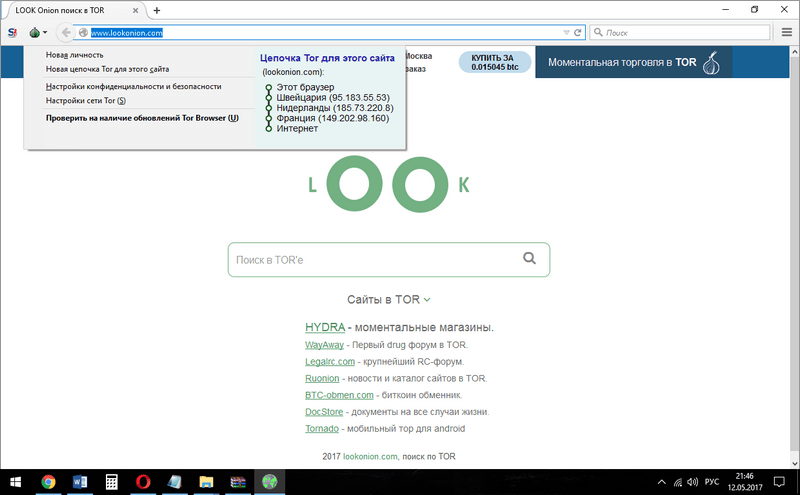
Принцип работы основан на том же самом VPN, но в улучшенной форме, если так можно выразиться. На рисунке ниже видно цепочку отправки данных:
Получается тройное шифрование данных через сервера трех стран, а уж потом пользователю предоставляется необходимый ресурс. Определить настоящее местоположение компьютера практически невозможно. Причем при выходе в сеть с помощью данного браузера происходит индивидуальная подборка АйПи адресов, исходя из посещаемого сайта. К примеру, если портал заблокирован на территории Европы, то программа автоматически это определяет и предоставляет доступ на сайт с помощью серверов США, Канады или других стран.
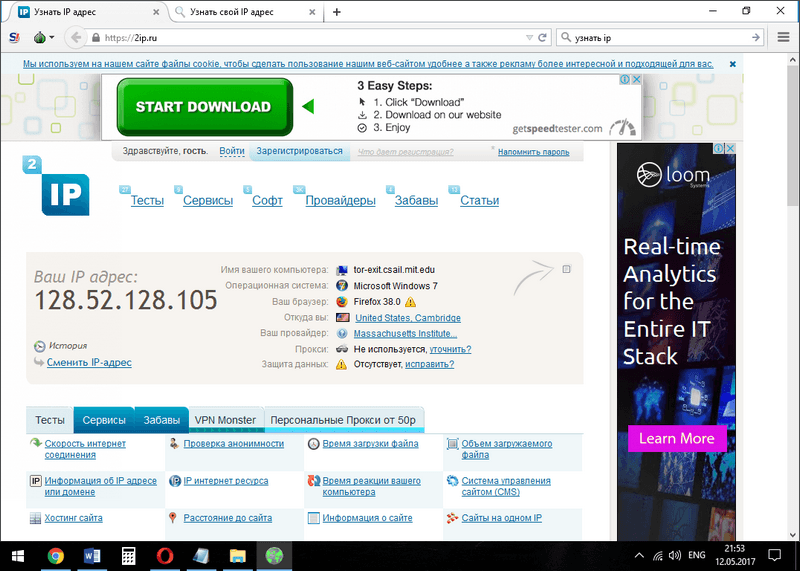
Следует отметить, что уровень шифрования у браузера достаточно высок, потому что при одновременной проверке IP-адреса на двух серьезных сайтах значения показываются разные.
На рисунке ниже местоположение вообще не определено. Операционная система указана, как Windows 7, а браузер Firefox старой версии. На самом деле ОС Windows 10 и браузер TOR.

Другой ресурс определяет местоположение, как США. Хотя скриншоты сделаны с разницей в несколько секунд. Таким образом, с помощью TOR можно не только с легкостью посетить нужный ресурс, но и одновременно быть полностью анонимным.
Браузер Опера
Достаточно популярный и функциональный браузер, однако далеко не все знают о его функции анонимного посещения интернета. И речь не о приватном просмотре страниц, а о полноценном использовании сети VPN. Для тех, кто не знает, как изменить IP-адрес компьютера с помощью браузера Опера, необходимо проделать следующие действия:
После этого можно закрывать настройки. Значок VPN появляется слева в строке браузера, а при нажатии на него, открывается панель настройки анонимности, где есть удобная кнопка включения и отключения, а также выбор стран. Функция абсолютно бесплатная и работает, не снижая имеющейся скорости интернета.
Расширения для браузеров
Для тех, кто не привык или принципиально не хочет пользоваться перечисленными выше браузерами, существует масса расширений. Они устанавливаются непосредственно в браузер из магазина приложений.
Browsec VPN
Данное расширение условно бесплатное. Скачивается из магазина дополнений, в данном случае используется Chrome.
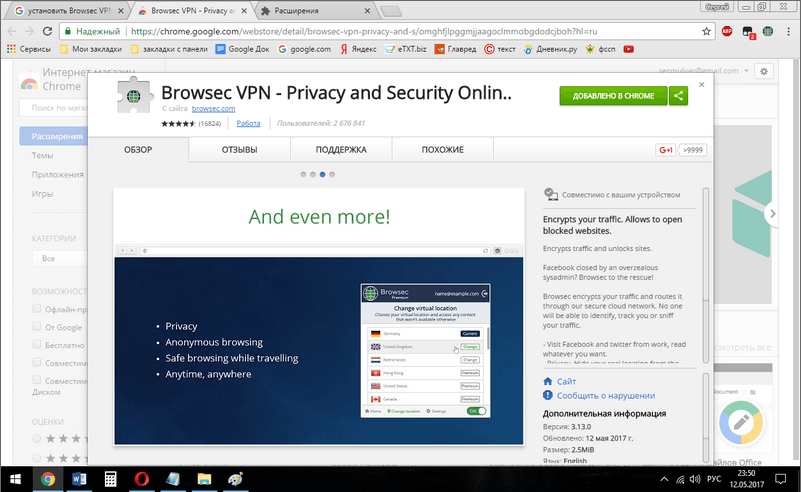
На рисунке ниже показано, что Browsec VPN уже установлено. Процедура не представляет сложностей, достаточно следовать подсказкам установщика. После чего в верхнем правом углу появится значок, при нажатии на который открывается панель работы с расширением.

В бесплатном режиме предоставляется выбор из четырех стран. При покупке платного аккаунта, география увеличивается в несколько раз. Для обычного серфинга в интернете предоставленных стран вполне достаточно. Расширение занимает минимум места и абсолютно не нагружает браузер компьютера.
ZenMate VPN
Расширение ZenMate аналогично по работе и установке, но предполагается, что оно более функционально. Для тех, кто все еще думает, как поменять IP-адрес компьютера, данная утилита будет крайне полезна. Скачивается аналогичным образом из магазина Гугл Хром или из соответствующего раздела при наличии другого браузера.
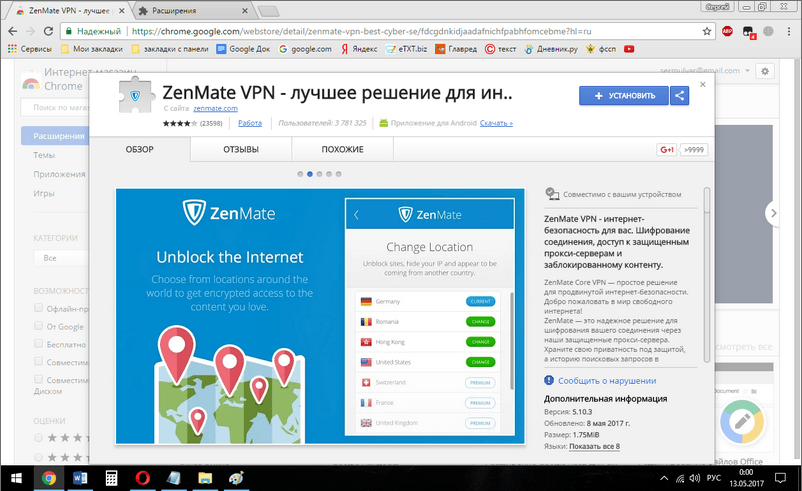
Сервис предполагает полноценную регистрацию, поэтому при желании пользоваться ZenMate, необходимо ее пройти.
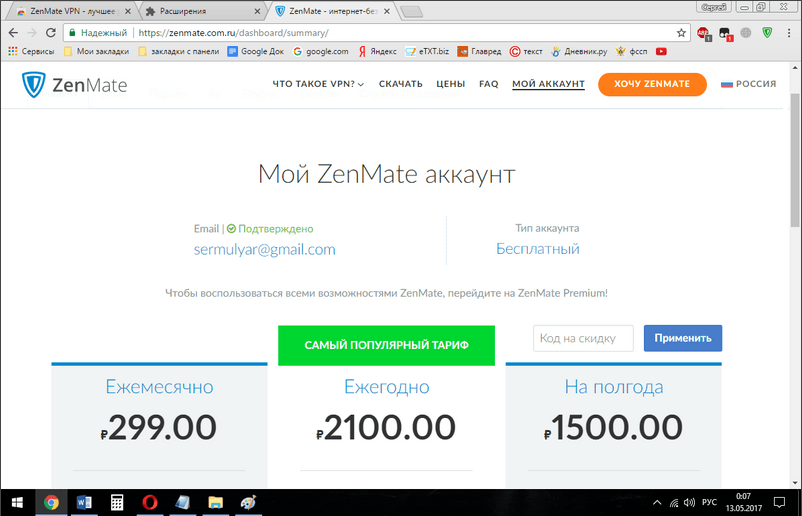
В бесплатном режиме сервис предлагает на выбор четыре страны, как и предыдущее расширение, но ZenMate выглядит более презентабельно, интерфейс проще и приятнее, а функционал шире.
Заключение
Таким образом, чтобы оставаться полностью анонимным в сети, необходимо знать, как сменить свой IP-адрес. Это не гарантия полной неприкосновенности в интернете, но для доступа к сайтам, заблокированным по территориальным или иным причинам, представленные способы вполне подойдут. Кроме того, они полностью безопасны, не требуют абсолютно никаких знаний программирования и усилий со стороны пользователя, а также условно бесплатны.
Видео по теме
Источник
Как изменить ip адрес компьютера

Изменить IP адрес компьютера бывает нужно пользователю по нескольким причинам. Смена может потребоваться для проверки доступности сайта из других стран или регионов, получения доступа к «запрещённой» в пределах государства информации, обеспечения анонимности в интернете. Предложенные в статье способы позволяют менять и статические, и динамические айпи — один или несколько раз за сессию. Эти варианты позволяют быстро и просто поменять адрес; чтобы обеспечить полную конфиденциальность, следует пользоваться комплексными технологиями — например, запускаемым с внешнего накопителя TAILS.
Изменение вручную
Инструкция, как поменять IP адрес компьютера, если вам известны данные прокси-сервера, к которому нужно подключиться:
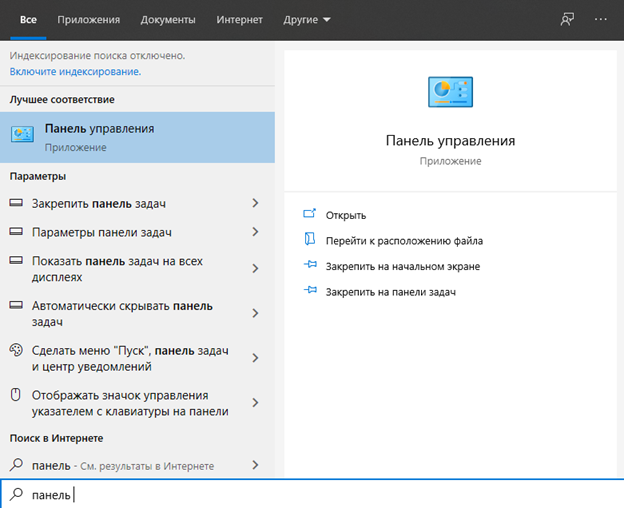

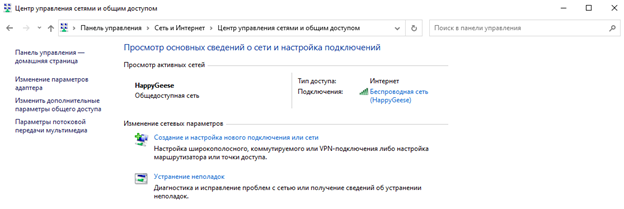
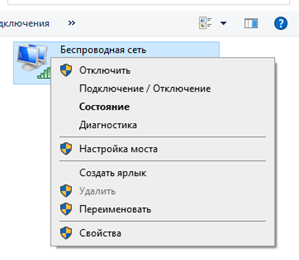
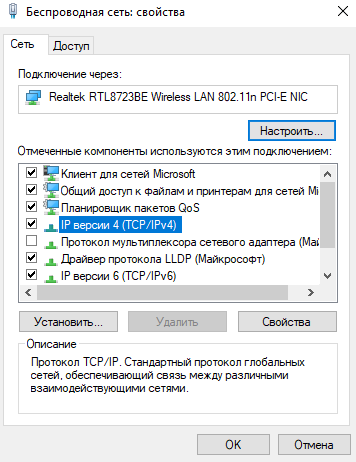
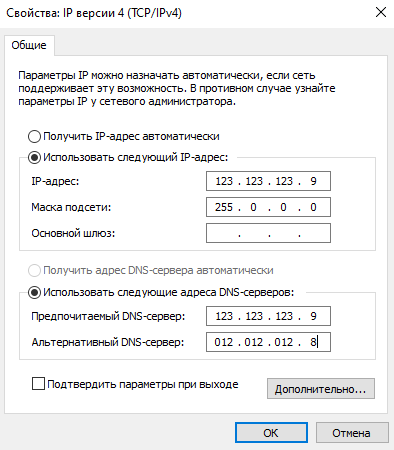
Сохраните изменения. После выхода запустите любой онлайн-сервис для определения айпи, например, 2ip.ru — и убедитесь, что замена IP адреса состоялась.
Плагин для браузера
Настройки большинства веб-обозревателей, таких как Chrome-подобные продукты, Firefox, Opera, дают возможность устанавливать внешние расширения, или плагины, для замены текущего интернет-адреса на новый. Изменения в этом случае будут видны только локально, в пределах используемого браузера. Выполнить замену вы сможете, предварительно скачав и установив расширение — например, Browsec VPN. Обычно такие сервисы предлагают несколько серверов для бесплатного подключения — и платные высокоскоростные варианты.
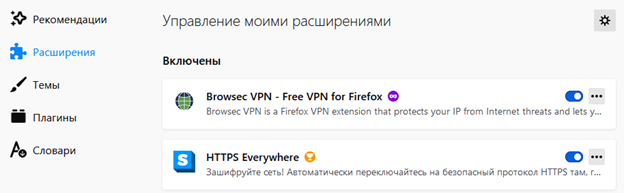
Когда плагин будет установлен, откройте его из панели браузера щелчком мыши, чтобы сменить IP адрес.
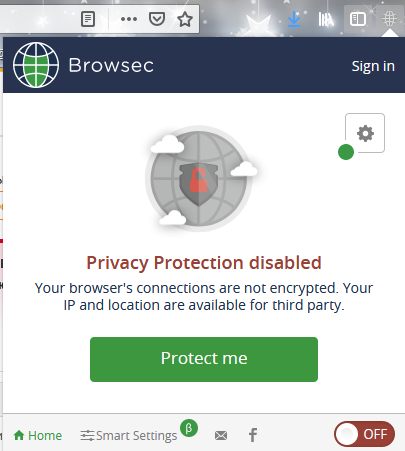
Передвиньте расположенный ниже ползунок в положение On.
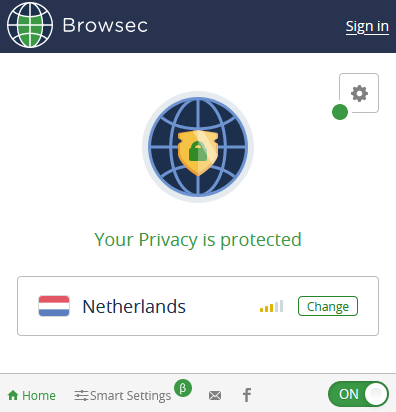
Начиная с этого момента, подключения в пределах браузера будут выполняться под новым IP. Выбрать другой бесплатный (или платный) сервер вы можете, кликнув по кнопке Change.
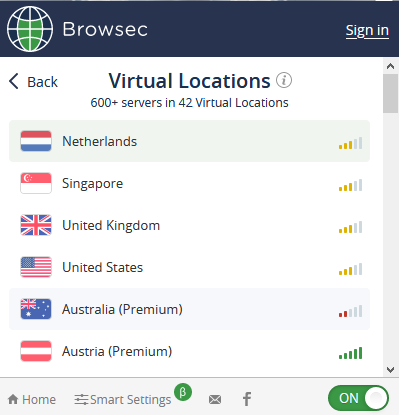
Соединение через общедоступный VPN не может быть высокоскоростным. Чтобы избежать «тормозов» во время посещения сайтов, не требующих обхода, не забывайте отключать плагин, переводя ползунок в положение Off.
VPN-клиент
Чтобы обеспечить более скоростное подключение к защищённому серверу, установите на устройство под управлением Windows программу — клиент VPN. Обычно такие приложения можно скачать бесплатно — и пользоваться ими в течение пробного срока. Инструкция, как изменить айпи адрес, на примере Freedome VPN:

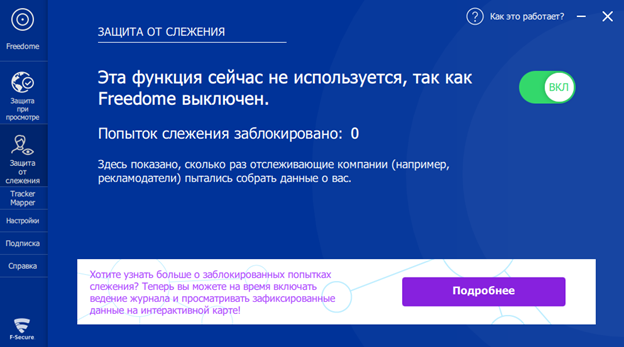
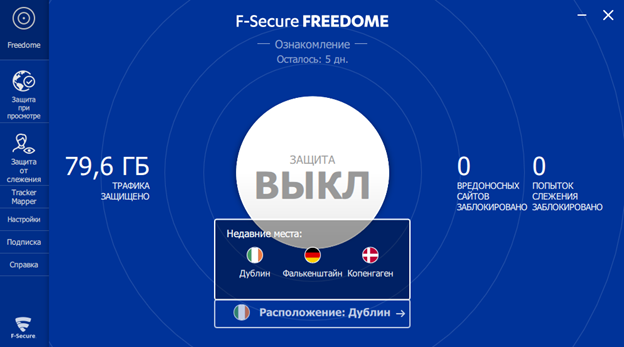

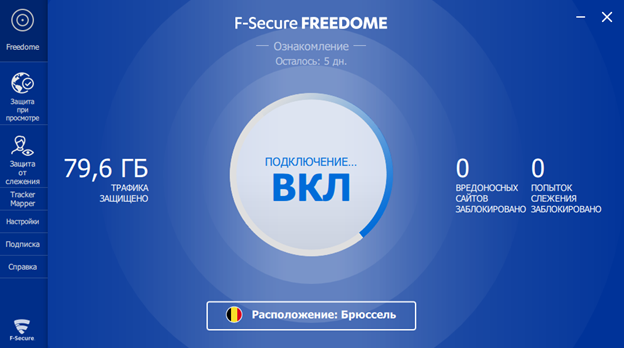
Выключается защита тем же путём — снова щёлкните по кнопке и закройте приложение в панели управления.
Tor Browser
Продукт для комплексной защиты конфиденциальности. Защита обеспечивается цепочечной сменой адресов: запрос, поступающий с вашего компьютера, проходит три звена с отличающимися IP. Дополнительная безопасность обеспечивается блокированием flash-роликов и прочих потенциально деанонимизирующих технологий. Скачать приложение можно по ссылке.
Смена айпи адреса проводится по инструкции:
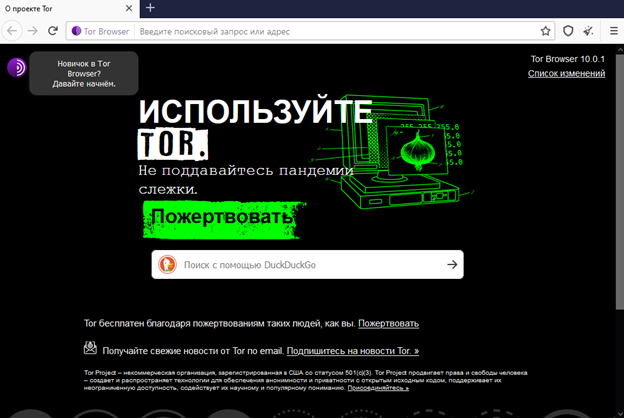
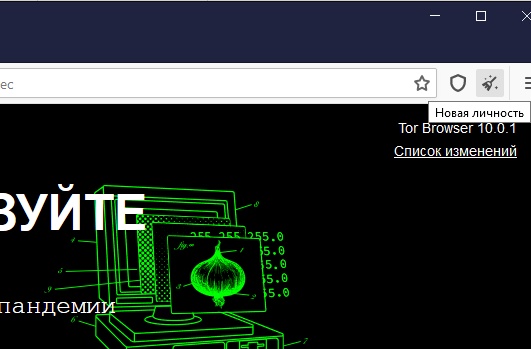
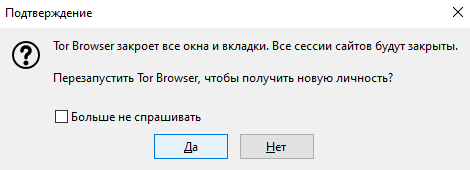
Убедиться, что адрес изменился, вы сможете, посетив в самом веб-обозревателе сайт для проверки — например, 2ip.ru.
Хотите задать дополнительные вопросы или не можете выбрать лучший способ смены айпи? Обратитесь в «Службу добрых дел» — мы проведём дистанционную консультацию и расскажем, как пользоваться самыми продвинутыми технологиями поддержания анонимности в интернете!
Источник
Adblock
detector
Источник
Содержание
- Удаленная смена ip адреса windows
- Быстрая смена сетевых настроек
- Удаленная смена ip адреса windows
- Настройка сети с помощью PowerShell (IP адрес, DNS, шлюз, маршруты)
- Управление сетевыми адаптерами из PowerShell
- Просмотр настроек TCP/IP сетевого интерфейса из PowerShell
- Настроить статический IP адрес из PowerShell
- Set-DnsClientServerAddress: настроить адреса DNS серверов
- PowerShell: Настройка получения IP адреса от DHCP сервера
- Удаленное изменение IP/DNS настроек в Windows
- Удаленная смена ip адреса windows
Удаленная смена ip адреса windows
Вопрос из разряда «как незаметно поменять в автомобиле колеса, чтобы водила ничего не заметил»? «Желательно чтобы это происходило без остановки автомобиля».
ИМХО, вы слабо себе предствляете что такое IP-адрес на кой он нужен и какие процессы происходят при сетевом взаимодействии.
Для удаленного выполнения nesh надо чтобы вы обладали правами админа на той машине. Тогда netsh будет делать то, что вы просите.
Кроме того, nesh под Win2000 несколько отличается от netsh под WinXP. Ждите граблей.
Если компьютеры входят в домен, тогда настройки можно поменять применением политик. Политиками можно реализовать практически все, что требуется сисадмину.
Ябы написал *.bat файл уникальный для каждой машины
Ниже приведен пример скрипта, позволяющего установить Radmin сервер как сервис на компьютер, достаточно лишь заменить пути к файлам на значения, соответствующие вашему компьютеру. Чтобы запустить скрипт на сетевом ПК, используйте login-скрипт для Windows NT сетей: «
Если заинтересовало, оригинал тут. http://www.famatech.com/
Вы не можете начинать темы
Вы не можете отвечать на сообщения
Вы не можете редактировать свои сообщения
Вы не можете удалять свои сообщения
Вы не можете голосовать в опросах
Powered by phpBB © 2001, 2002 phpBB Group
Русская поддержка phpBB
Источник
Быстрая смена сетевых настроек
Вступление
Для смены IP в командной строке windows есть утилита netsh. Подробнее, что это такое и с чем её едят на wiki.
Для смены MAC-адреса я стандартных средств не нашел (если таковые есть — укажите, буду признателен). Поэтому я использовал программу Macshift. Скачать можно с официального сайта.
Занятия bat-аникой
if %mesto% equ 2 goto rabota
:dom
set IFACE=»local»
set IP=10.160.100.9
set MASK=255.255.255.0
set GATEWAY=10.160.100.1
set GWMETRIC=1
set DNS1=10.160.100.1
set MAC=001122334455
goto smena
:rabota
set IFACE=»local»
set IP=192.168.1.91
set MASK=255.255.255.0
set GATEWAY=192.168.1.1
set GWMETRIC=1
set DNS1=192.168.1.10
set MAC=221133004455
goto smena
echo _____
echo Устанавливаем IP адрес-%IP%
echo Маску подсети-%MASK%
echo Основной Шлюз-%GATEWAY%
netsh interface ip set address name=%IFACE% source=static addr=%IP% mask=%MASK% gateway=%GATEWAY% gwmetric=%GWMETRIC%
echo Устанавливаем основной DNS сервер %DNS1%
netsh interface ip set dns name=%IFACE% source=static addr=%DNS1% register=PRIMARY
echo Настройки сети изменены:
ipconfig /all
echo _____
pause
Обратите внимание на начало файла, после меток dom и rabota вводим свои настройки.
Примечание: «echo _____» использовано исключительно из эстетических начинаний.
Источник
Удаленная смена ip адреса windows
Сообщения: 72
Благодарности: 27
Вот нашел сценарий, который включает DHCP:
А вот такой скрит заменяет один статический или динамический IP на другой статический IP.
Скрипт можно использовать для перехода с DHCP на статику, указав в исходных данных:
old_ip_address=new_ip_address=текщий IP компьютера, которому меняем конфигурацию
Сообщения: 970
Благодарности: 61
» width=»100%» style=»BORDER-RIGHT: #719bd9 1px solid; BORDER-LEFT: #719bd9 1px solid; BORDER-BOTTOM: #719bd9 1px solid» cellpadding=»6″ cellspacing=»0″ border=»0″>
А вот такой скрит заменяет один статический или динамический IP на другой статический IP.
Скрипт можно использовать для перехода с DHCP на статику, указав в исходных данных:
old_ip_address=new_ip_address=текщий IP компьютера, которому меняем конфигурацию »
А вот такой скрит заменяет один статический или динамический IP на другой статический IP.
Скрипт можно использовать для перехода с DHCP на статику, указав в исходных данных:
old_ip_address=new_ip_address=текщий IP компьютера, которому меняем конфигурацию »
выдает ошибку сценария
строка : 11
символ : 1
ошибка : 0x80041017
код : 80041017
источник (null)
» width=»100%» style=»BORDER-RIGHT: #719bd9 1px solid; BORDER-LEFT: #719bd9 1px solid; BORDER-BOTTOM: #719bd9 1px solid» cellpadding=»6″ cellspacing=»0″ border=»0″>
Сообщения: 970
Благодарности: 61
Настройка сети с помощью PowerShell (IP адрес, DNS, шлюз, маршруты)
В этой статье мы рассмотрим особенности настройки параметров сетевых адаптеров в Windows из PowerShell. Посмотрим, как узнать и назначить статический IP адрес, DNS сервера, или настроить сетевой интерфейс на получение конфигурации IP от DHCP сервера. Вы можете использовать эти командлеты для настройки сети в Сore/Nano версиях Windows Server, в Hyper-V Server, изменения настроек IP на удаленных компьютерах или по сети серверах или в PS скриптах.
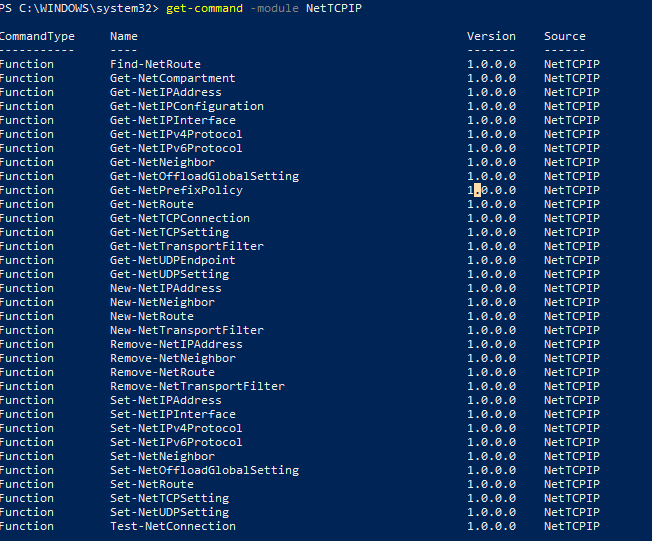
Ранее для настройки параметров сети в Windows из CLI использовалась команда netsh interface ipv4. В PowerShell 3.0 и выше для управления сетевыми настройками Windows можно использовать встроенный PowerShell модуль NetTCPIP.
Чтобы получить список командлетов в этом модуле, выполните:
Управление сетевыми адаптерами из PowerShell
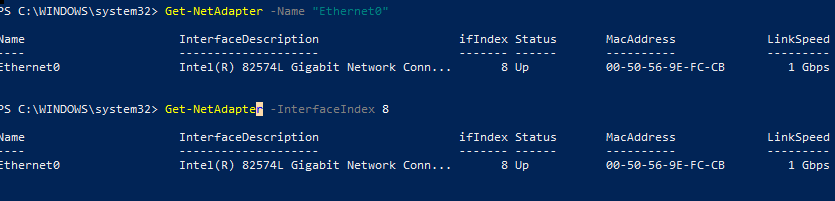
Выведем список доступных сетевых интерфейсов компьютера:
Командлет возвращает имя интерфейса, состояние (Up/Down), MAC адрес, скорость на порту.
В этом примере у меня на компьютере несколько сетевых адаптеров (кроме физического подключения Ethernet0 есть несколько сетевых интерфейсов от Hyper-V и VMWare Player).

Вы можете обращаться к сетевым интерфейсам по их именам или индексам (столбец ifIndex). В нашем примере, чтобы выбрать физический LAN адаптер Intel 82574L нужно набрать команду:
Можно изменить имя адаптера:
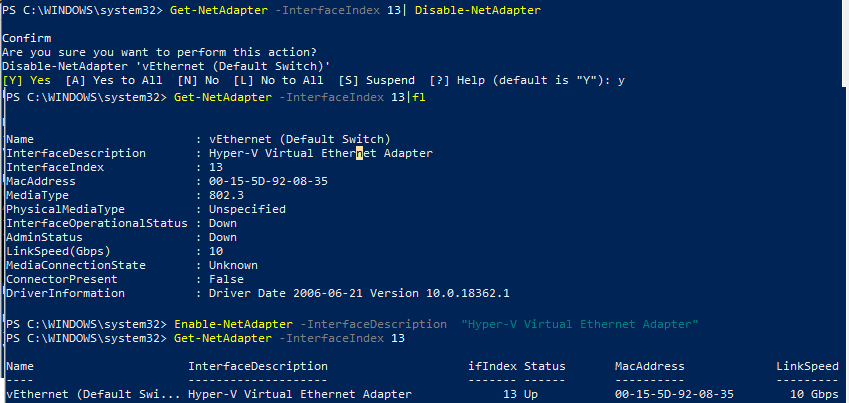
Чтобы выключить сетевой интерфейс, используйте команды:
При включении интерфейса нельзя указать его индекс, т.к. он не присвоен. Можно указать имя адаптера или его описание.
Если для адаптера указан VLAN, можно вывести его так:
Get-NetAdapter | ft Name, Status, Linkspeed, VlanID
Информация об используемом драйвере сетевого адаптера:
Get-NetAdapter | ft Name, DriverName, DriverVersion, DriverInformation, DriverFileName

Информация о физических сетевых адаптерах (PCI слот, шина и т.д.).
Просмотр настроек TCP/IP сетевого интерфейса из PowerShell
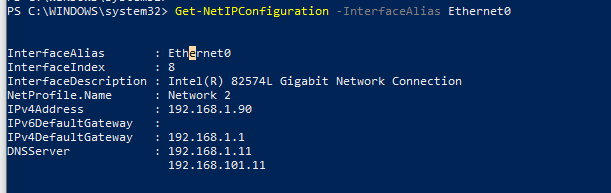
Получить текущие настройки сетевого интерфейса (IP адрес, DNS, шлюз):
Чтобы вывести более подробную информацию о конфигурации сетевого интерфейса, используйте команду:
В этом случае выводится назначенный профиль сети интерфейса (NetProfile.NetworkCategory), настройки MTU (NetIPv4Interface.NlMTU), включено ли получение адреса от DHCP (NetIPv4Interface.DHCP) и ряд другой полезной информации.

Получить значение только IP адрес интерфейса:
Настроить статический IP адрес из PowerShell
Попробуем задать статический IP адрес для сетевого интерфейса. Чтобы изменить IP адрес, маску подсети и шлюз для сетевого интерфейса:
Можно задать IP адрес, представив его в виде более массива (более наглядно):
$ipParams = @<
InterfaceIndex = 8
IPAddress = «192.168.1.22»
PrefixLength = 24
AddressFamily = «IPv4»
>
New-NetIPAddress @ipParams
Если статический IP адрес уже настроен и нужно изменить его, используется командлет Set-NetIPAddress:
Чтобы на интерфейсе отключить получение IP адреса от DHCP, выполните:
Set-DnsClientServerAddress: настроить адреса DNS серверов
Чтобы задать адреса первичного и вторичного DNS серверов в Windows, используется командлет Set-DNSClientServerAddress. Например:
Set-DNSClientServerAddress –InterfaceIndex 8 –ServerAddresses 192.168.1.11,10.1.1.11
Можно также задать DNS сервера через массив:
$dnsParams = @<
InterfaceIndex = 8
ServerAddresses = («8.8.8.8″,»8.8.4.4»)
>
Set-DnsClientServerAddress @dnsParams
После изменения настроек DNS, можно очистить DNS кэш:
PowerShell: Настройка получения IP адреса от DHCP сервера
Чтобы сетевой интерфейс компьютера получал динамический IP адрес от DHCP сервера, выполните команду:
Очистите настройки DNS серверов:
И перезапустите интерфейс для получения IP адреса:
Если ранее у вас был настроен шлюз, удалите его:
Удаленное изменение IP/DNS настроек в Windows
Вы можете использовать PowerShell чтобы удаленно изменить настройки IP адресов или DNS серверов на нескольких удаленных компьютерах. Допустим, ваша задача – изменить настройки DNS для всех серверов в указанном контейнере AD. Для получения списка компьютеров в скрипте ниже примере используется командлет Get-ADComputer, а удаленное подключение к компьютерам выполняется через WinRM (командлет Invoke-Command):


А нет ли способа сделать с помощью PowerShell следующее:
Есть Win2003 server в рабочей группе. PowerShell не стоит, но можно поставить 2.0.
Нужно: с Win2k3 srv экспортировать учетки пользователей и импортировать их на новый Win2012srv.
Можно набить всех пользователей руками, их там 2-3 десятка. Можно написать батник (пароли юзеров известны). Но, может быть, есть способ экспорта-импорта?

Оффтоп.
Отвечу парой предложений.
Получаете список пользователей на w2k3: net user>>c:logexp_usr.bat
Потом руками преобразовать файл в формат:
net user user1 p»ssword /ADD
net user user2 p@ssword /ADD
….
Полученный bat файл запустить на ws2012r2
а можно сделать образец для изменения настроек сети со статических адресов на динамическое получение по DHCP?
само собой все компьютеры в домене
Можно использовать такой скрипт PowerShell скрипт для переключения клиента на DHCP и запускать его через GPO для десктопных версий Windows:
Использую скрипт включение DHCP через GPO на запуск ПК. По логам скрипт отрабатывает, но настройка сетевого адаптера не меняются. Как быть?
Вы запускаете его через логон скрипт? Скрипт не отрабатывает только через GPO, при ручном запуске работает?
Добрый день!
Как можно в «свойствах адаптера» на вкладке «Доступ» убрать, а потом поставить крыжик «Разрешить другим пользователям сети использовать подключение к Интернету»?
Надо чтоб это можно было запускать в командном файле.
RNDIS отваливается постоянно и лечится только такой процедурой.
Вот как раз ваш случая — когда пропадает общий доступ к подключению через ICS. Помогает ключ реестра, или powershell скрипт
https://winitpro.ru/index.php/2022/04/13/propadaet-obshhij-dostup-k-internetu-posle-perezagruzki-windows-10/
—
ComputerName : COMP
InterfaceAlias : Ethernet
InterfaceIndex : 3
InterfaceDescription : Realtek PCIe GbE Family Controller
NetCompartment.CompartmentId : 1
NetCompartment.CompartmentDescription : Default Compartment
NetAdapter.LinkLayerAddress : 04-D9-F5-AC-F1-C5
NetAdapter.Status : Up
NetProfile.Name : Сеть
NetProfile.NetworkCategory : Private
NetProfile.IPv6Connectivity : NoTraffic
NetProfile.IPv4Connectivity : Internet
IPv6LinkLocalAddress : fe80::dc6:53d3:bd78:dc52%3
IPv4Address : 192.168.88.2
IPv6DefaultGateway :
IPv4DefaultGateway : 192.168.88.1
NetIPv6Interface.NlMTU : 1500
NetIPv4Interface.NlMTU : 1500
NetIPv6Interface.DHCP : Enabled
NetIPv4Interface.DHCP : Enabled
DNSServer : 192.168.88.1
—
—
InterfaceAlias : Ethernet
NetAdapter.LinkLayerAddress :
NetAdapter.Status :
NetProfile.NetworkCategory :
IPv4Address : <192.168.88.2>
IPv4DefaultGateway :
NetIPv4Interface.DHCP :
DNSServer : = «», SystemName = «23»), MSFT_DNSClientServerAddress (Name = «3», CreationClassName = »
«, SystemCreationClassName = «», SystemName = «2»)>
—
Как это можно исправить?
Также, есть ли возможность добавить в вывод информацию о маске подсети?
Источник
Удаленная смена ip адреса windows
Сообщения: 72
Благодарности: 27
Вот нашел сценарий, который включает DHCP:
А вот такой скрит заменяет один статический или динамический IP на другой статический IP.
Скрипт можно использовать для перехода с DHCP на статику, указав в исходных данных:
old_ip_address=new_ip_address=текщий IP компьютера, которому меняем конфигурацию
Источник» width=»100%» style=»BORDER-RIGHT: #719bd9 1px solid; BORDER-LEFT: #719bd9 1px solid; BORDER-BOTTOM: #719bd9 1px solid» cellpadding=»6″ cellspacing=»0″ border=»0″>
Сообщения: 970
Благодарности: 61
А вот такой скрит заменяет один статический или динамический IP на другой статический IP.
Скрипт можно использовать для перехода с DHCP на статику, указав в исходных данных:
old_ip_address=new_ip_address=текщий IP компьютера, которому меняем конфигурацию »
А вот такой скрит заменяет один статический или динамический IP на другой статический IP.
Скрипт можно использовать для перехода с DHCP на статику, указав в исходных данных:
old_ip_address=new_ip_address=текщий IP компьютера, которому меняем конфигурацию »
выдает ошибку сценария
строка : 11
символ : 1
ошибка : 0x80041017
код : 80041017
источник (null)
» width=»100%» style=»BORDER-RIGHT: #719bd9 1px solid; BORDER-LEFT: #719bd9 1px solid; BORDER-BOTTOM: #719bd9 1px solid» cellpadding=»6″ cellspacing=»0″ border=»0″>
Сообщения: 970
Благодарности: 61
Adblock
detector
Источник
Introduction
How to change TCP/IP network settings remotely on a bare bone system?
Situation
- Embedded NT4.0 machine, with minimal OS configuration.
- No keyboard (NULL keyboard driver), no screen (NULL video driver).
- Only a network connection can be used to reach the Embedded machine.
Problem
- How do we change the computer and network host name?
- How do we choose between the usage of DHCP or a static IP address?
- How do we change the static IP address?
Solutions
- Connect with a tool like vnc, pc-anywhere, … change the network settings with the
control panel. (But a bare bone system does not have a control panel). - Connect with regedt32.exe (or another registry editor) remotely to the Embedded machine
and change all the necessary registry entries. (Not a very good solution to use in production
and what happens when you want to change something in the field?) - Use IPConfig.exe (which can be found in the NT resource kit but it only handles part of
the required functionality) - Write your own program to manipulate the registry remotely.
References:
By using the information provided by the CodeGuru article «Change IP Address and HostName of NT machine» by Massimo Negroni and the MSDN article Q194407, together with the excellent Registry API wrapper classes of Len Holgate (http://www.codeproject.com/system/cregistrykey.asp), I wrote a little Win32 command line program to change the mentioned registry settings. A reboot is required after the changes.
(If somebody knows of a way to change an IP address without a reboot on NT4, let me know)
The Program:
When should you use it?
If the following sentences give a complete description of your personality then use use it!
- I am a command line freak.
- I need to program for Embedded NT 4.0
- I like to live dangerously
- I am a sys admin who wants to change static IP addresses across the network for Target NT machines that only have one (1!) network card.
Like with all registry manipulations, you should make a backup of the registry before attempting to change it. Believe me, whilst debugging this little program I sure messed up a system registry or two…
Use at your own risk. (NB: that means first test it for your specific network configuration on a ‘test’ machine).
Implementation information
The most important Registry keys to use and/or modify are:
- HKEY_LOCAL_MACHINE\SYSTEM\CurrentControlSet\Services\DHCP
- HKEY_LOCAL_MACHINE\SOFTWARE\Microsoft\Windows NT\CurrentVersion\NetworkCards\1
- HKEY_LOCAL_MACHINE\SYSTEM\CurrentControlSet\Services\(network card name)\Parameters\TCPIP
- HKEY_LOCAL_MACHINE\SYSTEM\CurrentControlSet\Services\TcpIp\Parameters
Build information
- Download Len Holgate’s Registry API wrapper source
- Create a Win32 Multithreaded DLL Console project an put Main.cpp, NWConnectionSettings.h and NWConnectionSettings.cpp together with the Registry API wrapper classes inside the same directory (and project).
Usage information:
- If no command line parameter is supplied, the settings of the local computer are retrieved.
- To retrieve and change settings of a remote Network computer, specify the network computer name as parameter.
- Administrator Privileges are required for the program to function properly.
- Intended for use on NT 4.0 or NT Embedded 4.0
Posted for all struggling Embedded NT dudes.
Best Regards,
GBO.
License

Written By
Technical Lead
rtos.be
 Belgium
Gert Boddaert is an experienced embedded software architect and driver developer who worked for companies such as Agfa Gevaert, KBC, Xircom, Intel, Niko, (Thomson) Technicolor, Punch Powertrain, Fifthplay, Cisco and Barco. For more obscure details, please take a look at his LinkedIn profile. Anyway, he started out as a Commercial Engineer – option “Management Informatics”, but was converted to the code-for-food religion by sheer luck. After writing higher level software for a few years, he descended to the lower levels of software, and eventually landed on the bottom of embedded hell… and apparently still likes it down there.
His favourite motto: “Think hard, experiment and prototype, think again, write (easy and maintainable) code”,
favourite quote: “If you think it’s expensive to hire a professional to do the job, wait until you hire an amateur.” – by Red Adair,
I can be contacted for real-time embedded software development projects via http://www.rtos.be and http://www.rtos.eu
Use Ctrl+Left/Right to switch messages, Ctrl+Up/Down to switch threads, Ctrl+Shift+Left/Right to switch pages.
Introduction
How to change TCP/IP network settings remotely on a bare bone system?
Situation
- Embedded NT4.0 machine, with minimal OS configuration.
- No keyboard (NULL keyboard driver), no screen (NULL video driver).
- Only a network connection can be used to reach the Embedded machine.
Problem
- How do we change the computer and network host name?
- How do we choose between the usage of DHCP or a static IP address?
- How do we change the static IP address?
Solutions
- Connect with a tool like vnc, pc-anywhere, … change the network settings with the
control panel. (But a bare bone system does not have a control panel). - Connect with regedt32.exe (or another registry editor) remotely to the Embedded machine
and change all the necessary registry entries. (Not a very good solution to use in production
and what happens when you want to change something in the field?) - Use IPConfig.exe (which can be found in the NT resource kit but it only handles part of
the required functionality) - Write your own program to manipulate the registry remotely.
References:
By using the information provided by the CodeGuru article «Change IP Address and HostName of NT machine» by Massimo Negroni and the MSDN article Q194407, together with the excellent Registry API wrapper classes of Len Holgate (http://www.codeproject.com/system/cregistrykey.asp), I wrote a little Win32 command line program to change the mentioned registry settings. A reboot is required after the changes.
(If somebody knows of a way to change an IP address without a reboot on NT4, let me know)
The Program:
When should you use it?
If the following sentences give a complete description of your personality then use use it!
- I am a command line freak.
- I need to program for Embedded NT 4.0
- I like to live dangerously
- I am a sys admin who wants to change static IP addresses across the network for Target NT machines that only have one (1!) network card.
Like with all registry manipulations, you should make a backup of the registry before attempting to change it. Believe me, whilst debugging this little program I sure messed up a system registry or two…
Use at your own risk. (NB: that means first test it for your specific network configuration on a ‘test’ machine).
Implementation information
The most important Registry keys to use and/or modify are:
- HKEY_LOCAL_MACHINE\SYSTEM\CurrentControlSet\Services\DHCP
- HKEY_LOCAL_MACHINE\SOFTWARE\Microsoft\Windows NT\CurrentVersion\NetworkCards\1
- HKEY_LOCAL_MACHINE\SYSTEM\CurrentControlSet\Services\(network card name)\Parameters\TCPIP
- HKEY_LOCAL_MACHINE\SYSTEM\CurrentControlSet\Services\TcpIp\Parameters
Build information
- Download Len Holgate’s Registry API wrapper source
- Create a Win32 Multithreaded DLL Console project an put Main.cpp, NWConnectionSettings.h and NWConnectionSettings.cpp together with the Registry API wrapper classes inside the same directory (and project).
Usage information:
- If no command line parameter is supplied, the settings of the local computer are retrieved.
- To retrieve and change settings of a remote Network computer, specify the network computer name as parameter.
- Administrator Privileges are required for the program to function properly.
- Intended for use on NT 4.0 or NT Embedded 4.0
Posted for all struggling Embedded NT dudes.
Best Regards,
GBO.
License
Written By
Technical Lead
rtos.be
Belgium
Gert Boddaert is an experienced embedded software architect and driver developer who worked for companies such as Agfa Gevaert, KBC, Xircom, Intel, Niko, (Thomson) Technicolor, Punch Powertrain, Fifthplay, Cisco and Barco. For more obscure details, please take a look at his LinkedIn profile. Anyway, he started out as a Commercial Engineer – option “Management Informatics”, but was converted to the code-for-food religion by sheer luck. After writing higher level software for a few years, he descended to the lower levels of software, and eventually landed on the bottom of embedded hell… and apparently still likes it down there.
His favourite motto: “Think hard, experiment and prototype, think again, write (easy and maintainable) code”,
favourite quote: “If you think it’s expensive to hire a professional to do the job, wait until you hire an amateur.” – by Red Adair,
I can be contacted for real-time embedded software development projects via http://www.rtos.be and http://www.rtos.eu
Use Ctrl+Left/Right to switch messages, Ctrl+Up/Down to switch threads, Ctrl+Shift+Left/Right to switch pages.
|
|
# 1 |
|
Junior Member Регистрация: 07.08.2005 Сообщения: 117
|
Удаленное изменение IP адреса Известны Administrator & pass открыты remote registry и классический вход. Как поменять IP адреса на куче машин удаленно?? Составлен порядок по назначению IP адресов в нужной последовательности дабы избежать конфликтов, осталось написать скрипт для изменения этих адресов… |

|


|
|
# 2 |
|
Migel Mod Volos
Регистрация: 09.09.2003 Адрес: МПЛ-в почетной д Сообщения: 7 486 |
Насколько я понимаю удаленно можно сменить адрес только через реестр вот тут:
__________________
Небьющаяся игрушка — это игрушка, |
|
|

|
|
# 3 |
|
::VIP::
|
Выставить IP адрес. Код: strComputer = "."
Set objWMIService = GetObject("winmgmts:" _
& "{impersonationLevel=impersonate}!\" & strComputer & "rootcimv2")
Set colNetAdapters = objWMIService.ExecQuery _
("Select * from Win32_NetworkAdapterConfiguration where IPEnabled=TRUE")
strIPAddress = Array("192.168.1.141")
strSubnetMask = Array("255.255.255.0")
strGateway = Array("192.168.1.100")
strGatewayMetric = Array(1)
For Each objNetAdapter in colNetAdapters
errEnable = objNetAdapter.EnableStatic(strIPAddress, strSubnetMask)
errGateways = objNetAdapter.SetGateways(strGateway, strGatewaymetric)
If errEnable = 0 Then
WScript.Echo "The IP address has been changed."
Else
WScript.Echo "The IP address could not be changed."
End If
Next
Все остальное на hxxp://www.microsoft.com/technet/scriptcenter/scripts/network/default.mspx?mfr=true Cartman
__________________ |
|
|
|
|
# 4 |
|
СуперМод
Регистрация: 14.08.2002 Адрес: Московская ПЛ, ракетный отс Пол: Male Сообщения: 14 267
|
Ещё есть замечательный инструмент netsh.
__________________ |
|
|


|
|
# 5 |
|
KpTeaM Регистрация: 31.10.2002 Адрес: Russia Пол: Male Сообщения: 3 261 |
Mozart_mcs
__________________ |
|
|
|
|
# 6 |
|
Junior Member Регистрация: 07.08.2005 Сообщения: 117
|
netsh конечно круто, но как автоматизировать?? |
|
|
|
|
# 7 |
|
СуперМод
Регистрация: 14.08.2002 Адрес: Московская ПЛ, ракетный отс Пол: Male Сообщения: 14 267
|
Цитата: Mozart_mcs: например pstools. _http://www.sysinternals.com/Utilities/PsTools.html
__________________ |
|
|
|
|
# 8 |
|
Newbie Регистрация: 05.07.2006 Сообщения: 40
|
Цитата: Madness: Этот вариант более лучший. |
|
|
|
|
# 9 |
|
shaman! Guest |
imho поднять DHCP намного проще чем париться с pstools+netsh. |
|
|
|
|
# 10 |
|
mkutsevol Guest |
К тому же DHCP не только умеет IP раздавать, но еще и много других полезных параметров. Я обычно ставлю lease time на 365 дней — и по сути IP у машин не меняется, т.к. даже при конце аренды они пытаются получить тот же адрес. |
|
|
|
|
# 11 |
|
Junior Member Регистрация: 07.08.2005 Сообщения: 117
|
Решил через DHCP все настроить. |
|
|
|
|
# 12 |
|
Member
Регистрация: 06.04.2005 Сообщения: 285
|
В списке адресов в DHCP рядом с IP стоит MAC-адрес.
__________________ |
|
|

 В столбце «Уникальный код».

|
|
# 13 |
|
Junior Member Регистрация: 07.08.2005 Сообщения: 117
|
А если в списке DHCP пусто? |
|
|
|
|
# 14 |
|
::VIP::
|
Mozart_mcs
__________________ |
|
|
|
|
# 15 |
|
Junior Member Регистрация: 07.08.2005 Сообщения: 117
|
а как в cmd файл можно прописать следующее |
|
|
|
|
# 16 |
|
Moderator
Регистрация: 29.04.2002 Адрес: Moscow Пол: Male Сообщения: 2 980 |
вот пример пстроения бат файла: по аналогии построй свой
__________________ |
|
|

|
|
# 17 |
|
::VIP::
|
Mozart_mcs
__________________ |
|
|
|
|
# 18 |
|
Junior Member Регистрация: 07.08.2005 Сообщения: 117
|
не могу найти команду сброса настроек TCP/IP для Win2k В Win2k таких команд нет, пробовал другие, по смыслу — ну что-то там слишком непонятно… Может знает кто.. |
|
|
|
|
# 19 |
|
::VIP::
|
Какие именно Вы пытаетесь настройки то сбросить?
__________________ |
|
|
|
|
# 20 |
|
Junior Member Регистрация: 07.08.2005 Сообщения: 117
|
настройки TCP/IP прописанные в ручную для «подключения по локальной сети» . Вобщем нужно поменять на автоматические, т.е. DHCP. |
|
|