
На чтение 5 мин Просмотров 1.3к. Опубликовано 07.11.2020
Содержание
- Способы сброса пароля блокировки на iPhone/iPad
- Как сбросить пароль блокировки iPhone в iCloud
- Сброс пароля iPhone через iTunes
- Возможно ли поменять пароль на iCloud
- Как изменить пароль на iCloud
- Изменение пароля для входа в iCloud (Apple >
Перейдите на веб-сайт «Мой Apple ID» (appleid.apple.com/ru) и следуйте инструкциям, чтобы сбросить пароль для Apple ID.
После изменения пароля для входа в iCloud обязательно обновите пароль на всех своих устройствах и во всех почтовых приложениях, которые используются для получения почты iCloud.
На устройстве iPhone, iPad или iPod touch. Нажмите «Настройки» > iCloud, затем выберите учетную запись iCloud.
На компьютере под управлением Windows. Откройте панель управления iCloud .
В почтовых приложениях. Ознакомьтесь со справкой, предлагаемой для используемых Вами почтовых приложений.
При включении функций iCloud на устройстве iPhone, iPad или iPod touch не забудьте настроить защиту устройства («Настройки» > «Основные» > «Защита паролем») для дополнительной безопасности.
«>
Каждый пользователь iPhone или iPad сталкивается с необходимостью запоминания до трех различных паролей:
- идентификатора Apple ID (учетной записи iCloud, App Store, функции «Найти iPhone»);
- функции ограничения;
- и блокировки экрана iOS-девайса.
О том, что делать в случаях если забыли пароль функции ограничения или Apple ID уже было рассказано, теперь давайте разберемся с ситуацией блокировки экрана iPhone или iPad.
Несмотря на то, что пароль блокировки используется очень часто, пользователи мобильных устройств продолжают с легкостью его забывать. Впрочем, это несложно, если пароли часто меняются, его установка производилась в неудобном месте и в неудобное время с кучей отвлекающих факторов или вовсе кем-то другим (например, ребенком). В итоге возникает вопрос — что делать?

Способы сброса пароля блокировки на iPhone/iPad
Хорошая новость: если устройство в который раз сообщает о неверно введенном пароле, у пользователей есть сразу два способа решить эту проблему. И это не рассматривая вариант с наличием джейлбрейка.
Итак, в этой ситуации можно пойти следующими путями:
- выполнить сброс пароля блокировки iPhone в iCloud;
- сбросить пароль к iPhone через iTunes.
Как сбросить пароль блокировки iPhone в iCloud
Для этого варианта разблокировки необходимо, чтобы на вашем iPhone/iPad была активирована функция «Найти iPhone», а само устройство имело доступ в интернет. Также вы должны знать используемый для входа в iCloud пароль.
ВАЖНО. По окончанию процедуры, все данные, хранящиеся на iPhone/iPad будут стерты. По окончанию процедуры сброса вы получите разблокированное, но абсолютно «чистое» устройство (при условии, что резервной копии нет).
Если эти моменты учтены, откладываем на время заблокированное устройство в сторону и обращаемся к вашему ПК.
1. Откройте браузер и перейдите на страницу icloud.com
2. Войдите в iCloud > «Найти iPhone».

3. Откройте список «Все устройства». Ваше устройство, iPhone или iPad, должно иметь статус «онлайн» (зеленый кружок).

4. Кликните по названию устройства, после чего вам станут доступны три кнопки — «Воспроизвести звук», «Режим пропажи» и «Стереть iPhone/iPad». Кликните по «Стереть iPhone/iPad», подтвердите своё действие в возникшем диалоговом окне и введите пароль от iCloud (Apple ID).

5. Дождитесь окончания процедуры удаления данных, после чего выполните настройку мобильного устройства. При этом пароль блокировки не потребуется, но на одном из этапов настройки нужно будет создать новый пароль для блокировки экрана.
Сброс пароля iPhone через iTunes
Чтобы осуществить сброс пароля блокировки экрана iPhone или iPad, необходимо выполнить его восстановление в iTunes из режима DFU или Recovery Mode. Не так важно, какому из режимов вы отдадите предпочтение.
В первом случае вам необходимо:
- Ввести устройство в режим DFU. Найти инструкцию можноздесь.
- Затем подключить к iTunes и дождаться пока программа распознает устройство в режиме восстановления.
- Кликнуть по кнопке «Восстановить».
Тот же самый трюк, только с Recovery Mode поэтапно и наглядно описан в этой инструкции.
Если вы не нашли ответа на свой вопрос или у вас что-то не получилось, а в комментаряих ниже нет подходящего решения, задайте вопрос через нашу форму помощи. Это быстро, просто, удобно и не требует регистрации. Ответы на свой и другие вопросы вы найдете в данном разделе.
Люди, впервые пользующиеся продукцией Apple, не придают значения необходимости надежно защищать личные данные и легкомысленно относятся к правилам входа в облачный сервис iCloud. Производители гаджетов рекомендуют изменить пароль Айклауд при малейшем подозрении на попытку его взлома.
Возможно ли поменять пароль на iCloud
Прежде чем пользоваться устройством на платформе ios, необходимо создать персональный ID, который служит личным идентификатором, позволяет управлять функциями гаджета и восстанавливать данные в случае утери аппарата или замены его на более новую модель. При регистрации пользователя система предлагает ввести имя и фамилию, дату рождения, адрес электронной почты, а также ответить на контрольные вопросы. Запомните или запишите ответы, они понадобятся для восстановления или сброса данных. Смена пароля Айклауд доступна в разделе персональной учетной записи Apple ID.


Как изменить пароль на iCloud
Неопытные пользователи спрашивают, можно ли поменять пароль Айклауд на компьютере Mac.
Необходимо произвести следующие действия:
- совершите вход в персональную учетную запись;
- зайдите в настройки;
- выберите раздел «безопасность»;
- тапните опцию «изменение»;
- введите значение действующего доступа;
- придумайте новый, надежный код безопасности и подтвердите его;
- нажмите кнопку «изменить»;
- используйте для входа в сервисы Apple обновленные данные.

Не зная, как поменять пароль в iCloud на iPhone, нужно действовать по аналогии:
- в меню настроек выберите имя пользователя и пройдите во вкладку «Пароль и безопасность»;
- тапните «Изменить»;
- введите текущий код доступа, затем новый и подтвердите его;
- применяйте новый код безопасности Apple >

Читайте также: Ms gamingoverlay windows 10 как исправить


Пароль iCloud ограничивает доступ посторонних лиц к информации (например: сообщениям электронной почты), хранящейся в iCloud. Вводимый пароль служит подтверждением тому, что действия, направленные на обнаружение устройства или удаленное стирание данных с помощью Найти iPhone выполняются самим владельцем. Для защиты своей информации следует регулярно менять пароль для входа в iCloud.
Важно: Если используется один и тот же Apple ID для iCloud, других сервисов Apple (например: Apple Online Store, iTunes Store, App Store для Mac) или для покупок в iPhoto или Aperture, при изменении пароля iCloud также изменяется пароль для этих сервисов. Для входа в эти сервисы потребуется указывать новый пароль.
Изменение пароля для входа в iCloud (Apple >
Перейдите на веб-сайт «Мой Apple ID» (appleid.apple.com/ru) и следуйте инструкциям, чтобы сбросить пароль для Apple ID.
После изменения пароля для входа в iCloud обязательно обновите пароль на всех своих устройствах и во всех почтовых приложениях, которые используются для получения почты iCloud.
На устройстве iPhone, iPad или iPod touch. Нажмите «Настройки» > iCloud, затем выберите учетную запись iCloud.
На компьютере под управлением Windows. Откройте панель управления iCloud .
В почтовых приложениях. Ознакомьтесь со справкой, предлагаемой для используемых Вами почтовых приложений.
При включении функций iCloud на устройстве iPhone, iPad или iPod touch не забудьте настроить защиту устройства («Настройки» > «Основные» > «Защита паролем») для дополнительной безопасности.
«>
Steps
-
1
Open Settings. It’s a gray app that contains gears (⚙️) and is typically located on your home screen.
- If you’ve forgotten your passcode, you’ll have to reset it.
-
2
Scroll down and tap Touch ID & Passcode. It’s next to a red icon that contains a white fingerprint.
Advertisement
-
3
Enter your current passcode. Use the keypad in the bottom half of the screen to do so.
-
4
Scroll down and tap Change Passcode. It’s in the section below the «FINGERPRINTS» section.
- You can also use your device without a passcode by tapping Turn Passcode Off, then Turn Off and entering your current passcode again to confirm.
-
5
Enter your current passcode. Use the keypad in the bottom half of the screen to do so.
- You’ll be prompted to enter a new, 6-digit numeric code, but there are four types of passcodes available.
-
6
Tap Passcode Options. It’s just above the numeric keypad at the bottom of the screen.
-
7
Tap a passcode option. You can choose from four types of passcodes:
- Tap Custom Alphanumeric Code to use a passcode that contains numbers and/or letters and is of a length that you determine.
- Tap Custom Numeric Code to use a numbers-only passcode that’s of a length that you determine.
- Tap 6-Digit Numeric Code to use a numbers-only passcode that contains six characters. This is the default, and will only appear on the menu if you’ve selected another option.
- Tap 4-Digit Numeric Code to use a numbers-only passcode that contains four characters.
-
8
Enter a passcode. Use the keypad at the bottom of the screen.
-
9
Re-enter your passcode. You’ve now changed the passcode on your device.


Advertisement
Add New Question
-
Question
What if I don’t want a passcode?

Go into your iPhone Settings and scroll down to «Touch ID & Passcode.» Enter your current passcode. Scroll down a little bit and you will find an option to «Turn Passcode Off.» Tap it, enter your passcode one more time, and you won’t have to enter your passcode to enter your iPhone from then on.
-
Question
How do I change my passcode to a six digit passcode?
You have to go into settings and opt to change your password. After you put in your old password, you should be provided with passcode options.
-
Question
Is there another way to do this?
Yes. You can contact the company where you got your phone from, and they will reset it for you unless.


See more answers
Ask a Question
200 characters left
Include your email address to get a message when this question is answered.
Submit
Advertisement
Thanks for submitting a tip for review!
About This Article
Thanks to all authors for creating a page that has been read 647,445 times.
Is this article up to date?
wikiHow Tech Help:
Tech troubles got you down? We’ve got the tips you need
Subscribe
You’re all set!
Steps
-
1
Open Settings. It’s a gray app that contains gears (⚙️) and is typically located on your home screen.
- If you’ve forgotten your passcode, you’ll have to reset it.
-
2
Scroll down and tap Touch ID & Passcode. It’s next to a red icon that contains a white fingerprint.
Advertisement
-
3
Enter your current passcode. Use the keypad in the bottom half of the screen to do so.
-
4
Scroll down and tap Change Passcode. It’s in the section below the «FINGERPRINTS» section.
- You can also use your device without a passcode by tapping Turn Passcode Off, then Turn Off and entering your current passcode again to confirm.
-
5
Enter your current passcode. Use the keypad in the bottom half of the screen to do so.
- You’ll be prompted to enter a new, 6-digit numeric code, but there are four types of passcodes available.
-
6
Tap Passcode Options. It’s just above the numeric keypad at the bottom of the screen.
-
7
Tap a passcode option. You can choose from four types of passcodes:
- Tap Custom Alphanumeric Code to use a passcode that contains numbers and/or letters and is of a length that you determine.
- Tap Custom Numeric Code to use a numbers-only passcode that’s of a length that you determine.
- Tap 6-Digit Numeric Code to use a numbers-only passcode that contains six characters. This is the default, and will only appear on the menu if you’ve selected another option.
- Tap 4-Digit Numeric Code to use a numbers-only passcode that contains four characters.
-
8
Enter a passcode. Use the keypad at the bottom of the screen.
-
9
Re-enter your passcode. You’ve now changed the passcode on your device.
Advertisement
Add New Question
-
Question
What if I don’t want a passcode?
Go into your iPhone Settings and scroll down to «Touch ID & Passcode.» Enter your current passcode. Scroll down a little bit and you will find an option to «Turn Passcode Off.» Tap it, enter your passcode one more time, and you won’t have to enter your passcode to enter your iPhone from then on.
-
Question
How do I change my passcode to a six digit passcode?
You have to go into settings and opt to change your password. After you put in your old password, you should be provided with passcode options.
-
Question
Is there another way to do this?
Yes. You can contact the company where you got your phone from, and they will reset it for you unless.
See more answers
Ask a Question
200 characters left
Include your email address to get a message when this question is answered.
Submit
Advertisement
Thanks for submitting a tip for review!
About This Article
Thanks to all authors for creating a page that has been read 647,445 times.
Is this article up to date?
wikiHow Tech Help:
Tech troubles got you down? We’ve got the tips you need
Subscribe
You’re all set!
Изменение пароля идентификатора Apple ID
Чтобы изменить пароль идентификатора Apple ID, выполните указанные ниже действия.
На устройстве iPhone, iPad или iPod touch с ОС iOS 10.3 или более поздней версии
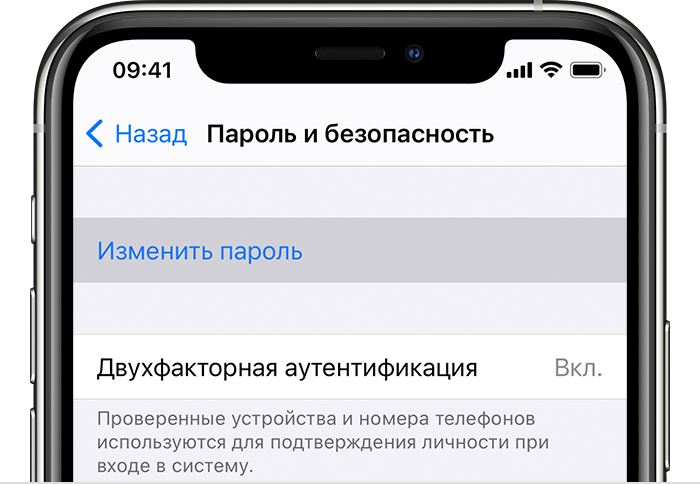
- Нажмите меню «Настройки» > [ваше имя] > «Пароль и безопасность».
- Нажмите «Изменить пароль».
- Введите свой текущий пароль или код-пароль к устройству, затем новый пароль и подтверждение нового пароля.
- Коснитесь «Изменить» или «Сменить пароль».
- Выполните вход с помощью нового пароля к идентификатору Apple ID, чтобы получить доступ к функциям и службам Apple.

На компьютере Mac с ОС macOS Catalina
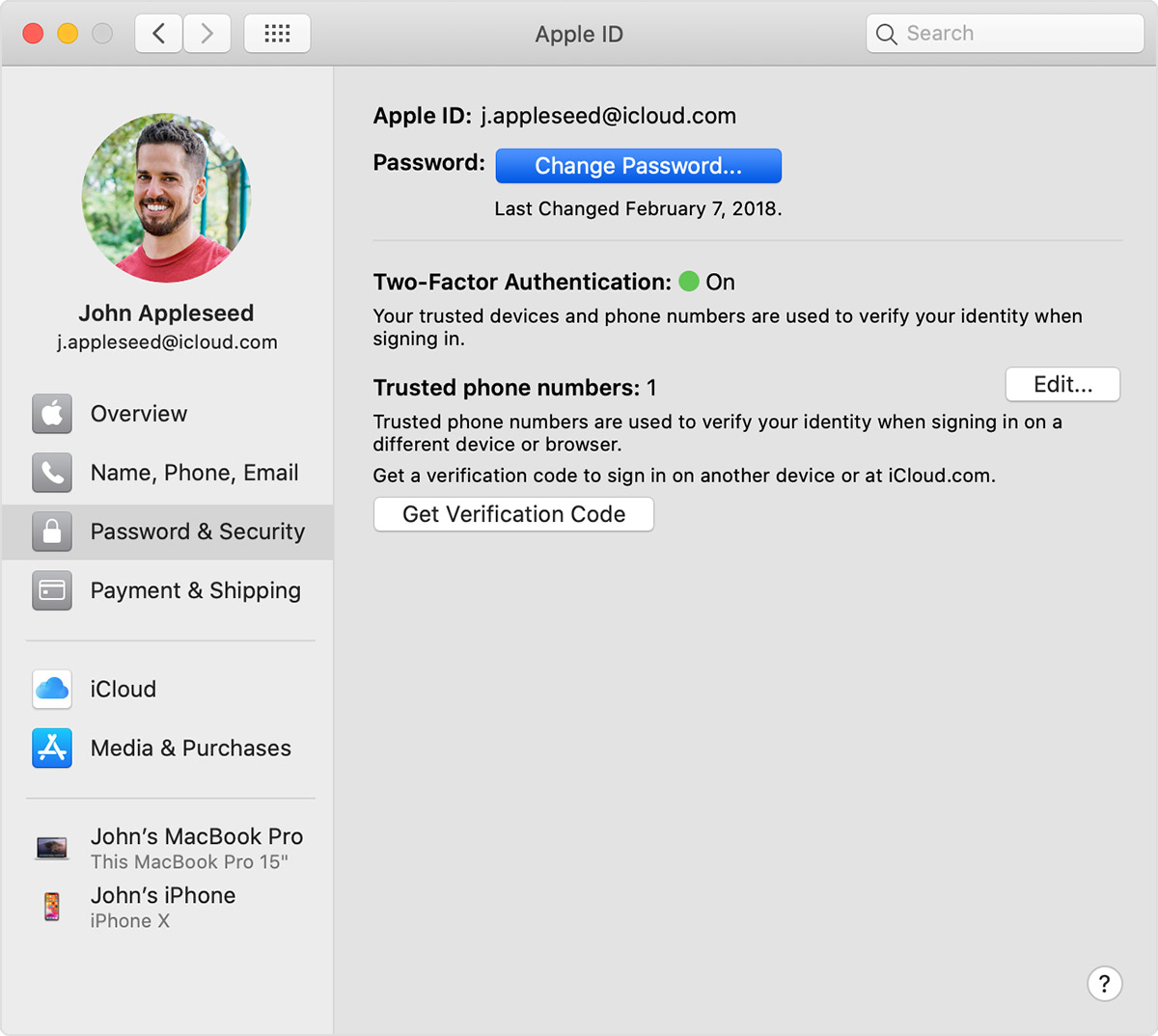
- Выберите меню Apple > «Системные настройки», затем нажмите Apple ID.
- Щелкните «Пароль и безопасность».
- Щелкните «Изменить пароль». Перед сбросом пароля Apple ID нужно будет ввести пароль, который используется для разблокировки компьютера Mac.
На компьютере Mac с ОС macOS Mojave или более ранней версией
- Перейдите в меню Apple > «Системные настройки», затем щелкните iCloud.
- Выберите пункт «Учетная запись».
- Выберите «Безопасность» > «Сбросить пароль». Перед сбросом пароля Apple ID нужно будет ввести пароль, который используется для разблокировки компьютера Mac.
На веб-сайте
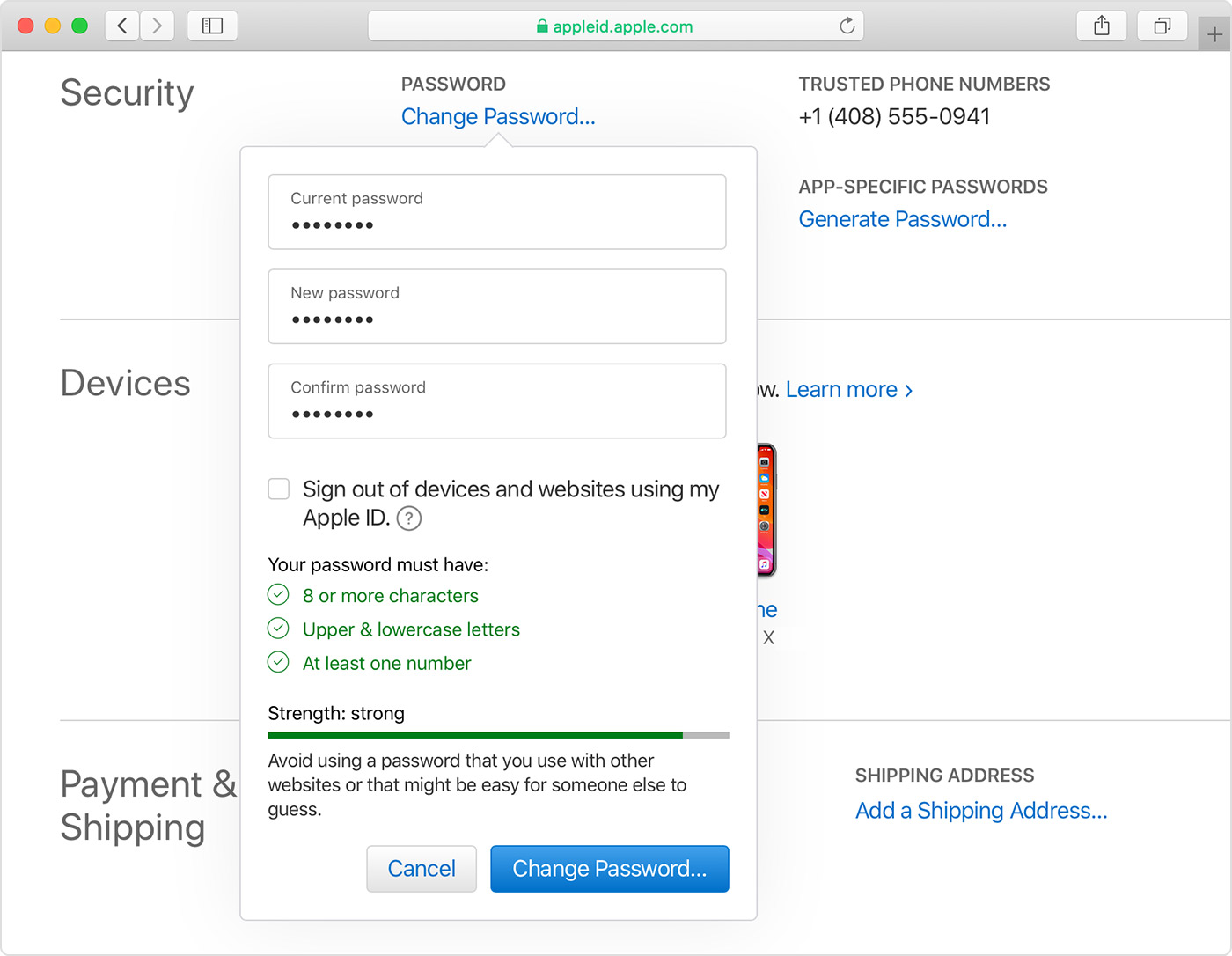
- Войдите в учетную запись Apple ID.
- В разделе «Безопасность» щелкните «Изменить пароль».
- Введите текущий пароль, новый пароль и подтверждение нового пароля.
- Щелкните «Изменить пароль».
- Выполните вход с помощью нового пароля к идентификатору Apple ID, чтобы получить доступ к функциям и службам Apple.
Если вы забыли пароль
Если не удается вспомнить пароль Apple ID, выполните следующие действия, чтобы сбросить его. После сброса пароля необходимо заново ввести идентификатор и пароль Apple ID во всех используемых службах.
Дополнительные сведения о паролях и идентификаторе Apple ID
Ваш идентификатор Apple ID — это учетная запись, используемая для доступа к службам Apple, например App Store, Apple Music, iCloud, iMessage, FaceTime и другим.
Создавая новый пароль, учитывайте следующее:
- Новый пароль Apple ID не может содержать менее восьми символов, при этом он должен содержать как минимум одну цифру, одну прописную и одну строчную буквы.
- Нельзя использовать пробелы, один и тот же символ три раза подряд, идентификатор Apple ID или пароль, который использовался в прошлом году.
Функция FaceTime доступна не во всех странах и регионах.
Источник
О главном

С помощью функции Find My iPhone теперь можно удалённо установить пароль на телефон
28.10.2009 , Степан Митаки
Одним из незамеченных обновлений в прошивке 3.1 стала новая функция для всех пользователей сервиса «Find My iPhone». Отныне, если ваш телефон украли, вы можете удалённо заблокировать телефон, установив на него пароль.
Сервис Find My iPhone, который появился одновременно с прошивкой 3.0 и доступен для всех подписчиков MobileMe, позволяет помочь вам отыскать ваш телефон в случае потери или кражи и защитить всю хранящуюся на нём информацию. Мы уже ни раз писали об этом сервисе (вы можете ознакомиться с этими статьями здесь и здесь), но если в кратце, то с помощью данной услуги можно:
- Отследить точное местоположение вашего телефона на карте (причём данные обновляются достаточно часто, так что вы практически в прямом эфире можете следить за перемещением айфона);
- Удалённо отправить на телефон любое текстовое сообщение;
- Удалённо удалить всю информацию с телефона.
Так вот, начиная с прошивки 3.1 к этим функциям добавилась ещё одна. Теперь вы можете всё так же удалённо, за считанные секунды, установить 4-х значный пароль на ваш айфон. Если прежде пароль вы не устанавливали и вдруг телефон ваш украли, то отныне можно не нервничать и переживать по поводу «Ах, какой я дурак, почему сразу не поставил на него пароль».
Ко всему прочему, эта функция будет очень полезна владельцам iPhone 2G и 3G. Так как на iPhone 3GS удалённая очистка информации осуществляется достаточно быстро (не больше одной минуты), а на старых моделях телефонов от Apple это происходит намного больше и иногда может занимать больше двух часов, то для владельцев iPhone 2G и 3G, удалённая установка пароля, пожалуй, самый быстрый способ защитить всю находящуюся на телефоне информацию. К тому же, благодаря паролю злоумышленник не сможет самостоятельно отключить пуш, интернет, да и саму опцию Find My iPhone. Однако, выключить сам телефон, по-прежнему можно (будем надеяться Apple сделает что-нибудь с этим в ближайшее время). Хотя всё же, при желании выключить его получится в любом случае, главное в данном случае — спасти всю информацию, хранящуюся на телефоне.
Для того чтобы удалённо установить пароль пароль зайдите на me.com (разуеется, подразумевается что вы уже подписаны на сервис MobileMe), перейдите в настройки (Account Settings) и выберите раздел Find My iPhone. Напротив вашего телефона вы увидите опцию Remote Lock, выбираете её и указываете 4-х значный пароль.
Напомню, что стоит всё это удовольствие (подписка MobileMe) 65,29€, что в общем-то не так уж и дорого, учитывая всю полезность данной услуги и её возможности.
Источник
Использование код-пароля на iPhone, iPad или iPod touch
Узнайте, как настроить, использовать и изменить пароль на своем iPhone, iPad или iPod touch.
Настройте код-пароль на устройстве, чтобы защитить свои данные. (Если устройство поддерживает технологию Touch ID, вы можете вместо код-пароля использовать отпечаток пальца. Если же поддерживается технология Face ID, вы можете использовать распознавание лица вместо код-пароля.) Устройство запрашивает код-пароль при выполнении следующих действий.
- Включение или перезапуск
- Разблокировка нажатием кнопки «Домой» или смахиванием вверх (это можно изменить)
- Обновление программного обеспечения
- Стирание данных с устройства
- Просмотр или изменение настроек код-пароля
- Установка профилей конфигурации iOS или iPadOS
Настройка пароля
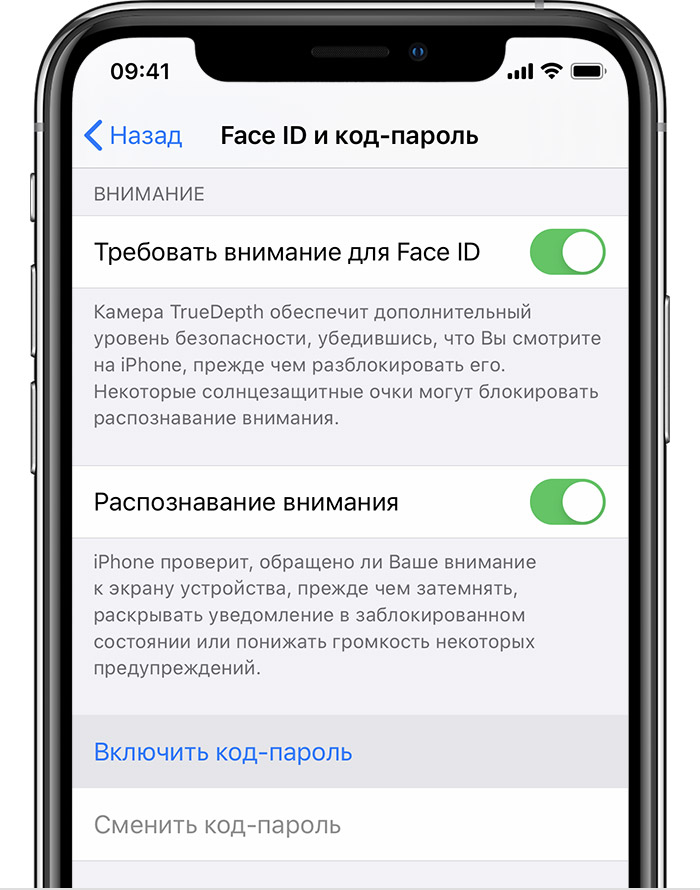
- Если у вас iPhone X или более новая модель либо iPad с Face ID, перейдите в меню «Настройка»> «Face ID и код-пароль». На более ранней модели iPhone перейдите в раздел «Touch ID и код-пароль». На устройствах, не поддерживающих Touch ID, перейдите в раздел «Настройки» > «Пароль».
- Нажмите «Вкл. код-пароль».
- Введите код-пароль, состоящий из шести цифр. Можно также выбрать «Параметры код-пароля», чтобы использовать четырехзначный цифровой пароль, произвольный цифровой пароль или произвольный буквенно-цифровой пароль.
- Снова введите код-пароль, чтобы подтвердить и активировать его.
Изменение пароля или его настроек
Если у вас iPhone X или более новая модель либо iPad с Face ID, перейдите в меню «Настройка»> «Face ID и код-пароль». На более ранней модели iPhone перейдите в раздел «Настройки» > «Touch ID и код-пароль». На устройствах, не поддерживающих Touch ID, перейдите в раздел «Настройки» > «Пароль».
В этом разделе находятся различные параметры и функции.
- Выключить код-пароль: выберите этот параметр, чтобы отключить пароль.
- Сменить код-пароль: введите новый шестизначный пароль. Можно также выбрать «Параметры код-пароля», чтобы использовать четырехзначный цифровой пароль, произвольный цифровой пароль или произвольный буквенно-цифровой пароль.
- Запрос код-пароля: если задано значение по умолчанию, после блокировки экрана требуется ввести пароль для разблокировки. Если вам не требуется немедленный запрос код-пароля, измените этот параметр. (Для вашей безопасности отменить немедленный запрос код-пароля при использовании Touch ID или Apple Pay нельзя.)
- Доступ с блокировкой экрана: используйте этот параметр для доступа на заблокированном устройстве к некоторым функциям, включая представление «Сегодня», Центр уведомлений, Siri, Ответить сообщением, Пункт управления, Wallet и аксессуары USB.
- Стирание данных: если этот параметр включен, после 10 неудачных попыток ввода код-пароля с устройства будут автоматически стерты все данные. Если этот параметр отключен, после 10 неудачных попыток ввода код-пароля потребуется восстановить устройство.
Получение помощи
Следуйте инструкциям в этом разделе для получения помощи по настройкам код-пароля и оповещениям, а также в том случае, если вы забыли пароль.
Появляется оповещение с требованием изменить код-пароль или не удается изменить настройки код-пароля
Для профилей конфигурации и учетных записей электронной почты на основе Microsoft Exchange, которые часто устанавливаются на устройства, принадлежащие организациям или образовательным учреждениям, правила код-паролей иногда настраиваются таким образом, что приводят к описанным ниже проблемам.
- Не удается отключить код-пароль.
- Не удается изменить настройки код-пароля, потому что они недоступны, выделены серым или затенены.
- Появляется оповещение с каким-либо требованием, касающимся код-пароля. Например, может появиться сообщение о необходимости сменить код-пароль разблокировки iPhone в течение 60 минут.
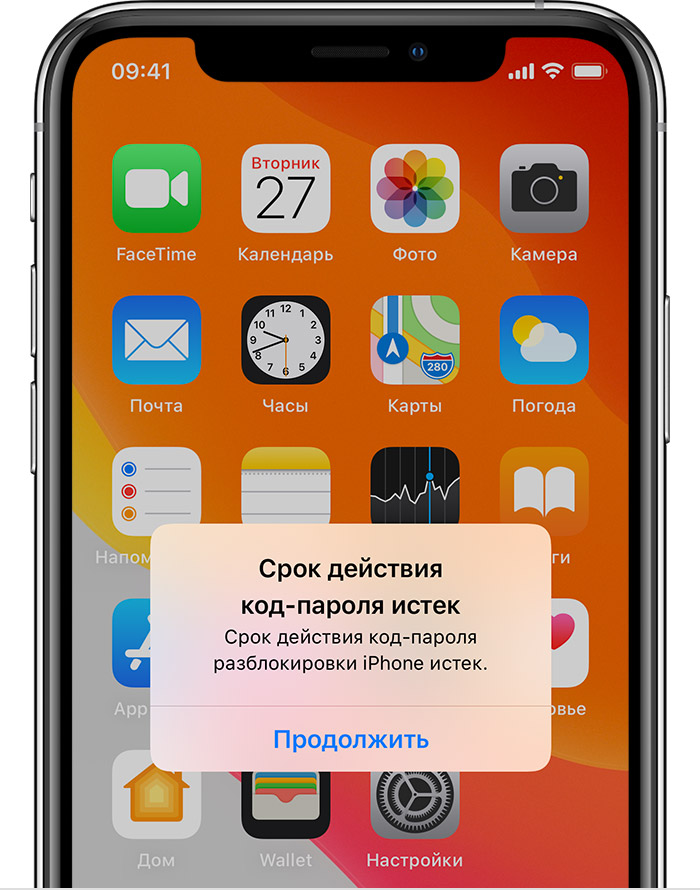
Обратитесь за помощью к ИТ-администратору. Если вы не используете профиль конфигурации или учетную запись Microsoft Exchange либо устройство находится в личном владении, убедитесь, что на нем установлена последняя версия iOS или iPadOS.
Не удается вспомнить код-пароль
Если слишком много раз ввести неверный код-пароль, устройство временно заблокируется. Узнайте, что делать если вы забыли пароль или устройство заблокировано. Если вы забыли код-пароль ограничений, cм. инструкции.
Источник