
Описание решения данной проблемы будет основана на PowerPoint 2007. В других версиях программы могут отличаться логика выполнения операций и названия пунктов меню. Но принципиально, все представленные варианты решения проблемы реализуемы на любой версии программы PowerPoint.
Существуют ситуации, когда автор не может или не желает распространять презентацию PowerPoint в стандартном виде, то есть в виде файла, доступного любому желающему для исправлений, дополнений или просто копирования. Существуют несколько способов защиты презентации от несанкционированного доступа.
Преобразование слайдов в изображения
Если на слайдах отсутствует анимация, а есть только текст и статичные изображения, то все слайды (или только часть) можно преобразовать в изображения. На основе этих изображений можно создать новую презентацию, содержание которой невозможно изменить. Для решения задачи защиты от копирования данным способом необходимо порделать следующие шаги:
1. Открыть готовую презентацию.
2. Зайти в главное меню и щелкнуть «Сохранить как».
3. Тип файла при сохранении выбрать «Рисунок в формате jpeg» или любой другой из предлагаемых вариантов графических файлов. Далее следует вопрос: сохранить все слайды или только текущий. Выбираем нужный вариант.
4. Создаем новую презентацию.
5. На каждый отдельный слайд вставляем нужное изображение, созданное при экспорте нашей оригинальной презентации.
6. Если слайдов (изображений) много, то можно ускорить процесс. «Вставка» – «Фотоальбом» — «Файл или диск». Находим папку с экспортированными изображениями, выделяем все и нажимаем «Вставить», а затем «Создать».
Задача решена. Мы получили презентацию из изображений, которые невозможно отредактировать.
Преобразование презентации в формат PDF
Преобразование в pdf-файл – второй вариант решения проблемы защиты презентации от копирования. В данном случае мы можем работать только со статичными презентациями. При сохранении в PDF анимация и переходы между слайдами будут утеряны.
Для сохранения презентации в PDF заходим в меню «Сохранить как», выбираем тип файла «PDF» и щелкаем «Сохранить».
Преимущество данного способа от предыдущего заключается в том, что пользователь не только не сможет изменять содержимое слайдов, но и удалять отдельные слайды.
Преобразование во Flash или видеоформат
Преобразование презентации в видеоформат или во флеш делает возможным сохранение анимации и переходов между слайдами. Существуют разные способы преобразования. Начиная с версии PowerPoint 2010, разработчики сделали встроенные возможности преобразования презентаций в видео. С PowerPoint 2007 все немного сложнее, но способы существуют.
1 способ – программа iSpring Pro. При установке она интегрируется с PowerPoint. Запустив программу iSpring Pro, мы можем открыть в ней презентацию, доработать и опубликовать во flash-формате.
2 способ – использование различных утилит для конвертирования файлов «ppt» в видео или flash.
3 способ – захват видео с экрана при помощи программ захвата. Например, свободно распространяемая «CamStudio» или коммерческая «Camtasia Studio». Последняя даже встраивается в Microsoft PowerPoint. Мы сожжем запустить презентацию, пролистать ее с необходимой скоростью и все это записать в видеофайл. Готовое видео можно опубликовать на youtube, например.
Защита паролем от редактирования
PowerPoint 2007 и более поздние версии позволяют установить пароль на редактирование. Таким образом, можно дать возможность одним пользователям редактировать презентацию (у кого есть пароль), а другим запретить.
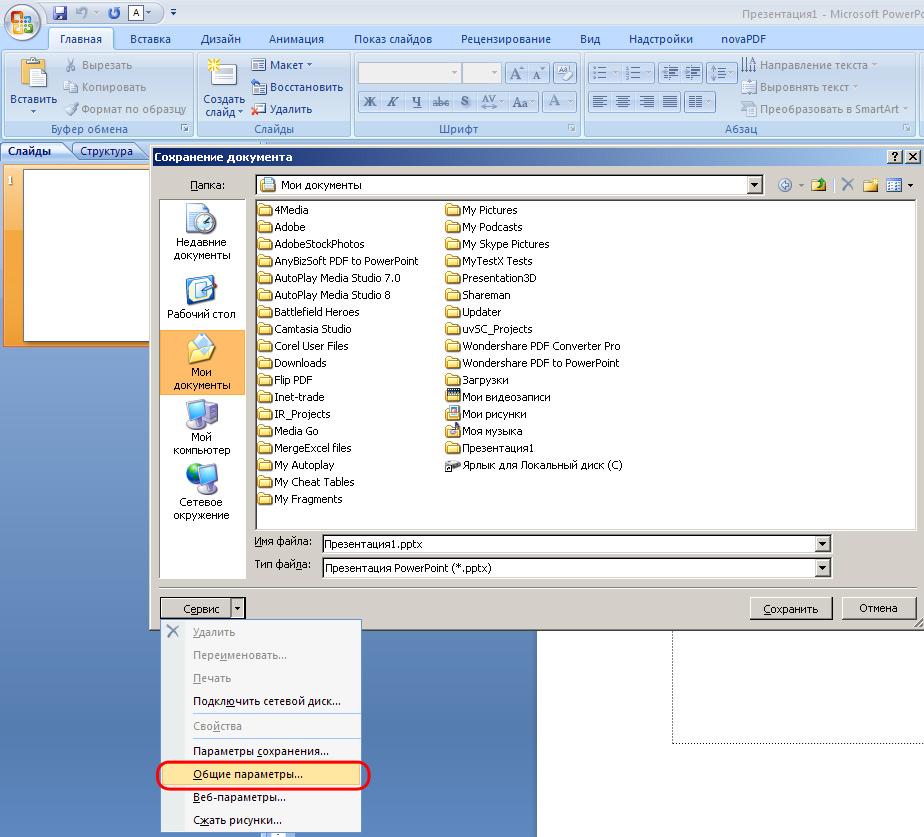
Для установки пароля выбираем кнопка «Office» — «Сохранить как» — «Сервис» — «Общие параметры»:
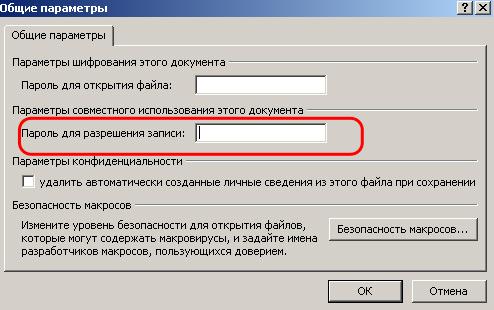
В диалоговом окне «Общие параметры» задаем пароль для разрешения записи, нажимаем «Ок» и вводим пароль еще раз.
Теперь при открытии такой презентации программа будет запрашивать:
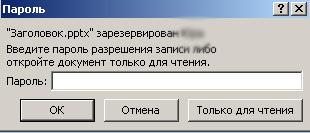
Если вводим пароль, то имеем возможность редактировать презентацию. Если щелкаем «Только для чтения», то сможем лишь просматривать содержимое без возможности редактирования.
Однако, такой файл можно открыть в PowerPoint 2003!
Добавление цифровой подписи
Начиная с PowerPoint 2007 существует возможность добавления цифровой подписи для презентации (Кнопка «Office» — «Подготовить» — «Добавить цифровую подпись»). Цифровая подпись предназначена для аутентификация информации, установления факта изменения информации при передаче файла, а также получения гарантии подлинности и решения вопроса об авторстве. Для использования цифровой подписи необходимо наличие носителя с ключом электронной подписи.
Пометить как окончательный
Кнопка «Office» — «Пометить как окончательный». Сохраненный в таком виде документ будет доступен только для чтения. В аннотации разработчиков к данной функции указывается, что если данная процедура выполнена в PowerPoint 2010, то открытие презентации в предыдущих версиях дает возможность редактировать содержимое.
Если вы не хотите, чтобы рецензенты случайно изменили вашу презентацию PowerPoint, можно использовать ограничения на форматирование и редактирование.
Примечание: Чтобы запретить рецензентам вносить изменения в документ или таблицу, можно сделать файл не только для чтения, но и защитить его паролем.
Ограничение разрешений на содержимое в файлах
-
Выберите Файл> сведения.
-
Выберите Защитить презентацию, на указателе на пункт Ограничить доступ, а затем выберите Ограниченный доступ.

-
В диалоговом окне Разрешения выберитеОграничить разрешения для этой презентации , а затем назначьте уровни доступа, которые должны быть доступны каждому пользователю. Существуют отдельные списки пользователей, которым вы даете доступ для чтения и кому вы даете доступ для изменения.
Вы также можете выбрать значок в правой части любого из вариантов, чтобы выбрать Предоставить всем в организации доступ для чтения или Предоставить всем в организации возможность изменять доступ. -
Чтобы предоставить кому-либо разрешение на полный доступ, в диалоговом окне Разрешение выберите Дополнительные параметры ,а затем в столбце Уровень доступа выберите стрелку, а затем в списке Уровень доступа выберите вариант Полный доступ.
-
После назначения уровней разрешений выберите ОК.
Появится панели сообщений с указанием того, что презентация управляется правами. Если необходимо изменить разрешения на доступ к презентации, выберите Изменить разрешение.
Если презентация с ограниченными разрешениями пересылается неавторизованной личности, появится сообщение с адресом электронной почты или веб-сайта автора, чтобы запросить разрешение. Если автор не содержит адрес электронной почты, неавторизованные пользователи получают сообщение об ошибке.
Настройка даты окончания срока действия файла
-
Выберите Файл> сведения.
-
Выберите Защитить презентацию, на указателе на пункт Ограничить доступ, а затем выберите Ограниченный доступ.
-
В диалоговом окне Разрешение выберите ограничить разрешение надоступ к этой презентации , а затем выберите Дополнительные параметры.
-
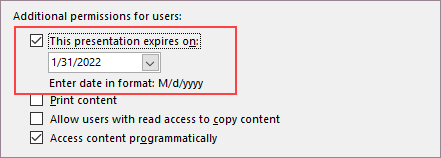
В поле Дополнительные разрешения для пользователейвыберите срок действия этой презентации истекает и введите дату.
-
Дважды выберите ОК.
Нужна дополнительная помощь?
Содержание
- Способ 1: Установка пароля
- Microsoft PowerPoint
- Apache OpenOffice
- Способ 2: Установка документа только для чтения
- Microsoft PowerPoint
- Apache OpenOffice
- Google Презентации
- Способ 3: Экспорт в нередактируемый формат (PowerPoint)
- Способ 4: Наложение водяного знака
- Microsoft PowerPoint
- Apache OpenOffice
- Google Презентации
- Вопросы и ответы

Способ 1: Установка пароля
Многие офисные пакеты поддерживают защиту документов паролем от просмотра и/или редактирования. Рассмотрим, как установить кодовое выражение на примере Microsoft PowerPoint и Apache OpenOffice.
Microsoft PowerPoint
Скачать Microsoft PowerPoint
- Откройте целевой документ и внесите в него все требуемые правки, после чего воспользуйтесь пунктом «Файл».
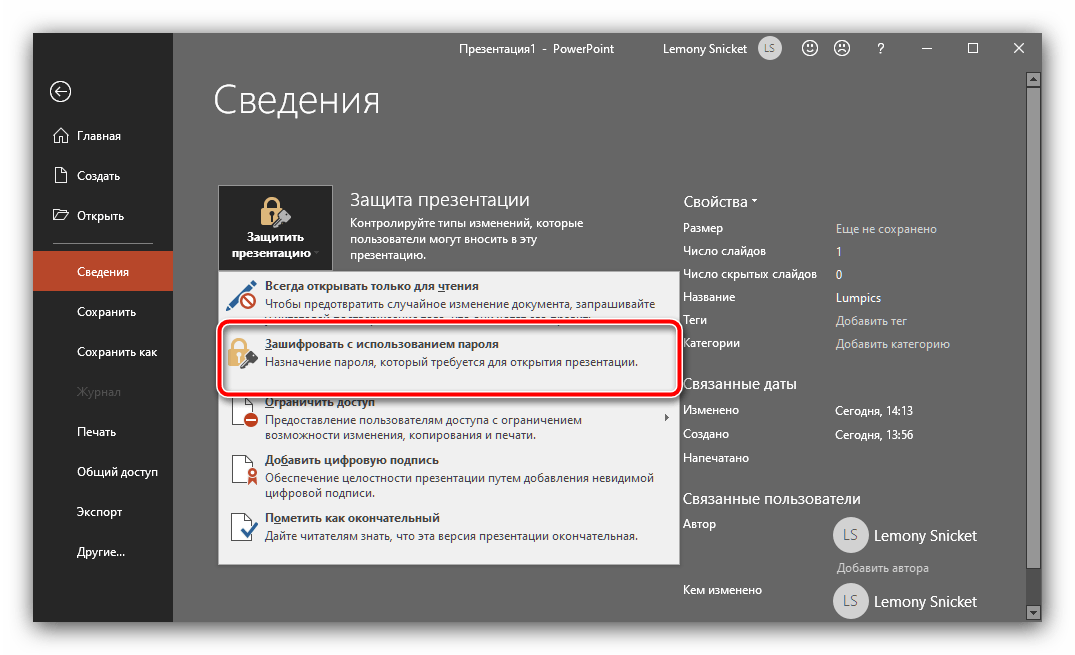
- Здесь перейдите на вкладку «Сведения», выберите пункт «Защита презентации» и задействуйте опцию «Зашифровать с использованием пароля».
- Появится отдельное окошко, в котором дважды введите произвольное кодовое выражение.
Внимание! Обязательно запишите пароль и сохраните в надёжном месте, поскольку без него вы не сможете отредактировать файл при необходимости!
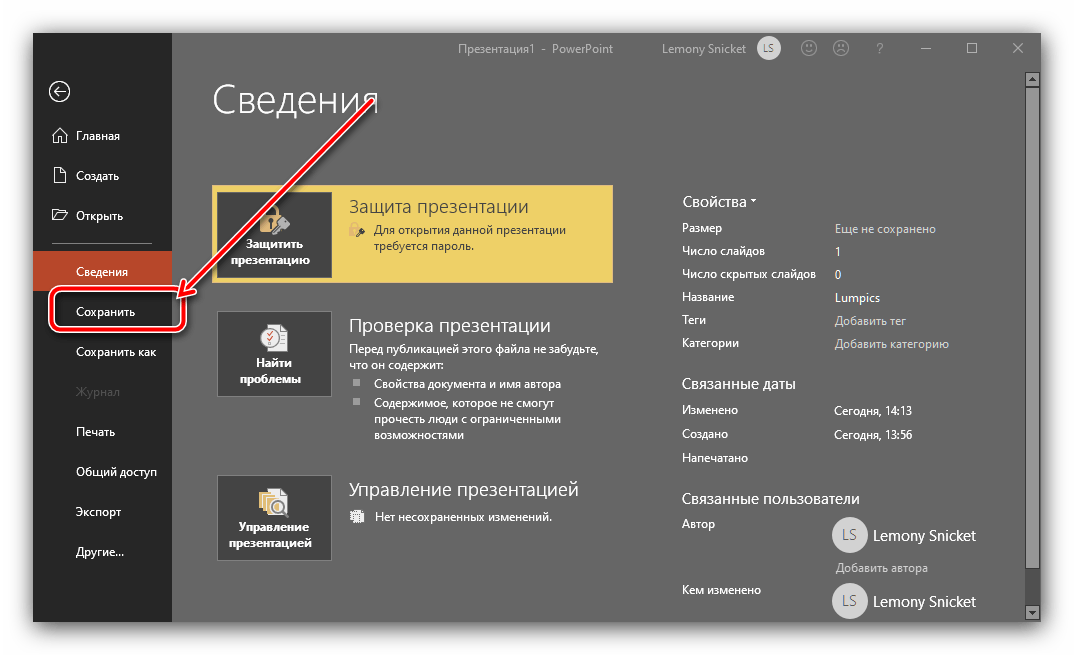
- После установки пароля вернитесь в меню «Файл» и нажмите «Сохранить».


Apache OpenOffice
Скачать Apache OpenOffice
- В среде ОпенОфис защита паролем реализована при сохранении документа, поэтому воспользуйтесь пунктами «Файл» – «Сохранить как».
- В окне «Проводника» выберите желаемое местоположение, задайте документу имя и отметьте опцию «Сохранить с паролем».

В специальном окне введите последовательность.
- Теперь при попытке открыть презентацию понадобится ввести заданный пароль.


Использование пароля представляет собой самый надёжный из имеющихся вариантов защиты, однако это неудобно, если презентацию предполагается только просматривать, поскольку при каждом её открытии потребуется вводить кодовое выражение.
Способ 2: Установка документа только для чтения
Альтернативой предыдущему варианту будет установка презентации как предназначенной только для чтения. Такую возможность, кроме ПауэрПоинта и ОпенОффиса, поддерживает и Google Slides, так что дополнительно рассмотрим и это решение.
Microsoft PowerPoint
Повторите шаги 1-2 установки пароля, но на этот раз задействуйте параметр «Пометить как окончательный».


Для применения изменений сохраните документ.
Apache OpenOffice
Откройте в приложении документ, который желаете защитить, внесите в него правки, если требуется, затем воспользуйтесь пунктами «Файл» – «Свойства».

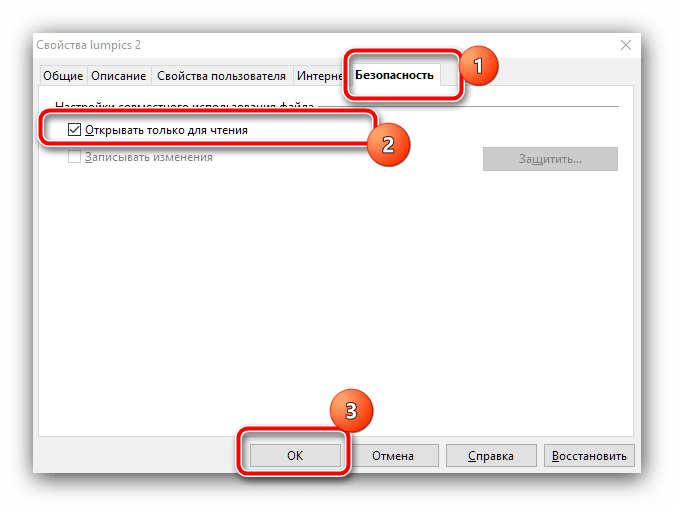
Теперь перейдите на вкладку «Безопасность», поставьте галочку напротив опции «Открывать только для чтения» и нажмите «ОК».
Google Презентации
Бесплатное онлайн-решение от «корпорации добра» выгодно отличается от выделенных приложений тем, что по умолчанию доступ к редактированию документов в нём имеет только создатель – остальные пользователи сервиса могут лишь просматривать содержимое слайдов. Если же вы замечаете, что они изменяются без вашего ведома, проверьте, не выдали ли случайно доступ кому-то из своих контактов.
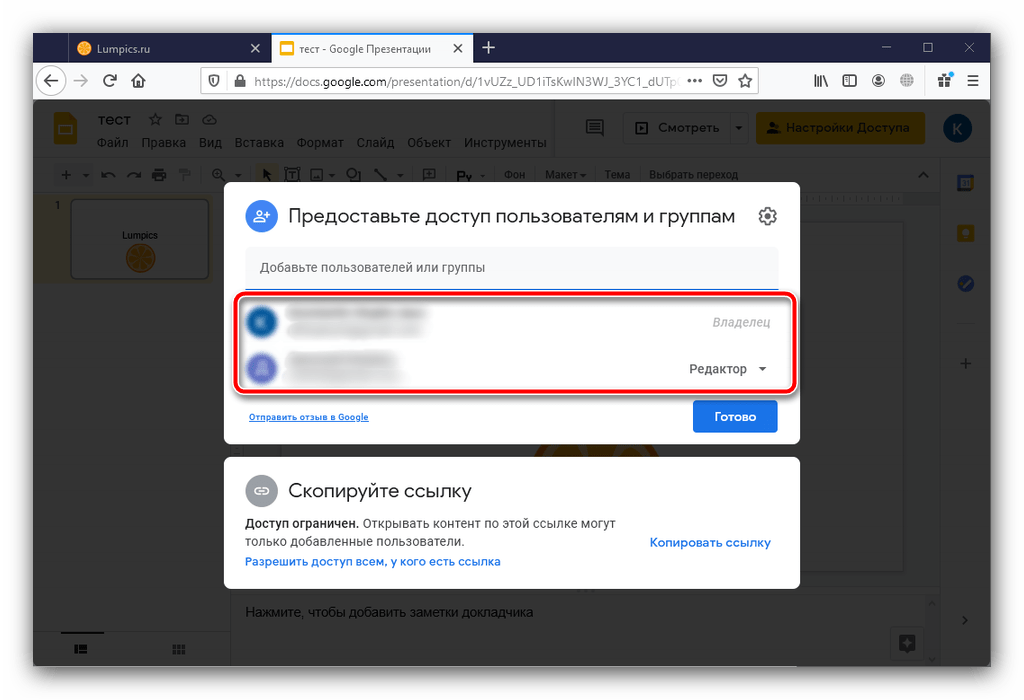
- Откройте целевой файл и воспользуйтесь кнопкой «Настройки доступа».
- Появится окно доступа к документу. В обычных условиях там должен присутствовать только один аккаунт – ваш, со статусом «Владелец».
- Если же вы видите несколько, уберите нежелательные – кликните по выпадающему списку статусов и выберите пункт «Удалить».

Сохраните изменения нажатием на одноимённую кнопку.


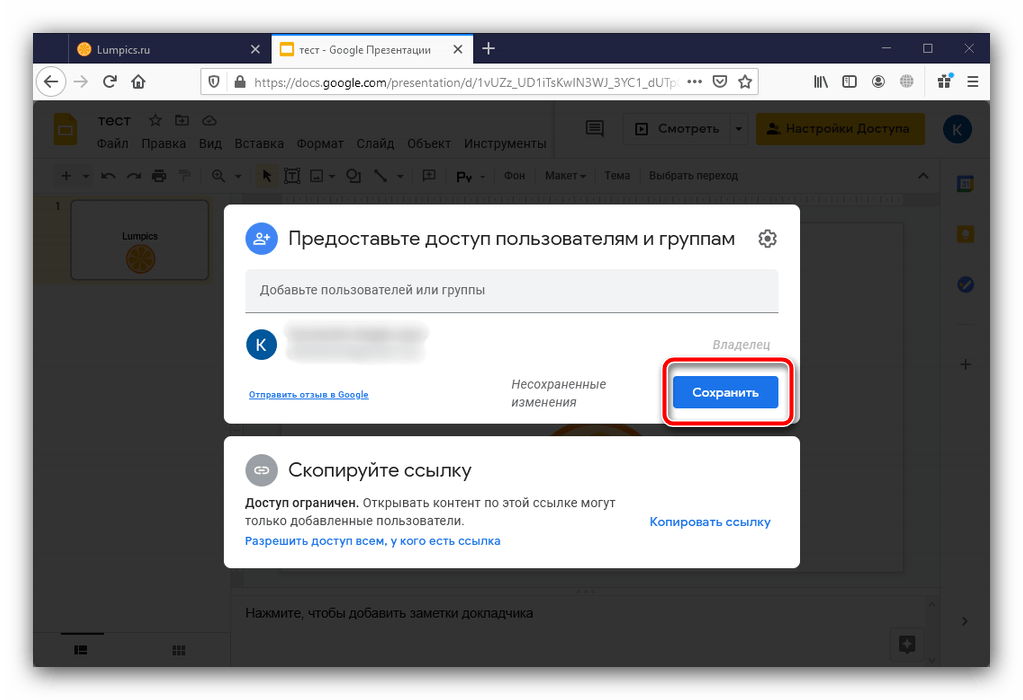
После выполнения этой операции лишние учётные записи должны пропасть, и ваш файл таким образом будет защищён от редактирования.
Способ 3: Экспорт в нередактируемый формат (PowerPoint)
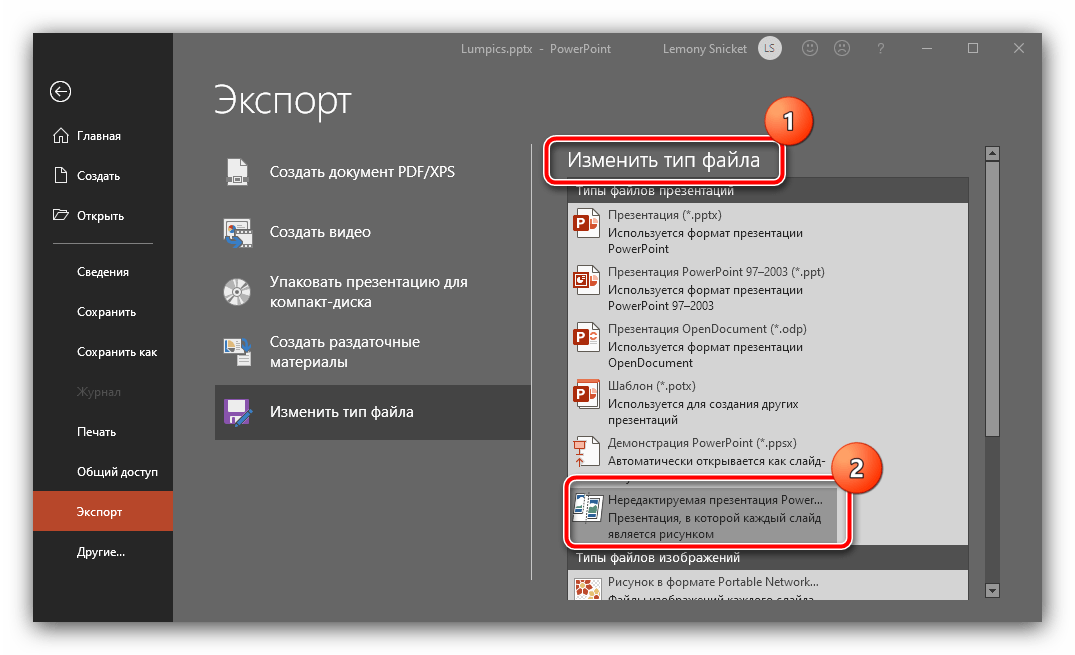
В ПауэрПоинте актуальных версий (начиная с 2013) присутствует возможность сохранить презентацию в виде нередактируемой копии в формате PPTX, при этом все элементы на слайдах будут объединены и сконвертированы в графическое изображение.
- Откройте пункт «Файл» и выберите опцию «Экспорт».
- В списке «Изменить тип файла» выделите позицию «Нередактируемая презентация PowePoint».
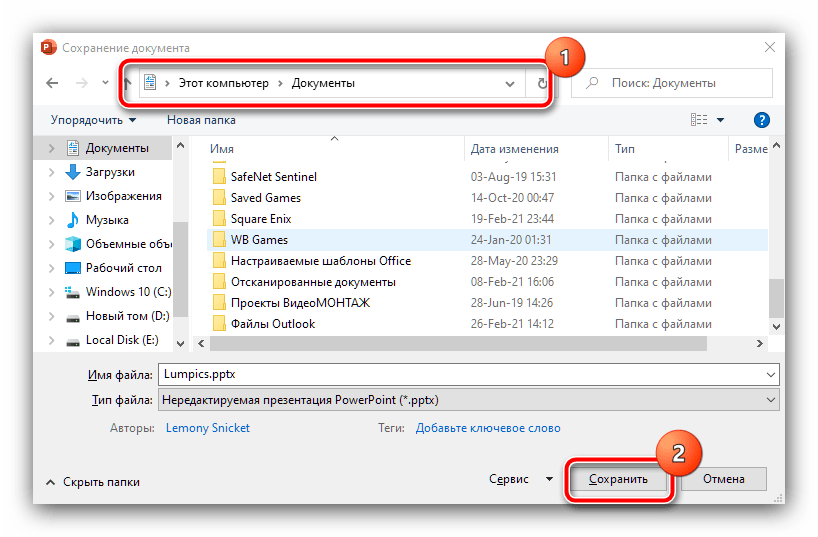
- Прокрутите страницу вниз и воспользуйтесь кнопкой «Сохранить как».

Укажите желаемое местоположение документа.
- Также её можно сконвертировать в видеоролик формата MP4 – для этого задействуйте пункты «Файл» – «Экспорт» – «Создать видео». В правой части выберите параметры, которые хотите использовать, затем нажмите на кнопку «Создать видео» внизу.

Задайте местоположение, после чего подождите, пока видео будет создано.



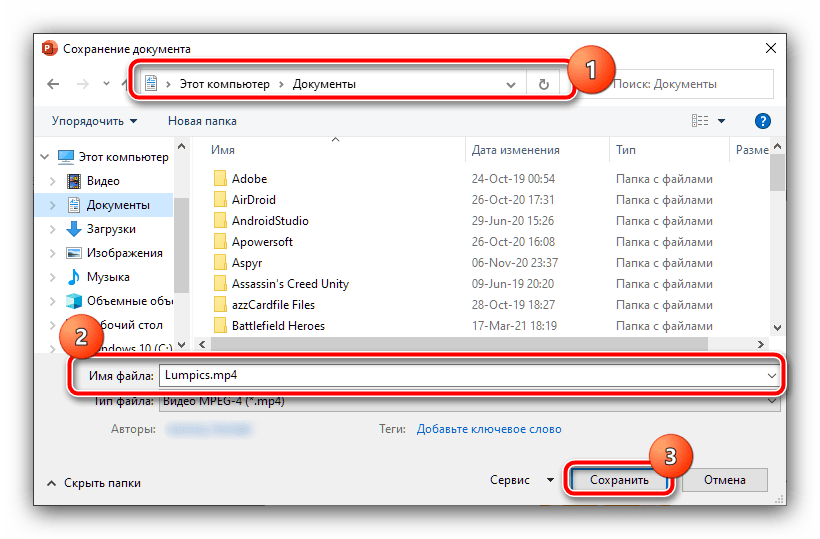
Такая функция также эффективна для решения поставленной перед нами задачи, но подходит только пользователям офисного пакета от Майкрософт.
Способ 4: Наложение водяного знака
Для защиты презентации от нелегального копирования можно наложить на неё водяной знак, убрать который из файла довольно сложно, и большинство нечестных пользователей таким заниматься не будет. Разумеется, сперва водяной знак потребуется создать – по ссылке далее вы найдёте инструкцию для редактора Adobe Photoshop. Единственное замечание – полученная картинка должна быть в формате PNG
Подробнее: Как создать водяной знак в Фотошопе и сохранить его в PNG
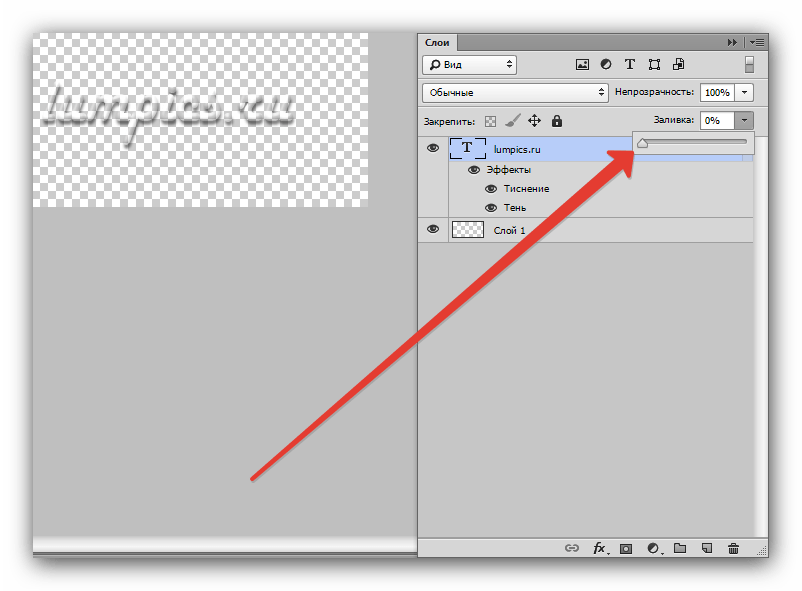
После получения готового изображения воспользуйтесь руководствами далее.
Microsoft PowerPoint
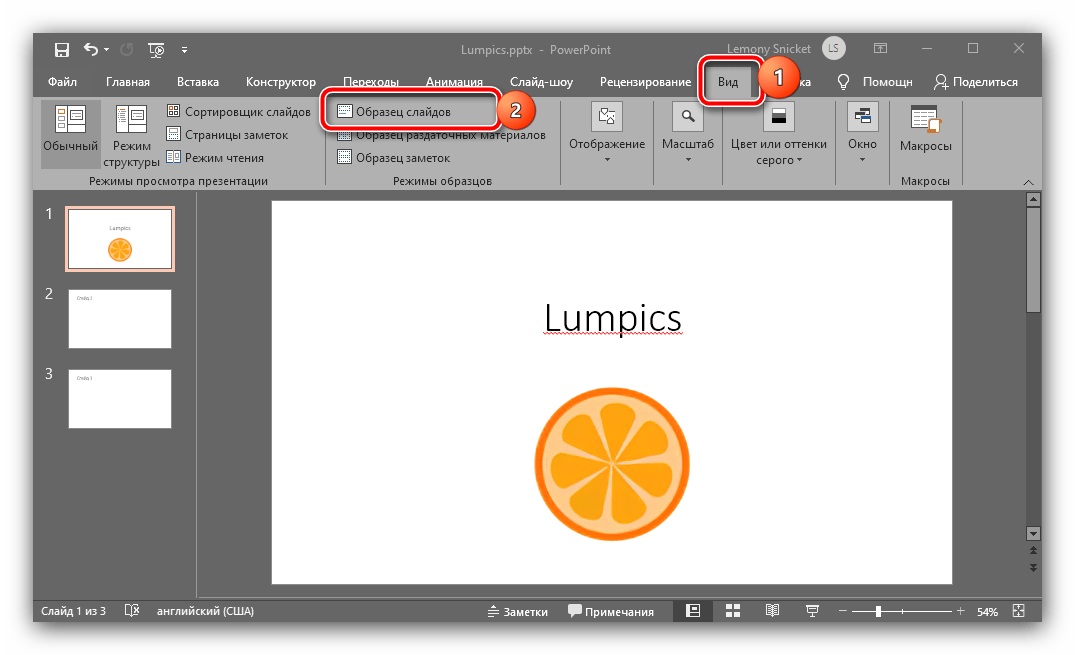
- Откройте нужную презентацию, затем нажмите «Вид» – «Образец слайдов».
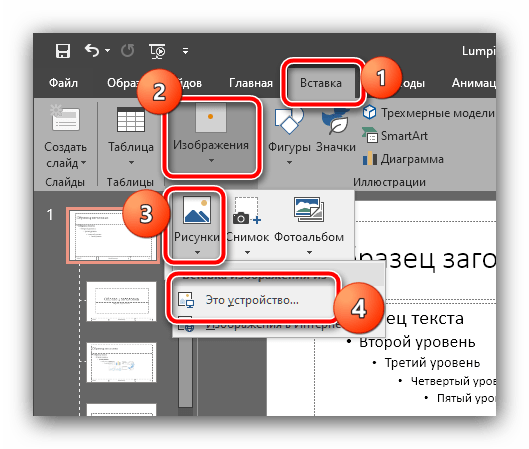
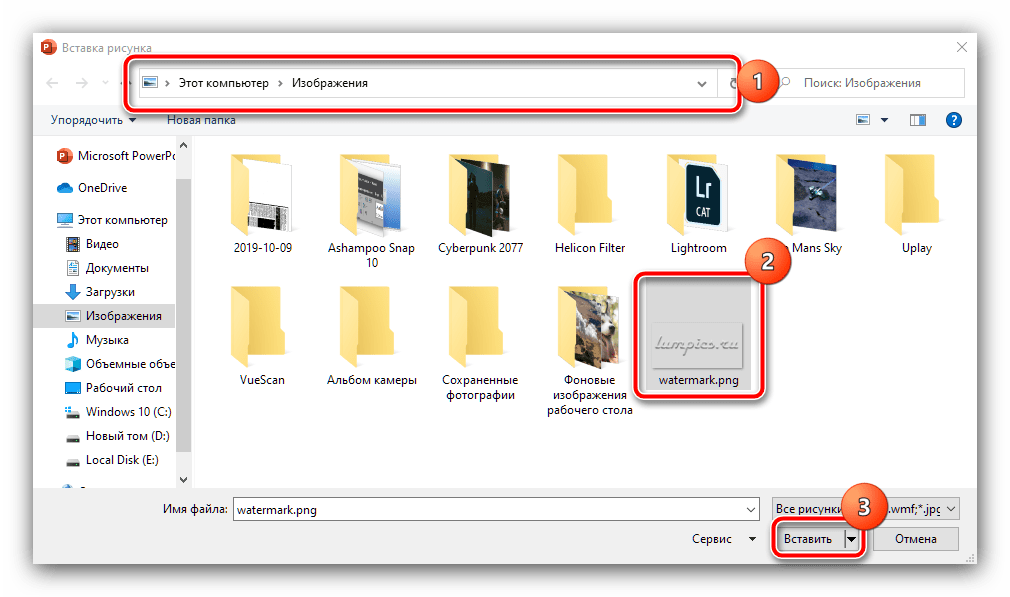
- Последовательно перейдите по пунктам «Вставка» – «Изображение» – «Рисунки» – «Это устройство».

С помощью диалогового окна «Проводника» найдите и выберите файл с вашим водяным знаком.
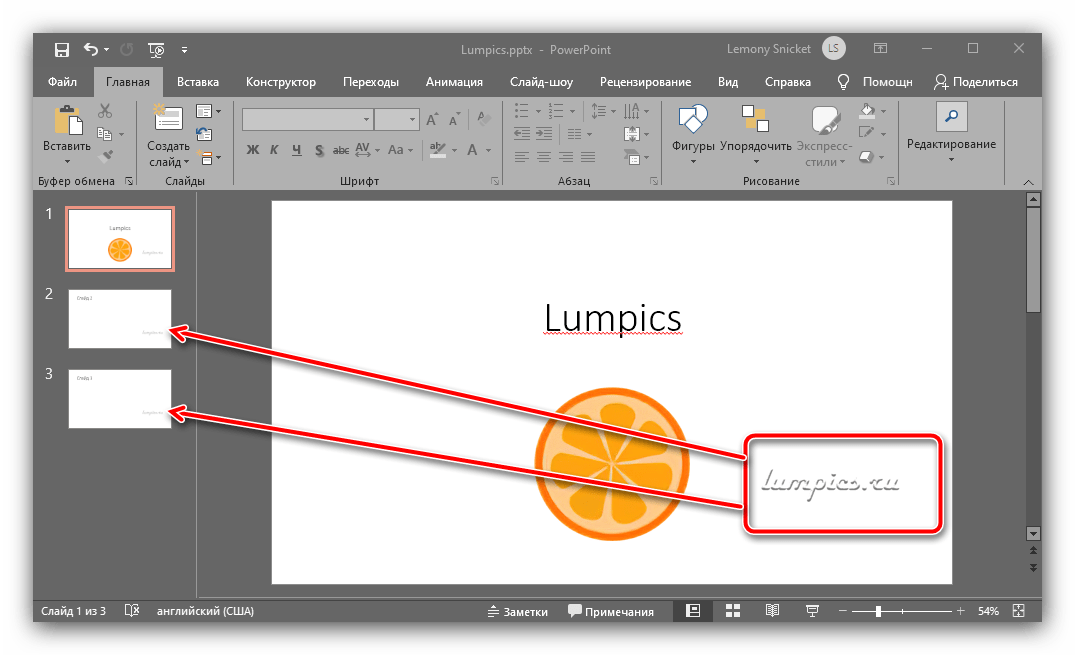
- Настройте размер и местоположение знака (обычно их устанавливают в каком-то из незанятых углов) и проверьте остальные слайды образца, чтобы удостовериться, что подпись присутствует на всех.
- Готово – теперь ваша презентация защищена водяным знаком.

Apache OpenOffice
- После открытия требуемого документа воспользуйтесь пунктами «Вид» – «Фон» – «Мастер слайдов…».
- Далее задействуйте опции «Вставка» – «Изображение» – «Из файла…».

Посредством «Проводника» выберите графический файл с вашим водяным знаком.
- Настройте размер и положение элемента, а после внесения всех необходимых правок нажмите «Закрыть режим фона».
- Теперь на всех слайдах презентации будет присутствовать добавленное изображение.


Google Презентации
Прямой поддержки водяных знаков в этом приложении нет, однако их можно добавлять как фоновые изображения. Делается это следующим образом:
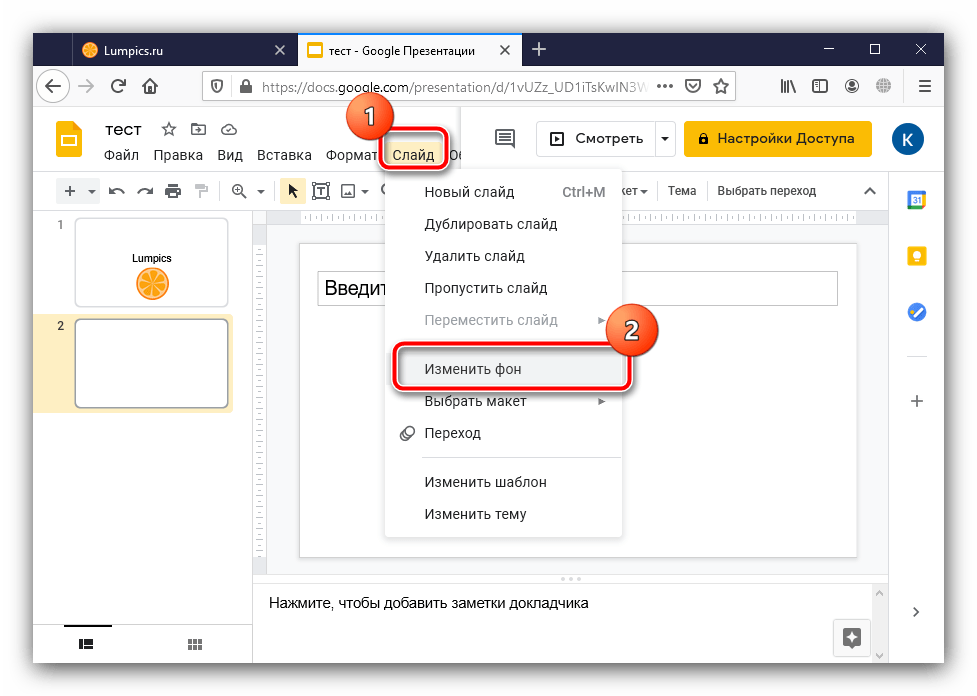
- Запустите Google Slides, откройте требуемый файл и воспользуйтесь пунктами «Слайд» – «Изменить фон».
- Во всплывающем окне нажмите «Выбрать изображение».
- Далее кликните «Обзор».

С помощью файлового менеджера Windows выберите картинку с вашим водяным знаком.
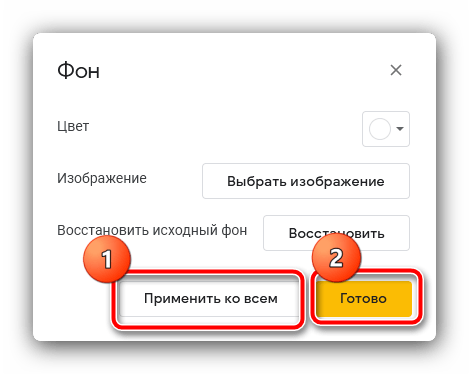
- По возвращении в окно добавления нажмите в нём на кнопку «Применить ко всем» и «Готово». Водяной знак будет добавлен на все слайды.


К сожалению, в Google Презентациях невозможно настроить размер и местоположение этого элемента.
Еще статьи по данной теме:
Помогла ли Вам статья?
Ограничение изменений в PowerPoint презентациях
Если вы не хотите, чтобы рецензенты случайно изменили вашу презентацию PowerPoint, можно использовать ограничения на форматирование и редактирование.
Примечание: Чтобы запретить рецензентам вносить изменения в документ или таблицу, можно сделать файл не только для чтения, но и защитить его паролем.
Ограничение разрешений на содержимое в файлах
Выберите Файл> сведения.
Выберите Защитить презентацию, на указателе на пункт Ограничить доступ, а затем выберите Ограниченный доступ.
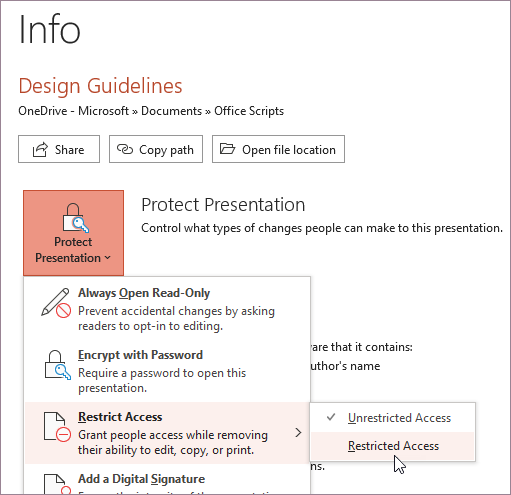
В диалоговом окне Разрешения выберитеОграничить разрешения для этой презентации , а затем назначьте уровни доступа, которые должны быть доступны каждому пользователю. Существуют отдельные списки пользователей, которым вы даете доступ для чтения и кому вы даете доступ для изменения.
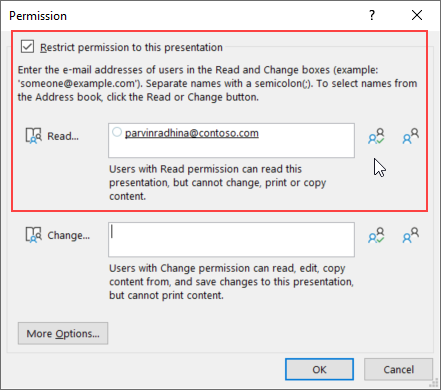
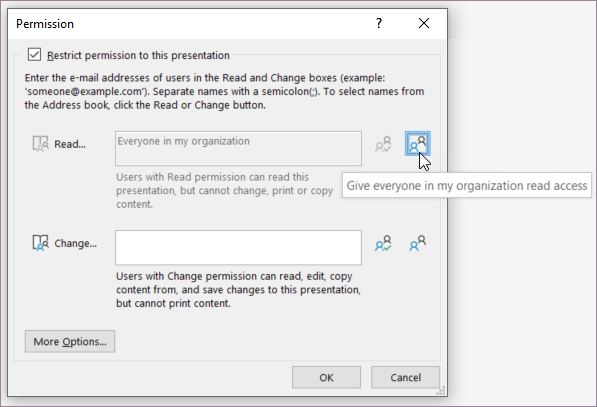
Вы также можете выбрать значок в правой части любого из вариантов, чтобы выбрать Предоставить всем в организации доступ для чтения или Предоставить всем в организации возможность изменять доступ.
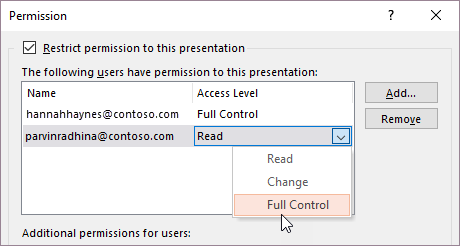
Чтобы предоставить кому-либо разрешение на полный доступ, в диалоговом окне Разрешение выберите Дополнительные параметры ,а затем в столбце Уровень доступа выберите стрелку, а затем в списке Уровень доступа выберите вариант Полный доступ.
После назначения уровней разрешений выберите ОК.
Появится панели сообщений с указанием того, что презентация управляется правами. Если необходимо изменить разрешения на доступ к презентации, выберите Изменить разрешение.
Если презентация с ограниченными разрешениями пересылается неавторизованной личности, появится сообщение с адресом электронной почты или веб-сайта автора, чтобы запросить разрешение. Если автор не содержит адрес электронной почты, неавторизованные пользователи получают сообщение об ошибке.
Настройка даты окончания срока действия файла
Выберите Файл> сведения.
Выберите Защитить презентацию, на указателе на пункт Ограничить доступ, а затем выберите Ограниченный доступ.
В диалоговом окне Разрешение выберите ограничить разрешение надоступ к этой презентации , а затем выберите Дополнительные параметры.
В поле Дополнительные разрешения для пользователейвыберите срок действия этой презентации истекает и введите дату.
Включение и отключение защиты в документе, книге или презентации
В наборе приложений Microsoft Office можно с помощью паролей запретить открытие или изменение документов, книг и презентаций другими пользователями. При этом необходимо помнить, что если вы забудете свой пароль, корпорация Майкрософт не сможет восстановить его.
Защита документа Word
В открытом документе выберите вкладку Файл > Сведения > Защитить документ.
Вам будут доступны следующие параметры:
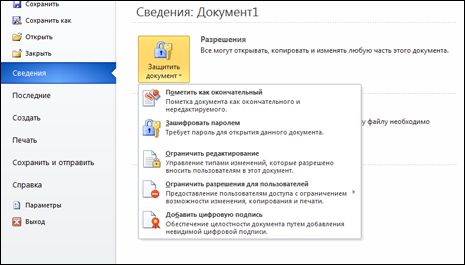
Пометить как окончательный. Запрет на изменение документа.
Когда документ помечен как окончательный, в нем недоступны или отключены команды ввода, редактирования и проверки правописания, и документ доступен только для чтения. Команда Пометить как окончательный помогает пользователю сообщить о том, что он предоставляет для совместного использования окончательную версию документа. Кроме того, это позволяет предотвратить внесение в документ случайных изменений рецензентами или читателями.
Зашифровать с использованием пароля. Защита документа паролем.
Внимание Сохраните пароль в надежном месте. Если вы потеряете или забудете его, вы не сможете его восстановить.
При выборе команды Зашифровать с использованием пароля появляется диалоговое окно Шифрование документа. В поле Пароль введите пароль. Внимание! Корпорация Майкрософт не может восстановить потерянные или забытые пароли, поэтому храните список своих паролей и соответствующих имен файлов в надежном месте.
Ограничить редактирование. Управление типами изменений, которые могут быть внесены в документ.
Если выбрать Ограничить редактирование, вы увидите три параметра.
Ограничить форматирование. Сокращает число параметров форматирования, сохраняя внешний вид. Нажмите кнопку Параметры, чтобы выбрать разрешенные стили.
Изменить ограничения. Вы можете управлять параметрами редактирования файла либо отключить редактирование. Нажмите кнопку Исключения или Дополнительные пользователи, чтобы выбрать пользователей, которые могут редактировать файл.
Включить защиту. Щелкните Да, включить защиту, чтобы выбрать защиту паролем или проверку подлинности пользователя. Вы также можете щелкнуть Ограничить разрешения, чтобы добавить или удалить редакторов с ограниченными разрешениями.
Ограничить разрешения для пользователей. Ограничение разрешений с помощью учетной записи Майкрософт.
Для ограничения разрешений используйте учетную запись Microsoft Windows или идентификатор Windows Live. Можно применить разрешения с помощью шаблона, используемого в организации, либо добавить их с помощью команды Ограничить разрешения.
Добавить цифровую подпись. Добавление видимой или невидимой цифровой подписи.
Цифровые подписи используются для проверки подлинности цифровых данных, например документов, сообщений электронной почты и макросов, с помощью криптографии. Они создаются путем ввода или на основе изображения и позволяют обеспечить подлинность, целостность и неотрекаемость. Дополнительные сведения о цифровых подписях см. по ссылке в конце этой статьи.
Защита листа Excel
На открытом листе выберите вкладку Файл > Сведения > Защитить книгу.
Вам будут доступны следующие параметры:
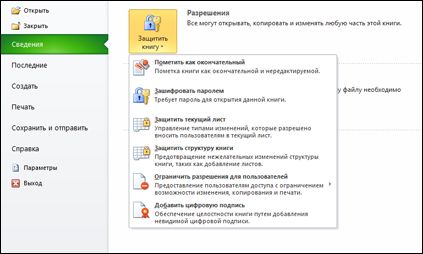
Пометить как окончательный. Запрет на изменение документа.
Когда лист помечен как окончательный, в нем недоступны или отключены команды ввода, редактирования и проверки правописания, и лист доступен только для чтения. Команда «Пометить как окончательный» помогает пользователю сообщить о том, что он предоставляет для совместного использования окончательную версию листа. Кроме того, это позволяет предотвратить внесение в лист случайных изменений рецензентами или читателями.
Зашифровать с использованием пароля. Защита документа паролем.
Внимание Сохраните пароль в надежном месте. Если вы потеряете или забудете его, вы не сможете его восстановить.
При выборе команды Зашифровать с использованием пароля появляется диалоговое окно Шифрование документа. В поле Пароль введите пароль. Внимание! Корпорация Майкрософт не может восстановить потерянные или забытые пароли, поэтому храните список своих паролей и соответствующих имен файлов в надежном месте.
Защитить текущий лист. Защита листа и заблокированных ячеек.
Функция «Защитить текущий лист» позволяет включить защиту паролем, чтобы разрешить или запретить пользователям выделять, форматировать, вставлять, удалять, сортировать и редактировать области листа.
Защитить структуру книги. Защита структуры листа.
Функция «Защитить структуру книги» позволяет включить защиту паролем и настроить параметры, запрещающие пользователям изменять, перемещать и удалять важные данные.
Ограничить разрешения для пользователей. Установка службы управления правами Windows для ограничения разрешений.
Для ограничения разрешений используйте учетную запись Microsoft Windows или идентификатор Windows Live ID. Можно применить разрешения с помощью шаблона, используемого в организации, либо добавить их с помощью команды Ограничить разрешения.
Добавить цифровую подпись. Добавление видимой или невидимой цифровой подписи.
Цифровые подписи используются для проверки подлинности цифровых данных, например документов, сообщений электронной почты и макросов, с помощью криптографии. Они создаются путем ввода или на основе изображения и позволяют обеспечить подлинность, целостность и неотрекаемость. Дополнительные сведения о цифровых подписях см. по ссылке в конце этой статьи.
Защита презентации PowerPoint
В открытой презентации выберите вкладку Файл > Сведения > Защитить презентацию.
Вам будут доступны следующие параметры:
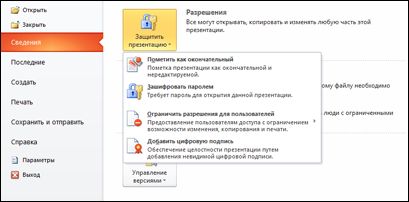
Пометить как окончательный. Запрет на изменение документа.
Когда презентация помечена как окончательная, в ней недоступны или отключены команды ввода, редактирования и проверки правописания, и презентация доступна только для чтения. Команда Пометить как окончательный помогает пользователю сообщить о том, что он предоставляет для совместного использования окончательную версию презентации. Кроме того, это позволяет предотвратить внесение в презентацию случайных изменений рецензентами или читателями.
Зашифровать с использованием пароля. Защита документа паролем.
Внимание Сохраните пароль в надежном месте. Если вы потеряете или забудете его, вы не сможете его восстановить.
При выборе команды Зашифровать с использованием пароля появляется диалоговое окно Шифрование документа. В поле Пароль введите пароль. Внимание! Корпорация Майкрософт не может восстановить потерянные или забытые пароли, поэтому храните список своих паролей и соответствующих имен файлов в надежном месте.
Ограничить разрешения для пользователей. Установка службы управления правами Windows для ограничения разрешений.
Для ограничения разрешений используйте учетную запись Microsoft Windows или идентификатор Windows Live ID. Можно применить разрешения с помощью шаблона, используемого в организации, либо добавить их с помощью команды Ограничить разрешения.
Добавить цифровую подпись. Добавление видимой или невидимой цифровой подписи.
Цифровые подписи используются для проверки подлинности цифровых данных, например документов, сообщений электронной почты и макросов, с помощью криптографии. Они создаются путем ввода или на основе изображения и позволяют обеспечить подлинность, целостность и неотрекаемость.
Защита презентации PowerPoint
Если вы занимаетесь созданием презентаций, то наверняка сталкивались с проблемой защиты своей интеллектуальной собственности. Бывают случаи, когда доступ к презентации надо ограничить паролем либо необходимо разместить водяные знаки на каждом слайде. В большинстве случаев стандартными средствами PowerPoint реализовать это практически невозможно. iSpring Suite предлагает следующие способы решения этой проблемы:
А вы знали, что электронные курсы, созданные в iSpring Suite можно защитить водяными знаками, паролем либо ограничением доступа по времени или домену?
- Сконвертируйте презентацию PowerPoint во Flash.
iSpring Suite может преобразовать презентацию в безопасный формат Adobe Flash. Все элементы презентации, включая аудио и видео будут упакованы в одиночный .swf файл, который доступен для проигрывания на большинстве современных устройств. Таким образом, Flash-формат делает невозможным редактирование вашей исходной презентации. - Добавьте водяной знак на слайды, чтобы защитить презентацию от копирования.
iSpring Suite позволяет добавить водяной знак на слайды презентации. Все, что вам для этого потребуется– найти логотип компании (либо любое другое изображение, которое хотите использовать как водяной знак), определить его позицию на слайде и установить уровень его прозрачности. Кроме того, если у вас есть страничка в интернете, то можно сделать так, чтобы по щелчку на водяной знак пользователь попадал на нее. - Установите пароль, ограничение доступа по домену или времени
Установка пароля . Что может быть проще? Придумайте пароль на презентацию и никто, кроме людей, знающих эту комбинацию, не сможет ее посмотреть. Поставьте ограничение по времени, и ваша презентация сможет быть просмотрена только до или после определенной даты. Как действует ограничение по домену ? Укажите список адресов сайтов, на которых хотите разрешить проигрывание презентации. И если кто-то скачает ваш обучающий курс, он просто не будет проигрываться вне сайтов, указанных в списке.
Защита презентации паролем и ограничением по домену с помощью iSpring Suite:

Простой пример защиты презентации с помощью iSpring. Пароль для просмотра: ispring.

Создавая и выкладывая презентацию в интернет, нередко возникает желание того, чтобы посторонние не имели возможности ее редактировать.
Заказать презентацию можно тут: http://www.tvoibrand.ru/uslugi-i-czenyi/razrabotka-prezentaczij.html. Какими же способами этого можно добиться? Хотите знать? Тогда читайте дальше и узнайте секреты о том, как запретить посторонним редактировать презентацию.
Демонстрация
 Вы сделали презентацию и передаете ее своей подруге или младшей сестре, которая не сильно разбирается в компьютерных программах. Тогда для того чтобы она не испортила ваш шедевр, просто сохраните его в виде демонстрации. Делается это довольно просто: при сохранении файла в качестве типа файла укажите «демонстрация PowerPoint». Хочется заметить, что этот способ не запрещает редактирования, поэтому он не убережет ваши данные от злодея. При запуске демонстрации начнется показ слайдов во весь экран, что предостережет презентацию от рук неопытного пользователя, но позволит открыть ее опытному пользователю через программу PowerPoint.
Пометить как окончательный
Когда же вы работаете с кем-либо вместе над одним проектом или просите внести в проект несколько слайдов, за которые отвечает ваш друг, то понять, какой же вариант презентации был последним, бывает очень тяжело. В этом случае запретить редактирование можно с помощью специальной опции «пометить как окончательный», которую можно найти в меню «файл > сведения > защита презентации». В данном случае при открытии файла вверху появится желтая полоса, которая будет сигнализировать о том, что редактирование данной презентации запрещено. Но при необходимости можно нажать на кнопку «все равно редактировать» для того, чтобы начать редактирование. Как видим, этот способ хорош для самоконтроля или когда она будет передаваться друзьям. Но что же делать, если файл хранится в открытом доступе? Для такого случая можно воспользоваться следующим пунктом.
Нередактируемая презентация PowerPoint
Предположим, файл будет публиковаться интернете, и его содержимое нужно открыть для просмотра без возможности редактирования. Можно поступить так: при сохранении проекта в качестве «типа файла» указать «нередактируемая презентация PowerPoint». При этом создастся вторая презентация, в которой все содержимое будет представлено в виде картинок. Пример: презентация магазина для ТЦ http://www.tvoibrand.ru/uslugi-i-czenyi/razrabotka-prezentaczij/prezentacziya-dlya-arendodatelya.html. Смело размещайте этот экземпляр в сети или передавайте кому-либо, они не смогут внести изменения, так же, как и вы. Но у вас ведь есть оригинал, который при необходимости можно исправить.
Запрет редактирования
Все рассмотренные способы, кроме выбора «нередактируемой презентации PowerPoint», не справляются с поставленной задачей − запрета редактирования. Для того чтобы решить данную задачу, а именно дать возможность кому-либо просмотреть вашу презентацию, но запретить ее редактирование, необходимо действовать следующим образом. При сохранении в окне сохранения документа выберите «сервис > общие параметры». В окне «общие параметры» вбейте пароль в соответствующее место: «пароль для разрешения записи». Сохранение проекта при открытии будет требовать ввода пароля, без этого невозможно будет редактировать файлы. Но всегда можно открыть презентацию для просмотра, нажав на кнопку «только для чтения». При этом, не зная пароля, презентацию нельзя будет ни редактировать, ни, что самое важное, повторно сохранить. Таким образом обеспечивается полная техническая защита ваших авторских прав на проект!
Пароль помогает предотвратить открытие или изменение презентации другими людьми.
Внимание: При создании пароля для презентации запишите его и храните в безопасном месте. Если вы потеряете пароль, его нельзя будет восстановить и вы не сможете открыть или получить доступ к презентации.
Защита файла паролем
На вкладке Файл выберите пункт Сведения.
Выберите «Защитить презентацию>зашифровать с помощью пароля.
В поле «Пароль» введите пароль, который вы хотите использовать. Нажмите кнопку ОК.
PowerPoint запрос на подтверждение пароля путем его ввода еще раз.
Сохраните файл, чтобы пароль вступил в силу.
Защита паролем не поддерживаетсяPowerPoint ODP-файлах (Open Document Presentation).
Удаление пароля файла
Удалить пароль из документа просто, но для этого необходимо знать исходный пароль.
Откройте презентацию, пароль которой нужно удалить.
На вкладке Файл выберите пункт Сведения.
Выберите «Защитить презентацию>зашифровать с помощью пароля.
Очистите поле Пароль и нажмите кнопку ОК.
Совместное соавторство файла, защищенного паролем
При попытке открыть защищенный паролем файл, над который в данный момент работает кто-то другой, вы сможете открыть его, но не редактировать. Вы увидите файл в режиме только для чтения.
См. также
Настройка запроса пароля для открытия презентации
Нажмите Файл > Пароли.
В разделе Пароль на открытие установите флажок Зашифровать эту презентацию и запрашивать пароль для открытия.
В поле Новый пароль введите пароль.
Примечание: Надежный пароль должен быть не менее семи символов, включая буквы верхнего и нижнего регистра, цифры и небуквенные символы, такие как !, $, #и %. Не включайте в пароль имя вашей учетной записи или другие персональные данные.
В поле Проверка введите пароль еще раз и нажмите кнопку Задать пароль.
Нажмите кнопку ОК и сохраните презентацию.
Совет: Чтобы удалить пароль, снимите флажок Зашифровать эту презентацию и запрашивать пароль для открытия, нажмите кнопку ОК и сохраните презентацию.
Настройка запроса пароля для изменения презентации
Вы можете добавить пароль, чтобы только авторизованные пользователи могли изменять презентацию. Однако неавторизованные пользователи смогут открыть презентацию и сохранить ее с другим именем файла.
Нажмите Файл > Пароли.
В разделе Пароль на изменение установите флажок Требовать пароль на изменение презентации.
В поле Новый пароль введите пароль.
Примечание: Надежный пароль должен быть не менее семи символов, включая буквы верхнего и нижнего регистра, цифры и небуквенные символы, такие как !, $, #и %. Не включайте в пароль имя вашей учетной записи или другие персональные данные.
В поле Проверка введите пароль еще раз и нажмите кнопку Задать пароль.
Нажмите кнопку ОК и сохраните презентацию.
Совет: Чтобы удалить пароль, снимите параметр «Требовать пароль для изменения презентации», нажмите кнопку «ОК»и сохраните презентацию.
Изменение пароля для открытия или изменения презентации
Нажмите Файл > Пароли.
В области «Пароль» выберите «Изменить пароль».
В поле «Новый пароль» введите новый пароль.
Примечание: Надежный пароль должен быть не менее семи символов, включая буквы верхнего и нижнего регистра, цифры и небуквенные символы, такие как !, $, #и %. Не включайте в пароль имя вашей учетной записи или другие персональные данные.
В поле Проверка введите пароль еще раз и нажмите кнопку Задать пароль.
Нажмите кнопку ОК и сохраните презентацию.
Чтобы открыть презентацию, защищенную паролем, введите пароль для файла в поле.
Пароли вводятся с учетом регистра. Убедитесь, что вы случайно не включили caps Lock.
Если ввести неправильный пароль, попробуйте еще раз.
Файл невозможно открыть без пароля. Если вы не знаете пароль, обратитесь к человеку, который зашифровали файл.
При попытке открыть защищенный паролем файл, над который в данный момент работает кто-то другой, вы сможете открыть его, но не редактировать. Вы увидите файл в режиме только для чтения.
Для ODP-файлов (Open Document Presentation) защита паролем вPowerPoint в Интернете.
Защита презентации PowerPoint
Если вы занимаетесь созданием презентаций, то наверняка сталкивались с проблемой защиты своей интеллектуальной собственности. Бывают случаи, когда доступ к презентации надо ограничить паролем либо необходимо разместить водяные знаки на каждом слайде. В большинстве случаев стандартными средствами PowerPoint реализовать это практически невозможно. iSpring Suite предлагает следующие способы решения этой проблемы:
А вы знали, что электронные курсы, созданные в iSpring Suite можно защитить водяными знаками, паролем либо ограничением доступа по времени или домену?
- Сконвертируйте презентацию PowerPoint во Flash.
iSpring Suite может преобразовать презентацию в безопасный формат Adobe Flash. Все элементы презентации, включая аудио и видео будут упакованы в одиночный .swf файл, который доступен для проигрывания на большинстве современных устройств. Таким образом, Flash-формат делает невозможным редактирование вашей исходной презентации. - Добавьте водяной знак на слайды, чтобы защитить презентацию от копирования.
iSpring Suite позволяет добавить водяной знак на слайды презентации. Все, что вам для этого потребуется– найти логотип компании (либо любое другое изображение, которое хотите использовать как водяной знак), определить его позицию на слайде и установить уровень его прозрачности. Кроме того, если у вас есть страничка в интернете, то можно сделать так, чтобы по щелчку на водяной знак пользователь попадал на нее. - Установите пароль, ограничение доступа по домену или времени
Установка пароля . Что может быть проще? Придумайте пароль на презентацию и никто, кроме людей, знающих эту комбинацию, не сможет ее посмотреть. Поставьте ограничение по времени, и ваша презентация сможет быть просмотрена только до или после определенной даты. Как действует ограничение по домену ? Укажите список адресов сайтов, на которых хотите разрешить проигрывание презентации. И если кто-то скачает ваш обучающий курс, он просто не будет проигрываться вне сайтов, указанных в списке.
Защита презентации паролем и ограничением по домену с помощью iSpring Suite:
Простой пример защиты презентации с помощью iSpring. Пароль для просмотра: ispring.
Включение и отключение защиты в документе, книге или презентации
В наборе приложений Microsoft Office можно с помощью паролей запретить открытие или изменение документов, книг и презентаций другими пользователями. При этом необходимо помнить, что если вы забудете свой пароль, корпорация Майкрософт не сможет восстановить его.
Защита документа Word
В открытом документе выберите вкладку Файл > Сведения > Защитить документ.
Вам будут доступны следующие параметры:
Пометить как окончательный. Запрет на изменение документа.
Когда документ помечен как окончательный, в нем недоступны или отключены команды ввода, редактирования и проверки правописания, и документ доступен только для чтения. Команда Пометить как окончательный помогает пользователю сообщить о том, что он предоставляет для совместного использования окончательную версию документа. Кроме того, это позволяет предотвратить внесение в документ случайных изменений рецензентами или читателями.
Зашифровать с использованием пароля. Защита документа паролем.
Внимание Сохраните пароль в надежном месте. Если вы потеряете или забудете его, вы не сможете его восстановить.
При выборе команды Зашифровать с использованием пароля появляется диалоговое окно Шифрование документа. В поле Пароль введите пароль. Внимание! Корпорация Майкрософт не может восстановить потерянные или забытые пароли, поэтому храните список своих паролей и соответствующих имен файлов в надежном месте.
Ограничить редактирование. Управление типами изменений, которые могут быть внесены в документ.
Если выбрать Ограничить редактирование, вы увидите три параметра.
Ограничить форматирование. Сокращает число параметров форматирования, сохраняя внешний вид. Нажмите кнопку Параметры, чтобы выбрать разрешенные стили.
Изменить ограничения. Вы можете управлять параметрами редактирования файла либо отключить редактирование. Нажмите кнопку Исключения или Дополнительные пользователи, чтобы выбрать пользователей, которые могут редактировать файл.
Включить защиту. Щелкните Да, включить защиту, чтобы выбрать защиту паролем или проверку подлинности пользователя. Вы также можете щелкнуть Ограничить разрешения, чтобы добавить или удалить редакторов с ограниченными разрешениями.
Ограничить разрешения для пользователей. Ограничение разрешений с помощью учетной записи Майкрософт.
Для ограничения разрешений используйте учетную запись Microsoft Windows или идентификатор Windows Live. Можно применить разрешения с помощью шаблона, используемого в организации, либо добавить их с помощью команды Ограничить разрешения.
Добавить цифровую подпись. Добавление видимой или невидимой цифровой подписи.
Цифровые подписи используются для проверки подлинности цифровых данных, например документов, сообщений электронной почты и макросов, с помощью криптографии. Они создаются путем ввода или на основе изображения и позволяют обеспечить подлинность, целостность и неотрекаемость. Дополнительные сведения о цифровых подписях см. по ссылке в конце этой статьи.
Защита листа Excel
На открытом листе выберите вкладку Файл > Сведения > Защитить книгу.
Вам будут доступны следующие параметры:
Пометить как окончательный. Запрет на изменение документа.
Когда лист помечен как окончательный, в нем недоступны или отключены команды ввода, редактирования и проверки правописания, и лист доступен только для чтения. Команда «Пометить как окончательный» помогает пользователю сообщить о том, что он предоставляет для совместного использования окончательную версию листа. Кроме того, это позволяет предотвратить внесение в лист случайных изменений рецензентами или читателями.
Зашифровать с использованием пароля. Защита документа паролем.
Внимание Сохраните пароль в надежном месте. Если вы потеряете или забудете его, вы не сможете его восстановить.
При выборе команды Зашифровать с использованием пароля появляется диалоговое окно Шифрование документа. В поле Пароль введите пароль. Внимание! Корпорация Майкрософт не может восстановить потерянные или забытые пароли, поэтому храните список своих паролей и соответствующих имен файлов в надежном месте.
Защитить текущий лист. Защита листа и заблокированных ячеек.
Функция «Защитить текущий лист» позволяет включить защиту паролем, чтобы разрешить или запретить пользователям выделять, форматировать, вставлять, удалять, сортировать и редактировать области листа.
Защитить структуру книги. Защита структуры листа.
Функция «Защитить структуру книги» позволяет включить защиту паролем и настроить параметры, запрещающие пользователям изменять, перемещать и удалять важные данные.
Ограничить разрешения для пользователей. Установка службы управления правами Windows для ограничения разрешений.
Для ограничения разрешений используйте учетную запись Microsoft Windows или идентификатор Windows Live ID. Можно применить разрешения с помощью шаблона, используемого в организации, либо добавить их с помощью команды Ограничить разрешения.
Добавить цифровую подпись. Добавление видимой или невидимой цифровой подписи.
Цифровые подписи используются для проверки подлинности цифровых данных, например документов, сообщений электронной почты и макросов, с помощью криптографии. Они создаются путем ввода или на основе изображения и позволяют обеспечить подлинность, целостность и неотрекаемость. Дополнительные сведения о цифровых подписях см. по ссылке в конце этой статьи.
Защита презентации PowerPoint
В открытой презентации выберите вкладку Файл > Сведения > Защитить презентацию.
Вам будут доступны следующие параметры:
Пометить как окончательный. Запрет на изменение документа.
Когда презентация помечена как окончательная, в ней недоступны или отключены команды ввода, редактирования и проверки правописания, и презентация доступна только для чтения. Команда Пометить как окончательный помогает пользователю сообщить о том, что он предоставляет для совместного использования окончательную версию презентации. Кроме того, это позволяет предотвратить внесение в презентацию случайных изменений рецензентами или читателями.
Зашифровать с использованием пароля. Защита документа паролем.
Внимание Сохраните пароль в надежном месте. Если вы потеряете или забудете его, вы не сможете его восстановить.
При выборе команды Зашифровать с использованием пароля появляется диалоговое окно Шифрование документа. В поле Пароль введите пароль. Внимание! Корпорация Майкрософт не может восстановить потерянные или забытые пароли, поэтому храните список своих паролей и соответствующих имен файлов в надежном месте.
Ограничить разрешения для пользователей. Установка службы управления правами Windows для ограничения разрешений.
Для ограничения разрешений используйте учетную запись Microsoft Windows или идентификатор Windows Live ID. Можно применить разрешения с помощью шаблона, используемого в организации, либо добавить их с помощью команды Ограничить разрешения.
Добавить цифровую подпись. Добавление видимой или невидимой цифровой подписи.
Цифровые подписи используются для проверки подлинности цифровых данных, например документов, сообщений электронной почты и макросов, с помощью криптографии. Они создаются путем ввода или на основе изображения и позволяют обеспечить подлинность, целостность и неотрекаемость.
Prevent your presentations from being viewed or changed by others
Updated on November 29, 2021
What to Know
- Use the encryption feature in PowerPoint. Assign a password by going to Protect Presentation.
- Save the presentation as graphic images or a PDF file to keep the information visible but not easily editable.
- Use the Mark as Final feature to ensure that no further edits are made inadvertently.
This article explains several ways you can apply security in PowerPoint presentations. This information applies to PowerPoint 2019, 2016, 2013, 2010 and PowerPoint for Microsoft 365.
Why Add Security
Security in PowerPoint is a concern when your presentation contains sensitive or confidential information or when you don’t want anyone making changes to the presentation. Below are some of the methods used to secure presentations to avoid tampering with information or theft of your ideas.
Encrypt Your PowerPoint Presentations
Using the encryption feature in PowerPoint is a way to keep others from accessing your presentation. A password is assigned by you in the creation process of the presentation. The viewer must enter this password in order to open or modify your work.
Secure PowerPoint Slides by Saving as Graphic Images
Saving your completed slides as graphic images ensures that the information remains intact. This method takes a little more work, as you have to first create your slides, save them as pictures, and then reinsert them into new slides.
This method is one you would use if it is imperative that the content remains unchanged, as in the case of confidential financial data being presented to board members.
Save PowerPoint Presentations as a PDF File
Secure your PowerPoint presentation from any edits by saving, or publishing, it in PDF format. This retains all the formatting you applied, even when the viewing computer doesn’t have those particular fonts, styles, or themes installed. This is a great option when you need to submit your work for review, but don’t want the reader to make any changes.
Mark as Final Feature in PowerPoint
Once your presentation is complete and ready for prime time, use the Mark as Final feature to ensure that no further edits are made inadvertently.
Thanks for letting us know!
Get the Latest Tech News Delivered Every Day
Subscribe
Prevent your presentations from being viewed or changed by others
Updated on November 29, 2021
What to Know
- Use the encryption feature in PowerPoint. Assign a password by going to Protect Presentation.
- Save the presentation as graphic images or a PDF file to keep the information visible but not easily editable.
- Use the Mark as Final feature to ensure that no further edits are made inadvertently.
This article explains several ways you can apply security in PowerPoint presentations. This information applies to PowerPoint 2019, 2016, 2013, 2010 and PowerPoint for Microsoft 365.
Why Add Security
Security in PowerPoint is a concern when your presentation contains sensitive or confidential information or when you don’t want anyone making changes to the presentation. Below are some of the methods used to secure presentations to avoid tampering with information or theft of your ideas.
Encrypt Your PowerPoint Presentations
Using the encryption feature in PowerPoint is a way to keep others from accessing your presentation. A password is assigned by you in the creation process of the presentation. The viewer must enter this password in order to open or modify your work.
Secure PowerPoint Slides by Saving as Graphic Images
Saving your completed slides as graphic images ensures that the information remains intact. This method takes a little more work, as you have to first create your slides, save them as pictures, and then reinsert them into new slides.
This method is one you would use if it is imperative that the content remains unchanged, as in the case of confidential financial data being presented to board members.
Save PowerPoint Presentations as a PDF File
Secure your PowerPoint presentation from any edits by saving, or publishing, it in PDF format. This retains all the formatting you applied, even when the viewing computer doesn’t have those particular fonts, styles, or themes installed. This is a great option when you need to submit your work for review, but don’t want the reader to make any changes.
Mark as Final Feature in PowerPoint
Once your presentation is complete and ready for prime time, use the Mark as Final feature to ensure that no further edits are made inadvertently.
Thanks for letting us know!
Get the Latest Tech News Delivered Every Day
Subscribe
После создания презентации Microsoft PowerPoint, предназначенной для совместного использования с другими, вы, вероятно, захотите убедиться, что никто не может изменить вашу работу. Самый простой способ убедиться в безопасности вашей работы — отправить документ в форме только для чтения.
Итак, сейчас большой вопрос заключается в том, как создать презентацию только для чтения с помощью PowerPoint. Не волнуйтесь, потому что мы расскажем, как это сделать наилучшим образом. Теперь обратите внимание, что люди могут разблокировать презентацию только для чтения, поэтому, хотя это легко сделать, это может быть не лучшим сдерживающим фактором, поэтому имейте это в виду.
- Откройте презентацию, которую хотите сделать доступной только для чтения
- Найдите и нажмите «Информация»
- Защитите вашу презентацию
- Выберите Всегда открывать только для чтения
Обсудим это подробнее.
1]Откройте презентацию, которую хотите сделать доступной только для чтения.
Первый шаг — запустить презентацию PowerPoint, которую вы хотите сделать доступной только для чтения. Просто запустите программу, и сразу же вы увидите список ранее сохраненных документов. Вверху также есть поле поиска, поэтому обязательно используйте его, чтобы найти презентации, которых нет в поле зрения.
2]Найдите и щелкните «Информация».
Мы предполагаем, что вы уже создали презентацию PowerPoint, поэтому давайте откроем ее, щелкнув вкладку «Файл», а затем «Информация», чтобы продемонстрировать меню.
3]Защитите свою презентацию
Итак, когда дело доходит до защиты вашей презентации от любого, кто может захотеть скопировать или изменить вашу работу, вы должны нажать кнопку «Защитить презентацию». Теперь вы должны увидеть раскрывающееся меню со следующими параметрами:
- Всегда открывать только для чтения: предотвращайте случайные изменения, предлагая читателям согласиться на редактирование.
- Зашифровать с помощью пароля: запросить пароль для открытия этой презентации.
- Добавить цифровую подпись: Обеспечьте целостность презентации, добавив невидимую цифровую подпись.
- Отметить как окончательную: сообщить читателям, что презентация окончательная.
4]Выберите «Всегда открывать только для чтения».
Чтобы сделать презентацию доступной только для чтения, вы должны нажать «Всегда открывать только для чтения» в раскрывающемся меню, и сразу же изменения вступят в силу.
Теперь, если вы хотите удалить его, повторите то же действие, и после этого все должно быть в порядке.
Вот и все.
А теперь читайте: Как создать облако слов в Microsoft PowerPoint?
.