
В данной статье показаны действия, с помощью которых можно изменить звук уведомлений в операционной системе Windows 10.
Разные действия, выполняемые ОС сопровождаются звуковыми сигналами. Это и уведомления, которые поступают от различных приложений в виде всплывающего баннера в правом нижнем углу экрана и разные другие предупреждающие звуки.
Чтобы персонализировать этот процесс и установить разные звуки под разные виды уведомлений предлагаем пошаговую инструкцию, с помощью которой вы сможете изменить звук уведомлений на один из стандартных звуков операционной системы или любой другой выбранный вами звук.
Содержание
- Изменить звук уведомлений в Windows 10
- Звуковая схема Windows (изменение, создание и удаление)
- Изменение звуков через Редактор реестра
Изменить звук уведомлений в Windows 10
Чтобы изменить звук уведомлений на один из стандартных звуков операционной системы, откройте «Параметры», для этого нажмите на панели задач кнопку Пуск  и далее выберите Параметры
  или нажмите на клавиатуре сочетание клавиш
  + I.
+ I.

В открывшемся окне «Параметры» выберите Персонализация.

Затем выберите вкладку Темы, и в правой части окна нажмите Звуки.

В открывшемся окне «Звук» на вкладке Звуки, в разделе Программные события: выберите элемент Уведомление.

Затем в выпадающем списке Звуки выберите один из стандартных звуков и нажмите кнопку OK.
Если ни один из стандартных звуков вам не понравится, вы можете установить собственную мелодию.
В окне Звук нажмите кнопку Обзор и укажите путь к файлу. Обязательным условием является то, что он должен быть формата .wav.
Если ваш любимый звук имеется на ПК, но он не соответствует формату .wav, вы можете воспользоваться любым онлайн конвертером звуков. Например, бесплатный и простой в использовании аудио конвертер.
Выбрав звук нажмите кнопку Проверить, чтобы узнать корректно ли воспроизводится выбранный звук. Если все хорошо и выбранный звук был воспроизведен системой нажмите Применить и Ok.
Звуковая схема Windows (изменение, создание и удаление)
Измените звуковую схему в зависимости от ваших конкретных предпочтений и выполняемых задач. Для этого перейдите: Пуск → Параметры → Персонализация → Темы → Звуки или вызовите меню Выполнить (нажав на клавиатуре сочетание клавиш Win + R) и наберите команду mmsys.cpl (вкладка Звук).
В разделе Звуковая схема выберите тот вариант звукового оформления, который вам нравится. Здесь же можно выбрать и оформление Без звука, чтобы система не беспокоила вас различными оповещениями. Нажмите Ok.
Внеся какие-либо изменения в системные звуки (например, установив звук ошибки Windows, уведомлений и т.д.) в разделе Звуковая схема появится ваша персональная схема. Она будет сохранена автоматически с названием «По умолчанию (изменена)». Для удобства вы можете переименовать ее.
Для этого рядом со схемой нажните кнопку Сохранить как… и в открывшемся окне «Сохранение схемы» введите название и нажмите кнопку Ok.
В этой же вкладке доступна функция удаления неиспользуемой схемы. Для этого в выпадающем списке звуковых схемы выберите ненужную и нажмите кнопку Удалить (справа).
В предупреждающем удаление схемы окне подтвердите действие нажатием кнопки Да. Готово!
Изменение звуков через Редактор реестра
Перед тем как вносить какие-либо изменения в реестр не забудьте создать точку восстановления Windows, чтобы максимально избежать разных негативных последствий.
Откройте Редактор реестра одним из удобных для вас способов, например, при помощи команды Win+R в меню Выполнить впишите regedit → Ok.
Далее перейдите к разделу HKEY_CURRENT_USERAppEventsSchemes
Раздел .Default содержит звуки событий для Windows 10; Explorer хранит сведения о звуках событий для проводника; sapisvr – отвечает за звуки Поиска.
Например, рассмотрим вариант, когда вы хотите изменить звук уведомления о получении почты.
Перейдите к разделу .Default → далее найдите нужное событие (в нашем случае Notification.Mail → раздел .Current).
Теперь в левой части реестра откройте параметр По умолчанию (двойным щелчком ЛКМ или щелчок ПКМ → Изменить). В поле Значение введите путь к файлу формата .wav и нажмите кнопку Ok.
Перейдите к управлению Звуками. Во вкладке Звук → Программные события выберите Уведомление о получении почты → ниже можно увидеть, что стандартный звук был изменен на выбранный нами.
Воспользуйтесь любым из приведенных выше способов, чтобы выполнить настройку звука в Windows 10.
В Windows 11 в Центре уведомлений можно найти уведомления приложений и быстрые Параметры, которые дают быстрый доступ к часто используемым настройкам и приложениям.

Вы можете в любое время изменить параметры уведомлений в Параметры приложении.
-
Выберите Начните , а затем Параметры .
-
Перейдите в > системных уведомлений.
-
Выполните одно из следующих действий.
-
Включите или выключите уведомления, баннеры и звуки для некоторых или всех приложений, отправляющих уведомления. Чтобы увидеть все параметры, разорите область уведомлений.
-
Включите или выключите советы и Windows оWindows.
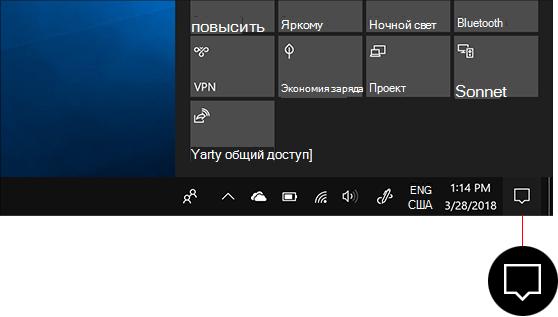
В центре уведомлений Windows 10 вы найдете уведомления и быстрые действия.
Вы можете в любой момент изменить параметры, чтобы настроить время и способ отображения уведомлений, а также добавить приложения и параметры в строку быстрых действий.
-
Выберите Начните .
-
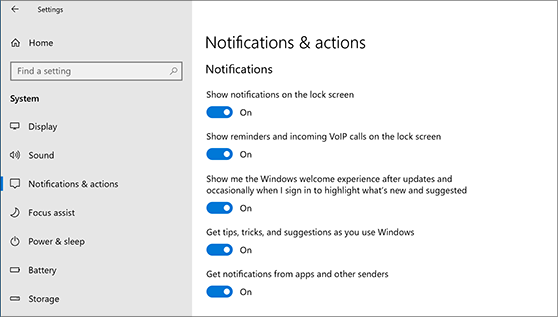
Выберите Параметры > системные> уведомления & действия.
-
Чтобы изменить параметры уведомлений для всех отправителей, в области Уведомления включите или выключите все уведомления, а также управляйте их просмотром.

-
Чтобы изменить параметры уведомлений для отдельных отправителей, в области Получать уведомления от этих отправителей включите или выключите отправитель уведомлений либо выберите имя отправителей, а затем включите или отключите баннеры уведомлений, конфиденциальность экрана блокировки, включите или отключите звуки уведомлений и задайте приоритет уведомлений.
-
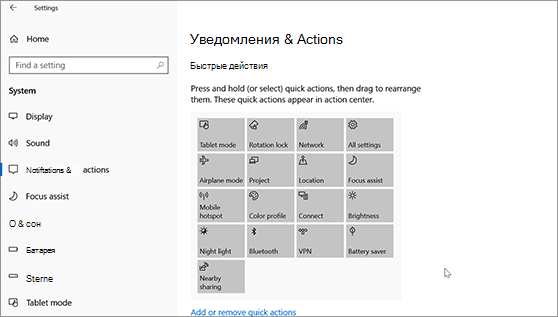
Чтобы выбрать и переустановить быстрые действия, которые вы видите в центре действий, в области Быстрыедействия выберите Изменить быстрые действия. Затем перетащите быстрые действия, чтобы расположить их. В этом порядке быстрые действия будут отображаться в нижней части центра уведомлений.
-
Partition Wizard
-
Partition Magic
- How to Change Notification Sound on Windows 10?
By Vicky | Follow |
Last Updated March 15, 2021
Do you like the default notification sound on your computer? How to switch it to the one you prefer? This post from MiniTool Partition Wizard shows how to change notification sound on Windows 10. Follow the guide below.
How to Change Notification Sound?
How to change notification sound? There are two ways and both are easy.
Way 1: Change Notifications Sound via Settings
Step 1: Open the Windows menu and then choose the Settings option from it.
Step 2: Once inside the Settings window, choose the Personalization option.
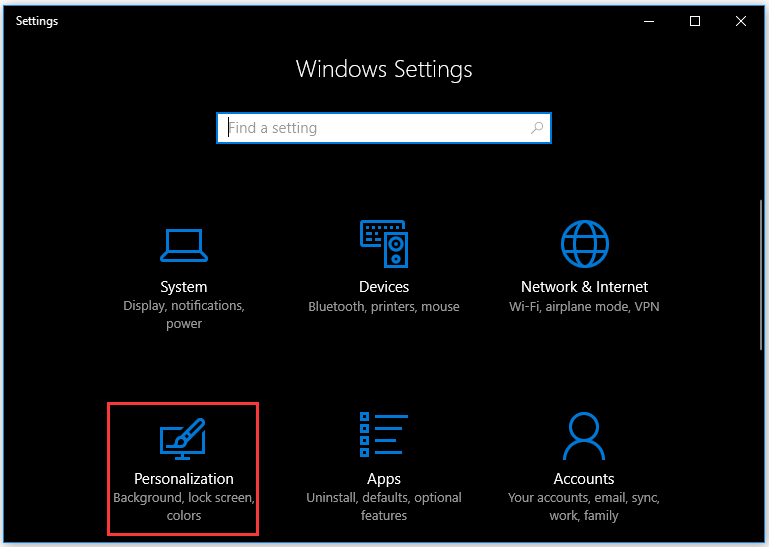
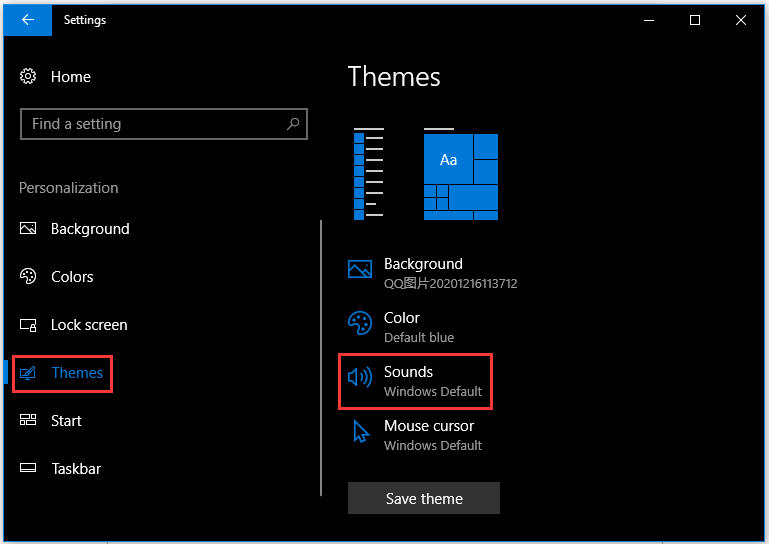
Step 3: Move to the Themes tab on the left side and then click the Sound setting on the right side.
Step 4: You will see a window called Sound. Inside the window, locate the Notification bar option under Program Events. Then, choose a sound that you like from the Sounds drop-down menu.
Tip: If you want to sample a new sound, select it from the menu and then click the Test button.
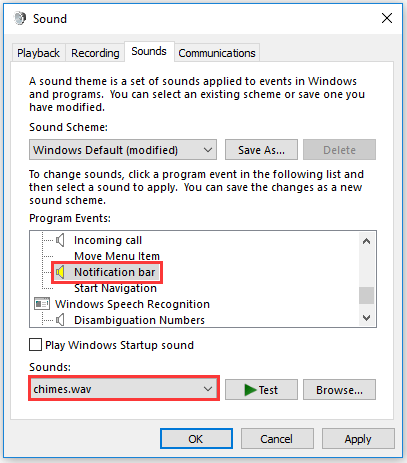
Step 5: Click the Apply button and then the OK button to save the change.
Way 2: Change Notification Sound via Control Panel
You can also change your notification sound via Control Panel. The steps are below.
Step 1: Type Control Panel in the Windows search bar and then hit the Enter key.
Step 2: To find options quickly, please switch the viewing method to Large icons and then locate the Sound option.
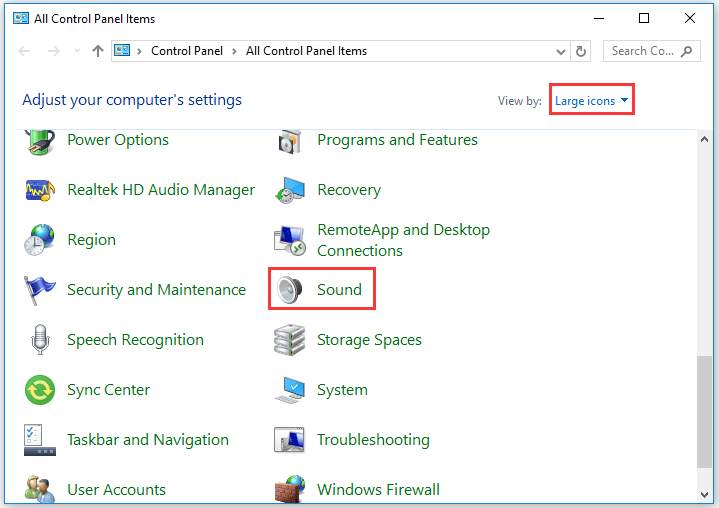
Step 3: Inside the Sound window, switch to the Sounds tab.
Step 4: Under the Sounds tab, highlight the Notification option under Program Events and choose a sound that you like from the Sounds drop-down list.
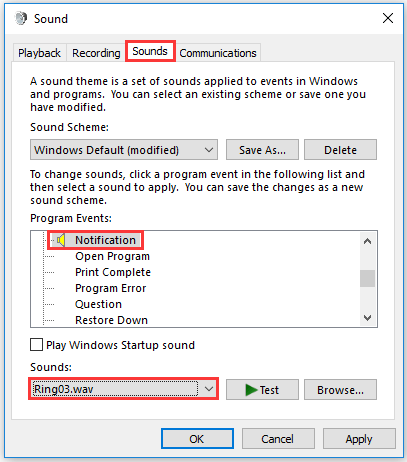
Step 5: Click the Apply button and the OK button
This all about how to change notification sound on Windows 10. Have you changed your notification sound?
If you want to disable the notification sound, you can choose the None option from the Sound drop-down list. Aside from the way, there are other ways to disable the notification sound.
Bonus: How to Change the Duration of Notification
You may have changed the notification sound on your computer. Do you want to change the duration of the notification?
Here are the steps to prolong or shorten the duration of notification on Windows 10:
Step 1: Press Windows + X to call out the Windows menu and choose the Settings option from the menu.
Step 2: Once the Settings window opens, click the Ease of Access setting.
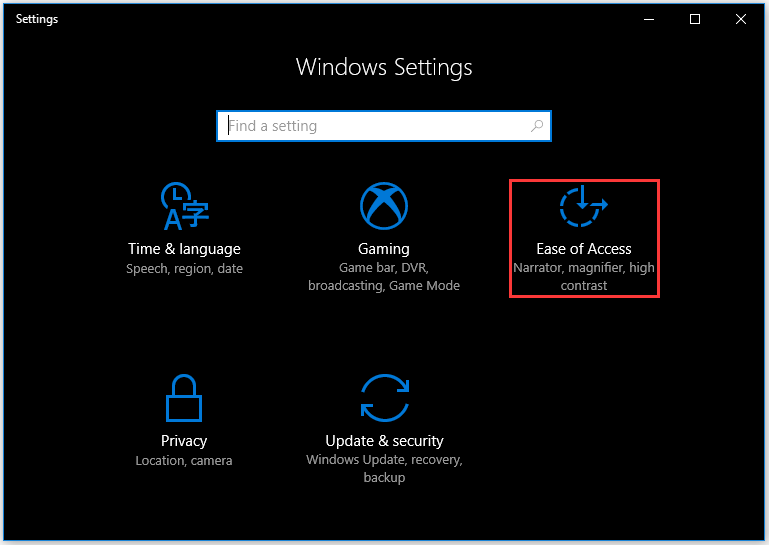
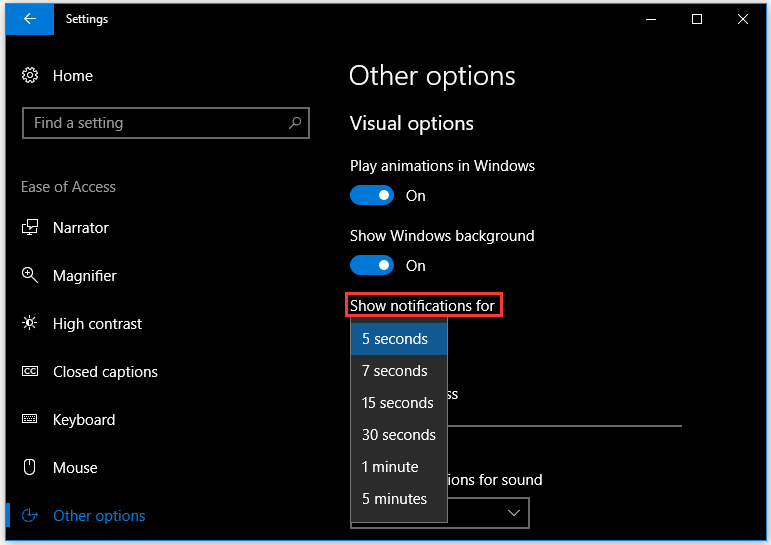
Step 3: Move to the Other options tab – the last option on the Settings window.
Step 4: Scroll down the right pane until you see the Show notification for setting. Click the drop-down menu and you will see several different options of notification duration: 5 seconds, 7 seconds, 15 seconds, 30 seconds, 1 minute, and 5 minutes. Choose one duration that you prefer.
Bottom Line
It is easy to change the notification sound on Windows 10. Have you changed the notification sound on your Windows 10?
The tutorial on changing the notification duration is also included in this post. If you want to change the notification duration on your computer, you can follow it.
If there is something unclear in this post, please point it out in the comment it and we will clear it as soon as possible.
About The Author

Position: Columnist
Vicky is a website editor who has been writing tech articles since she was graduated from university. Most of her articles talk about Windows PC and hard disk issues. Some of her articles also touch on YouTube usage and issues.
During her spare time, she likes to spend time reading, watching videos, and sitting on her Yoga mat to relax.
Microsoft переосмыслила звуки уведомлений в Windows 10. Когда любое всплывающее уведомление поступает на ваш компьютер, звучит звуковой сигнал уведомления по умолчанию, чтобы вы знали о наличии предупреждения. Однако иногда пользователям может показаться неудобным звуковой сигнал по умолчанию, и они захотят проверить свой собственный. Мы увидели, как изменить звуки в Windows 10, а сегодня в этом руководстве мы покажем вам, как настроить собственный звук уведомлений на вашем ПК с Windows 10.
Для этого нужно разместить звуковой файл .wav (Формат аудиофайла формы волны) в папке, из которой Windows получает доступ к звукам по умолчанию, а затем измените звуковой сигнал по умолчанию на выбранный вами, используя настройки звука системы. Выполните следующие шаги, чтобы установить собственный звук уведомлений в Windows 10.
Это двухэтапный процесс. Сначала нам нужно поместить звуковой файл в папку Windows Media, а затем установить этот файл в качестве мелодии уведомлений по умолчанию.
Поместите звуковой файл в папку Windows Media.
1. Загрузите и приготовьте свой собственный звуковой файл в формате .wav. Как вы можете видеть ниже, у меня есть готовый файл.
2. Скопируйте звуковой файл и вставьте его в папку, указанную ниже. Вам потребуется предоставить права администратора для этой операции, так как системная папка изменяется. Нажмите на Продолжать продолжать.
C: Windows Media
3. Файл будет скопирован в папку, и теперь к нему можно будет получить доступ через системные настройки звука.
2]Изменить звук уведомления по умолчанию
1. Щелкните правой кнопкой мыши значок динамика на панели задач. Нажмите на Звуки , чтобы открыть настройки звука системы.
2. По умолчанию вы попадете на вкладку «Звуки». Теперь под Программные мероприятия окна, прокрутите вниз до записи с именем Уведомление и выберите его.
3. После выбора откройте раскрывающееся меню под Звуки раздел и выберите свой собственный звуковой файл, который вы изначально скопировали в папку мультимедиа.
4. Вы можете протестировать файл, нажав Контрольная работа кнопка. После этого нажмите «Применить», а затем «ОК», чтобы сохранить настройки.
Вот и все, ребята! Теперь, когда вы получаете новое уведомление, оно должно предупреждать вас с помощью настраиваемого звука уведомления, который радует ваши уши.
Теперь, когда вы получаете новое уведомление, оно должно предупреждать вас о настраиваемом звуке уведомления, который радует ваши уши.
Если вам не нравятся звуки, вы всегда можете отключить уведомления и системные звуки.
.
Microsoft заново представила звуки уведомлений в Windows 10 . Когда на ваш компьютер поступает какое-либо уведомление о тосте, звучит сигнал уведомления по умолчанию, чтобы вы знали о наличии оповещения. Тем не менее, иногда пользователи могут испытывать неудобства из-за перезвона по умолчанию и хотят проверить свои собственные. Мы видели, как изменить звуки в Windows 10, и сегодня, в этом руководстве мы покажем вам, как настроить пользовательский звук уведомлений на вашем ПК с Windows 10.
Это можно сделать, поместив звуковой файл .wav (формат звукового файла Waveform) в папку, из которой Windows обращается к звукам по умолчанию, а затем измените звуковой сигнал по умолчанию на выбранный вами, используя настройки звука системы. Выполните следующие шаги, чтобы установить пользовательский звук уведомления в Windows 10
Содержание
- Установить пользовательский звук уведомлений в Windows 10
- Поместите свой звуковой файл в папку Windows Media
- 2] Изменить звук уведомления по умолчанию
Установить пользовательский звук уведомлений в Windows 10
Это двухэтапный процесс. Сначала нужно поместить звуковой файл в папку Windows Media, а затем установить этот файл в качестве звона уведомлений по умолчанию.
Поместите свой звуковой файл в папку Windows Media
1. Скачайте и будьте готовы с вашим собственным звуковым файлом в формате .wav. Как вы можете видеть ниже, у меня есть файл, готовый продолжить.

2. Скопируйте ваш звуковой файл и вставьте его в папку ниже. Вам нужно предоставить привилегии администратора для этой операции, поскольку системная папка изменяется. Нажмите Продолжить , чтобы продолжить.
C: Windows Media

3. Файл будет скопирован в папку, и теперь к нему можно получить доступ через настройки звука системы.

2] Изменить звук уведомления по умолчанию
1. Щелкните правой кнопкой мыши значок динамика на панели задач. Нажмите Звуки , чтобы открыть настройки звука системы.

2. По умолчанию вы попадете на вкладку «Звуки». Теперь в окне События программы прокрутите вниз до записи с именем Уведомление и выберите ее.

3. После выбора откройте раскрывающееся меню в разделе Звуки и выберите свой собственный звуковой файл, который вы сначала скопировали в папку мультимедиа.

4. Вы можете проверить файл, нажав кнопку Проверить . После этого нажмите «Применить», а затем «ОК», чтобы сохранить настройки.
Вот и все, ребята! Теперь, когда вы получаете новое уведомление, оно должно предупредить вас звуком пользовательского уведомления, который радует вас.
Теперь, когда вы получаете новое уведомление, оно должно предупредить вас звуком пользовательского уведомления, который радует вас.
Если вам не нравятся звуки, вы всегда можете отключить уведомления и системные звуки.
 Систему уведомлений в Windows 10 можно считать удобной, но некоторые аспекты её работы могут вызывать недовольство пользователей. Например, если вы не выключаете компьютер или ноутбук ночью, он может разбудить вас звуком уведомления от Защитника Windows, который провел плановую проверку или же сообщением о том, что запланирована перезагрузка компьютера.
В таких случаях можно полностью убрать уведомления, а можно просто отключить звук уведомлений Windows 10, без отключения их самих, о чем и пойдет речь далее в инструкции.
- Как отключить звук уведомлений Windows 10 в Параметрах
- С помощью панели управления
- Видео инструкция
Отключение звука уведомлений в параметрах Windows 10
Первый способ позволяет использовать «Параметры» Windows 10 для отключения звука уведомлений, при этом, если есть такая необходимость, возможно убрать звуковые оповещения только для определенных приложений магазина и программ для рабочего стола.
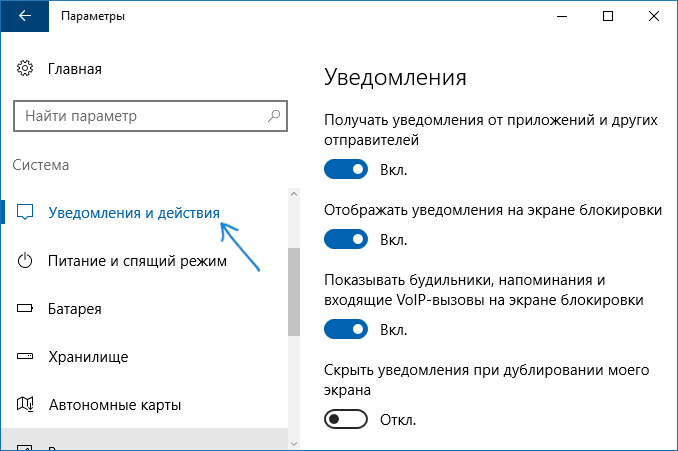
- Зайдите в Пуск — Параметры (или нажмите клавиши Win+I) — Система — Уведомления и действия.

- В последних версиях Windows 10 на этой странице вы можете отключить звук сразу для всех уведомлений, для этого просто снимите отметку «Разрешить воспроизведение звуков уведомлениями». В ранних версиях ОС такого пункта нет.

- Ниже в разделе «Получать уведомления от этих отправителей» вы увидите список приложений, для которых возможны настройки уведомлений Windows 10, вы можете отключить уведомления целиком. Если требуется отключить только звуки уведомлений, нажмите по имени приложения.

- В следующем окне отключите пункт «Звуковой сигнал при получении уведомления».


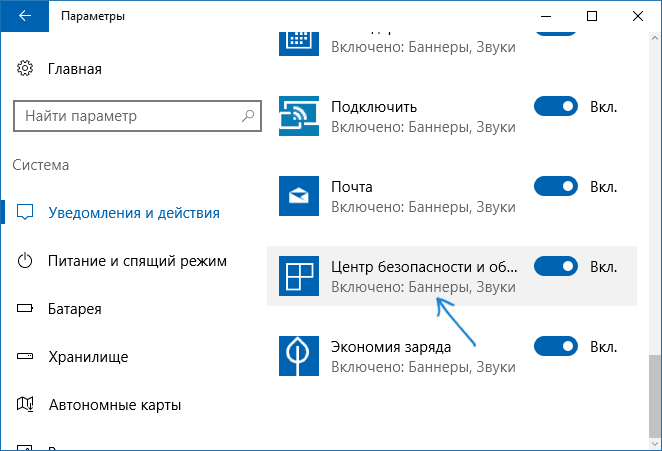
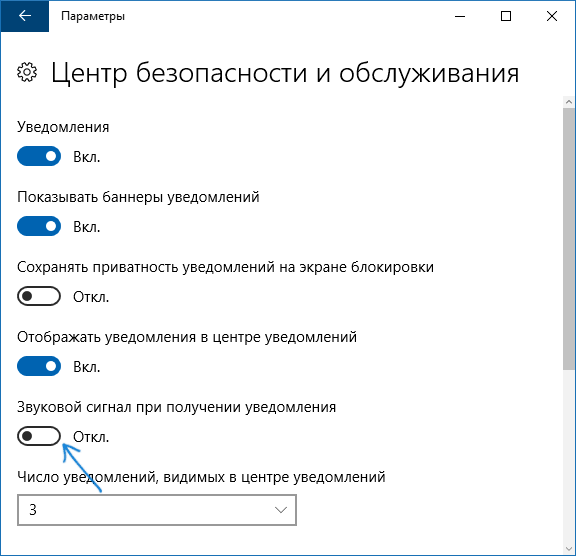
Для того, чтобы не воспроизводились звуки для большинства системных уведомлений (как приведенный в качестве примера отчет о проверке Защитником Windows), отключите звуки для приложения «Центр безопасности и обслуживания».
Примечание: некоторые приложения, например, мессенджеры, могут иметь собственные настройки звуков уведомлений (в этом случае проигрывается не стандартный звук Windows 10), для их отключения изучите параметры самого приложения.
Изменение параметров звука стандартного уведомления в панели управления
Еще один способ отключить стандартный звук уведомлений Windows 10 для сообщений операционной системы и для всех приложений — использовать настройки системных звуков в панели управления.
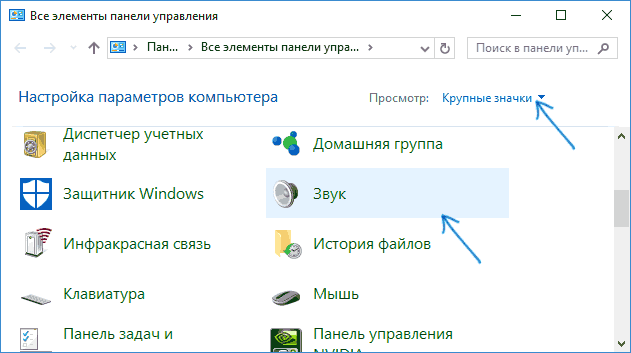
- Зайдите в панель управления Windows 10, убедитесь, что в поле «Просмотр» справа вверху установлено «Значки». Выберите пункт «Звук».

- Откройте вкладку «Звуки».
- В списке звуков «Программные события» найдите пункт «Уведомление» и выберите его.
- В списке «Звуки» вместо стандартного звука выберите пункт «Нет» (находится вверху списка) и примените настройки.

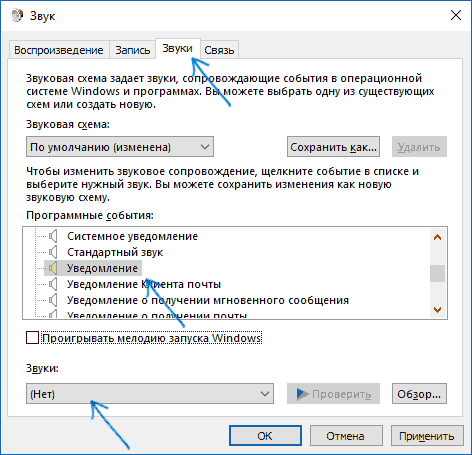
После этого все звуки уведомлений (опять же, речь идет именно о стандартных уведомлениях Windows 10, для некоторых программ настройки необходимо производить в параметрах самого ПО) будут отключены и не должны будут вас внезапно побеспокоить, при этом сами сообщения о событиях продолжат появляться в центре уведомлений.
Как отключить звук уведомлений Windows 10 — видео инструкция
Надеюсь, инструкция оказалась полезной. Если же остаются вопросы, буду рад ответить на них в комментариях.